Personalizar a aparência
A aba Aparência é a sua central de design: como anfitrião, você define aqui o visual do seu evento – cabeçalho, logo, imagem de capa, cores da marca, paletas de cores, modo escuro, grade de fotos, quais detalhes aparecem em cada foto, fontes, a ordenação padrão e o design do QR code. Esta página passa por todas as opções, grupo por grupo.
Como chegar à aba Aparência
Seção intitulada “Como chegar à aba Aparência”-
Abra a área de administração do seu evento. Se você estiver na galeria, use o menu de perfil no canto superior direito para chegar à área de gerenciamento.


Pelo menu de perfil no canto superior direito, você chega à área de administração. Mais em “Gerenciar o seu evento”. ① sua pontuação e os desafios concluídos, ② Opções do perfil com Meu perfil, Idioma, Tema e Ajuda, ③ Gerenciamento com Configurações da conta, Moderação e Portal de administração – esta seção não aparece enquanto você não tiver uma função para isso, ④ Conta com Sair. -
Na barra lateral esquerda, no grupo Evento, clique em “Configurações” (rota
/admin/settings). Primeiro você cai na Visão geral – uma grade de blocos que descreve cada área das configurações em uma frase.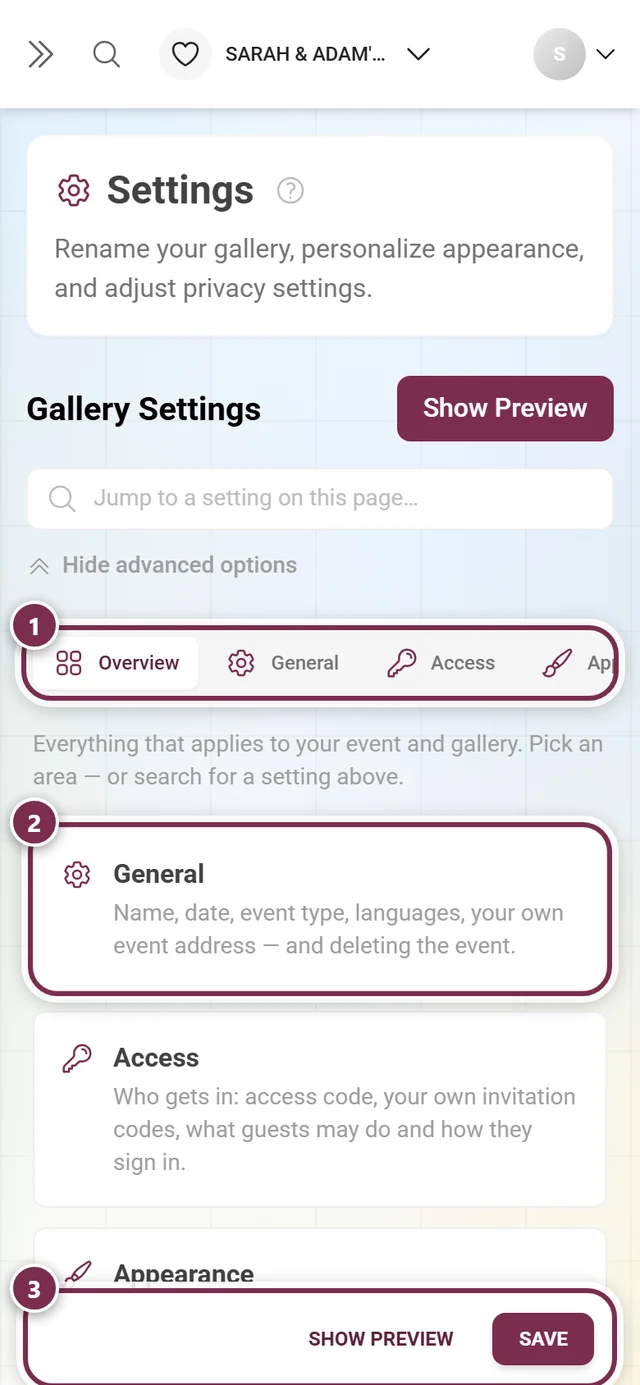
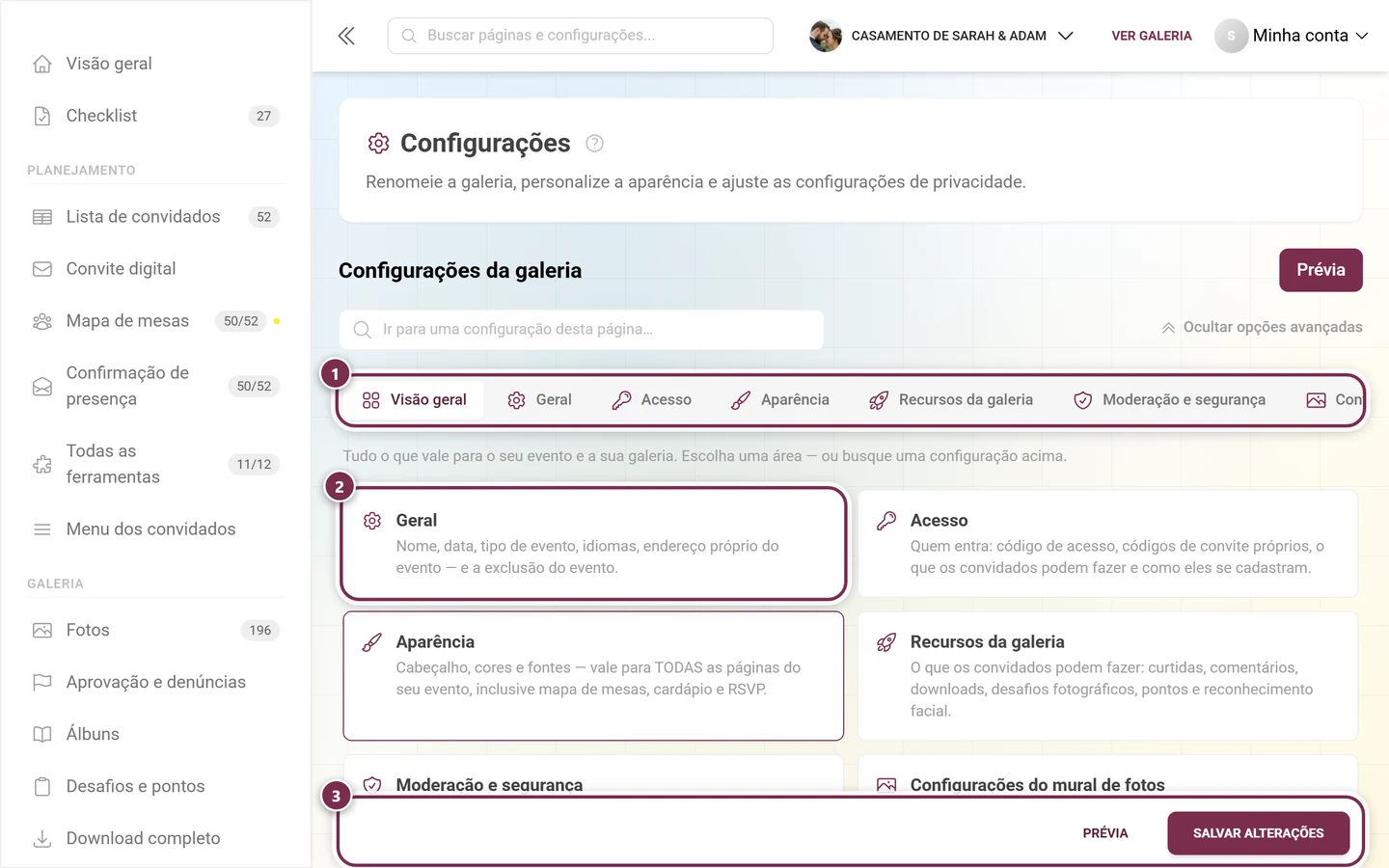
Desde a reformulação, as configurações abrem na visão geral. O bloco “Aparência” leva a esta aba. ① a linha de abas com todas as áreas – ela é mais larga que a janela e pode ser deslizada para o lado; no celular, só três abas cabem na tela ao mesmo tempo, ② um bloco por área, cada um com uma frase sobre o que há nela, ③ a barra que fica fixa embaixo: Prévia abre a galeria com as suas alterações, Salvar alterações (no celular, só Salvar) as aplica. -
Escolha o bloco Aparência ou a aba de mesmo nome na barra de abas, em cima (ícone de pincel). Link direto:
/admin/settings?tab=style. Para um tour completo pela área de administração, veja Gerenciar o seu evento e o Painel de administração.
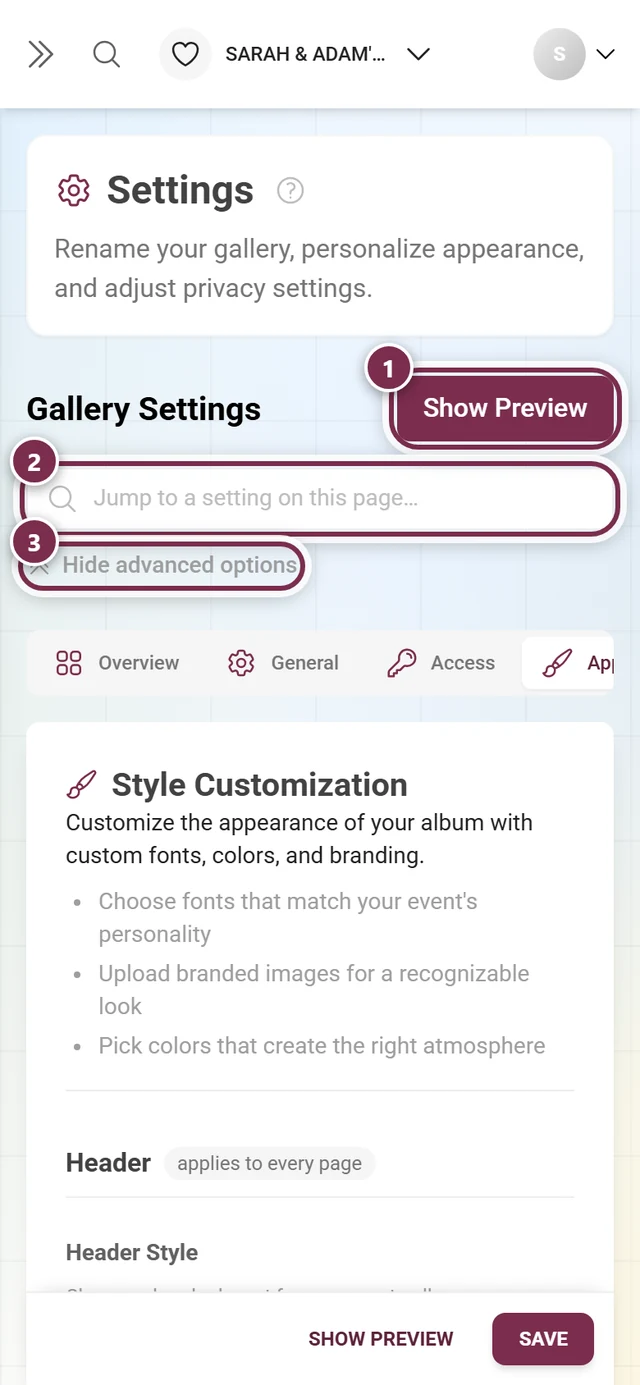
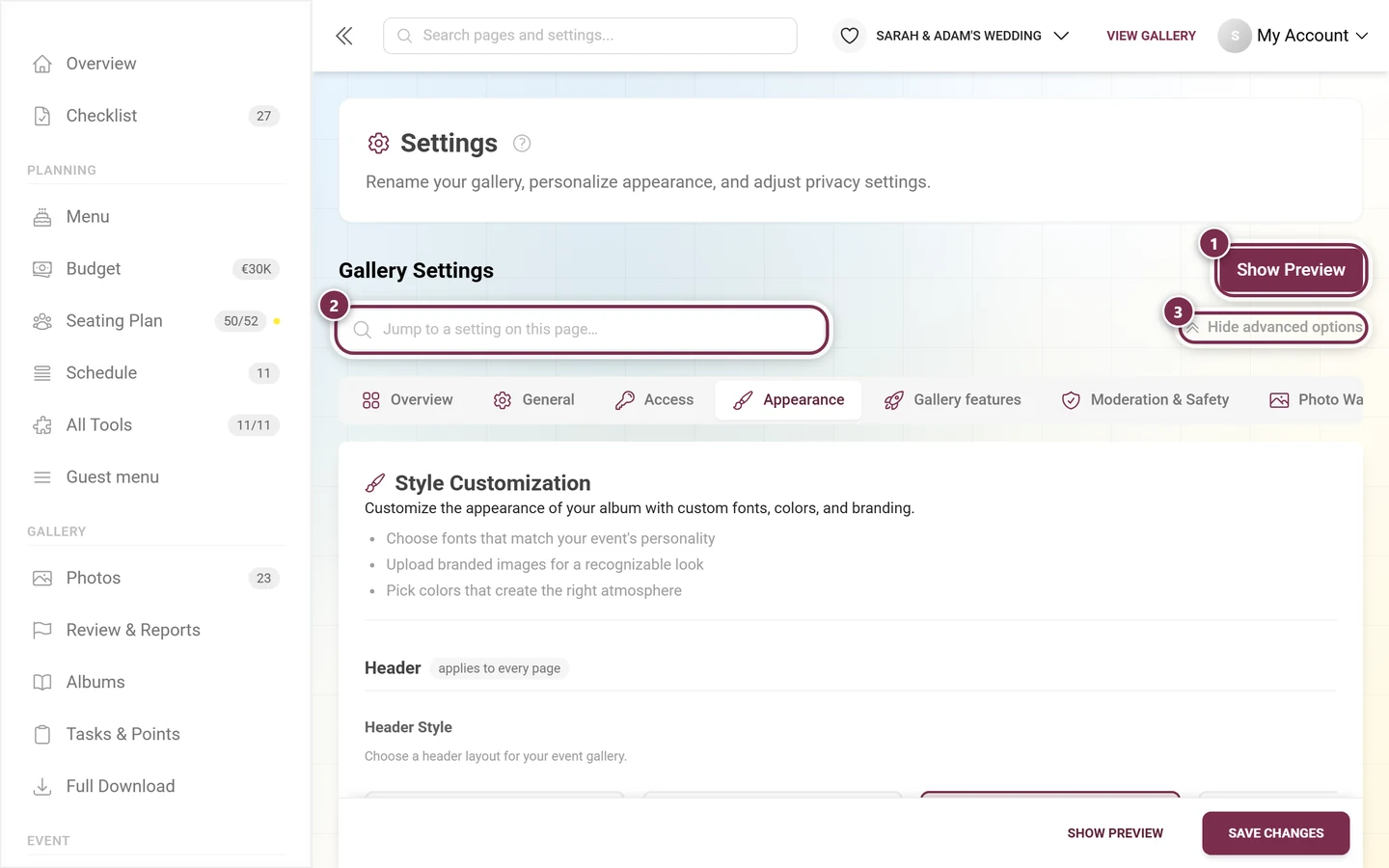
No topo da página de configurações você encontra três ajudas:
- Prévia – abre uma pré-visualização ao vivo da sua galeria e mostra cada alteração na hora (depois de um pequeno atraso), antes mesmo de você salvar. Deixe-a aberta enquanto testa cores e layouts.
- Campo de busca “Ir para uma configuração desta página…” – encontra configurações específicas em todas as abas. Digite “cor” ou “cabeçalho” e pule direto para a opção correspondente; Limpar busca apaga a busca.
- “Mostrar todas as opções avançadas” – expande as áreas recolhidas das outras abas. Na aba Aparência ele não tem o que fazer: ali nada fica mais recolhido, todos os blocos ficam abertos, um embaixo do outro.
Grupo 1: Cabeçalho – vale para todas as páginas
Seção intitulada “Grupo 1: Cabeçalho – vale para todas as páginas”O cabeçalho fica no topo de todas as páginas do seu evento, não só das fotos. Ele é formado pela variante do cabeçalho e pelos recursos de marca logo e capa.
Estilo do cabeçalho
Seção intitulada “Estilo do cabeçalho”No bloco “Estilo do cabeçalho”, você escolhe o visual do cabeçalho em cartões que deslizam para o lado, com imagens reais de pré-visualização.
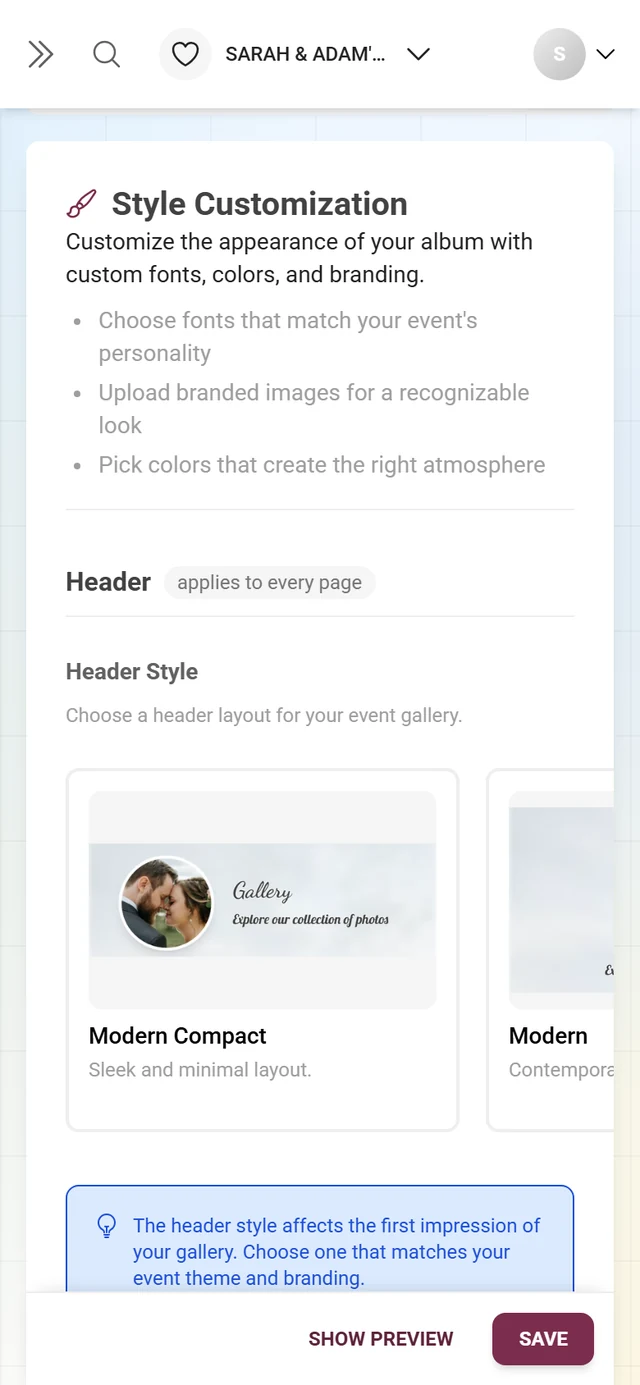
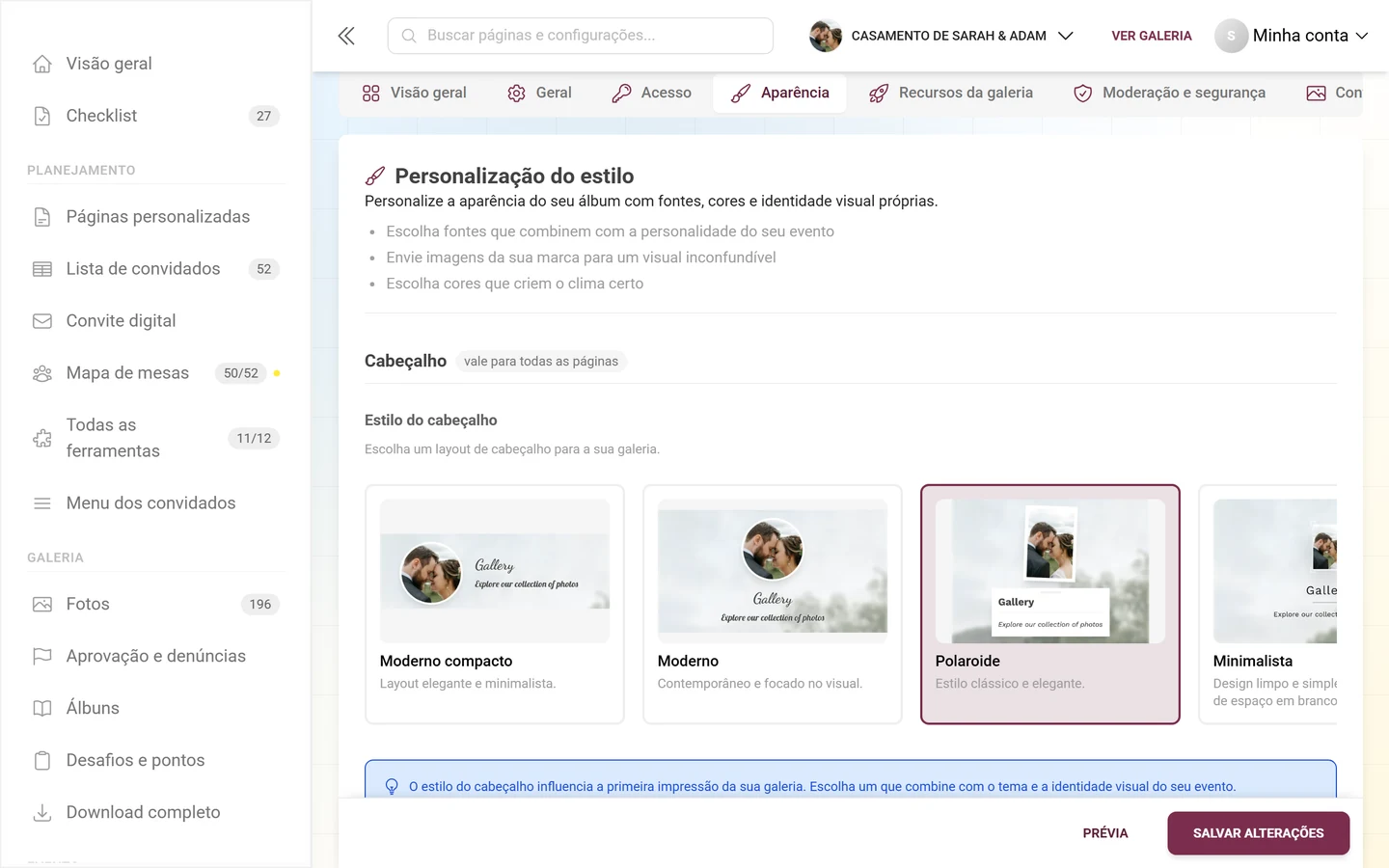
- Seis variantes: Moderno compacto (gratuita) e mais Moderno, Polaroide, Minimalista, Elegante e Gradiente (Premium).
- Sem Premium, só Moderno compacto pode ser escolhida; os outros cartões têm um selo Premium e não podem ser clicados.
Botão de compartilhar no cabeçalho
Seção intitulada “Botão de compartilhar no cabeçalho”Abaixo dos cartões fica a caixa de seleção “Compartilhar a galeria: botão no cabeçalho”. Ela fica desmarcada por padrão. Marque-a, e os seus convidados ganham um pequeno botão no cabeçalho para repassar a galeria por QR code e link. Sem a marcação, os convidados não veem esse botão na área do cabeçalho.
Todas as outras formas de compartilhar uma galeria estão em Compartilhar e Convidar convidados.
Configurar cabeçalho
Seção intitulada “Configurar cabeçalho”O botão “Configurar cabeçalho” abre o ajuste fino da variante escolhida no momento. Um pequeno ponto no botão (“Personalizado”) indica que já há valores definidos para ela. Cada variante tem os seus próprios controles:
- Em todas as variantes: Altura do cabeçalho, Tamanho do título, Cor do texto e Alinhamento (Esquerda / Centro / Direita).
- Moderno acrescenta: Cor de fundo e Intensidade da sobreposição.
- Minimalista e Elegante acrescentam: Cor de fundo.
- Gradiente acrescenta: Início do gradiente, Fim do gradiente e Ângulo do gradiente.
- Polaroide acrescenta: Inclinação da moldura.
Prévia do link e texto de partilha
Seção intitulada “Prévia do link e texto de partilha”Logo abaixo do estilo do cabeçalho, você decide como o link da sua galeria aparece quando alguém o compartilha no WhatsApp, Telegram ou Facebook: “Prévia geral ao compartilhar no WhatsApp, Telegram e Facebook. As ferramentas podem substituir esta configuração.” Cada ferramenta pode substituí-la na própria aba Código QR (veja Ferramentas).
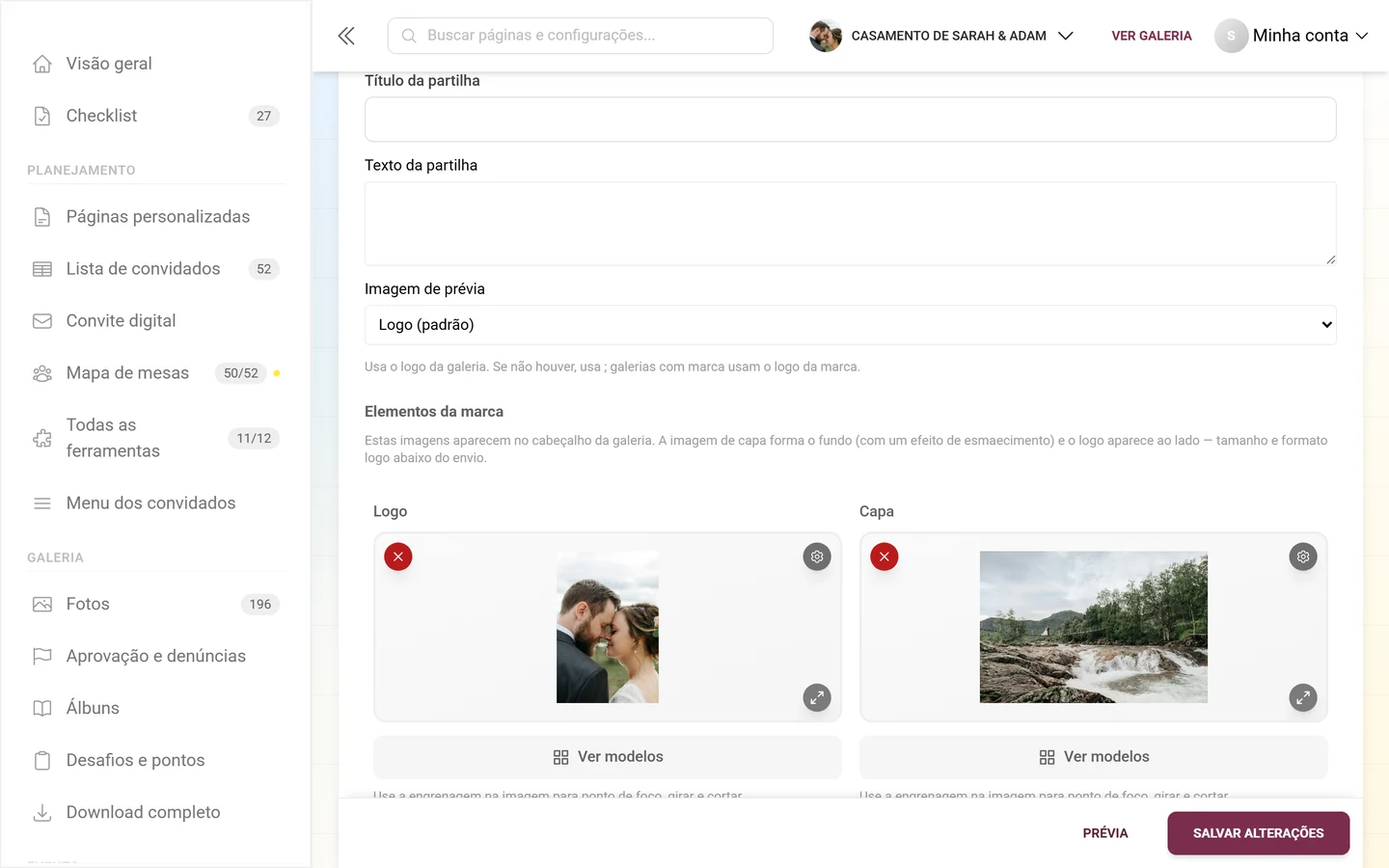
- Título da partilha e Texto da partilha – opcionais e por idioma. Aparecem como título e descrição na prévia do link e vão junto como mensagem ao compartilhar por WhatsApp, e-mail e pelo menu de compartilhamento do celular. Se você os deixar vazios, o Photogala usa o título e a descrição do evento, como antes.
- Imagem de prévia – você escolhe entre Logo (padrão), Imagem personalizada, Photogala (em galerias com marca, Partner logo) e Sem imagem:
- Logo (padrão) usa o logo da sua galeria. Sem logo, aparece o Photogala; em galerias com marca vale o logo da marca.
- Imagem personalizada abre um campo de envio (recomendado: 1200 × 630 px). Em Quando a imagem personalizada estiver ausente, você define o que aparece no lugar.
- Sem imagem não fornece imagem de prévia; cada aplicativo de mensagens decide como o link é exibido.
Elementos da marca: logo e imagem de capa
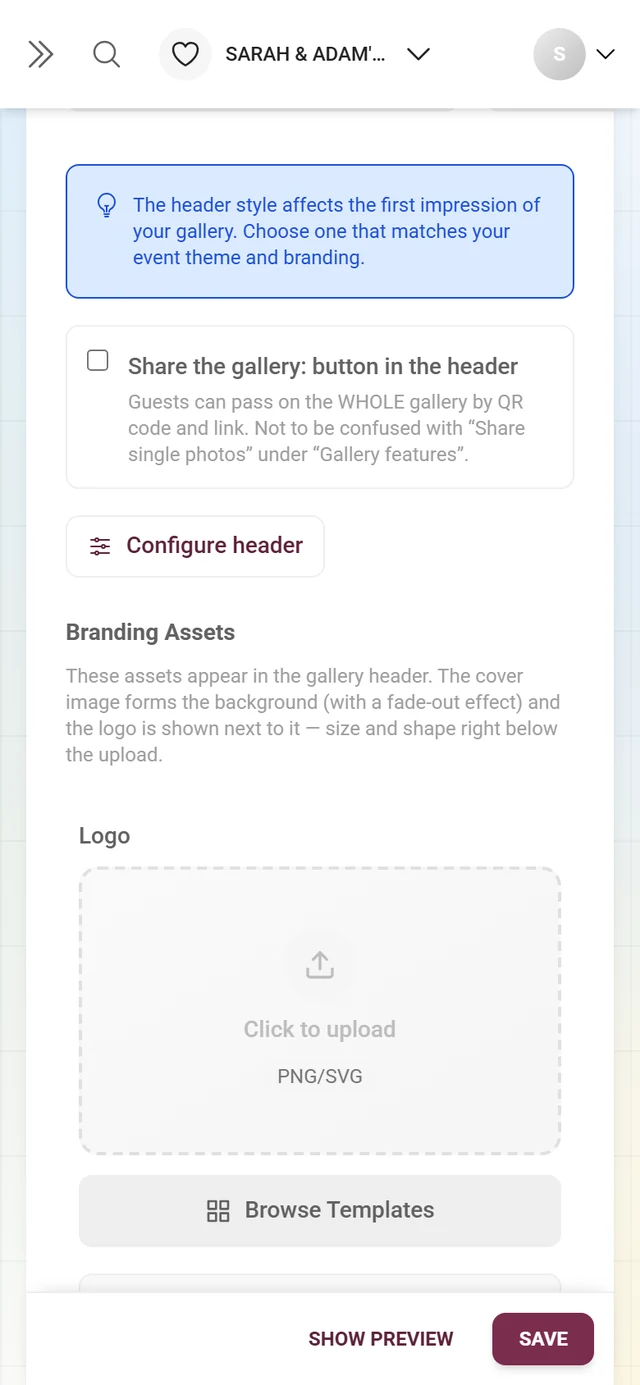
Seção intitulada “Elementos da marca: logo e imagem de capa”Esses recursos aparecem no cabeçalho: a capa forma o fundo (com um suave efeito de esmaecimento), e o logo fica ao lado.
-
Enviar logo. Arraste um arquivo para o campo “Logo”, à esquerda, ou clique nele. Recomendado (também indicado no campo): quadrado (1:1) em PNG/SVG – de preferência com fundo transparente.
-
Definir como o logo aparece. Logo abaixo do campo de envio fica o bloco “Exibição do logo”, com Tamanho do logo e Forma do logo (Redondo, Arredondado, Quadrado, Original (sem cortar)). Os dois valores valem para a variante de cabeçalho escolhida acima.
-
Enviar uma capa. Use o campo “Capa”, à direita. Recomendado: Horizontal (16:9) em alta qualidade.
-
Ajustar a imagem. Depois do envio, aparece no canto superior direito da imagem um ícone de engrenagem (“Configurações da imagem”). Nele estão Definir ponto de foco, Girar 90° para a esquerda, Girar 90° para a direita e Cortar ….
-
Escolher um modelo em vez de enviar (opcional). Em vez de enviar um arquivo seu, os dois campos também permitem escolher um modelo pronto da biblioteca de modelos integrada. Os modelos oferecidos são filtrados por categoria em cada campo (logo ou fundo da capa). São modelos prontos, armazenados de forma central – e não os seus próprios designs do Design Studio (o Design Studio serve para modelos de QR / impressão).
Ponto de foco para logo e capa
Seção intitulada “Ponto de foco para logo e capa”O ponto de foco decide qual parte de uma imagem continua visível quando ela precisa ser recortada – no cabeçalho, na capa e na moldura do logo. Sem ele, o centro sempre vence, o que dá errado em fotos de grupo ou com o motivo fora do centro.
-
Clique na engrenagem da imagem e escolha Definir ponto de foco. O diálogo “Ponto de foco” se abre.
-
Toque ou clique no ponto da imagem que deve continuar visível. A dica no diálogo diz exatamente isso: o ponto que sobrevive ao recorte.
-
Centralizar devolve o ponto de foco para o meio da imagem.
Opções de fundo da imagem de capa
Seção intitulada “Opções de fundo da imagem de capa”Abaixo dos campos de envio, você pode expandir “Opções de fundo da imagem de capa” para ajustar a capa:
- Posição – “Somente atrás do cabeçalho” (a capa fica só atrás do cabeçalho) ou “Tela cheia” (a capa preenche todo o fundo da página).
- Camada escura – coloca um véu escuro sobre a imagem para que textos claros continuem legíveis. Com a camada ligada, aparece também um controle deslizante Véu sobre a imagem de capa (0–100%).
- Desfoque (0–20 px), Brilho (0–200%), Contraste (0–200%), Saturação (0–200%) e Opacidade (0–100%) definem o visual da imagem.
- Em “Melhor legibilidade sobre fundos”: “Ativar contorno do texto”, “Ativar sombra do texto” e “Ativar brilho do texto” – um halo suave e escuro que mantém o texto legível mesmo sobre fundos movimentados. Os três destacam o texto diretamente sobre a imagem, principalmente em tela cheia.
- “Restaurar padrões” – restaura todos os controles deste bloco (sobreposição ligada em 40%, posição “Somente atrás do cabeçalho”, sem desfoque, contorno do texto ligado, sombra do texto desligada).
Grupo 2: Grade de fotos – só a visualização de fotos
Seção intitulada “Grupo 2: Grade de fotos – só a visualização de fotos”Este é o único grupo que afeta exclusivamente a visualização de fotos. Mapa de mesas, cardápio ou RSVP não são afetados por ele.
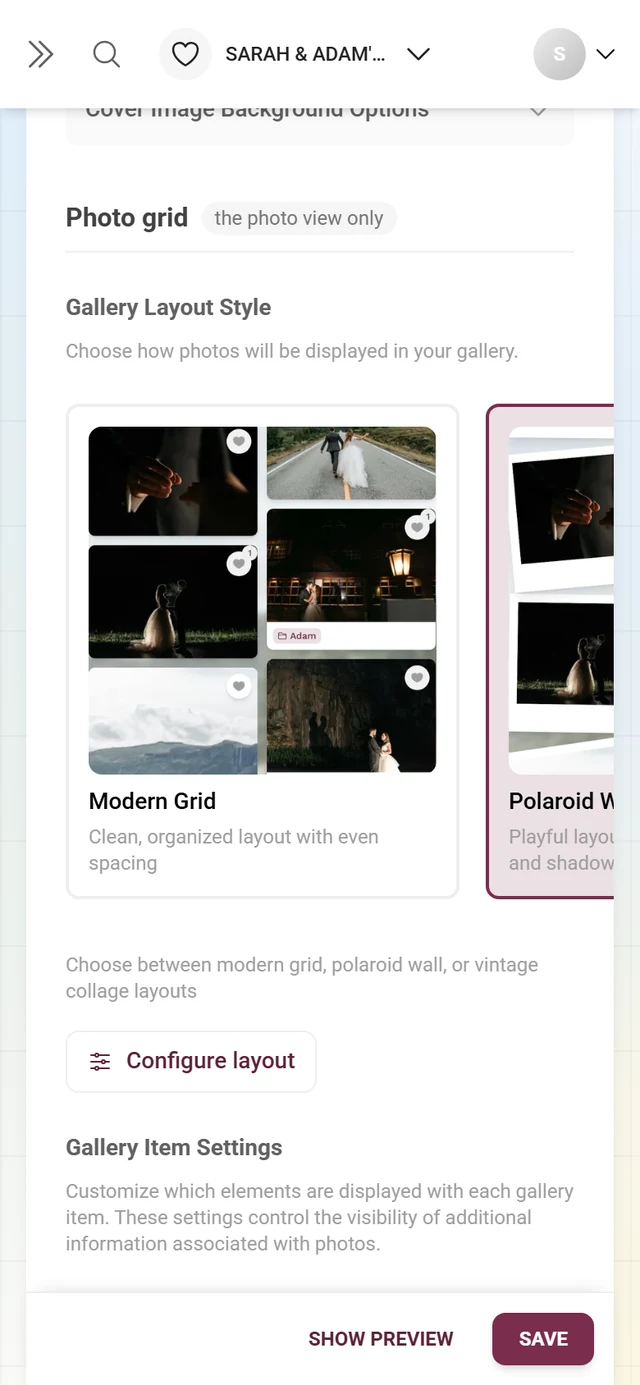
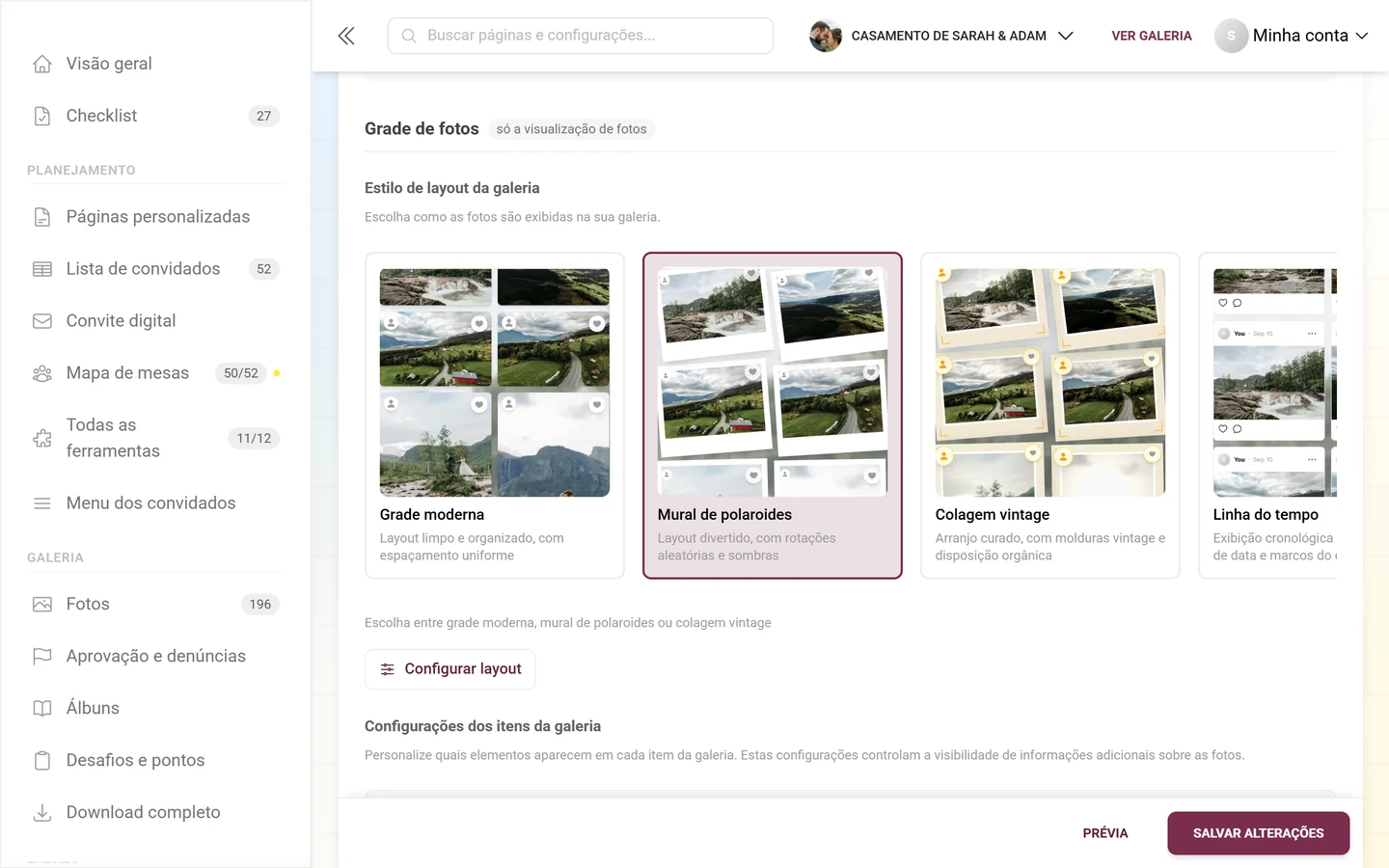
Layout da galeria
Seção intitulada “Layout da galeria”O bloco “Estilo de layout da galeria” controla como as fotos são organizadas – também por cartões com pré-visualizações reais.
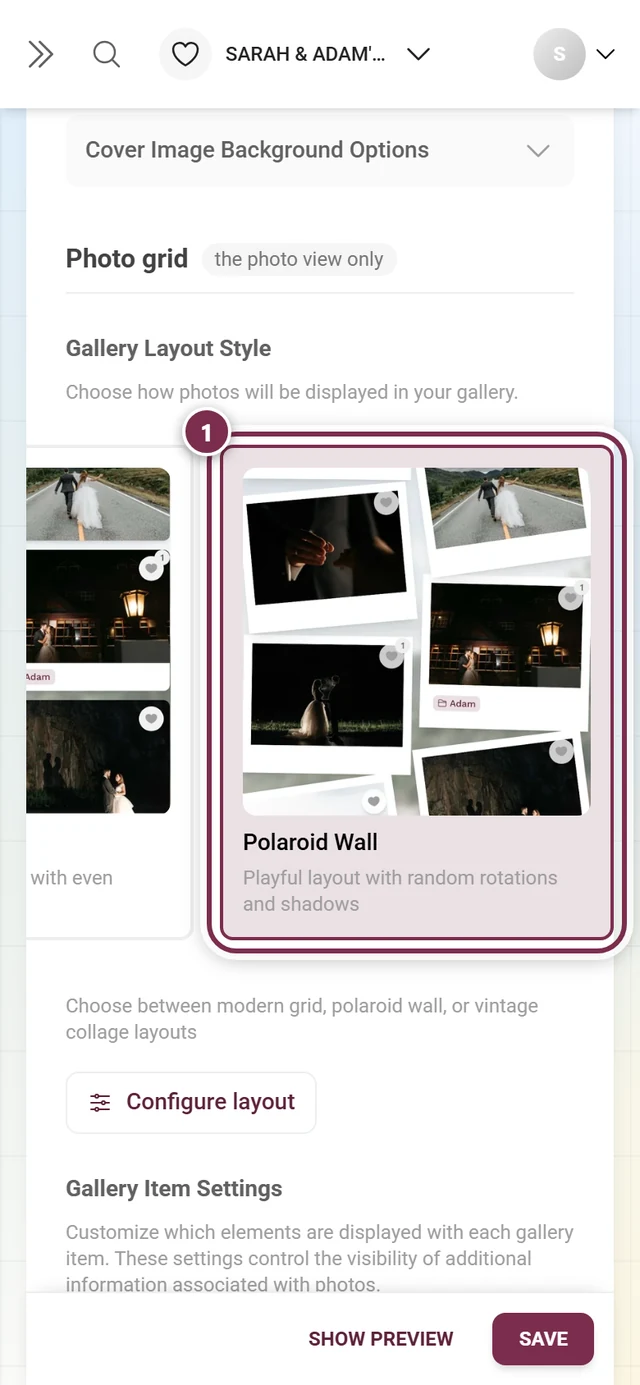
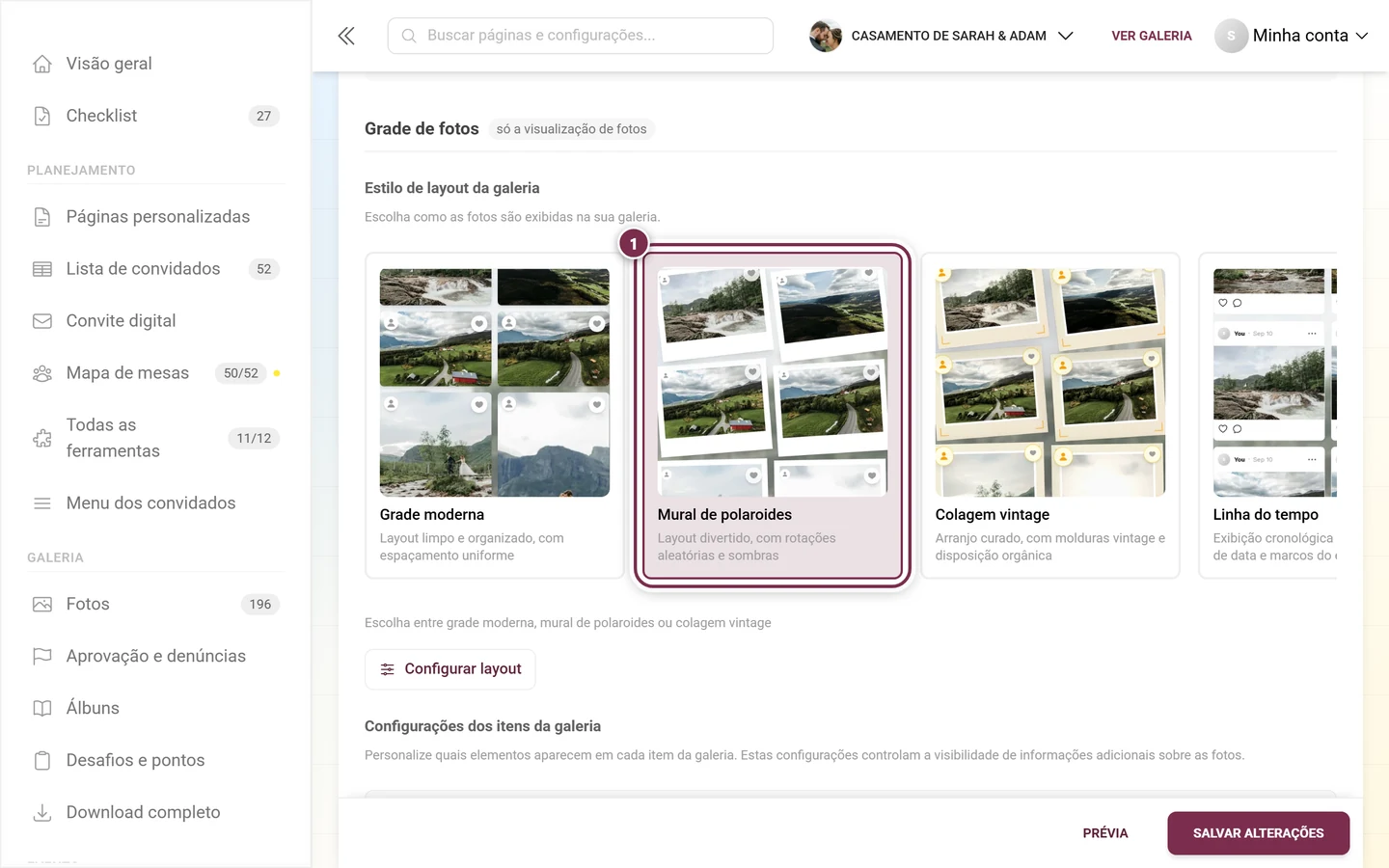
- Oito layouts: Grade moderna e Grade uniforme (gratuitos) e mais Mural de polaroides, Colagem vintage, Linha do tempo, Mosaico contínuo, Destaques e Linhas justificadas (Premium).
- Sem Premium, só as duas grades gratuitas podem ser escolhidas; as outras têm um cadeado sobreposto.
- “Configurar layout” – abre o ajuste fino do layout escolhido, de novo com redefinição por controle e “Redefinir tudo para o padrão”. Aqui também, cada configuração vale só para aquele layout.
- Controles típicos são Colunas no celular, Colunas no computador, Espaço entre as fotos e Arredondamento dos cantos; os layouts mais divertidos acrescentam Intensidade da inclinação, Inclinação aleatória, Deslocamento da posição, Intensidade da sombra, Largura da moldura, Cor da moldura/do cartão e um Filtro de foto (Nenhum, Sépia, Preto e branco, Quente, Frio). Linhas justificadas tem uma Altura da linha em vez de colunas.
Configurações dos itens da galeria
Seção intitulada “Configurações dos itens da galeria”O bloco “Configurações dos itens da galeria” controla quais detalhes extras aparecem em cada foto:
- Mostrar álbum – exibe o nome do álbum em cada foto. Se ainda não houver álbuns, aparece uma dica com um link para criá-los. Veja Gerenciar álbuns.
- Mostrar desafio – exibe o desafio correspondente. Se os desafios não estiverem no seu plano ou estiverem desligados na aba Recursos da galeria, uma dica avisa isso. Veja Gerenciar desafios.
- Mostrar legenda – exibe as legendas abaixo de cada foto.
- Mostrar ícone de comentários – mostra o ícone de comentário (dependendo do plano e da configuração do recurso).
- Mostrar ícone de favoritos – mostra o ícone de curtida (dependendo do plano e da configuração do recurso).
Ordenação padrão
Seção intitulada “Ordenação padrão”O bloco “Ordenação padrão da galeria” define a ordem inicial – os convidados ainda podem reordenar por conta própria.
- Ordenar por – “Data de envio” ou “Data da foto (quando foi tirada)”.
- Ordem – “Mais recentes primeiro” ou “Mais antigas primeiro”.
Abaixo, “Ordenação da página de álbuns” controla a ordem dos cartões de álbuns e desafios:
- Opções: Número de fotos, Ordem manual (como organizada no gerenciador de álbuns), Alfabética, Aleatória, Envios do próprio visitante.
- O controle Ordem só aparece quando nem “Ordem manual” nem “Aleatória” está escolhida (nesses casos, a direção não faz sentido).
Logo abaixo, “Ordenação da página de desafios” define a ordem em que os convidados veem os desafios fotográficos:
- Opções: Ordem manual (como organizada no gerenciador de desafios), Alfabética, Aleatória, Pontos, Todos os envios, Envios do próprio visitante.
- O padrão é “Aleatória”. Para desafios numerados, escolha Ordem manual.
- Se você reorganizar os desafios no gerenciador de desafios, esta configuração muda automaticamente para “Ordem manual”.
- É apenas a ordem inicial: os convidados ainda podem mudar a ordenação na própria página de desafios. O diálogo de envio também sugere o próximo desafio não resolvido nesta ordem.
Veja também Gerenciar álbuns e a visualização de álbuns da perspectiva do convidado.
Controles acima da grade
Seção intitulada “Controles acima da grade”No fim do grupo ficam dois interruptores que antes estavam na aba Recursos da galeria, em “Visualizações da galeria”. Agora eles ficam junto da grade em que aparecem:
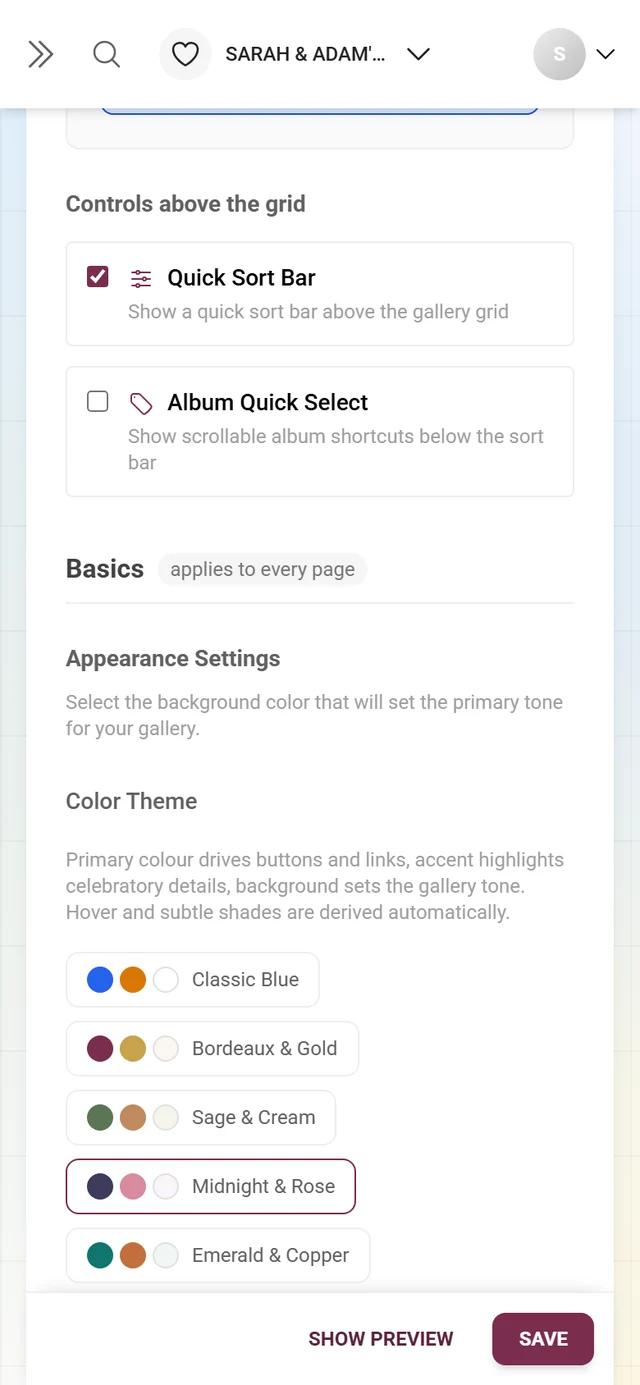
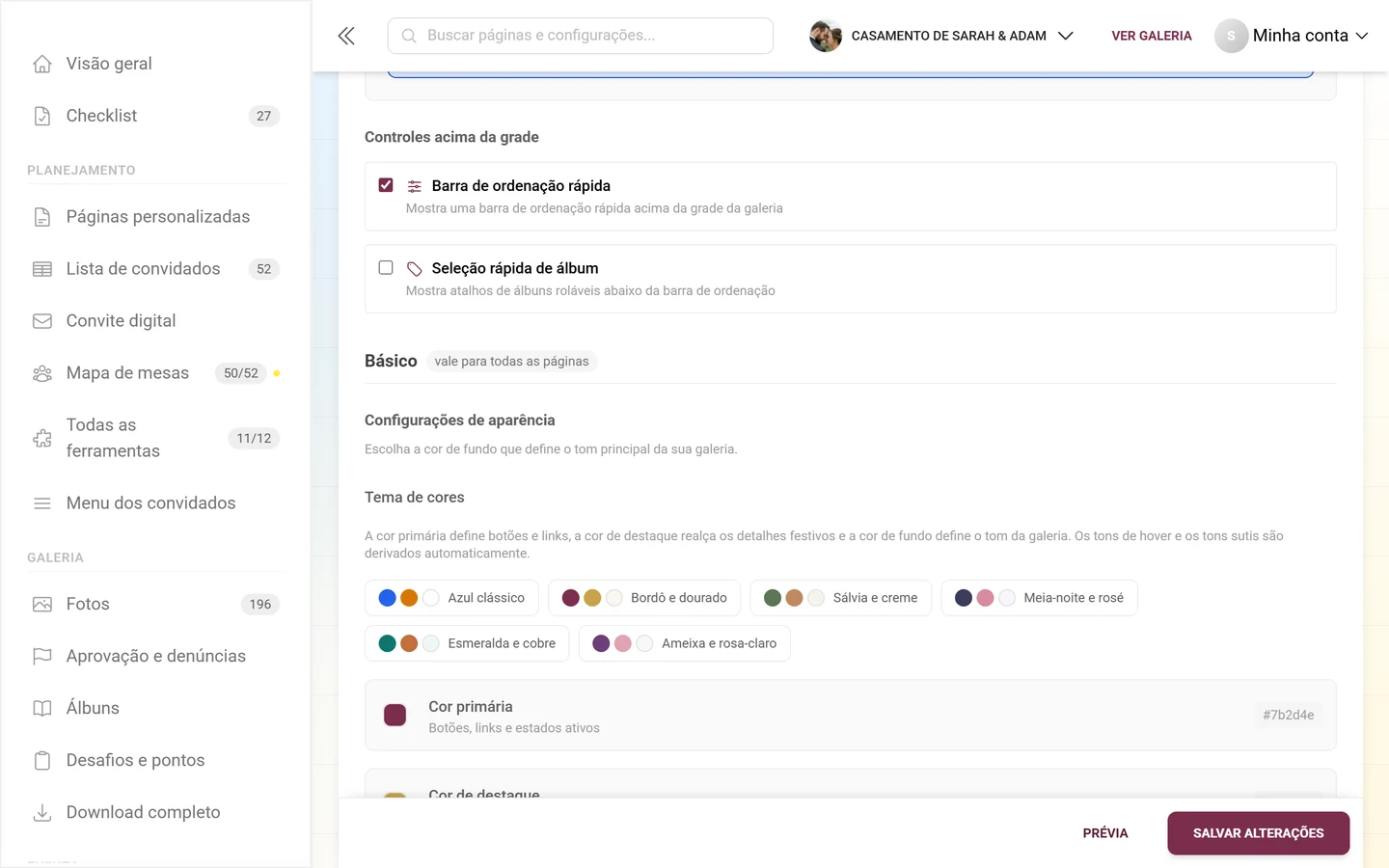
- Barra de ordenação rápida – “Mostra uma barra de ordenação rápida acima da grade da galeria”. Os convidados podem reordenar por envio, data de captura, curtidas ou comentários sem abrir o painel de busca.
- Seleção rápida de álbum – “Mostra atalhos de álbuns roláveis abaixo da barra de ordenação”. Os álbuns do seu evento aparecem como chips tocáveis; um toque leva para dentro de um álbum. O interruptor fica bloqueado se o recurso não fizer parte do seu plano.
Grupo 3: Básico – vale para todas as páginas
Seção intitulada “Grupo 3: Básico – vale para todas as páginas”Cores e fontes são aplicadas a toda a superfície do evento. Por isso, elas também dão cor ao mapa de mesas, ao cardápio, ao cronograma, ao RSVP e ao convite digital.
Cores, paletas e modo escuro
Seção intitulada “Cores, paletas e modo escuro”No bloco “Configurações de aparência”, sob o título Tema de cores, você ajusta o mundo de cores do seu evento.
-
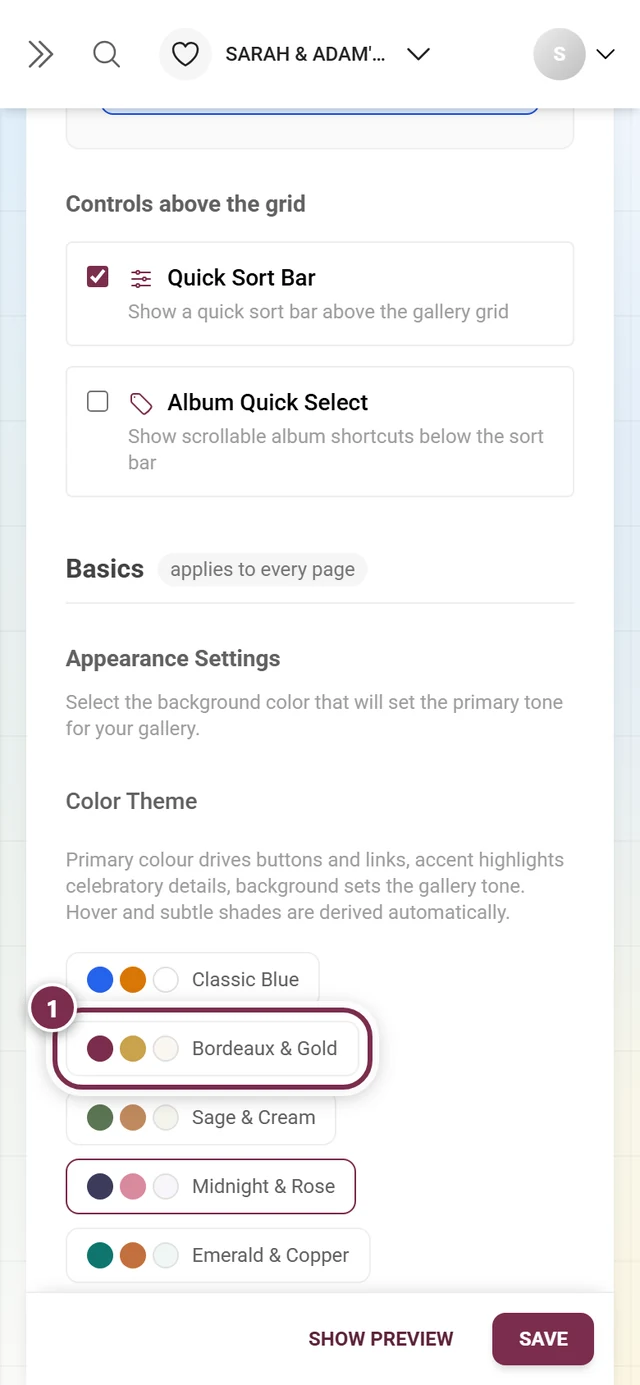
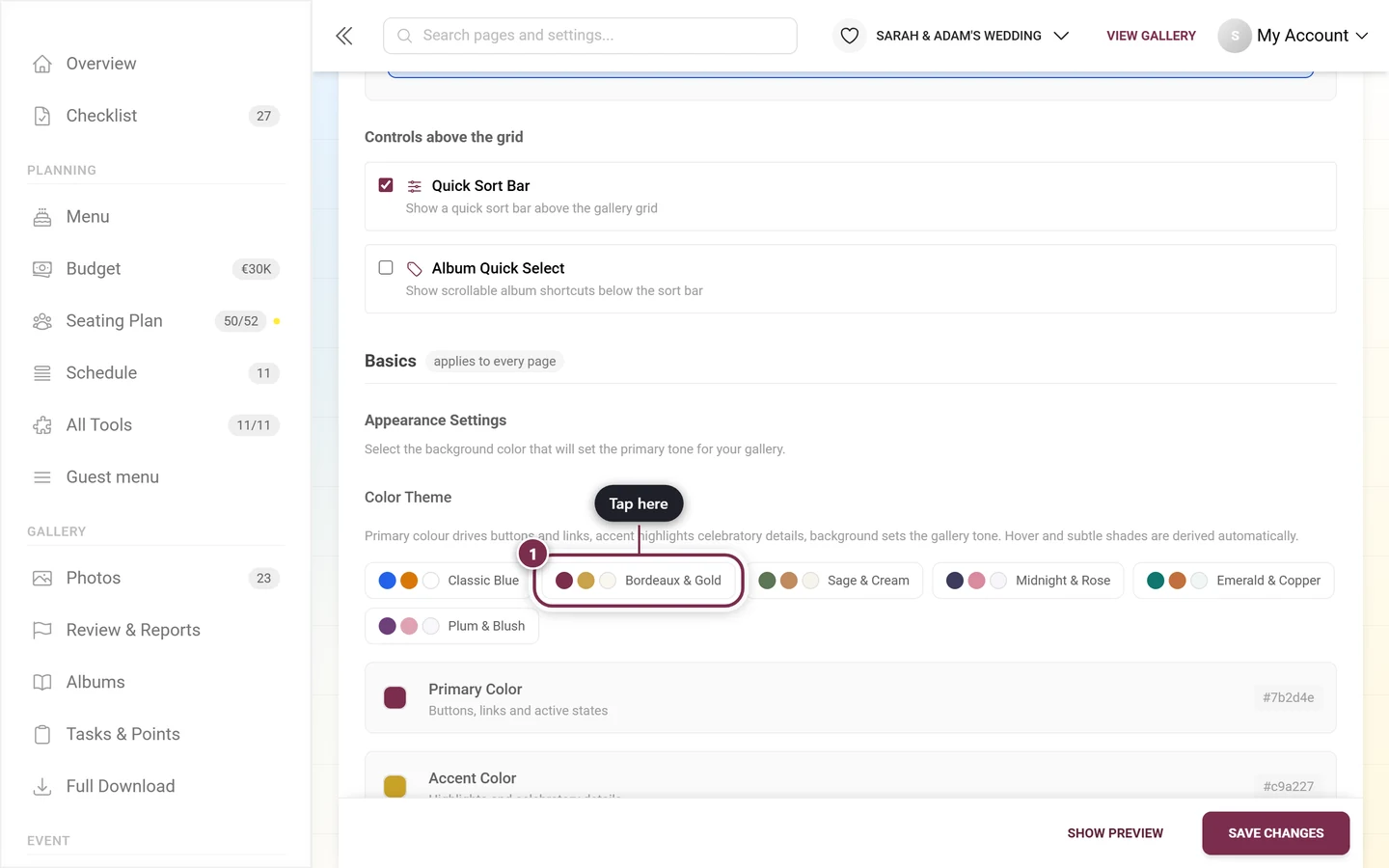
Escolher uma paleta de cores (início recomendado). Acima das cores individuais fica uma linha de paletas selecionadas, cada uma com três pontos de cor de pré-visualização: Azul clássico, Bordô e dourado, Sálvia e creme, Meia-noite e rosé, Esmeralda e cobre e Ameixa e rosa-claro. Um clique define juntas a cor principal, a de destaque e a de fundo. Depois você pode ajustar cada cor individualmente – as paletas são um ponto de partida, não uma trava.
-
Cor primária – para botões, links e estados ativos. Escolhida pelo seletor de cor e pode ser redefinida a qualquer momento. Se nenhuma estiver definida, o campo à direita diz “herdada”, ou “padrão da marca” em eventos gerenciados por uma marca, e o seletor mostra exatamente a cor que o seu evento de fato exibe.
-
Cor de destaque – para realces e detalhes festivos, também pode ser redefinida.
-
Cor de fundo – define o tom da superfície. O valor hexadecimal atual sempre aparece à direita.
-
Ativar o modo escuro (opcional). Com o interruptor “Ativar modo escuro”, os seus convidados podem mudar para um tema escuro. Abaixo, um ícone de sol/lua mostra a preferência do seu próprio navegador.
No bloco “Configurações de fonte”, você escolhe por três menus suspensos:
- Título – para os títulos principais.
- Subtítulo – para o texto corrido.
- Texto – fonte reserva para todo o resto do texto.
As fontes também valem para todas as páginas do evento, não só para a visualização de fotos.
Grupo 4: QR code – para impressos
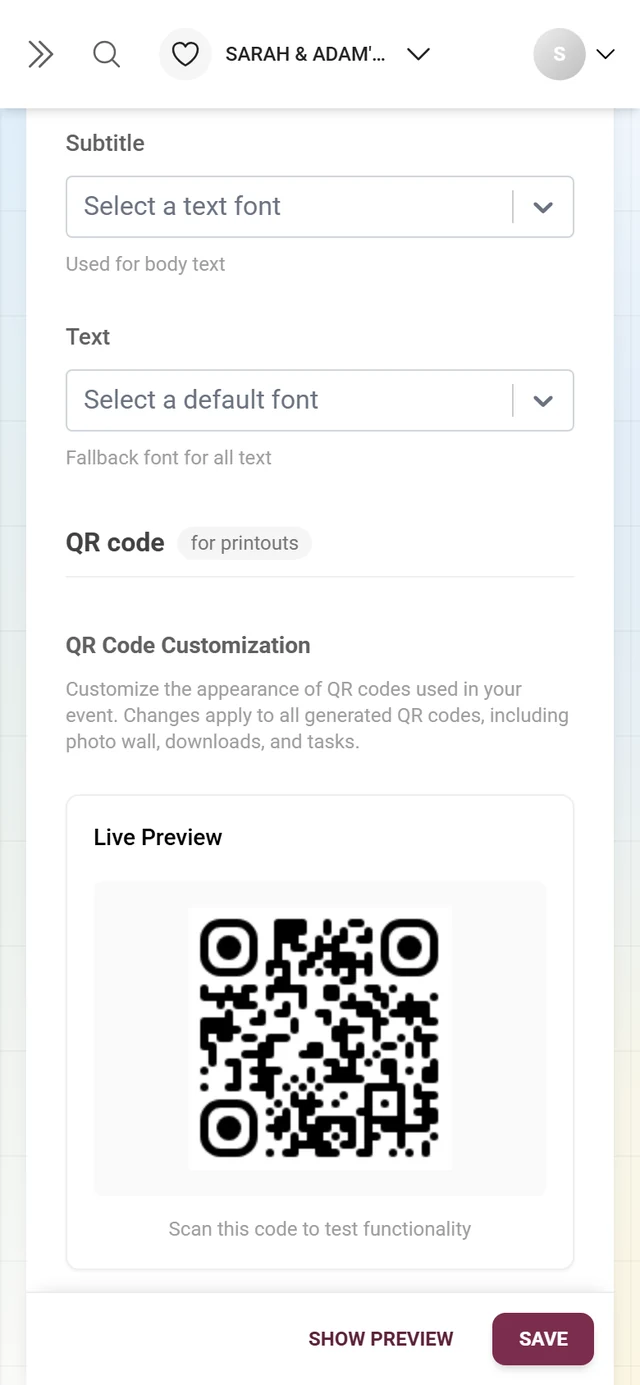
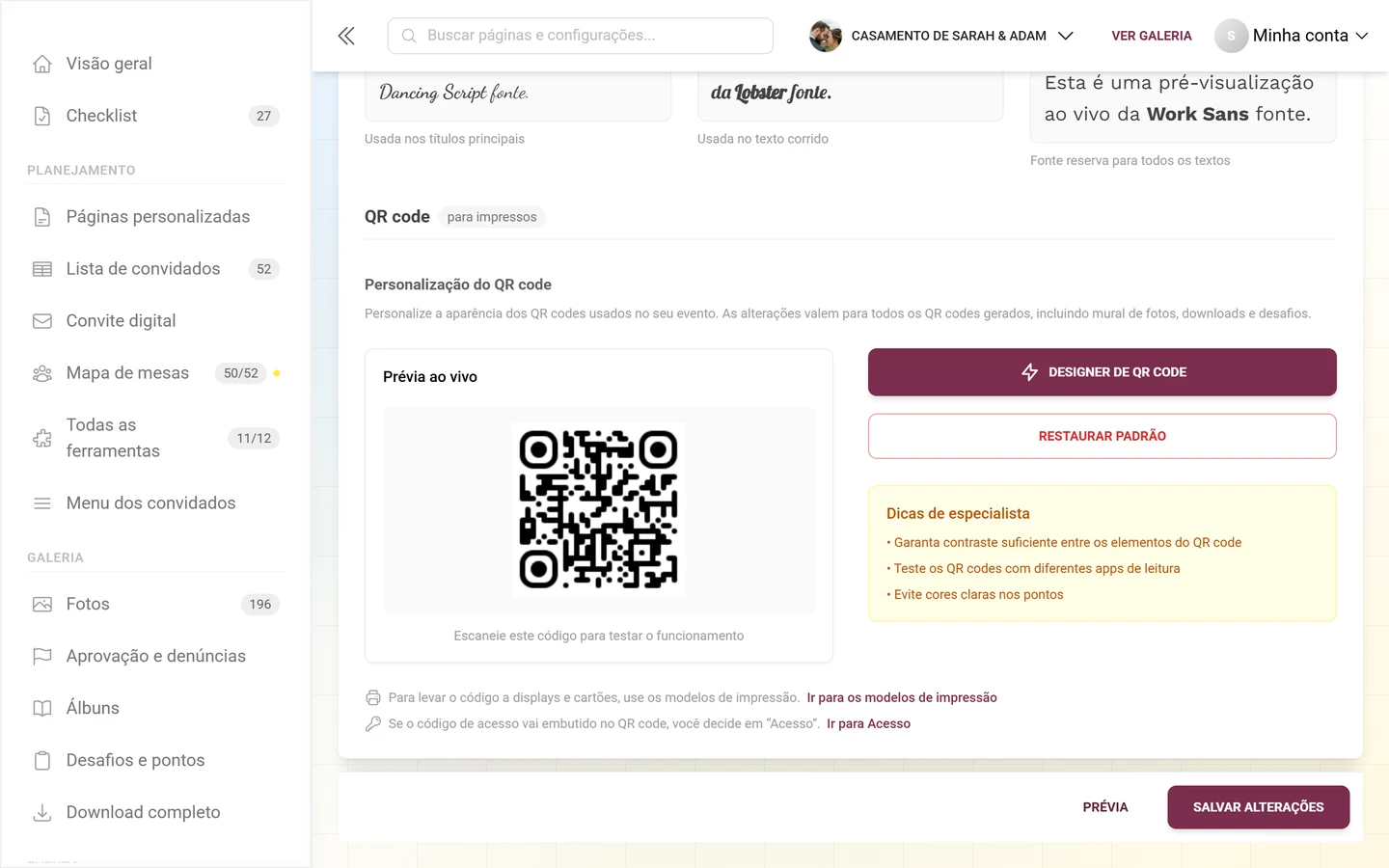
Seção intitulada “Grupo 4: QR code – para impressos”O bloco “Personalização do QR code” é um recurso Premium. Com plano, você cria o visual de todos os QR codes gerados (mural de fotos, downloads, desafios).
-
À esquerda, você vê uma Prévia ao vivo do QR code.
-
Clique à direita em “Designer de QR code”. O diálogo “Personalização do QR code” se abre com pré-visualização em tempo real: você ajusta a cor dos pontos, os cantos e o fundo. Confirme com “Usar este código” ou descarte com “Cancelar”.
-
“Restaurar padrão” – volta a cor dos pontos para a sua cor principal.
Abaixo do designer ficam dois links cruzados, porque um QR code não é olhado aqui – ele é impresso:
- “Para levar o código a displays e cartões, use os modelos de impressão.” → Modelos de impressão
- “Se o código de acesso vai embutido no QR code, você decide em ‘Acesso’.” → Configurações → Acesso, veja Convidar convidados
Visão geral de Premium e funções
Seção intitulada “Visão geral de Premium e funções”| Bloco | Sem o plano adequado |
|---|---|
| Logo e capa | aviso de upgrade, sem envio |
| Prévia do link e texto de partilha | só um aviso, a prévia sempre mostra o Photogala |
| Paletas de cores, cor principal e de destaque | não aparecem; cor de fundo só exibida, com selo “Premium” |
| Modo escuro | cadeado sobre o interruptor |
| Variantes de cabeçalho (exceto Moderno compacto) | só Moderno compacto pode ser escolhida |
| Layouts da galeria (exceto Grade moderna/uniforme) | só as grades gratuitas |
| Seleção rápida de álbum | interruptor bloqueado |
| Design do QR | cadeado sobreposto |
Perguntas frequentes e solução de problemas
Seção intitulada “Perguntas frequentes e solução de problemas”- “Não encontro mais a aba ‘Estilo’.” Ela agora se chama “Aparência”. O endereço
?tab=stylecontinua o mesmo, então links antigos continuam funcionando. - “Estou procurando as ‘Opções de estilo avançadas’.” Essa área recolhível deixou de existir. Fontes, configurações dos itens da galeria, ordenação e design do QR ficam abertos nos seus grupos – fontes em Básico, os outros três em Grade de fotos e QR code.
- “Minha alteração sumiu.” Ela não foi salva – clique embaixo em “Salvar alterações” (ponto vermelho na aba).
- “Não encontro tamanho e formato do logo no painel do cabeçalho.” Eles ficam logo abaixo do envio do logo, no bloco “Exibição do logo”. Lembre-se: o valor vale só para a variante de cabeçalho escolhida no momento.
- “Minha cor de fundo não tem efeito.” Ou a posição da capa está em “Tela cheia” (cobrindo a cor), ou quem está vendo ativou o Modo escuro.
- “Os controles de cor ou as paletas não aparecem.” Falta o plano Premium para cores da marca, ou a marca as bloqueou.
- “Não encontro o cartão de pré-visualização de uma variante de cabeçalho.” Em eventos gerenciados por uma marca, as variantes não liberadas ficam ocultas em vez de bloqueadas – pergunte à marca gestora.
- “Os interruptores de álbum/desafio estão acinzentados.” O recurso não está no seu plano ou está desligado na aba Recursos da galeria.
- “O QR code é difícil de ler.” Aumente o contraste e evite cores claras nos pontos (veja as dicas profissionais).
- “O logo ou a capa está recortado errado.” Use a engrenagem da imagem para definir o Ponto de foco no lugar que deve continuar visível. Só recorte se isso não bastar – recortar substitui a imagem.
Dicas de boas práticas
Seção intitulada “Dicas de boas práticas”- Escolha primeiro uma paleta de cores, depois ajuste – e deixe a Prévia aberta. Confira também uma página de ferramenta (o mapa de mesas, por exemplo): cores e fontes aparecem lá também.
- Capa em 16:9 e alta resolução, Logo em 1:1 com fundo transparente; para logotipos largos com o nome escrito, defina o formato do logo como Original (sem cortar).
- Em imagens de capa claras, ative a sobreposição escura para que os títulos continuem legíveis.
- Ative o botão de compartilhar no cabeçalho se os convidados devem repassar a galeria – senão, os únicos caminhos são os QR codes e os links de convite.
- Páginas relacionadas: Configurações gerais, Recursos da galeria, Configurar o mural de fotos, Domínio próprio.