Configurações gerais
A aba Geral é a primeira aba de conteúdo das configurações da galeria – logo depois da Visão geral, que é onde as configurações abrem desde agosto de 2026. Aqui você define os dados básicos do seu evento: Tipo de evento, Data do evento, Idiomas, Título da galeria, Descrição da galeria e a sua URL própria do evento (slug). O título e a descrição são exatamente o que seus convidados veem primeiro ao abrir a galeria – então reserve um momento para eles.
Bem no fim da aba fica também a Zona de perigo: o download do arquivo e a exclusão definitiva da galeria. As duas coisas ficavam antes em “Privacidade e moderação” e agora estão aqui – junto com os dados do evento, ao lado do nome e da data.
Como chegar à área
Seção intitulada “Como chegar à área”-
Abra o Painel de administração do seu evento. Você chega lá pelo menu de perfil no canto superior direito (Gerenciamento → Portal de administração) ou pelo ícone de engrenagem/gerenciar.


Pelo menu de perfil no canto superior direito, você chega à área de administração. ① sua pontuação e os desafios concluídos, ② Opções do perfil com Meu perfil, Idioma, Tema e Ajuda, ③ Gerenciamento com Configurações da conta, Moderação e Portal de administração – esta seção não aparece enquanto você não tiver uma função para isso, ④ Conta com Sair. -
Na barra lateral esquerda, no grupo Evento, escolha Configurações. Acima das abas aparece o título Configurações da galeria.
-
Primeiro você cai na aba Visão geral – uma grade de blocos que descreve cada área em uma frase. Clique no bloco Geral (ou em Geral na barra de abas).
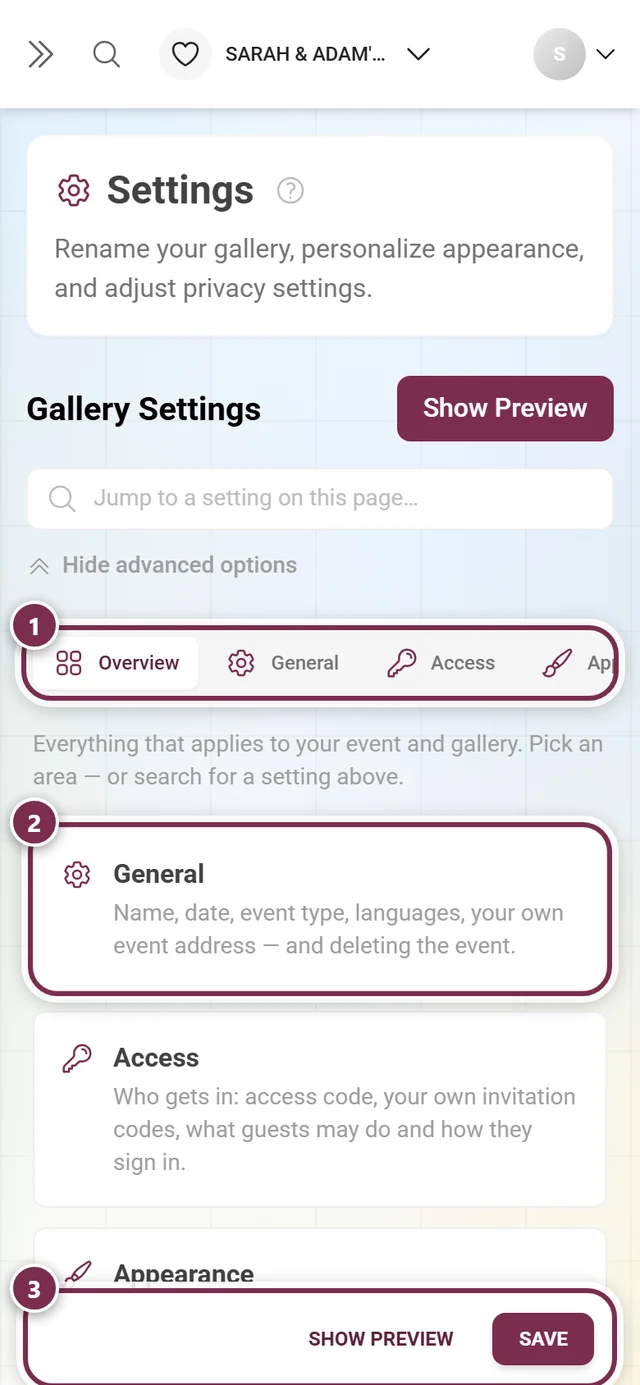
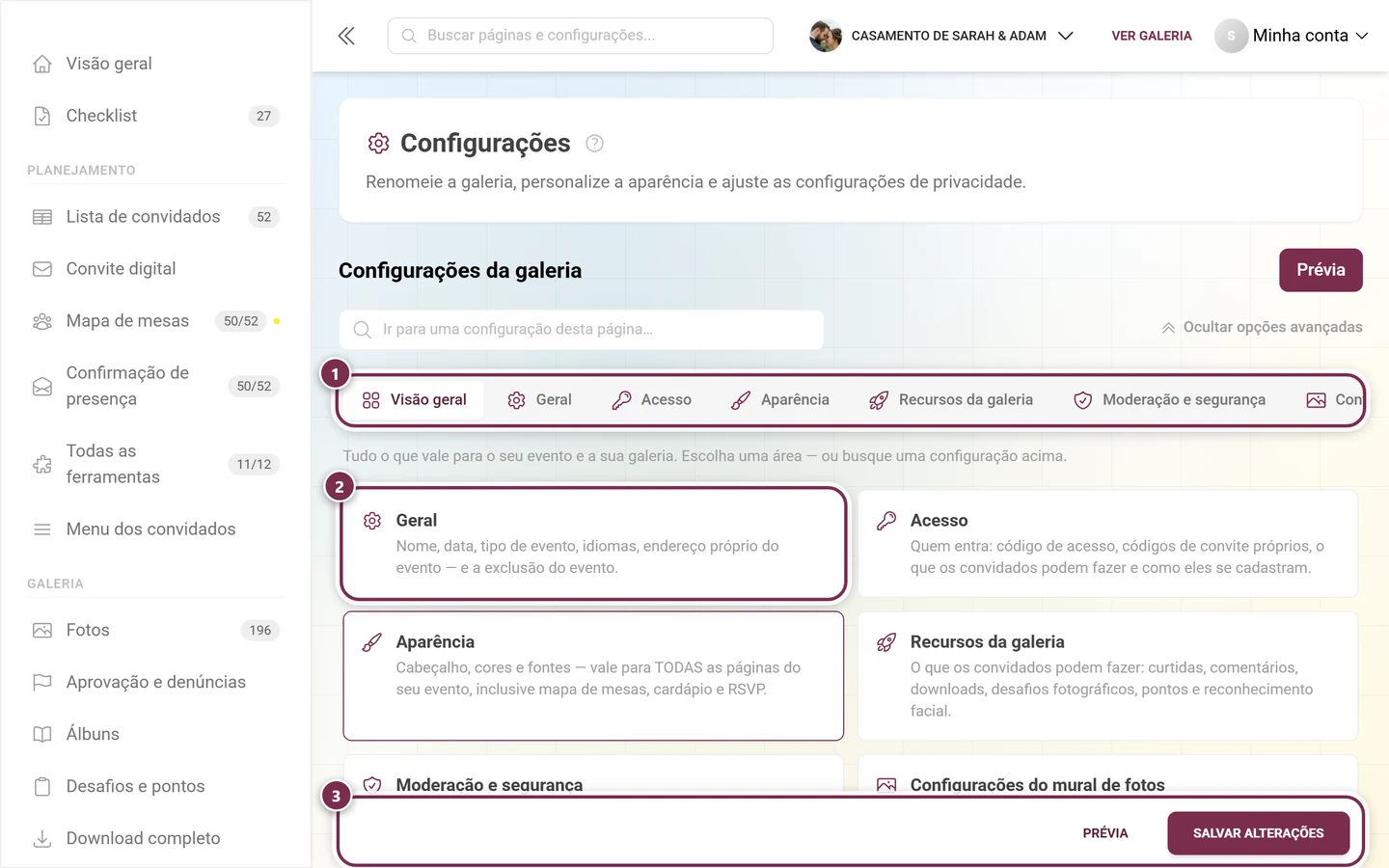
As configurações abrem na visão geral: um bloco por área, com uma frase sobre o que há nela. ① a linha de abas com todas as áreas – ela é mais larga que a janela e pode ser deslizada para o lado; no celular, só três abas cabem na tela ao mesmo tempo, ② um bloco por área, cada um com uma frase sobre o que há nela, ③ a barra que fica fixa embaixo: Prévia abre a galeria com as suas alterações, Salvar alterações (no celular, só Salvar) as aplica. -
Agora a aba Geral está na sua frente.
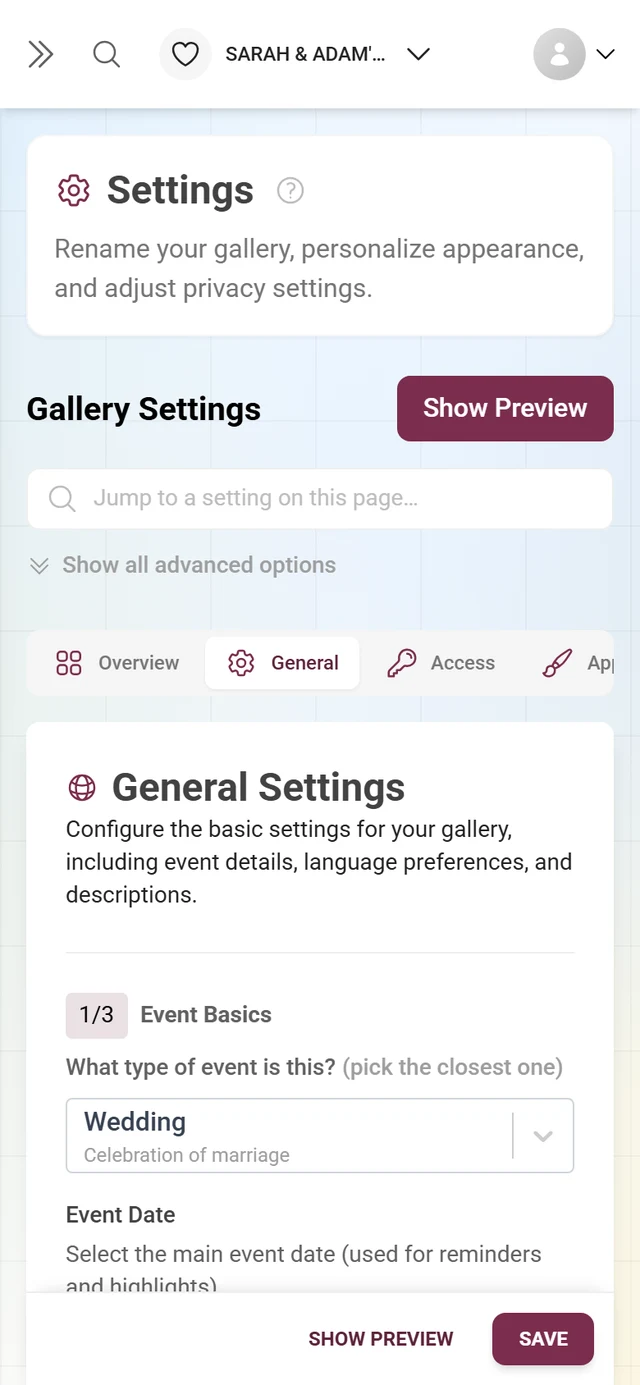
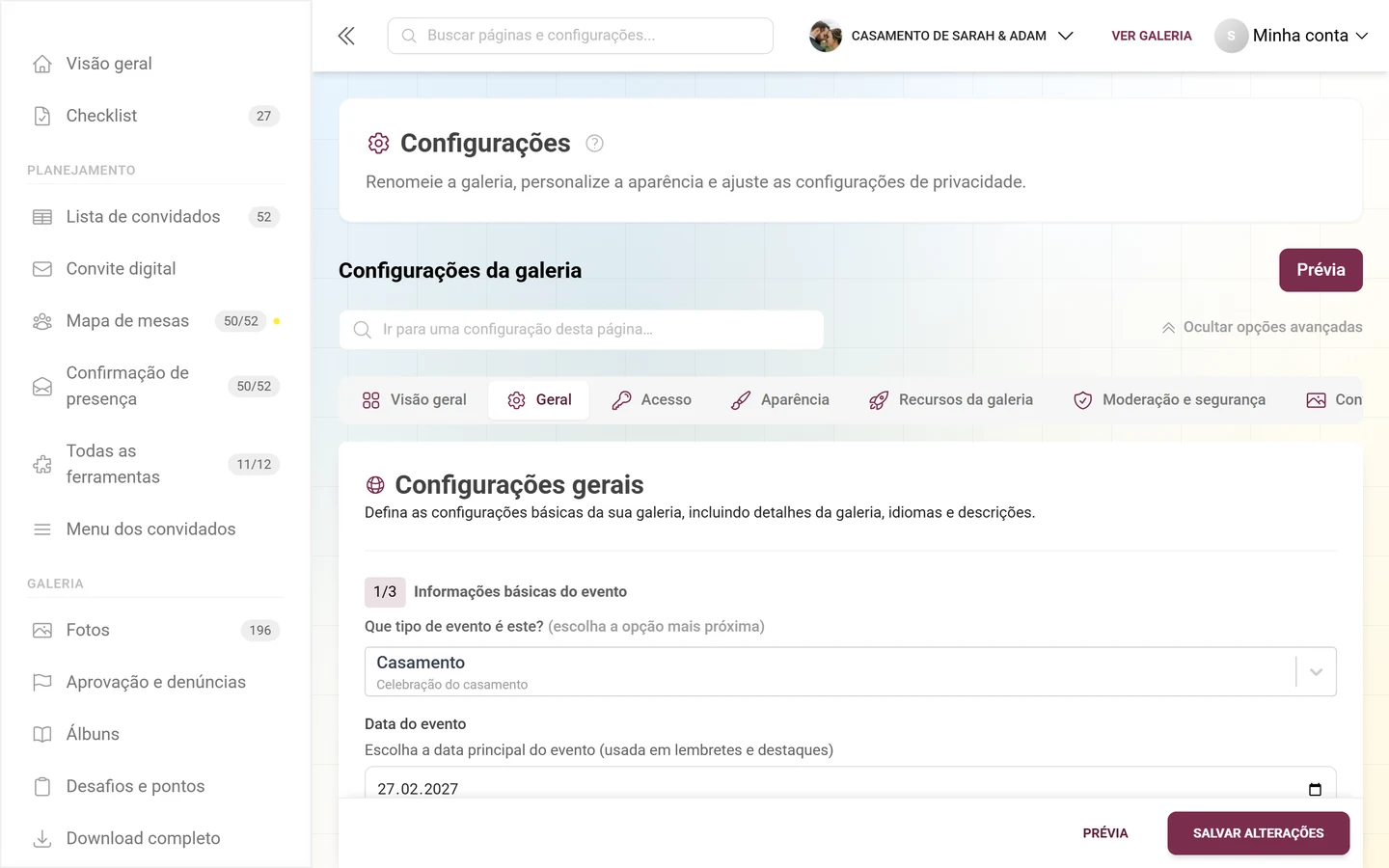
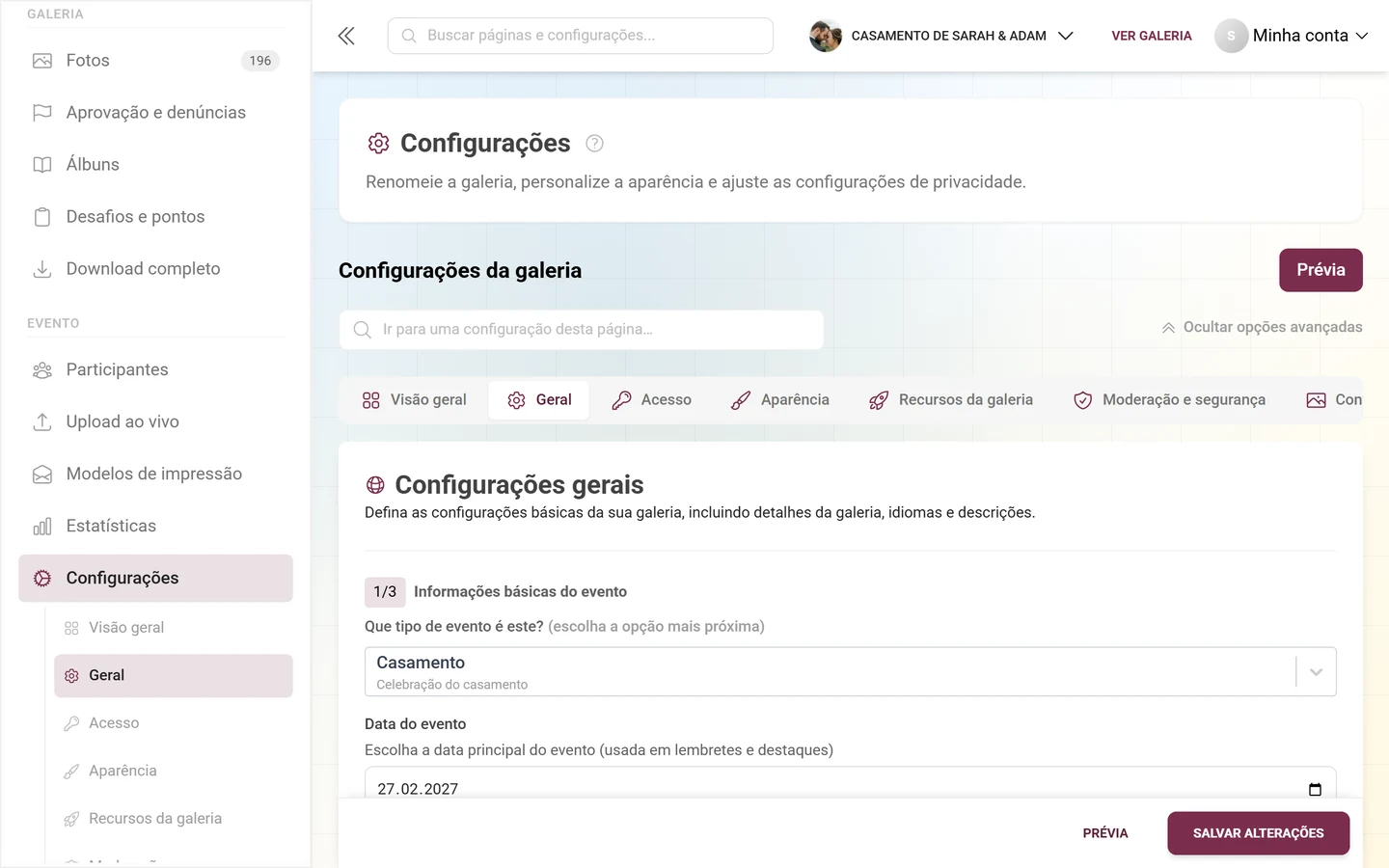
Configurações → Geral: aqui você mantém os dados básicos do seu evento.
À direita, acima das abas, você encontra ainda o botão Prévia, abaixo dele o campo de busca Ir para uma configuração desta página…, que procura em todas as abas, e o seletor Mostrar todas as opções avançadas. A aba Geral tem exatamente uma área recolhível que esse seletor expande: as Ações perigosas, bem embaixo.
As abas de configurações em resumo
Seção intitulada “As abas de configurações em resumo”Desde a reformulação de agosto de 2026, são oito áreas, e elas abrem na Visão geral em vez de em “Geral”. Um ponto vermelho no nome da aba indica que ela tem alterações não salvas (dica “Alterações não salvas”). A ordem:
- Visão geral – a grade de blocos com que as configurações abrem
- Geral – esta página
- Acesso – código de acesso, códigos de convite próprios, permissões dos convidados; veja Convidar convidados
- Aparência – antes “Estilo”; veja Personalizar a aparência
- Recursos da galeria – com o subitem Participação e pontos; veja Recursos
- Moderação e segurança – antes “Privacidade e moderação”; veja Moderação e segurança
- Configurações do mural de fotos – veja Configurar o mural de fotos
- White-label – só com o plano correspondente; veja Domínio próprio
Seção 1/3 – Informações básicas do evento
Seção intitulada “Seção 1/3 – Informações básicas do evento”A aba Geral é uma página longa com rolagem, com três seções numeradas (1/3, 2/3, 3/3) e um bloco final para a URL própria. A primeira seção se chama Informações básicas do evento.
-
Escolher o tipo de evento. Em “Que tipo de evento é este? (escolha a opção mais próxima)”, abra o menu suspenso e escolha o tipo adequado. Cada opção tem um subtítulo:
- Casamento – Celebração do casamento
- Aniversário – Comemoração pessoal de aniversário
- Conferência – Encontro profissional
- Festa – Comemoração social
- Festival – Evento cultural ou comunitário
- Workshop – Atividade educacional
- Geral – Outro tipo de evento (padrão)
-
Definir a data do evento. Em Data do evento, abra o seletor de data e escolha a data principal do evento (“usada em lembretes e destaques”). Ela é exibida no formato AAAA-MM-DD.
A data do evento é um campo único
Seção intitulada “A data do evento é um campo único”Aqui existe propositalmente exatamente uma data do evento – nenhum segundo campo, nenhuma lista com várias datas. A data é a âncora à qual todo o resto se refere.
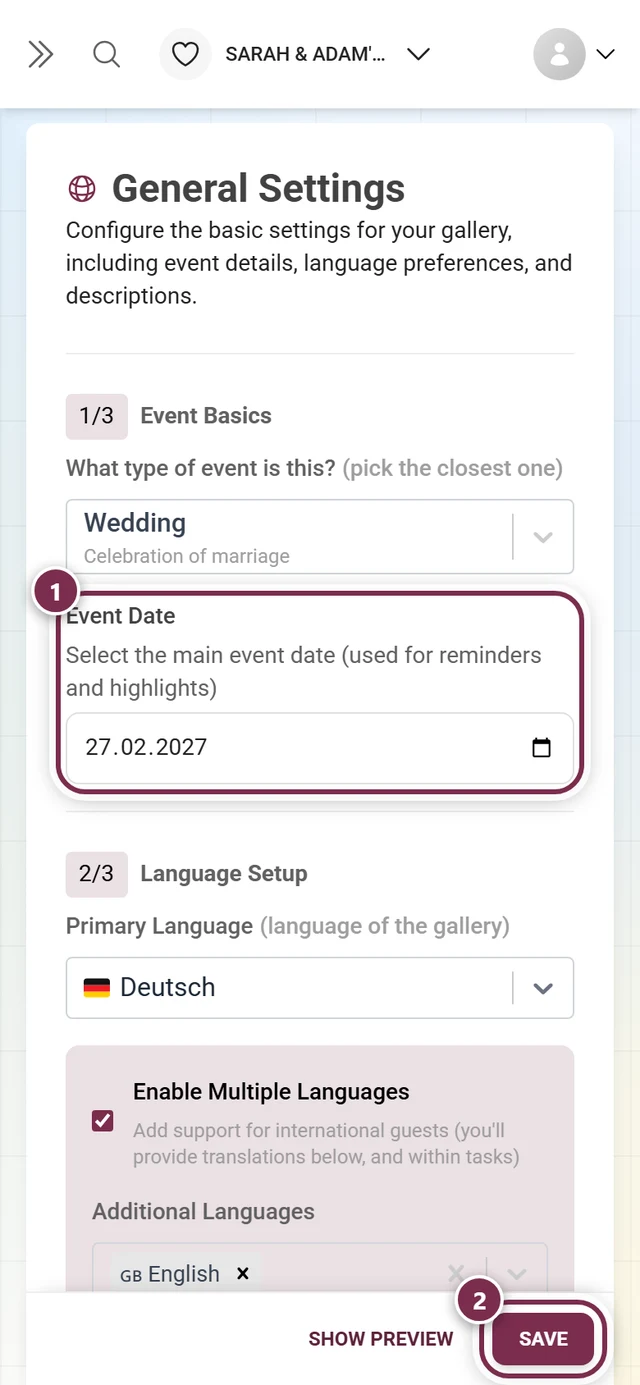
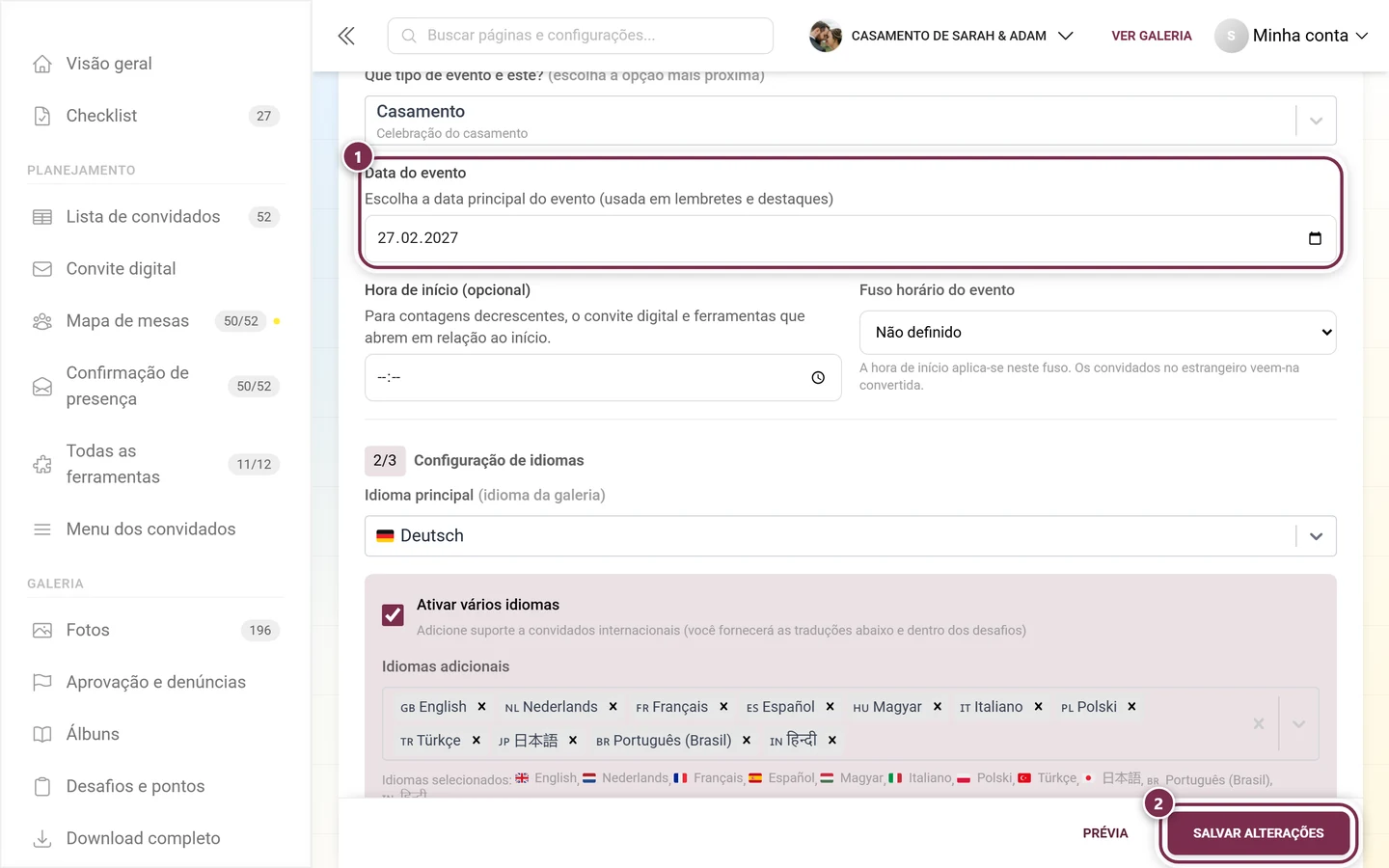
- Vários horários você organiza pela ferramenta de cronograma. Cerimônia civil, recepção, jantar, festa ou um segundo dia vão para lá – ali você cria quantos itens de programação quiser e até vários cronogramas. Veja Cronograma.
- Muitos editores de ferramentas mostram esta data. Entre outros, nos editores de convite, cardápio, RSVP e cronograma, na exportação do mapa de mesas e no Design Studio, aparece uma pequena linha com ícone de calendário: Data do evento:
<your date>e, ao lado, o link Alterar. O link pula direto para esta aba e destaca exatamente o campo de data – você não precisa procurá-lo. - Se ainda não houver data definida, aparece no lugar “Nenhuma data do evento definida ainda.”, com o link Definir agora.
Seção 2/3 – Configuração de idiomas
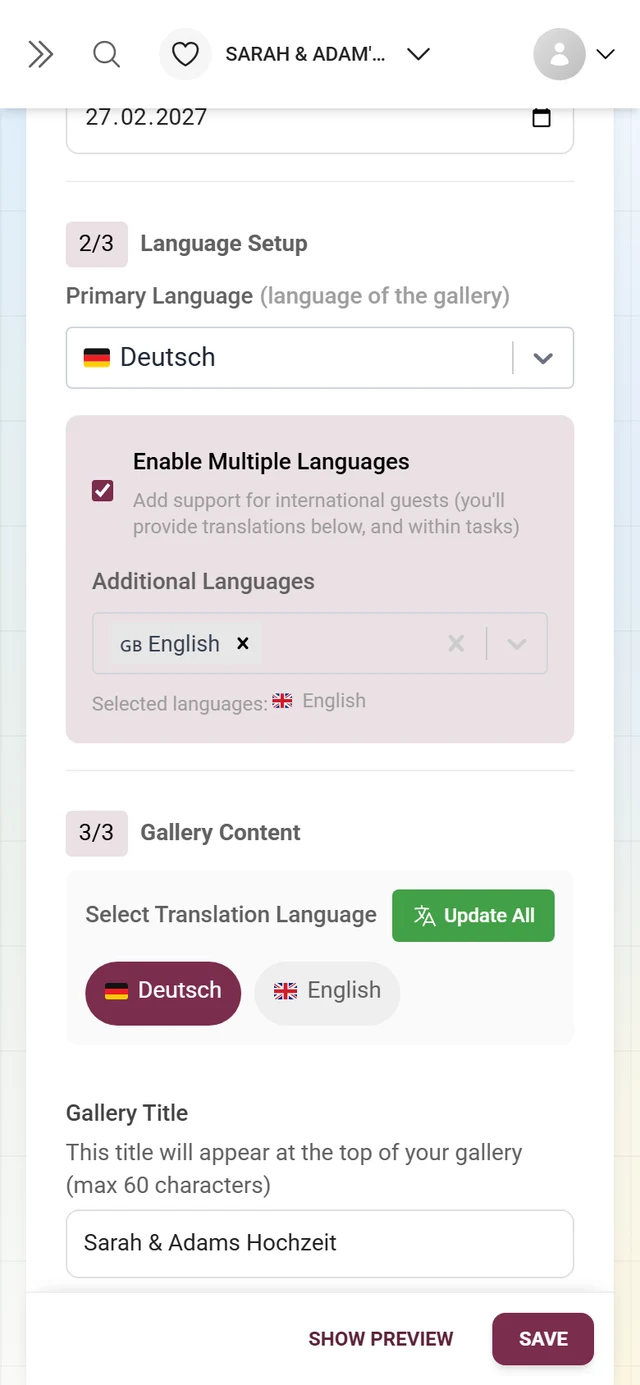
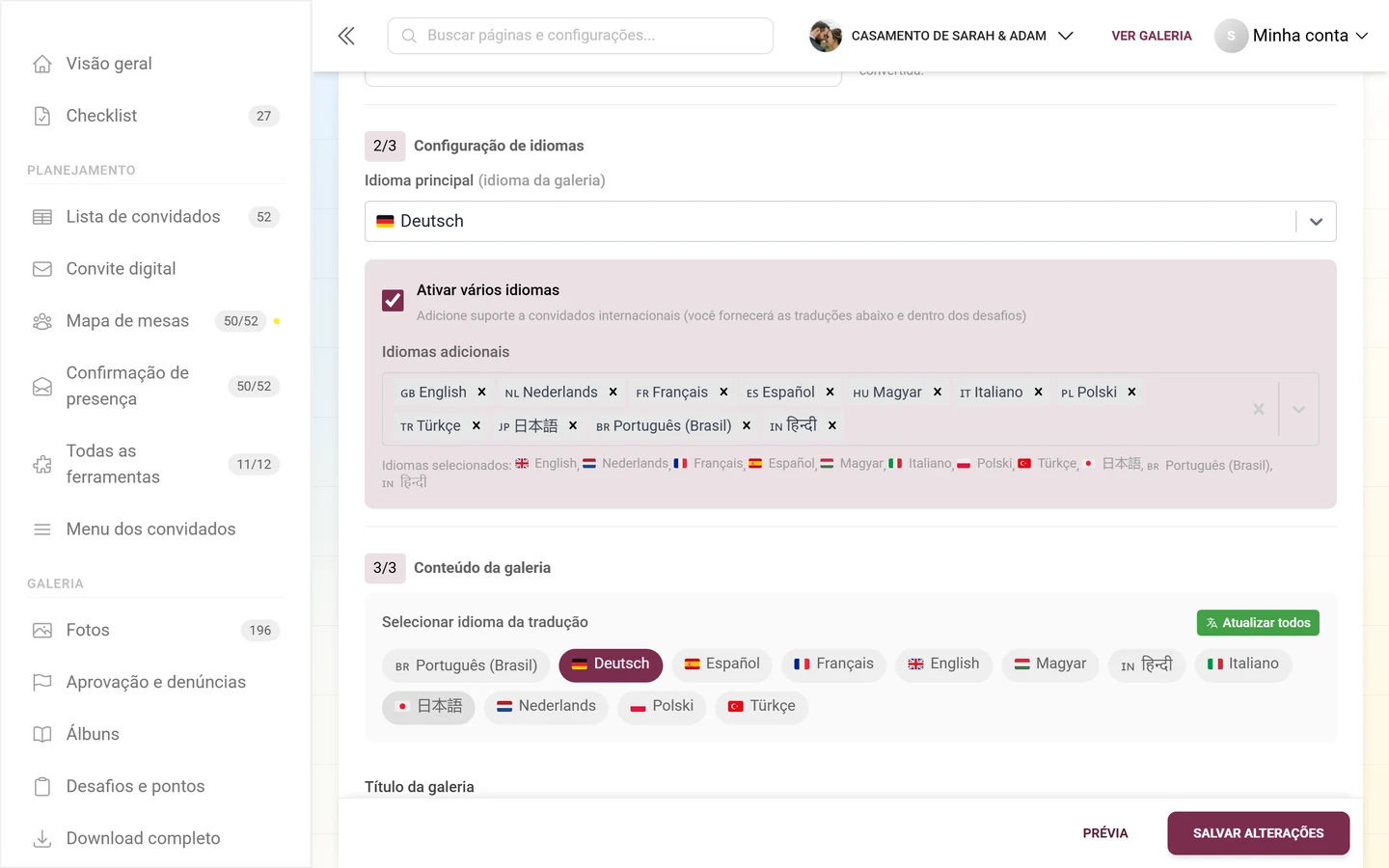
Seção intitulada “Seção 2/3 – Configuração de idiomas”Aqui você define em quais idiomas a sua galeria aparece.
-
Escolher o idioma principal. Em “Idioma principal (idioma da galeria)”, escolha no menu suspenso com bandeiras o idioma padrão da sua galeria. É o idioma que os convidados veem quando o idioma do navegador deles não está disponível.
-
Ativar vários idiomas (opcional). Marque Ativar vários idiomas para atender convidados internacionais. Você então fornece traduções mais abaixo (e dentro dos desafios).
-
Escolher idiomas adicionais. Depois de ativar, aparece o campo de seleção múltipla Idiomas adicionais, com a dica “Selecione os idiomas a adicionar…”. Abaixo, a linha Idiomas selecionados: lista a sua escolha com bandeiras.
Seção 3/3 – Conteúdo da galeria
Seção intitulada “Seção 3/3 – Conteúdo da galeria”Esta seção contém o título e a descrição da sua galeria – e, com vários idiomas, as ferramentas de tradução.
Selecionar idioma da tradução
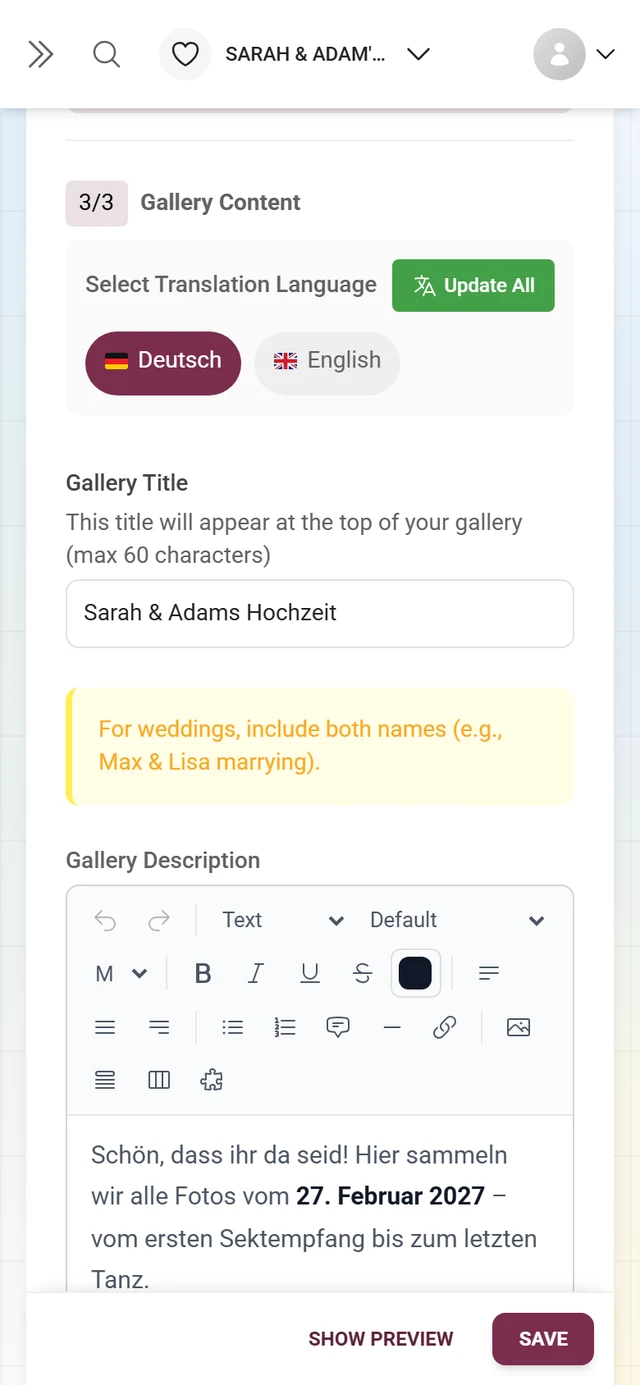
Seção intitulada “Selecionar idioma da tradução”O bloco Selecionar idioma da tradução fica acima do título e da descrição:
- Pílulas de idioma mostram os seus idiomas com cores: vermelho = falta uma tradução obrigatória, amarelo = falta uma tradução opcional, cor da marca = completo. Clique em uma pílula para digitar o título e a descrição nesse idioma.
- Botão Atualizar todos – traduz automaticamente todos os idiomas a partir do texto do idioma selecionado no momento (substitui traduções existentes).
- Botão Completar os que faltam – preenche por tradução automática só os campos ainda vazios (só aparece quando falta algo).
Funciona assim: o título e a descrição são digitados por idioma. Escolha o idioma em cima e digite o texto – ou deixe traduzir automaticamente. A tradução automática da descrição trabalha por trechos e mantém a formatação, as fotos e as ferramentas incorporadas.
Título da galeria
Seção intitulada “Título da galeria”O campo Título da galeria aceita no máximo 60 caracteres. O texto de exemplo depende do tipo de evento (por exemplo, casamento: “Ex.: Casamento da Ana e do Lucas”; aniversário: “Ex.: Festa de 30 anos da Sofia”; nos demais casos, “Ex.: Galeria do Tech Summit 2024”). Esse título aparece no topo da sua galeria. Antes do rótulo há um pequeno ícone de status que indica se todas as traduções estão presentes. Logo abaixo, em todos os tipos de evento exceto “Geral”, aparece o quadro amarelo de dica com um exemplo concreto.
Descrição da galeria – um editor completo
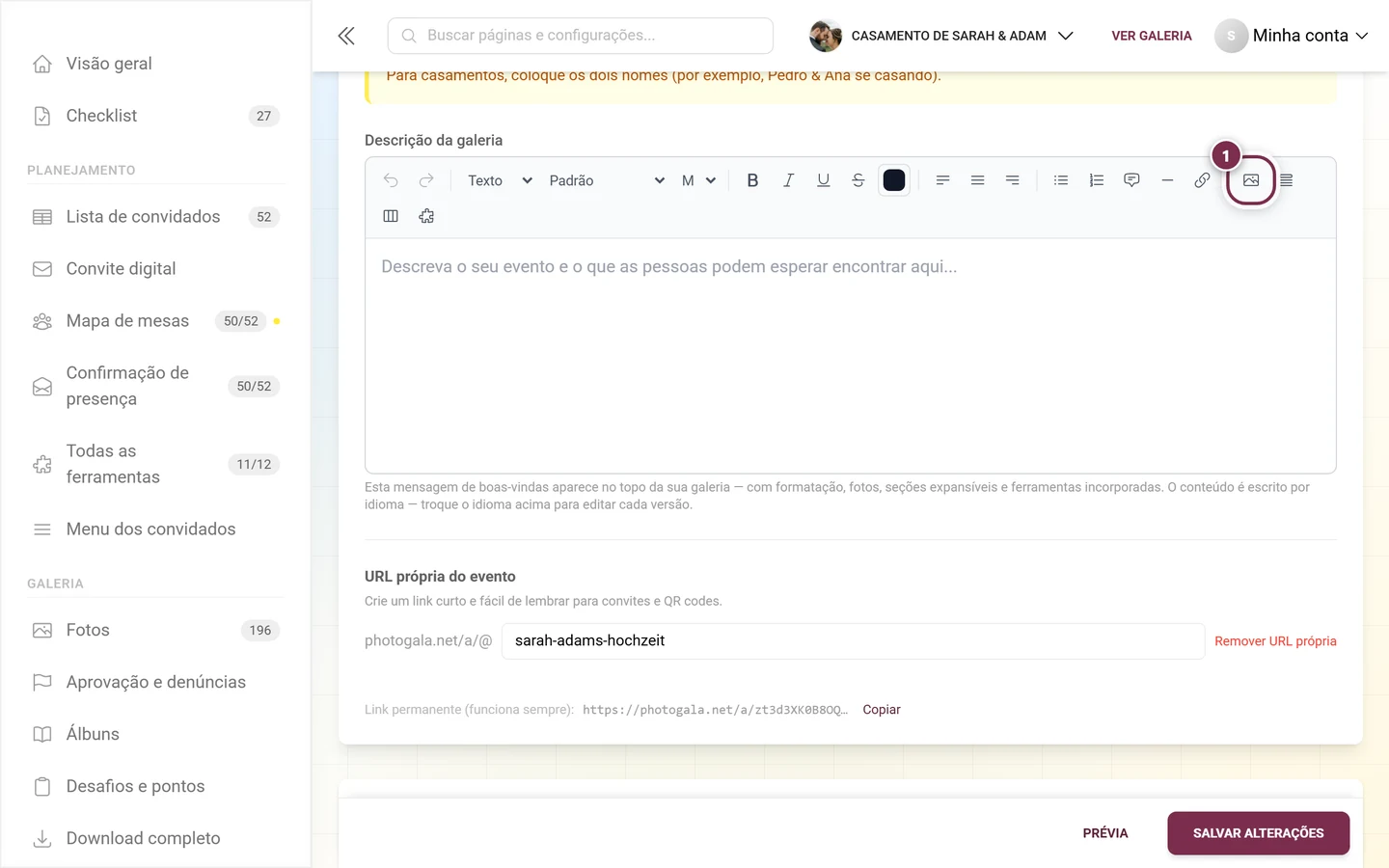
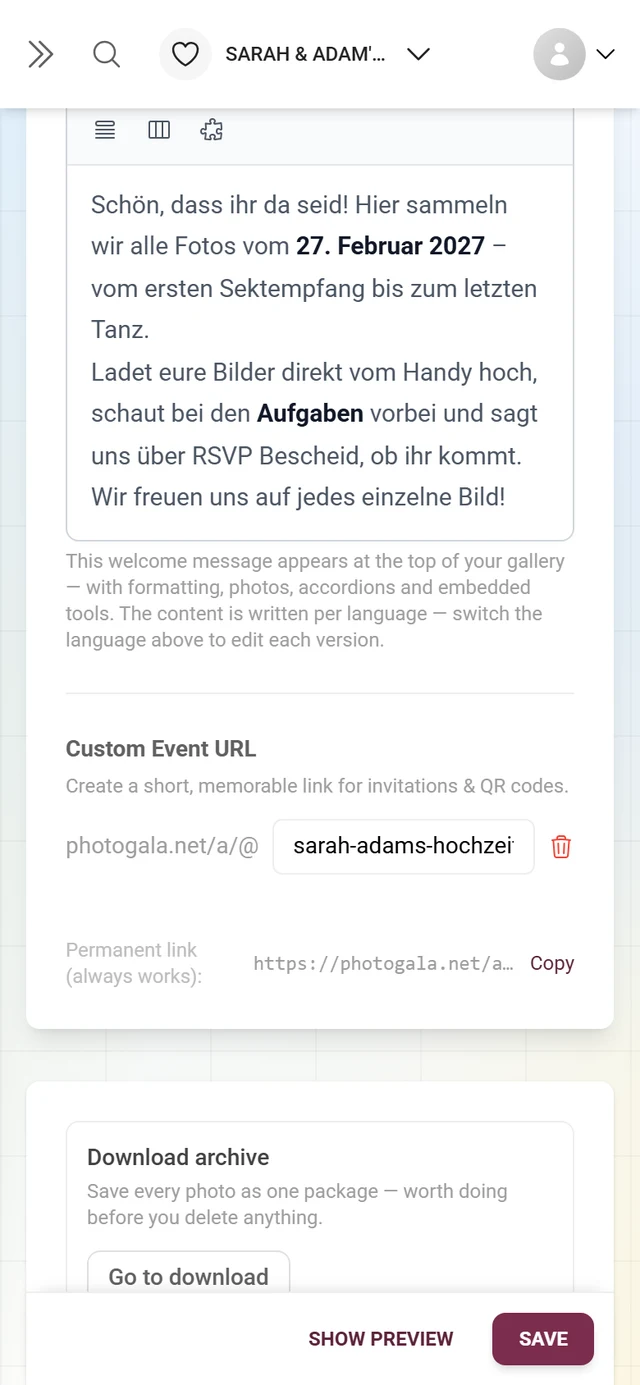
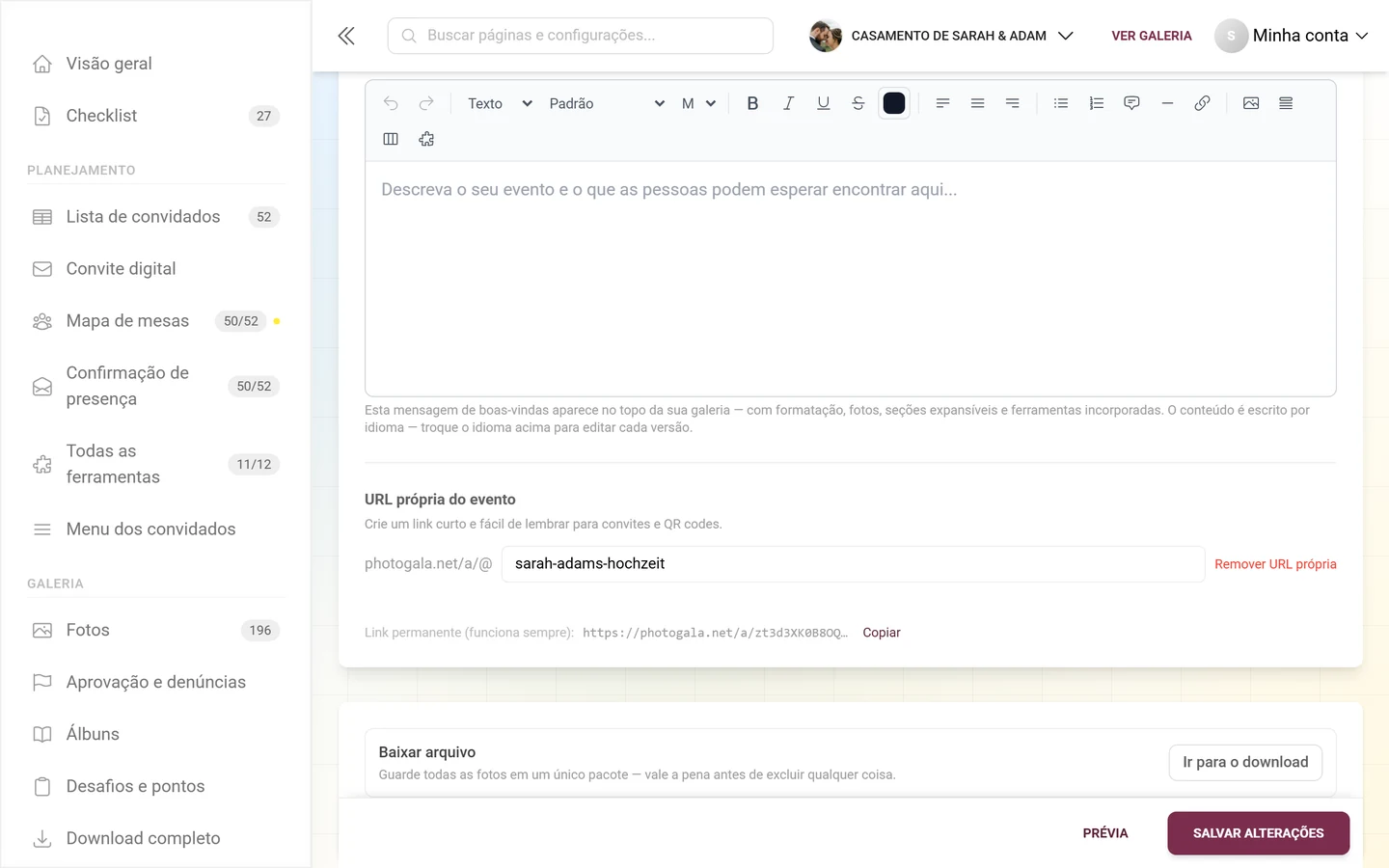
Seção intitulada “Descrição da galeria – um editor completo”A Descrição da galeria não é mais um simples campo de texto e não tem limite de caracteres. É o mesmo editor de texto formatado dos editores de ferramentas: uma página de boas-vindas que fica no topo da sua galeria. A legenda abaixo do editor diz assim: “Esta mensagem de boas-vindas aparece no topo da sua galeria — com formatação, fotos, seções expansíveis e ferramentas incorporadas.”
O que você pode montar com ele:
- Texto formatado – negrito, itálico, sublinhado, tachado, títulos por Estilo de parágrafo, listas com marcadores e numeradas, citações, linhas divisórias, alinhamento, além de Fonte, Tamanho da fonte e Cor do texto.
- Links pelo botão Link.
- Imagens por Inserir imagem – o arquivo é enviado na hora e pode ter o tamanho ajustado no texto.
- Seções expansíveis (Inserir seção expansível) e abas (Inserir abas) – ideais para informações longas, como como chegar, traje ou perguntas frequentes, sem entulhar a página.
- QR codes por Inserir QR code.
- Ferramentas incorporadas por Incorporar ferramenta: Cronograma, Cardápio, Mapa de mesas e Pedidos de música aparecem então direto na descrição. Em Páginas personalizadas, ficam disponíveis também as suas páginas personalizadas publicadas – veja Páginas personalizadas.
- Desfazer / Refazer para cada etapa.
URL própria do evento (slug)
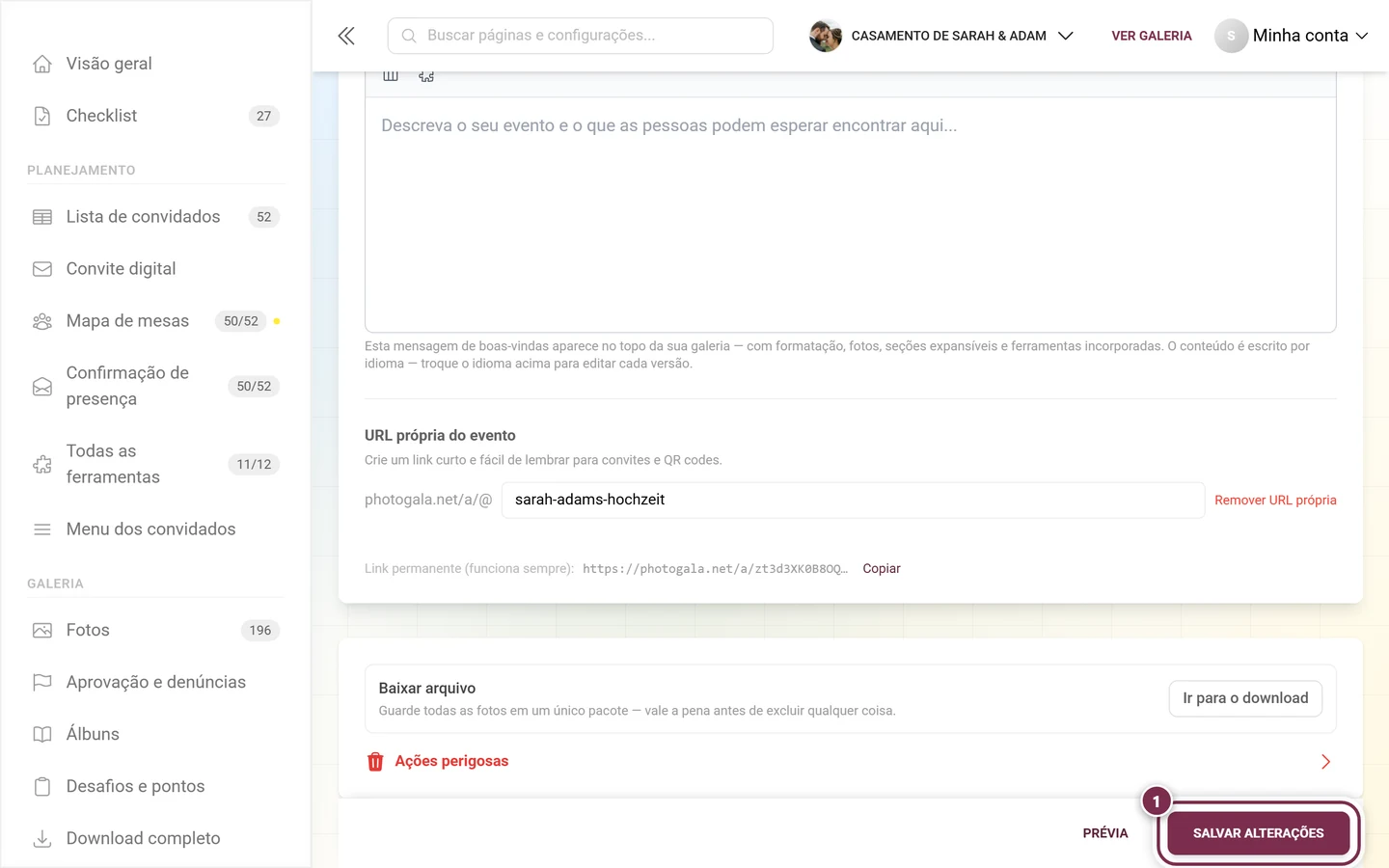
Seção intitulada “URL própria do evento (slug)”Bem embaixo, em URL própria do evento, você define um link curto e fácil de lembrar para convites e QR codes.
-
Digitar o endereço desejado. Antes do campo fica o prefixo fixo
photogala.net/a/@. Depois dele, digite o nome que você quer (exemplo “nome-do-meu-evento”). A entrada é limpa em tempo real: só são permitidas letras minúsculas, números e hifens. -
Seguir as regras. O slug precisa ter de 3 a 42 caracteres e começar e terminar com uma letra ou um número.
-
Conferir o status ao vivo. Abaixo do campo aparece na hora um retorno:
- Verificando… enquanto a disponibilidade é conferida
- em verde, Disponível, se estiver livre
- em vermelho, Esta URL já está em uso, se estiver ocupada
- em vermelho, em erros de formato: “É necessário ter pelo menos 3 caracteres”, “São permitidos no máximo 42 caracteres” ou “Só são permitidas letras minúsculas, números e hifens”
-
Copiar o link permanente. Abaixo aparece “Link permanente (funciona sempre):”, com o endereço
photogala.net/a/ID-DO-SEU-EVENTOe um botão Copiar (que vira Copiado! por um instante). Esse link sempre funciona – mesmo se você mudar o slug.
Seções de parceiros e de marca no fim da página
Seção intitulada “Seções de parceiros e de marca no fim da página”Bem embaixo, podem aparecer dois blocos adicionais. Eles só aparecem quando se aplicam ao seu evento – num evento comum, você não vê nada ali.
- Acesso de suporte – aparece em eventos atendidos por uma marca (revenda/white-label) assim que o seu fornecedor do evento solicitou ou recebeu acesso. Você vê quais áreas estão liberadas (por exemplo, Acesso total (administrador)) e pode retirar tudo na hora com Revogar acesso. Com a caixa Não me enviar solicitações de acesso para este evento, você bloqueia solicitações futuras. Se ninguém tiver acesso no momento, aparece “No momento, nenhum fornecedor de suporte tem acesso a este evento.”
- Vínculo com a marca – aparece quando o seu evento está vinculado a uma marca: Gerenciado por
<brand>. A identidade visual dela, assim como as informações de privacidade e de suporte, passam a valer para a sua galeria. Com Sair desta marca, você desfaz o vínculo; seu evento volta à identidade visual padrão, e a marca não pode adicioná-lo de novo sem uma nova solicitação.
Fazer backup do arquivo e excluir a galeria (zona de perigo)
Seção intitulada “Fazer backup do arquivo e excluir a galeria (zona de perigo)”Bem embaixo na aba – depois de todos os outros blocos – fica a zona de perigo. Ela só está aqui desde a reformulação de agosto de 2026; antes ficava na aba “Privacidade e moderação”. Só o proprietário a vê.
Primeiro: baixar o arquivo
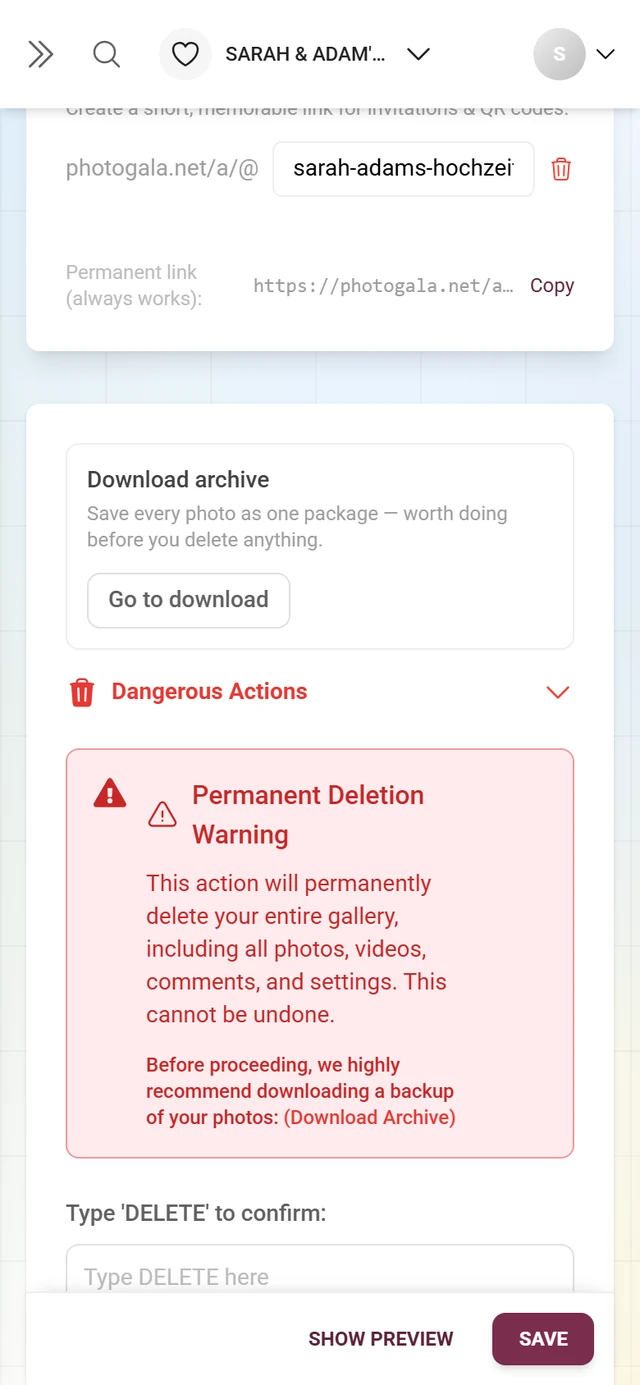
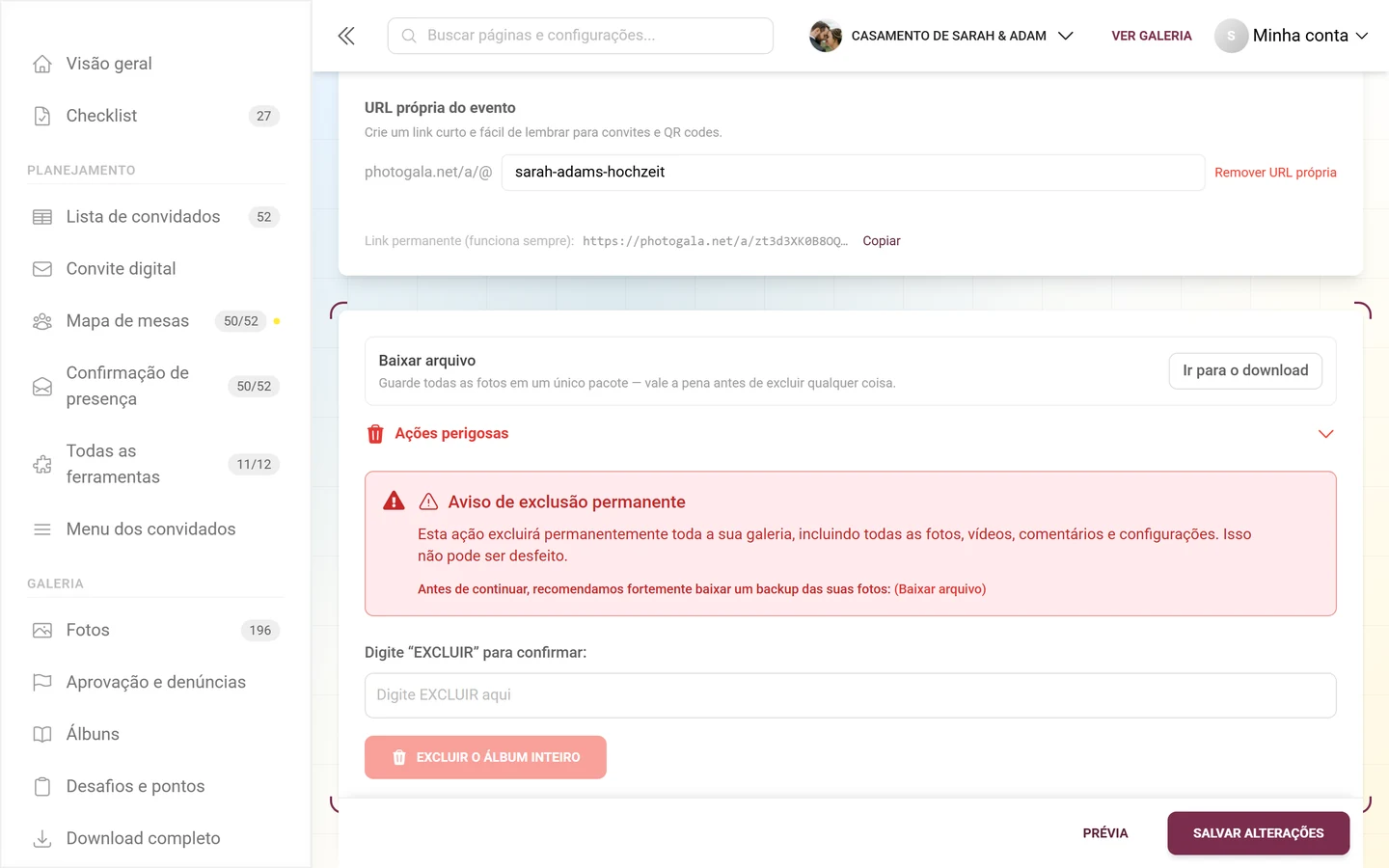
Seção intitulada “Primeiro: baixar o arquivo”Acima da zona de perigo há um quadro próprio, Baixar arquivo, com a frase “Guarde todas as fotos em um único pacote — vale a pena antes de excluir qualquer coisa.” e o botão Ir para o download. Ele leva à área de download. Esse quadro fica propositalmente à vista, e não escondido no aviso: quem quer fazer backup das fotos não deve precisar abrir antes a função de exclusão.
Depois: ações perigosas
Seção intitulada “Depois: ações perigosas”-
Expandir. A linha vermelha Ações perigosas (ícone de lixeira) é uma área recolhível. Um clique a abre – ou use, em cima, Mostrar todas as opções avançadas.
-
Ler o aviso. O quadro vermelho Aviso de exclusão permanente explica: “Esta ação excluirá permanentemente toda a sua galeria, incluindo todas as fotos, vídeos, comentários e configurações. Isso não pode ser desfeito.” Abaixo, aparece de novo o link (Baixar arquivo).
-
Digitar a palavra de confirmação. Em “Digite “EXCLUIR” para confirmar:”, digite EXCLUIR no campo. Se não estiver certo, aparece em vermelho “Digite “EXCLUIR” exatamente como mostrado…” e o botão continua bloqueado. Se estiver certo, aparece em verde Pronto para excluir.
-
Excluir e confirmar no diálogo. O botão vermelho abre o diálogo Confirmação final (“Esta ação não pode ser desfeita”). Ele mostra o nome da galeria e lista o que vai desaparecer: todas as fotos e vídeos, todos os comentários e reações, todas as configurações da galeria, todos os códigos de convite. Com Sim, excluir para sempre está feito; com Cancelar, você desiste.
Salvar e aplicar
Seção intitulada “Salvar e aplicar”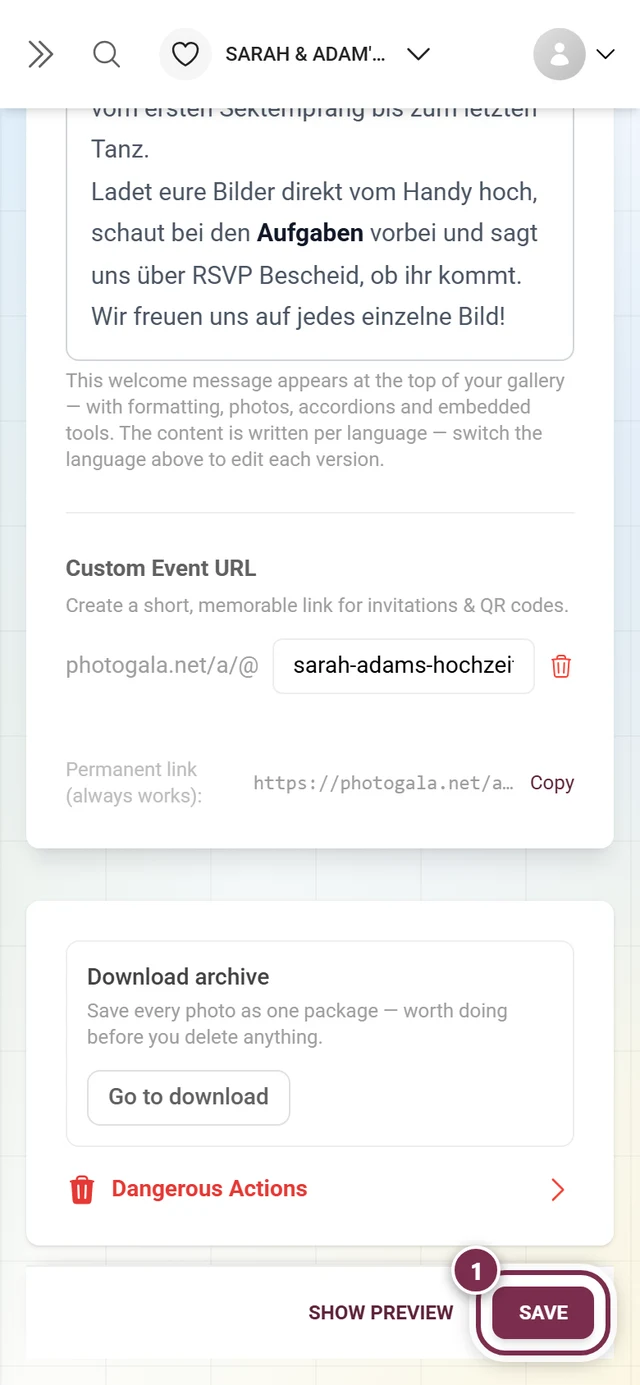
-
Salvar alterações. Bem embaixo há um botão único, Salvar alterações. Ele salva de uma vez todas as abas com alterações não salvas (não só a aba Geral). Durante o salvamento, ele mostra “Enviando…”.
-
Conferir se deu certo. Em caso de sucesso, aparece o aviso “Configurações do evento salvas com sucesso!”. Em caso de erro, a mensagem oferece tentar de novo.
-
Usar a pré-visualização. O botão Prévia, no canto superior direito, mostra ao vivo o efeito do título, da descrição e do idioma na galeria de verdade.
Solução de problemas
Seção intitulada “Solução de problemas”- Não consigo marcar a caixa de vários idiomas. O seu plano não inclui o recurso multilíngue. Um upgrade o libera – veja Plano e vigência.
- O slug aparece como “já está em uso”. Escolha outro nome. A verificação é feita no servidor, com um pequeno atraso.
- Um QR code ou link antigo parou de funcionar depois de mudar o slug. É assim mesmo. Como alternativa, use o link permanente
photogala.net/a/ID-DO-SEU-EVENTO, que sempre funciona. - Faltam traduções. As pílulas coloridas e os ícones de aviso no bloco de tradução indicam isso. Use Completar os que faltam ou adicione os textos manualmente.
- O título fica cortado. O título é limitado a 60 caracteres – encurte-o e coloque os detalhes na descrição. A descrição em si não tem limite de caracteres.
- Minha descrição parece vazia em outro idioma. O editor sempre mostra só a versão do idioma da tradução escolhido. Troque o idioma em cima e escreva (ou traduza) a descrição ali.
- Preciso de duas datas para o evento. Existe só uma data do evento. Monte a programação pela ferramenta de cronograma.
- Não encontro a zona de perigo. Ela fica bem embaixo nesta aba e aparece só para o proprietário. Como admin ou moderador, você não a vê. Antes ela ficava em “Privacidade e moderação” – lá ela não está mais.
- Estou procurando a qualidade da imagem. Não é mais uma aba própria: Recursos da galeria, seção Mídias e envio.
Temas relacionados
Seção intitulada “Temas relacionados”- Trocar o idioma (visão do convidado)
- Entrar no evento
- Convidar convidados
- Cronograma – onde você organiza várias datas e itens de programação
- Gerenciar desafios – onde você fornece outras traduções
- Áreas vizinhas: Aparência · Recursos da galeria · Moderação e segurança · Acesso
- Download e exportação – o arquivo que você deve guardar antes de excluir