Criar desafios
Os desafios dão energia ao seu evento: pequenos desafios fotográficos motivam os seus convidados a tirar fotos criativas, participar e acumular pontos. Em Gerenciamento de desafios, você cria esses desafios, configura os pontos e prepara as conquistas. Esta página guia você passo a passo por cada aba, cada diálogo e cada campo.
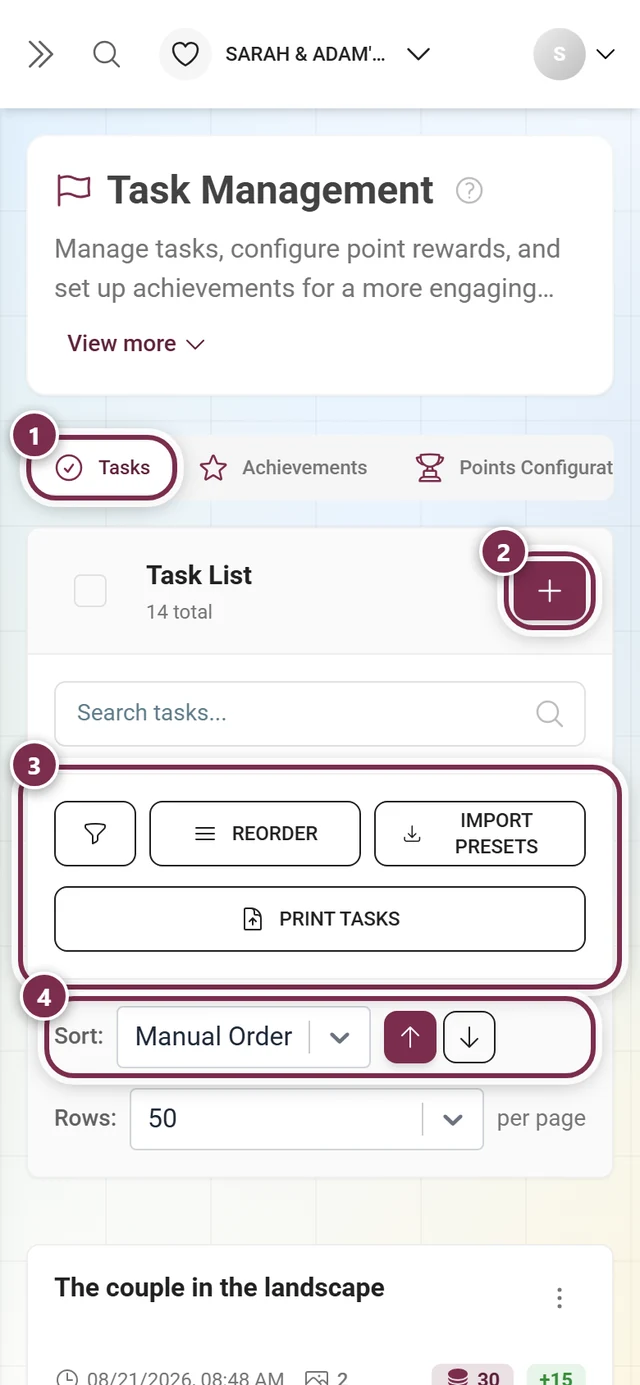
Como chegar ao gerenciamento de desafios
Seção intitulada “Como chegar ao gerenciamento de desafios”-
Abra o Painel de administração do seu evento (veja Acessar a área de administração).
-
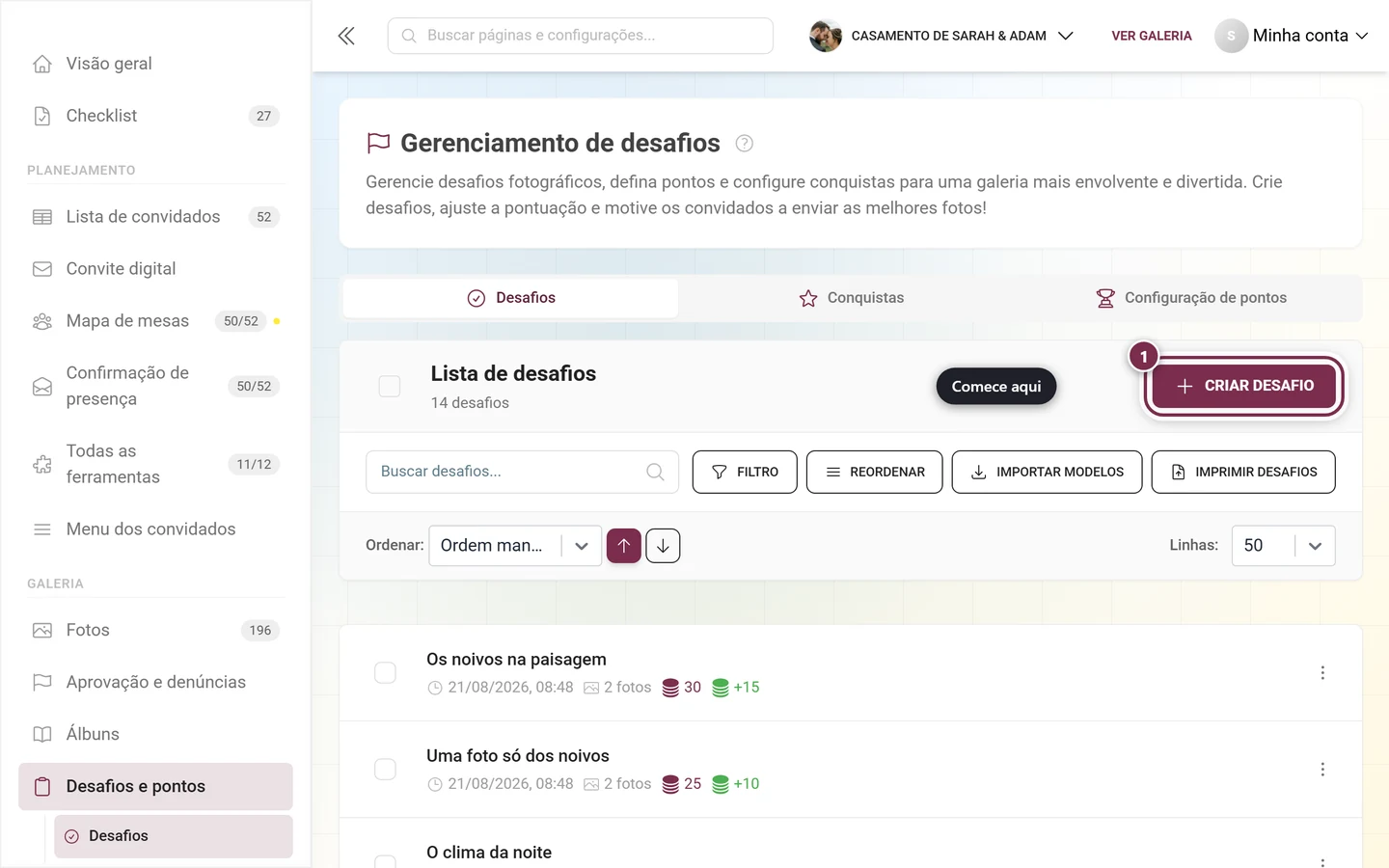
Na barra lateral esquerda, na categoria Galeria, clique em Desafios e pontos. A página tem o título Gerenciamento de desafios e abre por padrão na aba Desafios. Caminho direto:
/admin/gallery/tasks-manager.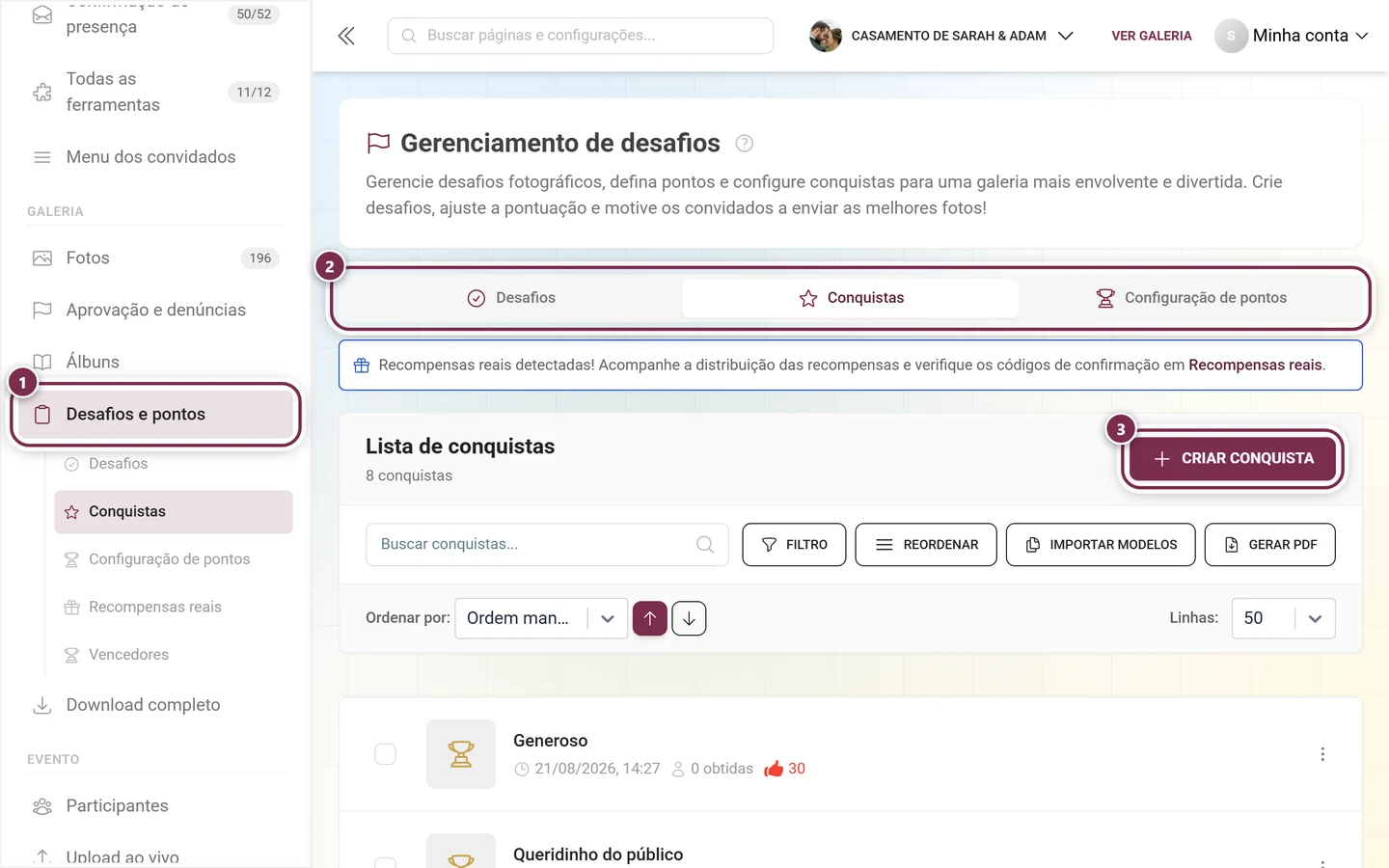
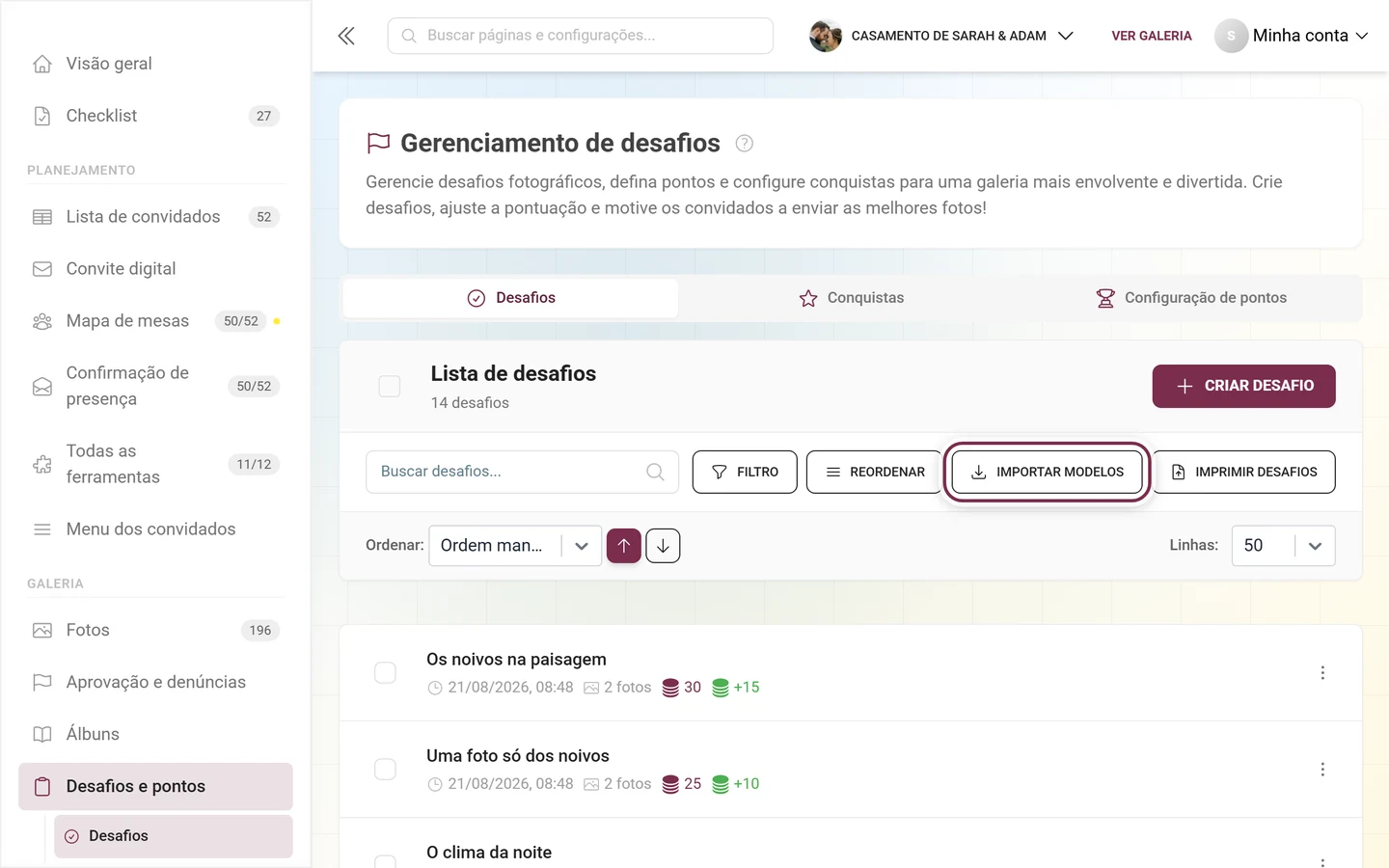
Quando você está dentro desta área, a barra lateral expande as três abas e as páginas seguintes “Recompensas reais” e “Vencedores”. ① Desafios e pontos na barra lateral. Quando você está dentro desta área, as três abas Desafios, Conquistas e Configuração de pontos se abrem abaixo dele, junto com as páginas seguintes Recompensas reais e Vencedores. ② As mesmas três abas no topo da página. Elas estão sempre ali; se o seu plano não incluir um dos recursos, essa aba mostra um aviso de plano em vez da lista. ③ Criar conquista – o botão pertence à aba Conquistas; na aba Desafios, ele diz Criar desafio.
As três abas
Seção intitulada “As três abas”As abas ficam sempre visíveis. Se você não tiver permissão para uma aba, o conteúdo dela é substituído por uma dica de upgrade (sobreposição Premium).
- Desafios – criar, editar, reordenar e filtrar os seus desafios fotográficos.
- Conquistas – conquistas e recompensas reais. Explicado em detalhes em Conquistas e recompensas; a entrega de prêmios reais acontece por Resgatar recompensas.
- Configuração de pontos – define, para o evento inteiro, quantos pontos vale cada ação.
A primeira aba disponível (na ordem Desafios → Conquistas → Configuração de pontos) aparece automaticamente ao abrir.
A aba “Desafios” – a barra de ferramentas
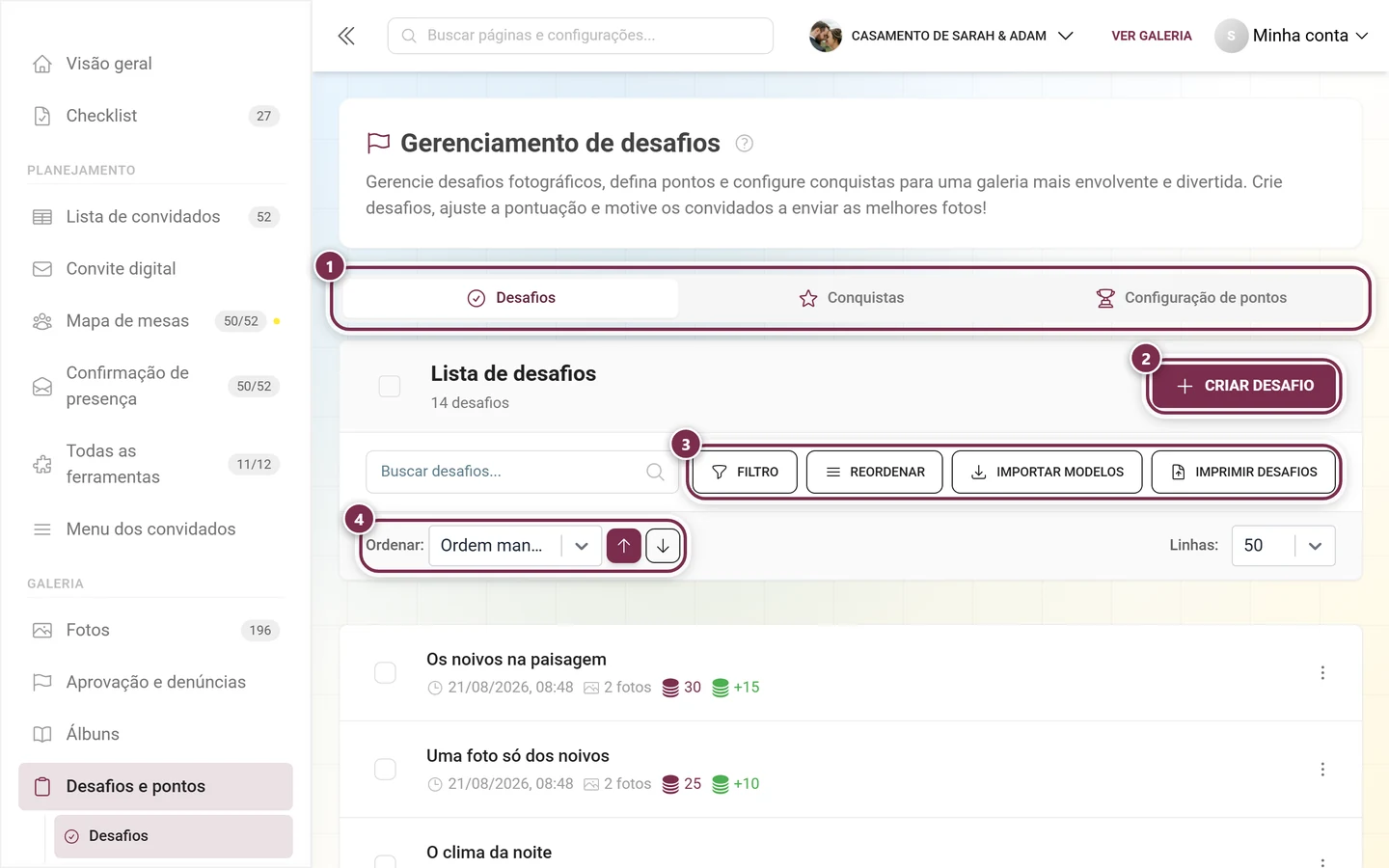
Seção intitulada “A aba “Desafios” – a barra de ferramentas”No topo você vê o título Lista de desafios, com o número de desafios abaixo (por exemplo, “12 desafios”). Se o seu plano tiver um limite, aparece ao lado usados/limite (por exemplo, 12/20); em 75% o número fica amarelo, em 90% vermelho, e um ícone de informação mostra a dica Limite de desafios quase atingido!.
A barra de ferramentas oferece:
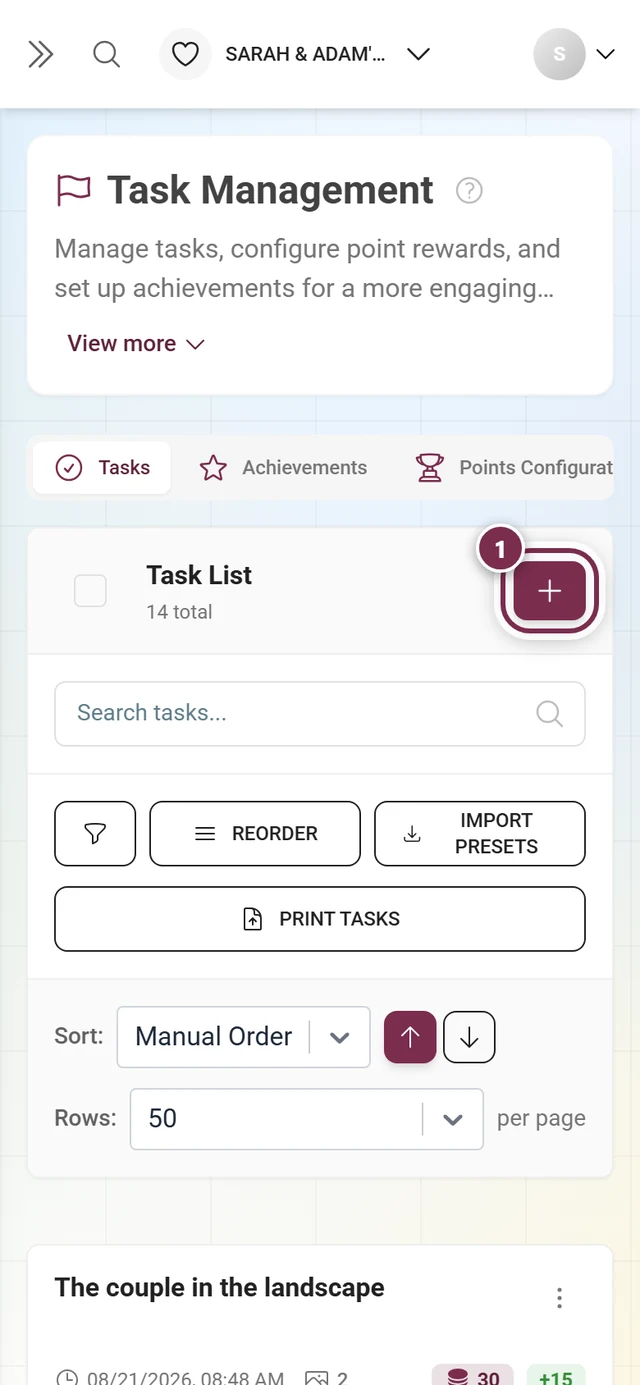
- Criar desafio (botão com ícone de mais) – abre o editor de desafios. Fica bloqueado se o seu plano não incluir a criação de desafios próprios.
- Campo de busca “Buscar desafios…” – filtra a lista por texto.
- Filtro (ícone de funil) – abre o painel de filtros; um selo vermelho mostra o número de filtros ativos.
- Reordenar – ativa o modo de ordenação para reorganizar arrastando; Concluir o encerra.
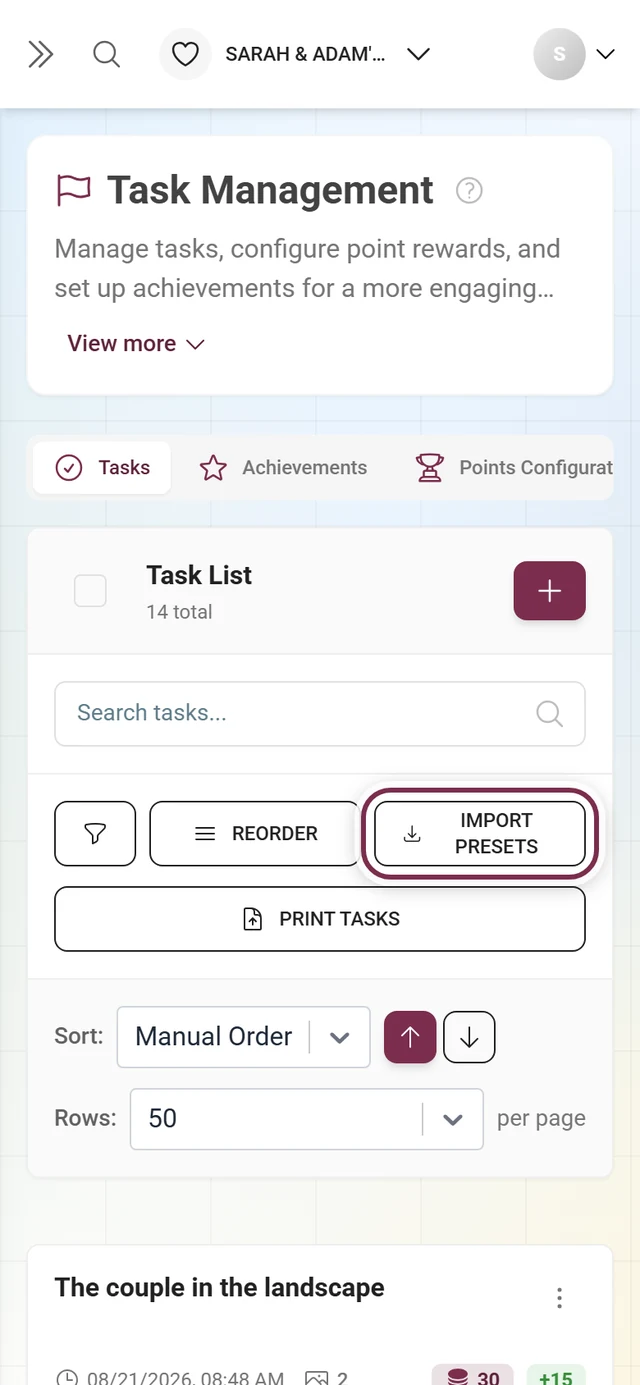
- Importar modelos – abre a importação de modelos.
- Imprimir desafios – cria PDFs de cartões com QR code para os seus desafios.
- Abaixo disso: Ordenar: com setas para cima/baixo e Linhas: para ajustar a visualização da lista.
As opções de ordenação são Ordem manual, Nome do desafio, Pontos iniciais, Fotos enviadas e Data de criação.
Criar um desafio
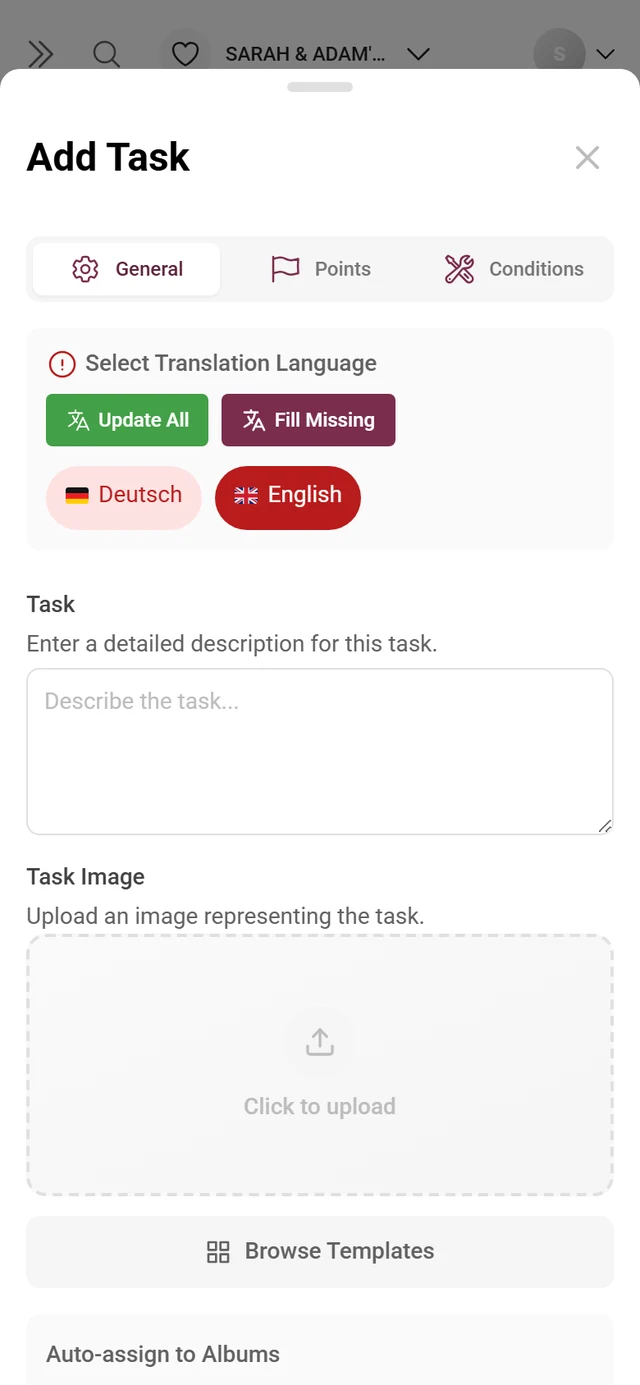
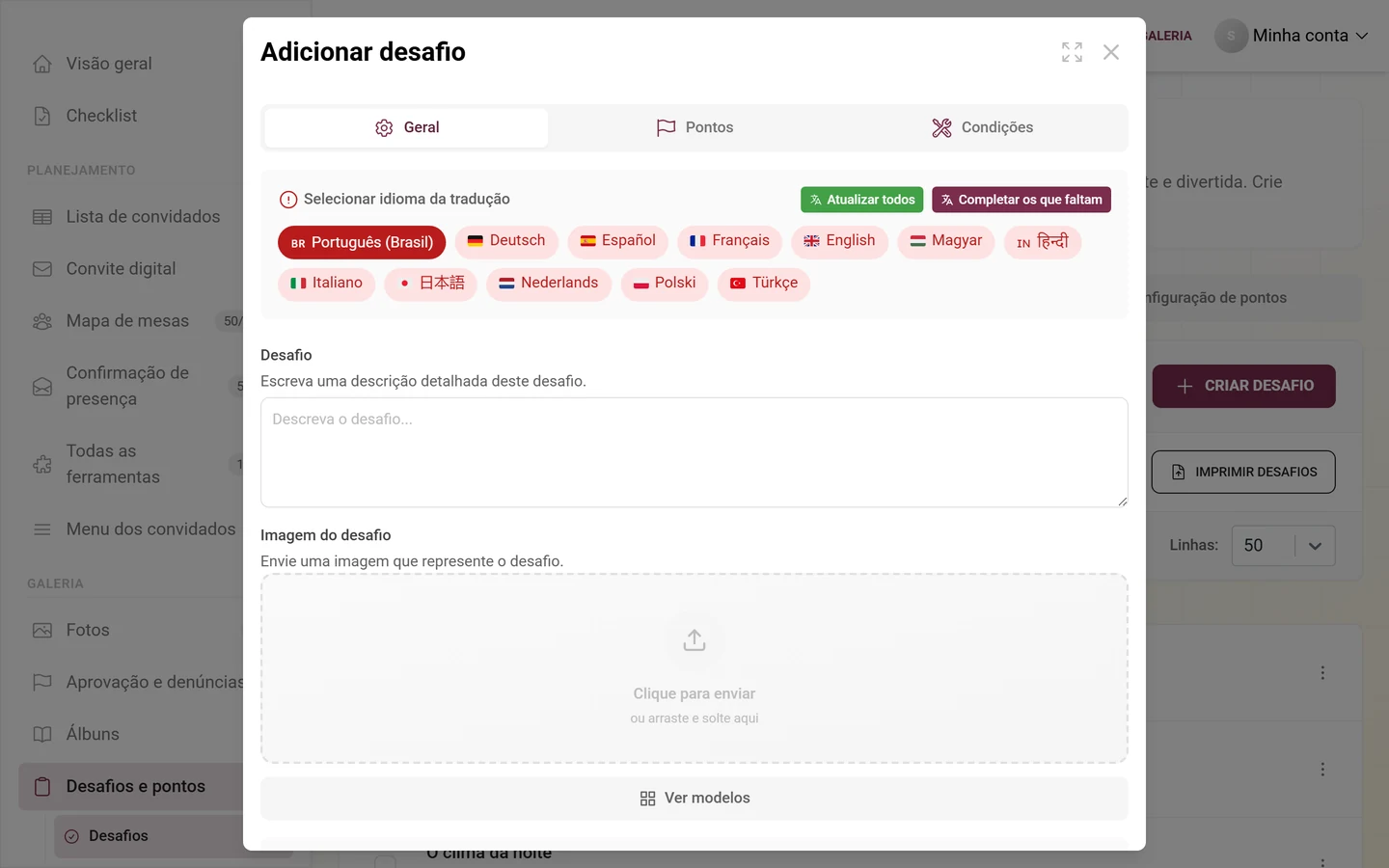
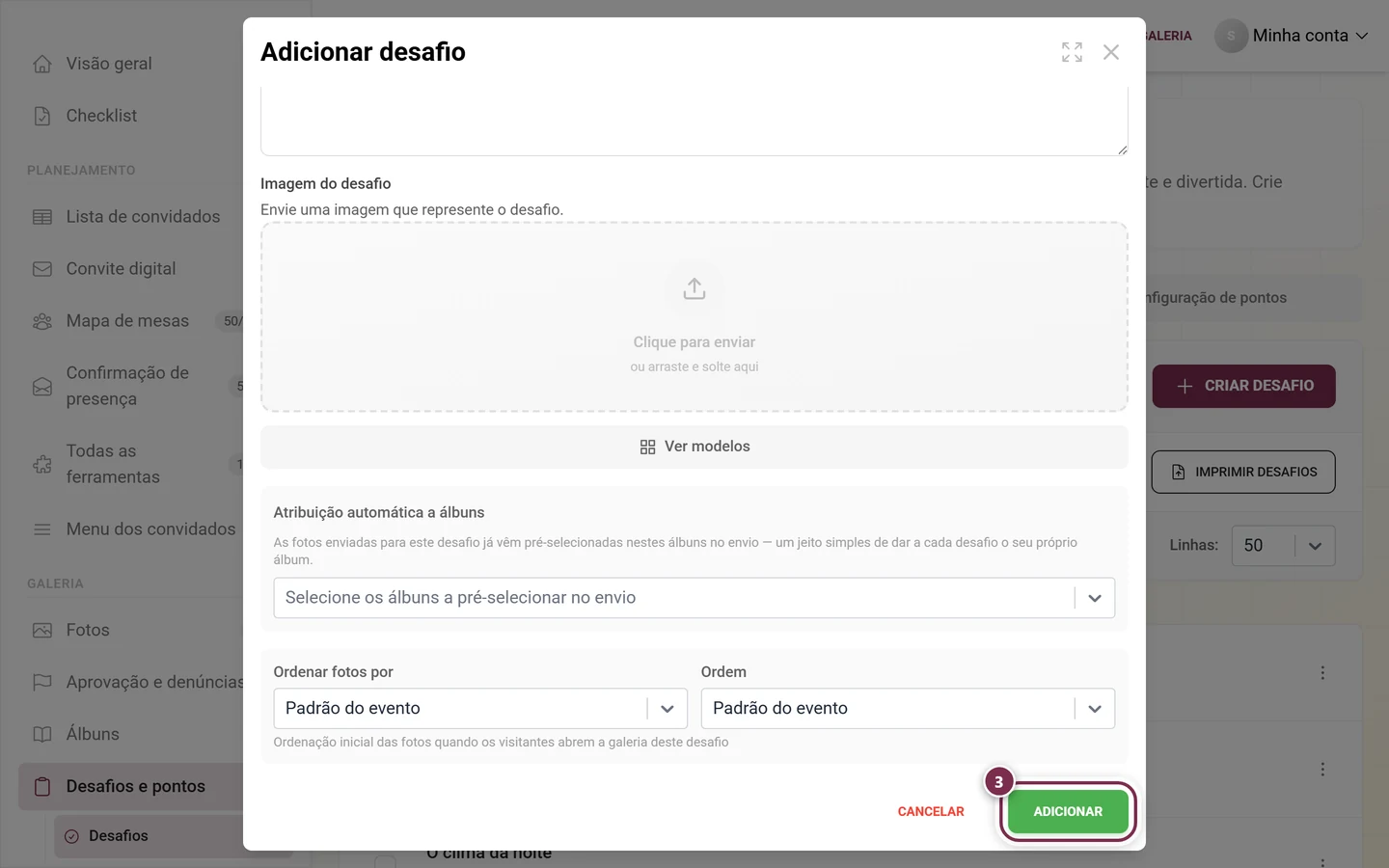
Seção intitulada “Criar um desafio”Clique em Criar desafio. O editor de desafios se abre com o título Adicionar desafio (ou Editar desafio, ao editar). Ele tem até três abas: Geral, Pontos e Condições. Embaixo você encontra Cancelar e Adicionar (ou Salvar, ao editar); durante o salvamento, aparece ali um indicador de carregamento.
A aba “Geral”
Seção intitulada “A aba “Geral””Aqui você define o que os convidados devem fotografar.
-
Idioma – num evento multilíngue, você pode digitar o desafio por idioma. Escolha no topo o idioma que vai editar.
-
Desafio – o campo de texto do próprio desafio (placeholder “Descreva o desafio…”, dica “Escreva uma descrição detalhada deste desafio.”). Este texto é ao mesmo tempo o nome e a descrição. Seja específico, por exemplo “Fotografe os noivos durante a primeira dança”.
-
Imagem do desafio – envie, se quiser, uma imagem de referência (uma área de soltar com seletor de modelos). Ela mostra aos convidados o que você está buscando.
-
Atribuição automática a álbuns – escolha um ou mais álbuns; as fotos enviadas para este desafio já vêm pré-selecionadas para esses álbuns no envio. Assim que o texto do desafio tiver pelo menos três caracteres, um botão de um clique oferece criar um álbum de mesmo nome (Criar o álbum … para este desafio) ou reaproveitar um correspondente (Usar o álbum …). Sem álbum e ainda sem nome, a dica diz “Dê um nome ao desafio para receber uma sugestão de álbum.” Veja Gerenciar álbuns.
-
Ordenar fotos por / Ordem – defina como as fotos aparecem na galeria deste desafio: Padrão do evento, Data do envio, Data da foto, Curtidas ou Comentários, cada um com Mais recentes primeiro ou Mais antigas primeiro.
A aba “Pontos”
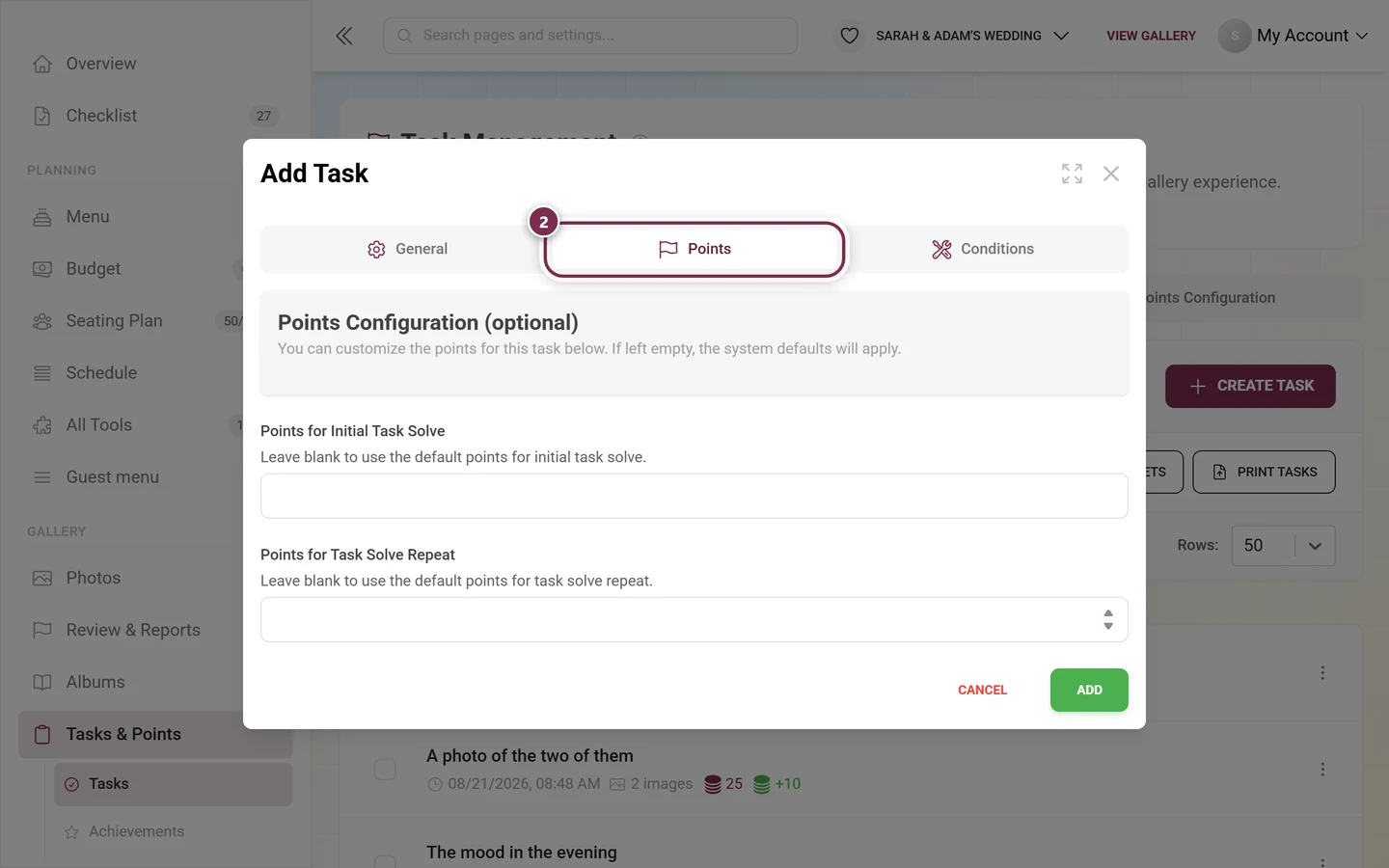
Seção intitulada “A aba “Pontos””Esta aba aparece quando o módulo de pontos está ativo no seu evento e incluído no plano (ou quando o desafio já tem pontos próprios). Aqui você substitui os pontos padrão do evento só para este desafio.
- Título Configuração de pontos (opcional), com a dica “Você pode ajustar abaixo os pontos deste desafio. Se deixar em branco, valem os padrões do sistema.”
- Pontos pela primeira resolução do desafio – pontos ao concluir pela primeira vez.
- Pontos por repetir o desafio – pontos quando o mesmo desafio é concluído de novo.
A aba “Condições”
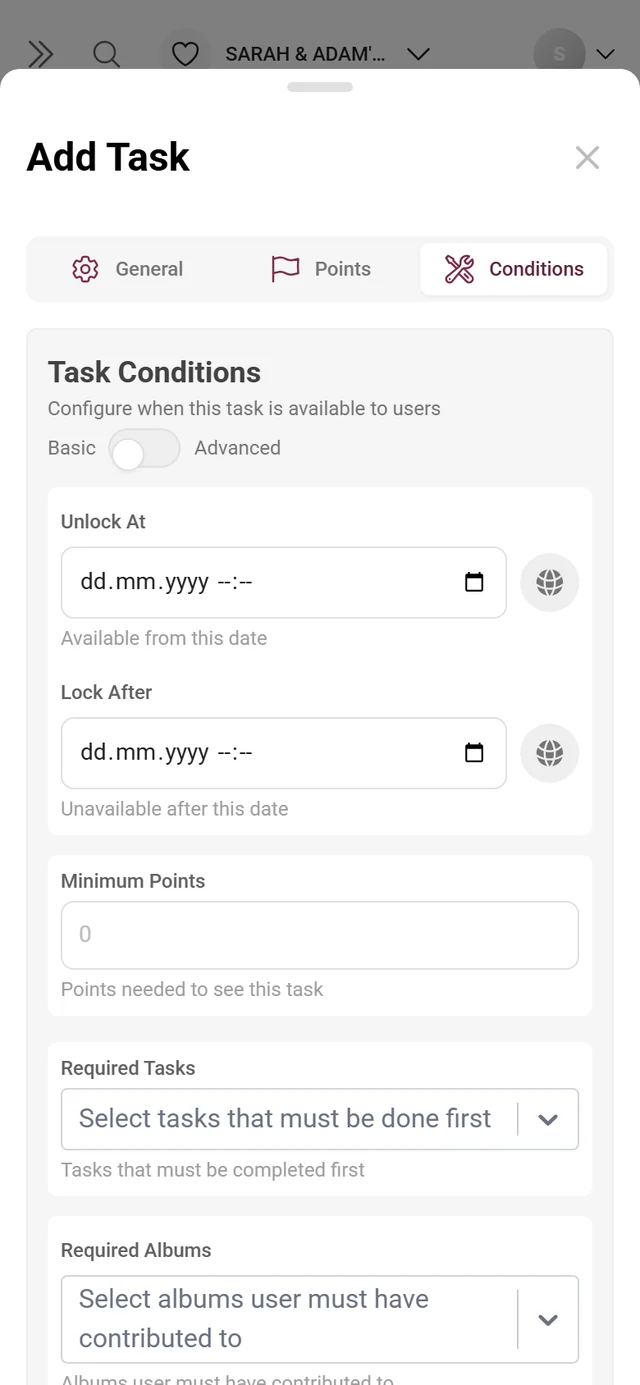
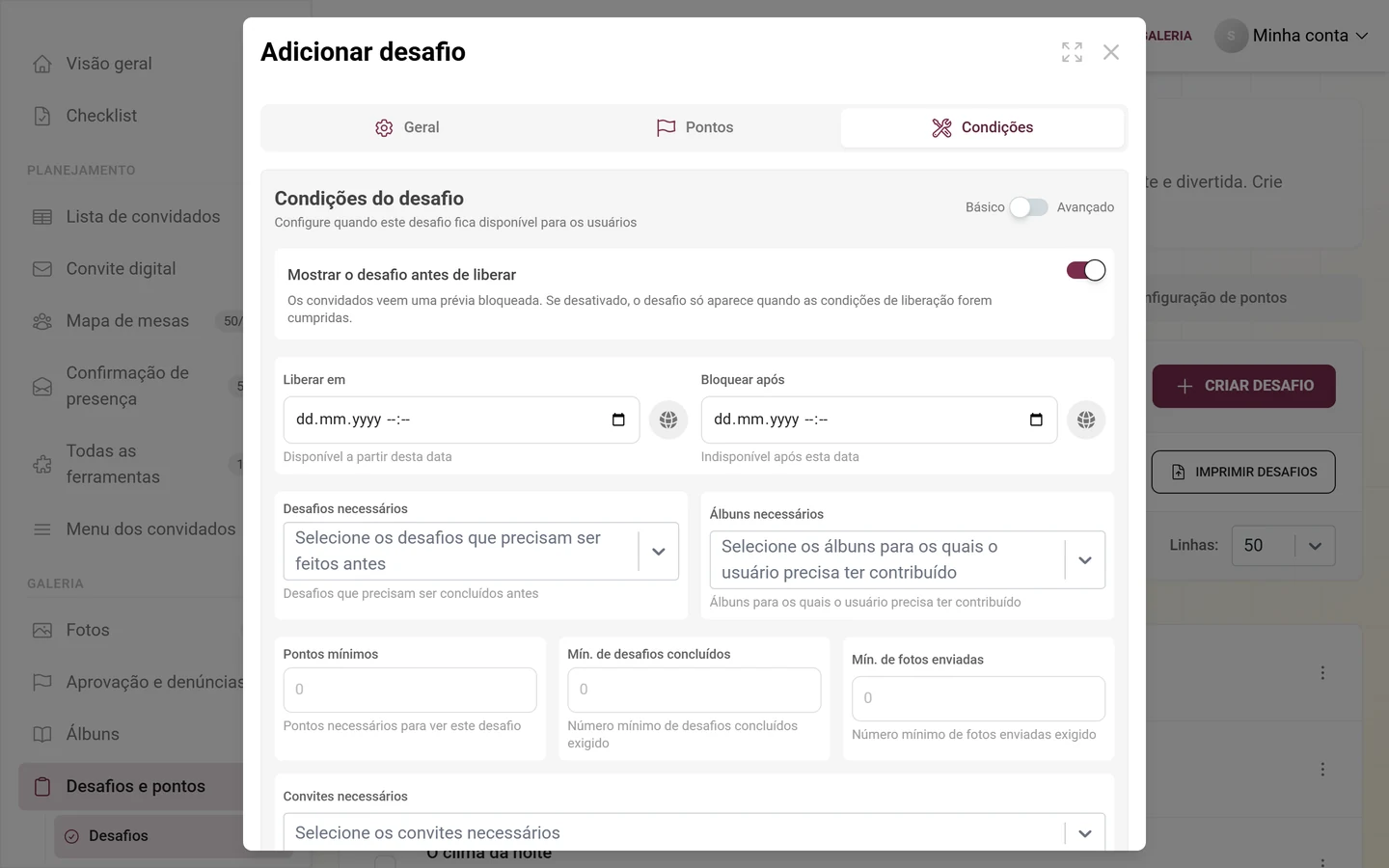
Seção intitulada “A aba “Condições””Aqui você controla quando um desafio fica disponível para os convidados. A seção se chama Condições do desafio; no topo há um seletor entre Básico e Avançado. O modo avançado é um recurso Premium.
Sempre visíveis (Básico):
- Liberar em – desafio disponível só a partir deste momento (data/hora com fuso horário). Ideal para momentos de revelação.
- Bloquear após – desafio deixa de estar disponível depois deste momento.
- Pontos mínimos – o convidado precisa desta quantidade de pontos para ver o desafio.
- Desafios necessários – seleção múltipla: estes desafios precisam ser concluídos antes. Assim você monta uma história ou uma progressão.
- Álbuns necessários – o convidado precisa ter contribuído para estes álbuns.
- Mín. de desafios concluídos, Mín. de fotos enviadas, Convites necessários – um número mínimo de desafios concluídos ou de imagens enviadas, ou visibilidade só para convites específicos.
A mais no modo Avançado:
- Pontos e conquistas: Máx. de pontos, Mín. de conquistas, Recompensas necessárias (quais recompensas o convidado já precisa ter).
- Progresso nos desafios: Máx. de desafios concluídos (bloqueia depois dessa quantidade de conclusões), Mín. de desafios diferentes, Máx. de imagens enviadas.
- Engajamento do usuário: Mín. de curtidas recebidas, Mín. de compartilhamentos de mídia, Mín. de downloads de mídia, Mín. de contribuições a álbuns.
- Em Desafios necessários e Álbuns necessários, aparecem Contribuições mínimas por desafio e Contribuições mínimas por álbum – um campo numérico por item.
Atualizar a partir do modelo
Seção intitulada “Atualizar a partir do modelo”Se um desafio foi importado de um modelo, o editor mostra no topo um banner com o botão Atualizar a partir do modelo. Um clique carrega de novo o modelo original – depois da confirmação Atualizar a partir do modelo?. Atenção: as suas próprias alterações no nome, nas condições, nos pontos e na imagem são sobrescritas. Só confirme com Sim, atualizar se for isso que você quer; senão, escolha Manter atual.
Importar modelos
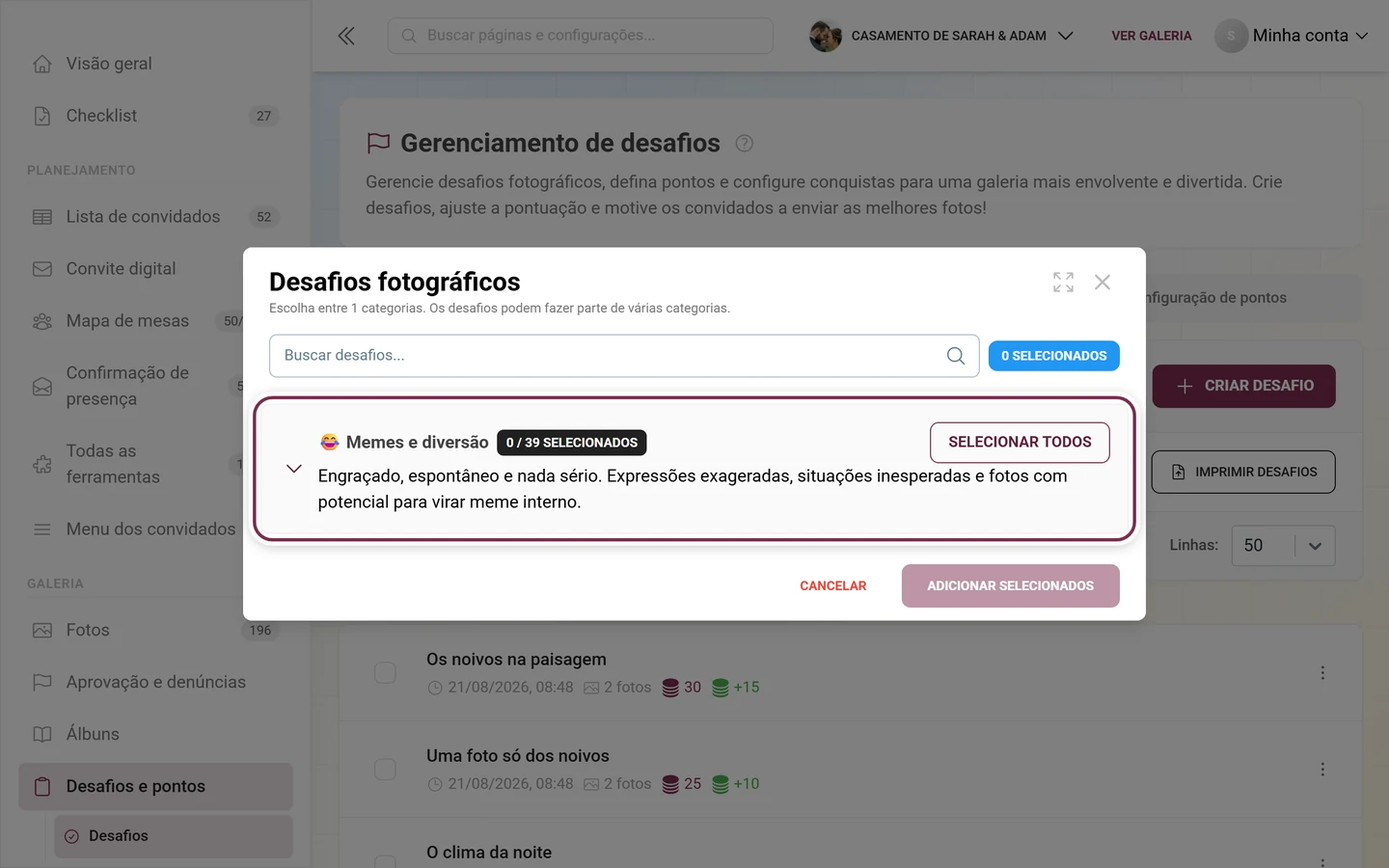
Seção intitulada “Importar modelos”Em vez de escrever cada desafio do zero, você pode adotar desafios prontos de várias categorias. Clique em Importar modelos.
-
O diálogo Desafios fotográficos se abre. Abaixo do título, ele diz entre quantas categorias você pode escolher (atualmente 12); depois vêm o campo de busca “Buscar desafios…” e as categorias recolhíveis.
-
Expanda uma categoria pela seta à esquerda. Escolha desafios específicos pela caixa de seleção ou use Selecionar todos, à direita da linha da categoria – assim que algo estiver selecionado, ele vira Desmarcar todos. O chip escuro ao lado do nome da categoria conta junto (por exemplo, “0 / 32 selecionados”), e o chip azul no canto superior direito mostra a seleção total. Um desafio pode aparecer em várias categorias.
-
Clique embaixo em Adicionar selecionados. Desafios já em uso ficam ocultos; se não sobrar nenhum, aparece “Não há mais desafios para importar.”
A aba “Configuração de pontos”
Seção intitulada “A aba “Configuração de pontos””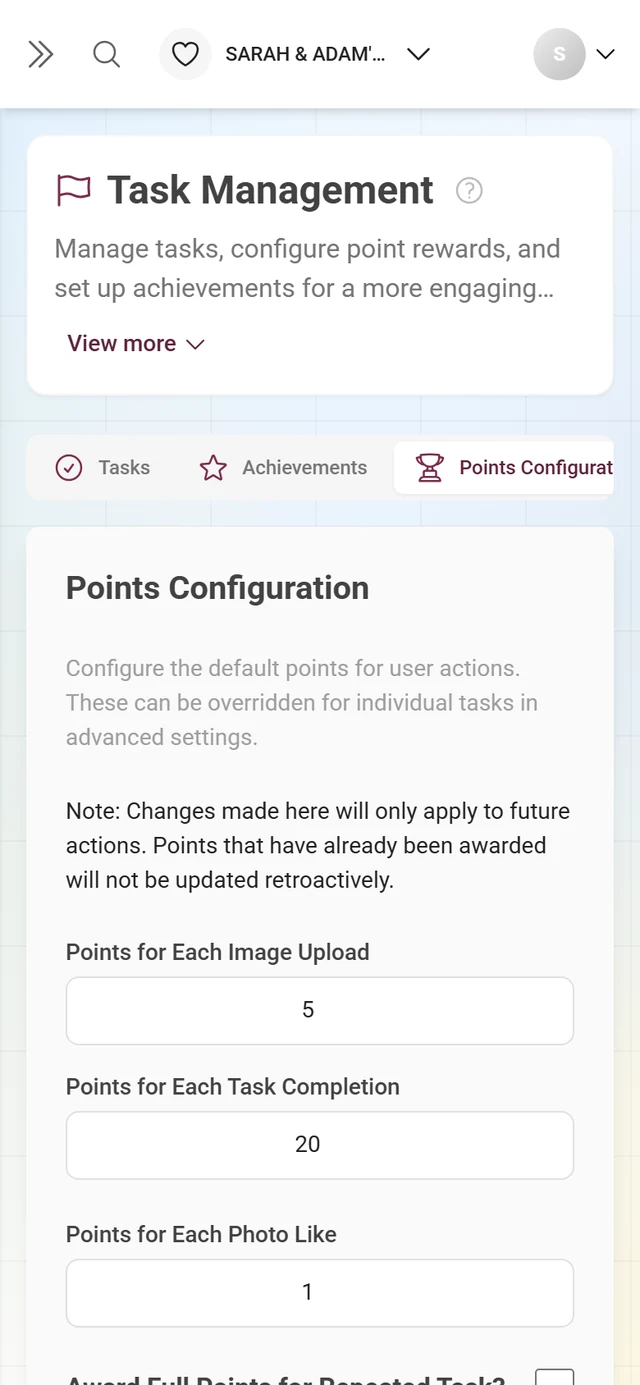
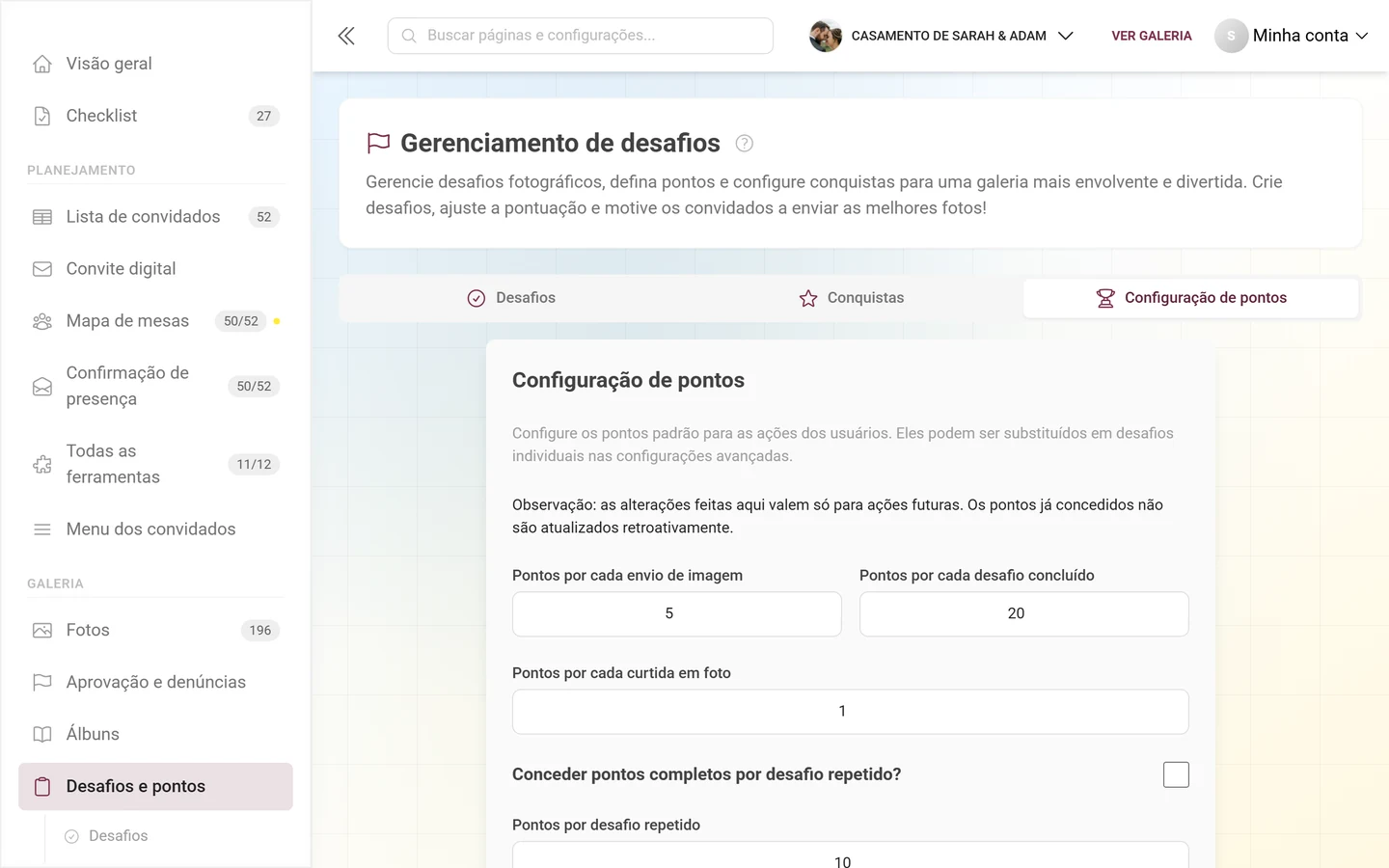
Aqui você define os pontos padrão para o evento inteiro (a aba Pontos no editor os substitui por desafio). As alterações valem só para ações futuras, não retroativamente – a página também avisa isso.
-
Digite os pontos: Pontos por cada envio de imagem (padrão 5), Pontos por cada desafio concluído (padrão 20) e Pontos por cada curtida em foto (padrão 1).
-
O interruptor Conceder pontos completos por desafio repetido? decide se conclusões repetidas dão pontos completos. Desligado, vale o campo Pontos por desafio repetido (padrão 10).
-
Clique em Salvar alterações.
Filtrar, ordenar, reordenar e imprimir
Seção intitulada “Filtrar, ordenar, reordenar e imprimir”- Filtro – clique no ícone de funil. Em “Selecione as condições do filtro:”, escolha os tipos de filtro (Pts iniciais, Pts de repetição, Hora de liberação, Hora de bloqueio, Dependências de desafios, Requisitos de conquistas, Envio mín., Envio máx., Data de criação), defina por tipo um seletor Com/Sem ou um intervalo e confirme com Aplicar filtros. Redefinir todos os filtros apaga tudo de novo.
- Ordenação – por Ordenar: e as setas para cima/baixo.
- Reordenar – ative Reordenar, arraste os desafios na ordem desejada e termine com Concluir.
- Imprimir – Imprimir desafios cria um cartão com QR code para cada desafio, que leva os convidados direto a ele no local. Layout e cores são definidos no diálogo; mais sobre modelos de impressão no Design Studio.
Quem pode fazer o quê? (plano e funções)
Seção intitulada “Quem pode fazer o quê? (plano e funções)”- Página visível: assim que um dos três recursos (pontos, desafios ou conquistas) estiver no plano.
- Desafios e pontos próprios: fazem parte do padrão.
- Condições avançadas, importação de modelos e impressão com QR: dependem do plano do seu evento.
- Funções: toda a área de administração – e, portanto, também o gerenciamento de desafios – exige a função Administrador ou Proprietário. Não há aqui nenhuma barreira extra só para o proprietário: quem pode abrir a área de administração também pode editar desafios, conquistas e pontos. Moderadores nunca entram; eles trabalham em Moderação. As funções são atribuídas em Funções e permissões.
Solução de problemas
Seção intitulada “Solução de problemas”- A aba Desafios só mostra uma sobreposição de upgrade: o recurso não está no seu plano – faça upgrade do plano.
- Não há aba Pontos no editor / os pontos não têm efeito: ative o módulo de pontos em Recursos.
- As condições parecem ter sumido: campos vazios e valores zero são descartados ao salvar, de propósito – só contam as condições que você definiu.
- Limite de desafios atingido: o contador fica amarelo ou vermelho e mostra a dica Limite de desafios quase atingido! – faça upgrade do plano, se necessário.
- Os desafios não aparecem na galeria: um aviso acima da lista diz então que os desafios ainda não estão ativados. Ative-os em Recursos.
- “Atualizar a partir do modelo” sobrescreve as suas alterações: leve isso em conta antes.
Dicas para desafios fortes
Seção intitulada “Dicas para desafios fortes”- Escreva o texto do desafio de forma concreta e envie uma imagem de referência – assim o desafio fica claro na hora.
- Use Atribuição automática a álbuns com a sugestão de álbum, para que cada desafio tenha o seu próprio álbum.
- Defina condições de horário para momentos de revelação (por exemplo, um desafio só a partir das 20h).
- Monte uma história com Desafios necessários; recorra às condições avançadas só quando precisar mesmo.
- Prefira poucos desafios fortes a muitos sem graça. A importação de modelos é um bom ponto de partida.
- Coloque os cartões com QR code na entrada ou nas mesas.
Temas relacionados
Seção intitulada “Temas relacionados”- Visão do convidado: Desafios
- Pontos e recompensas e Recompensas reais (convidado)
- Conquistas e recompensas e Resgatar recompensas (administração)
- Escolher vencedores e entregar prêmios – prêmios por colocação em vez de conquistas
- Gerenciar álbuns, Ativar e desativar recursos, Design Studio, Convidar convidados