Encontre seu lugar
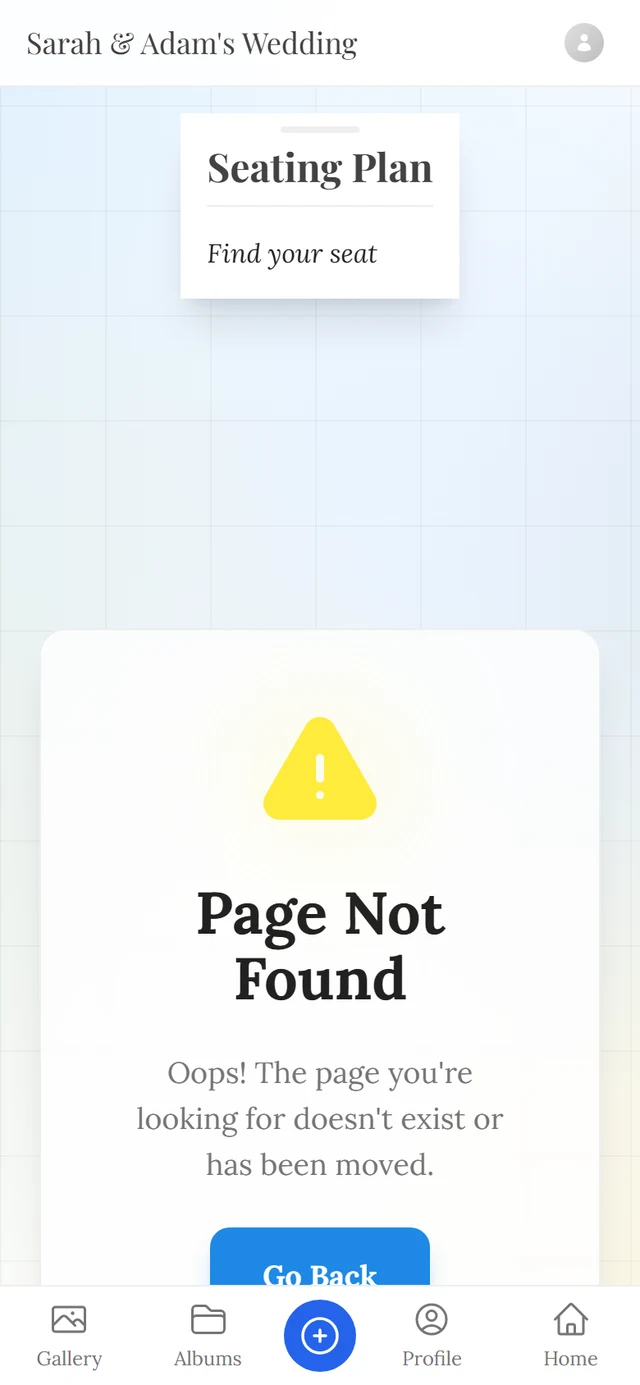
Se o anfitrião ativou o mapa de mesas, você não precisa perguntar a ninguém onde vai sentar no dia do evento. Você digita seu nome, e o mapa mostra sua mesa e seu lugar — e marca o ponto no salão.
Como chegar ao mapa de mesas
Seção intitulada “Como chegar ao mapa de mesas”Há vários caminhos. Qual deles funciona para você depende do que o anfitrião configurou.
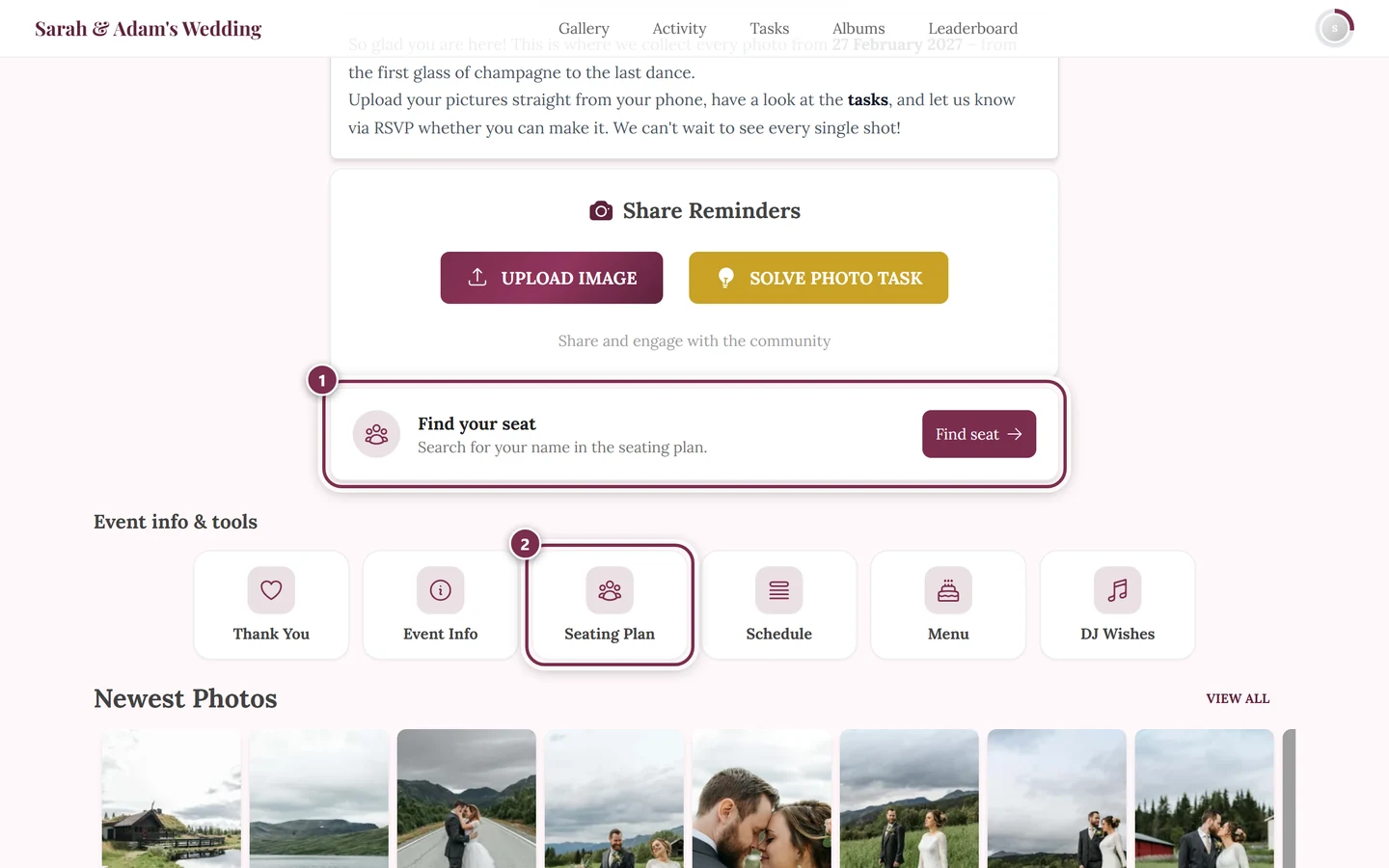
Caminho 1: o widget na página inicial. Role para baixo na página inicial do evento. Lá está o cartão Encontre seu lugar com o aviso Procure seu nome no mapa de mesas. Um toque em Encontrar lugar abre a página completa.
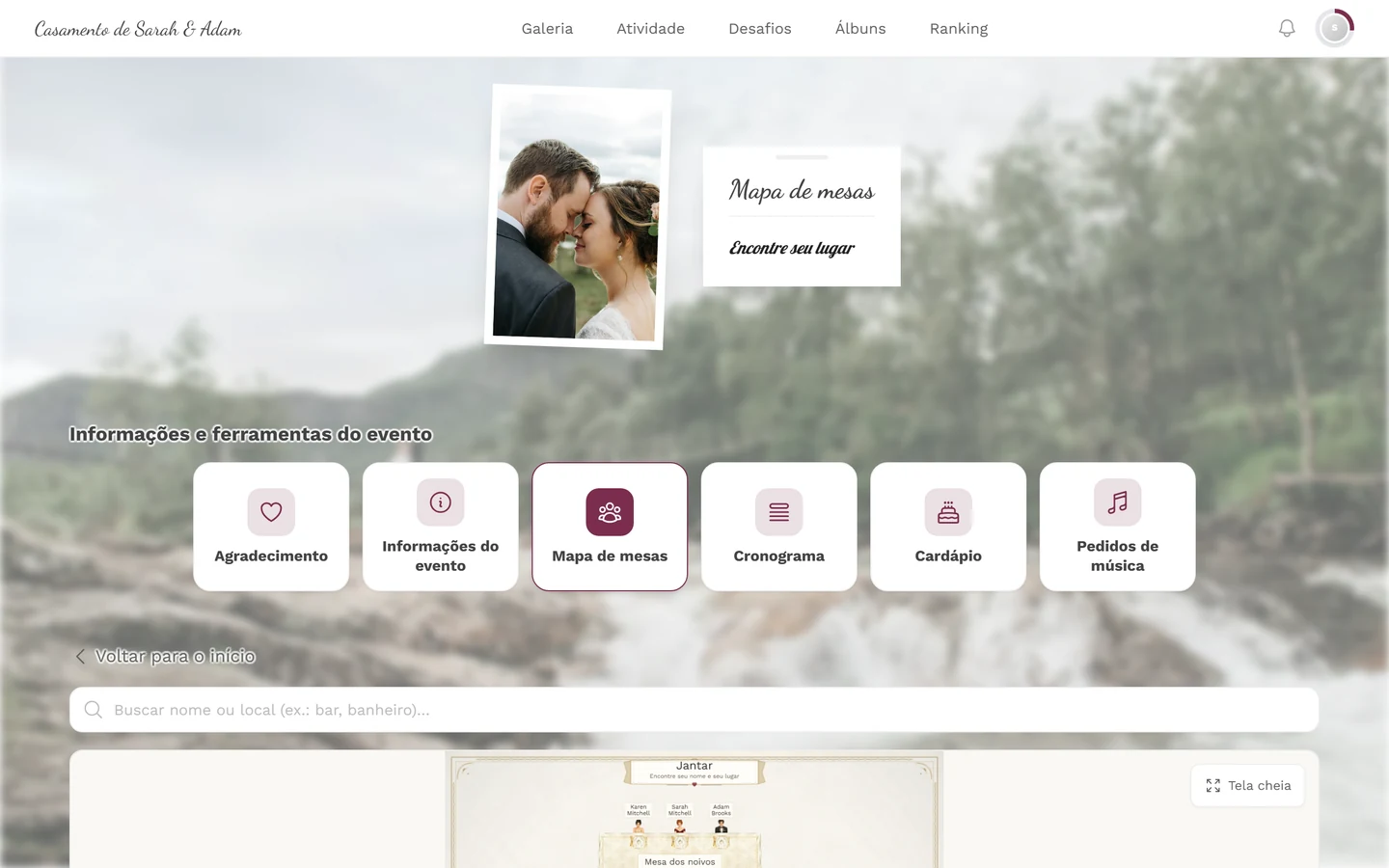
Caminho 2: a barra de ferramentas. Na página inicial há a seção Informações e ferramentas do evento — uma fileira de blocos. Entre eles você encontra o item Mapa de mesas.
Caminho 3: QR code ou link. Muitos anfitriões distribuem um QR code que leva direto ao mapa de mesas — na entrada, na mesa ou em uma mensagem.
Caminho 4: no convite digital. Se o mapa de mesas estiver ativado no convite, você o vê ali mesmo ao rolar a página, sob o título Mapa de mesas. Você não precisa sair do convite.
Procurar seu nome
Seção intitulada “Procurar seu nome”-
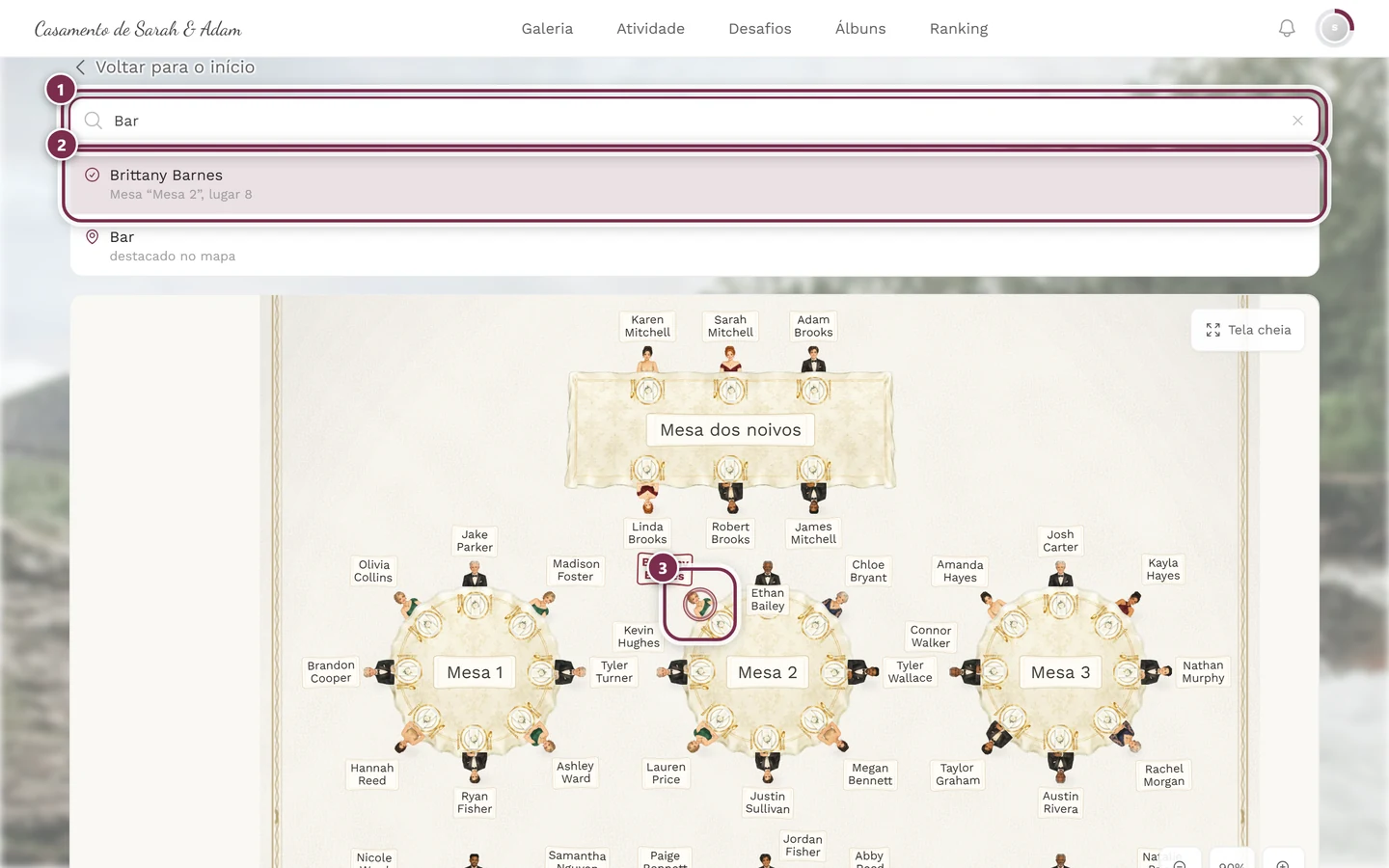
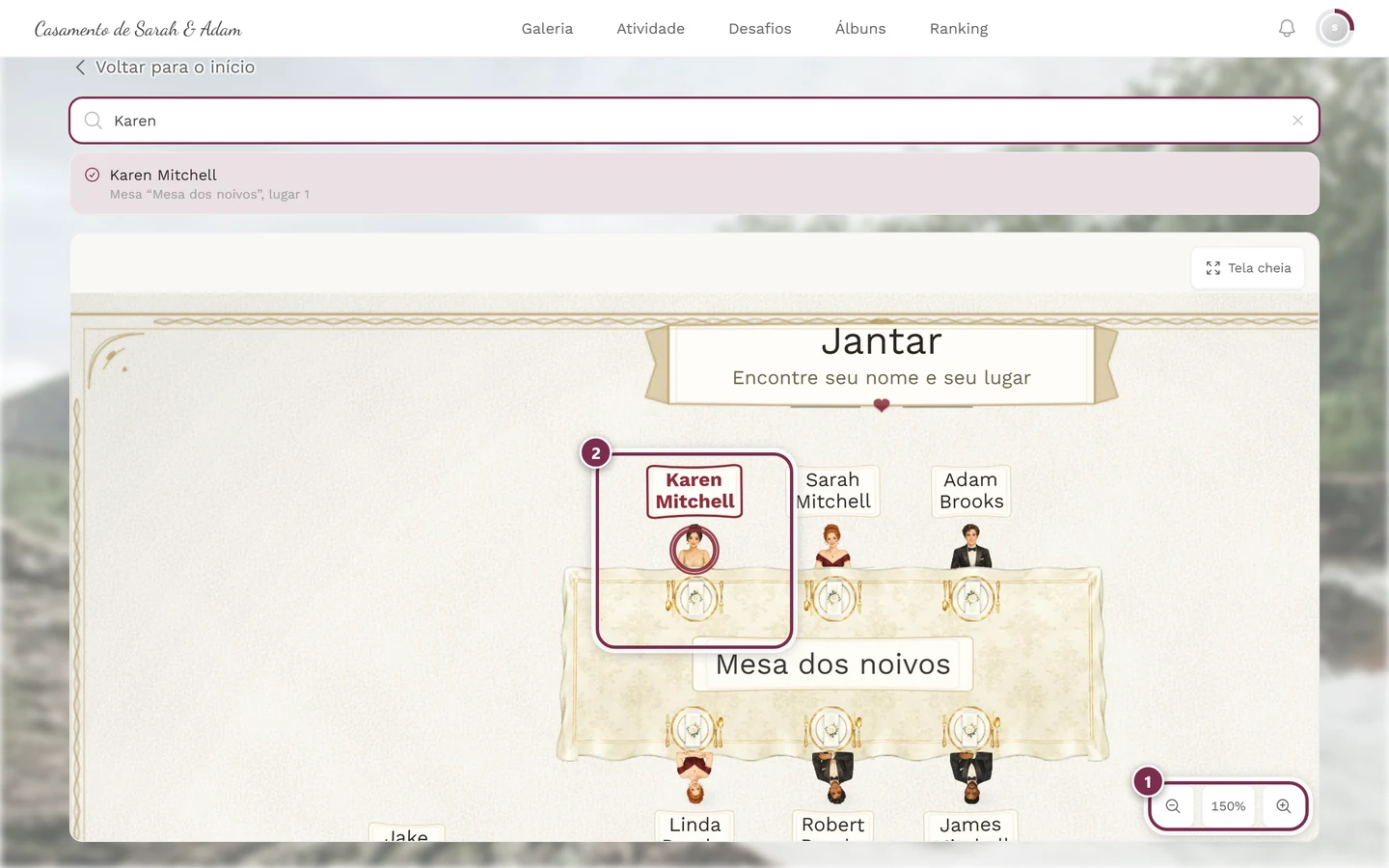
Abra o mapa de mesas. Acima do mapa há um campo de busca com o texto de exemplo Buscar nome ou local (ex.: bar, banheiro)…
-
Digite seu nome — o primeiro nome, o sobrenome ou uma parte deles basta. A busca espera uma breve pausa depois da última tecla antes de procurar.
-
O resultado aparece como uma linha destacada: seu nome e, embaixo, Mesa “Mesa 3”, lugar 4 — ou seja, o nome da mesa e o número do lugar.
-
Ao mesmo tempo, o mapa salta para o seu lugar, aproxima sozinho e faz sua marcação pulsar. O valor do zoom no canto inferior direito sobe nesse momento.
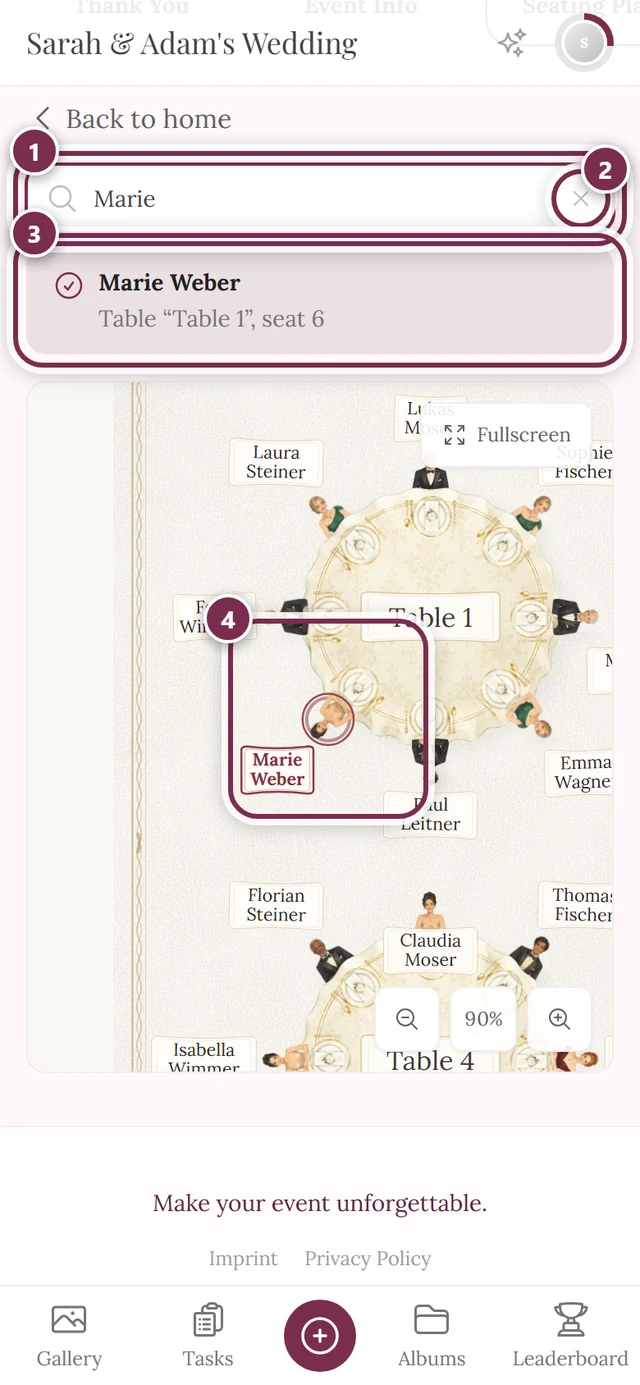
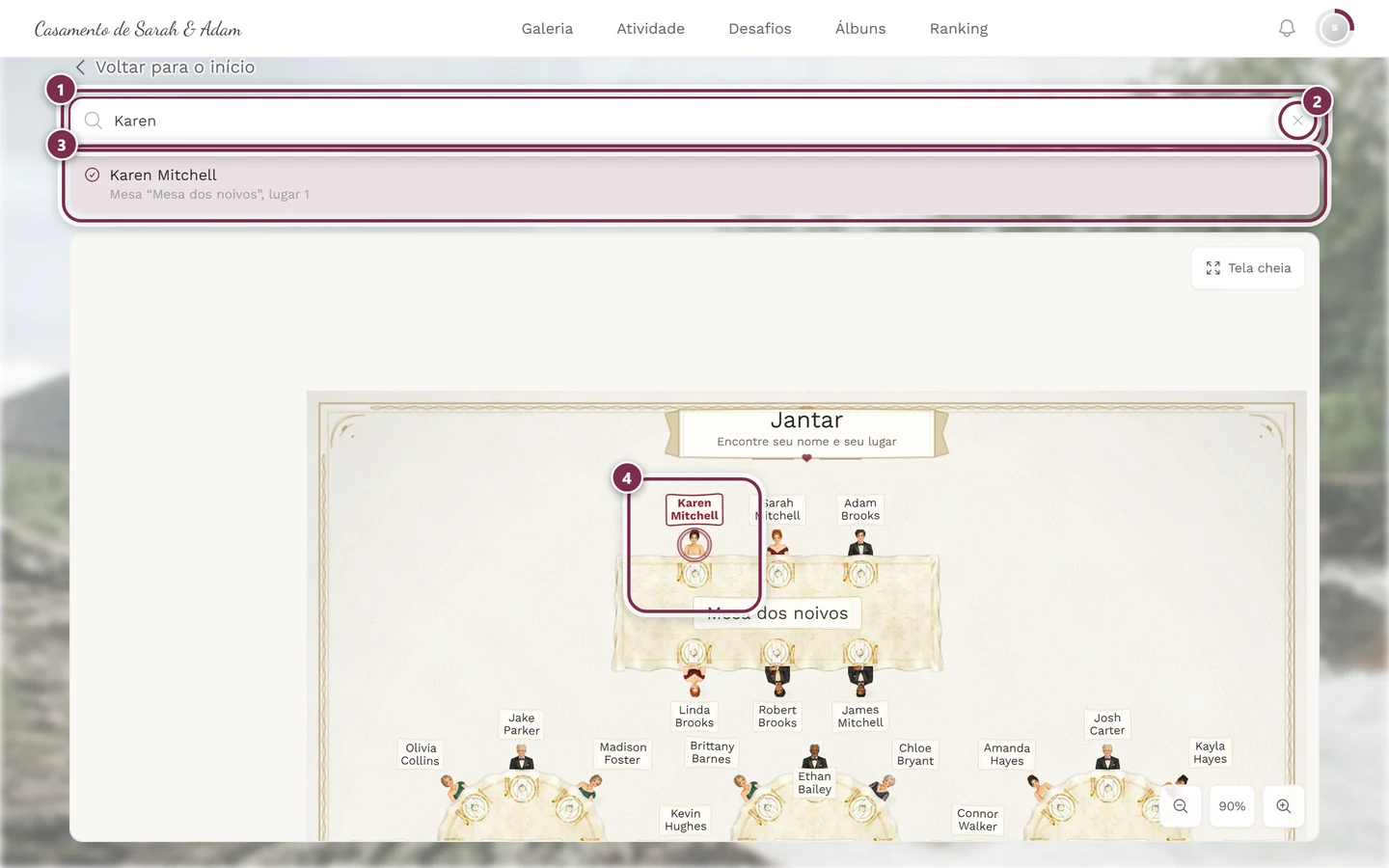
O pequeno X à direita do campo de busca apaga o que você digitou — depois disso, o mapa inteiro volta a aparecer.
Várias pessoas com nomes parecidos
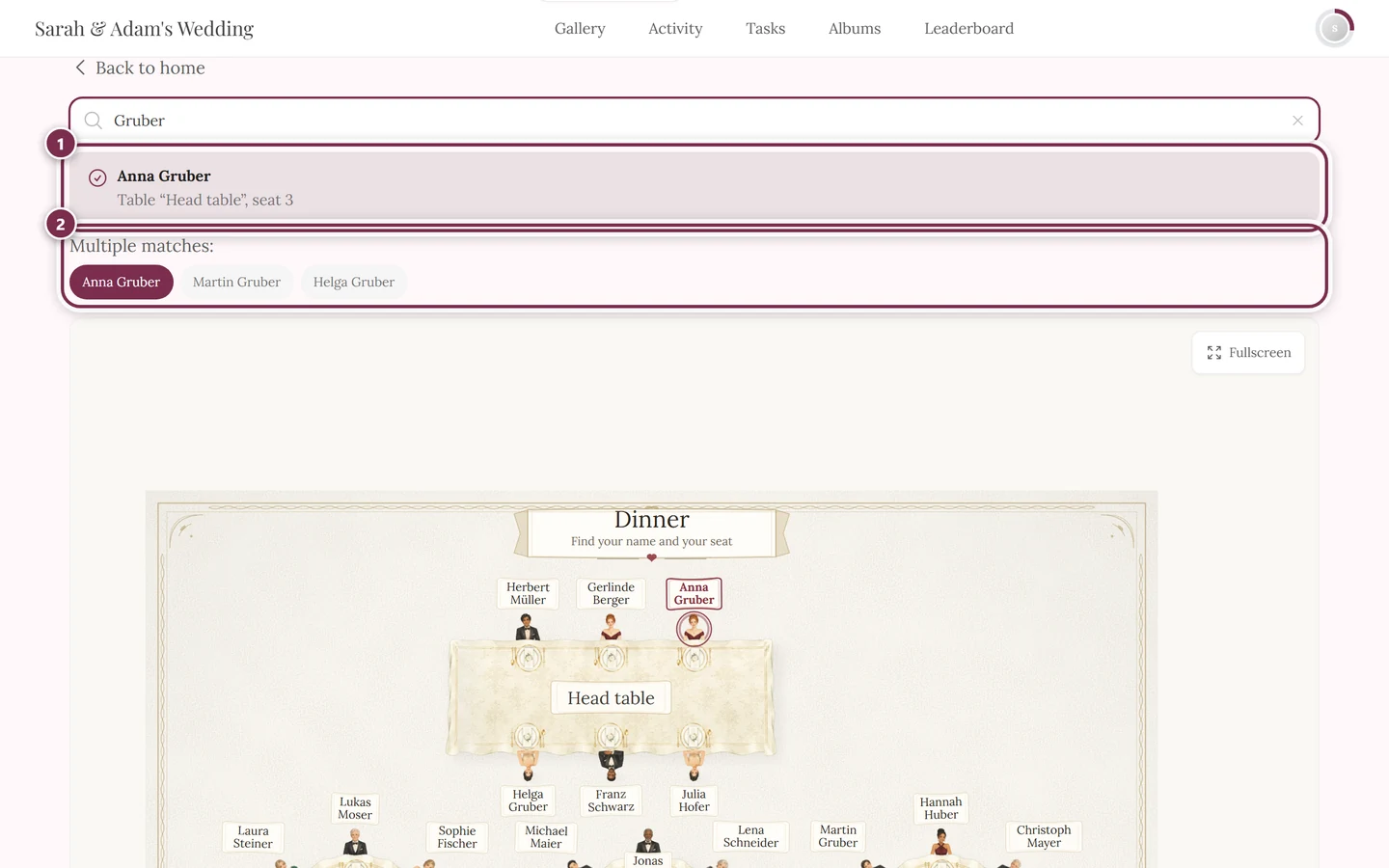
Seção intitulada “Várias pessoas com nomes parecidos”Se houver vários resultados, aparece abaixo do resultado a linha Vários resultados: e, embaixo dela, um botão por pessoa. O resultado exibido no momento fica destacado em cor; se você tocar em outro botão, o cartão acima muda e o mapa salta para o novo lugar.
São exibidos no máximo seis botões. Por isso, se você procura um primeiro nome muito comum, digite também o sobrenome.
Encontrar locais no salão
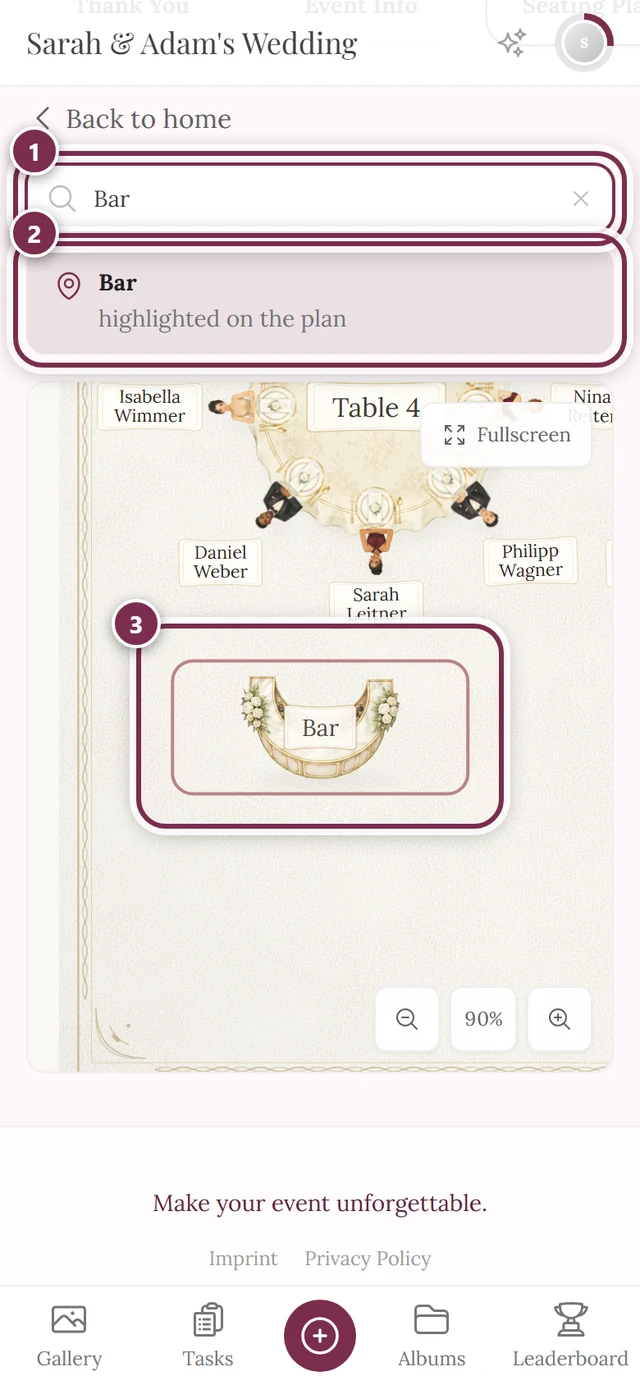
Seção intitulada “Encontrar locais no salão”O campo de busca encontra não só nomes, mas também as coisas do salão que o anfitrião desenhou — por exemplo, Bar, Banheiro, Pista de dança, Bufê, Chapelaria, Cabine de fotos, Palco, Mesa do bolo ou Mesa de presentes.
Basta digitar o local. Em vez de um número de lugar, você vê destacado no mapa, e o mapa se centraliza naquele ponto. Prático quando você quer saber rápido para onde ir em um salão desconhecido.
Isso também funciona quando o anfitrião não deu um nome próprio ao elemento: a busca também conhece os nomes padrão, então digitar “bar” encontra até um bar sem legenda.
Chegou pelo cartãozinho do lugar?
Seção intitulada “Chegou pelo cartãozinho do lugar?”Alguns anfitriões imprimem um QR code pessoal em cada cartão de lugar. Se você o escanear, o evento sabe quem você é — e o mapa de mesas destaca seu próprio lugar automaticamente, sem você digitar nada.
- O destaque vale sempre só para o mapa que você está vendo. Se o anfitrião não colocou você nesse mapa, ele não aparece.
- Se, no meio do caminho, você procurar outra pessoa, a busca tem prioridade. Apague a busca e a marcação volta ao seu próprio lugar.
- Se você escanear outro cartão depois, vale o último código escaneado.
Vários mapas de mesas
Seção intitulada “Vários mapas de mesas”Um evento pode ter mais de um mapa — por exemplo, um para a cerimônia e outro para o jantar. Nesse caso, acima do mapa há uma fileira de abas com os nomes dos mapas.
- Vem pré-selecionado o mapa cuja janela de horário está em andamento. À noite, portanto, é o mapa do jantar, automaticamente.
- Você pode alternar a qualquer momento. Ao trocar, a marcação é redefinida — basta procurar seu nome de novo no novo mapa.
- Mapas que o anfitrião ocultou ou que ainda não têm mesas não aparecem. Se sobrar só um mapa, você não vê abas.
Visão ampliada: tela cheia e zoom
Seção intitulada “Visão ampliada: tela cheia e zoom”No celular, um salão inteiro fica minúsculo. Para isso existe a visualização em tela cheia.
- Abrir a tela cheia: o botão Tela cheia no canto superior direito do mapa. O mapa passa a ocupar a tela toda.
- Sair da tela cheia: o botão Sair da tela cheia no canto superior direito — no computador, a tecla
Esctambém funciona. - Zoom com os botões: mais e menos ficam no canto inferior direito. O botão entre eles mostra o zoom atual em porcentagem; um toque nele redefine o zoom, e o mapa inteiro volta a caber.
- Zoom com os dedos: coloque dois dedos no mapa e afaste-os. Com um dedo, você move o recorte.
- Zoom com o mouse: segure
Ctrl(Cmdno Mac) e role. Sem essa tecla, a página rola normalmente.
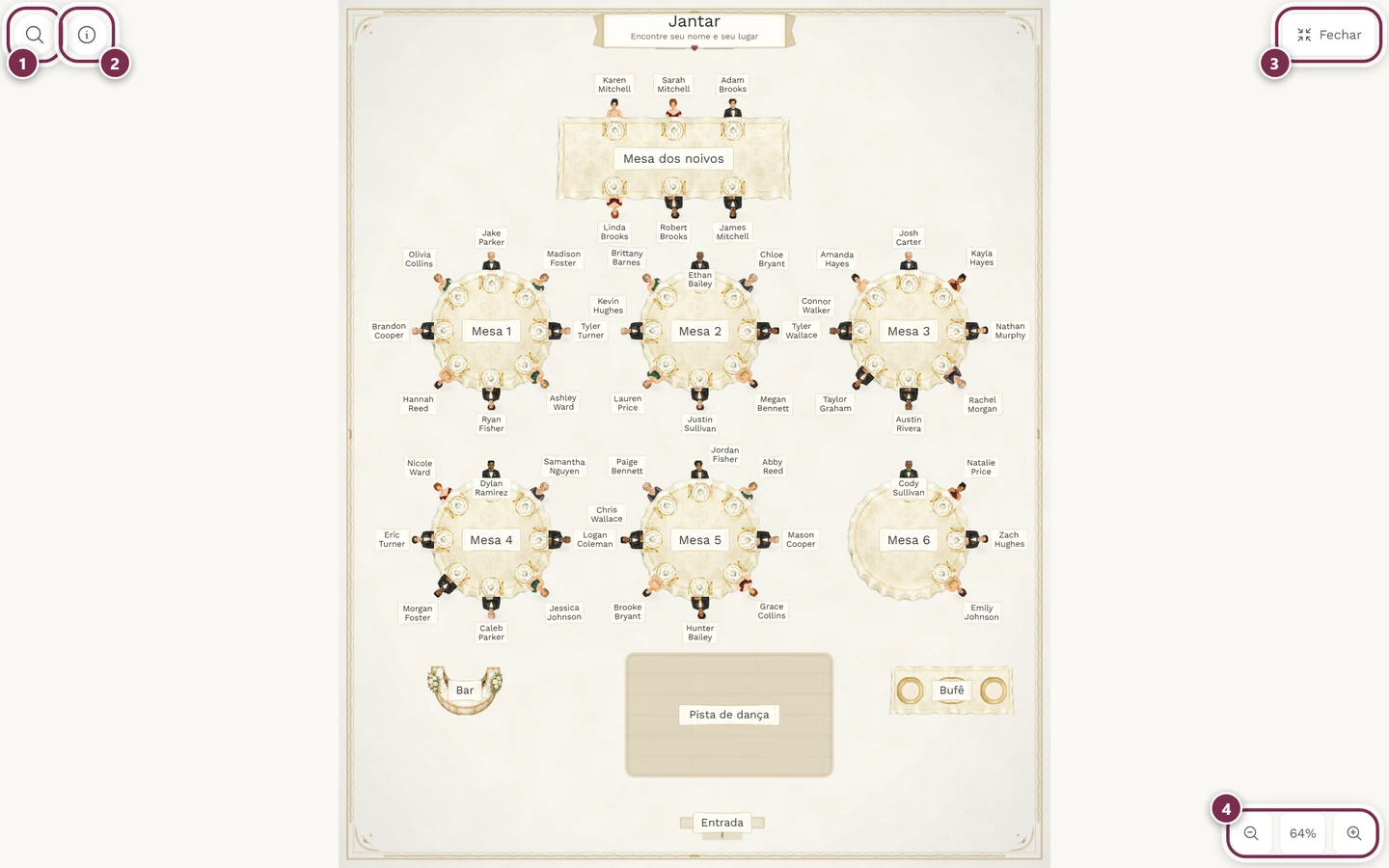
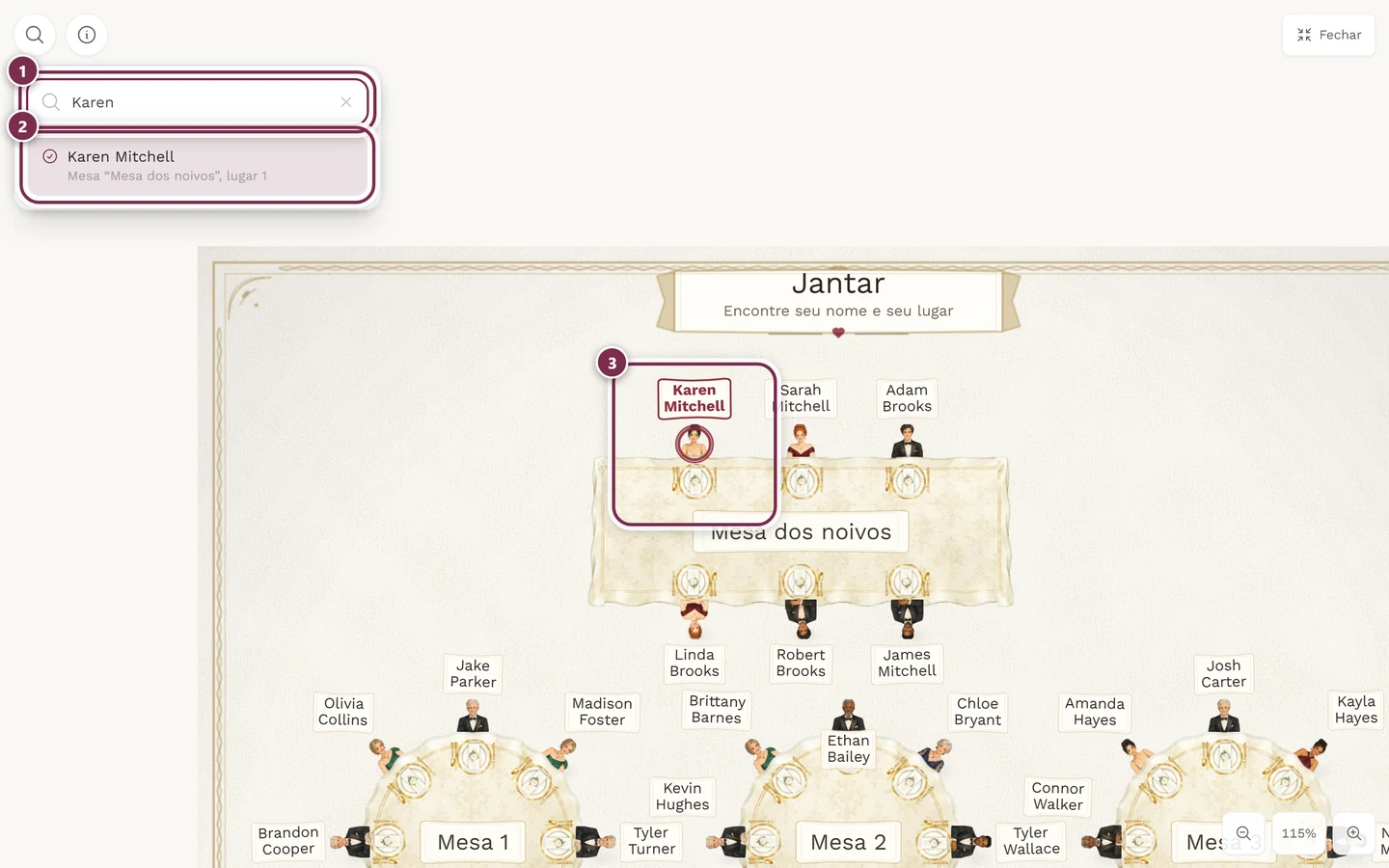
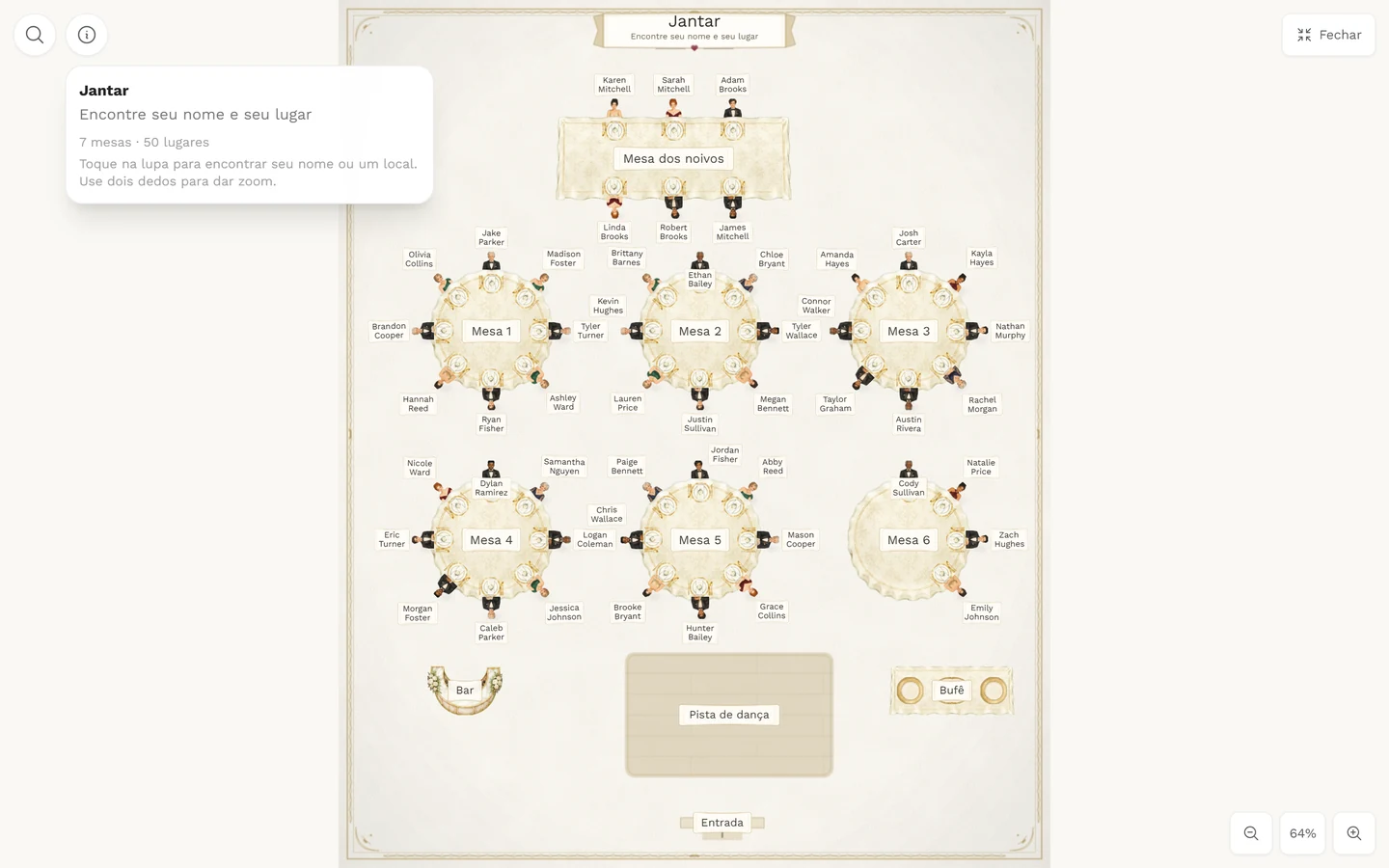
Em tela cheia, a busca e as informações passam para dois botões redondos no canto superior esquerdo. Só um dos dois painéis fica aberto por vez.
A lupa abre um campo de busca compacto com uma lista de resultados para tocar. Diferente da página de baixo, essa lista mostra todos os resultados, não só seis — com muitos xarás, você pode rolar a lista. Assim que você escolhe um resultado, a lista se fecha e o mapa mostra o ponto.
O i mostra o nome do mapa, a linha Encontre seu nome e seu lugar, o número de mesas e de lugares ocupados, além do aviso Toque na lupa para encontrar seu nome ou um local. Use dois dedos para dar zoom. Se houver vários mapas, você também pode alternar aqui.
Um lugar que você encontrou antes de passar para a tela cheia continua destacado.
A visualização ilustrada
Seção intitulada “A visualização ilustrada”O mapa de mesas não é uma tabela seca, mas uma cena desenhada: mesas, cadeiras e objetos do espaço aparecem como imagem, e em cada lugar ocupado há uma figurinha com a plaquinha de nome acima.
- O anfitrião escolhe o visual. Há muitos estilos — de Aquarela e Flores, passando por Trajes típicos / bávaro e Gala / black-tie, até Espaço sideral ou Velho Oeste. Como convidado, você não pode mudá-lo.
- Sua figura fica marcada. O lugar que a busca encontrou — ou o seu próprio lugar, depois de escanear o cartão de lugar — é destacado e pulsa.
- Lugares livres ficam ocultos. Na visualização dos convidados, você vê só os lugares ocupados, para o mapa não ficar cheio de cadeiras vazias.
- Legendas podem faltar. O anfitrião pode ocultar os nomes dos objetos do espaço. A busca os encontra mesmo assim.
Solução de problemas
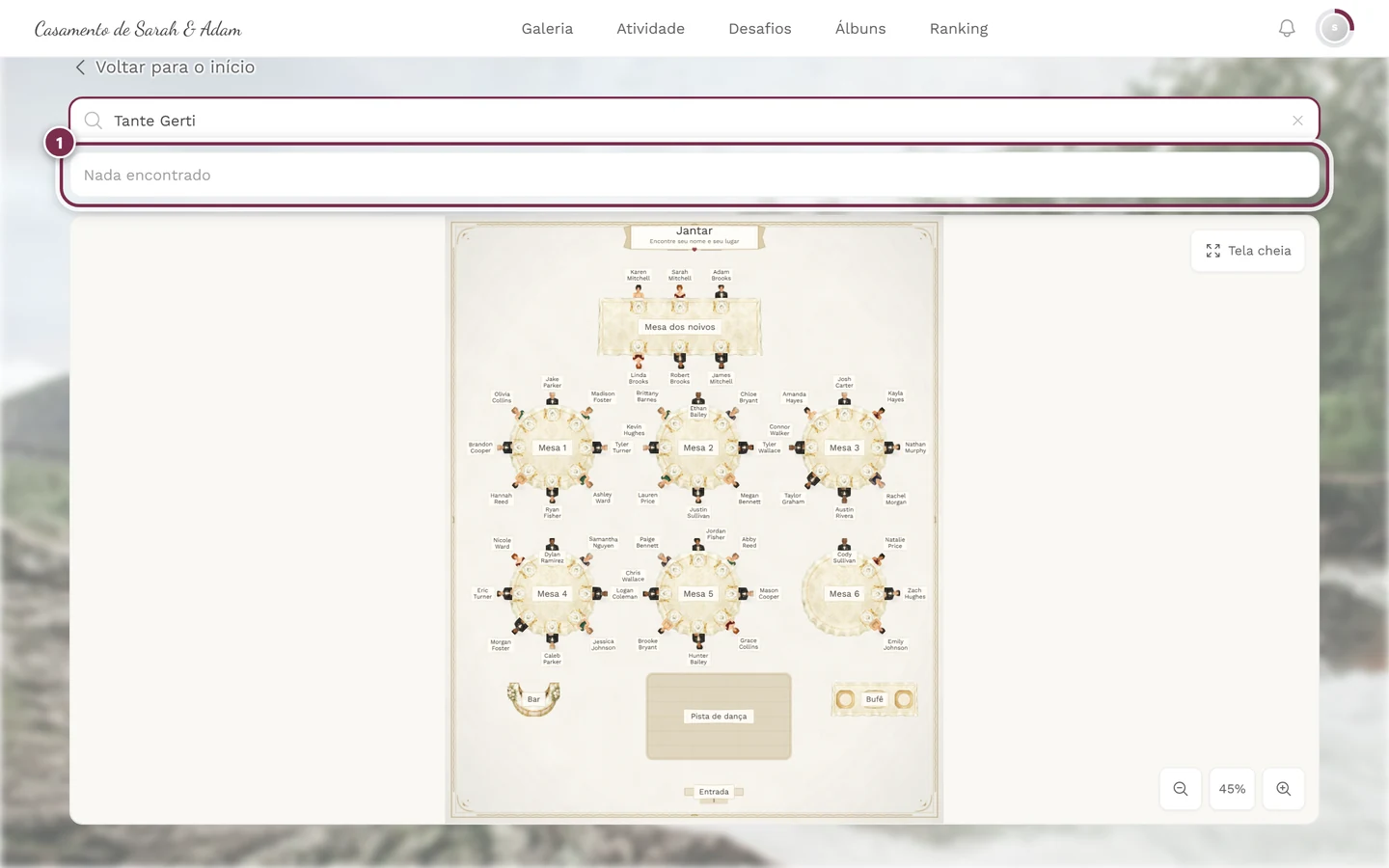
Seção intitulada “Solução de problemas”Meu nome não é encontrado. Três motivos comuns: você está escrito de outro jeito na lista de convidados (apelido, nome composto, erro de digitação) — tente só o primeiro nome. Ou você ainda não tem lugar neste mapa. Ou o anfitrião ainda não terminou a distribuição dos lugares. Nomes sem lugar nunca aparecem na busca dos convidados.
Não vejo o mapa de mesas. Nesse caso, o anfitrião não ativou a ferramenta, não permitiu um item na barra de ferramentas, ou o mapa só fica visível em uma determinada janela de horário. Alguns anfitriões só o liberam pouco antes do evento.
O mapa está vazio ou aparece “O mapa de mesas ainda não está disponível.” Isso significa que o mapa selecionado no momento ainda não tem mesas. Confira as abas no alto — talvez o mapa pronto esteja em outra aba.
Não encontro meu acompanhante. Um acompanhante só é encontrado se o anfitrião lhe deu um nome e atribuiu um lugar. Se na lista de convidados só aparece “Acompanhante”, procure por essa palavra.
O mapa está tão pequeno que não consigo ler nada. Use Tela cheia no canto superior direito e depois dê zoom com dois dedos ou com os botões no canto inferior direito.
Encontrei meu lugar, mas a marcação sumiu. Trocar a aba do mapa redefine a marcação. Basta digitar seu nome de novo.
Páginas relacionadas
Seção intitulada “Páginas relacionadas”- Para anfitriões: Configurar o mapa de mesas — criar mesas e acomodar convidados.