Slideshow e tela cheia
Toque em uma foto ou vídeo na galeria e ele se abre em tela cheia, a melhor maneira de passear com calma pelo seu evento. A tela cheia faz muito mais do que só exibir: navegar, dar zoom, curtir, comentar, compartilhar, baixar, denunciar, ver os detalhes e iniciar um slideshow automático.
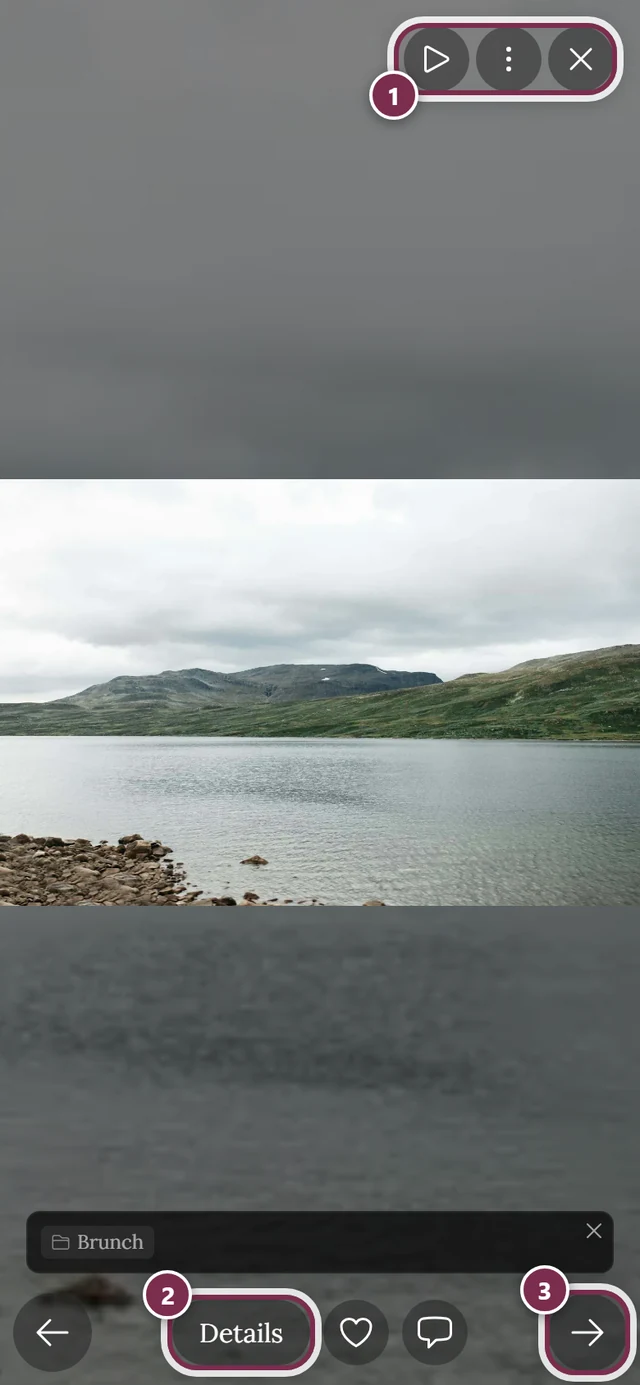
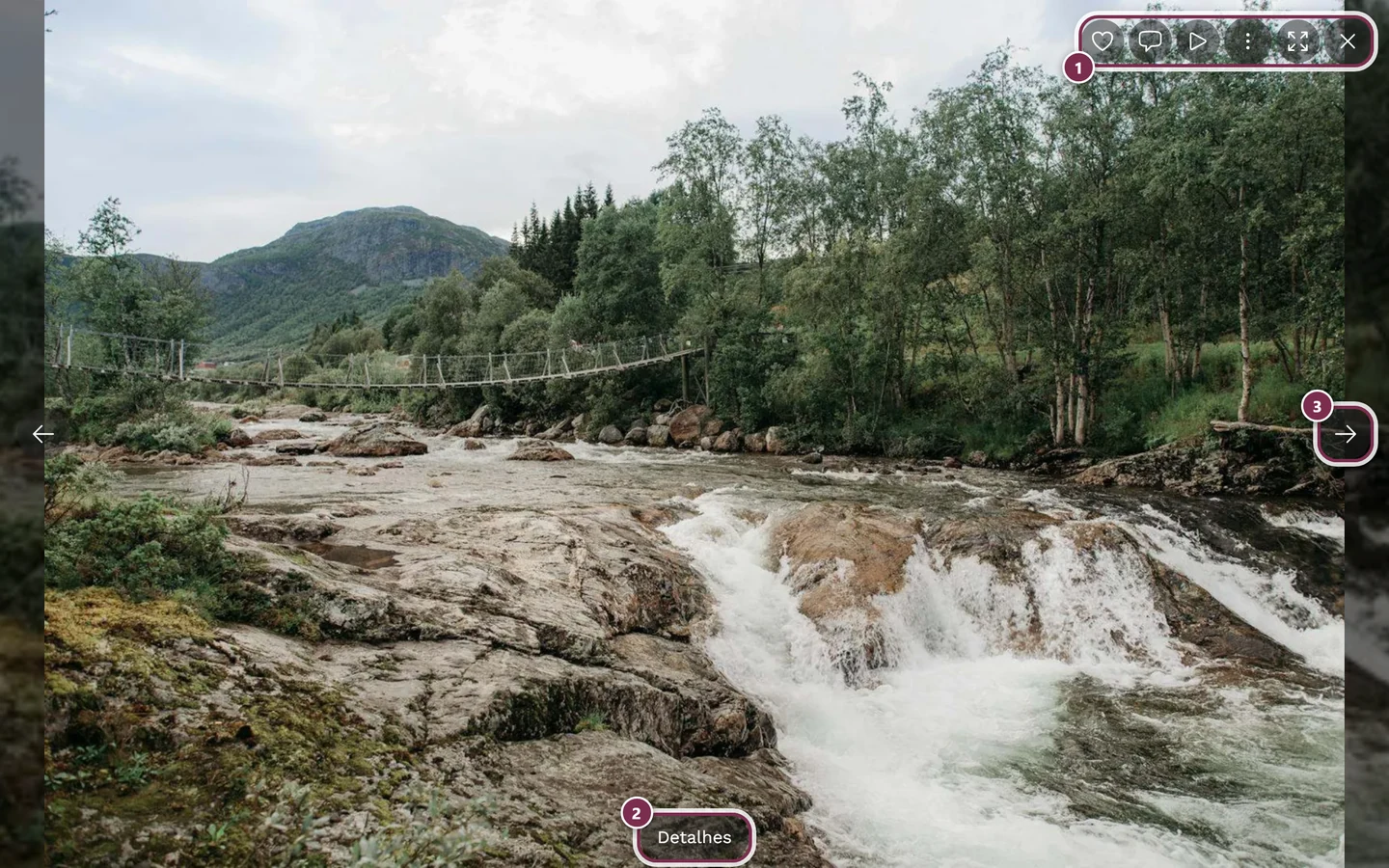
1. Abrir e fechar
Seção intitulada “1. Abrir e fechar”Você pode abrir a tela cheia de vários jeitos:
- Tocando em uma foto ou vídeo na Galeria.
- Pelo Feed de atividades ou por um link compartilhado: a foto em questão se abre direto em tela cheia.
Para fechar, você tem várias opções; escolha a mais rápida no momento:
-
Deslizar para baixo (o mais rápido no celular). A imagem acompanha o seu dedo, encolhe um pouco e a galeria aparece por trás. A partir de uns 100 pixels, ou com um deslize rápido, ela fecha. Se você puxar a imagem de volta para cima, o gesto é cancelado.
-
Tocar no ✕ no canto superior direito (rótulo “Fechar slideshow”).
-
No computador, pressionar a tecla Esc.
-
No celular/navegador, muitas vezes basta o gesto de voltar ou o botão de voltar.
2. Navegar (passar de uma foto para outra)
Seção intitulada “2. Navegar (passar de uma foto para outra)”Para seguir adiante também há vários caminhos:
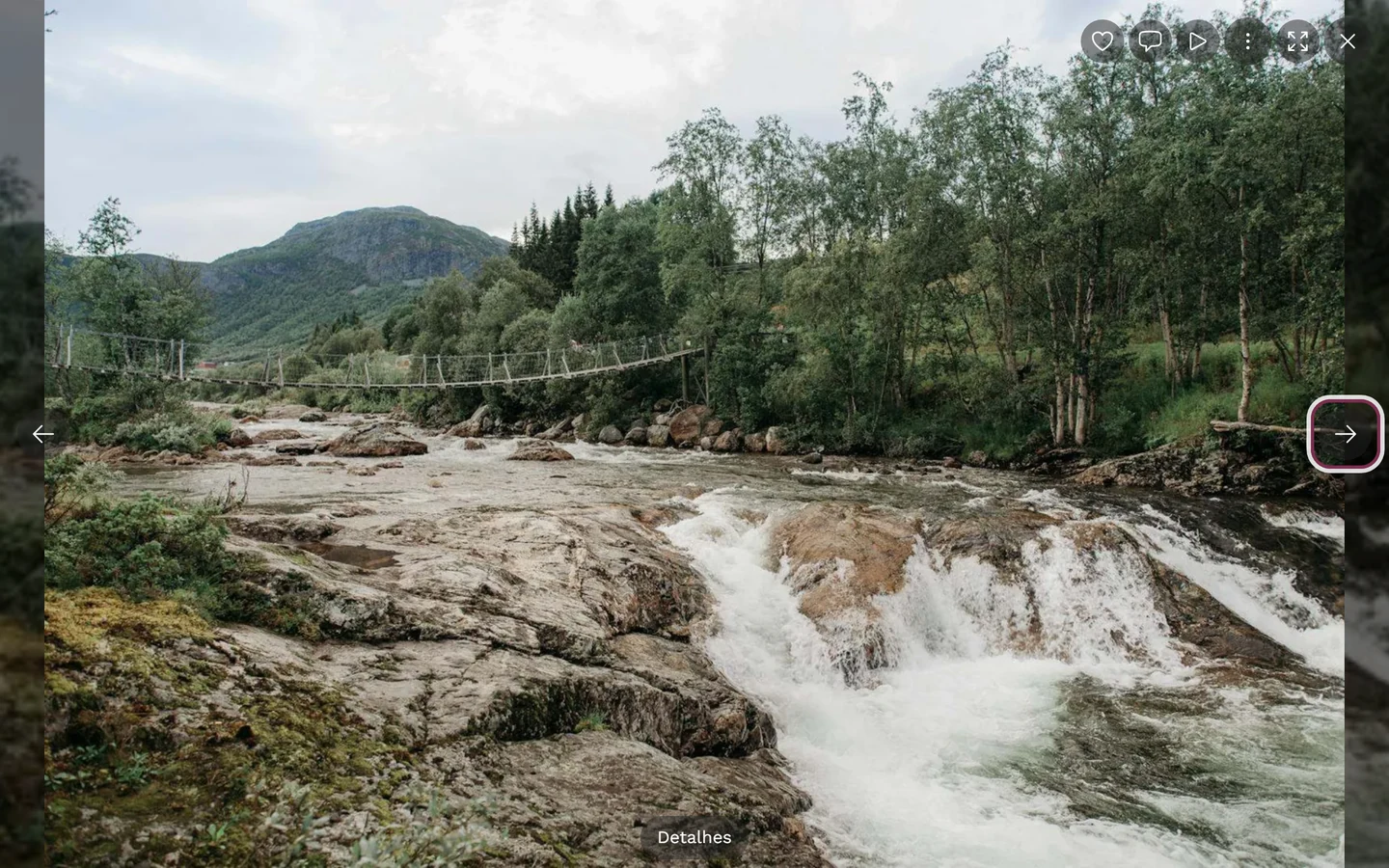
- Deslizar para a esquerda ou para a direita (no celular). A imagem acompanha o seu dedo; a partir de cerca de um terço da largura da tela (no máximo uns 160 pixels), ou com um deslize curto e rápido, ela passa para a foto seguinte ou anterior.
- Botões de seta: no computador, no meio das bordas esquerda e direita; no celular, embaixo, à esquerda e à direita (rótulos “Foto anterior” / “Próxima foto”). As setas são ocultadas quando não há foto anterior ou seguinte.
- Teclas de seta ← → no computador.
- Arrastar com o botão do mouse pressionado, no computador, também troca a imagem.
3. Mostrar e ocultar os controles (visualização sem distrações)
Seção intitulada “3. Mostrar e ocultar os controles (visualização sem distrações)”Para ver sem distrações, você pode ocultar as barras de cima e de baixo:
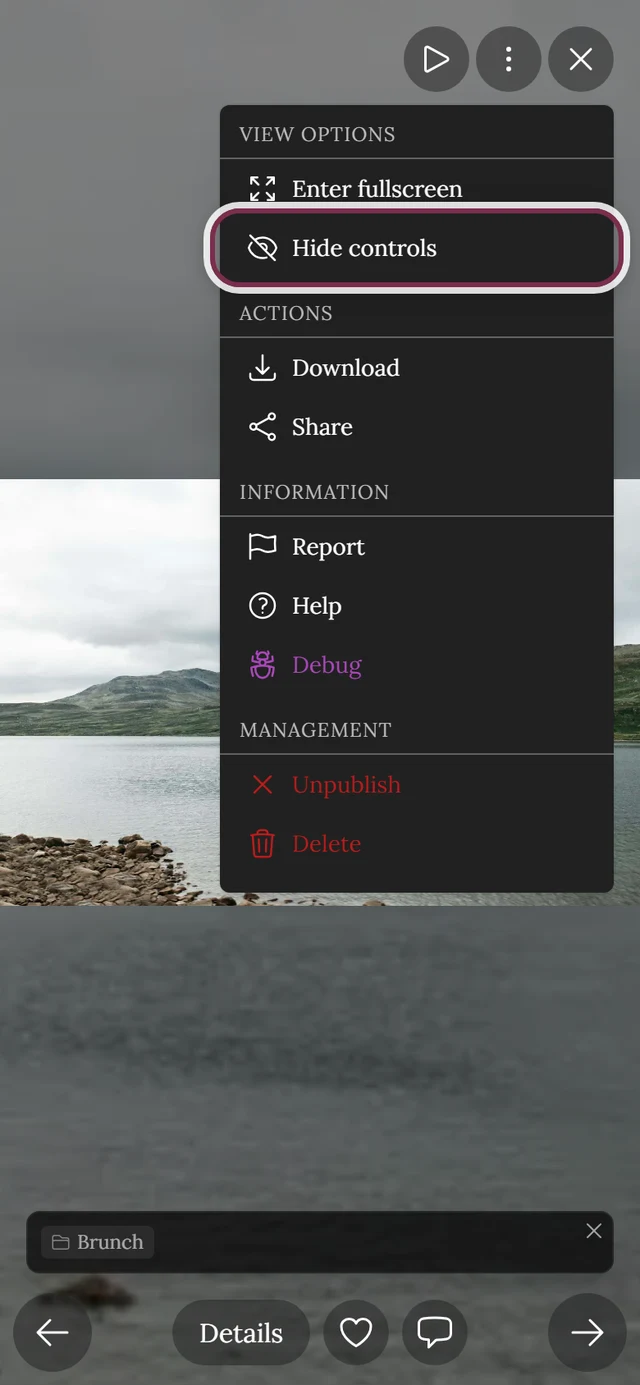
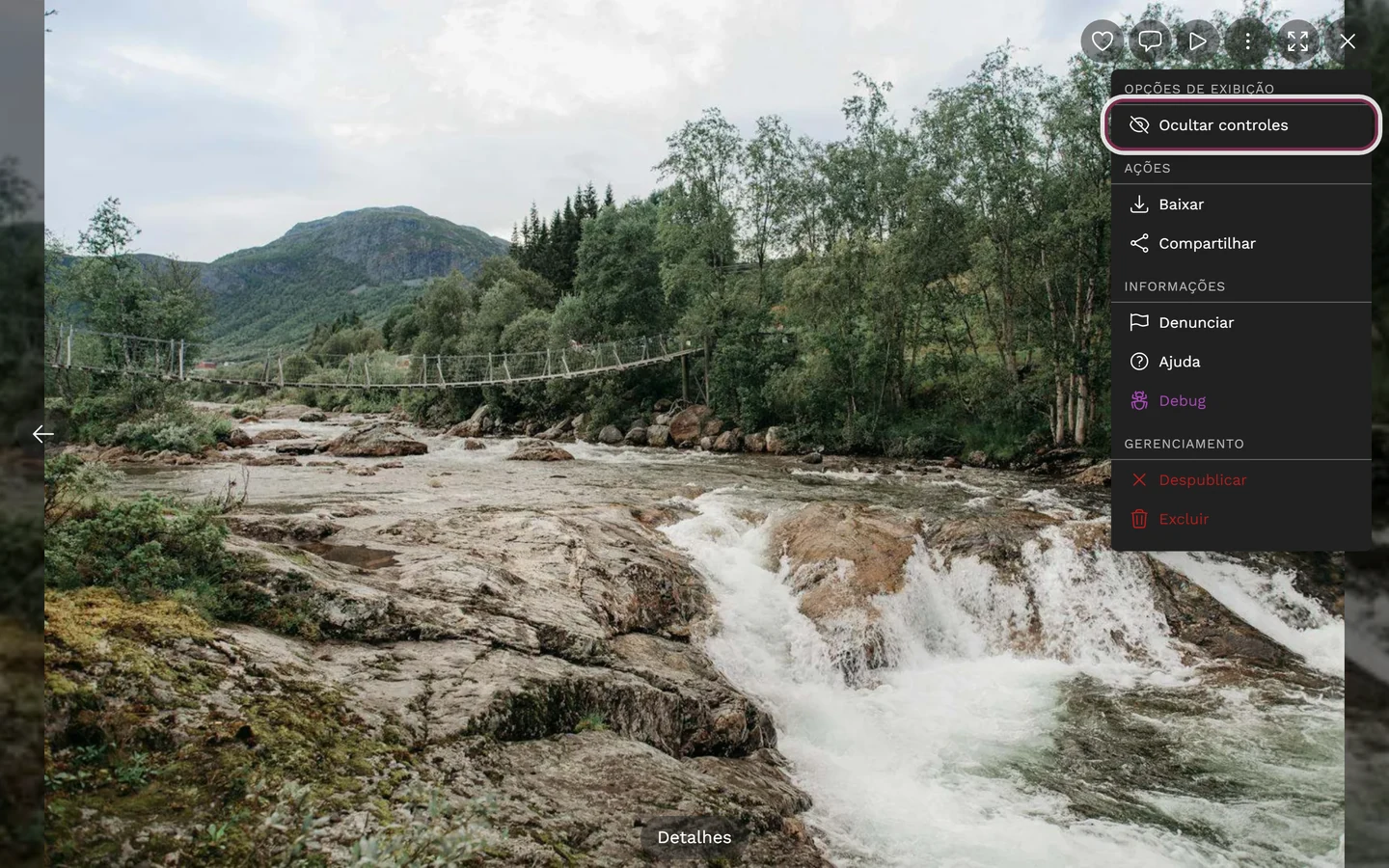
- Um toque simples na foto oculta as barras ou as mostra de novo. (Em vídeos, o toque alterna entre Reproduzir e Pausar.)
- Pelo ícone de olho (“Ocultar controles” ou “Mostrar controles”) ou no menu ⋮, em Opções de exibição.
- No computador, a tecla H.
4. Dar zoom
Seção intitulada “4. Dar zoom”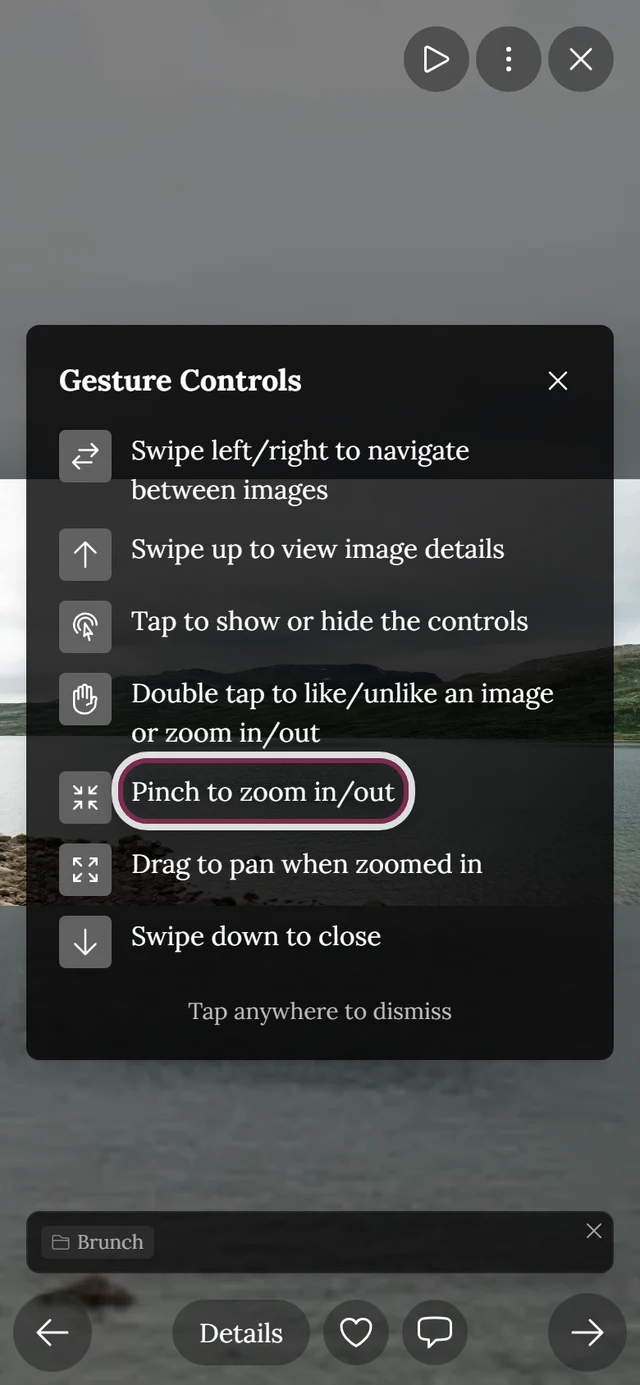
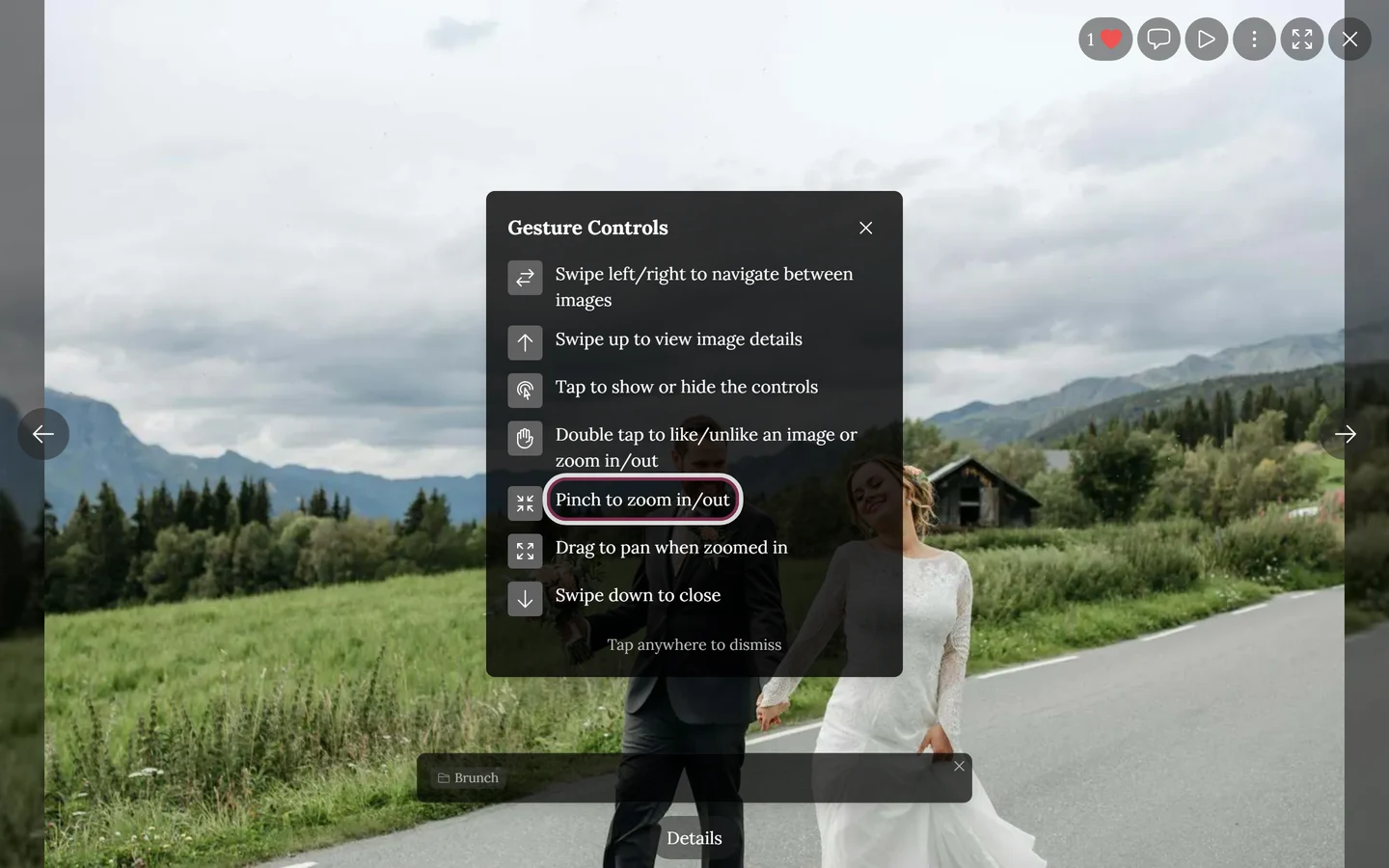
- Pinça (afastar dois dedos) no celular, com ampliação de até 5 vezes.
- Ctrl + roda do mouse ou pinça no touchpad, no computador.
- Com a imagem ampliada, arraste com o dedo ou o mouse para mover o recorte (deslocar).
- Toque duplo em uma imagem já ampliada devolve o zoom ao tamanho normal.
5. Abrir os detalhes
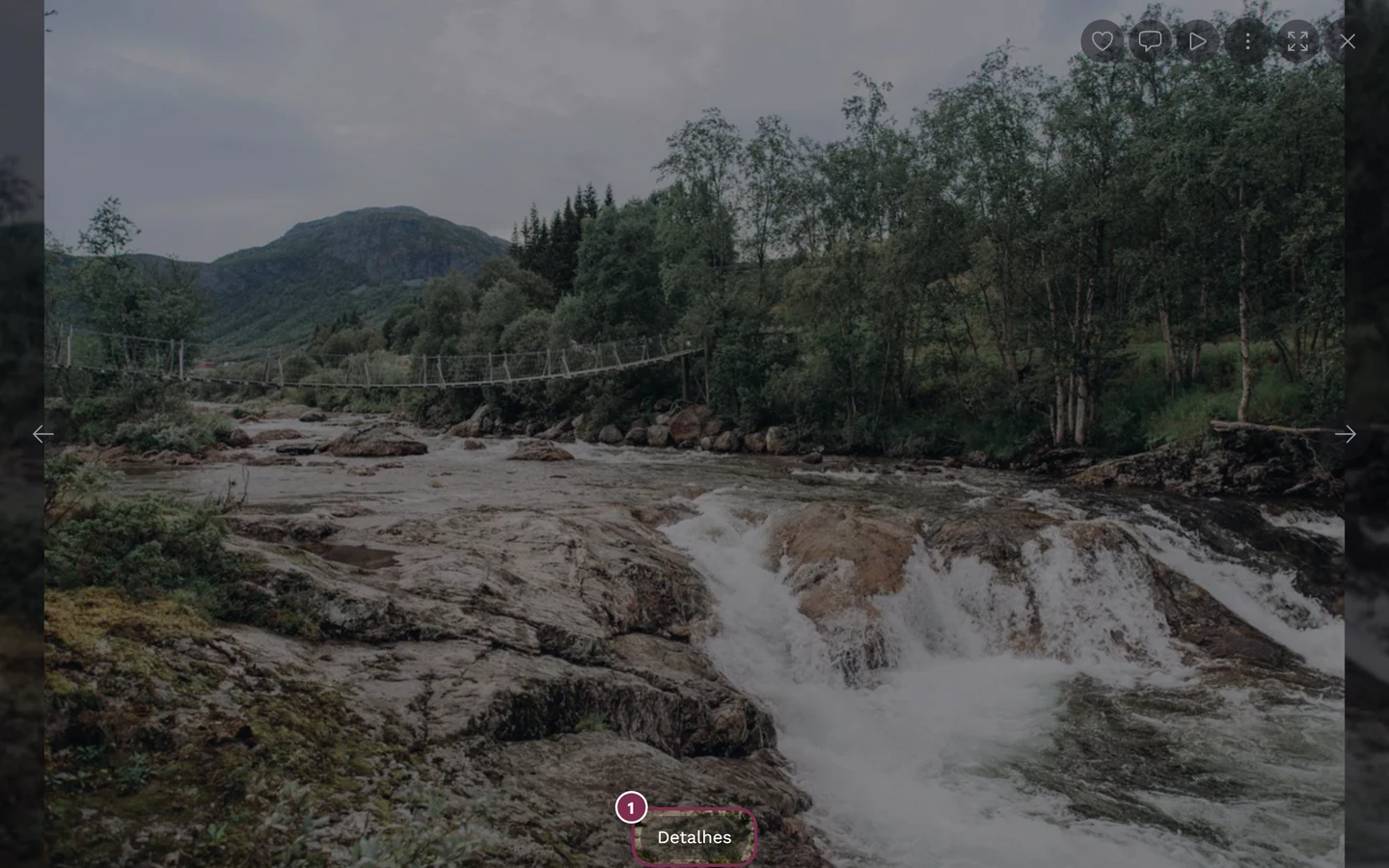
Seção intitulada “5. Abrir os detalhes”Veja como abrir as informações completas da foto atual:
- Deslizar para cima (no celular) abre os detalhes da foto no estilo do Instagram.
- O botão Detalhes na barra de baixo.
- O pequeno botão de informações (i) ao lado: ele só aparece quando há dados adicionais, como descrição, álbum ou desafio.
6. O diálogo de detalhes: o que há nele
Seção intitulada “6. O diálogo de detalhes: o que há nele”O diálogo Detalhes da foto reúne todas as informações de uma foto:
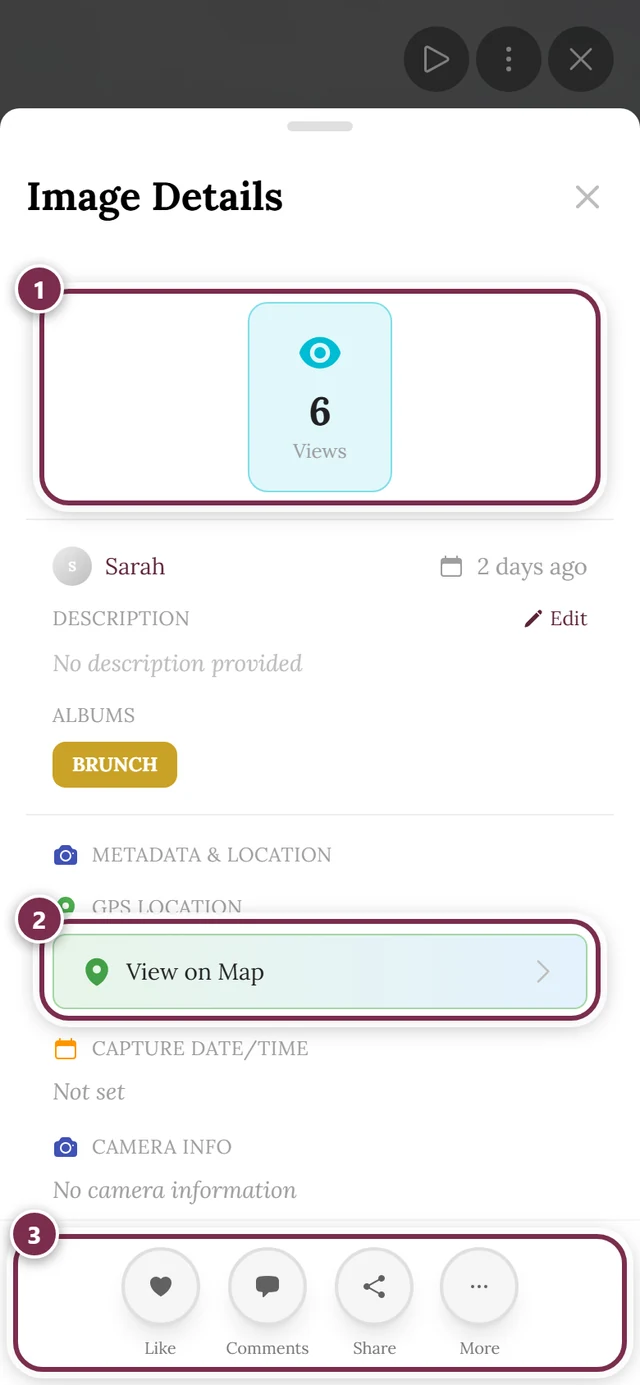
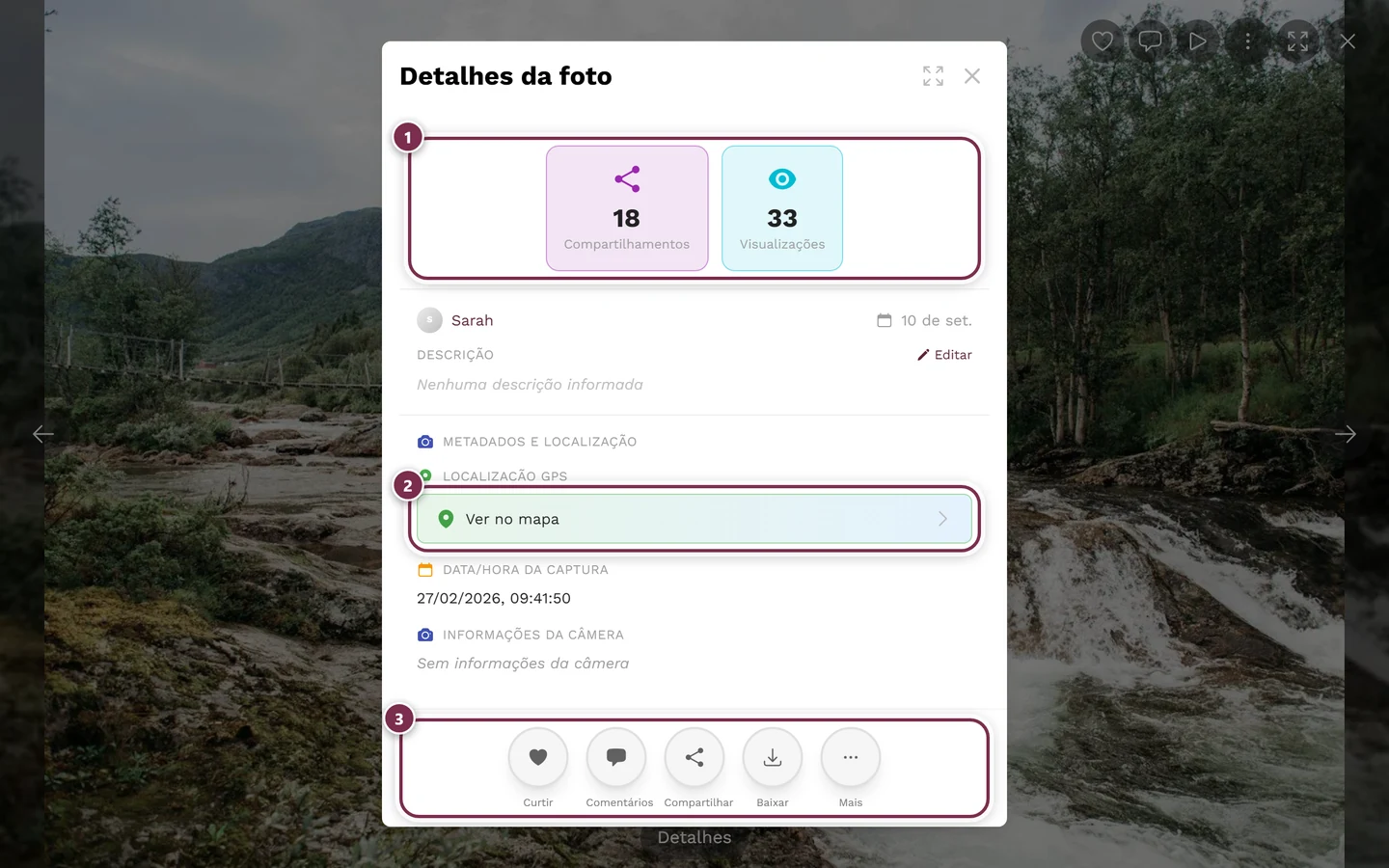
- Barra de estatísticas no alto: curtidas, comentários, compartilhamentos, downloads e visualizações, cada um exibido só quando o recurso está ativo no evento e há realmente algo para contar. Um clique nas curtidas mostra quem curtiu; um clique nos comentários abre o diálogo de comentários.
- Autor do envio e data: avatar e apelido de quem enviou (ou “Anônimo”). Um clique abre o perfil da pessoa. Mais a data relativa, por exemplo “há 2 h”.
- Aviso de status: se a imagem ainda não foi publicada, você vê um aviso.
- Descrição, álbuns e desafio: álbuns e desafios aparecem como chips clicáveis; um clique filtra a galeria pelo álbum ou desafio e fecha a tela cheia.
- Pessoas (rostos): só se o reconhecimento facial estiver ativado no evento. Um clique em um rosto filtra a galeria por aquela pessoa. Mais sobre isso: Busca por rosto.
- Câmera e local: modelo da câmera, lente, hora e local da captura, somente se estiverem gravados na foto. Um clique no local abre a visualização em mapa.
- Botões de ação embaixo: curtir, comentários, compartilhar e baixar (conforme o que estiver liberado). Se forem muitos, os restantes vão para um submenu Mais.
7. Tela cheia e modo imersivo
Seção intitulada “7. Tela cheia e modo imersivo”A tela cheia de verdade é ideal para apresentações em uma tela grande.
- No computador: o botão de setas duplas no canto superior direito (“Tela cheia” / “Sair da tela cheia”) ou a tecla F.
- No celular: não há um botão próprio na barra; o item fica no menu ⋮, em Opções de exibição. No Safari do iPhone, que não tem um modo de tela cheia de verdade, é usado um modo imersivo: as barras somem e a imagem ocupa a tela toda.
- Sair: F de novo, o botão de setas duplas, Esc (sai só da tela cheia, não do slideshow) ou deslizar para baixo.
8. Ações na foto atual: todos os caminhos
Seção intitulada “8. Ações na foto atual: todos os caminhos”Para cada ação, em geral há vários caminhos equivalentes: pela barra, pelo menu ⋮, por um gesto, pelo menu de contexto da foto (no computador) ou pelo diálogo de detalhes.
O menu de contexto da foto (no computador)
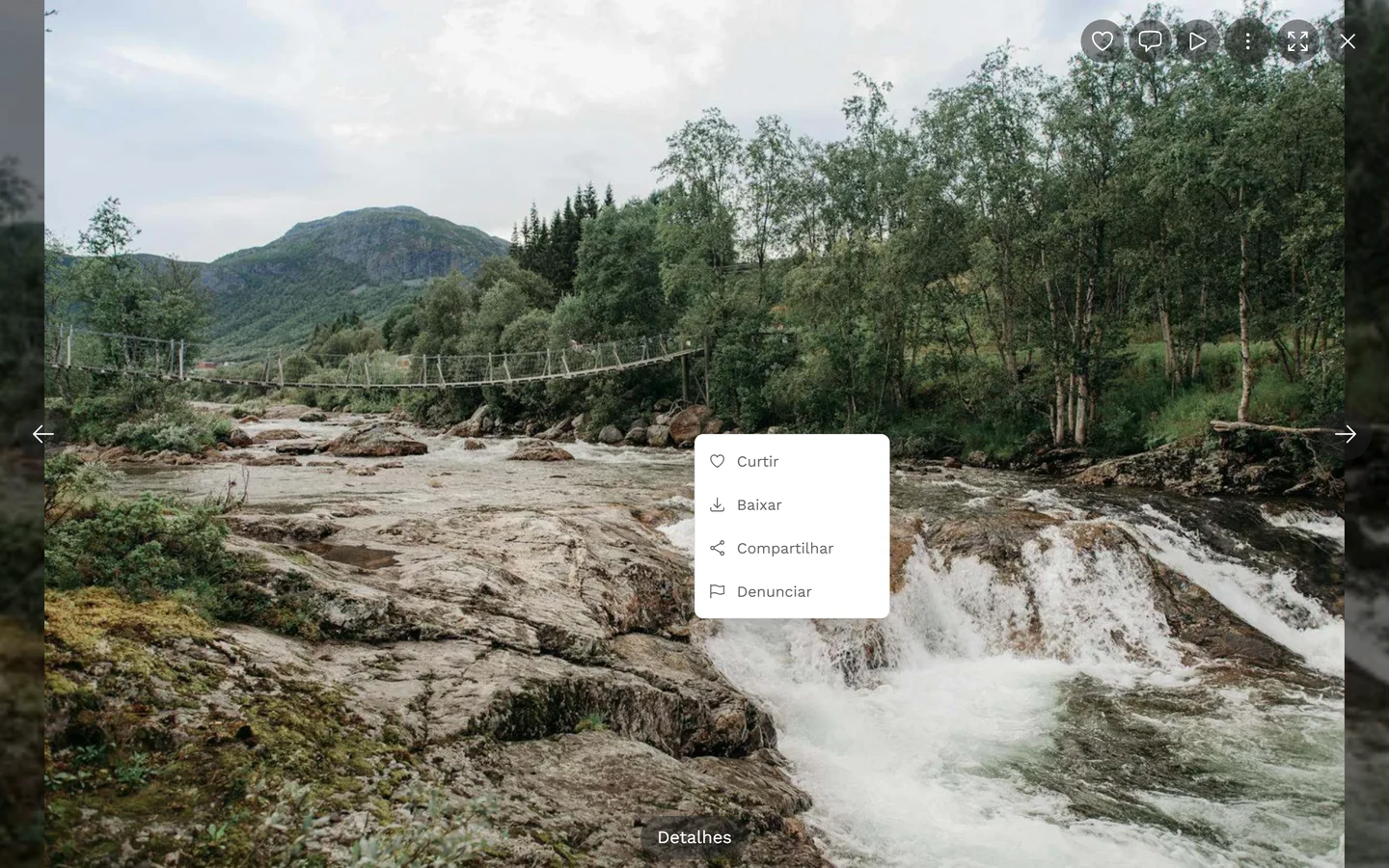
Seção intitulada “O menu de contexto da foto (no computador)”No computador, você pode clicar com o botão direito direto na imagem grande. Isso abre um menu curto próprio, com exatamente estes itens:
- Curtir ou Descurtir, só se as curtidas estiverem ativas no evento.
- Baixar, só se o download for permitido.
- Compartilhar, só se o compartilhamento for permitido.
- Denunciar, sempre presente.
As ações em detalhe
Seção intitulada “As ações em detalhe”Curtir, só se estiver ativado no evento:
- Toque duplo na foto (uma animação de coração aparece exatamente no ponto do toque).
- O botão de coração na barra (no computador, no canto superior direito, com contador; no celular, na barra de baixo).
- O menu de contexto da foto → Curtir.
- O botão de curtir no diálogo de detalhes.
- Acioná-lo de novo desfaz a curtida. Mais sobre isso: Curtidas e comentários.
Comentar, só se estiver ativado no evento:
- O botão de balão de fala (no computador, no canto superior direito; no celular, na barra de baixo); o contador mostra a quantidade.
- O item Comentários no diálogo de detalhes. Mais sobre isso: Curtidas e comentários.
Baixar, só se for permitido no evento:
- Menu ⋮ → seção Ações → Baixar.
- O menu de contexto da foto → Baixar.
- O diálogo de detalhes → Baixar. Mais sobre isso: Baixar fotos.
Compartilhar, só se for permitido no evento:
- Menu ⋮ → Ações → Compartilhar.
- O menu de contexto da foto → Compartilhar ou o diálogo de detalhes.
- Quando possível, abre-se o diálogo de compartilhamento nativo do seu aparelho; senão, um diálogo com o link. Por instantes pode aparecer o aviso “Preparando a imagem para compartilhar…”. Mais sobre isso: Compartilhar fotos.
Denunciar, sempre disponível, para todos os usuários:
- Menu ⋮ → seção Informações → Denunciar.
- O menu de contexto da foto → Denunciar. Mais sobre isso: Denunciar conteúdo.
9. O menu ⋮ em detalhe
Seção intitulada “9. O menu ⋮ em detalhe”Pelo botão ⋮ (três pontos), no canto superior direito, você chega reunidas às demais ações.
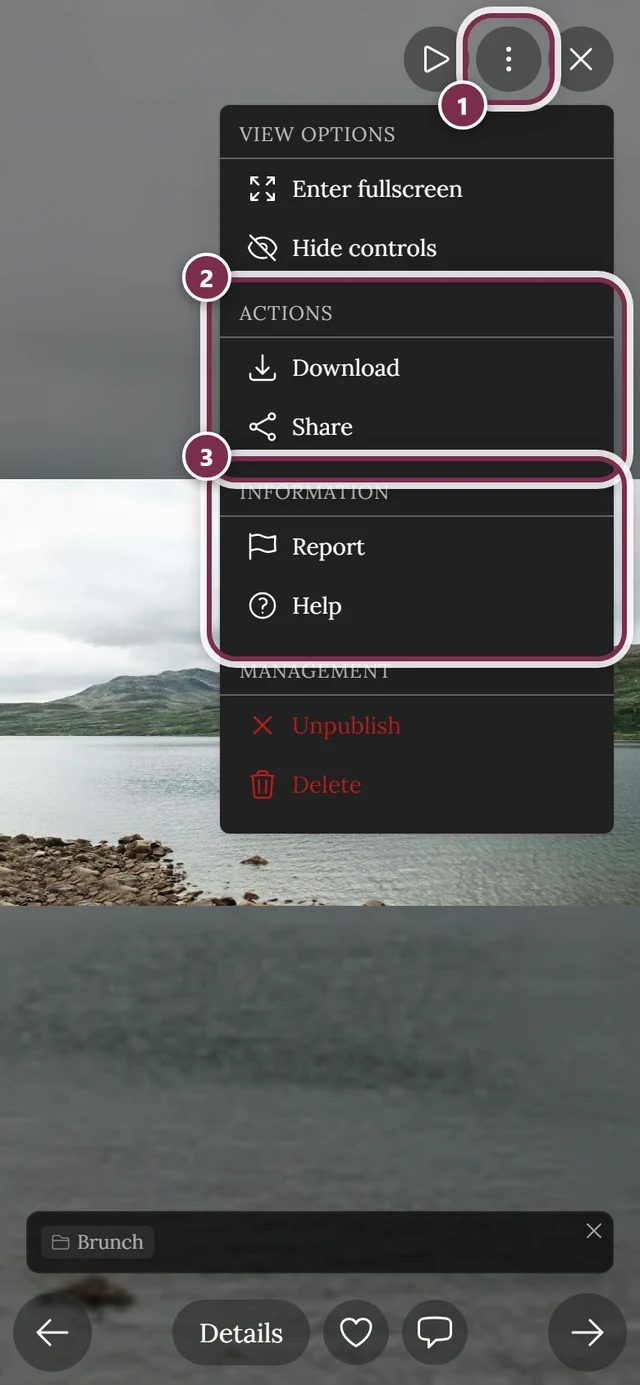
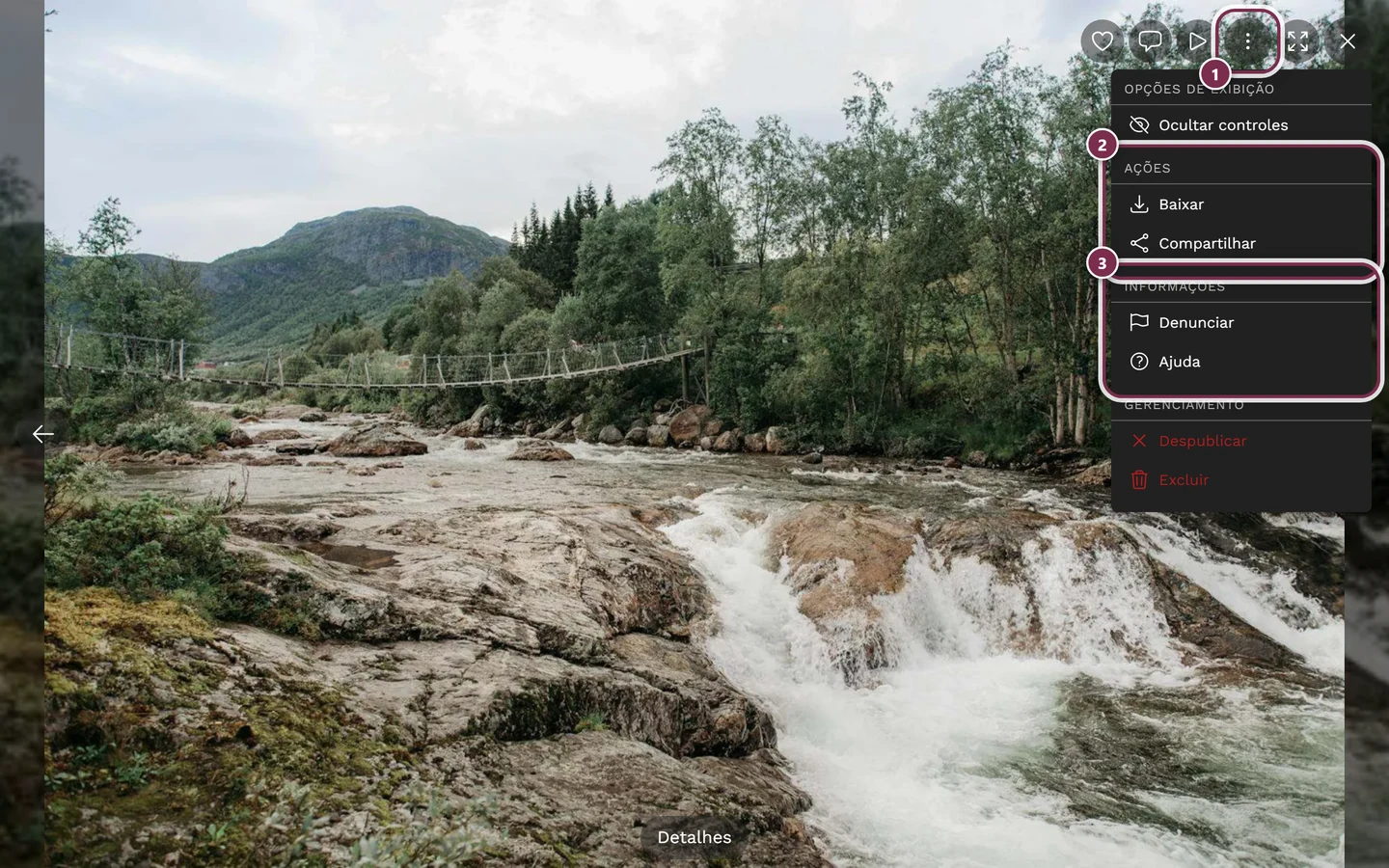
- Opções de exibição: ligar/desligar a tela cheia (só no celular), ocultar/mostrar os controles.
- Ações: Baixar, Compartilhar; essa seção inteira falta quando os dois estão desativados.
- Informações: Denunciar (sempre), Ajuda (visão geral dos gestos).
- Gerenciamento (só moderador/proprietário/administrador): Publicar/Despublicar, Excluir (com confirmação; as imagens excluídas ficam 30 dias na lixeira e podem ser restauradas).
10. Slideshow automático
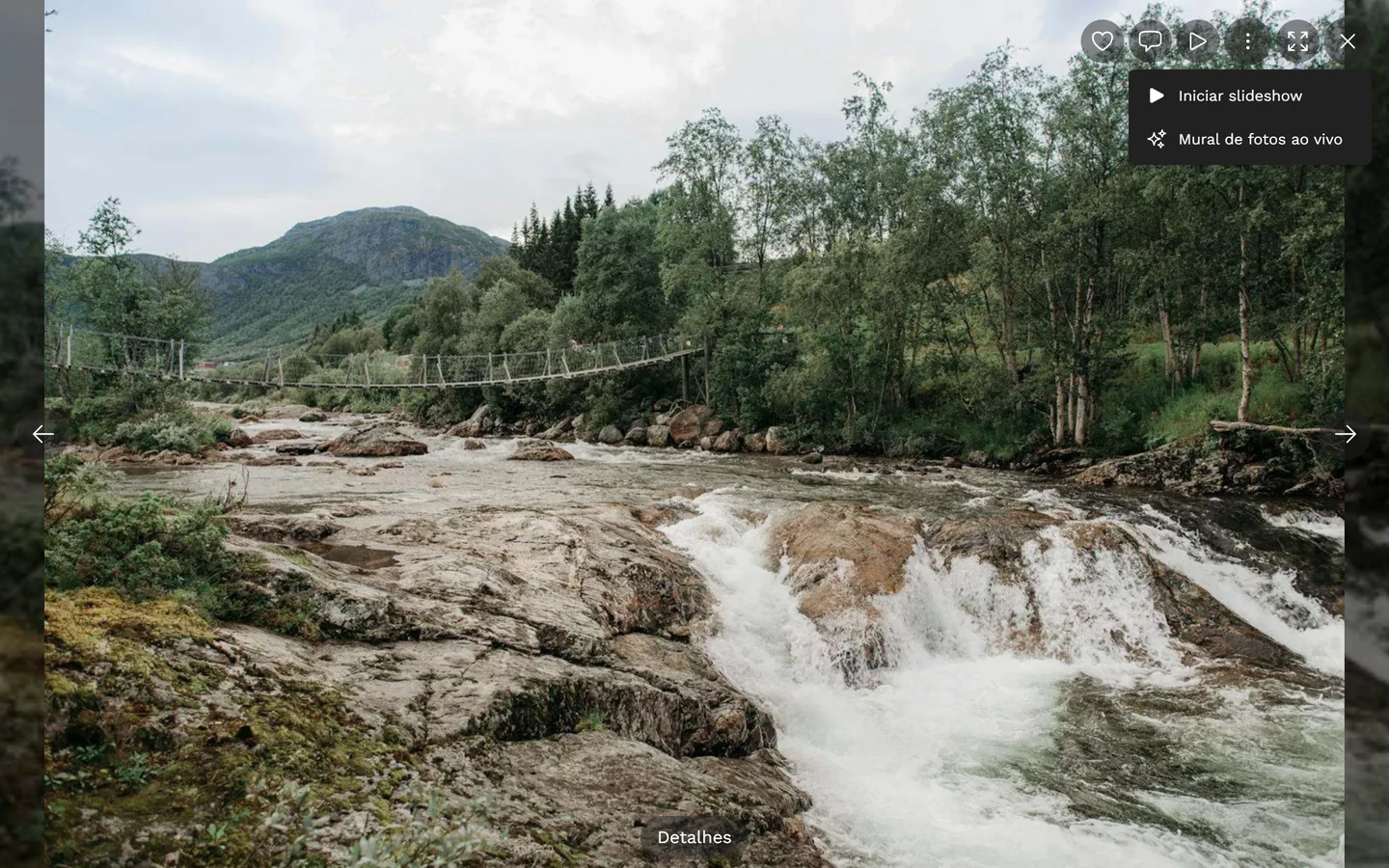
Seção intitulada “10. Slideshow automático”O botão de reproduzir redondo inicia a reprodução automática. Um anel de contagem regressiva mostra o tempo que falta até a próxima imagem (padrão: 3 segundos). Tocar de novo pausa. Enquanto o slideshow roda, as demais barras são minimizadas; só o anel de reprodução permanece.
11. Vídeos e fotos com movimento
Seção intitulada “11. Vídeos e fotos com movimento”- Vídeos rodam direto na tela cheia. Um toque no vídeo alterna entre Reproduzir e Pausar.
- Na barra de baixo, você encontra um botão Reproduzir/Pausar e uma barra de progresso (clique, toque ou arraste para saltar até o ponto desejado, com indicação de tempo mm:ss). O botão de som, no canto superior direito, silencia ou reativa o som. O estado de silêncio vale para todos os vídeos em conjunto.
- Fotos com movimento (live photos / fotos animadas) têm uma pequena marca no canto superior esquerdo e rodam automaticamente em loop, sem som.
12. Visão geral dos gestos
Seção intitulada “12. Visão geral dos gestos”A visão geral dos gestos resume todos os gestos com os dedos:
- Deslizar para a esquerda/direita: navegar entre as imagens.
- Deslizar para cima: ver os detalhes da foto.
- Tocar: mostrar/ocultar os controles.
- Toque duplo: curtir no tamanho normal; redefinir o zoom quando a imagem está ampliada.
- Pinça: aumentar/diminuir o zoom.
- Arrastar com a imagem ampliada: mover o recorte.
- Deslizar para baixo: fechar.
13. Atalhos de teclado (no computador)
Seção intitulada “13. Atalhos de teclado (no computador)”| Tecla | Função |
|---|---|
| ← / → | foto anterior / seguinte |
| F | tela cheia ligada/desligada |
| H | ocultar/mostrar os controles |
| Esc | em tela cheia: só sai da tela cheia; senão, fecha o slideshow (às vezes são precisos dois toques) |
14. Solução de problemas
Seção intitulada “14. Solução de problemas”Temas relacionados
Seção intitulada “Temas relacionados”- Curtidas e comentários: toque duplo, botão de coração e comentários.
- Baixar fotos: todos os jeitos de salvar, inclusive pela grade.
- Compartilhar fotos: o link e o diálogo de compartilhamento nativo.
- Denunciar conteúdo: o que acontece depois de uma denúncia.
- Mural de fotos ao vivo: o slideshow no telão.