Orçamento
O Orçamento responde à pergunta que vem primeiro em qualquer planejamento: quanto vai custar tudo isso? Ele não é uma planilha vazia – ele calcula com os dados que já estão no seu evento. Quantos convidados confirmaram, quantas mesas há no mapa de mesas, quanto tempo dura um item do cronograma: tudo isso vira a Quantidade de um item de custo. Se o número muda, a soma muda.
As quatro áreas
Seção intitulada “As quatro áreas”O editor tem quatro seções: Visão geral, Itens, Prazos e Configurações.
Visão geral
Seção intitulada “Visão geral”No topo estão os quatro números que importam:
- Orçamento – o valor que você se propôs a gastar. Se ainda não houver nenhum, aparece Definir orçamento; o assistente oferece a estimativa dele com Usar …, se quiser incl. reserva.
- Estimado – quanto a lista atual custa somada.
- Contratado – quanto disso já é firme.
- Restante ou Saldo – o que sobra.
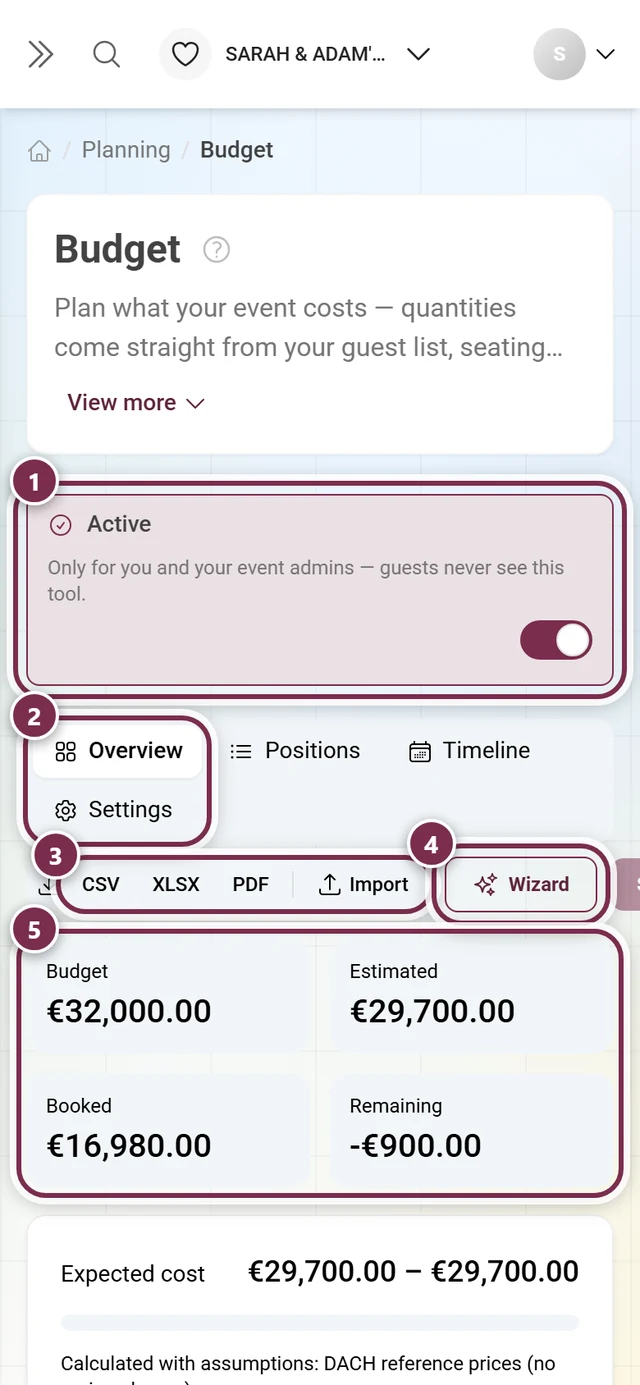
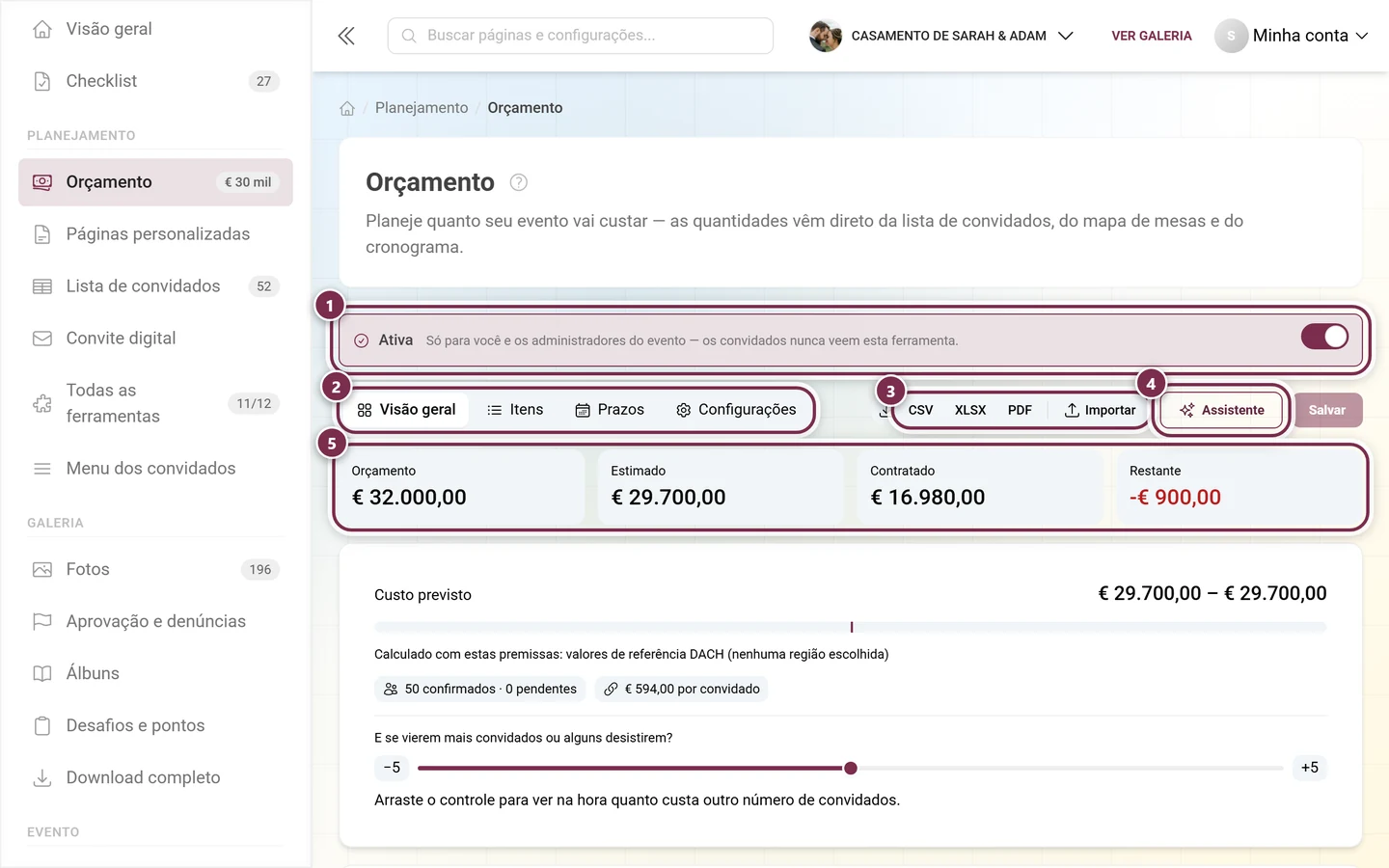
Logo abaixo fica a faixa Custo previsto, com o custo por convidado, o grau de completude em porcentagem e a indicação de quantos itens ainda estão sem valor. Em Calculado com estas premissas, você vê a qualquer momento com o que o cálculo foi feito enquanto faltam dados reais – por exemplo “2 pessoas por convite” ou “8 convidados por mesa”.
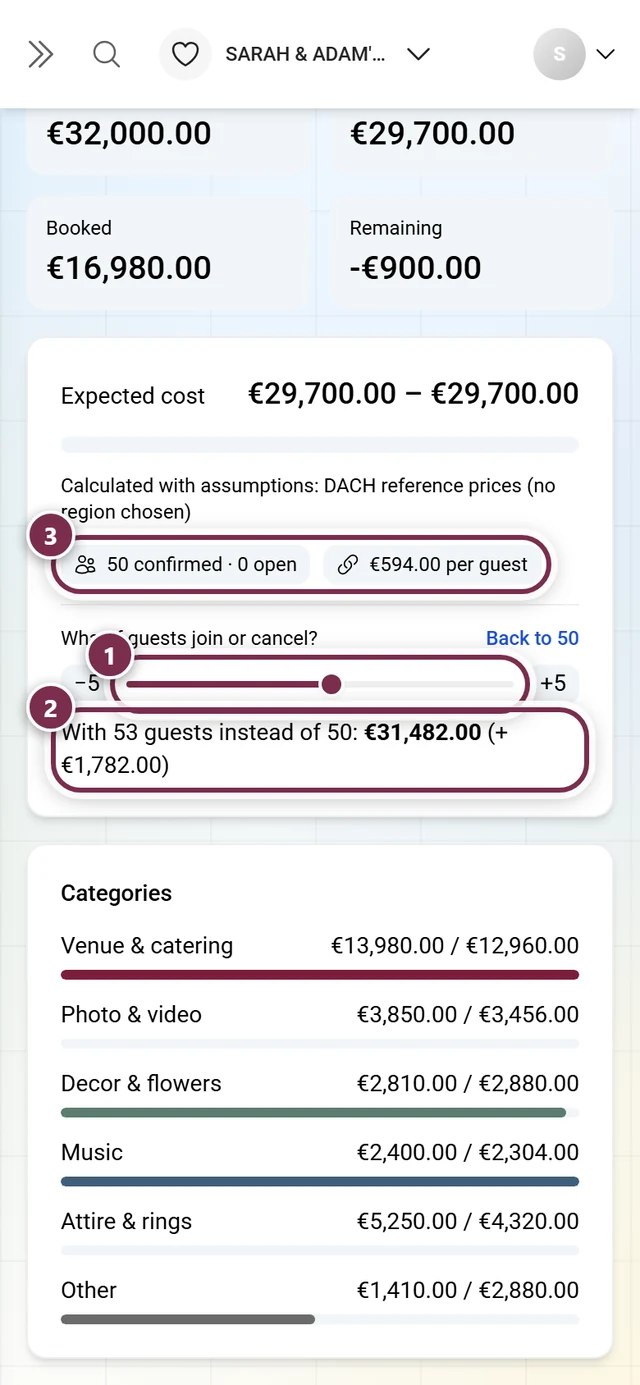
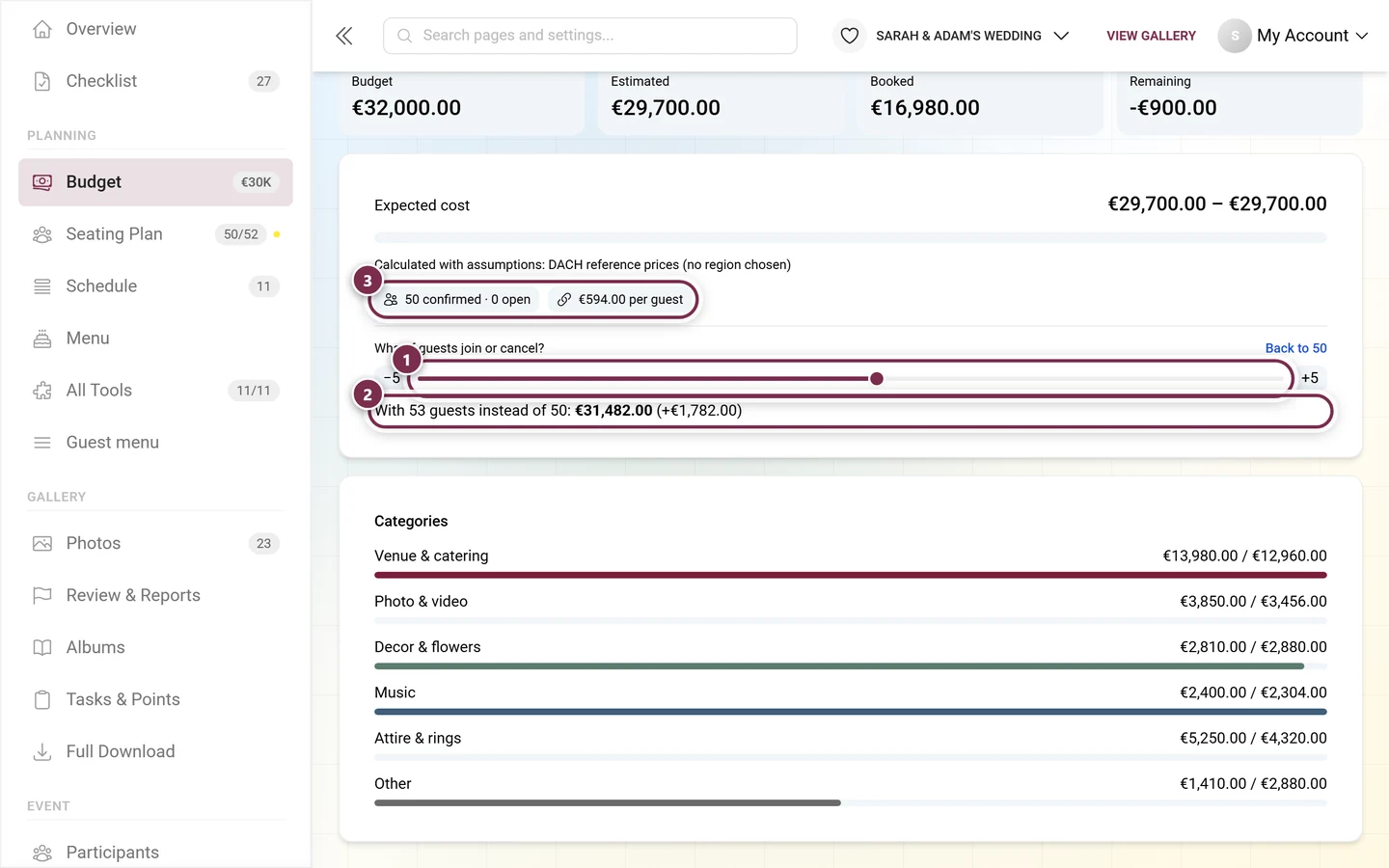
E se vierem mais convidados ou alguns desistirem?
Seção intitulada “E se vierem mais convidados ou alguns desistirem?”Um controle deslizante que altera o número de convidados de forma experimental. Você vê na hora quanto custaria outro número de convidados, sem mudar nada nos seus dados. Voltar para … restaura a situação real.
Receitas e cobertura
Seção intitulada “Receitas e cobertura”Se você também registrou receitas, o orçamento calcula a partir de quantos convidados os custos se pagam. Se o número de convidados não consegue compensar isso, ele diz claramente, em vez de inventar um número bonito.
Dividir os custos
Seção intitulada “Dividir os custos”Cria um item de receita que cresce junto com o número de convidados – para festas em que os convidados participam das despesas. A ferramenta sugere um valor por pessoa.
O que ainda falta
Seção intitulada “O que ainda falta”Uma lista de lacunas concretas em vez de um ponto de interrogação. Mensagens típicas e o que significam:
- A lista de convidados está vazia – as quantidades por convidado ficam em 0.
- O mapa de mesas não existe ou foi alterado – a quantidade não chega mais.
- Um item vinculado do cronograma não existe mais ou dura 0 minutos.
- Nenhum convidado tem faixa etária – não dá para calcular preços infantis.
- A proposta cobre menos convidados do que você está planejando.
- Faltam preços no cardápio.
- Foi pago mais do que o planejado.
Cada mensagem tem Mostrar (pula para o item) e, quando possível, Aplicar – que faz a correção direto.
O assistente
Seção intitulada “O assistente”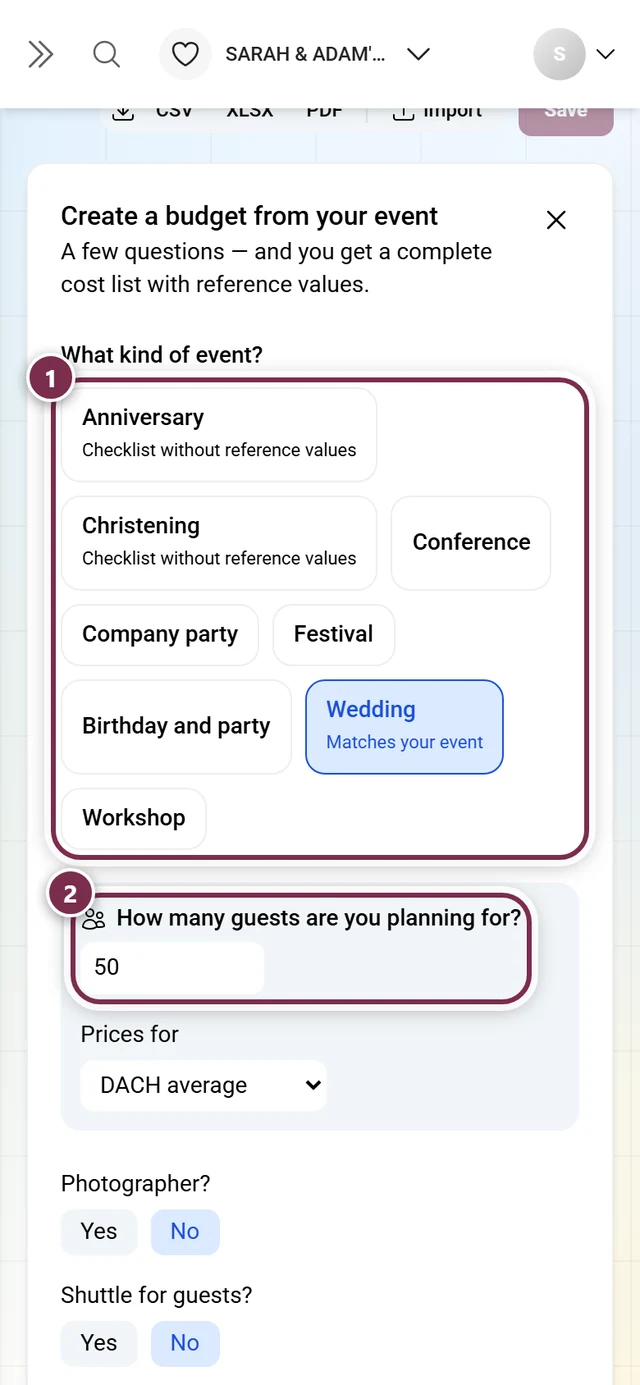
-
Criar orçamento abre o assistente. Mais tarde, o botão se chama Assistente e você pode executá-lo de novo quando quiser.
-
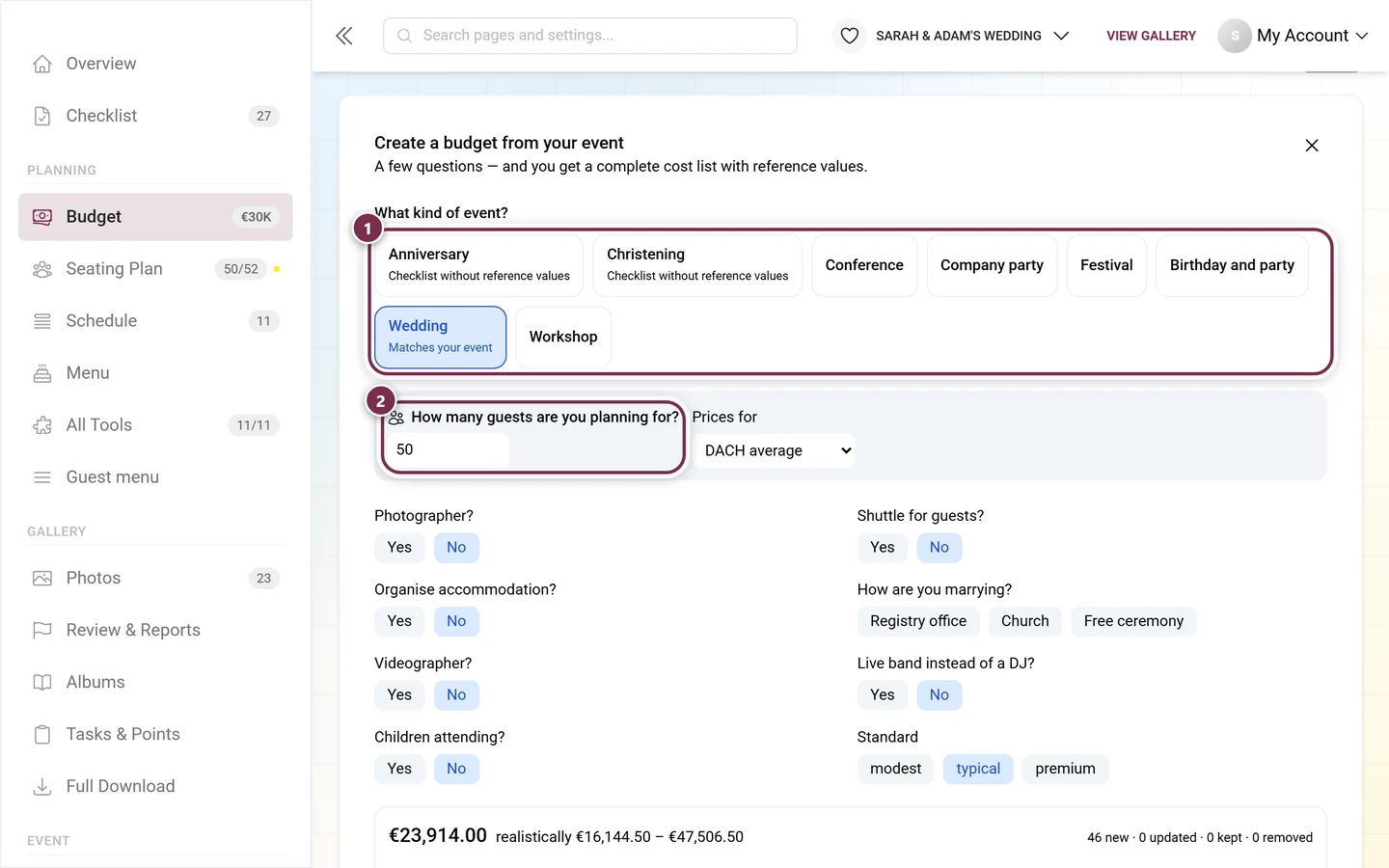
Responda às perguntas: Qual é a ocasião?, Com quantos convidados você está contando? (com Usar … da lista de convidados, se já houver convidados lá), quantos são crianças e o Padrão – econômico, intermediário ou sofisticado. Em Preços para, você escolhe a região.
-
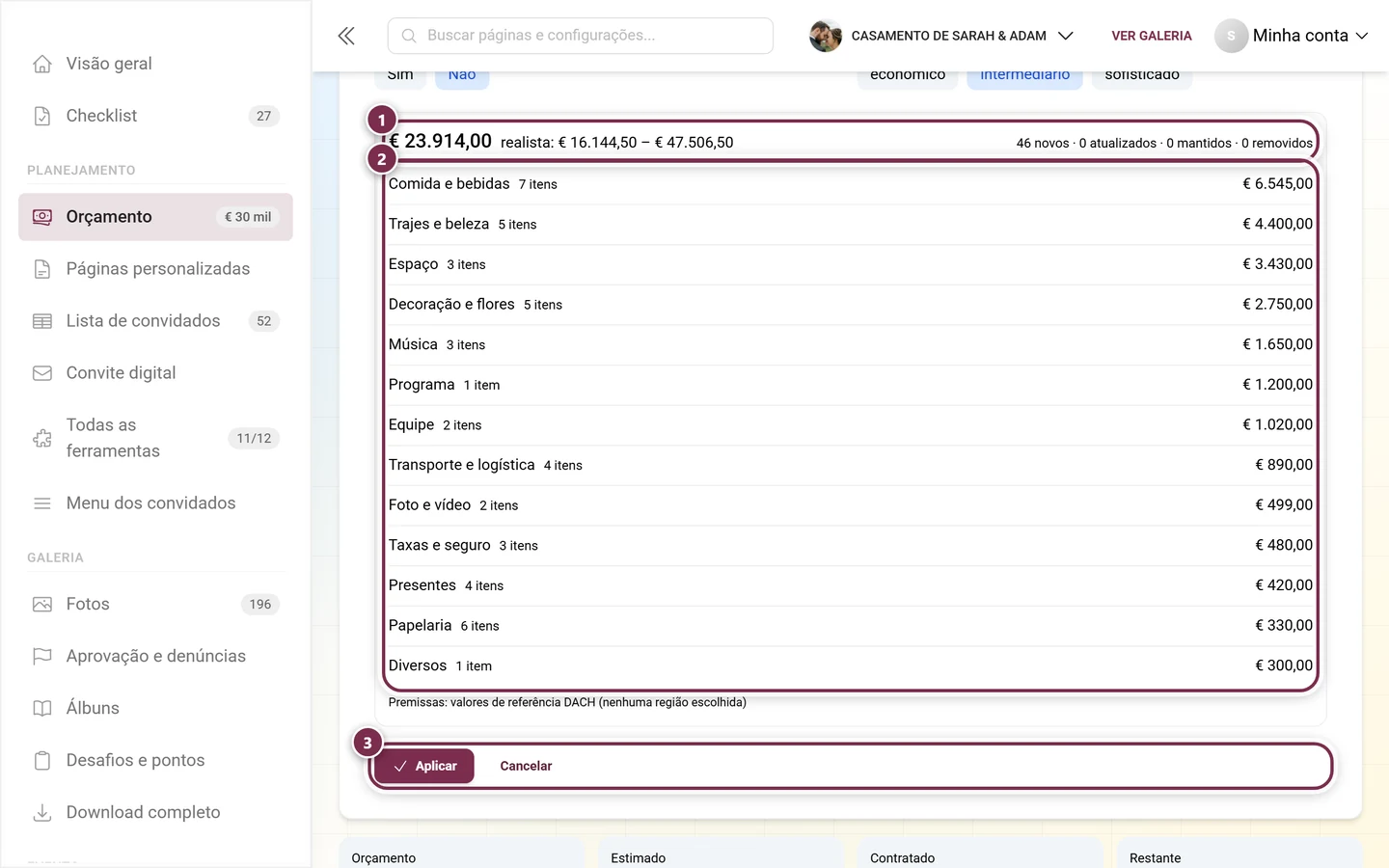
Calcular prévia mostra de antemão o que vai acontecer: quantos itens serão novos, atualizados, mantidos ou ocultados.
-
Aplicar grava a lista.
Se quiser só a estrutura sem números, escolha Checklist sem valores de referência. Para alguns tipos de evento ainda não existem valores de referência – nesse caso a lista vem de propósito sem valores.
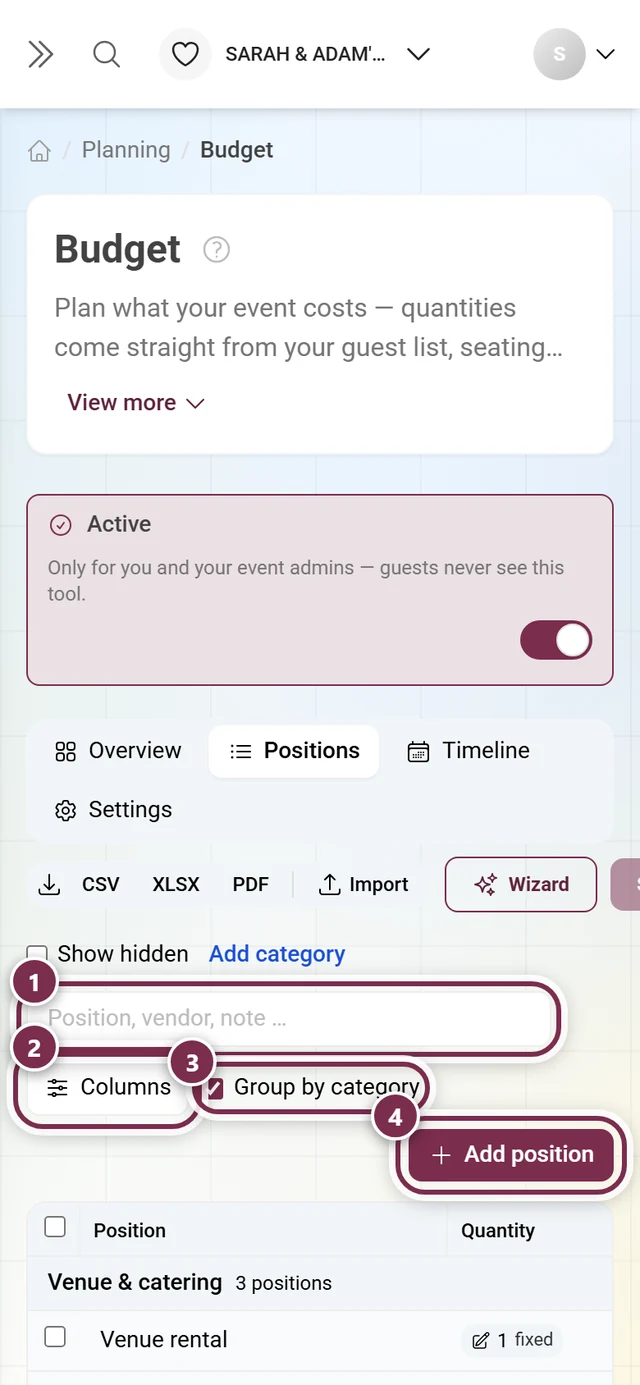
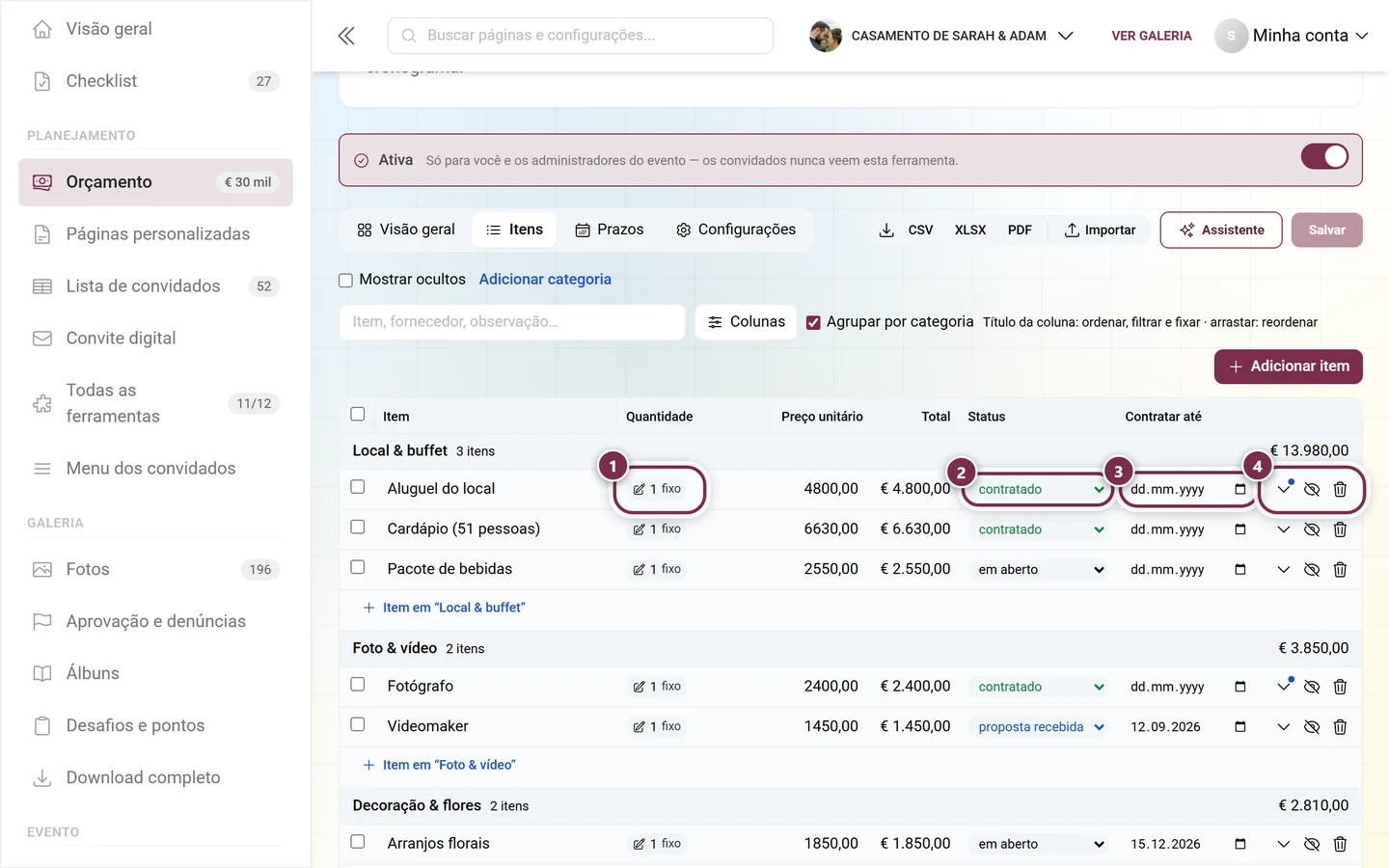
A lista de custos propriamente dita. Colunas padrão: Item, Quantidade, Preço unitário, Total, Status e Contratar até.
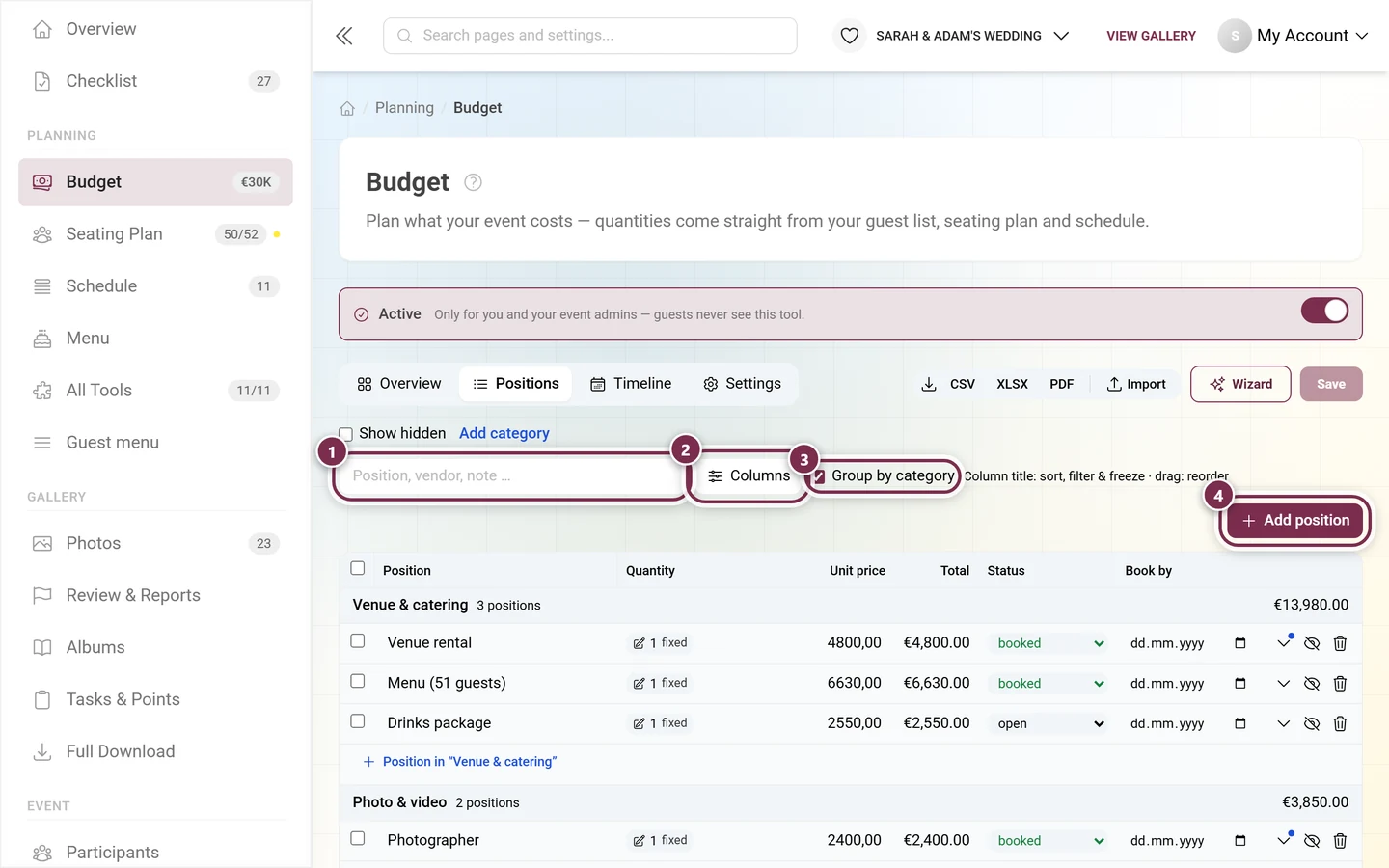
Uma linha, da esquerda para a direita
Seção intitulada “Uma linha, da esquerda para a direita”Cada linha traz quatro controles fáceis de passar batido: o chip de quantidade, a escolha de Status, o campo de prazo Contratar até e, bem à direita, os três botões da linha.
De onde vem a quantidade
Seção intitulada “De onde vem a quantidade”Este é o núcleo da ferramenta. Em vez de digitar um número, você escolhe do que a quantidade depende:
| Base | A quantidade vem de |
|---|---|
| valor único | valor fixo |
| por convidado / por adulto / por criança | lista de convidados |
| por convite | domicílios da lista de convidados |
| por mesa / por lugar | mapa de mesas |
| por hora | cronograma |
| por noite, por unidade, por fornecedor | valor próprio |
| por grupo / por membro do grupo | grupos da lista de convidados |
| por escolha no cardápio | cardápio |
| 1 a cada n convidados | proporção, por exemplo um garçom a cada 20 convidados |
Em itens que dependem de convidados, você escolhe também quem conta: confirmados, confirmados + pendentes ou todos os convidados. Itens vinculados trazem a indicação Vem de outra ferramenta – a quantidade deles não pode ser digitada diretamente, porque senão voltaria a mudar na próxima atualização dos dados.
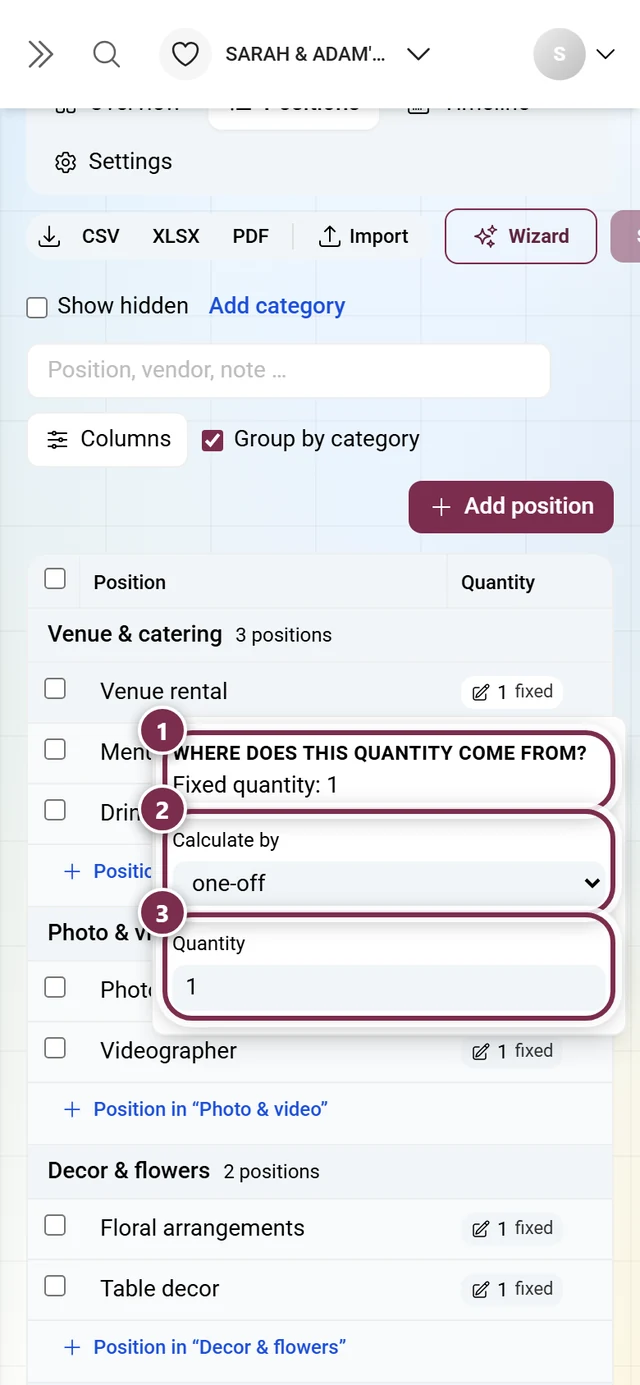
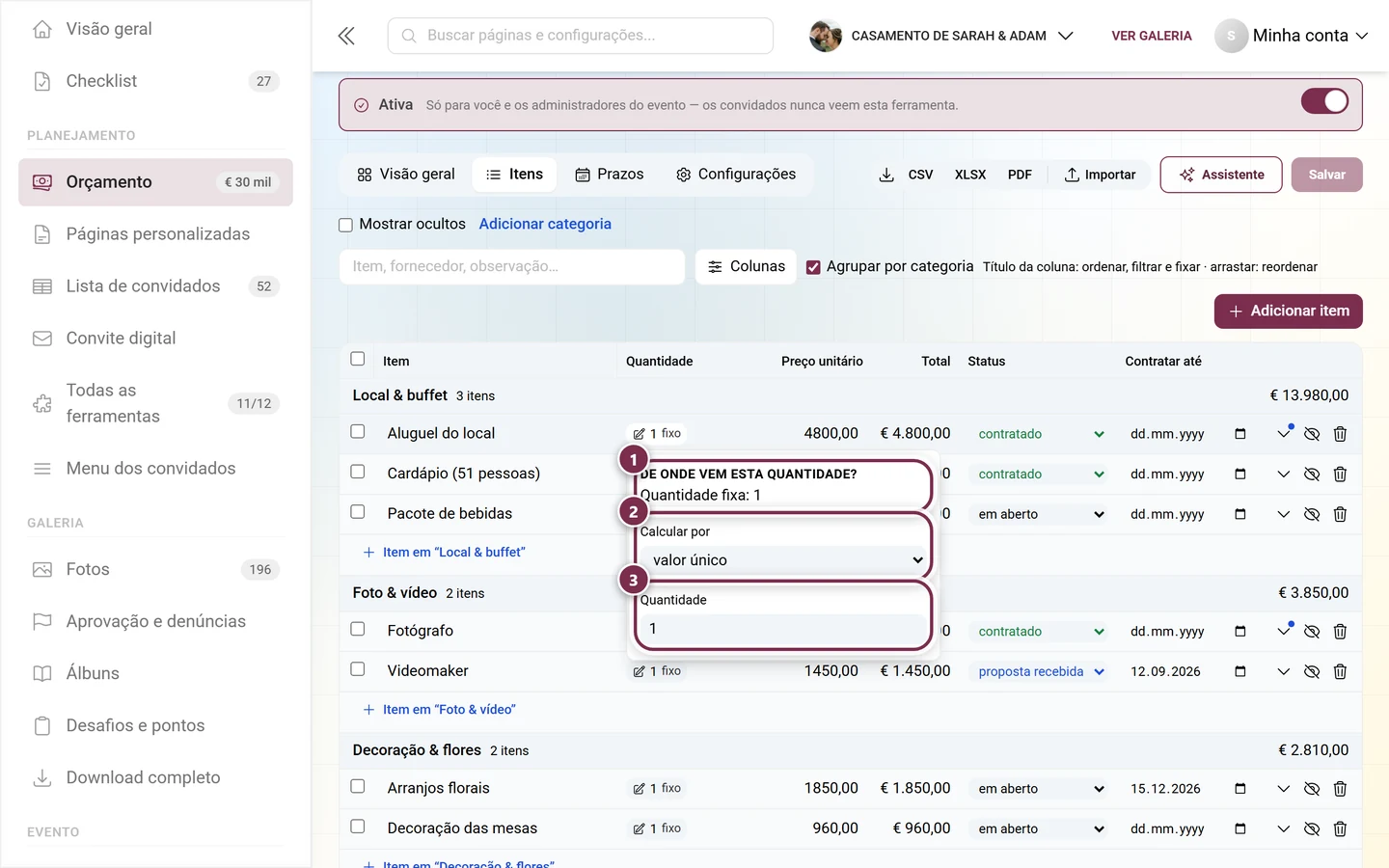
O chip na coluna Quantidade é um botão: um clique abre De onde vem esta quantidade? — ali você ajusta Calcular por e vê, em uma frase, como o número atual foi calculado.
Valores
Seção intitulada “Valores”No campo de preço cabe um valor fixo ou uma faixa – basta escrever 1800-2400. Enquanto você não tiver um valor próprio, ali aparece a estimativa para a sua região, como comparação.
em aberto · consultado · proposta recebida · contratado · sinal pago · pago · cancelado. Com Status da seleção…, você define o status de várias linhas de uma vez.
A área de detalhes
Seção intitulada “A área de detalhes”Propostas, pagamentos, fornecedor abre três blocos para cada item:
- Propostas – várias propostas por item, cada uma total ou por unidade, com vale para (para quantos convidados a proposta vale). A proposta selecionada define o valor do item.
- Pagamentos – pagamentos parciais com data e descrição (por exemplo “sinal”). Abaixo ficam Pago, Saldo a pagar e, se for o caso, Pago a mais.
- Fornecedor e observações – nome, contato, link, Centro de custo, Impostos em porcentagem (valor com ou sem impostos), Multa de cancelamento e Pago por (veja fontes de pagamento).
Usar a tabela
Seção intitulada “Usar a tabela”Como na lista de convidados: clique no título da coluna para Ordenar, Filtrar, ocultar ou fixar à esquerda, e arraste o título para reordenar. Além disso, Agrupar por categoria, o campo de busca por item, fornecedor, observação, Limpar filtros e Restaurar layout. Embaixo fica a linha Custo total; com um filtro ativo, também a soma dos itens exibidos.
Itens que não são mais necessários você não precisa excluir – Ocultar os tira do cálculo, e Mostrar ocultos os traz de volta.
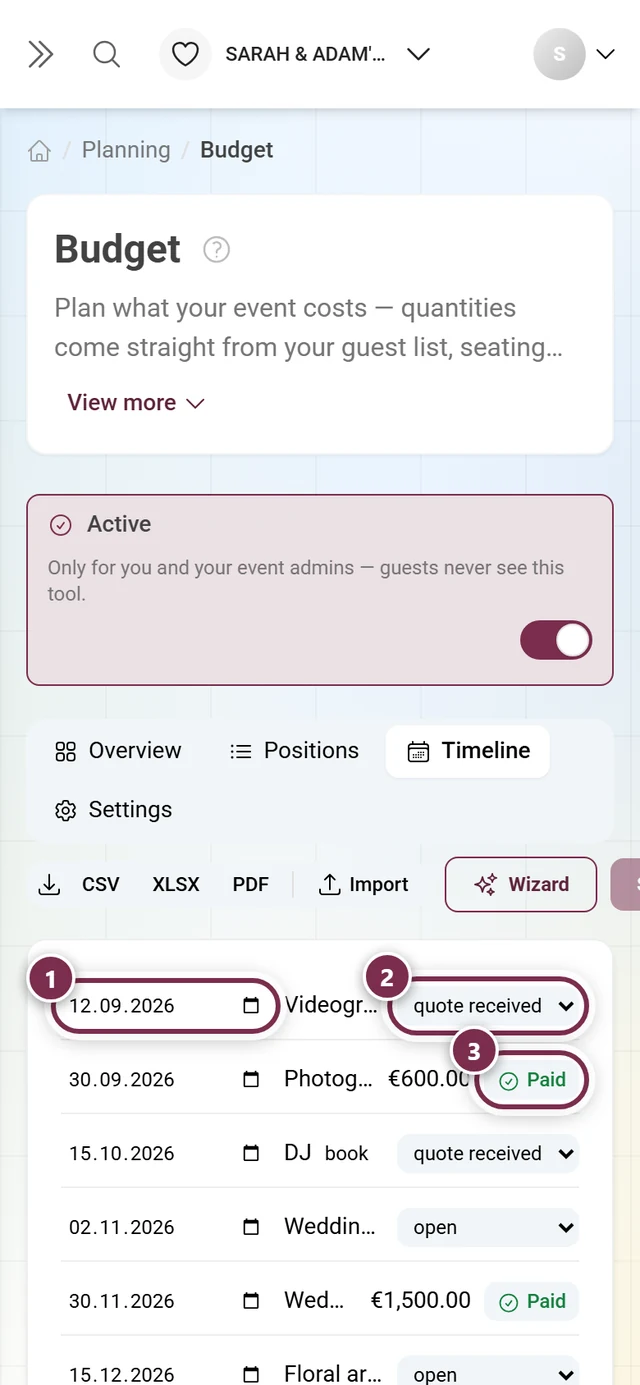
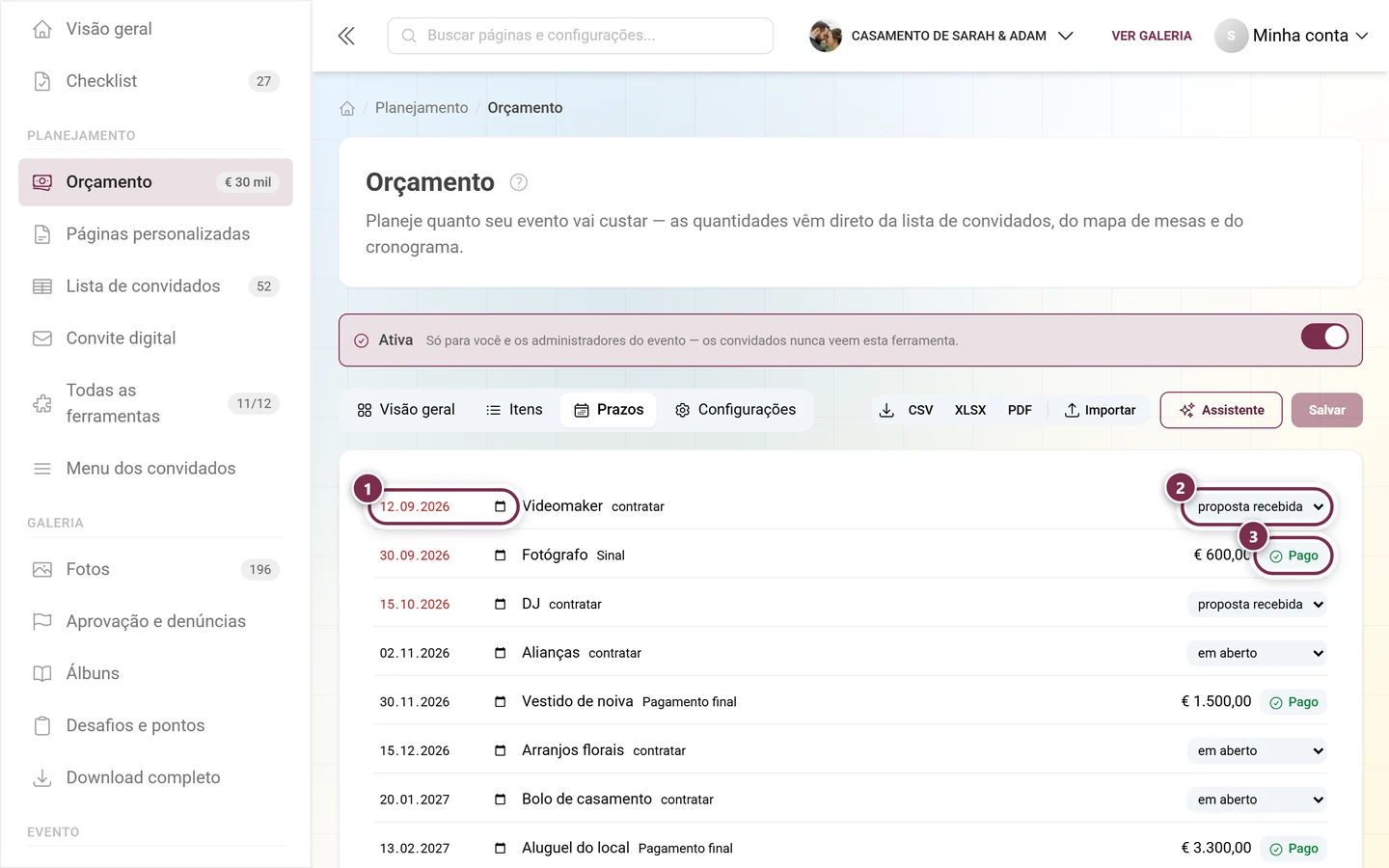
Todos os prazos em uma linha do tempo: quando algo precisa estar contratado e quando precisa estar pago. Itens atrasados aparecem marcados como tal, um clique pula para o item, e Marcar como pago resolve direto.
Configurações
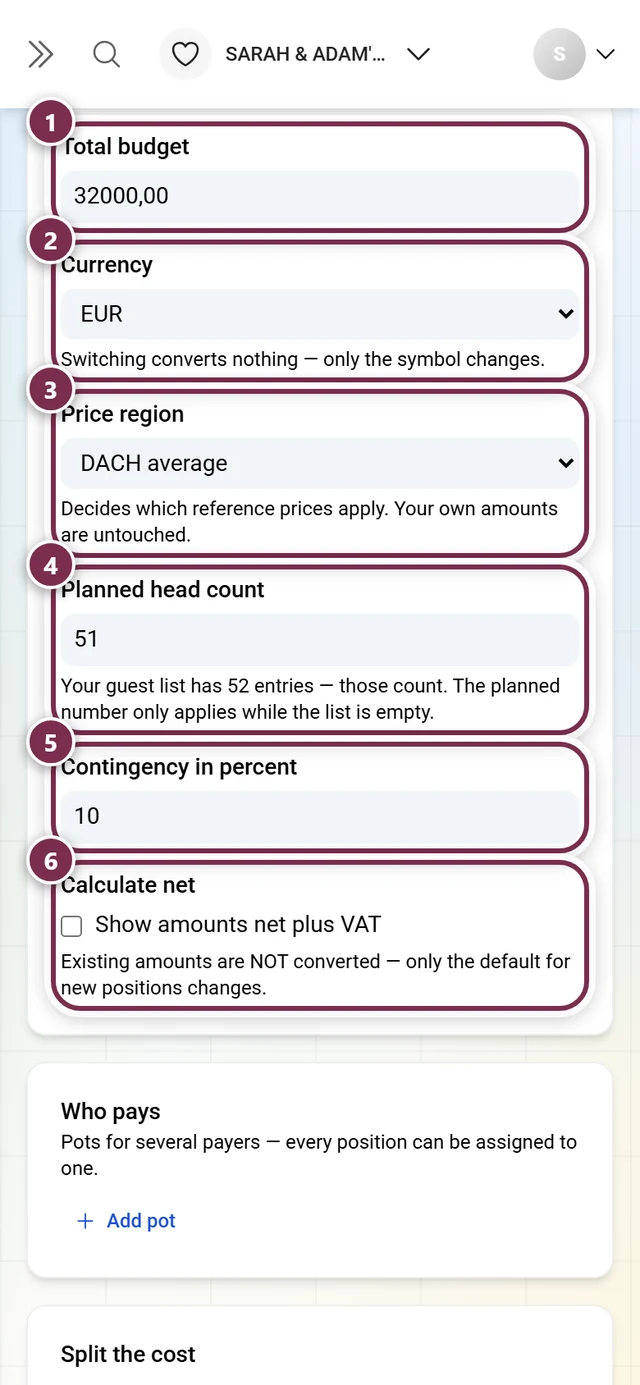
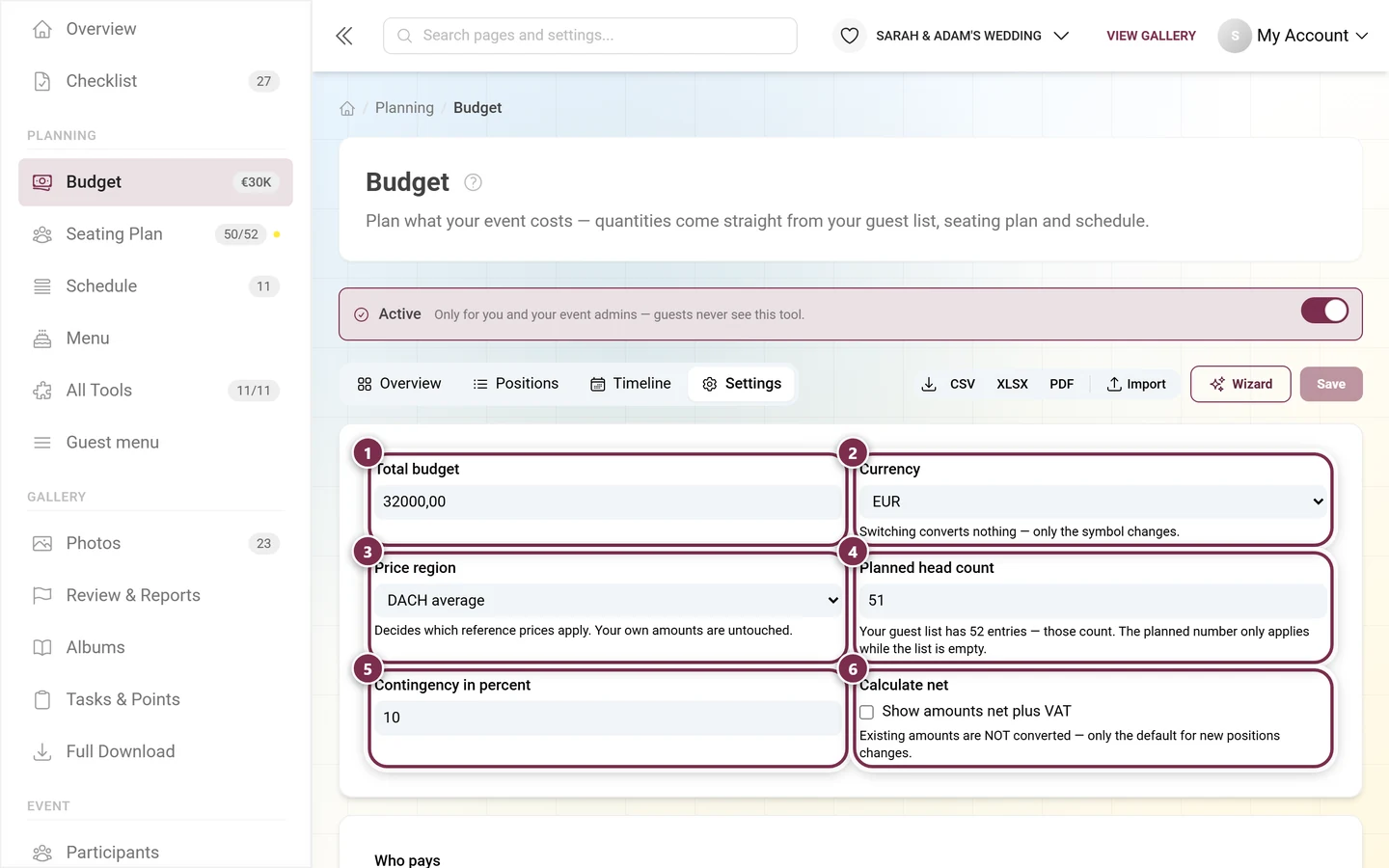
Seção intitulada “Configurações”- Moeda – trocar não converte nada, só o símbolo muda.
- Região – define quais valores de referência se aplicam. Seus próprios valores ficam intactos.
- Número previsto de convidados – a premissa enquanto a lista de convidados estiver vazia. Assim que houver convidados de verdade, ela é ignorada; a ferramenta também avisa isso.
- Reserva – uma porcentagem para imprevistos.
- Sem impostos / com impostos – se os seus valores são registrados com ou sem impostos. Só muda o padrão para novos itens; os valores existentes não são recalculados.
- Categorias – a estrutura da sua lista, que você pode ampliar a qualquer momento.
- Quem paga – fontes de pagamento para vários pagadores, cada um com a sua Contribuição. Cada item pode ser atribuído a uma fonte; assim você vê quem arca com quanto.
- Colunas personalizadas – número do contrato, pessoa de contato, avaliação própria. Tipos: texto, número, valor, data, seleção, caixa de seleção. Elas aparecem na área de detalhes de cada item e na exportação. Uma coluna excluída não leva os valores embora – eles voltam quando você recria a coluna.
Compartilhar, importar e exportar
Seção intitulada “Compartilhar, importar e exportar”Link de visualização
Seção intitulada “Link de visualização”Um link só para ver – sem conta, sem edição. Quem o tem vê somas, categorias e prazos. Com Ocultar fornecedores e condições, os nomes e preços dos seus fornecedores ficam de fora. Gerar novo link invalida o antigo na hora, Desativar link o desliga por completo.
Importar e exportar
Seção intitulada “Importar e exportar”Listas existentes podem ser importadas. A exportação contém itens, categorias, quantidades com a sua origem, valores sem/com impostos, plano de pagamentos e o resumo – como tabela ou como PDF.
Integração com as outras ferramentas
Seção intitulada “Integração com as outras ferramentas”O orçamento puxa números de quatro ferramentas. Quanto mais completas elas estiverem, mais confiável a soma:
- Lista de convidados – número de convidados, confirmações, grupos, faixas etárias, escolha de cardápio
- Mapa de mesas – mesas e lugares
- Cronograma – duração dos itens da programação
- Cardápio – preços por etapa
Por isso vale a pena criar o orçamento só depois que a lista de convidados e o mapa de mesas estiverem prontos – ou executar o assistente de novo depois de cada mudança maior.