Ler e usar o QR code
O QR code é o caminho mais rápido para entrar. Importante: não existe só um. Em um evento, vários QR codes podem estar em circulação, e eles levam a destinos diferentes.
Como escanear
Seção intitulada “Como escanear”Abra o app de câmera do seu celular e aponte para o código. Aparece um aviso: toque nele, e a página abre no navegador. Você não precisa de conta nem de app.

Qual código leva para onde
Seção intitulada “Qual código leva para onde”- QR code do evento: leva à página inicial do evento ou à galeria. É o código do cartaz e da janela de compartilhamento (“Escaneie com a câmera do celular para abrir a galeria”).
- QR code de uma ferramenta: leva direto à página de uma única ferramenta: RSVP (formulário de resposta), Mapa de mesas, Cardápio, Programação, Pedidos de música ou o Convite digital. O anfitrião chama isso de Link direto para convidados: “Os convidados escaneiam o QR code e vão direto para a página desta ferramenta — sem login.”
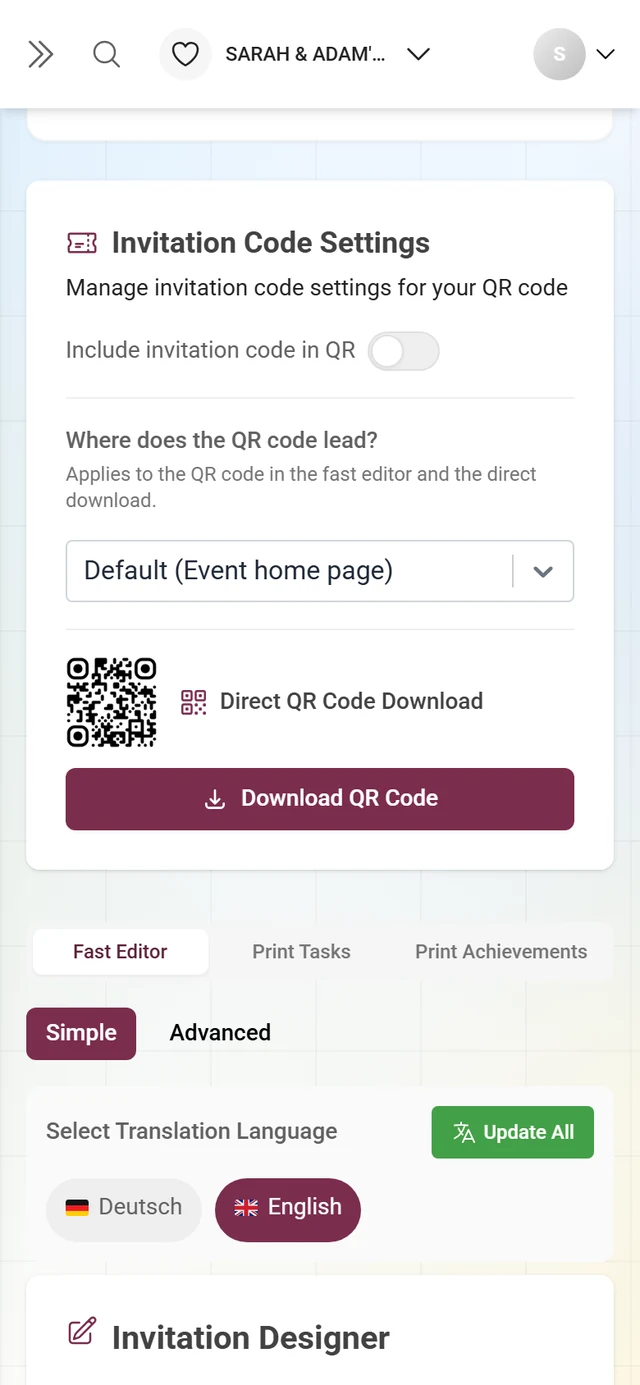
- Cartões e cartazes impressos: em desafios fotográficos e conquistas, o código leva à galeria, mas já filtrada pelo desafio correspondente. No Design Studio, o anfitrião pode escolher o destino livremente (Destino do link: Página inicial do evento, Galeria ou Link personalizado…).
- Mural de fotos: o código no canto da tela tem a legenda Escaneie para ver/enviar.
- Janela de compartilhamento: cada convidado pode gerar um código por conta própria: Escaneie para acessar.
Um QR code pode levar o código de acesso junto
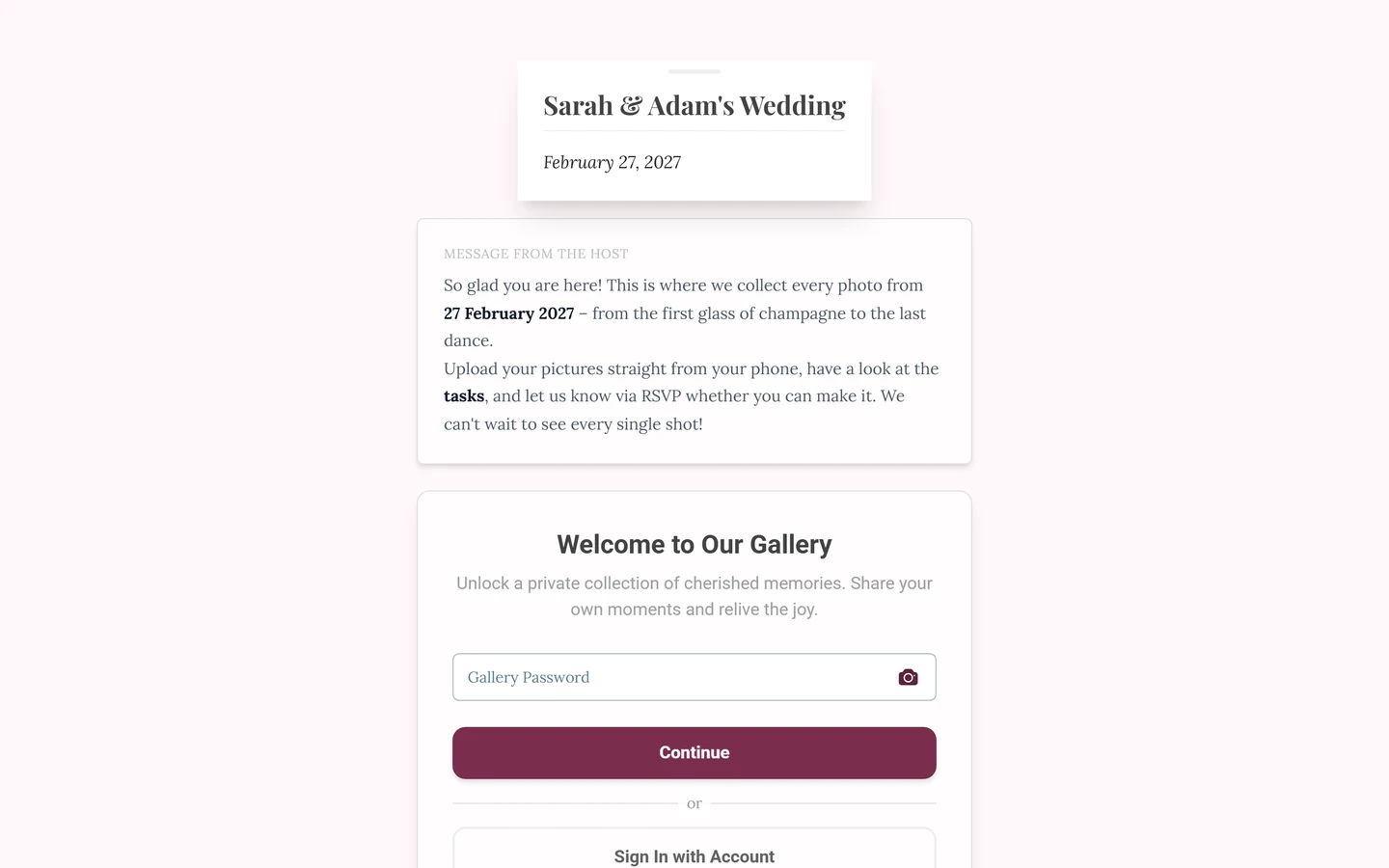
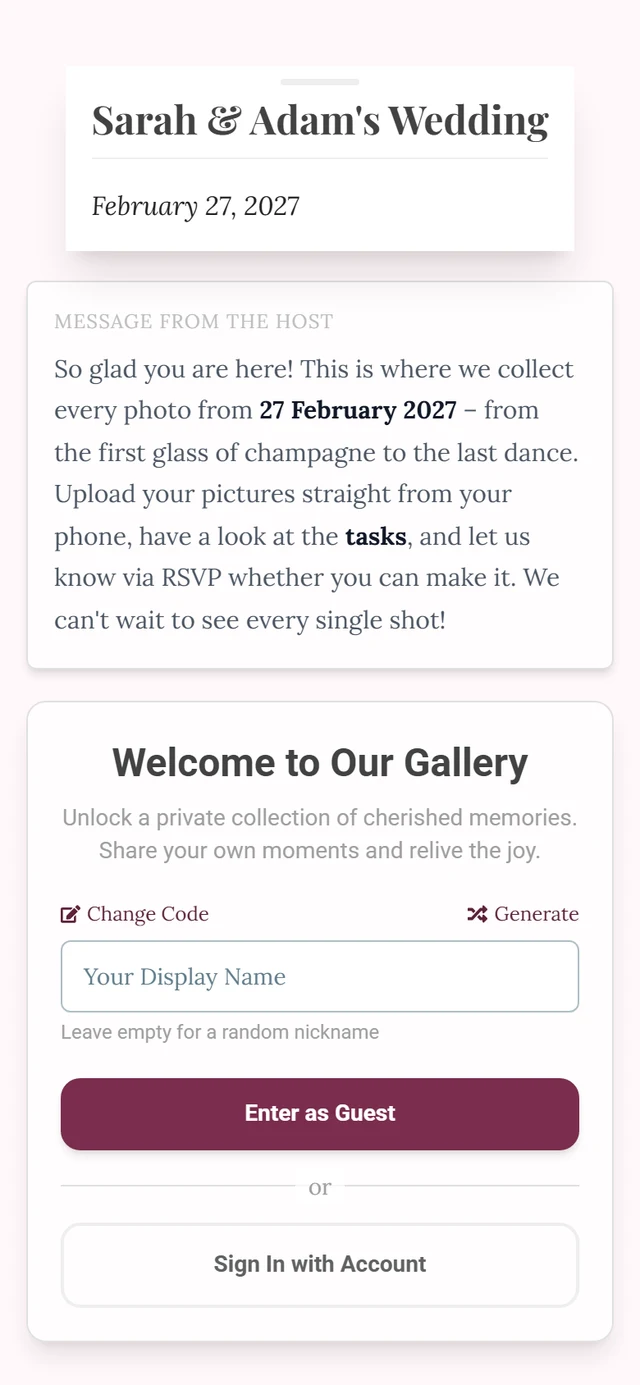
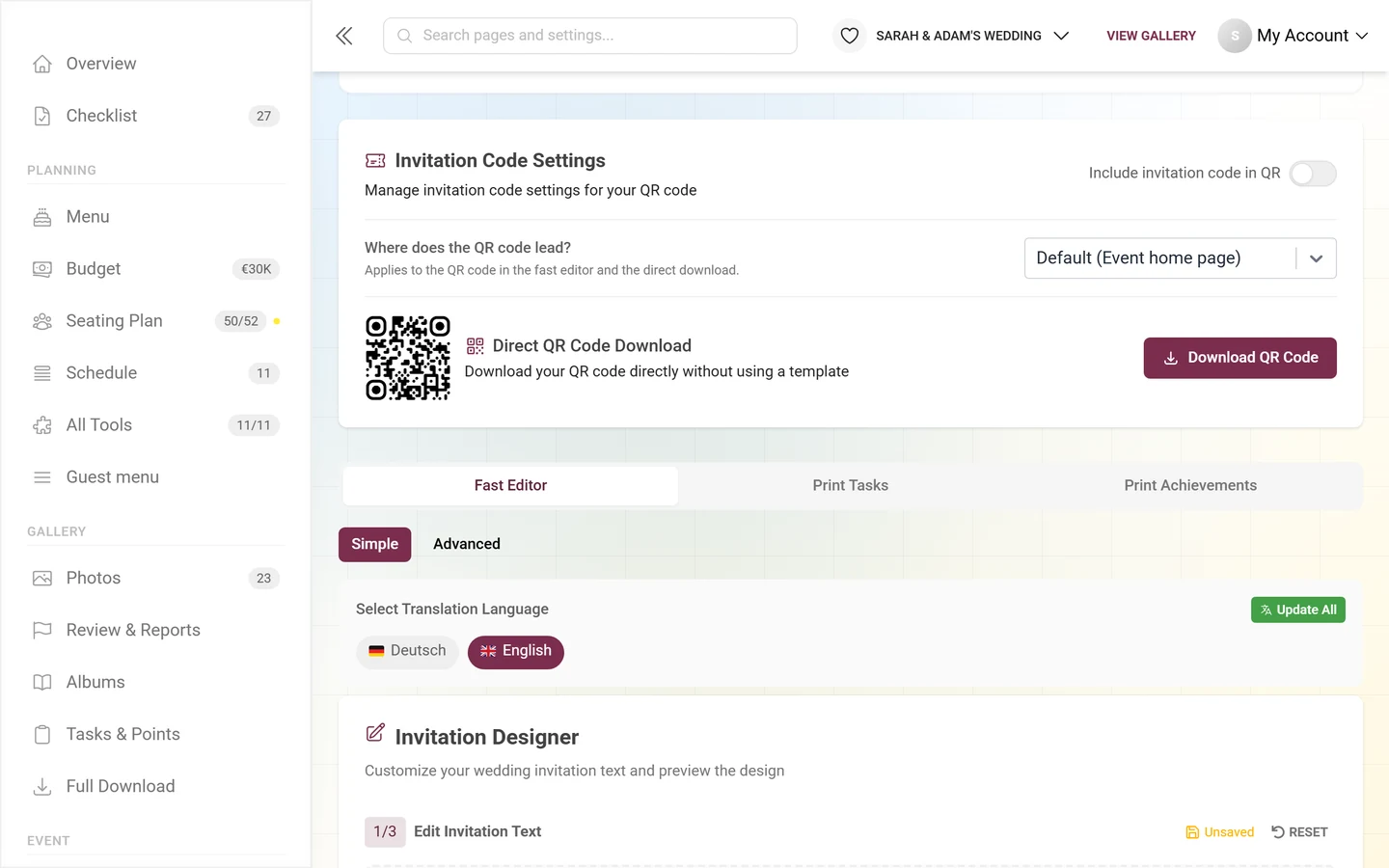
Seção intitulada “Um QR code pode levar o código de acesso junto”Em eventos protegidos por senha, o anfitrião pode embutir o código de acesso no link. Assim você entra sem digitar nada. Ele decide isso com a chave Incluir a senha no link: “Com a senha incluída, os convidados entram direto na página sem digitar senha. Sem ela, precisam informar a senha da galeria.”
Por isso, pode acontecer de um código funcionar na hora e outro pedir a senha.
Importante: QR codes podem dar permissões diferentes
Seção intitulada “Importante: QR codes podem dar permissões diferentes”Um código de acesso embutido é, ao mesmo tempo, um código de convite, e todo código de convite tem uma função. Portanto, qual código você escaneou também determina o que você pode fazer depois:
- Visualizador: “Pode ver e curtir fotos”
- Colaborador: “Pode enviar fotos e cumprir desafios fotográficos”
- Moderador: “Aprova/rejeita conteúdo e gerencia as configurações básicas do evento”
Isso explica por que dois convidados do mesmo evento podem ter possibilidades diferentes: um chegou pelo cartaz, o outro por um cartão com outro código.
Se o escaneamento não funcionar
Seção intitulada “Se o escaneamento não funcionar”- Garanta luz suficiente e segure o celular firme; chegue mais perto até o código preencher a imagem.
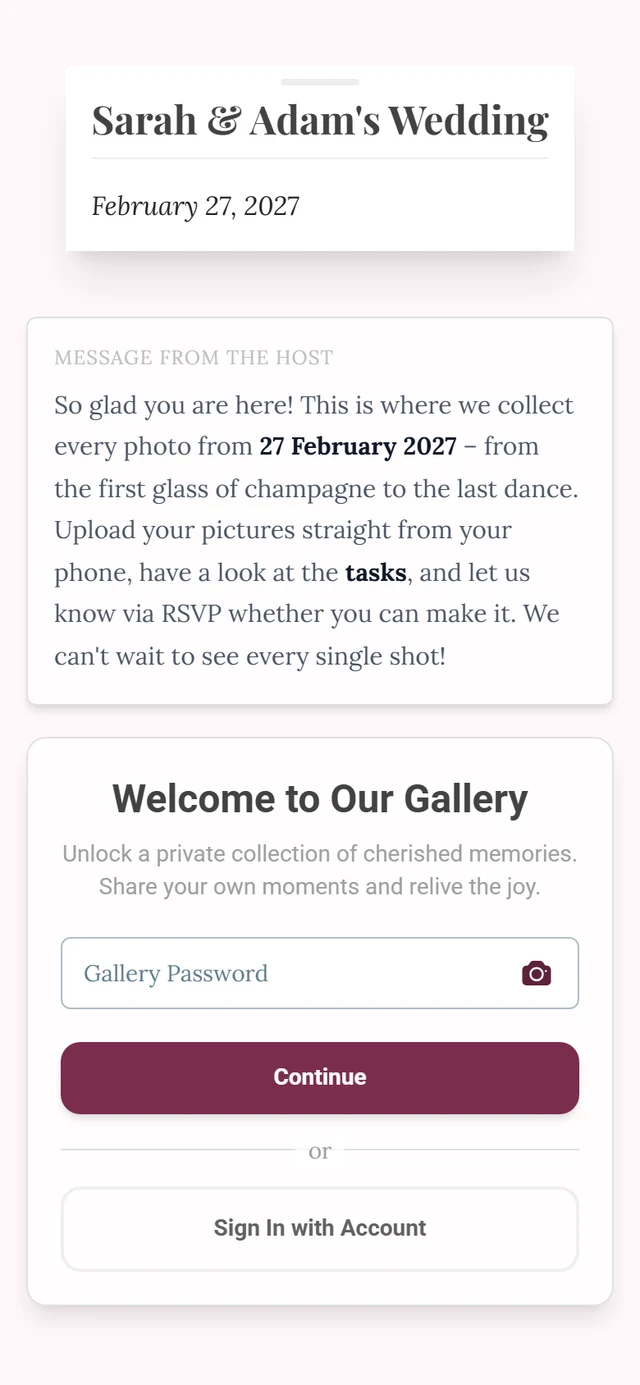
- Se o app de câmera não encontrar nada, use o leitor dentro da Photogala: na tela de senha, à direita do campo, há um ícone de câmera (Escanear QR code). Depois disso, aparece “Aponte a câmera para um QR code para preencher a senha automaticamente”.
- Em último caso, sempre dá para fazer à mão: digite no navegador o link que está impresso embaixo do código, ou escreva o código de acesso no campo.
- Se, depois de escanear, aparecer Esta galeria está no arquivo, o código não está com defeito: o anfitrião colocou a galeria no arquivo, e novos convidados não conseguem mais entrar. Se você já tinha entrado, abra a galeria no dispositivo com o qual entrou ou entre com a sua conta.