Curtidas e comentários
Mostre aos outros quais fotos você adorou e puxe conversa pelos comentários. Para as duas coisas há mais de um caminho, e este guia mostra todos: o coração no bloco da foto, o toque duplo em tela cheia, o menu de contexto do bloco, a curtida em massa para uma seleção inteira, a barra de emojis ao comentar, as respostas e as menções com @.
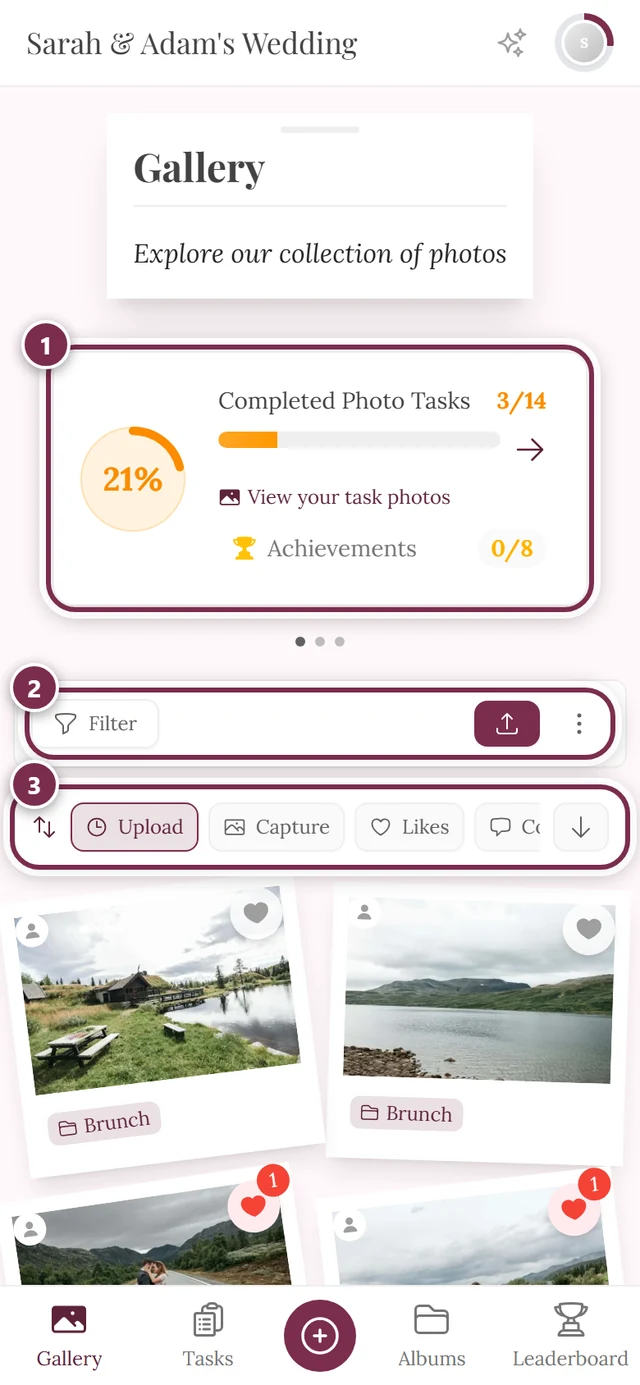
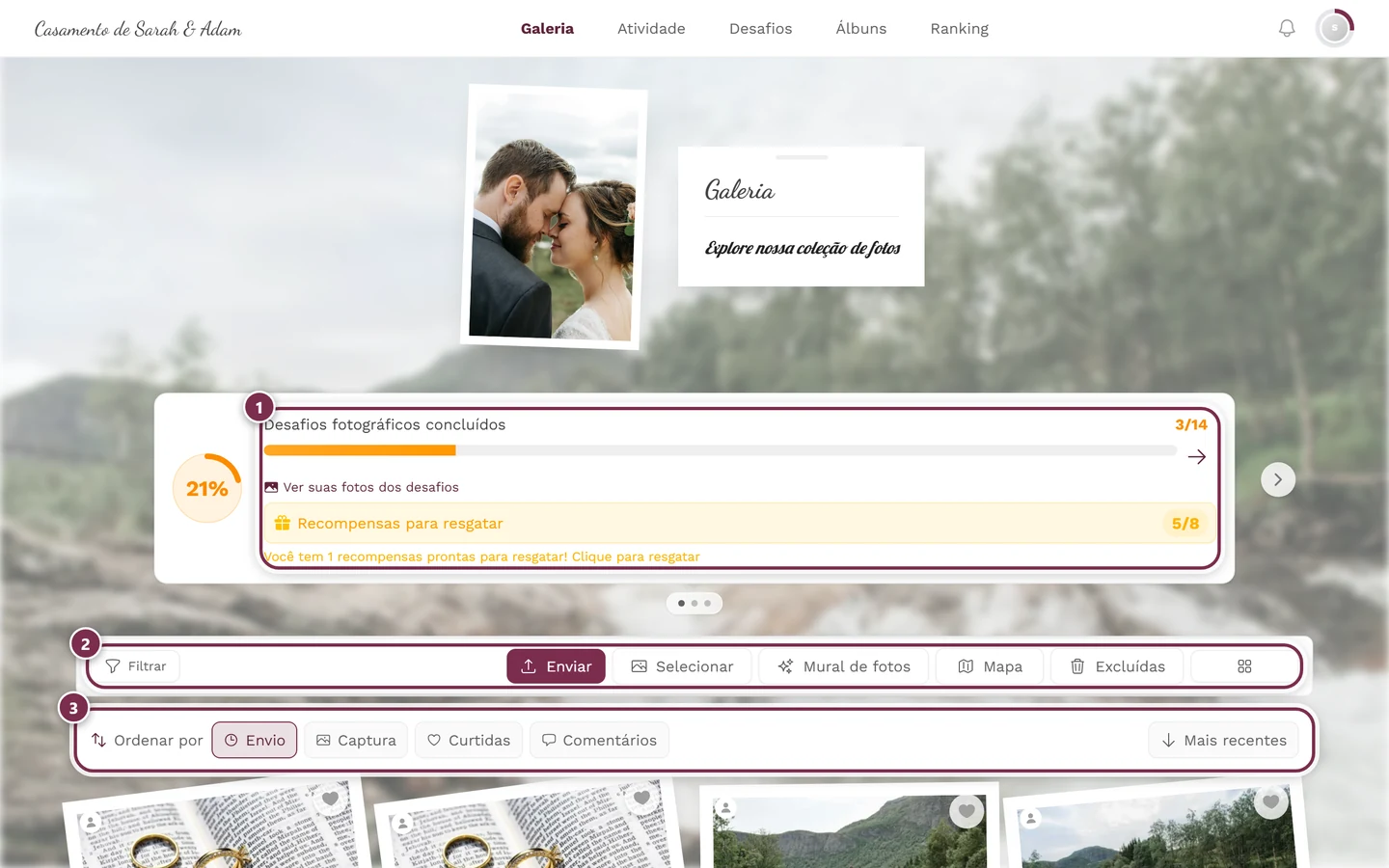
Quem pode fazer o quê?
Seção intitulada “Quem pode fazer o quê?”- Curtir é permitido a todos os convidados, enquanto a função estiver ativada, inclusive a quem só pode visualizar.
- Ler comentários também é permitido a todos.
- Escrever comentários é permitido apenas a colaboradores (contributor) e acima. Quem só visualiza vê a lista de comentários, mas, no lugar do campo de digitação, vê o aviso “Só quem contribuiu pode comentar”. Mais em Funções e permissões.
Curtir: todos os caminhos
Seção intitulada “Curtir: todos os caminhos”Há cinco jeitos de curtir. Três deles (ícone de coração, menu de contexto e curtida em massa) funcionam já na visão em grade; os outros dois, na foto aberta.
Caminho 1: Ícone de coração no bloco
Seção intitulada “Caminho 1: Ícone de coração no bloco”-
Passe o mouse sobre um bloco (no celular, o coração já fica visível). O ícone de coração fica no canto superior direito do bloco.
-
Toque no coração: ele se preenche e uma pequena animação de coração (uma explosão de confete) é exibida. Tocar de novo desfaz a curtida.
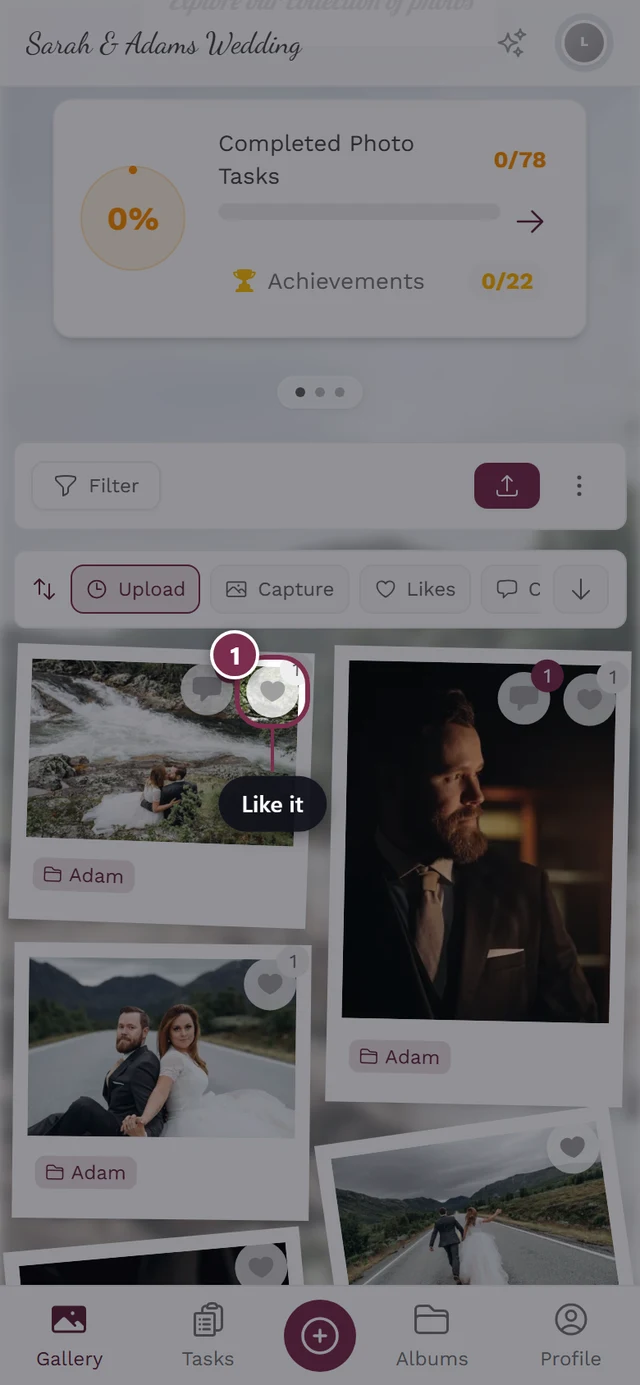
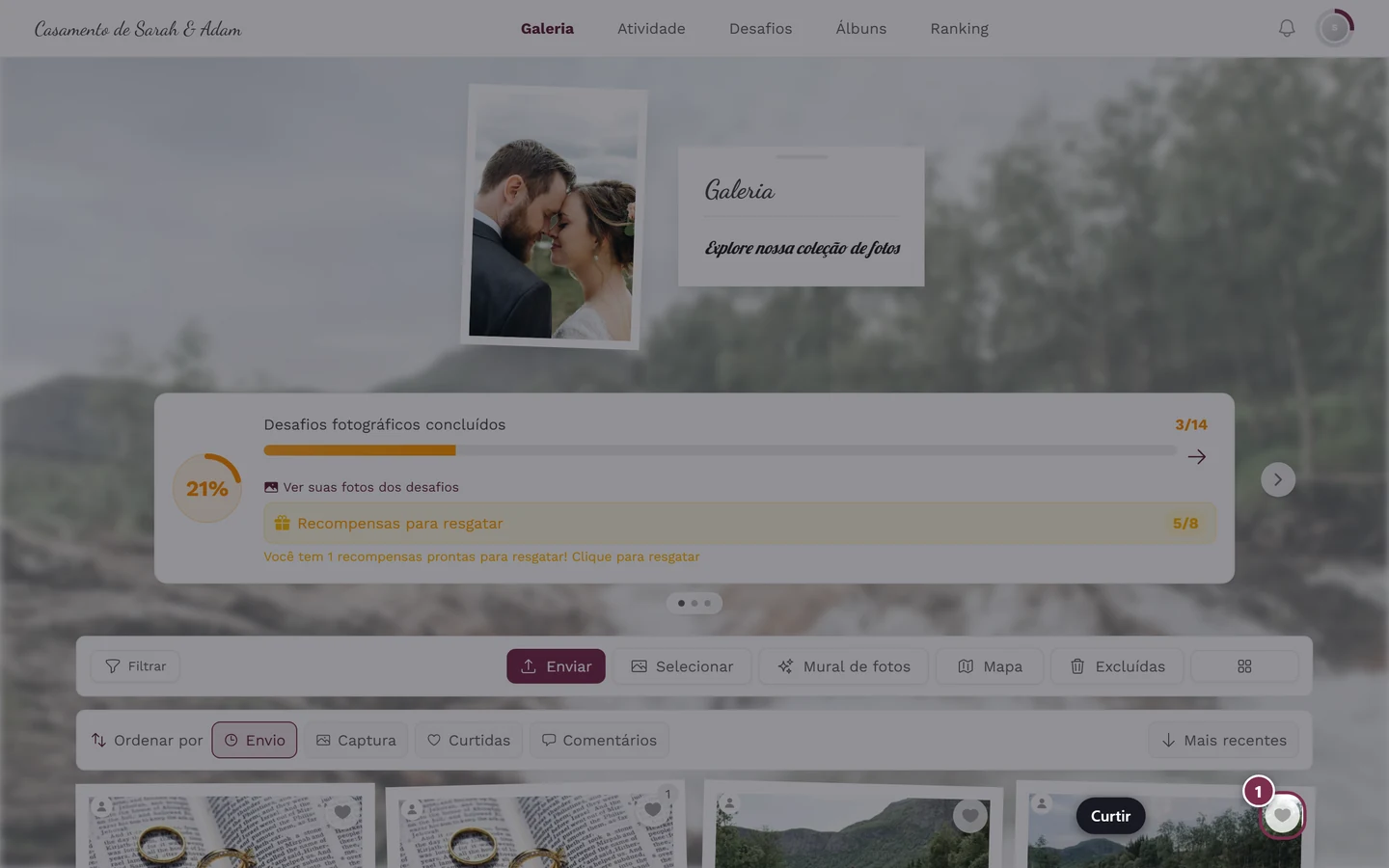
O coração no canto superior direito do bloco: toque para curtir, toque de novo para remover. -
Assim que uma foto tem pelo menos uma curtida, aparece um número pequeno (o contador de curtidas) ao lado do coração.
Caminho 2: Menu de contexto do bloco
Seção intitulada “Caminho 2: Menu de contexto do bloco”Você chega ao menu de contexto de um bloco em qualquer dispositivo; só o gesto muda.
-
No computador: clique com o botão direito em um bloco.
-
No celular ou tablet: mantenha o bloco pressionado (pressão longa). Deixe o dedo parado sobre a imagem por cerca de meio segundo, e o mesmo menu se abre exatamente onde você pressionou.
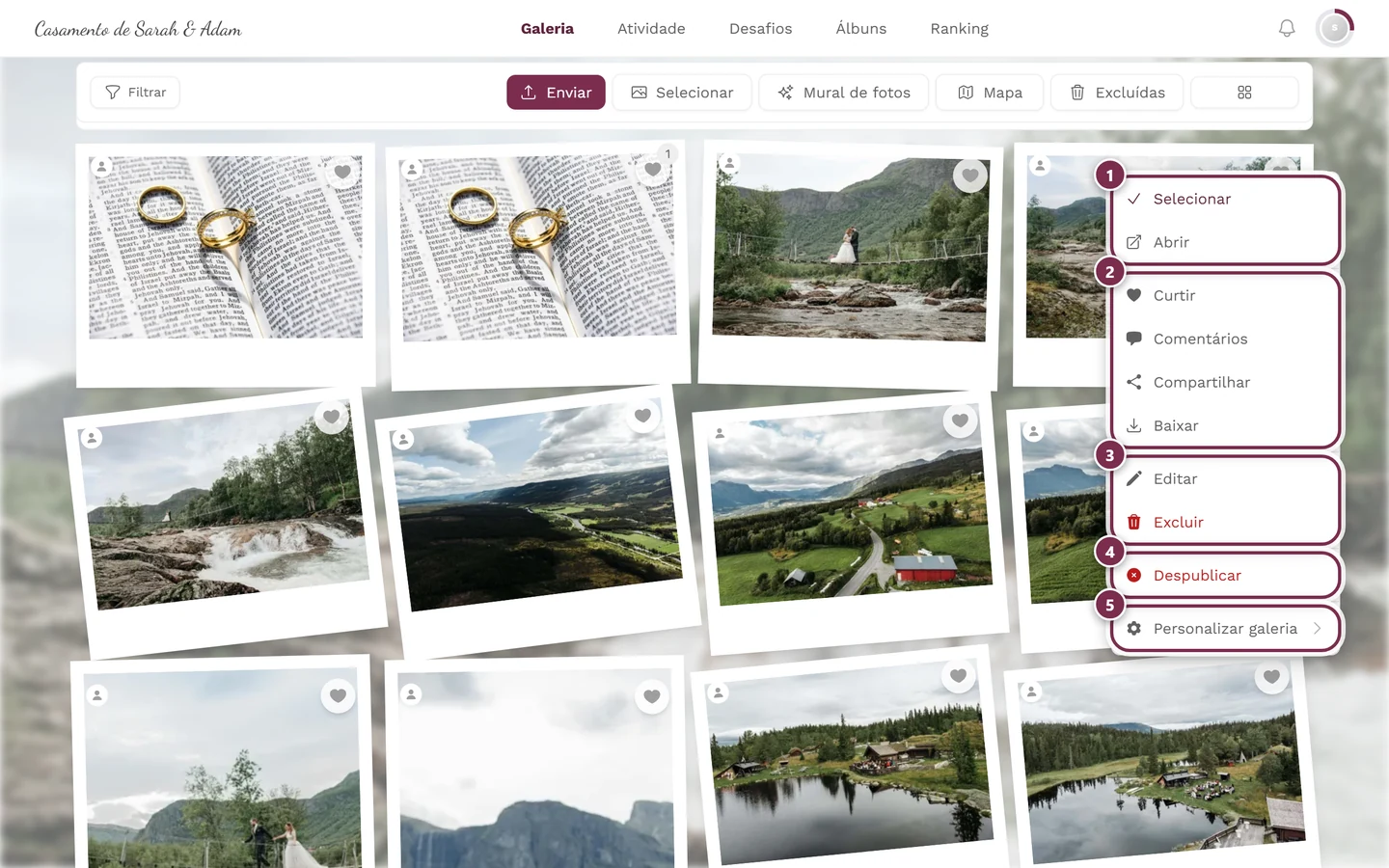
O clique com o botão direito no computador e a pressão longa no celular abrem o mesmo menu. ① Selecionar e Abrir, ② Curtir, Comentários, Compartilhar e Baixar (Compartilhar só aparece se o compartilhamento estiver ativado no evento, e Baixar só se os downloads individuais forem permitidos), ③ Editar e Excluir, nas suas próprias fotos e, nas dos outros, só com permissão de moderação, ④ Despublicar, só com permissão de moderação; em uma foto ainda não aprovada, o item se chama Publicar, ⑤ Personalizar galeria, só para anfitriões e administradores. -
Escolha Curtir (ou Descurtir, se quiser desfazer a curtida).
Caminho 3: Toque duplo na foto aberta
Seção intitulada “Caminho 3: Toque duplo na foto aberta”-
Abra uma foto tocando no bloco (slideshow / tela cheia).
-
Dê um toque duplo (ou clique duplo) diretamente na imagem. Uma animação de coração aparece exatamente no ponto em que você tocou, e a foto é curtida.
Caminho 4: Botão de coração na barra do slideshow
Seção intitulada “Caminho 4: Botão de coração na barra do slideshow”-
Abra uma foto e, se precisar, mostre os controles (toque rapidamente na imagem).
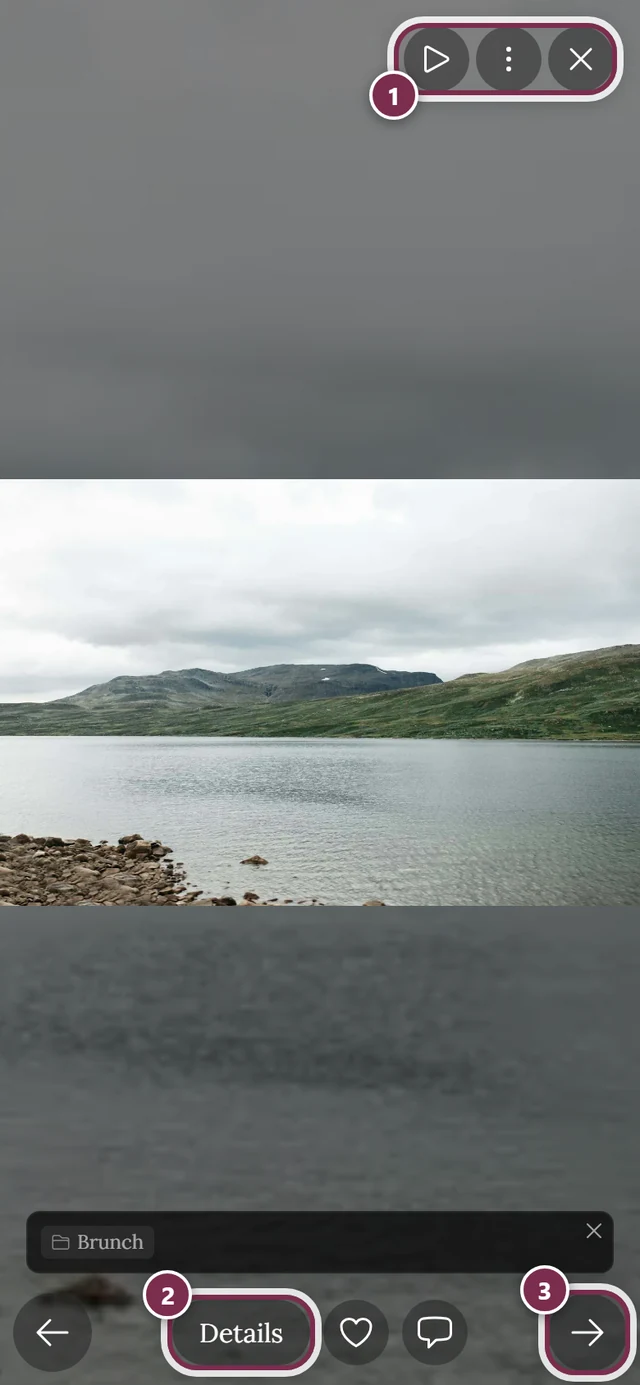
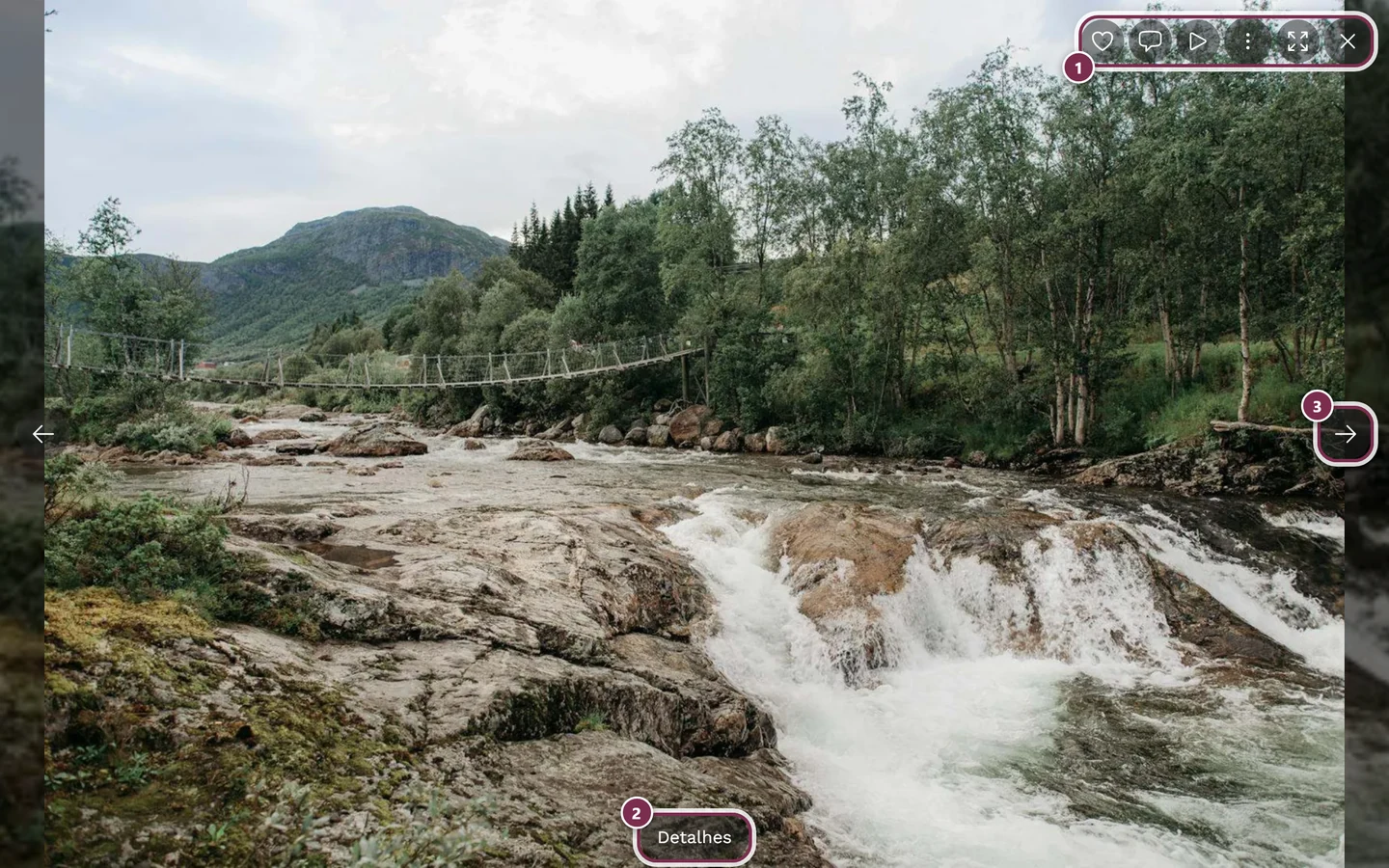
Em tela cheia, você encontra a barra de controle com os botões de coração e de comentário. ① a barra de ícones no canto superior direito: no computador, com Curtir, Comentários, Slideshow, o menu de três pontos, Tela cheia e Fechar; no celular, só com Slideshow, o menu e Fechar, ② Detalhes mostra título, álbum e dados da captura, ③ a seta para a próxima foto (no celular, você pode deslizar). No celular, Curtir e Comentários ficam embaixo, ao lado de Detalhes. -
Toque no coração na barra de controle. No computador ele fica na barra superior; no celular, na inferior. Ao lado dele aparece o número atual de curtidas.
-
Tocar de novo remove a curtida. Ao contrário do toque duplo, aqui você também pode descurtir.
Caminho 5: Curtida em massa para uma seleção inteira
Seção intitulada “Caminho 5: Curtida em massa para uma seleção inteira”Para dar um coração a várias fotos de uma vez, use o modo de seleção.
-
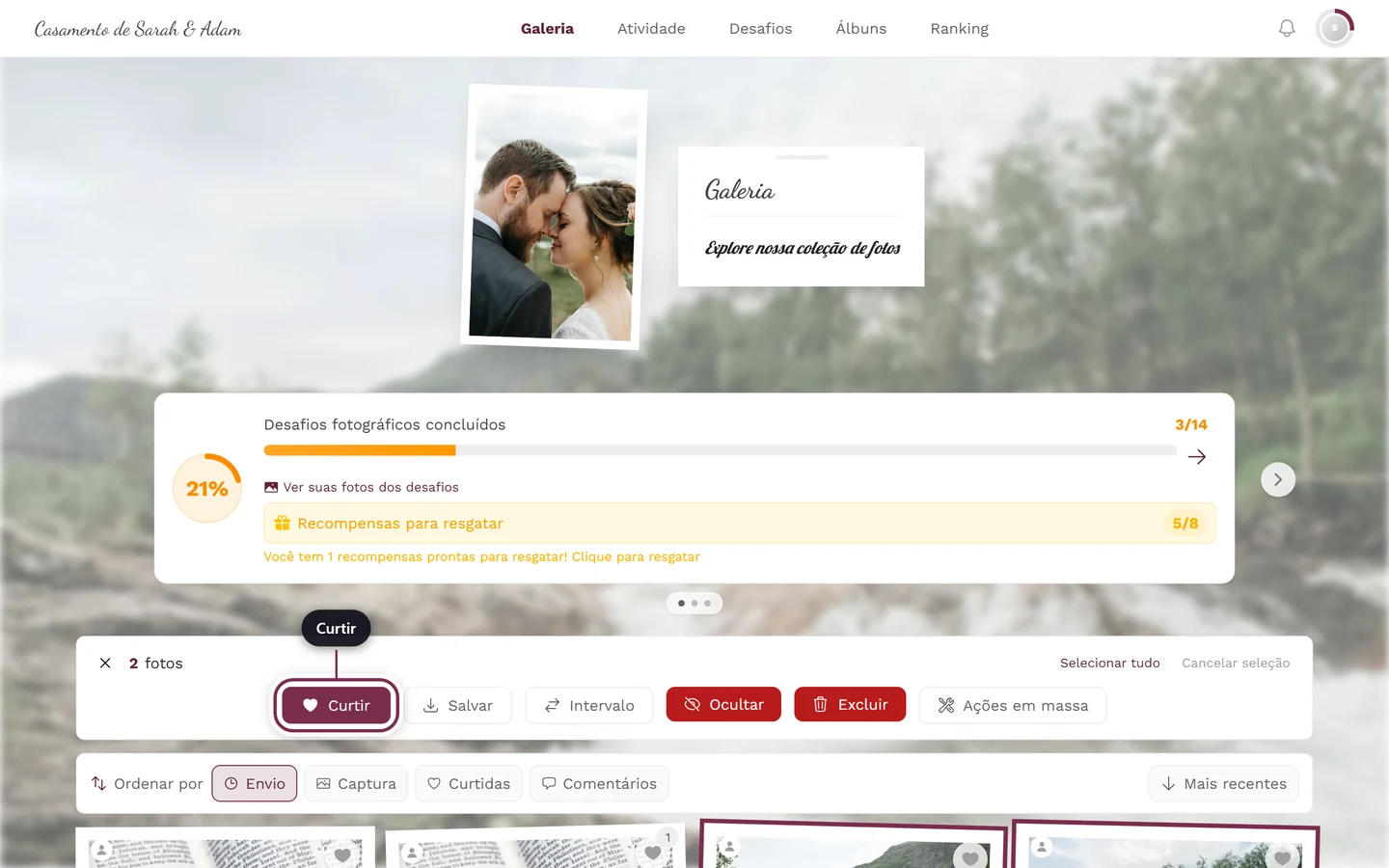
Entre no modo de seleção e marque as fotos que quiser. Como fazer isso está em Selecionar várias fotos.
-
Na barra de seleção, no alto, toque em Curtir. Todas as fotos marcadas ganham um coração de uma só vez.
-
Depois disso, o modo de seleção se fecha automaticamente e a marcação é limpa.
Pequenas dicas na primeira visita
Seção intitulada “Pequenas dicas na primeira visita”Para ninguém deixar o coração passar batido, a galeria mostra algumas dicas curtas uma única vez, na sua primeira visita:
- Na galeria, depois de alguns segundos, um balão aponta para um coração: “Gostou desta foto?” – “Dê um coração. Abra a foto para usar também um clique duplo ou dois toques.”
- Na foto aberta, você vê no lugar “Toque no coração ou dê dois toques na foto.” (no computador: “Clique no coração ou dê um clique duplo na foto.”).
- Para comentar: se você curtiu uma foto, mas nunca comentou, depois de um tempo o balão pergunta “O que aconteceu aqui?” – “Escreva algo sobre este momento.” Isso só acontece se você puder comentar.
Cada dica aparece no máximo uma vez por evento e dispositivo, e só uma fica visível por vez. Feche com o X (Fechar dica), com a tecla Esc ou simplesmente tocando no coração. Se você já curtiu uma foto, as dicas de curtida nem aparecem; elas também não aparecem em vídeos, na vista de mapa, durante o slideshow automático e enquanto um menu ou uma janela estiver aberto.
Quem curtiu?
Seção intitulada “Quem curtiu?”Nos comentários dá para ver quem os curtiu: toque no número de curtidas abaixo de um comentário, e a lista Curtidas do comentário se abre, com nomes e avatares. Dali você também chega ao perfil de cada pessoa.
Ordenar por curtidas e comentários
Seção intitulada “Ordenar por curtidas e comentários”Acima da galeria fica a barra Ordenar por. Ao lado de Envio e Captura, você encontra:
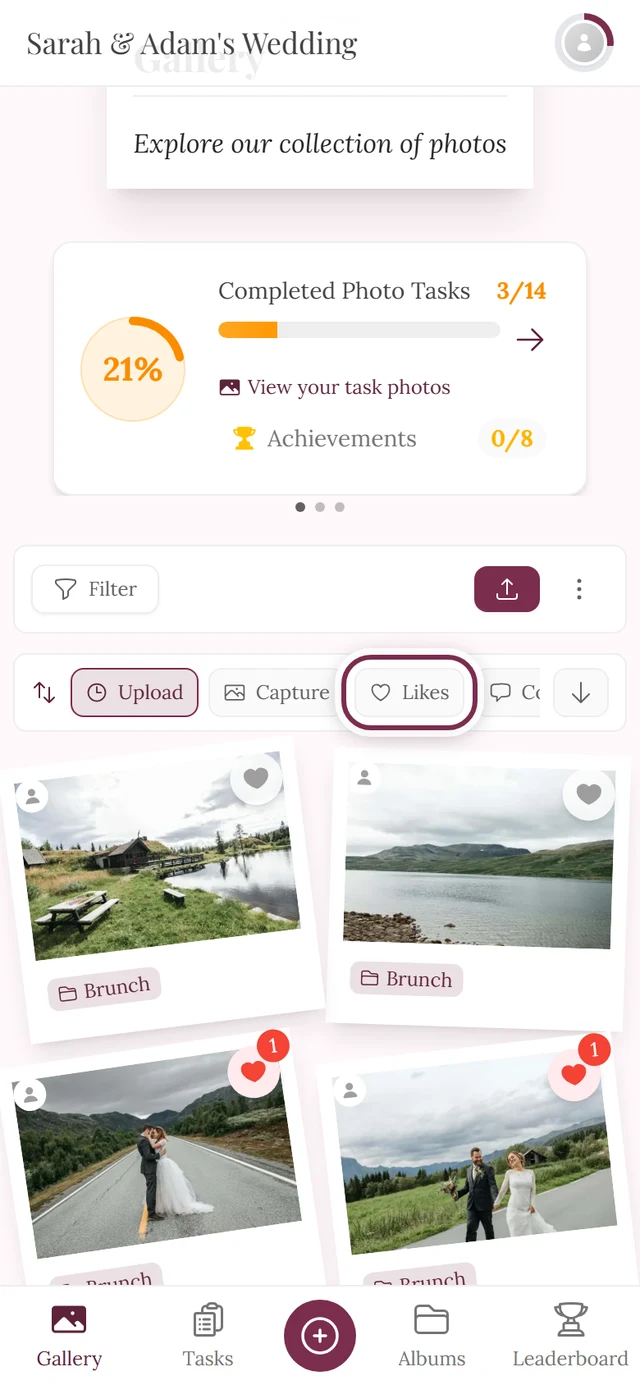
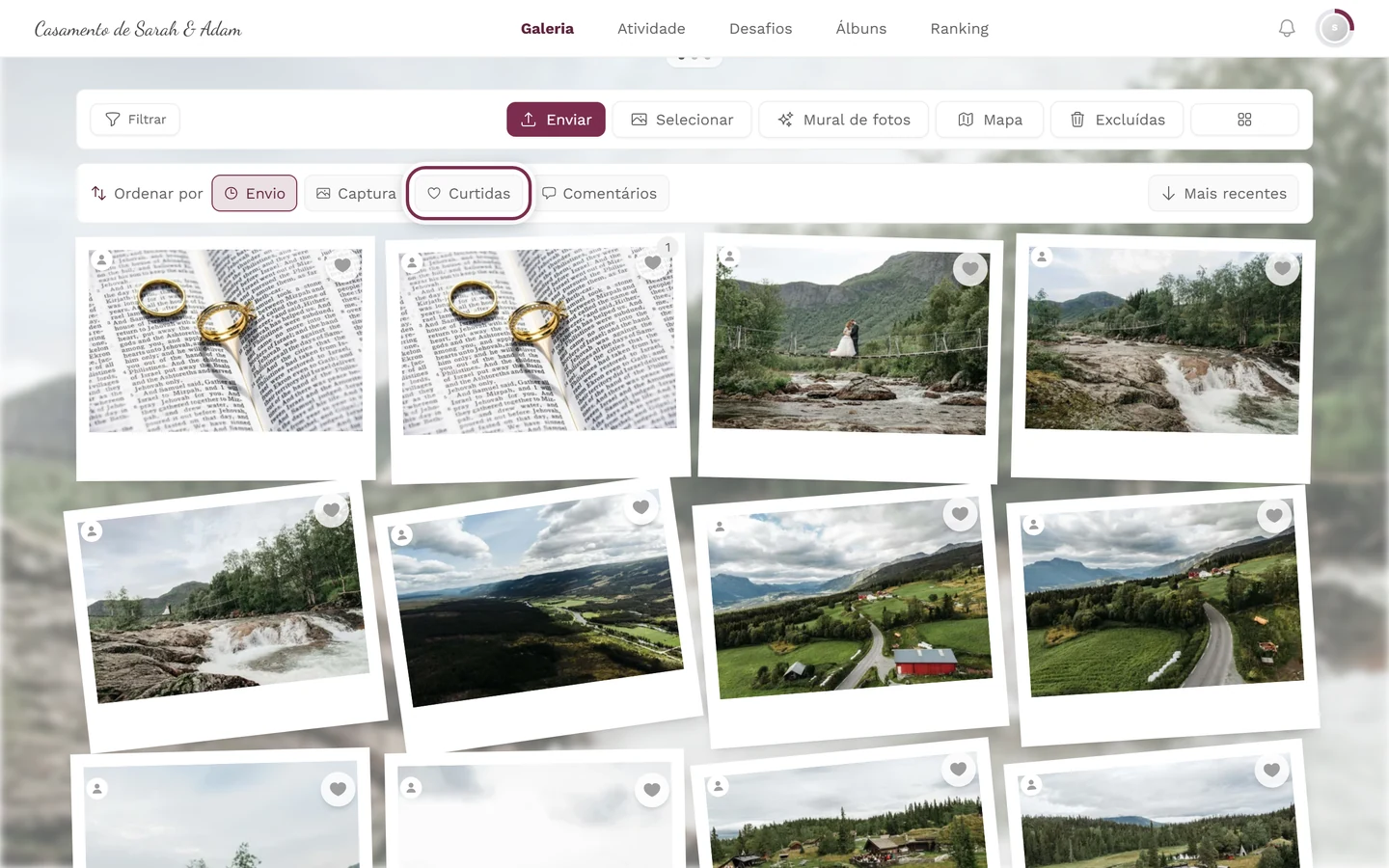
- Curtidas: só aparece quando as curtidas estão ativadas neste evento.
- Comentários: só aparece quando os comentários estão ativados neste evento.
O botão de seta ao lado inverte a ordem: nas ordenações por engajamento, ele alterna entre Mais e Menos.
Comentar
Seção intitulada “Comentar”Abrir os comentários
Seção intitulada “Abrir os comentários”Há três jeitos de abrir o diálogo de comentários:
-
Pelo bloco: toque no ícone de balão de fala. Importante: ele só aparece depois que o bloco tem pelo menos um comentário. Em um bloco ainda sem comentários você não vê o balão; abra a foto para escrever o primeiro comentário.
-
Na foto aberta: toque no botão de comentário na barra de controle. Ele está sempre disponível (mesmo com zero comentários), desde que os comentários estejam ativados.
-
Pelo menu de contexto do bloco: clique com o botão direito no computador ou mantenha pressionado no celular e escolha o item Comentários.
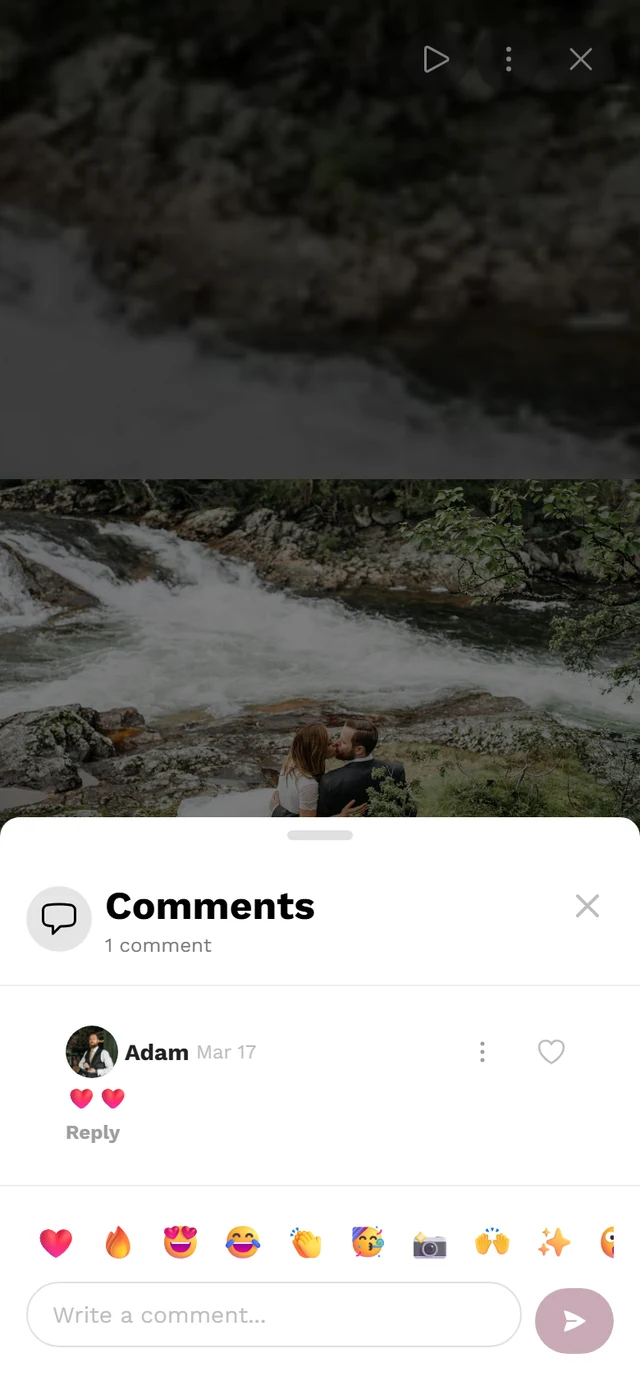
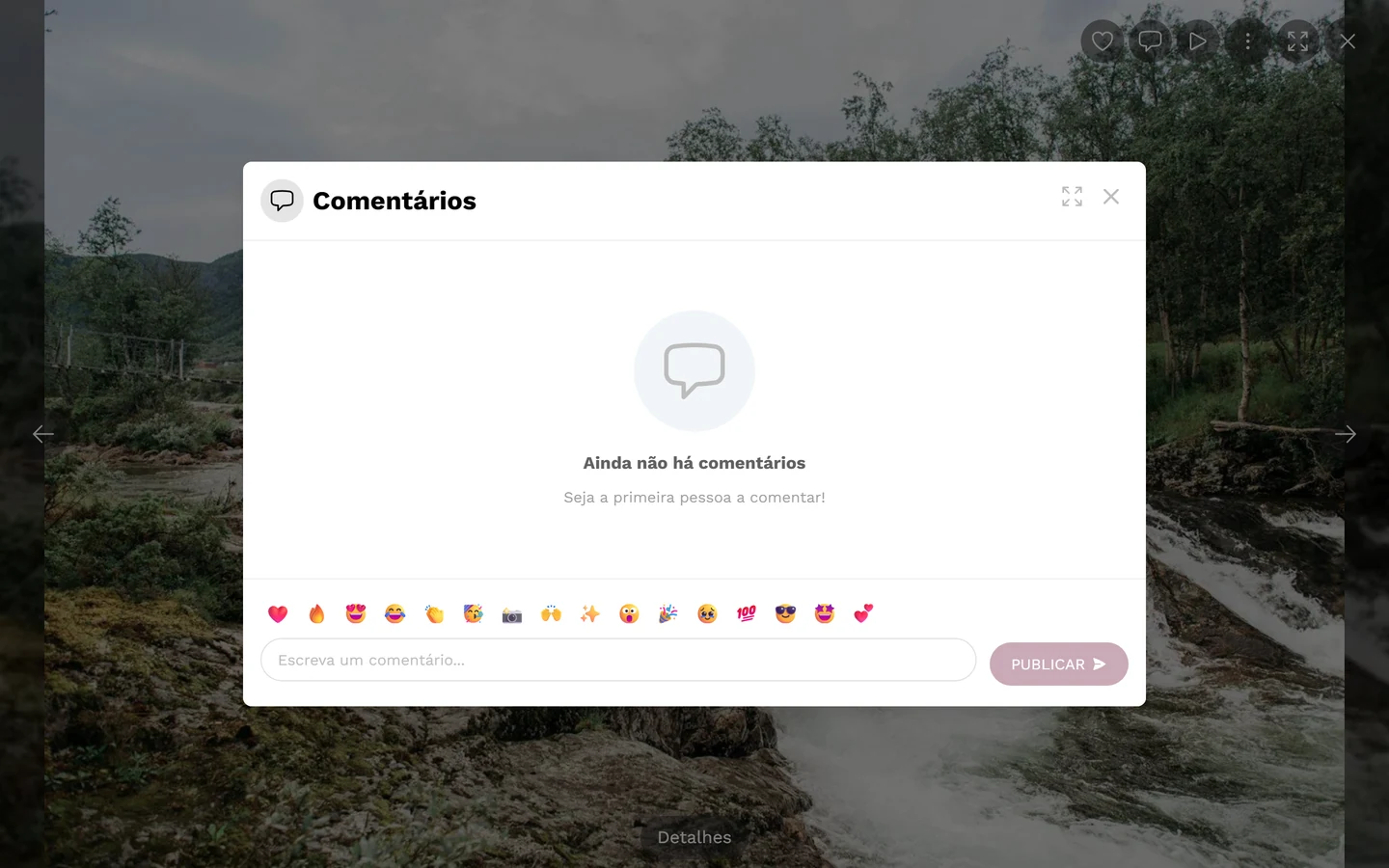
O diálogo de comentários se abre com o título “Comentários” e a quantidade logo abaixo.
Escrever um comentário
Seção intitulada “Escrever um comentário”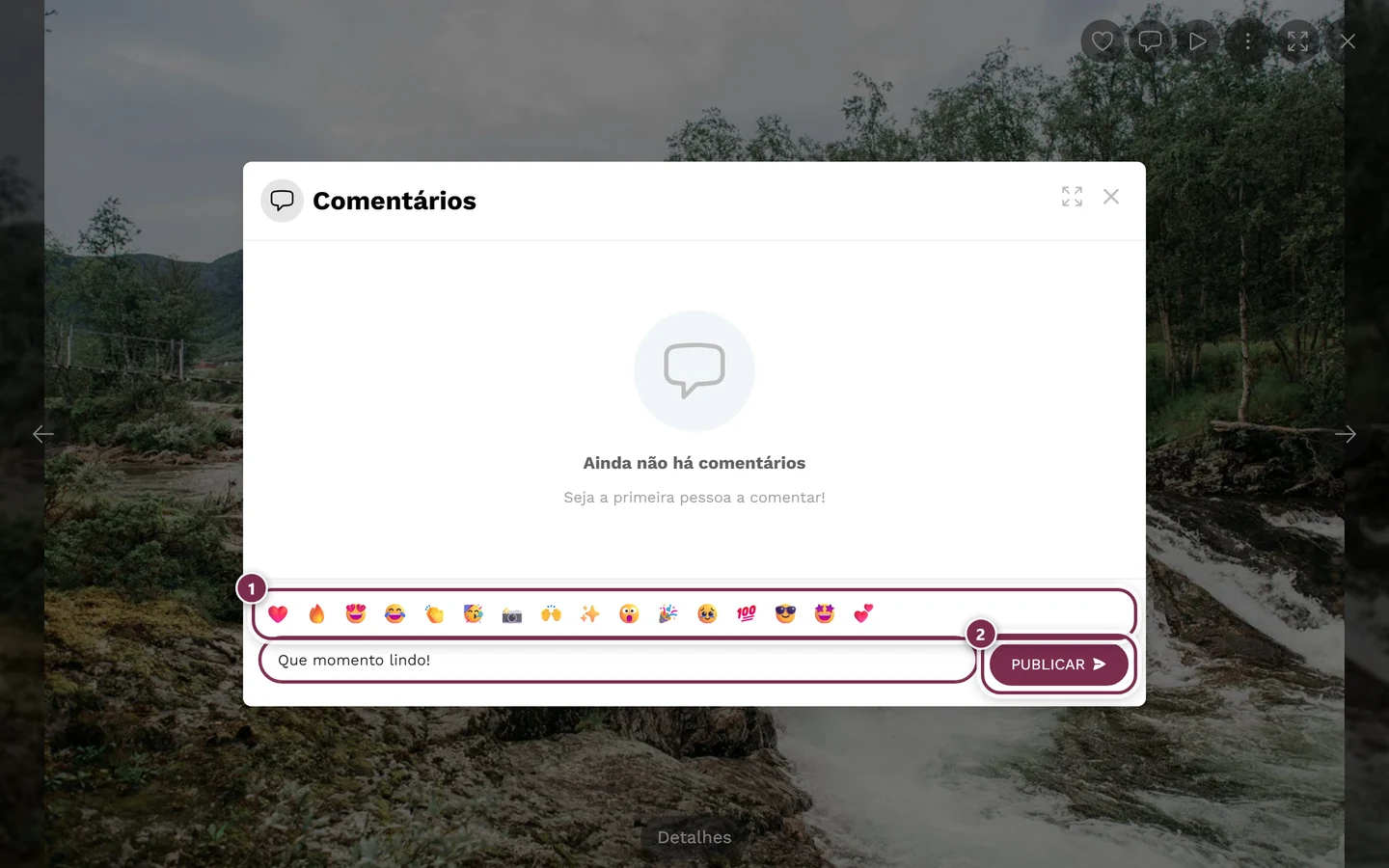
-
Toque no campo de digitação, embaixo, com o texto de exemplo “Escreva um comentário…”.
-
Se quiser, use a barra rápida de emojis acima do campo: uma fileira rolável de emojis populares. Um toque insere o emoji na posição do cursor.
-
Envie o comentário com o botão Publicar (ícone de avião de papel) ou com o atalho de teclado Ctrl + Enter (no Mac, Cmd + Enter). Enter sozinho apenas quebra a linha.
Editar ou excluir o seu próprio comentário
Seção intitulada “Editar ou excluir o seu próprio comentário”No menu ⋮ do seu comentário, você tem estas opções:
- Ver perfil: abre o perfil do autor (se houver).
- Editar: só nos seus próprios comentários. Altere o texto e toque em Salvar. Comentários editados trazem a indicação “• editado”.
- Excluir: com uma confirmação (“Tem certeza de que deseja excluir este comentário?” / “Esta ação não pode ser desfeita.”).
O seu próprio comentário é identificado com “• Você”.
Curtir comentários
Seção intitulada “Curtir comentários”Todo comentário tem o seu próprio coração, à direita. Toque nele para curtir o comentário ou remover a sua curtida. O número abaixo mostra a quantidade de curtidas (números grandes são abreviados como 1k/1M) e pode ser tocado: ele abre a lista Curtidas do comentário (veja “Quem curtiu?” acima).
Respostas e menções
Seção intitulada “Respostas e menções”Responder a um comentário
Seção intitulada “Responder a um comentário”-
Toque em Responder abaixo de um comentário.
-
Acima do campo de digitação aparece um banner de resposta (“Respondendo ao comentário”) com um X para cancelar. O nome da pessoa a quem você responde já vem preenchido como menção com @, e o texto de exemplo muda para “Escreva uma resposta…”.
-
Escreva a sua resposta e envie como um comentário normal.
Mostre as respostas existentes com “Mostrar respostas”; se forem muitas, carregue mais com “Carregar mais respostas”.
Mencionar alguém (@)
Seção intitulada “Mencionar alguém (@)”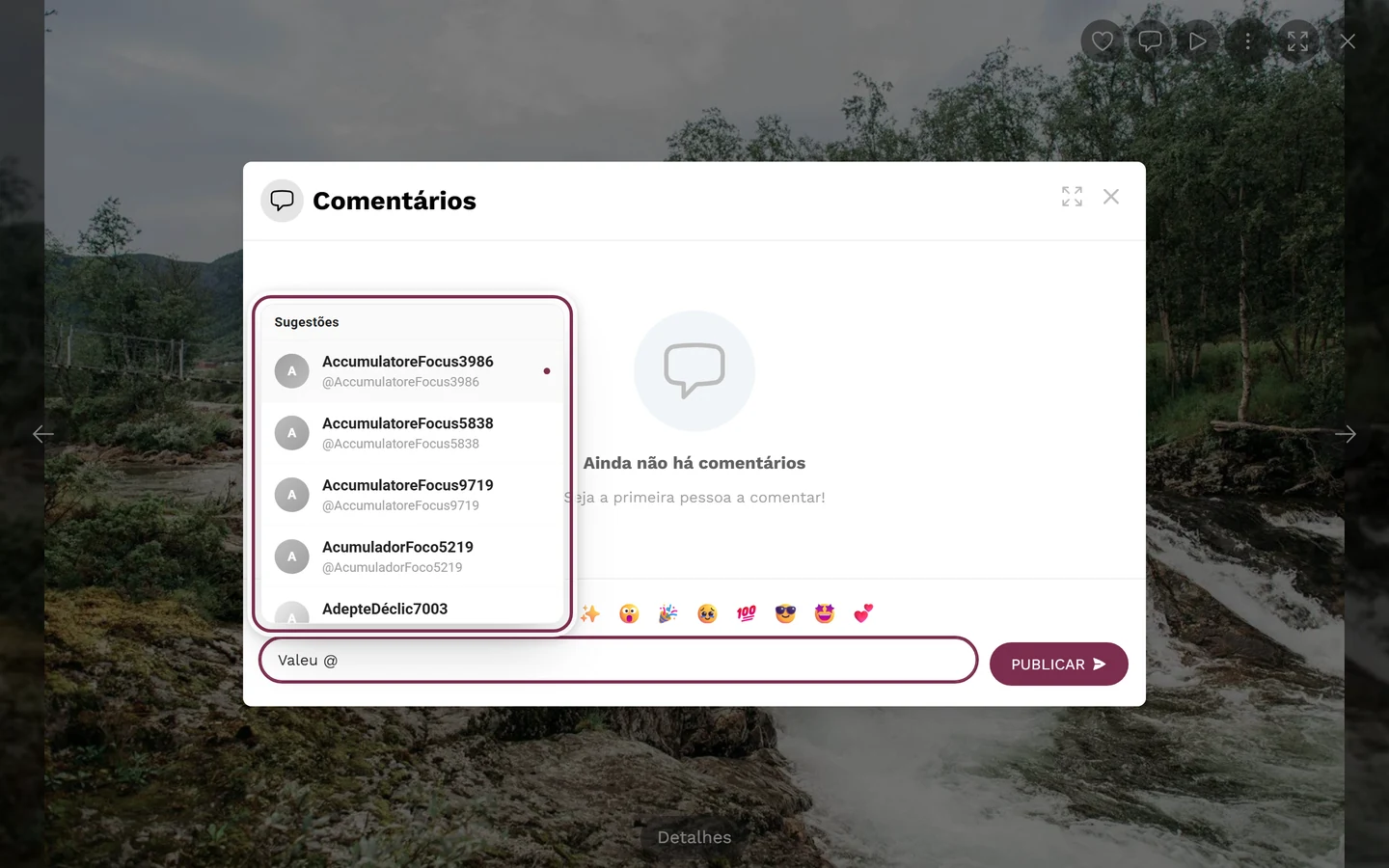
-
Digite um @ no campo de digitação. Uma lista de sugestões se abre, com o título “Sugestões”.
-
Continue digitando o nome para filtrar. São mostradas até oito sugestões. Se ninguém corresponder, aparece “Nenhum usuário encontrado”.
-
Escolha a pessoa com um toque ou, no computador, com seta para cima/para baixo e Enter; Esc fecha a lista. As menções válidas aparecem em azul e negrito no campo.
No comentário publicado, a menção é um link clicável para o perfil. A pessoa mencionada também é notificada.
Bom saber
Seção intitulada “Bom saber”- Suas curtidas e seus comentários também são vistos pelos outros convidados, e assim nasce um álbum de lembranças compartilhado.
- Curtidas e comentários contam para pontos e recompensas.
- Detalhes dos comentários, como curtidas e visualizações, também aparecem no diálogo de detalhes da foto (menu ⋮ em tela cheia → Detalhes).
Temas relacionados
Seção intitulada “Temas relacionados”- Selecionar várias fotos: modo de seleção e curtida em massa.
- Slideshow e tela cheia: todos os controles da foto aberta.
- Denunciar conteúdo: como denunciar uma foto.
- Notificações: quando você é avisado sobre curtidas e menções.
- Configurações: Recursos: ativar curtidas e comentários.