Mapa de mesas – Acomodar convidados
Com o espaço montado, as pessoas entram. Esta página mostra como colocar convidados nos lugares – manualmente, de forma automática, por regras ou de acordo com os pedidos do RSVP.
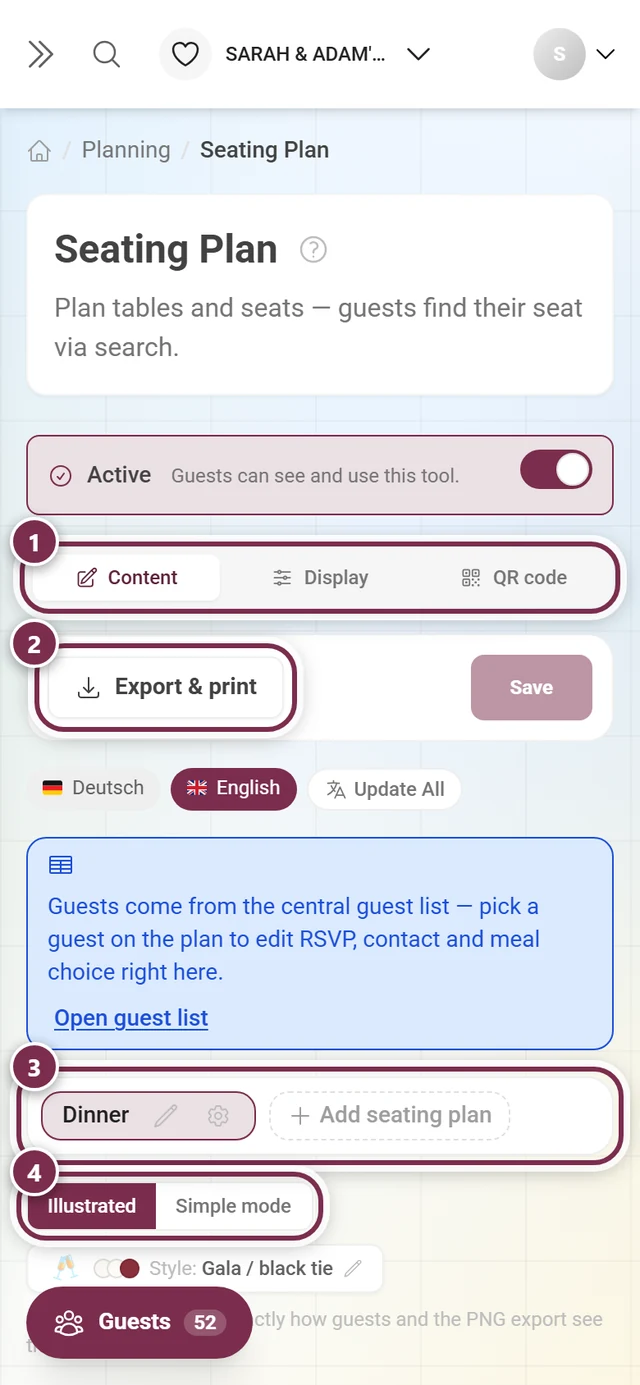
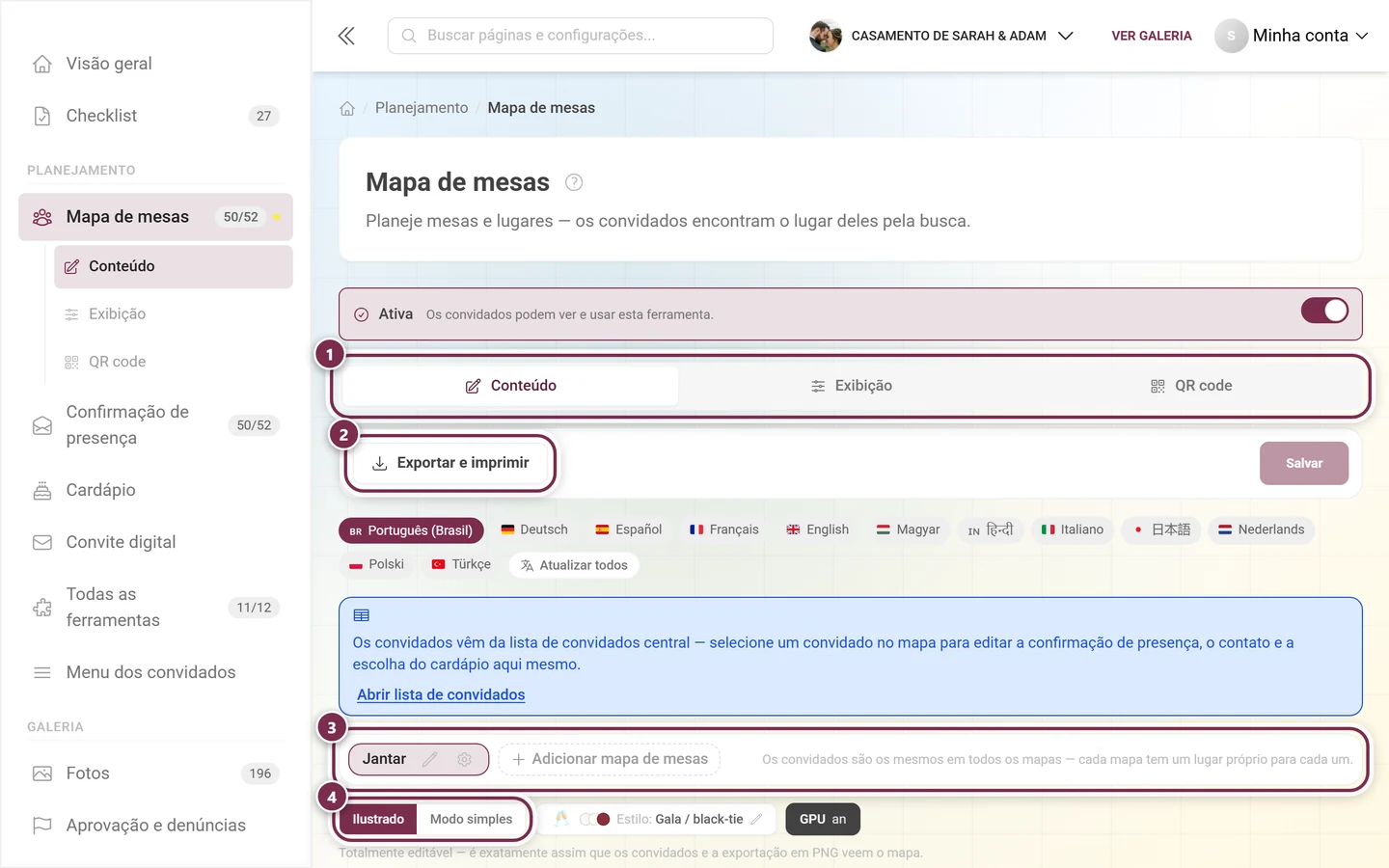
Os convidados vêm da lista de convidados
Seção intitulada “Os convidados vêm da lista de convidados”O mapa de mesas mostra as mesmas pessoas da sua lista de convidados – não existe uma segunda lista para manter separadamente. Ao selecionar um convidado no mapa, você edita ali mesmo a resposta de RSVP, os dados de contato e a escolha do cardápio.
Os convidados também são compartilhados entre todos os mapas de mesas; cada mapa atribui apenas o seu próprio lugar.
O painel de convidados
Seção intitulada “O painel de convidados”Quando nenhum elemento está selecionado, o painel lateral mostra a sua lista em Convidados. No alto ficam os dois botões Acomodar automaticamente e Regras de lugares; abaixo deles, você adiciona pessoas com Nome, Grupo (opcional) e Adicionar convidado. Só depois vem a própria Lista de convidados.
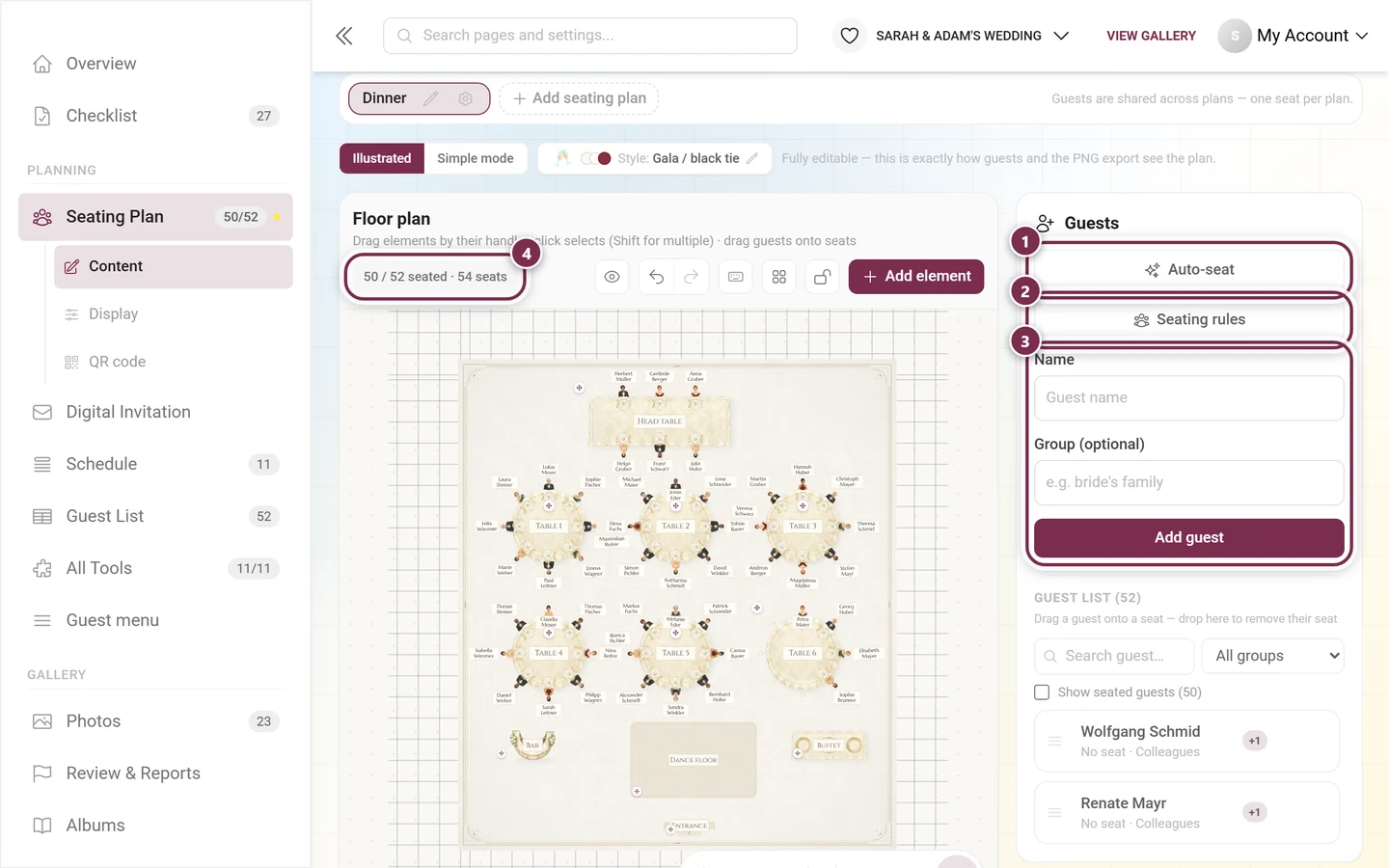
O progresso, portanto, se lê em três partes: quantos convidados já têm lugar, quantos existem no total e quantos lugares o espaço realmente oferece. Se há mais convidados do que lugares, esses números mostram isso de imediato.
Busca, filtro de grupo e convidados com lugar
Seção intitulada “Busca, filtro de grupo e convidados com lugar”Há três ajudas acima da lista – elas só aparecem quando são necessárias:
- A busca filtra por nome. Ela aparece a partir de mais de cinco convidados; um ✕ no campo apaga o texto da busca.
- O filtro de grupo fica ao lado assim que existem pelo menos dois grupos diferentes. Todos os grupos o desfaz.
- Mostrar convidados com lugar (N) exibe de novo os convidados que já foram acomodados. Por padrão, eles ficam ocultos para você ver quem ainda falta; a caixa de seleção só aparece quando alguém já tem lugar.
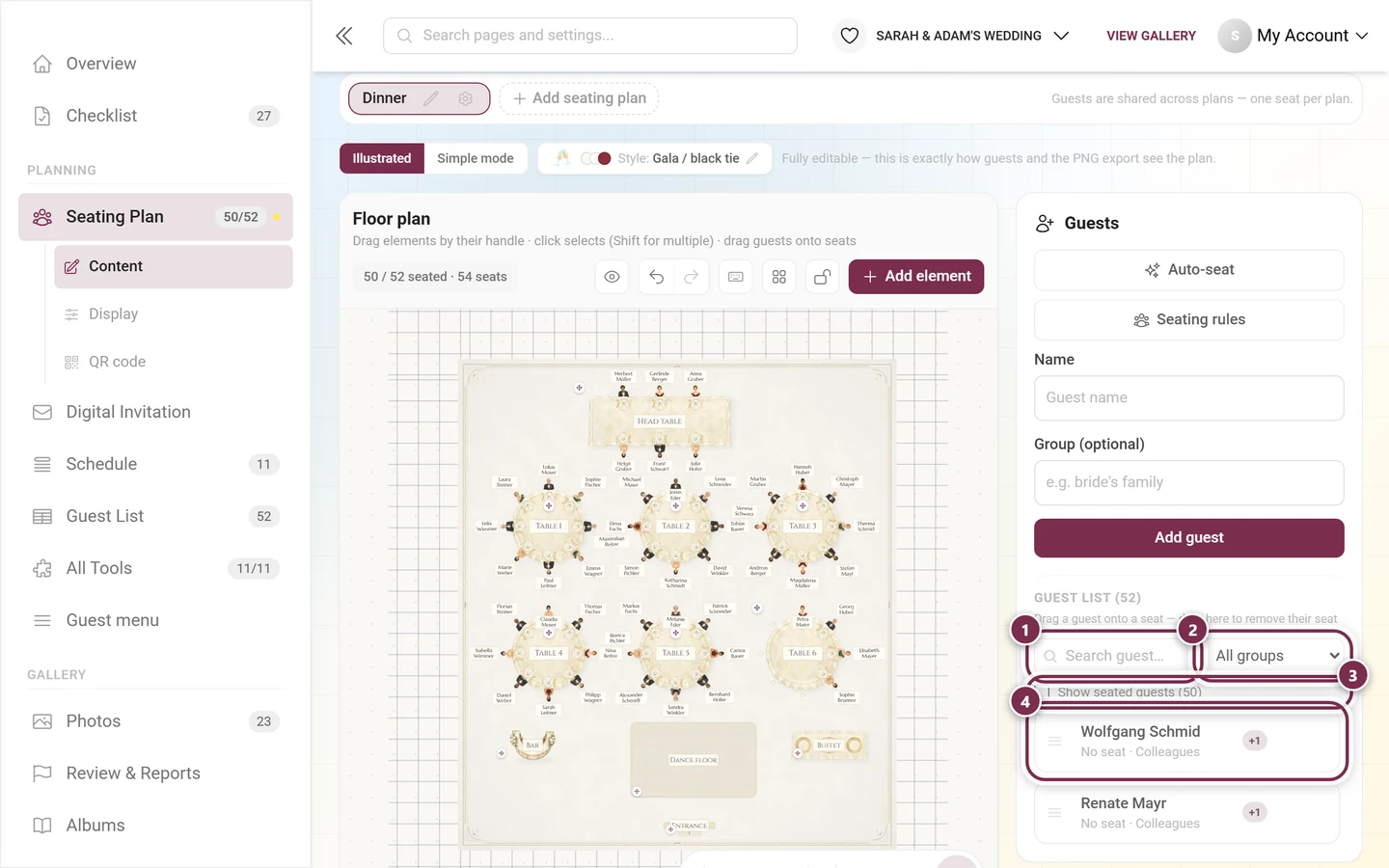
Quem não tem lugar aparece como Sem lugar – assim ninguém é esquecido. Quando todos já estão acomodados, a lista vazia informa exatamente isso.
Colocar um convidado em um lugar
Seção intitulada “Colocar um convidado em um lugar”Há vários caminhos para chegar lá:
- Arrastar – arraste o convidado da lista até um lugar livre. É o caminho mais rápido no computador.
- Tocar – toque no convidado na lista e depois no lugar no mapa. Acima do mapa aparece então para quem você está procurando lugar (“Toque em um lugar para colocar …”). É o jeito mais confortável no celular.
- Pelo lugar – clique com o botão direito (ou mantenha pressionado) em um lugar e escolha Colocar um convidado aqui….
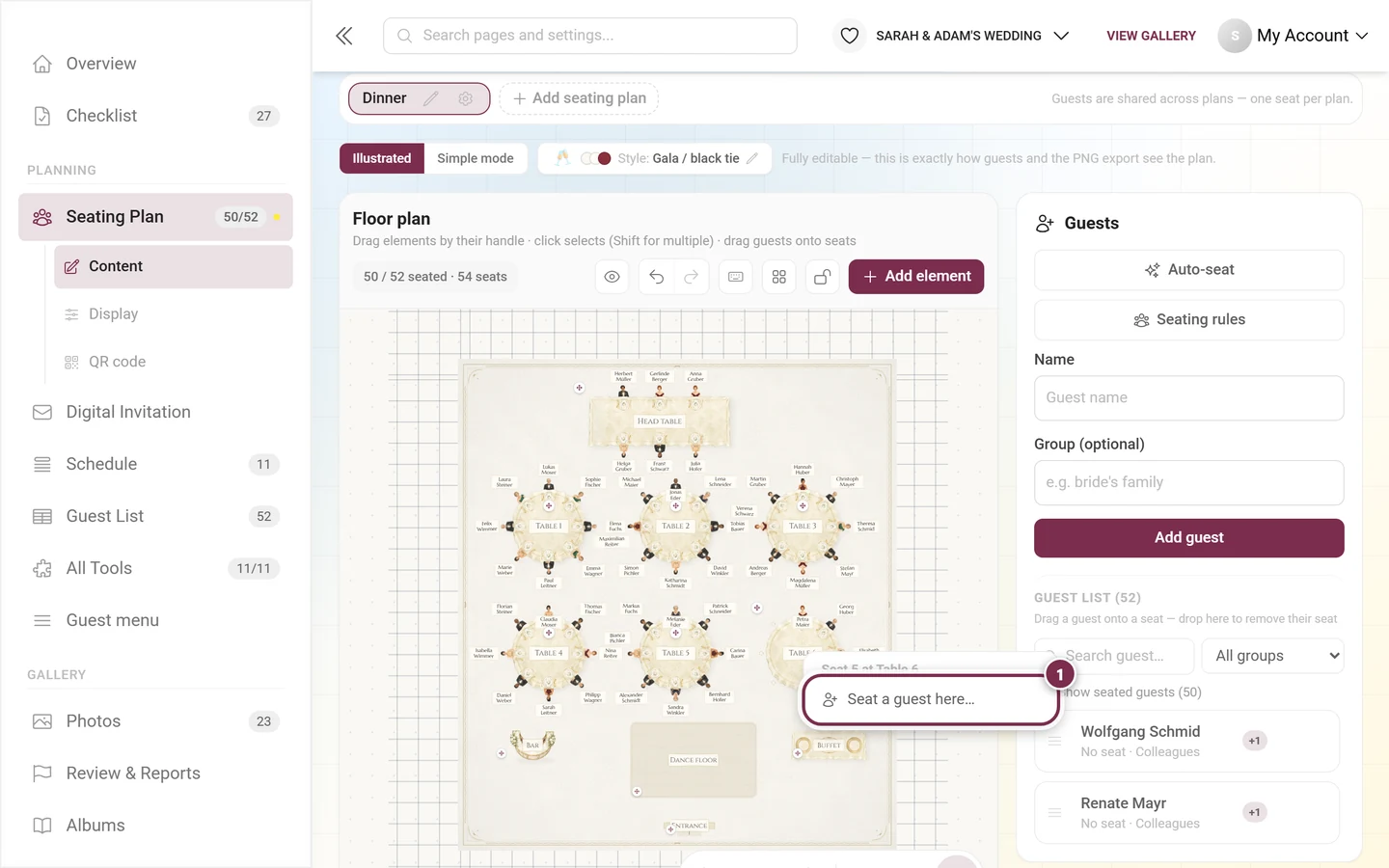
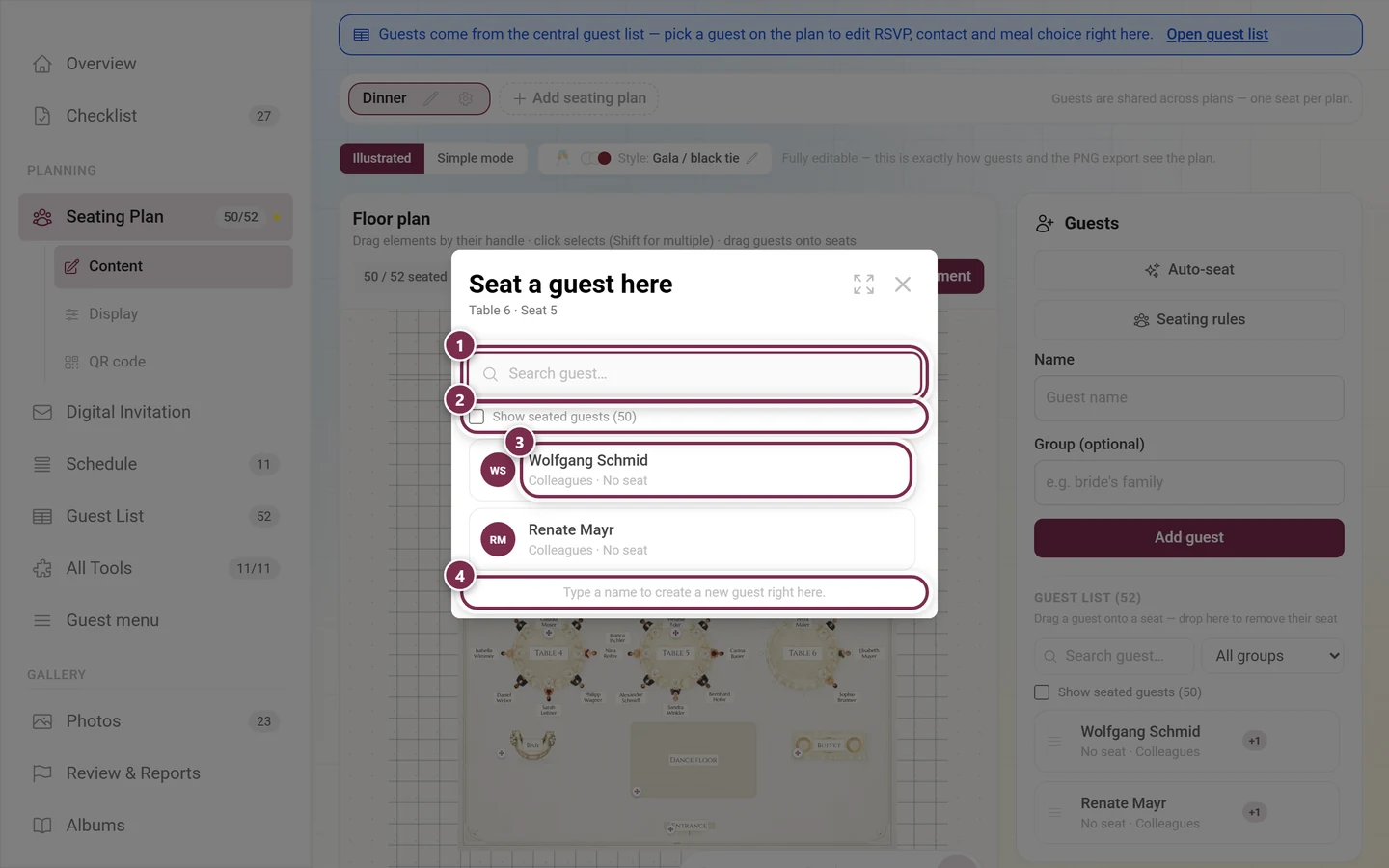
Essa entrada abre a caixa de diálogo Colocar um convidado neste lugar. Ela mostra de novo a mesa e o lugar no alto e, abaixo, as mesmas ferramentas do painel:
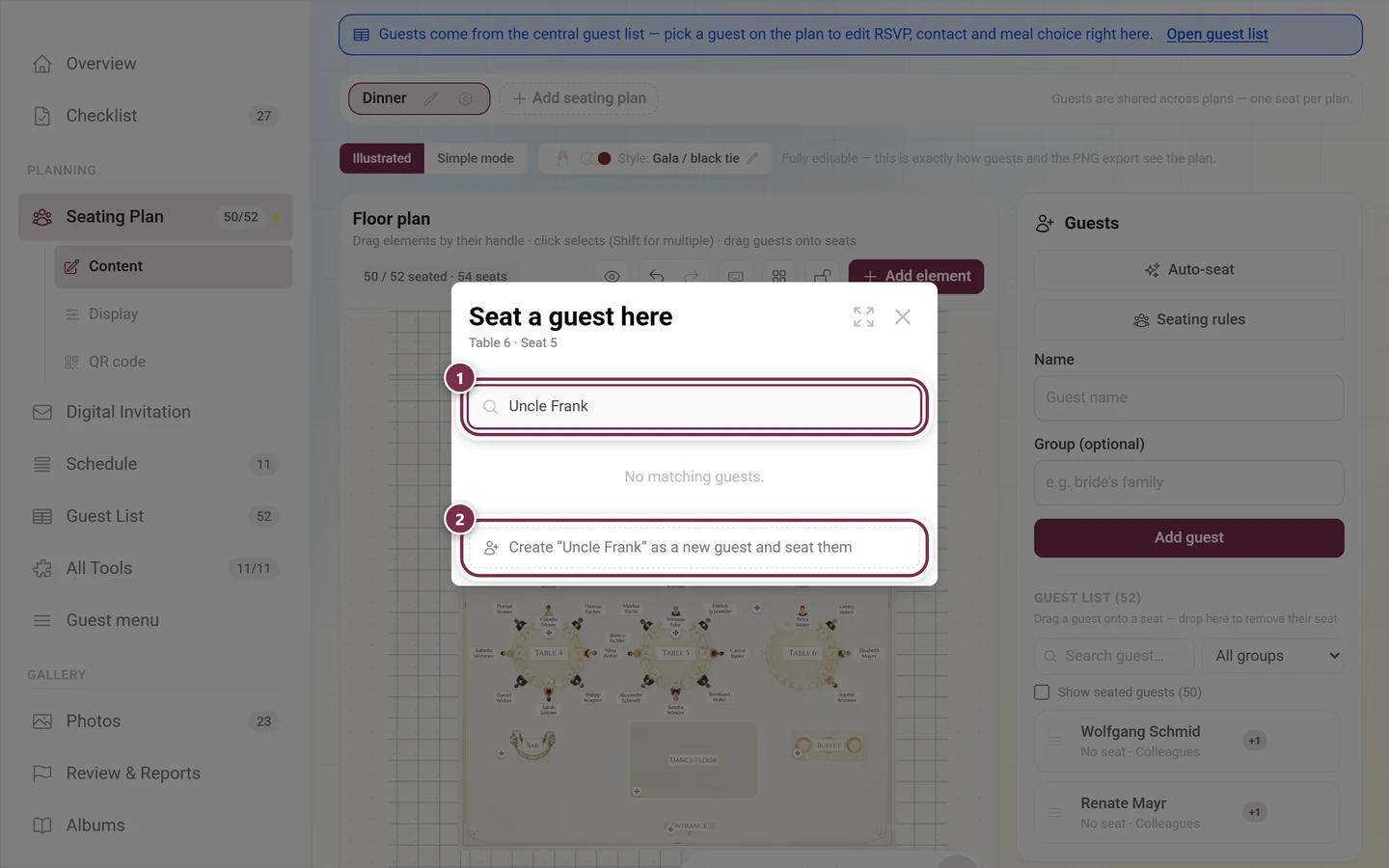
Criar um convidado direto no mapa
Seção intitulada “Criar um convidado direto no mapa”Se alguém está faltando, você não precisa ir até a lista de convidados: digite o nome no campo de busca da caixa de diálogo do lugar. Se ninguém for encontrado, a Photogala oferece criar essa pessoa como novo convidado e colocá-la aqui. Ela passa a constar também na lista de convidados central.
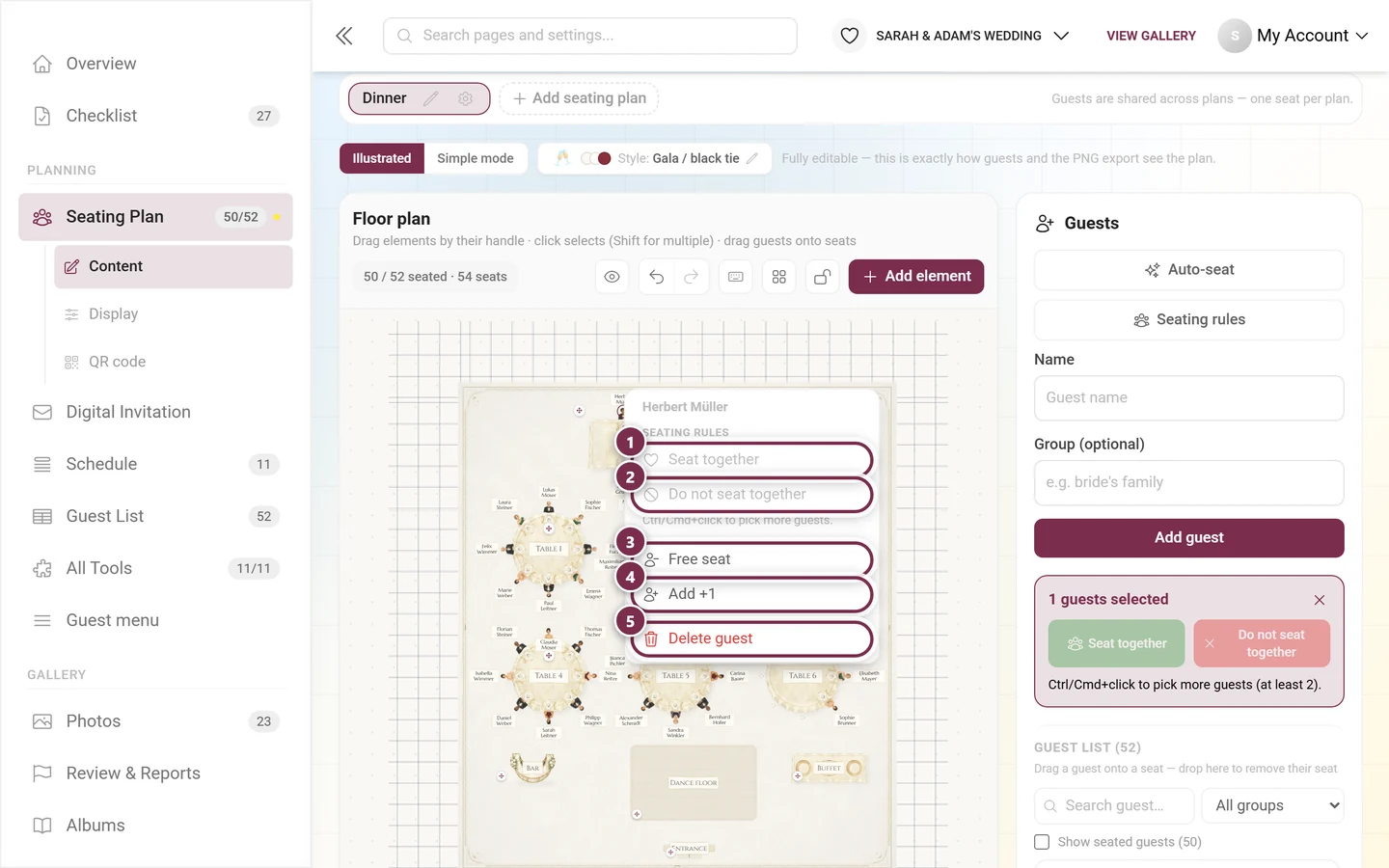
O menu de contexto de um lugar ocupado
Seção intitulada “O menu de contexto de um lugar ocupado”Em um lugar ocupado, o menu é mais longo. O cabeçalho informa o convidado; abaixo vêm primeiro as duas entradas de regras e depois as ações para esse lugar:
Vários convidados de uma vez
Seção intitulada “Vários convidados de uma vez”Com Ctrl + clique (no Mac, Cmd + clique), você adiciona mais convidados à seleção – tanto no mapa quanto na lista. A partir de dois convidados, os botões de regra ficam ativos:
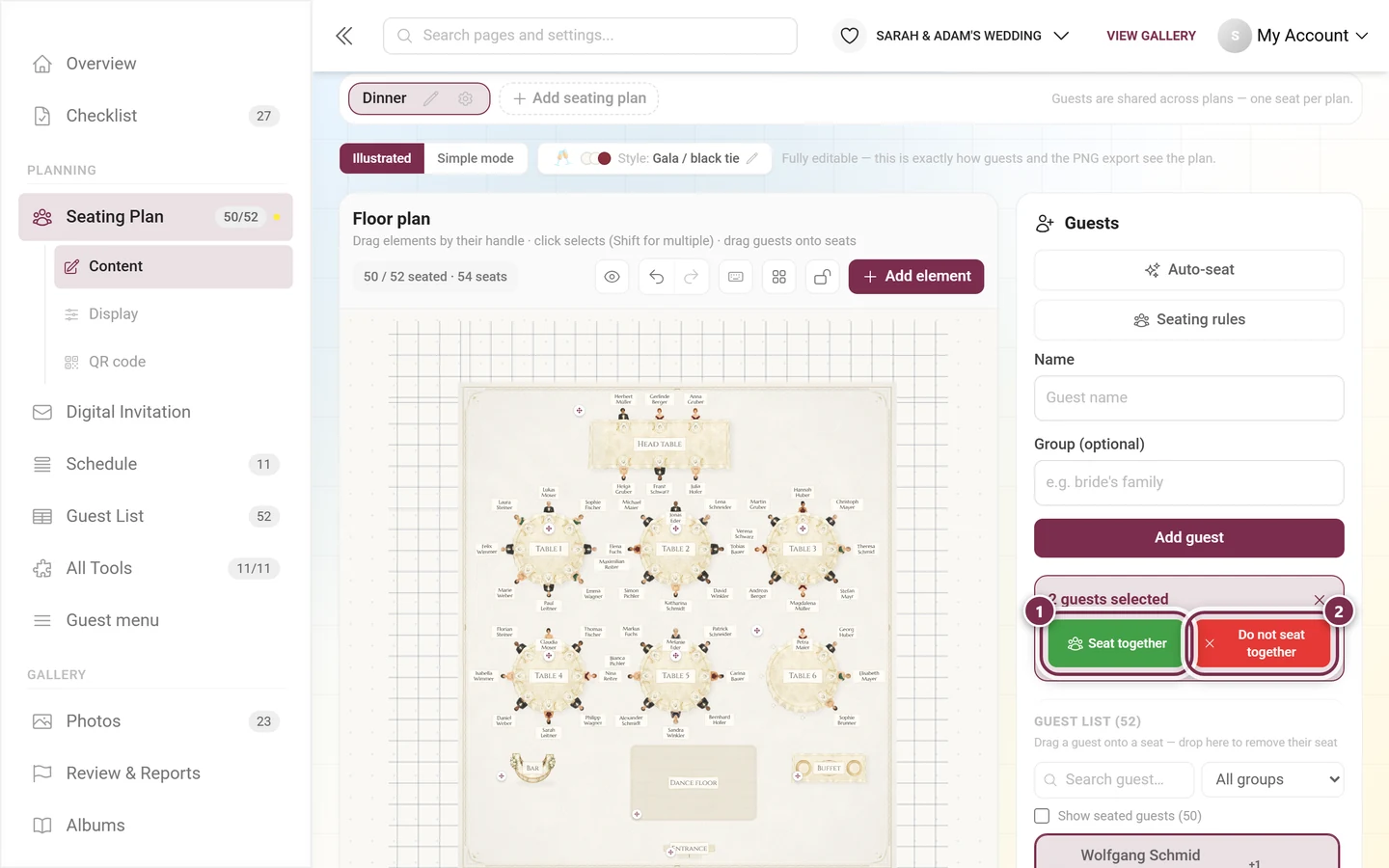
Uma seleção múltipla também pode ser acomodada em conjunto: toque num lugar depois, e a Photogala distribui o grupo a partir dali. Se o grupo inteiro não couber, ela informa quantos foram acomodados – os demais continuam selecionados, para você colocá-los em outro lugar logo em seguida.
Liberar lugares de novo
Seção intitulada “Liberar lugares de novo”Liberar lugar no menu de contexto deixa um lugar livre de novo; com vários convidados selecionados, a entrada se chama Liberar lugares. Um convidado que você arrasta de volta para a lista de convidados também perde o lugar.
Adicionar um acompanhante
Seção intitulada “Adicionar um acompanhante”Adicionar +1 cria um acompanhante para um convidado. Ele aparece como Acompanhante de essa pessoa e, na acomodação automática, é colocado logo ao lado do seu convidado.
Trocar lugares
Seção intitulada “Trocar lugares”Se você arrasta um convidado até um lugar ocupado, a caixa de diálogo Trocar lugares? pergunta antes: os dois trocam de lugar. Com uma seleção múltipla, vale o mesmo para o grupo todo – se para alguém não houver um lugar livre, essa pessoa volta para a lista de convidados, e a caixa de diálogo informa de quem se trata.
Se você está reorganizando muita coisa, use Não perguntar de novo nesta sessão. A caixa de diálogo fica então em silêncio até a próxima vez que a página for carregada.
O cartão de detalhes do convidado
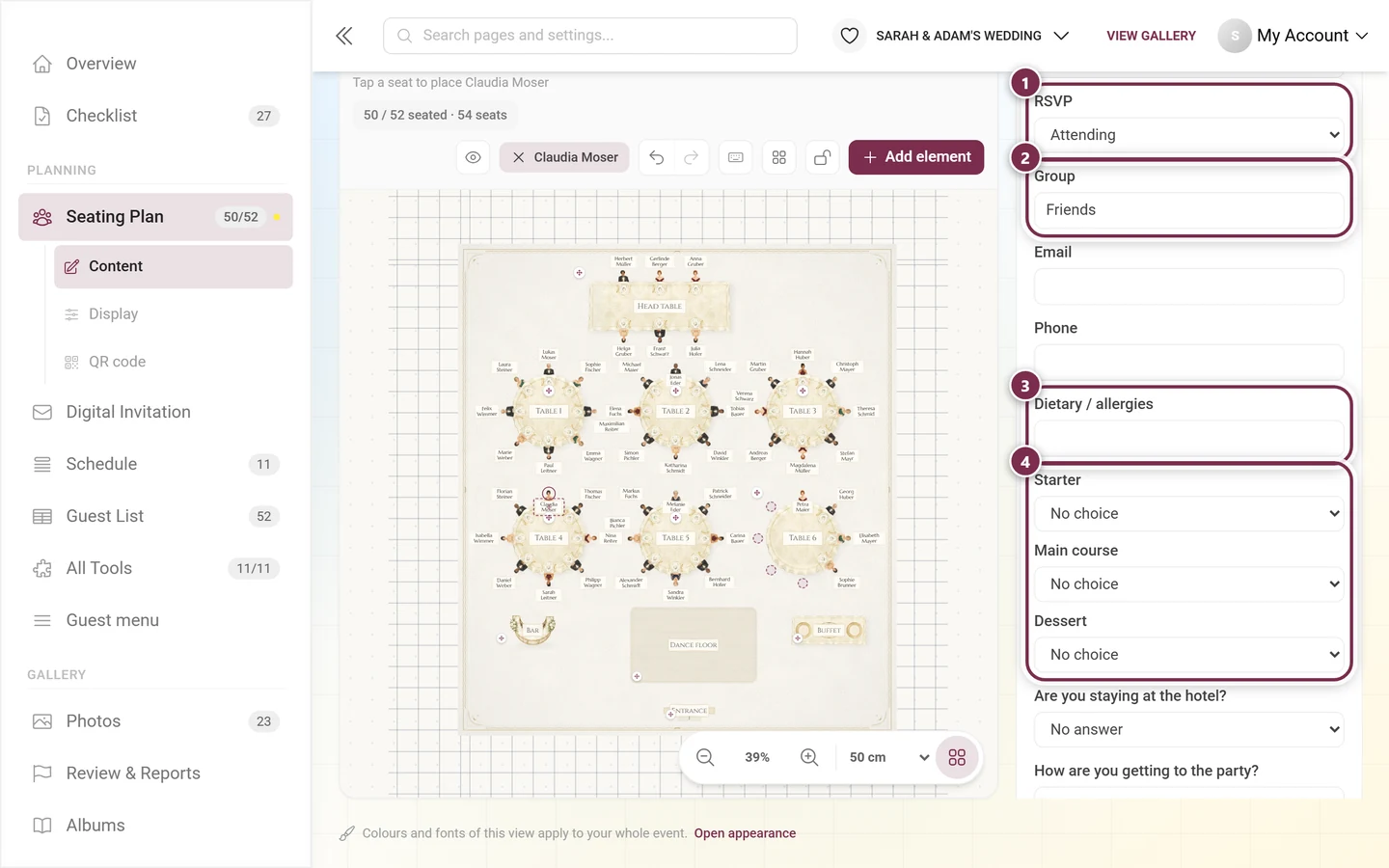
Seção intitulada “O cartão de detalhes do convidado”Um clique na figura de um convidado no mapa abre o cartão dele no painel. O nome e o lugar ficam sempre no alto; Detalhes abre tudo o mais – e tudo isso é editável ali mesmo:
- RSVP – Pendente, Confirmado ou Recusou, além da data da resposta.
- Grupo – com sugestões a partir dos grupos já usados.
- E-mail e Telefone.
- Dieta / alergias – intolerâncias e restrições alimentares.
- A escolha do cardápio – o prato escolhido em cada etapa, a partir da sua ferramenta Cardápio; quem não escolheu nada aparece como Nenhuma escolha. Sem a ferramenta Cardápio, a seção não aparece.
- Respostas às suas próprias perguntas do RSVP – escolha única, múltipla escolha e texto livre, exatamente como você as criou no RSVP.
- Suas próprias colunas da lista de convidados – os campos adicionais da lista de convidados.
- Mensagem da resposta e Observações – a mensagem do convidado e o seu próprio campo.
Acomodar automaticamente
Seção intitulada “Acomodar automaticamente”Acomodar automaticamente distribui todos os convidados sem lugar pelos lugares livres. Os convidados que já têm lugar continuam onde estão.
Os três modos
Seção intitulada “Os três modos”-
Equilibrado – distribui os convidados de forma uniforme, de modo que todas as mesas fiquem mais ou menos igualmente cheias.
-
Misturar – separa os grupos de propósito, para que os convidados se conheçam. Os acompanhantes continuam juntos.
-
Juntos – quem se conhece senta junto: grupos na mesma mesa, lado a lado sempre que possível.
Em todos os modos vale: os acompanhantes sentam ao lado do seu convidado, e as suas regras de lugares são respeitadas. O modo só decide qual mesa livre um convidado prefere.
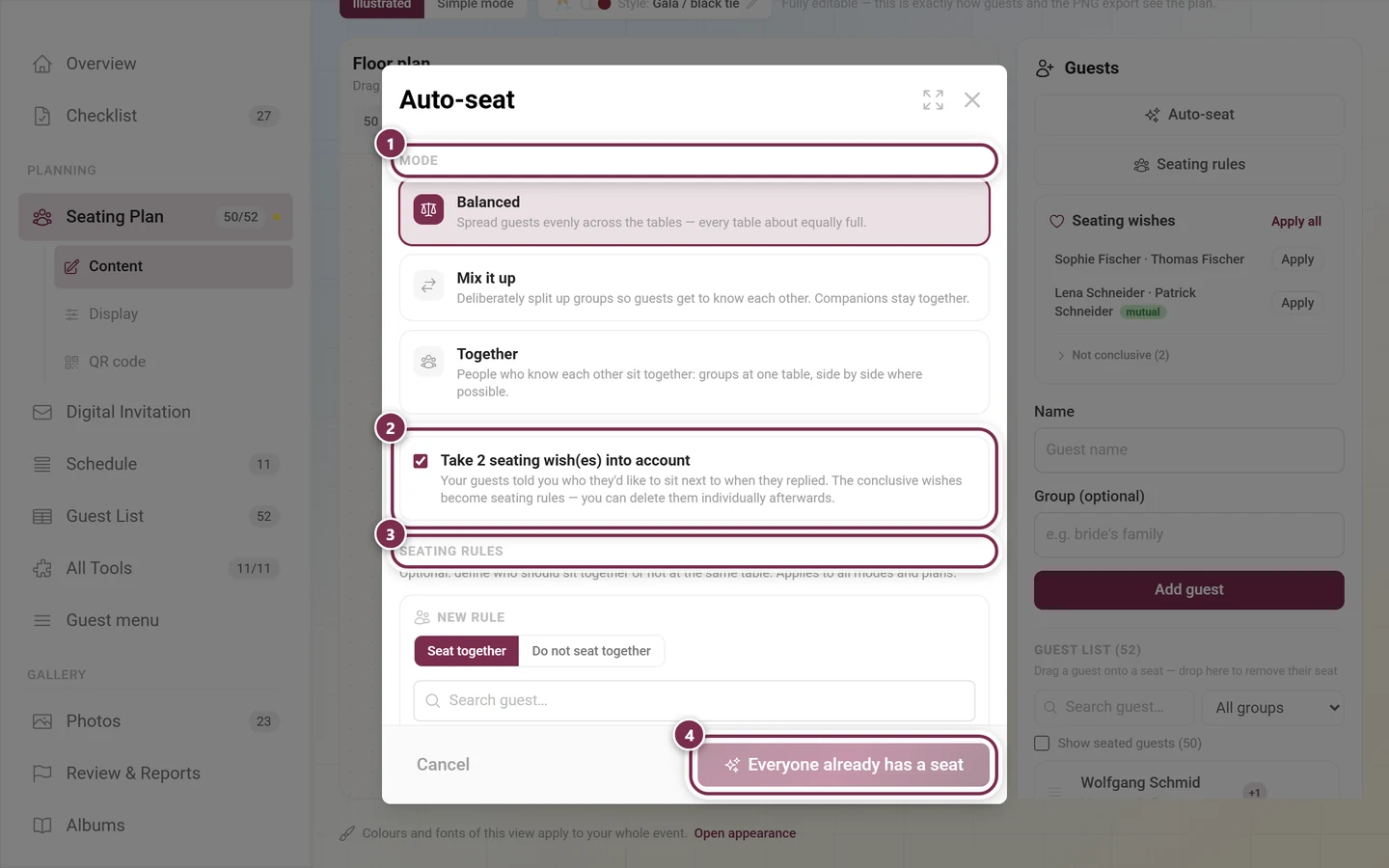
O botão no rodapé informa a quantidade de convidados sem lugar: Acomodar (7) significa que sete pessoas serão distribuídas. Ele não conta as recusas – quem recusou nunca é acomodado automaticamente. Quando todos que confirmaram ou não responderam já têm lugar, o botão mostra Todos já têm lugar e fica desativado.
O que é informado depois
Seção intitulada “O que é informado depois”Depois da execução, você recebe breves retornos:
- Quantos convidados foram acomodados – e quantos continuam sem lugar, caso os lugares não tenham sido suficientes.
- Recusas ignoradas – convidados com RSVP recusado nunca são acomodados automaticamente. Você ainda pode colocá-los manualmente.
- Grupos de pedidos divididos – se um grupo formado por pedidos de lugar for maior do que qualquer mesa, ele é dividido em partes do tamanho de uma mesa. Regras criadas manualmente nunca são divididas.
- Nenhum convidado sem lugar – quando não havia nada a fazer.
Regras de lugares
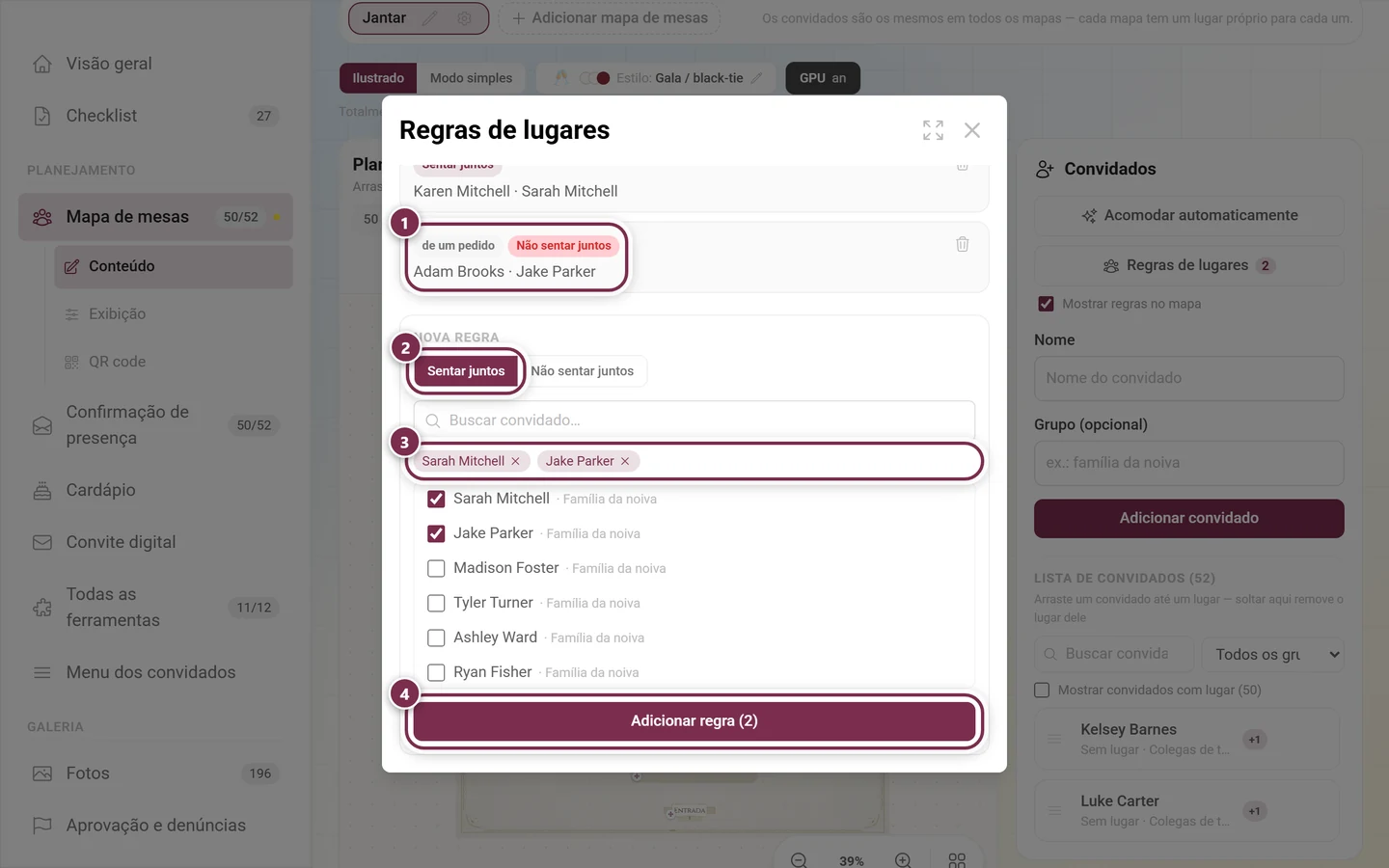
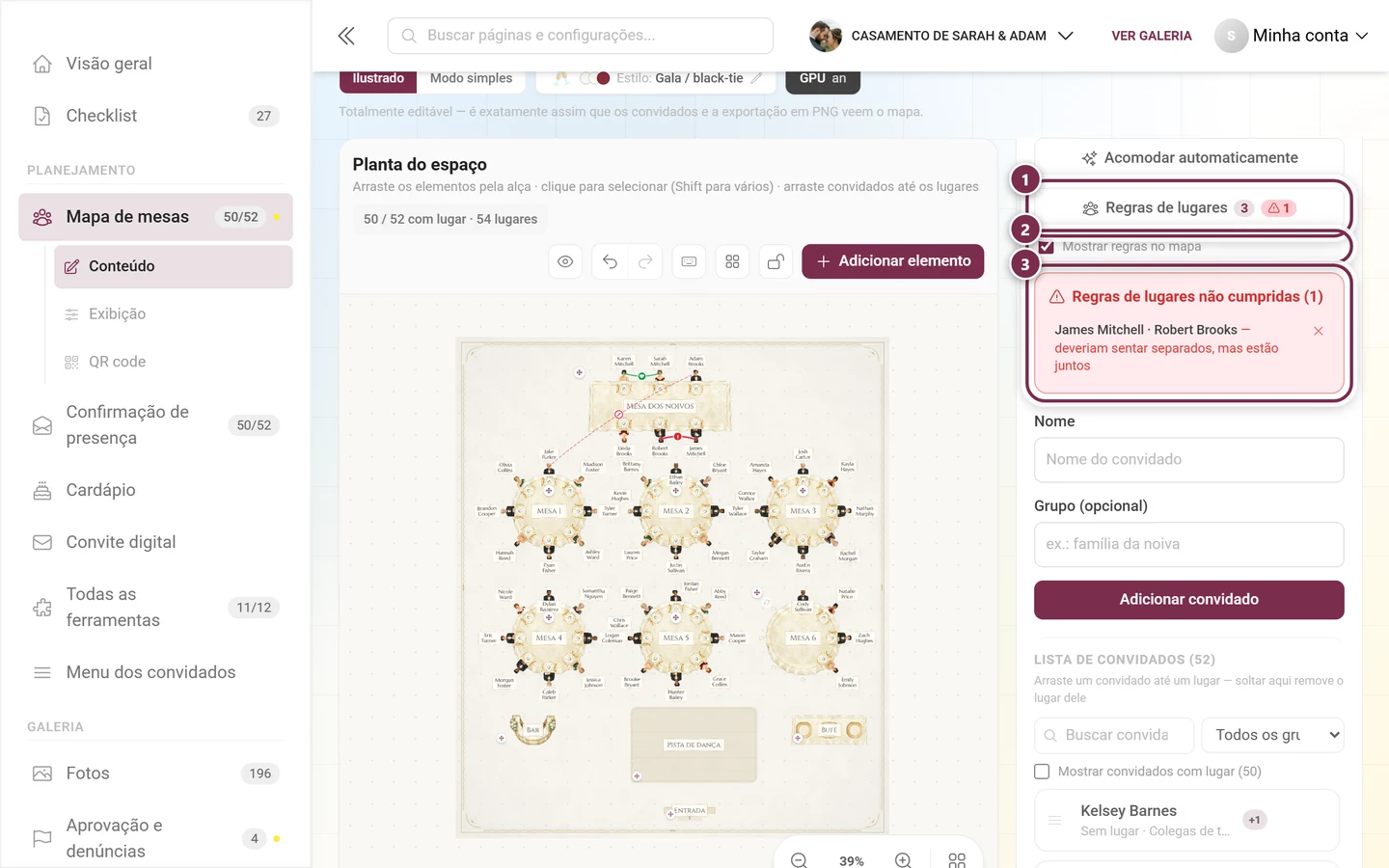
Seção intitulada “Regras de lugares”As Regras de lugares definem quem deve sentar junto ou, de jeito nenhum, junto. Elas controlam apenas a acomodação automática – manualmente, você continua podendo fazer qualquer coisa.
- Sentar juntos – os convidados escolhidos ficam em uma mesa, lado a lado sempre que possível.
- Não sentar juntos – os convidados escolhidos nunca ficam na mesma mesa. Quem só teria lugar em uma mesa proibida fica sem lugar.
Você cria uma regra na caixa de diálogo Regras de lugares: escolha o tipo, marque pelo menos dois convidados e clique em Adicionar regra. As regras valem para todos os mapas, então você só precisa criá-las uma vez.
É mais rápido direto no mapa: selecione vários convidados com Ctrl + clique e clique em Sentar juntos ou Não sentar juntos no cartão de seleção.
Duas indicações ajudam na conferência:
- Mostrar regras no mapa desenha as ligações direto no mapa – verde para “juntos”, vermelho tracejado para “não juntos”.
- Se a disposição atual não cumpre uma regra, o botão Regras de lugares ganha um aviso vermelho com a quantidade, e abaixo dele aparece Regras de lugares não cumpridas em forma de lista.
Pedidos de lugar no RSVP
Seção intitulada “Pedidos de lugar no RSVP”Ao responder, seus convidados podem indicar até três pessoas ao lado de quem gostariam de sentar. O mapa de mesas compara esses nomes com a sua lista de convidados – de forma generosa, para que “João” também encontre o João Pedro e “Muller” também encontre Müller.
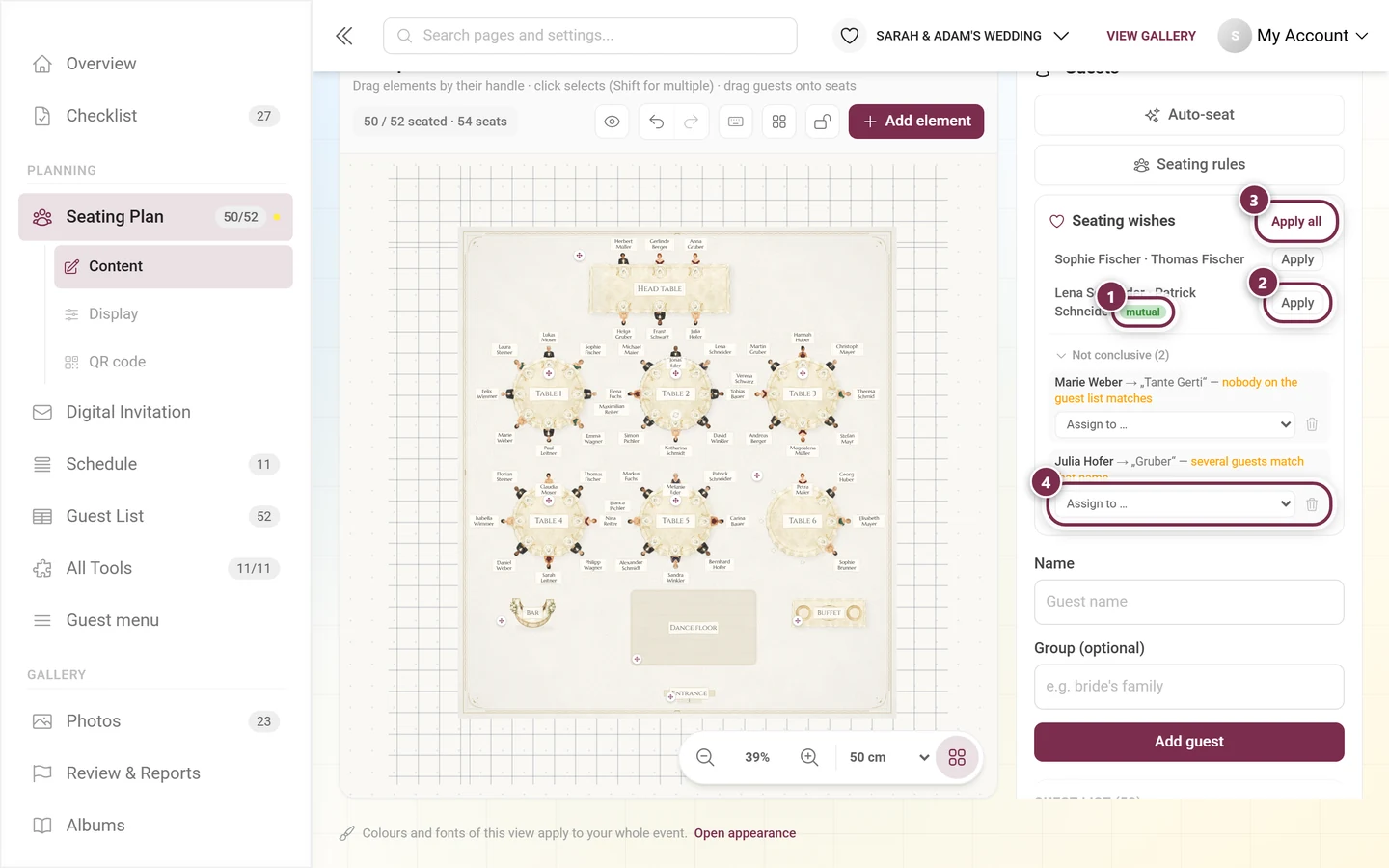
O painel Pedidos de lugar mostra o resultado em duas partes:
- Os pedidos conclusivos ficam em uma lista no alto – ali corresponde exatamente uma pessoa. Aplicar transforma um pedido em regra de lugares, Aplicar todos resolve a lista inteira de uma vez. Se dois convidados indicaram um ao outro, a entrada traz também a etiqueta verde mútuo – o sinal mais forte que existe.
- Não identificados (N) é uma seção expansível logo abaixo. Ali ficam dois casos: “vários convidados correspondem a esse nome” ou “ninguém na lista de convidados corresponde”. Com Atribuir a…, você escolhe a pessoa certa por conta própria; o ícone de lixeira descarta o pedido.
Os pedidos aplicados aparecem nas regras de lugares com a etiqueta de um pedido. Eles são propositalmente mais flexíveis do que as suas próprias regras: se uma cadeia inteira de pedidos não couber em nenhuma mesa, ela pode ser dividida – uma regra criada manualmente, nunca. Você pode excluí-los um a um, como qualquer outra regra.
Além disso, a caixa de diálogo Acomodar automaticamente oferece considerar na hora os pedidos em aberto.
Solução de problemas
Seção intitulada “Solução de problemas”Um convidado não aparece na lista. Provavelmente ele já tem lugar – marque Mostrar convidados com lugar. Verifique também se a busca ainda tem texto ou se há um filtro de grupo ativo.
Não vejo nem a busca nem o filtro de grupo. Os dois só aparecem quando valem a pena: a busca a partir de mais de cinco convidados, o filtro de grupo a partir de dois grupos diferentes.
Os botões “Sentar juntos” e “Não sentar juntos” estão cinza. Só um convidado está selecionado. Adicione um segundo com Ctrl + clique – aí eles ganham cor.
A acomodação automática deixa alguém de fora. Três motivos comuns: o convidado recusou, não havia mais lugar livre, ou uma regra Não sentar juntos exclui todas as mesas que ainda restam. A mensagem após a execução informa os números.
O botão da caixa de diálogo mostra “Todos já têm lugar”. Então todo convidado que não recusou já tem lugar. As recusas ficam de fora de propósito – coloque essas pessoas manualmente, se for preciso.
Um pedido de lugar fica parado em “Não identificados”. Ou vários convidados têm nomes parecidos – então faça a atribuição por Atribuir a… –, ou o nome indicado não consta na lista de convidados. Adicione a pessoa ou descarte o pedido.
Não consigo nem atribuir nem descartar um pedido. Você tem alterações não salvas. Salve primeiro, e os botões voltam a funcionar.
Um convidado aparece duas vezes no mapa. Isso vem de cadastros feitos pelos próprios convidados no RSVP. Una as entradas na lista de convidados antes de continuar planejando.
Páginas relacionadas
Seção intitulada “Páginas relacionadas”- Mapa de mesas: Mesas e espaço · Visualização ilustrada, exportação e impressão
- Para convidados: Encontrar seu lugar – o que seus convidados veem.
- Para anfitriões: Lista de convidados · RSVP · Cardápio · Ferramentas – visão geral