Convite digital
O Convite digital é uma página própria e personalizada para os seus convidados: nomes, data, contagem regressiva, local, traje, hospedagem, presentes – e as confirmações de presença no mesmo lugar. Você compartilha por link ou QR code, e os convidados não precisam de conta nem de login.
O que torna o convite digital especial
Seção intitulada “O que torna o convite digital especial”A ferramenta fica na área Planejamento e organização – ao lado de lista de convidados, mapa de mesas e confirmação de presença (RSVP), e em primeiro lugar. Mas ela se comporta de um jeito diferente das outras ferramentas:
- O endereço para os convidados é curto e fácil de compartilhar: termina em /invite. É exatamente esse endereço que vai no save the date.
- Ela não tem widget e, por padrão, não aparece no menu dos convidados na página inicial do evento. Por isso o cartão da ferramenta traz o aviso Só por link direto. Mas você pode adicioná-la de propósito – a opção fica na aba QR code (veja abaixo).
- Ela funciona como uma página independente – sem navegação da galeria e sem o rodapé do app. No fim da página aparecem só Aviso legal e Privacidade.
- Ela dispensa login. Quem apenas vê o convite não vira conta de convidado e não aparece em nenhuma estatística de participantes.
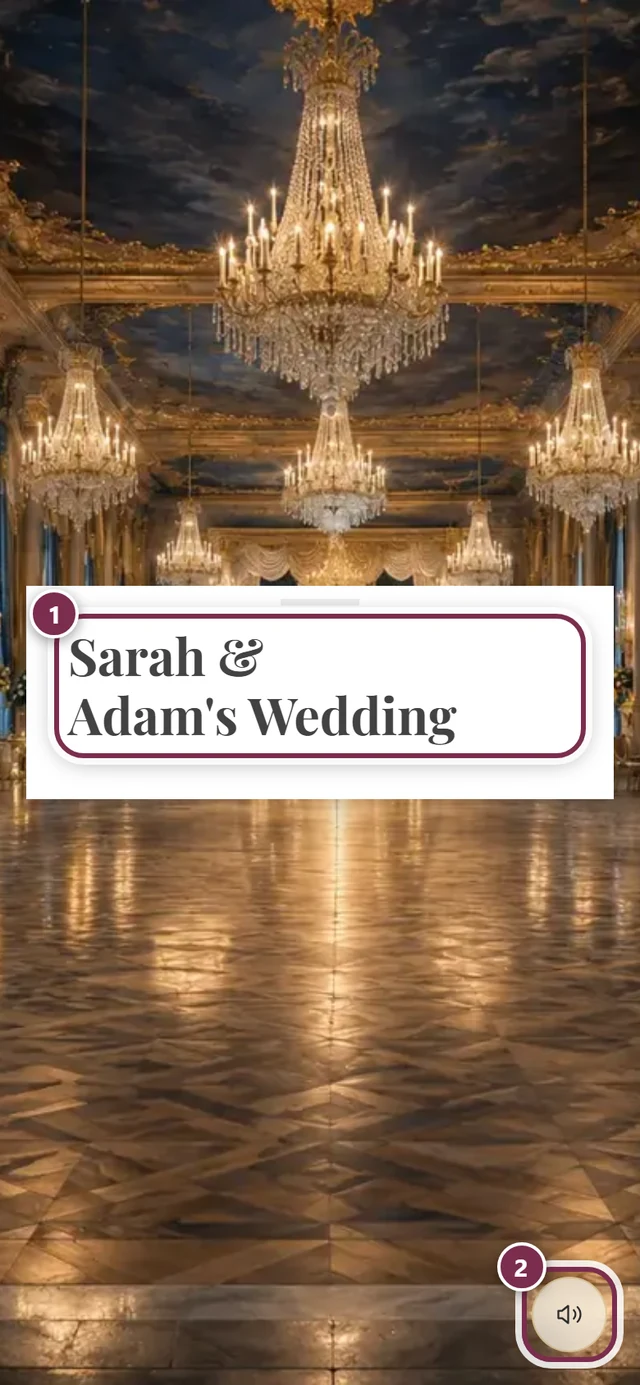
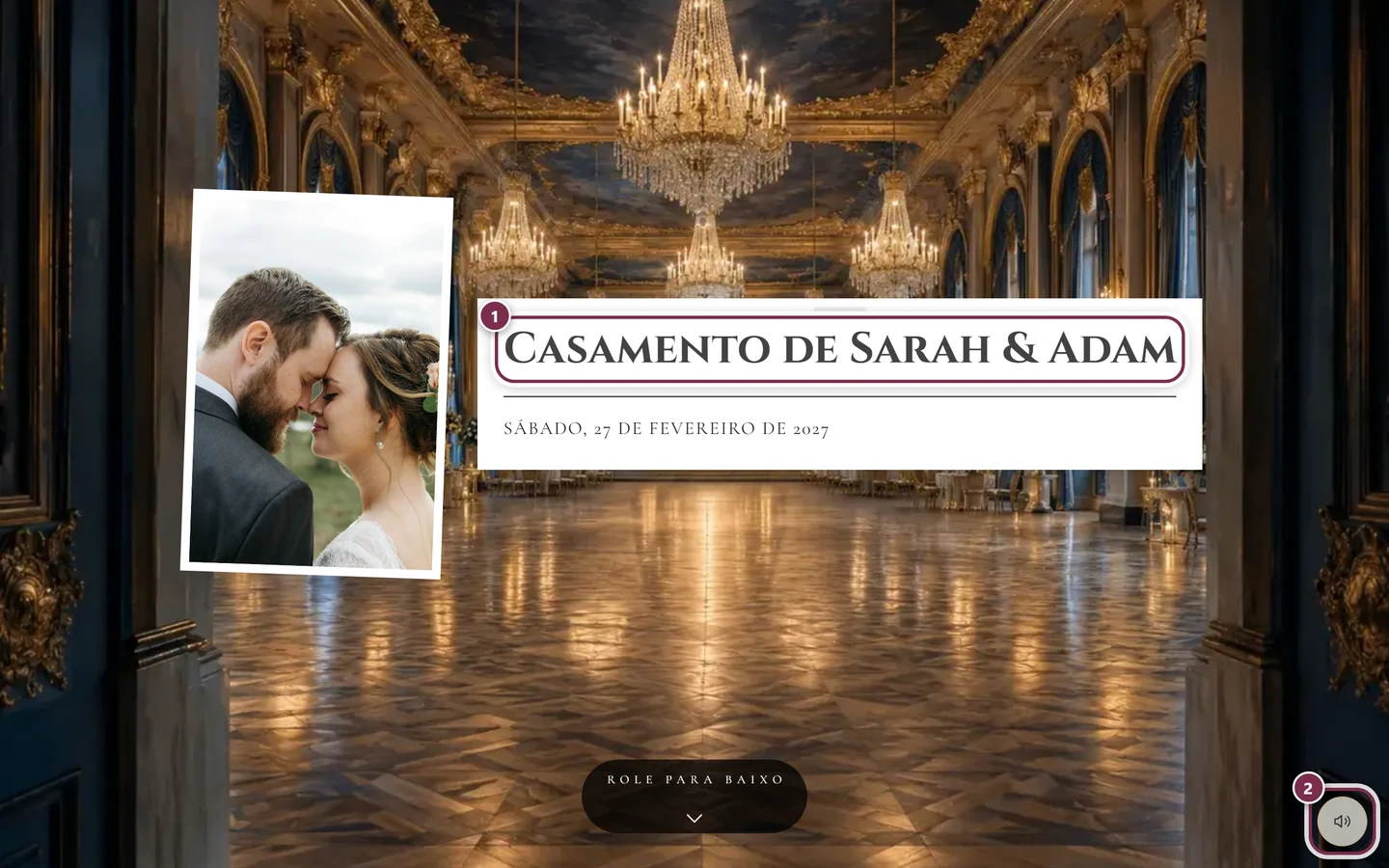
Configurar e publicar
Seção intitulada “Configurar e publicar”-
Abra o convite: na barra lateral, em Planejamento, use o item próprio dele – que aparece assim que ele está ativo e foi usado recentemente – ou Todas as ferramentas e, lá, o cartão Convite digital.
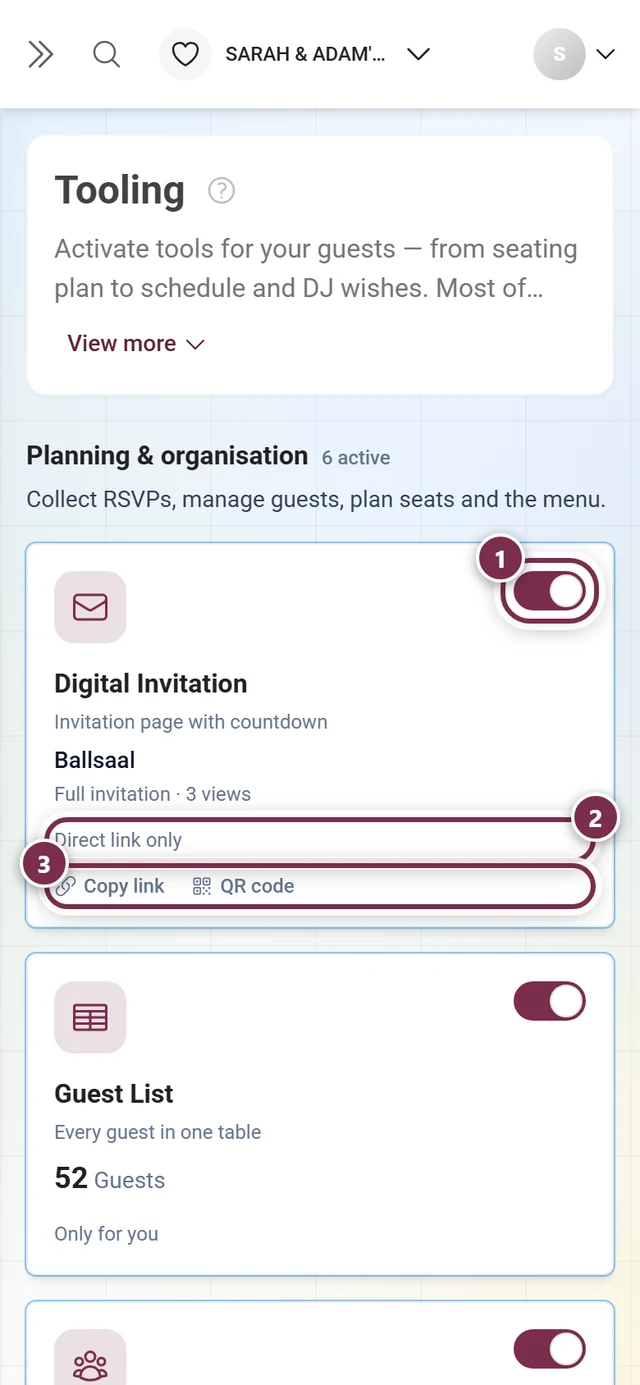
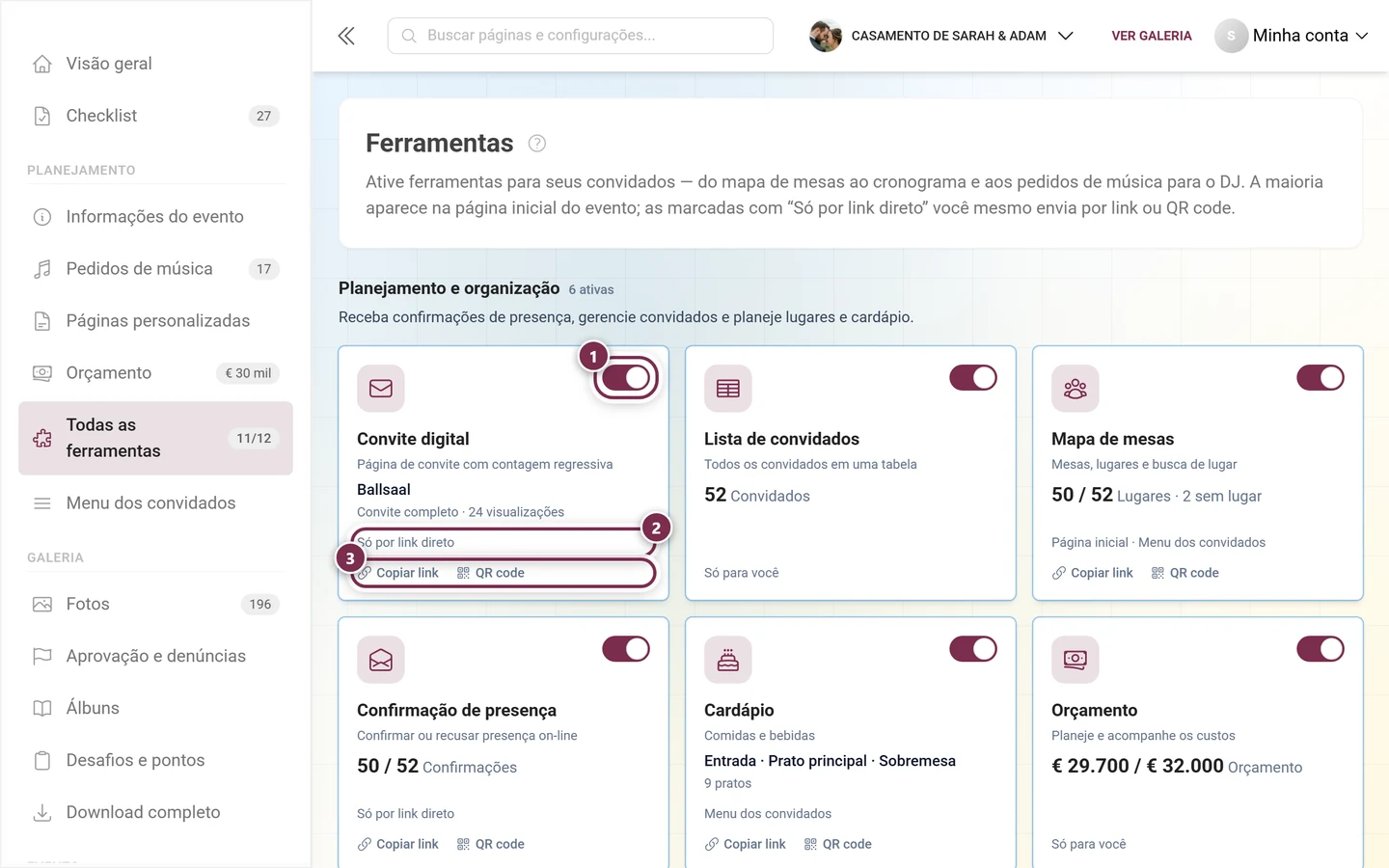
Todas as ferramentas num relance – os cartões são agrupados por área. O convite fica em “Planejamento e organização”. ① O interruptor no canto superior direito liga ou desliga a ferramenta na hora – não há botão de salvar. Se uma ferramenta não faz parte do seu plano, no lugar do interruptor aparece Upgrade, e um clique leva à visão geral dos planos. ② A linha logo abaixo diz onde os convidados encontram a ferramenta: Início (cartão na página inicial do evento), Menu dos convidados (item no menu), Só por link direto (apenas por link ou QR code), Só para você (ferramenta só de gerenciamento) e, se você definiu um fim, Até ‹data›. ③ Copiar link coloca o endereço dos convidados na área de transferência, QR code abre a aba com o código para imprimir. Essa linha só existe em ferramentas ativadas que têm página própria para convidados. Um clique no próprio cartão abre o editor. -
Monte o seu convite na aba Conteúdo. Isso funciona mesmo com a ferramenta ainda desligada – no topo aparece o aviso de que você pode preparar o conteúdo com calma.
-
Ative Ativar ferramenta no topo – ou clique em Publicar na caixa Ainda não publicado, dentro do editor. As duas opções fazem a mesma coisa.
-
Pegue o link ou o QR code na aba QR code e envie.
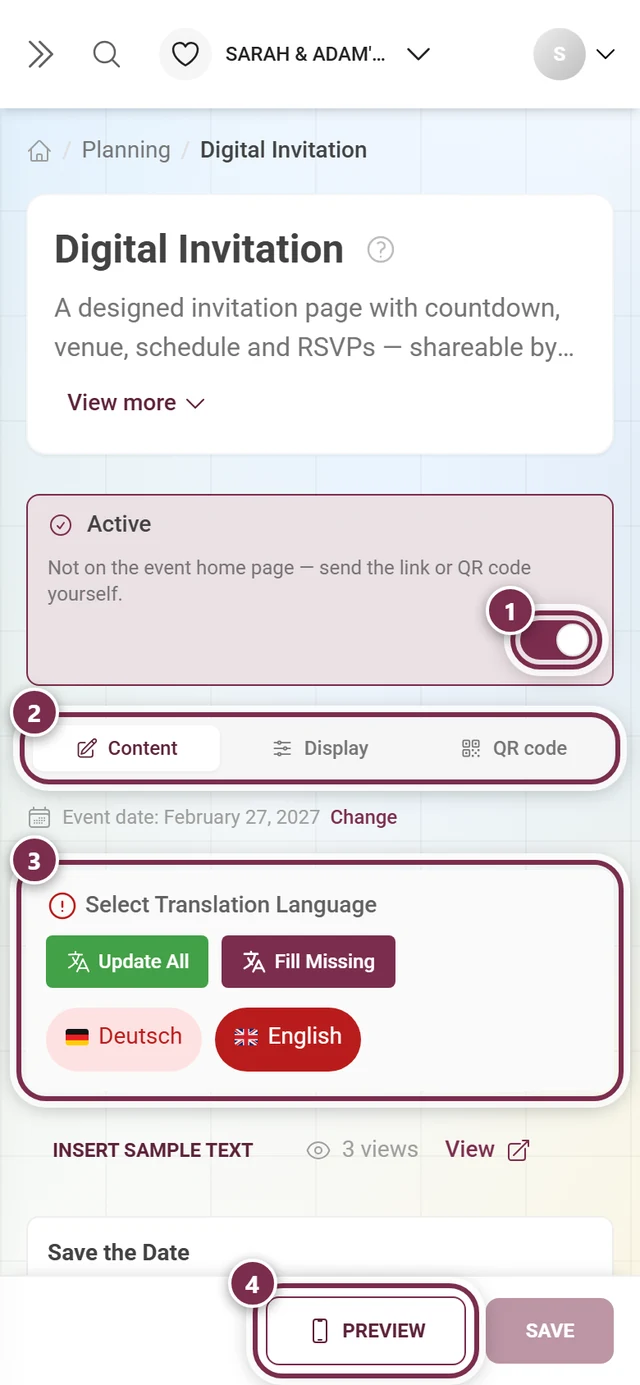
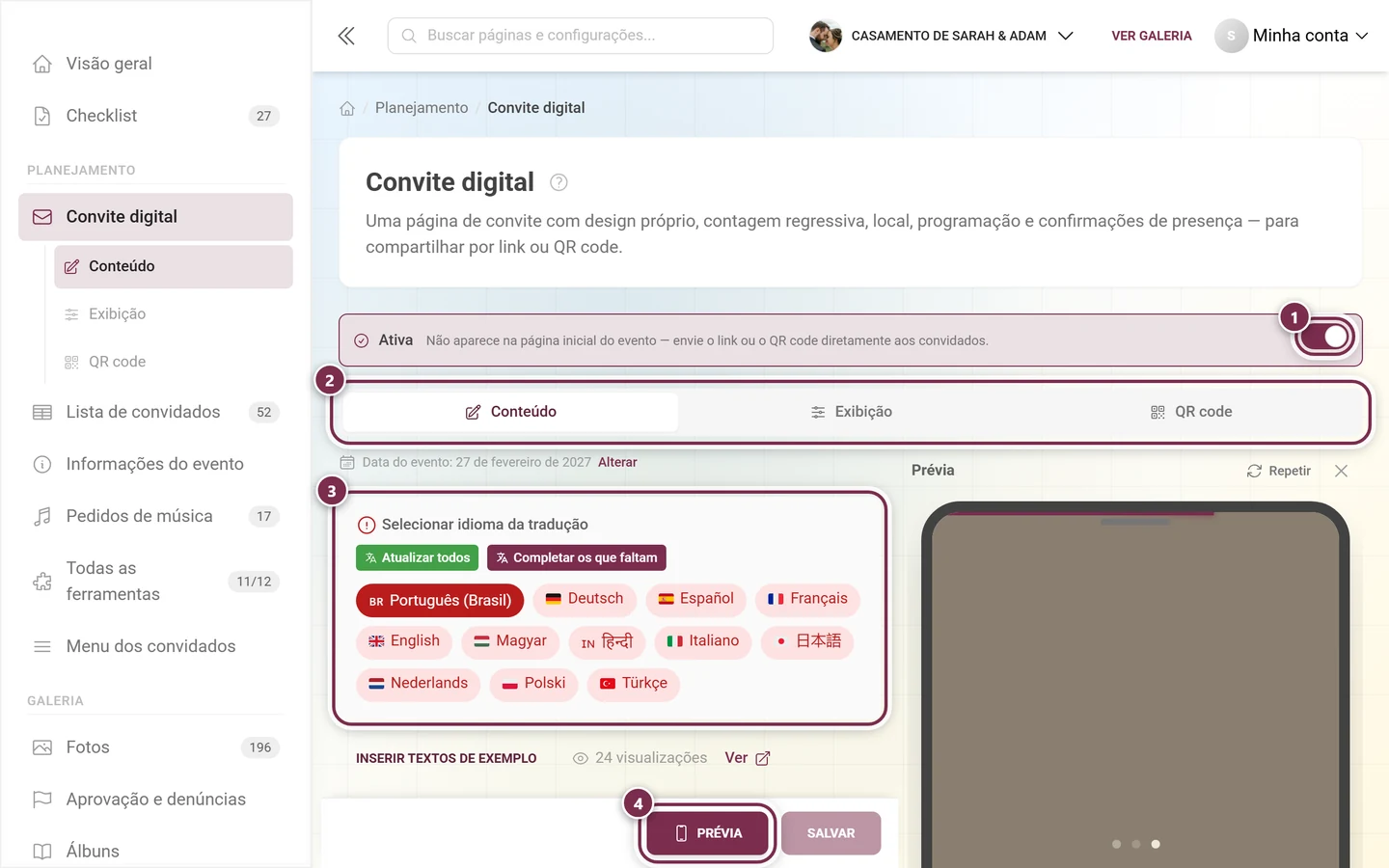
O editor tem três abas – Conteúdo, Exibição e QR code. Só Visibilidade não existe: o convite não tem janela de tempo, porque de qualquer forma ele só é acessado até o dia do evento.
Com o convite ligado, no lugar do cartão grande no topo fica só uma faixa estreita com um visto, a palavra Ativo, a linha “Não aparece na página inicial do evento — envie o link ou o QR code diretamente aos convidados.” e o interruptor à direita.
Para salvar, use a barra na parte de baixo: à esquerda aparece Alterações não salvas, à direita ficam Prévia e Salvar. Se o convite já está publicado e já foi aberto, aparece também Ao salvar, as alterações ficam visíveis para os convidados na hora – ou seja, um rascunho salvo já vai para o ar imediatamente.
Alcance: save the date ou convite completo
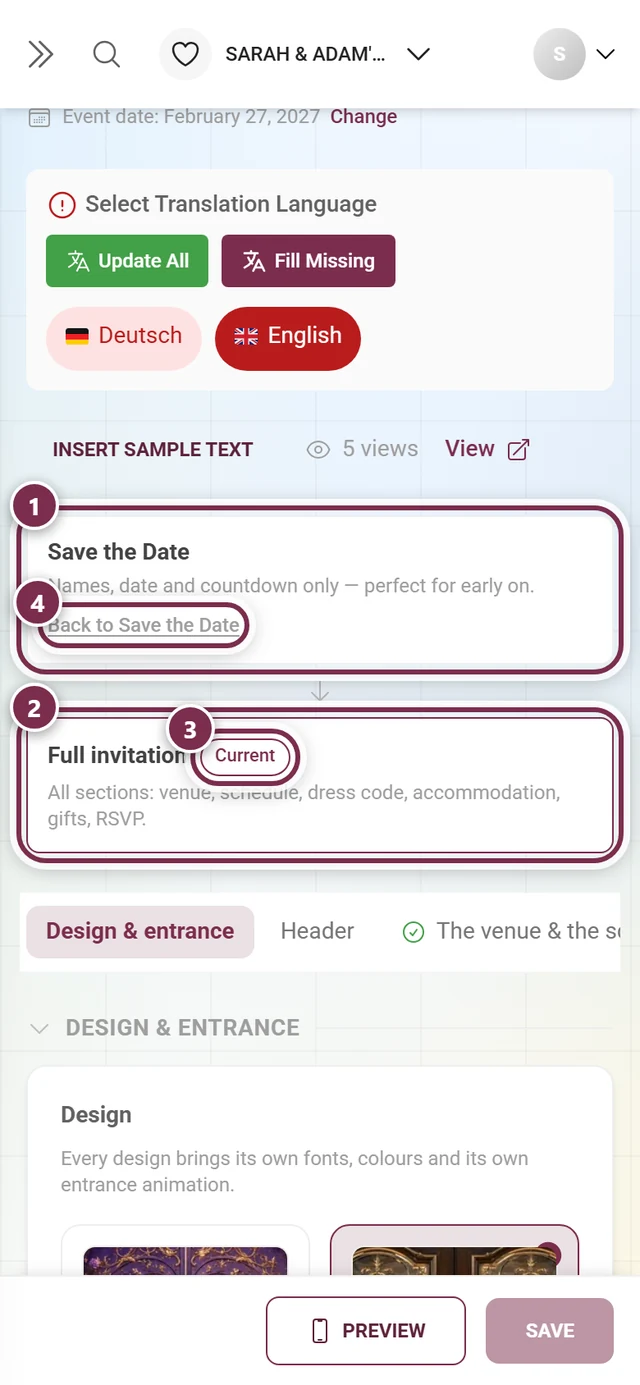
Seção intitulada “Alcance: save the date ou convite completo”No alto do editor ficam dois cartões do mesmo peso, lado a lado – no celular, um embaixo do outro. Não há título acima deles, e o que está valendo leva o selo Atual. Eles definem quanto o convite já mostra:
- Save the date – só nomes, data, contagem regressiva e, se quiser, o evento de calendário. Ideal quando o local ainda não está definido. Gratuito em qualquer plano.
- Convite completo – todas as seções: local, programação, traje, hospedagem, presentes, confirmação de presença. O botão Ampliar agora faz a troca.
Você pode alternar a qualquer momento, e o link continua o mesmo. Quem já tem o save the date na mão cai, meses depois, automaticamente no convite pronto.
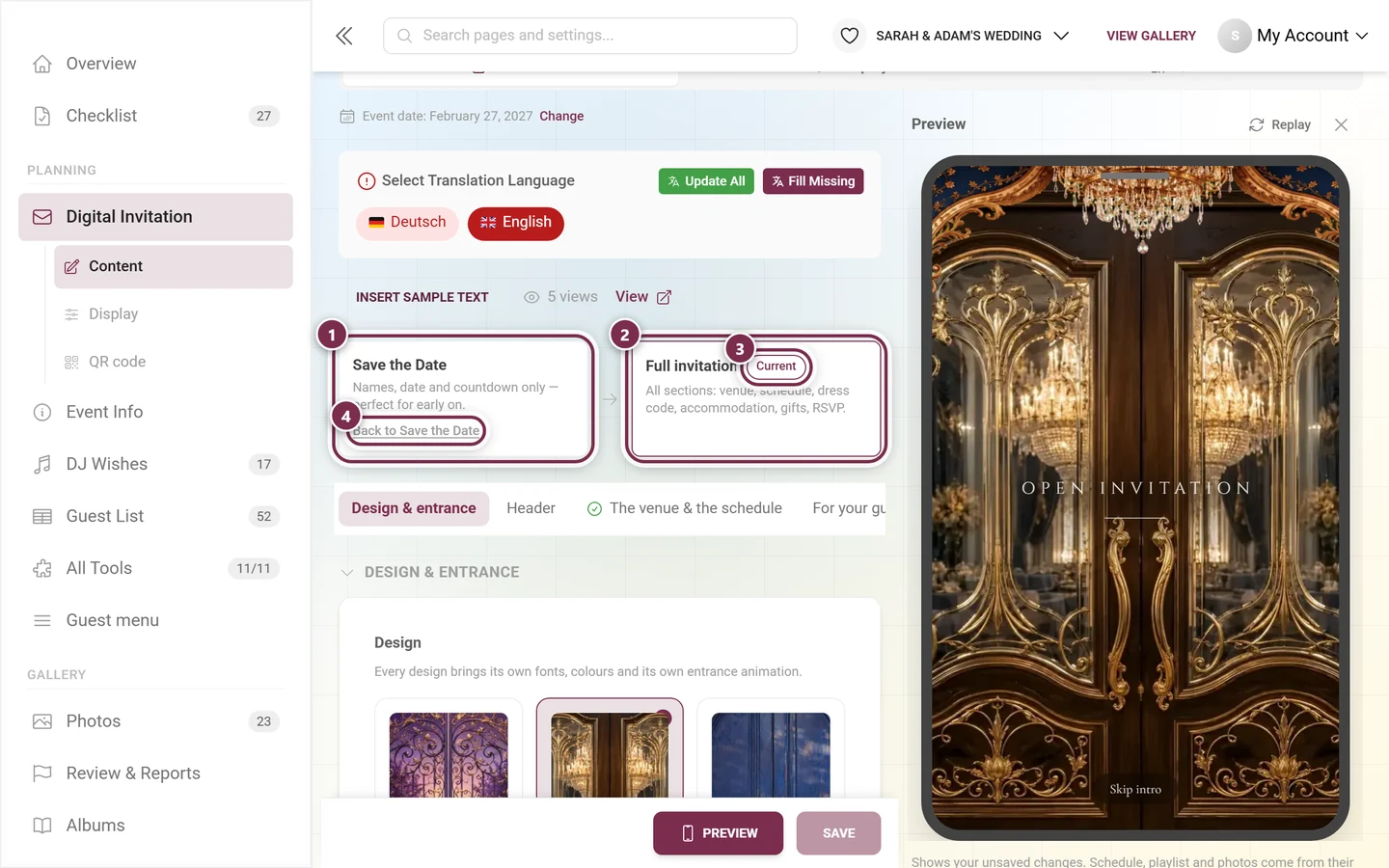
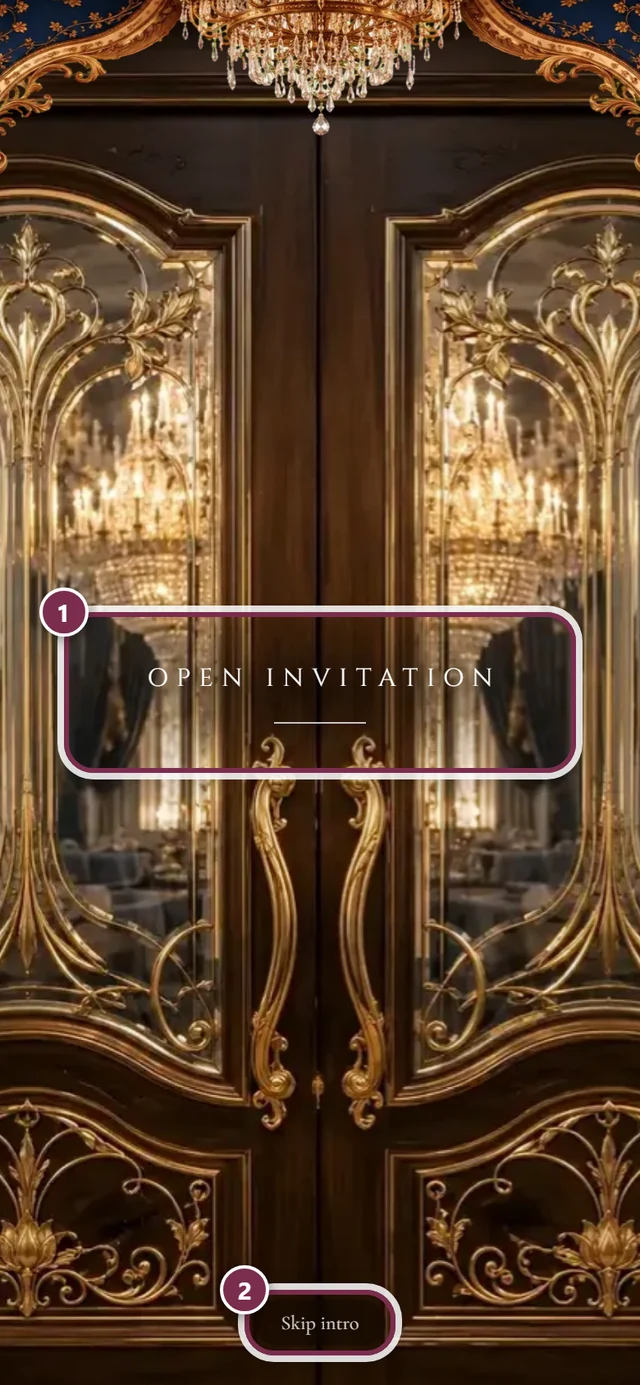
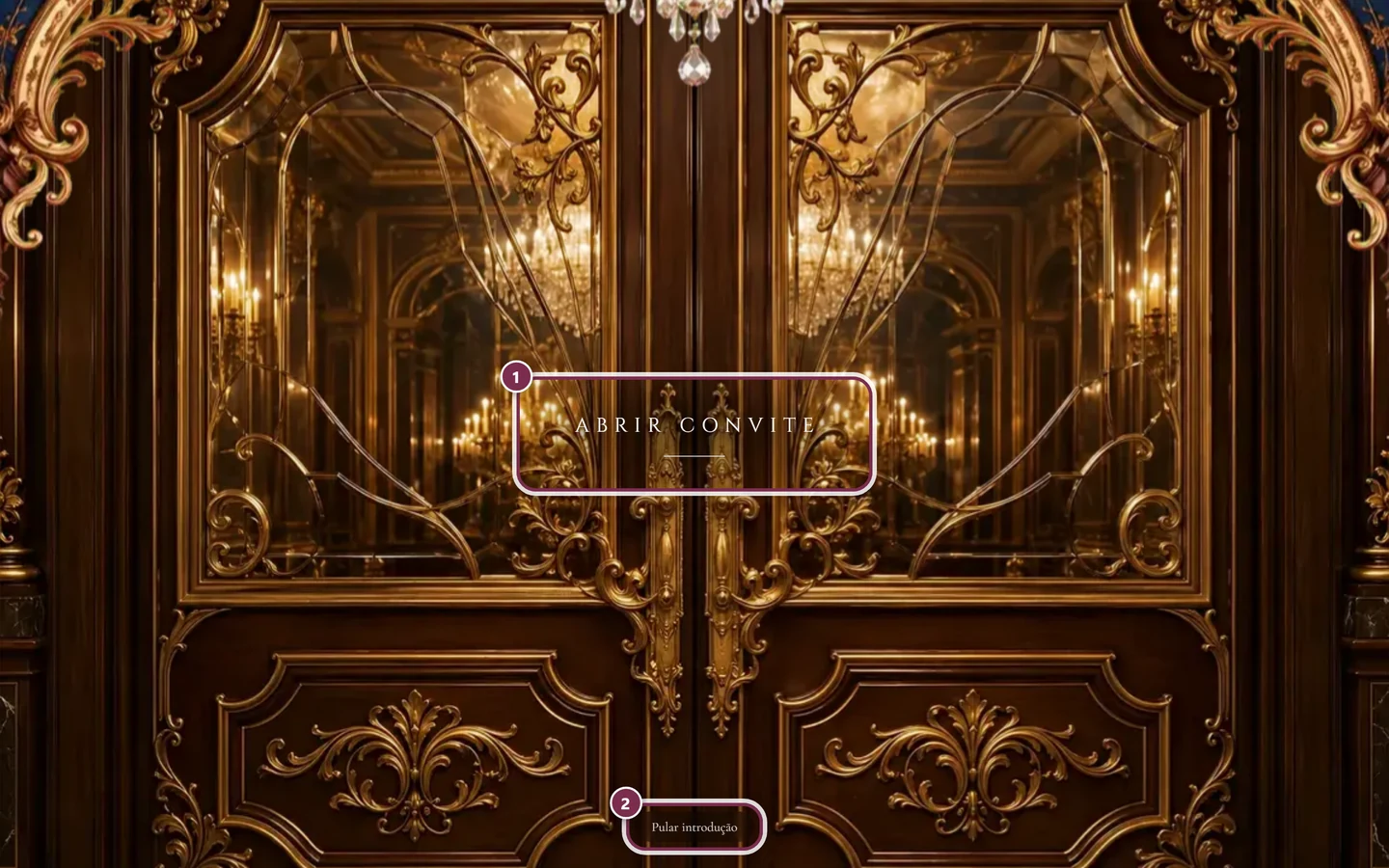
Em Design você escolhe o visual. São 27 designs – do Jardim encantado ao Salão de baile, passando por Palácio do cinema, Manhattan e Luz de inverno. Cada um traz fontes próprias, uma paleta de cores própria, uma animação de entrada própria e uma música própria. Os cartões mostram a imagem de entrada real e, embaixo, as três cores principais.
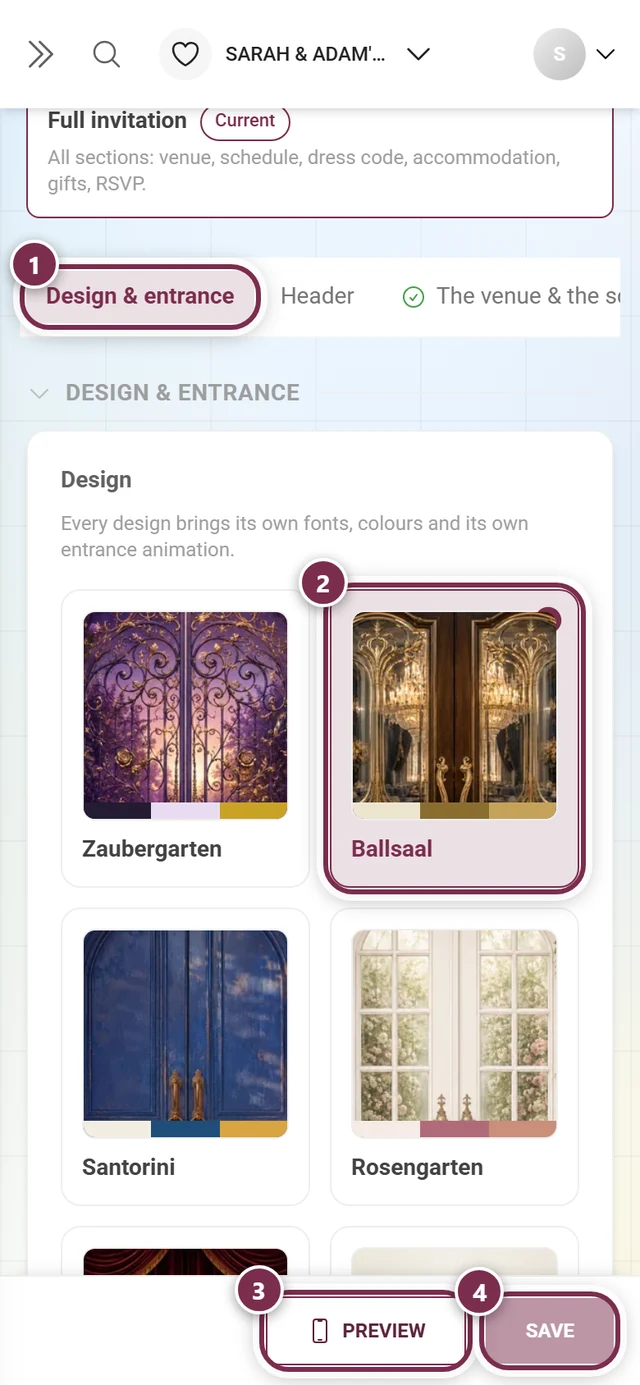
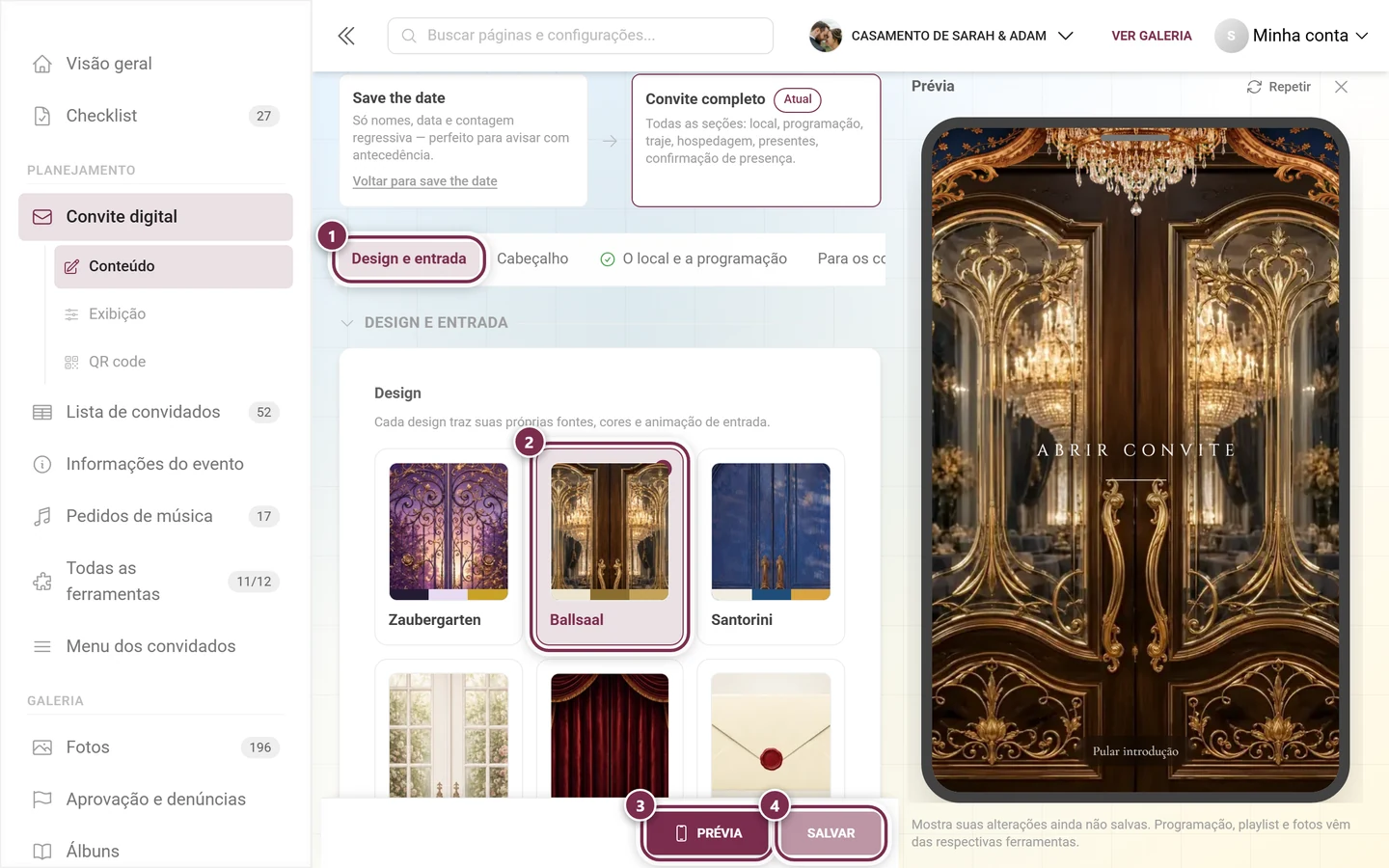
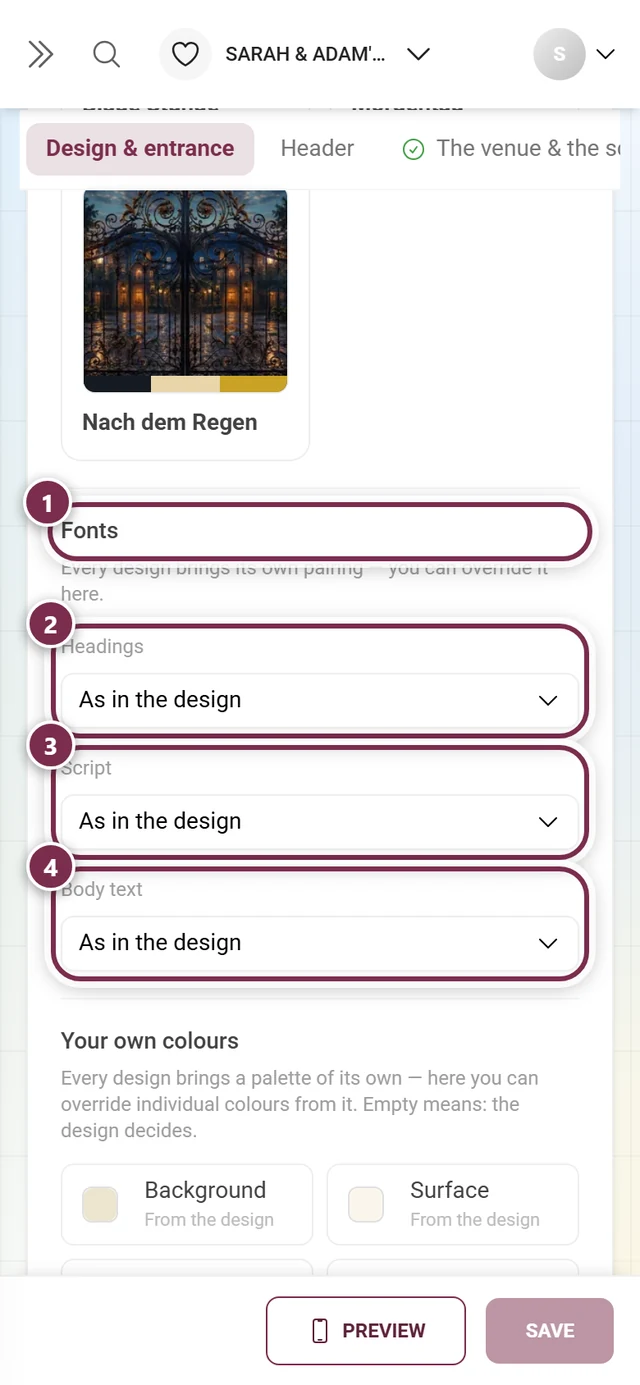
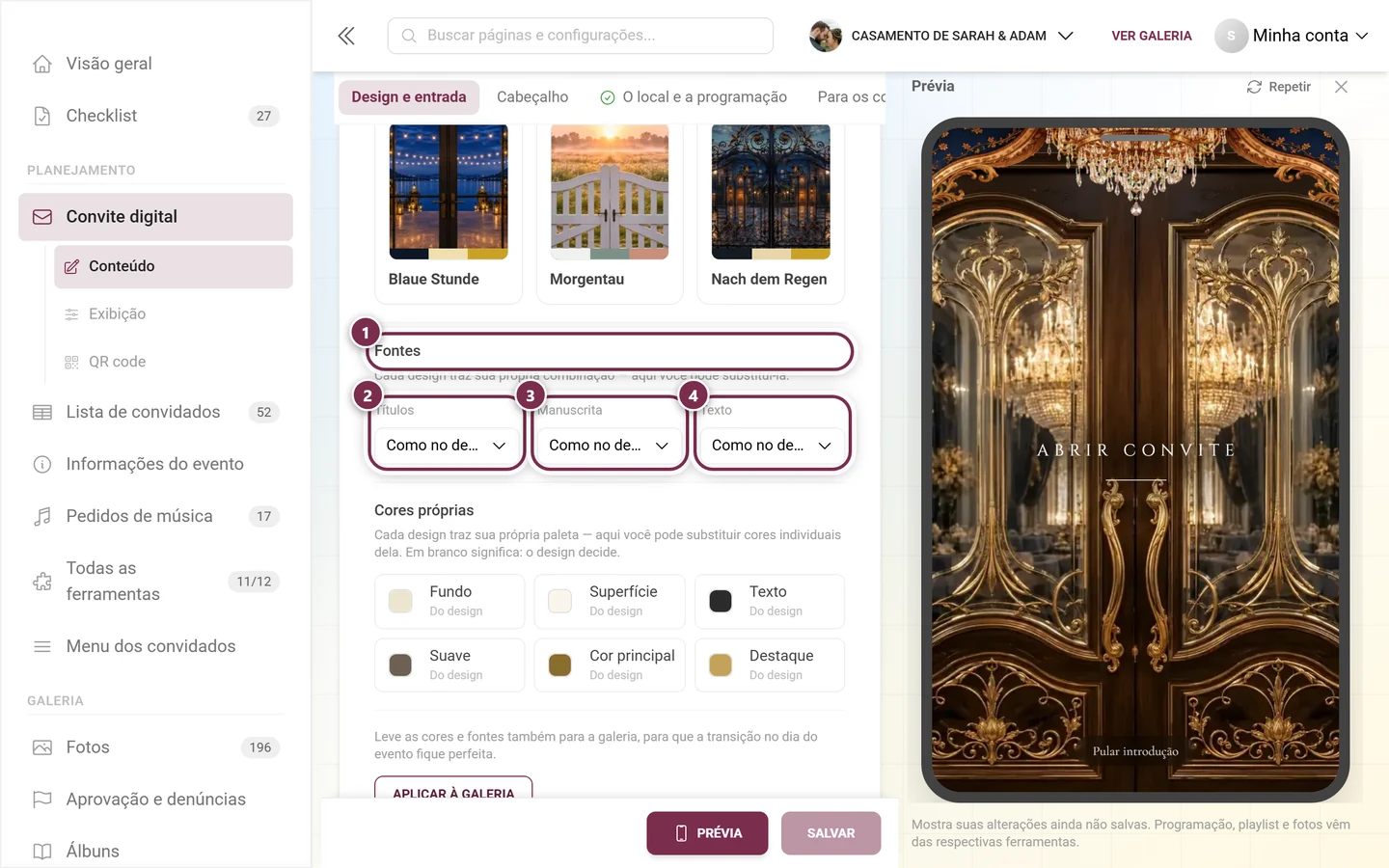
Cada design traz uma combinação pronta. Em Fontes você pode substituí-la em três funções:
- Títulos
- Manuscrita
- Texto
As fontes valem só para este convite, independentemente da galeria – mesmo que o cabeçalho esteja em Igual à galeria. A fonte do texto vale também para a data e a contagem regressiva no cabeçalho.
Cada função fica em Como no design até você escolher outra coisa. Assim que pelo menos uma função está preenchida, aparece acima das opções a linha “Você está substituindo 1 de 3 fontes deste design.” e, ao lado, Usar as fontes do design – um clique devolve as três funções de uma vez. A seleção é propositalmente pequena e embutida – assim, ao abrir o convite, nenhuma fonte é carregada de um servidor externo.
Cores próprias
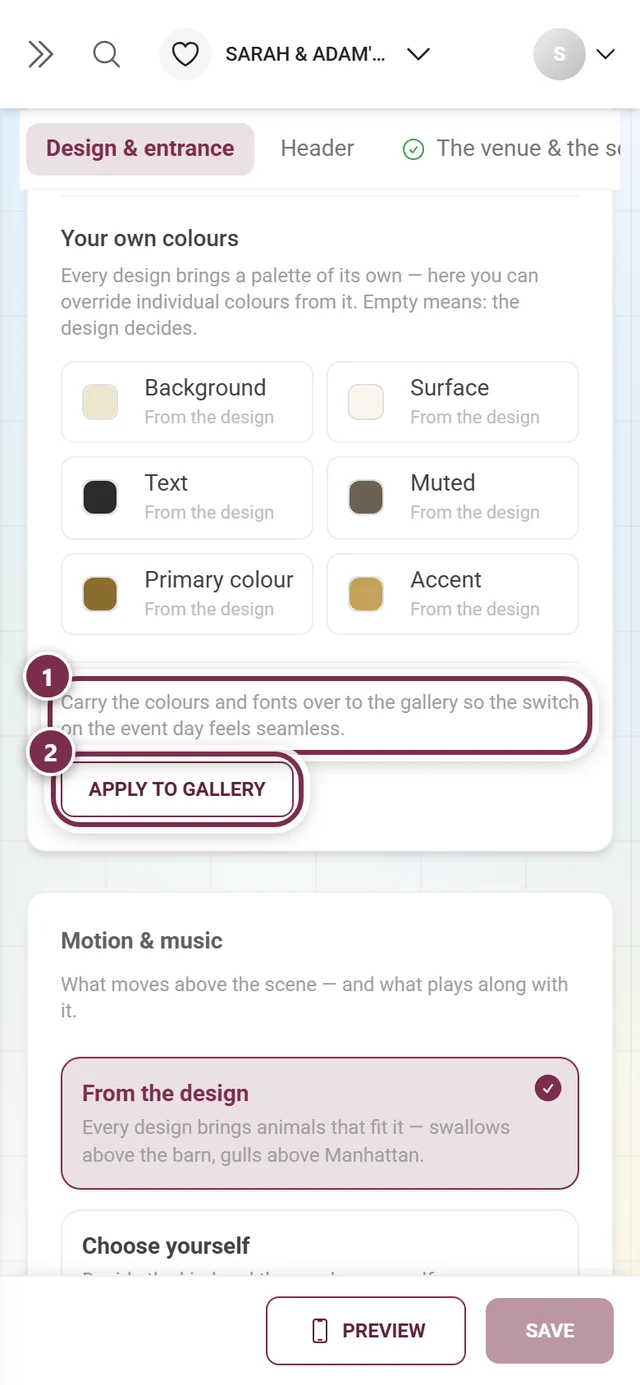
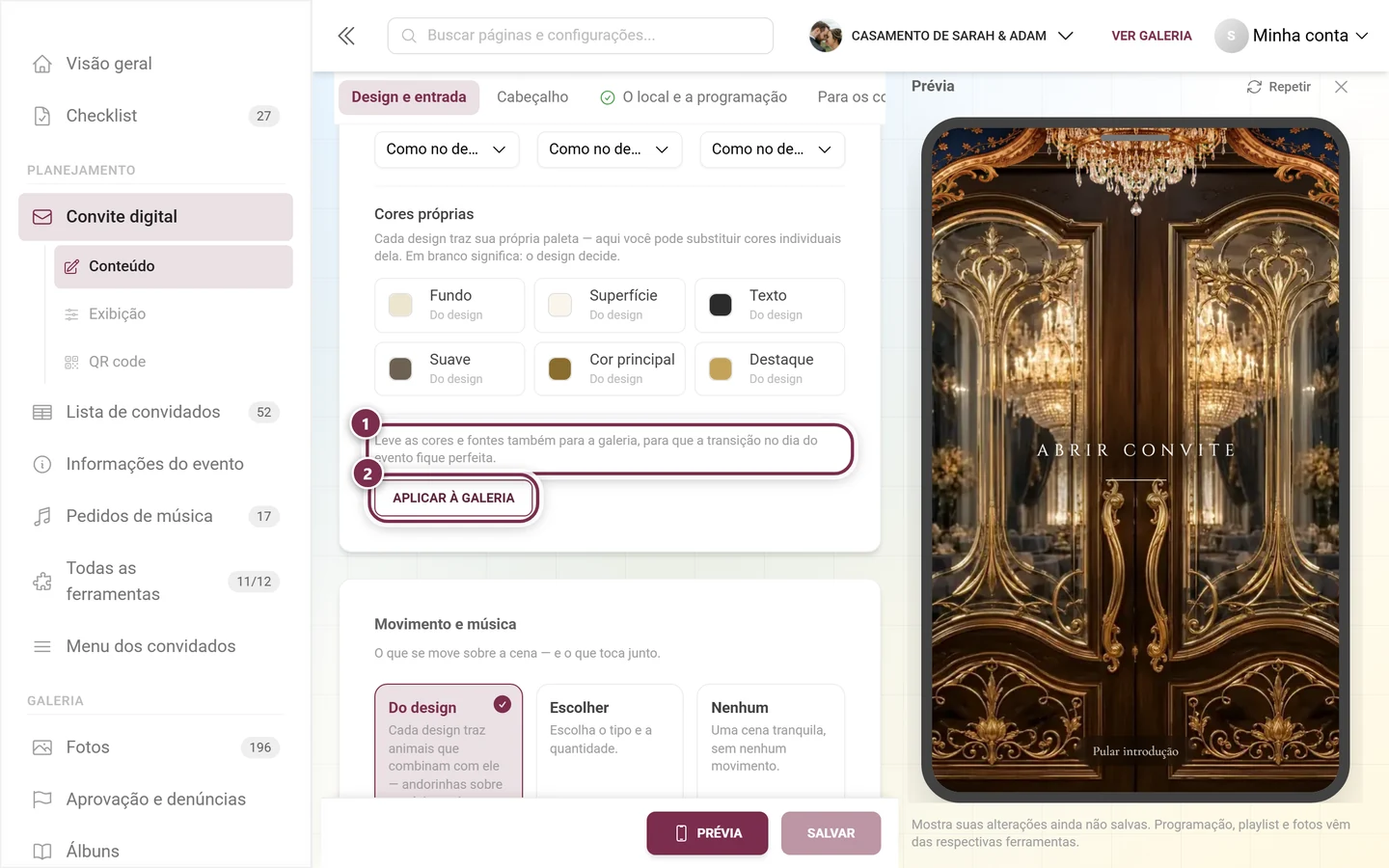
Seção intitulada “Cores próprias”Logo abaixo das fontes fica Cores próprias: “Cada design traz sua própria paleta — aqui você pode substituir cores individuais dela. Em branco significa: o design decide.” Seis funções ficam reunidas numa grade – duas por linha no celular, três em telas grandes:
- Fundo – a base sobre a qual fica todo o convite.
- Superfície – os cartões das seções. Nos designs, são semitransparentes; uma cor sólida parece mais chapada.
- Texto – títulos e texto corrido.
- Suave – as linhas discretas: data, observações, legendas.
- Cor principal – botões e links.
- Destaque – filetes, ornamentos e, se você não escolher uma cor própria, a padronagem.
Cada função fica em Do design até você definir uma cor. Aí só aquela é substituída – todas as outras continuam seguindo o design, mesmo que você troque de design depois. Assim que pelo menos uma está preenchida, aparece acima “Você está substituindo 1 de 6 cores deste design.” e, ao lado, Usar as cores do design, que devolve as seis de uma vez.
Aplicar à galeria
Seção intitulada “Aplicar à galeria”O botão Aplicar à galeria copia as cores e as fontes do design para as configurações da sua galeria. Isso evita uma quebra visual no dia do evento: quem viu o convite durante meses chega a uma galeria com a mesma aparência. O botão fica bem no fim do bloco de design, abaixo de Cores próprias. Há duas proteções. Primeiro, o botão fica bloqueado enquanto houver alterações não salvas; ao lado aparece “Salve suas alterações primeiro — senão a galeria recebe um design que o convite ainda nem mostra.” Segundo, o diálogo Aplicar o design à galeria? pergunta antes e lista cada valor substituído, um a um – cor principal, cor de destaque, cor de fundo e as fontes, sempre no formato “antes → depois”. Os valores antigos só podem ser recuperados nas configurações da galeria; a grade e as imagens da galeria não são alteradas.
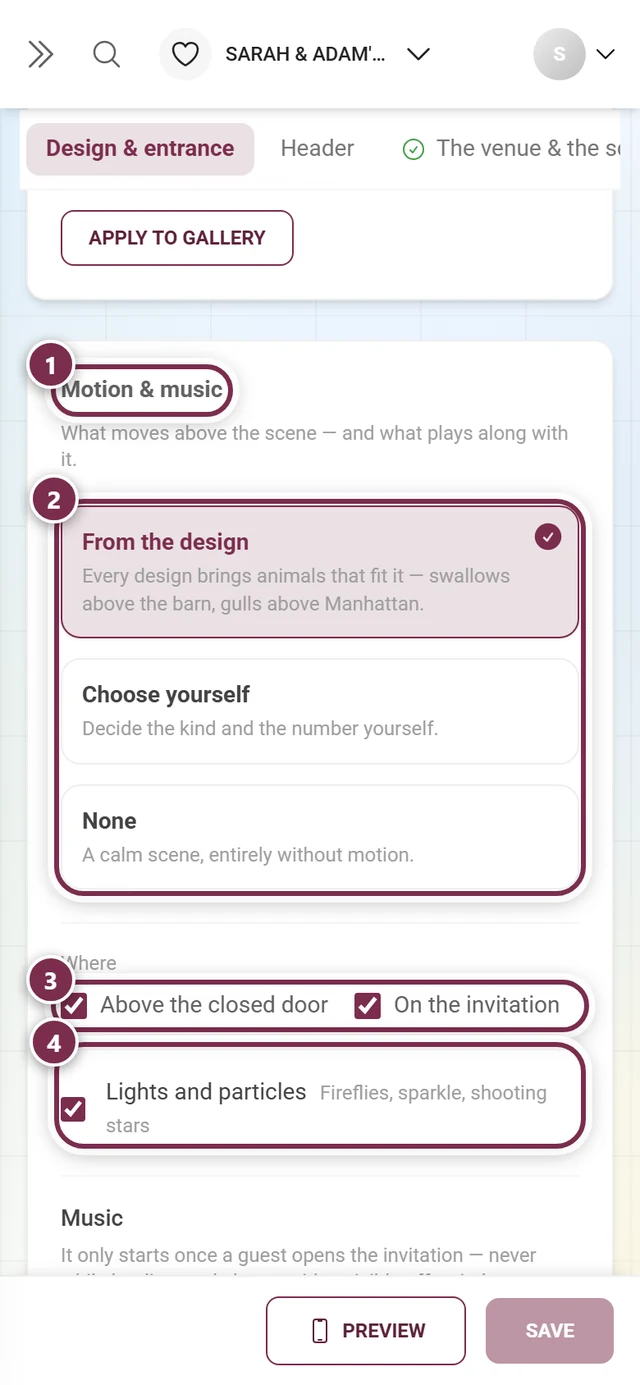
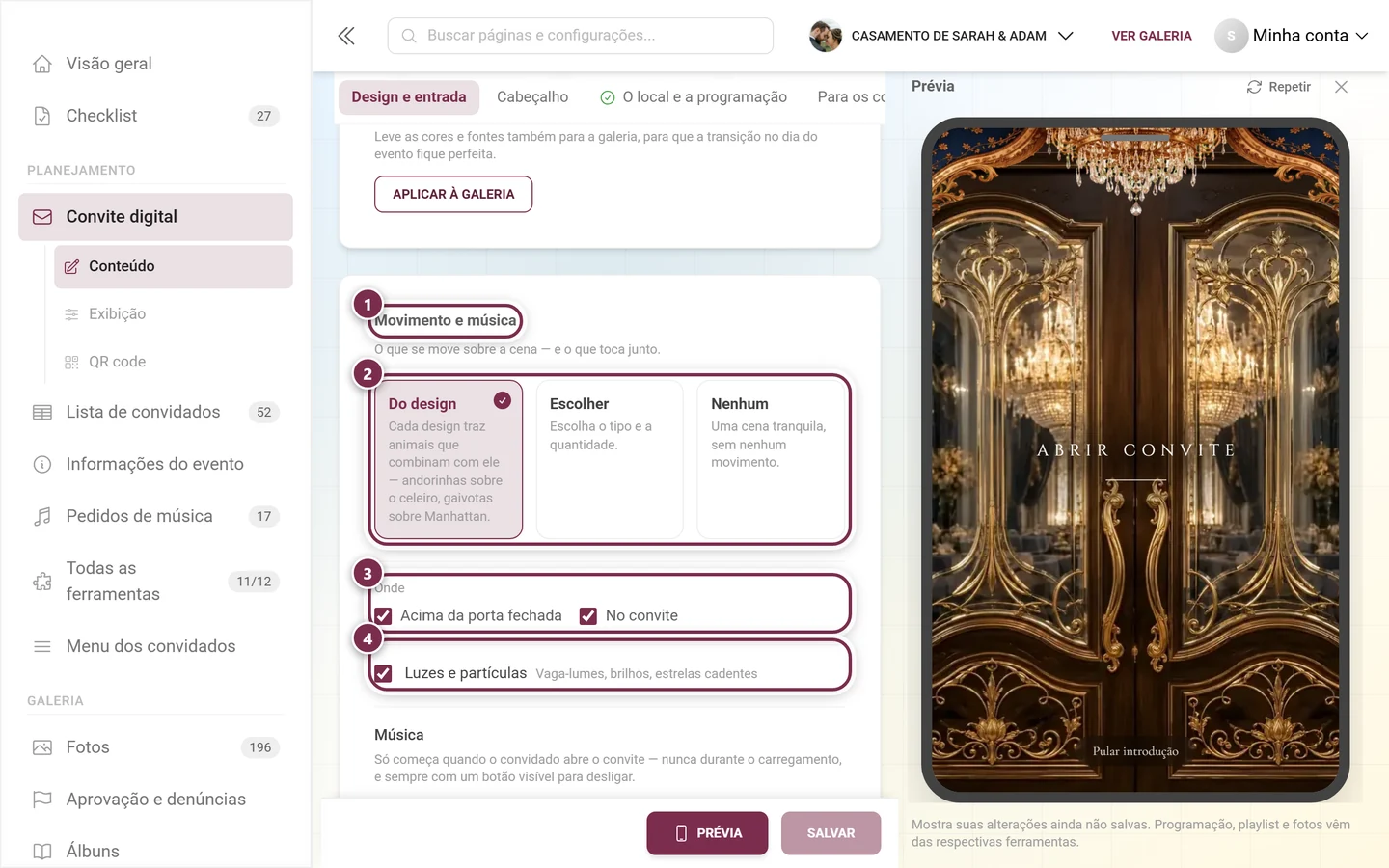
Movimento e música
Seção intitulada “Movimento e música”Nesta seção você define o que se move sobre a cena e o que toca junto.
- Movimento: o que o design traz, ou uma seleção sua (pássaros, borboletas, bichinhos na entrada, avião – cada um com quantidade e aparência), ou nada. Você ainda pode desligar luzes e partículas e escolher se o movimento acontece só na entrada, só no convite ou nos dois lugares.
- Música: a faixa do design, uma faixa escolhida por você, um arquivo próprio (Arquivo próprio) ou nenhuma. Com o arquivo próprio, você envia a sua música em Enviar música própria – MP3, WAV, M4A, AAC, OGG ou FLAC, de até 50 MB e 10 minutos. Ela é convertida automaticamente para MP3; depois você pode ouvi-la na hora ou excluí-la de novo com Remover música. Só é possível salvar essa seleção quando o envio da música terminou. O volume é ajustado num controle deslizante; mesmo em 100%, continua sendo música de fundo.
A música nunca começa quando a página carrega, só quando o convidado abre o convite – e depois pode ser desligada a qualquer momento por um botão visível.
Papel e acabamento
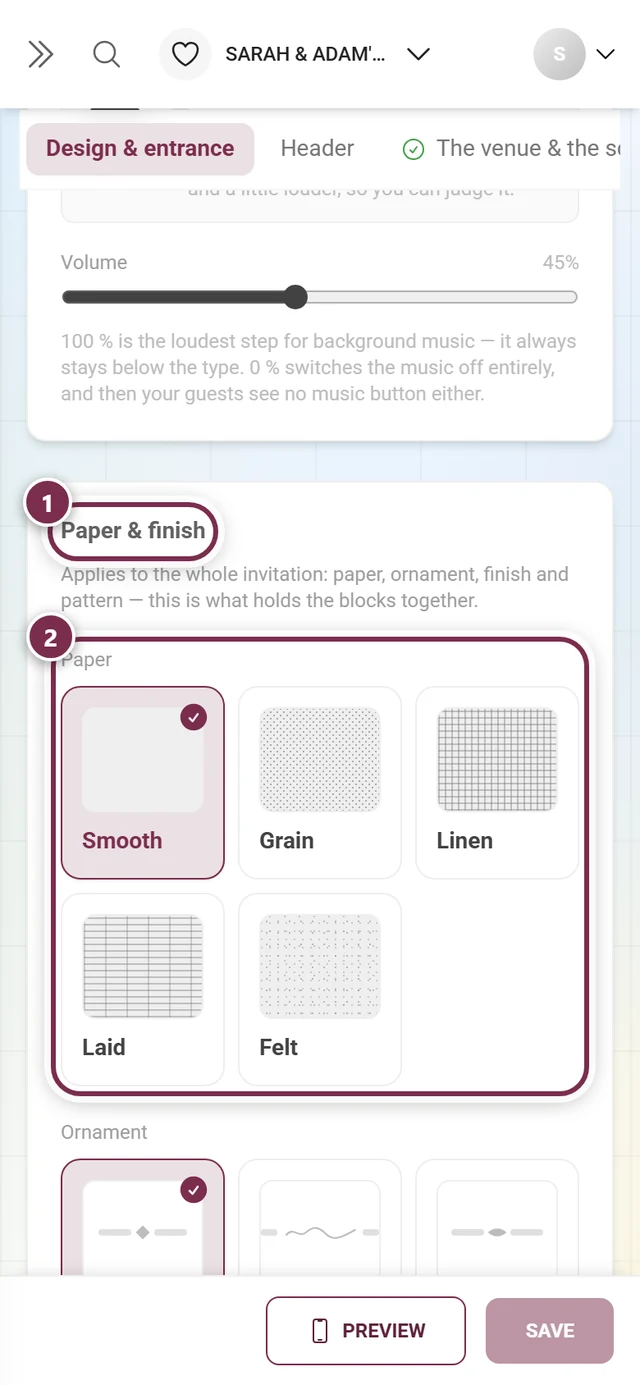
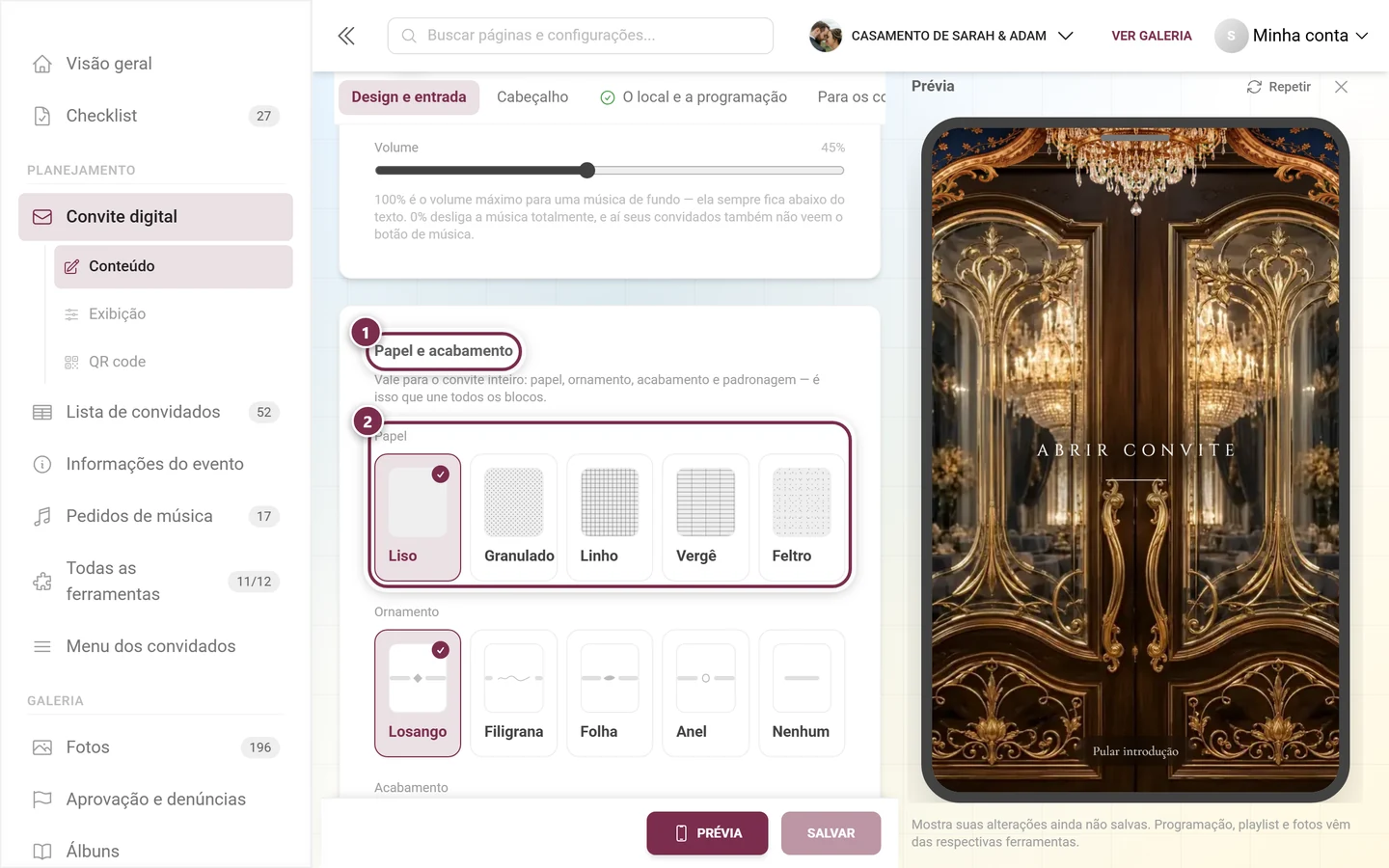
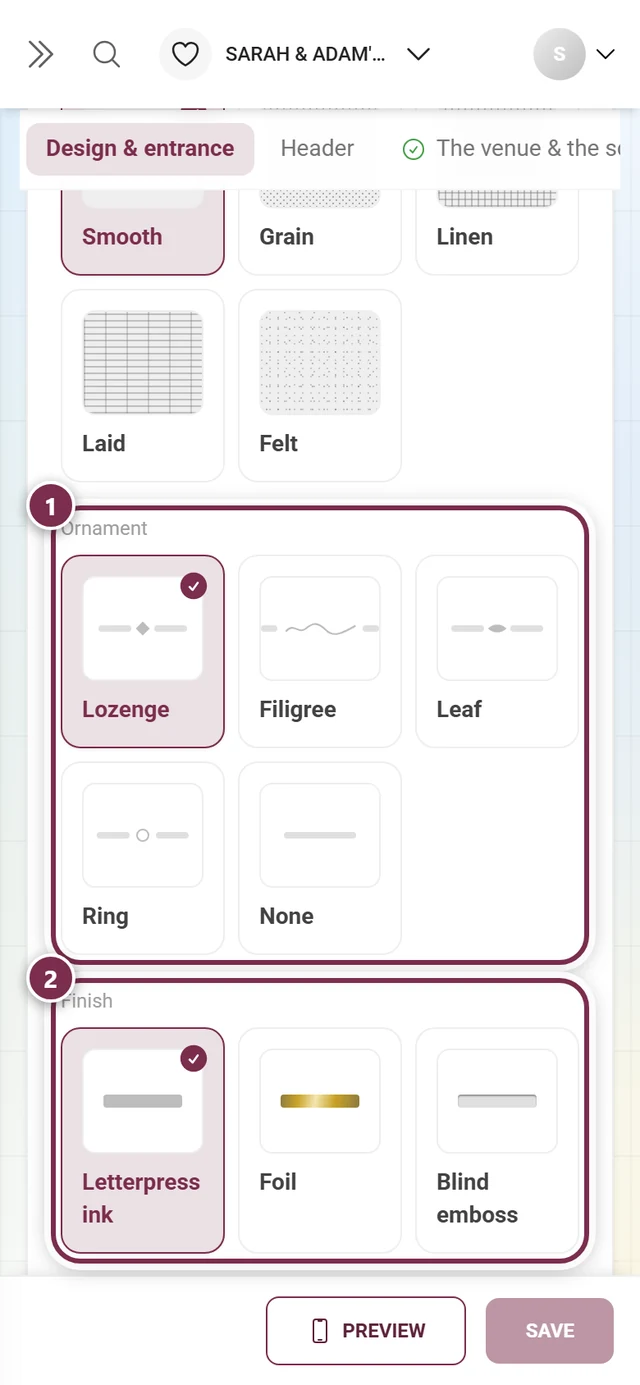
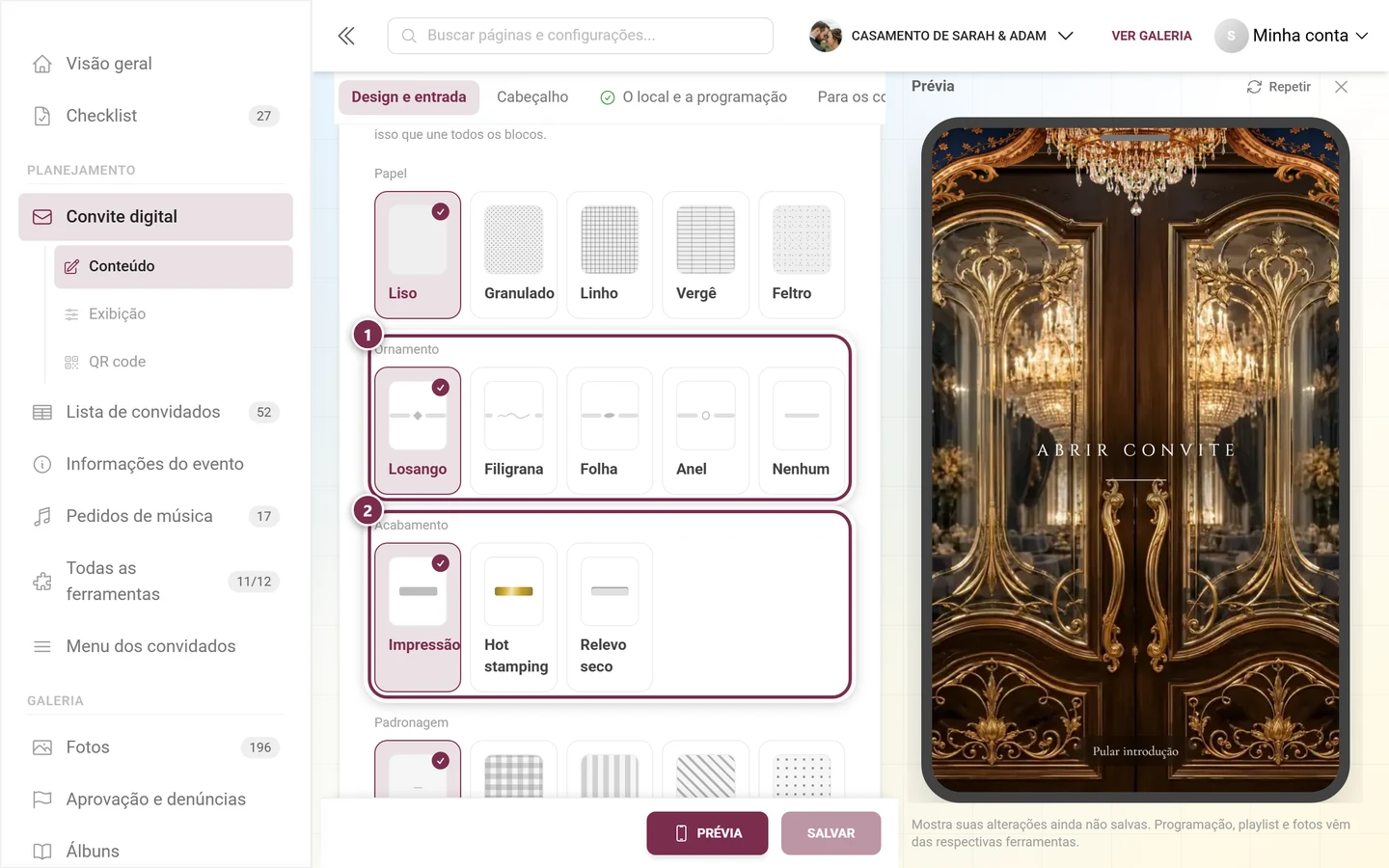
Seção intitulada “Papel e acabamento”Estas configurações valem para o convite inteiro e mantêm todos os elementos coesos. No editor, os quatro eixos aparecem nesta ordem:
- Papel – a textura do fundo: Liso, Granulado, Linho, Vergê ou Feltro. Os cinco ficam de propósito no limite do visível – um papel que se reconhece como padrão deixa de parecer papel.
- Ornamento – o símbolo no meio das linhas divisórias: Losango, Filigrana, Folha, Anel ou Nenhum.
- Acabamento – como o texto parece impresso: Impressão, Hot stamping ou Relevo seco.
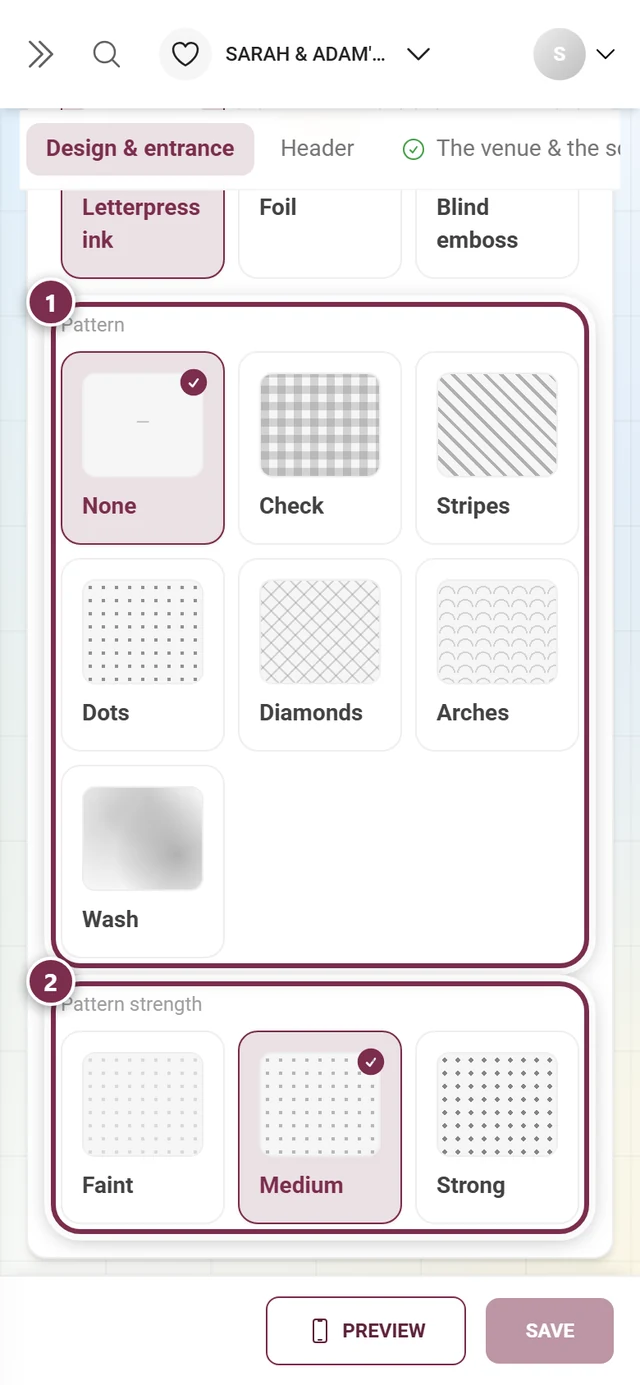
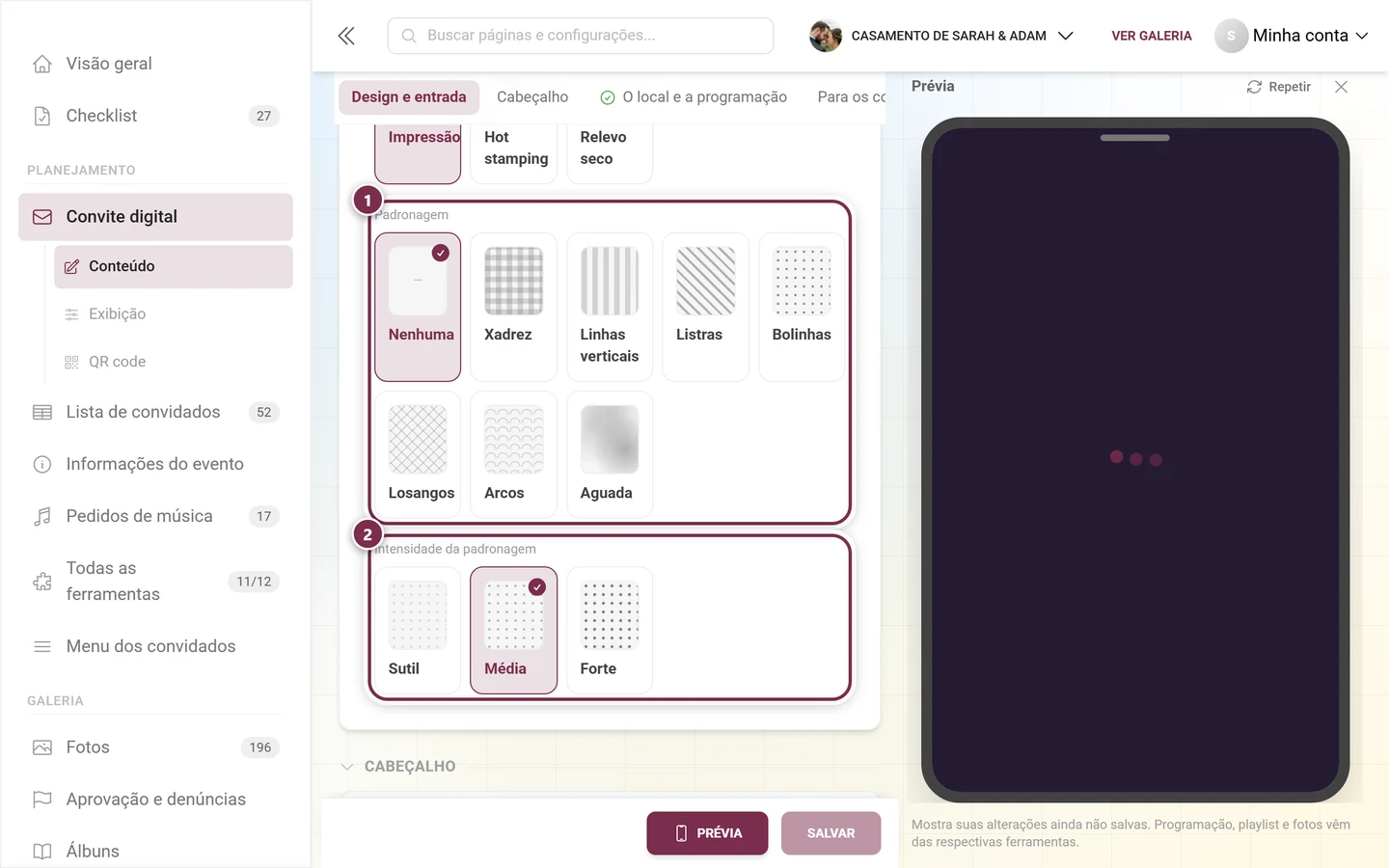
- Padronagem – o quarto eixo, e o único feito para ser visto: Nenhuma, Xadrez, Linhas verticais, Listras, Bolinhas, Losangos, Arcos ou Aguada. Você ainda define a Intensidade da padronagem – Sutil, Média ou Forte – e, se quiser, Cores da padronagem próprias; sem cor própria, a padronagem usa as cores do seu design e acompanha quando você as muda. Os campos de cor só aparecem depois que alguma padronagem é escolhida.
Cabeçalho
Seção intitulada “Cabeçalho”O cabeçalho é a primeira coisa que os convidados veem depois da animação de entrada.
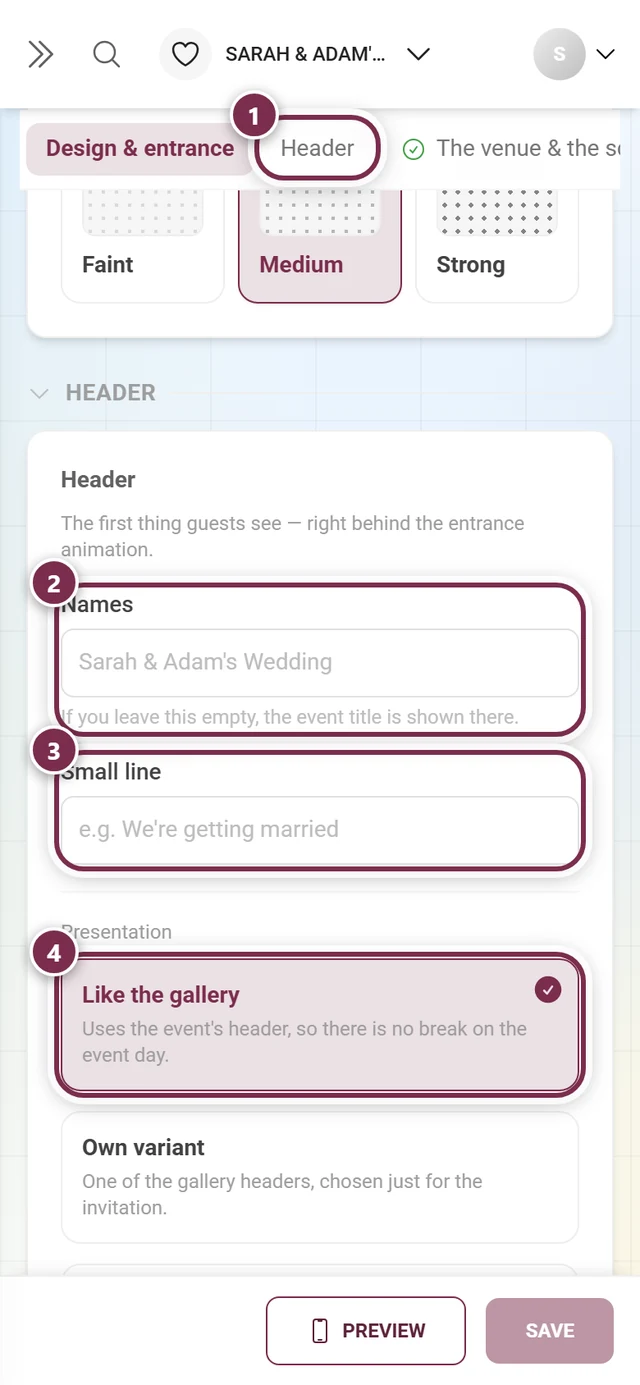
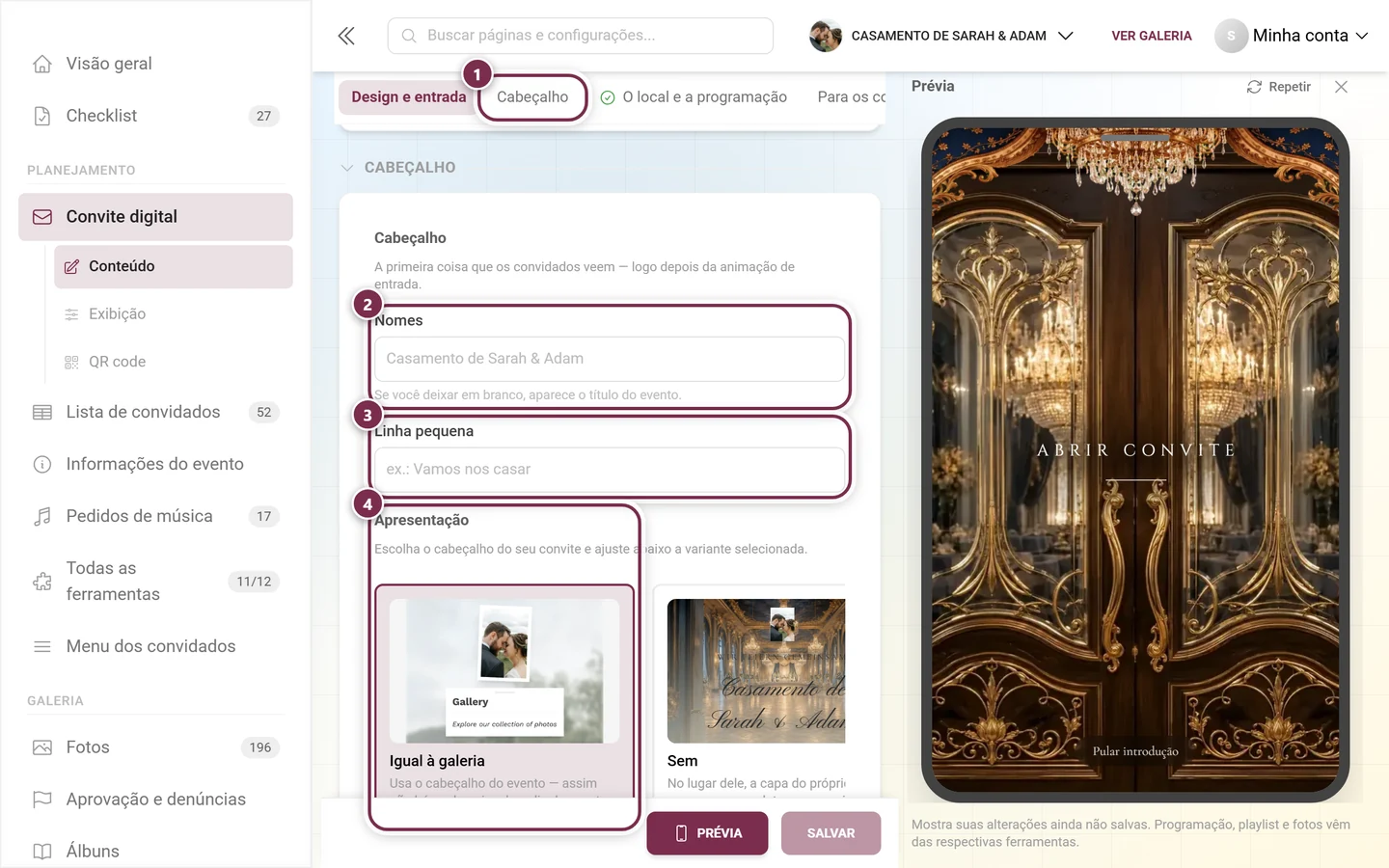
Em Apresentação você escolhe num conjunto de cartões pelo qual rola para o lado:
- Igual à galeria – usa o cabeçalho do evento, para não haver quebra visual no dia do evento.
- Sem – no lugar, a página de título do design: os nomes de vocês em letra manuscrita sobre o cenário de entrada. Só aqui você ainda define o Alinhamento do texto (Esquerda, Centralizado, Direita), a Posição do texto (Em cima, Meio, Embaixo) e o Tamanho do logo.
- Moderno compacto, Moderno, Polaroide, Minimalista, Elegante, Gradiente ou Capa – um dos cabeçalhos da galeria, escolhido só para o convite. Basta um clique no cartão.
Com Mostrar logo, você mostra ou oculta o logo no cabeçalho. Em Logo próprio do convite, você pode enviar um logo exclusivo – sem ele, vale o logo da galeria.
Em Imagem você decide de onde vem a imagem de capa:
- Da galeria – a imagem de capa do evento. Se você a mudar lá, ela muda aqui também.
- Do design – a arte do design escolhido.
- Imagem própria – só para o convite; a imagem de capa da galeria não é alterada. Recomenda-se paisagem, com no mínimo 1600 px de largura e o centro limpo.
Efeito da imagem
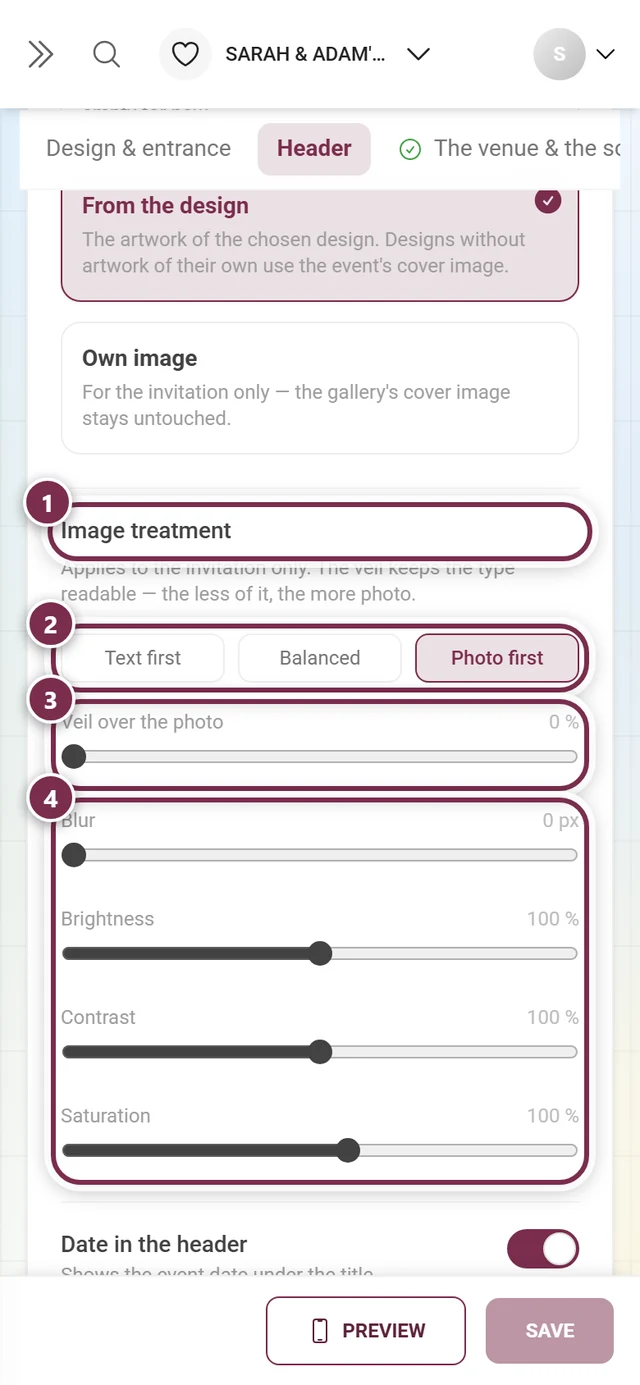
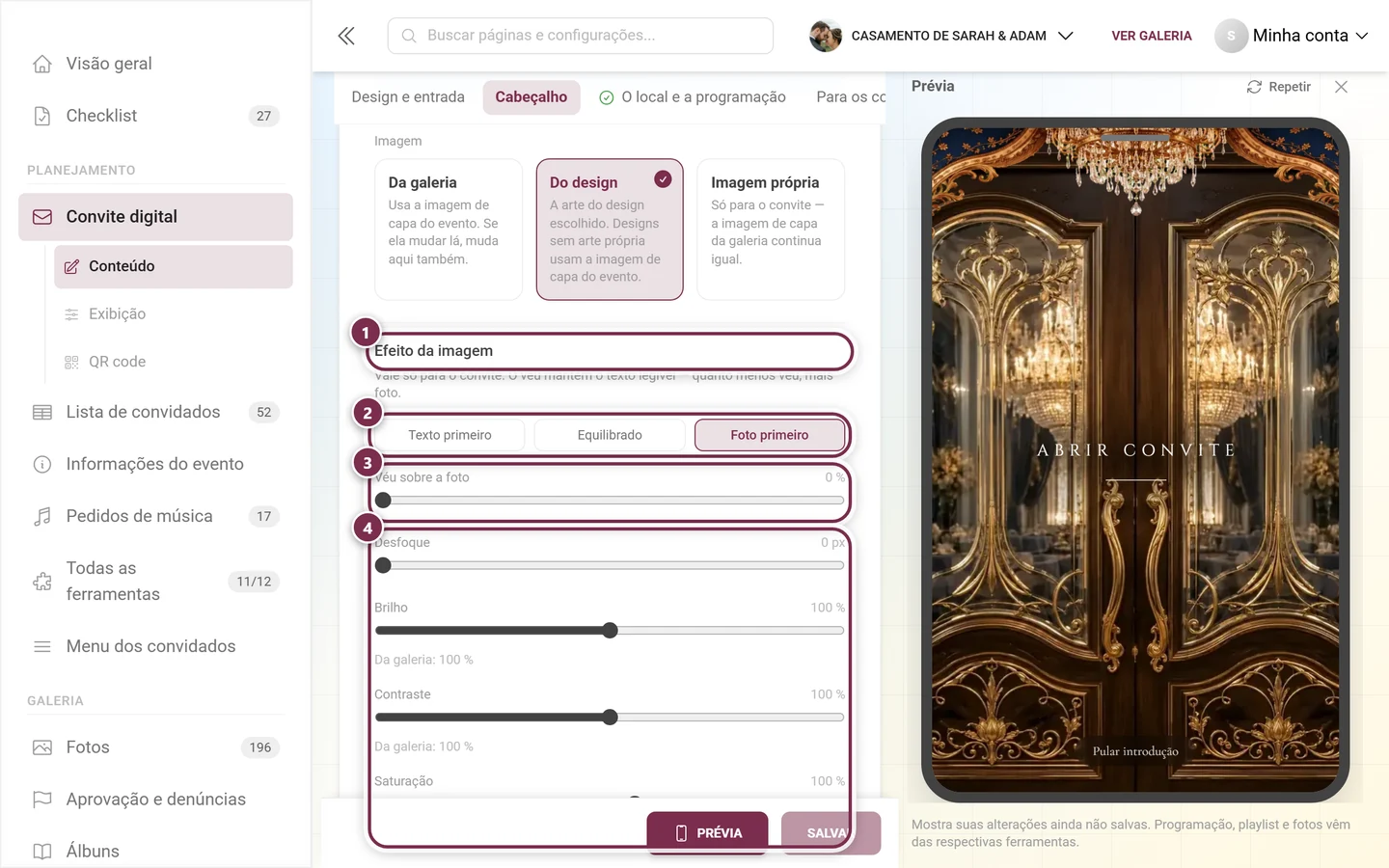
Seção intitulada “Efeito da imagem”Assim que existe uma imagem, aparece abaixo o Efeito da imagem com três predefinições: Texto primeiro, Equilibrado e Foto primeiro. Se a origem escolhida não entrega imagem no momento – por exemplo Da galeria, enquanto o evento não tem imagem de capa –, o bloco inteiro não aparece.
Os controles deslizantes servem para o ajuste fino; eles valem só para o convite, e a galeria mantém os próprios valores:
- Véu sobre a foto – de 0 a 80%. Ele mantém o texto legível: quanto menos véu, mais foto.
- Desfoque – de 0 a 20 px.
- Brilho e Contraste – de 40 a 160% cada.
- Saturação – de 0 a 180%; em 0%, a imagem fica em preto e branco.
Qual predefinição vale sem você mexer em nada depende da Apresentação: Igual à galeria e os cabeçalhos da galeria começam em Foto primeiro, Sem começa em Equilibrado. E cada predefinição ocupa só os controles de que precisa – nunca os cinco:
- Texto primeiro define Véu 42%, Desfoque 3 px e Brilho 90%. Contraste e saturação ficam livres.
- Foto primeiro define Véu 0% e Desfoque 0 px. Os outros três ficam livres.
- Equilibrado define Véu 50%. Os outros quatro ficam livres.
Por isso, Da galeria: ‹valor› só aparece sob um controle que nem você definiu nem a predefinição em uso ocupa: esse continua seguindo o evento, e se você mudar o valor lá, ele muda aqui também. Em Foto primeiro, isso vale só para brilho, contraste e saturação, porque véu e desfoque já estão fixos; em Equilibrado, isso vale para todos, menos o véu. Só um valor definido por você ganha ao lado um redefinir, que o libera de novo.
Tamanhos de fonte e legibilidade
Seção intitulada “Tamanhos de fonte e legibilidade”Este bloco vale só para o cabeçalho deste convite. As fontes em si você escolhe em Design → Fontes.
- Tamanhos em pixels para Título / nomes (32–120), Subtítulo (10–64), Data (10–48), Contagem regressiva (10–48) e Dica de rolagem (10–32). Um campo em branco fica em Automático e usa o padrão do respectivo cabeçalho; tamanhos próprios se adaptam a telas menores.
- Superfície de contraste atrás do texto – uma superfície atrás do texto, ligada por padrão.
- Contorno (0–2 px), Sombra e Brilho (cada um de 0–100%) destacam ainda mais o texto da imagem.
Restaurar a aparência padrão redefine todos os valores do bloco.
Nomes, data e contagem regressiva
Seção intitulada “Nomes, data e contagem regressiva”Além disso há os dois campos de texto Nomes (por exemplo “Ana & Lucas”) e Linha pequena (por exemplo “Vamos nos casar”), e dois interruptores: Data no cabeçalho e Contagem regressiva sobre a imagem. A contagem regressiva no cabeçalho mostra dias, horas e minutos em todas as apresentações; depois da data, ela fica em 00 e mostra “O evento começou”. Logo abaixo fica a seção própria Contagem regressiva, que conta até a data do evento.
Para o seu calendário
Seção intitulada “Para o seu calendário”Logo abaixo do cabeçalho, você pode ativar o cartão Reserve a data: uma seção própria com um evento de calendário totalmente configurável, posicionada por padrão entre o cabeçalho e o local e a programação. A seção também está disponível no Save the date. Os convidados veem um cartão com o botão Adicionar ao calendário; ele oferece Google Agenda e Apple, Outlook e outros (.ics).
O editor tem duas partes:
- Cartão visível – Título no cartão (em branco: os seus nomes ou o título do evento), Texto no cartão e o interruptor Mostrar a data do evento no cartão (padrão: ligado).
- Evento de calendário (Google / ICS) – estas informações vão só para o calendário e não alteram o cartão visível. Aqui você define o Título do compromisso, a Descrição e o Local / endereço. Com Usar informações de outras seções no evento de calendário, os campos vazios aproveitam o título, a linha pequena, os locais e a programação visível; as suas próprias entradas têm prioridade.
Data e lembrete:
- Dia inteiro vem pré-selecionado. Sem uma data própria, vale a data do evento; em eventos de dia inteiro, a Fim — data é o último dia incluído.
- Se você desligar Dia inteiro, aparecem Início — horário, Fim — horário e Fuso horário do compromisso. Início e fim valem nesse fuso horário, independentemente de onde seus convidados estiverem.
- Lembrete no arquivo de calendário – Sem lembrete adicional, No início ou 5, 15, 30, 60 ou 1440 minutos antes. O Google Agenda usa as próprias configurações de lembrete.
Se o evento for inválido – por exemplo, porque o fim fica antes do início –, o erro aparece direto no campo, e ao salvar surge a mensagem “Corrija primeiro o evento de calendário.”
As seções
Seção intitulada “As seções”Estas seções você mantém direto no convite. Cada uma tem o próprio interruptor – desligada, o conteúdo continua salvo, mas fica invisível para os convidados.
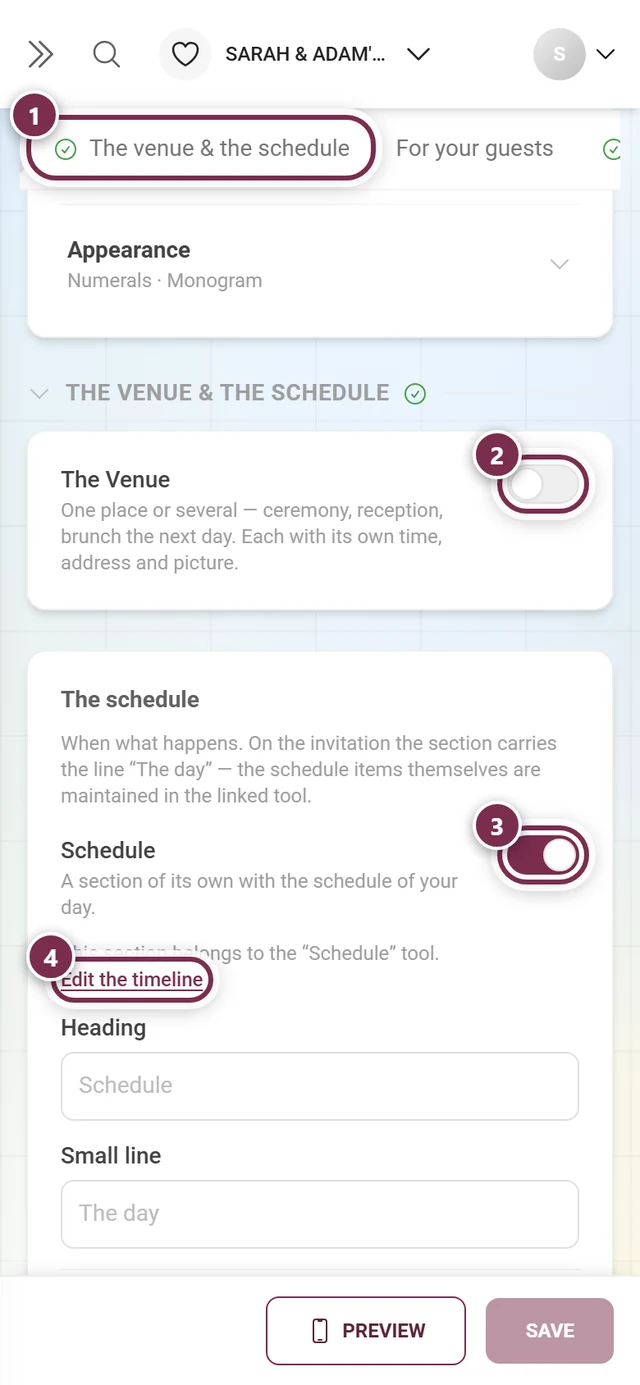
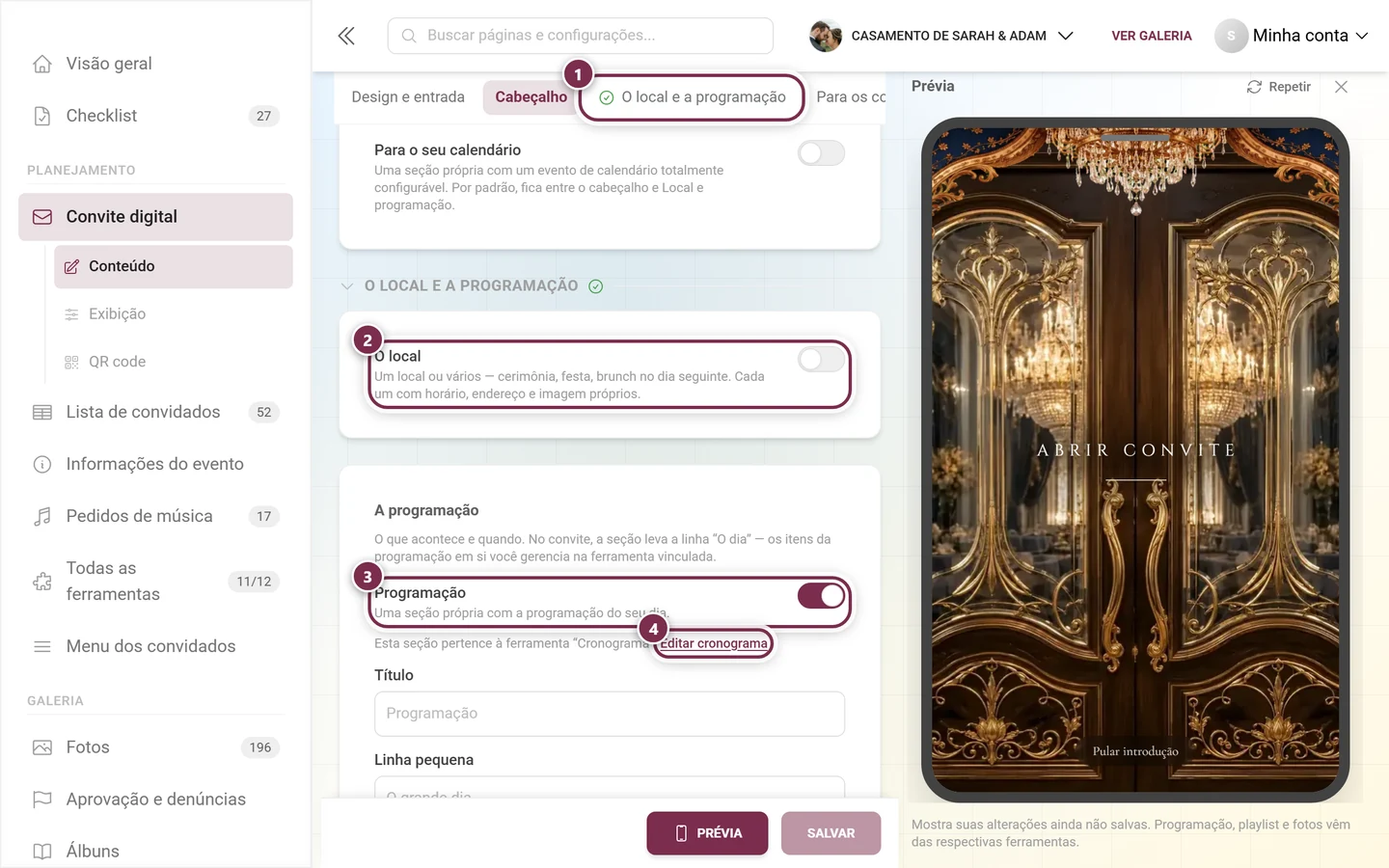
O local – aqui ficam todos os locais do dia, não só um: Adicionar local cria o primeiro, Adicionar outro local cada um dos seguintes – por exemplo cerimônia, coquetel e festa. Cada local tem Ocasião (por exemplo, cerimônia), Horário (por exemplo, “a partir das 17h”), Nome, Endereço, Link do mapa, uma Imagem do local própria (paisagem, no mínimo 1200 px de largura – ela libera, para esta seção, as formas Tela cheia e Arco), uma Observação sobre este local própria (estacionamento, como chegar, acessibilidade) e o interruptor visível. Abaixo de todos os locais fica ainda uma Observação que vale para todos eles – ela aparece abaixo do último. De onde vem o link do mapa é definido no bloco Aparência, em Link do mapa: Google Maps e OpenStreetMap o geram automaticamente a partir do nome e do endereço; Link próprio usa, no lugar, o campo Link do mapa. Os convidados veem então o botão Abrir no mapa.
Traje – um Título, uma Descrição e até quatro colunas (por exemplo, damas e cavalheiros), cada uma com título, texto e Cores próprios, que aparecem como amostras de cor ao lado do texto.
Hospedagem – uma Introdução (por exemplo, o nome para a reserva de um bloco de quartos) e até dez hospedagens, com Nome, Site, Endereço, Link do mapa, Observação e Faixa de preço. Se o link do mapa ficar em branco, a rota é gerada a partir do endereço.
Presentes – um Texto com formatação (você pode, por exemplo, pôr a chave PIX ou a conta em negrito) e até dez links com Rótulo e Link.
Seções personalizadas – até dez blocos com nome livre para tudo o que as seções fixas não cobrem: transporte, recreação infantil, um recado para convidados que vêm de longe. Cada um tem Título, Texto e o interruptor Mostrar; com Mover para cima e Mover para baixo você organiza a ordem. No convite, elas aparecem depois dos presentes.
Seções de outras ferramentas
Seção intitulada “Seções de outras ferramentas”Estas seções não têm conteúdo próprio – elas mostram o que está em outra ferramenta e, aqui, são só interruptores:
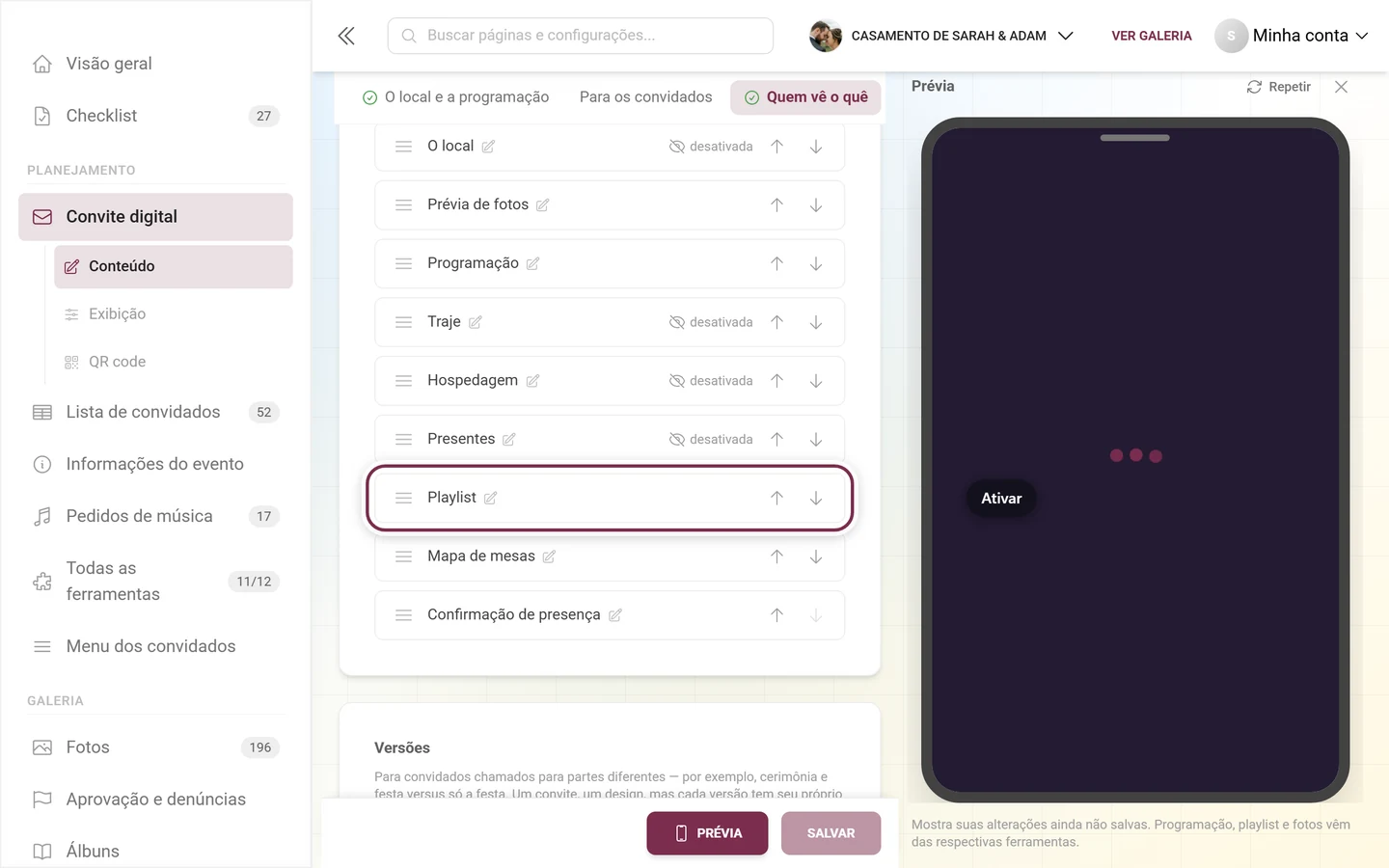
- Prévia de fotos – as fotos mais recentes da sua galeria. Com Só de álbuns selecionados você restringe a seleção; sem nenhuma indicação, a seção mostra a galeria inteira.
- Programação – o cronograma da ferramenta de cronograma; Editar cronograma leva direto até lá.
- Playlist – as músicas mais pedidas, mais um botão, vindos dos pedidos para o DJ; Editar pedidos de música abre a ferramenta.
- Mapa de mesas – o mapa direto no convite, veja mapa de mesas; Editar mapa de mesas abre a ferramenta.
- Confirmação de presença – o botão de resposta da ferramenta de RSVP, que no convite aparece como “Você vem?”; Editar confirmações de presença abre a ferramenta.
Ordem das seções
Seção intitulada “Ordem das seções”Em Ordem você define em que sequência as seções aparecem na página. Há três formas:
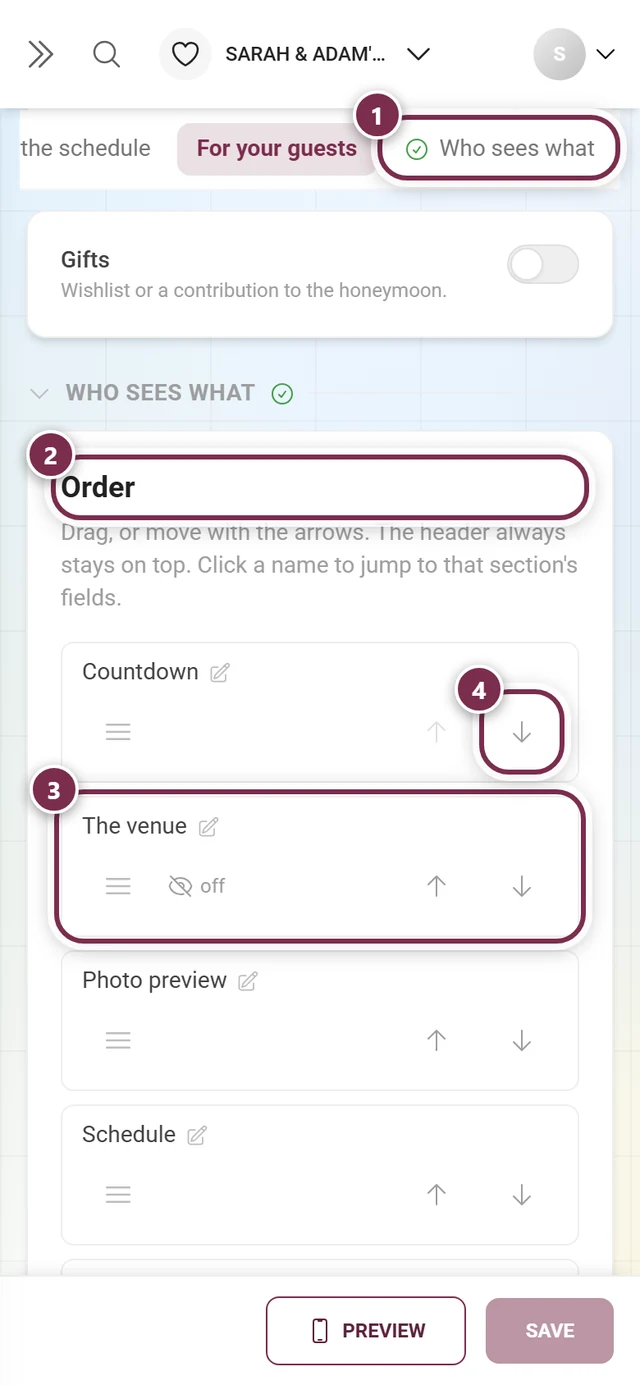
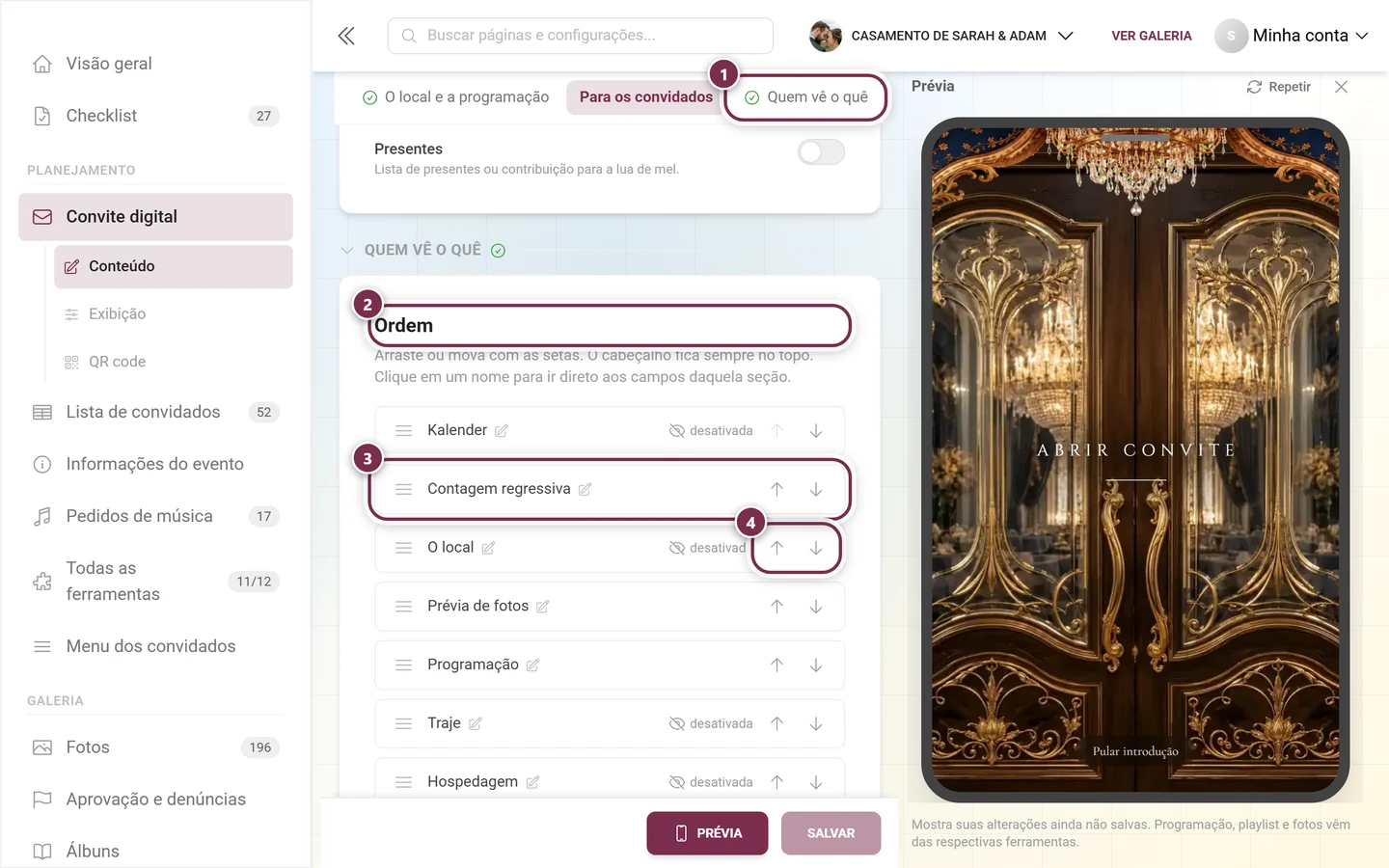
- Arrastar pela alça à esquerda – no computador, é o caminho mais rápido.
- As setas Mover para cima e Mover para baixo – no celular, o caminho melhor.
- Teclado: vá até a alça, pegue a linha com a barra de espaço e mova com as setas.
O cabeçalho fica sempre no topo e não pode ser movido. Seções desligadas continuam na lista (com um olho riscado), para você definir a posição delas antes de ligá-las. Restaurar a ordem padrão devolve tudo ao início – depois de uma confirmação (“Restaurar a ordem?”), na qual as suas seções personalizadas voltam a ficar depois de Presentes. Aliás, um clique no nome de uma linha leva direto aos campos daquela seção.
Versões: um link para cada grupo de convidados
Seção intitulada “Versões: um link para cada grupo de convidados”Alguns convidados são chamados para tudo, outros só para a festa. Para isso existe, logo abaixo da ordem, o cartão Versões: um evento, um design, mas cada versão tem o próprio link e mostra só as seções que você atribui a ela. Enquanto você não criar nenhuma, aparece ali “No momento há uma única versão — todos os convidados veem a mesma coisa.”
- Adicionar versão cria uma nova. Você informa só o Nome da versão (por exemplo, “Só a festa”); o identificador no link é gerado pela Photogala e nunca muda junto – então um link já enviado continua válido, mesmo que você renomeie a versão depois.
- Cada versão mostra o link com o complemento
?v=…e um Copiar link ao lado. No topo fica o link Sem sufixo — mostra tudo. - A atribuição não é feita aqui, e sim na própria seção: os selos das versões ficam ali, bem ao lado de Mostrar. Uma seção sem atribuição aparece em todas as versões – inclusive no link sem complemento.
- Embaixo de cada versão ficam as suas Seções atribuídas. Se a lista estiver vazia, a versão mostra tudo o que você não reservou para outra.
- O Cabeçalho nunca depende da versão; ele aparece em todas.
- Na prévia, você escolhe em Versão qual está vendo – Link sem complemento mostra o convite completo.
- Excluir versão pergunta antes: o link com aquele complemento passa a levar ao convite completo, e as seções atribuídas só a essa versão passam a ser mostradas a todos os convidados. O diálogo lista essas seções antes.
Não confunda com os dois cartões lá no topo: eles decidem se o convite aparece como save the date ou completo – e isso vale igualmente para todas as versões.
Elementos: forma e estilo do título
Seção intitulada “Elementos: forma e estilo do título”Cada seção tem um bloco recolhível Aparência; nele você escolhe uma Forma e um Estilo do título próprios – é assim que o mesmo conteúdo vira a sua página. A linha ao lado de Aparência sempre mostra a escolha atual, por exemplo “Cartão · Clássico”. Para cada seção, só é oferecido o que combina com o conteúdo.
As formas incluem Cartão, Gravado, Linhas, Linha do tempo, Tela cheia, Simples, Numerais, Mosaico, Grade, Faixa, Raspadinha, Arco, Papel artesanal, Cartão dobrado, Selo de cera, Ingresso, Cantoneiras, Arcos e Tira de filme.
Algumas com efeito especial:
- Raspadinha (na contagem regressiva) – os convidados raspam a data com o dedo para revelá-la.
- Cartão dobrado (no traje) – duas metades com um vinco no meio, ideal para duas colunas.
- Ingresso (na programação) – o horário no canhoto, como num ingresso.
- Selo de cera – um medalhão de cera com as iniciais de vocês, derivadas do campo Nomes.
- Linha do tempo – pontos ao longo de uma linha, para programações com horários.
Os estilos de título são Clássico, Monograma, Arco, Fita, Minimalista, Editorial, Carimbo – e, em algumas seções, Nenhum.
Textos de exemplo e prévia
Seção intitulada “Textos de exemplo e prévia”Inserir textos de exemplo, no canto superior direito, preenche todos os campos de texto ainda vazios com exemplos já redigidos – no idioma selecionado no momento. Textos que você já escreveu ficam intocados. É o caminho mais rápido para uma página com cara de pronta, que depois você só reescreve.
Prévia, na barra de baixo, mostra o convite numa moldura de celular: no computador, como uma coluna ao lado do formulário; no celular, em tela cheia. A prévia mostra também as alterações ainda não salvas. Programação, playlist e fotos continuam vindo das respectivas ferramentas. Com Repetir você reproduz a animação de entrada de novo.
Compartilhar: link, QR code e saudação personalizada
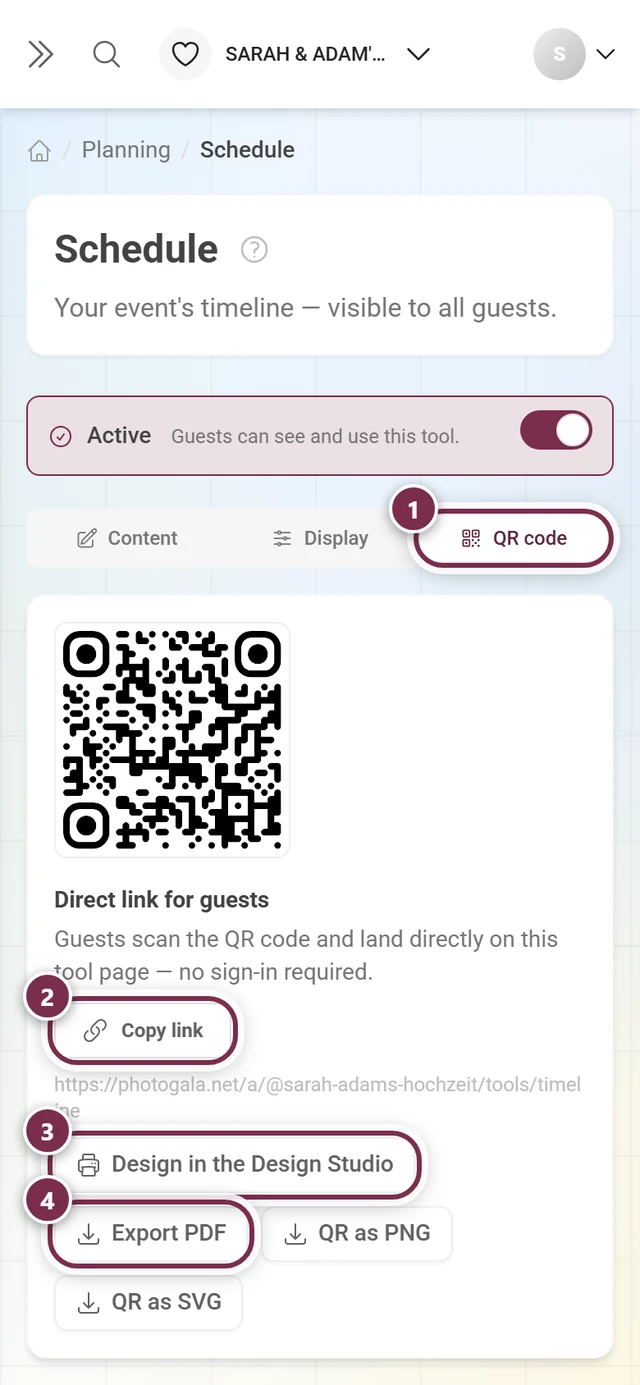
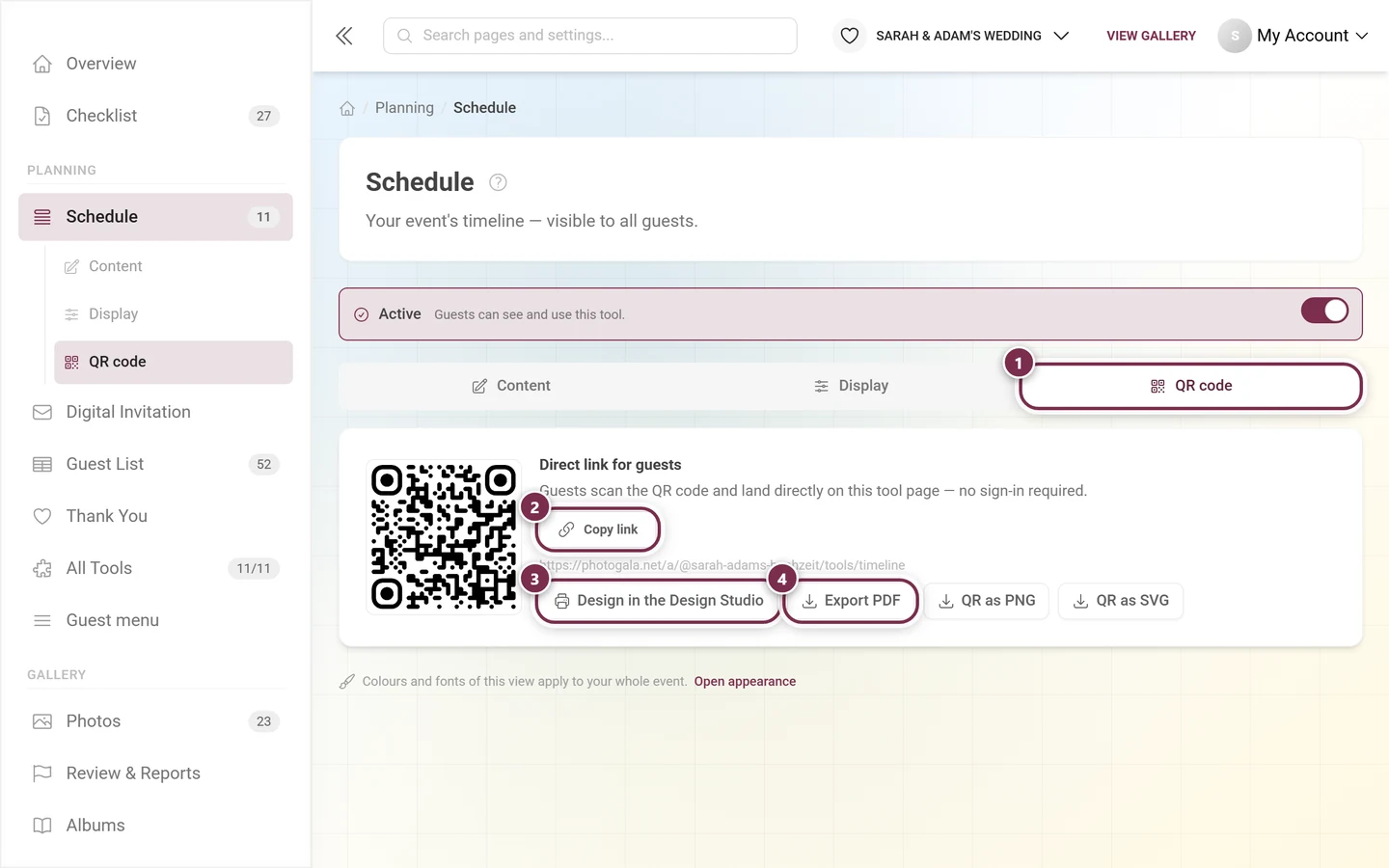
Seção intitulada “Compartilhar: link, QR code e saudação personalizada”Na aba QR code, em Link direto para convidados, está tudo o que você precisa para enviar: Copiar link, Exportar PDF ou Personalizar no Design Studio, para fazer um cartãozinho combinando. Acima disso, em Prévia do link e texto de partilha, você decide qual imagem de prévia e qual texto aparecem quando o link é compartilhado no WhatsApp, Telegram ou Facebook – detalhes em Ferramentas.
A aba Exibição
Seção intitulada “A aba Exibição”Tudo o que torna o convite visível dentro do evento fica na aba Exibição – não na aba QR code. São três interruptores, todos desligados por padrão – mais uma subopção que só aparece quando o terceiro está ligado:
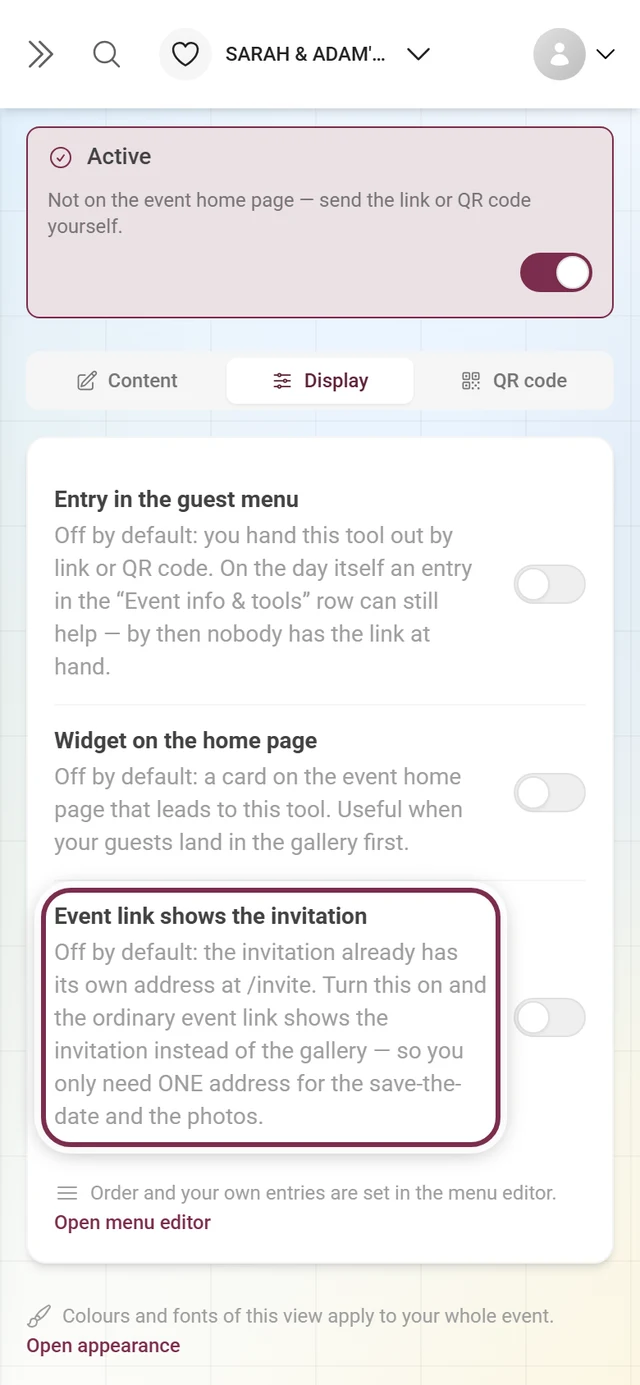
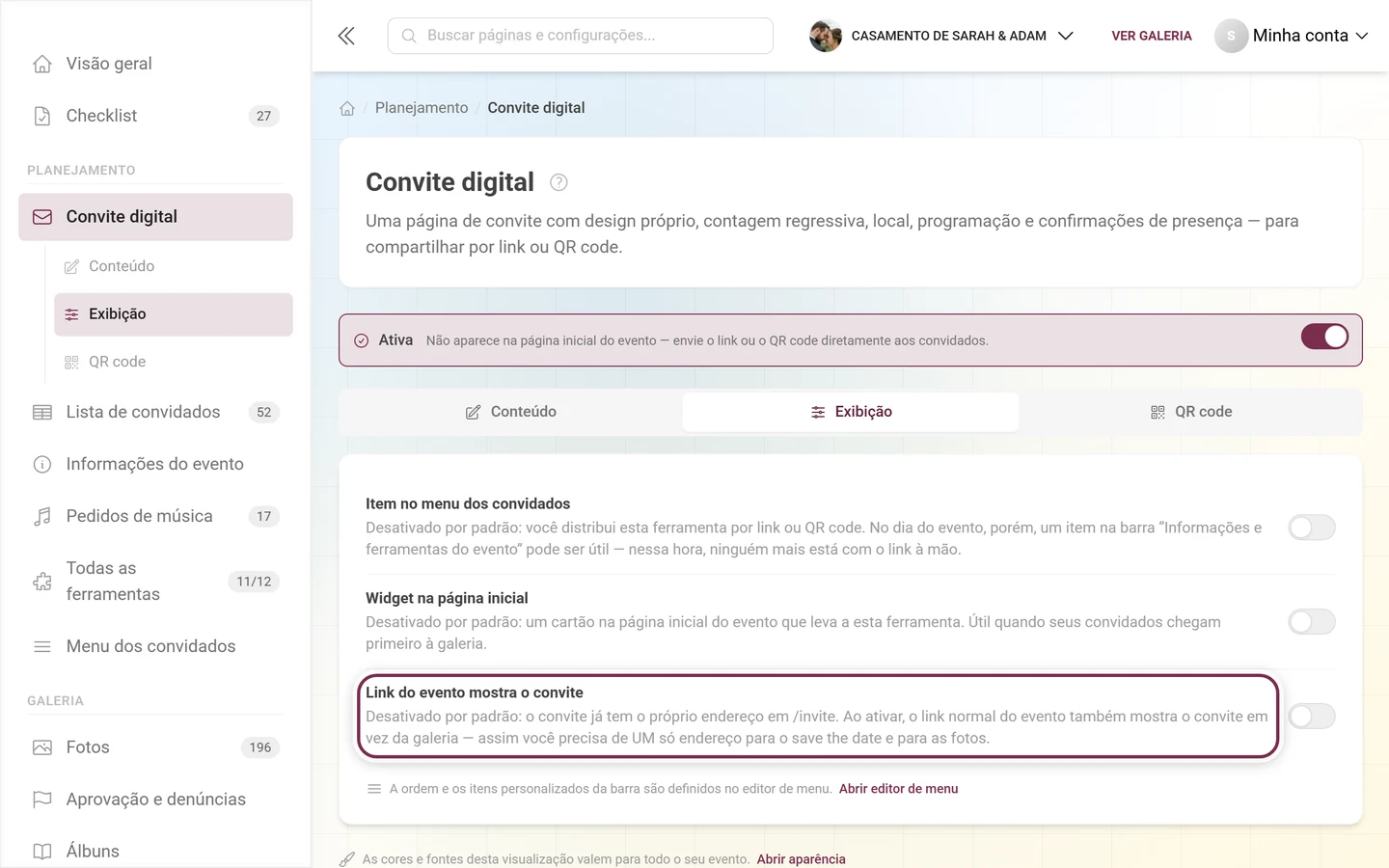
- Item no menu dos convidados – coloca o convite na barra Informações e ferramentas do evento, na página inicial do evento. “Normalmente desligado: você envia esta ferramenta por link ou QR code. No dia do evento, porém, um item … pode ser prático — a essa altura ninguém mais tem o link à mão.” A ordem e os itens próprios da barra você ajusta no menu dos convidados; o link para lá fica logo abaixo dos interruptores.
- Widget na página inicial – um cartão na página inicial do evento que leva ao convite.
- Link do evento mostra o convite – a chave de desvio que a próxima seção explica.
- Só até o dia do evento – a subopção dela; aparece recuada assim que a chave de desvio está ligada, e então fica ligada.
A ferramenta de RSVP não tem esses interruptores.
Saudação personalizada
Seção intitulada “Saudação personalizada”Se você acrescentar ao link do convite o parâmetro ?n= com um nome, a animação de entrada cumprimenta exatamente essa pessoa – por exemplo, com “Para a família Berger”. O nome só é exibido e não é guardado em lugar nenhum; ele não pode ser longo demais, senão é encurtado.
Links personalizados para cada convidado
Seção intitulada “Links personalizados para cada convidado”Um link próprio para cada convidado – com a resposta associada de forma inequívoca – não se cria aqui, e sim na ferramenta de RSVP. Lá os links personalizados podem ser exportados em CSV ou Excel, prontos para usar em mala direta ou e-mail em massa.
Visualizações
Seção intitulada “Visualizações”Assim que alguém abre o convite, o número de visualizações aparece no topo do editor. Ele é contado no servidor e acessos repetidos da mesma pessoa são agrupados – nada sobre os visitantes é guardado. A página do convite, de propósito, não usa rastreadores, e por isso também não precisa de banner de cookies.
Um link que acompanha o evento
Seção intitulada “Um link que acompanha o evento”Você não precisa distribuir dois endereços – se for isso que você quer. Se ligar, na aba Exibição, o interruptor Link do evento mostra o convite, o endereço simples do evento também mostra o convite em vez da galeria. Normalmente esse interruptor fica desligado: aí o convite continua sendo o que você envia em /invite, e o link do evento leva à galeria como de costume.
Com ele ligado, a subopção Só até o dia do evento (padrão: ligada) decide o resto:
- Ligada – até a véspera, o endereço mostra o convite; a partir da meia-noite do dia do evento, mostra a galeria. Vale o relógio do dispositivo em que se clica.
- Desligada – o link do evento mostra o convite para sempre, mesmo depois da festa.
- Sem data do evento não há um dia para fazer a troca; o editor avisa isso na hora: “Este evento ainda não tem data definida — até lá, o link continua mostrando o convite.”
O que é importante saber:
- A chave de desvio só funciona enquanto o convite está ativo. Com a ferramenta desligada, nada acontece.
- Ela vale para todos do mesmo jeito – inclusive para você e para os administradores do evento. É exatamente isso que diz o aviso no painel. Se você mesmo quiser ir à galeria, use
?view=homeou o link direto da galeria. - Como anfitrião, você vê no próprio convite, no canto superior direito, dois botões: Editar volta ao editor, Página normal passa ao largo do desvio e vai para a página inicial do evento. Os convidados nunca veem essa barra – ela só aparece quando o servidor reconhece você como gerente do evento.
- Só o endereço simples do evento é redirecionado. Tudo que tem um caminho depois dele (galeria, uma ferramenta, uma foto específica) fica como está.
- O complemento
?view=homeno endereço do evento força a página inicial. Com isso, até um convidado passa pelo desvio, se você quiser mostrar o caminho a ele. - Tudo o que está pendurado no link (saudação personalizada, senha incluída) é levado junto no redirecionamento.
Solução de problemas
Seção intitulada “Solução de problemas”Os convidados veem “Este convite não está disponível no momento.” A ferramenta ainda não está ativa. Ative Ativar ferramenta no topo ou clique em Publicar no editor.
Falta uma seção no convite Quatro causas possíveis: o cartão Save the date ainda está ativo no topo (e então só aparecem nomes, data, contagem regressiva e, possivelmente, o evento de calendário), o interruptor da seção está desligado, é uma seção de outra ferramenta que ainda não está ativa – ou o seu plano não cobre o convite completo, de modo que os convidados continuam vendo a versão de save the date.
A contagem regressiva não mostra nada Não há data do evento definida. O aviso no topo do editor leva você direto à configuração.
Não consigo selecionar uma forma Ela não combina com o conteúdo – por exemplo, Tela cheia sem imagem do local ou Tira de filme com poucas fotos. Envie o conteúdo que falta, e a forma fica disponível.
A prévia é diferente da página real A prévia mostra o seu estado não salvo. Salve, e as duas voltam a coincidir.
Os convidados caem na galeria em vez do convite O dia do evento começou – a partir daí, o mesmo link leva de propósito à galeria.
Páginas relacionadas
Seção intitulada “Páginas relacionadas”- Para convidados: O convite digital – o que os seus convidados veem.
- Para anfitriões: RSVP · Mapa de mesas · Cronograma · Design Studio · Ferramentas – visão geral