Baixar fotos
Você quer guardar os melhores momentos. Dá para salvar de vários jeitos – e, ao salvar, você quase sempre escolhe entre dois níveis de qualidade: o original, em alta resolução, ou uma versão menor, otimizada para web, para compartilhar rápido. Esta página mostra cada caminho até a foto (e o vídeo) e a diferença entre as duas versões.
O download está ativado neste evento?
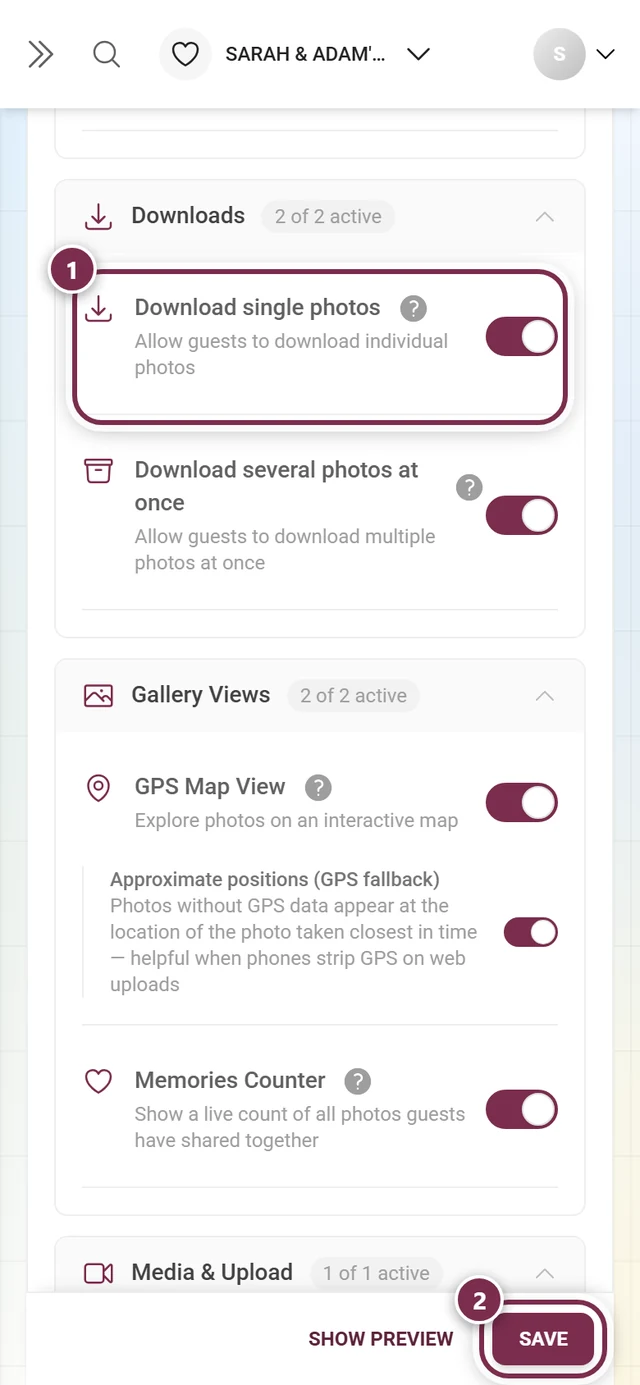
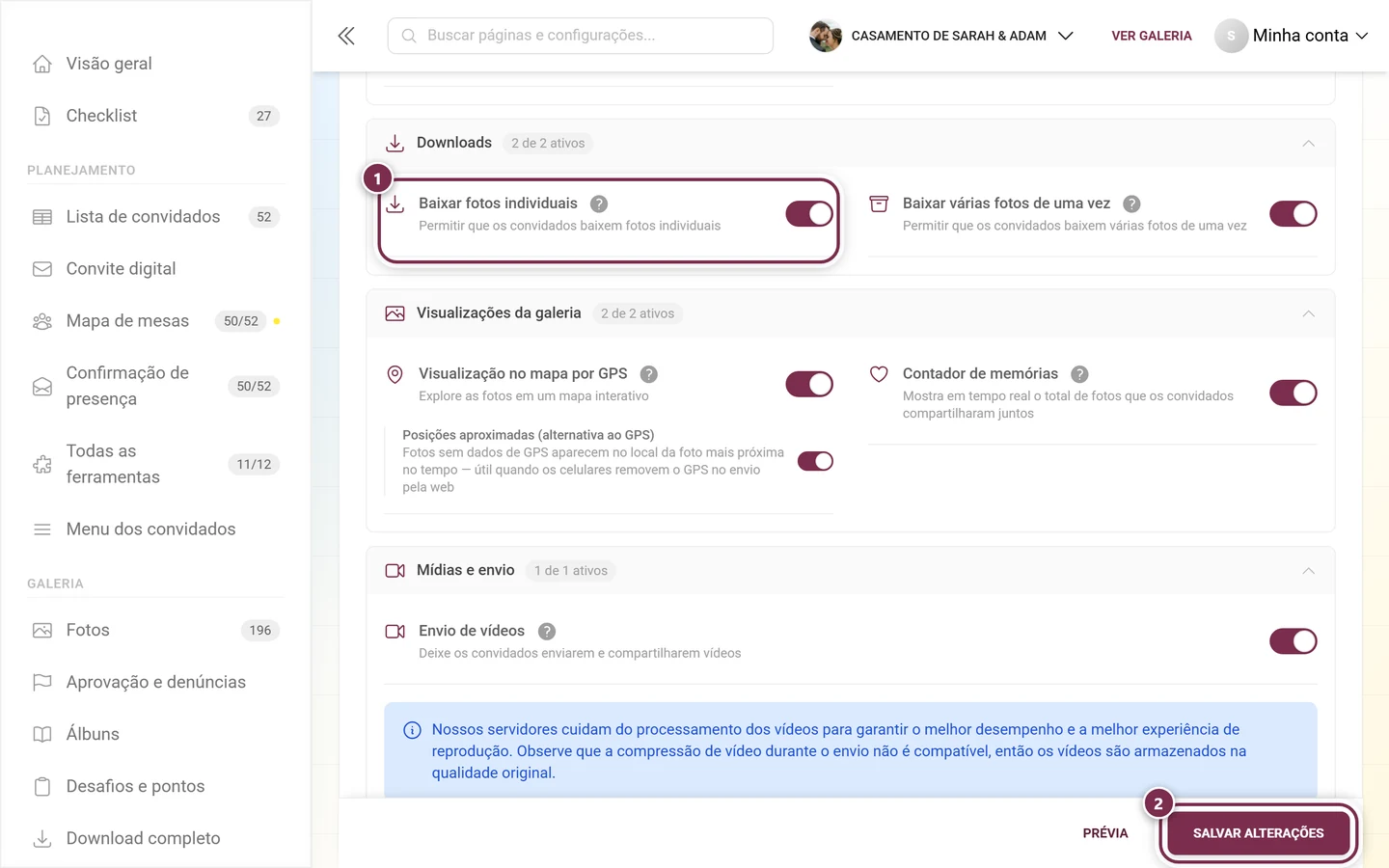
Seção intitulada “O download está ativado neste evento?”O anfitrião precisa liberar o download. Há duas chaves separadas em Configurações → Recursos do evento:
- Download individual – salvar uma foto/vídeo específico.
- Download em massa – salvar várias fotos marcadas em um ZIP.
As duas são independentes: o download em massa pode estar ativo mesmo com o download individual desligado – e vice-versa.
Salvar uma foto individual – três caminhos
Seção intitulada “Salvar uma foto individual – três caminhos”Para o download individual, há três caminhos equivalentes. Use o que for mais rápido para você agora.
Caminho A: direto na grade de fotos (o mais rápido)
Seção intitulada “Caminho A: direto na grade de fotos (o mais rápido)”Ideal quando você quer só uma imagem específica da visão geral, sem abri-la.
-
Abra a galeria e encontre a foto desejada na grade.
-
Abra o menu de contexto do bloco: no computador, com o botão direito do mouse; no celular ou tablet, mantendo o dedo pressionado (toque longo, cerca de meio segundo com o dedo firme). Os dois gestos abrem o mesmo menu no ponto em que você pressionou.
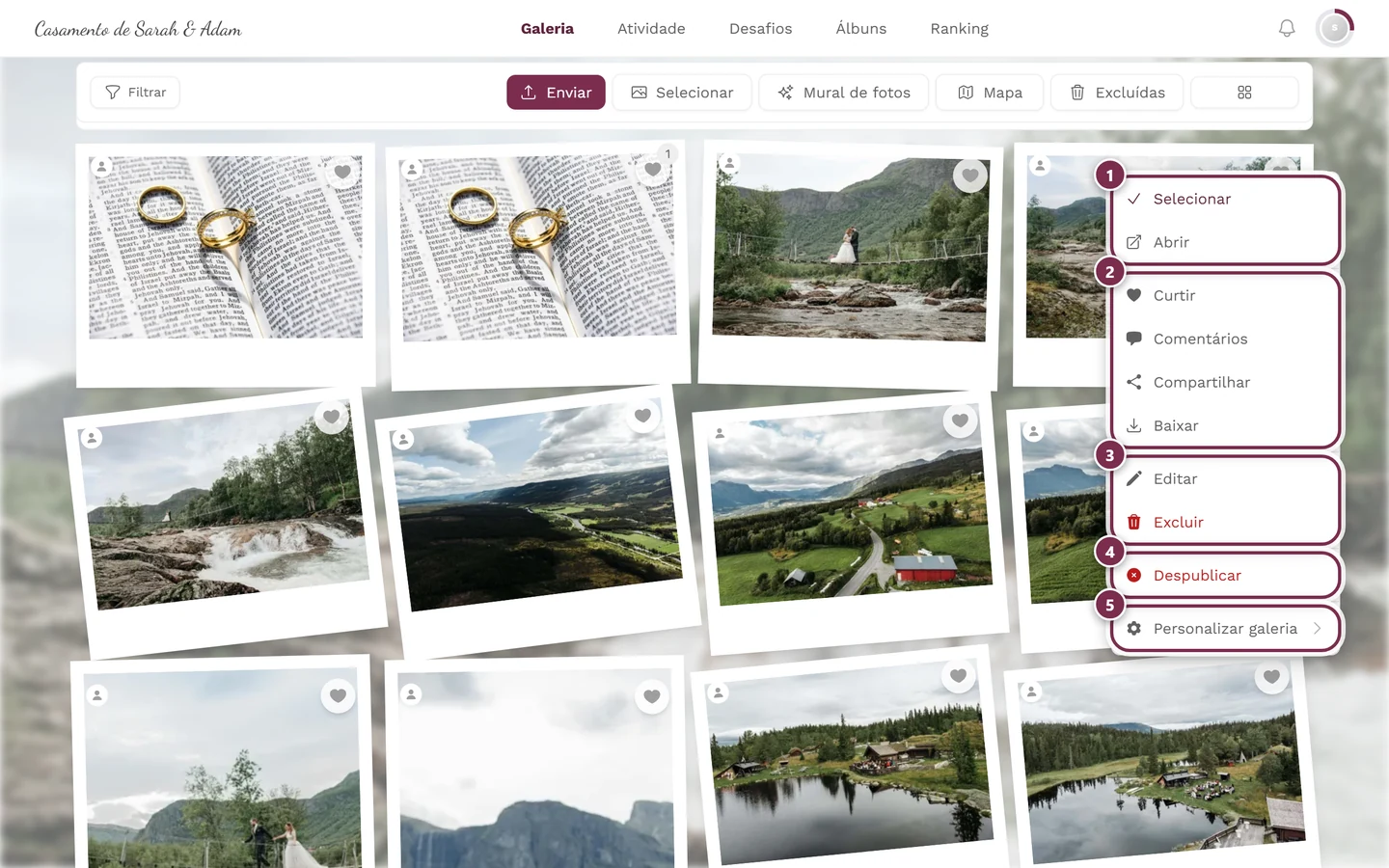
O botão direito no computador e o toque longo no celular abrem o mesmo menu de contexto com Baixar. ① Selecionar e abrir, ② Curtir, Comentários, Compartilhar e Baixar – Compartilhar só aparece se o compartilhamento estiver ativado no evento, Baixar só se os downloads individuais forem permitidos, ③ Editar e Excluir – nas suas próprias fotos; nas de outras pessoas, só com permissão de moderação, ④ Despublicar – só com permissão de moderação; em uma foto ainda não liberada, a entrada se chama Publicar, ⑤ Personalizar galeria – só para anfitriões e administradores. -
Escolha Baixar (ícone de seta para baixo). Dependendo do que está ativado e da sua função, o mesmo menu também traz Selecionar, Abrir, Curtir, Comentários, Compartilhar e – nas suas próprias fotos – Editar e Excluir.
Caminho B: em tela cheia / no slideshow
Seção intitulada “Caminho B: em tela cheia / no slideshow”Ideal quando você já está vendo a imagem em tamanho grande ou passando pelas fotos.
-
Toque/clique em uma foto – ela abre em tela cheia (slideshow).
-
Abra o menu ⋮ no canto superior direito (ícone de três pontos, rótulo Abrir menu).
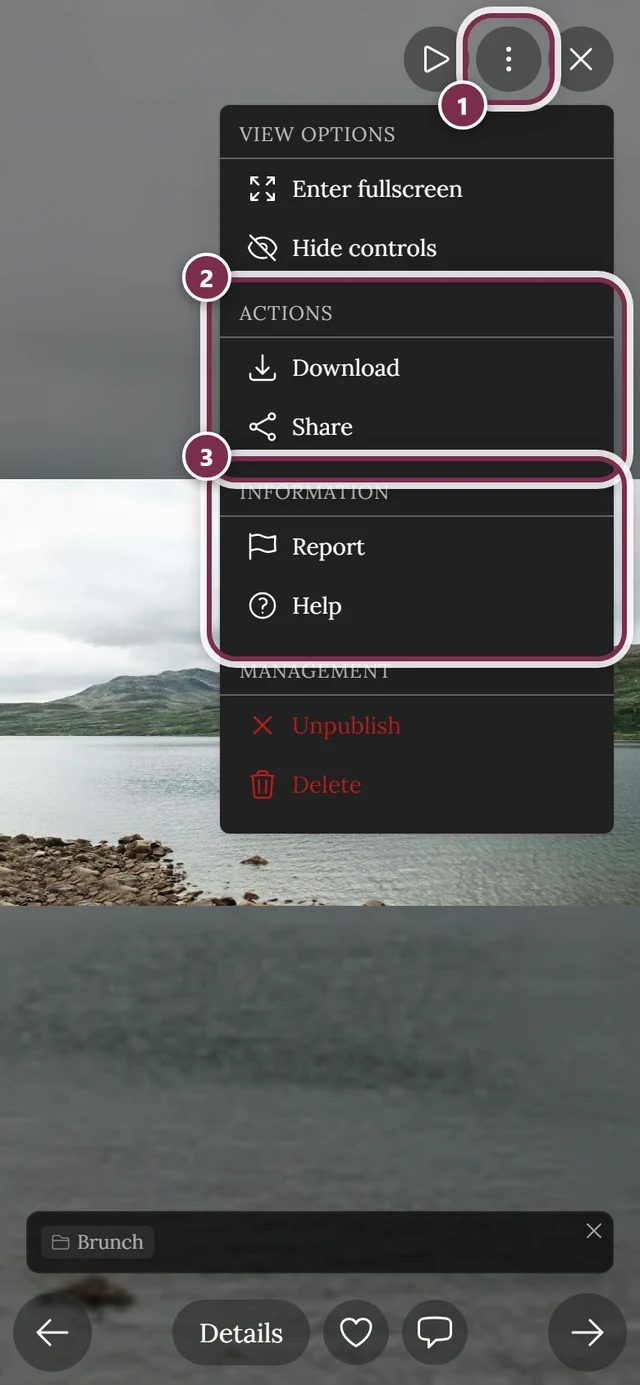
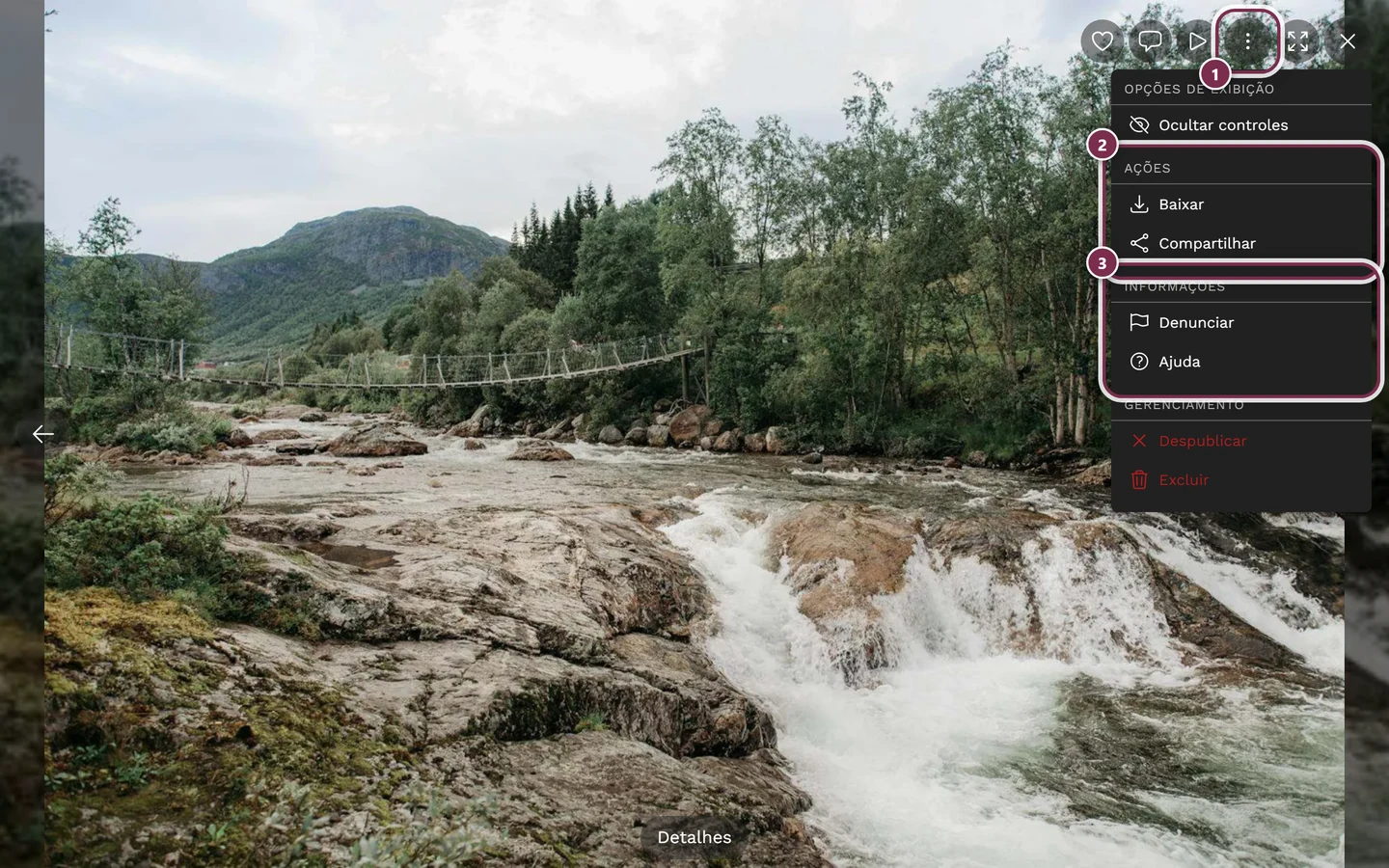
O menu ⋮ em tela cheia traz a entrada Baixar na seção Ações. ① o menu ⋮ na barra de ferramentas no canto superior direito – à esquerda dele ficam curtir, comentários, reprodução, tela cheia e fechar. ② Ações com Baixar e Compartilhar: essa seção só existe se o evento permitir baixar ou compartilhar – com os dois desligados, ela some por completo. ③ Informações com Denunciar e Ajuda. Acima delas fica Opções de exibição com Ocultar controles (no celular, também Tela cheia). A seção Gerenciamento – Despublicar e Excluir – só aparece se você gerencia o evento ou enviou a imagem; convidados nunca a veem. -
Na seção Ações, escolha Baixar.
Caminho C: pela visualização de detalhes (com informações da foto)
Seção intitulada “Caminho C: pela visualização de detalhes (com informações da foto)”Ideal quando você também quer ver data da captura, quem enviou, álbum ou local, e salvar a partir dali.
-
Abra a foto em tela cheia e toque em Detalhes na barra de controles embaixo.
-
O diálogo Detalhes da foto se abre com estatísticas, quem enviou, data, álbum, pessoas e dados EXIF.
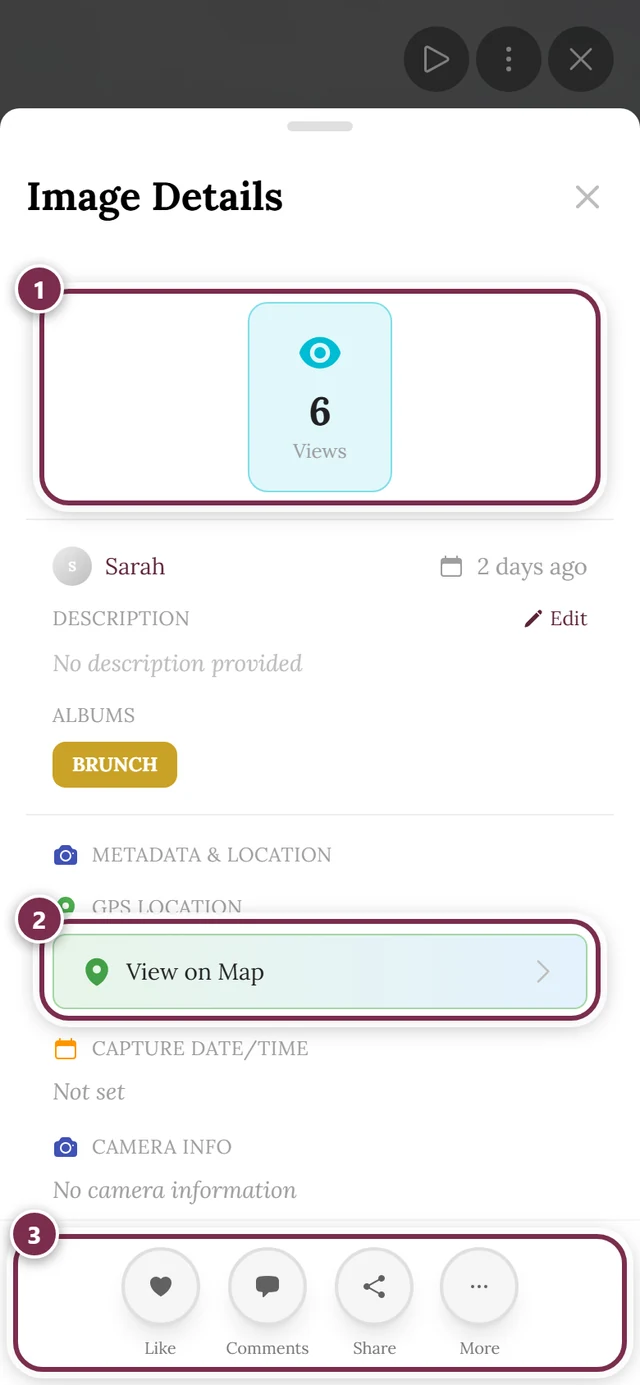
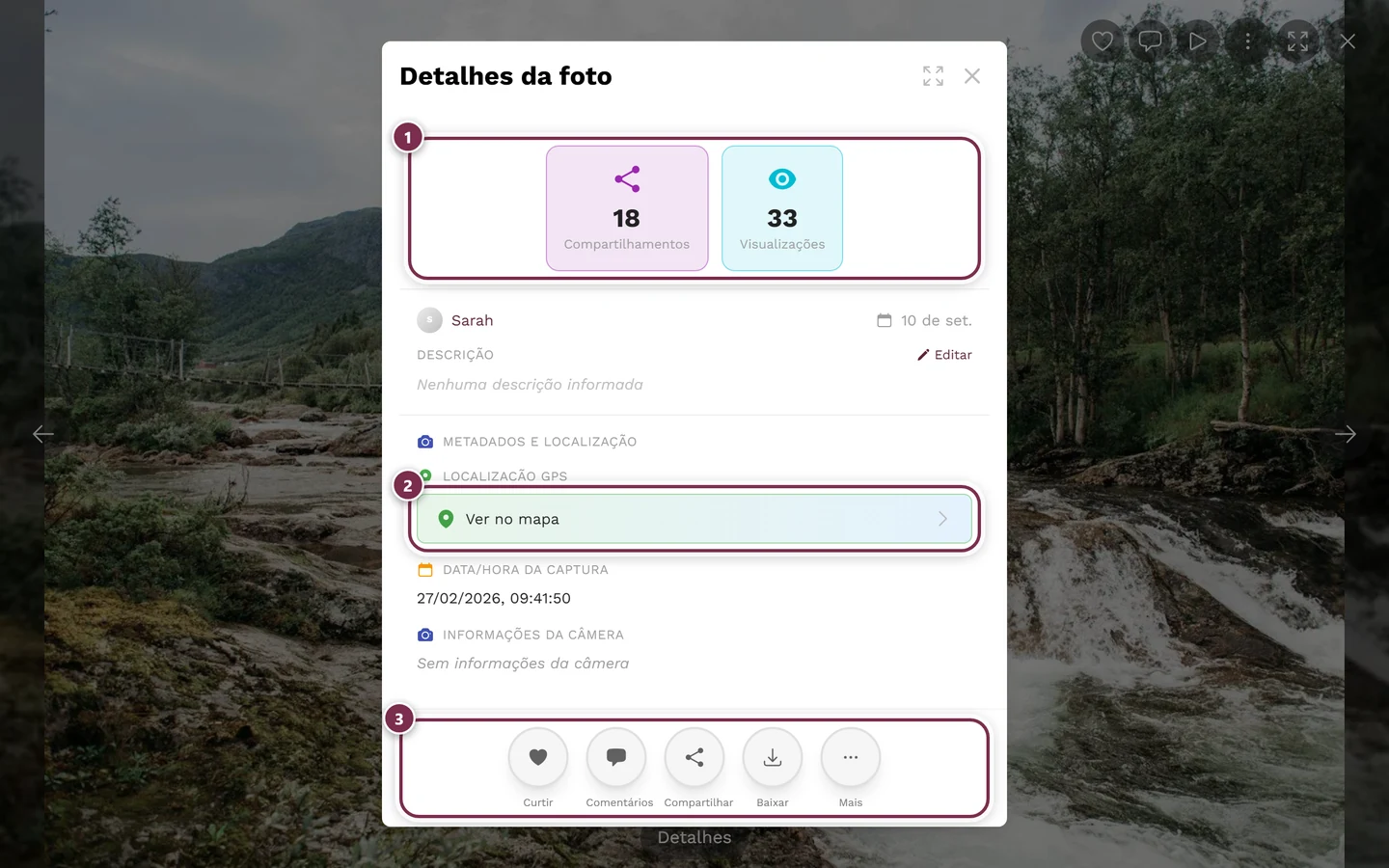
No alto do diálogo de detalhes da foto há um bloco para cada indicador – mas só se o número for maior que zero e o recurso estiver ativado no evento. Curtidas, Comentários e Downloads são clicáveis e abrem a lista correspondente; Compartilhamentos e Visualizações são só informativos. ① os indicadores: Curtidas, Comentários, Compartilhamentos, Downloads, Visualizações. Um bloco só aparece se o número for maior que zero – nos quatro primeiros, além disso, só se o recurso estiver ativado no evento; Visualizações sempre conta. São clicáveis Curtidas, Comentários e Downloads, que abrem a lista correspondente. ② Ver no mapa em Metadados e localização – só em fotos com localização GPS; abaixo ficam a data da captura e as informações da câmera. ③ a linha de botões embaixo. Ela se preenche em ordem com Curtir, Comentários, Compartilhar, Baixar – e, se você tiver permissão, Editar, Despublicar, Excluir. Em telas largas, os quatro primeiros ficam direto na linha; no celular, os três primeiros; o resto fica em Mais (se sobrar só uma entrada ali, ela entra na linha). No meio ficam quem enviou e a data, a Descrição (com Editar, se você enviou a imagem ou gerencia o evento) e os Álbuns, se a imagem pertencer a algum. -
Use embaixo o botão de ação Baixar. Como alternativa, clique no número de downloads na barra de estatísticas no alto – isso também abre o diálogo de download.
Original ou otimizada para web?
Seção intitulada “Original ou otimizada para web?”Qualquer que seja o caminho escolhido: depois de clicar em Baixar, aparece primeiro o diálogo Opções de download, com dois botões. Só então o download de fato começa.
- Qualidade original – subtítulo “Maior resolução disponível”. Resolução total, sem nenhuma otimização. Use para impressão, arquivo ou edição posterior.
- Otimizada para web – subtítulo “Recomendada para compartilhar online”. Qualidade equilibrada com um arquivo bem menor. Ideal para WhatsApp, redes sociais e compartilhamento rápido.
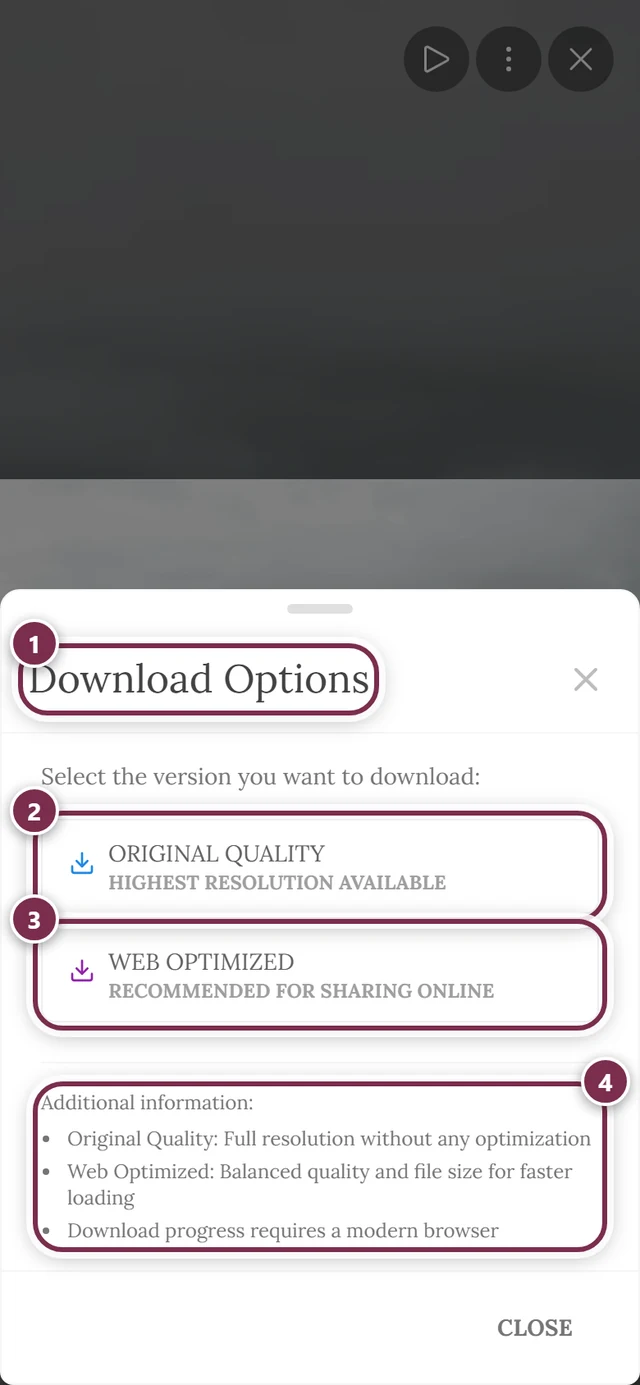
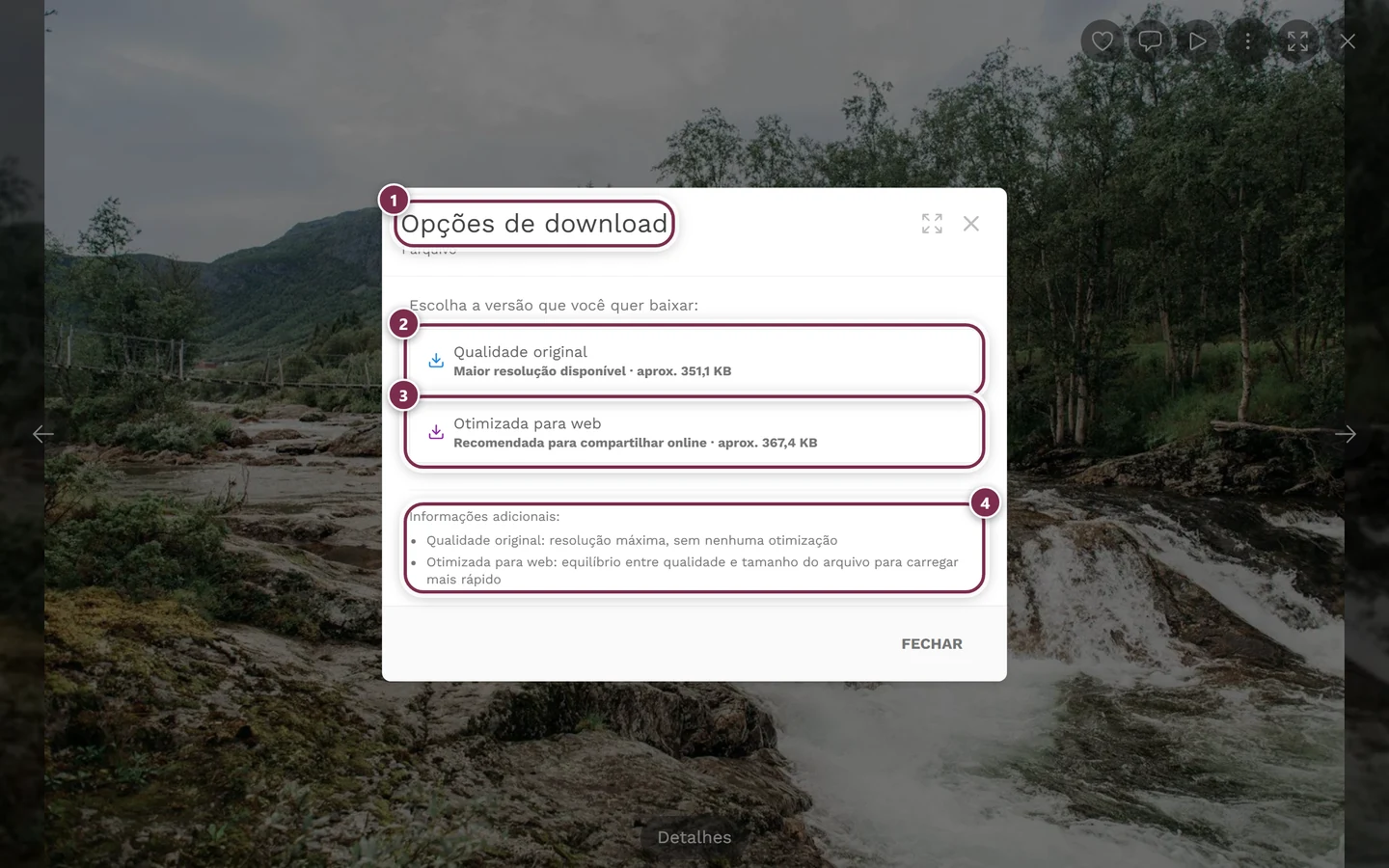
Depois da sua escolha, você vê uma barra de progresso com porcentagem e um texto de status (“Baixando…”, e no final “Download concluído!”). Enquanto carrega, você pode:
- Pausar – interrompe o download (status “Download pausado”).
- Retomar – continua um download pausado.
- Cancelar – interrompe de vez.
Isso é útil principalmente com arquivos originais grandes ou conexão lenta. Esses botões só aparecem durante a fase de carregamento.
Onde o arquivo fica salvo?
Seção intitulada “Onde o arquivo fica salvo?”Ao terminar, o arquivo fica na pasta Downloads do seu dispositivo ou navegador. O nome do arquivo segue um padrão fixo: um tipo (photo_, video_, motion_), um número, um carimbo de data/hora e o sufixo original ou web – assim você vê de relance qual versão salvou.
Várias fotos de uma vez
Seção intitulada “Várias fotos de uma vez”Para salvar várias fotos juntas, use o modo de seleção. O resultado é um arquivo ZIP.
-
Ative o modo de seleção. Há quatro entradas equivalentes:
- Botão direito em uma foto → Selecionar (no computador).
- Manter pressionado em uma foto → Selecionar (no celular e no tablet).
- Selecionar na barra da galeria, no alto, se a tela for larga o bastante.
- Em telas estreitas: o menu “…” da barra da galeria → Selecionar fotos.
-
Marque as fotos desejadas – ou use Selecionar todas na barra de seleção.
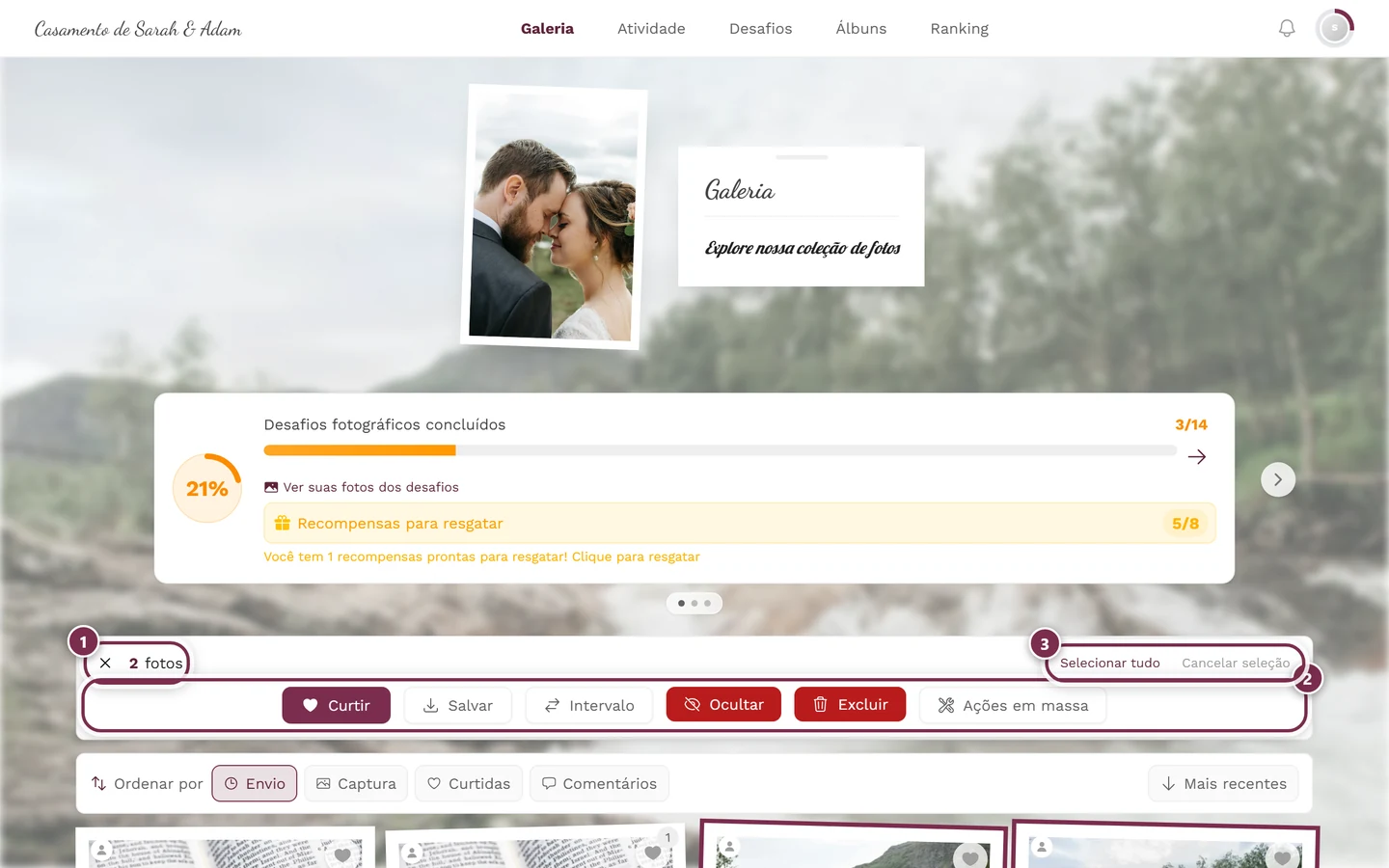
No modo de seleção, a barra de seleção substitui a barra da galeria no alto – com Selecionar todas, Salvar e Intervalo. ① o contador: ele diz quantas fotos estão marcadas no momento; o × na frente sai do modo de seleção. ② a linha de ações. Como convidado, ali ficam Curtir, Salvar e Intervalo – Intervalo marca tudo o que estiver entre dois toques. Se você gerencia o evento, entram também Ocultar, Excluir e Ações em massa (como na imagem); convidados nunca veem esses três. O botão para levar as fotos se chama Salvar, não “Baixar”. ③ Selecionar todas marca a galeria carregada inteira, Cancelar seleção desfaz a marcação. -
Toque em Salvar na barra de seleção. Abre-se o mesmo diálogo Opções de download do download individual; depois de escolher Qualidade original ou Otimizada para web, todas as fotos marcadas são reunidas em um arquivo ZIP.
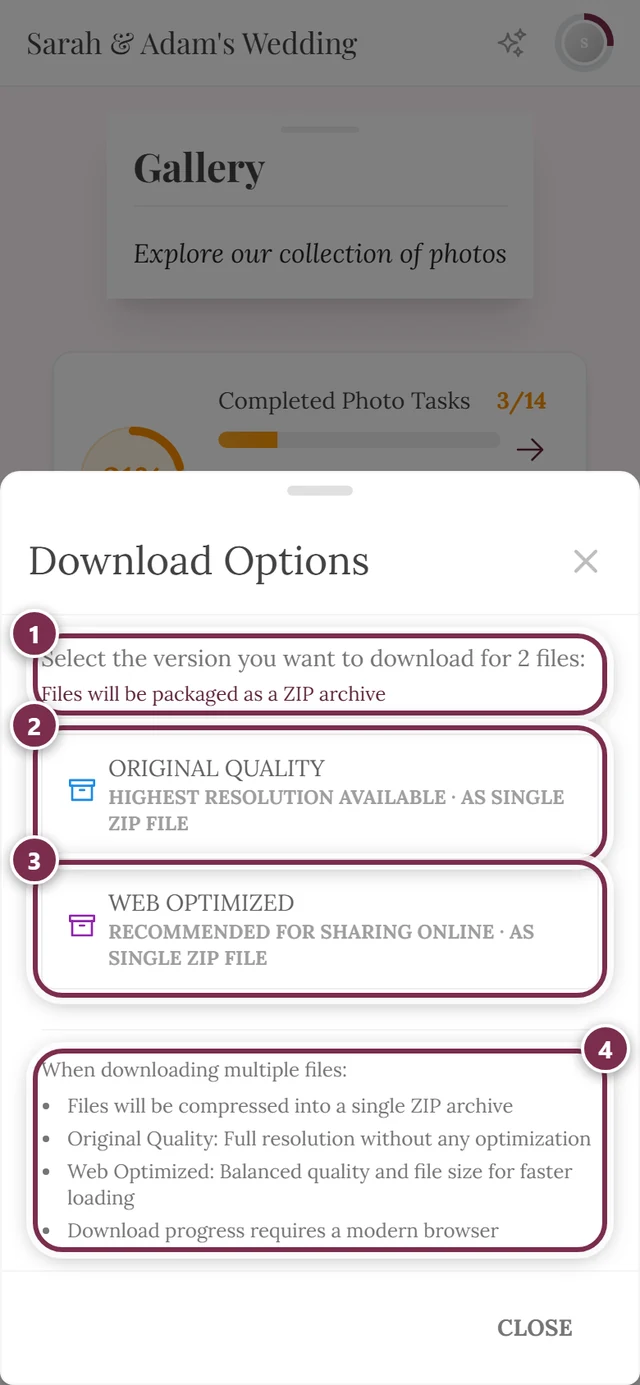
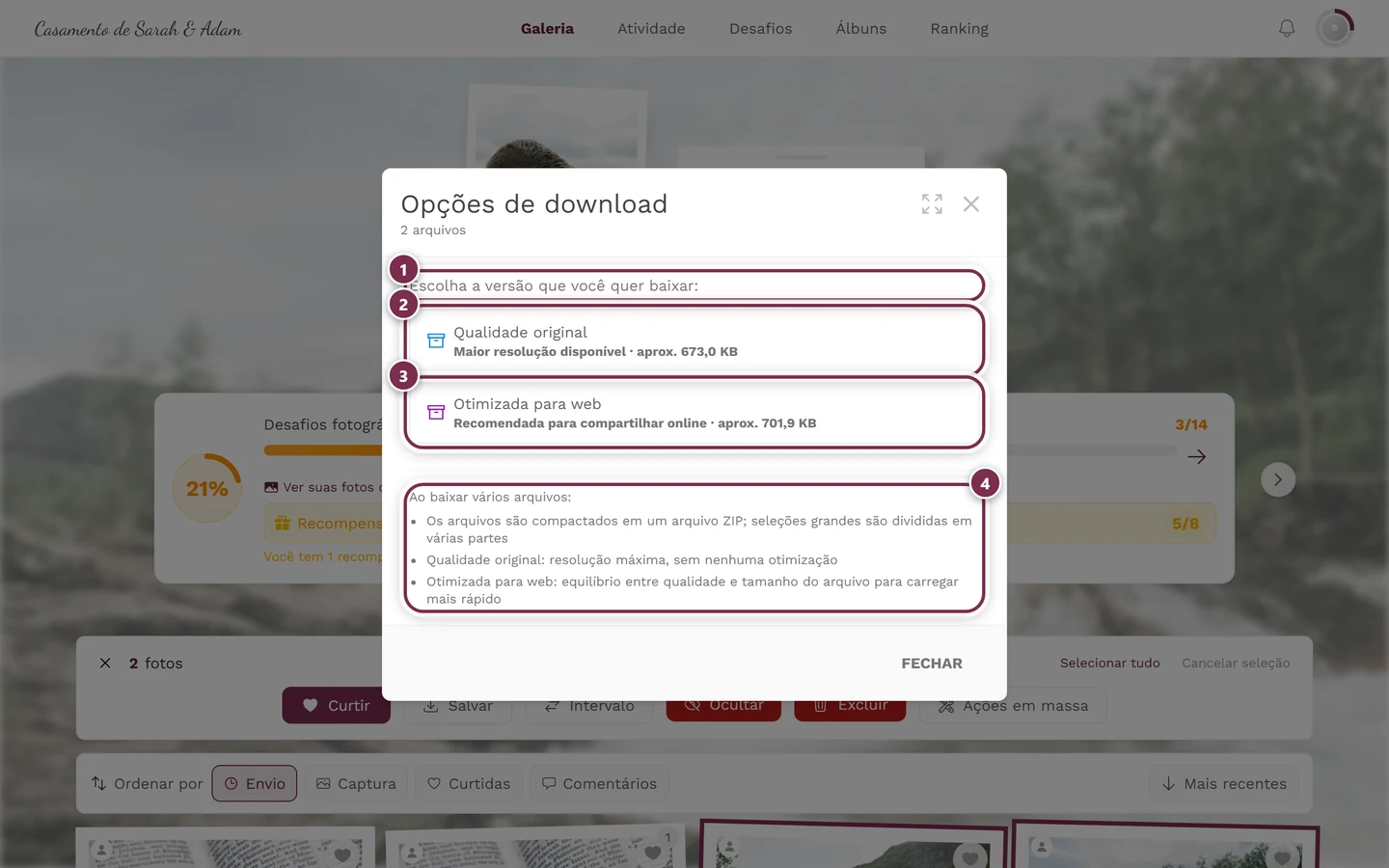
Com várias fotos, é o mesmo diálogo – só com três acréscimos. ① o cabeçalho agora mostra a quantidade: “Escolha a versão que você quer baixar para 2 arquivos:”, e abaixo “Os arquivos serão compactados em um arquivo ZIP”. ② Qualidade original: o subtítulo ganha “· como um único arquivo ZIP”. ③ Otimizada para web com o mesmo acréscimo. ④ a caixa de informações aqui se chama Ao baixar vários arquivos: e explica primeiro a compactação em ZIP. O número lá no alto mostra quantas fotos você marcou – se estiver errado, feche o diálogo e corrija a seleção.
Mais sobre isso: Selecionar várias fotos.
Como anfitrião: salvar a galeria inteira
Seção intitulada “Como anfitrião: salvar a galeria inteira”Se, como anfitrião, você quer salvar todas as fotos do seu evento de uma vez, use a exportação completa na área de administração. Para chegar lá, abra o menu do perfil no canto superior direito → Gerenciamento → Portal de administração e, ali, a seção de download/exportação. Detalhes: Salvar todas as fotos. Vale muito a pena, principalmente antes de o período de armazenamento acabar.
Quando algo não funciona
Seção intitulada “Quando algo não funciona”Tópicos relacionados
Seção intitulada “Tópicos relacionados”- Selecionar várias fotos – modo de seleção e ZIP em detalhes.
- Slideshow e tela cheia – todos os controles da tela cheia.
- Compartilhar fotos – compartilhar em vez de baixar.
- Salvar todas as fotos – a exportação completa para anfitriões.
- Configurações: Recursos do evento – ativar as chaves de download.