Qualidade da imagem e compressão
Aqui você decide como a Photogala trata as fotos que os seus convidados enviam: em resolução original completa (ideal para fotografia profissional e arquivo) ou como envios otimizados (arquivos menores, carregamento mais rápido). É uma escolha consciente entre qualidade da imagem de um lado e velocidade de carregamento e espaço de armazenamento do outro.
Como chegar lá
Seção intitulada “Como chegar lá”-
Abra o Painel de administração da sua galeria – pelo menu de perfil no canto superior direito (Portal de administração) ou direto pela barra lateral da administração. Abrir a área de administração explica como.
-
Na barra lateral, em “Evento”, escolha Configurações (rota
/admin/settings).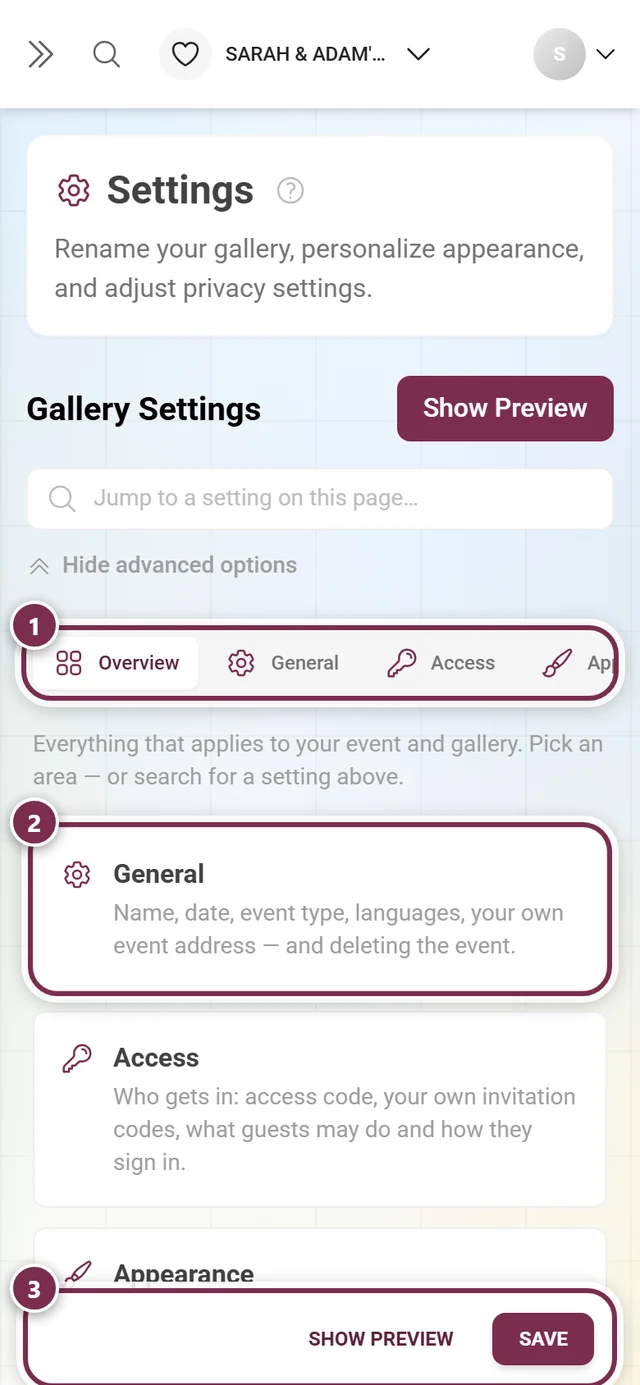
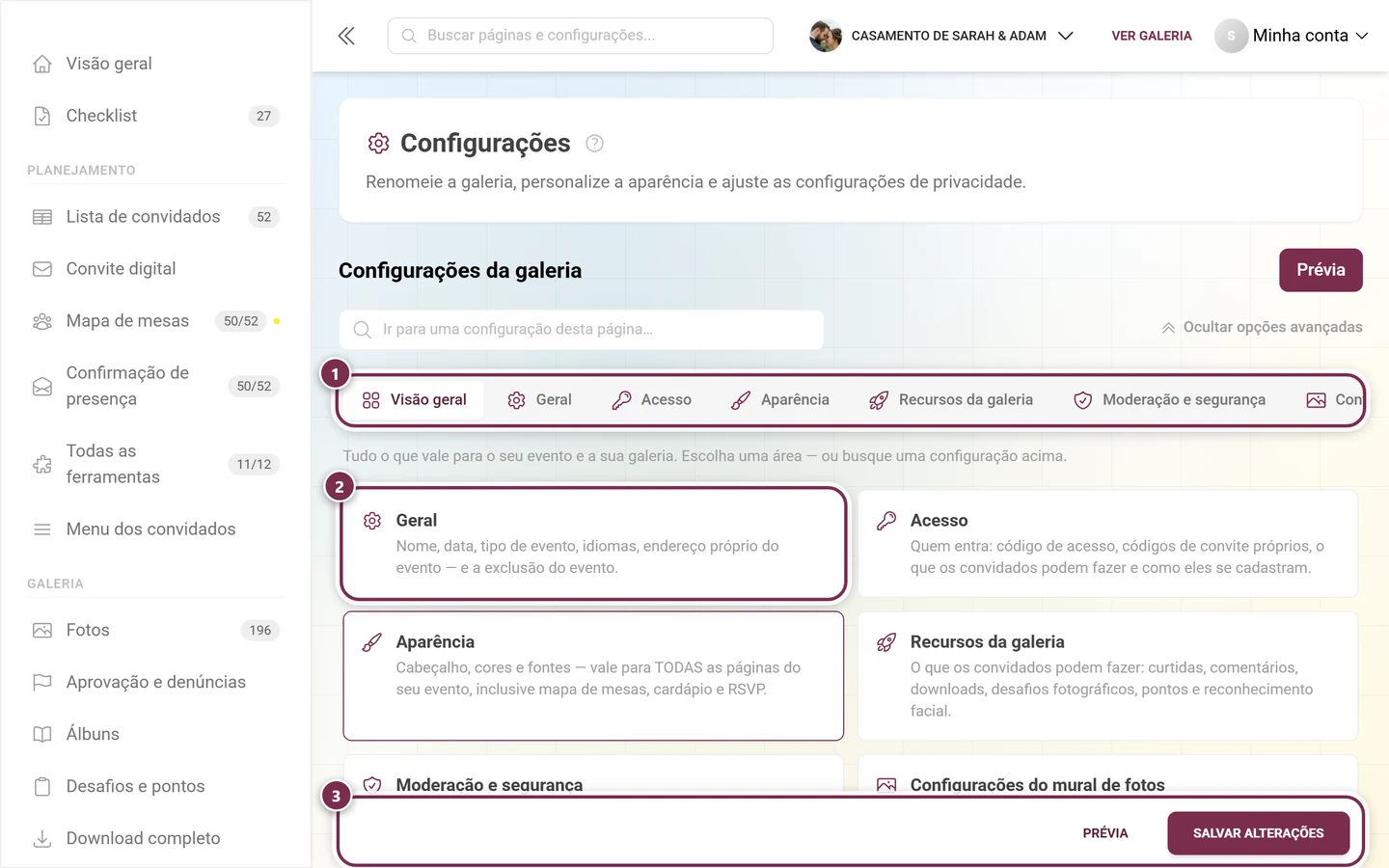
As configurações abrem na visão geral – não existe mais um item separado “Qualidade da imagem”. ① a linha de abas com todas as áreas – ela é mais larga que a janela e pode ser deslizada para o lado; no celular, só três abas cabem na tela ao mesmo tempo, ② um bloco por área, cada um com uma frase sobre o que há nela, ③ a barra que fica fixa embaixo: Prévia abre a galeria com as suas alterações, Salvar alterações (no celular, só Salvar) as aplica. -
Abra a aba Recursos da galeria (ícone de foguete). Link direto:
/admin/settings?tab=feature-settings. -
Abra a seção “Mídias e envio” – é a quarta, abaixo de “Interação e engajamento”, “Downloads” e “Visualizações da galeria”.
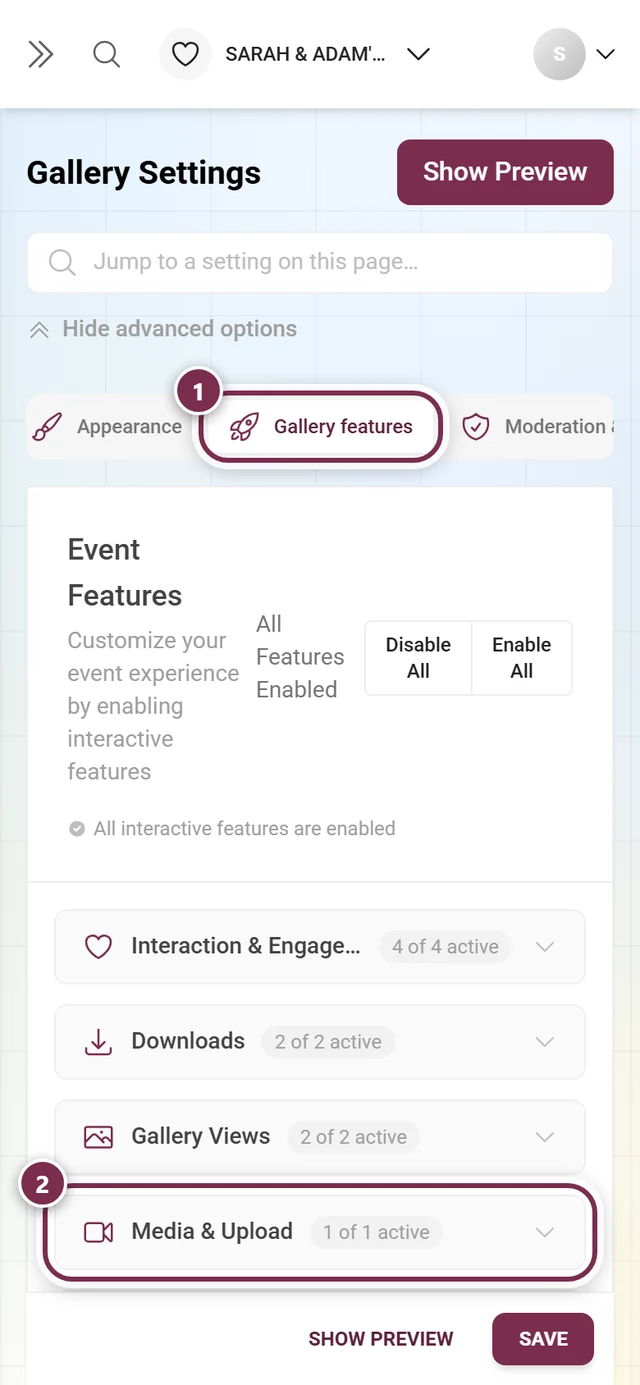
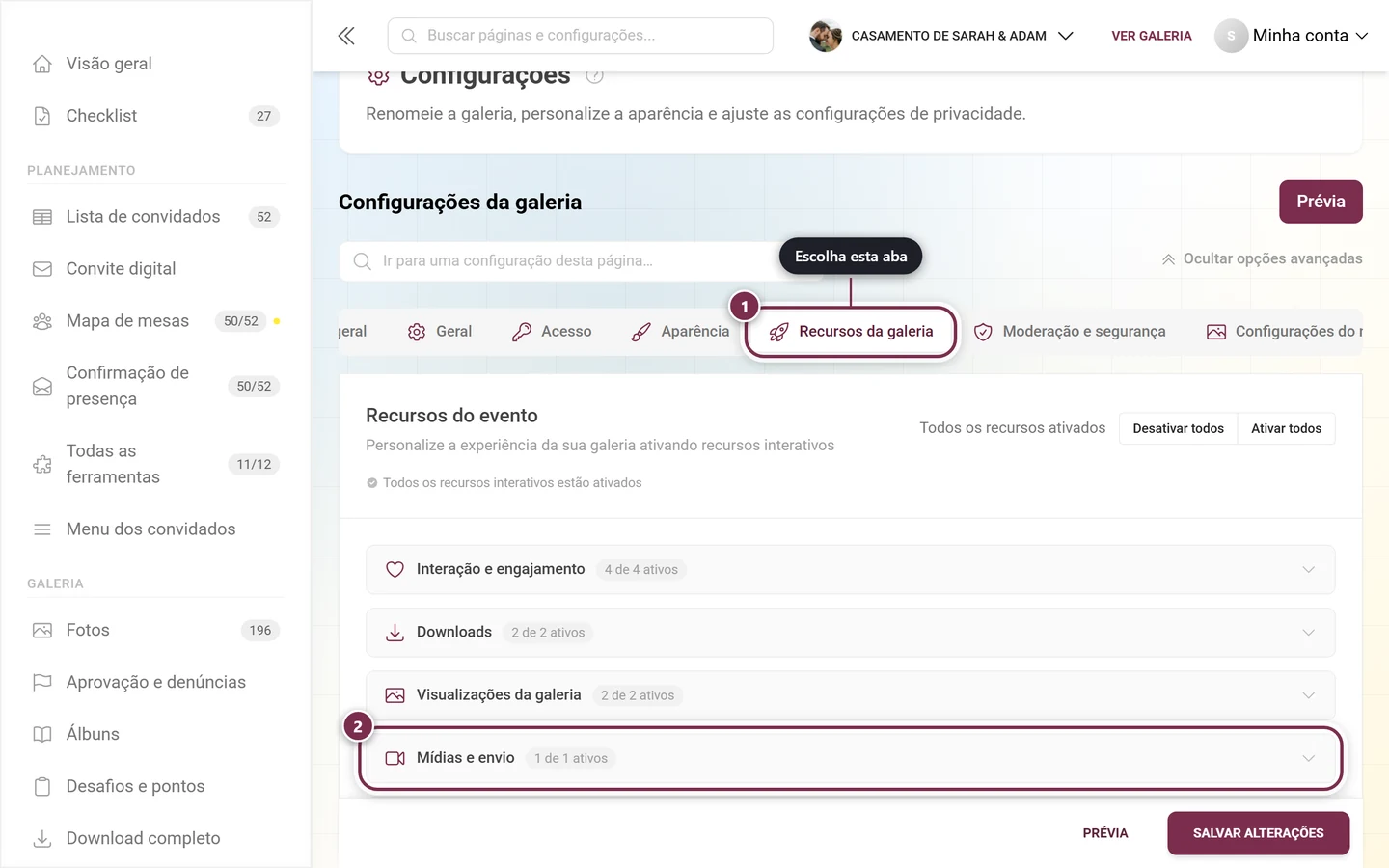
Dois cliques até o destino: ① a aba Recursos da galeria, ② a seção “Mídias e envio”. O pequeno “1 de 1 ativos” ao lado conta os interruptores dessa seção – ele se refere ao interruptor de vídeo; as opções de foto não entram na conta.
O que há dentro da seção
Seção intitulada “O que há dentro da seção”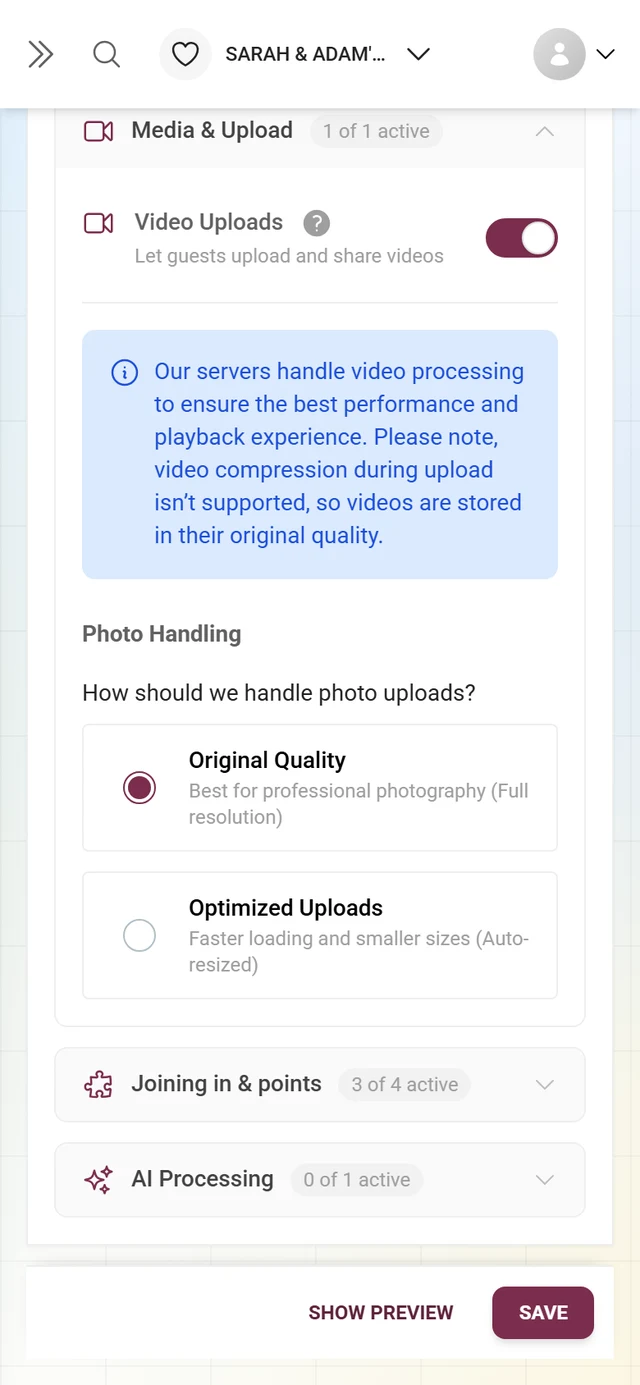
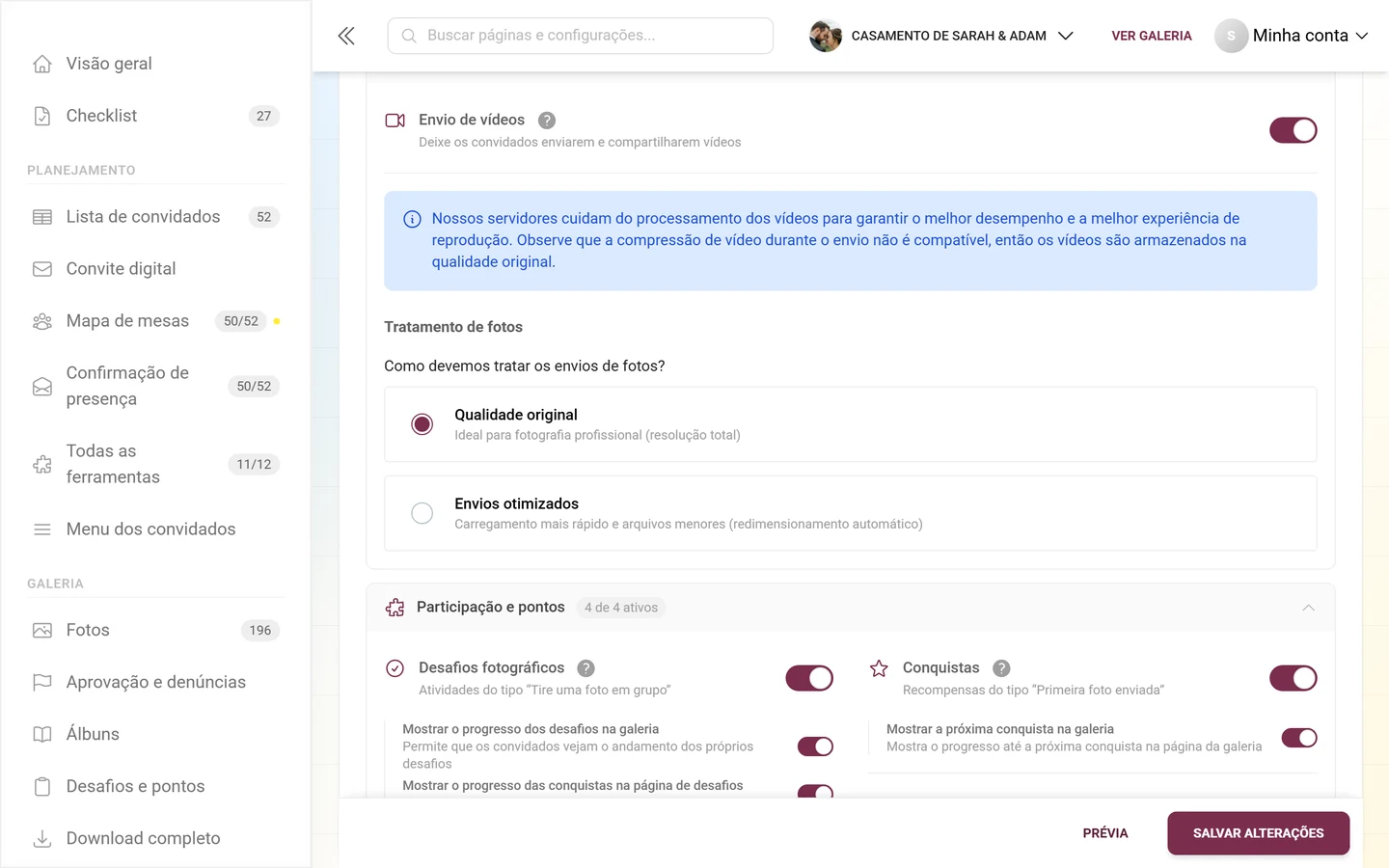
A seção “Mídias e envio” tem três coisas, uma embaixo da outra:
-
O cartão “Envio de vídeos” – o interruptor que permite que os convidados enviem vídeos.
-
O aviso sobre vídeos – ele responde à pergunta que o interruptor acima levanta (veja abaixo).
-
O título “Tratamento de fotos”, com as duas opções de foto.
Tratamento de vídeos: um aviso, nada mais
Seção intitulada “Tratamento de vídeos: um aviso, nada mais”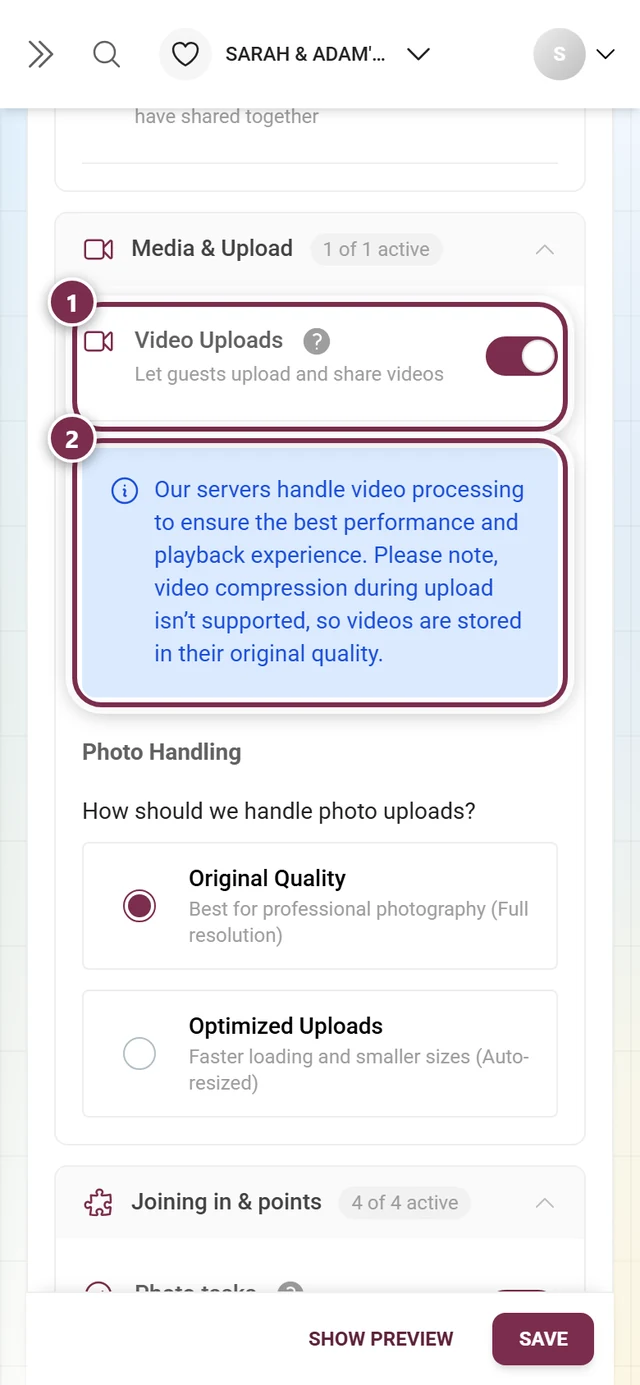
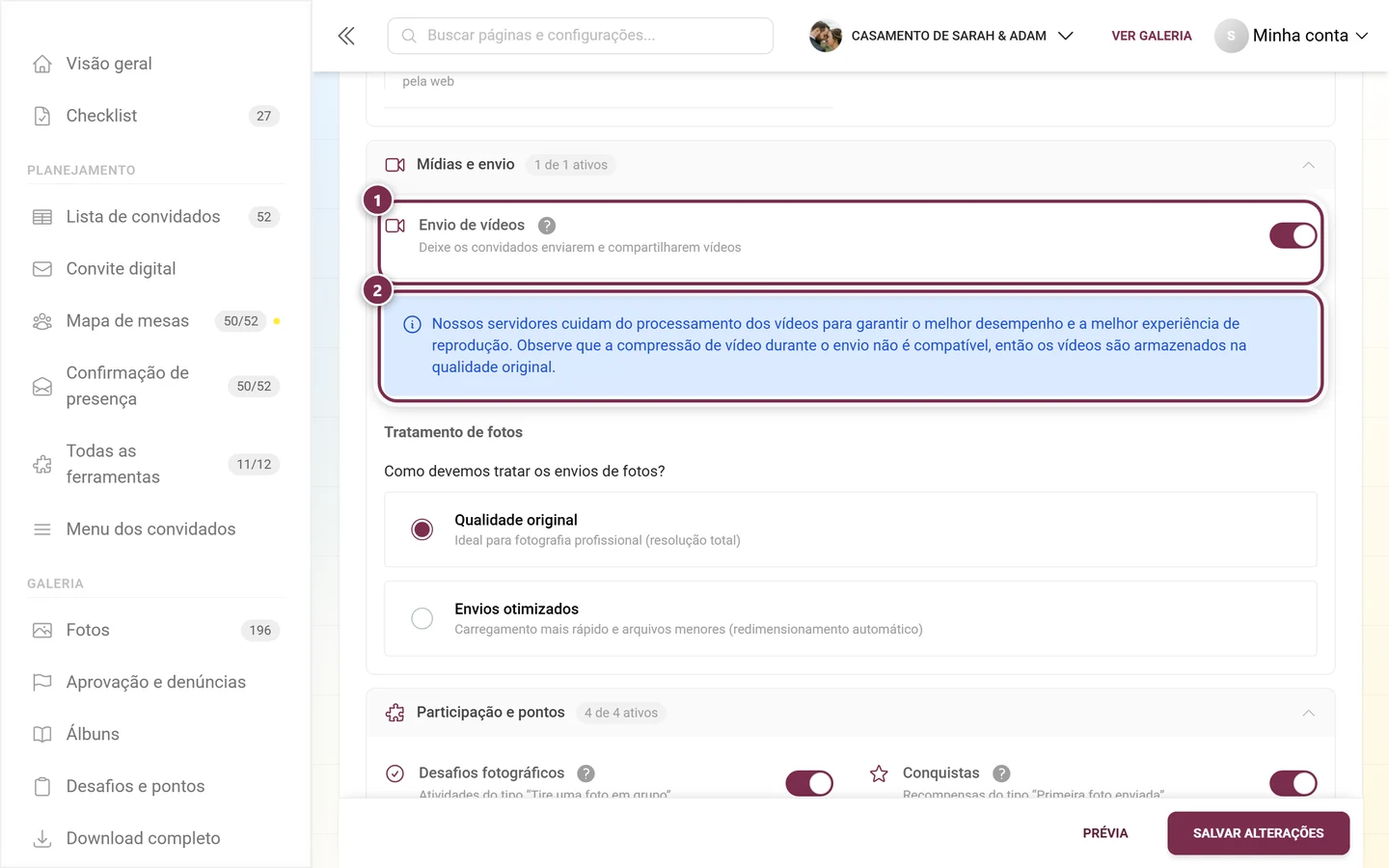
Aqui não existe interruptor de qualidade para vídeos. A configuração abaixo vale só para fotos; os vídeos nunca são afetados, qualquer que seja a opção escolhida.
Se os convidados podem enviar vídeos é decidido pelo interruptor Envio de vídeos; veja Recursos da galeria.
Tratamento de fotos: a decisão de verdade
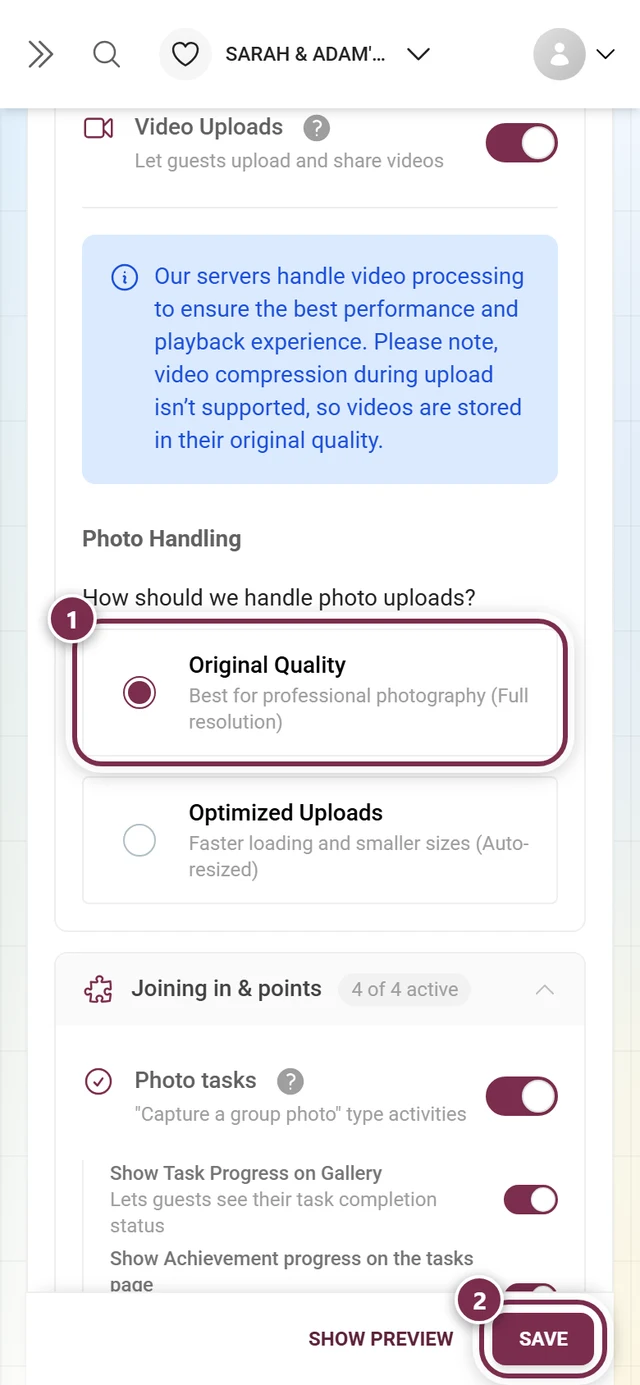
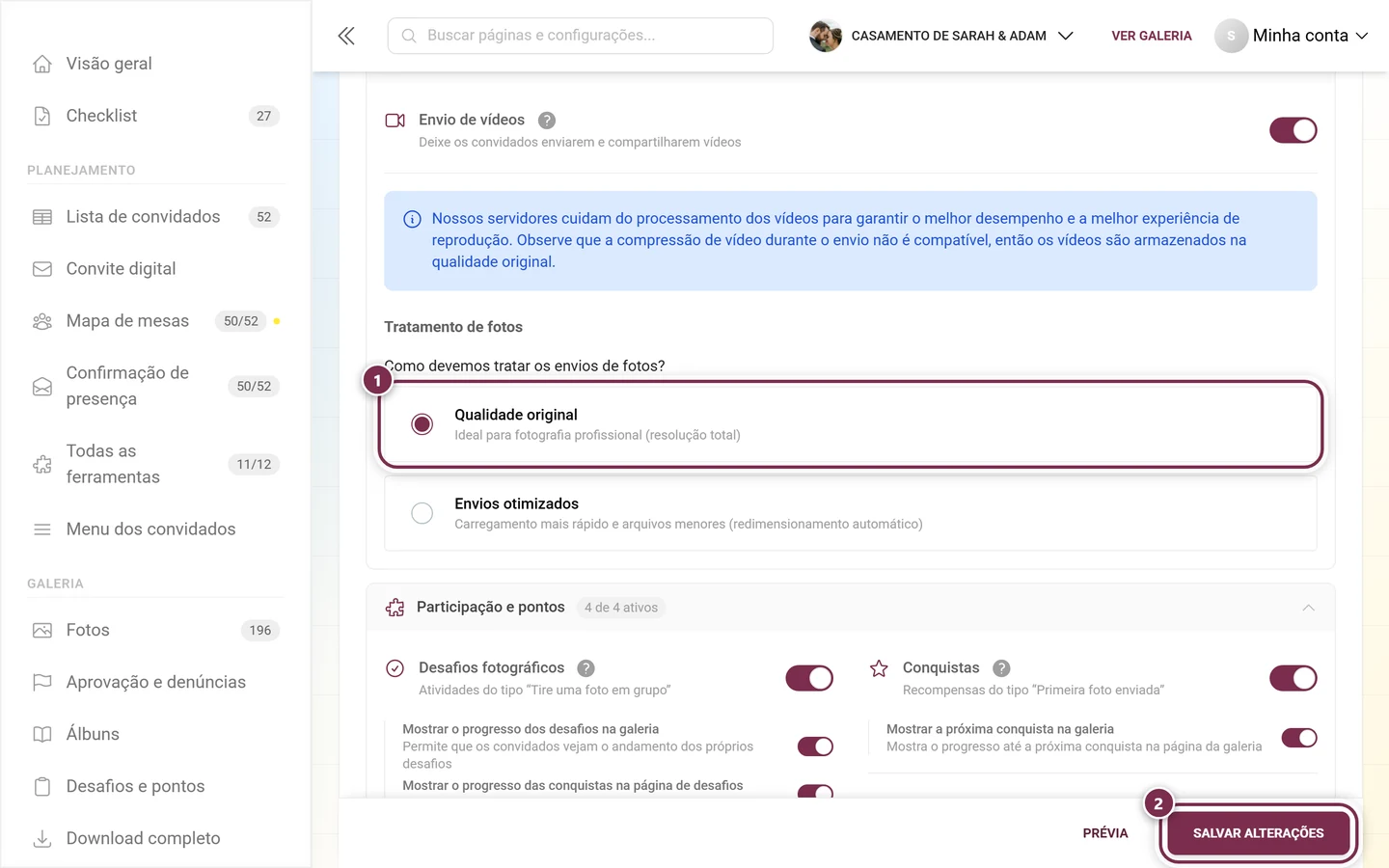
Seção intitulada “Tratamento de fotos: a decisão de verdade”A legenda pergunta: “Como devemos tratar os envios de fotos?” Abaixo há exatamente duas opções (botões de opção – só uma pode estar ativa):
-
Qualidade original – “Ideal para fotografia profissional (resolução total)”. As fotos são armazenadas exatamente como foram enviadas: nada é redimensionado, nada é recalculado. É o padrão para galerias novas e a escolha certa para fotógrafos, impressões futuras ou um arquivo duradouro. Esta opção exige Premium (veja abaixo).
-
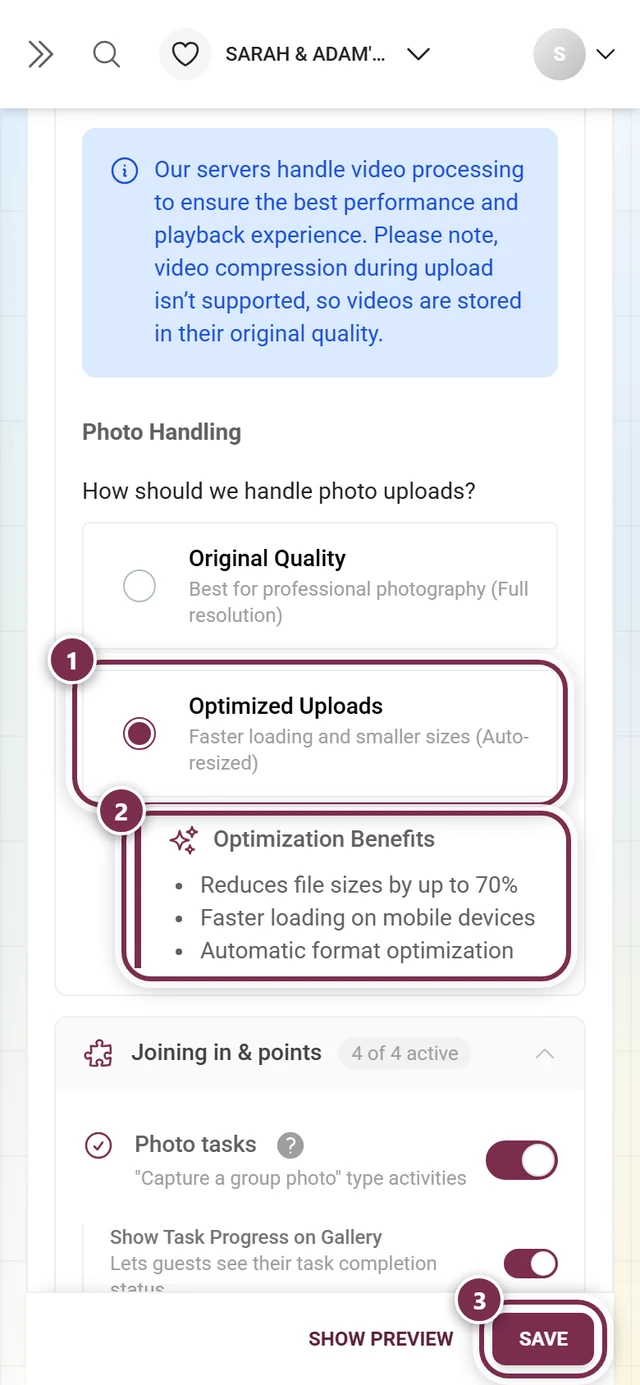
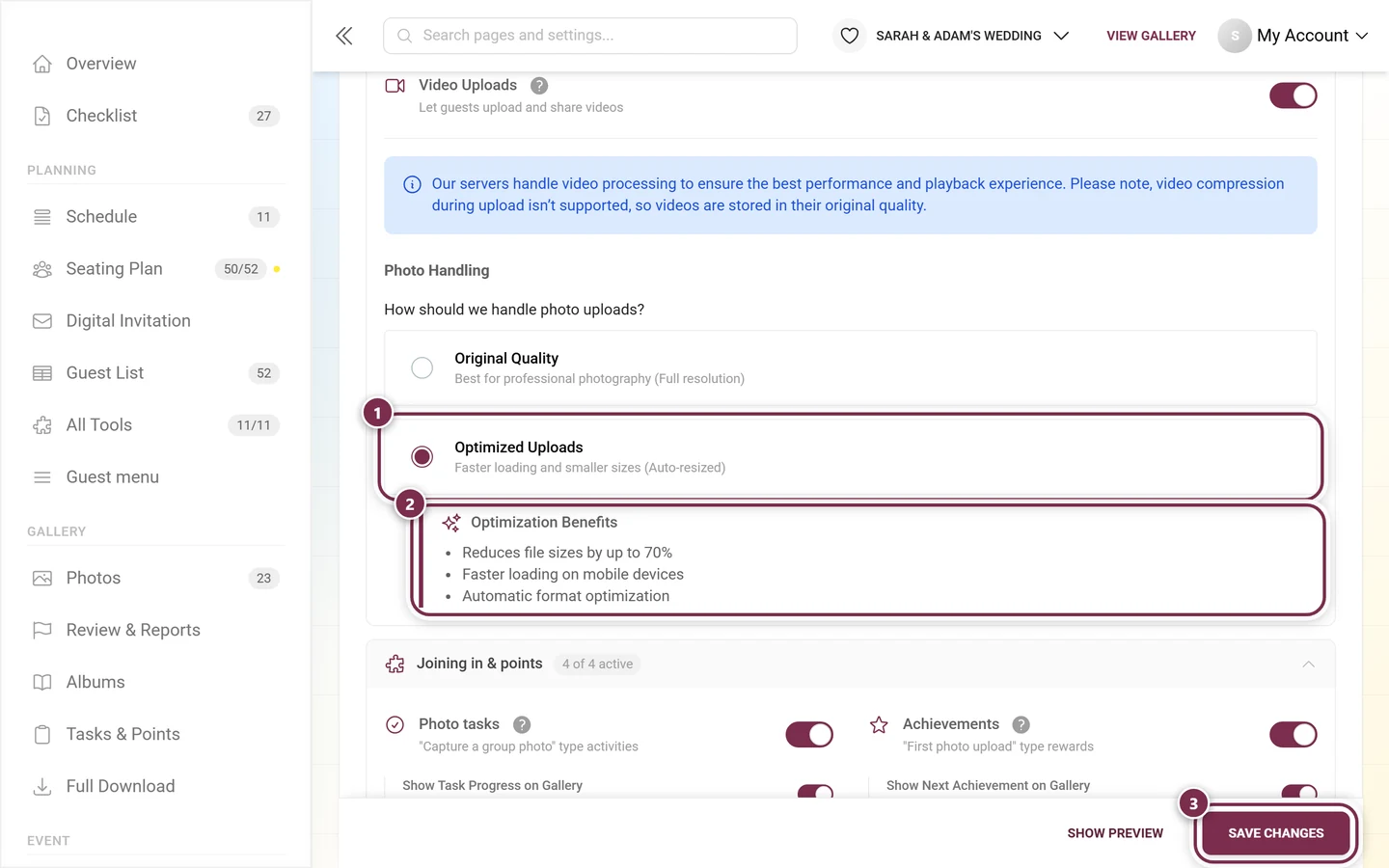
Envios otimizados – “Carregamento mais rápido e arquivos menores (redimensionamento automático)”. Cada foto é reduzida antes de ser enviada. Enquanto esta opção estiver ativa, aparece abaixo dela o quadro recuado Vantagens da otimização.
O que “Envios otimizados” faz de fato
Seção intitulada “O que “Envios otimizados” faz de fato”A redução acontece no navegador ou no celular do convidado, antes de o arquivo ser enviado – e não depois, no servidor. Em detalhes:
- O lado maior é limitado a 2048 pixels (2K). Uma foto de celular de 4032 × 3024 vira 2048 × 1536; uma foto que já é menor fica intacta.
- A qualidade começa em 80% e é ajustada até o resultado caber.
- O formato do arquivo é mantido (JPEG continua JPEG, PNG continua PNG) – nada é convertido para outro formato.
- Os dados EXIF são mantidos por completo, incluindo horário da captura, modelo da câmera e posição GPS. A orientação (retrato/paisagem) também é preservada corretamente.
- Se a redução falhar, o original é enviado no lugar. Nenhuma foto se perde por causa disso.
Quando a compressão acontece mesmo assim – e quando nunca acontece
Seção intitulada “Quando a compressão acontece mesmo assim – e quando nunca acontece”Esta configuração não é o único fator. Três casos se comportam de outro jeito:
-
Sem o recurso Premium, tudo é comprimido. Se faltar “Envios em alta qualidade”, os envios são otimizados mesmo com “Qualidade original” salva. Na prática, a configuração é ignorada até o plano liberar o recurso.
-
Live Photos e fotos com movimento nunca são comprimidas. Em Live Photos do iPhone e formatos semelhantes, a redução destruiria os dados de movimento – elas sempre são transferidas intactas, qualquer que seja a opção escolhida.
-
Envios por FTP, WebDAV ou Upload ao vivo ignoram a configuração. Ali uma câmera ou um programa envia direto para o servidor; não há navegador que possa reduzir algo antes. Esses arquivos sempre chegam em tamanho total – mesmo com “Envios otimizados”. Veja Upload ao vivo (FTP/WebDAV).
O que isso significa para os downloads
Seção intitulada “O que isso significa para os downloads”Ao baixar, a Photogala oferece duas variantes: Qualidade original (“Maior resolução disponível”) e Otimizada para web. A palavra importante é “disponível”.
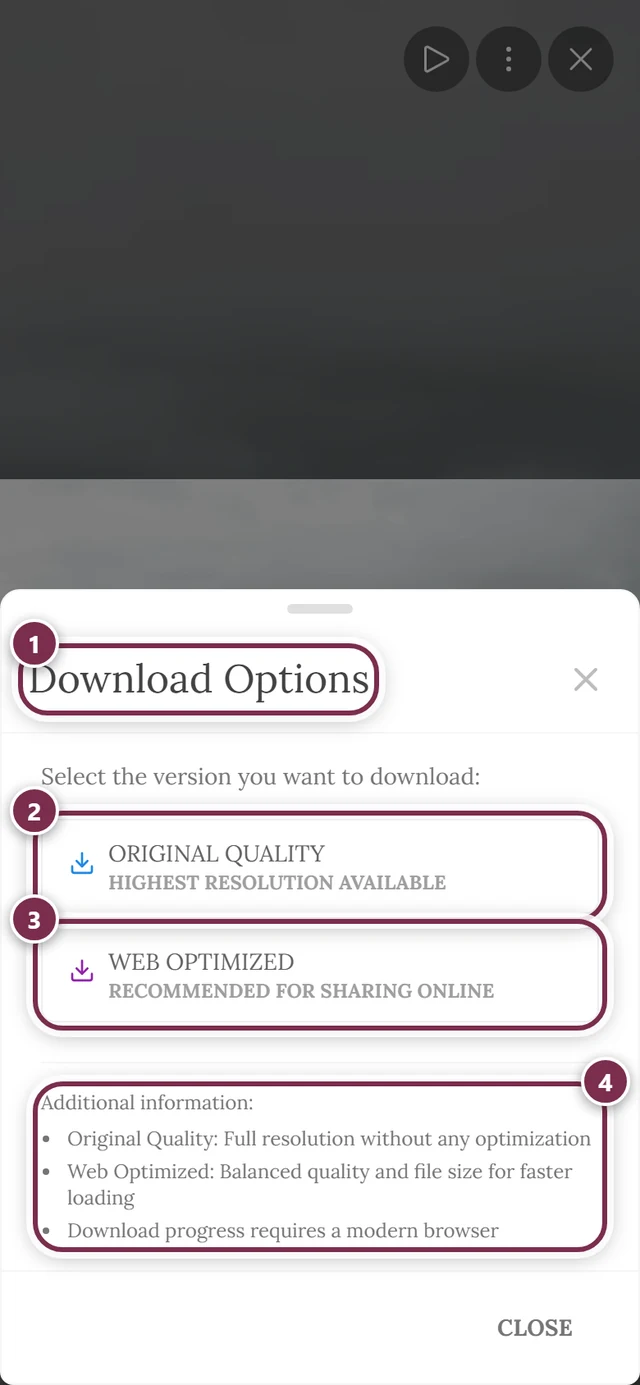
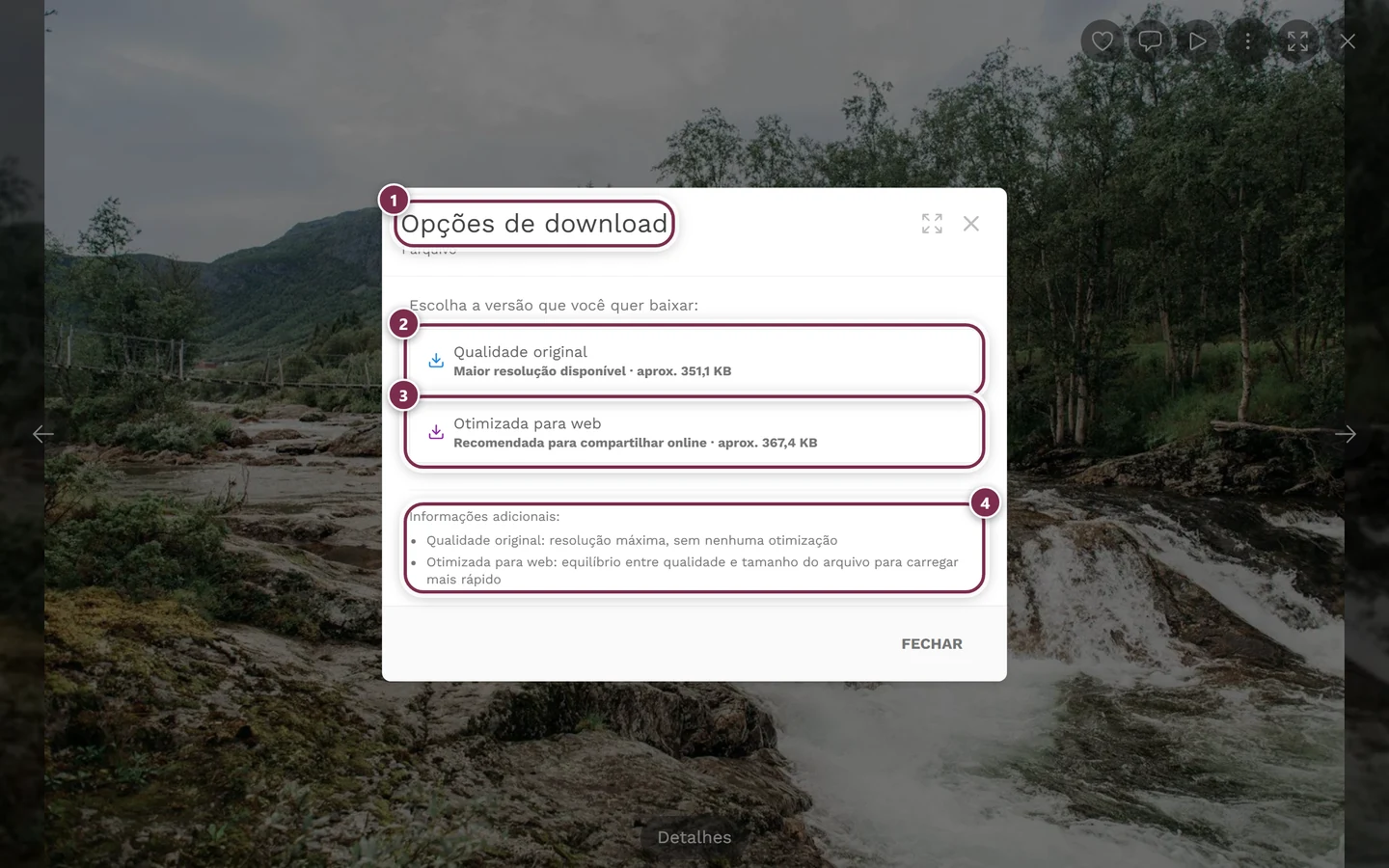
Se uma foto foi armazenada como envio otimizado, o original armazenado já é a versão de 2048 pixels – “Qualidade original” devolve exatamente isso. A resolução total da câmera não pode ser recuperada depois. Então, se houver impressões grandes nos planos, mude para qualidade original antes do evento. Mais sobre downloads em massa em Download e exportação.
Salvar as alterações
Seção intitulada “Salvar as alterações”-
Escolha a opção de foto desejada. Só isso não salva nada – a escolha existe apenas no formulário.
-
Clique em Salvar alterações, no canto inferior direito (no celular, só Salvar). Só então a configuração passa a valer, para todos os envios a partir desse momento.
-
Se você sair da página com alterações não salvas, um diálogo de confirmação pergunta se você quer mesmo sair sem salvar.
O botão Prévia abre a pré-visualização ao vivo da sua galeria. Útil para uma conferência geral, mas não muda nada na configuração de qualidade.
Premium e liberação
Seção intitulada “Premium e liberação”Qualidade original é a opção Premium (recurso “Envios em alta qualidade”). Sem o plano correspondente, um painel de aviso cobre todo o bloco “Tratamento de fotos”: as duas opções aparecem apenas de leve por trás dele e não podem ser clicadas.
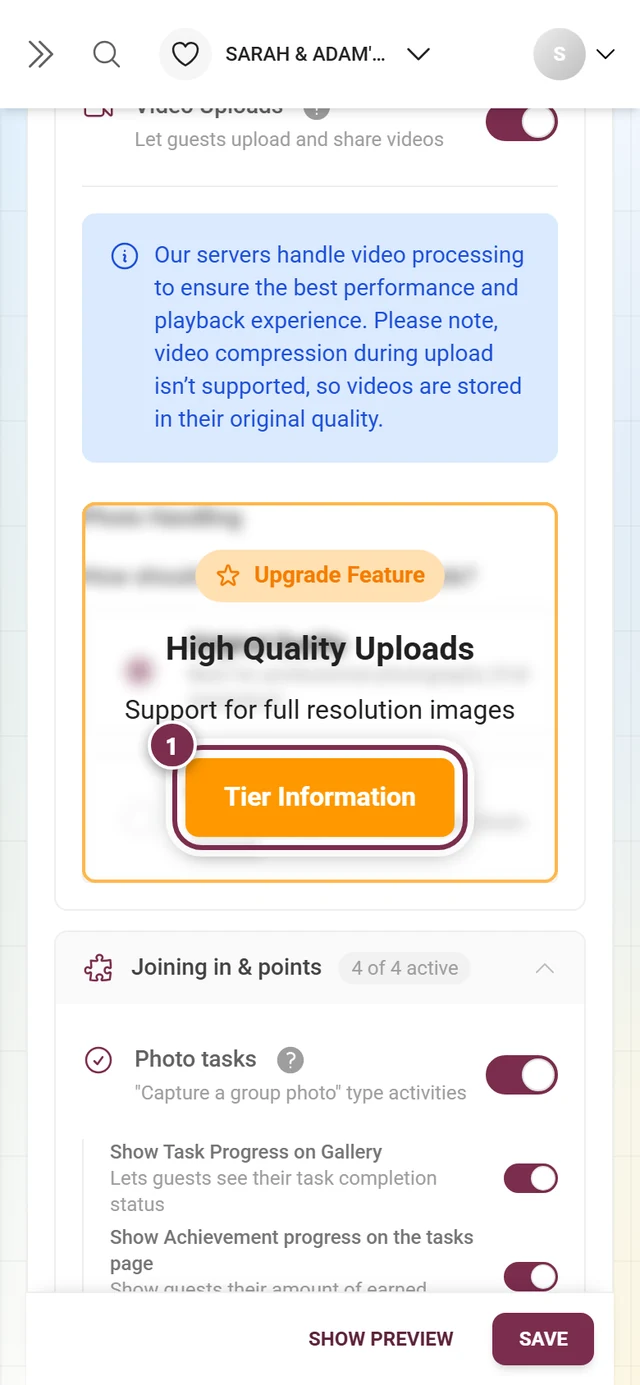
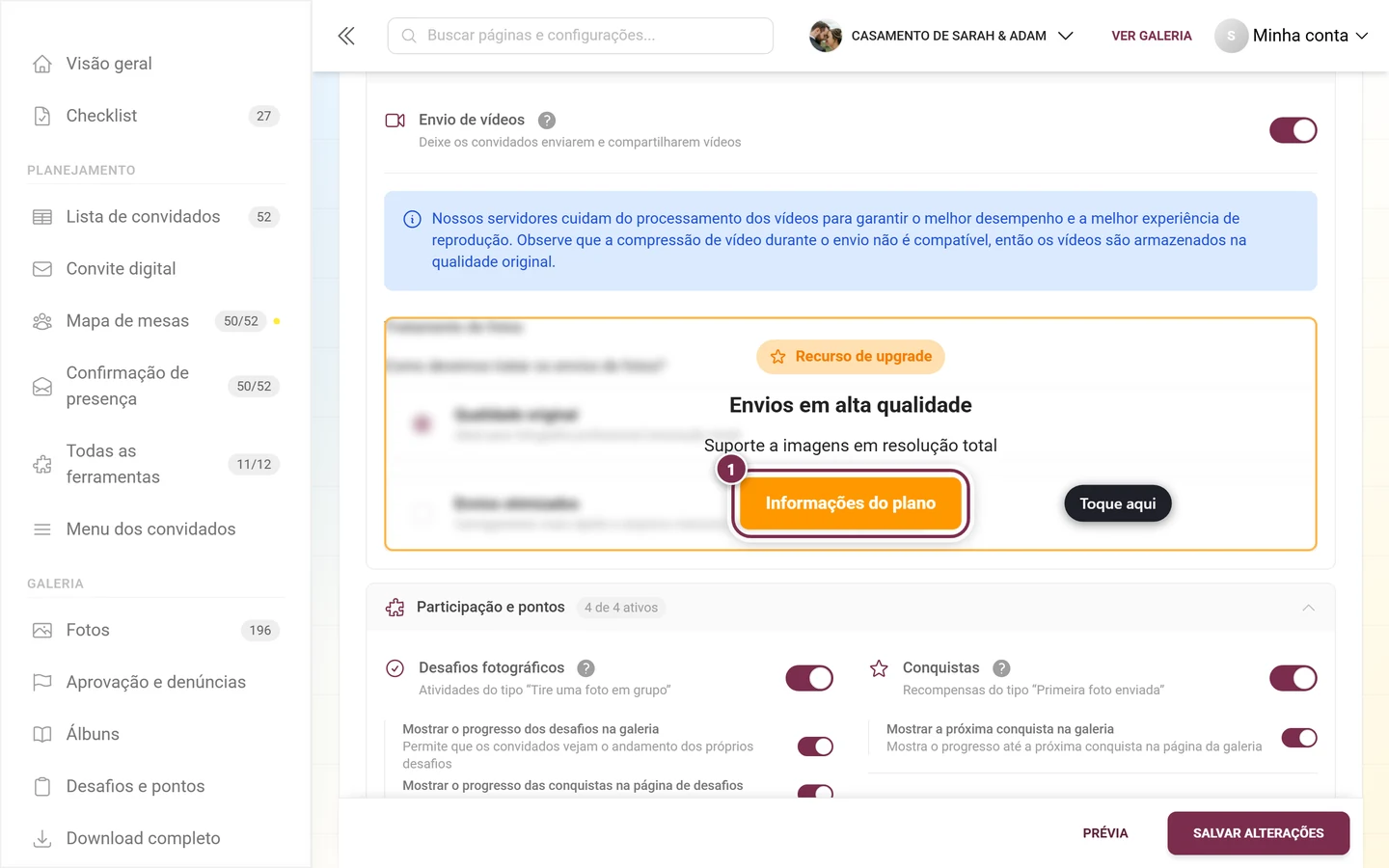
Nesse caso, os envios continuam otimizados – “Qualidade original” não pode ser escolhida até o recurso ser liberado.
Casos especiais e solução de problemas
Seção intitulada “Casos especiais e solução de problemas”- Não encontro mais a aba “Qualidade da imagem”. Ela não existe mais. A configuração fica na aba Recursos da galeria, dentro da seção “Mídias e envio”. Um link antigo para
?tab=image-qualityredireciona para lá automaticamente. - Não vejo nenhuma opção de foto na seção “Mídias e envio”. Em eventos gerenciados por uma marca (por um parceiro), o bloco de qualidade fica oculto quando nem os envios em alta qualidade nem o envio de vídeos estão liberados. Fale com o seu parceiro ou considere um upgrade.
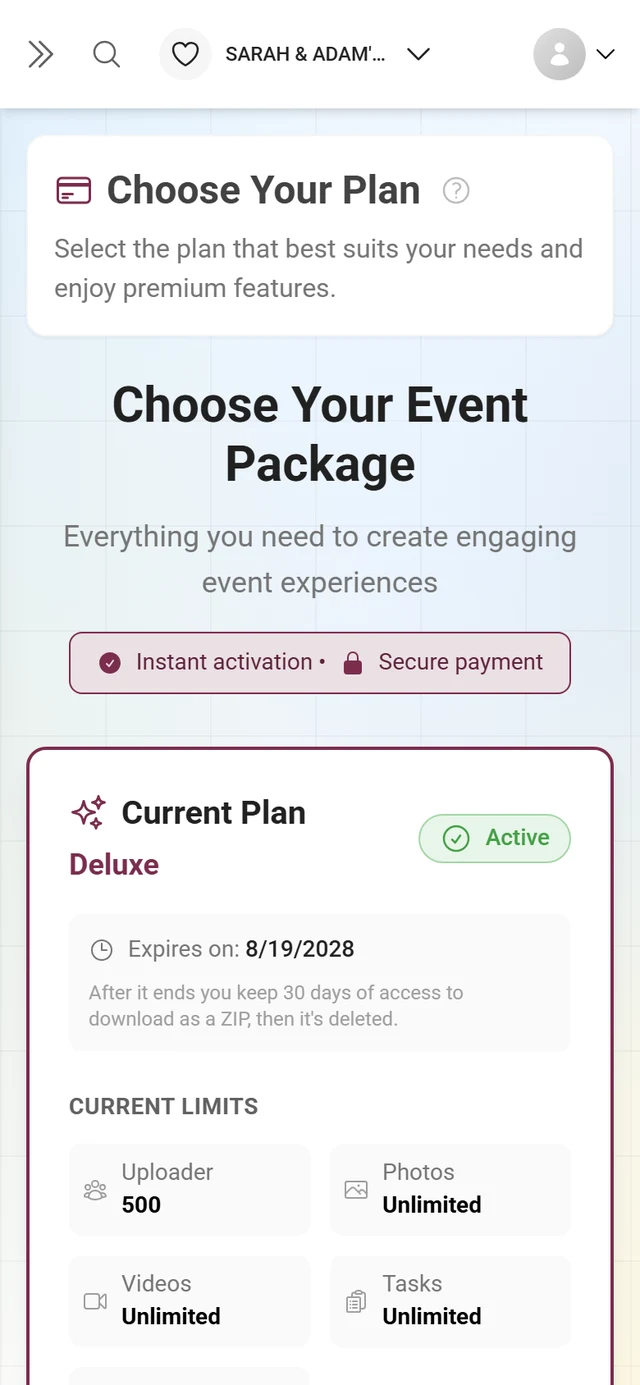
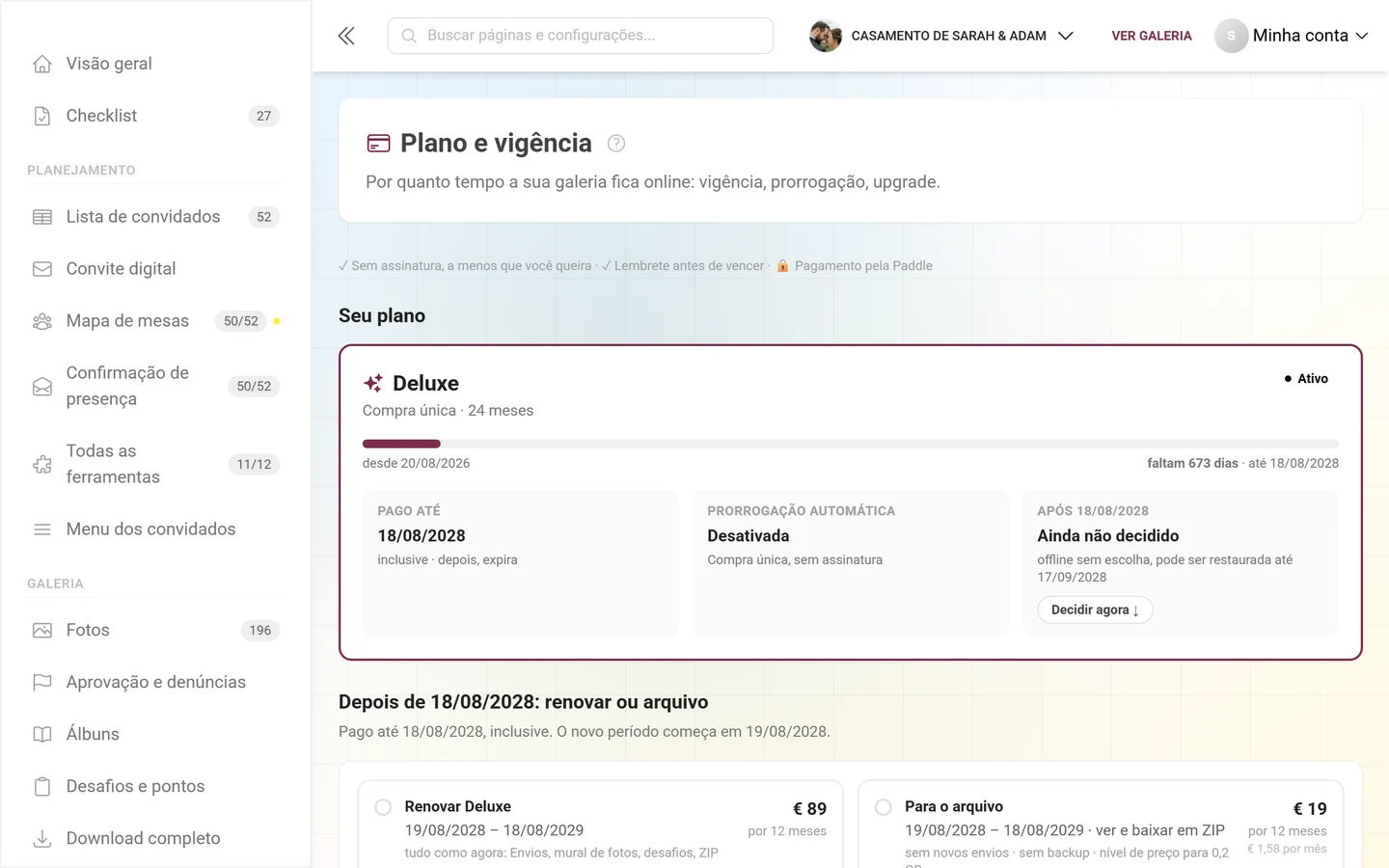
- Não consigo clicar em “Qualidade original”. Falta o recurso Premium de resolução total; um painel laranja cobre o bloco. Até o upgrade, os envios são otimizados – veja Plano e vigência.
- Mudei para “Qualidade original” e as fotos continuam com 2048 pixels de largura. Dois motivos possíveis: a foto foi enviada antes da mudança, ou o evento não tem o recurso Premium – nesse caso, tudo é comprimido, independentemente da configuração.
- Meus envios por FTP são bem maiores que os do app. É assim mesmo: upload ao vivo, FTP e WebDAV vão direto para o servidor, sem a redução no aparelho.
- Os vídeos não são comprimidos. É intencional – a compressão de vídeo no envio não é suportada, e os vídeos ficam na qualidade original.
- Não encontro uma opção de metadados ou EXIF. Essa configuração não existe: os dados EXIF, incluindo GPS, sobrevivem aos “Envios otimizados”, e não há interruptor na Photogala que os remova das fotos dos convidados. (O contrário acontece – os próprios celulares às vezes descartam o GPS em envios pela web, e é para isso que serve a opção Posições aproximadas (alternativa ao GPS) em “Visualizações da galeria”.)
Próximos passos
Seção intitulada “Próximos passos”- Recursos da galeria – a aba onde esta configuração fica hoje (incluindo o envio de vídeos)
- Download e exportação – baixar originais ou todas as mídias de uma vez (importante para arquivamento)
- Upload ao vivo (FTP/WebDAV) – o caminho que ignora a compressão
- Como os convidados enviam fotos e Tirar uma foto
- Abas vizinhas: Geral · Aparência · Moderação e segurança