Como se orientar
Esta página foi escrita para convidados, mas aponta em todo lugar o que moderadores e anfitriões/administradores veem a mais. Primeiro, a regra básica mais importante: o app se adapta ao seu dispositivo (celular ou computador) e ao que o anfitrião liberou. Por isso, nem todos os convidados veem os mesmos itens de menu, e isso é normal, não é um erro.
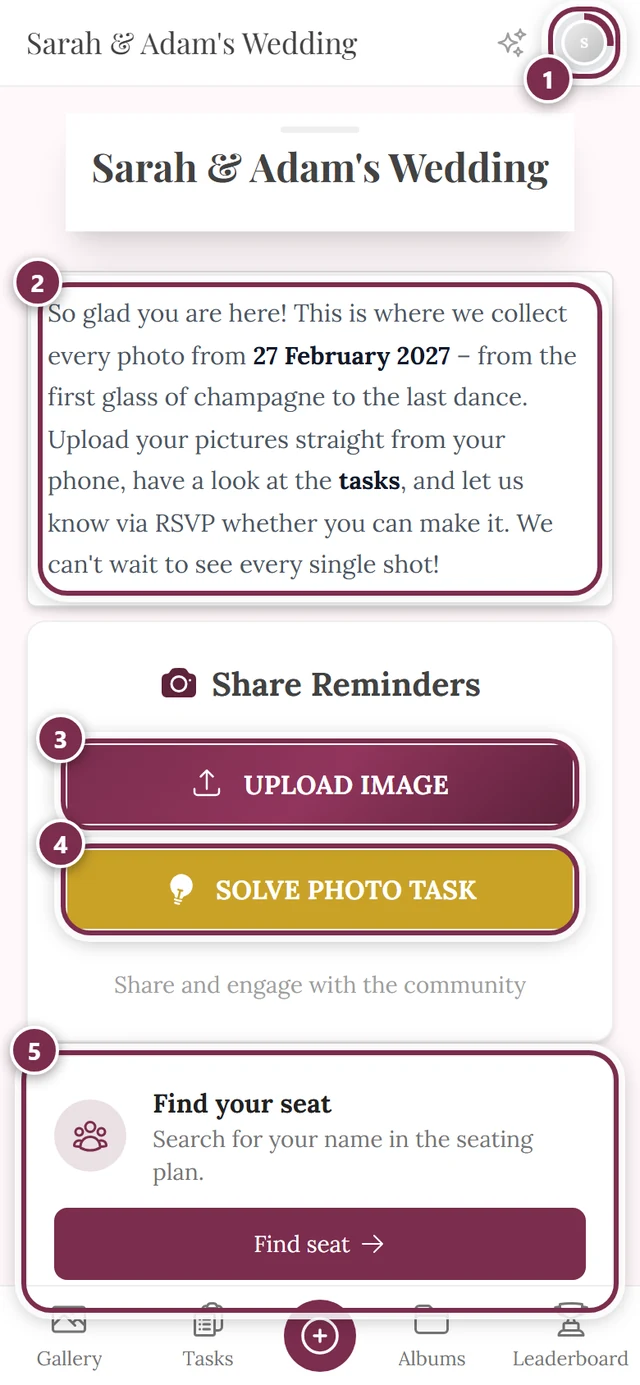
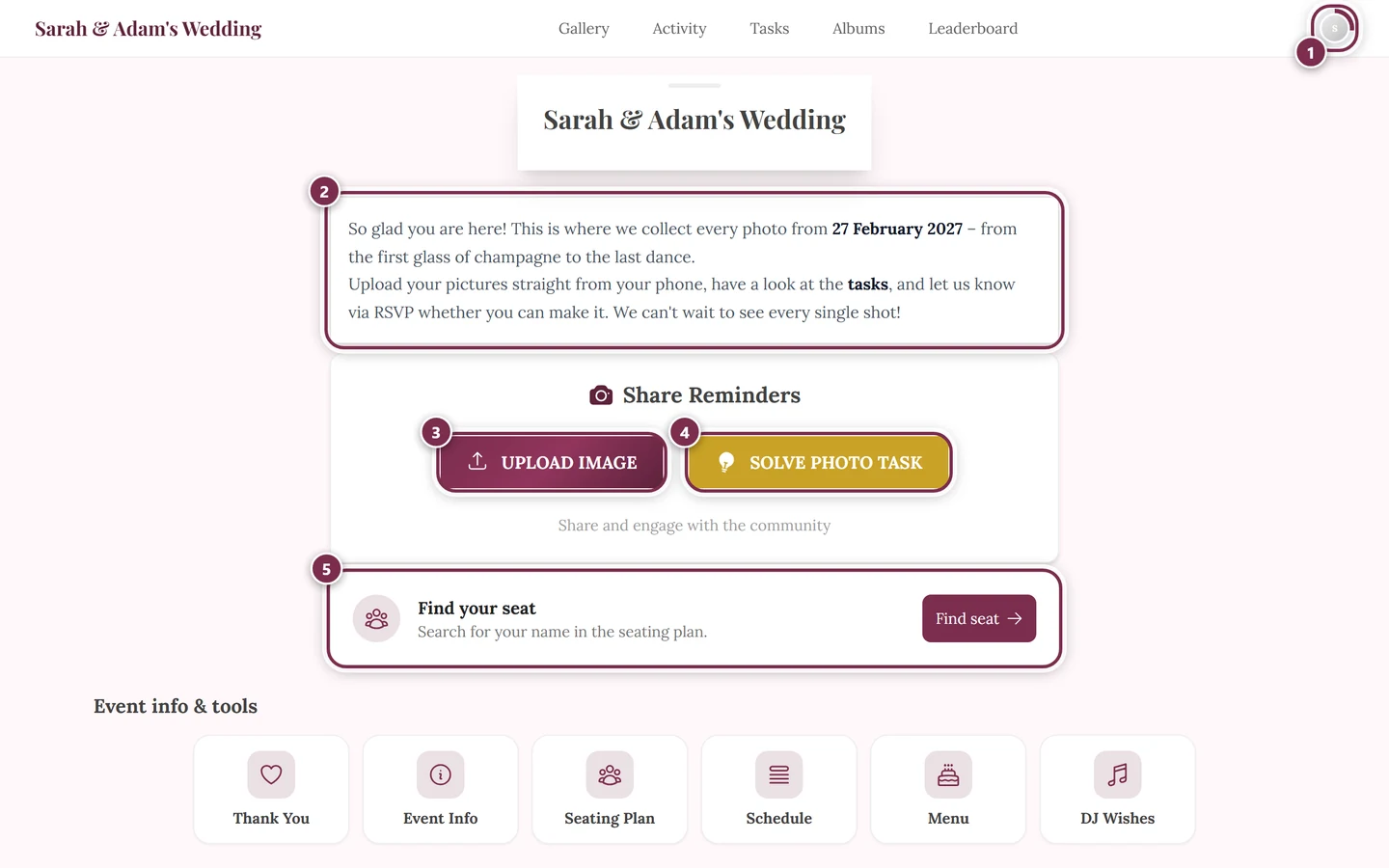
Dois layouts básicos: celular x computador
Seção intitulada “Dois layouts básicos: celular x computador”A Photogala tem duas barras de navegação totalmente diferentes, conforme a largura da tela. O ponto de troca fica em cerca de 1024 pixels:
- Tela estreita (celular): uma barra pequena no topo mais uma barra fixa na parte de baixo.
- Tela larga (computador): uma única barra no topo.
No celular
Seção intitulada “No celular”No celular, você tem três elementos:
-
Barra superior (fixa no topo). À esquerda fica o título do evento: ele sempre pode ser tocado e leva você de volta à página inicial. À direita ficam os ícones: uma faísca de atividade opcional (só quando o feed de atividades está ligado), o sino das notificações e a sua foto de perfil.
-
Barra de navegação inferior (fixa embaixo). São os seus principais pontos de acesso: Galeria, Desafios, Álbuns, Ranking, as páginas personalizadas do anfitrião, Perfil e Início (dependendo do que estiver liberado).
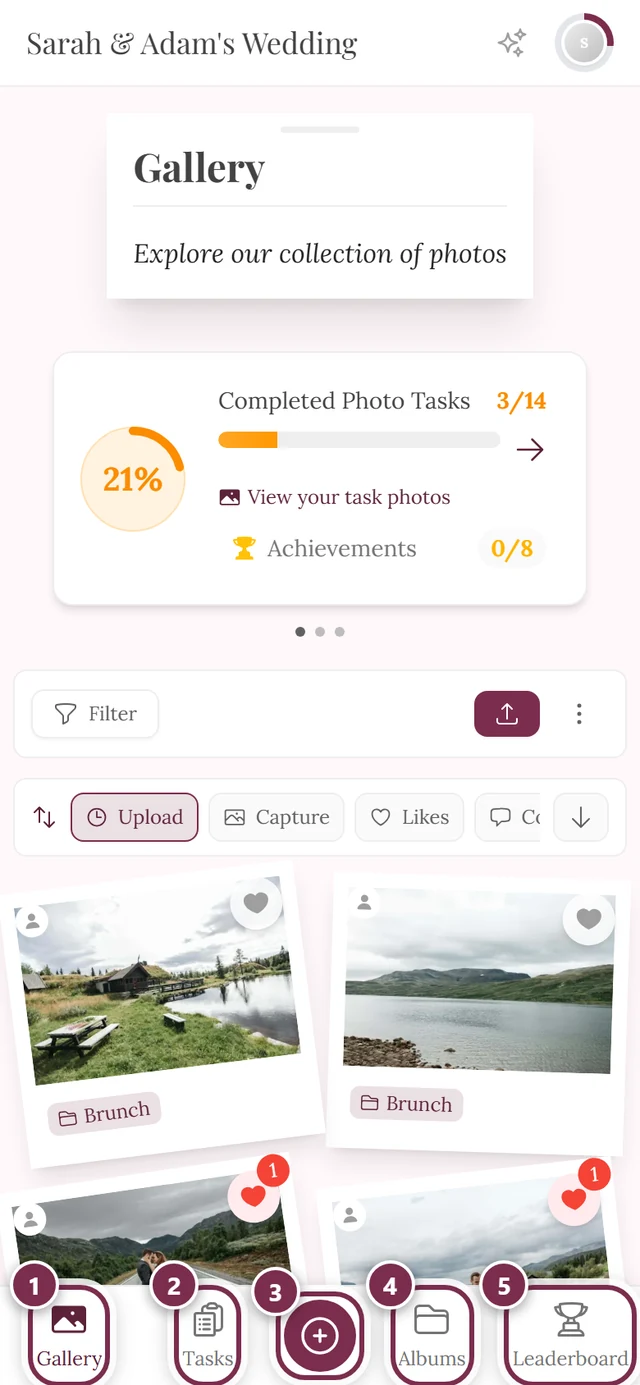
A barra de baixo no celular. O botão grande no meio é o botão de envio. ① Galeria, ② Desafios, ③ o botão redondo no meio abre o envio, ④ Álbuns, ⑤ Ranking. As áreas desligadas não aparecem na barra: sem desafios fotográficos, por exemplo, os demais itens se aproximam. -
Botão central de envio. No meio da barra de baixo fica um botão redondo grande para enviar, mas só se o envio estiver permitido para você.
Quais itens aparecem embaixo (e em que ordem) depende do evento:
| Item | Rota | Quando aparece |
|---|---|---|
| Galeria | /gallery |
sempre |
| Desafios | /tasks |
só quando os desafios fotográficos estão ativos e existem desafios |
| Álbuns | /albums |
só quando existem álbuns ou desafios |
| Ranking | /leaderboard |
só quando o ranking está ativo |
| Páginas personalizadas | conforme a página | um bloco para cada página que o anfitrião colocou na navegação |
| Perfil | /profile |
item de reserva (pode ser deslocado) |
| Início | / |
item de reserva (é o primeiro a ser deslocado) |
O ícone ativo fica preenchido e na cor da marca; os outros ficam cinza, só com contorno. Assim você vê de relance onde está.
No computador
Seção intitulada “No computador”No computador há apenas uma barra, no topo. Da esquerda para a direita: o título do evento (link para o início), no meio os links de texto e, à direita, o sino e a sua foto de perfil.
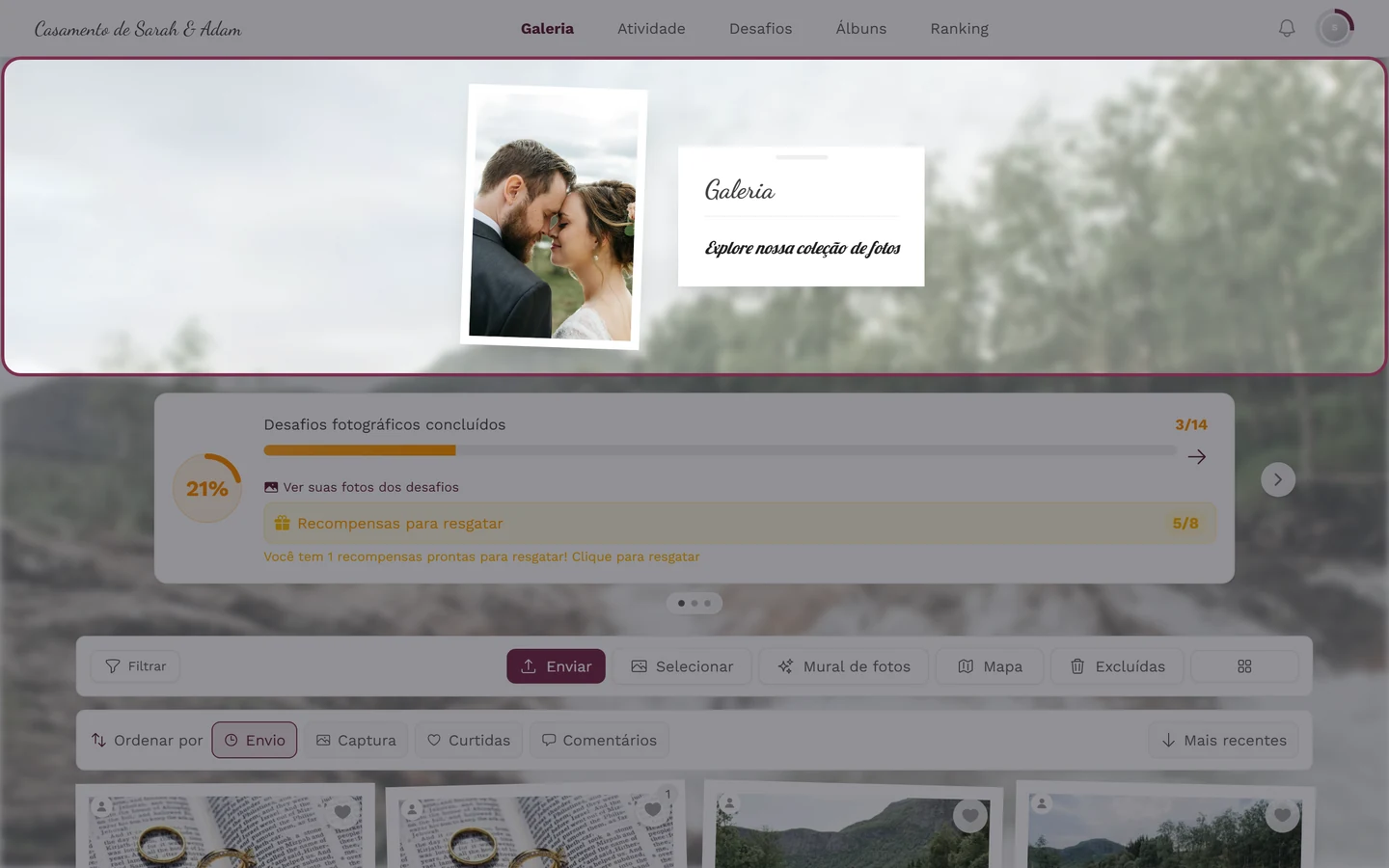
Links de texto possíveis: Início (só aparece quando há poucas áreas; caso contrário, fica oculto para economizar espaço), Galeria (sempre), Atividade (só quando o feed de atividades está ligado), Desafios, Álbuns e Ranking (cada um quando estiver ativo), além das páginas personalizadas do anfitrião. O link ativo fica em negrito e na cor da marca.
Páginas personalizadas do anfitrião
Seção intitulada “Páginas personalizadas do anfitrião”O anfitrião pode criar páginas de informações próprias, como “Como chegar”, “Transporte” ou “Perguntas frequentes”, e colocar qualquer uma delas na navegação. Essas páginas aparecem então como itens de menu comuns:
- No computador, como um link de texto a mais na barra de cima, com o título da página.
- No celular, como um bloco próprio na barra de baixo, com o ícone que o anfitrião escolheu para a página.
Embaixo, elas vêm na ordem depois do ranking, mas antes de Perfil e Início. É exatamente por isso que a barra de baixo é diferente de um evento para outro: cada página extra desloca um dos itens de reserva. Saiba mais em Ferramentas do evento.
A página inicial: informações do evento e ferramentas
Seção intitulada “A página inicial: informações do evento e ferramentas”Na página inicial do evento, que é para onde o título do evento leva, abaixo das fotos ficam dois elementos que não existem em nenhum outro lugar.
Os widgets. Algumas ferramentas mostram o conteúdo mais importante direto na página inicial, em um cartão pequeno: o próximo item do cronograma, um trecho do cardápio, a busca pelo seu lugar, um agradecimento do anfitrião. O anfitrião decide, para cada ferramenta, se esse widget aparece; widgets vazios nem são exibidos.
A faixa Informações e ferramentas do evento. Abaixo fica uma seção com exatamente esse título: uma fileira de blocos, cada um com ícone e nome. Um toque abre a página completa da ferramenta. Se nem todos os blocos couberem lado a lado, você desliza a fileira para o lado. Se nenhuma ferramenta com item de lista estiver ativa, a faixa não aparece.
Acima da galeria: os cartões de progresso
Seção intitulada “Acima da galeria: os cartões de progresso”Na página da galeria, pode haver um pequeno carrossel acima das fotos. Ele mostra até três cartões, e quais deles aparecem depende do que o anfitrião ligou:
- Desafios fotográficos concluídos: a sua barra de progresso nos desafios fotográficos, com um link para as fotos dos seus desafios. Veja Desafios.
- Próxima conquista: a conquista de que você está mais perto, com a dica do que ainda falta para alcançá-la. Veja Pontos e recompensas.
- Registramos juntos: o contador de todas as lembranças que todos os convidados contribuíram juntos.
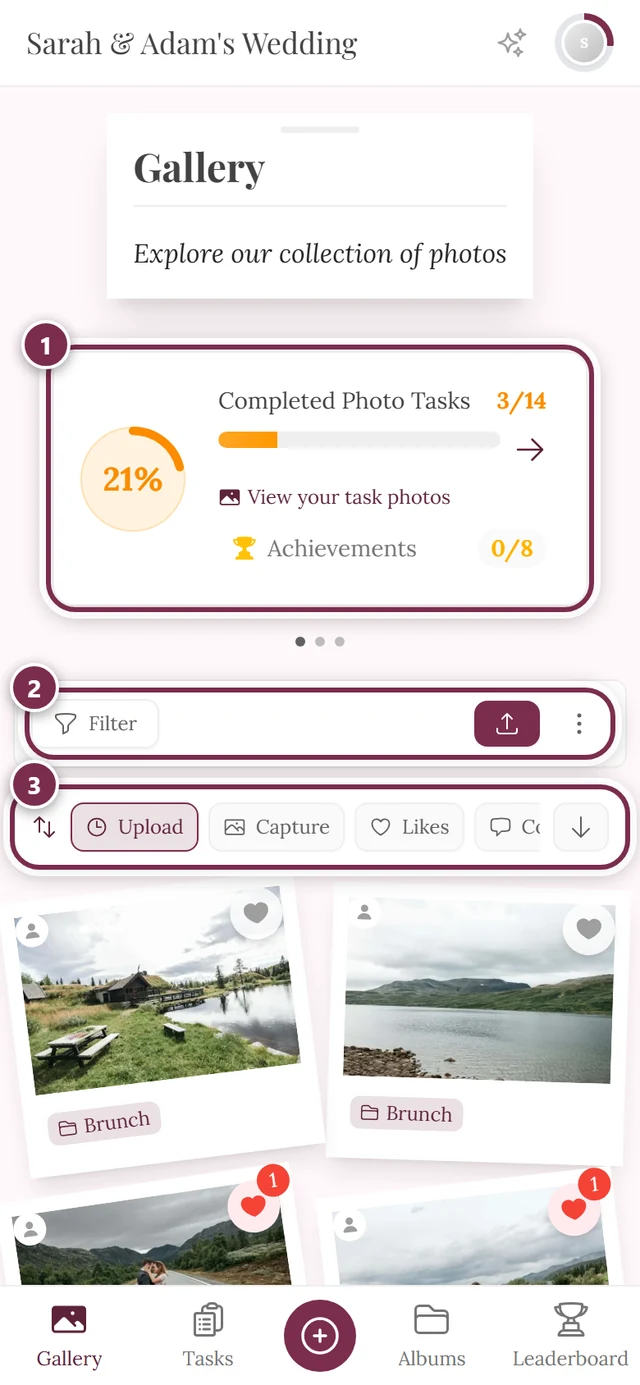
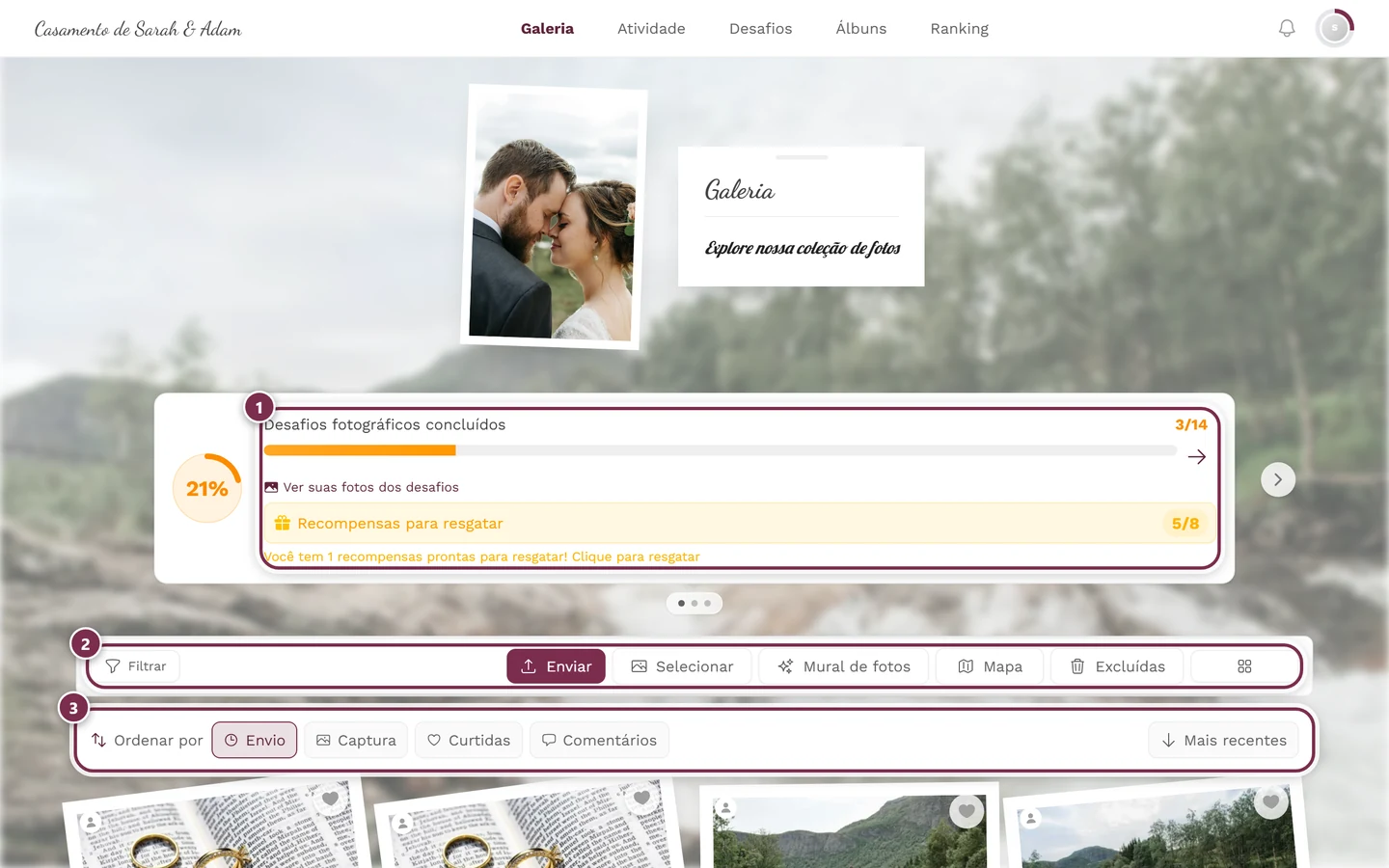
A forma como eles são exibidos depende da quantidade:
- Um cartão (ou nenhum): ele fica simplesmente ali, sem carrossel.
- Dois ou mais cartões: eles viram um carrossel. Você desliza para o lado; no computador, há também setas à esquerda e à direita. Abaixo do carrossel, pontinhos mostram onde você está, e um toque em um deles salta direto para aquele cartão.
A barra de ferramentas da galeria
Seção intitulada “A barra de ferramentas da galeria”Apenas na página da galeria aparece, acima das fotos, uma faixa de ferramentas própria. Essas ferramentas não existem em nenhum outro lugar do app.
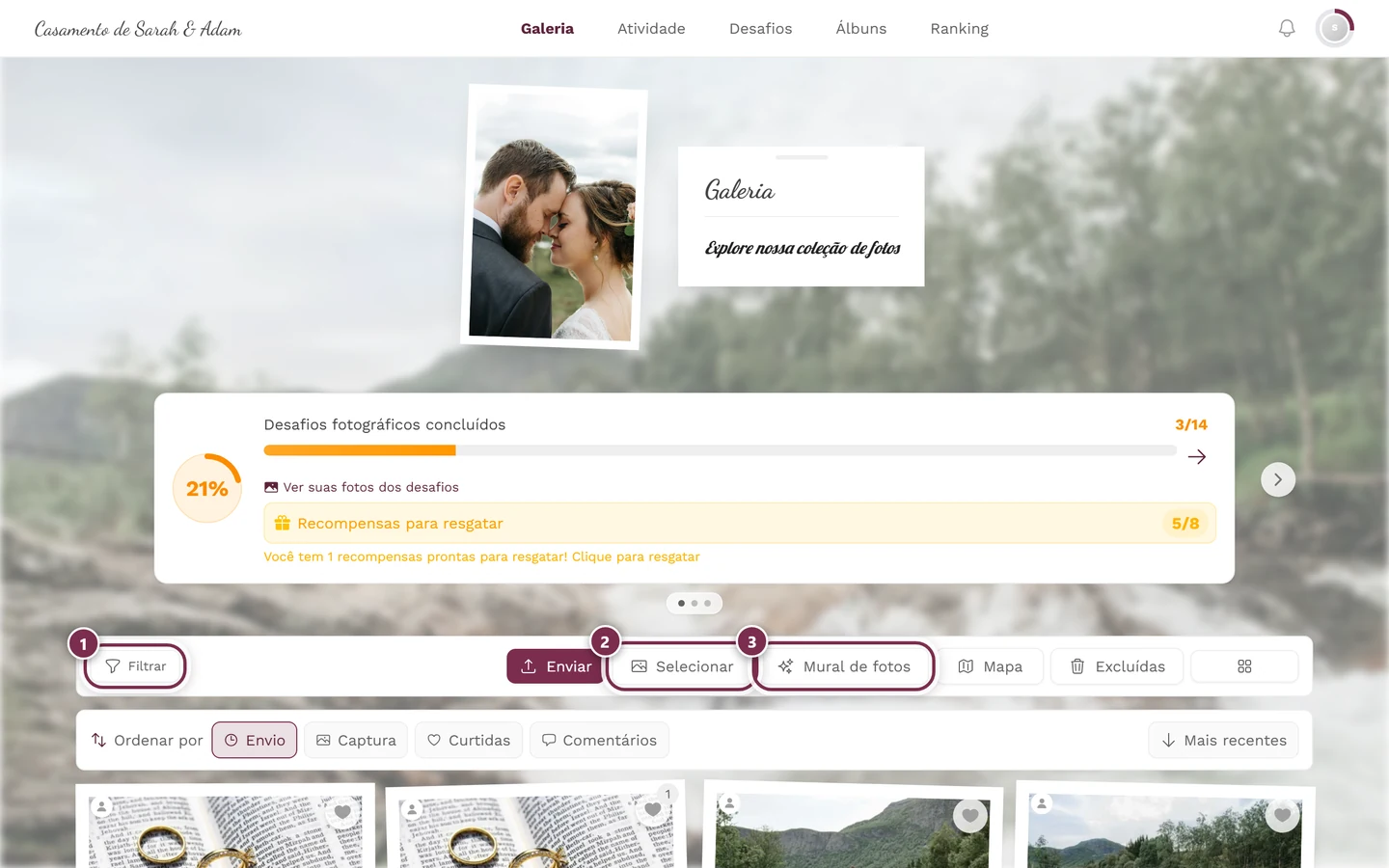
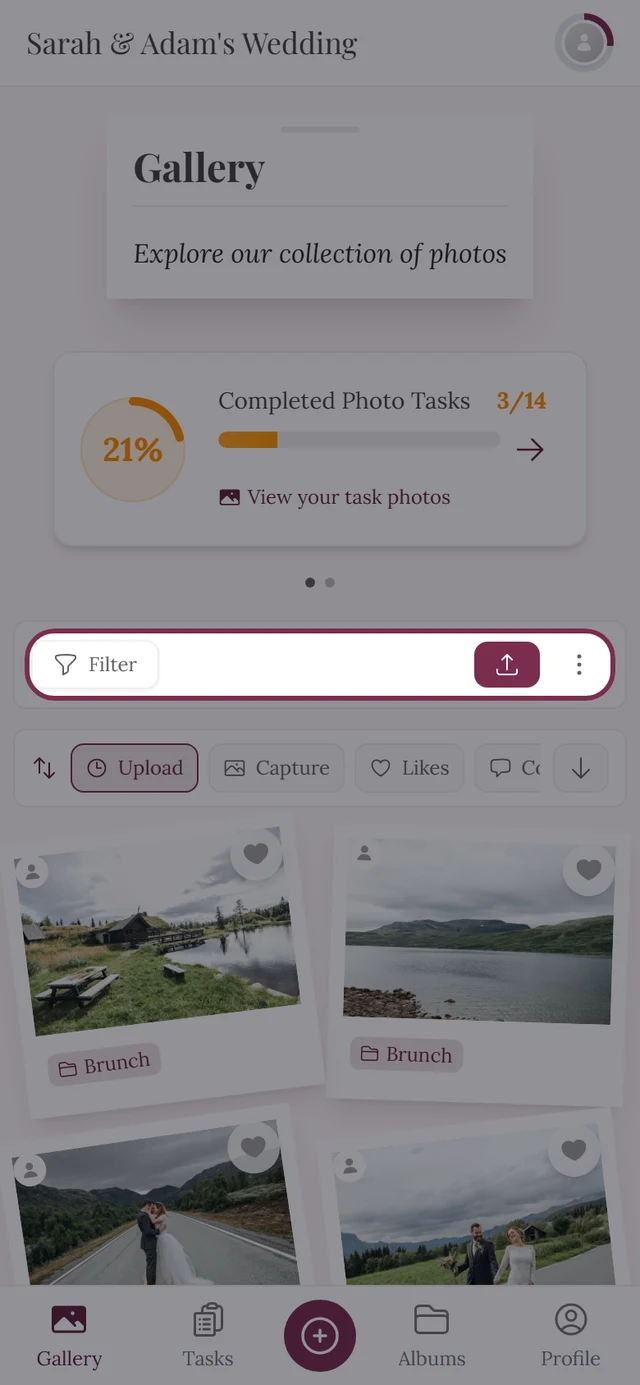
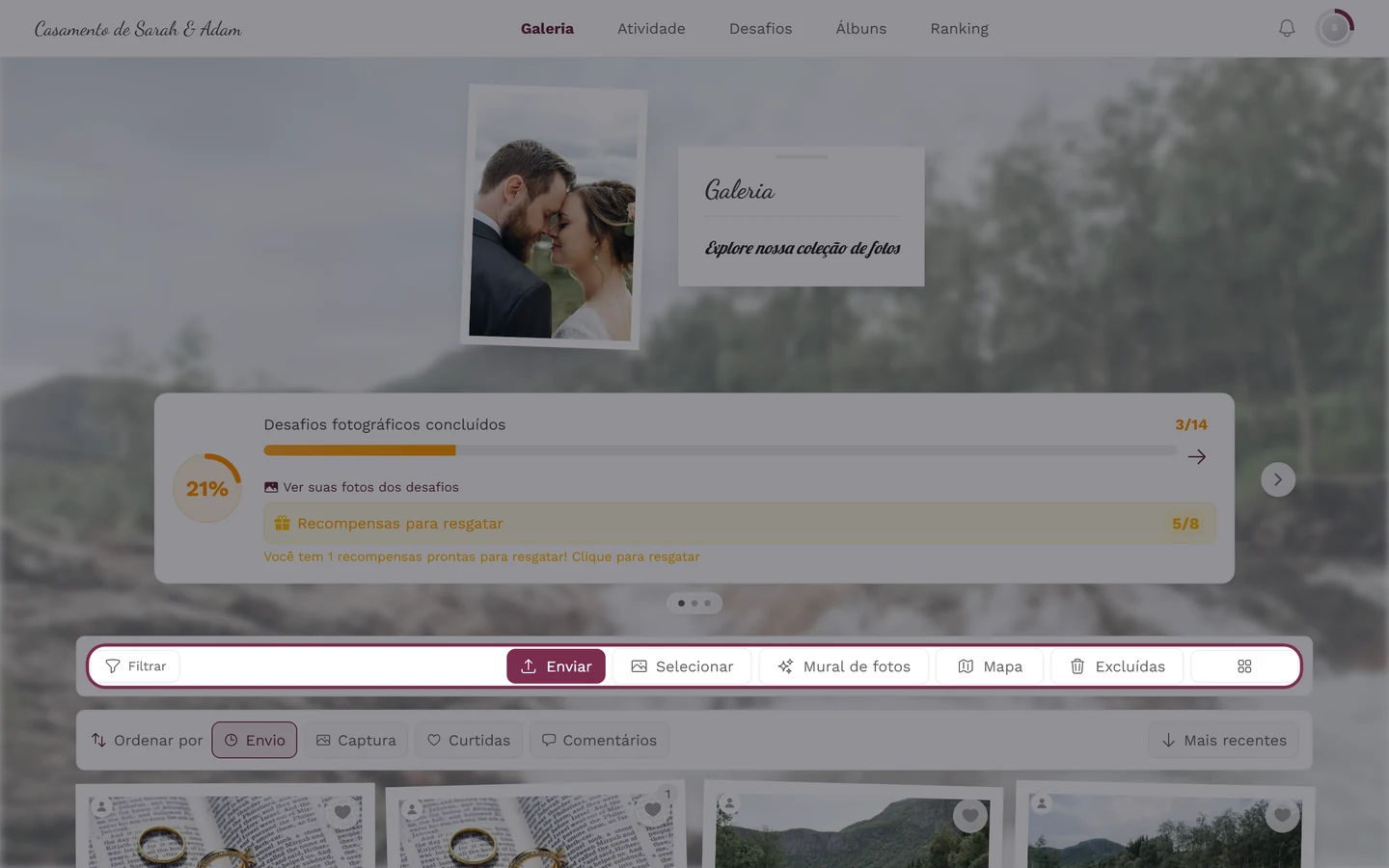
À esquerda da faixa:
- Filtrar: abre a busca e os filtros. Quando há filtros ativos, o botão mostra a quantidade em um contador, e ao lado aparece um X para limpá-los. Saiba mais em Encontrar fotos suas.
À direita da faixa (na ordem do app):
- Enviar: só se o envio estiver permitido para você. No celular, o botão mostra só um ícone; em telas um pouco mais largas, ele ganha também o texto. Detalhes em Enviar fotos.
- Selecionar: liga o modo de seleção múltipla (curtir ou salvar várias fotos de uma vez). No computador, é um botão próprio; no celular, você o encontra como Selecionar fotos no menu de três pontos.
- Mural de fotos: abre o mural de fotos ao vivo para o telão. Fica visível diretamente só no computador; no celular, está no menu de três pontos. Só quando o mural de fotos está liberado.
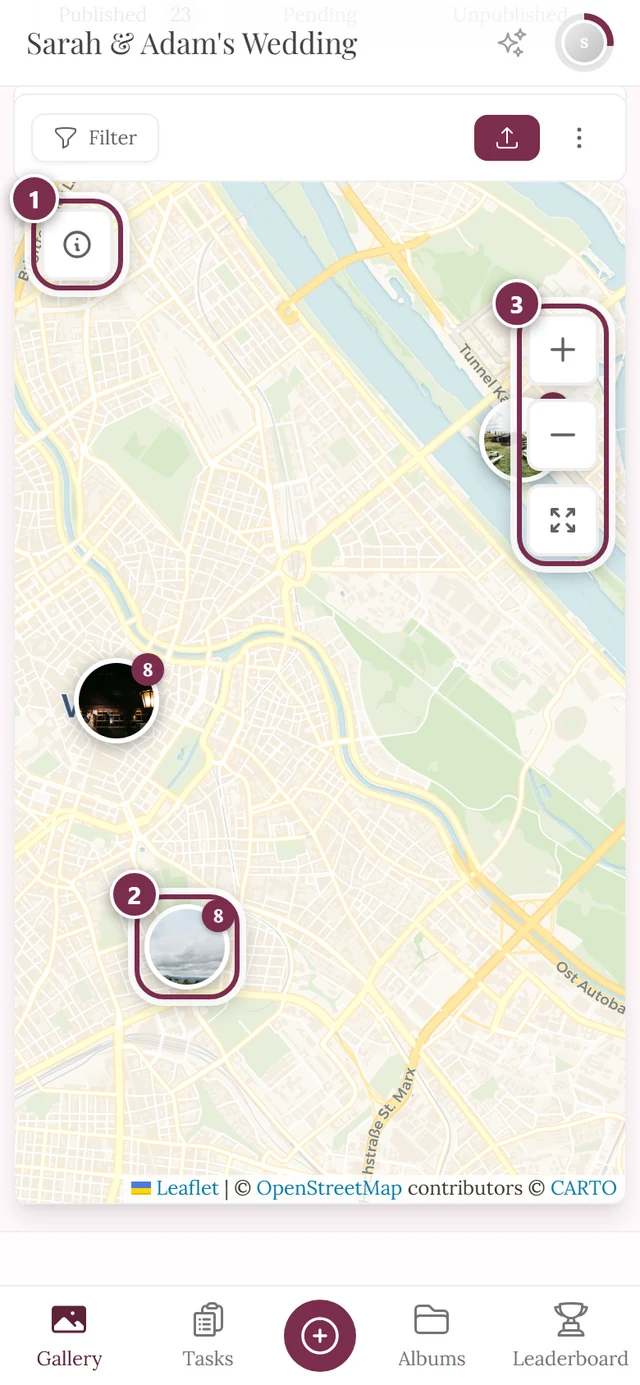
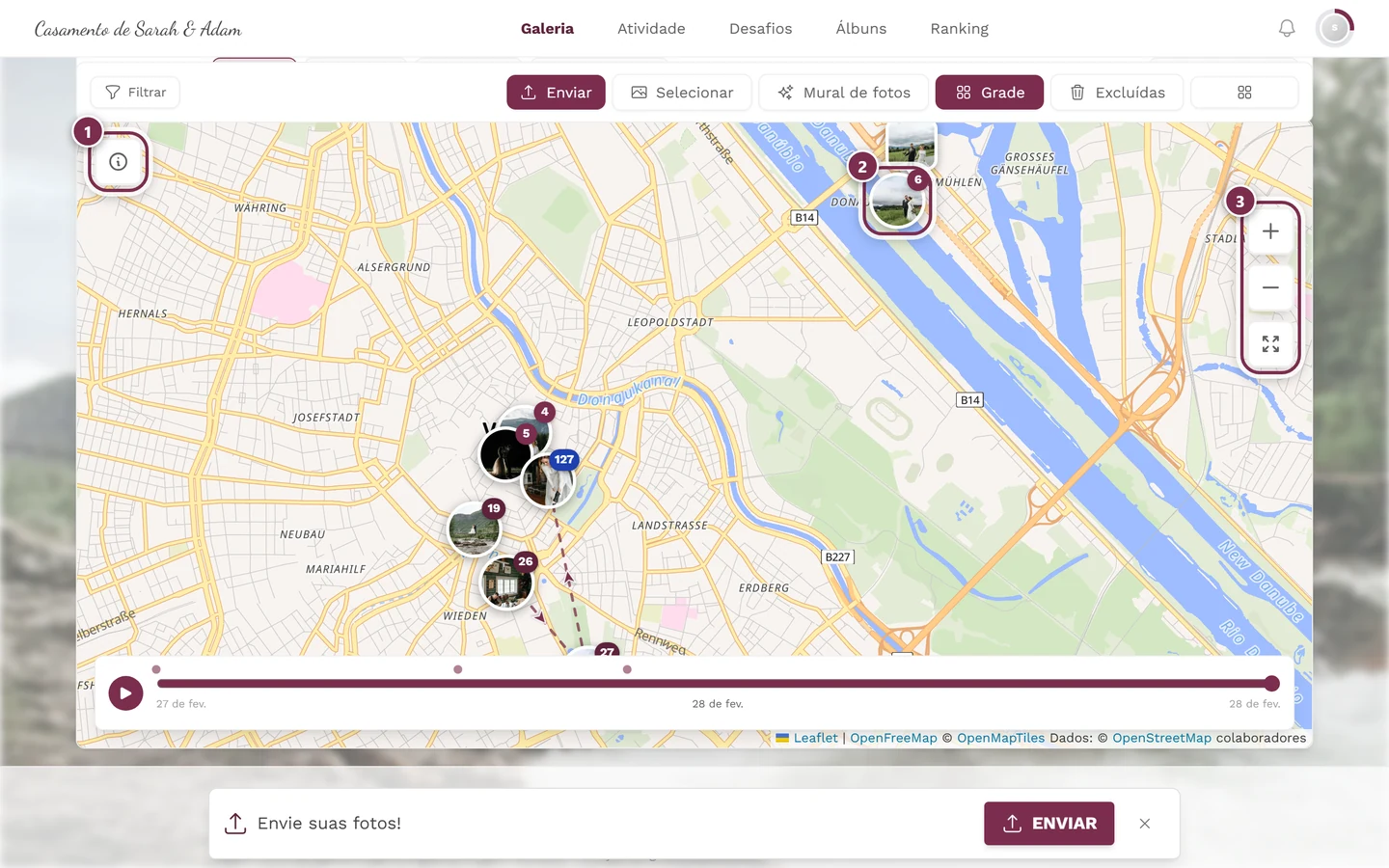
- Mapa: alterna a galeria entre Grade e Mapa (no modo de mapa, o botão se chama Grade). Mostra onde as fotos foram tiradas.
- Excluídas: abre a lixeira. Esse botão está sempre ali, independentemente de você mesmo já ter excluído algo; em telas estreitas, ele fica no menu de três pontos como Lixeira. Para os convidados, a lixeira costuma estar vazia: as fotos excluídas vão para lá e podem ser recuperadas, veja Restaurar fotos excluídas.
- Colunas: um ícone de grade com o qual você ajusta a densidade da grade (Automático ou de 1 a 5). É puramente estético e não altera as fotos. Nos layouts em linhas do anfitrião, o mesmo botão controla, em vez disso, o tamanho das imagens.
A barra de ordenação
Seção intitulada “A barra de ordenação”Logo acima das fotos, separada da faixa de ferramentas, fica a barra de ordenação, com o rótulo Ordenar por. As opções são: Envio, Captura e (se ativos) Curtidas e Comentários.
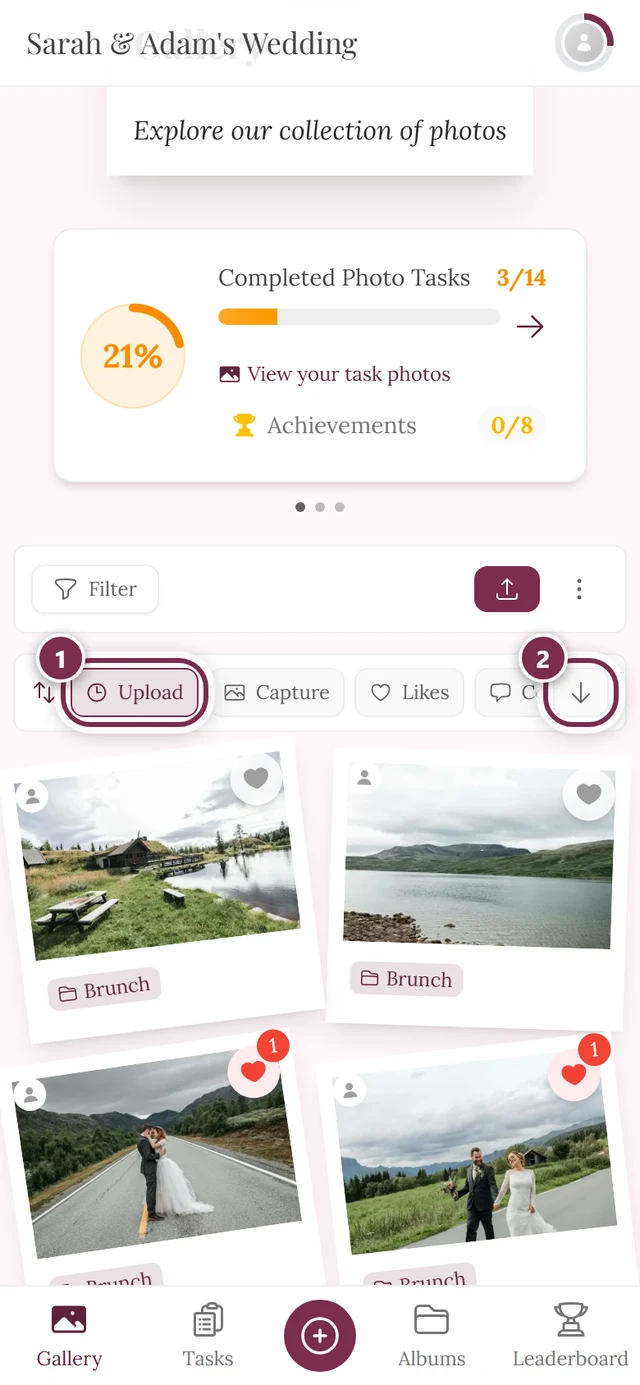
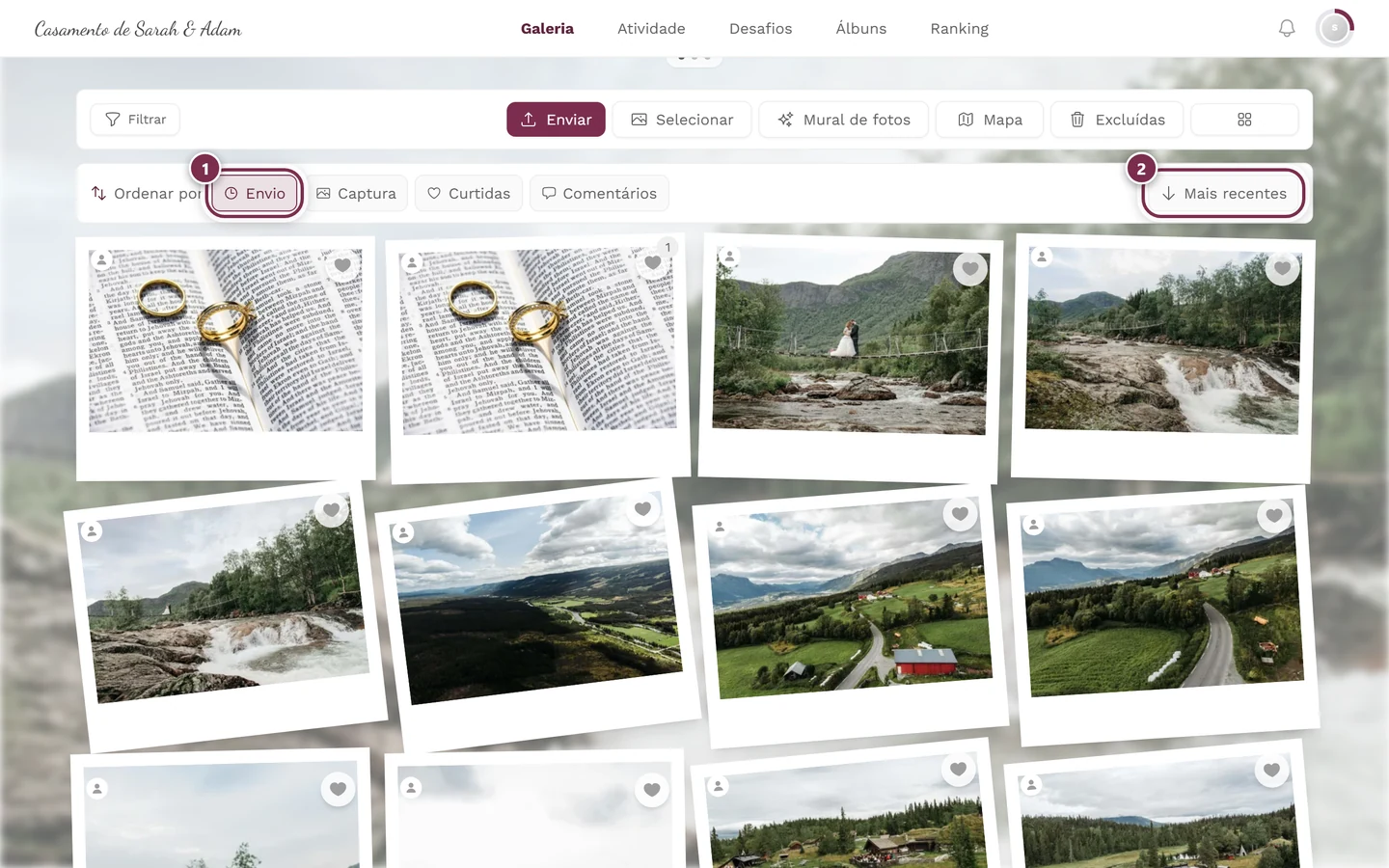
À direita fica um único botão que inverte a ordem. O rótulo dele muda conforme o critério:
- Com Envio e Captura, ele se chama Mais recentes ou Mais antigas.
- Com Curtidas e Comentários, ele se chama Mais ou Menos.
A seta no botão gira 180 graus quando você muda para a ordem crescente.
A seleção rápida de álbuns
Seção intitulada “A seleção rápida de álbuns”Logo abaixo da barra de ordenação pode haver mais uma fileira: botões arredondados com os nomes dos álbuns e, ao lado de cada um, o número de fotos. No extremo esquerdo fica Todos.
- Um toque em um álbum filtra a galeria na hora para esse único álbum.
- Um toque no álbum que já está ativo, ou em Todos, desfaz o filtro.
- Se nem todos os álbuns couberem lado a lado, você desliza a fileira para o lado.
No computador, pode aparecer ainda, na parte de baixo, uma pequena faixa de aviso Envie suas fotos! com um botão Enviar. Com o X à direita, você a oculta definitivamente durante a sessão.
O menu de perfil (canto superior direito)
Seção intitulada “O menu de perfil (canto superior direito)”O menu de perfil é a sua central para perfil, configurações e, dependendo da sua função, as áreas de gerenciamento. Ele abre com um toque na sua foto de perfil, no canto superior direito (no celular, na barra de cima; no computador, à direita da barra do topo).
-
Toque na sua foto de perfil, no canto superior direito.
-
O menu se abre. No topo ficam (se ativos) o seu progresso nos desafios e os seus pontos; abaixo, as seções Opções do perfil, Gerenciamento (só com uma função) e Conta.


O menu de perfil. A seção Gerenciamento, com Moderação e Portal de administração, só aparece se você tiver a função correspondente. ① a sua pontuação e os desafios cumpridos, ② Opções do perfil com Meu perfil, Idioma, Tema e Ajuda, ③ Gerenciamento com Configurações da conta, Moderação e Portal de administração; essa seção não aparece enquanto você não tiver uma função para isso, ④ Conta com Sair.
Progresso nos desafios: com desafios ativos, a sua foto de perfil mostra um anel de progresso, e a parte preenchida são os desafios cumpridos. Quando tudo está feito, aparece um ponto verde (e, ao abrir, até uma breve chuva de confete). No menu, o progresso leva direto aos desafios fotográficos.
Seção Opções do perfil:
- Meu perfil: a sua própria página de perfil, com as suas contribuições.
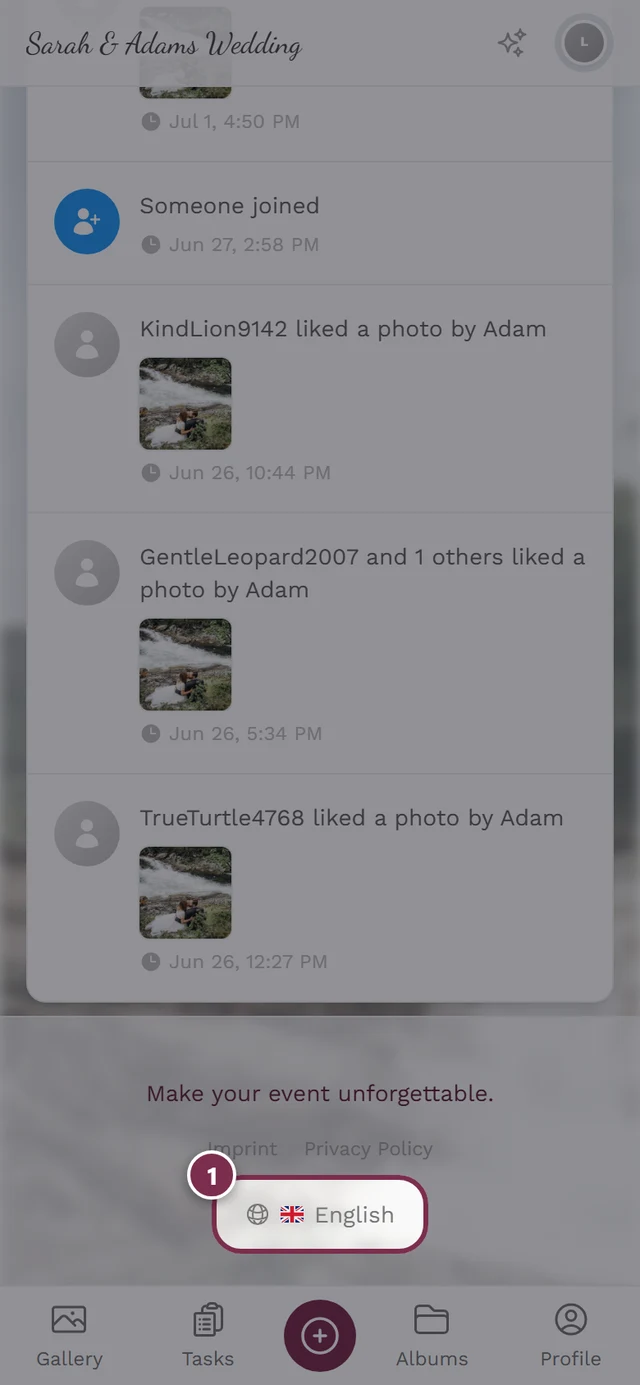
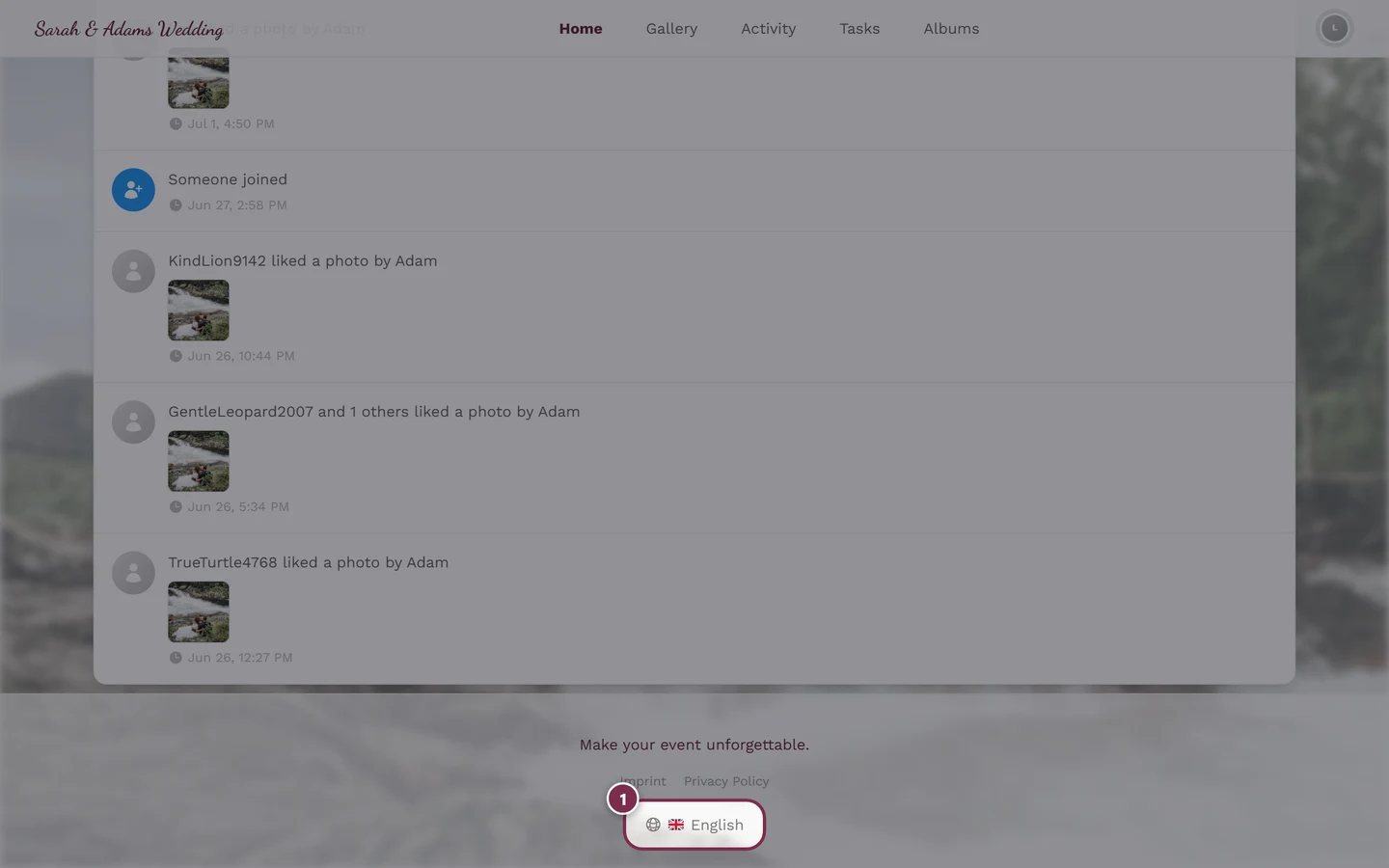
- Idioma: abre a escolha de idioma (mostra a bandeira atual). Veja Mudar o idioma.
- Tema: só quando o modo escuro está disponível para o evento. Escolha entre Automático, Escuro e Claro; a escolha atual aparece logo ao lado do item.
- Ajuda: abre esta central de ajuda em uma nova aba, no seu idioma atual. A galeria continua aberta, então você não perde nada.
Seção Gerenciamento (aparece somente se você tiver as permissões correspondentes):
- Configurações da conta: só para usuários conectados (não para quem é só convidado).
- Painel do parceiro: só para usuários parceiros/afiliados.
- Moderação: só para moderadores. Um contador vermelho mostra denúncias abertas e mídias aguardando aprovação. O clique leva à página de moderação. Veja Denunciar e moderar conteúdo.
- Portal de administração: só para anfitriões/administradores. O clique leva ao painel de administração. Veja A área de administração.
- Portal de administração da plataforma: só para administradores da plataforma (sem importância para convidados e anfitriões comuns).
Seção Conta:
- Sair: só para usuários conectados.
- Entrar: só para convidados; abre a janela de login.
O sino (notificações)
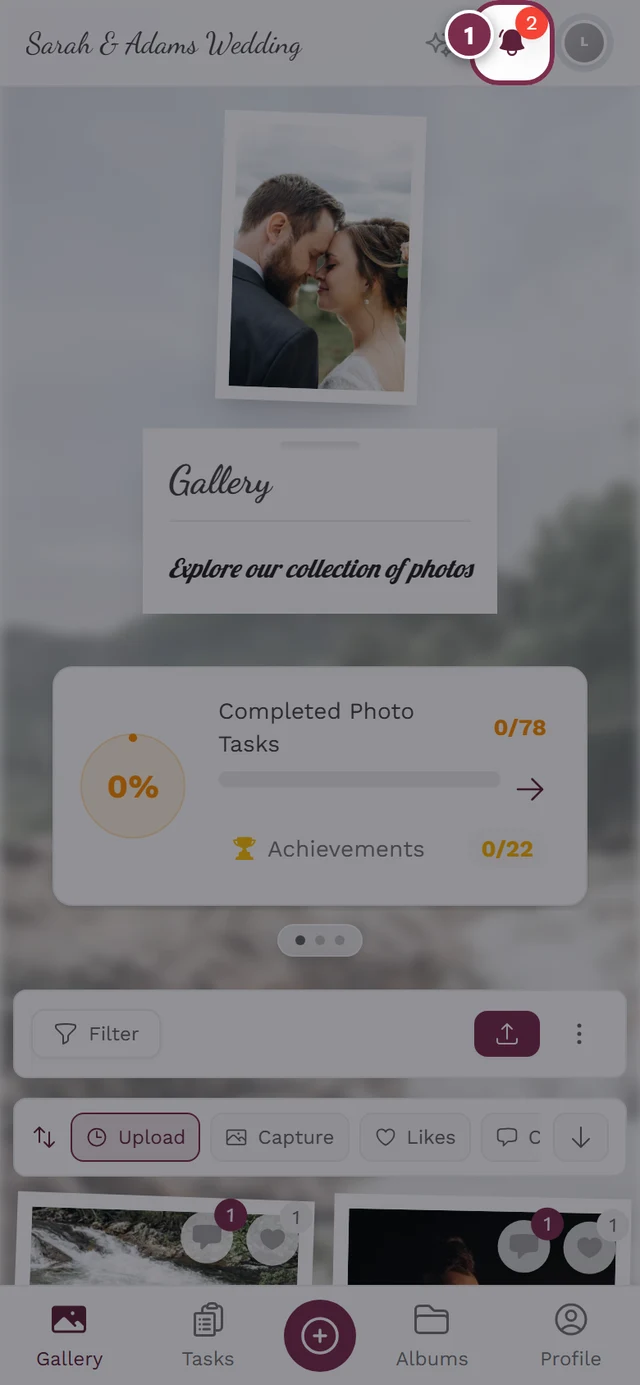
Seção intitulada “O sino (notificações)”O sino no canto superior direito aparece somente quando existem notificações. Se há notificações não lidas, ele balança, fica na cor da marca e mostra um contador vermelho (a partir de 100, exibido como “99+”). Um clique abre as notificações.
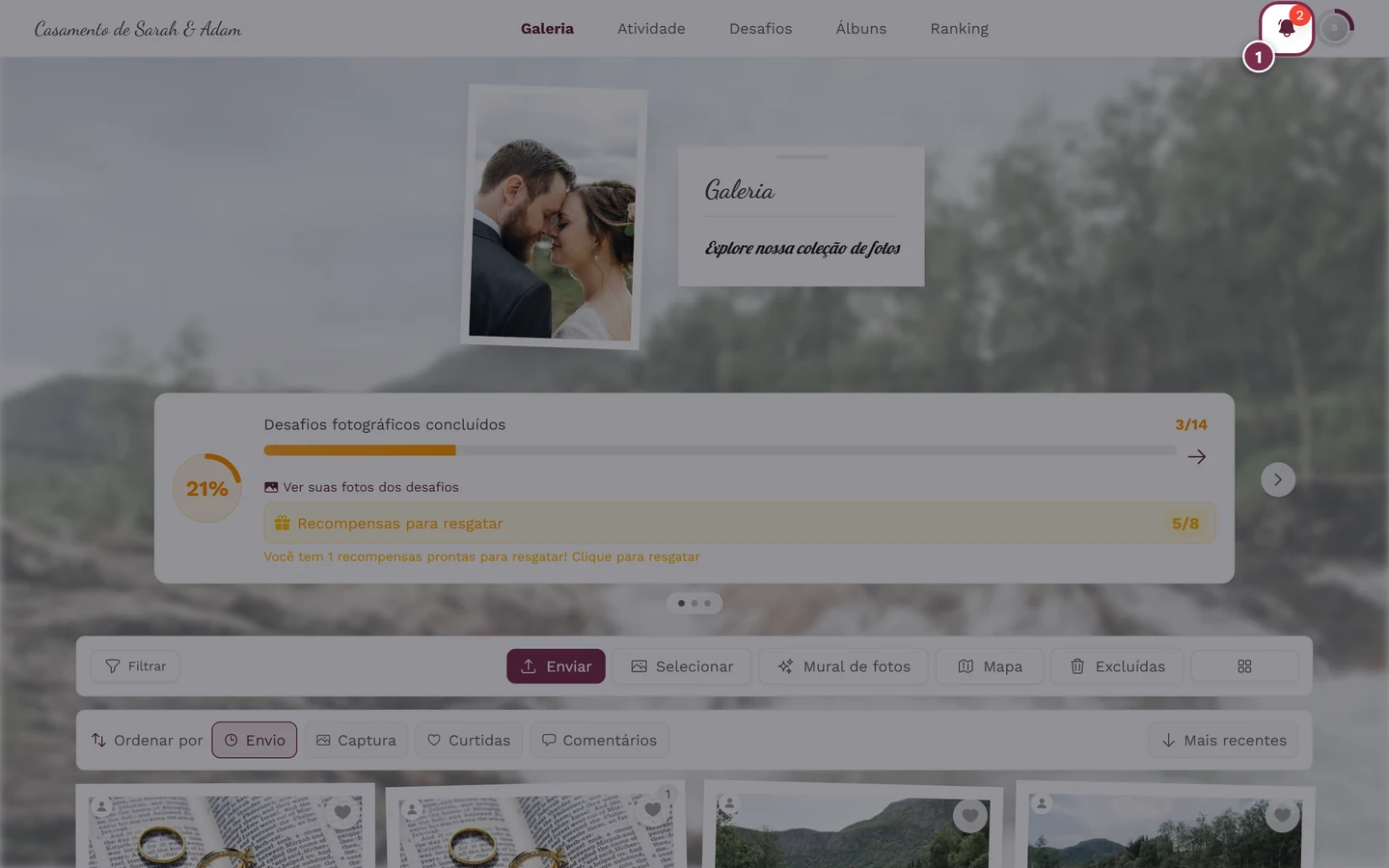
Quem vê o quê: as funções num relance
Seção intitulada “Quem vê o quê: as funções num relance”Todo mundo usa a mesma galeria. A sua função só acrescenta itens extras no menu de perfil:
| Função | Navegação | Extra no menu de perfil | Acesso a |
|---|---|---|---|
| Convidado | Galeria + áreas liberadas; Entrar em vez de Sair | Meu perfil, Idioma, Ajuda, (Tema) | Ver, enviar (se permitido), curtir, comentar, desafios |
| Moderador | como o convidado | adicionalmente Moderação (com contador) | Página de moderação |
| Anfitrião/administrador | como o convidado | adicionalmente Portal de administração (+ geralmente Moderação) | Painel de administração |
| Administrador da plataforma | como o convidado | adicionalmente Portal de administração da plataforma | Administração da plataforma |
Para anfitriões: a navegação na área de administração
Seção intitulada “Para anfitriões: a navegação na área de administração”A área de administração tem uma navegação própria. Você entra por menu de perfil → Portal de administração (só com a função de anfitrião ou administrador). Em vez das barras da galeria, você encontra ali, à esquerda, uma barra lateral com quatro grupos:
| Grupo | O que há nele |
|---|---|
| (sem título) | Visão geral (o painel) e Checklist com o número de pendências |
| Planejamento | até quatro ferramentas ativas como itens próprios, entre eles Todas as ferramentas |
| Galeria | Fotos, Aprovação e denúncias, Álbuns, Desafios e pontos, Download completo |
| Evento | Participantes, Upload ao vivo, Modelos de impressão, Estatísticas, Configurações |
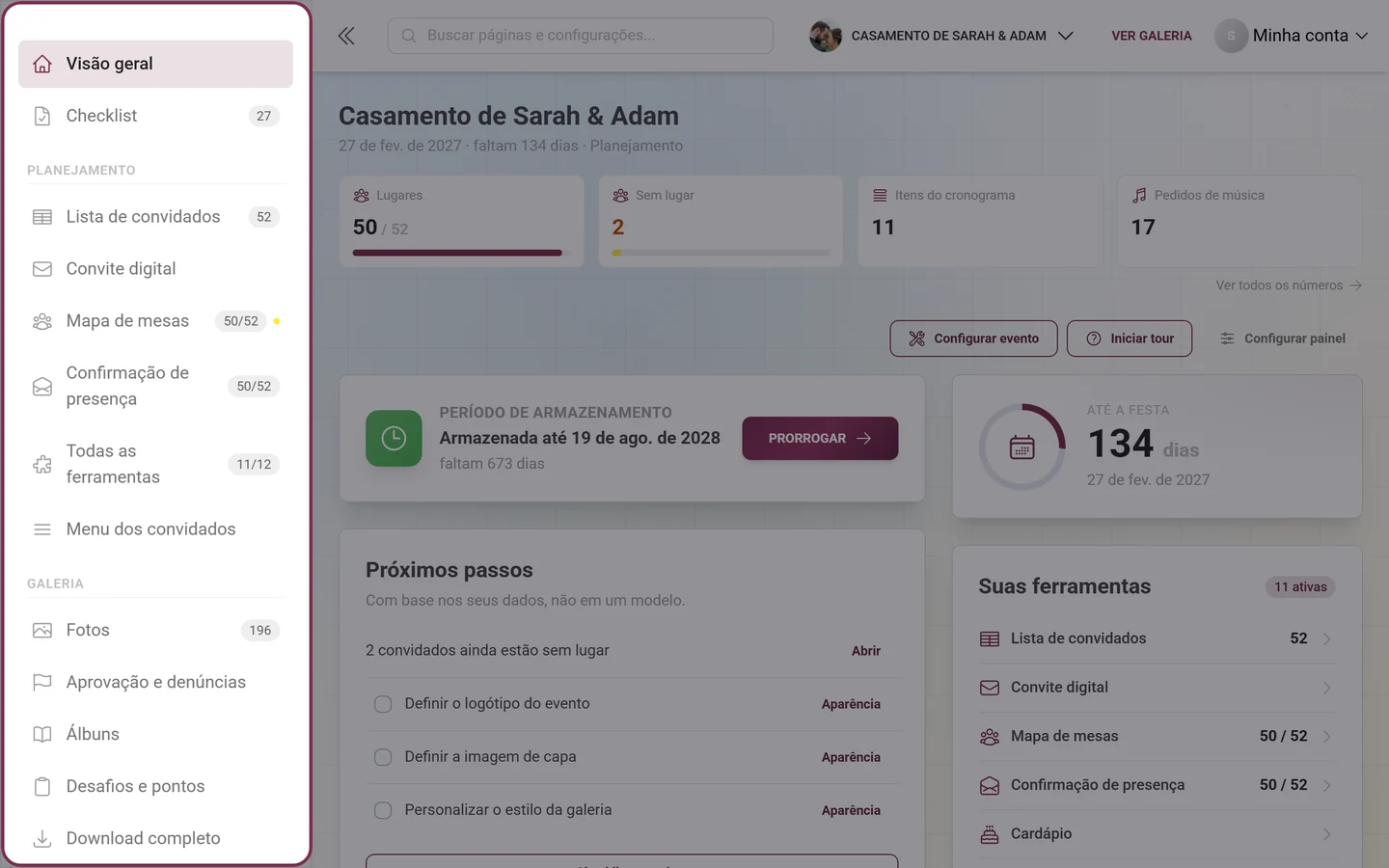
Quando você está dentro de uma área, o item dela se expande e mostra as abas da mesma página como subitens, a mesma lista que também fica no topo da página.
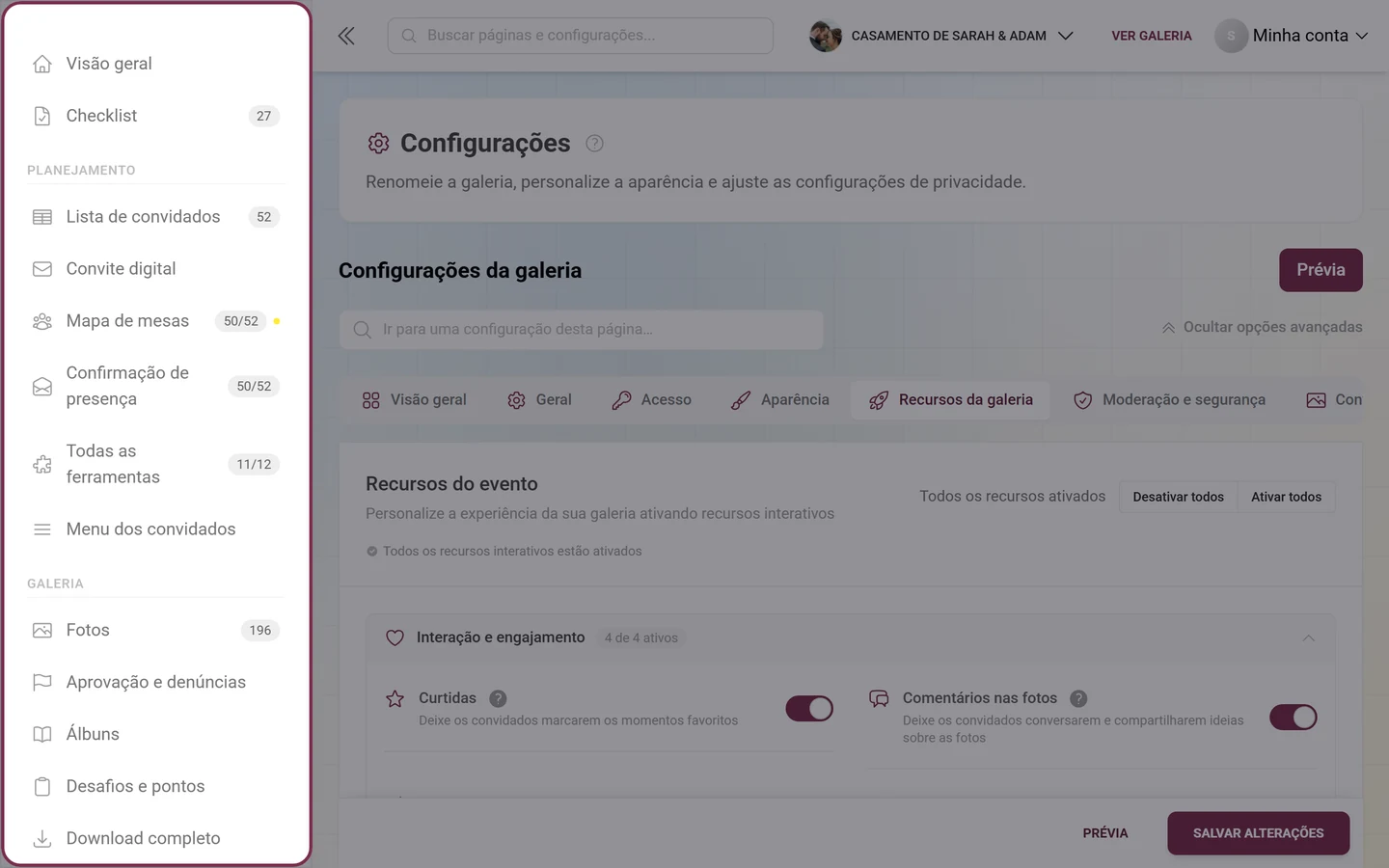
Tudo o mais sobre essas áreas: A área de administração e Acessar seu evento.