Cardápio
Com o Cardápio você mostra comidas e bebidas num só lugar – inclusive avisos sobre restrições alimentares. Os convidados veem o que vem pela frente, você evita as perguntas repetidas, e o buffet ou o bufê contratado recebe, no fim, uma lista de pedidos organizada.
Estrutura: etapas e pratos
Seção intitulada “Estrutura: etapas e pratos”O cardápio tem dois níveis: você cria etapas (entrada, prato principal, sobremesa, bebidas), e cada etapa recebe os pratos individuais.
-
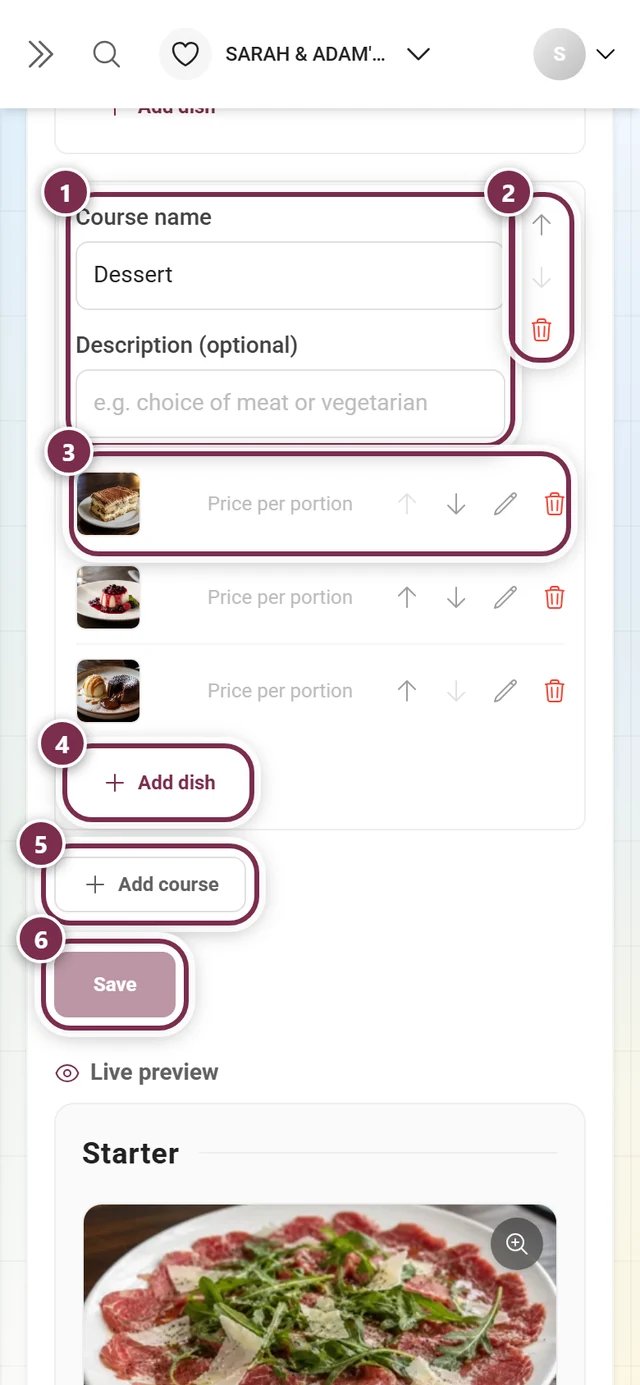
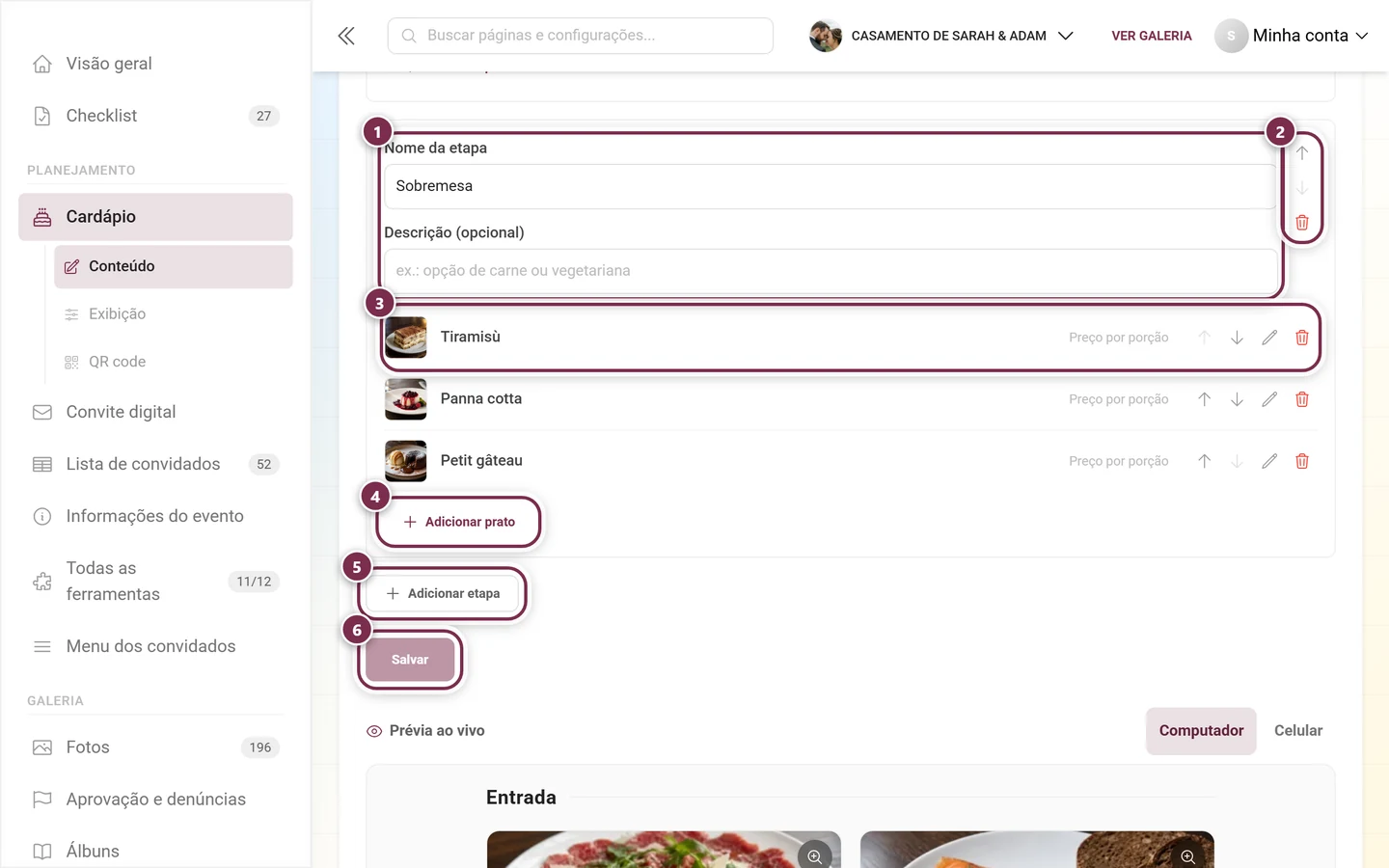
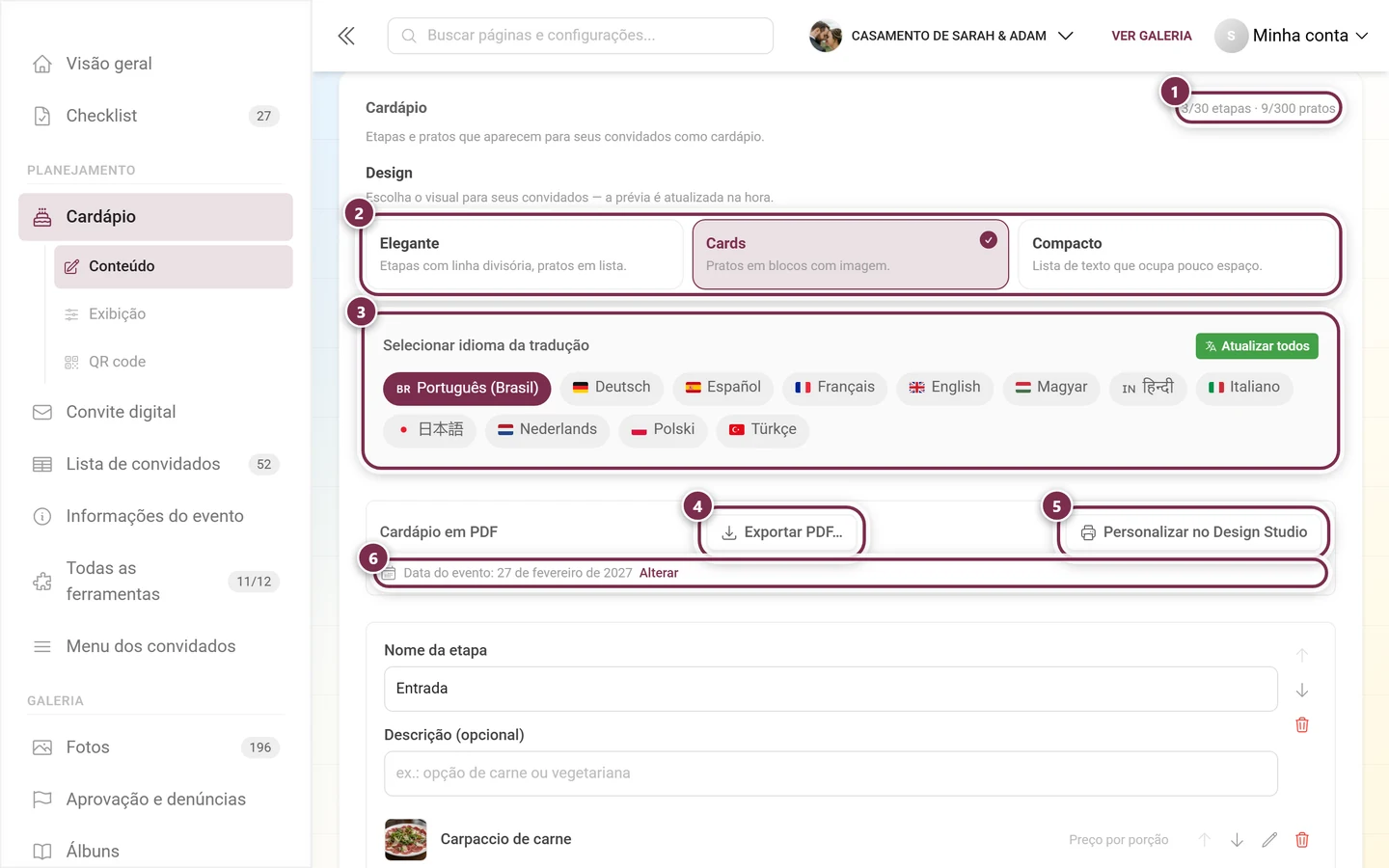
Adicionar etapa cria uma nova seção. Ela tem o campo Nome da etapa e uma Descrição (opcional) – por exemplo, opção de carne ou vegetariana.
-
Adicionar prato abre, dentro da etapa, o diálogo do prato (veja abaixo).
-
Com as setas à direita, você reordena etapas e pratos um a um, para cima e para baixo. Os convidados veem exatamente essa ordem.
-
O Preço por porção, à direita na linha do prato, é só para você – os convidados nunca veem preço. O valor segue para o orçamento: itens com o critério por escolha no cardápio calculam com o preço do prato que o convidado escolheu e, para quem ainda não escolheu, com a média da etapa. Se você deixar o campo em branco, o orçamento avisa Faltam preços no cardápio.
-
Salvar aplica tudo.
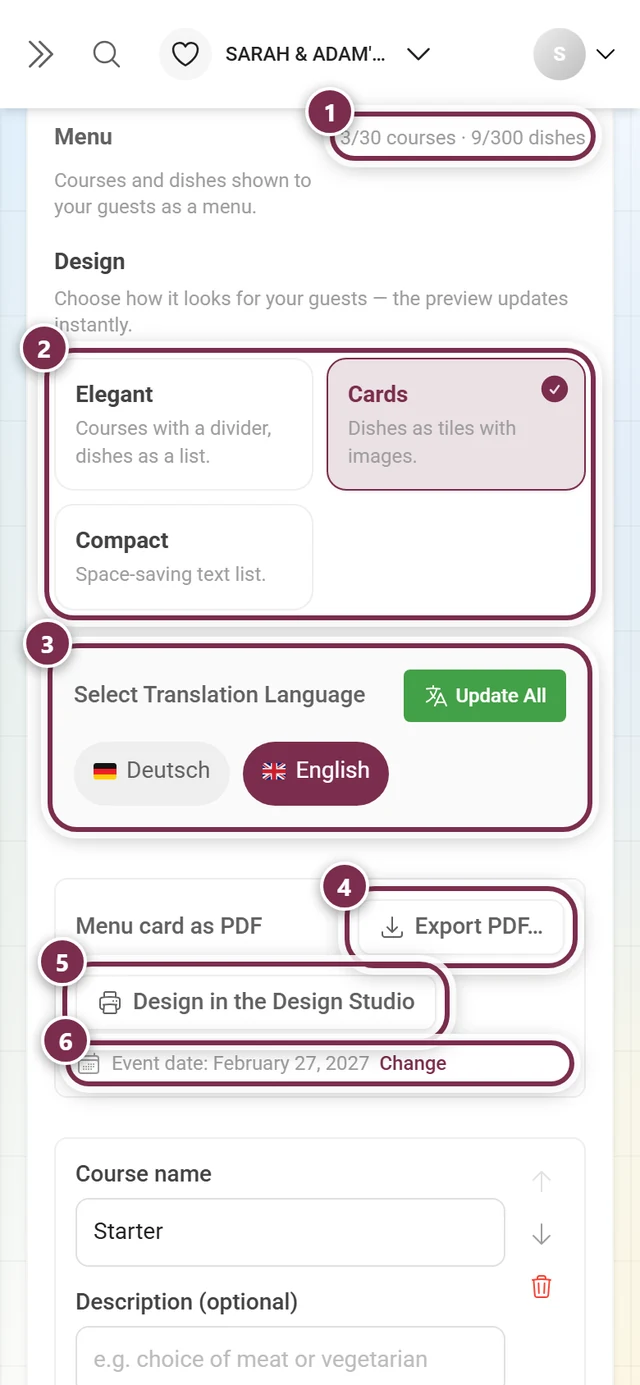
Em cima, à direita, na aba Conteúdo, aparece sempre quanto já foi criado – no exemplo desta página, 3/30 etapas · 9/300 pratos. Os limites são 30 etapas e 300 pratos; ao atingi-los, os botões de adicionar deixam de responder.
Criar um prato
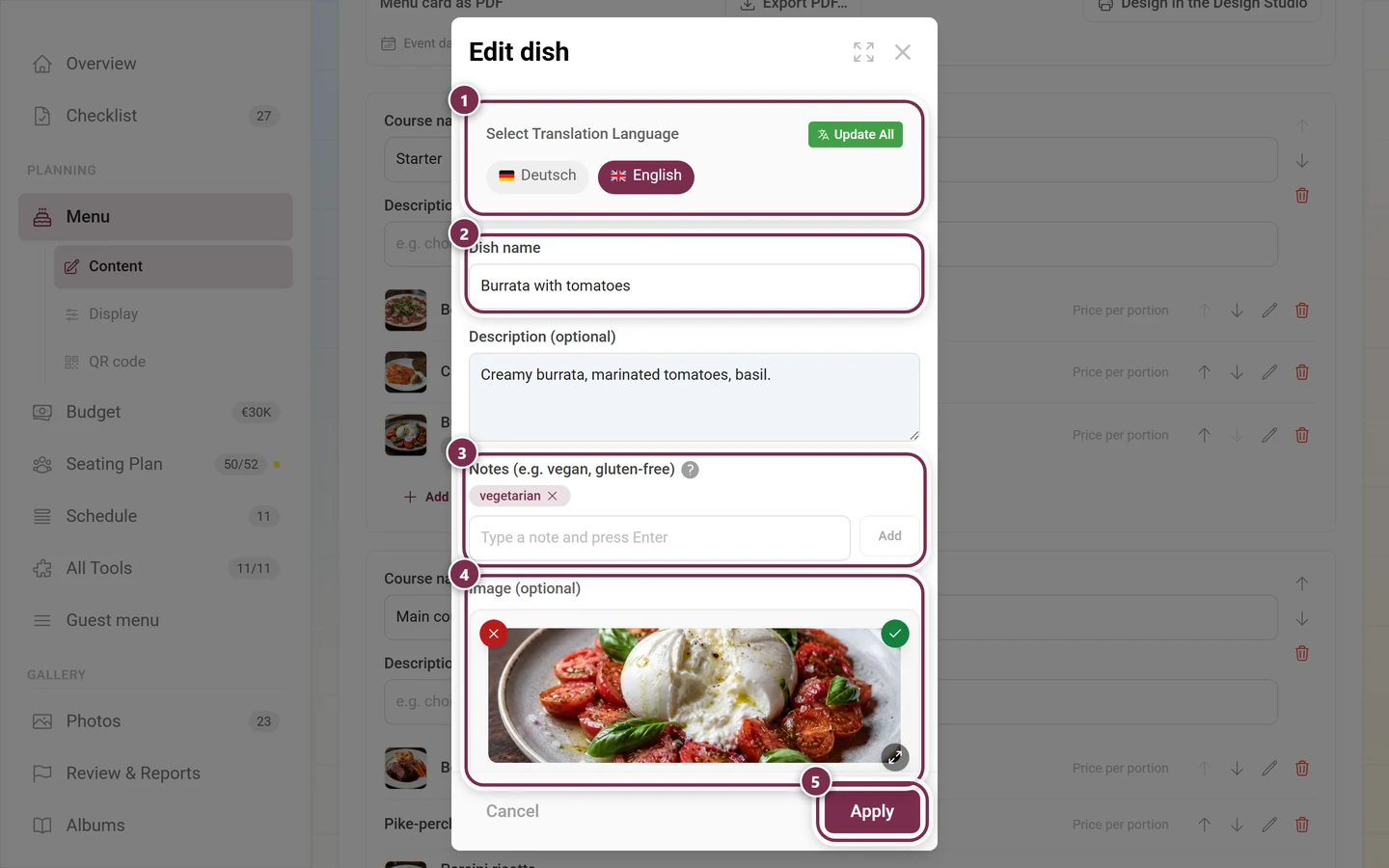
Seção intitulada “Criar um prato”O diálogo Adicionar prato (ou Editar prato) tem quatro campos:
- Nome do prato – o único campo obrigatório, por exemplo Filé mignon com batatas ao alecrim.
- Descrição (opcional) – uma ou duas frases sobre o prato.
- Observações (ex.: vegano, sem glúten) – avisos curtos sobre dieta e alergias, em forma de chips. Digite a observação e confirme com Enter, com uma vírgula ou com o botão Adicionar. Chips típicos são vegano, vegetariano, sem glúten, sem lactose ou picante. No máximo 20 observações por prato; repetidas não são criadas de novo.
- Imagem (opcional) – uma foto do prato. Um clique no campo abre a seleção de arquivos; arrastar um arquivo com o mouse também funciona. Recomendam-se formato horizontal e uma imagem apetitosa e bem iluminada. Quando há uma imagem, o ✕ vermelho no canto superior esquerdo a remove, e a seta no canto inferior direito a mostra em tamanho grande.
Com Aplicar, o prato entra na etapa. Ele só é salvo com o botão Salvar do editor.
Design para os convidados
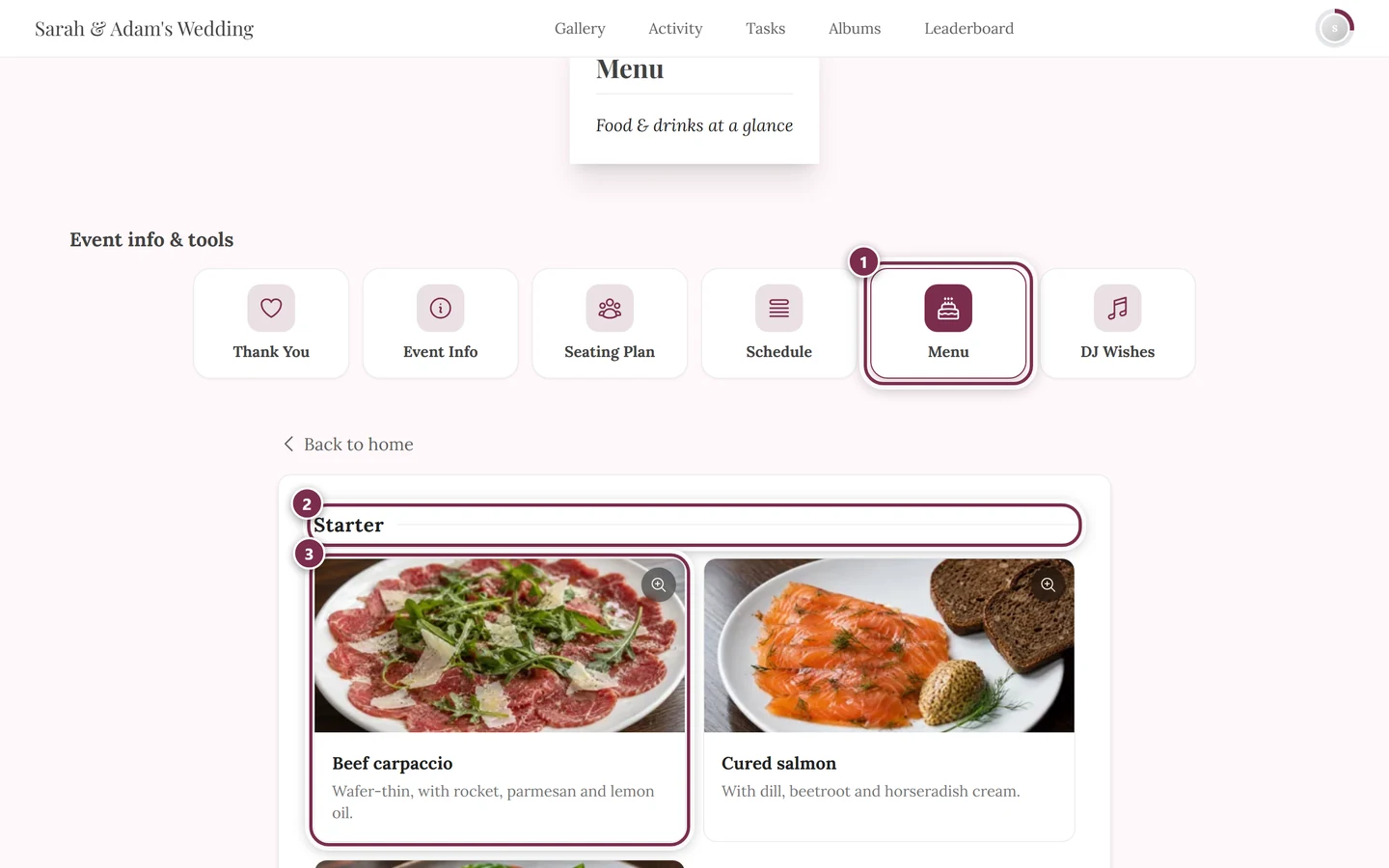
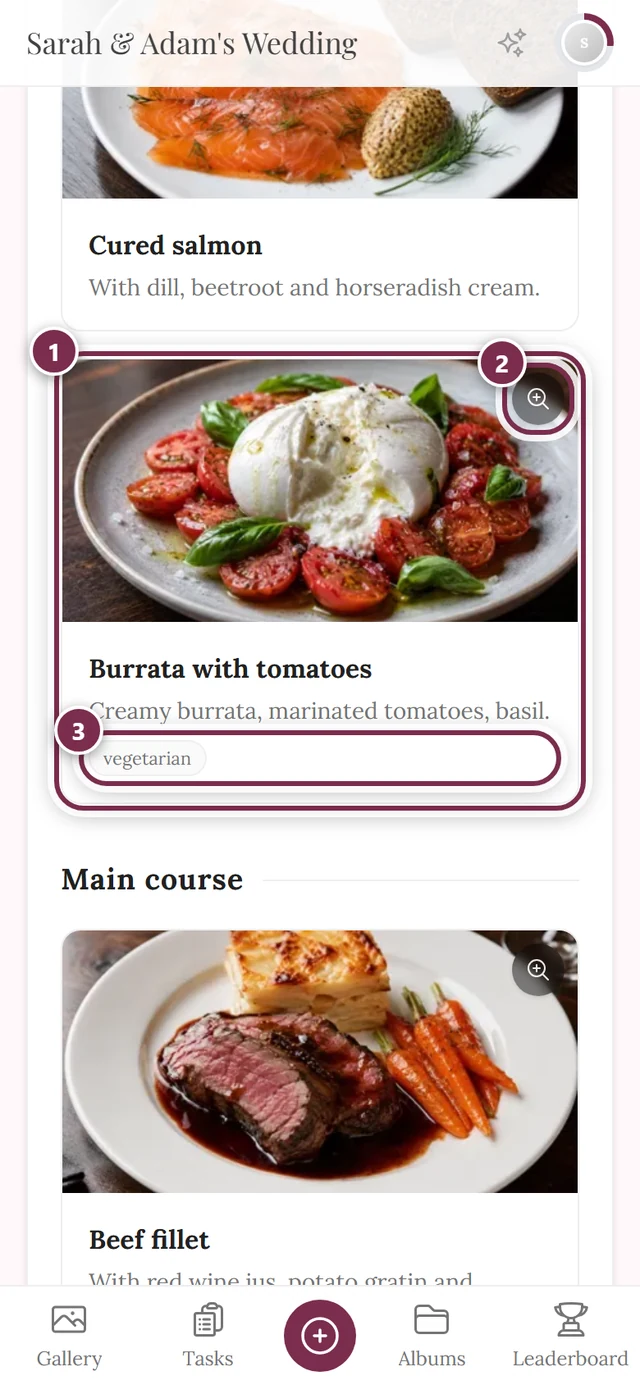
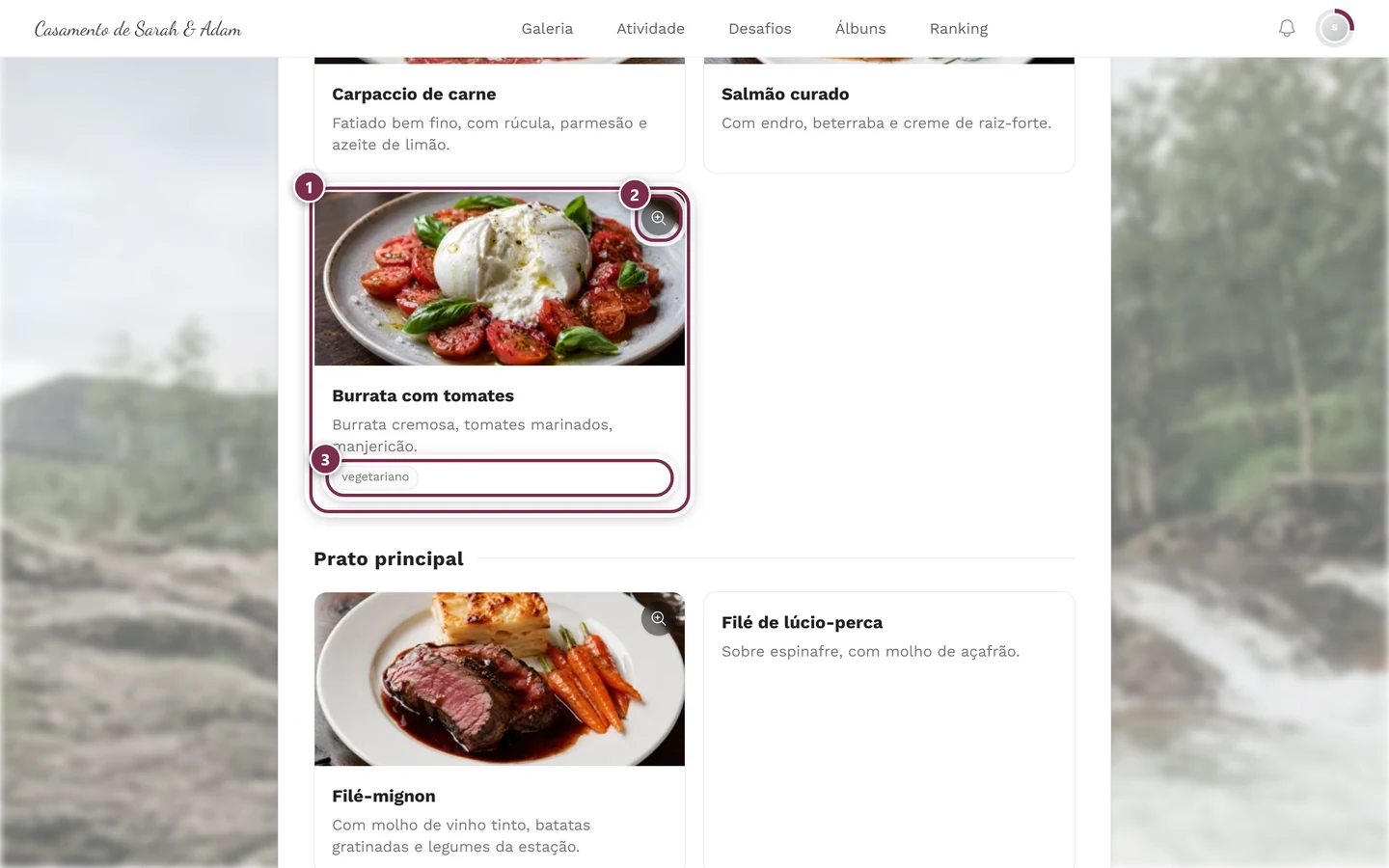
Seção intitulada “Design para os convidados”Na aba Conteúdo, em Design, você escolhe a aparência do cardápio para os convidados. A Prévia ao vivo, logo abaixo do editor, mostra o efeito na hora – Desktop e Mobile alternam entre a visão no computador e no celular:
- Elegante – etapas com linha divisória, pratos em lista. É o padrão.
- Cartões – pratos como blocos com imagem.
- Compacto – lista só de texto, que ocupa pouco espaço.
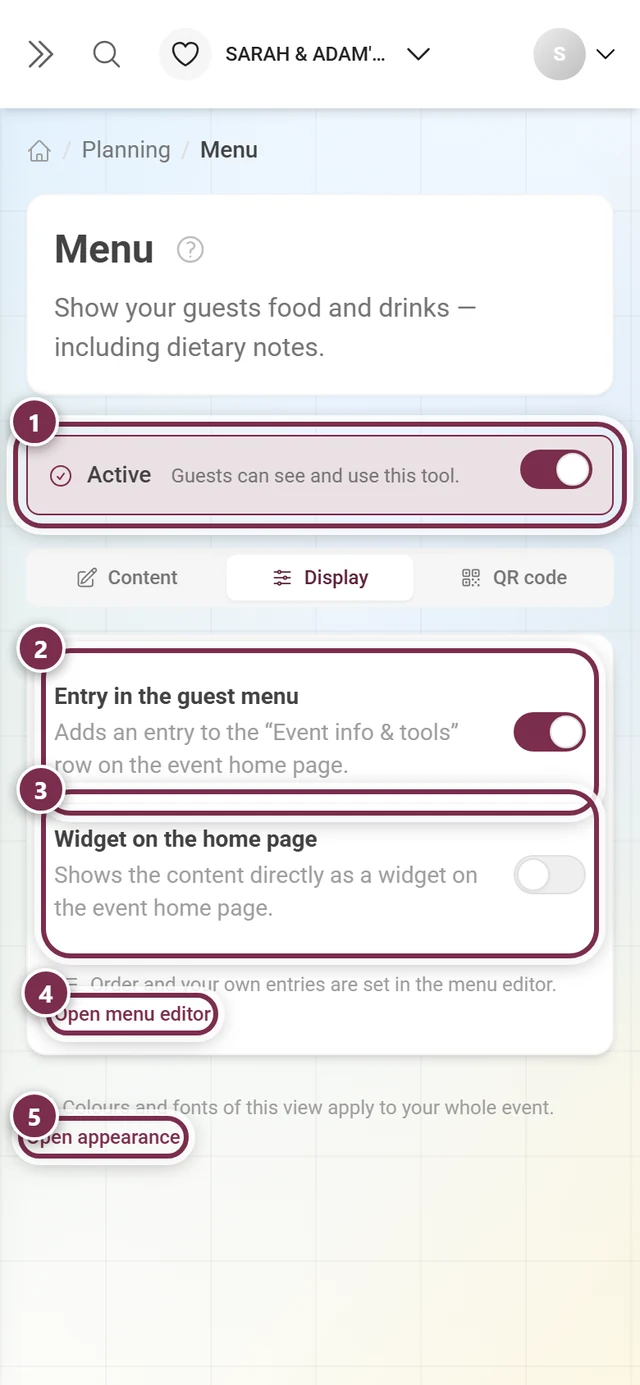
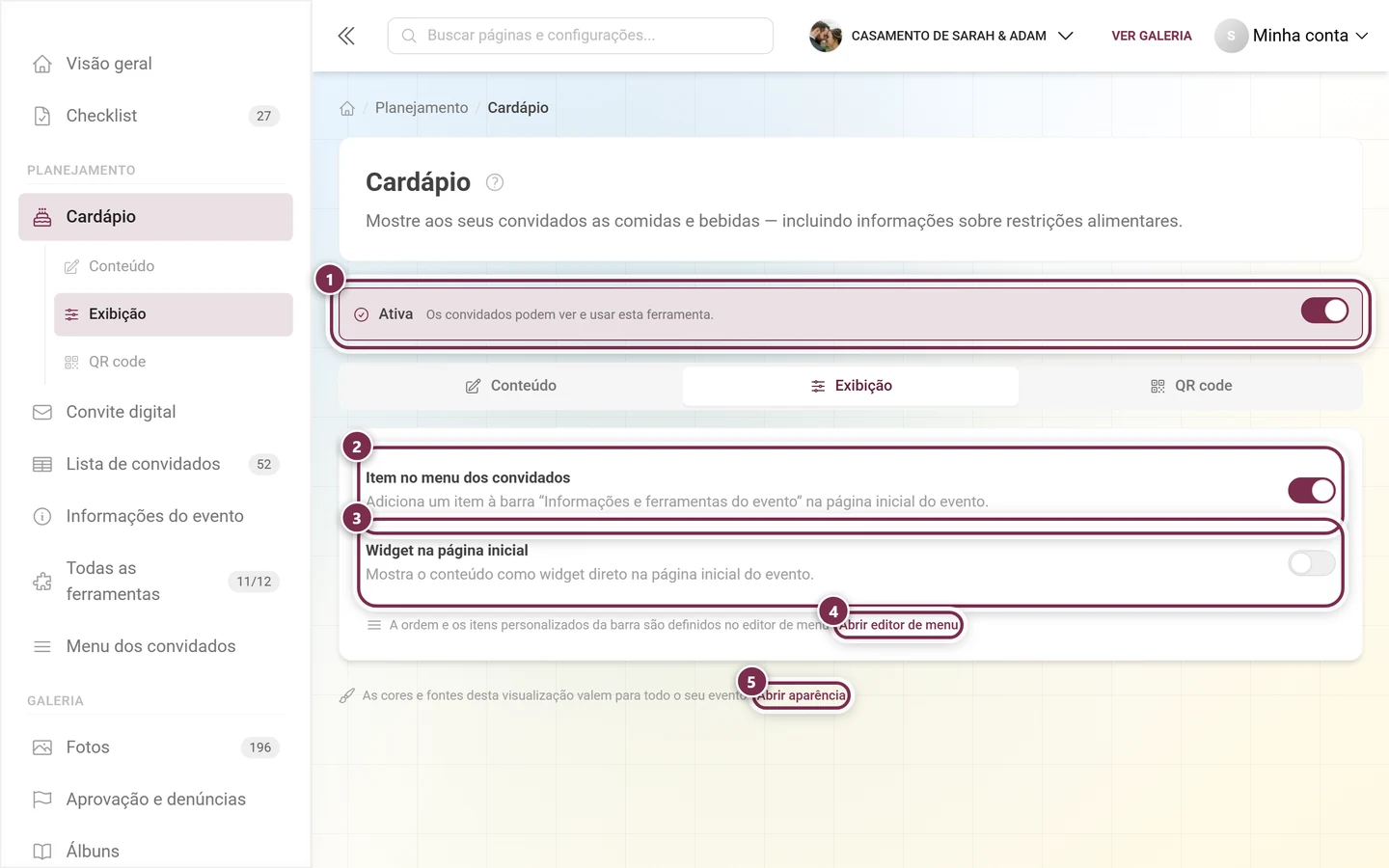
Na aba Exibição você decide onde o cardápio aparece: Widget na página inicial (o widget leva à página completa com Ver cardápio completo) e Item no menu dos convidados. Assim que Widget na página inicial está ligado, aparece embaixo o Estilo do widget.
Como os convidados veem
Seção intitulada “Como os convidados veem”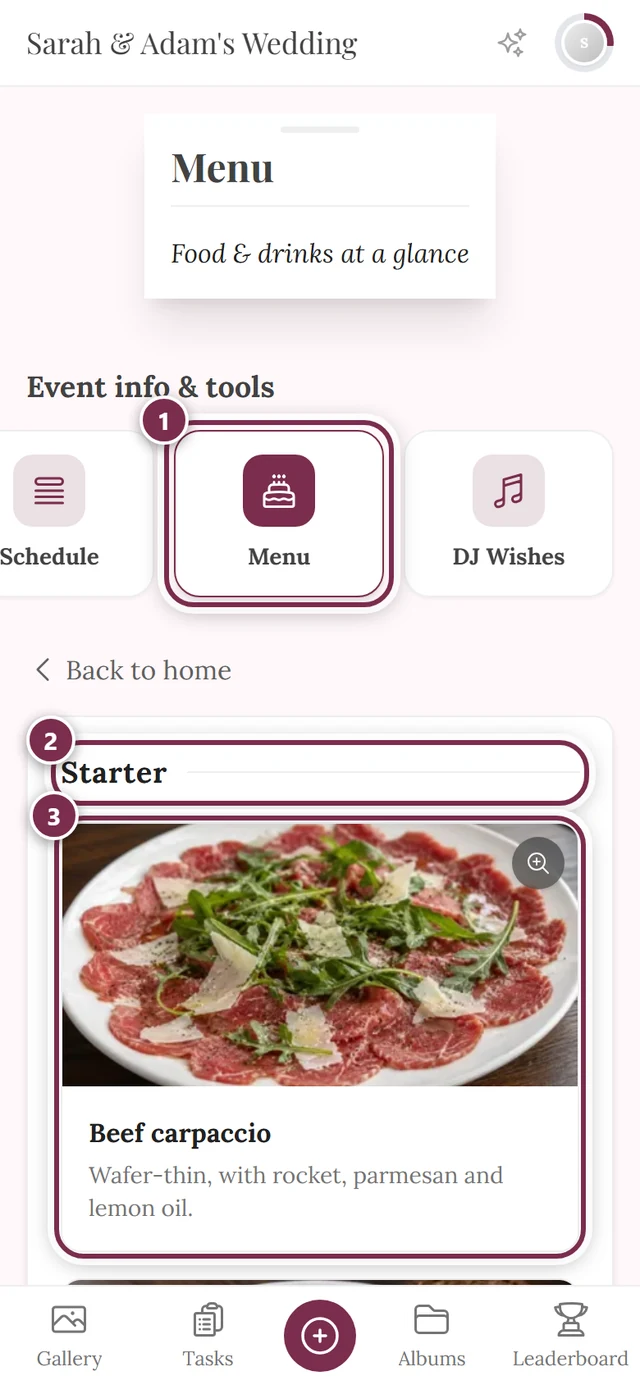
QR code do cardápio
Seção intitulada “QR code do cardápio”A terceira aba, QR code, entrega o link direto para convidados: quem escaneia o código cai direto na página do cardápio, sem login – prático para um display pequeno em cima da mesa.
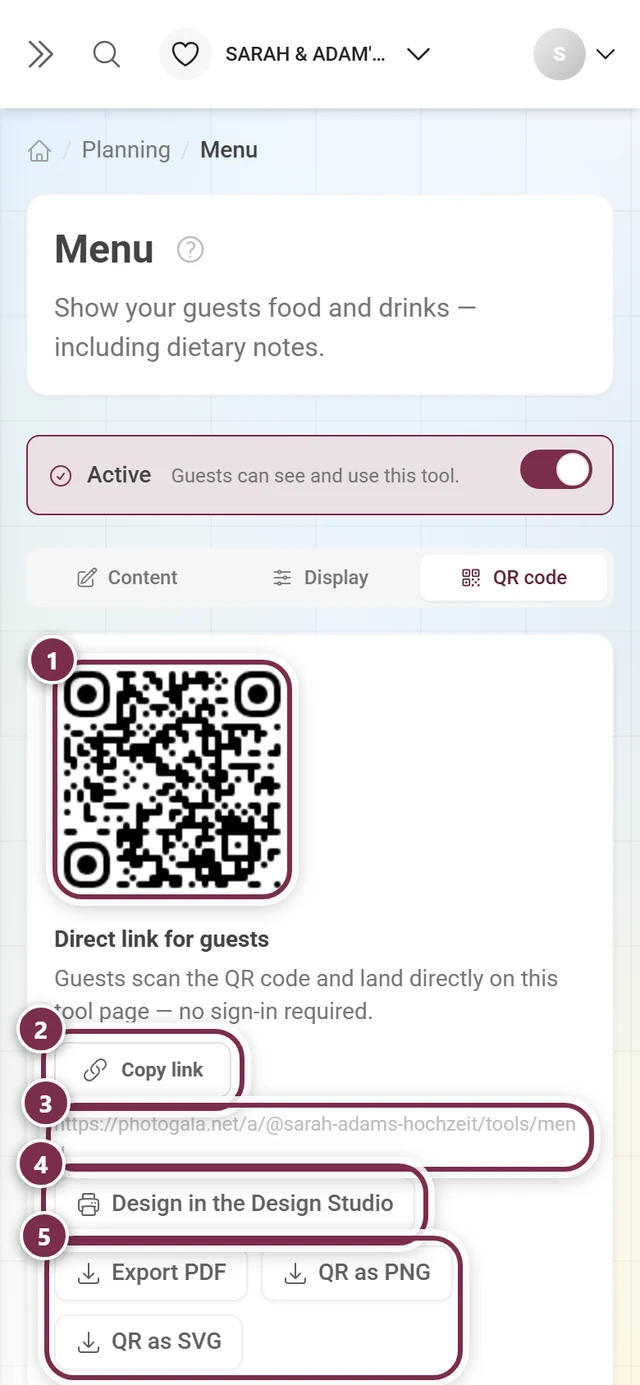
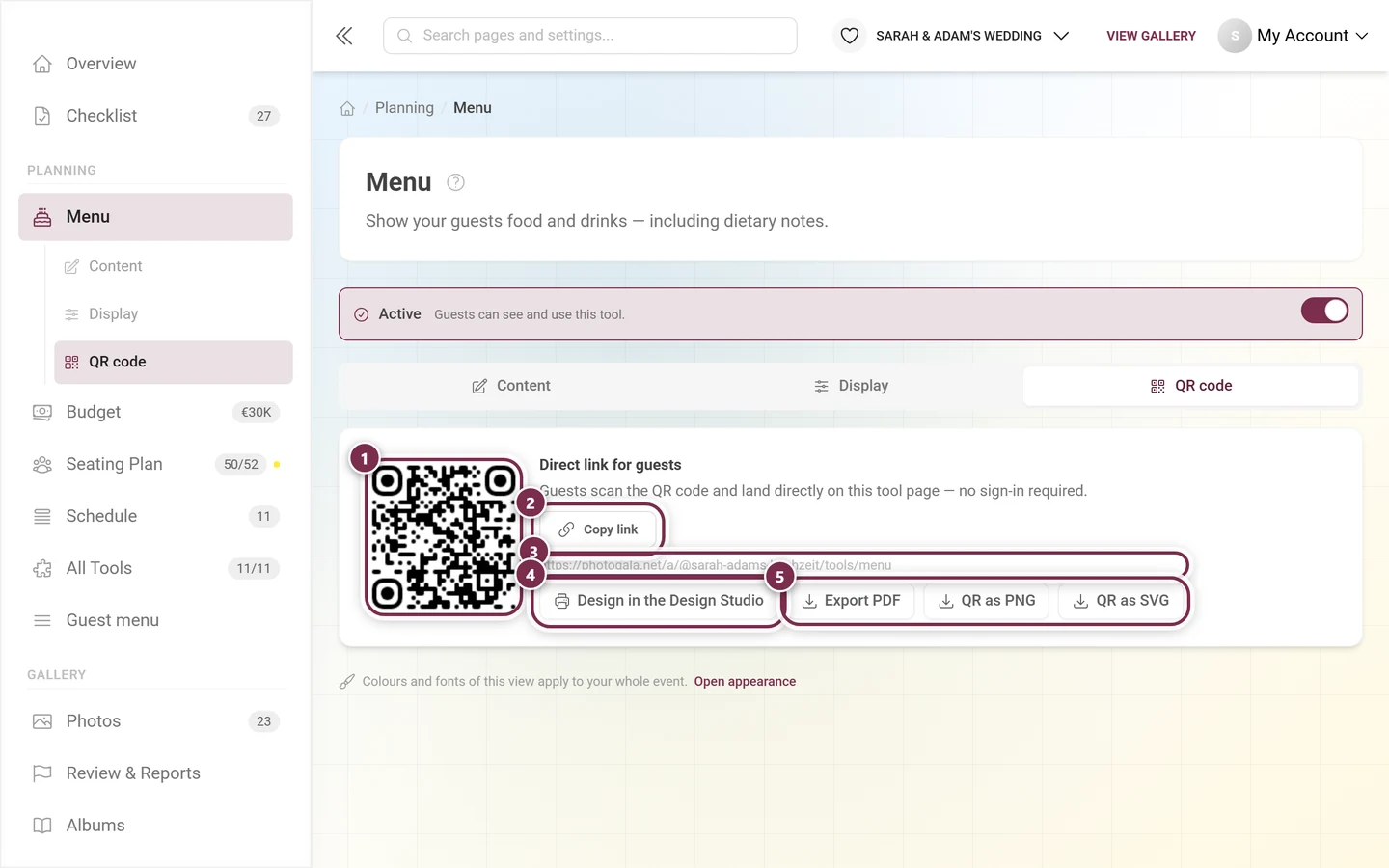
- Copiar link coloca o endereço na área de transferência.
- Personalizar no Design Studio abre um cartaz com o código como modelo de edição livre.
- Exportar PDF baixa um cartaz “escaneie-me” pronto. Não confunda com o cardápio em PDF da próxima seção – aquele imprime os pratos, este cartaz imprime só o código.
- QR em PNG e QR em SVG salvam apenas o código em si, por exemplo para usar em material impresso próprio.
Cardápio em PDF
Seção intitulada “Cardápio em PDF”O cardápio não é só digital. Na seção Cardápio em PDF, Exportar PDF… abre o diálogo Exportar cardápio em PDF – com uma Prévia ao vivo do cardápio pronto ao lado das configurações.
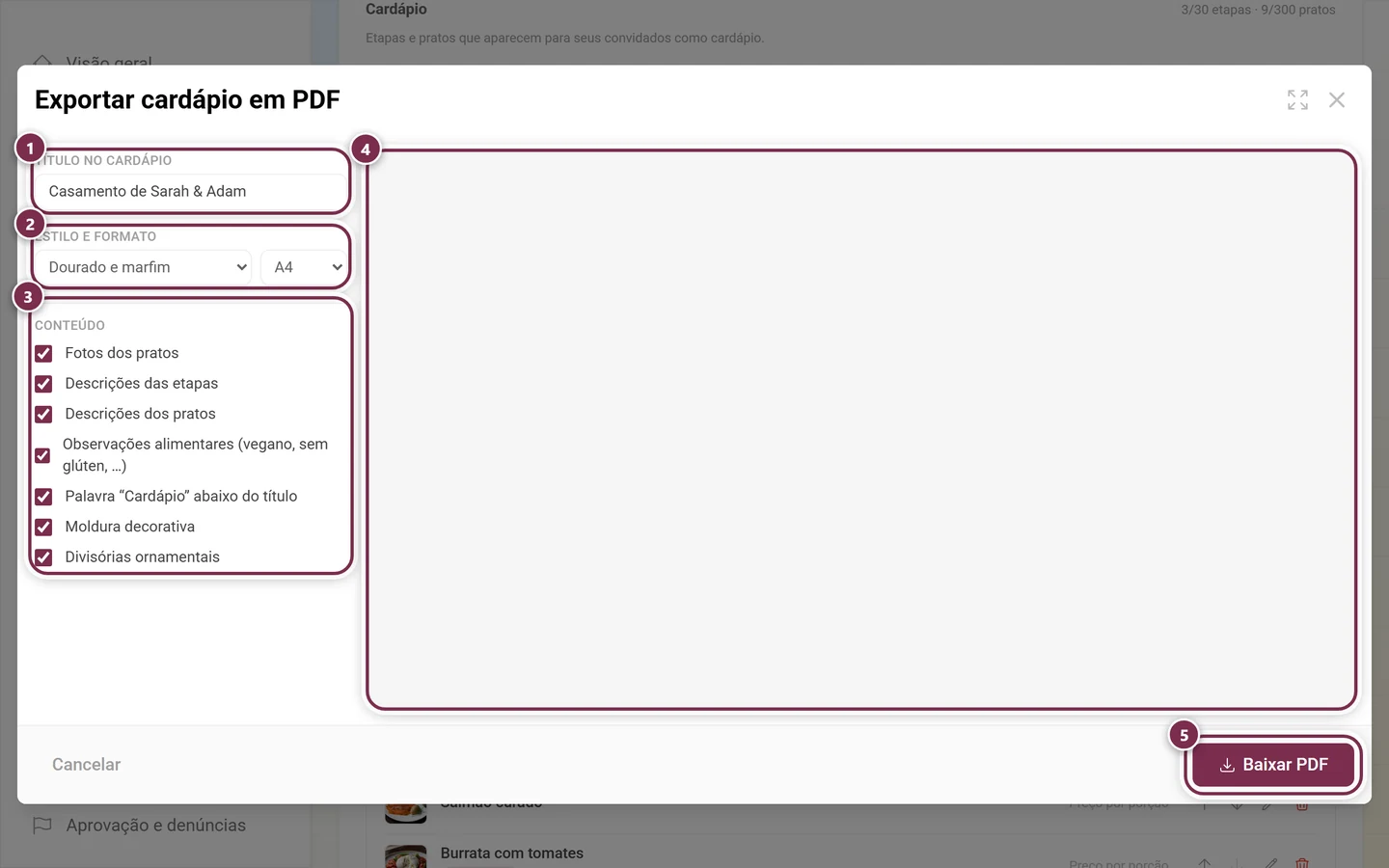
O Título no cardápio já vem preenchido com o nome do evento e pode ser sobrescrito livremente.
Em Estilo e formato há quatro estilos:
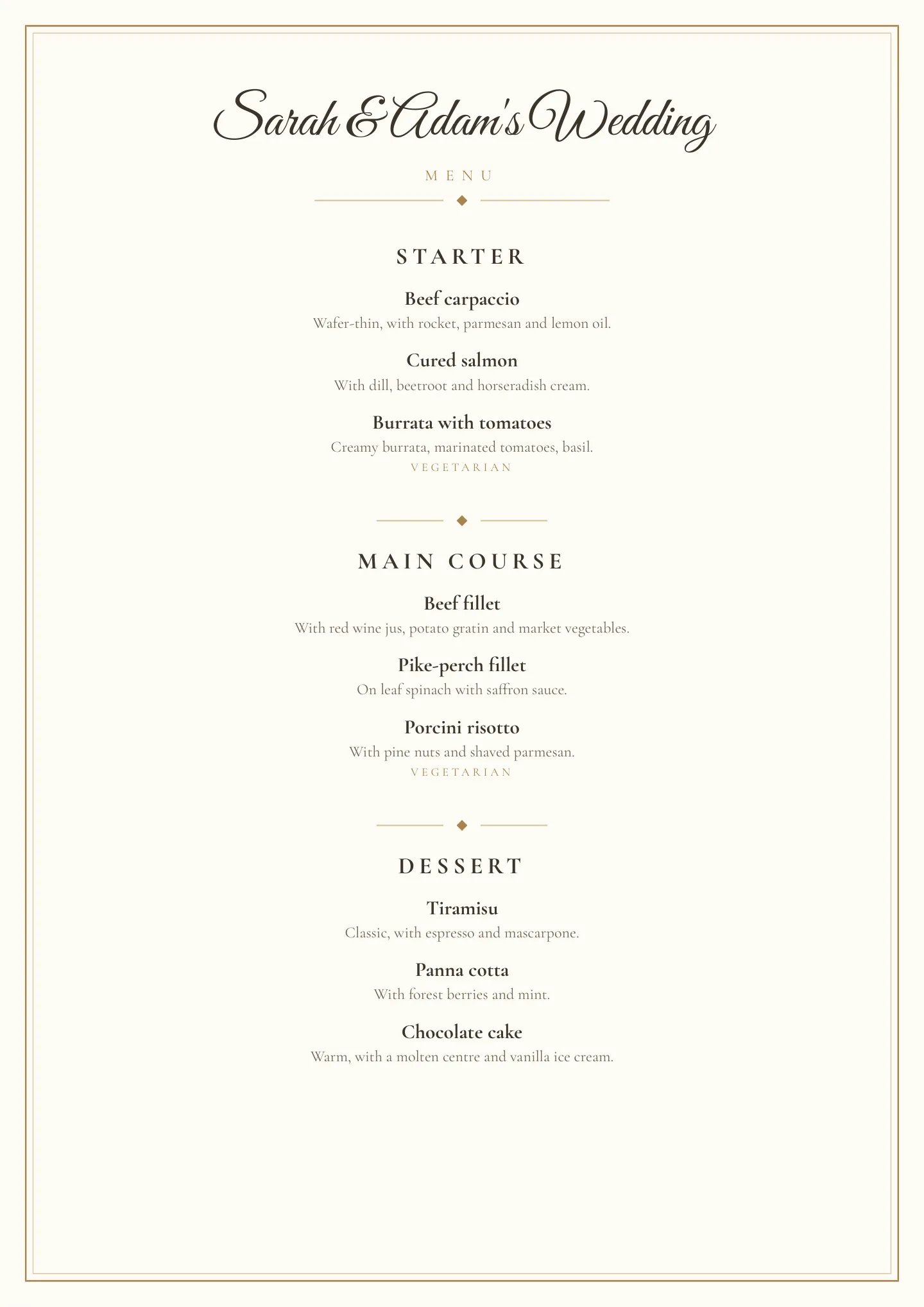
- Dourado e marfim – papel marfim com ouro envelhecido e título em letra manuscrita. É o padrão.
- Clássico preto e branco – atemporal, tipografia limpa e sem cor.
- Rosé romântico – rosé suave, com nomes de etapas em letra manuscrita e cheios de charme.
- Azul meia-noite – azul profundo com letras douradas, visual de gala à noite.
Ao lado você escolhe o Tamanho do papel: A4 ou A5.
Em Conteúdo você liga individualmente o que será impresso:
- Fotos dos pratos
- Descrições das etapas
- Descrições dos pratos
- Observações alimentares (vegano, sem glúten, …)
- Palavra “Cardápio” abaixo do título
- Moldura decorativa
- Divisórias ornamentais
Baixar PDF salva o arquivo pronto.
Personalizar no Design Studio
Seção intitulada “Personalizar no Design Studio”Se os estilos prontos não bastam, Personalizar no Design Studio abre o cardápio como um modelo de edição livre – por padrão em A5. Lá você define fundo, fontes, imagens e QR codes por conta própria; o resto está na página Design Studio.
O diferencial: o seu cardápio de verdade pode ser inserido como bloco de texto. Na aba de adicionar elementos, em Inserir conteúdo, há três níveis de detalhe:
- Cardápio completo – todas as etapas com seus pratos em um só bloco. Se o texto não cabe em uma página, ele continua automaticamente nas seguintes.
- Por etapa – um bloco para cada etapa, que você posiciona livremente.
- Por prato – um bloco para cada prato, para layouts em que cada prato tem o seu lugar.
Se os pratos têm foto, aparece também Imagens por prato, que coloca as fotos existentes como blocos de imagem.
O cardápio impresso também traz a data do evento. Se ainda não houver uma, o editor avisa ao lado dos botões de exportação e leva às configurações do evento.
Cardápio pessoal para convidados
Seção intitulada “Cardápio pessoal para convidados”Se a sessão de um convidado está associada a um registro da lista de convidados – por um link personalizado ou por um cartão de mesa escaneado – e esse convidado já tem uma escolha de cardápio registrada, a página do cardápio mostra só os pratos dele.
- Um aviso informa: Você está vendo seu cardápio pessoal.
- Com Mostrar todos os pratos, o convidado volta a qualquer momento ao cardápio completo; com Mostrar só o meu cardápio, volta ao pessoal.
- Etapas sem escolha (por exemplo, uma etapa de buffet) continuam completamente visíveis.
Mais sobre isso em Por que vejo só o meu cardápio?.
Integração com RSVP, lista de convidados e mapa de mesas
Seção intitulada “Integração com RSVP, lista de convidados e mapa de mesas”O cardápio é a fonte de tudo o que envolve comida:
- RSVP: se você ativar lá Perguntar escolhas do cardápio, o formulário de resposta puxa as etapas direto desta ferramenta. Cada acompanhante escolhe o próprio prato.
- Lista de convidados: a escolha vai para a coluna Cardápio de cada convidado e também pode ser preenchida à mão ali.
- Exportação do mapa de mesas: o Plano de serviço (garçons) imprime, por mesa, quem pediu o quê, além de um Resumo para a cozinha (todos os convidados).
Solução de problemas
Seção intitulada “Solução de problemas”- No RSVP não há nada para escolher. A ferramenta de cardápio ainda não tem nenhuma etapa com pratos, ou o cardápio não foi salvo. Crie etapas e pratos, salve e confira de novo.
- Minhas alterações sumiram. O editor não salva automaticamente. O aviso Alterações não salvas, ao lado do botão Salvar, mostra que há mudanças pendentes.
- Não consigo clicar em Exportar PDF…. Ainda não há nenhuma etapa criada.
- O interruptor Fotos dos pratos está cinza. Nenhum prato tem imagem. Adicione pelo menos uma no diálogo do prato.
- O Design Studio ainda mostra o texto antigo do cardápio. Clique em Atualizar todos no topo; blocos inseridos não acompanham as mudanças sozinhos.
- Um convidado vê só um prato por etapa. Esse é o cardápio pessoal. Com Mostrar todos os pratos, ele volta a ver tudo.
- O cardápio não aparece para os convidados. Confira o interruptor Ativo, no topo, e, na aba Exibição, os interruptores Widget na página inicial e Item no menu dos convidados.
Páginas relacionadas
Seção intitulada “Páginas relacionadas”- Para convidados: Ferramentas no evento · Por que vejo só o meu cardápio?
- Para anfitriões: RSVP · Lista de convidados · Exportação do mapa de mesas · Design Studio · Ferramentas – visão geral