Gerenciar participantes
O gerenciamento de participantes (barra lateral Evento ▸ Participantes) é a sua visão geral central de todas as pessoas que entraram no seu evento – tanto usuários cadastrados, com conta, quanto convidados sem conta. Aqui você vê rapidamente quem está ativo, quem mais contribuiu e quem tem qual função. Pelo diálogo de detalhes de um usuário, você também gerencia pessoas individualmente: ajusta a função, edita pontos e apelido, concede conquistas manualmente, adiciona ou remove códigos de convite e modera o usuário (bloquear, desbloquear, remover a foto de perfil).
Abrir a área
Seção intitulada “Abrir a área”-
Abra a área de administração do seu evento. Se você estiver na galeria, chega até ela pelo menu de perfil no canto superior direito, em Gerenciamento → Portal de administração.


Pelo menu de perfil no canto superior direito, em “Gerenciamento”, você chega ao Portal de administração. ① sua pontuação e os desafios concluídos, ② Opções do perfil com Meu perfil, Idioma, Tema e Ajuda, ③ Gerenciamento com Configurações da conta, Moderação e Portal de administração – esta seção não aparece enquanto você não tiver uma função para isso, ④ Conta com Sair. -
Na barra lateral esquerda, na categoria Evento, escolha Participantes. A rota é
…/admin/registered-users. A página em si tem o título Usuários cadastrados – é a mesma coisa.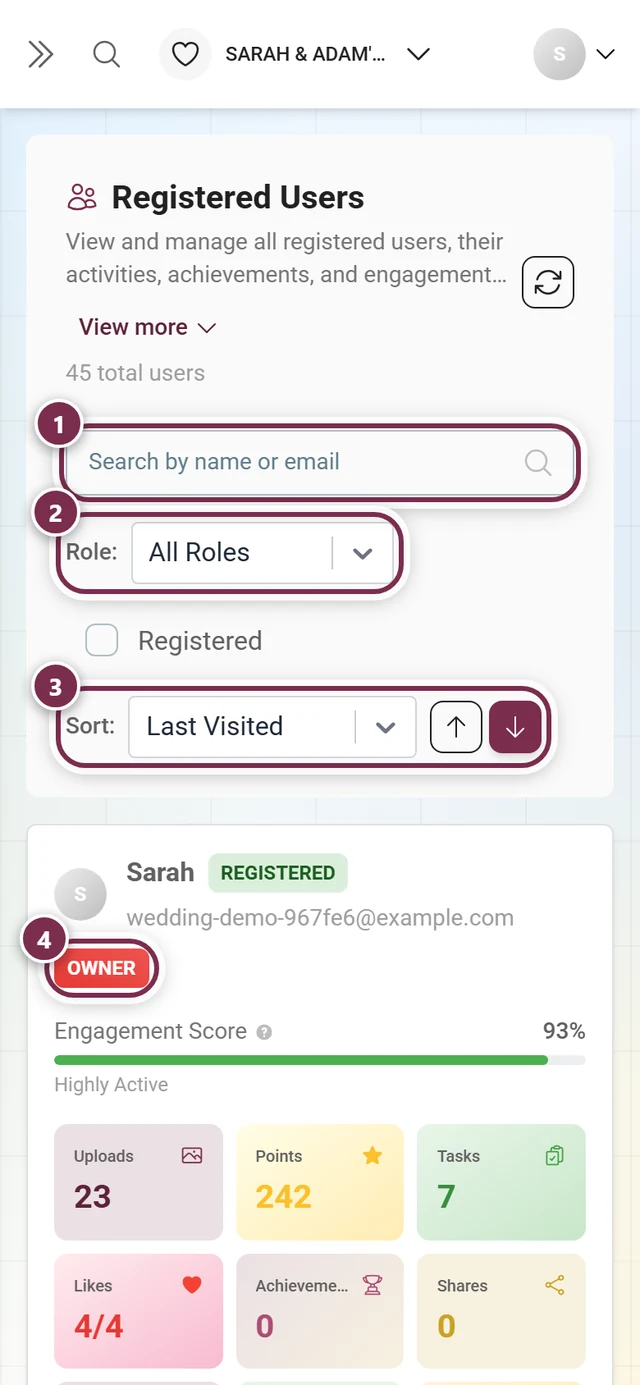
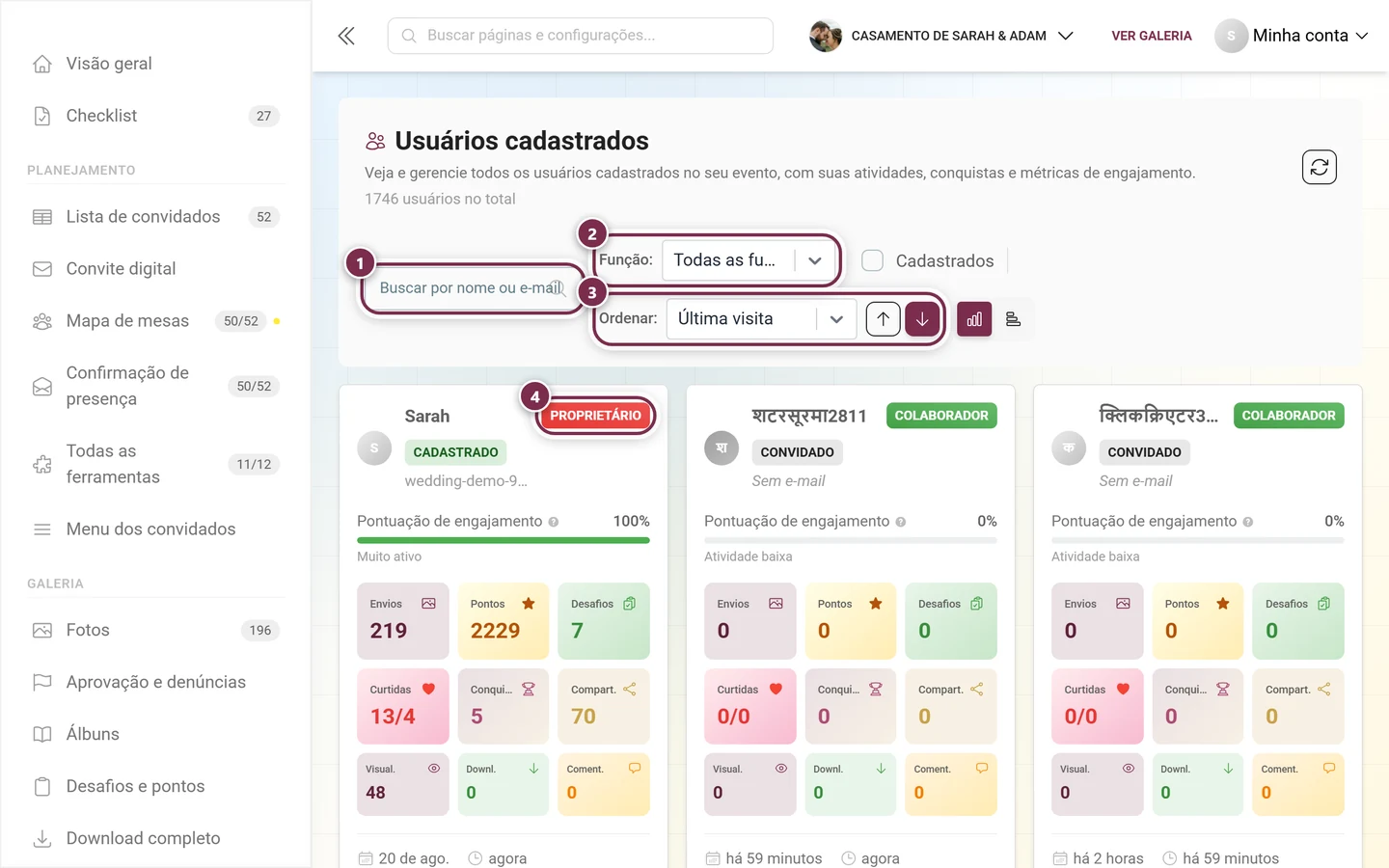
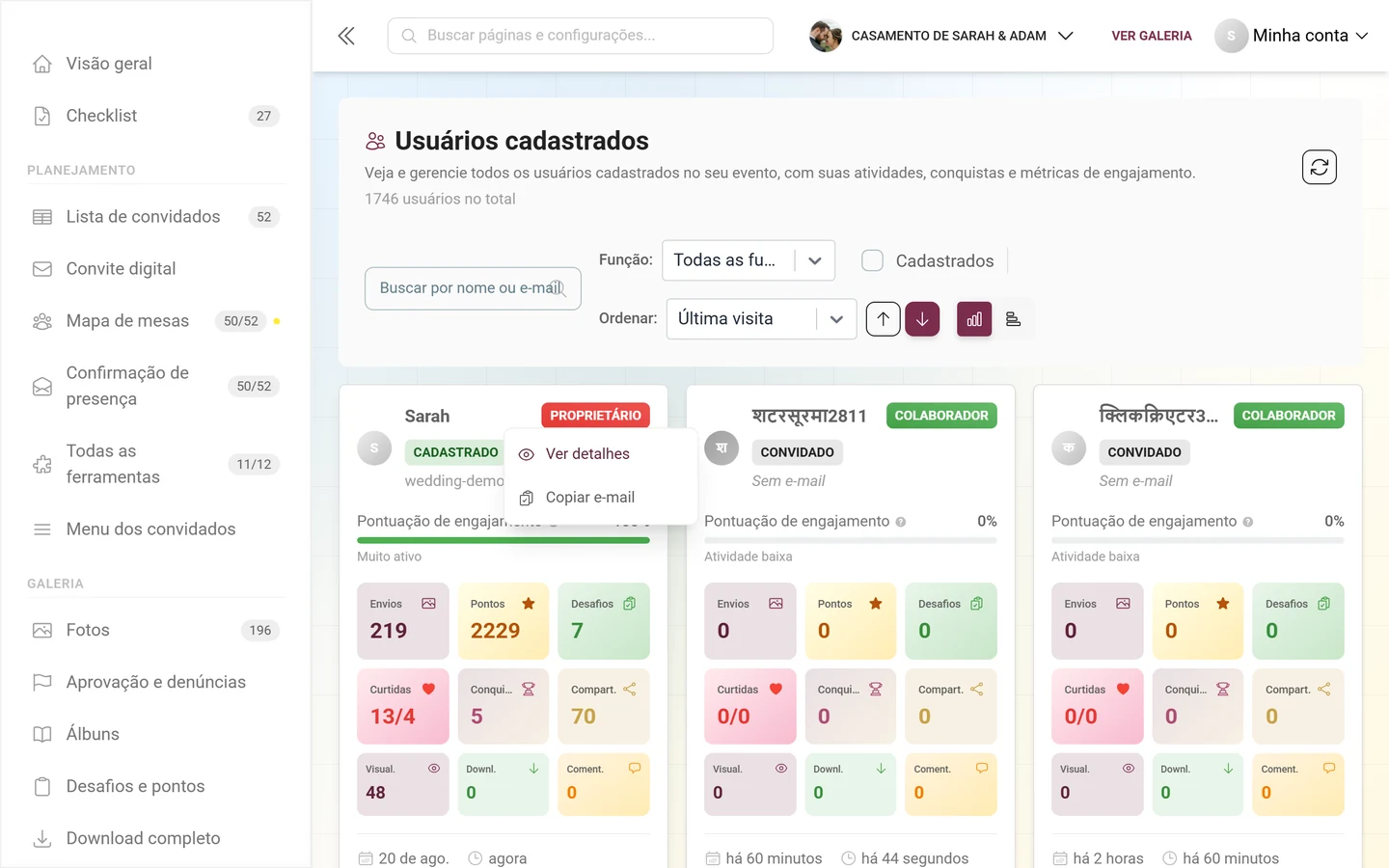
O gerenciamento de participantes mostra todos os usuários cadastrados e convidados com seus indicadores de atividade: ① busca por nome ou e-mail, ② filtro por função – Proprietário, Administrador, Moderador, Colaborador, Visualizador ou Sem autorização, ③ ordenação da lista (última visita, pontos, envios, curtidas, desafios …) com a seta para a direção. ④ o chip de função no cartão; o chip ao lado indica se ali há uma conta cadastrada ou um convidado. Um clique no cartão abre os detalhes. -
No cabeçalho você vê o número total de participantes (“N usuários no total”). No canto superior direito fica o botão Atualizar (seta circular): clique nele quando tiver acabado de fazer alterações e quiser recarregar a lista.
Pesquisar, filtrar e ordenar
Seção intitulada “Pesquisar, filtrar e ordenar”A barra de ferramentas acima da lista ajuda você a encontrar rapidamente as pessoas certas em eventos grandes.
-
Busca: no campo Buscar por nome ou e-mail, digite um nome, um apelido ou um endereço de e-mail. A busca começa automaticamente após um breve intervalo (300 ms); com o X no campo, você a limpa.
-
Filtrar por função: no menu suspenso ao lado de Função:, escolha entre Todas as funções, Proprietário, Administrador, Moderador, Colaborador, Visualizador e Sem autorização. Assim você exibe, por exemplo, só os seus moderadores.
-
Só usuários cadastrados: marque Cadastrados para ocultar os convidados sem conta. Assim você separa contas reais de visitantes ocasionais.
-
Ordenar: no menu suspenso ao lado de Ordenar:, escolha um critério – Última visita (padrão), Pontos, Envios, Curtidas, Desafios, Conquistas, Compartilhamentos, Downloads, Visualizações, Comentários, Data de entrada, Nome ou Função. Com os dois botões de seta ao lado, você alterna entre crescente e decrescente (padrão: decrescente).
-
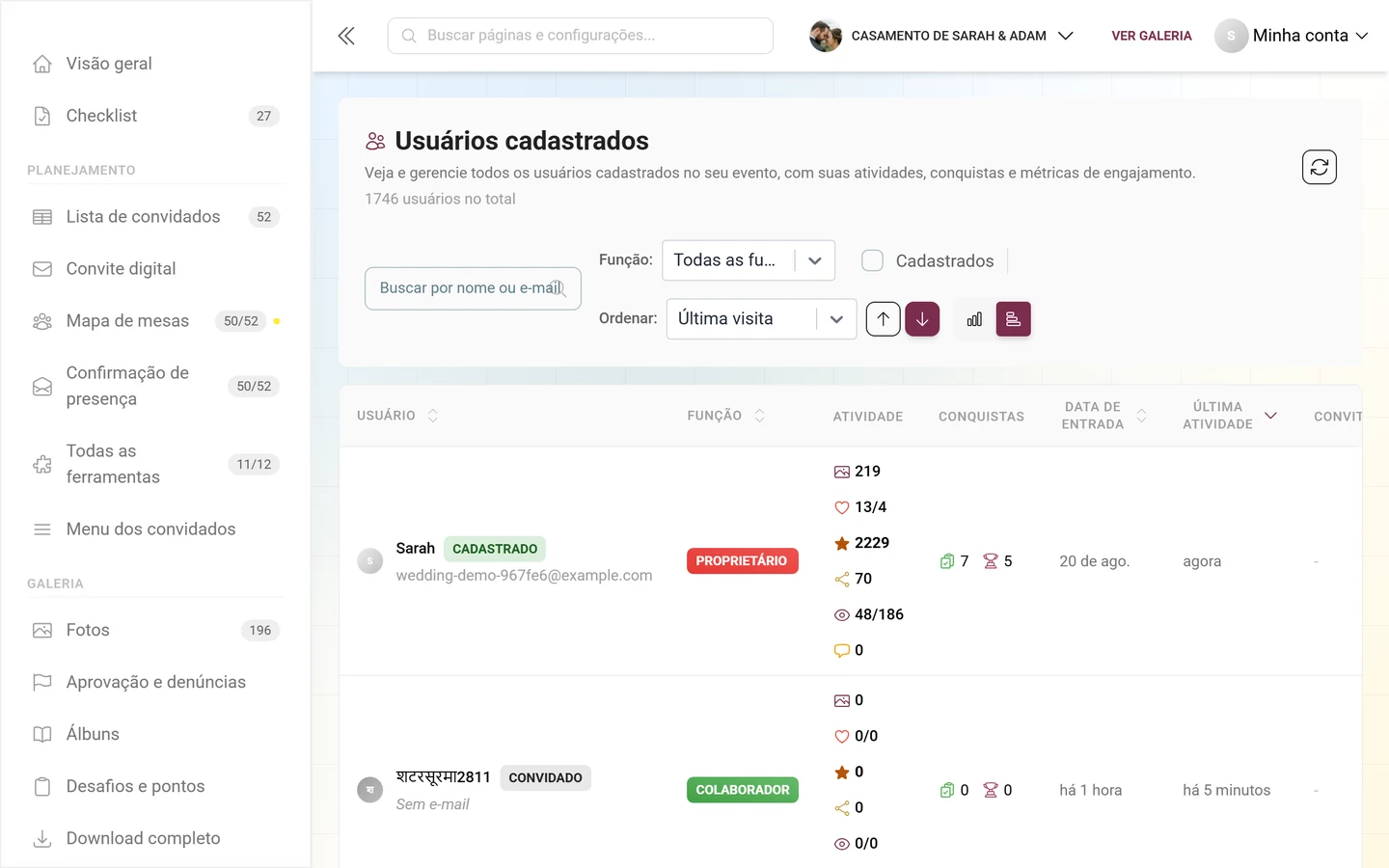
Trocar a visualização (só no computador): à direita, você alterna entre a visualização em cartões (9 cartões por página) e a visualização em tabela (20 linhas por página). No celular esse seletor não existe – ali você sempre vê cartões. Na tabela, os cabeçalhos Usuário, Função, Data de entrada e Última atividade são clicáveis e ordenam a lista diretamente; as colunas Atividade, Conquistas e Convites são só informativas.
-
Filtros ativos: quando a busca, o filtro de função ou a marcação Cadastrados estão ativos, aparece abaixo a linha Filtros ativos: com chips removíveis e o botão Limpar tudo, que redefine todos os filtros de uma vez.
-
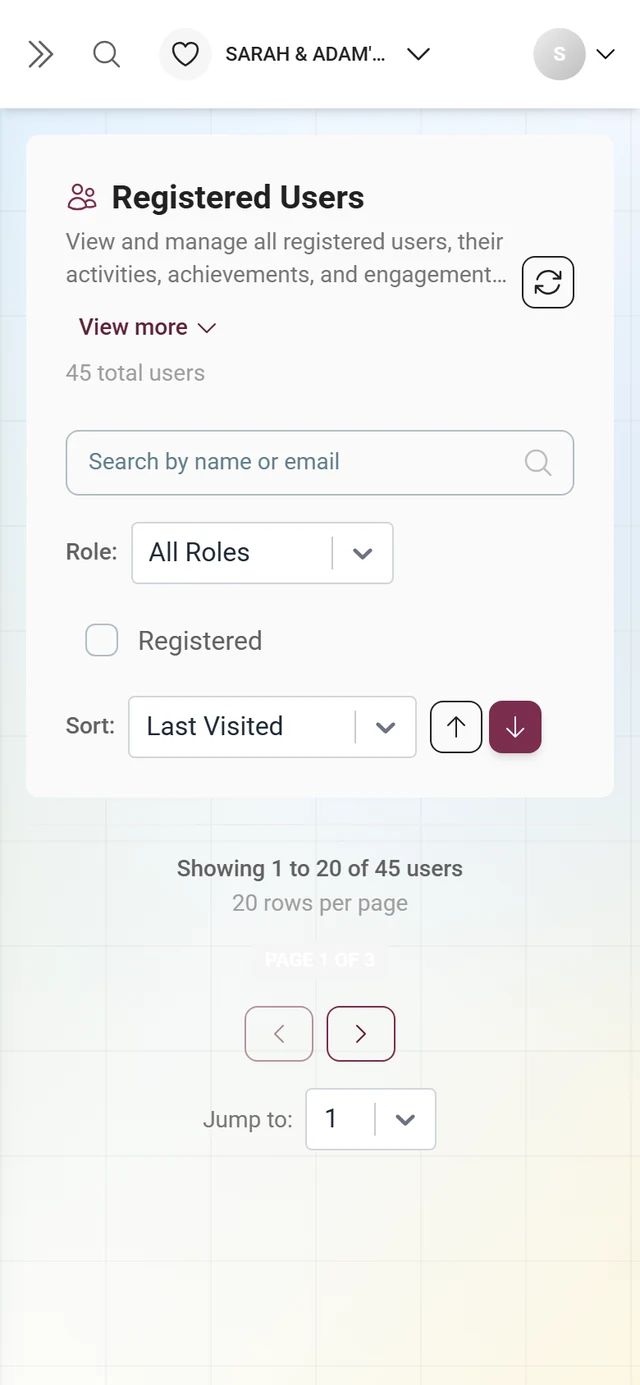
Paginação: embaixo, você navega com Primeira / Anterior / Próxima / Última; com Ir para:, salta direto para um número de página. A linha “Mostrando X a Y de Z usuários” indica qual trecho você está vendo.
O que o cartão do usuário mostra
Seção intitulada “O que o cartão do usuário mostra”Cada cartão resume uma pessoa de forma compacta. Um clique no cartão abre o diálogo de detalhes.
- Etiquetas: em cima, um chip Convidado ou Cadastrado, o chip de função (por exemplo, Colaborador) e – se houver – avisos de bloqueio como Bloqueio de envio ou Bloqueio de comentários.
- Pontuação de engajamento (0–100%): um indicador de atividade. A dica “Como a pontuação de engajamento é calculada:” detalha o cálculo: envios +2 pontos cada, curtidas dadas +1, curtidas recebidas +2, desafios concluídos +5 e conquistas +10 pontos cada (máx.: 100%). Conforme o valor, aparece um nível: Muito ativo, Usuário ativo, Atividade moderada ou Atividade baixa.
- Blocos de indicadores: Envios, Pontos, Desafios, Curtidas (dica “Curtidas (recebidas/dadas)”), Conquistas, Compart. (compartilhamentos), Visual. (visualizações), Downl. (downloads) e Coment. (comentários).
- Rodapé: data de entrada, última visita e os códigos de convite ativos do usuário como chips – com muitos códigos, seguidos de +N a mais. Se o usuário não tiver nenhum código ativo, aparece Nenhum ativo.
Ações rápidas pelo menu de contexto
Seção intitulada “Ações rápidas pelo menu de contexto”Um clique com o botão direito em um cartão ou linha (no computador) ou um toque longo (no celular) abre um pequeno menu com:
- Ver detalhes – abre o diálogo de detalhes.
- Copiar e-mail – copia o endereço de e-mail para a área de transferência (só se o usuário tiver um e-mail cadastrado).
O diálogo de detalhes de um usuário
Seção intitulada “O diálogo de detalhes de um usuário”Um clique em um cartão ou linha (ou em Ver detalhes) abre o diálogo de detalhes completo. Ele é a sua ferramenta para gerenciar uma pessoa por inteiro.
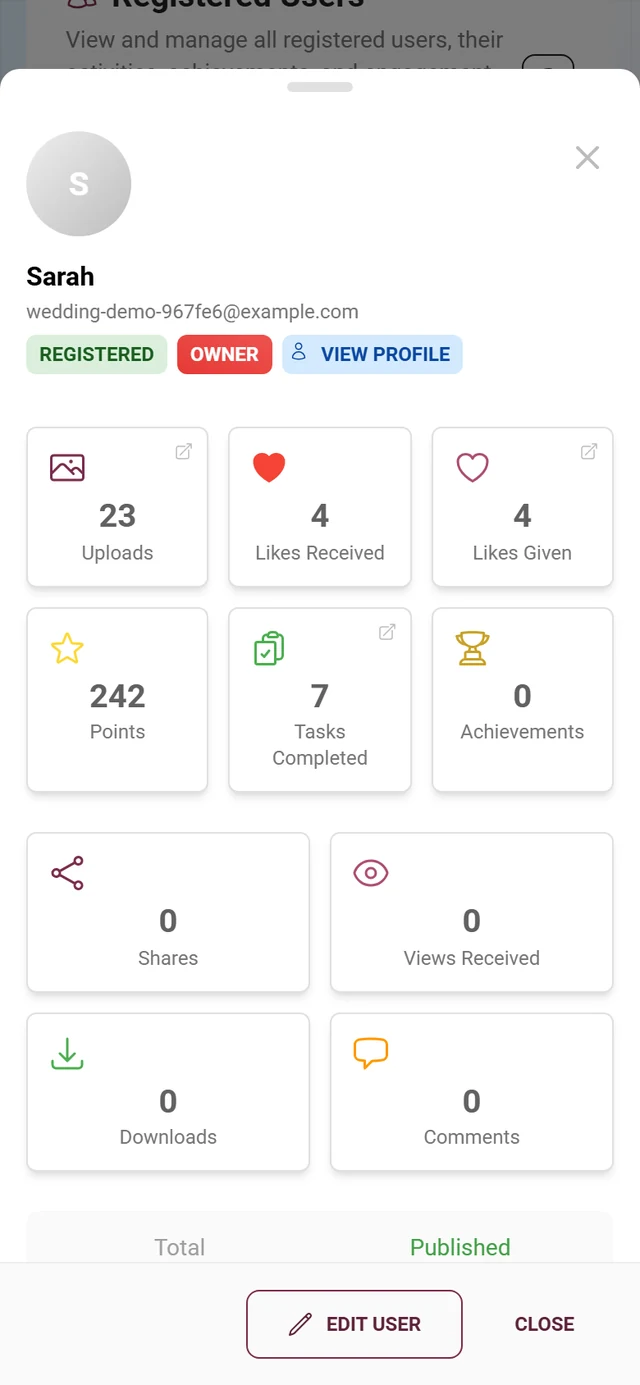
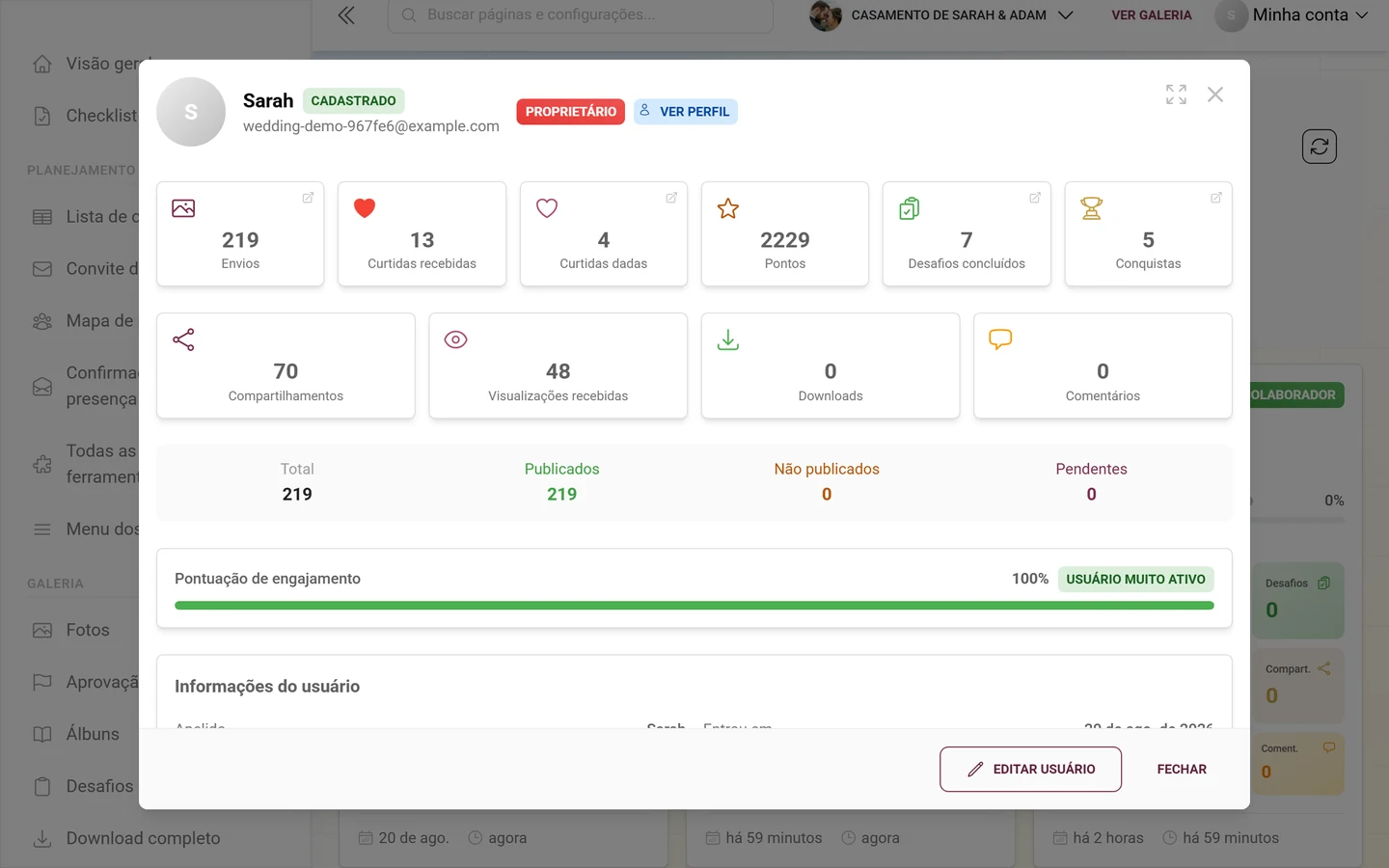
Cabeçalho: avatar, nome, chip Convidado ou Cadastrado, endereço de e-mail (ou o aviso Sem endereço de e-mail), o chip de função e o chip Ver perfil, que abre o perfil público do usuário. No modo de edição, aparece também o chip Editando.
Conteúdo: em seguida vêm as áreas de estatísticas, Informações do usuário, Conquistas, Desafios concluídos e Moderação (veja abaixo).
Rodapé: o botão Editar usuário ativa o modo de edição; aí aparecem Cancelar (descartar) e Salvar. Fora do modo de edição, aparece Fechar.
Ler as estatísticas
Seção intitulada “Ler as estatísticas”A área de estatísticas mostra duas fileiras de blocos:
- Envios – total; a dica detalha por Publicados / Não publicados / Pendentes. Um clique abre a galeria filtrada pelos envios deste usuário (Ver envios na galeria).
- Curtidas recebidas e Curtidas dadas – um clique em Curtidas dadas mostra na galeria as mídias que o usuário curtiu.
- Pontos – pontuação atual (editável diretamente no modo de edição, veja abaixo).
- Desafios concluídos – desafios cumpridos (só quando o recurso de desafios está ativo).
- Conquistas – conquistas recebidas (só quando o recurso está ativo).
- Segunda fileira: Compartilhamentos, Visualizações recebidas (a dica mostra Visualizações feitas), Downloads e Comentários (a dica mostra Comentários recebidos).
Abaixo vêm um resumo dos envios (Total / Publicados / Não publicados / Pendentes) e a barra Pontuação de engajamento, com o valor em porcentagem e o nível de atividade: acima de 75% Usuário muito ativo, acima de 50% Usuário ativo, acima de 25% Atividade moderada e, abaixo disso, Atividade baixa.
Editar as informações do usuário
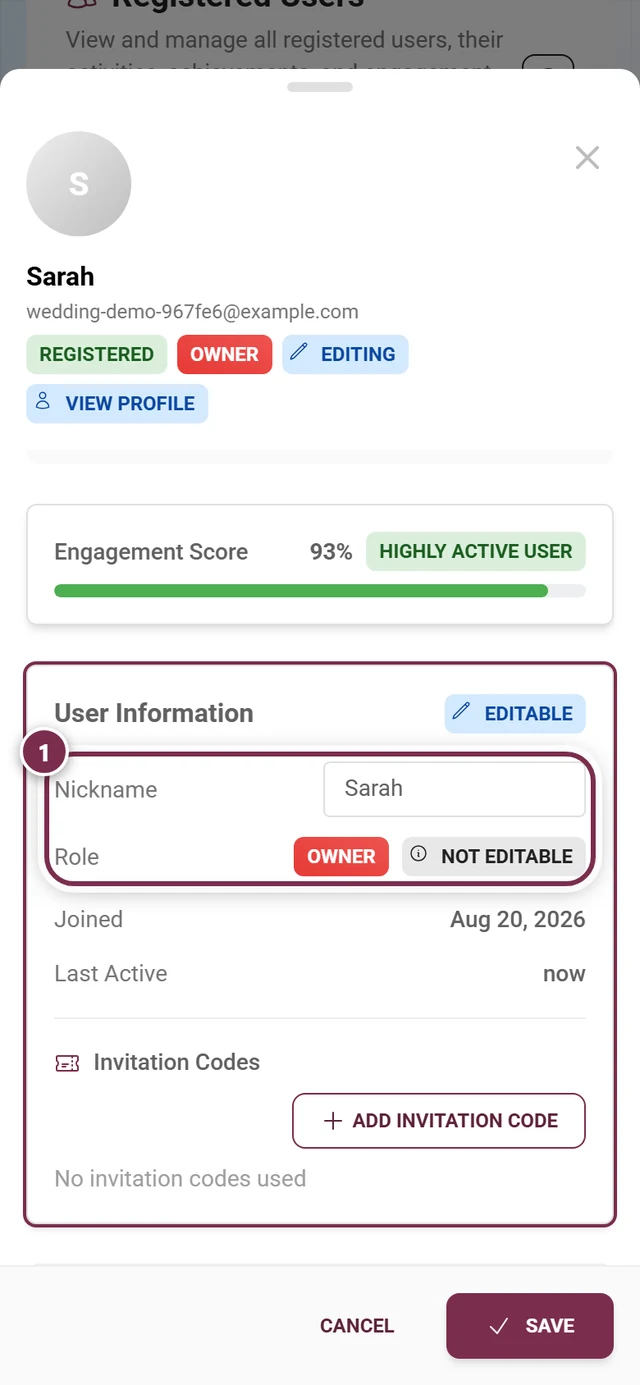
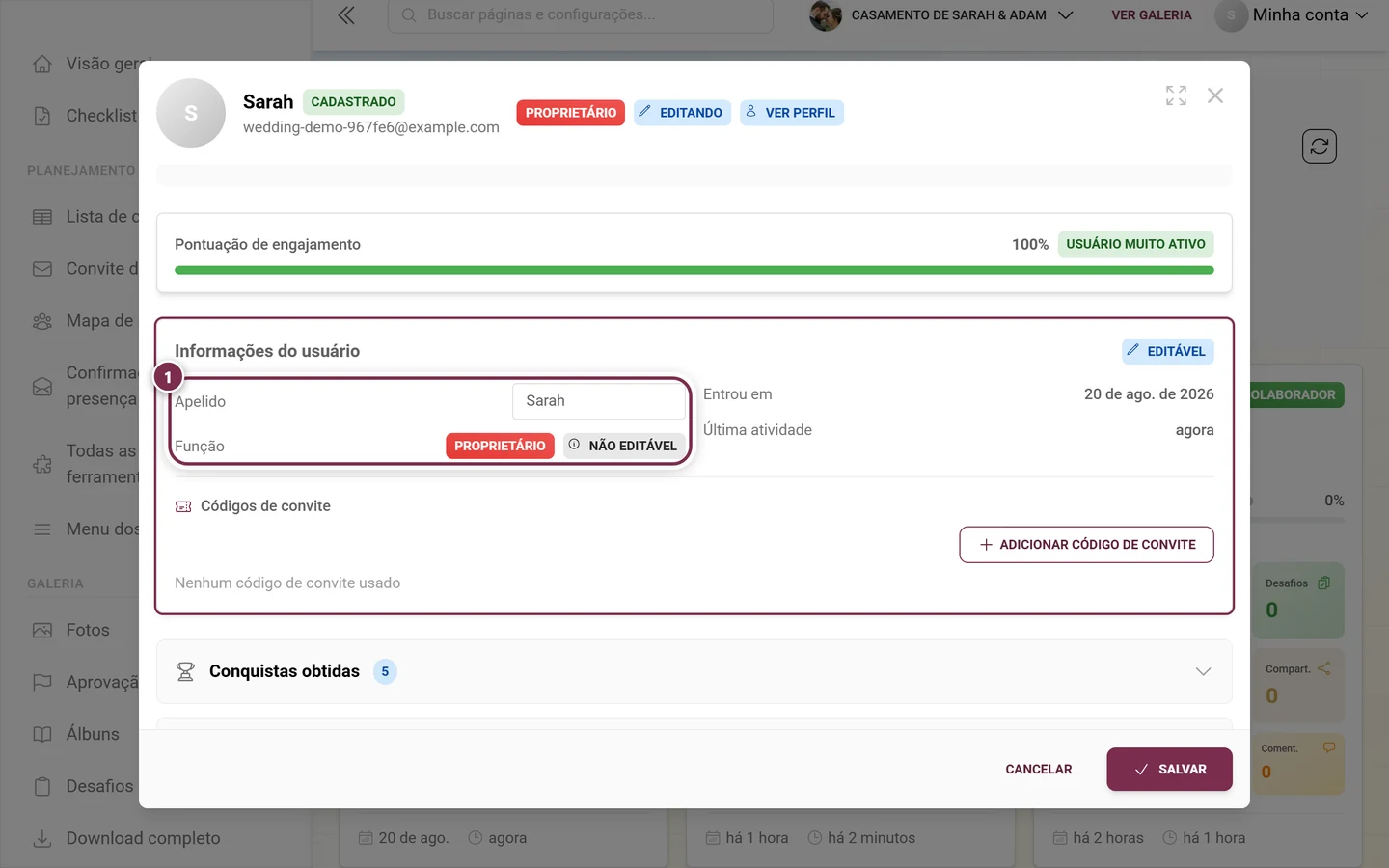
Seção intitulada “Editar as informações do usuário”Clique em Editar usuário – a área Informações do usuário fica destacada e recebe o chip Editável.
-
Apelido: digite um novo nome de exibição no campo de texto. Se o usuário não tiver apelido, fora do modo de edição aparece Sem apelido.
-
Ajustar a função: escolha uma nova função no menu suspenso (Selecionar função…). É importante entender de onde a função vem – para isso existem três chips de origem:
- Substituída – “Esta função foi definida manualmente por um administrador e substitui a função do código de convite”.
- Criador do evento – “Este usuário é o criador/proprietário do evento”. Esta função não pode ser editada (chip Não editável); para mudá-la, é preciso primeiro transferir a propriedade do evento.
- Do convite – “Esta função é definida pelo código de convite de maior permissão que o usuário tem”.
-
Remover a substituição: se um usuário tiver uma função definida manualmente, clique em Limpar no modo de edição (“Remover a substituição de função e voltar à função dos códigos de convite”). Aparece o chip Será removida; depois de salvar, volta a valer automaticamente a função do código de convite mais alto.
-
Pontos: edite a pontuação diretamente no bloco Pontos da área de estatísticas. Digite o novo número.
-
Salvar ou descartar: com Salvar, todas as alterações são aplicadas (“Usuário atualizado com sucesso”); Cancelar as descarta.
Conceder uma conquista manualmente
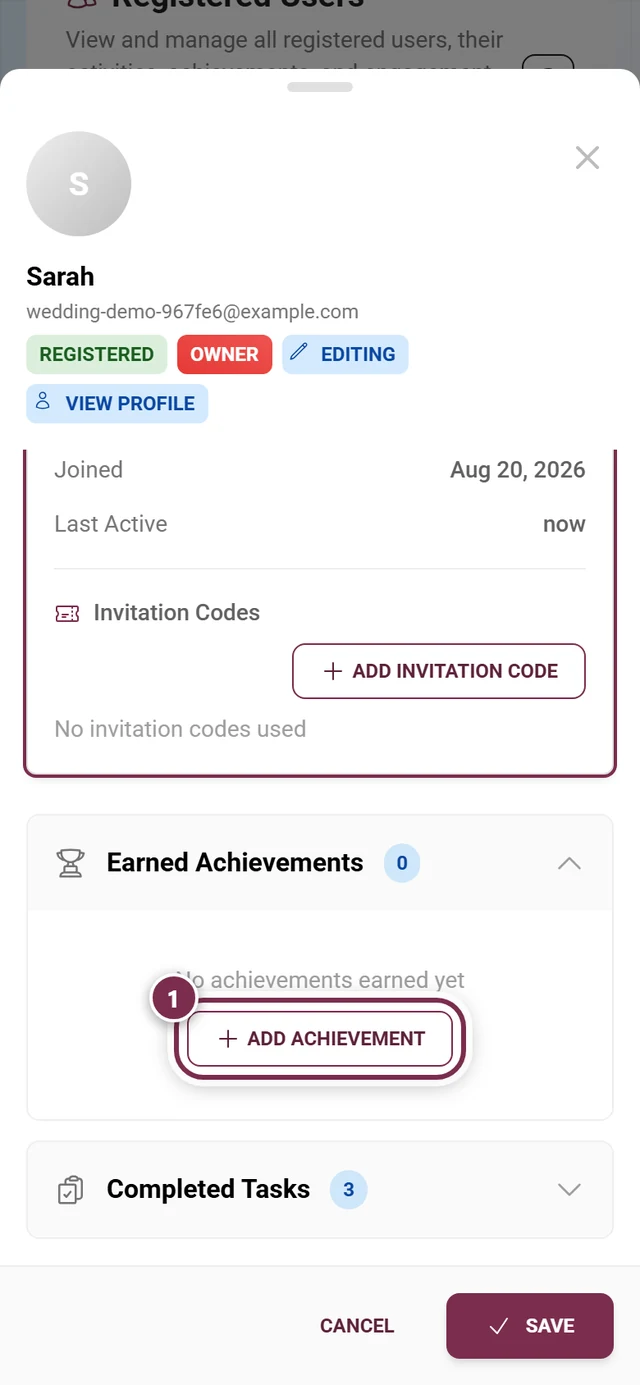
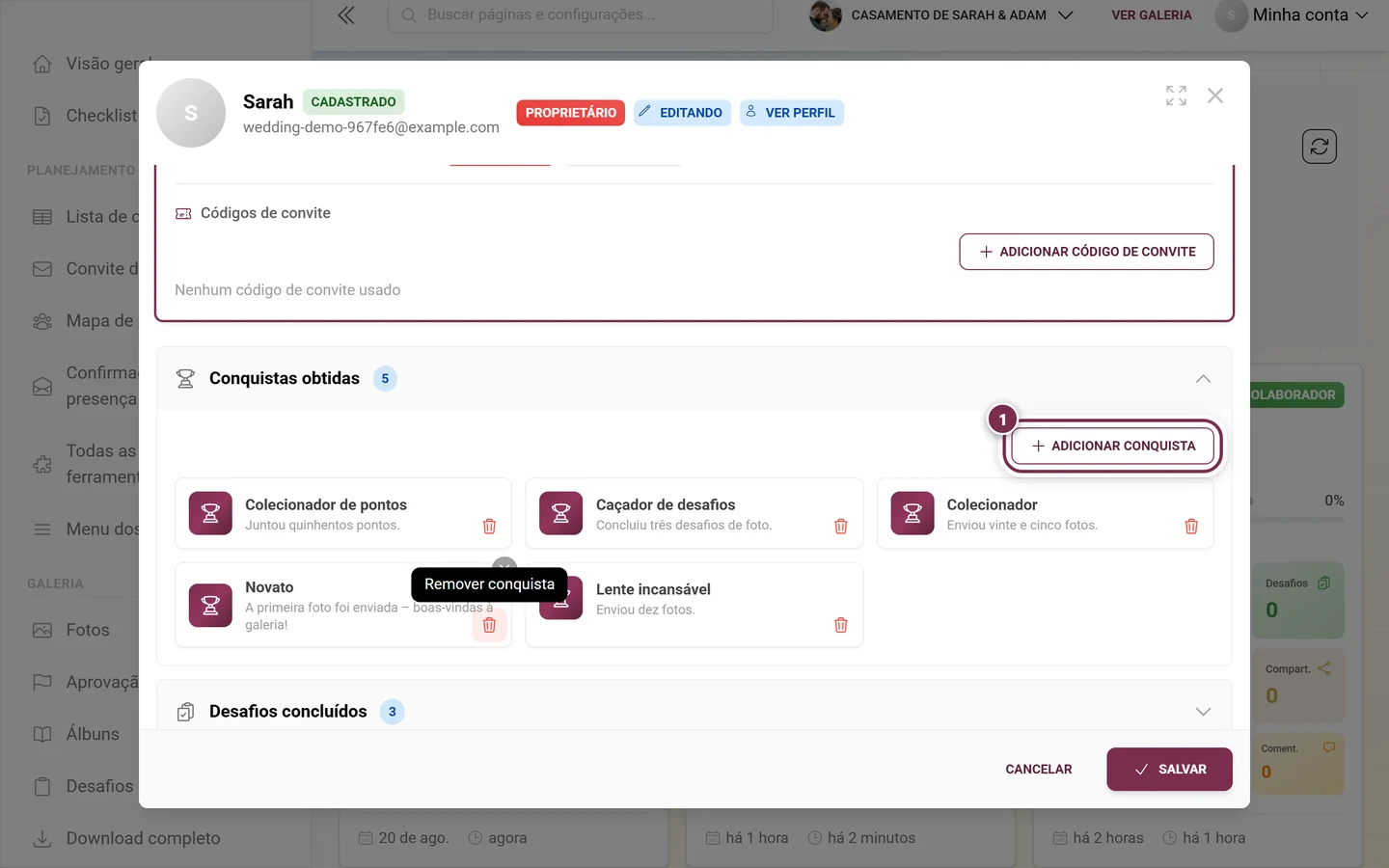
Seção intitulada “Conceder uma conquista manualmente”Com o recurso ativo, você pode conceder uma conquista diretamente a um usuário. No diálogo de detalhes, expanda a área Conquistas e escolha Adicionar conquista.
-
O diálogo Adicionar conquista se abre com o subtítulo “Escolha uma conquista para conceder a NOME”.
-
Encontre a conquista certa pela busca Buscar conquistas…, pela ordenação (Nome (A-Z), Nome (Z-A), Menos obtidas, Mais obtidas) ou pelos chips de filtro Baseadas em tempo, Pontos, Desafios, Engajamento, Sociais e Com recompensa.
-
Cada linha mostra imagem, nome, descrição, quantas vezes a conquista já foi obtida, as condições e – se houver – um ícone de recompensa. Conquistas já concedidas ficam ocultas; se o usuário já tiver todas, aparece “Nenhuma conquista disponível para conceder. O usuário já tem todas as conquistas.”
-
Selecione a conquista e confirme com Conceder conquista. Aparece uma confirmação.
Adicionar ou remover um código de convite
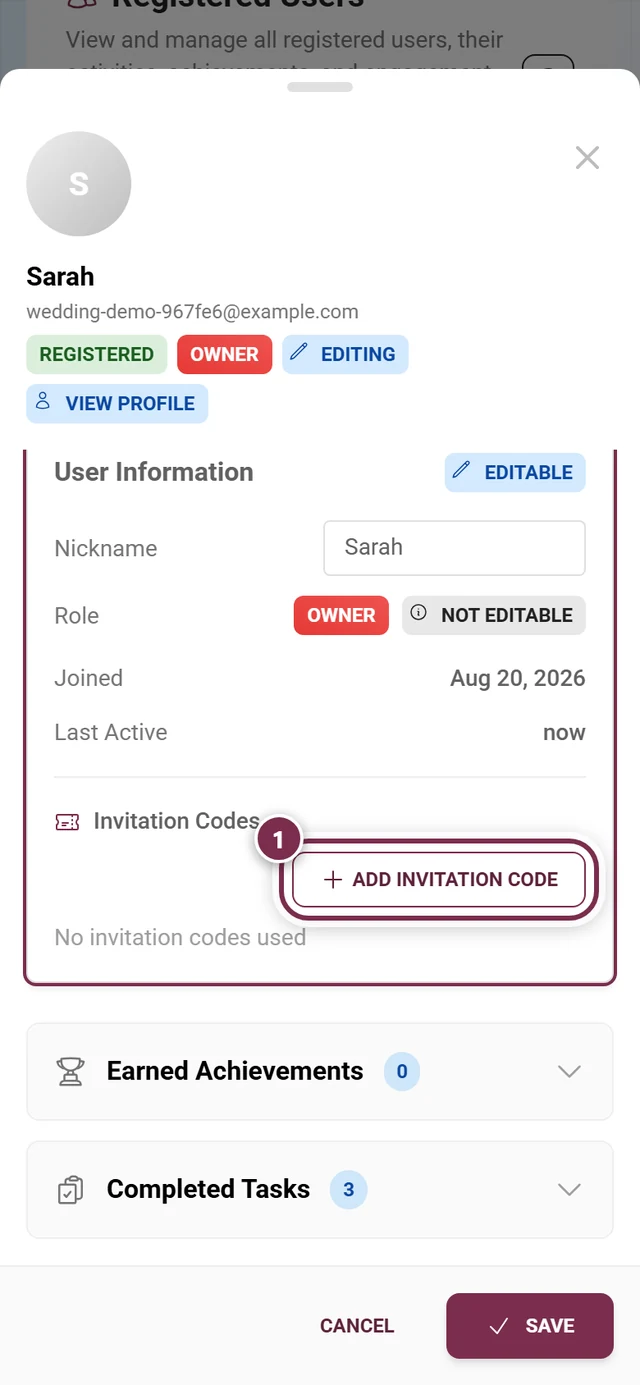
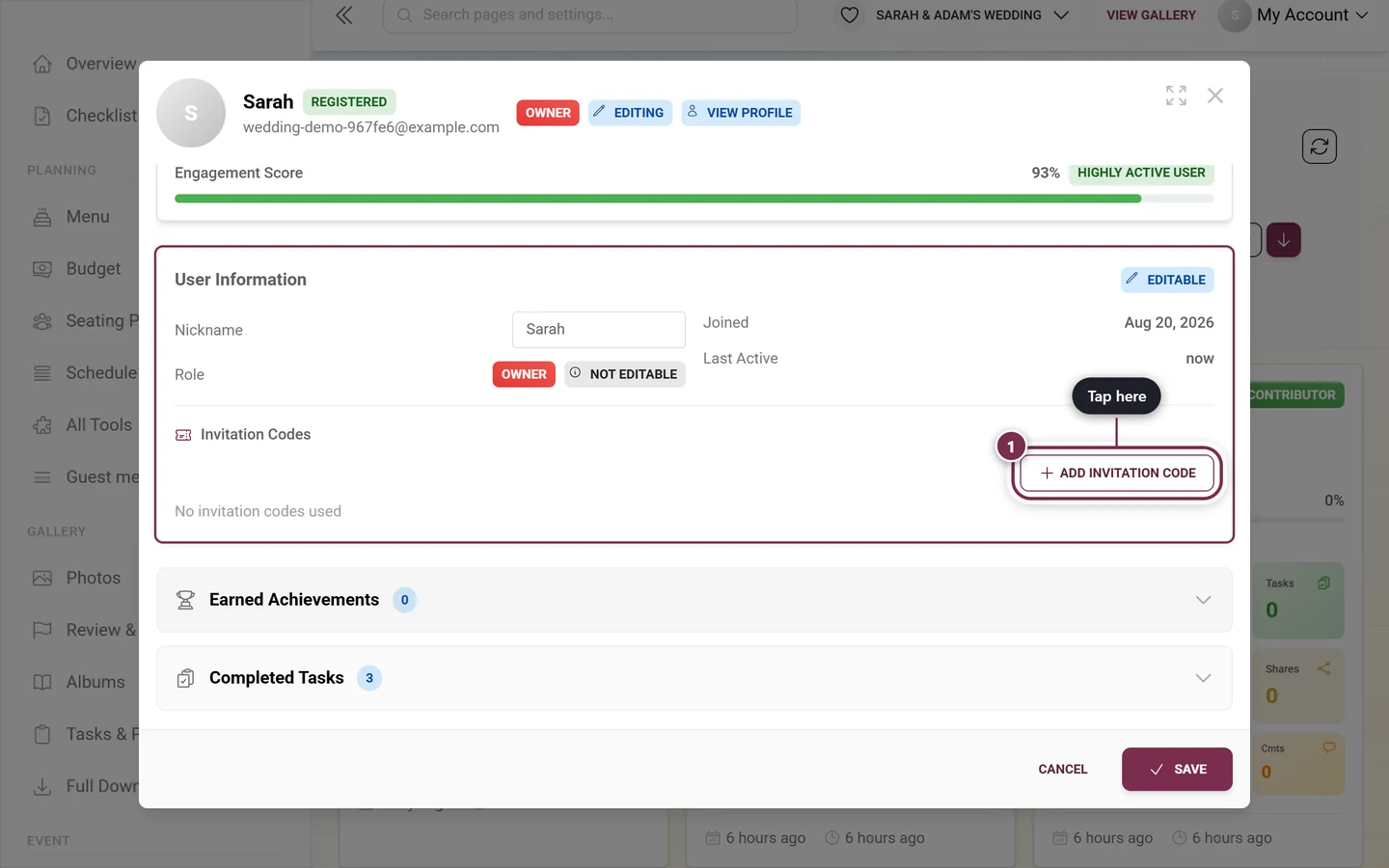
Seção intitulada “Adicionar ou remover um código de convite”No modo de edição, em Códigos de convite (com o contador “N ativos de M”), você gerencia os códigos da pessoa.
-
Adicionar: clique em Adicionar código de convite. O diálogo de mesmo nome se abre com o subtítulo “Escolha um código de convite para adicionar a NOME”, a busca Buscar códigos de convite…, a ordenação (Código (A-Z), Código (Z-A), Menos usados, Mais usados, Por função) e o filtro Filtrar por função:.
-
Cada linha mostra o código (em fonte monoespaçada), um chip Padrão ou Ativo ou Convite inativo/excluído, a descrição, o uso (“X/Y usados” ou “X usados (ilimitado)”), uma eventual data de validade (Expira em) e a função.
-
Se o código escolhido tiver uma função mais alta que a atual do usuário, um banner amarelo avisa que a função será elevada automaticamente ao adicionar o código. Se nada mudar, aparece um aviso cinza no lugar.
-
Confirme com Adicionar código de convite.
-
Remover: no modo de edição, cada chip de código tem um pequeno X vermelho. Um clique abre o diálogo de confirmação Remover código de convite? antes de o código ser removido. Se um convite tiver sido excluído nesse meio-tempo, o chip mostra “Este convite foi excluído”.
Moderar usuários
Seção intitulada “Moderar usuários”A área Moderação só pode ser usada se você tiver permissão para moderar este usuário – ou seja, se ele tiver uma função inferior à sua e você tiver permissões de moderação. Caso contrário, a área explica o motivo: O proprietário do evento não pode ser moderado, Não é possível moderar este usuário ou Sem permissão de moderação.
-
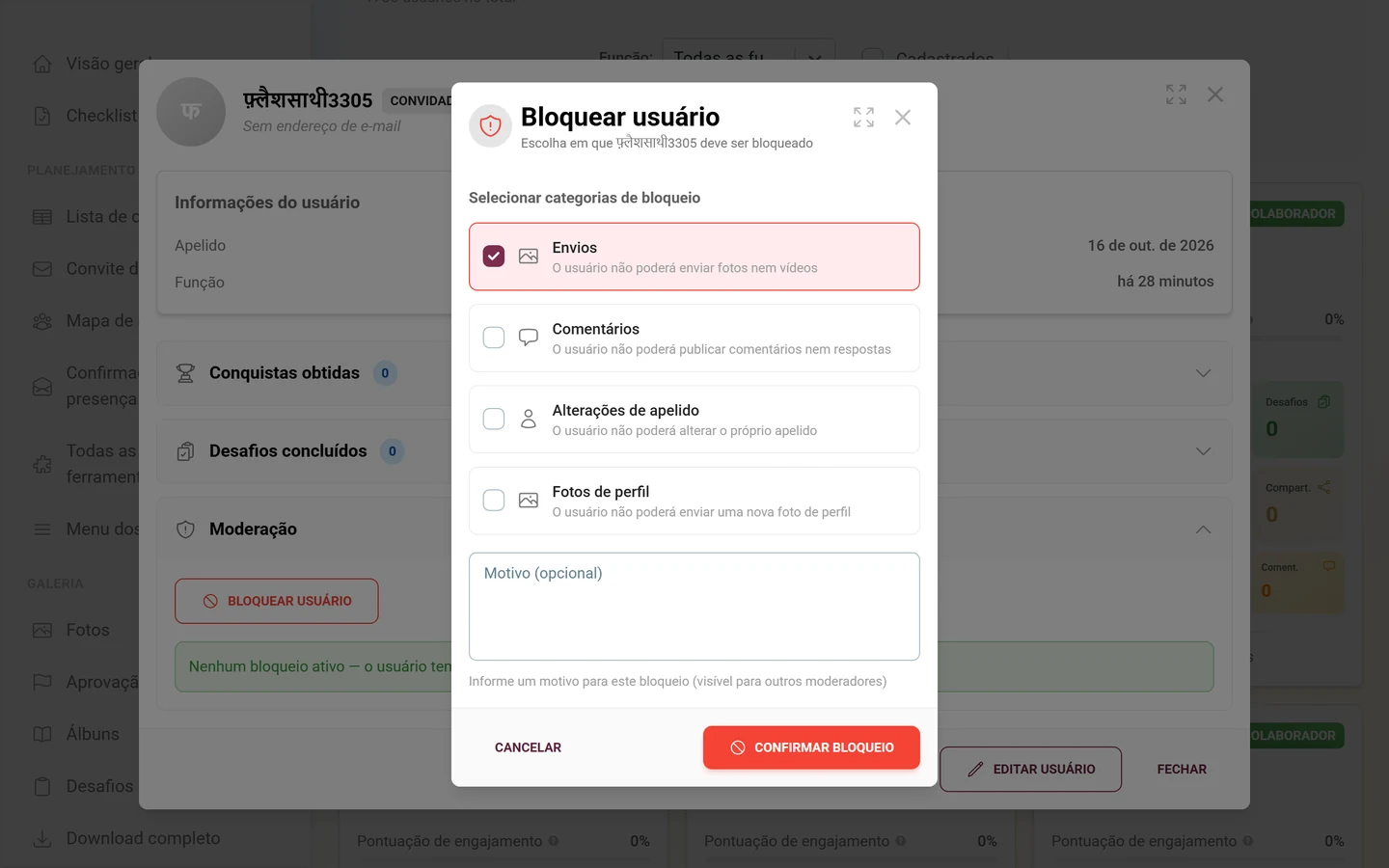
Bloquear: clique em Bloquear usuário. No diálogo (“Escolha em que NOME deve ser bloqueado”), marque uma ou mais categorias em Selecionar categorias de bloqueio:
- Envios – “O usuário não poderá enviar fotos nem vídeos”.
- Comentários – “O usuário não poderá publicar comentários nem respostas”.
- Alterações de apelido – “O usuário não poderá alterar o próprio apelido”.
- Fotos de perfil – “O usuário não poderá enviar uma nova foto de perfil”.
-
O campo Motivo (opcional) não é obrigatório, mas é recomendável: “Informe um motivo para este bloqueio (visível para outros moderadores)”. Isso documenta o bloqueio de forma clara para a sua equipe.
-
Confirme com Confirmar bloqueio. Você pode bloquear várias categorias ao mesmo tempo.
-
Desbloquear: quando há bloqueios ativos, aparece o botão Desbloquear usuário. O diálogo lista em Selecionar categorias a desbloquear apenas as categorias bloqueadas no momento; confirme com Confirmar desbloqueio.
-
Remover foto de perfil: se o usuário tiver uma foto de perfil inadequada, remova-a com Remover foto de perfil (só aparece quando existe uma foto).
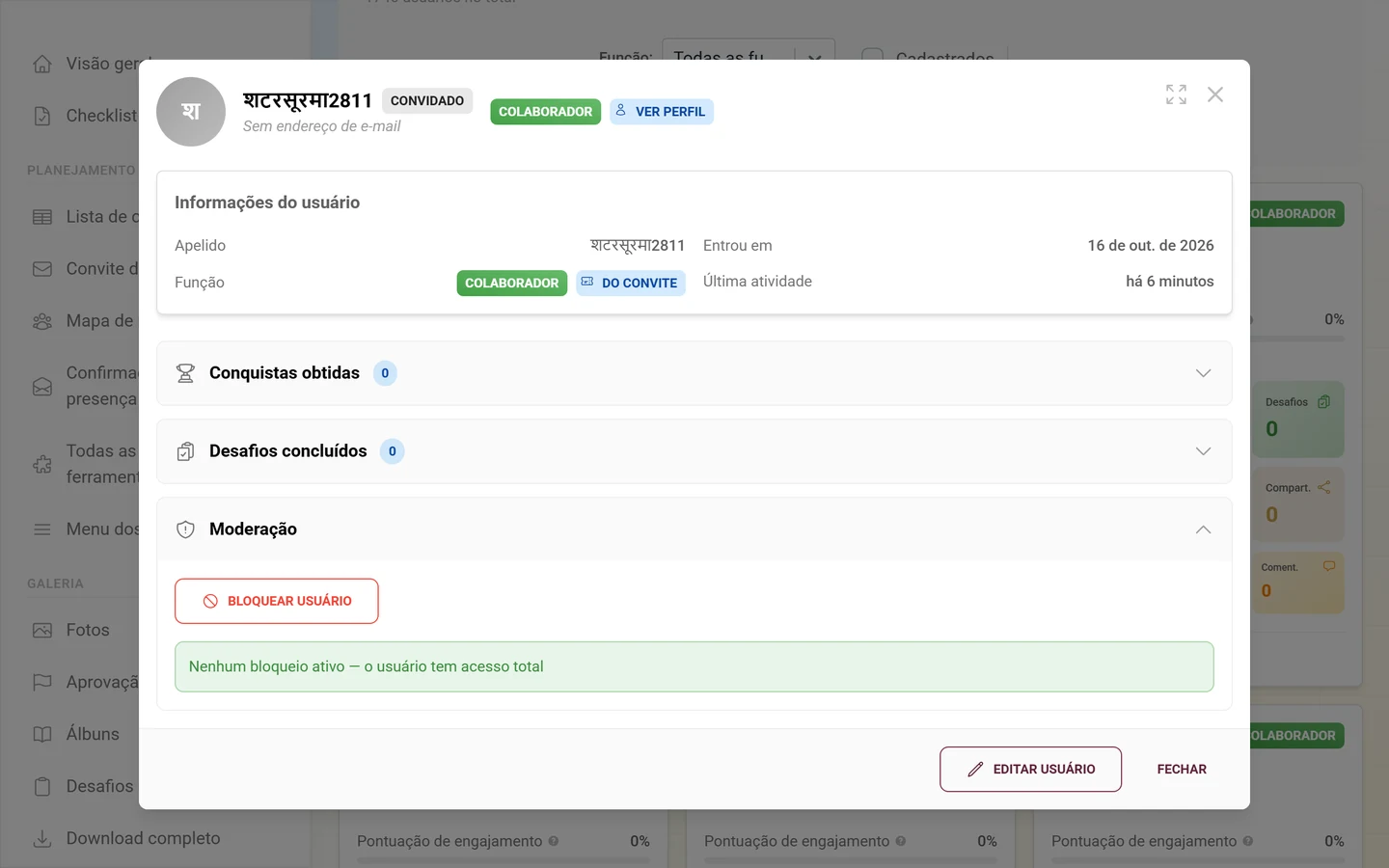
A área também mostra o status: em vermelho, Atualmente bloqueado em: com as categorias bloqueadas, ou em verde, Nenhum bloqueio ativo — o usuário tem acesso total.
Ver as conquistas e os desafios do usuário
Seção intitulada “Ver as conquistas e os desafios do usuário”- A área Conquistas obtidas (só com o recurso ativo) lista as conquistas recebidas, junto com o status das recompensas: Recompensa resgatada, Recompensa recusada ou Recompensa disponível para resgate. Com Mostrar mais N, você carrega mais; no modo de edição, dá para remover conquistas individualmente. Se o usuário ainda não tiver nenhuma, aparece Nenhuma conquista obtida ainda.
- A área Desafios concluídos (só com o recurso ativo) mostra os desafios cumpridos pelo usuário, com a indicação Concluído Nx; sem desafios cumpridos, aparece Nenhum desafio concluído ainda.
Boas práticas
Seção intitulada “Boas práticas”- Antes de distribuir recompensas, ordene por Pontos ou Envios para identificar os participantes mais ativos.
- Sempre que possível, controle funções por códigos de convite em vez de substituições individuais – assim toda a equipe consegue acompanhar.
- Documente cada bloqueio com um motivo, mesmo que o campo seja opcional.
- Em caso de abuso, bloqueie categorias específicas em vez de bloquear tudo.
- Use a marcação Cadastrados para distinguir contas reais de convidados ocasionais.
Perguntas frequentes e solução de problemas
Seção intitulada “Perguntas frequentes e solução de problemas”- A área de conquistas ou de desafios não aparece: o recurso correspondente está desativado no seu plano ou nas configurações. Confira Recursos e Plano e vigência.
- Não dá para usar a área de moderação: você não tem permissões de moderação para este usuário – por exemplo, porque ele tem uma função igual ou superior à sua. A área informa o motivo com clareza.
- Administrador/Proprietário bloqueados no menu de funções: essas funções só podem ser concedidas pelo proprietário (chip Só proprietário).
- “Adicionar código de convite” não mostra nenhum código: não há códigos ativos que possam ser atribuídos. Crie-os primeiro em Convidar convidados.
- Um usuário não aparece: provavelmente a marcação Cadastrados ou um filtro de função o está ocultando. Clique em Limpar tudo.
- Depois de recarregar, voltou a visualização em cartões: é assim mesmo – a visualização depende do parâmetro
?view=tablena barra de endereço, não da conta. - Pontos ou apelido alterados não aparecem: use o botão Atualizar no cabeçalho para recarregar a lista.
Páginas relacionadas
Seção intitulada “Páginas relacionadas”- Funções e permissões – o que cada função pode fazer
- Convidar convidados – criar e gerenciar códigos de convite
- Bloquear usuários e Moderação – moderar o evento por completo
- Conquistas e Gerenciador de desafios – gerenciar conquistas e desafios
- Resgatar recompensas – acompanhar recompensas reais
- Estatísticas do evento – indicadores consolidados do seu evento
- Do ponto de vista dos convidados: Pontos e recompensas, Desafios, Recompensas reais, Perfil