Dicas para uma galeria de sucesso
Uma galeria cheia de vida não surge sozinha – mas com alguns ajustes certeiros, seus convidados vão querer contribuir com fotos. Esta página é o seu centro de boas práticas: para cada dica você encontra o caminho exato até a área de administração certa, os campos mais importantes e um link para o guia detalhado.
Como chegar ao portal de administração
Seção intitulada “Como chegar ao portal de administração”Todas as áreas a seguir ficam no Painel de administração do seu evento.
-
Abra a sua galeria e toque no menu de perfil, no canto superior direito.
-
Escolha a entrada da área de administração (ou vá direto à rota
/admin). O caminho completo está em Como acessar a área de administração. -
À esquerda, você navega pela barra lateral. No topo ficam Visão geral e Checklist, sem título de grupo, e abaixo vêm três grupos:
- Planejamento – suas ferramentas ativas, cada uma em uma linha, e abaixo Todas as ferramentas
- Galeria – Fotos, Aprovação e denúncias, Álbuns, Desafios e pontos, Download completo
- Evento – Participantes, Upload ao vivo, Modelos de impressão, Estatísticas, Configurações
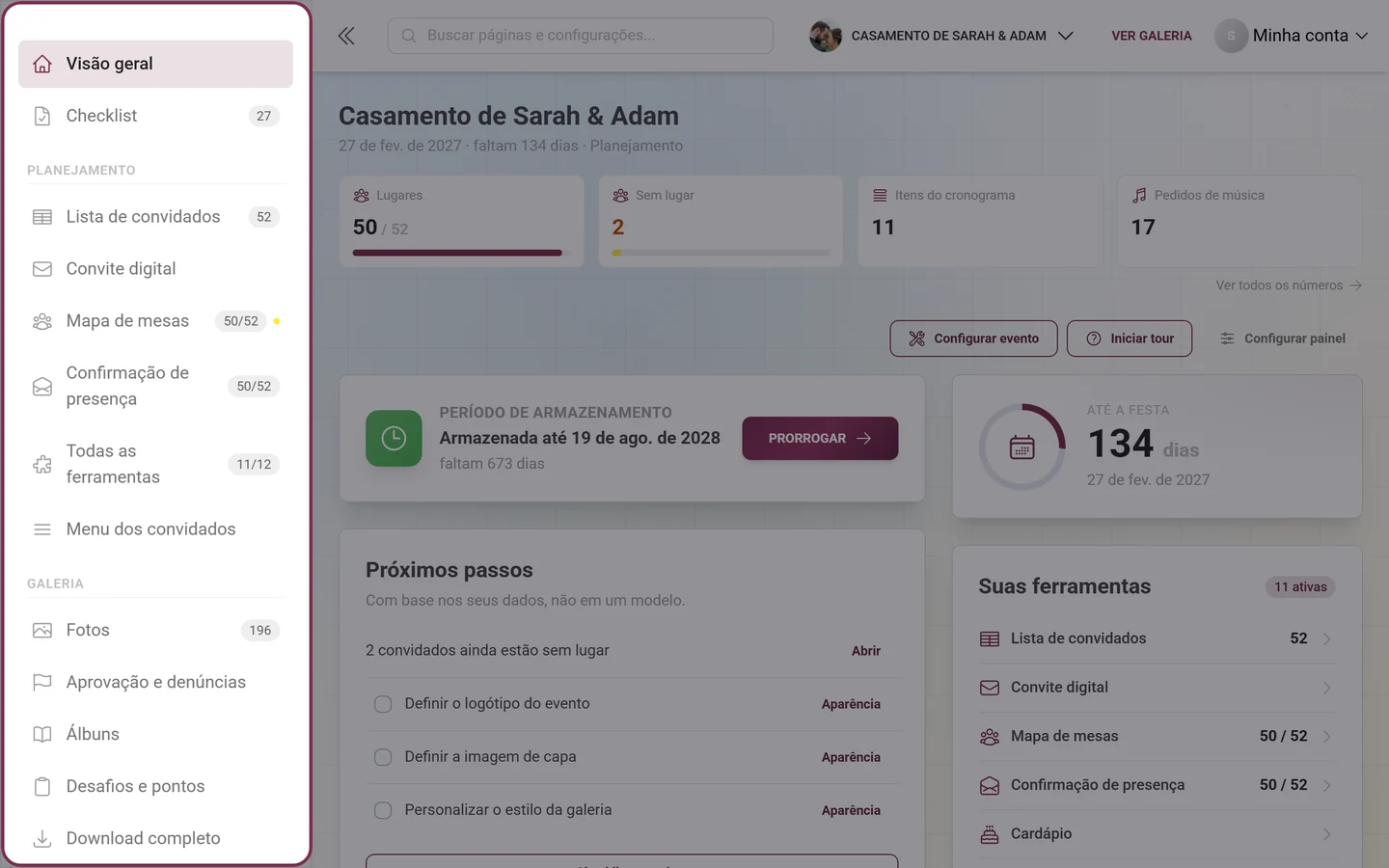
A barra lateral: no topo Visão geral e Checklist, abaixo os grupos “Planejamento”, “Galeria” e “Evento”.
1. Comece com um visual acolhedor
Seção intitulada “1. Comece com um visual acolhedor”A primeira impressão conta. Dê ao seu evento uma Imagem de capa adequada, um Logo e cores que combinem com a ocasião – românticas para o casamento, divertidas para o aniversário.
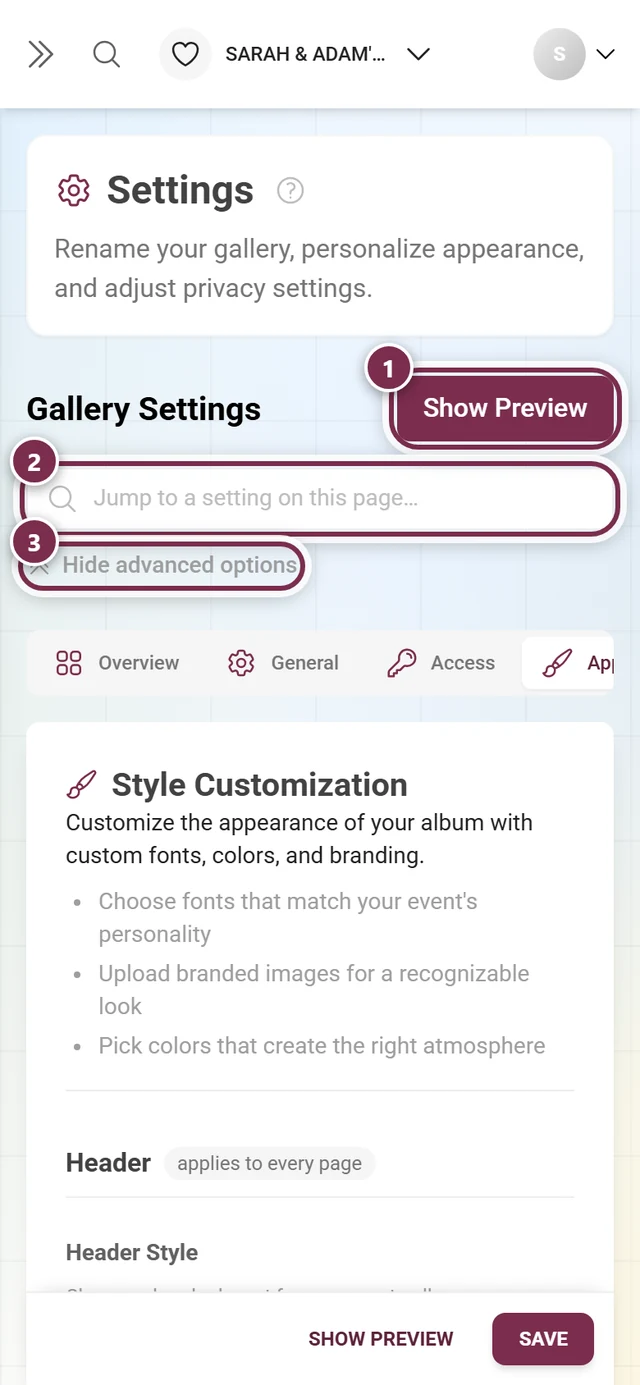
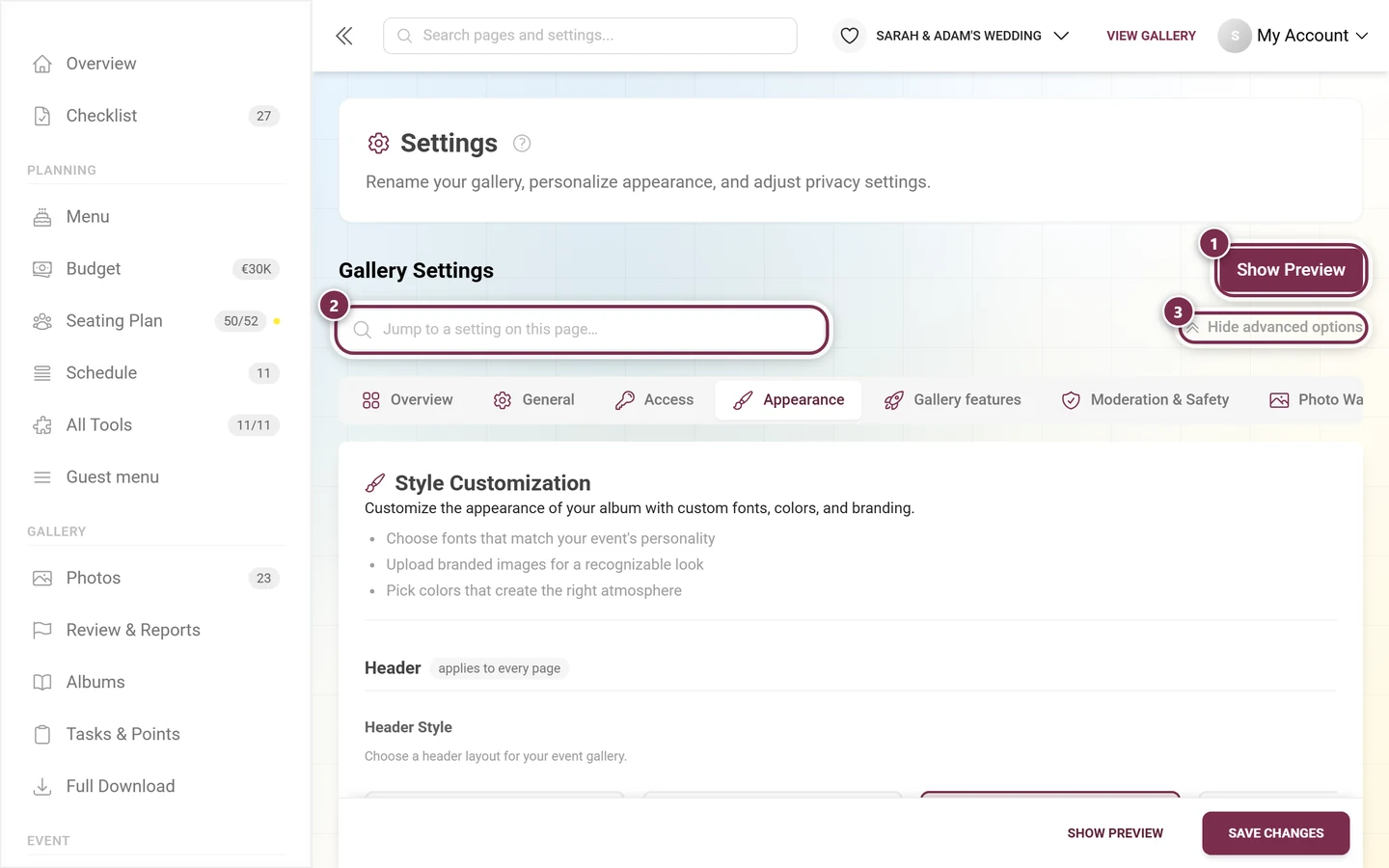
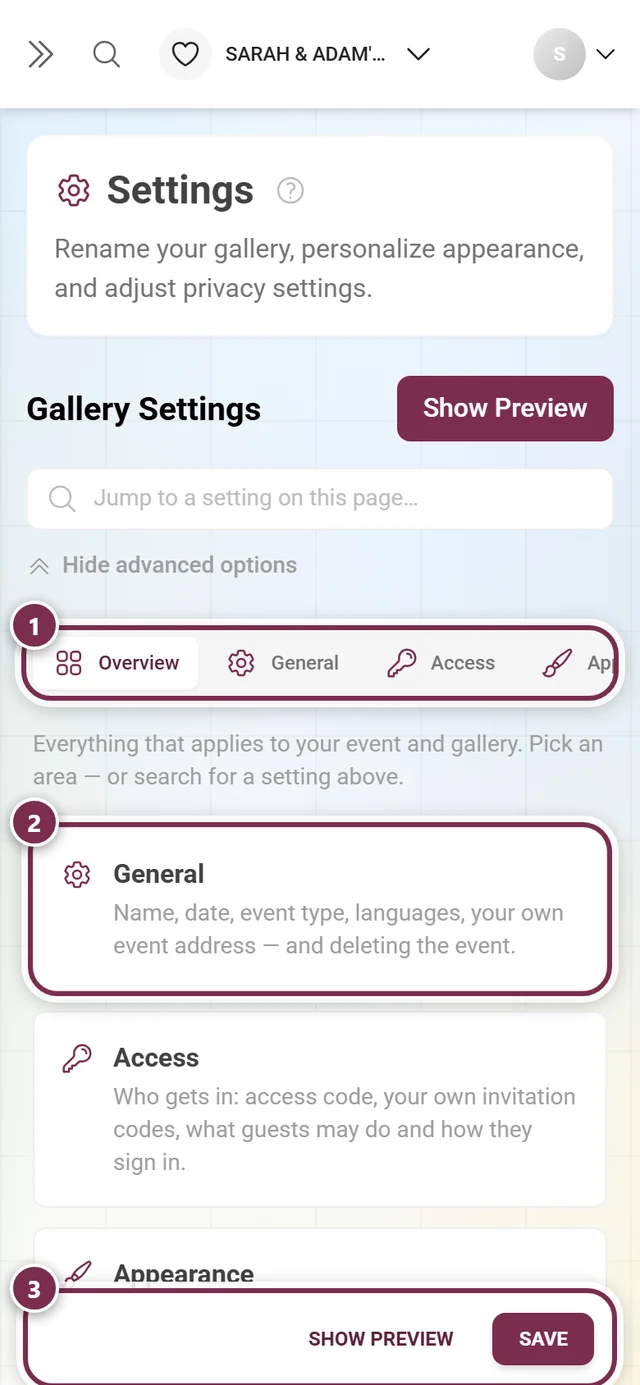
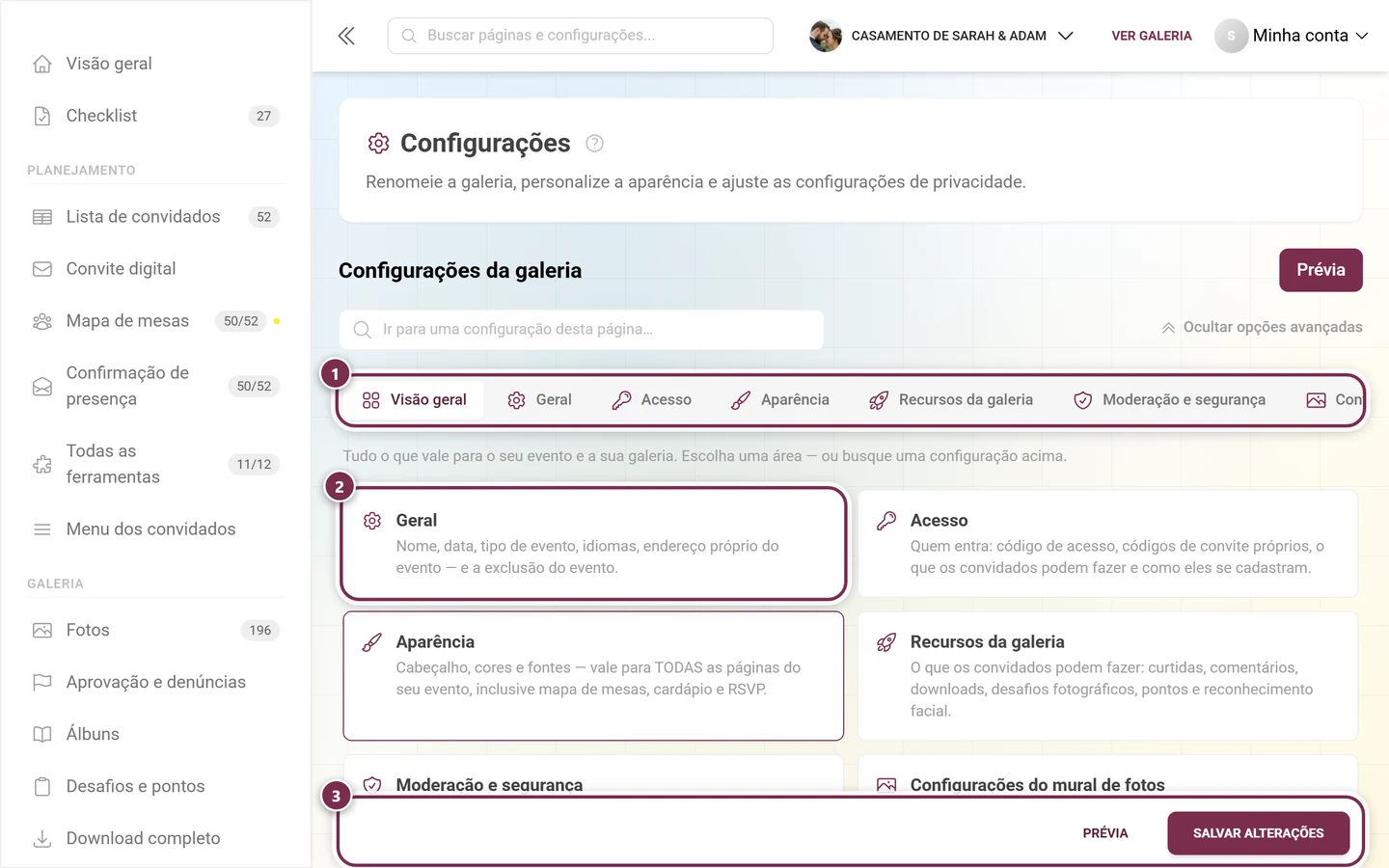
Para isso, abra Configurações e vá para a aba Aparência (antes chamada “Estilo”; o deep link ?tab=style continua valendo). A aba é dividida em quatro grupos, e cada um mostra em uma pequena etiqueta até onde vai o seu alcance:
- Cabeçalho – vale para todas as páginas: variante do cabeçalho, imagem de capa e logo.
- Grade de fotos – só a visualização de fotos: layout, detalhes das fotos, ordenação padrão e os Controles acima da grade (barra de ordenação rápida, seleção rápida de álbum).
- Básico – vale para todas as páginas: cores e fontes. A escolha de cores só aparece com o plano adequado.
- QR code – para impressão: aparência do QR code.
Confira o visual na pré-visualização antes de salvar com Salvar alterações, lá embaixo. Alterações não salvas marcam a aba com um ponto vermelho; se você sair da página, uma caixa de diálogo avisa.
2. Ative os recursos certos
Seção intitulada “2. Ative os recursos certos”Pense no que combina com o seu evento: curtidas e comentários para interação, desafios e recompensas para a diversão, o mapa para eventos de viagem, envio de vídeos para os momentos em movimento.
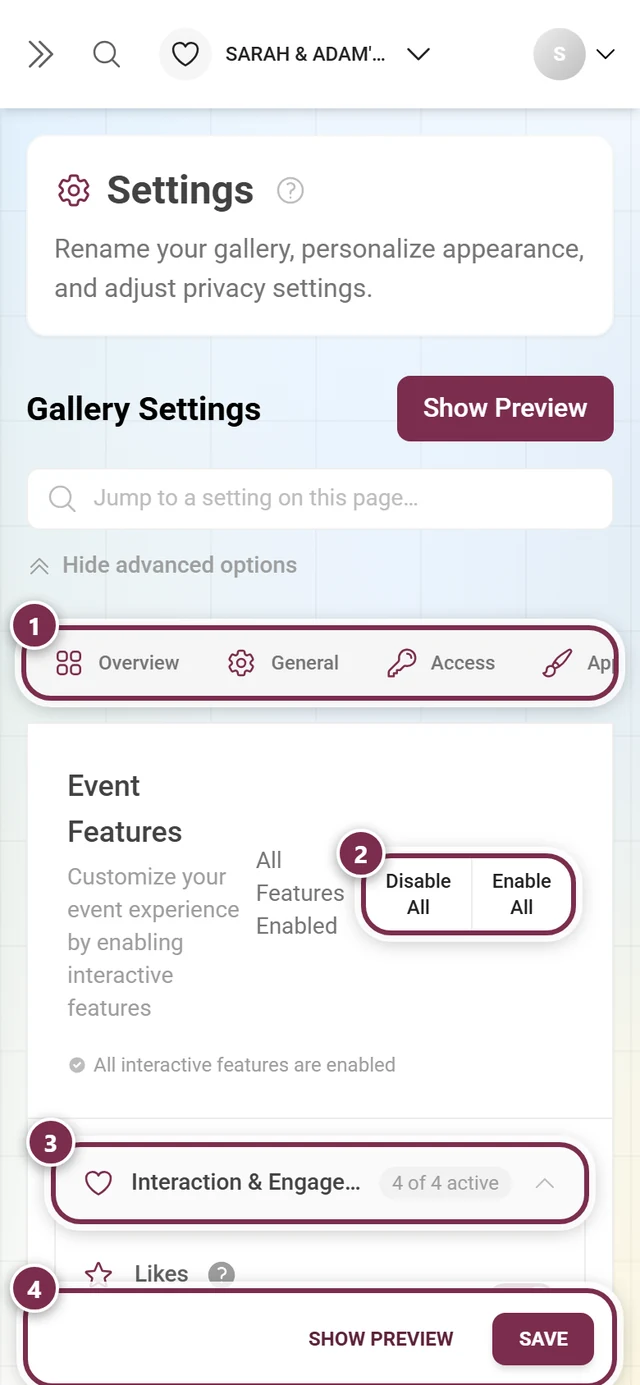
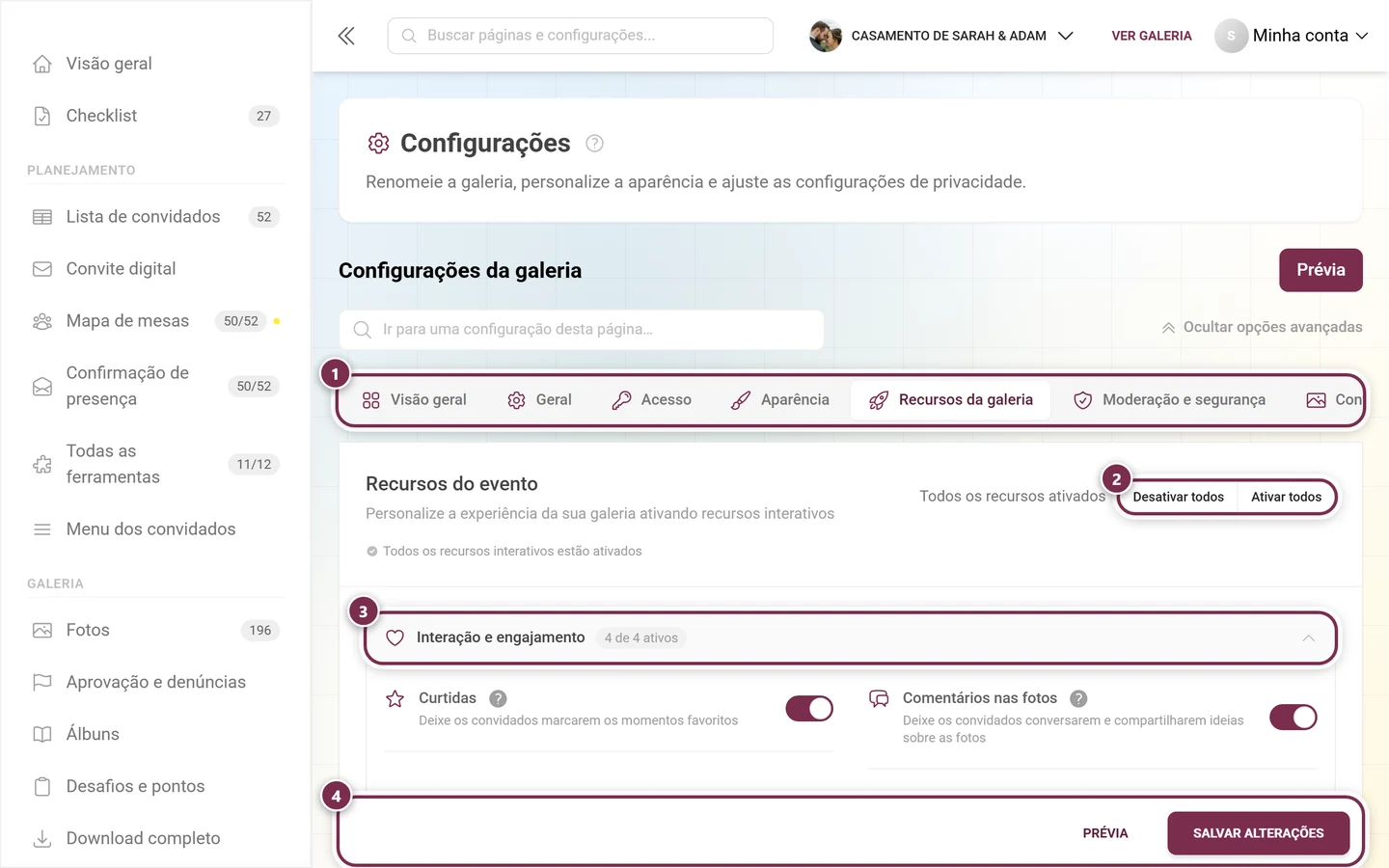
Abra Configurações ▸ Recursos da galeria. Os interruptores ficam em seis seções recolhíveis: Interação e engajamento, Downloads, Visualizações da galeria, Mídias e envio, Participação e pontos e Processamento por IA. Ali você ativa, entre outros, curtidas, comentários, desafios, conquistas, pontos, ranking, visualização em mapa, o compartilhamento de fotos individuais, o download individual e em lote, o envio de vídeos e o feed de atividades. Ligue só o que você realmente quer – recursos demais deixam tudo sobrecarregado.
3. Dê fôlego com desafios e recompensas
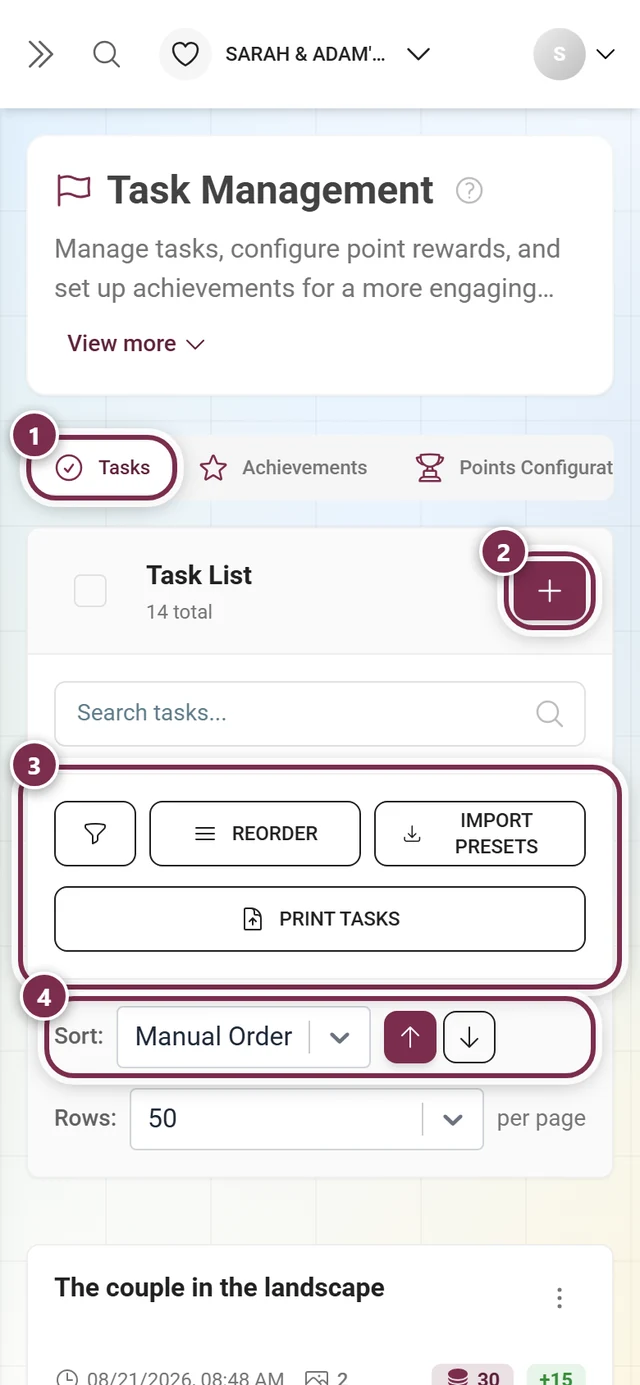
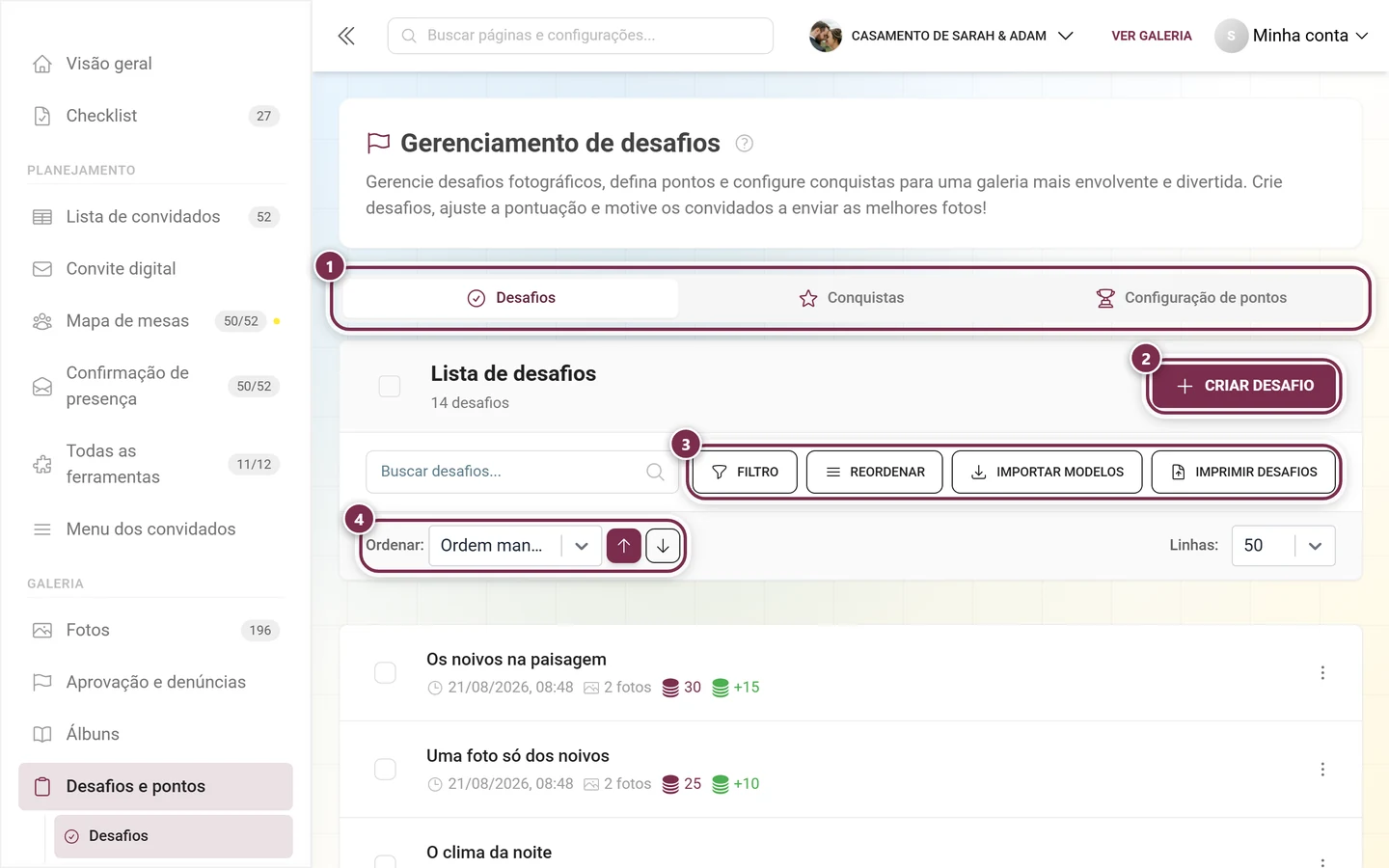
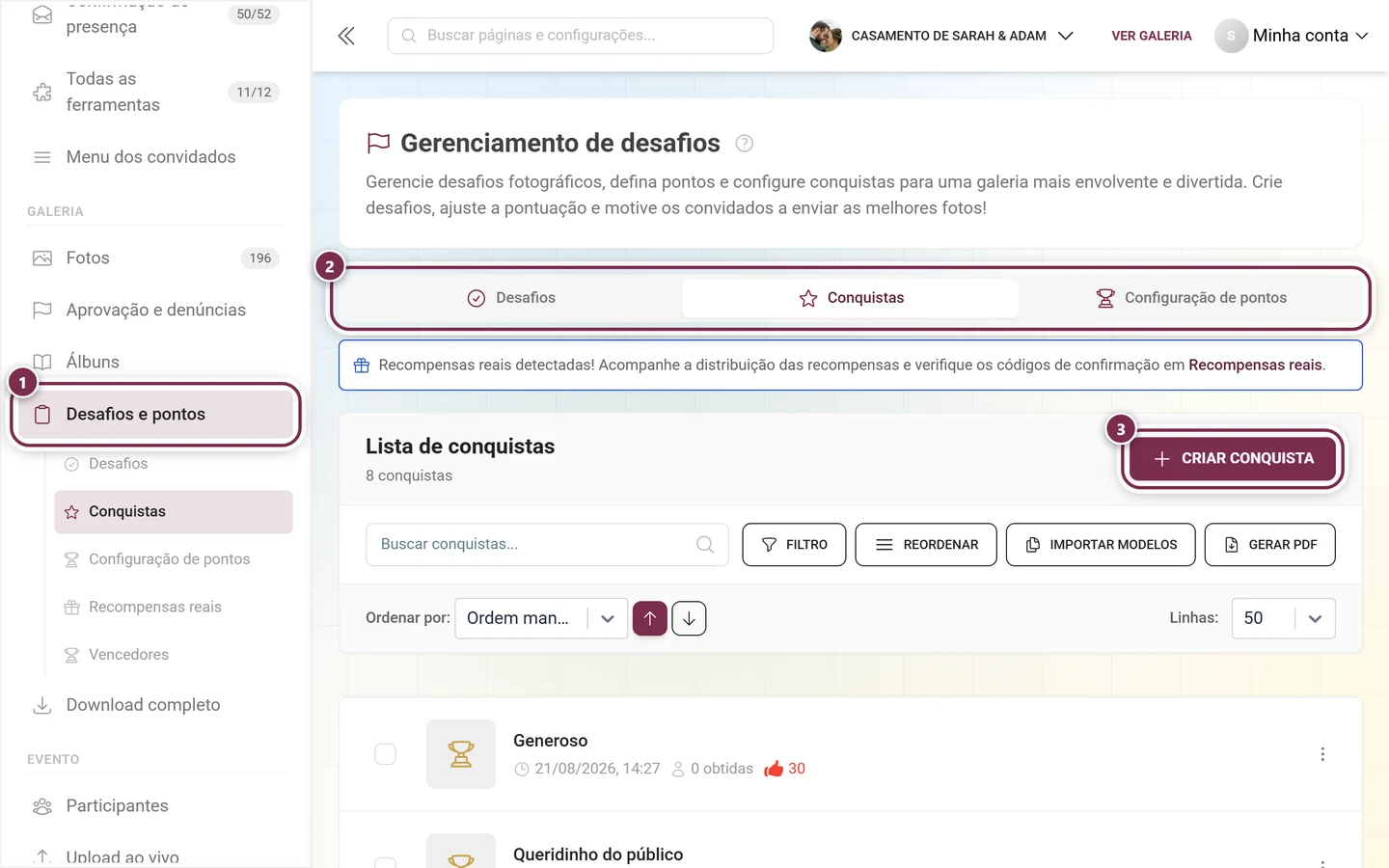
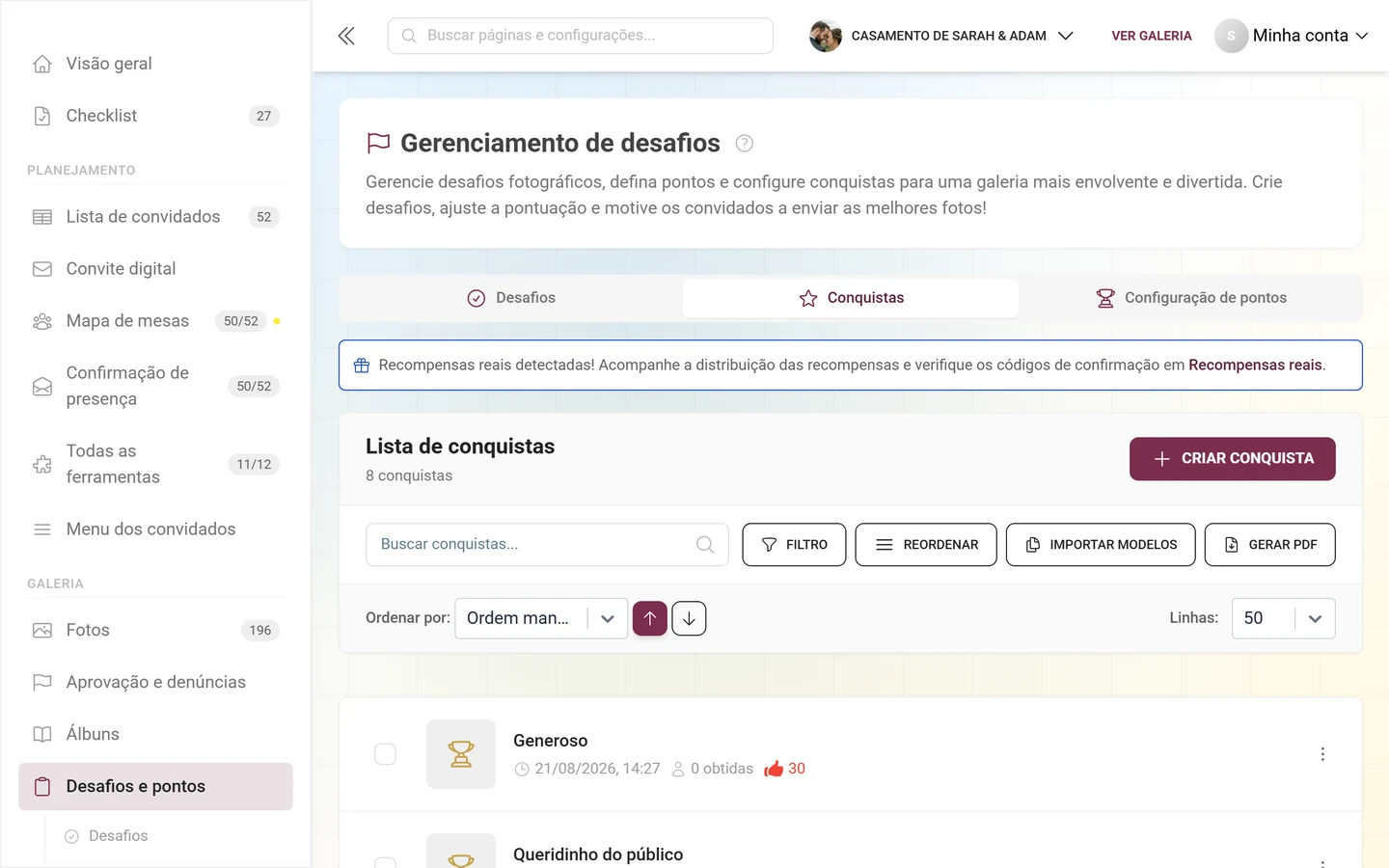
Seção intitulada “3. Dê fôlego com desafios e recompensas”A área de jogos é a alavanca mais forte para ter mais fotos. Você chega a ela pela barra lateral em Galeria ▸ Desafios e pontos (/admin/gallery/tasks-manager). No topo há três abas: Desafios (seus desafios fotográficos), Conquistas (selos e recompensas reais) e Configuração de pontos. Cada aba está sempre visível; se o recurso não faz parte do plano, ela mostra uma sobreposição premium.
3a. Criar um desafio
Seção intitulada “3a. Criar um desafio”-
Na aba Desafios, clique em Criar desafio, no canto superior direito.
-
Abre-se o diálogo Adicionar desafio, com abas próprias. Na aba Geral, descreva o desafio no campo Desafio (por exemplo, “O sorriso mais lindo da noite”). Em eventos multilíngues, você escolhe o idioma no topo.
-
Se quiser, envie uma imagem em Imagem do desafio ou escolha um modelo.
-
Em Atribuição automática a álbuns, você define que as fotos deste desafio vão automaticamente para determinados álbuns. Se ainda não existir um álbum adequado, o diálogo oferece, com um clique, criar na hora um com o nome do desafio.
-
Com Ordenar fotos por e Ordem, você define a ordenação padrão da galeria do desafio (padrão do evento, data de envio, data de captura, curtidas, comentários; mais recentes ou mais antigas primeiro).
-
Na aba Pontos, você dá pontos pela primeira solução e por repetições (só com o recurso de pontos ativo). Na aba Condições, você define as condições de disponibilidade, alternando entre Básico (janela de tempo, dependências de outros desafios ou álbuns) e Avançado (máx. de pontos, mín. de conquistas e mais – conforme o plano).
-
Salve com Adicionar (ou Salvar, ao editar).
3b. Criar uma conquista
Seção intitulada “3b. Criar uma conquista”-
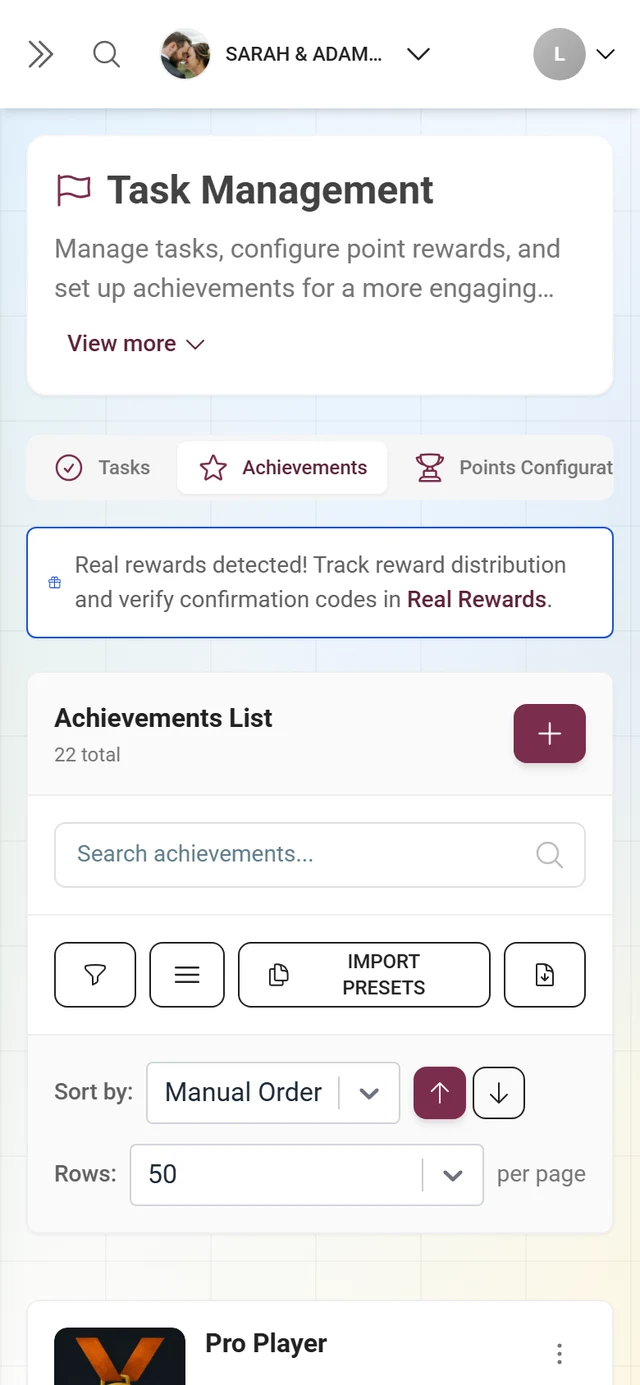
Mude para a aba Conquistas e clique em Criar conquista.
-
No diálogo Criar nova conquista, preencha Informações básicas: Nome da conquista e Descrição são obrigatórios (multilíngues). Se faltar algum, aparece um aviso em vermelho.
-
Em Identidade visual, dê à conquista uma imagem ou um selo.
-
Em Tipo de recompensa, você pode ativar uma Recompensa real (por exemplo, uma bebida grátis): com Descrição da recompensa e Estoque da recompensa (quantidade). Esta área depende do plano.
-
Em Condições de desbloqueio, você define como a conquista é liberada. Se deixar as condições vazias, o diálogo avisa: você precisará concedê-la manualmente em Participantes.
-
Salve com Criar conquista.
3c. Configurar os pontos
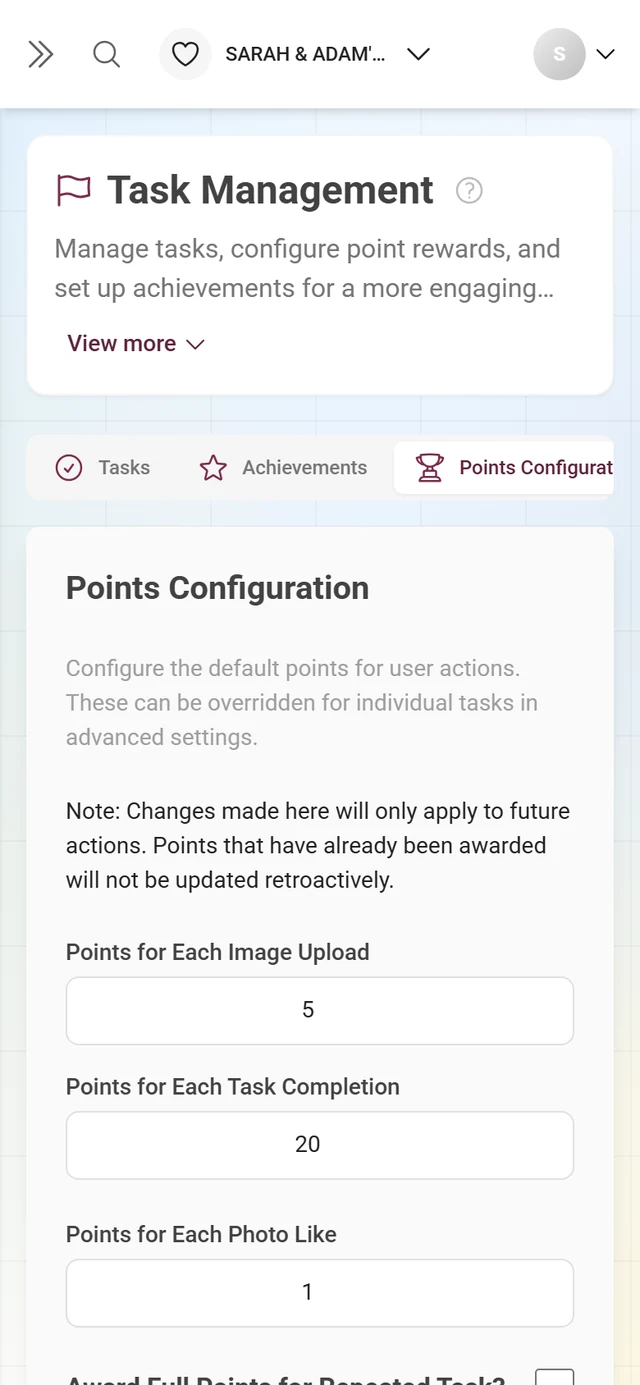
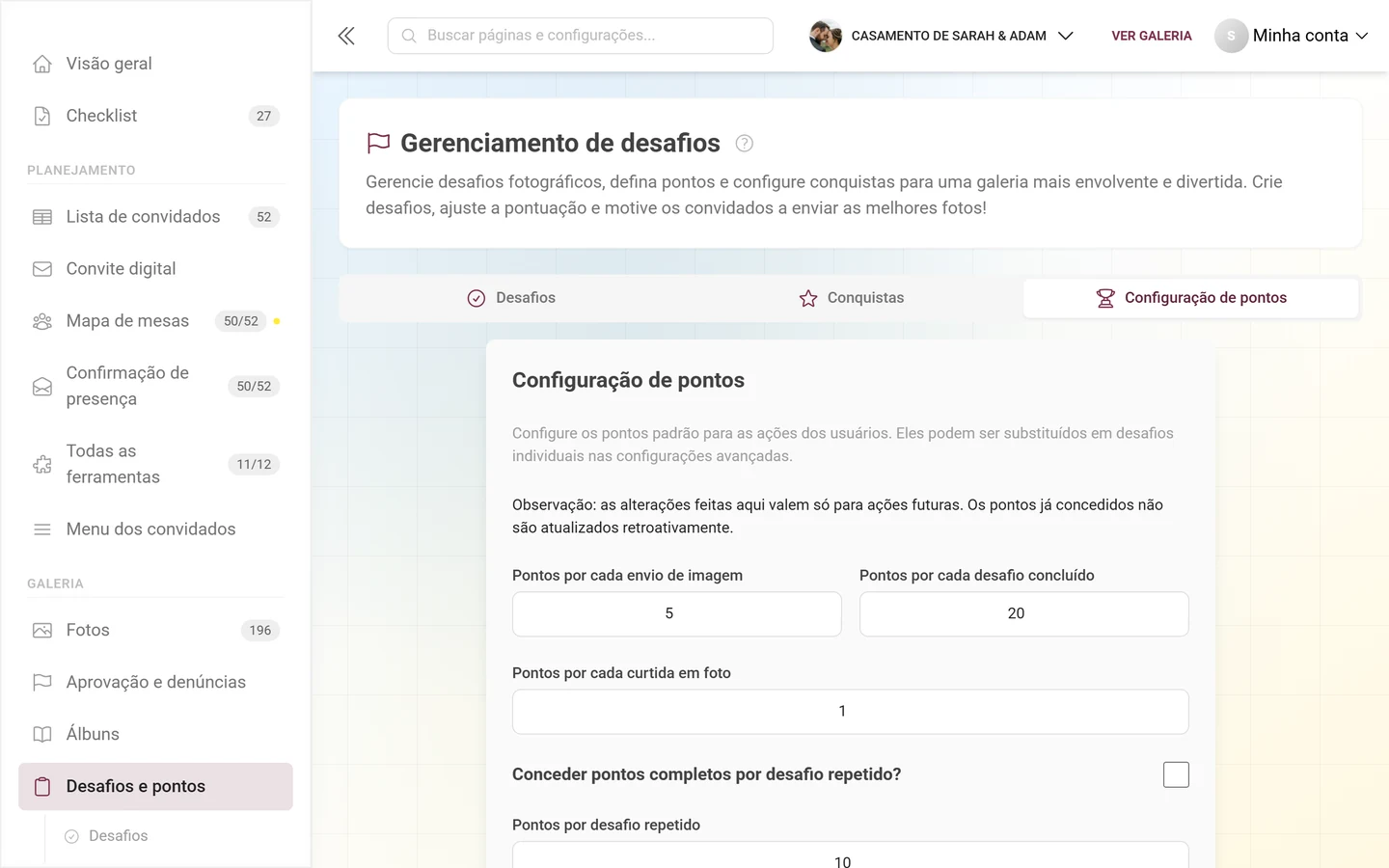
Seção intitulada “3c. Configurar os pontos”Na aba Configuração de pontos, você ajusta o sistema de pontuação. Boa prática: comece com valores baixos e ligue os pontos a desafios e conquistas – um ranking movimentado motiva muito.
As recompensas reais, você entrega depois em Recompensas reais (Resgatar recompensas) por meio de um código, e ali também acompanha o estoque.
→ Criar desafios · Conquistas e recompensas · Resgatar recompensas
4. Use álbuns para organizar
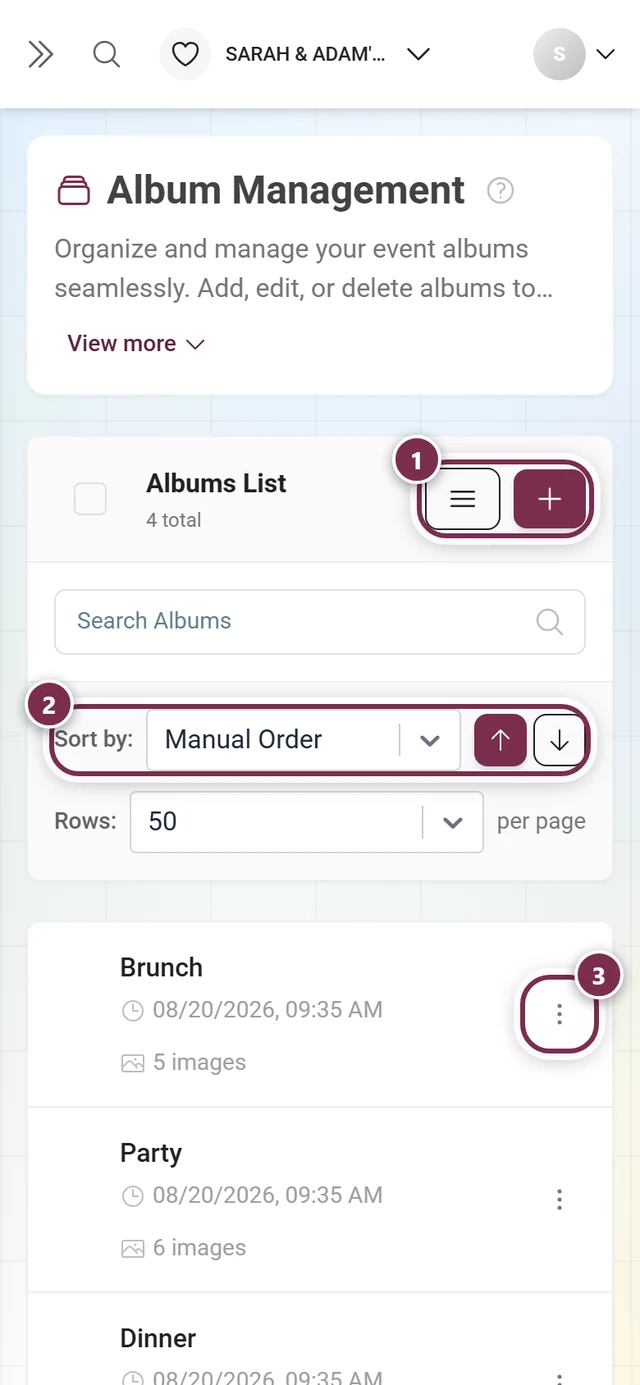
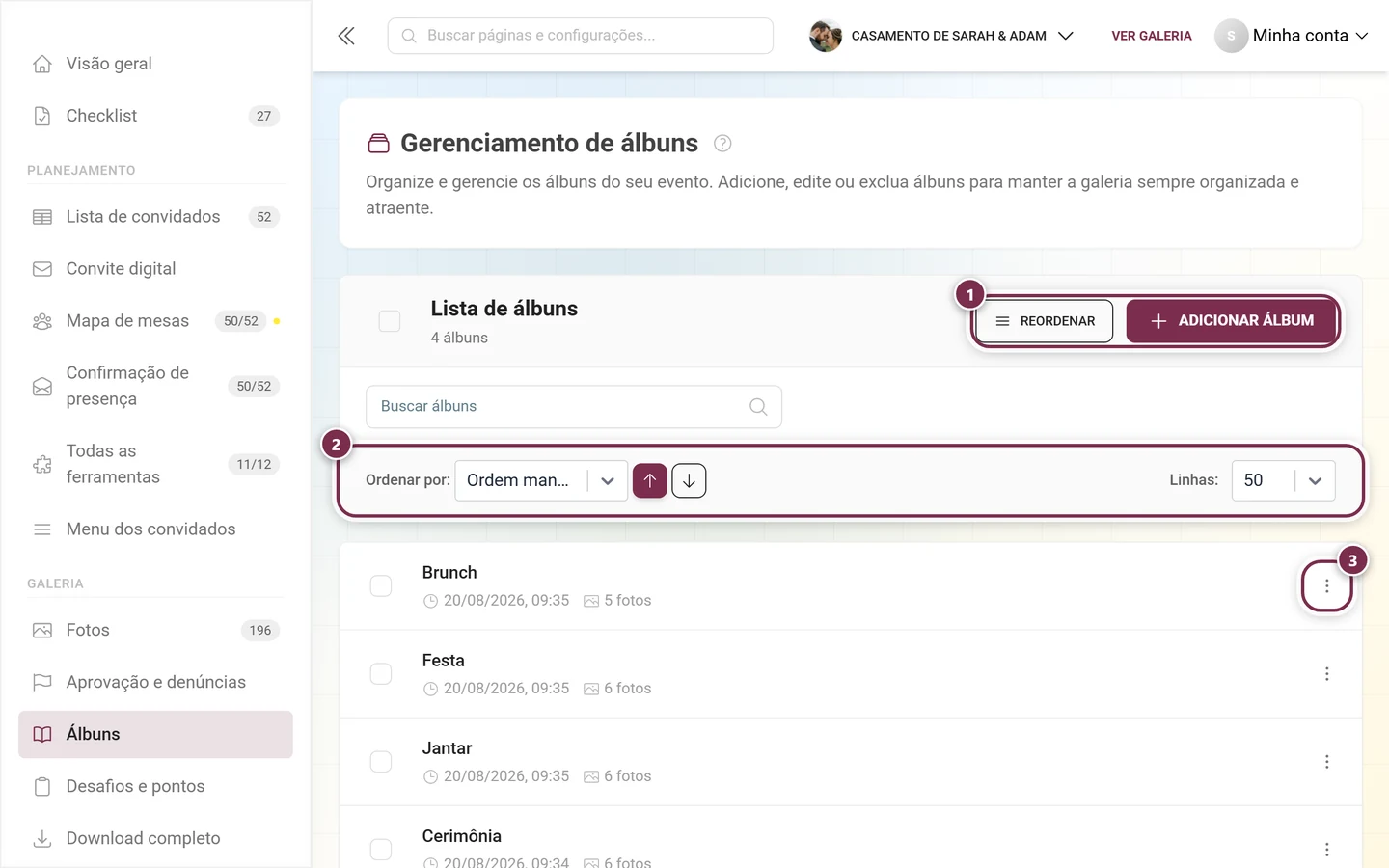
Seção intitulada “4. Use álbuns para organizar”Álbuns mantêm a galeria organizada. Na barra lateral, em Galeria ▸ Álbuns (/admin/gallery/album-manager), clique em Adicionar álbum. No diálogo de mesmo nome, você escolhe:
- Tipo de álbum – Manual (você organiza) ou Inteligente (as fotos entram automaticamente por regras; depende do plano).
- Título (obrigatório) e, se quiser, Descrição, multilíngues.
- Nos álbuns inteligentes, o Preenchimento automático (regras) com critérios (entre outros Pessoa, Do desafio, Mínimo de curtidas) e o seletor entre todas e qualquer uma.
- Ordenar fotos por / Ordem, como no diálogo de desafios.
- Imagem de capa – Automática, Enviar ou (em álbuns já existentes) Da galeria; só vale depois que você salva.
Salve com Salvar.
5. Use as ferramentas para convidados no planejamento
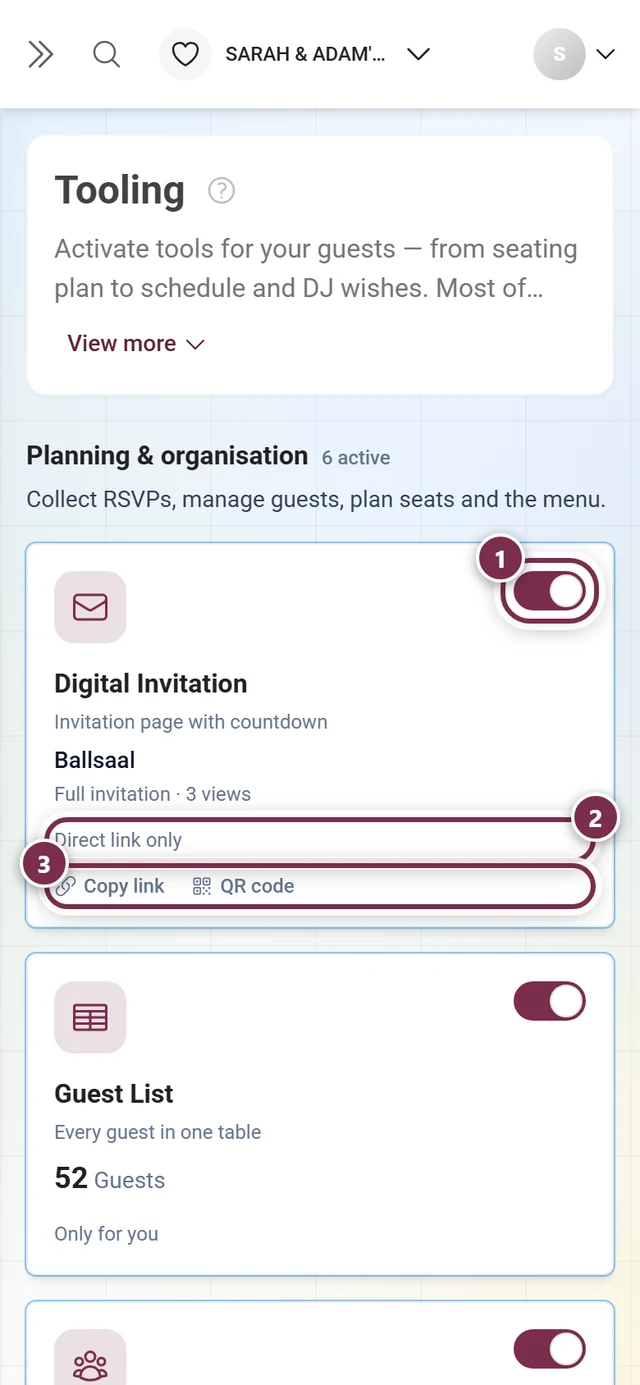
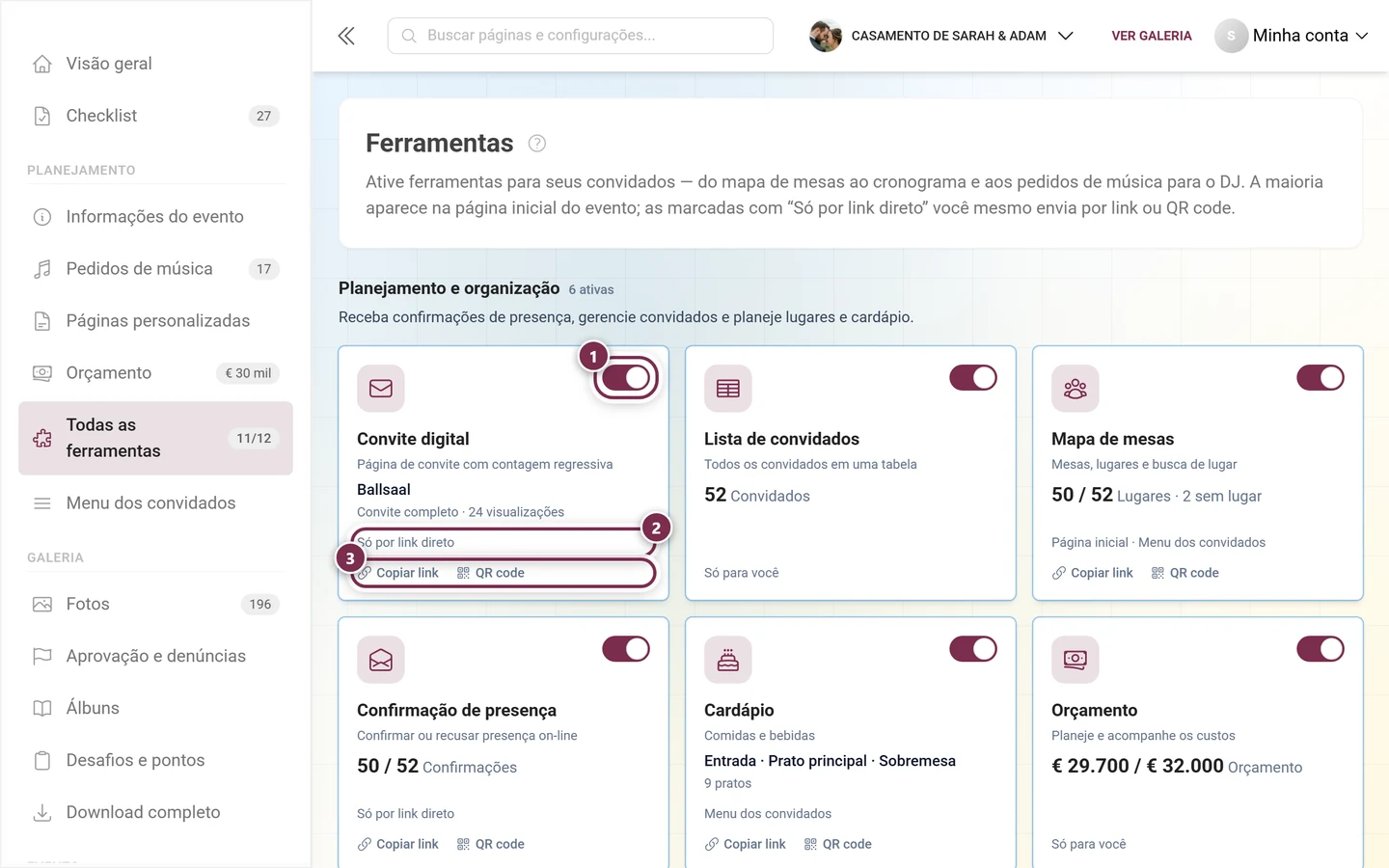
Seção intitulada “5. Use as ferramentas para convidados no planejamento”Sua galeria faz mais do que fotos: em Planejamento ▸ Todas as ferramentas (/admin/tools) ficam as onze ferramentas para convidados com as quais você planeja e organiza o evento inteiro. Assim que uma ferramenta é ativada, ela ganha também uma linha própria no grupo Planejamento – com um selo de indicador e abas expansíveis. No painel há para isso o cartão Suas ferramentas, com o botão de rodapé “Ver todas as N ferramentas”; no celular, há ainda uma barra horizontal de ferramentas logo abaixo do cabeçalho do painel.
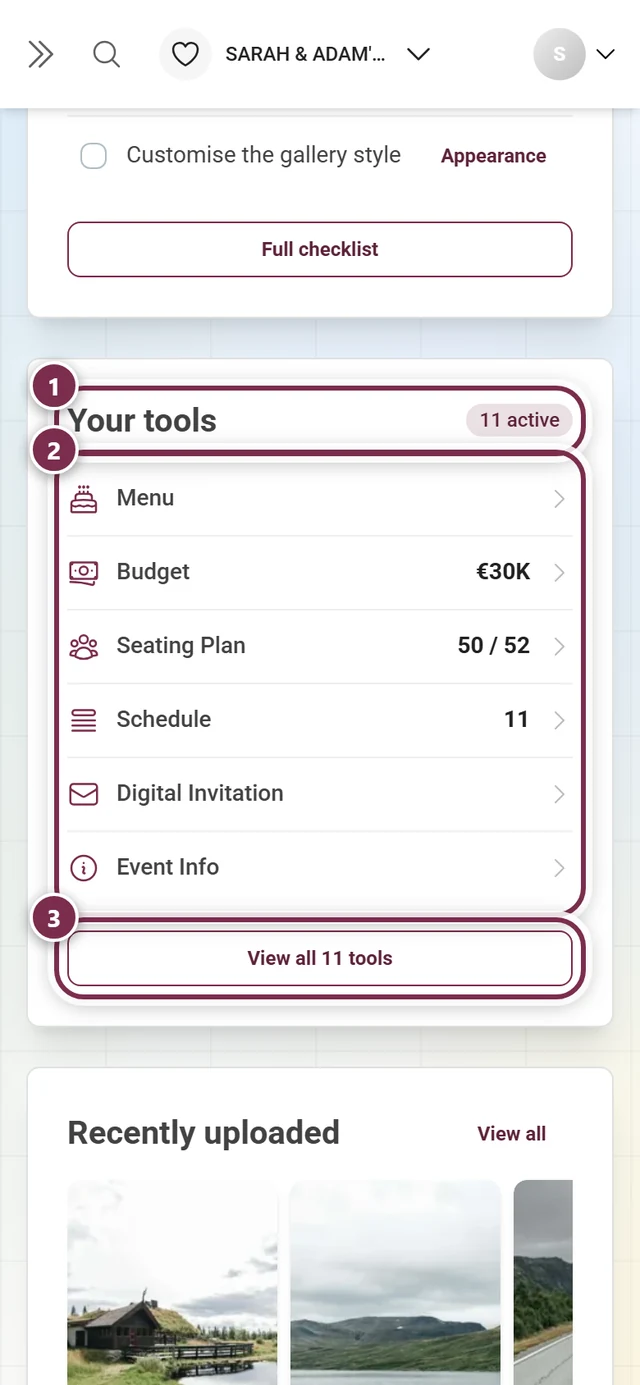
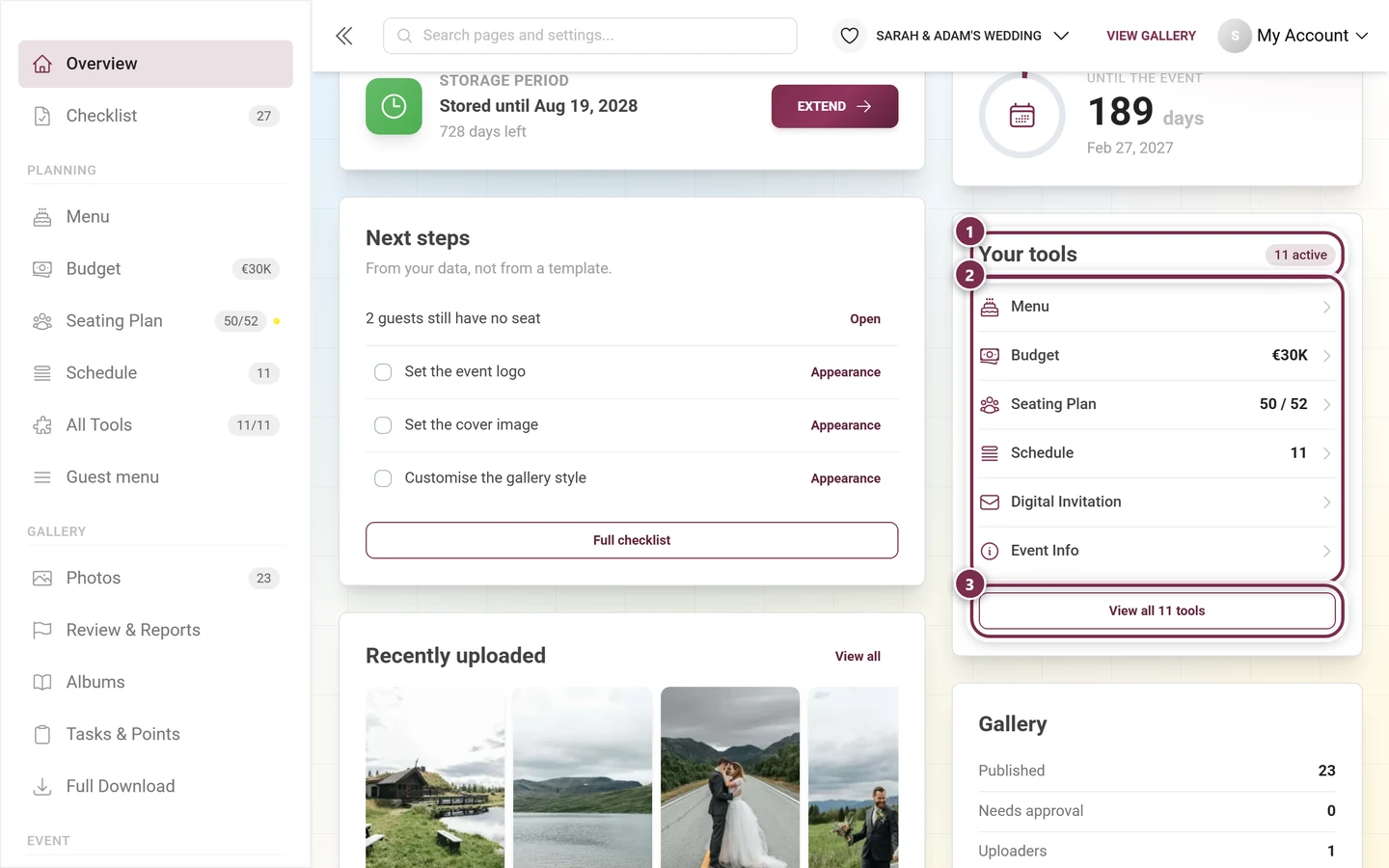
Uma sequência que faz sentido:
-
Enviar o convite. Com o Convite digital, você monta uma página de convite bem desenhada e, em vez de um cartão, envia só um link. → Convite digital
-
Recolher as confirmações. A Confirmação de presença recebe confirmações e recusas, incluindo acompanhantes e perguntas próprias. Assim você sabe cedo com quantos convidados pode contar. → Recolher confirmações (RSVP)
-
Cuidar do cardápio e do cronograma. O Cardápio mostra as etapas e os pratos com observações; o Cronograma conta aos convidados quando acontece o quê. Os dois estão sempre atualizados, sem você precisar imprimir nada de novo. → Cardápio · Cronograma
-
Montar o mapa de mesas. Com o Mapa de mesas, você distribui os convidados pelas mesas; depois, cada convidado encontra o próprio lugar sozinho. → Mapa de mesas
-
Preparar o agradecimento. Depois da festa, você agradece a todos que estiveram lá com o Agradecimento – direto na galeria. → Agradecimento
→ Ferramentas para convidados: visão geral
6. Coloque QR codes onde os convidados se encontram
Seção intitulada “6. Coloque QR codes onde os convidados se encontram”O acesso precisa ser fácil de achar. Imprima os seus QR codes e coloque-os onde os convidados já estão:
- nas mesas
- no bar
- ao lado do buffet
- na entrada, para dar as boas-vindas
Cartões e cartazes você cria na barra lateral, em Evento ▸ Modelos de impressão: a aba Criar leva você passo a passo até um cartão, um cartaz ou um arquivo de QR simples, e em Modelos e designs você edita designs existentes diretamente no Design Studio. O acesso em si (link, códigos, código de convite padrão no QR) você define em Configurações ▸ Acesso.
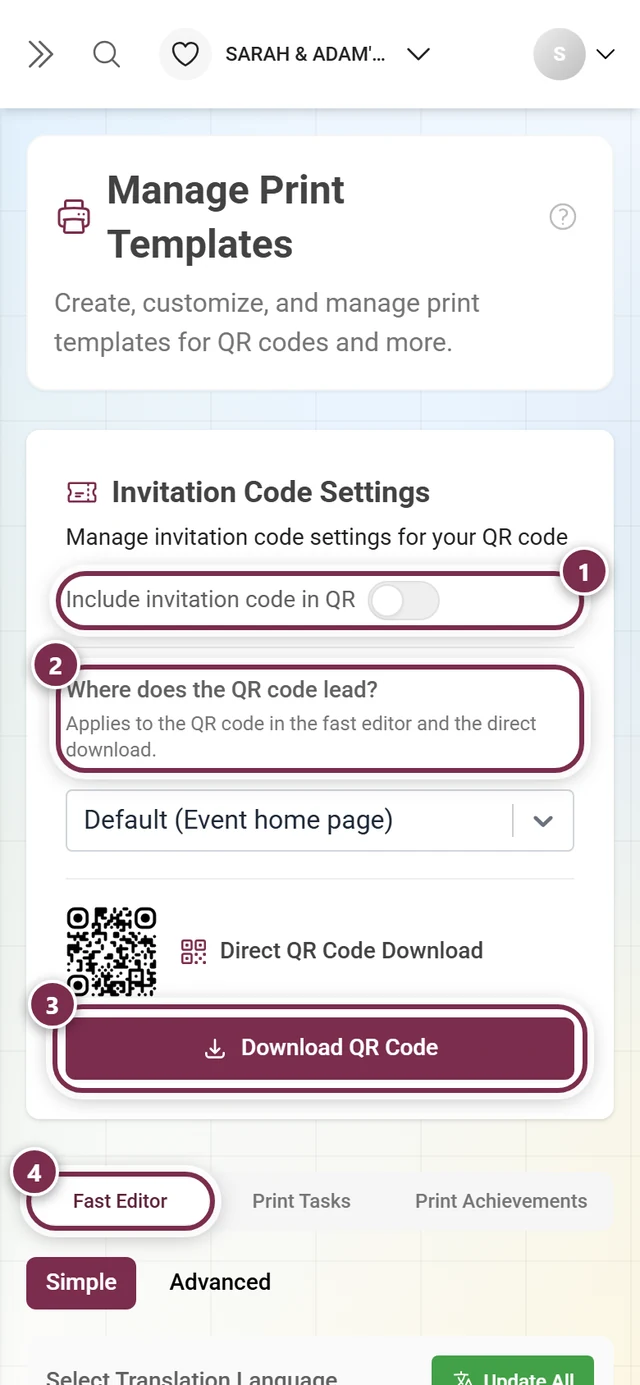
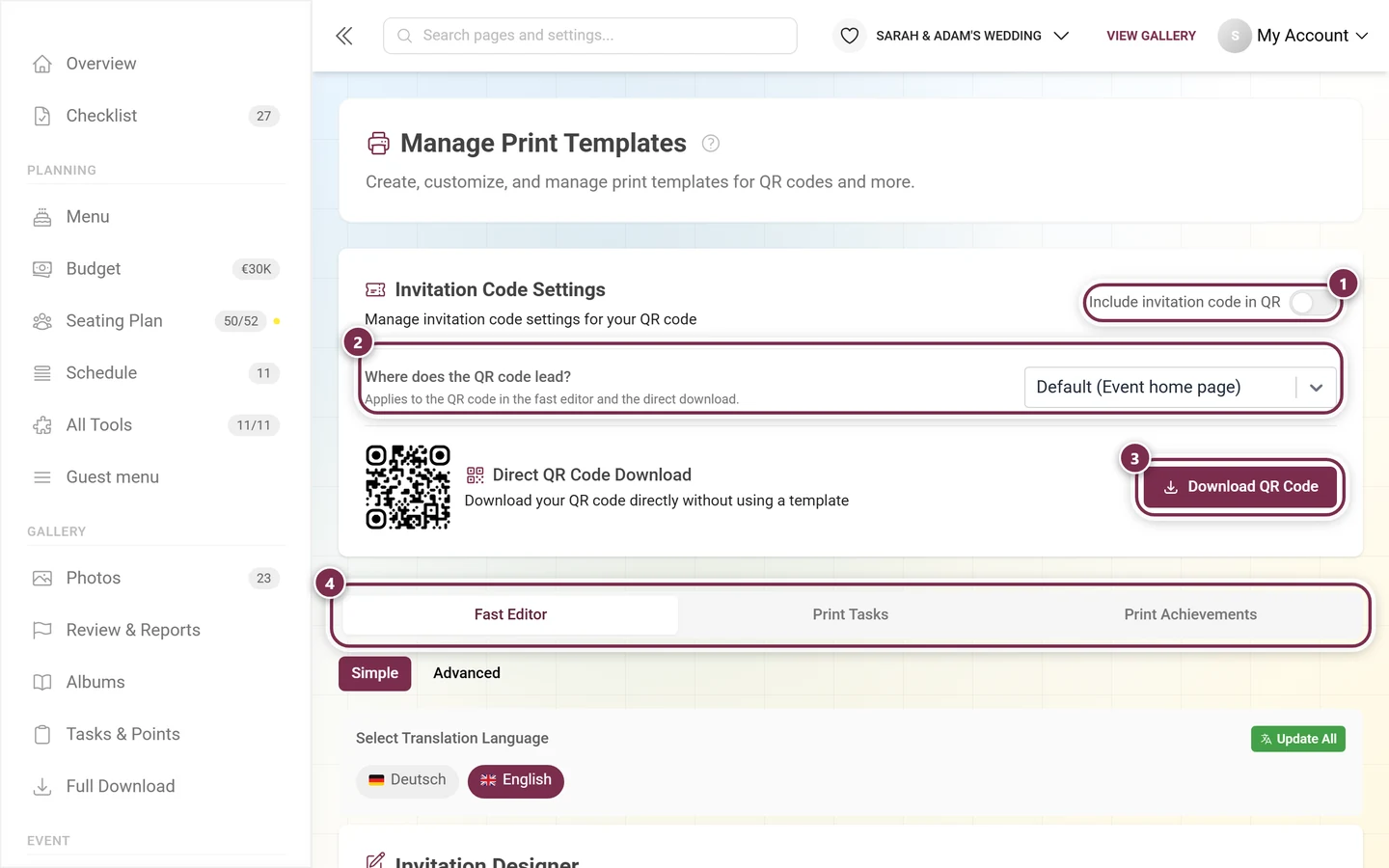
→ Cartões e cartazes com QR code · Convidar pessoas
7. Use o mural de fotos como atração
Seção intitulada “7. Use o mural de fotos como atração”Um Mural de fotos ao vivo em uma tela grande ao lado da pista de dança mostra as fotos novas em tempo real – isso motiva muito a participar, porque todo mundo se reconhece na hora.
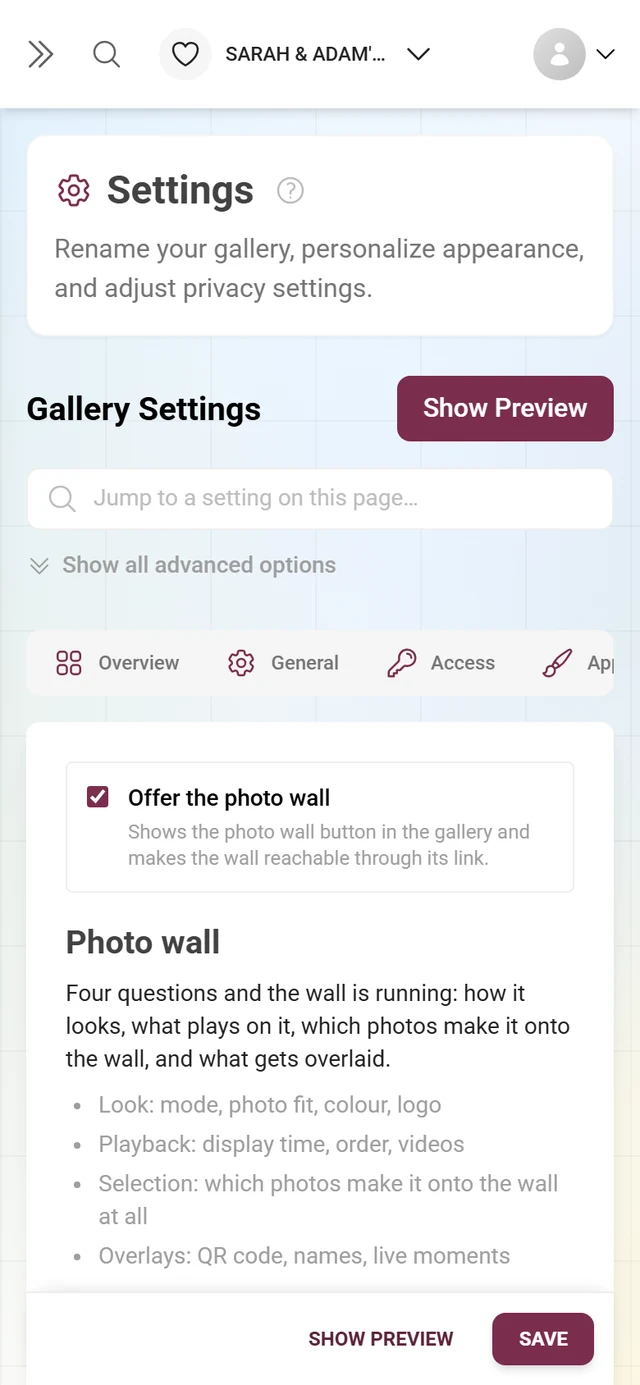
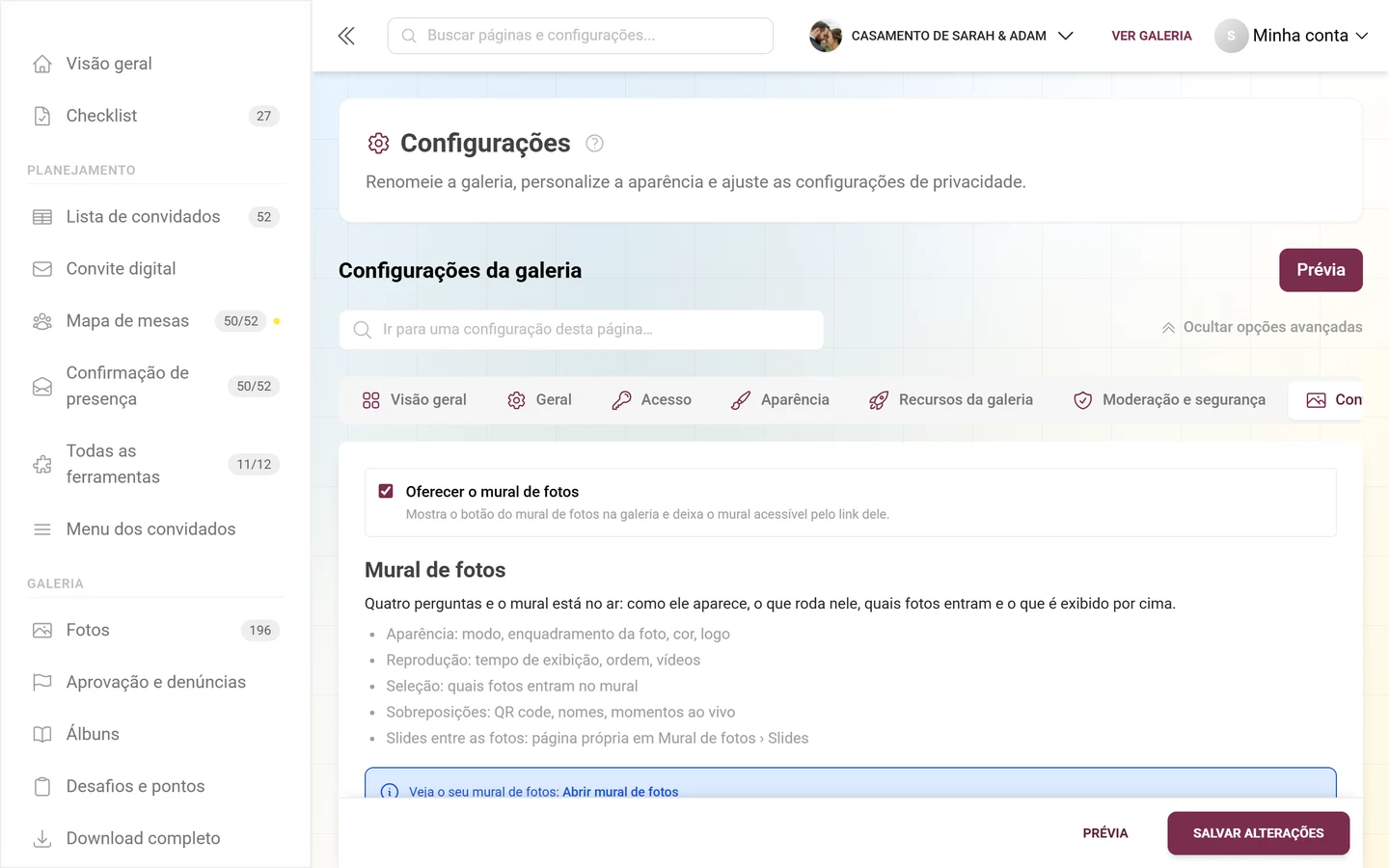
O mural é ligado, desligado e ajustado no mesmo lugar: Configurações ▸ Configurações do mural de fotos. No topo fica o interruptor Oferecer o mural de fotos, e abaixo as quatro áreas do mural: Aparência (modo, enquadramento, cor, logo), Reprodução (tempo de exibição, ordem, vídeos), Seleção (quais fotos chegam ao mural) e Sobreposições (QR code, nomes, momentos ao vivo).
→ Configurar o mural de fotos ao vivo
8. Faça os primeiros envios acontecerem
Seção intitulada “8. Faça os primeiros envios acontecerem”Uma galeria vazia não convida ninguém. Envie algumas primeiras fotos em Galeria ▸ Fotos (/admin/gallery) ou peça a amigos próximos que deem o primeiro passo. Assim que as primeiras imagens aparecem, todo mundo se anima. Com cabines de fotos, você ainda pode usar o upload ao vivo, que leva as imagens direto para a galeria.
9. Divida tarefas: coanfitriões e moderadores
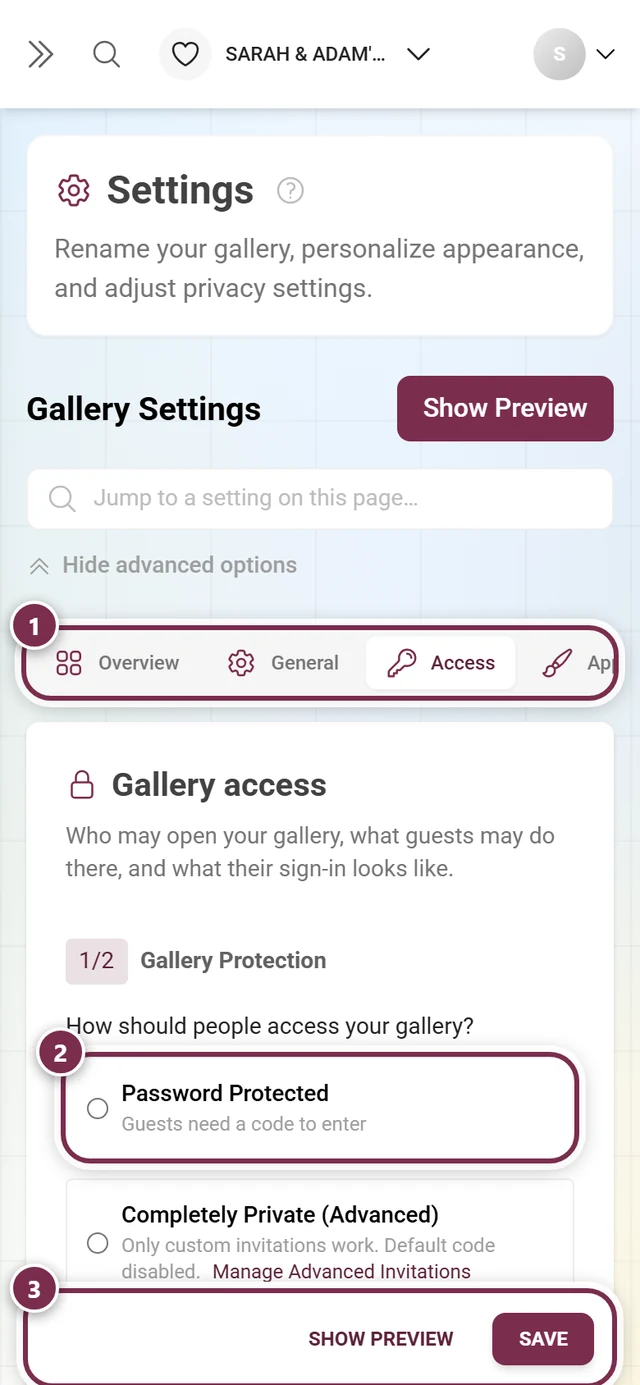
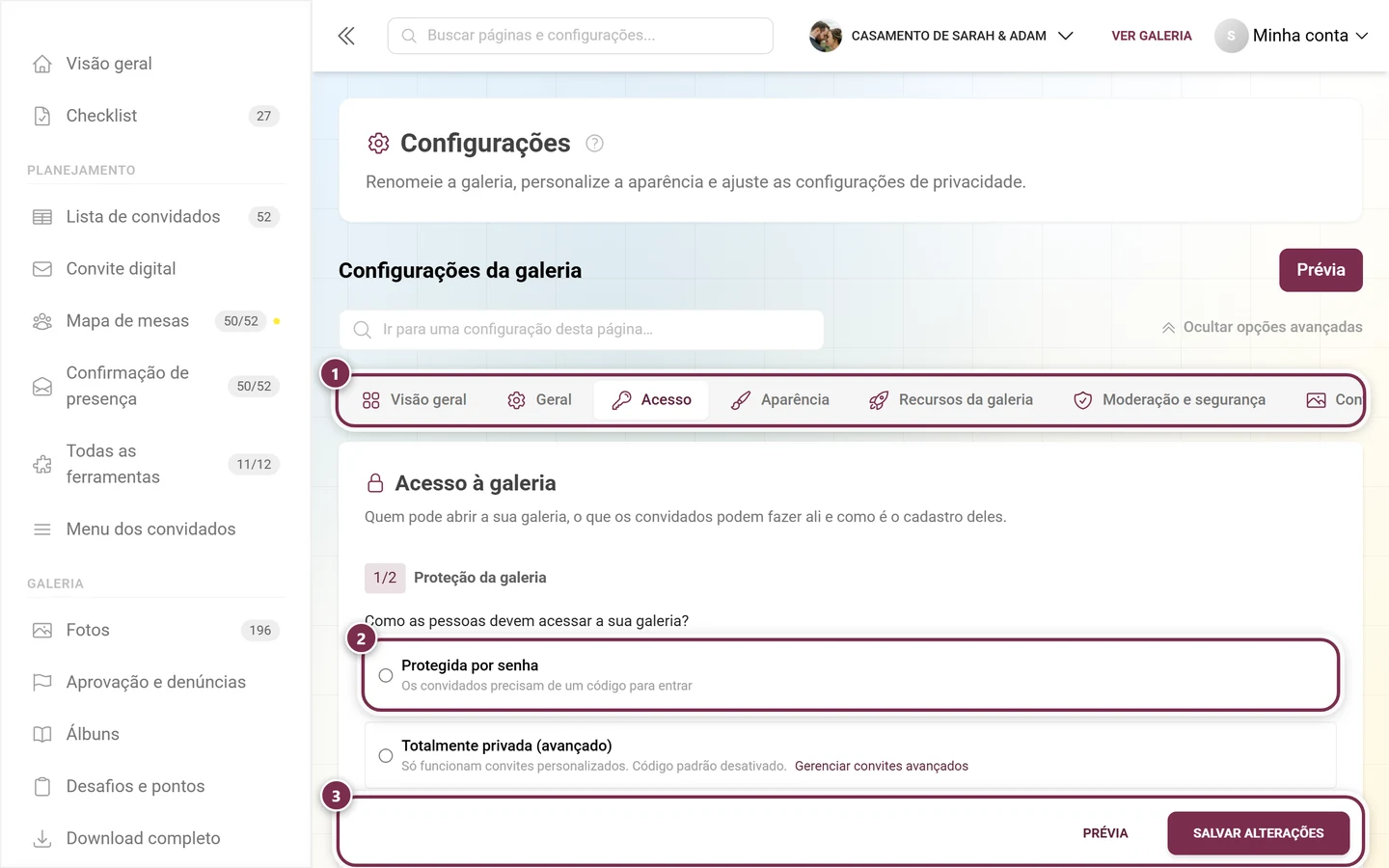
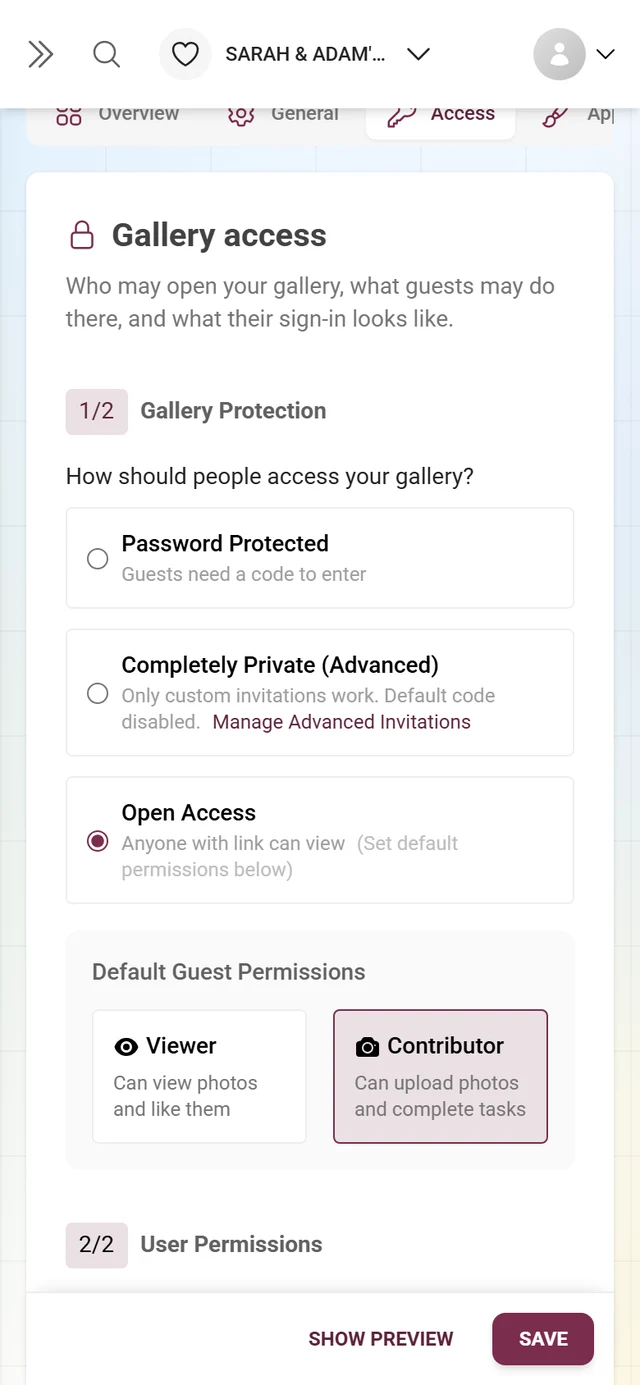
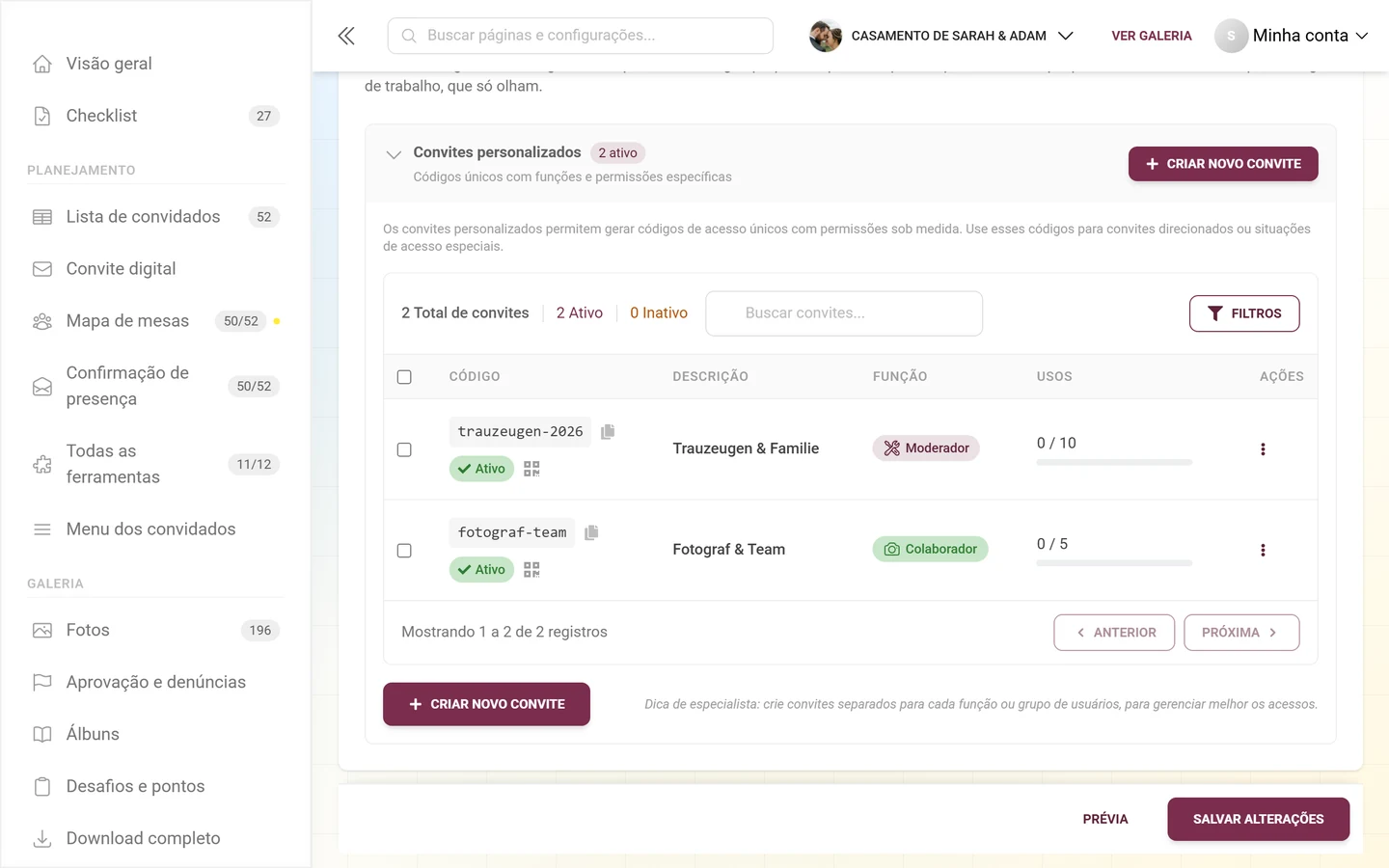
Seção intitulada “9. Divida tarefas: coanfitriões e moderadores”Em eventos maiores, você não precisa dar conta de tudo sozinho. Dê o papel de Moderador ou Administrador a pessoas de confiança que ficam de olho na galeria durante a festa. Os códigos de convite e os papéis por trás deles agora ficam em Configurações ▸ Acesso – a antiga página própria “Gerenciar convites” redireciona para lá, e não existe mais um “modo avançado”: os dois modos foram unidos.
10. Fique de olho na moderação
Seção intitulada “10. Fique de olho na moderação”Em uma galeria aberta, vale a pena dar uma olhada regular em Galeria ▸ Aprovação e denúncias (/admin/moderation). A página antes só existia fora da área de administração – agora ela roda dentro do ambiente de administração, e o item da barra lateral traz um selo com tudo que ainda espera uma decisão.
-
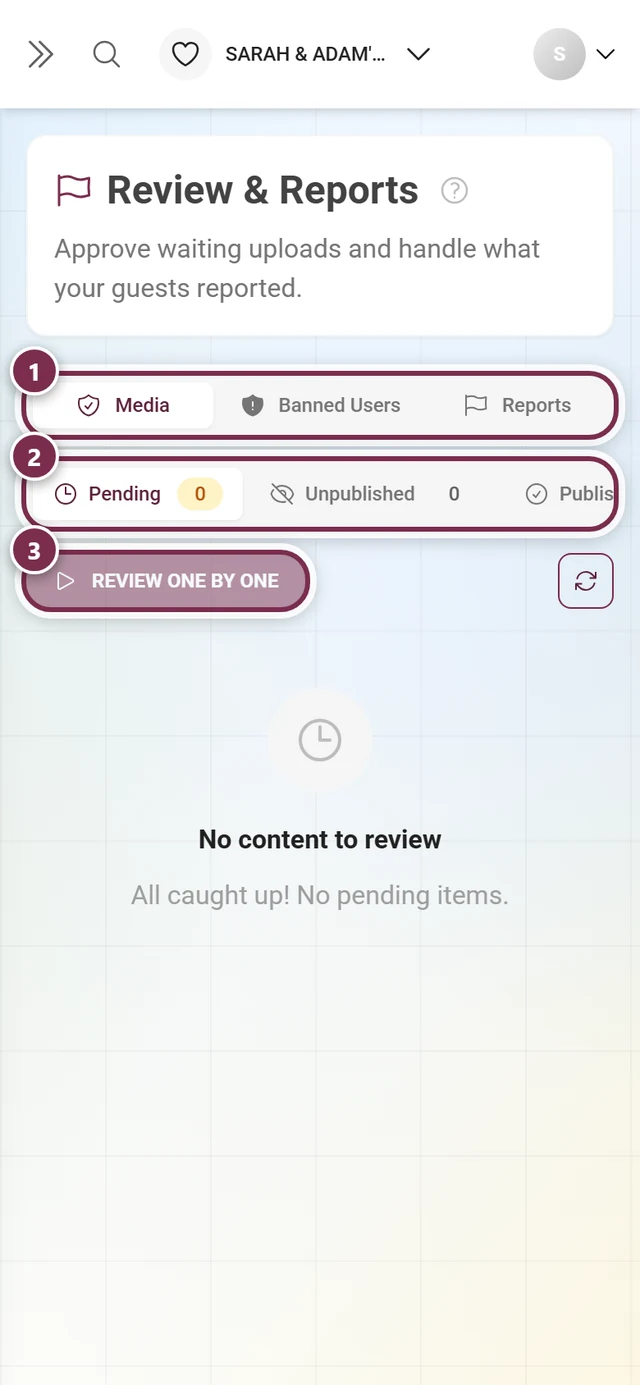
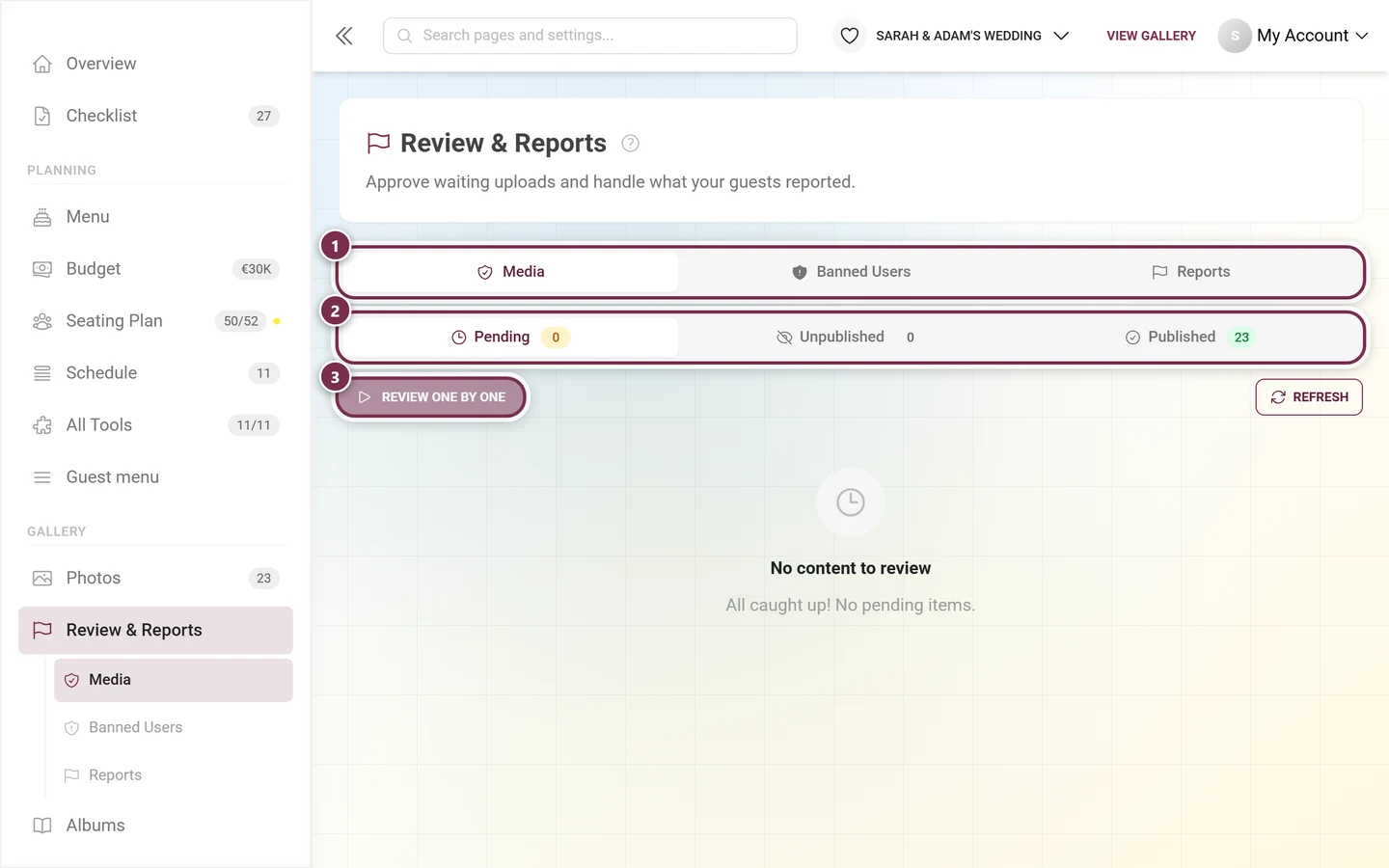
Abra Aprovação e denúncias, principalmente quando há muito movimento. São quatro abas: Mídias, Grupos de rostos (só com IA), Usuários bloqueados e Denúncias.
-
Aprove os envios que estão esperando ou oculte fotos inadequadas – estas vão para a lixeira e podem ser restauradas. O botão Revisar um por um abre um modo em tela cheia em que você aprova com A, rejeita com D e desfaz com Z.
-
Na aba Denúncias, confira o que seus convidados denunciaram.
Quem atrapalha repetidamente pode ser restringido de forma direcionada.
11. Ajuste privacidade e idioma
Seção intitulada “11. Ajuste privacidade e idioma”Desde a reformulação, isso está em duas abas:
- Configurações ▸ Acesso – código de acesso, “somente com convite”, totalmente privada, papel padrão dos convidados e o que os convidados podem fazer.
- Configurações ▸ Moderação e segurança (antes “Privacidade e moderação”, o deep link
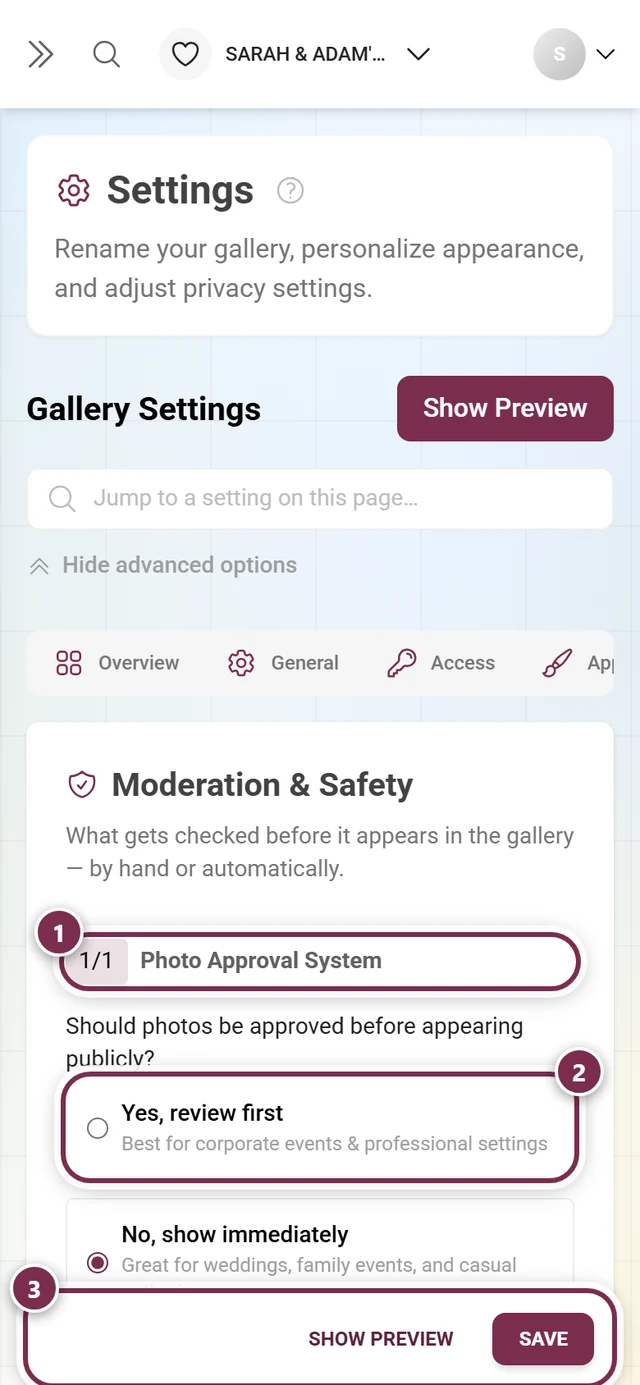
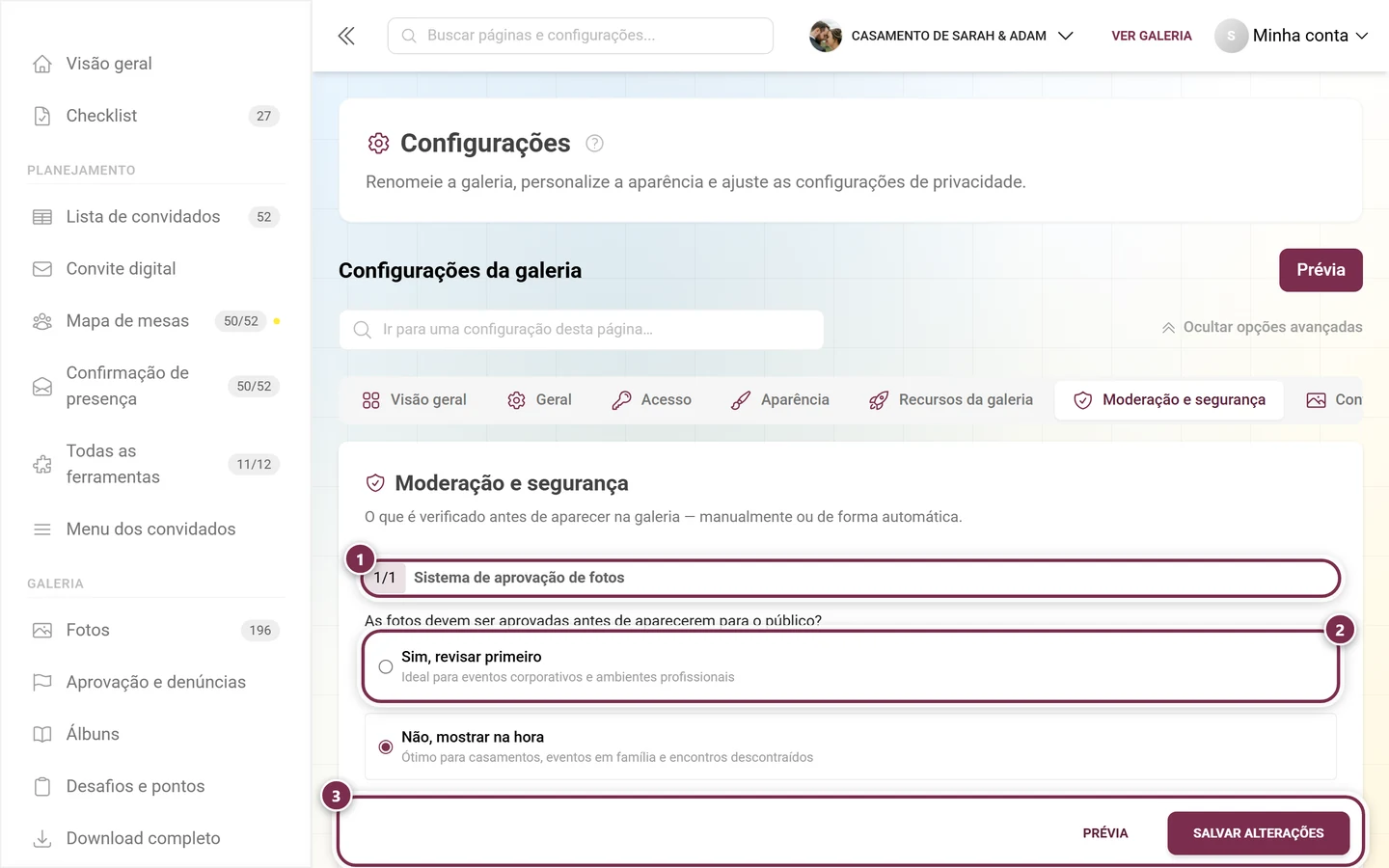
?tab=privacycontinua valendo) – a exigência de aprovação (as fotos só aparecem depois da sua revisão), o filtro de conteúdo impróprio (NSFW) e o interruptor da barra de aprovação na galeria.
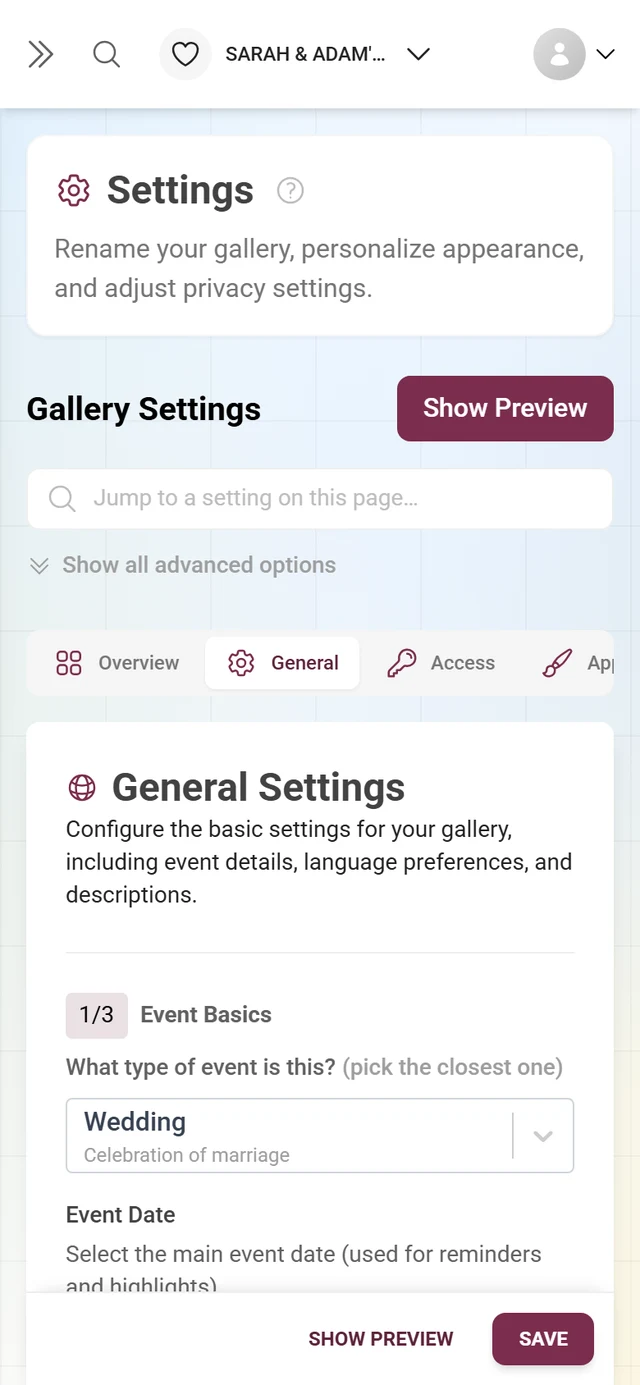
Se há convidados de vários países na festa, configure vários Idiomas em Configurações ▸ Geral.
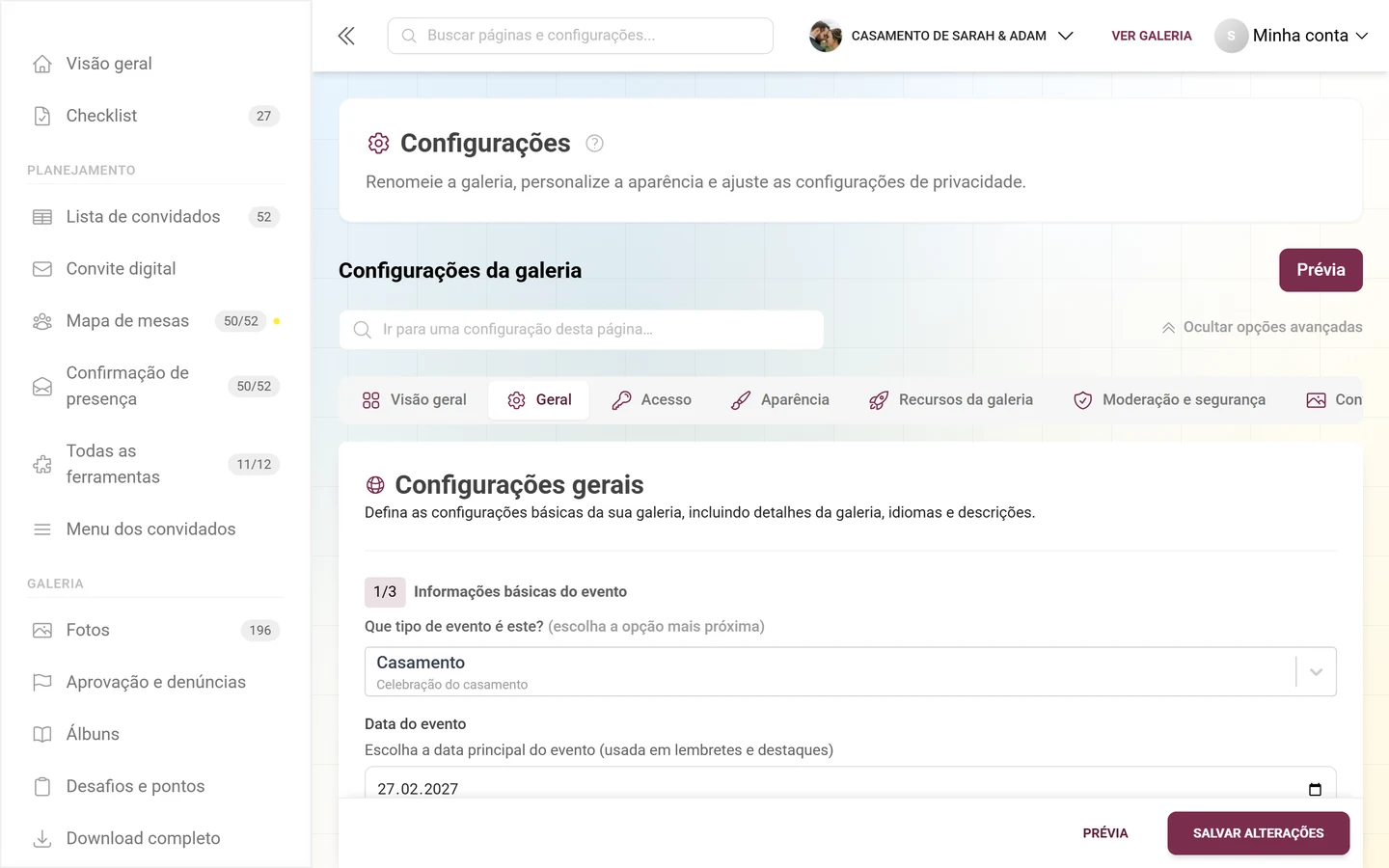
→ Moderação e segurança · Configurações gerais
12. No final, escolha os vencedores
Seção intitulada “12. No final, escolha os vencedores”Se pontos e ranking estiveram ativos, você precisa de um ponto final bem feito – senão a ordem ainda muda enquanto você distribui os prêmios. É para isso que existe o Modo vencedores: você congela a classificação (Congelar agora), para que envios ou exclusões posteriores não alterem mais nada, e a partir daí os convidados veem o resultado final em vez do ranking em andamento.
Os vencedores recebem um código de 6 dígitos no próprio dispositivo. Na página Vencedores (barra lateral Galeria ▸ Desafios e pontos ▸ Vencedores), você digita esse código em Verificar código e marca o prêmio como entregue. O Modo vencedores é ativado em Configurações ▸ Recursos da galeria ▸ Participação e pontos, no cartão Ranking.
13. Para terminar, garanta um backup
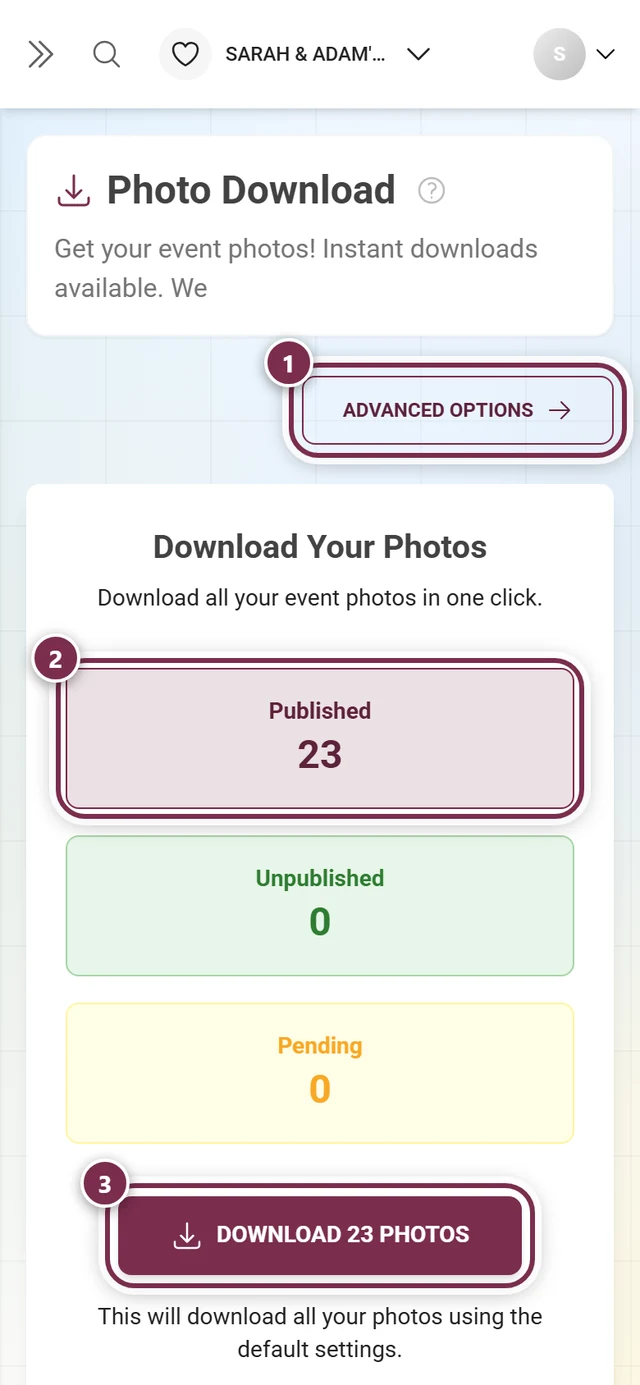
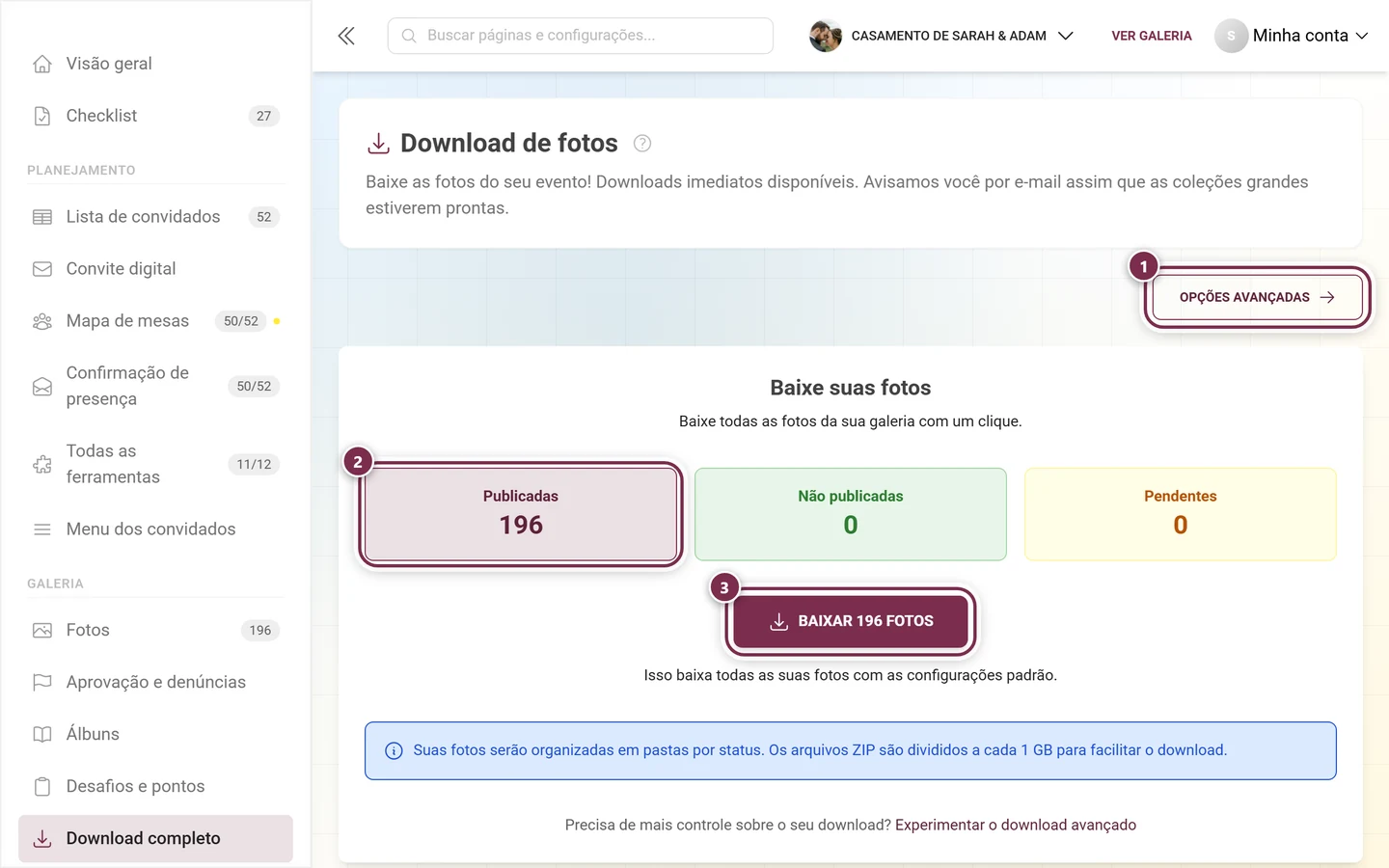
Seção intitulada “13. Para terminar, garanta um backup”Quando o evento acaba, as lembranças são valiosas demais para correr o risco de perdê-las. Na barra lateral, em Galeria ▸ Download completo (/admin/download), você baixa a galeria inteira como ZIP – de preferência bem antes de acabar o período de armazenamento.