Lixeira e restauração
Na Photogala, uma foto excluída não desaparece na hora. Em vez de ser removida definitivamente, ela vai para a lixeira – uma zona de segurança onde fica por um tempo limitado (o prazo de carência). Durante esse tempo, você pode restaurá-la com um clique. Só depois disso ela é excluída de forma irreversível.
Como anfitrião, aqui você gerencia as mídias excluídas do evento inteiro – não importa se foi você, um moderador ou um convidado quem excluiu. Você pode restaurar uma a uma ou em grandes quantidades, filtrar por quem enviou ou por quem excluiu e limpar os itens expirados.
Como chegar à lixeira
Seção intitulada “Como chegar à lixeira”-
Abra a administração do seu evento. Se você estiver na galeria: pelo menu de perfil no canto superior direito, em Gerenciamento, você encontra o acesso ao portal de administração.


Pelo menu de perfil no canto superior direito, você chega ao gerenciamento e ao portal de administração. ① a sua pontuação e os desafios concluídos, ② Opções do perfil com Meu perfil, Idioma, Tema e Ajuda, ③ Gerenciamento com Configurações da conta, Moderação e Portal de administração – esta seção não aparece enquanto você não tiver uma função para isso, ④ Conta com Sair. -
No menu à esquerda, no grupo Galeria, clique em Fotos (o item antes se chamava “Visão geral da galeria”). A página em si continua se chamando Gerenciar galeria e fica na rota
/admin/gallery– tudo o que há nela está explicado em Gerenciar galeria. -
No topo, você encontra a barra de abas Galeria · Lixeira · Denúncias. Clique em Lixeira (link direto:
/admin/gallery?tab=recycleBin). Assim que você estiver ali, a barra lateral lista as mesmas abas como subitens de Fotos.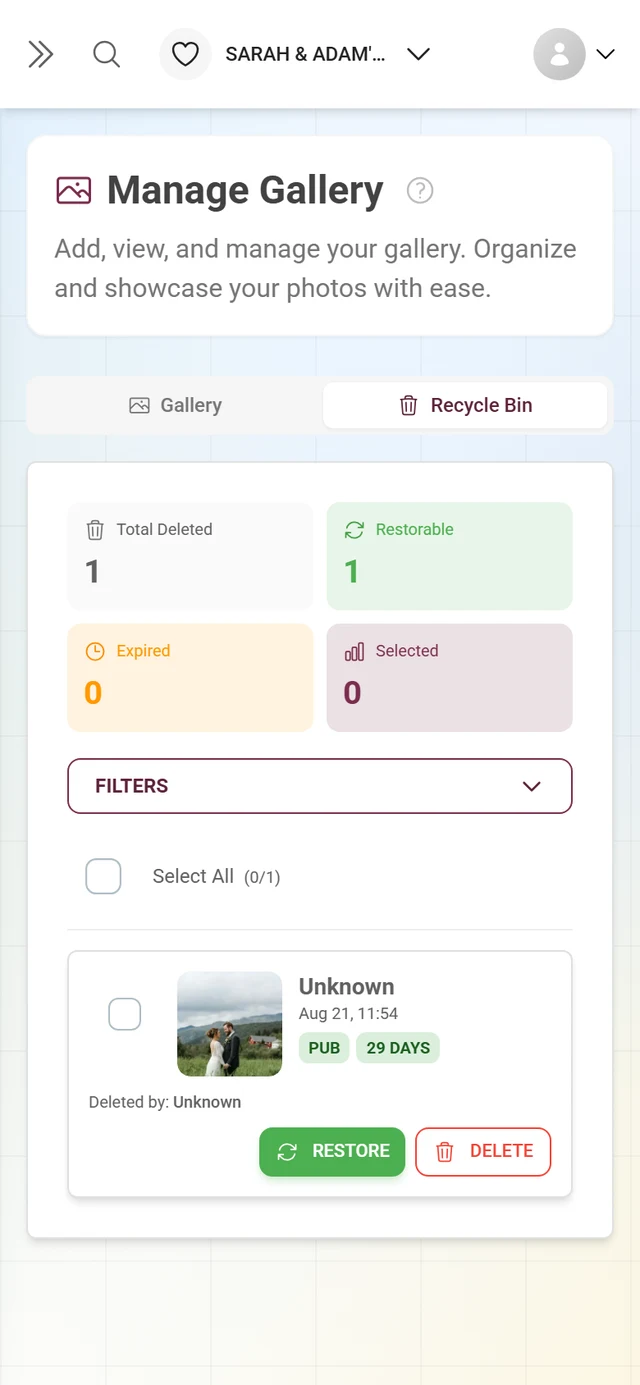

A lixeira mostra todas as mídias excluídas do evento, com estatísticas, filtros e ações.
A lixeira como indicador
Seção intitulada “A lixeira como indicador”Você não precisa abrir a página para ver se há algo na lixeira. A quantidade existe como indicador próprio, Lixeira, em dois lugares:
- no painel, na faixa de indicadores no topo. Ali ele vem desativado por padrão: ative-o pelo botão Configurar painel, no bloco Indicadores no topo – os blocos opcionais trazem ali o aviso “opcional — desativado”.
- nas estatísticas do evento, na aba Visão geral, bem embaixo, como o pequeno bloco Na lixeira.
O contador não é um número guardado, e sim recalculado no servidor a cada consulta. Por isso, ele não tem como divergir do que a lixeira de fato contém. Contam todas as mídias excluídas que ainda não foram removidas definitivamente – inclusive as que já passaram do prazo de carência.
Estrutura da tela da lixeira
Seção intitulada “Estrutura da tela da lixeira”A tela é organizada de cima para baixo: primeiro os alertas sobre itens que expiram em breve, depois as estatísticas, os filtros, as ferramentas de seleção e, por fim, a lista de mídias excluídas.
Banners de alerta: itens que expiram em breve
Seção intitulada “Banners de alerta: itens que expiram em breve”Bem no topo, podem aparecer banners laranja com um ícone de relógio:
- Urgente: itens expiram hoje – mostra que uma quantidade de itens será excluída definitivamente nas próximas 24 horas. É o seu sinal para agir agora.
- Itens expiram amanhã – aparece quando nada expira hoje, mas algo expira amanhã.
Depois que os itens expiram, não é mais possível recuperá-los. Por isso, reaja a esses banners enquanto as fotos ainda puderem ser restauradas.
Blocos de estatísticas
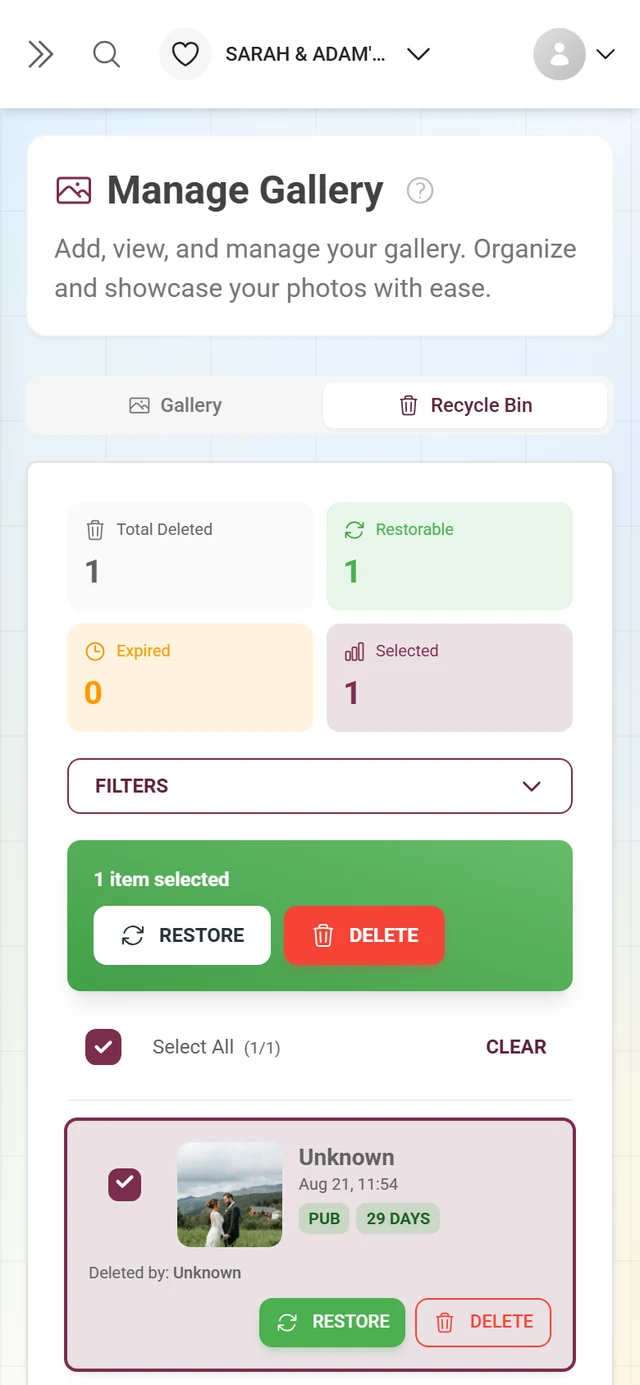
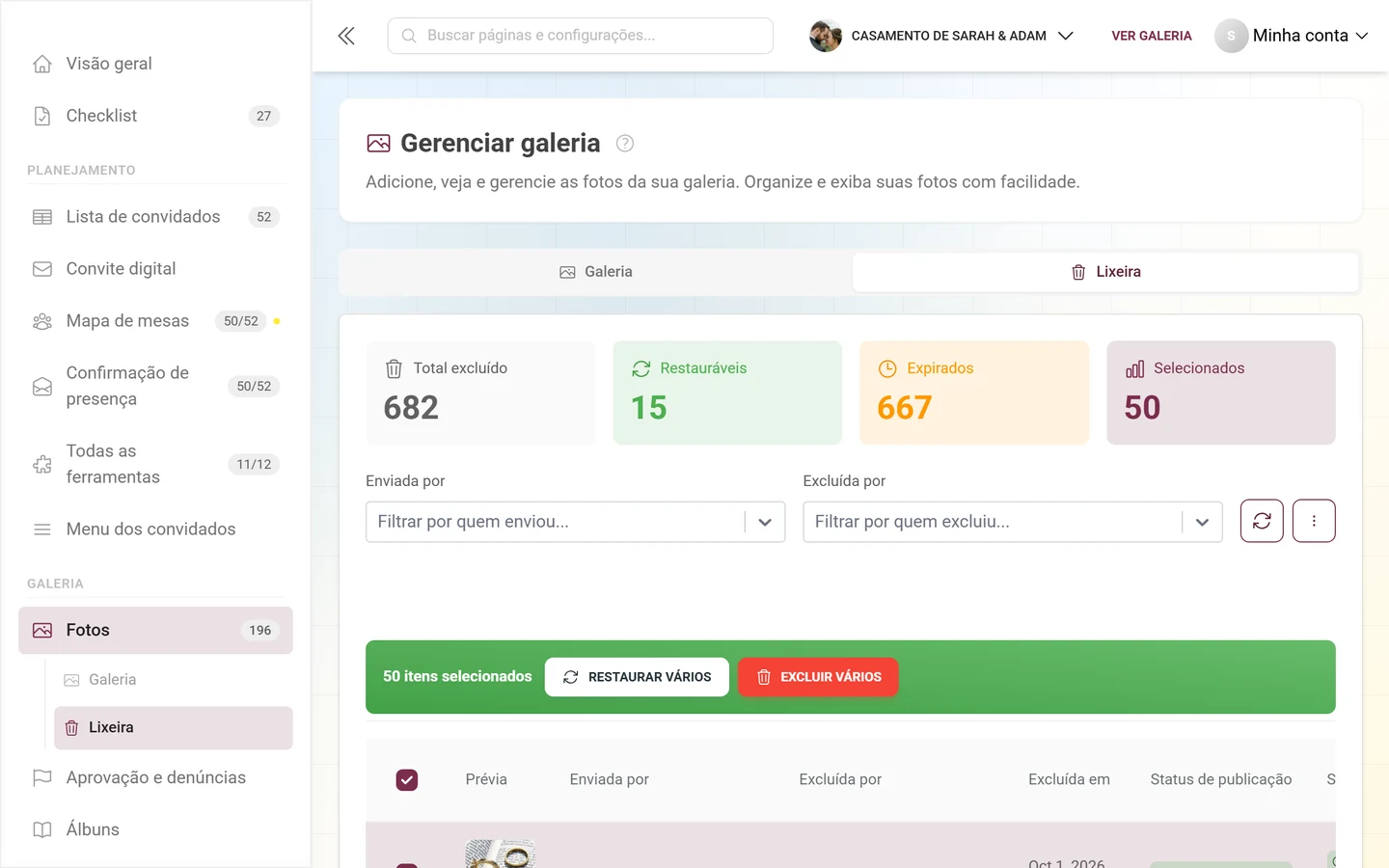
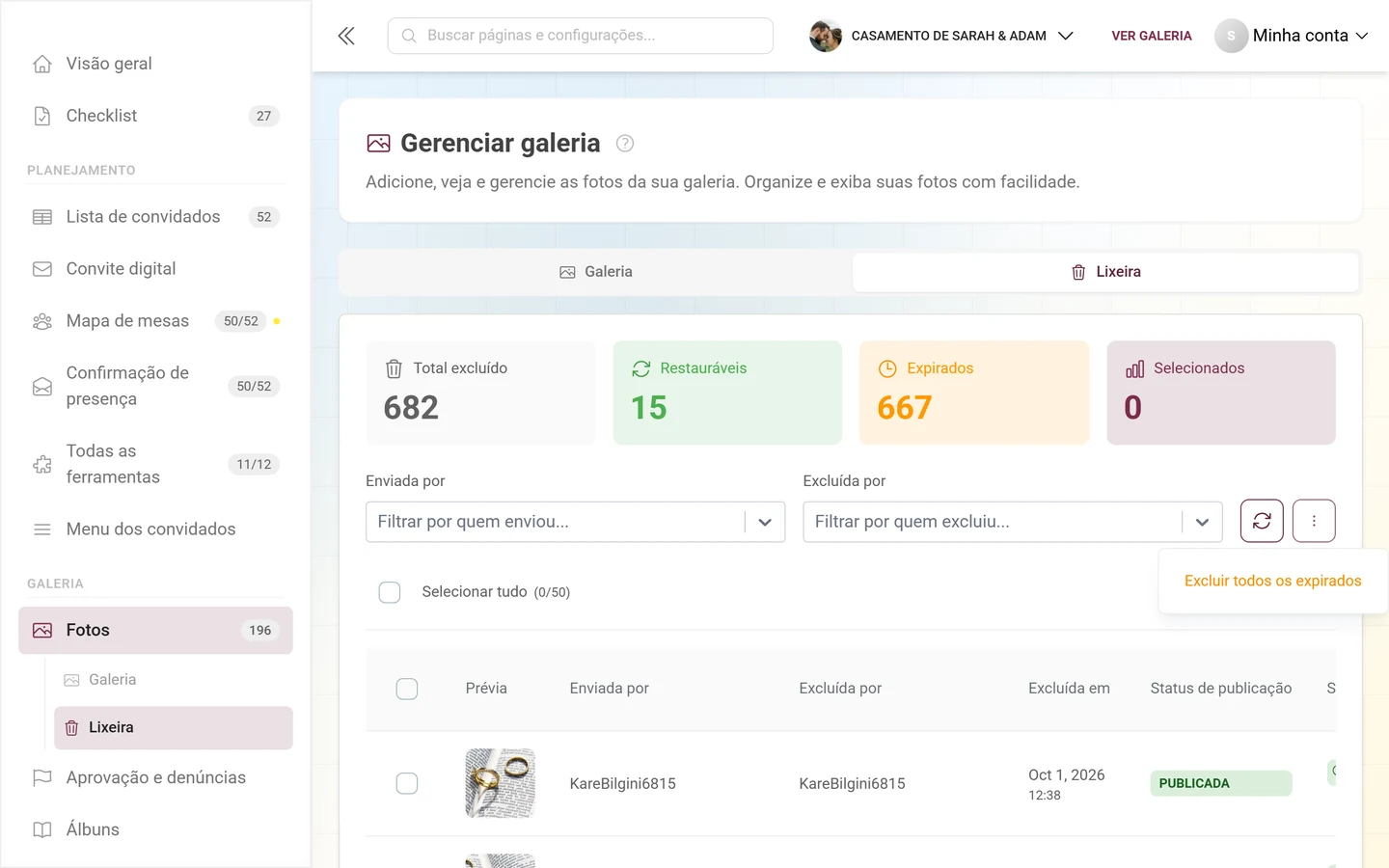
Seção intitulada “Blocos de estatísticas”Quatro blocos resumem a situação da lixeira:
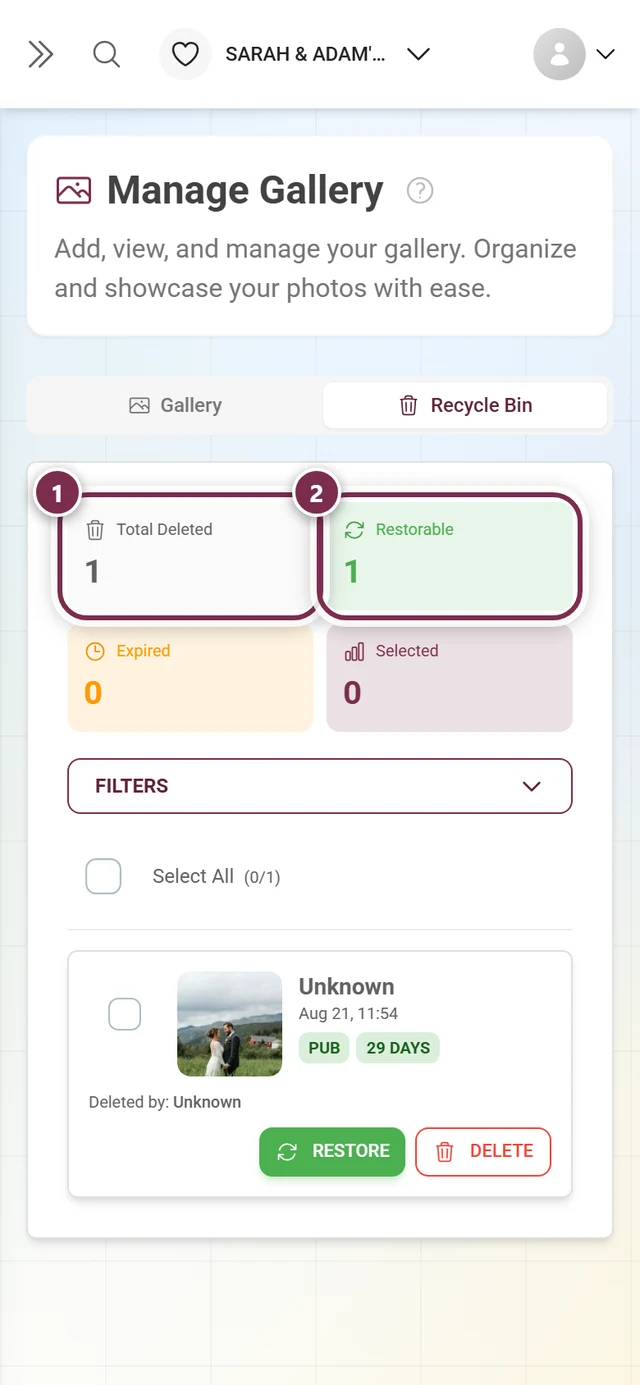
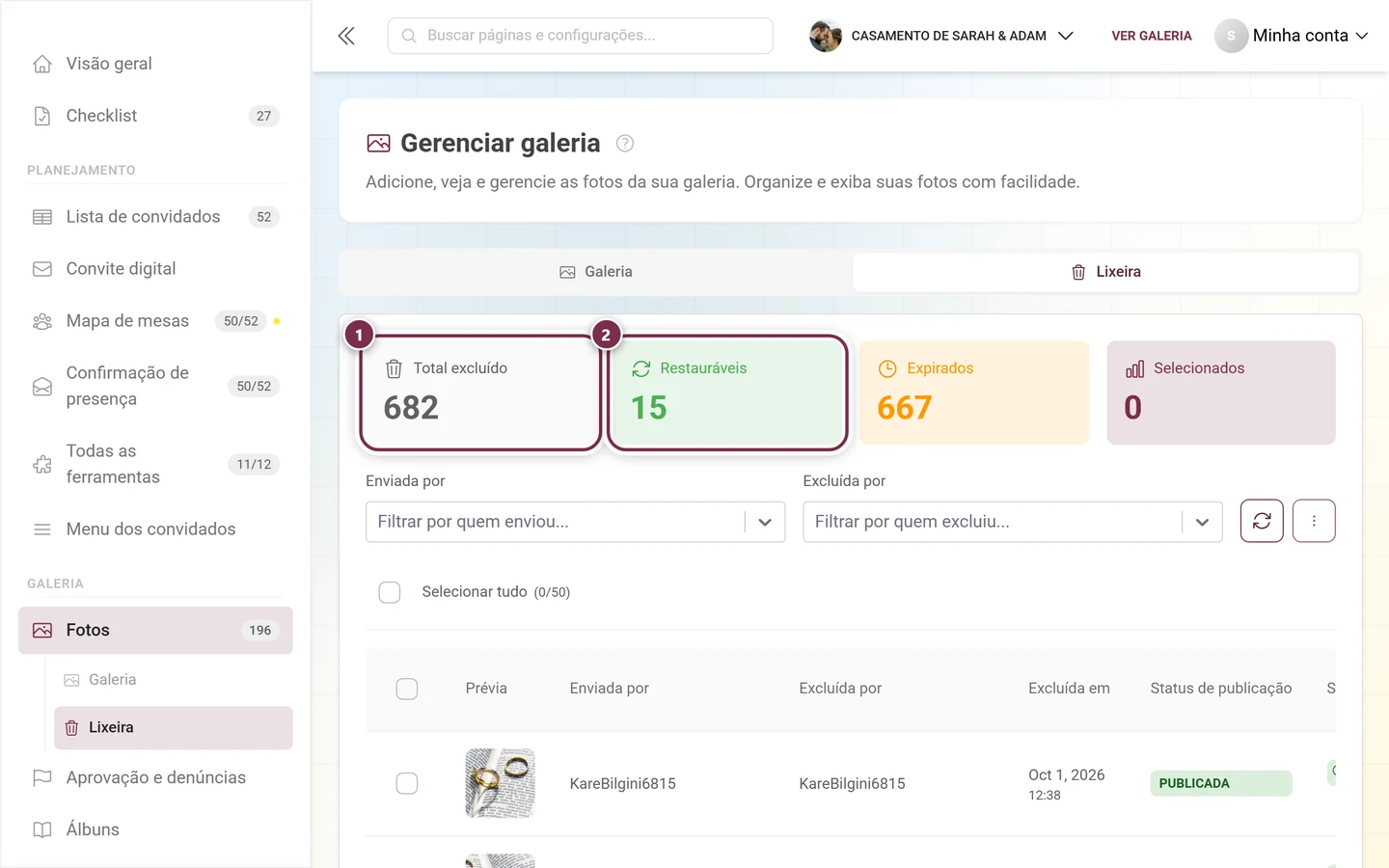
- Total excluído – todos os itens da lixeira.
- Restauráveis (verde) – itens ainda dentro do prazo de carência.
- Expirados (laranja) – itens cujo prazo de carência já acabou. Esses só podem ser excluídos definitivamente.
- Selecionados – quantos itens você marcou no momento.
Filtros
Seção intitulada “Filtros”Com os filtros, você restringe a lista de forma precisa. No celular, você mostra e oculta a área de filtros pelo botão Filtros; no computador, ela fica sempre visível.
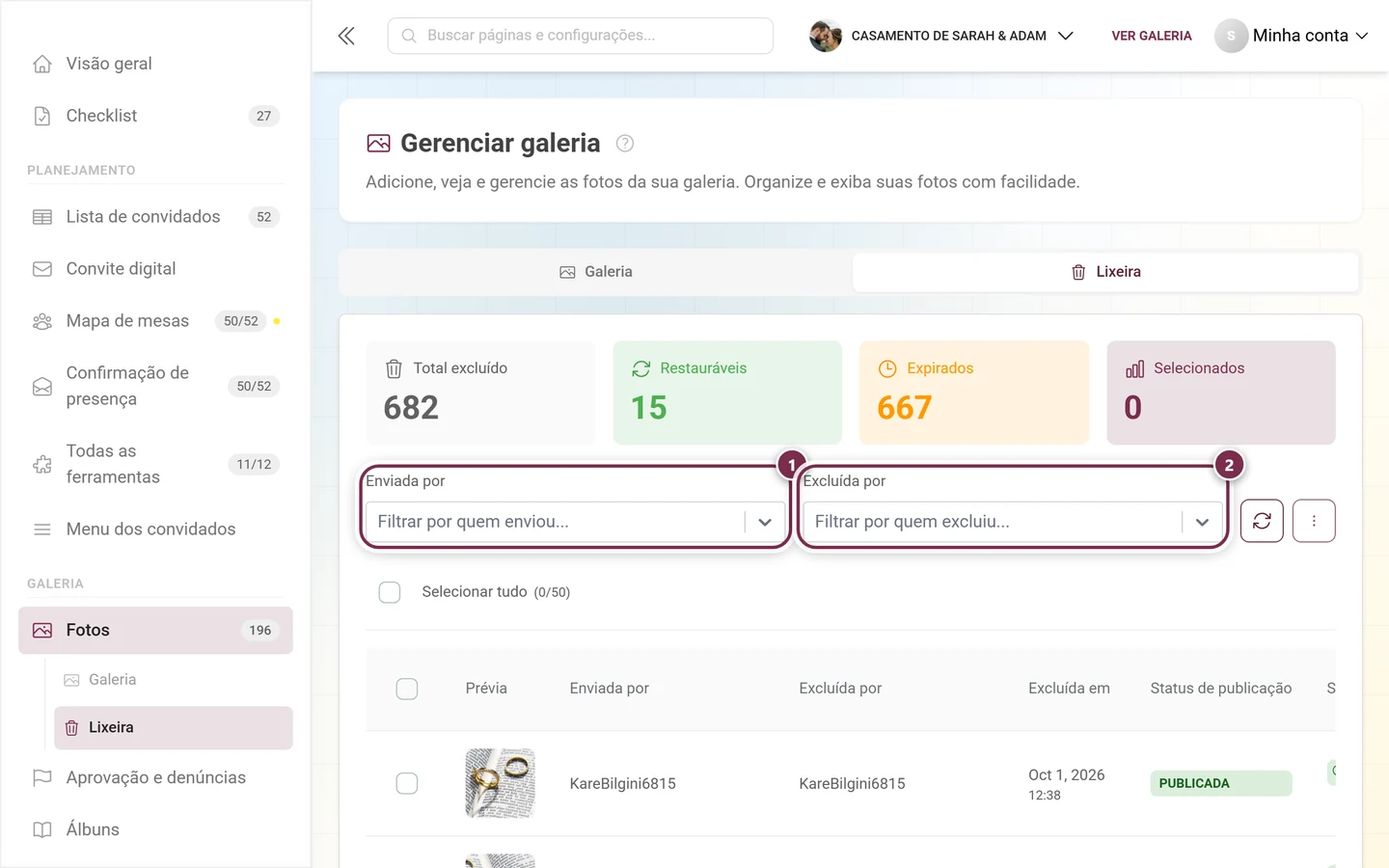
- Enviada por – uma lista suspensa com busca. Digite um nome para buscar entre os participantes do evento (com apelido e e-mail). Assim você vê só as fotos excluídas de uma pessoa específica.
- Excluída por – a mesma lista, mas por quem excluiu. Ideal para entender o que um moderador ou convidado específico removeu.
Ao lado, à direita, você encontra:
- um ícone Atualizar (seta circular), que recarrega a lista,
- um menu de três pontos (⋮) com o item Excluir todos os expirados,
- e – assim que houver um filtro ativo – um botão Limpar, que redefine os filtros.
Com filtros ativos, aparece abaixo um quadro informativo azul Filtros ativos: com chips removíveis para cada filtro e um botão Limpar tudo. A filtragem acontece no servidor; assim que você define um filtro, a lista volta automaticamente para a primeira página.
Seleção e ações em massa
Seção intitulada “Seleção e ações em massa”Acima da lista fica Selecionar tudo, com um contador (selecionados/total) e uma caixa de seleção com três estados (vazia, parcial, cheia). Assim que você marca pelo menos um item, aparece também um link Limpar seleção, para desfazer a seleção.
Com pelo menos um item selecionado, aparece no topo uma barra de ações verde (no celular, ela fica grudada no topo ao rolar):
- Restaurar vários (seta circular) – traz de volta todos os itens marcados.
- Excluir vários (vermelho, lixeira) – exclui definitivamente todos os itens marcados.
As duas abrem primeiro um diálogo de confirmação, antes que algo de fato aconteça.
A lista de mídias excluídas
Seção intitulada “A lista de mídias excluídas”No computador, a lista aparece como tabela; no celular, como cartões. Colunas e informações importantes:
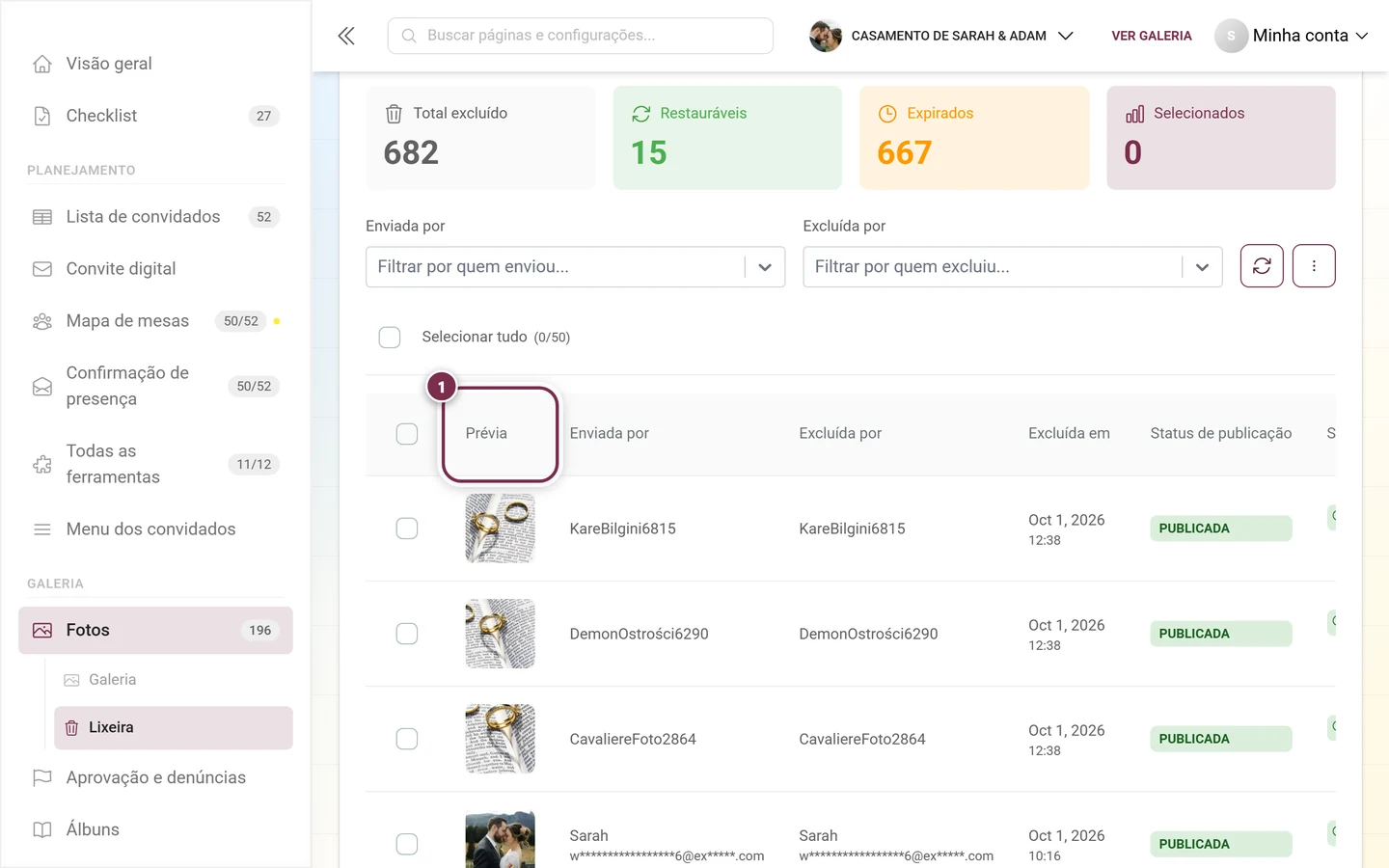
- Prévia – um clique na imagem abre a prévia em tela cheia com zoom. O bloco inteiro é clicável, mesmo enquanto a miniatura ainda carrega.
- Enviada por e Excluída por – quem contribuiu originalmente com a mídia e quem a removeu.
- Excluída em – o momento da exclusão.
- Status de publicação – o chip Publicada (verde), Pendente (laranja) ou Não publicada (vermelho) mostra em que estado a foto estava no momento da exclusão. Depois de restaurada, ela volta para exatamente esse estado.
- Status – o chip de contagem regressiva do prazo de carência: Expirado (vermelho), Menos de 24 horas (vermelho), Amanhã (laranja) ou um número de dias (laranja com três dias ou menos; caso contrário, verde). Abaixo aparece uma linha de detalhe como “Será excluído em X horas” ou “Pronto para exclusão permanente”. Com menos de 24 horas, aparece ainda o aviso vermelho Ação urgente necessária.
Cada linha tem ações: uma seta circular verde Restaurar (só para itens ainda restauráveis) e um ícone vermelho de lixeira Excluir permanentemente. As duas também ficam disponíveis por um menu de contexto, com o clique direito ou um toque longo.
A lista mostra 50 itens por página. Embaixo, você navega com Anterior / Próximo e os números das páginas; uma linha “Mostrando X a Y de Z” mantém você a par.
Restaurar fotos
Seção intitulada “Restaurar fotos”-
Selecione os itens que quer trazer de volta – um a um pela caixa de seleção ou todos de uma vez por Selecionar tudo.
-
Para uma única foto, clique direto na linha na seta circular verde Restaurar. Para vários itens, use Restaurar vários na barra de ações verde.
-
No diálogo Restaurar mídias em massa, a Photogala confirma quantos itens são afetados. Um quadro informativo azul avisa: “As mídias serão restauradas na galeria e voltarão a ficar visíveis para os usuários.” Clique em Confirmar restauração.
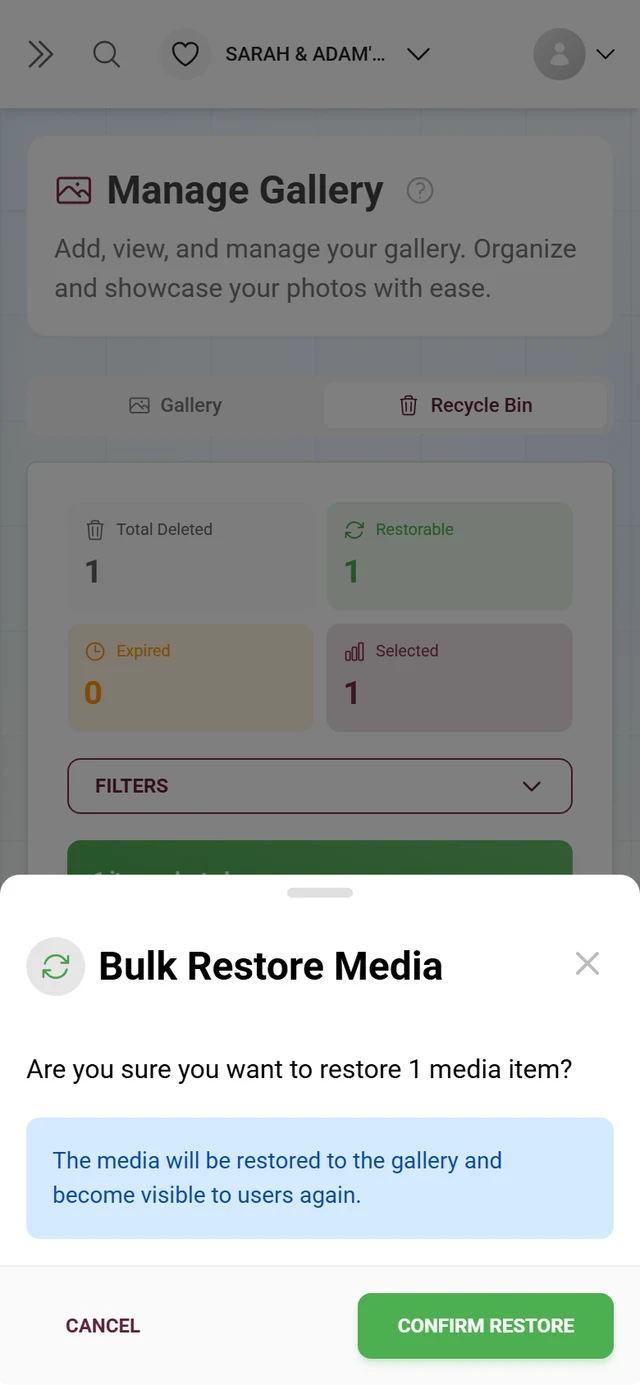
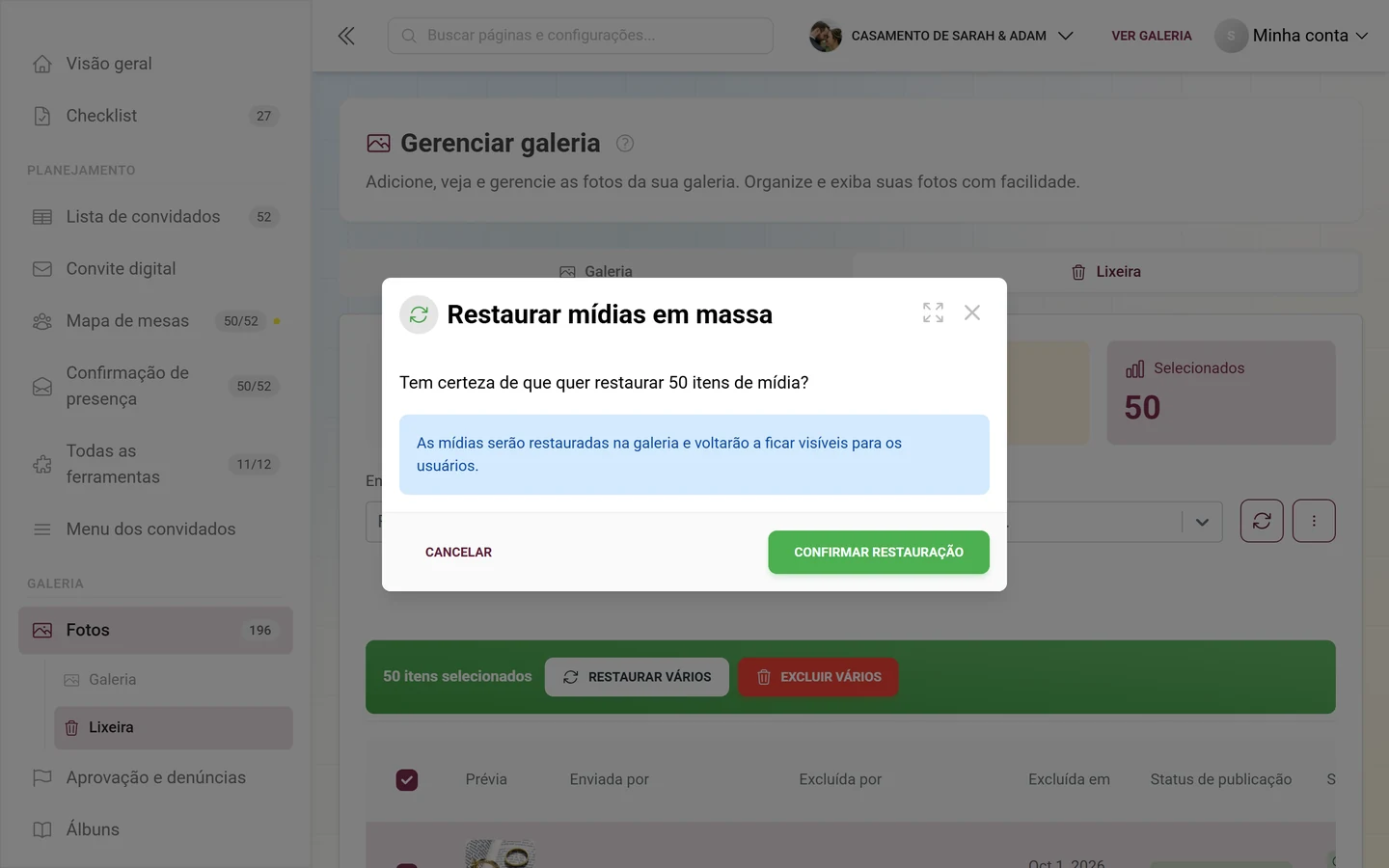
O diálogo mostra a quantidade e avisa que as mídias ficarão visíveis de novo – só então toque em “Confirmar restauração”. -
As fotos voltam para a galeria – exatamente no status de publicação que tinham antes da exclusão. Se estavam “Pendente” ou “Não publicada”, talvez você ainda precise aprová-las pela moderação.
Excluir fotos definitivamente
Seção intitulada “Excluir fotos definitivamente”-
Selecione os itens que quer remover para sempre.
-
Clique na linha no ícone vermelho de lixeira Excluir permanentemente ou – para vários – em Excluir vários na barra de ações.
-
No diálogo Excluir mídias em massa, um quadro vermelho avisa: “Esta ação não pode ser desfeita. Todas as mídias selecionadas serão removidas permanentemente dos nossos servidores.” Confirme com Confirmar exclusão.
Limpar itens expirados
Seção intitulada “Limpar itens expirados”Itens cujo prazo de carência acabou (contados no bloco Expirados) continuam ocupando armazenamento até serem excluídos definitivamente. Com uma única ação, você limpa todos de uma vez.
-
Na área de filtros, abra o menu de três pontos (⋮) à direita.
-
Escolha Excluir todos os expirados.
-
O diálogo Excluir mídias expiradas mostra quantos itens expirados são afetados e avisa: “Só serão excluídos os itens expirados que já passaram do prazo de carência. Esta ação não pode ser desfeita.” Confirme com Confirmar limpeza.
Incluir fotos excluídas no download
Seção intitulada “Incluir fotos excluídas no download”No download completo do seu evento, você decide o que acontece com a lixeira. No download avançado, há para isso a seção Incluir fotos excluídas da lixeira?, com três opções:
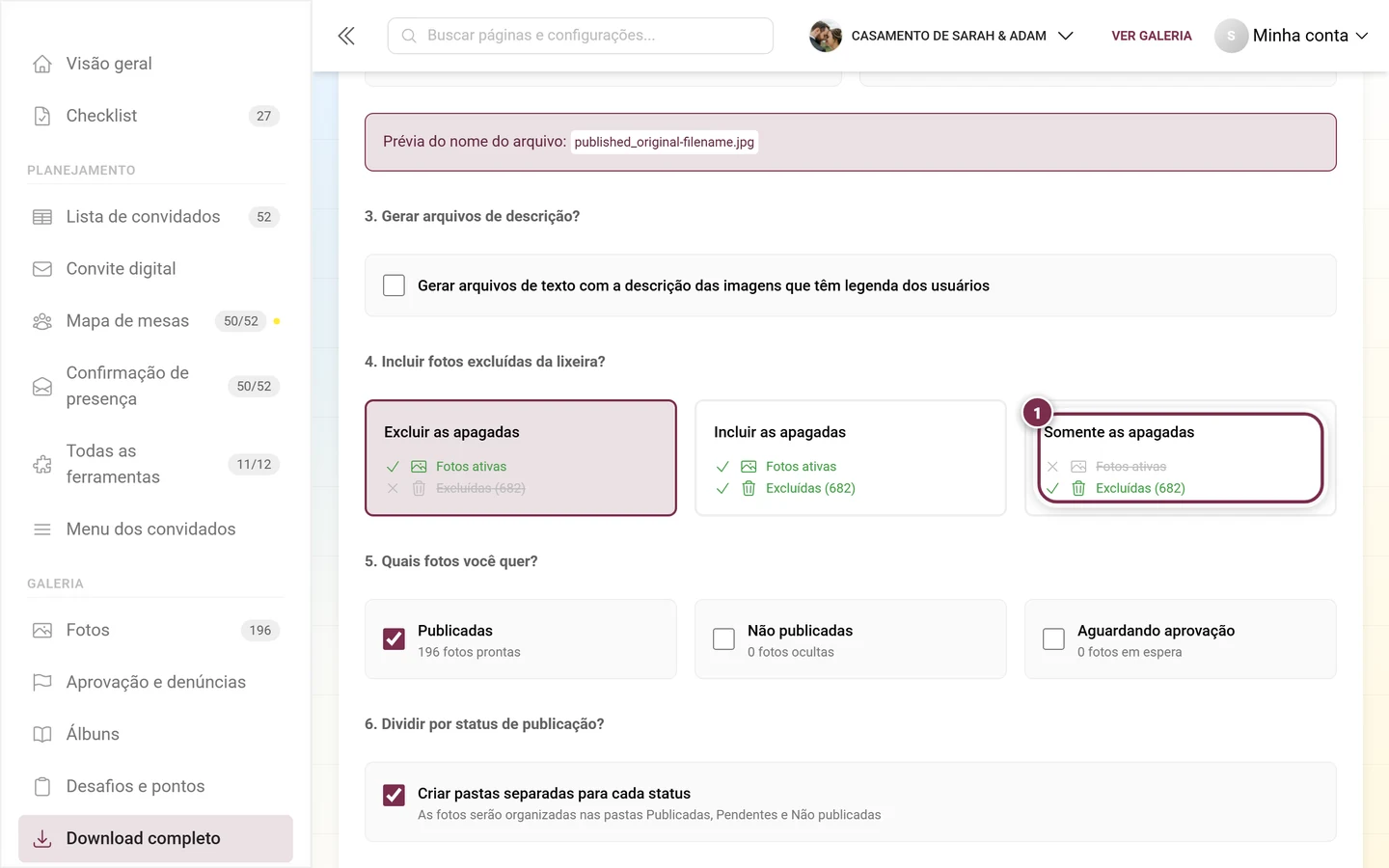
- Excluir as apagadas – “Incluir apenas fotos ativas (padrão)”. Esta é a configuração padrão.
- Incluir as apagadas – “Incluir fotos ativas e excluídas”. O ZIP contém, além disso, tudo o que está na lixeira.
- Somente as apagadas – “Incluir apenas fotos da lixeira”. Prático quando você quer guardar exclusivamente as fotos descartadas.
Cada cartão mostra também quantos itens excluídos seriam afetados. O processo completo está explicado em Download e exportação.
Os convidados têm a própria lixeira
Seção intitulada “Os convidados têm a própria lixeira”Importante para diferenciar: existem duas lixeiras.
- A sua lixeira de anfitrião – a página que este guia descreve. Ela contém as mídias excluídas do evento inteiro, não importa quem excluiu.
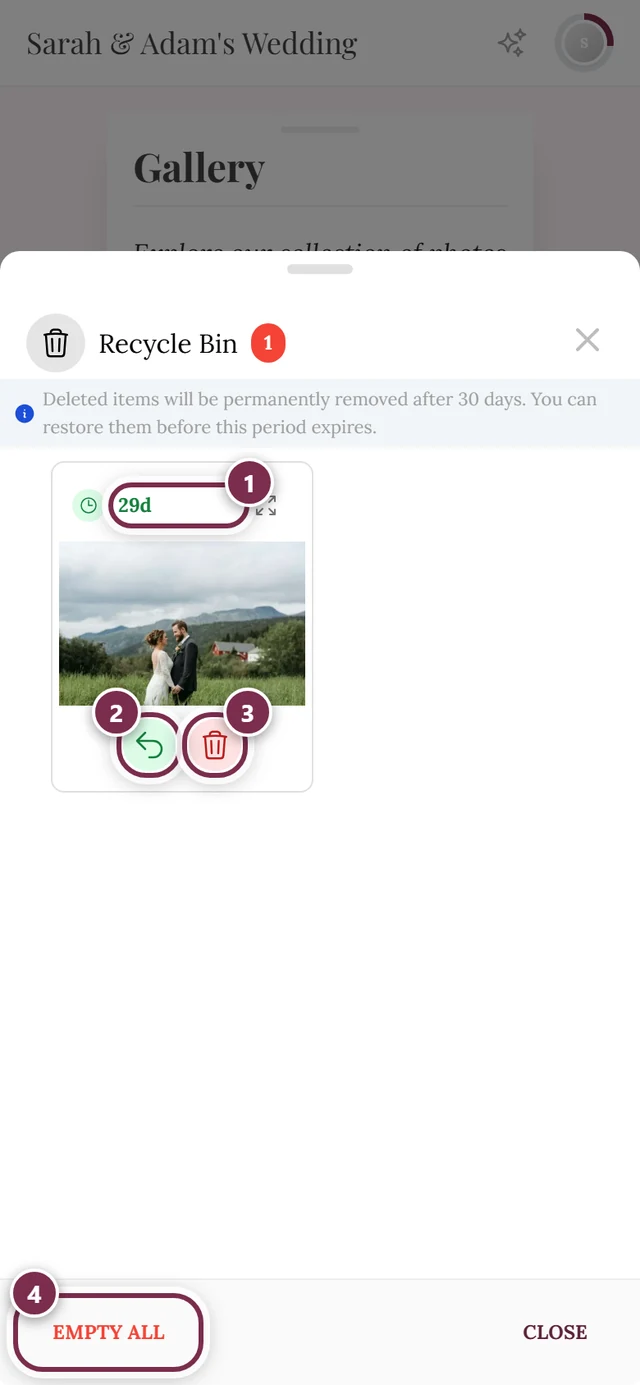
- A lixeira pessoal de um convidado – um diálogo próprio na galeria. Ali, o convidado vê só as fotos que ele mesmo enviou e mesmo excluiu, e pode trazê-las de volta ou removê-las definitivamente por conta própria.
Se você, um moderador ou outro admin excluir uma foto de convidado, ela não aparece na lixeira pessoal do convidado – vai exclusivamente para a sua lixeira de anfitrião. Só você pode restaurá-la.
A perspectiva do convidado está explicada em Restaurar fotos excluídas.
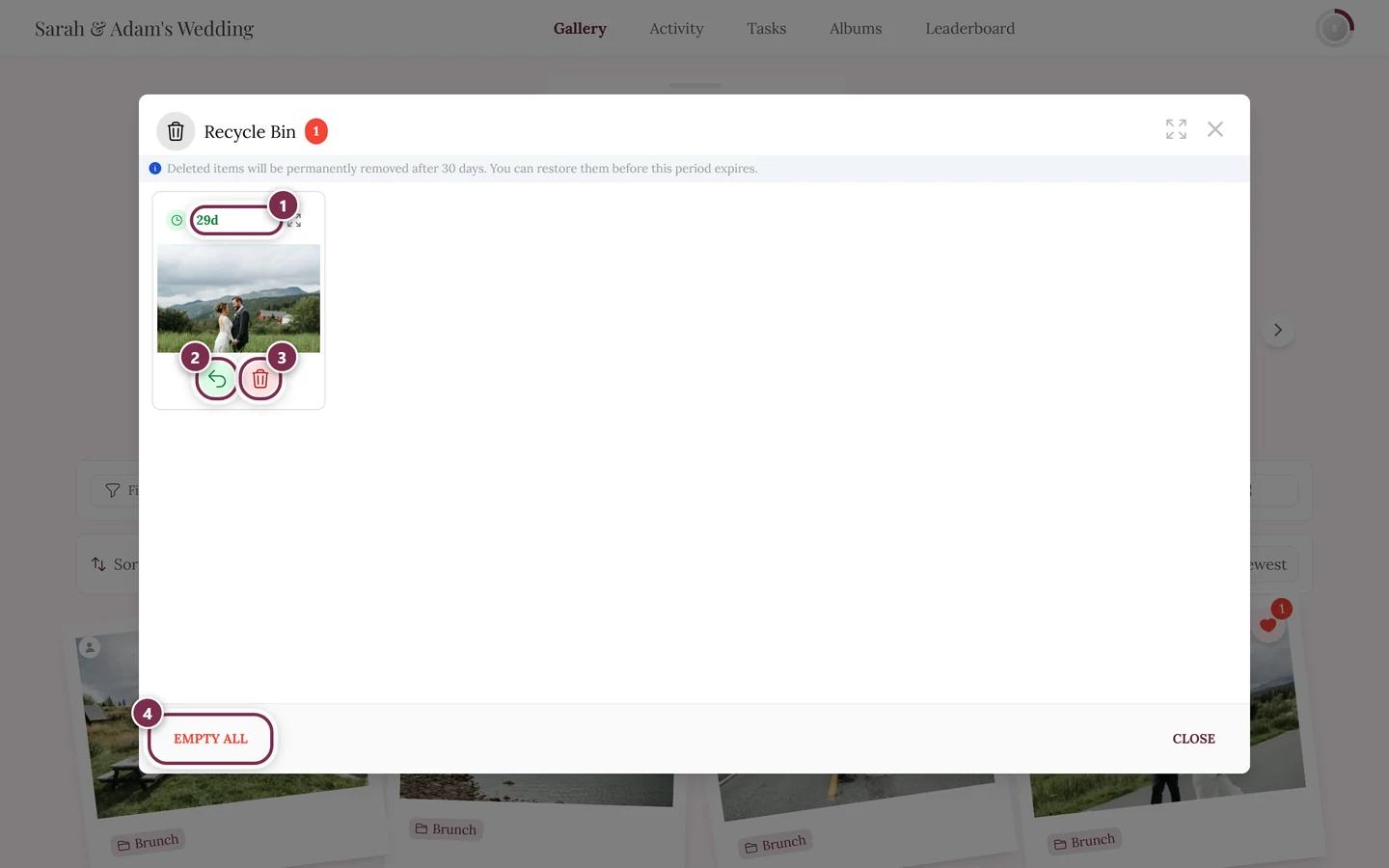
Salvamento e retornos
Seção intitulada “Salvamento e retornos”Todas as ações na lixeira são operações imediatas – não existe um botão de salvar separado. Depois de confirmar, o botão mostra rapidamente um estado de carregamento; em seguida, o diálogo fecha, a lista recarrega e a sua seleção é limpa. Uma breve mensagem de sucesso confirma quantos itens foram restaurados, excluídos ou limpos.
Funções e visibilidade
Seção intitulada “Funções e visibilidade”- A lixeira faz parte do gerenciamento padrão da galeria e não é um recurso premium – ela está disponível para todos os eventos.
- A aba aparece puramente com base nos dados: só enquanto houver pelo menos um item na lixeira. Não existe um botão manual para isso.
- O botão Restaurar só aparece para cada item enquanto ele estiver dentro do prazo de carência. Itens expirados só podem ser excluídos definitivamente.
- A duração do prazo de carência é definida no servidor e não pode ser ajustada na interface. Fique de olho no chip de contagem regressiva, em vez de contar com um número fixo de dias.
- Moderadores com acesso ao gerenciamento da galeria também veem a lixeira. Quem exatamente pode excluir e restaurar você controla pelas funções – veja Funções e permissões.
Problemas e soluções
Seção intitulada “Problemas e soluções”- “Não encontro a lixeira.” Nada foi excluído ainda, por isso a aba está oculta. Assim que uma foto for excluída, ela aparece.
- “Em algumas fotos falta o botão Restaurar.” Esses itens expiraram – o prazo de carência acabou. Só resta a exclusão definitiva.
- “A restauração avisa que há uma duplicata.” A mesma foto foi enviada de novo nesse meio-tempo. O original continua excluído, para evitar duplicações.
- “A lixeira não carrega.” Em caso de erro de carregamento, aparece o cartão “Não foi possível carregar a lixeira”, com um botão Tentar novamente.
- “Excluí algo definitivamente sem querer.” A exclusão definitiva e a limpeza de itens expirados são irreversíveis – aqui não tem volta. Por isso, antes de confirmar, confira com atenção quais itens estão marcados.
Dicas de boas práticas
Seção intitulada “Dicas de boas práticas”Temas relacionados
Seção intitulada “Temas relacionados”- Moderação e denúncias – a aba vizinha; aqui fotos são denunciadas e removidas, e depois vão parar na lixeira.
- Painel – o indicador da lixeira, assim que você o ativa na faixa de indicadores.
- Estatísticas do evento – o mesmo indicador no contexto das estatísticas.
- Download e exportação – excluir ou incluir fotos apagadas.
- Restaurar fotos excluídas (visão do convidado) – a lixeira pessoal dos seus convidados.
- Funções e permissões – quem pode excluir e restaurar.
- Bloquear convidados – quando um usuário exclui em massa ou apronta.