Pedidos de música
Os pedidos de música reúnem os pedidos sem que ninguém precise ir até a cabine do DJ. A lista vai se enchendo ao vivo enquanto o evento acontece.
Como configurar
Seção intitulada “Como configurar”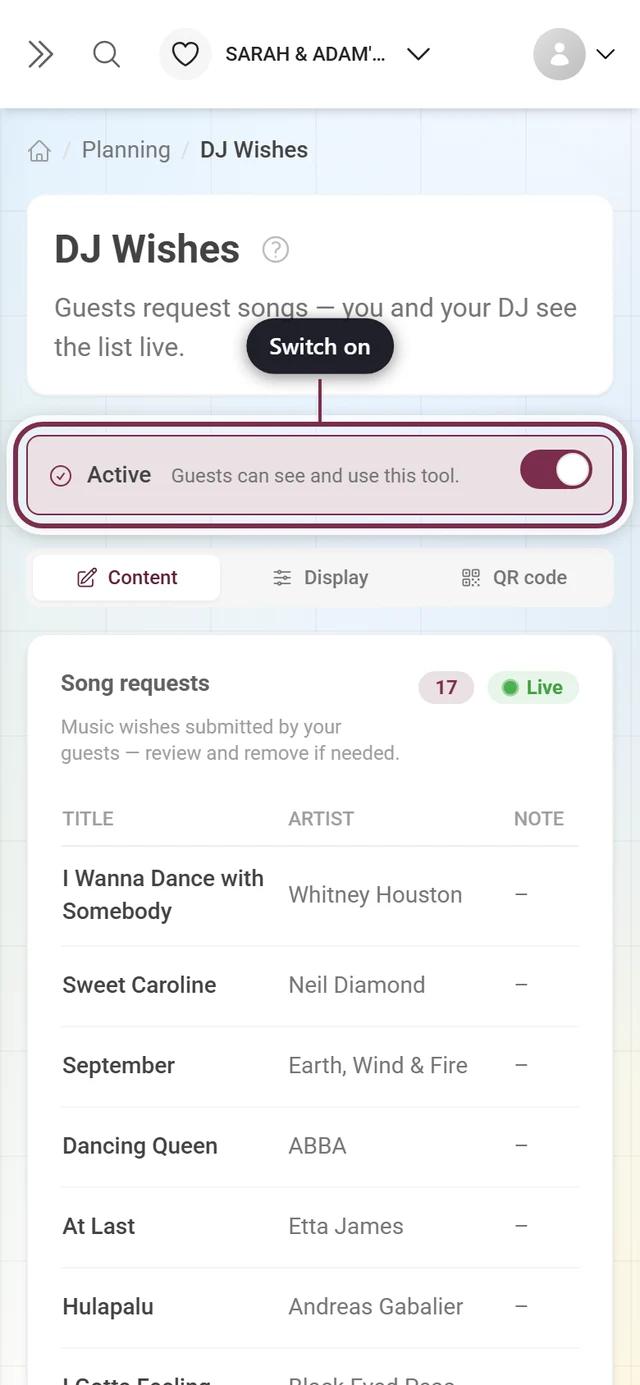
-
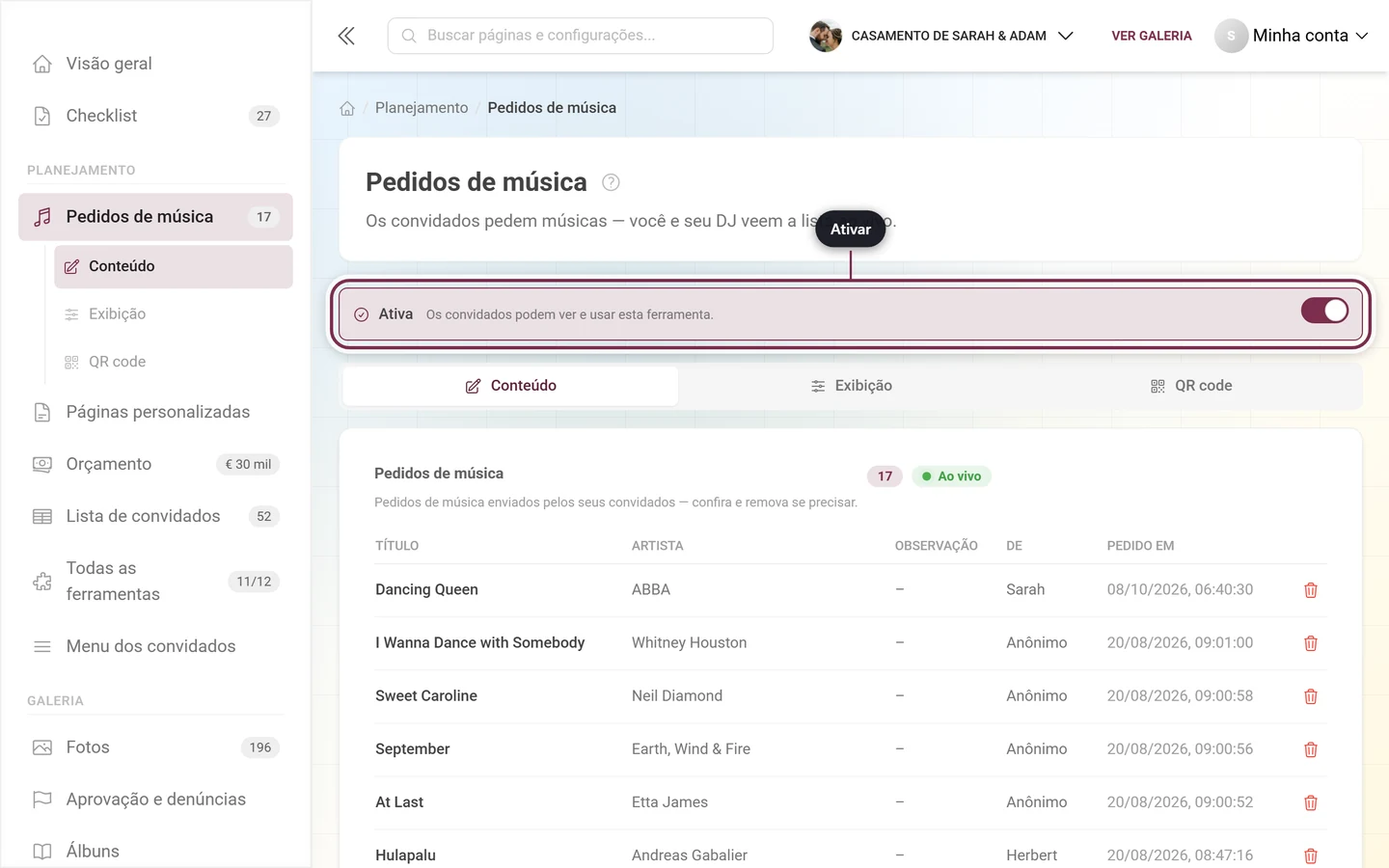
Abra Planejamento → Pedidos de música e ligue Ativar ferramenta, no topo.
-
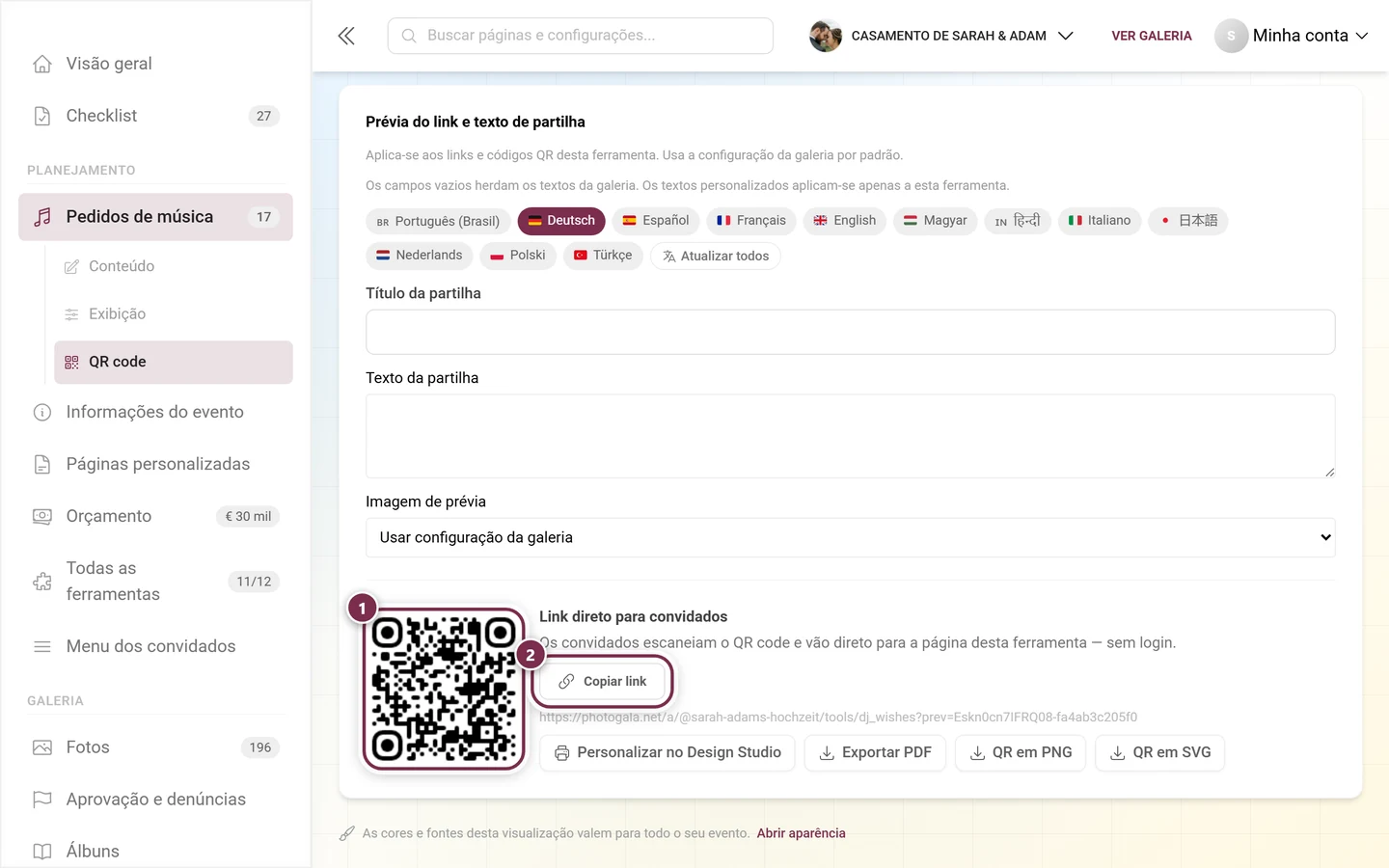
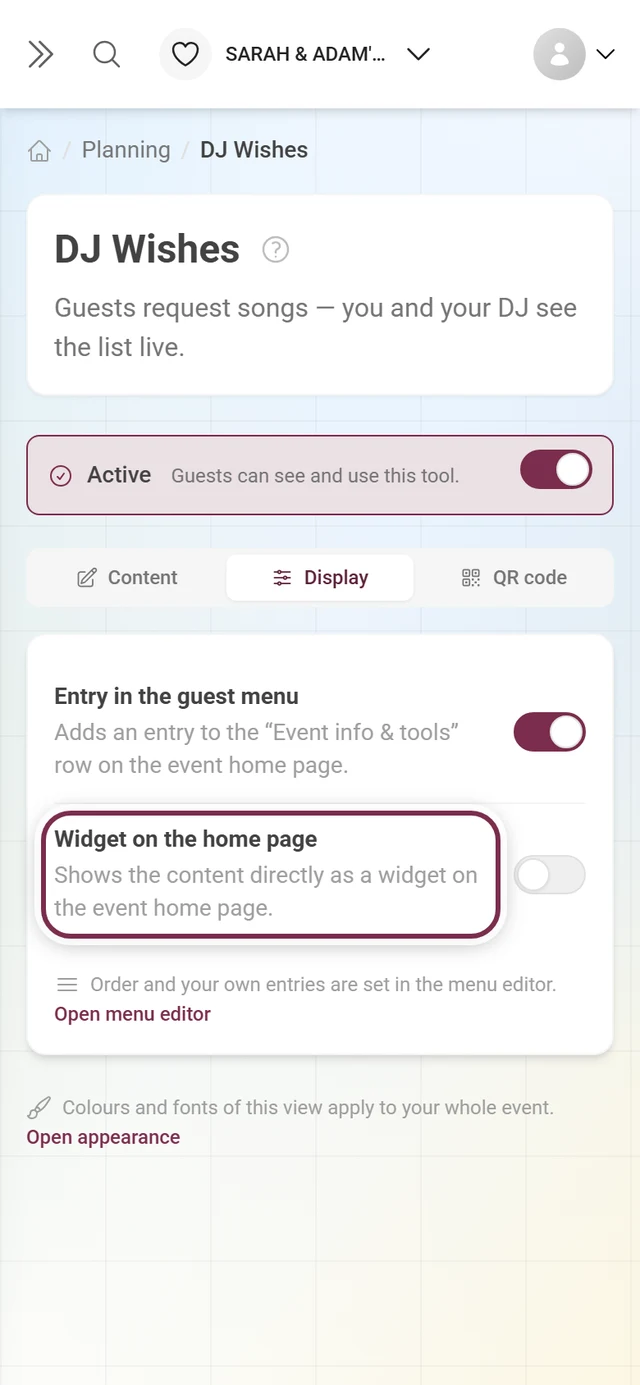
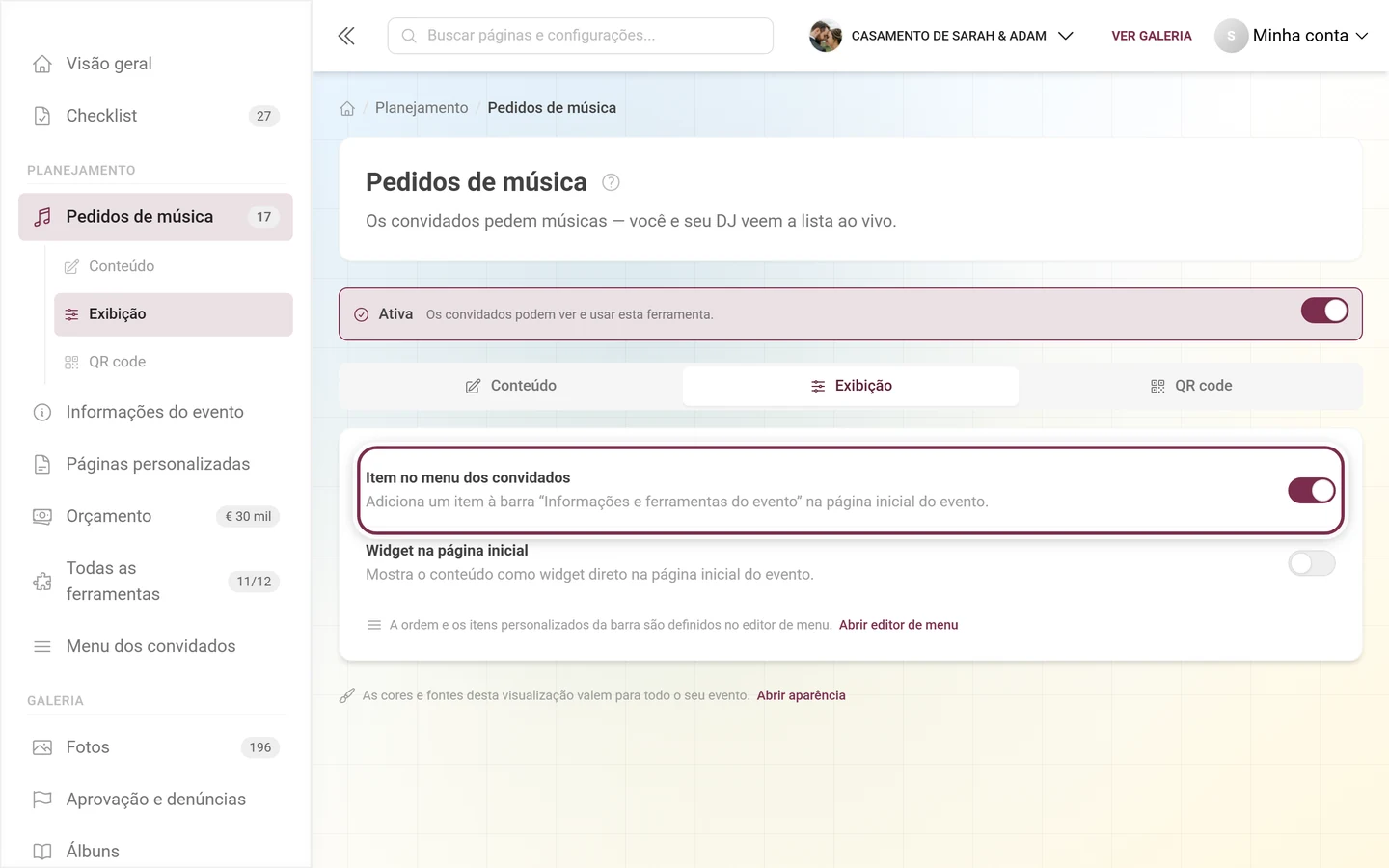
Na aba Exibição, deixe Widget na página inicial e/ou Item no menu dos convidados ligados, para que os seus convidados encontrem a ferramenta. Com o widget ligado, o Estilo do widget aparece abaixo.
-
Pronto. Não é preciso mais nenhuma preparação – os seus convidados fornecem o conteúdo.
O widget na página inicial
Seção intitulada “O widget na página inicial”Com Widget na página inicial ligado, aparece ali um cartão com o título Peça uma música, o subtítulo Conte ao DJ o que você quer ouvir. e um botão Pedir música. Um clique leva direto ao formulário.
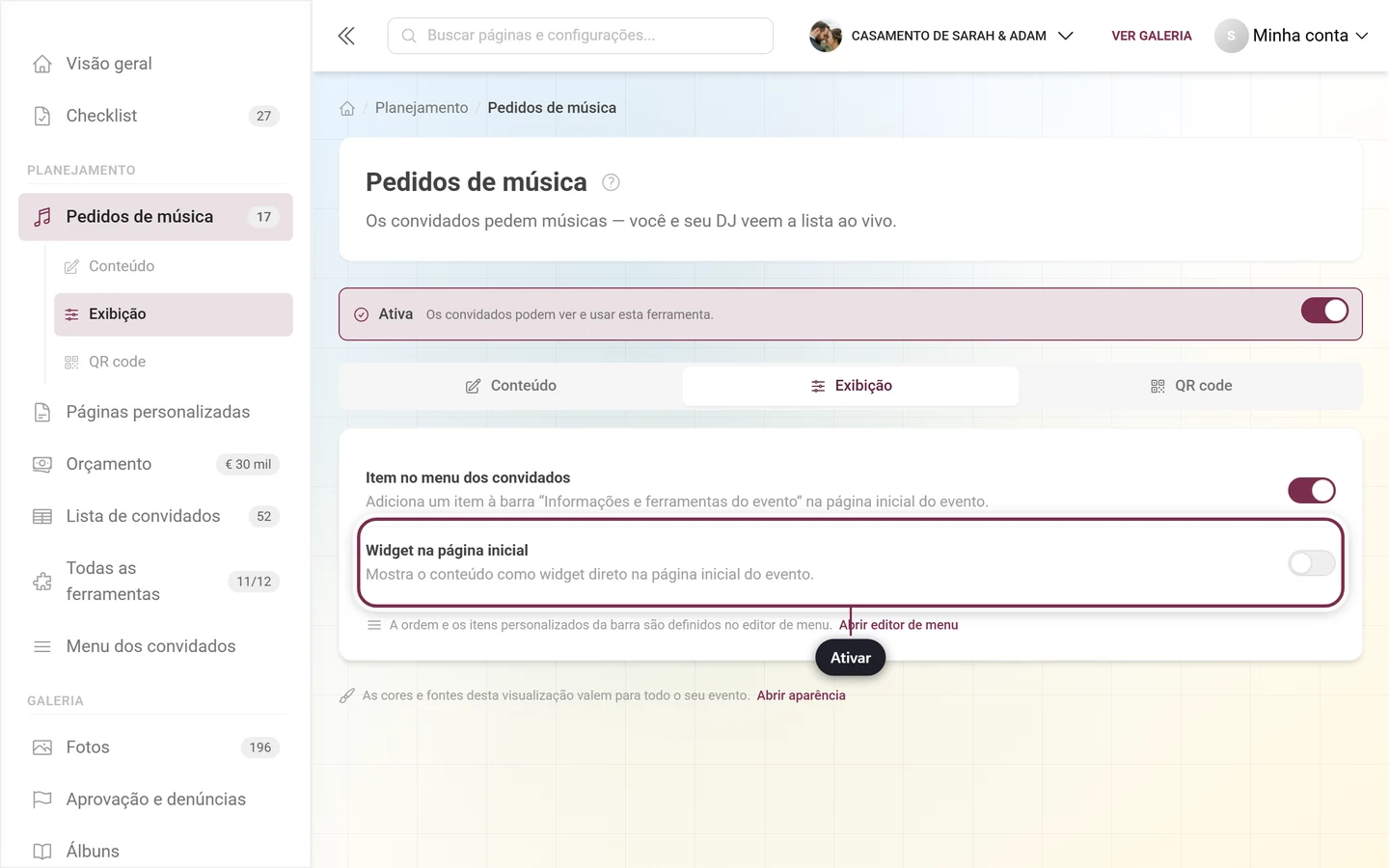
Diferente do cronograma, este widget não mostra conteúdo próprio – ele é só um convite para participar e, por isso, fica visível logo depois de você ativá-lo, mesmo que ainda não exista nenhum pedido.
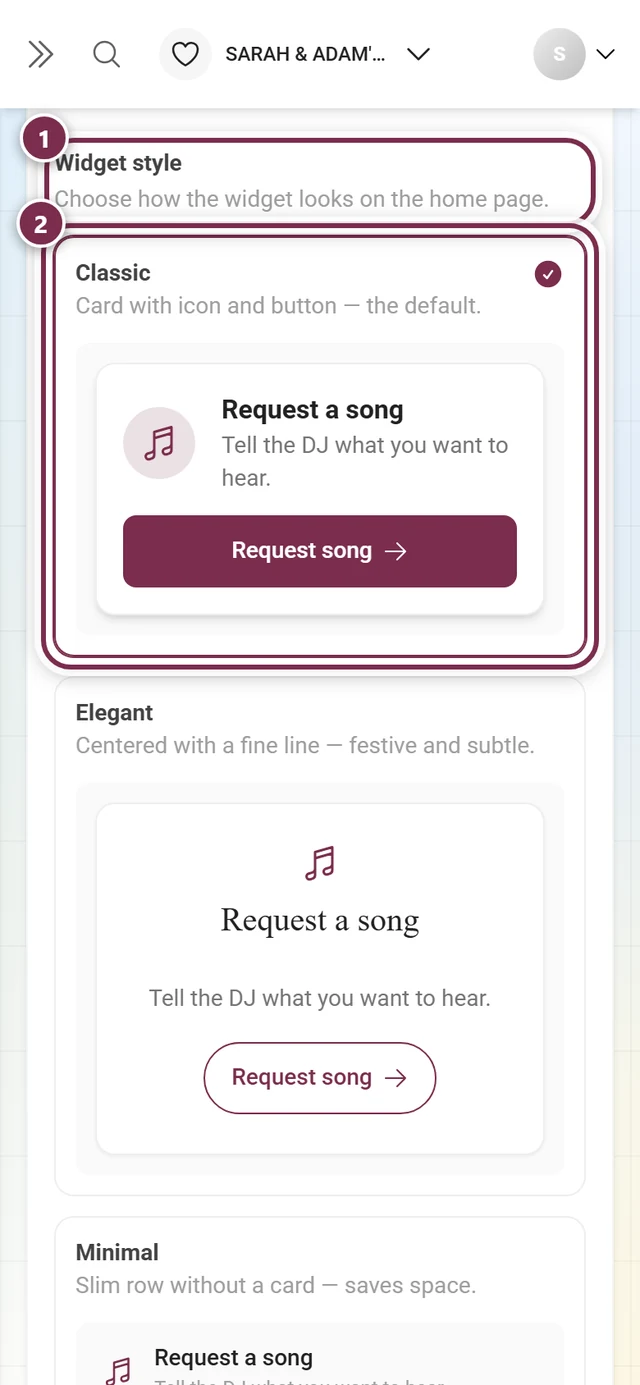
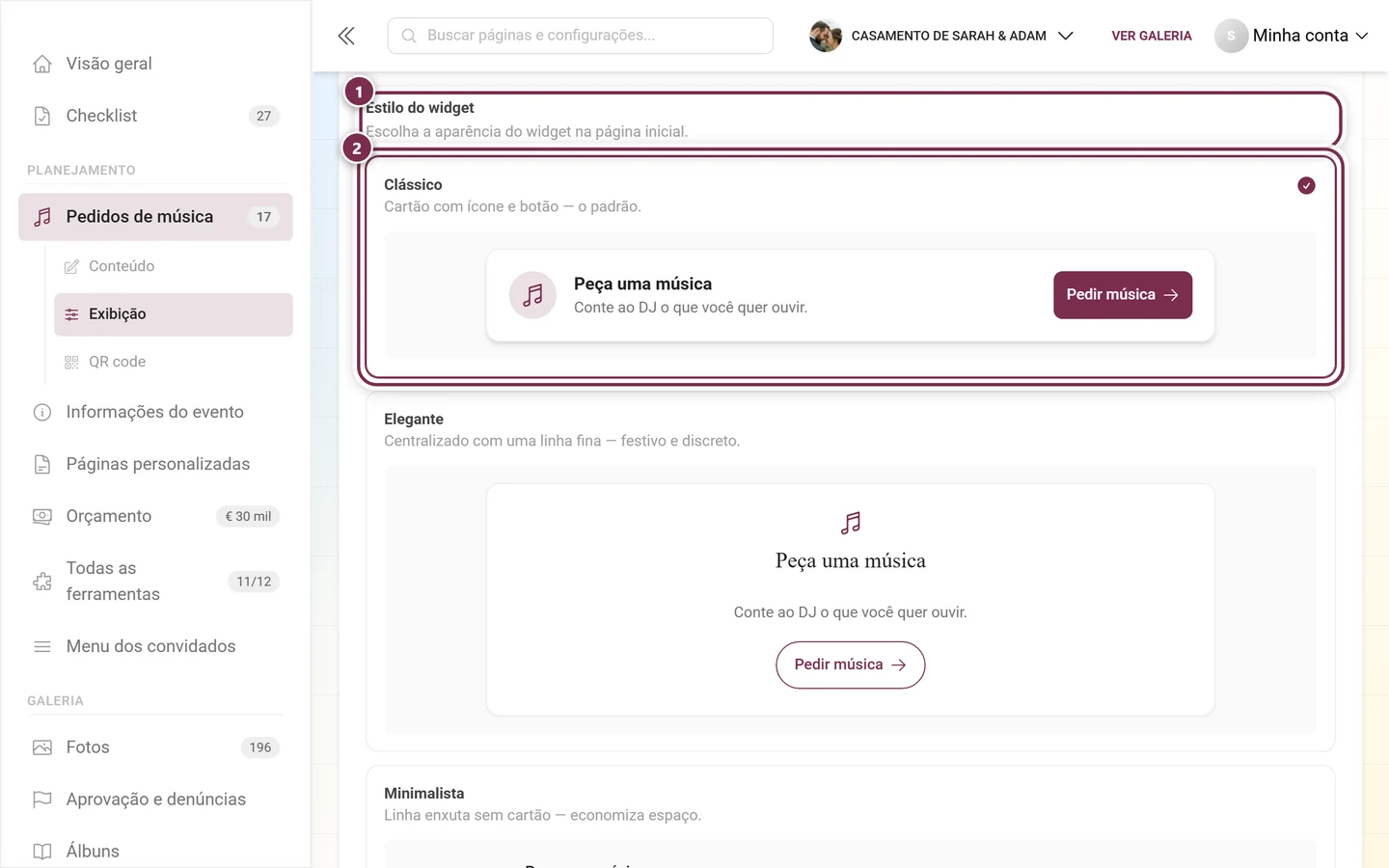
Enquanto o interruptor estiver ligado, o bloco Estilo do widget fica abaixo dele com cinco cartões: Clássico (o padrão), Elegante, Minimalista, Destaque e Suave. Cada cartão mostra o widget exatamente nesse estilo, para você ver o efeito antes de escolher. Desligue o widget, e o bloco some – sem widget, não há o que estilizar.
O item no menu dos convidados
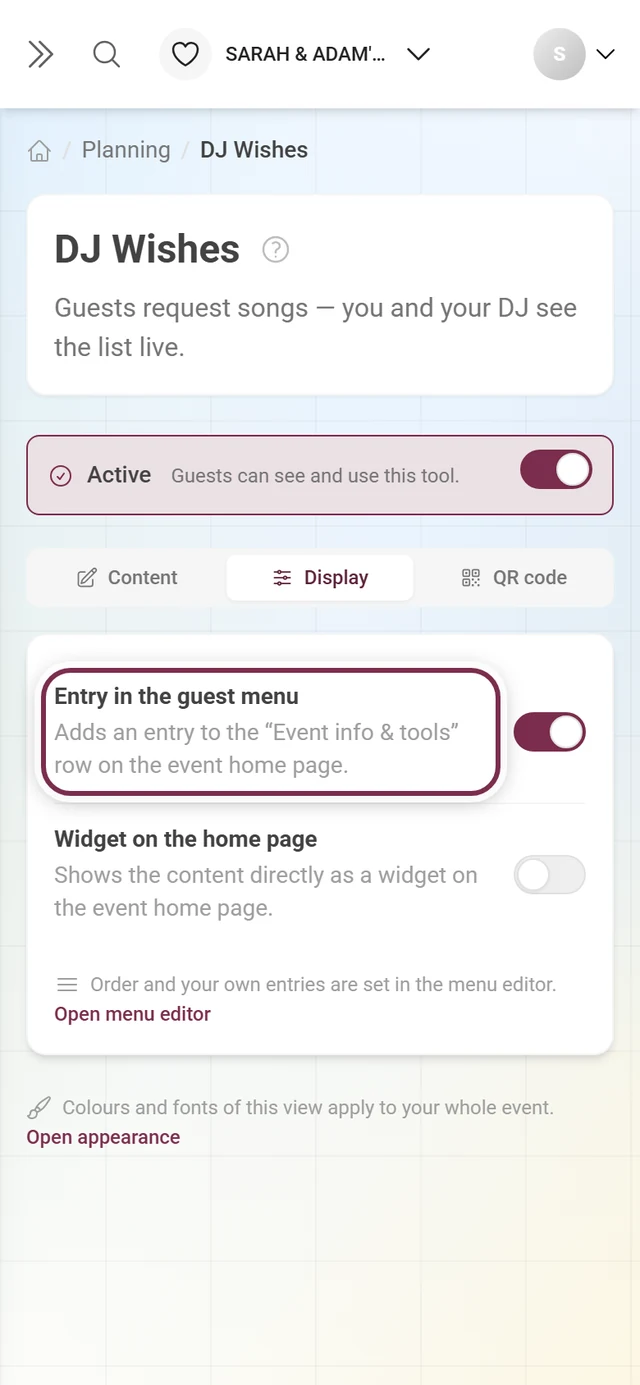
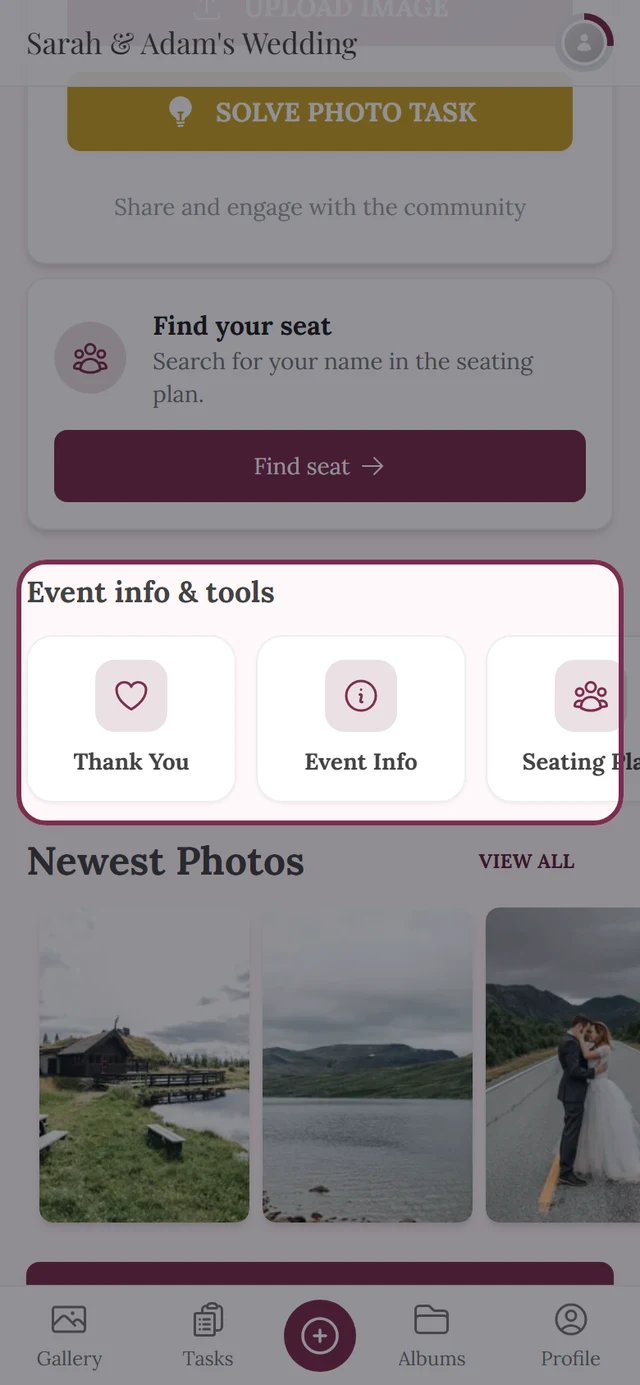
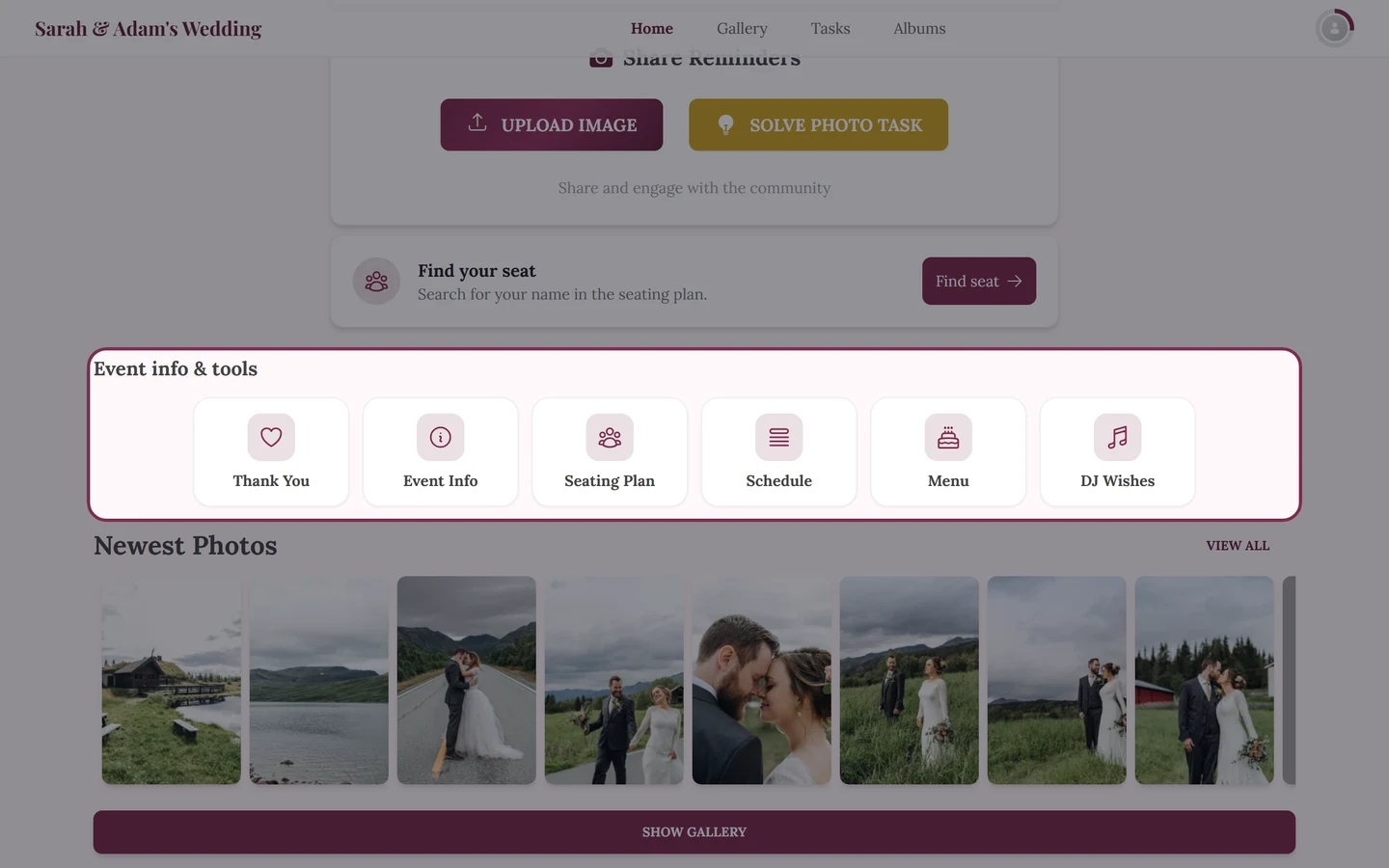
Seção intitulada “O item no menu dos convidados”O de cima dos dois interruptores da aba Exibição se chama Item no menu dos convidados. Ele coloca Pedidos de música na barra Informações e ferramentas do evento da página inicial do evento – esteja o widget ligado ou não. Os dois caminhos levam ao mesmo formulário, então usar só um deles já basta.
Ler a lista de pedidos
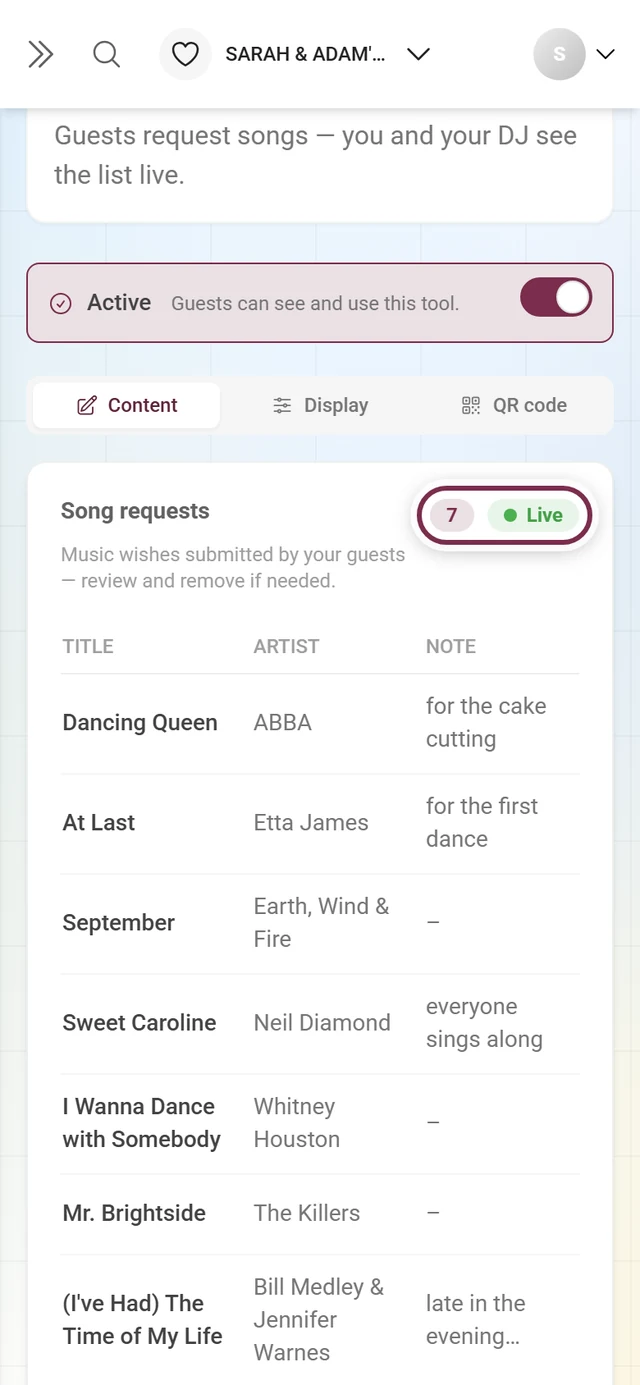
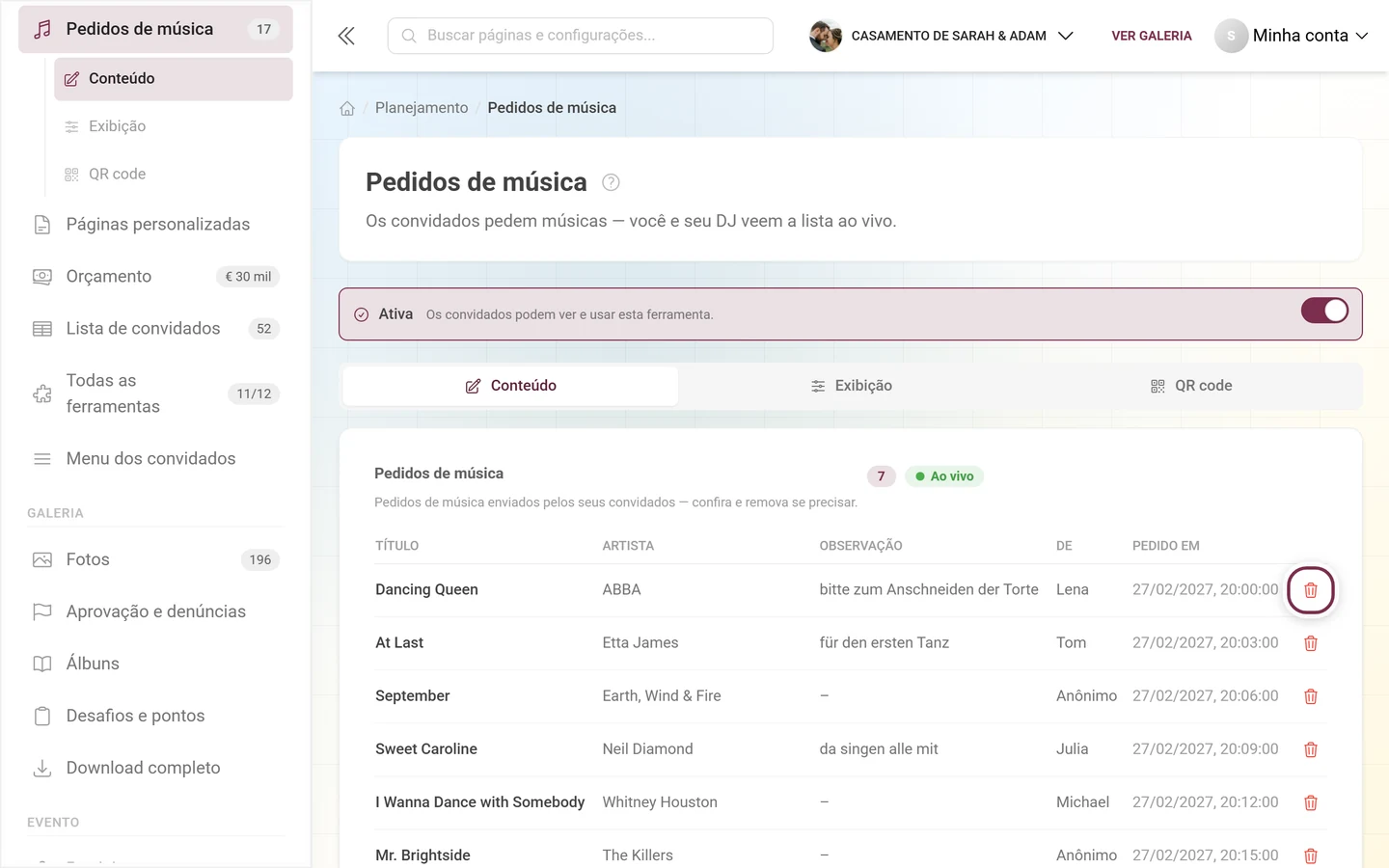
Seção intitulada “Ler a lista de pedidos”Na aba Conteúdo, o editor se chama Pedidos de música e se descreve como pedidos de música enviados pelos seus convidados – confira e remova se precisar. Não há nada para criar aqui.
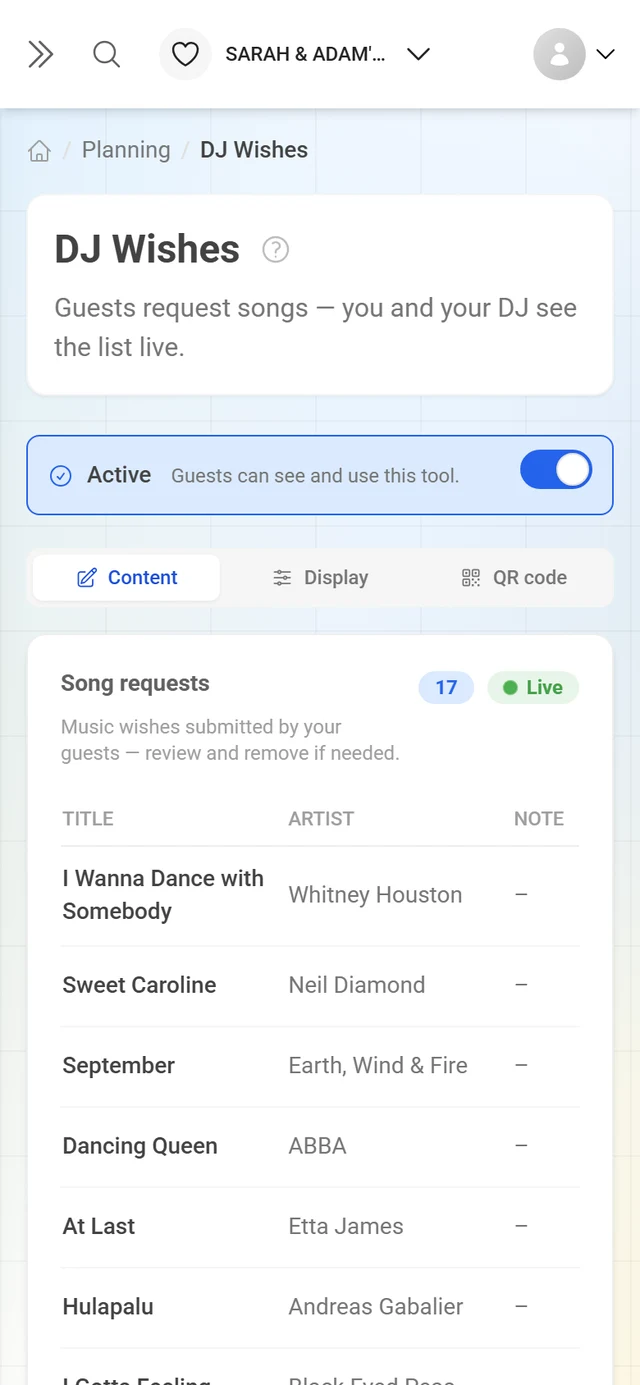
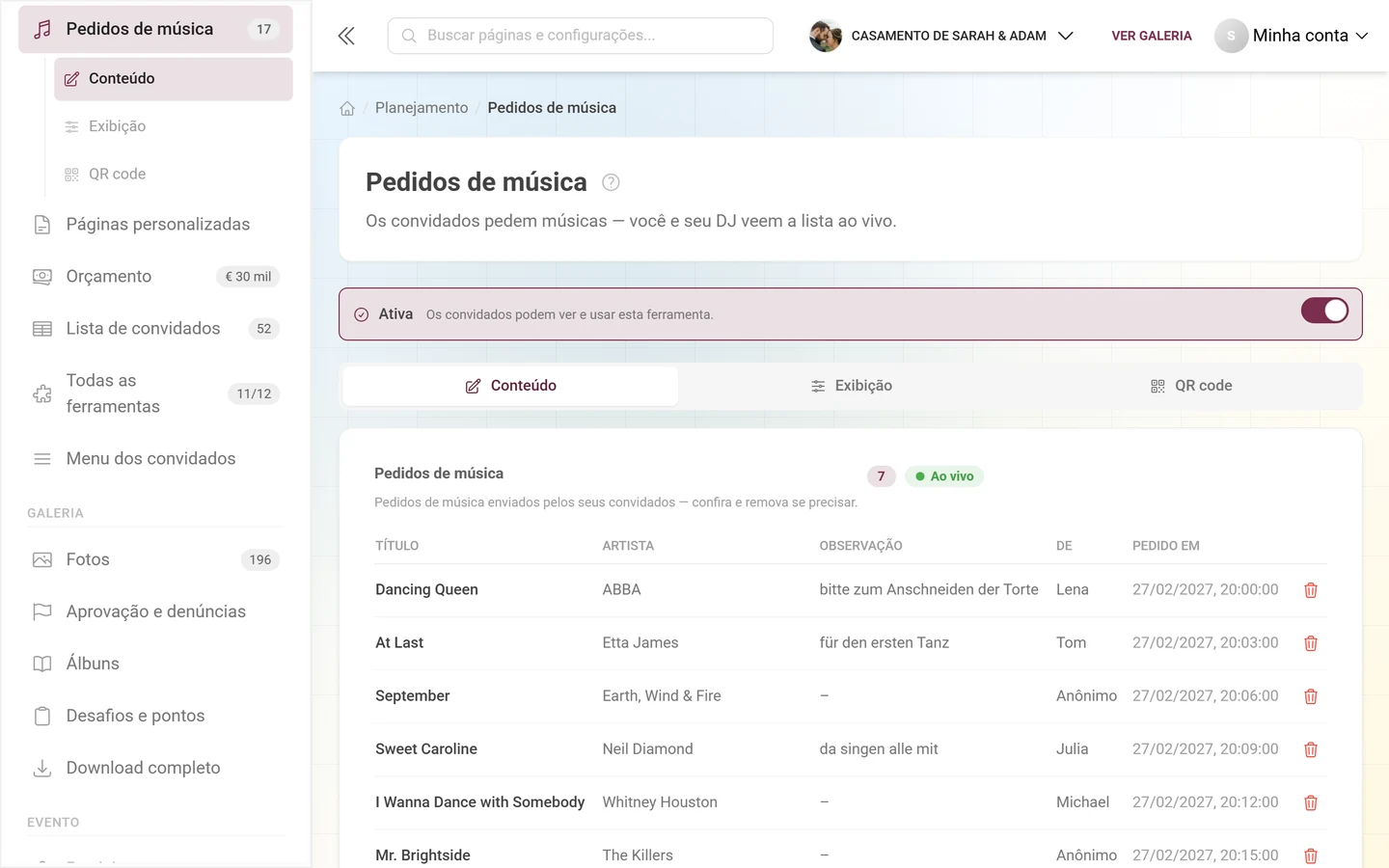
Ao lado do título ficam dois chips: o número total de pedidos e um chip verde Ao vivo. Esse chip é literal – pedidos novos aparecem na hora, enquanto esta tela ficar aberta. Linhas recém-chegadas ficam destacadas por cerca de seis segundos e têm um selo Novo.
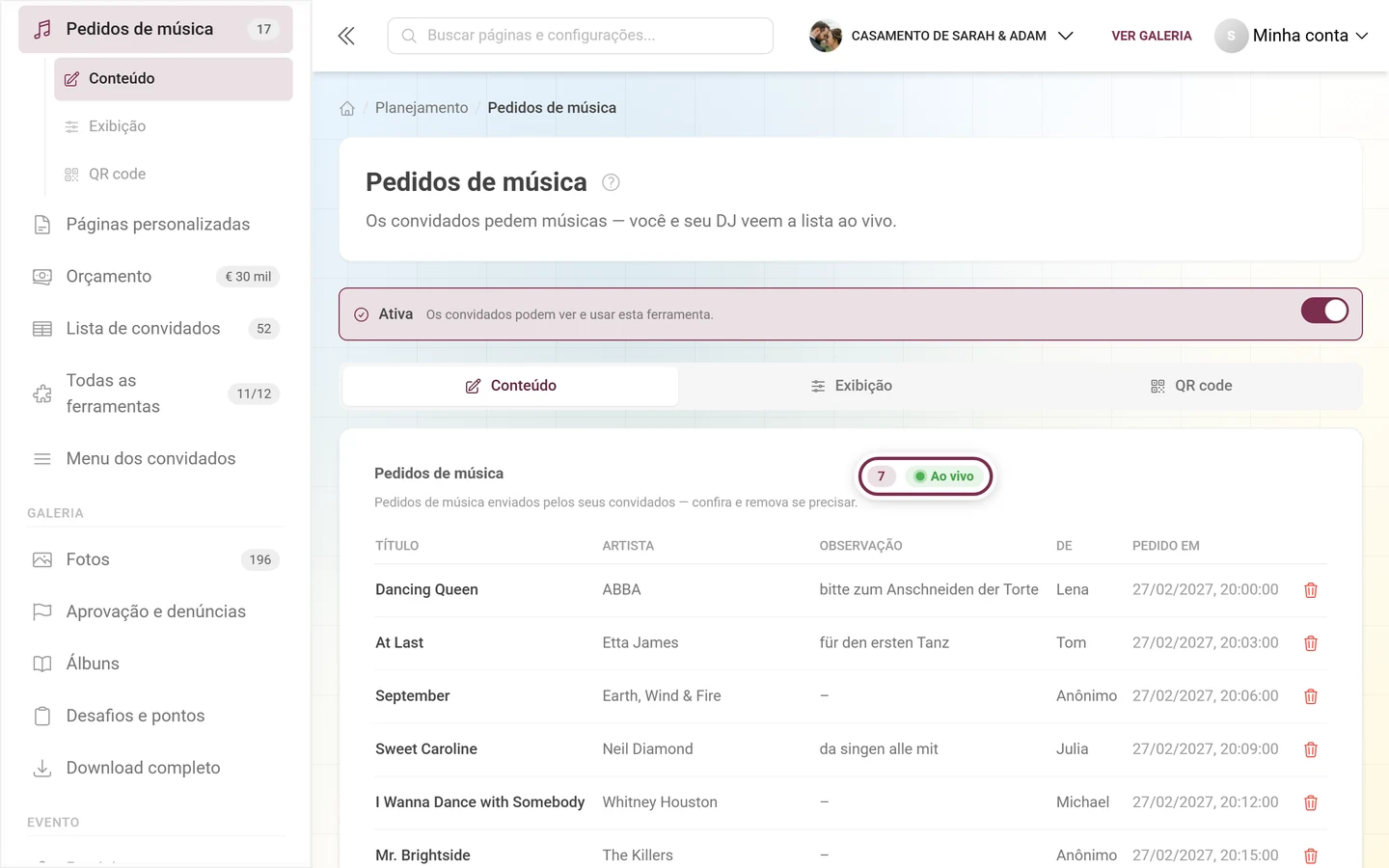
A tabela tem estas colunas:
- Título – a música pedida. O único campo obrigatório para os seus convidados.
- Artista – opcional, ajuda com títulos ambíguos.
- Observação – opcional, como para a hora de cortar o bolo.
- De – quem pediu a música.
- Pedido em – data e hora do pedido.
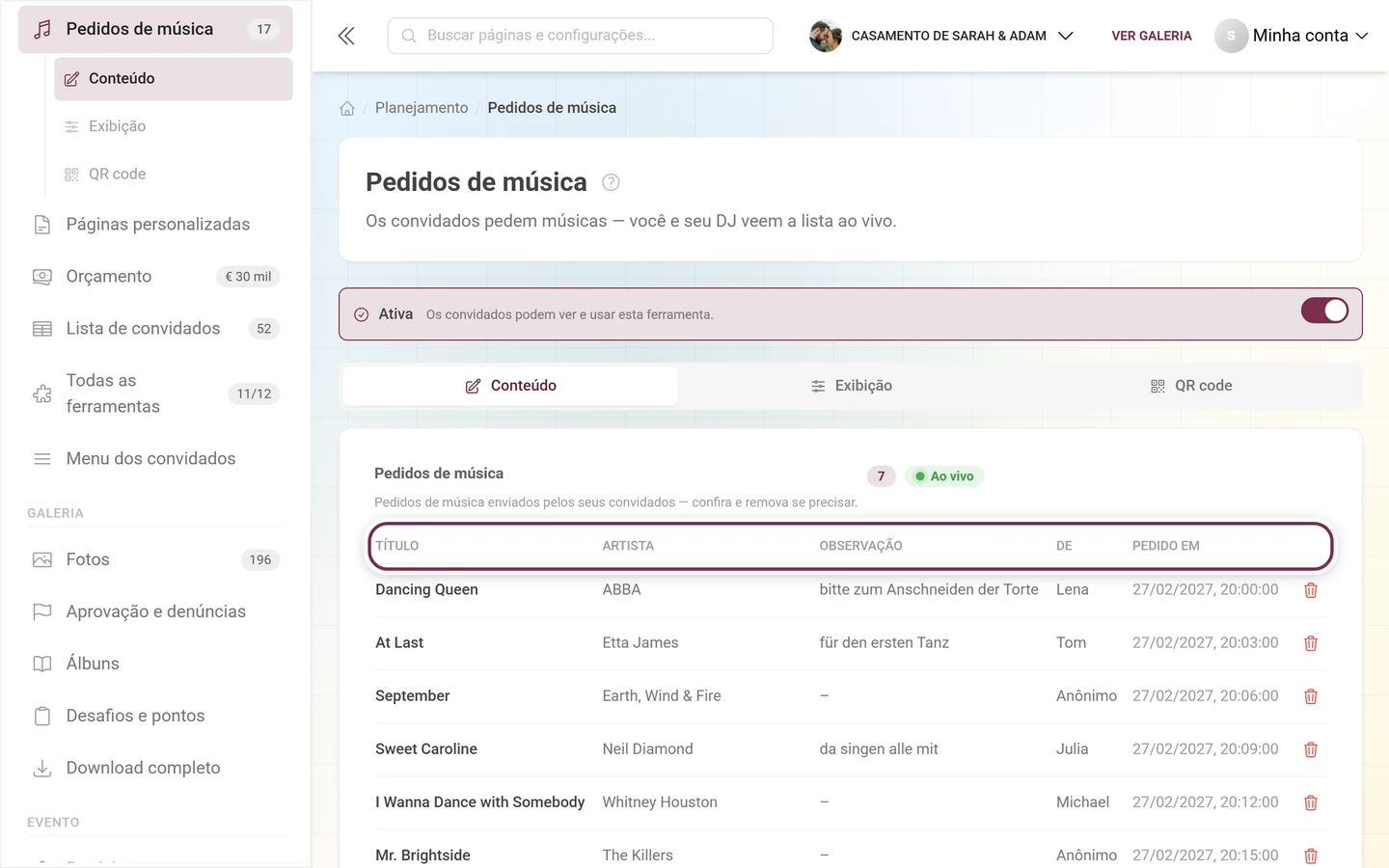
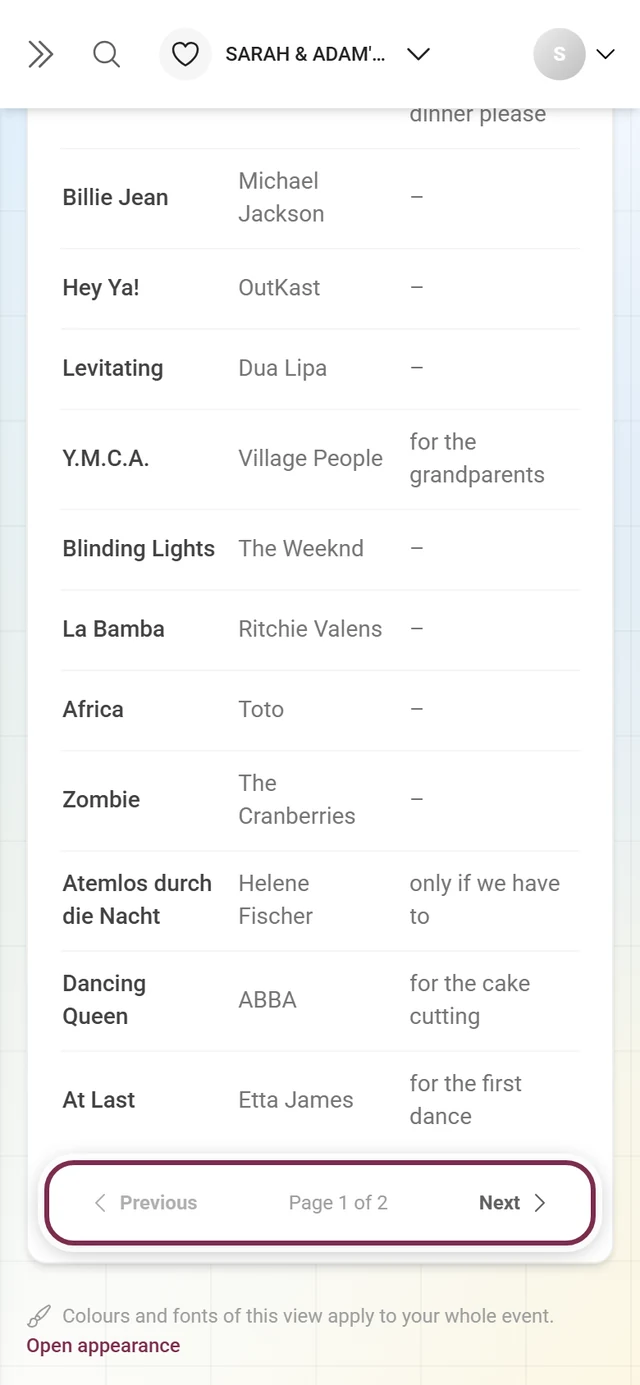
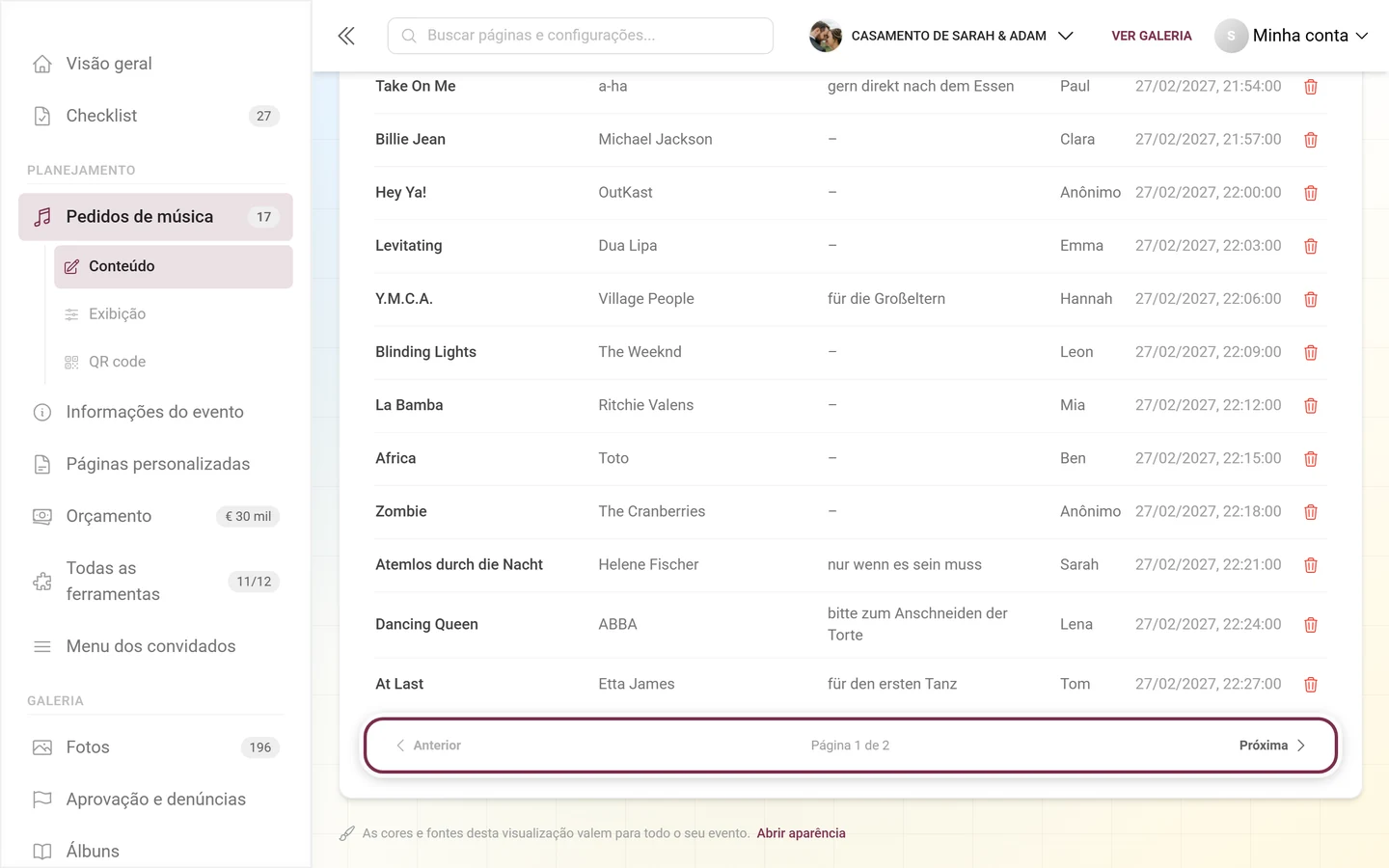
A lista é ordenada pela chegada, os mais recentes primeiro. A partir de 50 itens, aparecem controles de página embaixo: Anterior, Página X de Y e Próxima.
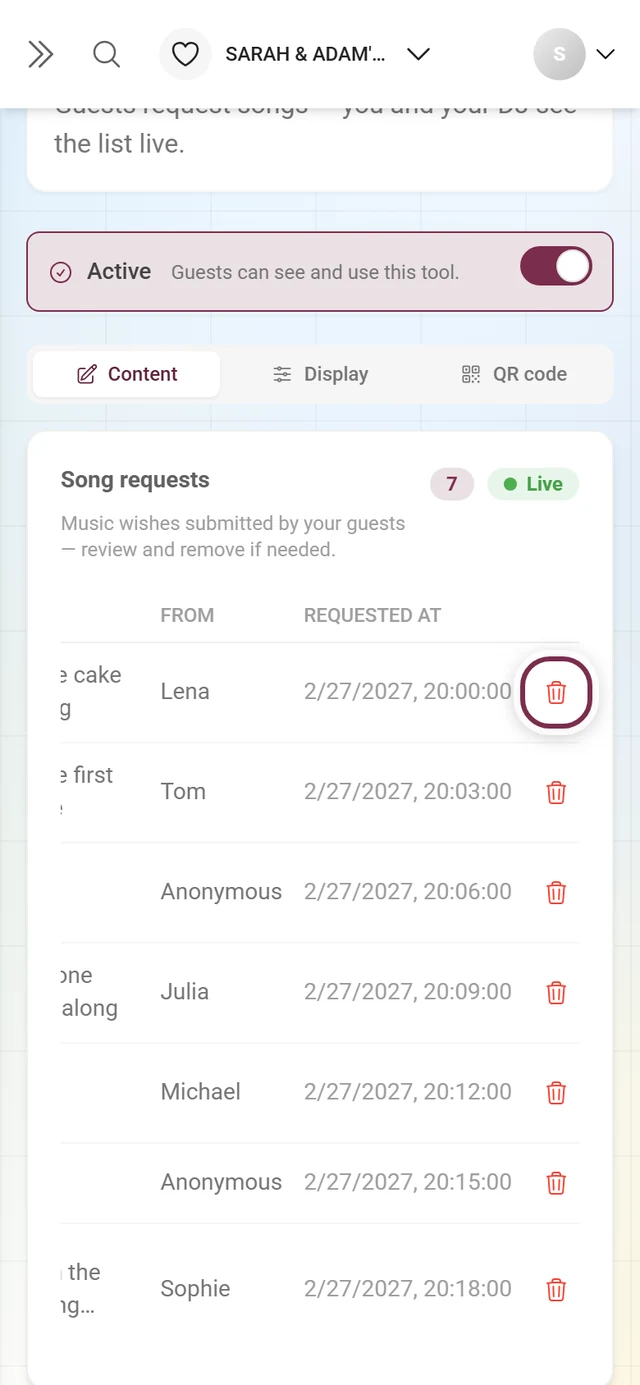
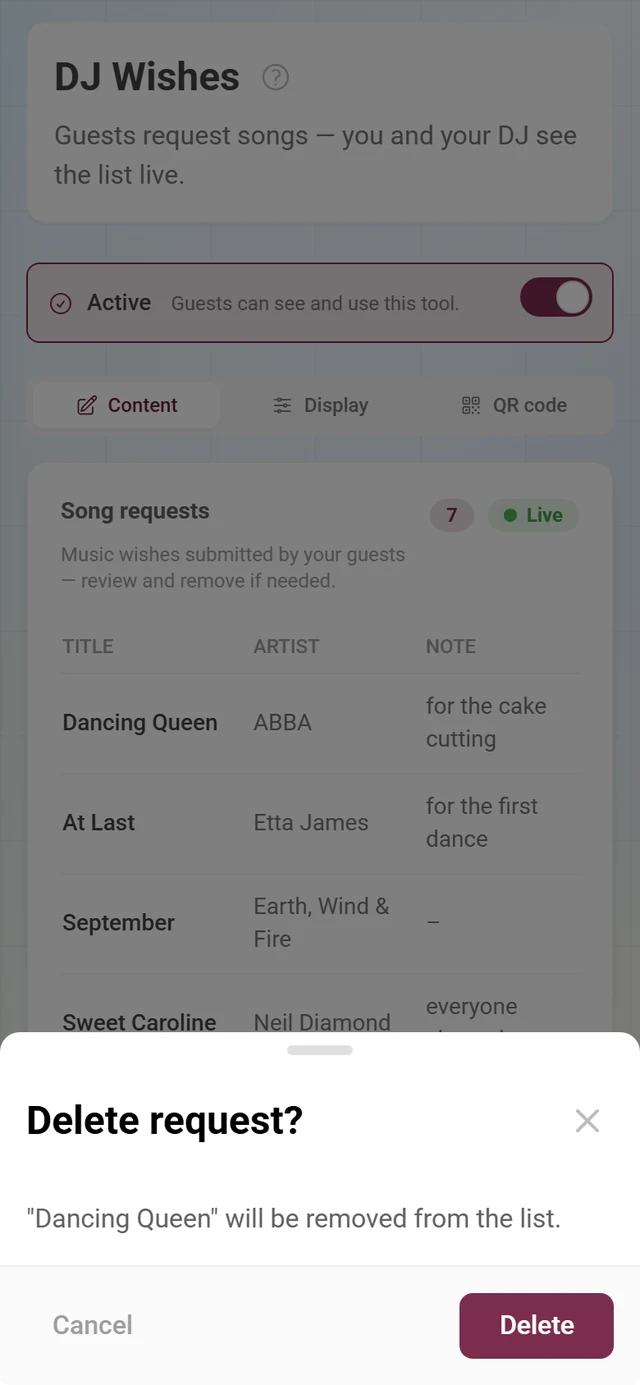
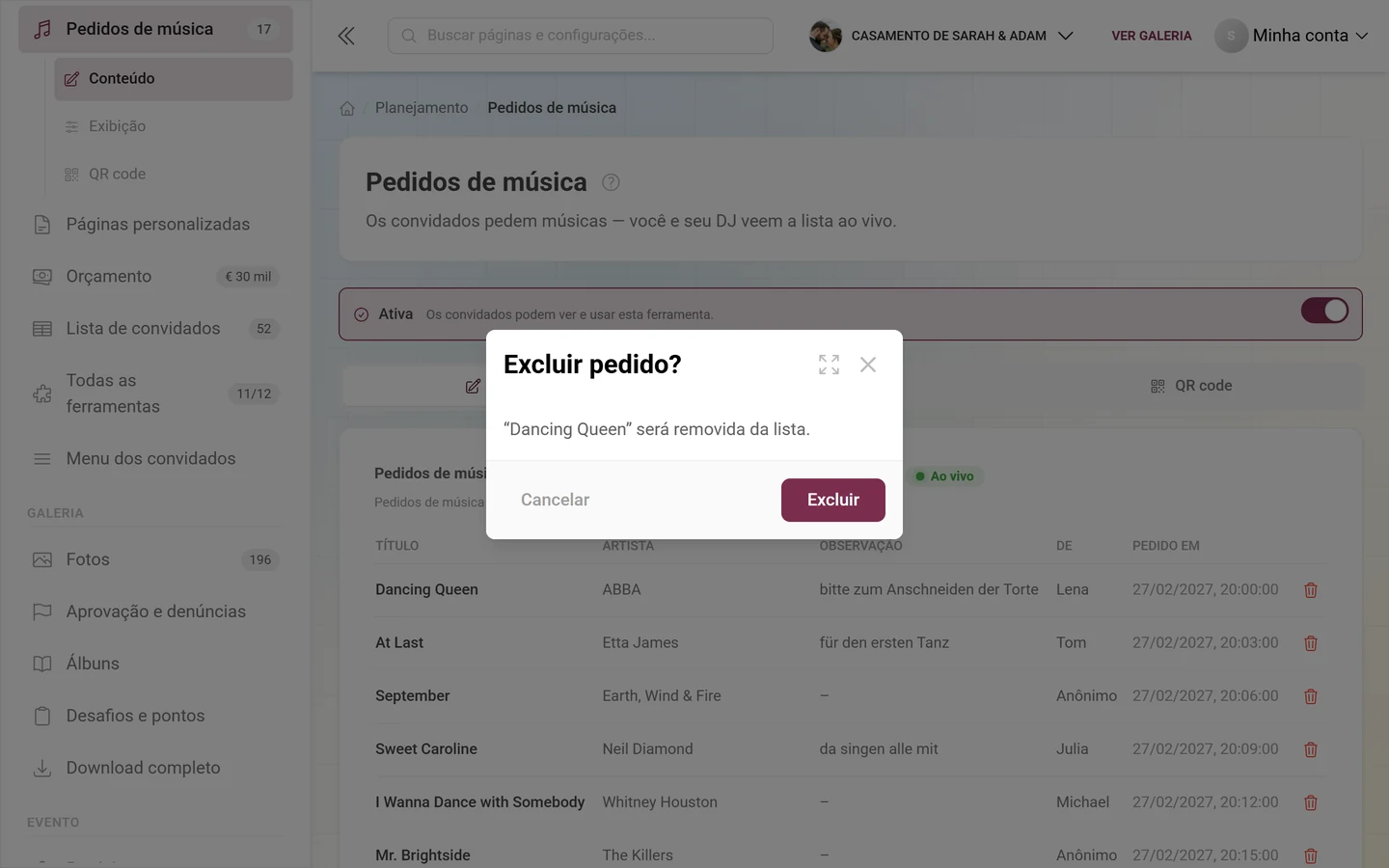
O ícone de lixeira à direita remove um pedido. A Photogala pergunta antes, com Excluir pedido?, e cita o título.
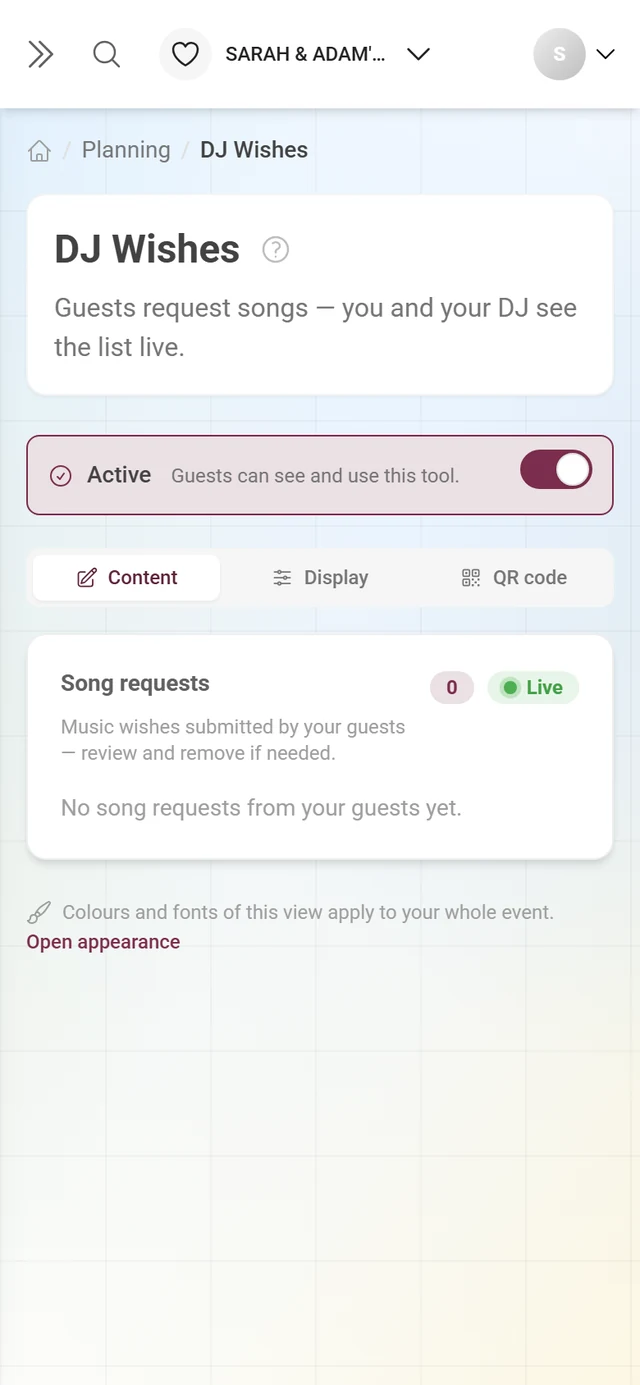
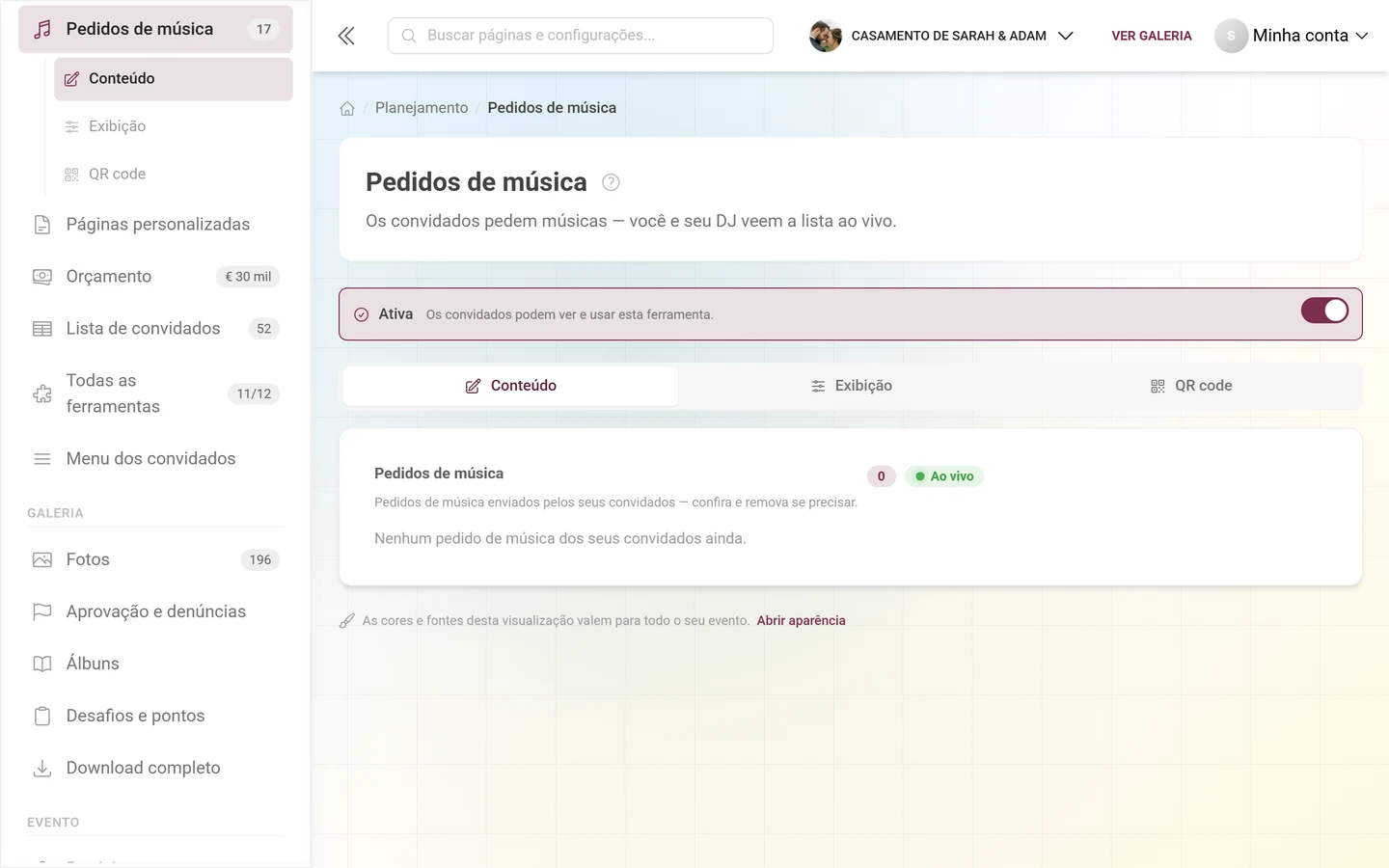
Se ainda não houver pedidos, aparece simplesmente Nenhum pedido de música dos seus convidados ainda.
Quem aparece como remetente
Seção intitulada “Quem aparece como remetente”A coluna De mostra o nome que o convidado informou no momento do pedido:
- Convidados com login aparecem com o apelido deles neste evento.
- Convidados sem login ganham no formulário um campo Seu nome (opcional) – o que digitarem ali vai para esta coluna.
- Sem nenhum dos dois, aparece Anônimo.
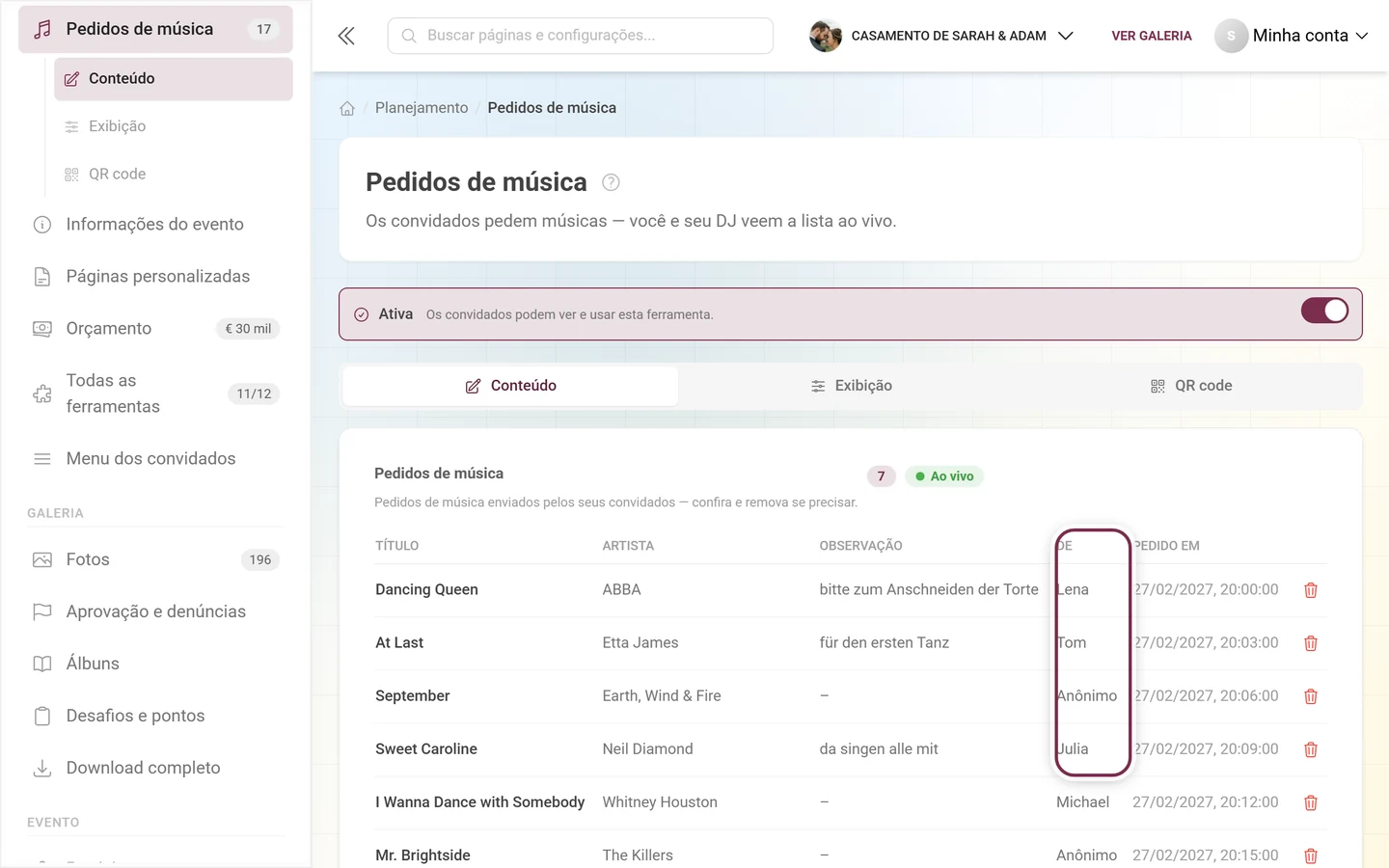
Onde os convidados com login definem o apelido está na página Perfil. Se você quiser saber no fim da noite quem pediu qual música, avise os seus convidados antes de começarem a pedir – quem tem login, sobre o apelido; todos os outros, sobre o campo de nome no formulário. O remetente não pode ser preenchido depois.
Envios repetidos muito rápidos são brevemente freados – é a proteção contra spam. Ela conta por conta para convidados com login, mas por endereço IP para todos os outros: uma sala que pede pelo mesmo Wi-Fi divide a mesma cota. Os limites são generosos justamente por isso – 5 pedidos em 10 segundos e 30 por minuto –, para que uma mesa inteira possa enviar ao mesmo tempo.
O que os seus convidados veem
Seção intitulada “O que os seus convidados veem”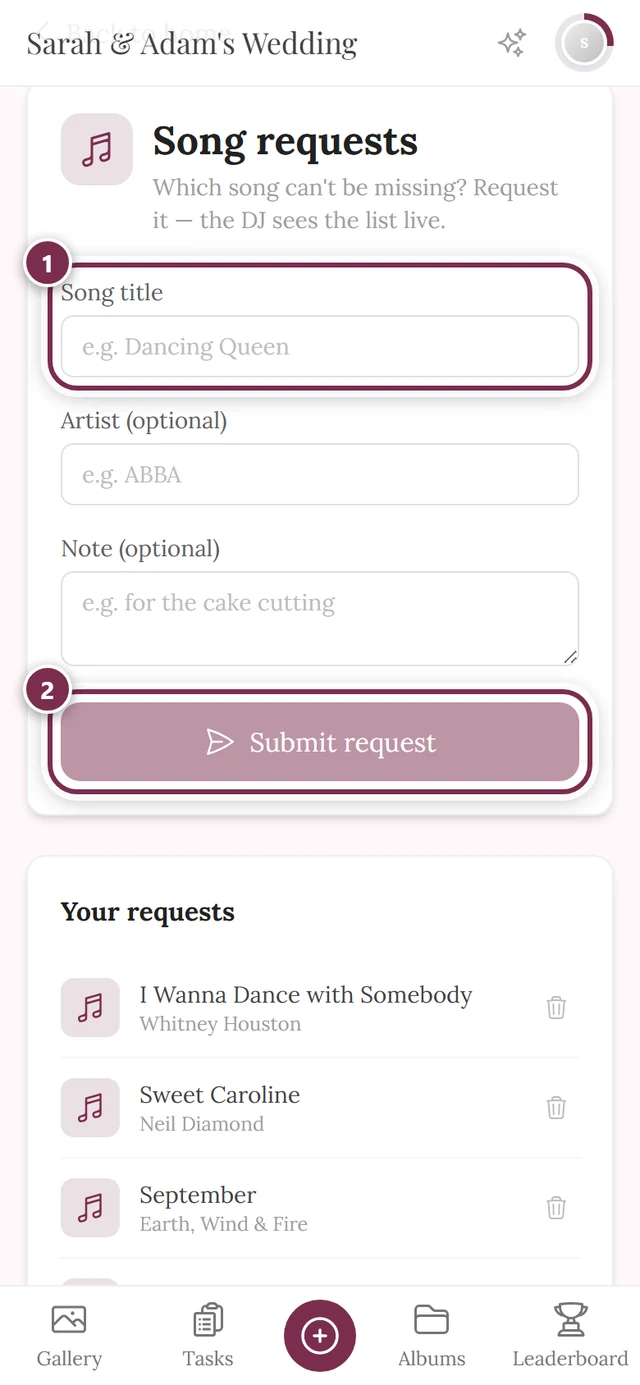
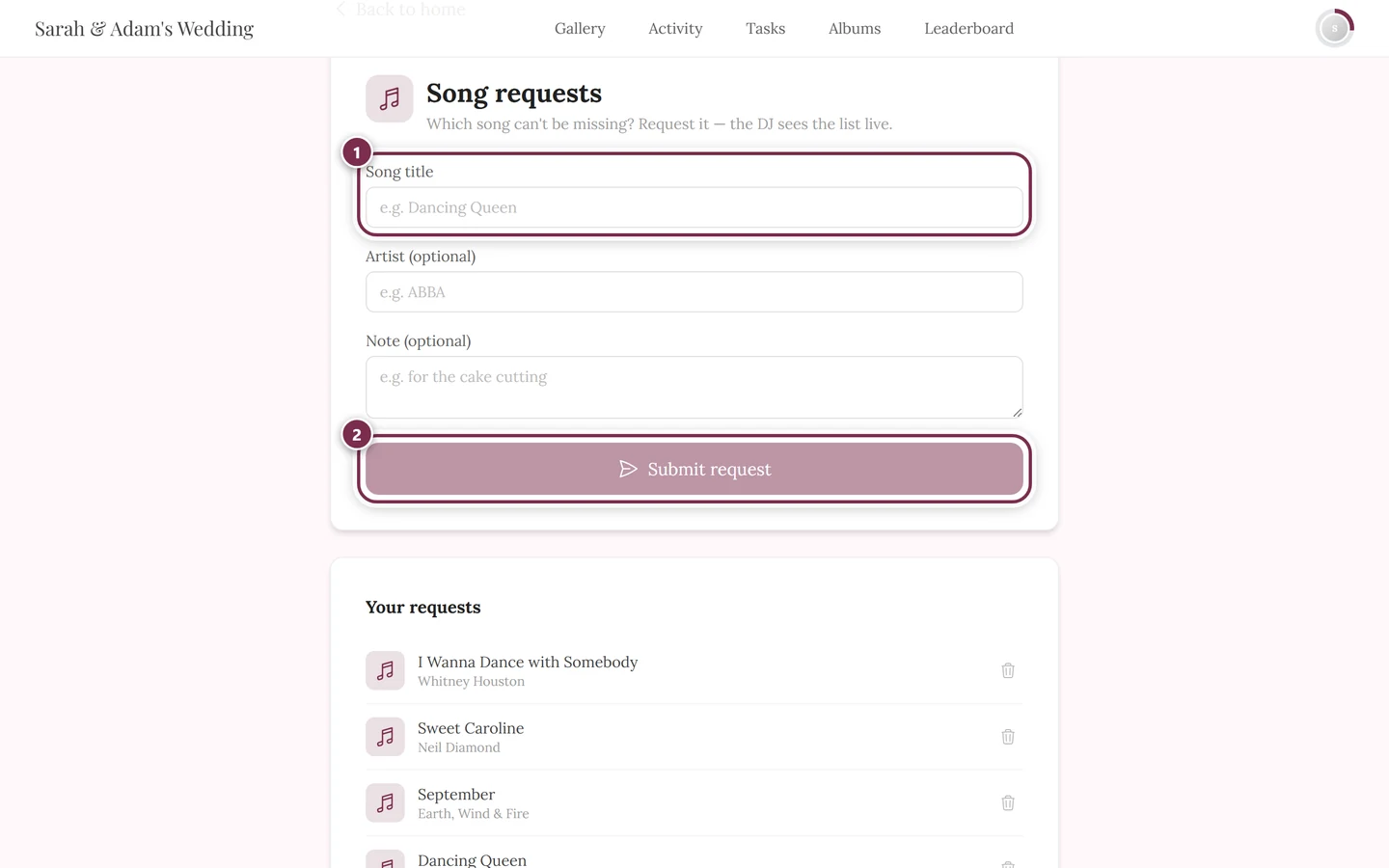
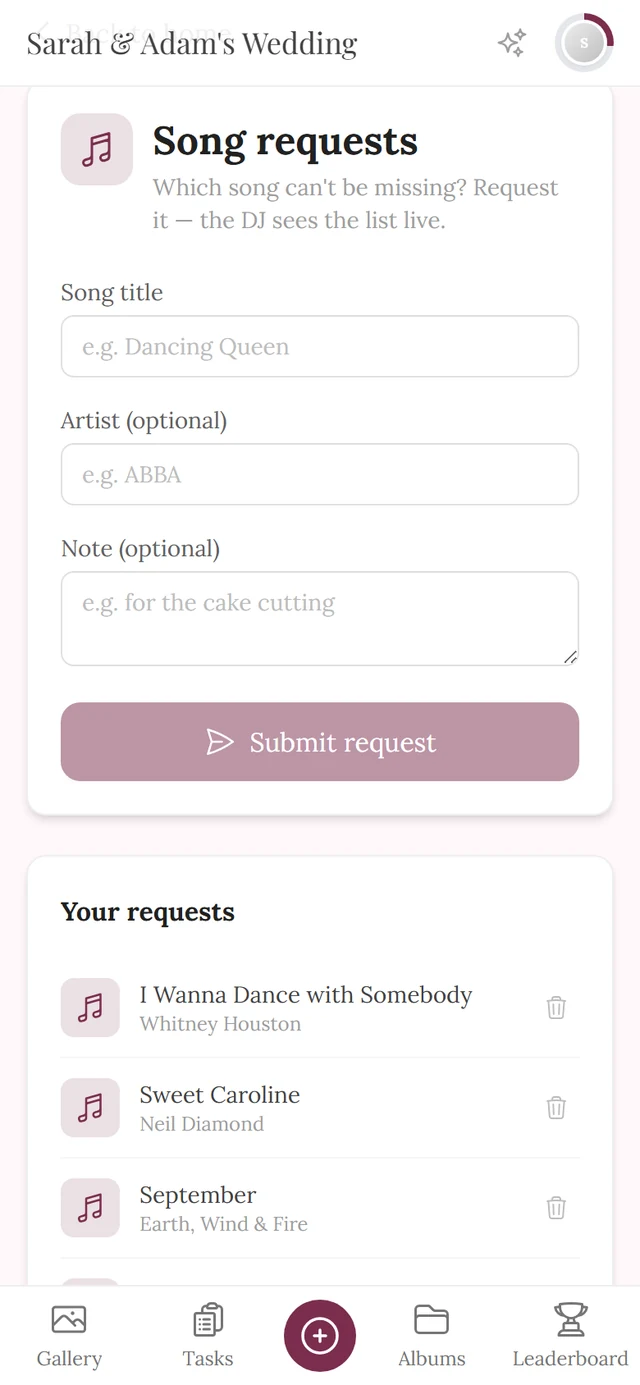
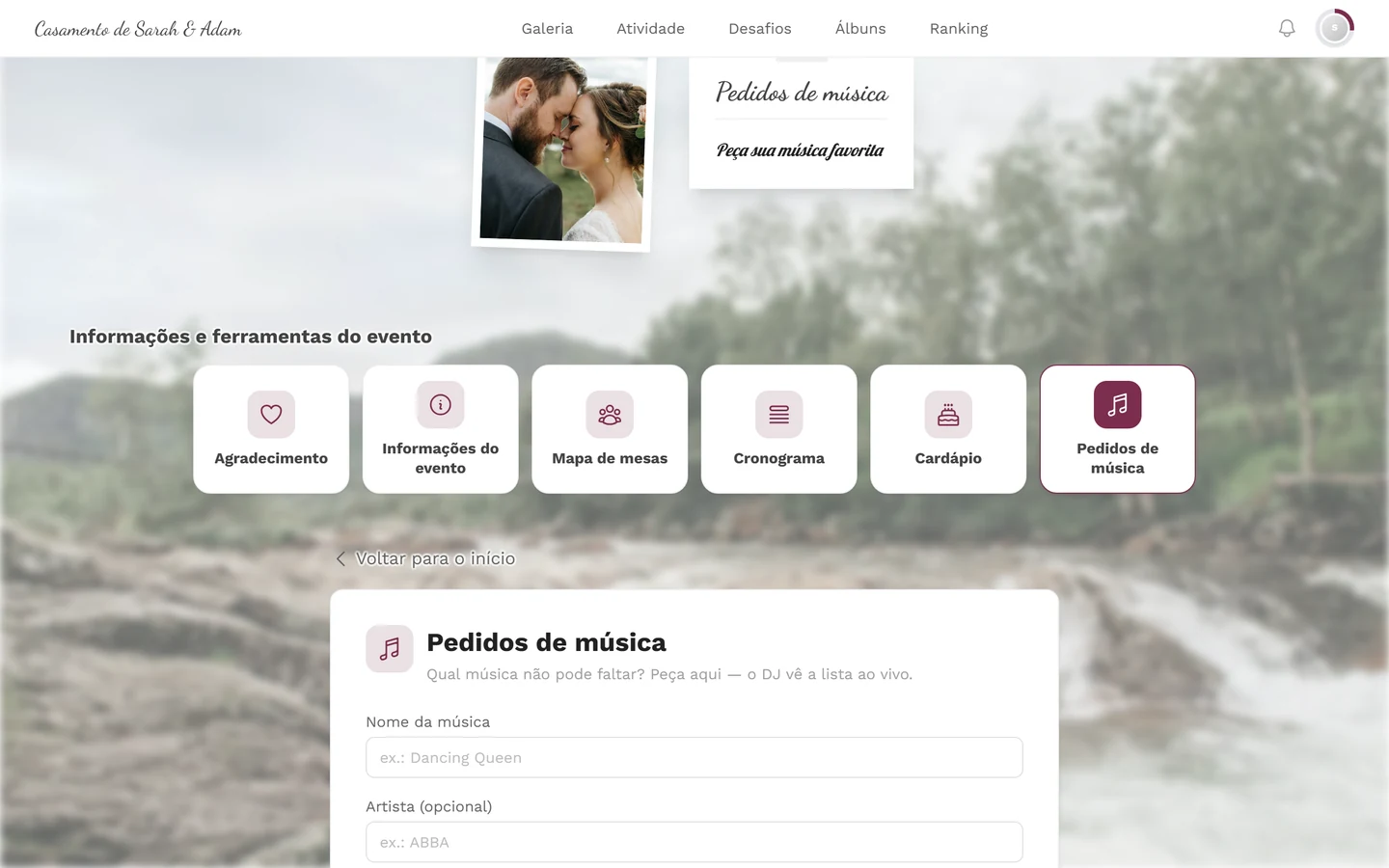
O formulário tem Nome da música (obrigatório), Artista (opcional) e Observação (opcional), com Enviar pedido embaixo. Se o convidado não tiver feito login, aparece um quarto campo, Seu nome (opcional) – ele ocupa o lugar do apelido que um convidado anônimo não tem. Em seguida vem uma confirmação curta, Pedido enviado!, com um botão Pedir outra música.
Em Seus pedidos, cada convidado vê os próprios itens – e só eles. O ícone de lixeira ao lado de um item (Retirar pedido) o remove na hora, sem perguntar. Ninguém pode ver nem excluir os pedidos dos outros.
Limite e pedidos repetidos
Seção intitulada “Limite e pedidos repetidos”Para que um único convidado não domine a noite, o número de pedidos por convidado é limitado:
- Padrão: 5 pedidos por convidado. Esse limite sempre vale, mesmo sem configuração própria.
- Como configuração do evento, pode ser salvo um valor entre 1 e 50. No momento, não há interruptor para isso no editor.
- Só um valor salvo explicitamente aparece também no formulário do convidado: aí um contador X de Y fica ao lado de Seus pedidos e, quando ele enche, o formulário bloqueia logo de início com Você atingiu seu limite de X pedidos.
- No padrão, sem valor salvo, não há contador nem bloqueio antecipado. Um pedido além do limite só falha ao enviar, com a mensagem Todos os pedidos já foram usados por enquanto — peça para quem organiza aumentar o limite.
- Se um convidado retirar um pedido, a vaga fica livre de novo.
Enviar a mesma música duas vezes é bloqueado: título e artista juntos só podem aparecer uma vez por convidado. Dois convidados diferentes podem pedir a mesma música – é assim que você vê o que é pedido várias vezes.
A playlist no convite digital
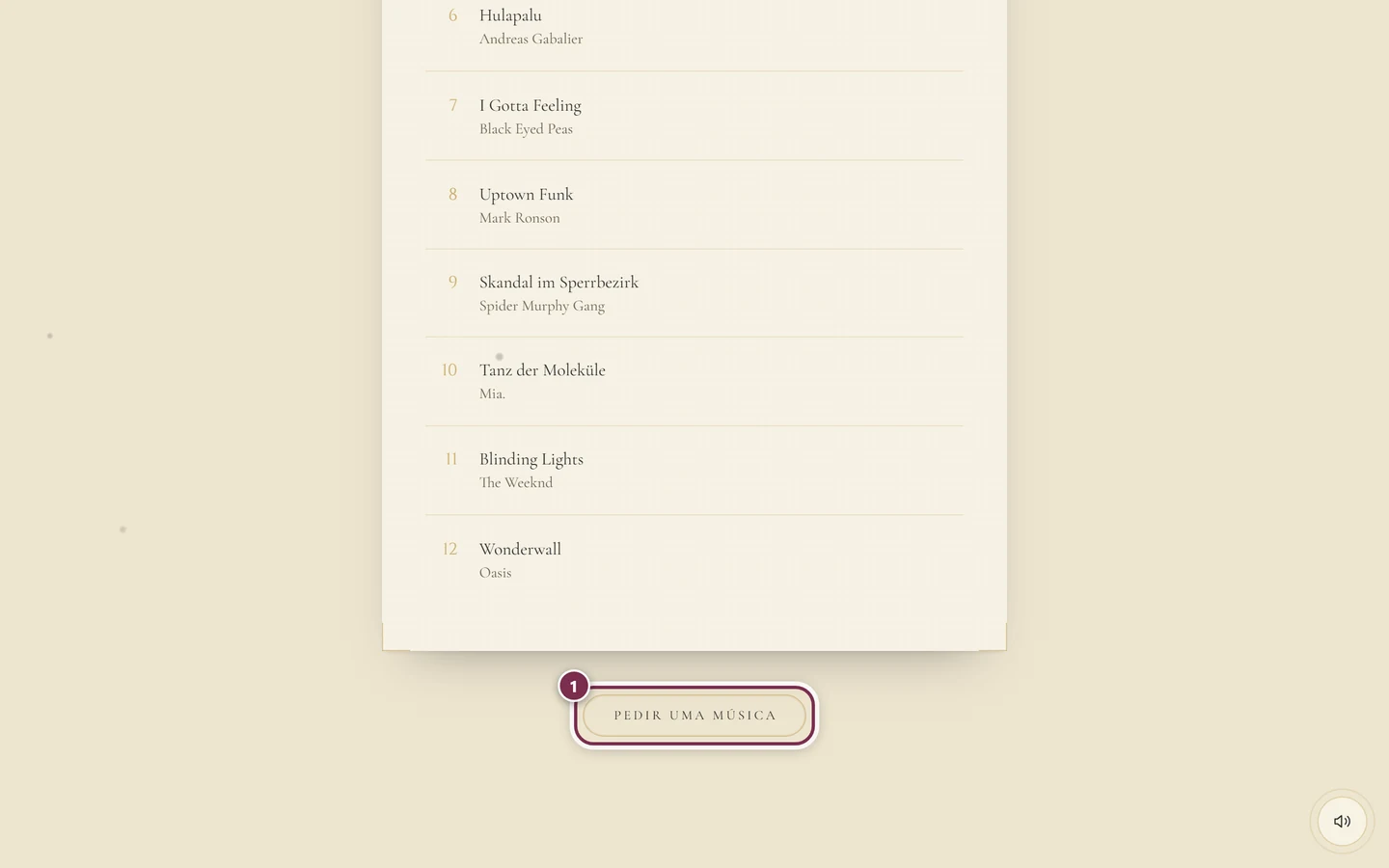
Seção intitulada “A playlist no convite digital”Se você também usa o convite digital, o interruptor Playlist de lá mostra a lista de pedidos como uma seção própria dentro do convite – ao lado, Editar pedidos de música leva direto de volta a este editor.
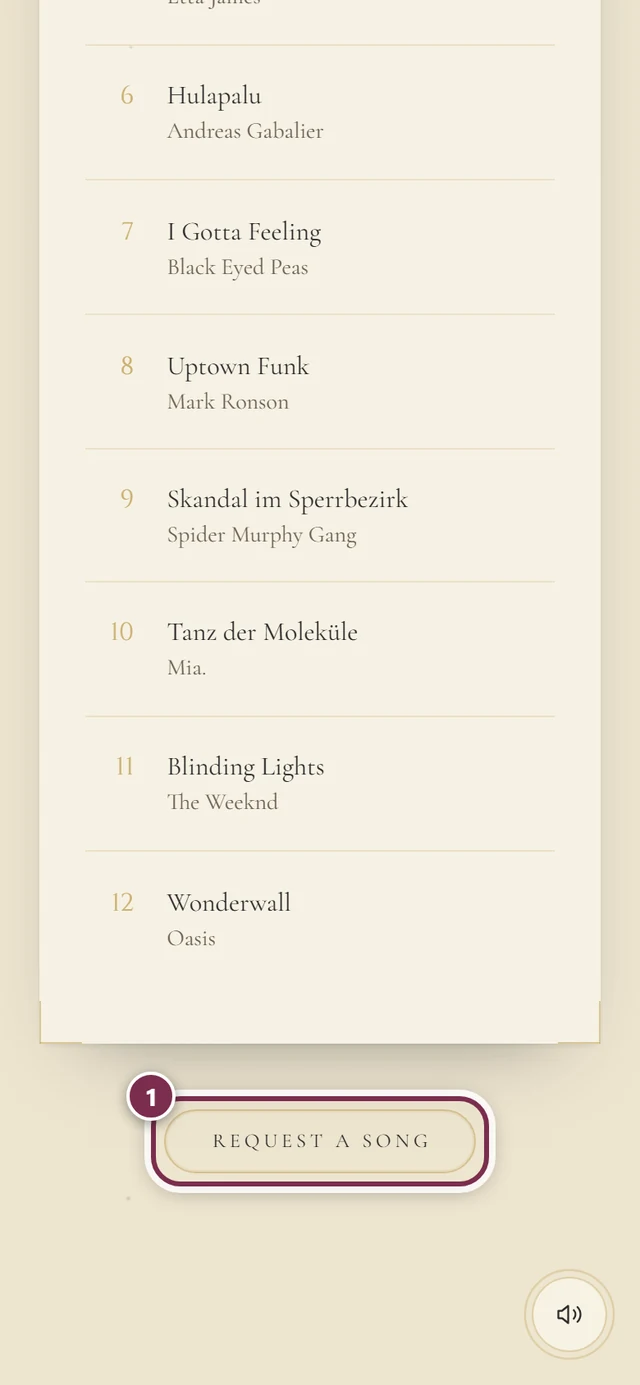
- A seção se chama Nossa playlist e lista os pedidos enviados mais recentemente, com título e artista, como lista numerada – no máximo 12 itens.
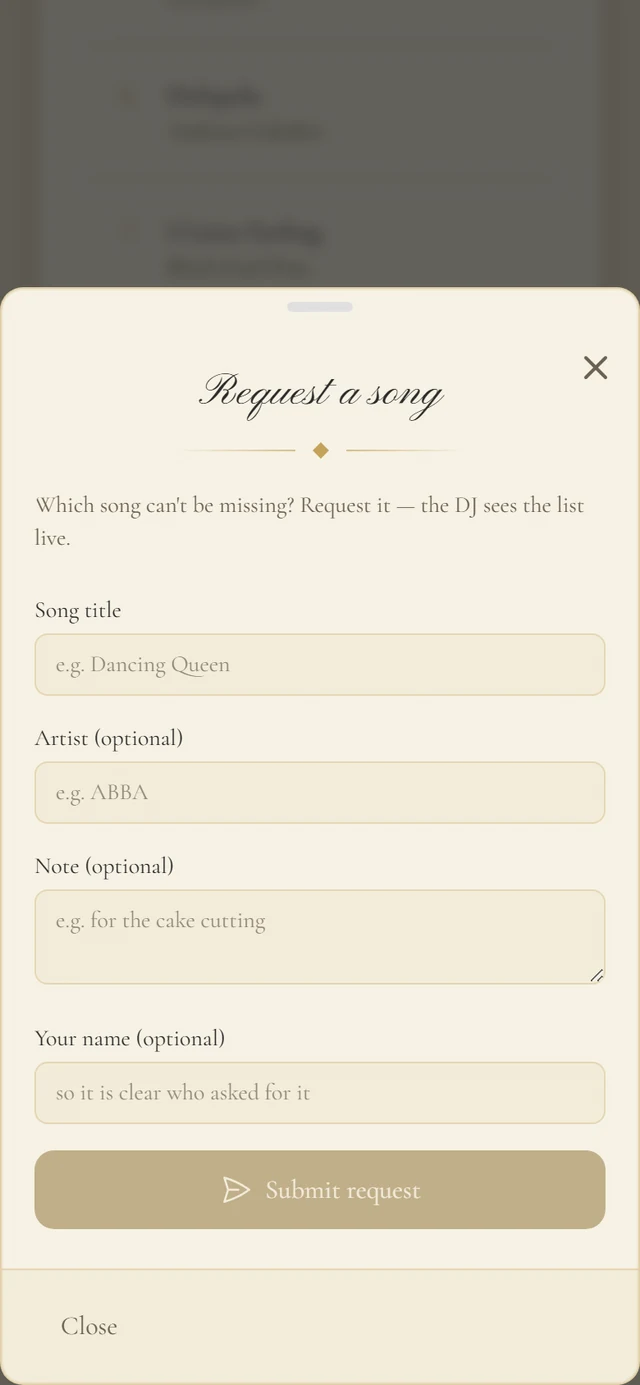
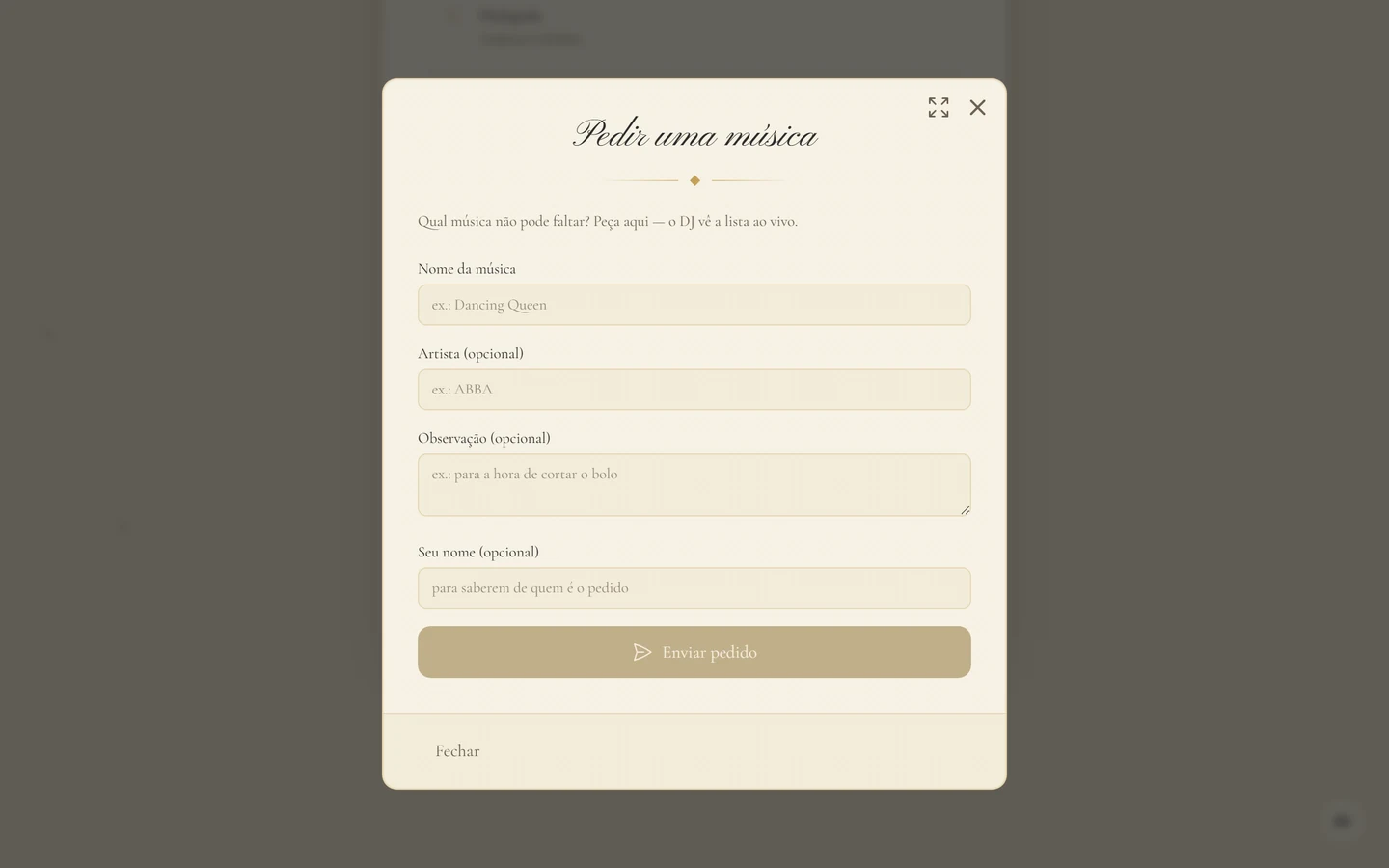
- O botão Pedir uma música abre o formulário de pedido dentro do convite; os seus convidados nunca saem da página.
- A seção só aparece quando as duas ferramentas estão ativas – o convite e os pedidos de música.
Dica prática para a noite
Seção intitulada “Dica prática para a noite”- Deixe a tela aberta. O feed ao vivo só funciona enquanto a página Pedidos de música estiver aberta. Um notebook ou tablet ao lado da cabine mostrando a lista é toda a estrutura necessária.
- Não há exportação. A lista de pedidos não pode ser baixada como arquivo – ela é lida no navegador. Então planeje o aparelho em que ela vai rodar.
- O link dos convidados não substitui isso. O link da aba QR code só mostra o formulário e os próprios pedidos do convidado, não a lista completa. A única tela em que uma lista de pedidos fica pública é a seção de playlist do convite digital.
Solução de problemas
Seção intitulada “Solução de problemas”- A lista continua vazia, embora convidados tenham enviado algo. Confira se você está no evento certo e recarregue a página. O feed ao vivo só acrescenta ao que já foi carregado.
- Pedidos novos só aparecem depois de recarregar. A tela foi fechada nesse meio-tempo, ou o aparelho perdeu a conexão. Depois de recarregar, a lista fica completa de novo.
- Um convidado não consegue mais enviar nada. O limite dele está cheio – cinco pedidos por padrão. Em Seus pedidos, ele pode excluir um dos próprios itens pelo ícone de lixeira e depois enviar um novo.
- Um convidado não consegue adicionar a música dele uma segunda vez. Título e artista a tornam um pedido repetido para esse convidado – é intencional.
- A coluna De mostra Anônimo em todo lugar. Os convidados com login nunca definiram um apelido, e todos os outros deixaram Seu nome (opcional) vazio. O nome é registrado no momento do envio, então completá-lo depois só afeta pedidos novos.
- A ferramenta não aparece para os convidados. Confira Ativar ferramenta, bem no topo, e, na aba Exibição, os interruptores Widget na página inicial e Item no menu dos convidados.
Páginas relacionadas
Seção intitulada “Páginas relacionadas”- Para convidados: Pedidos de música – o que os seus convidados veem e como retiram um pedido.
- Para anfitriões: Convite digital · Cronograma · Ferramentas – visão geral