Resgatar recompensas reais
Alguns eventos recompensam os convidados ativos não só com pontos, mas com recompensas reais – por exemplo, uma bebida ou um pequeno prêmio na mesa de prêmios. Essas recompensas estão ligadas a conquistas que você desbloqueia participando. Este guia mostra todos os caminhos para encontrar uma recompensa desbloqueada, resgatá-la e mostrar o seu Código de confirmação.
Dois caminhos para um prêmio real
Seção intitulada “Dois caminhos para um prêmio real”Num evento pode haver prêmios reais por dois caminhos independentes entre si:
- Recompensas de conquistas – você as desbloqueia por atividade. Quem cumpre as condições de uma conquista recebe a recompensa ligada a ela. Este é o fluxo desta página.
- Prêmios de vencedores – eles são dados pela sua colocação no final. O anfitrião congela a pontuação do ranking num determinado momento, e os primeiros lugares de cada categoria recebem um prêmio. Isso está descrito em Pontos e recompensas.
Os dois podem rodar ao mesmo tempo. O fluxo de resgate é parecido – nos dois casos você mostra ao anfitrião, no final, um código de seis dígitos –, mas são sistemas separados: um código de vencedor não aparece no seu perfil em Resgatáveis, e uma recompensa de conquista não desaparece quando a pontuação é congelada.
Pré-requisitos
Seção intitulada “Pré-requisitos”Para o seu evento distribuir recompensas reais, três coisas precisam se combinar:
- O anfitrião ativou o recurso em Configurações → Recursos (Conquistas). Se estiver desligado, você não vê banner de recompensa.
- Existem conquistas com recompensa física (por exemplo, “enviar 5 fotos → bebida grátis”). Sem essas conquistas, não há nada a resgatar.
- A recompensa ainda tem estoque. Para cada conquista, o anfitrião pode definir uma quantidade. Quando ela acaba, a recompensa passa a Esgotada e não aparece mais nem no banner nem na aba Resgatáveis. Se o anfitrião deixa a quantidade em branco, o estoque é ilimitado – no cartão da conquista no seu perfil, aparece então Disponível: ∞.
Recompensas reais são um recurso premium. O desbloqueio em si funciona como em qualquer conquista – veja Pontos e recompensas e Desafios.
Passo 1 – Como desbloquear uma recompensa
Seção intitulada “Passo 1 – Como desbloquear uma recompensa”-
Acumule atividade: Enviar fotos, resolver desafios, juntar curtidas e pontos.
-
Quando você atinge os critérios de uma conquista ligada a uma recompensa real, essa conquista fica resgatável.
-
Você percebe por três sinais:
- Um banner “Parabéns!” no topo da página.
- Uma notificação “Conquista desbloqueada!” com o chip “Resgatável” (veja o sino).
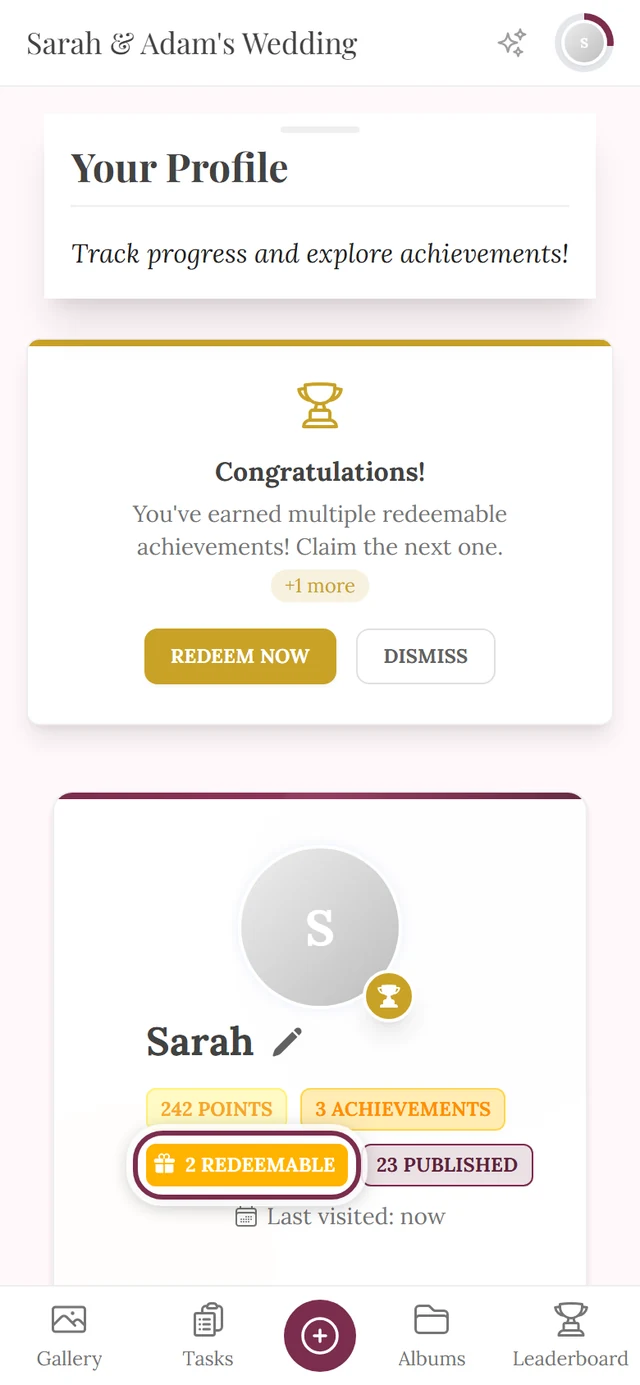
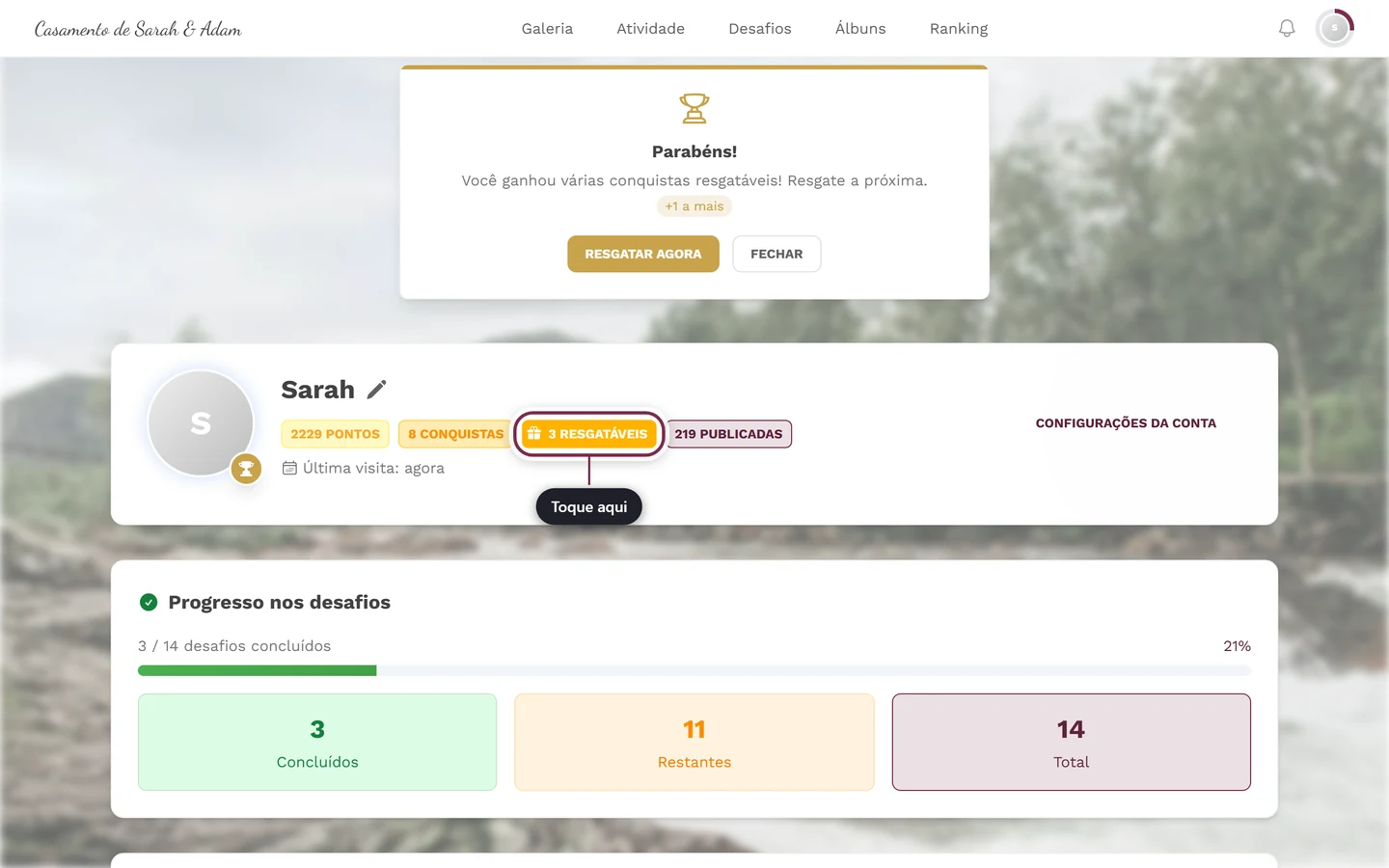
- Um chip “N resgatáveis” no seu perfil.
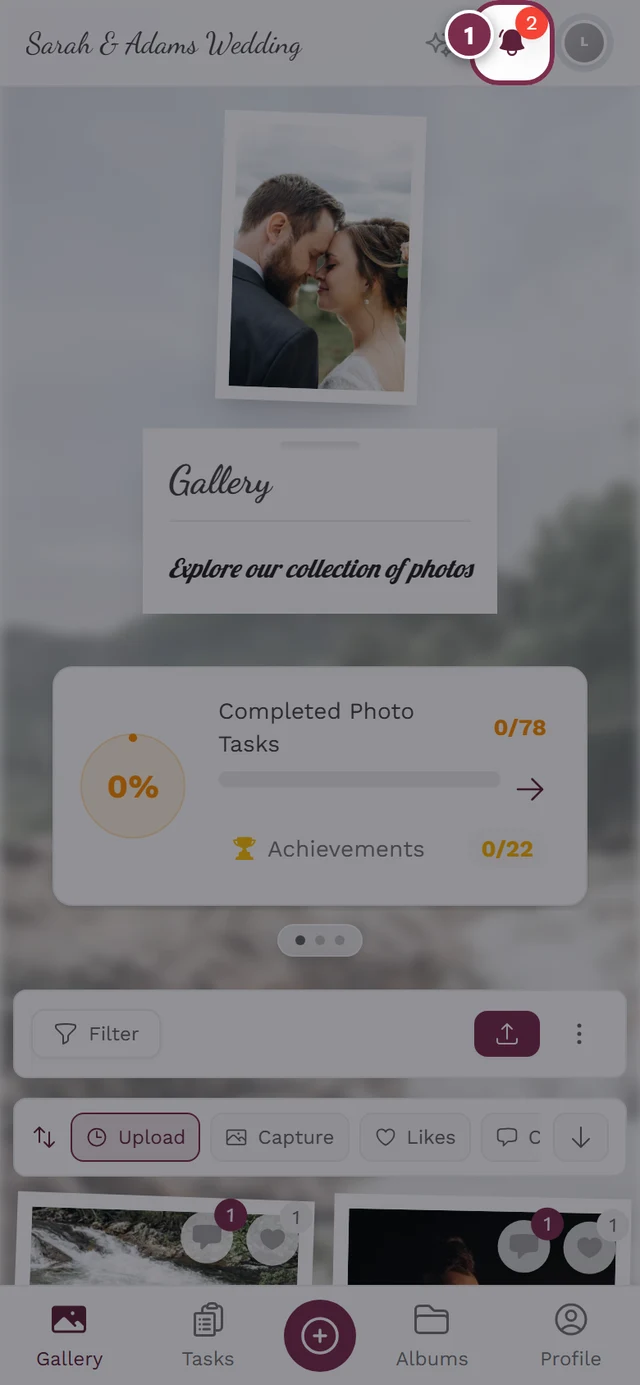
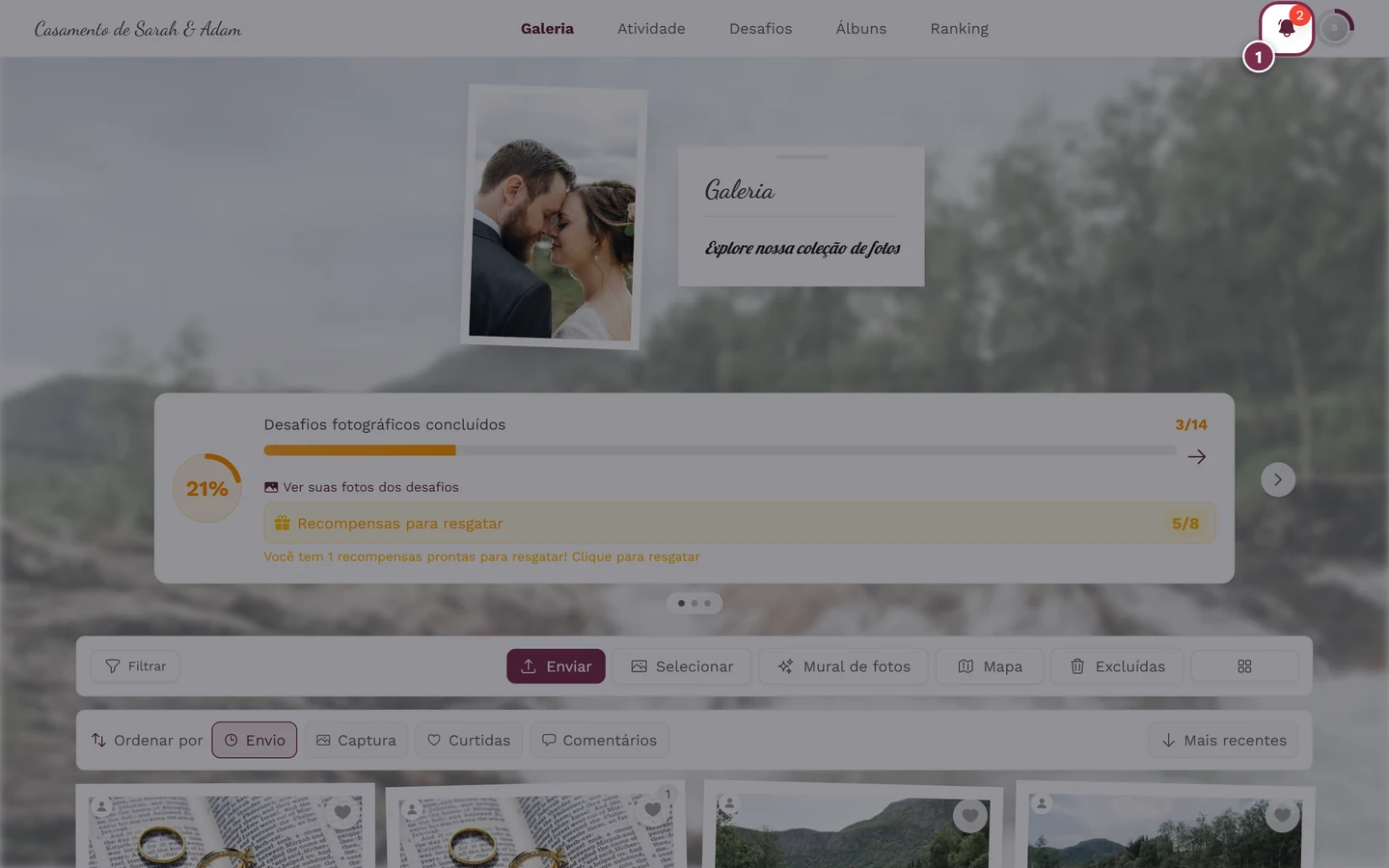
Agora você tem três caminhos para resgatar a recompensa. Os três levam ao mesmo diálogo de resgate (Passo 5). Use o que aparecer primeiro.
Caminho A – Direto pelo banner de recompensa
Seção intitulada “Caminho A – Direto pelo banner de recompensa”Assim que uma recompensa física está pendente, o banner “Parabéns!” aparece automaticamente no topo de todas as páginas de convidado – não só logo depois do envio. Ele tem exatamente dois botões.
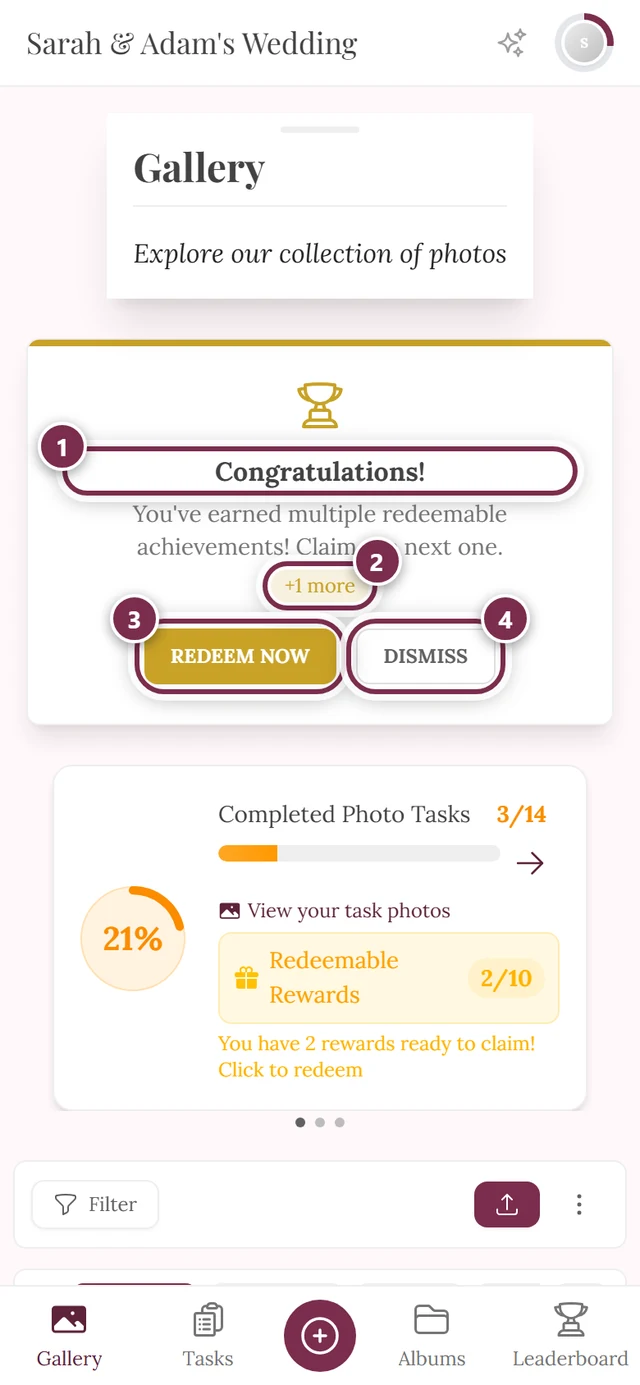
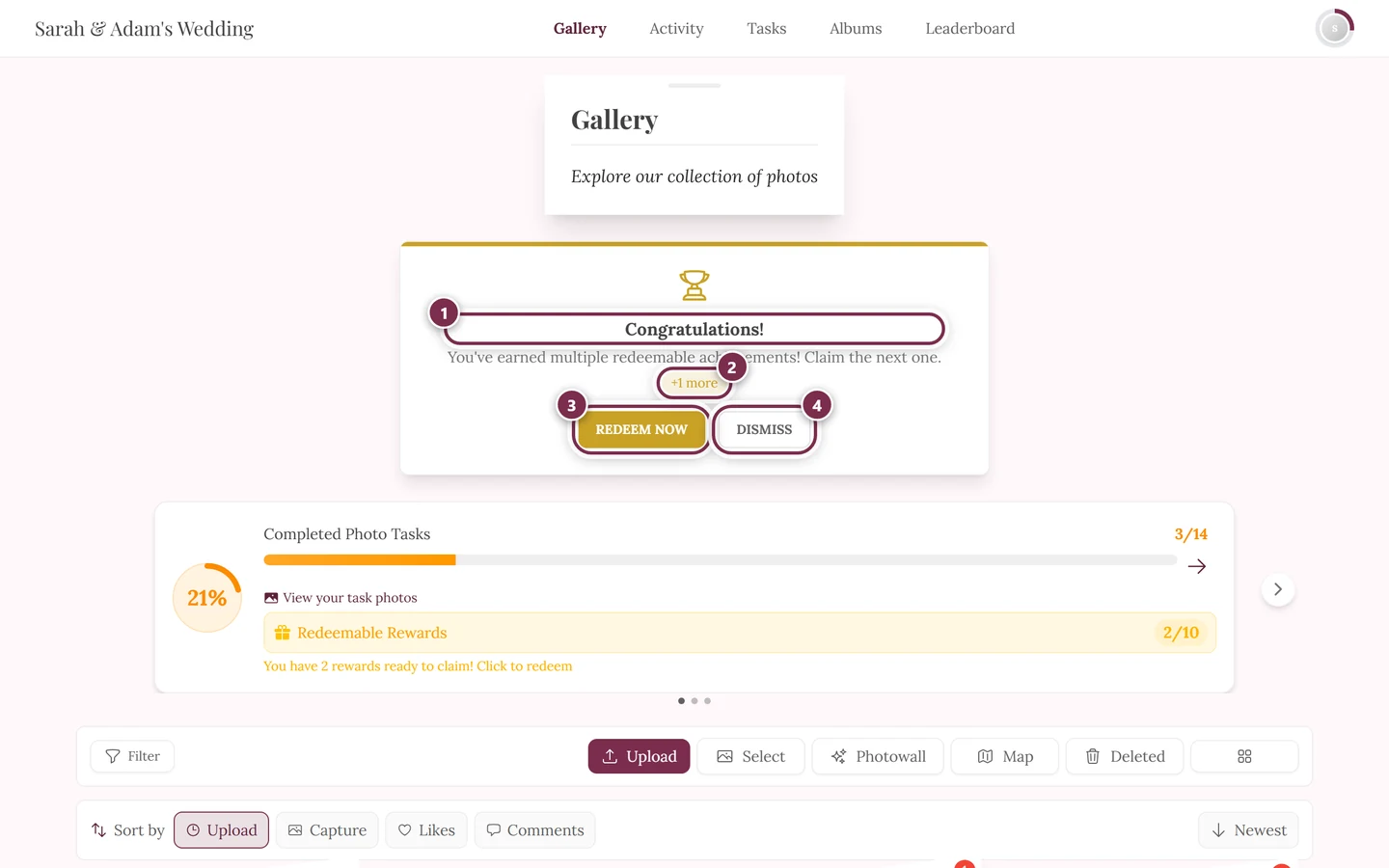
-
Toque em “Resgatar agora” no banner.
- Se só uma recompensa está pendente, o diálogo de detalhes abre direto (siga para o Passo 5).
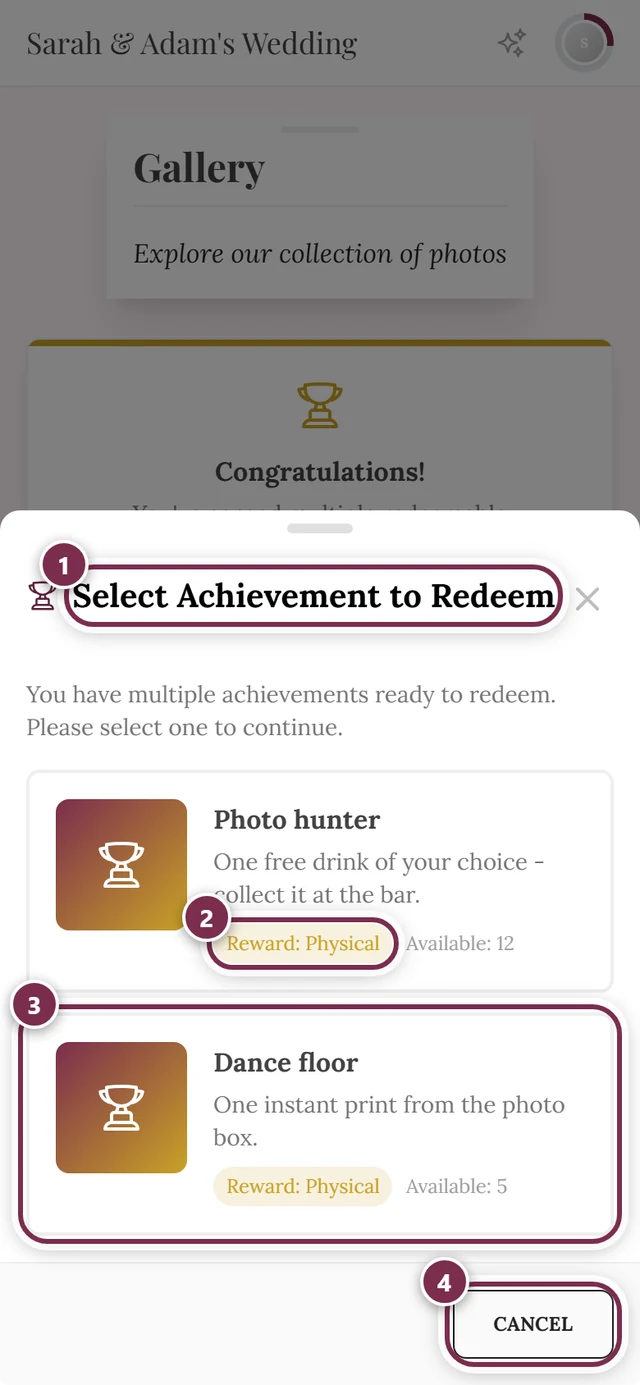
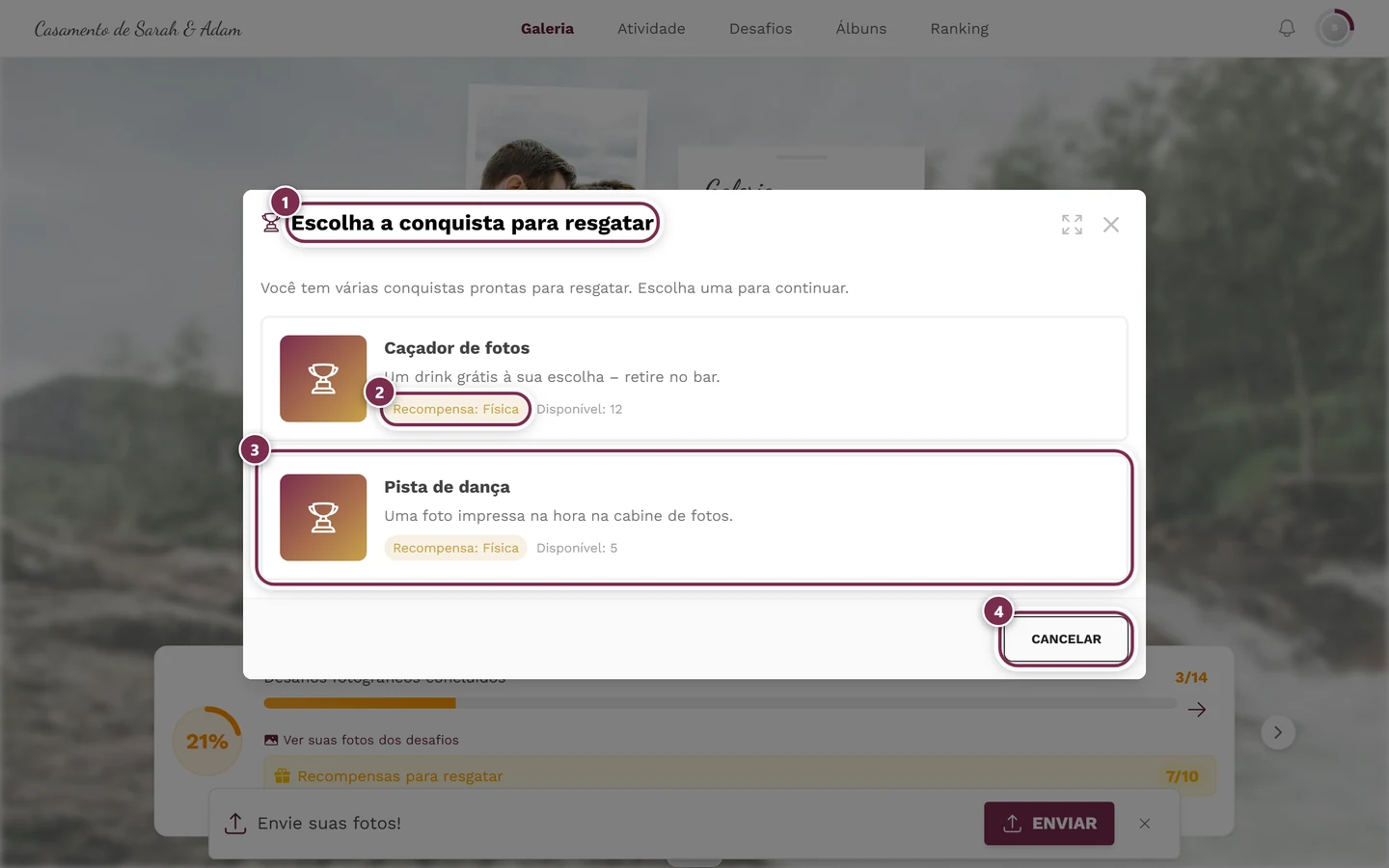
- Se várias estão pendentes, abre-se primeiro o diálogo de seleção “Escolha a conquista a resgatar”. Um selo “+N more” no banner mostra a quantidade. Escolha a recompensa desejada.
-
No diálogo de seleção, sob cada recompensa fica o chip “Recompensa: Física” – e ao lado “Disponível: N”, se o anfitrião definiu uma quantidade. Com estoque ilimitado, essa informação não aparece aqui. Toque no cartão que você quer resgatar; com “Cancelar” você sai sem consequências.
Caminho B – Pelo seu perfil (a qualquer hora)
Seção intitulada “Caminho B – Pelo seu perfil (a qualquer hora)”Este é o caminho mais confiável, totalmente independente do banner.
-
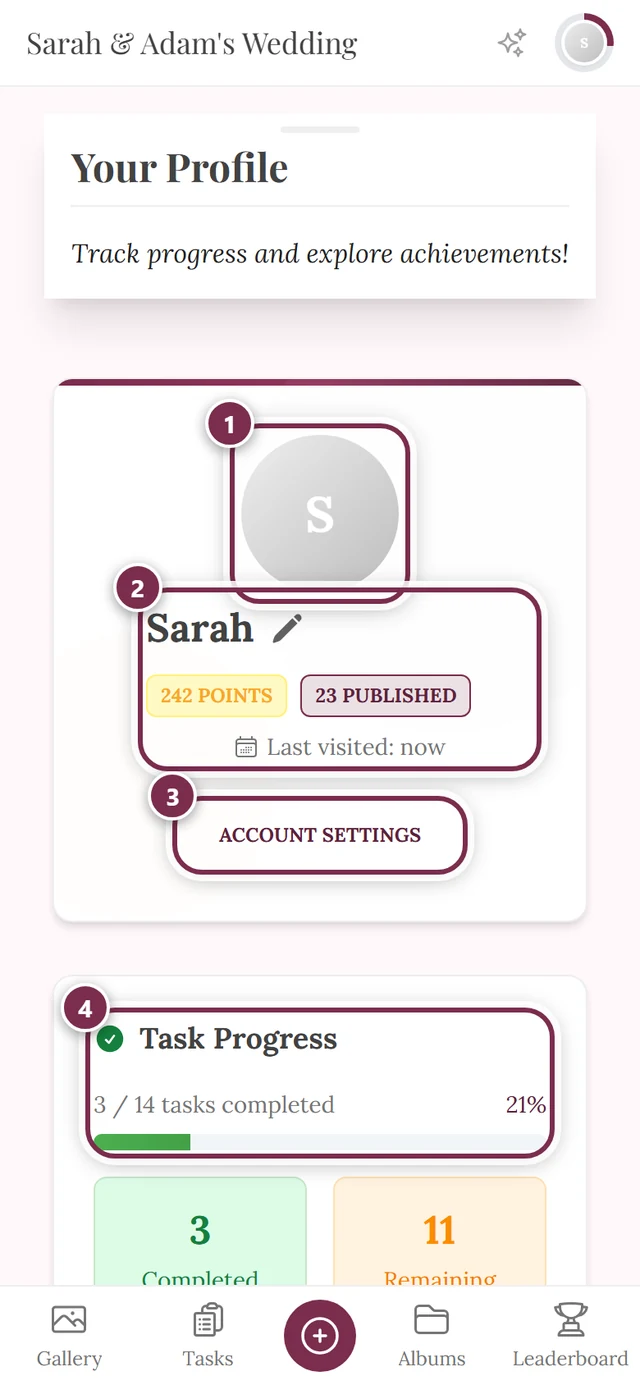
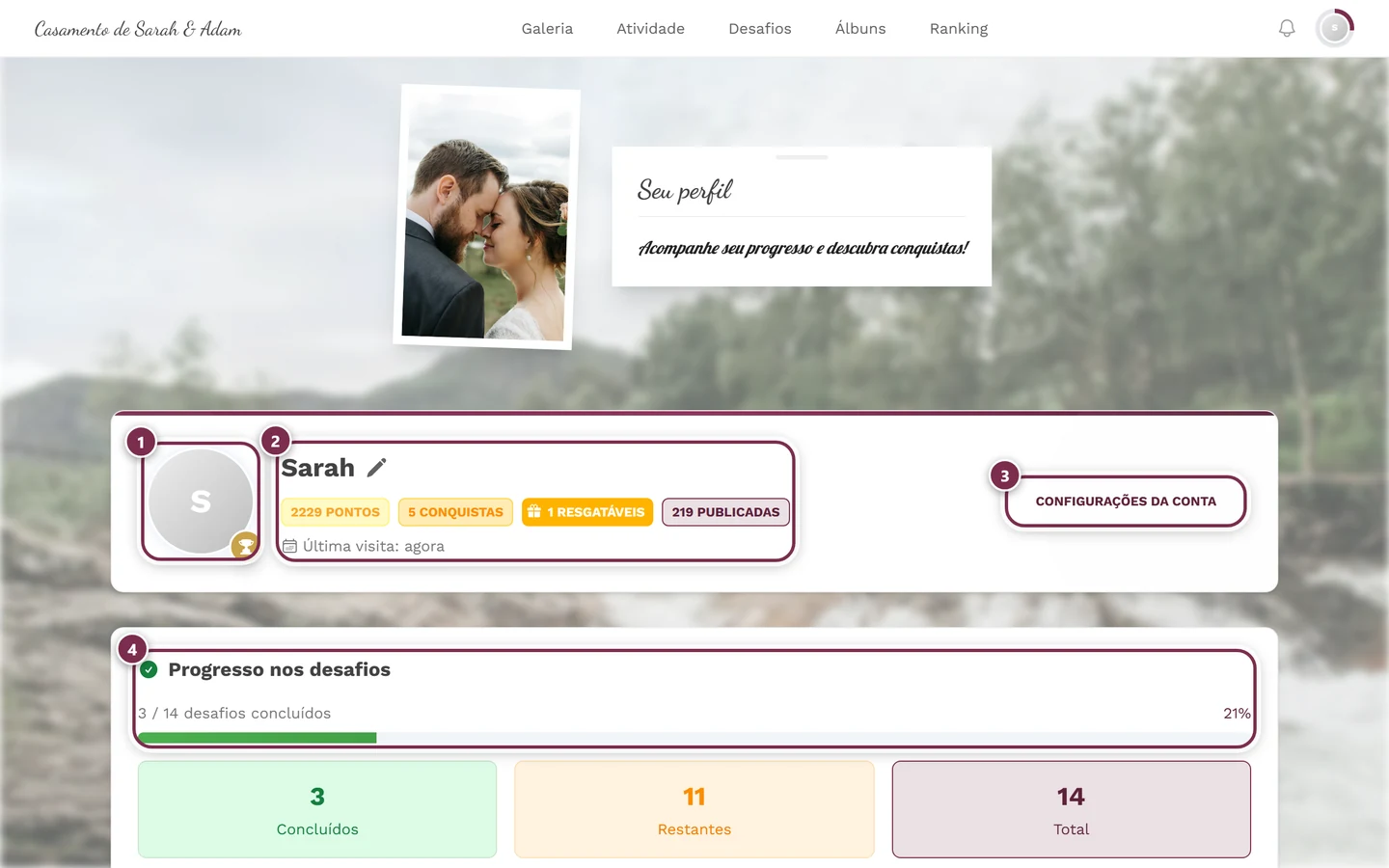
Abra o seu Perfil pelo menu de perfil no canto superior direito (avatar → Meu perfil). Detalhes sobre o perfil em Seu perfil.
-
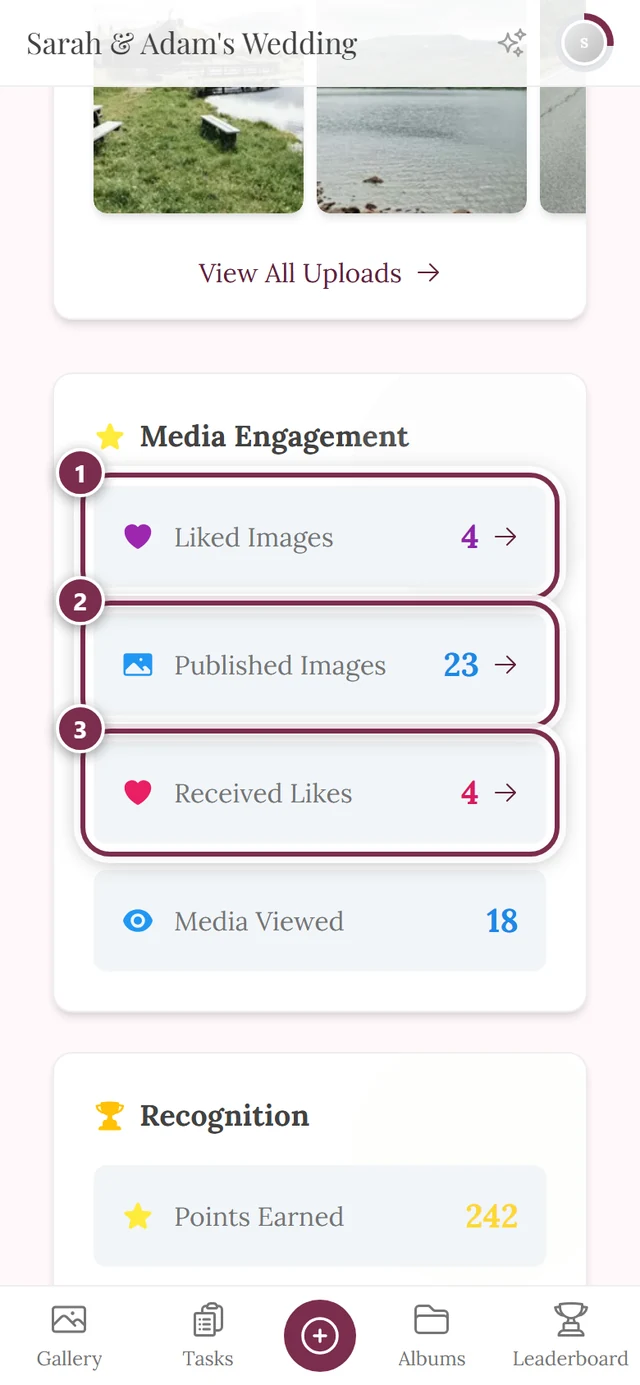
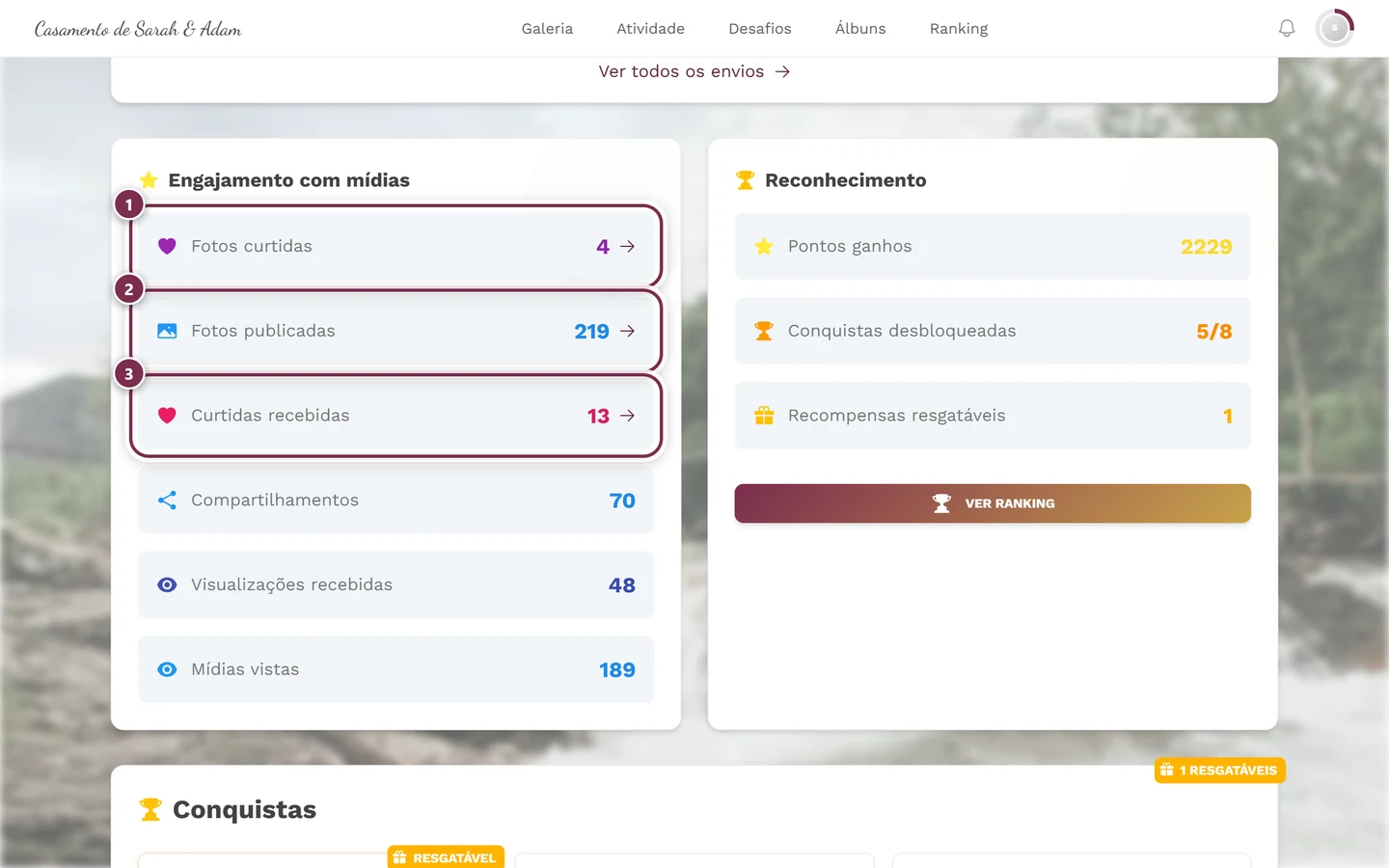
Dali, quatro pontos de entrada levam adiante:
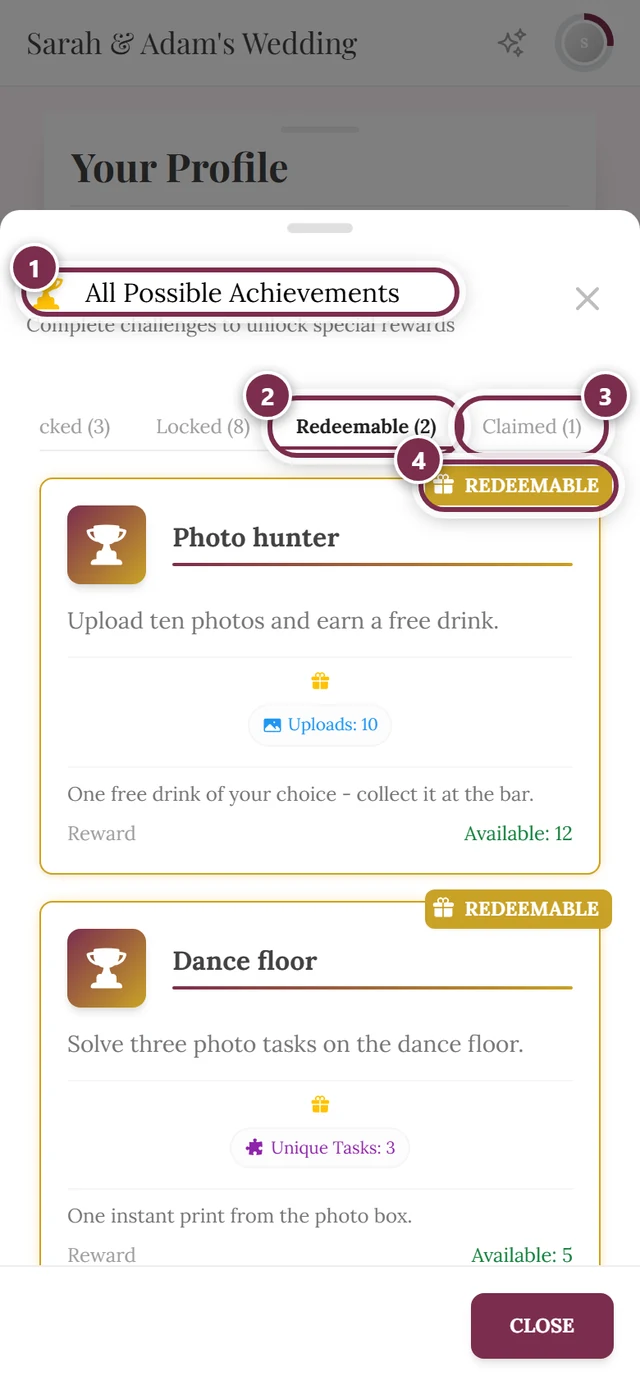
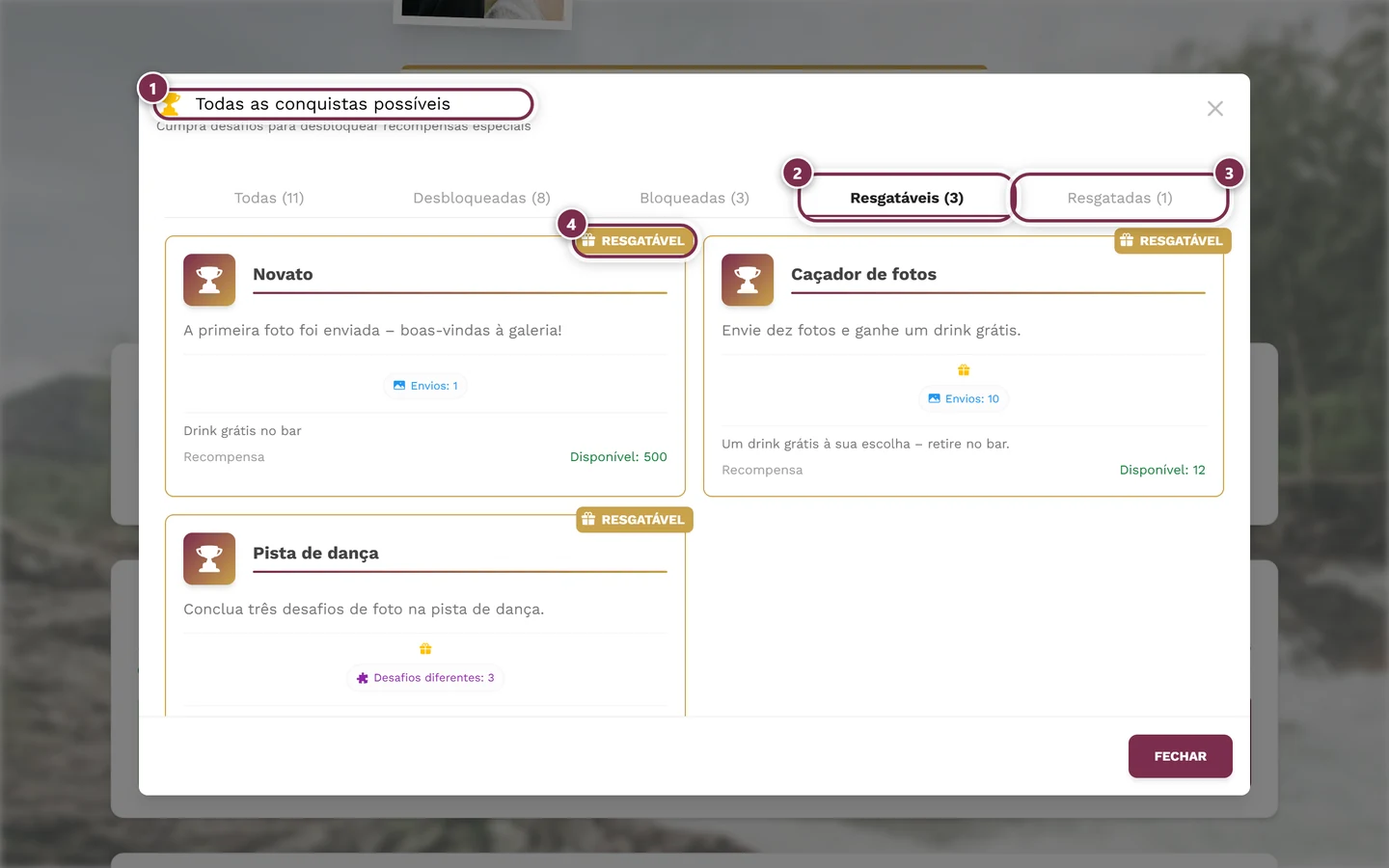
- O chip âmbar “N resgatáveis” (ícone de presente) no alto do cabeçalho do perfil, na linha com pontos e conquistas – ele abre o diálogo de conquistas direto na aba Resgatáveis. É o caminho mais curto.
- O título “Conquistas”, mais abaixo – ele abre o mesmo diálogo na aba Desbloqueadas.
- O botão “Ver conquistas disponíveis”, abaixo dos cartões de conquista – ele abre o diálogo na aba Todas; a aba Resgatáveis você escolhe depois.
- Ou toque direto, na seção Conquistas, no cartão com borda dourada – ele vai sem desvio ao diálogo de detalhes (siga para o Passo 5).
-
No diálogo, toque no cartão da recompensa (faixa de status “Resgatável”, com borda dourada e brilhando). O diálogo de detalhes abre (siga para o Passo 5).
Caminho C – Pelas notificações
Seção intitulada “Caminho C – Pelas notificações”-
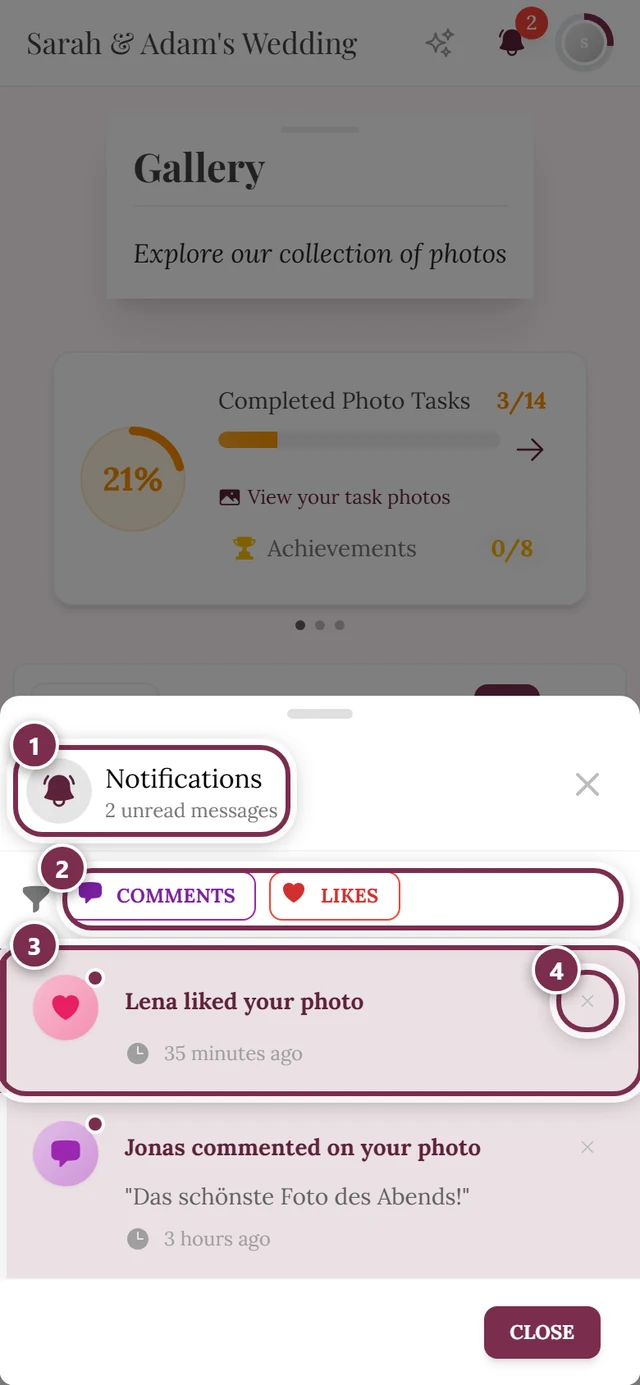
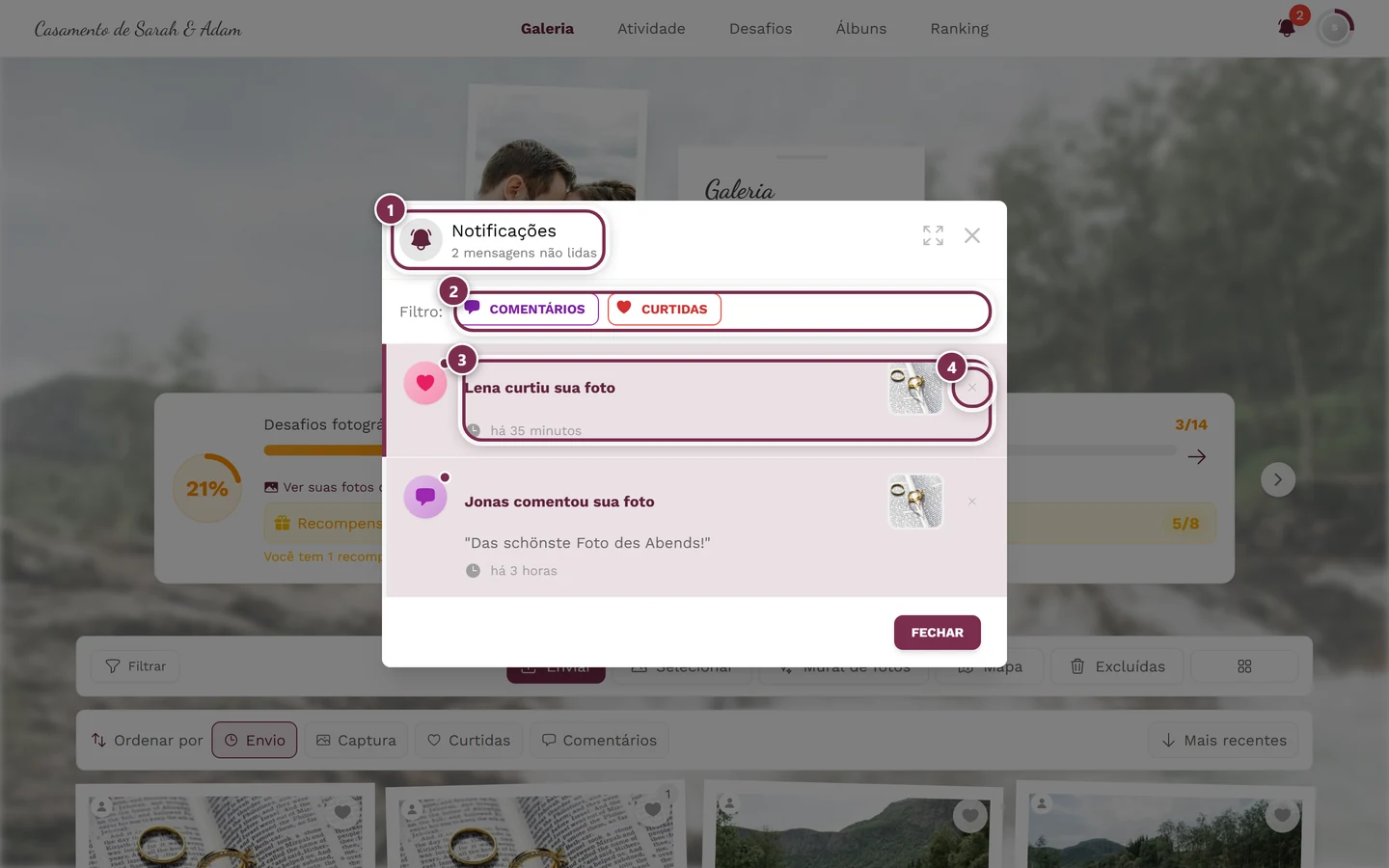
Toque no sino no topo. Você reconhece as notificações não lidas pelo ponto ou contador.
-
Na lista, abra a notificação “Conquista desbloqueada!” com o chip “Resgatável”.
-
O diálogo de detalhes abre (siga para o Passo 5).
Passo 5 – O processo de resgate (igual para todos os caminhos)
Seção intitulada “Passo 5 – O processo de resgate (igual para todos os caminhos)”Os três caminhos terminam no diálogo de detalhes da recompensa. A partir daqui, o fluxo é idêntico.
-
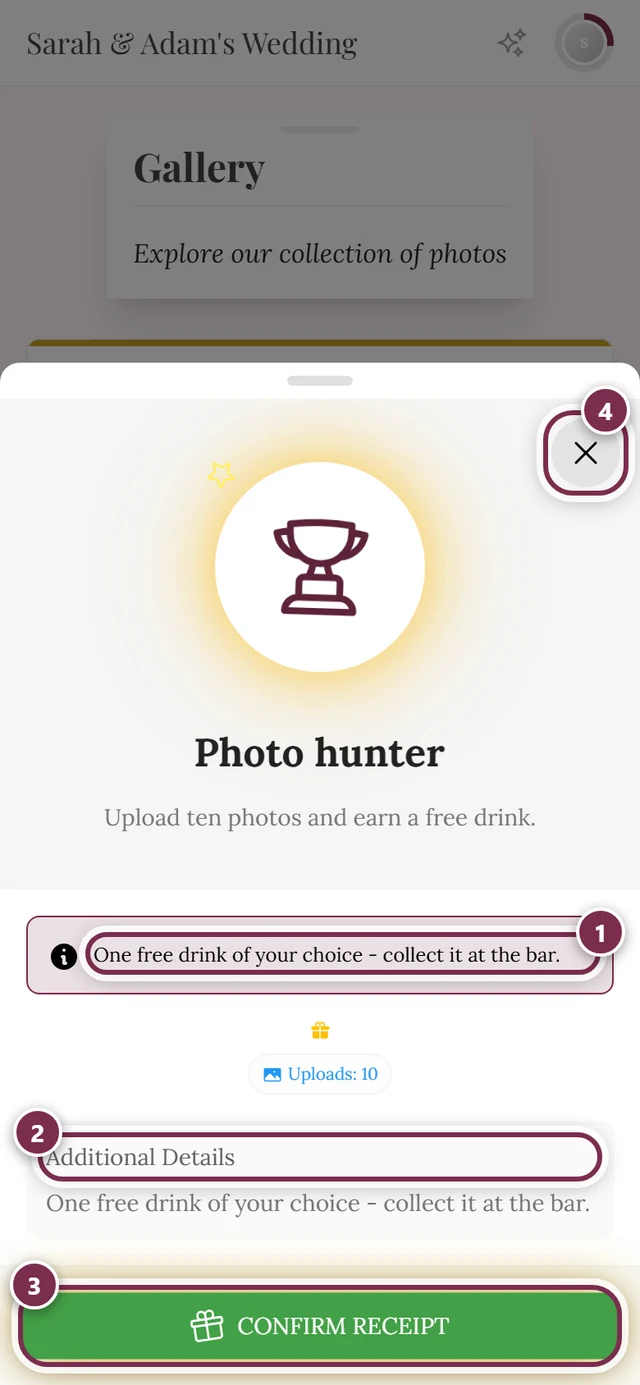
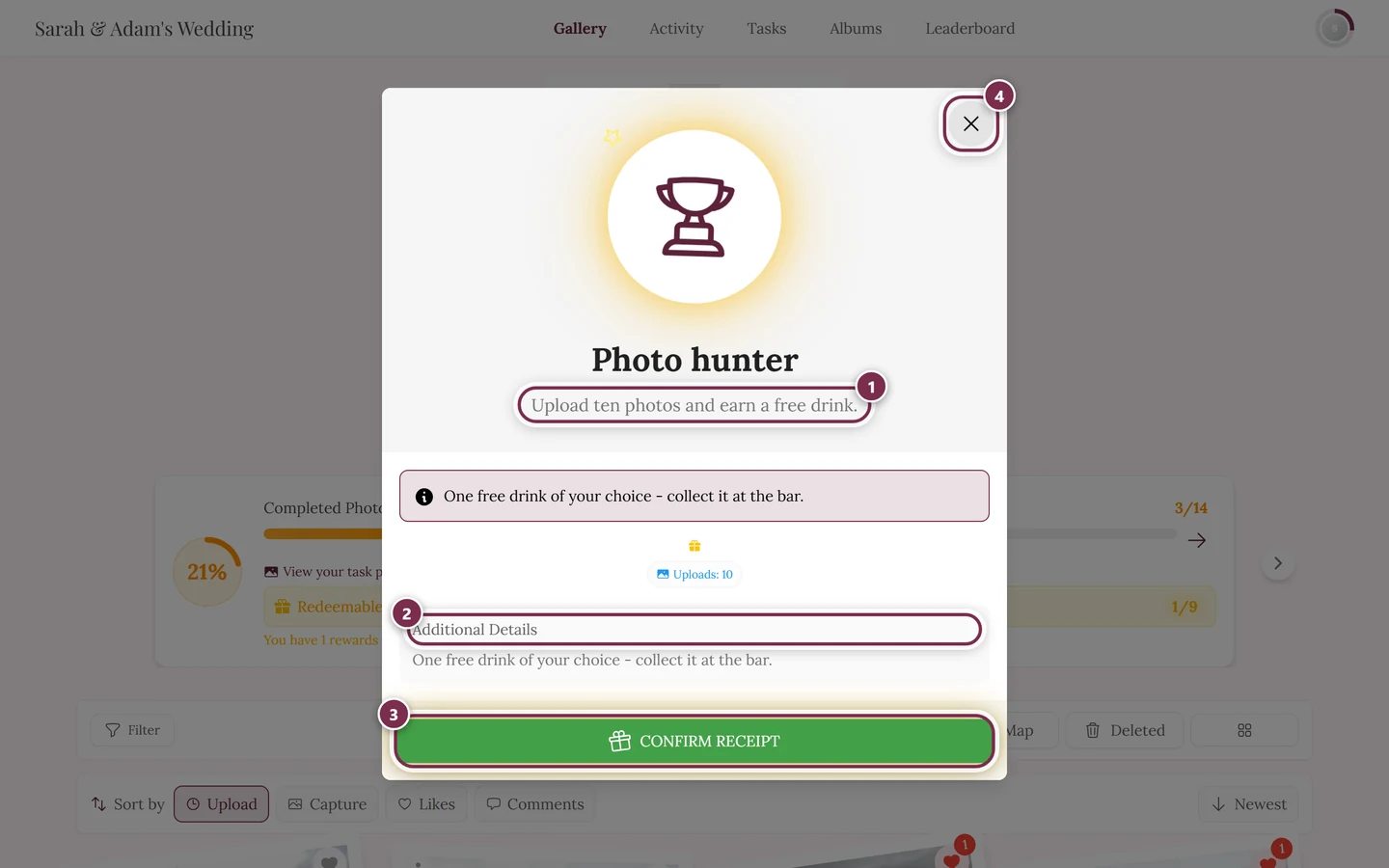
Conferir a recompensa: no diálogo de detalhes você vê nome, imagem e uma caixa de informações com a instrução de retirada. Se o anfitrião definiu um texto próprio para a recompensa, ele aparece ali (por exemplo, “Uma bebida grátis à sua escolha – retire no bar.”) e mais uma vez embaixo, em “Mais detalhes”; caso contrário, a caixa mostra a frase padrão “Retire seu prêmio na mesa de prêmios!”. Este diálogo não informa estoque – se a recompensa está esgotada, em vez do botão verde aparece “Esgotado”.
-
Toque no botão verde pulsante “Confirmar recebimento” (ícone de presente). Ele não é o mesmo que “Resgatar agora” – este só estava no banner.
-
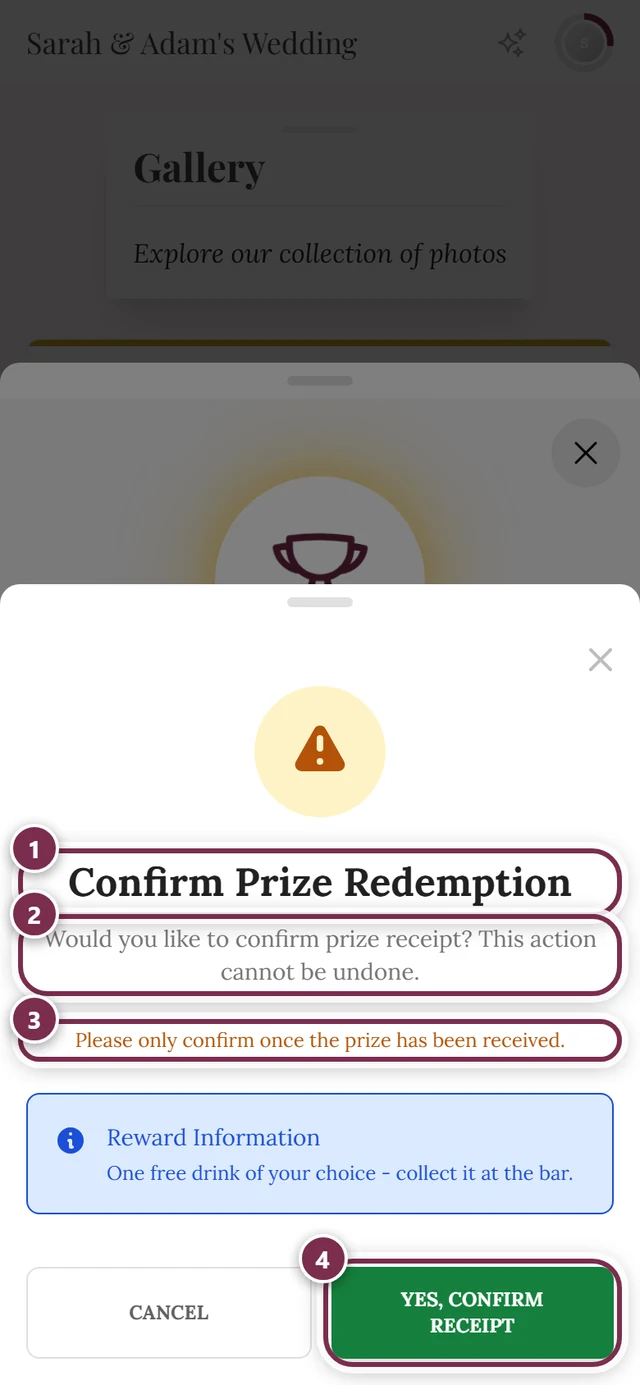
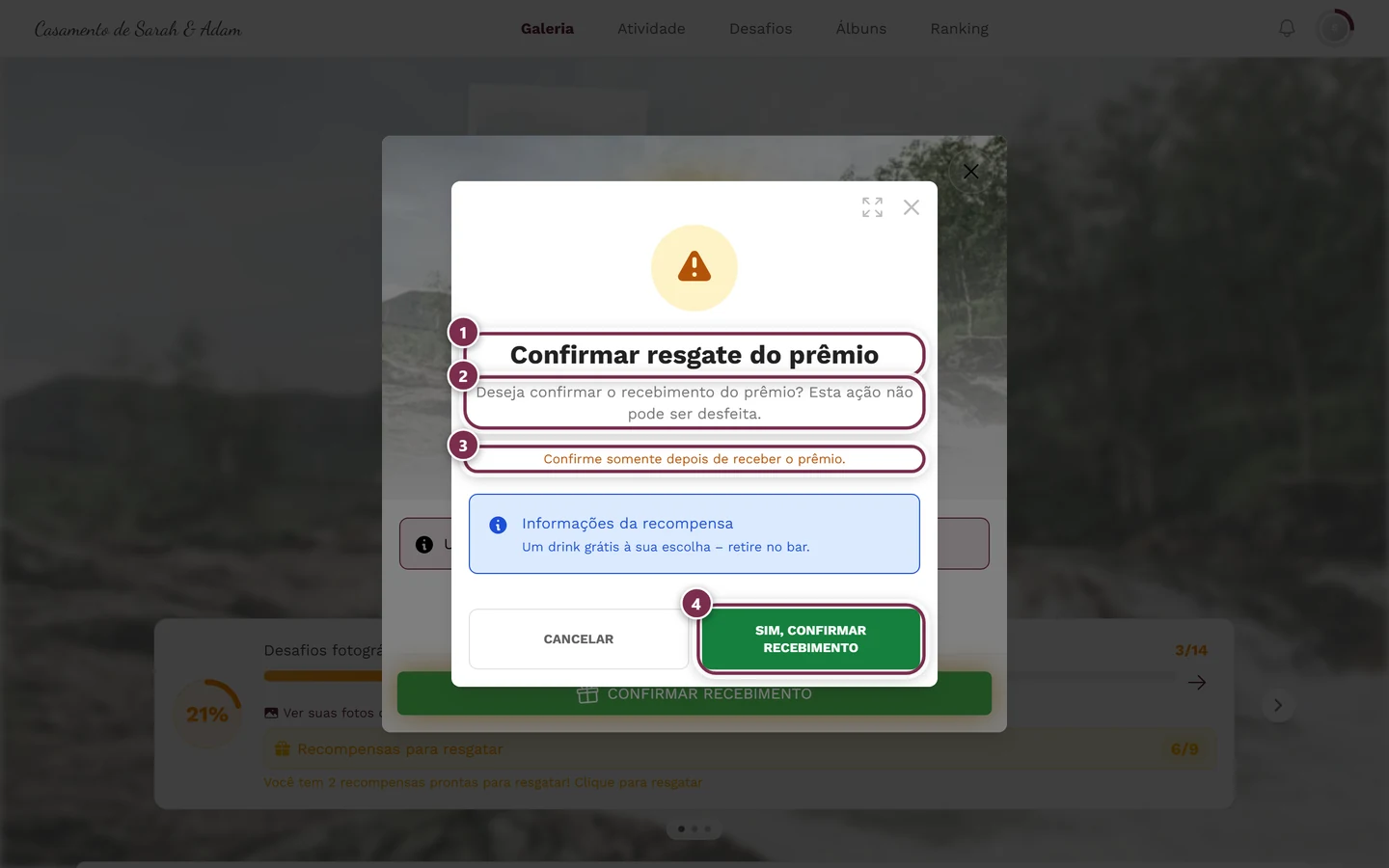
Aparece o diálogo de alerta “Confirmar resgate do prêmio”: “Você quer confirmar a entrega do prêmio? Isso não pode ser desfeito.” Junto, um aviso amarelo “Confirme somente depois de receber o prêmio.” e – se definida – uma caixa azul “Informações da recompensa” com o texto do anfitrião.
-
Confirme com “Sim, confirmar recebimento” (breve estado de carregamento “Confirmando…”). Se desistir, toque em “Cancelar”.
-
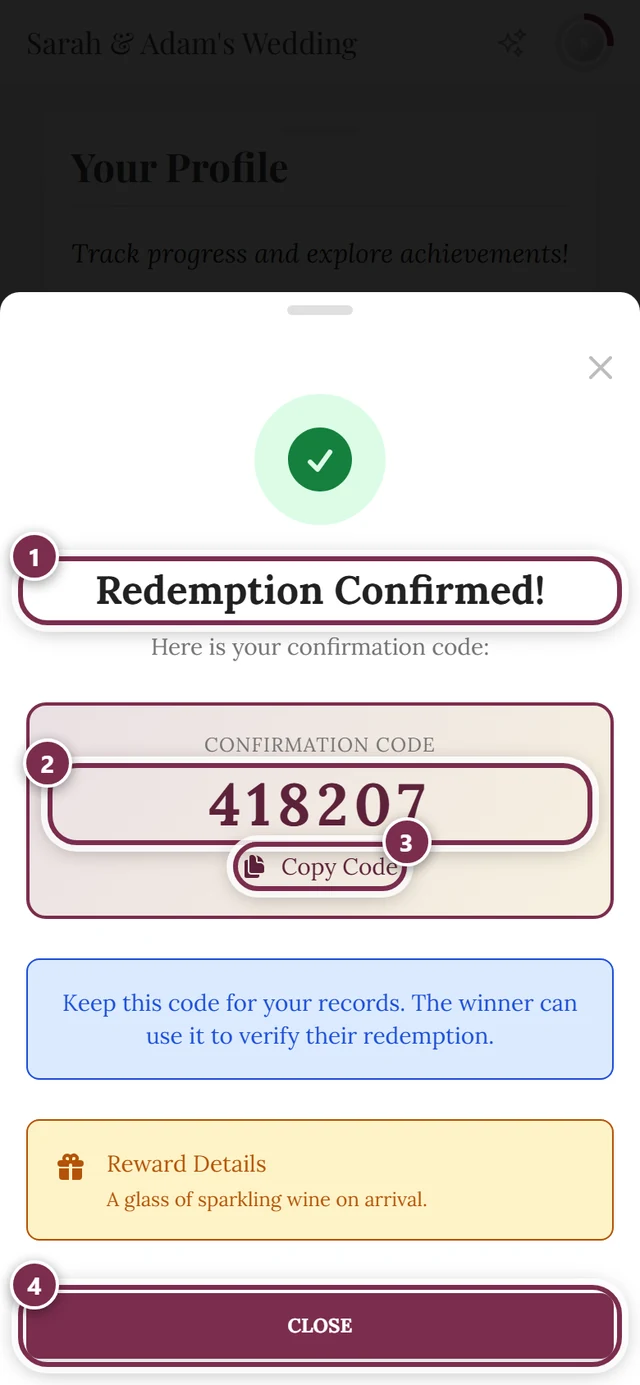
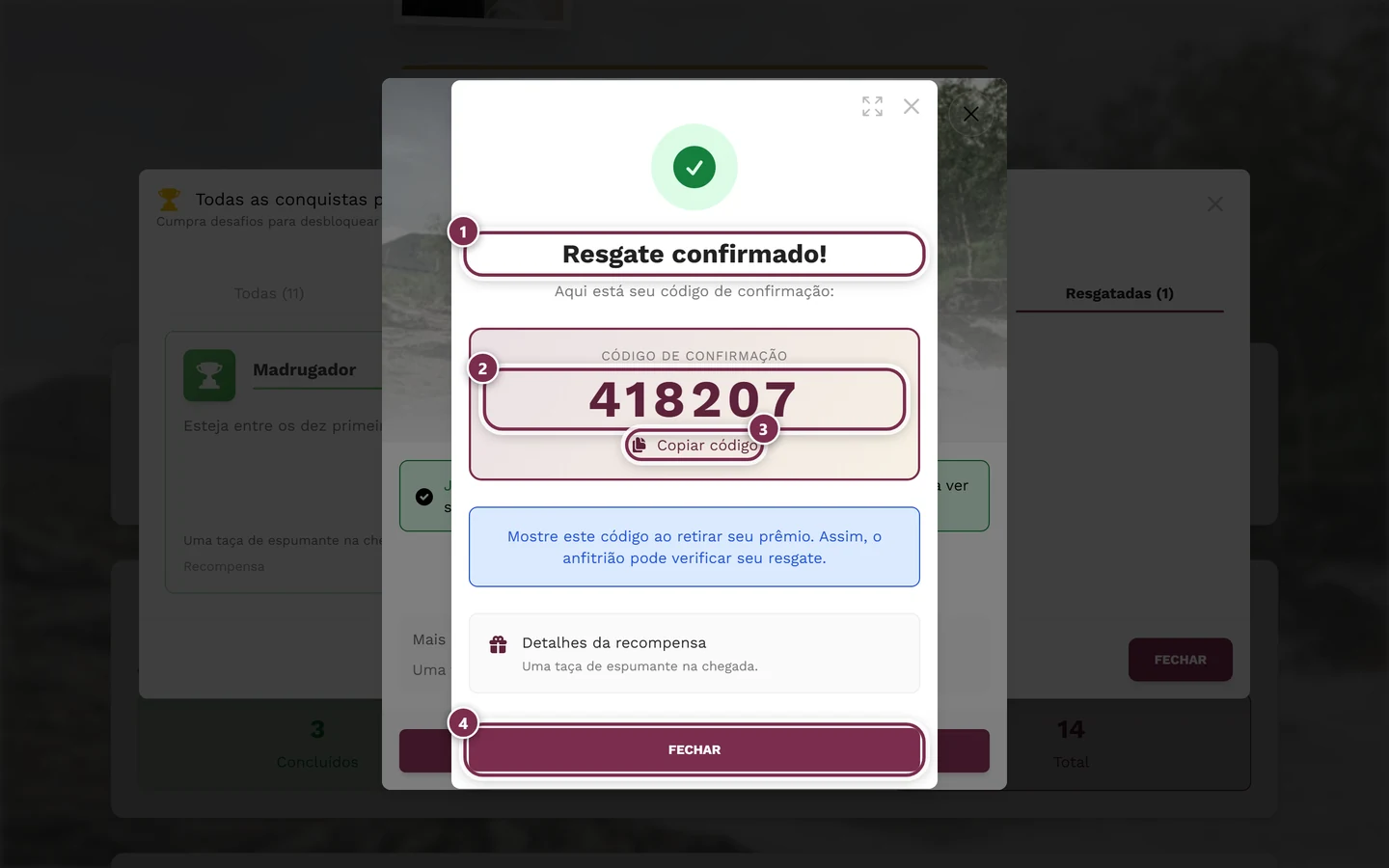
O diálogo de sucesso “Resgate confirmado!” aparece com o seu Código de confirmação: seis dígitos, grandes e em fonte monoespaçada – por exemplo, 418207. Opcionalmente, copie-o com “Copiar código” (vira “Copiado!”). Embaixo há o lembrete para guardar o código e, mais uma vez, os Detalhes da recompensa.
-
Mostre o código ao anfitrião (ou na cabine de fotos). Do lado do anfitrião, a verificação é feita por Resgatar e verificar recompensas.
-
Termine com “Fechar”.
Casos-limite e solução de problemas
Seção intitulada “Casos-limite e solução de problemas”Para moderadores e anfitriões
Seção intitulada “Para moderadores e anfitriões”Todo este fluxo vale para você como convidado no seu próprio perfil. O lado do anfitrião – conferir o código, gerenciar o estoque, verificar o resgate – é um fluxo à parte.
Se você é moderador ou anfitrião, acesse a área de gerenciamento pelo menu de perfil no canto superior direito (seção Gerenciamento → Moderação ou Portal de administração, visível só com a função adequada).


A verificação do lado do anfitrião está descrita em Resgatar e verificar recompensas.
Páginas de ajuda relacionadas
Seção intitulada “Páginas de ajuda relacionadas”- Pontos e recompensas – como as conquistas são desbloqueadas e como funcionam os prêmios de vencedores
- Desafios – resolva desafios para ganhar mais pontos
- Seu perfil – estatísticas, abas Resgatáveis/Resgatadas
- Notificações – notificações de desbloqueio
- Resgatar e verificar recompensas – para anfitriões/moderadores
- Escolher vencedores e entregar prêmios – o modo vencedor do ponto de vista do anfitrião