Pedidos de música
Se o anfitrião ativou os Pedidos de música, você pode pedir músicas. O anfitrião e o DJ veem a lista ao vivo, então o seu pedido chega na hora, sem que ninguém precise buscá-lo.
Como chegar lá
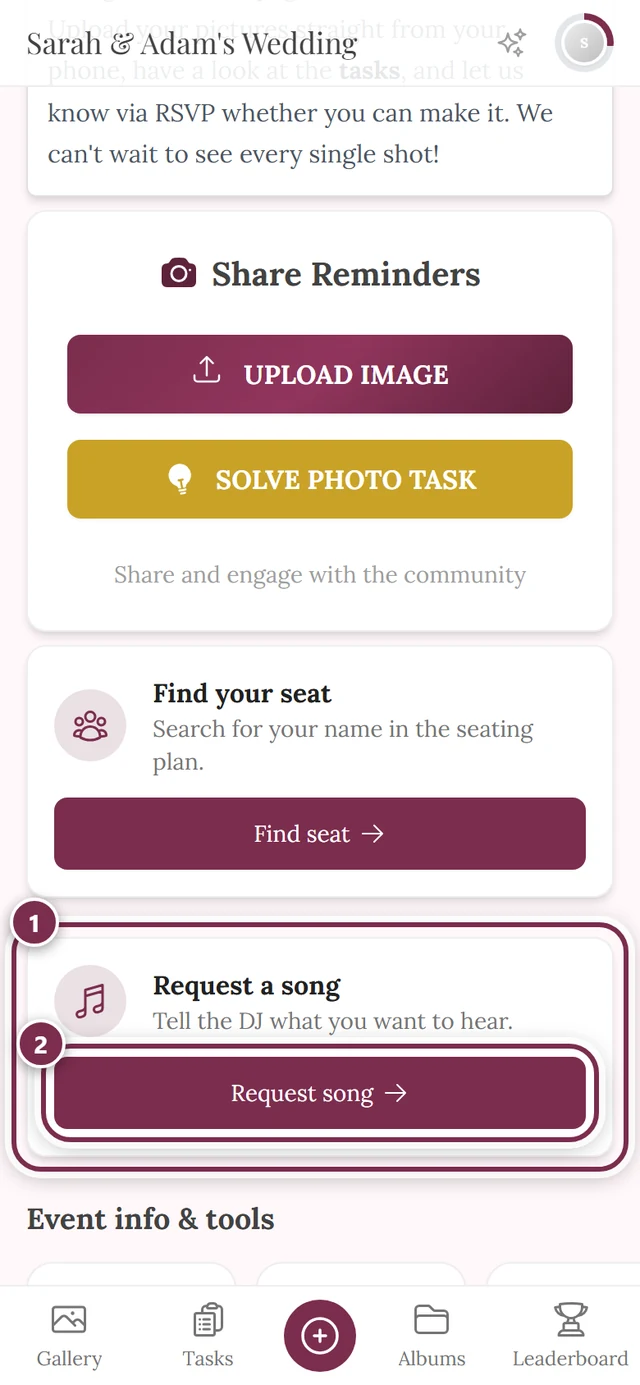
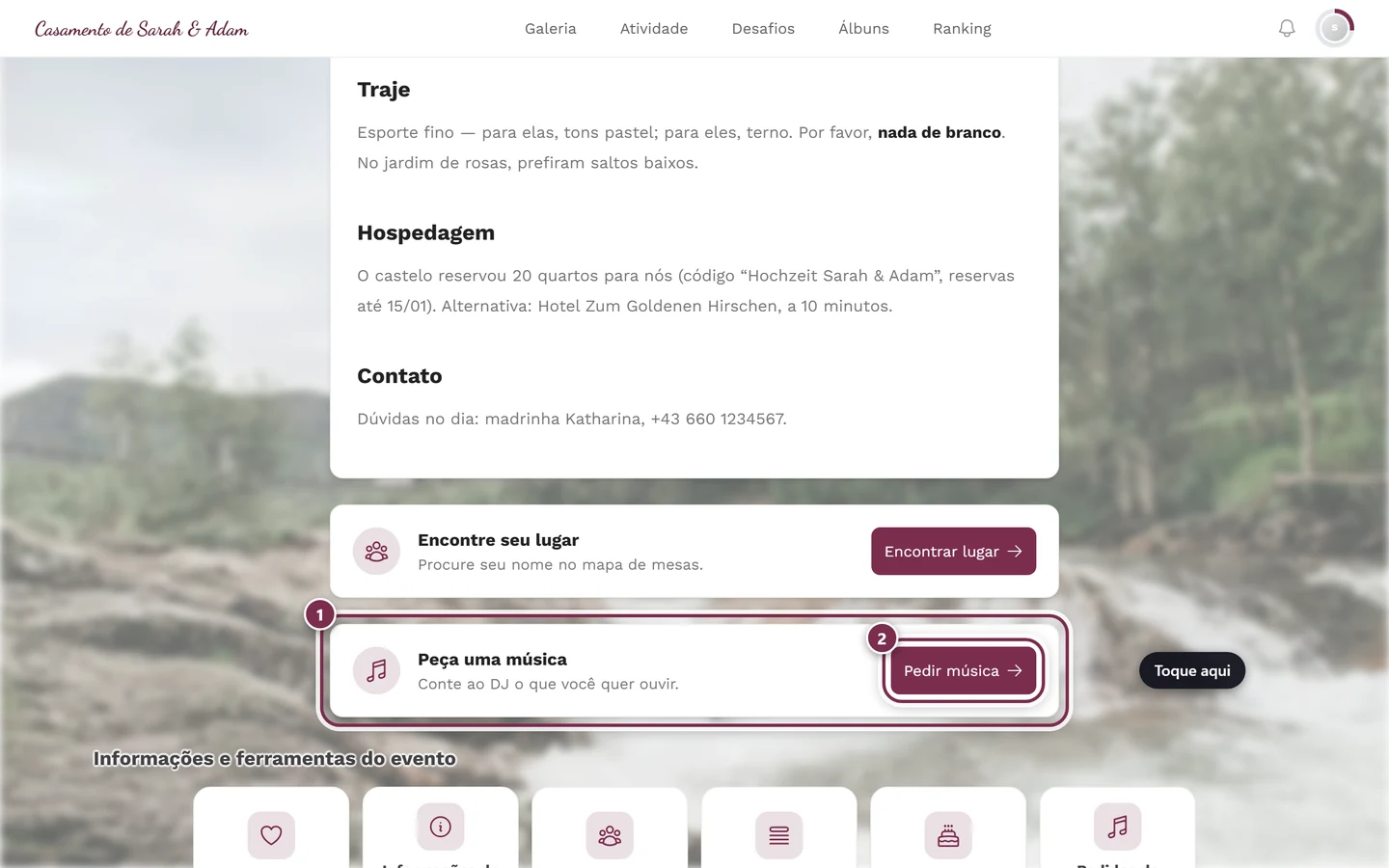
Seção intitulada “Como chegar lá”Pelo widget da página inicial. Role até o cartão Peça uma música, com o subtítulo Conte ao DJ o que você quer ouvir. O botão se chama Pedir música.
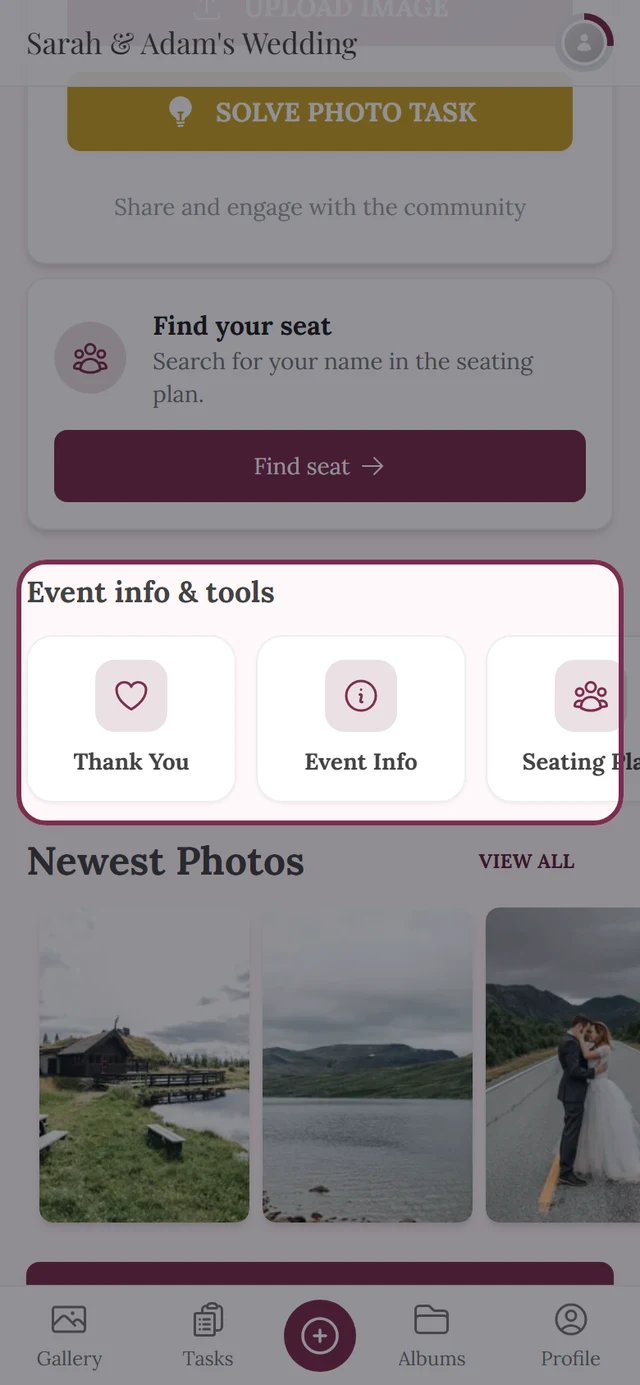
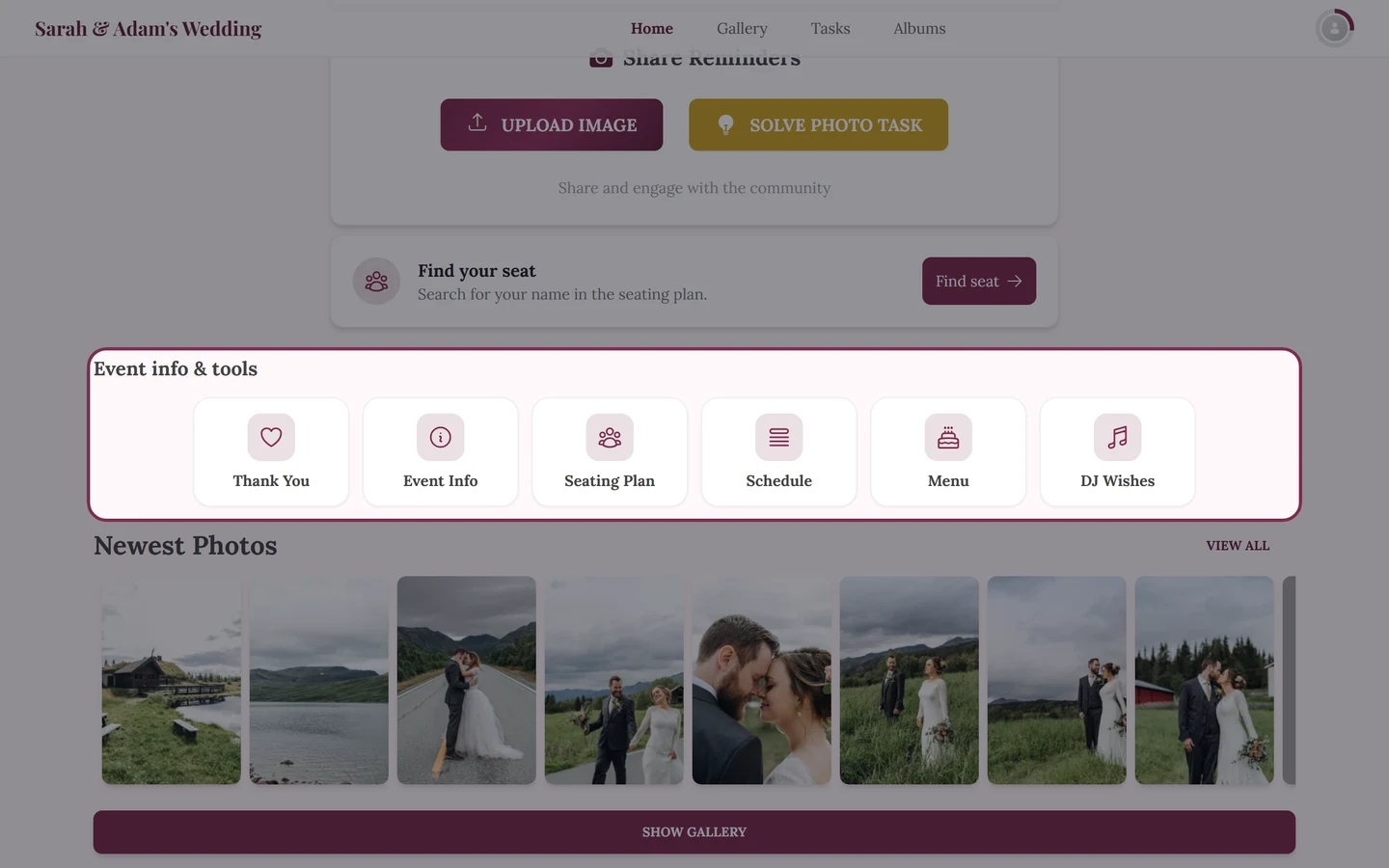
Pela faixa de ferramentas. Na fileira Informações e ferramentas do evento, você encontra o bloco Pedidos de música. A própria página, então, tem o título Pedidos de música.
Por um QR code. O anfitrião pode afixar um QR code próprio para a ferramenta, o que é prático na entrada ou nas mesas.
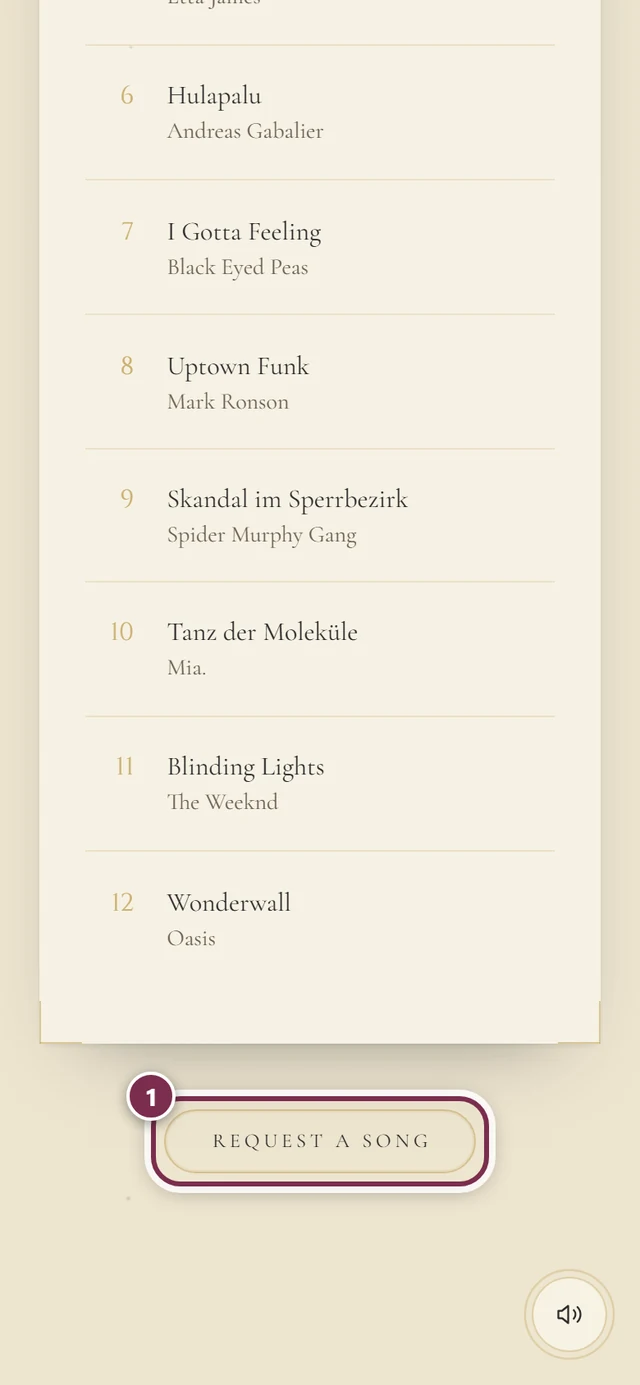
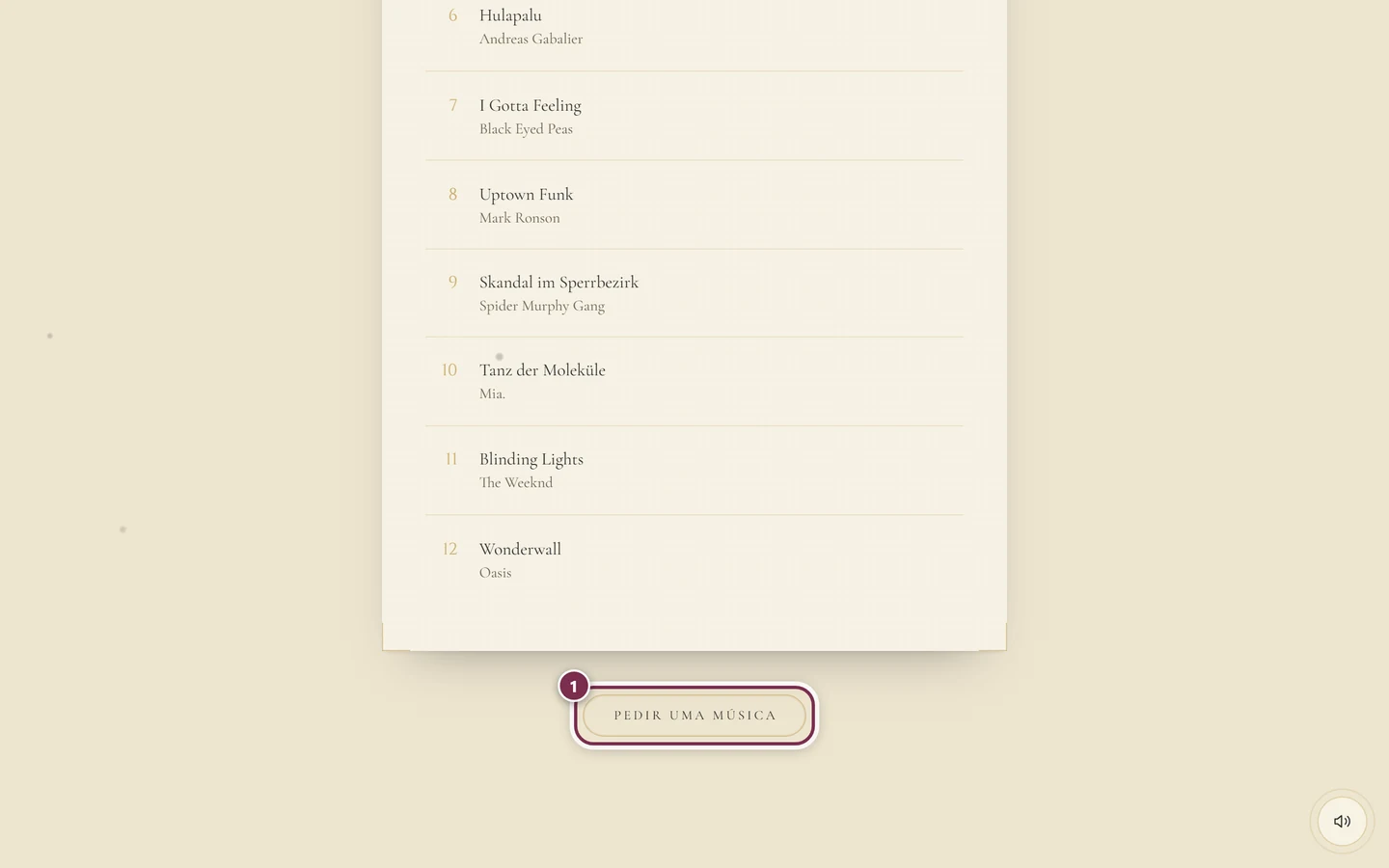
Pelo convite digital. Se a seção Nossa playlist estiver ativada, você vê ali as músicas como uma lista numerada. O botão Pedir uma música, logo abaixo, abre o mesmo formulário direto no convite, sem você sair da página.
Pedir uma música
Seção intitulada “Pedir uma música”-
Abra os Pedidos de música.
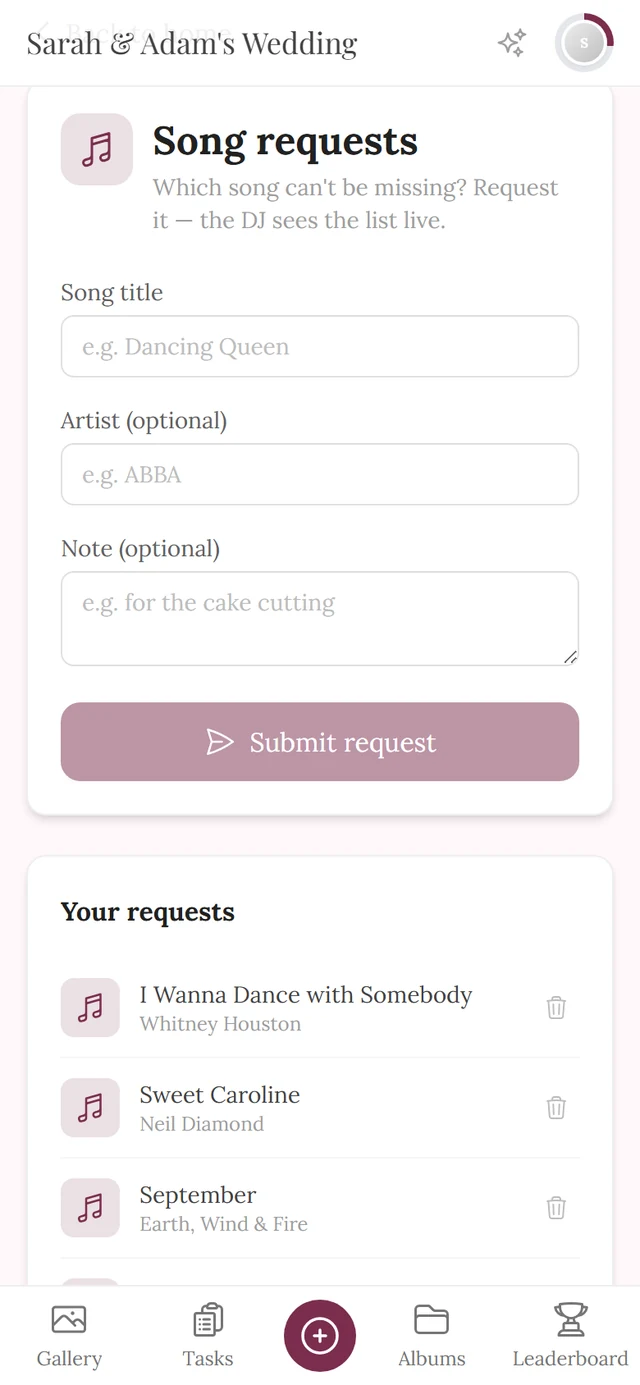
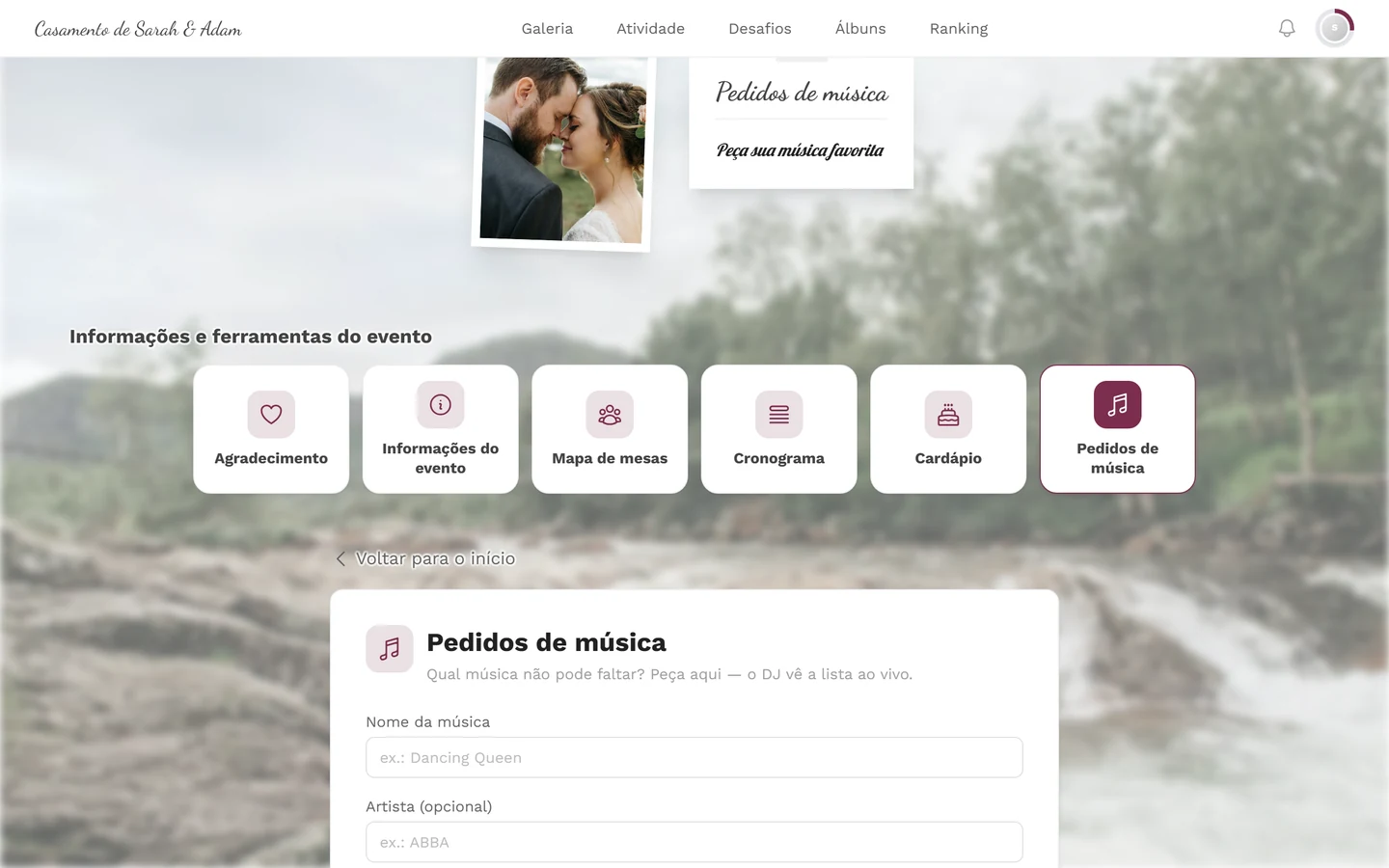
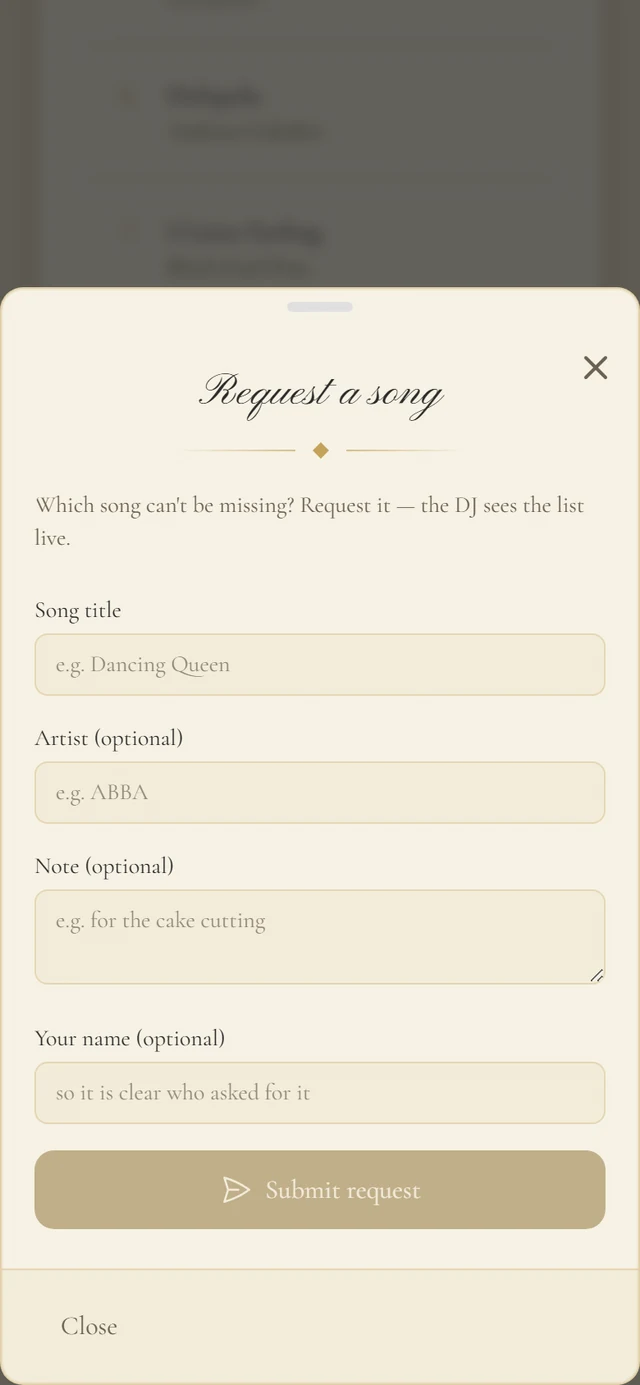
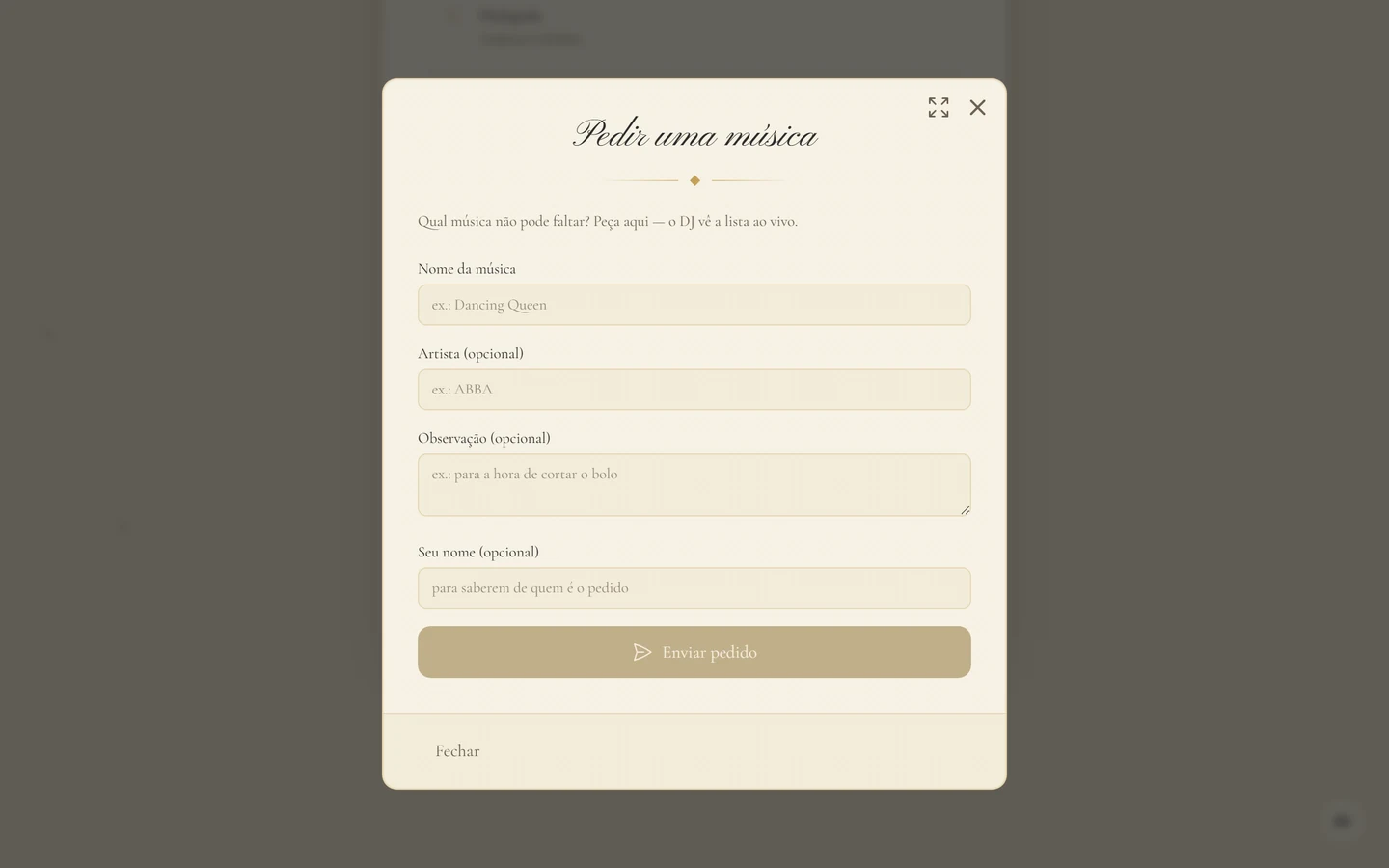
O formulário vazio. Só o nome da música é obrigatório; artista e observação ajudam o DJ a encontrar a música certa. -
Digite o nome da música (o texto de exemplo sugere Dancing Queen). Esse é o único campo obrigatório.
-
Opcional: Artista (opcional), por exemplo ABBA. Ajuda quando existe mais de uma música com o mesmo título.
-
Opcional: Observação (opcional), por exemplo para a hora de cortar o bolo.
-
Só se você não estiver conectado à galeria é que aparece um quarto campo: Seu nome (opcional), com a dica para saberem de quem é o pedido. Se você o deixar vazio, o anfitrião verá depois Anônimo. Se você estiver conectado, o campo não aparece, e a Photogala usa o seu apelido da galeria.
-
Toque em Enviar pedido. Durante o envio, o botão mostra Enviando…
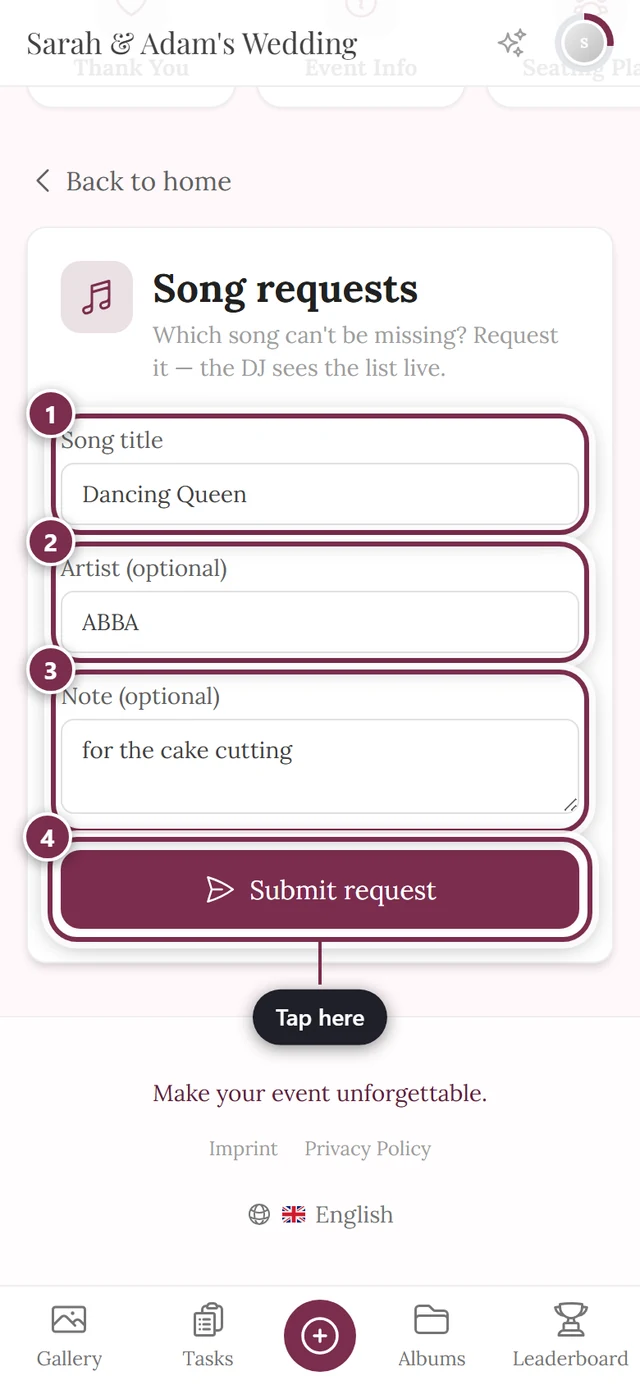
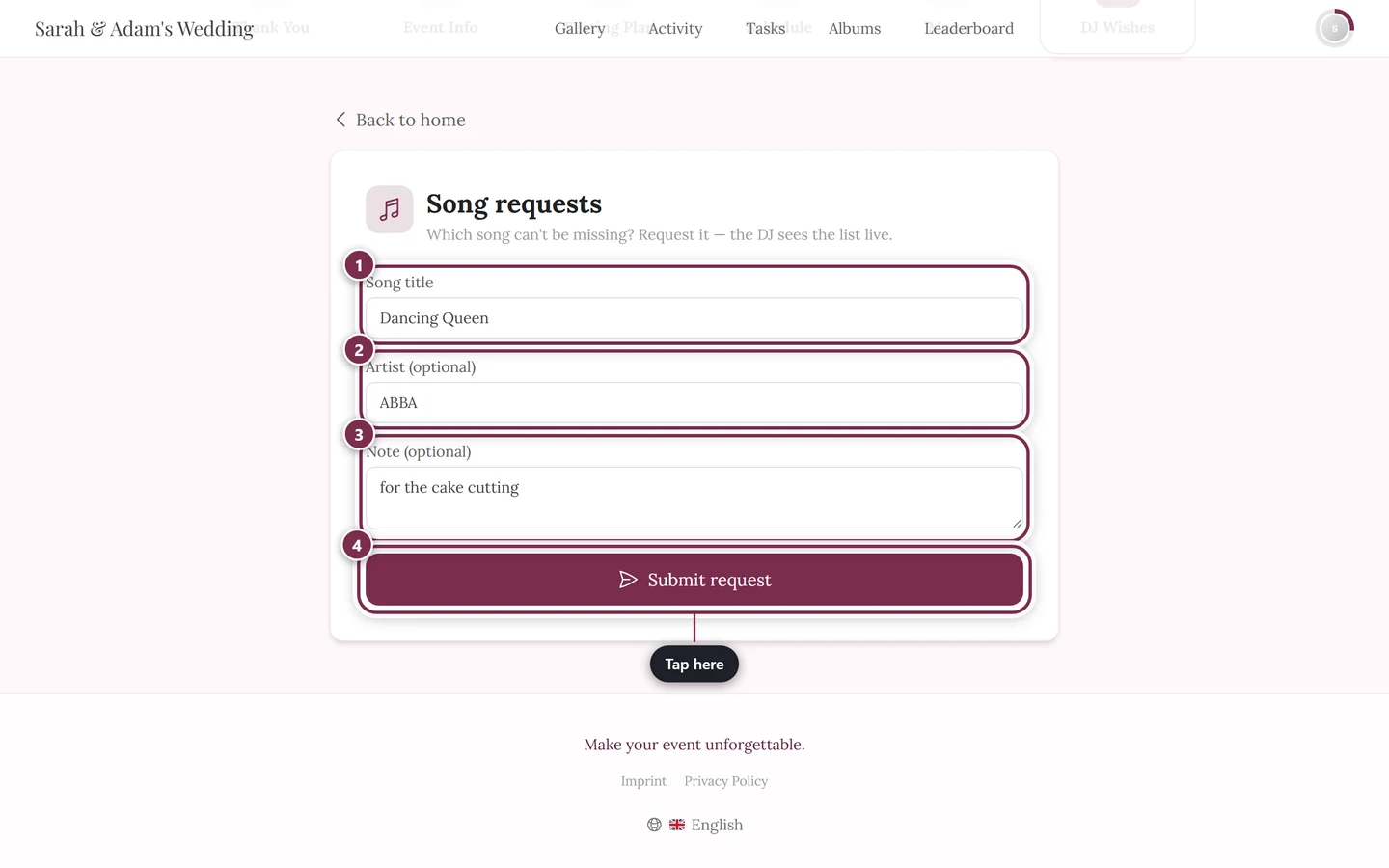
Um exemplo já preenchido: ① Nome da música *Dancing Queen* (obrigatório), ② Artista *ABBA*, ③ Observação *para a hora de cortar o bolo*, ④ Enviar pedido. Aqui o convidado está conectado, por isso falta o campo Seu nome. -
Em seguida, aparece a confirmação Pedido enviado!, com o aviso de que a sua música está na lista e de que o DJ a vê ao vivo. Com Pedir outra música, você vai direto para o próximo pedido.
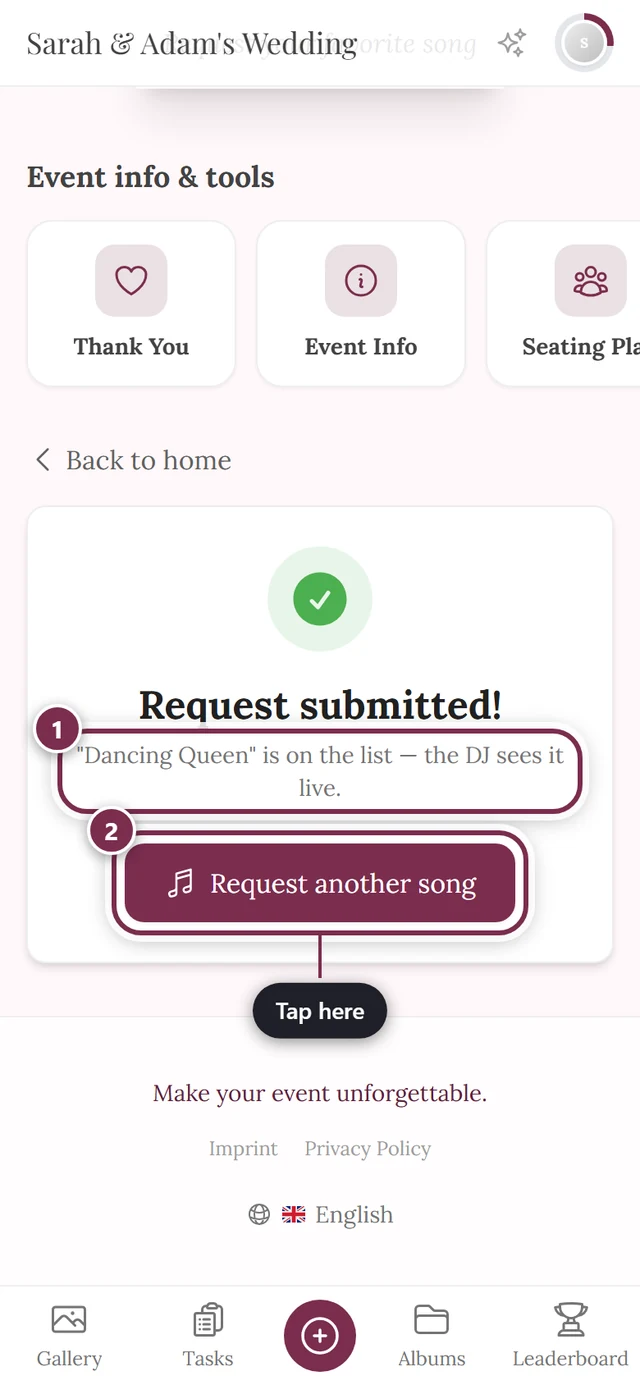
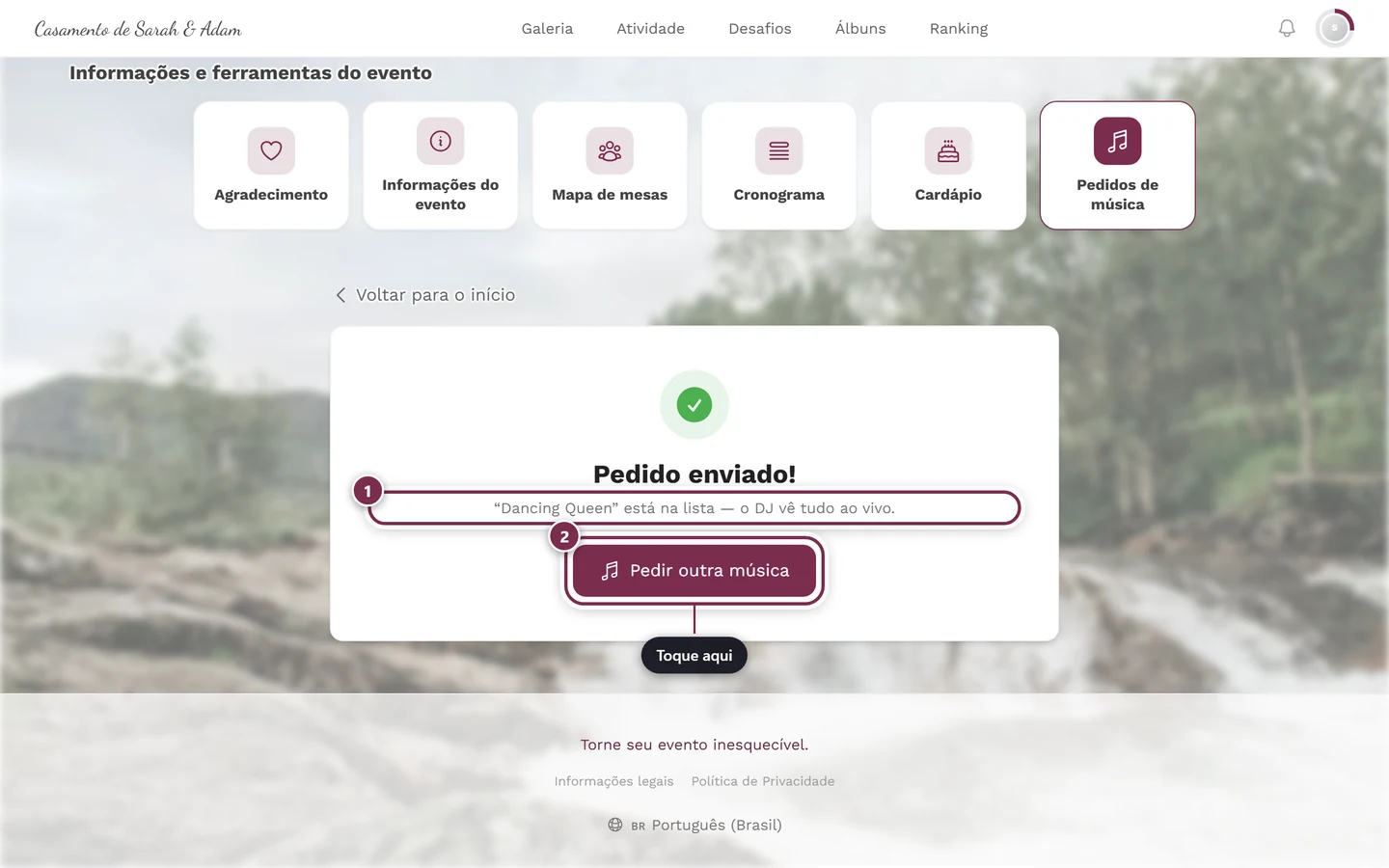
① A frase repete o título da sua música, e assim você vê que foi exatamente essa que chegou. ② Pedir outra música limpa o formulário para a próxima.
Quantos pedidos você tem
Seção intitulada “Quantos pedidos você tem”Cada convidado tem uma cota. Se o anfitrião não definir outro valor, são cinco pedidos; ele pode fixar o valor entre 1 e 50.
O que importa é a diferença entre definido e não definido:
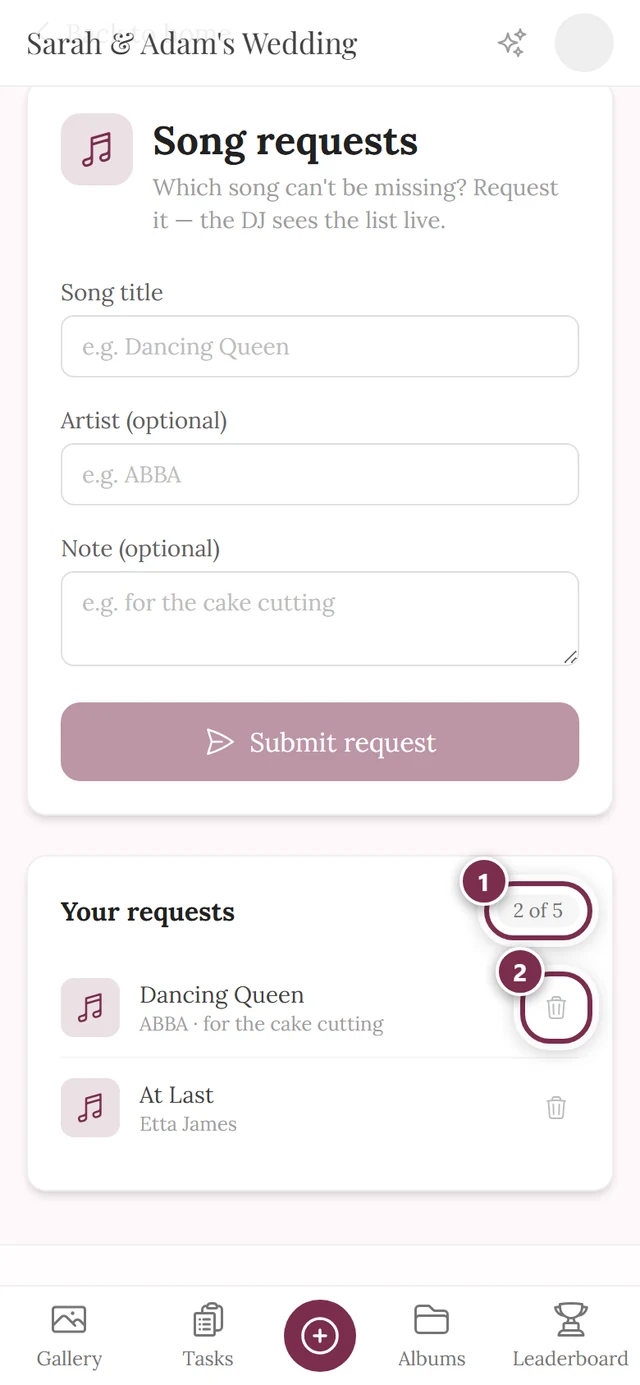
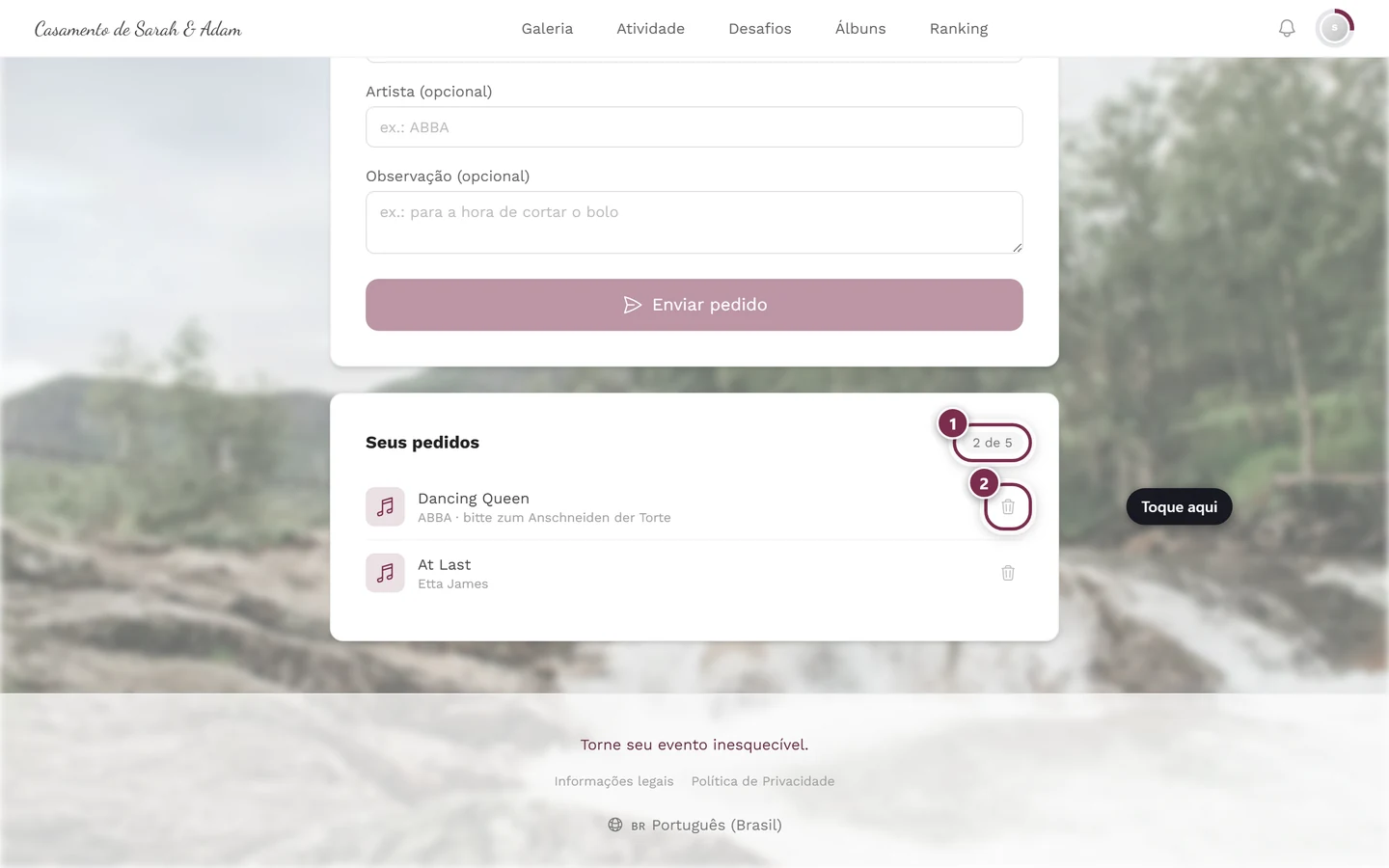
- O anfitrião definiu um valor. Então você vê, ao lado do título Seus pedidos, um contador no formato 2 de 5. Quando a cota acaba, o botão fica cinza e acima dele aparece Você atingiu seu limite de 5 pedidos., com o número que vale para o seu evento.
- O anfitrião não definiu nada. Então você não vê nem contador nem aviso, e o botão continua clicável até o fim. O limite de cinco pedidos vale mesmo assim: ele só se manifesta ao enviar o sexto pedido, como mensagem de erro: Todos os pedidos já foram usados por enquanto — peça para quem organiza aumentar o limite.
Se você retira um pedido, a vaga volta a ficar livre nos dois casos.
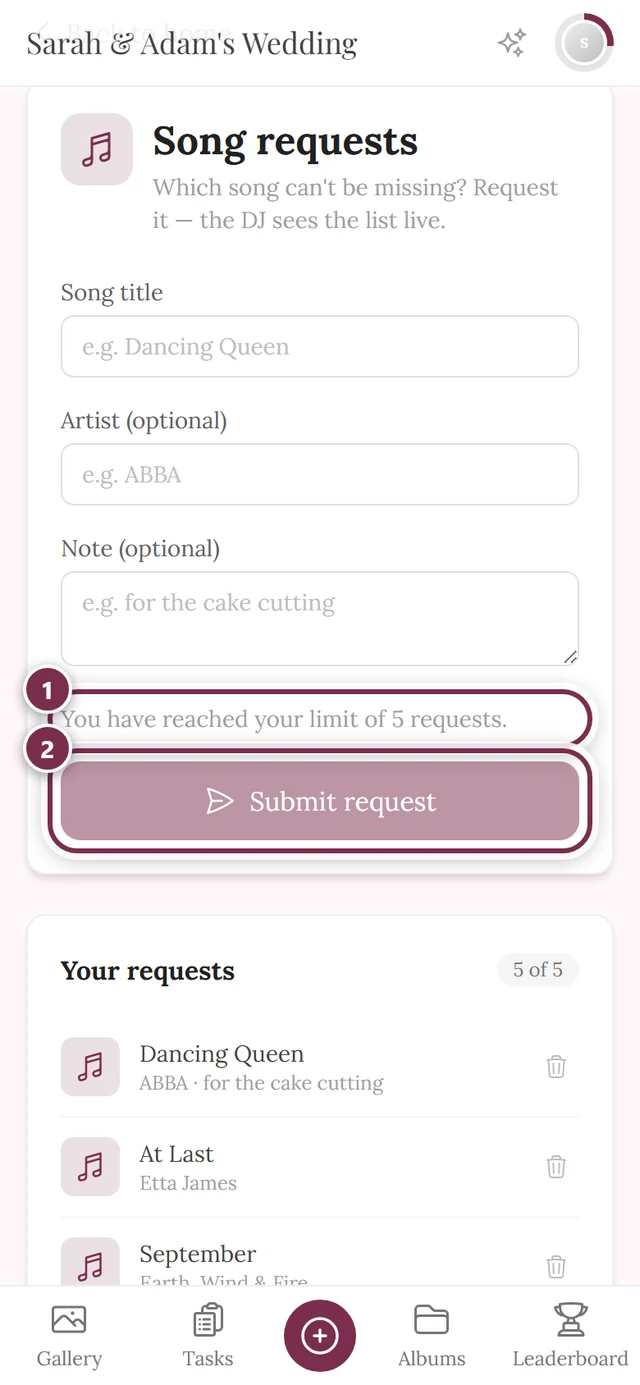
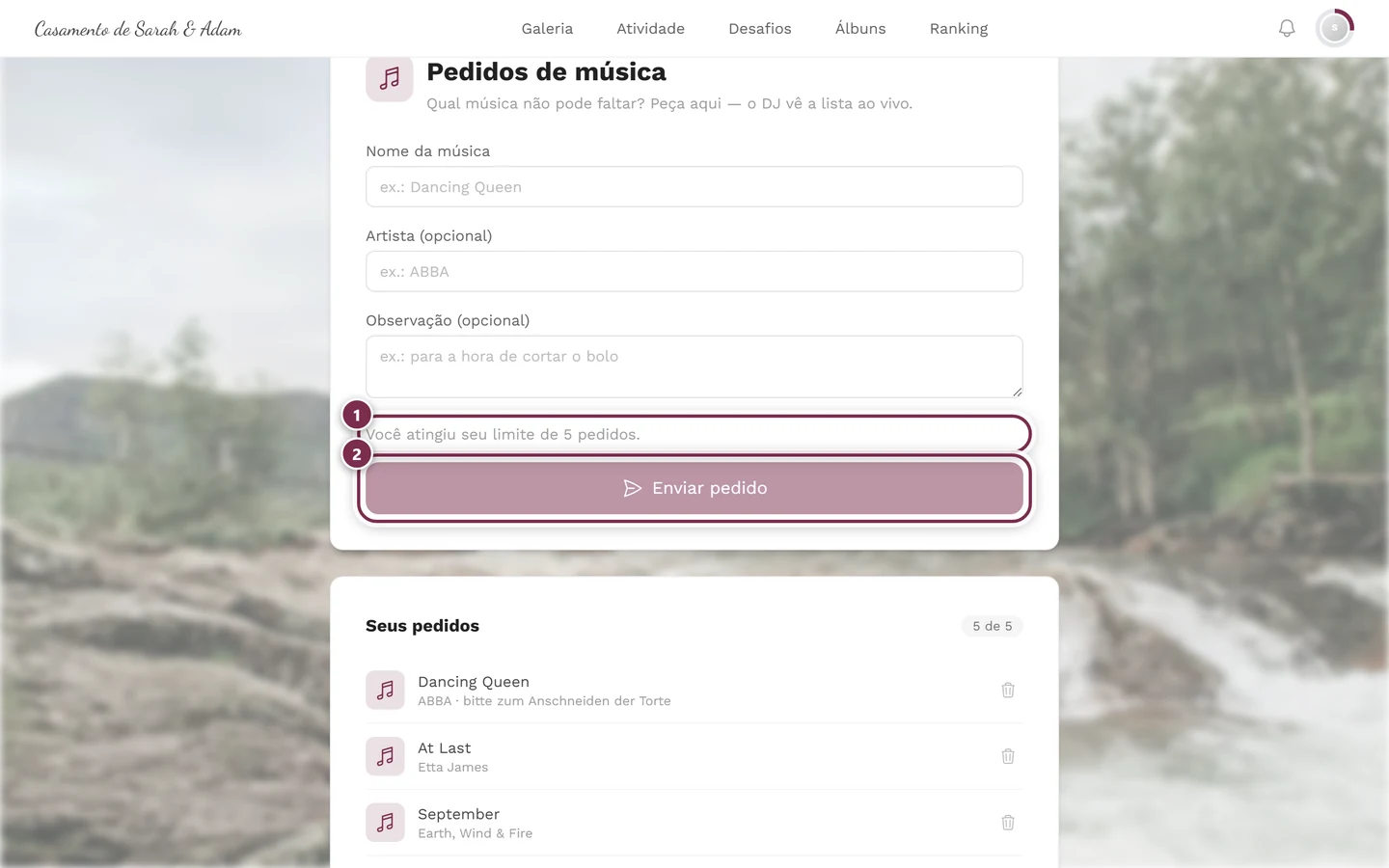
Ver e retirar os seus pedidos
Seção intitulada “Ver e retirar os seus pedidos”Sob o formulário fica a seção Seus pedidos, com as suas próprias entradas. Em cada linha você vê o título e, abaixo, o artista e a observação.
À direita da linha há um ícone de lixeira, que é Retirar pedido. Um toque nele remove a entrada na hora, sem confirmação.
Quem vê o seu pedido
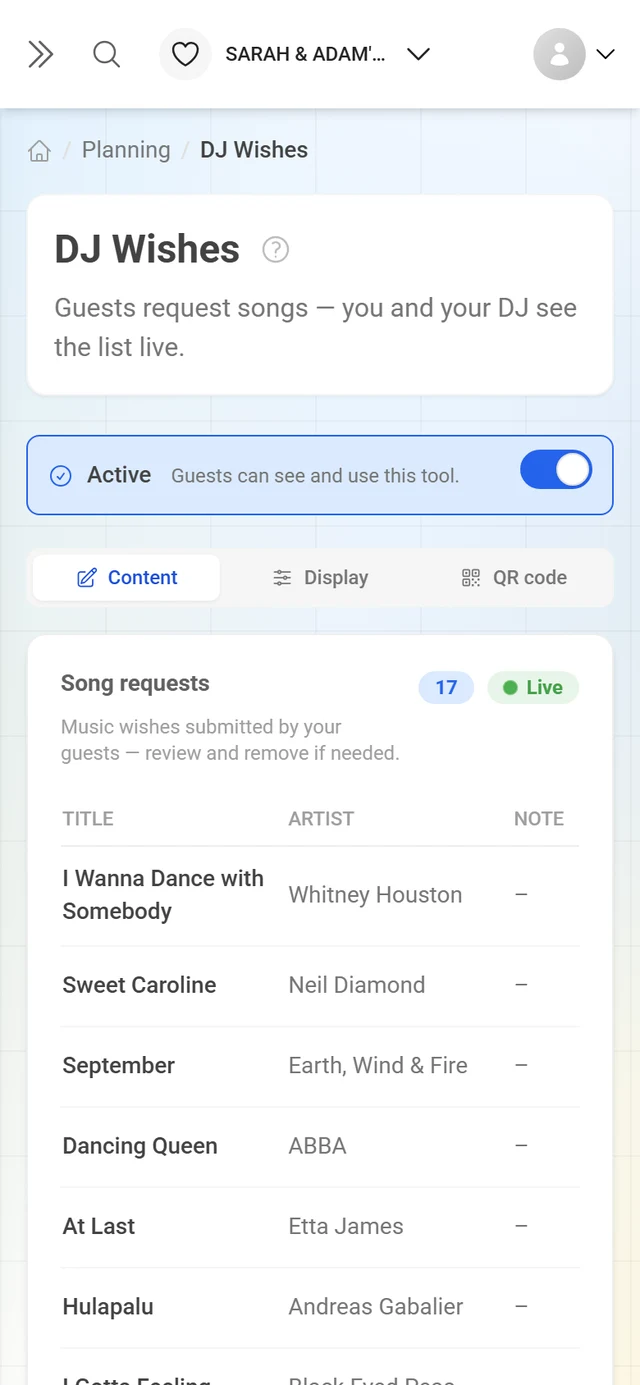
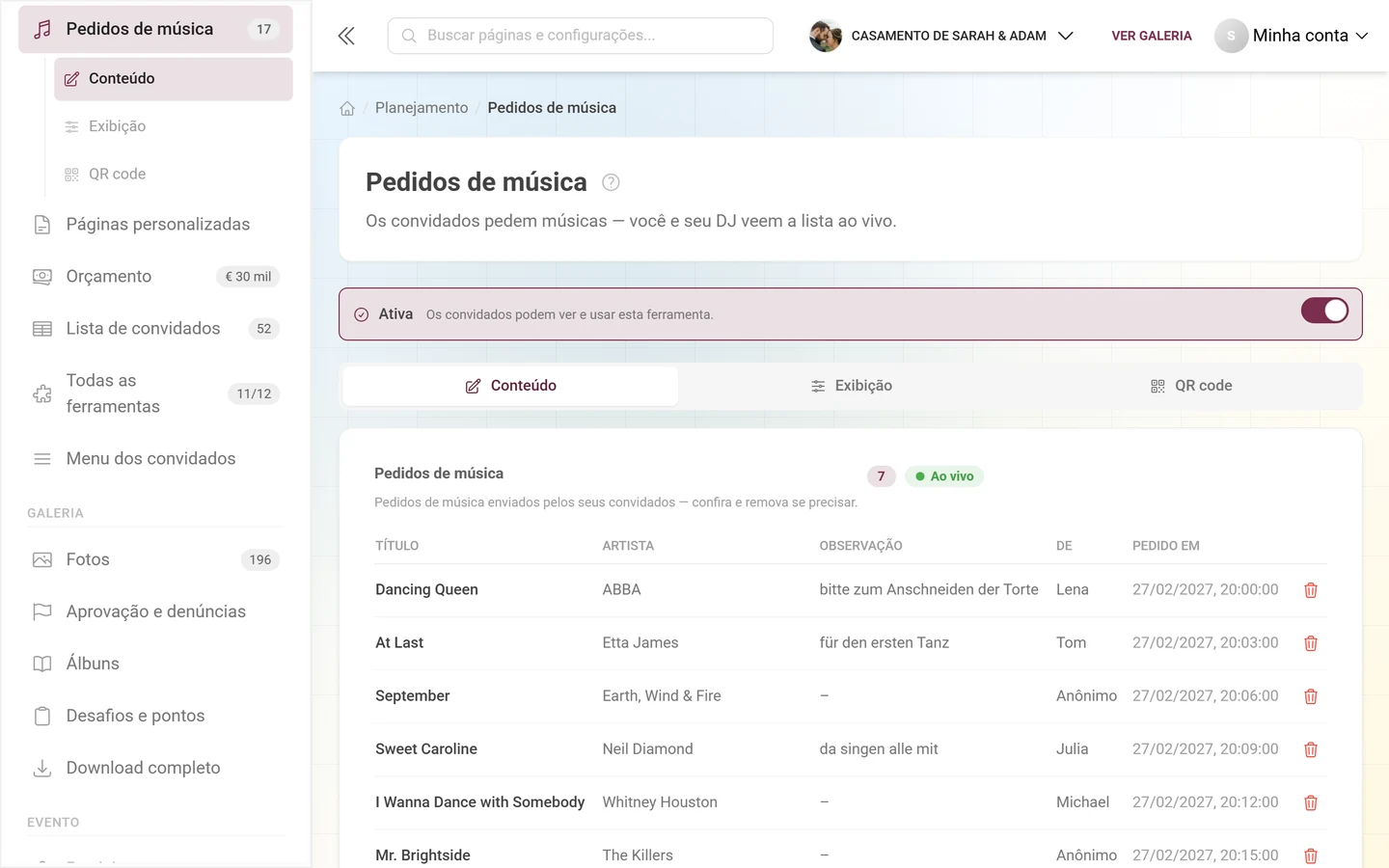
Seção intitulada “Quem vê o seu pedido”Para o anfitrião, os pedidos se acumulam em uma tabela, com Título, Artista, Observação, a coluna De e o momento (Pedido em).
- Na hora. Os novos pedidos aparecem para ele no instante em que você envia, desde que ele esteja com a tela aberta. Ele não precisa recarregar a página.
- Com ou sem nome. Na coluna De aparece, para convidados conectados, o apelido da galeria; para todos os outros, o que escreveram no campo Seu nome (opcional). Se ficou vazio, aparece Anônimo.
- O nome é congelado. Se você mudar seu apelido depois, o pedido já enviado continua com o nome antigo.
Solução de problemas
Seção intitulada “Solução de problemas”Não encontro os pedidos de música. Então o anfitrião não ativou a ferramenta ou não liberou uma entrada na faixa de ferramentas. Peça a ele o link direto ou o QR code.
O botão Enviar pedido continua cinza. Ou o campo Nome da música ainda está vazio, ou a sua cota acabou. Se há um texto de aviso acima do botão, é a cota; se não há nada ali, falta o título.
Aparece uma mensagem de erro ao enviar. Em geral é um de dois motivos: você já pediu exatamente essa música, ou atingiu o seu limite. Retire um pedido antigo se precisar de espaço.
A seção Seus pedidos não aparece. Ela só aparece depois de você enviar pelo menos um pedido, e, enquanto você não estiver conectado, só no aparelho com o qual o enviou.
Meus pedidos sumiram de repente. Provavelmente você está em outro aparelho ou em uma janela privada, ou o navegador limpou o armazenamento dele. Com o DJ, os pedidos continuam na lista.
Minha música vai tocar com certeza? Não. A ferramenta reúne os pedidos e os apresenta ao DJ; ela não toca nada sozinha. O que realmente toca é decisão do DJ.
Preciso de uma conta? Não, você pode pedir músicas sem ela. Conectar-se, porém, tem uma vantagem: os seus pedidos ficam presos à conta em vez do aparelho, você os vê em qualquer lugar e pode retirá-los de qualquer lugar.
Páginas relacionadas
Seção intitulada “Páginas relacionadas”- Para anfitriões: Configurar os pedidos de música: ativar a lista de pedidos e acompanhá-la ao vivo.