Gerenciar a galeria
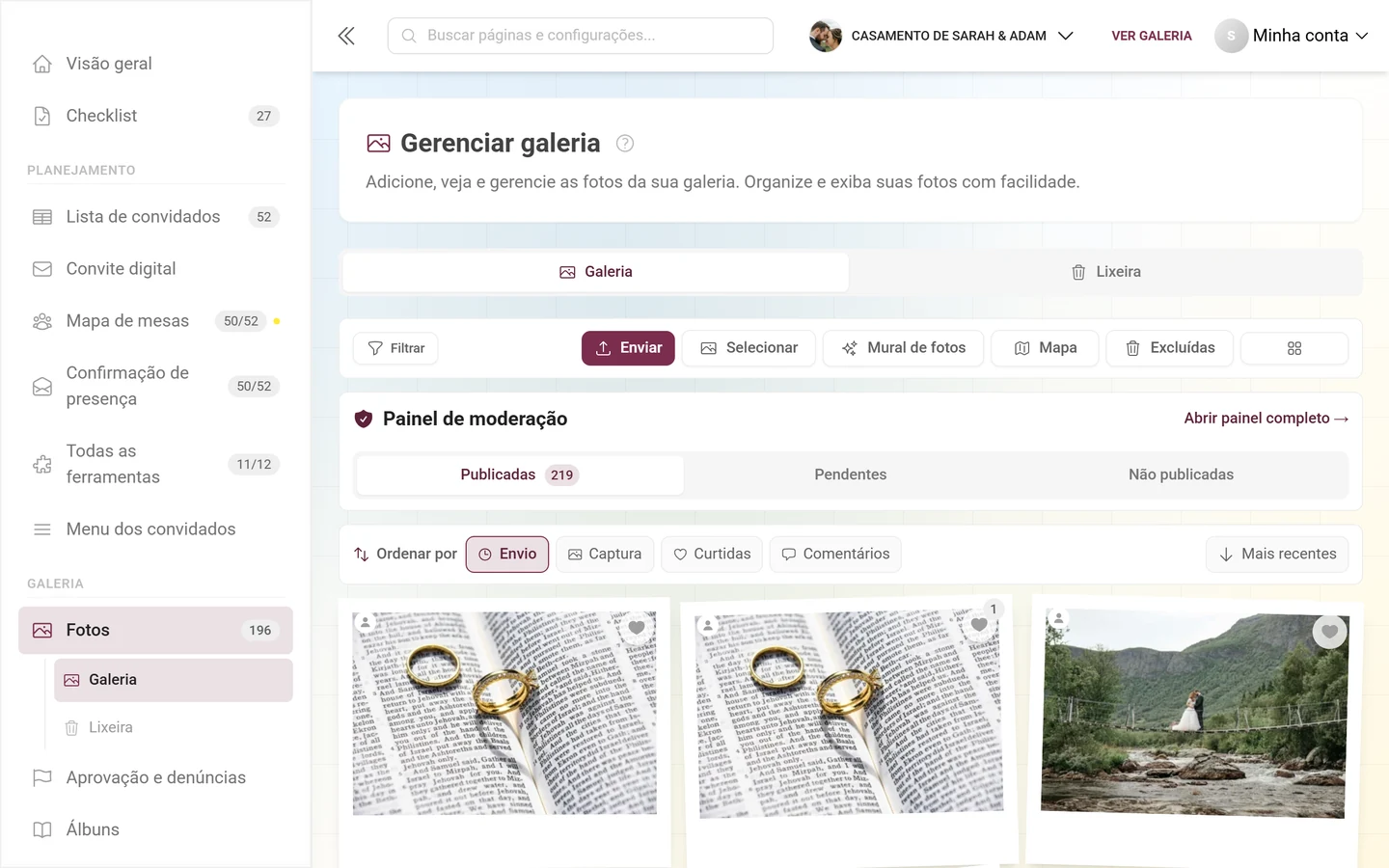
Tudo o que é enviado no seu evento se reúne em um só lugar: a página Fotos no menu à esquerda, grupo Galeria. A página tem o título Gerenciar galeria, com o subtítulo “Adicione, veja e gerencie as fotos da sua galeria. Organize e exiba suas fotos com facilidade.”, e fica na rota /admin/gallery.
Daqui você chega a todos os outros recursos de mídia – este artigo explica cada barra da página, de cima para baixo, e mostra qual botão leva a qual guia.
Como chegar à página
Seção intitulada “Como chegar à página”-
Abra a área de administração do seu evento – na galeria, pelo menu de perfil no canto superior direito.


Pelo menu de perfil no canto superior direito você chega à área de administração. ① sua pontuação e os desafios concluídos, ② Opções do perfil com Meu perfil, Idioma, Tema e Ajuda, ③ Gerenciamento com Configurações da conta, Moderação e Portal de administração – esta seção não aparece enquanto você não tiver uma função para isso, ④ Conta com Sair. -
No menu à esquerda, no grupo Galeria, clique em Fotos.
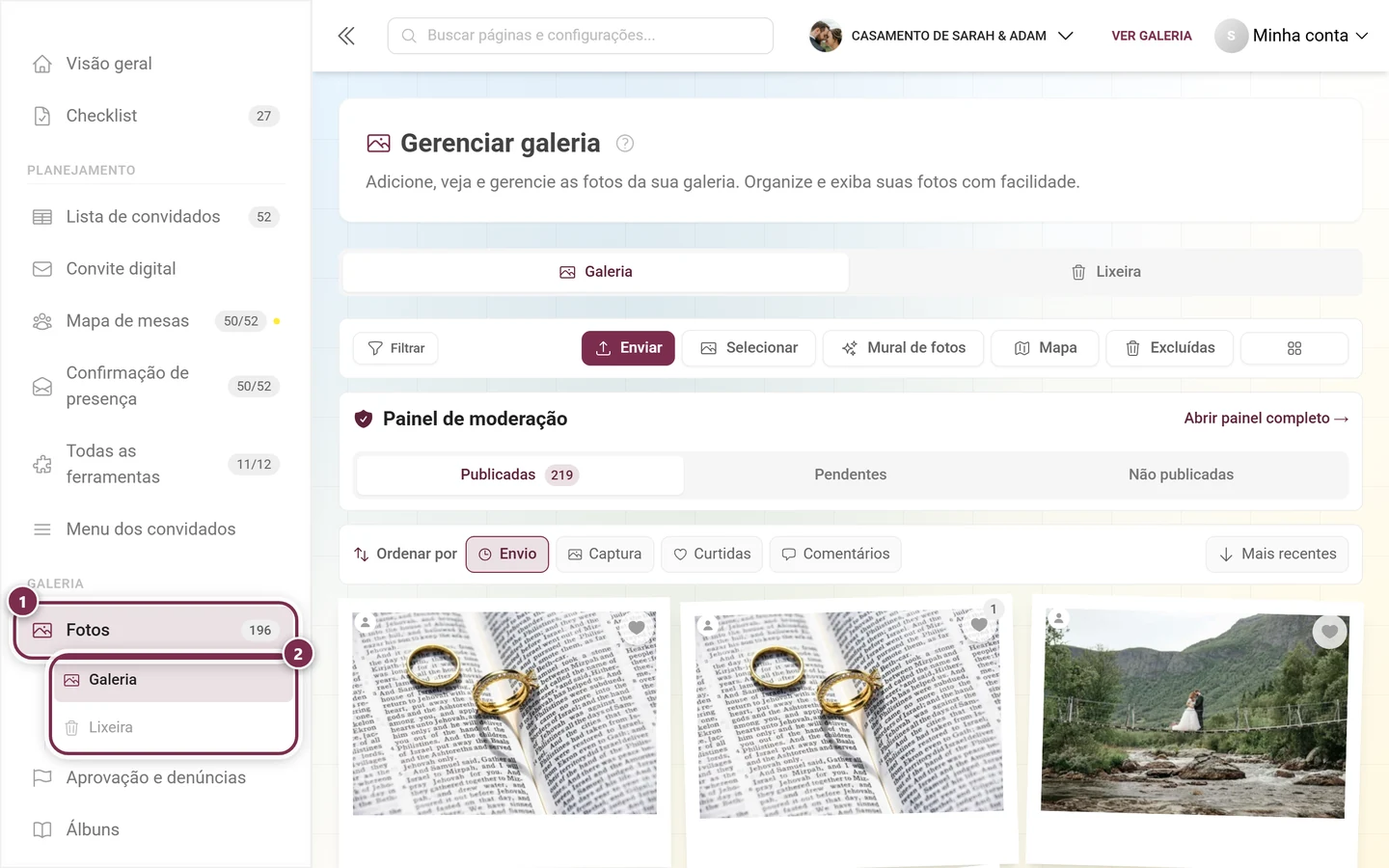
① Fotos no grupo Galeria; o número ao lado é a quantidade de mídias publicadas – 23 no exemplo. ② Logo abaixo se abrem os subitens Galeria e Lixeira, que levam direto à aba correspondente da página.
As abas da página
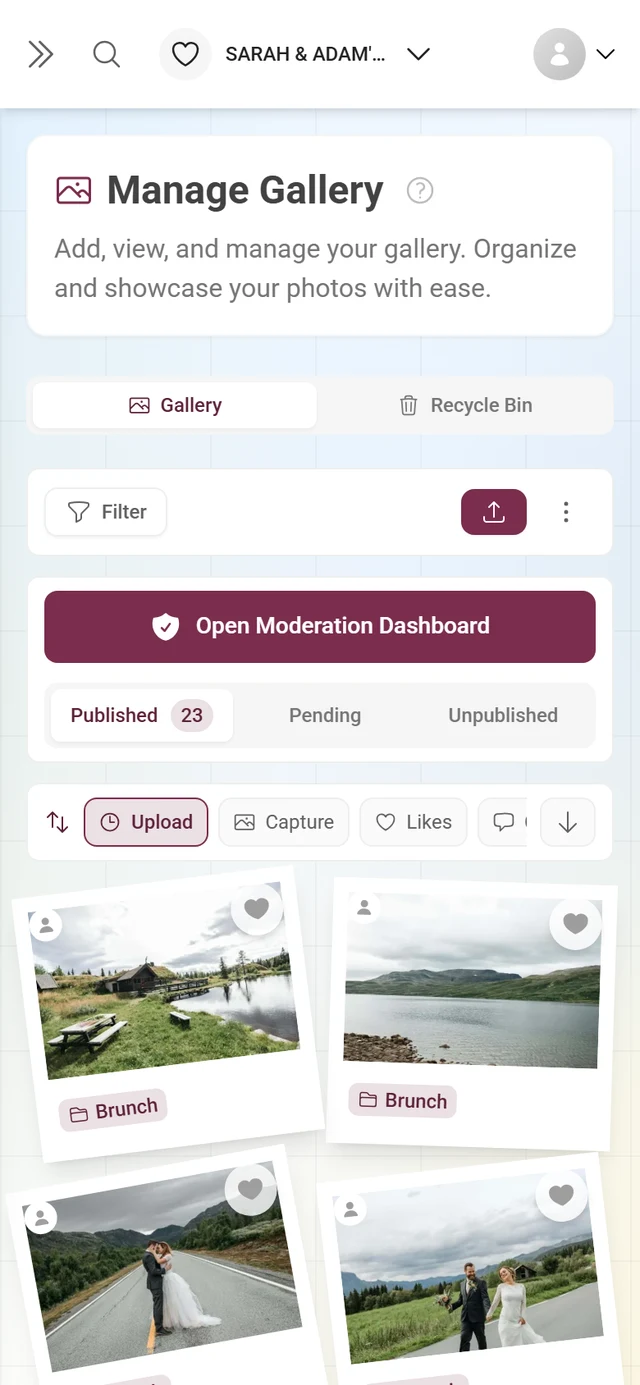
Seção intitulada “As abas da página”Logo abaixo do título fica uma barra de abas. Ela pertence à página, não à galeria, e alterna entre três visualizações:
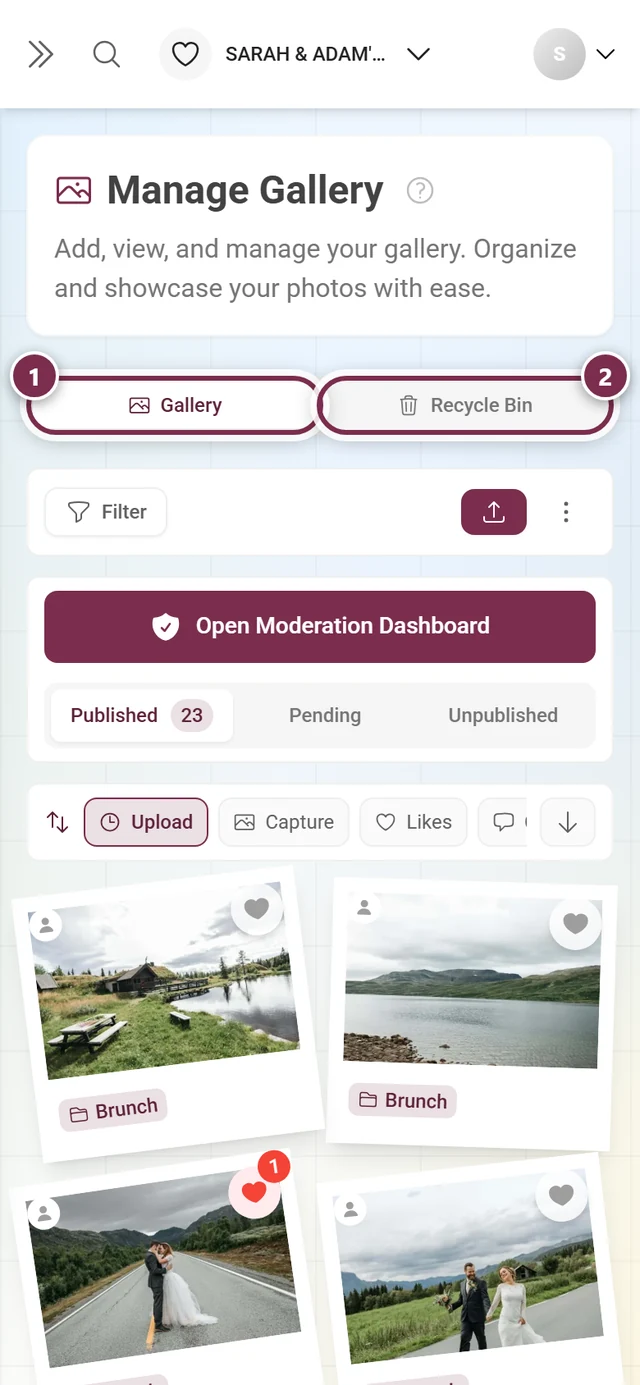
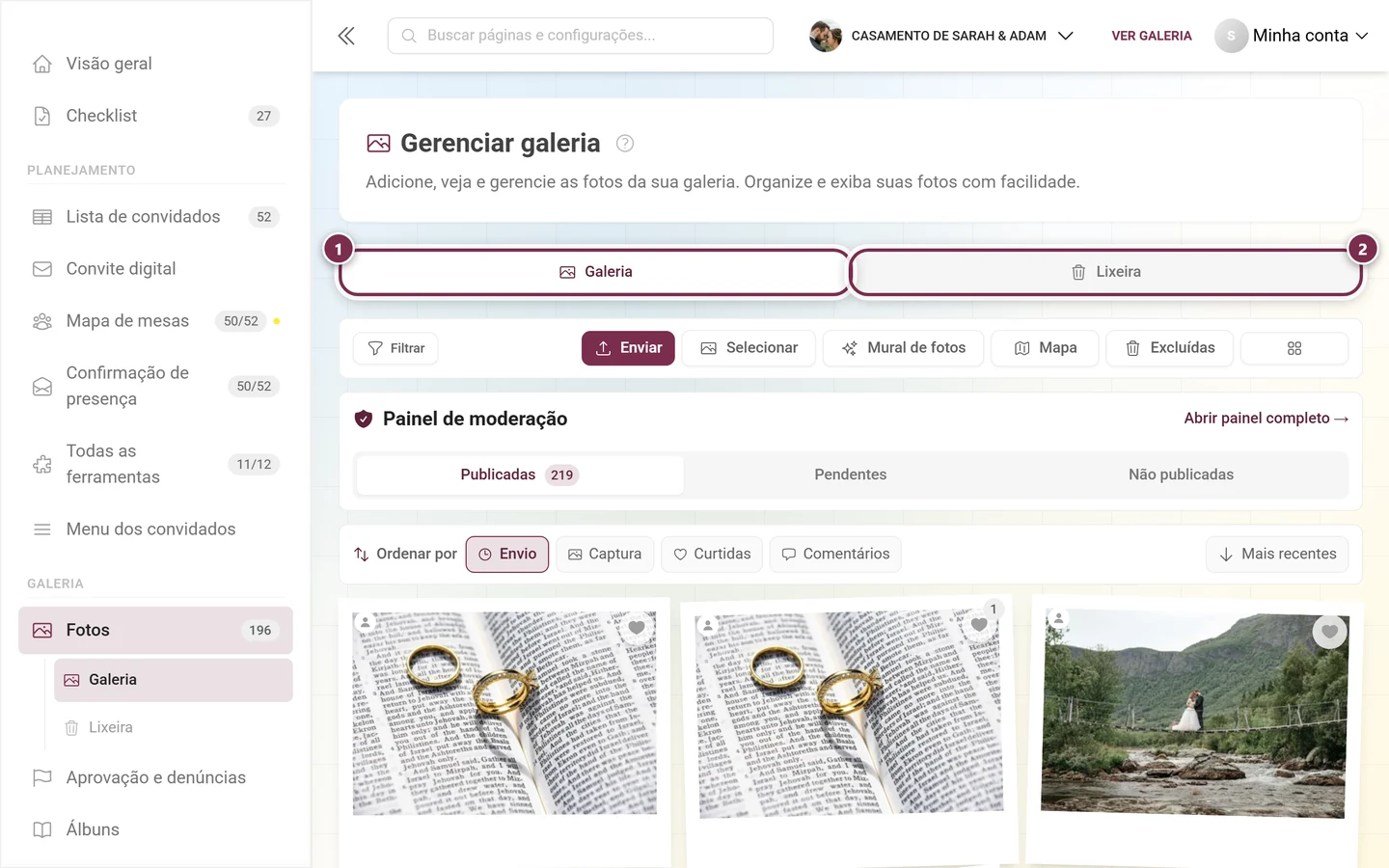
- Galeria – a grade de fotos de que trata este artigo.
- Lixeira – só aparece depois que pelo menos uma mídia foi excluída. O que dá para fazer lá está em Lixeira e restauração.
- Denúncias – só aparece quando há denúncias. O número vermelho conta as denúncias em aberto.
Enquanto Galeria for a única aba visível, a página esconde a barra inteira – em um evento recém-criado, você não vê nenhuma aba. A aba ativa fica salva no endereço (?tab=recycleBin), então favoritos e links compartilhados voltam exatamente ao mesmo lugar.
A barra de ações
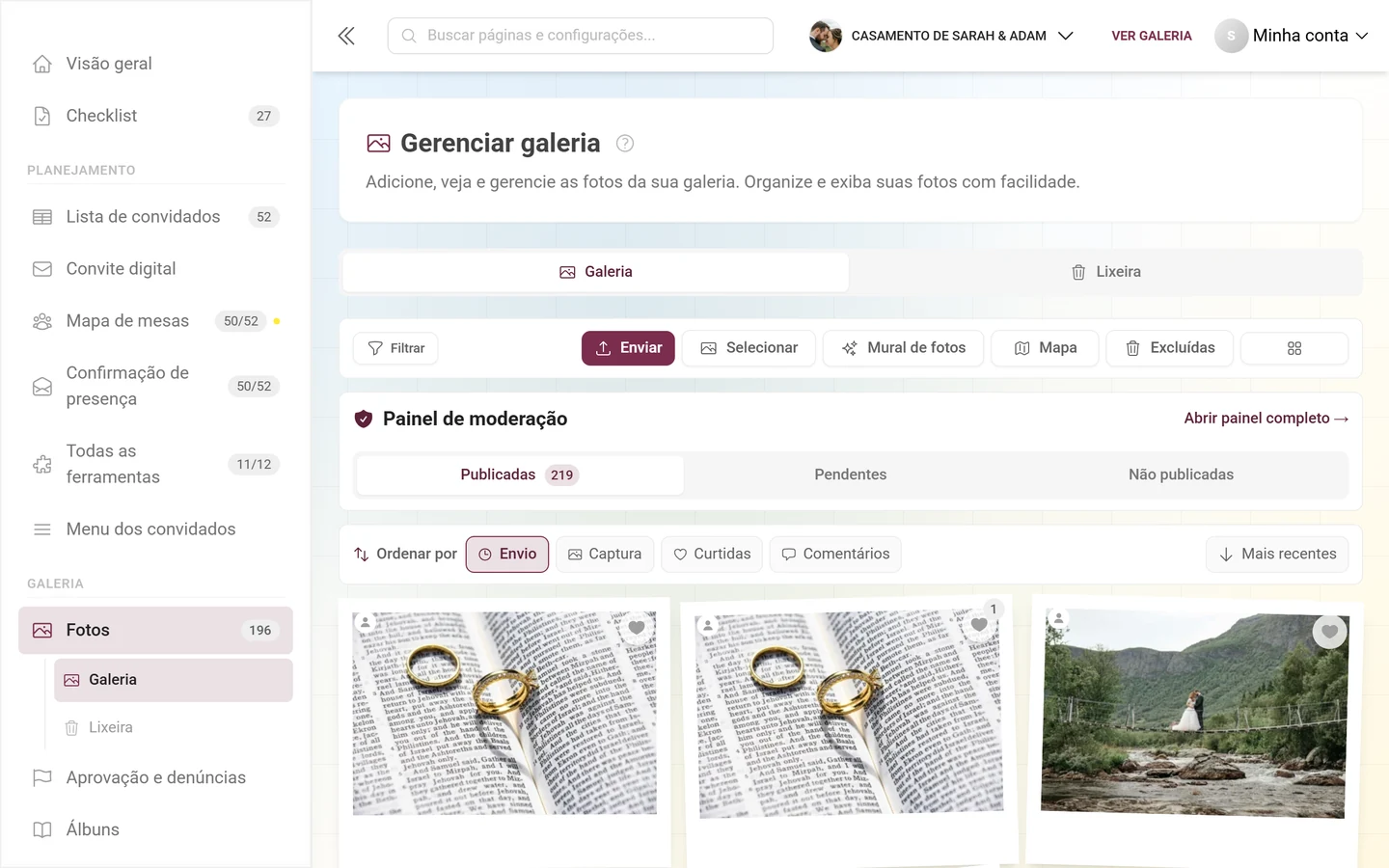
Seção intitulada “A barra de ações”Abaixo das abas fica a barra de ações. À esquerda, o filtro; à direita, todo o resto:
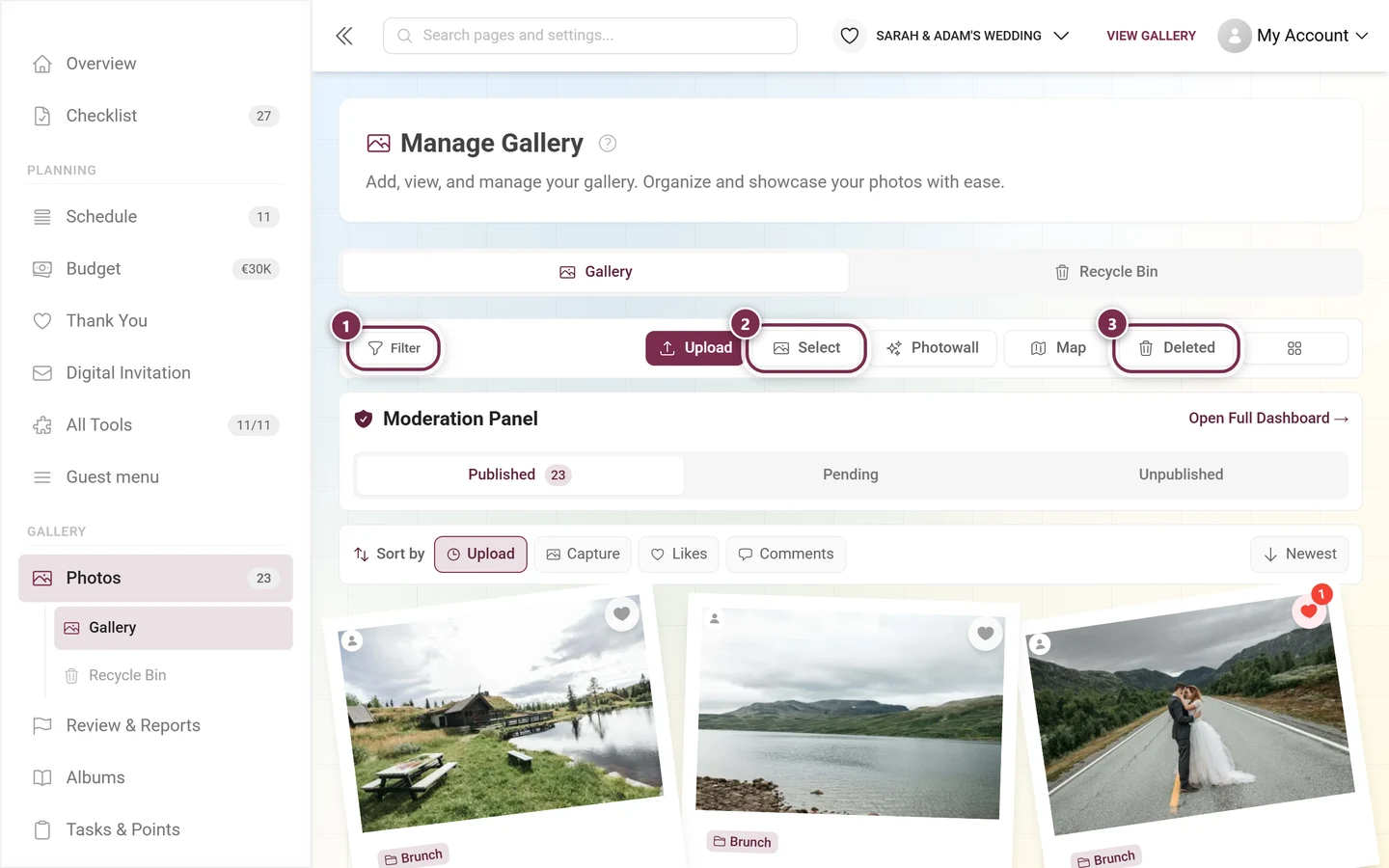
- Filtrar – abre o diálogo Filtros da galeria (veja abaixo). Com filtros ativos, o botão fica preenchido, mostra a quantidade e ganha um ✕ vermelho ao lado para limpar tudo.
- Enviar – permite que você, como anfitrião, envie fotos e vídeos diretamente. O caminho é o mesmo dos convidados, descrito em Enviar fotos. Se você estiver filtrando por exatamente um desafio, o diálogo já abre com esse desafio pré-selecionado.
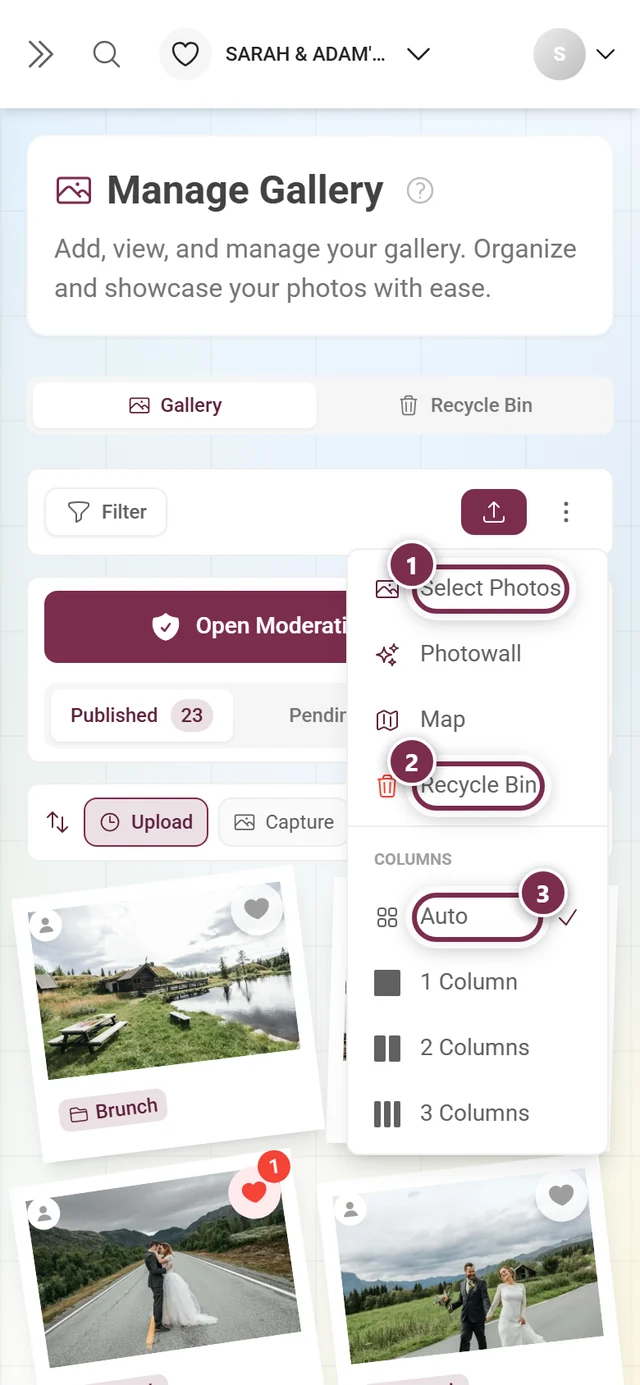
- Selecionar – ativa o modo de seleção (visível a partir da largura de tablet; no celular, fica no menu ⋮ como Selecionar fotos).
- Mural de fotos – inicia o mural de fotos para projetor ou TV, veja Configurar o mural de fotos. O botão só aparece em telas grandes; em telas menores, o item fica no menu ⋮.
- Mapa – muda a grade para a visualização em mapa. Ele só aparece quando pelo menos uma foto tem dados de localização e o recurso está incluído no seu plano; mais detalhes em Visualização no mapa.
- Excluídas – abre a lixeira como diálogo sobre a galeria. A aba Lixeira lá em cima leva à visualização completa; no menu ⋮, o mesmo item se chama Lixeira.
- Na ponta direita, um botão sem rótulo: o seletor de colunas.
Seletor de colunas e menu ⋮
Seção intitulada “Seletor de colunas e menu ⋮”O seletor de colunas define quantas fotos ficam lado a lado:
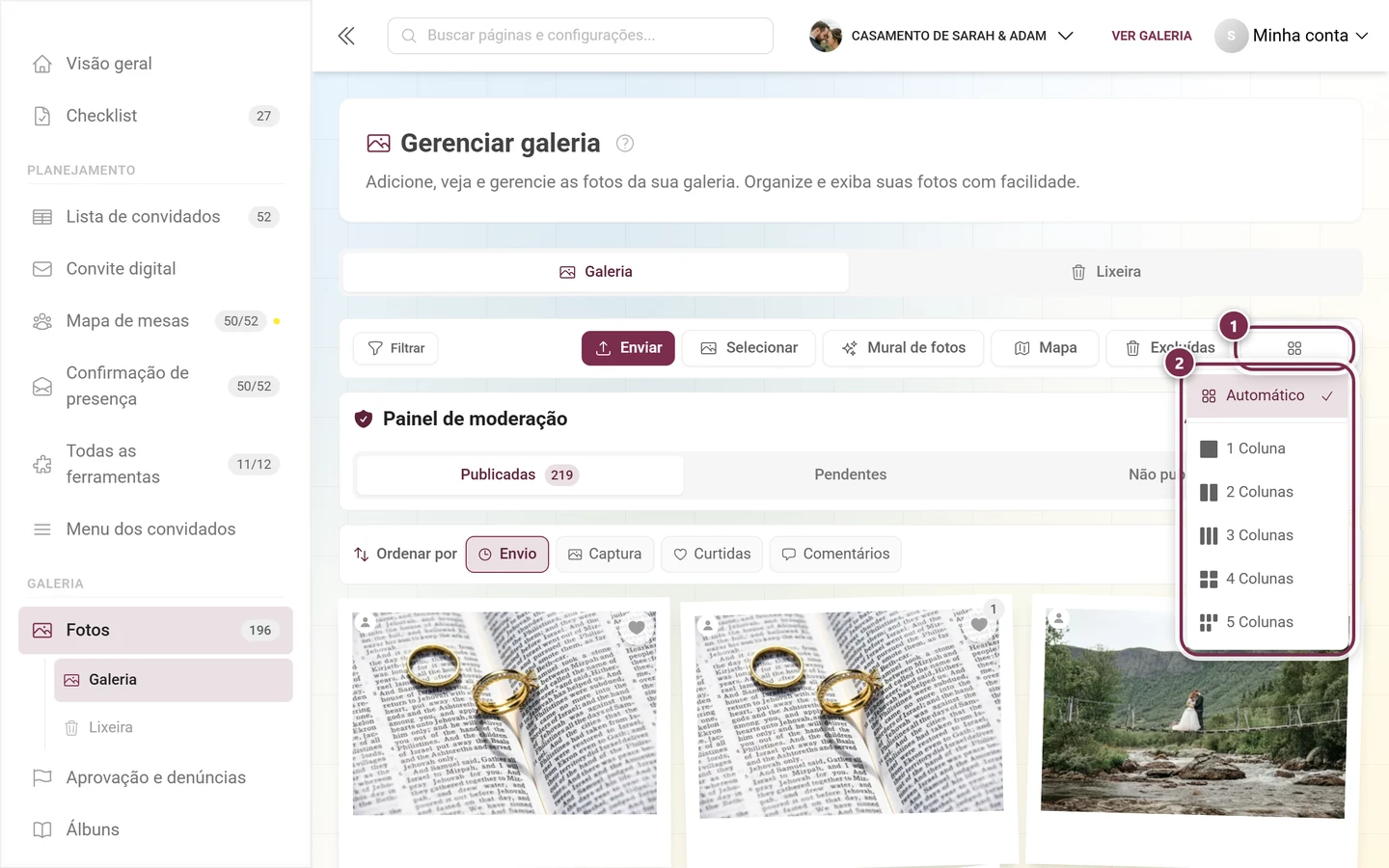
Nas variantes de galeria baseadas em linhas, o mesmo valor não controla o número de colunas, e sim o tamanho dos blocos – aí os itens se chamam Muito grande, Grande, Médio, Pequeno e Muito pequeno, e o título passa a ser Tamanho em vez de Colunas. A variante que o seu evento usa é definida em Personalizar a aparência.
No celular e no tablet, o seletor de colunas não aparece; ali o menu ⋮ reúne tudo o que não cabe na barra estreita:
O painel de moderação e as abas de status
Seção intitulada “O painel de moderação e as abas de status”Abaixo da barra de ações pode aparecer um quadro próprio, que só moderadores, administradores e o proprietário veem:
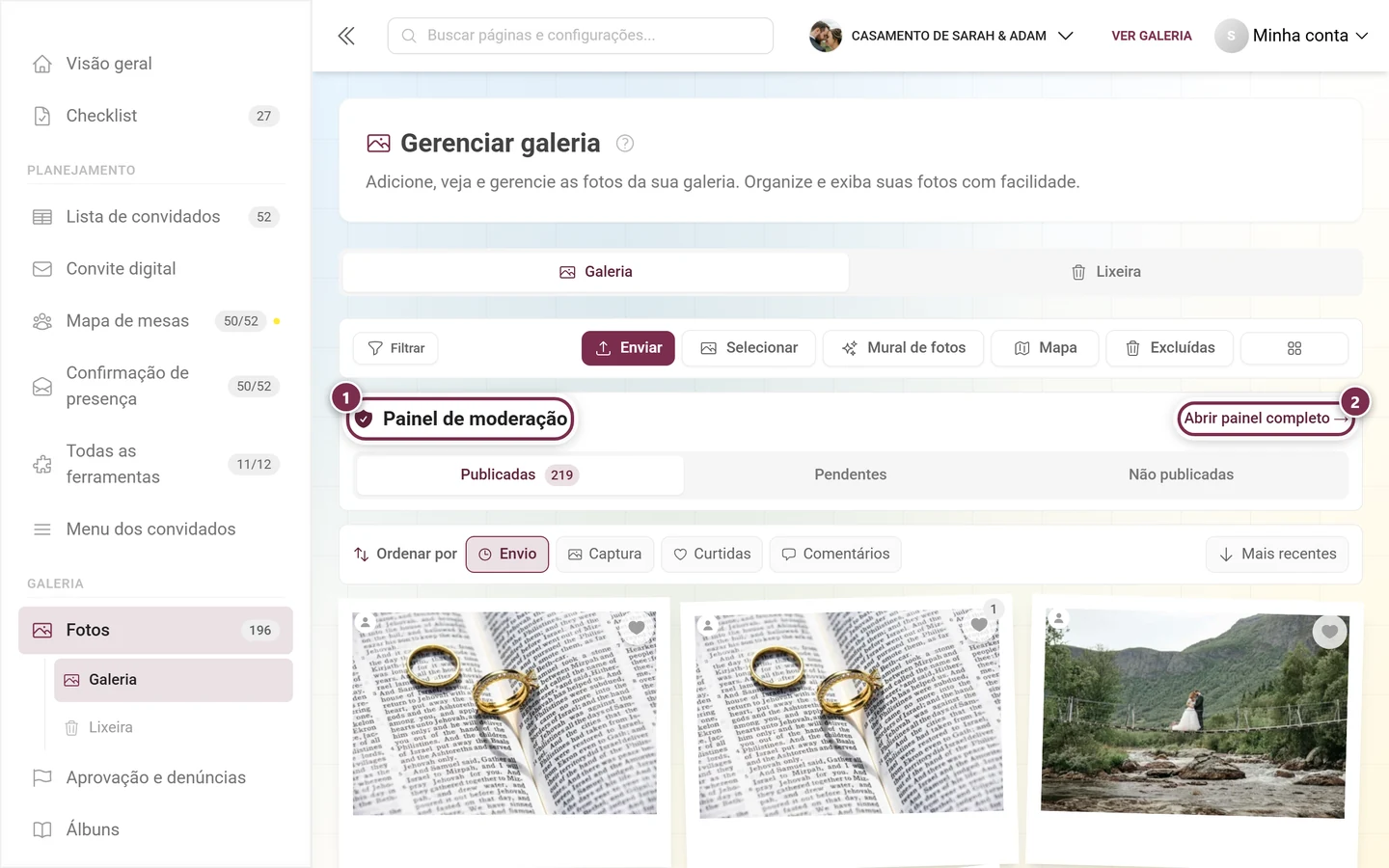
O quadro depende de duas condições – e não de haver algo a fazer no momento:
- Você tem uma permissão de moderação (moderador, administrador do evento ou proprietário).
- A opção Mostrar a barra de aprovação na galeria está ativada. Ela fica em Moderação e segurança; vem ativada por padrão.
Se você desativá-la, as abas de status também somem da galeria – a página de moderação continua acessível pelo menu de perfil e por Aprovação e denúncias.
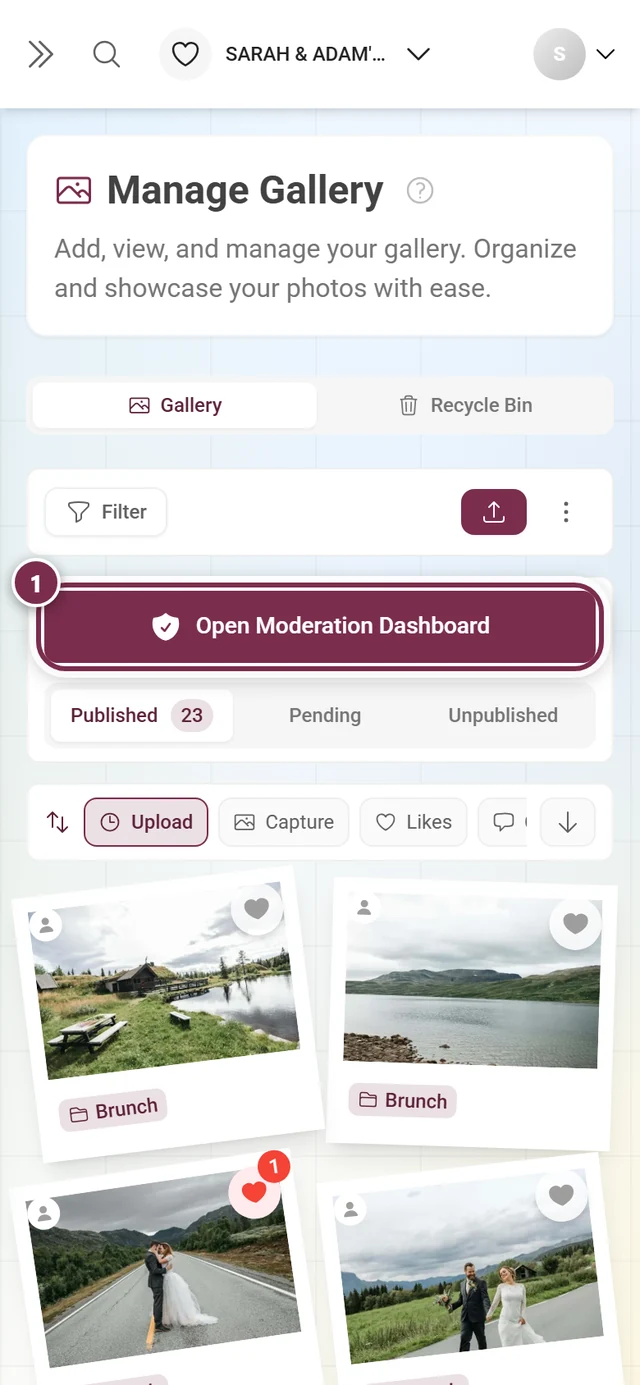
No celular, o mesmo quadro mostra um botão largo em vez do link pequeno:
As três abas de status
Seção intitulada “As três abas de status”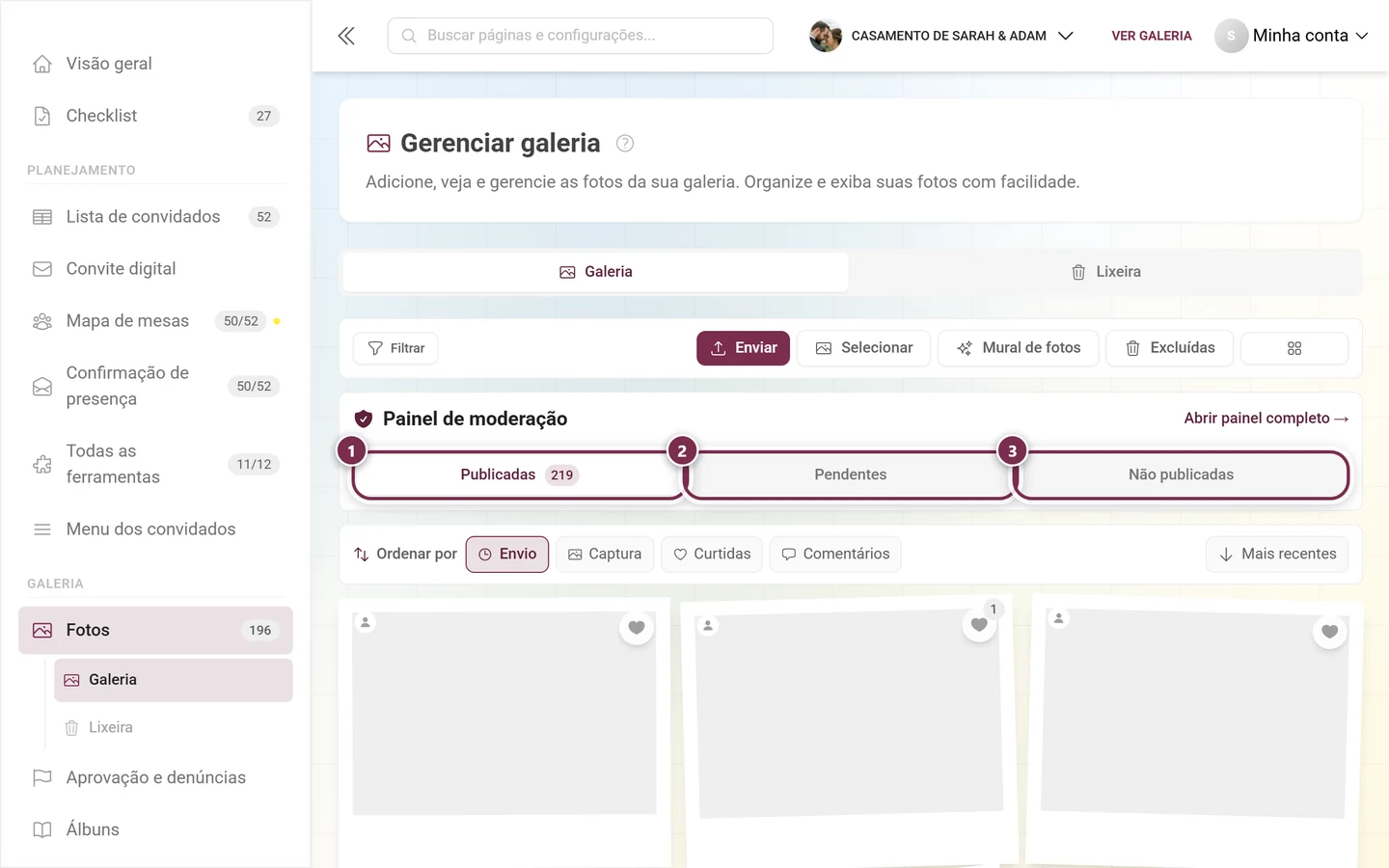
- Publicadas – visíveis para os convidados. O número na aba é o mesmo que aparece ao lado de Fotos no menu. Com filtros ativos, ele conta só as mídias filtradas.
- Pendentes – aguardando aprovação. Esta aba só recebe itens quando a moderação está ativada.
- Não publicadas – mídias retiradas: enviadas, mas ocultadas de propósito.
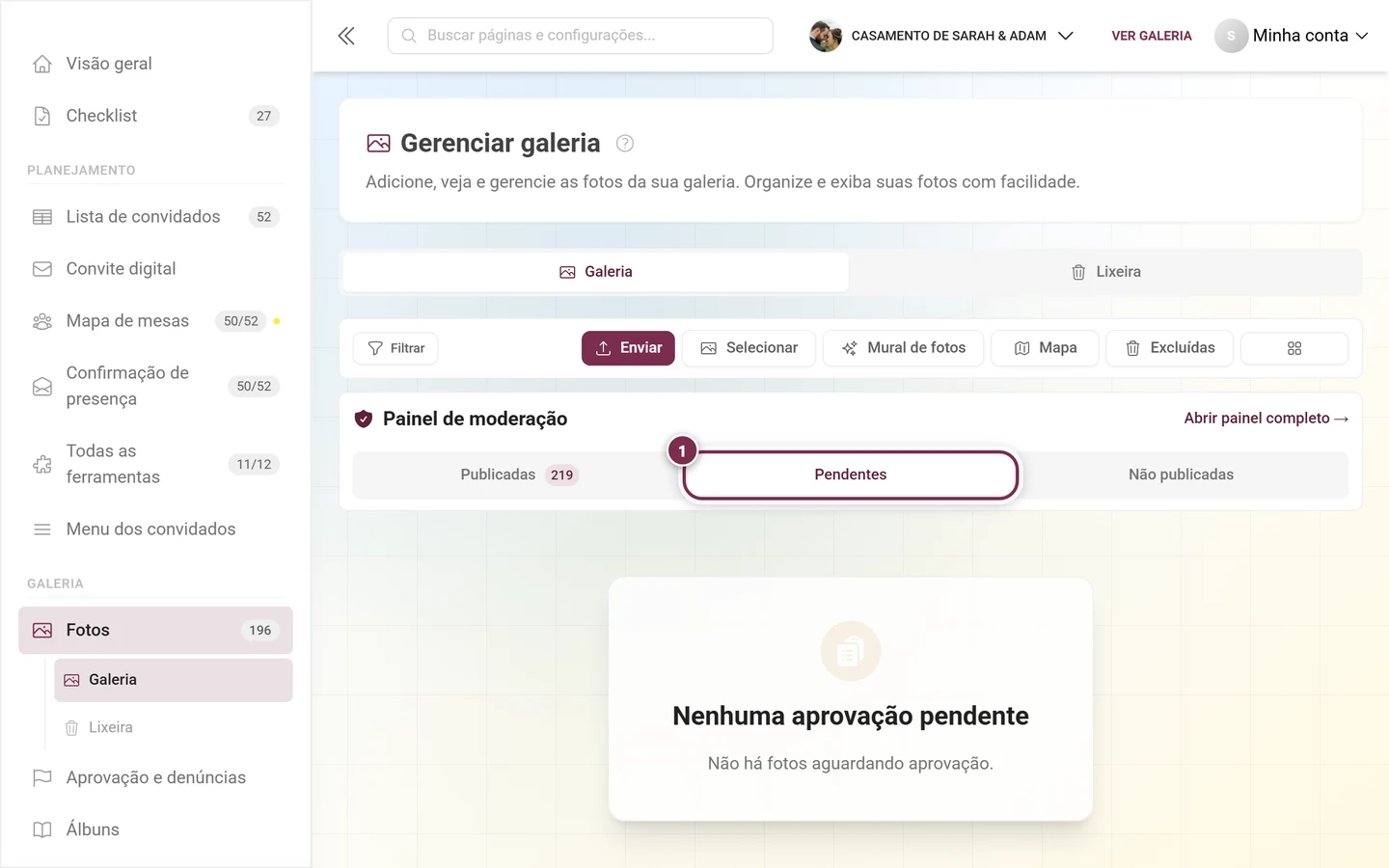
A aba de status ativa também fica no endereço (?filter=pending). Um link para /admin/gallery?filter=pending leva você direto às aprovações em aberto.
A barra de ordenação
Seção intitulada “A barra de ordenação”Logo acima da grade fica uma linha própria para a ordenação. Ela não é uma configuração do evento – vale só para a visualização que você está usando no momento:
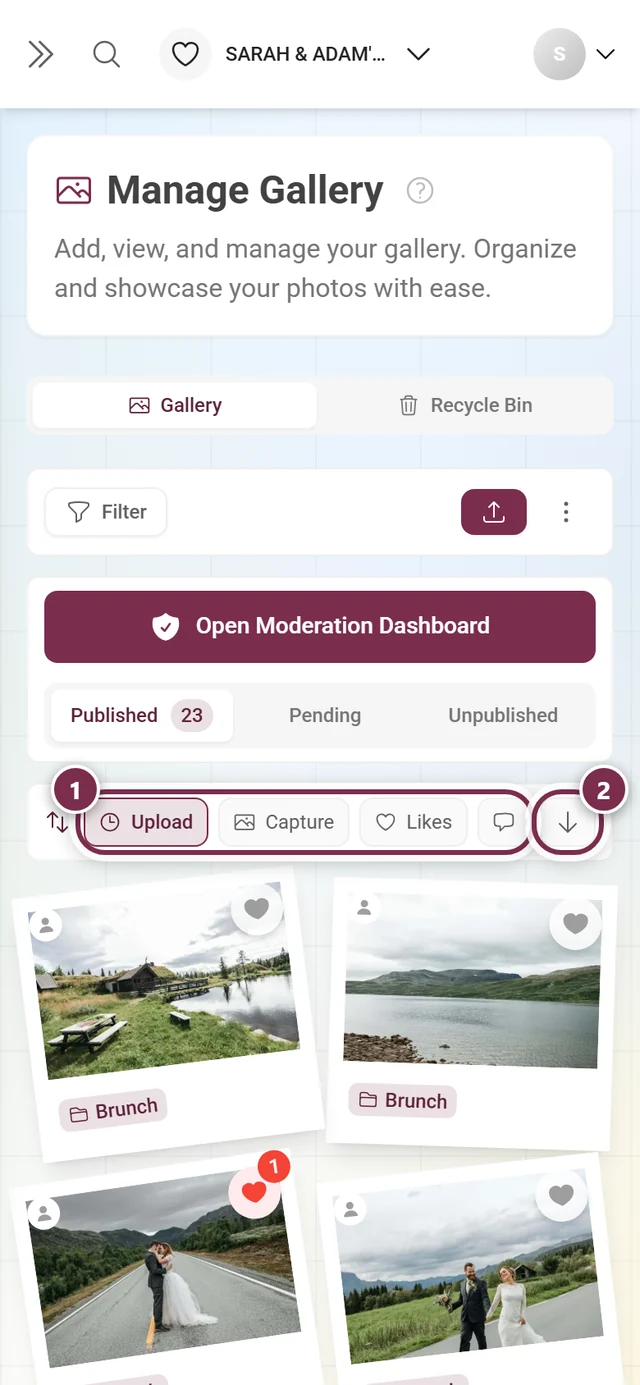
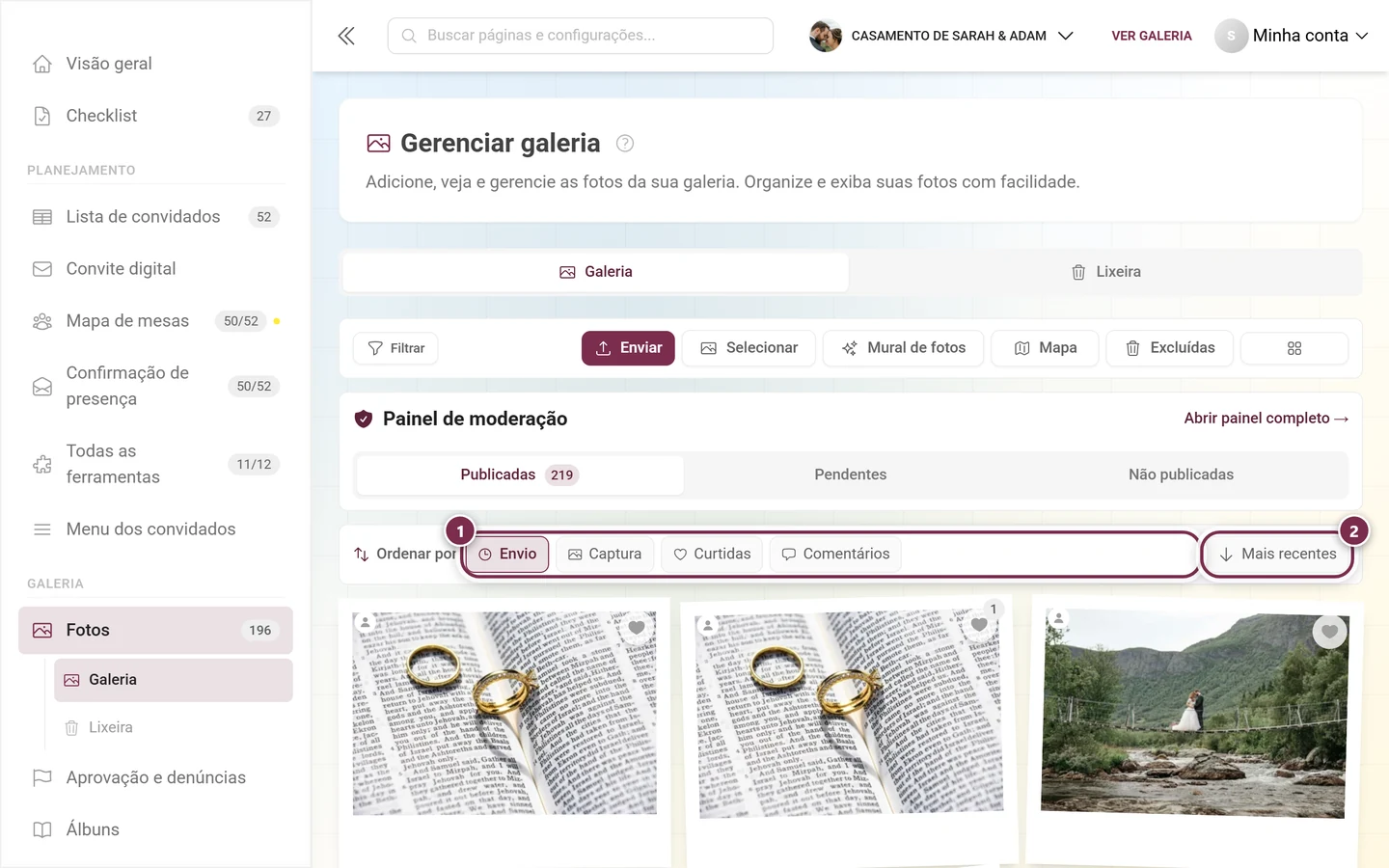
- Envio – a ordem em que as mídias foram enviadas. É o padrão.
- Captura – a data registrada pela câmera nos dados da imagem. Fotos sem data de captura usam a data de envio.
- Curtidas e Comentários – só aparecem quando o recurso correspondente está ativado no evento.
Em Envio e Captura, o botão à direita mostra Mais recentes ou Mais antigas. Ao ordenar por Curtidas ou Comentários, o rótulo muda para Mais e Menos.
O diálogo “Filtros da galeria”
Seção intitulada “O diálogo “Filtros da galeria””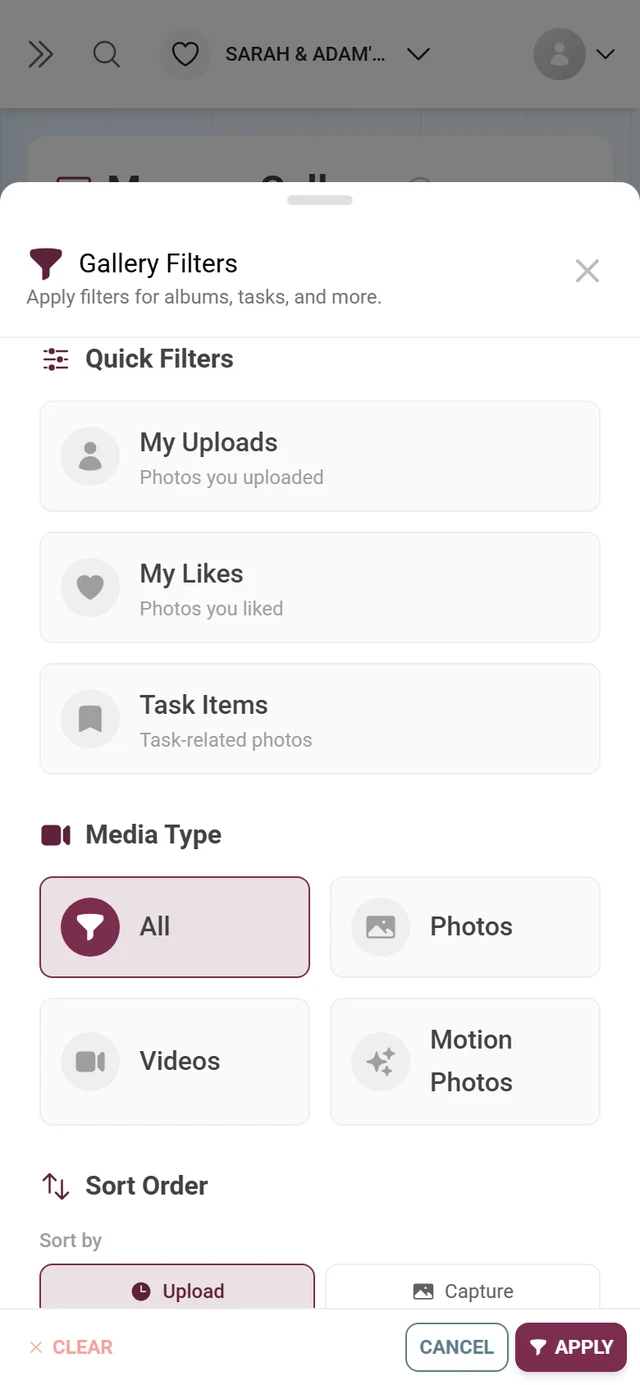
O diálogo se chama Filtros da galeria (“Filtre por álbuns, desafios e muito mais.”) e é montado, de cima para baixo, com os blocos a seguir. Quais deles você vê depende do evento – um bloco sem conteúdo não é exibido.
Filtros ativos
Seção intitulada “Filtros ativos”Bem no topo – e só quando há algum filtro aplicado – o diálogo lista os filtros ativos como chips, com Limpar tudo ao lado. Sem filtros, o diálogo começa direto pelos filtros rápidos.
Filtros rápidos
Seção intitulada “Filtros rápidos”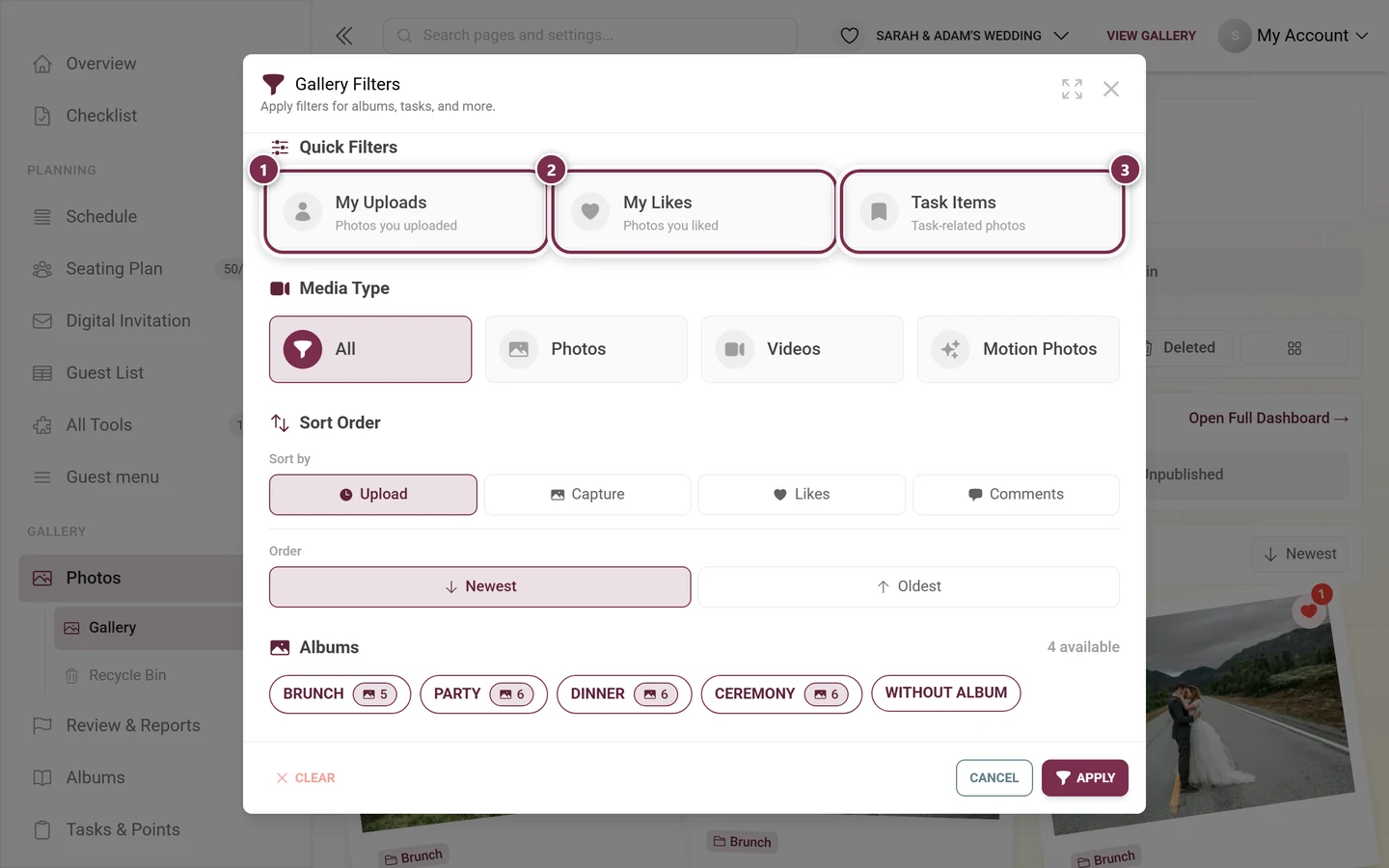
Tipo de mídia
Seção intitulada “Tipo de mídia”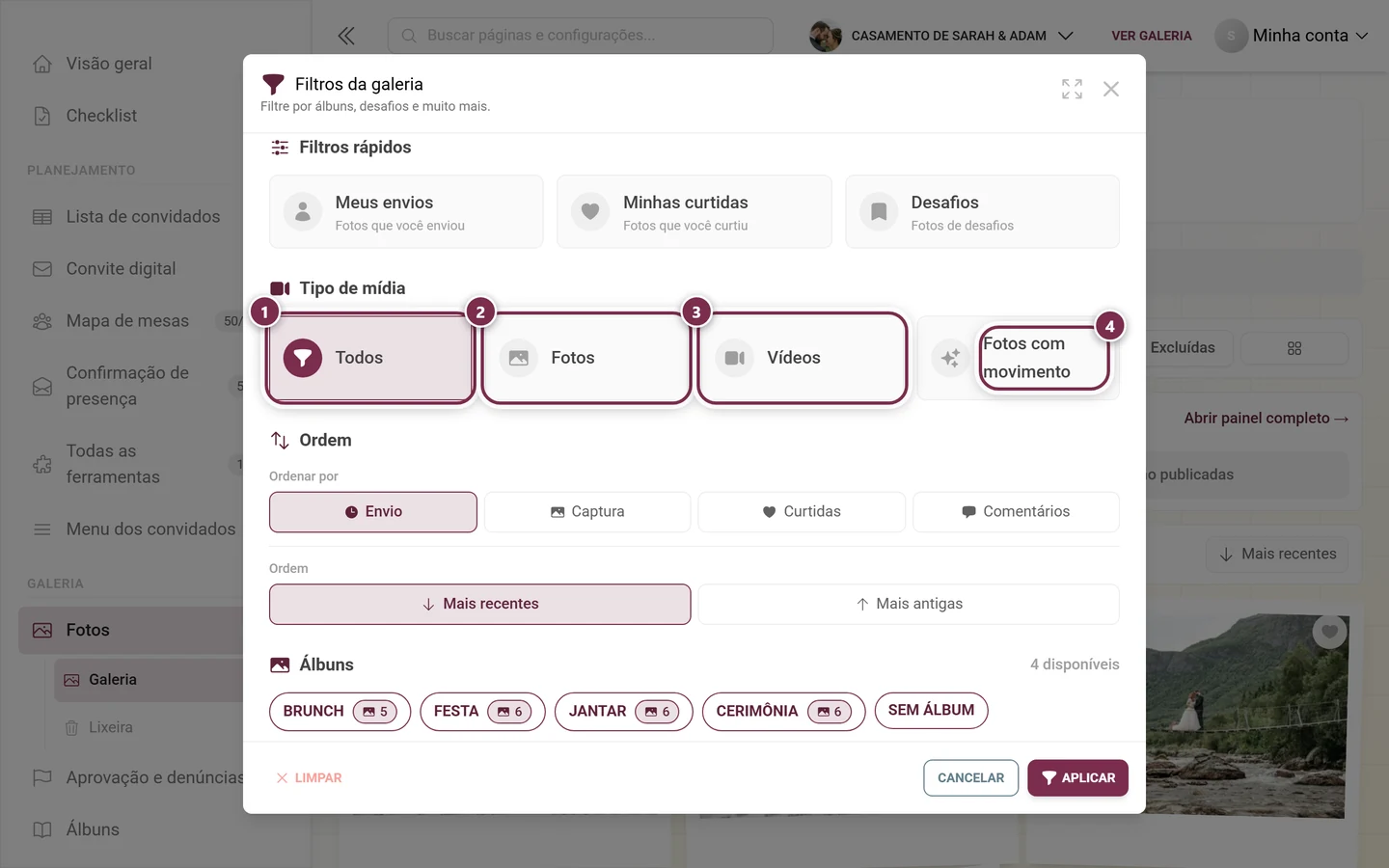

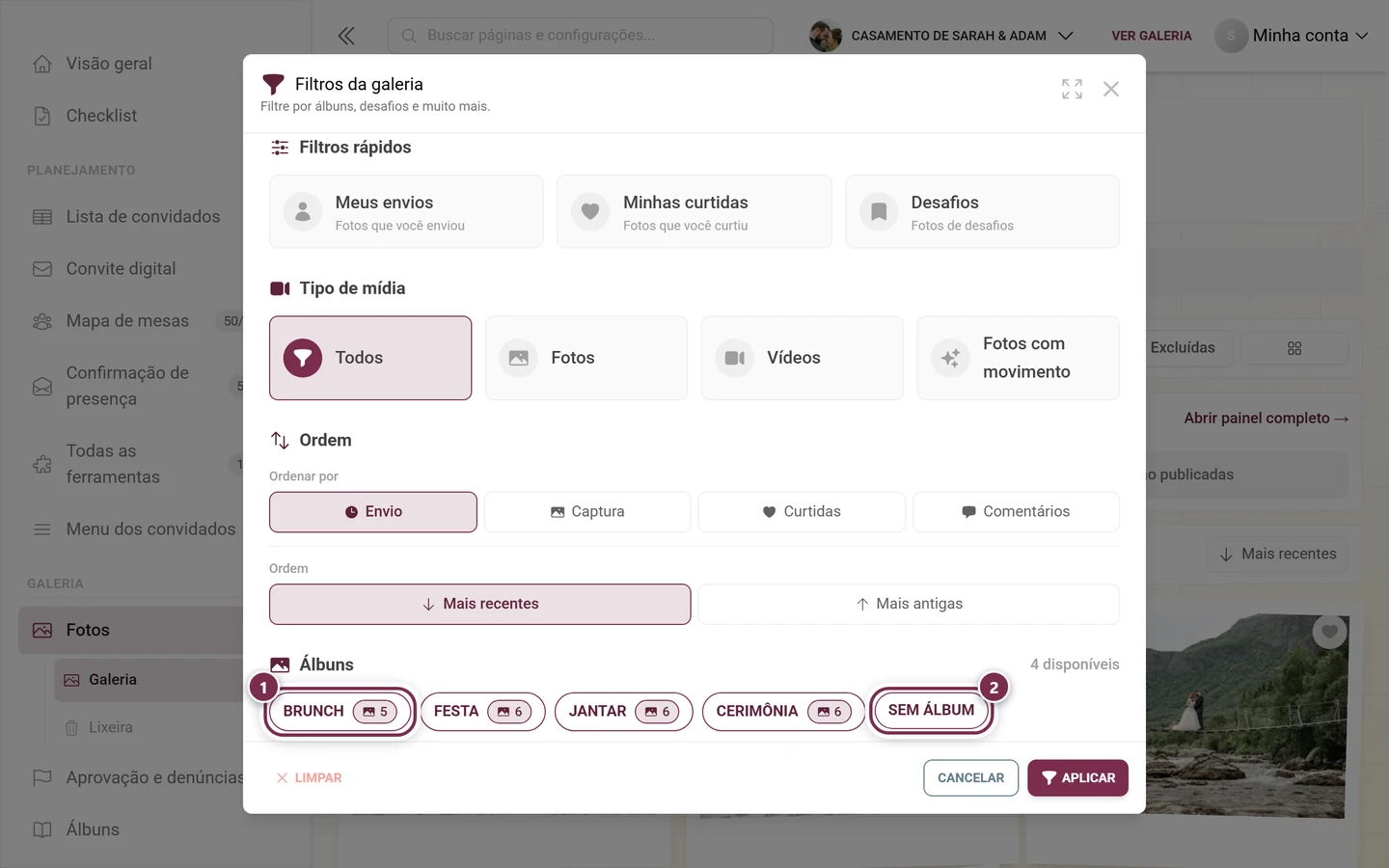
Você cria álbuns em Criar álbuns.
Desafios, pessoas e curtidas
Seção intitulada “Desafios, pessoas e curtidas”Abaixo dos álbuns vêm – dependendo do evento – outros blocos:
- Desafios – cada desafio fotográfico com uma caixa de seleção e o número de fotos enviadas para ele. O bloco só aparece quando os desafios estão ativados e existe pelo menos um; você os cria em Criar desafios.
- Filtrar por pessoas – as pessoas encontradas pelo reconhecimento facial. Só aparece quando o reconhecimento facial está ativo, veja Encontrar fotos suas.
- Filtrar por número de pessoas – Mínimo de pessoas e Máximo de pessoas; também depende de rostos reconhecidos.
- Filtrar por número de curtidas – só aparece quando as curtidas estão ativadas.
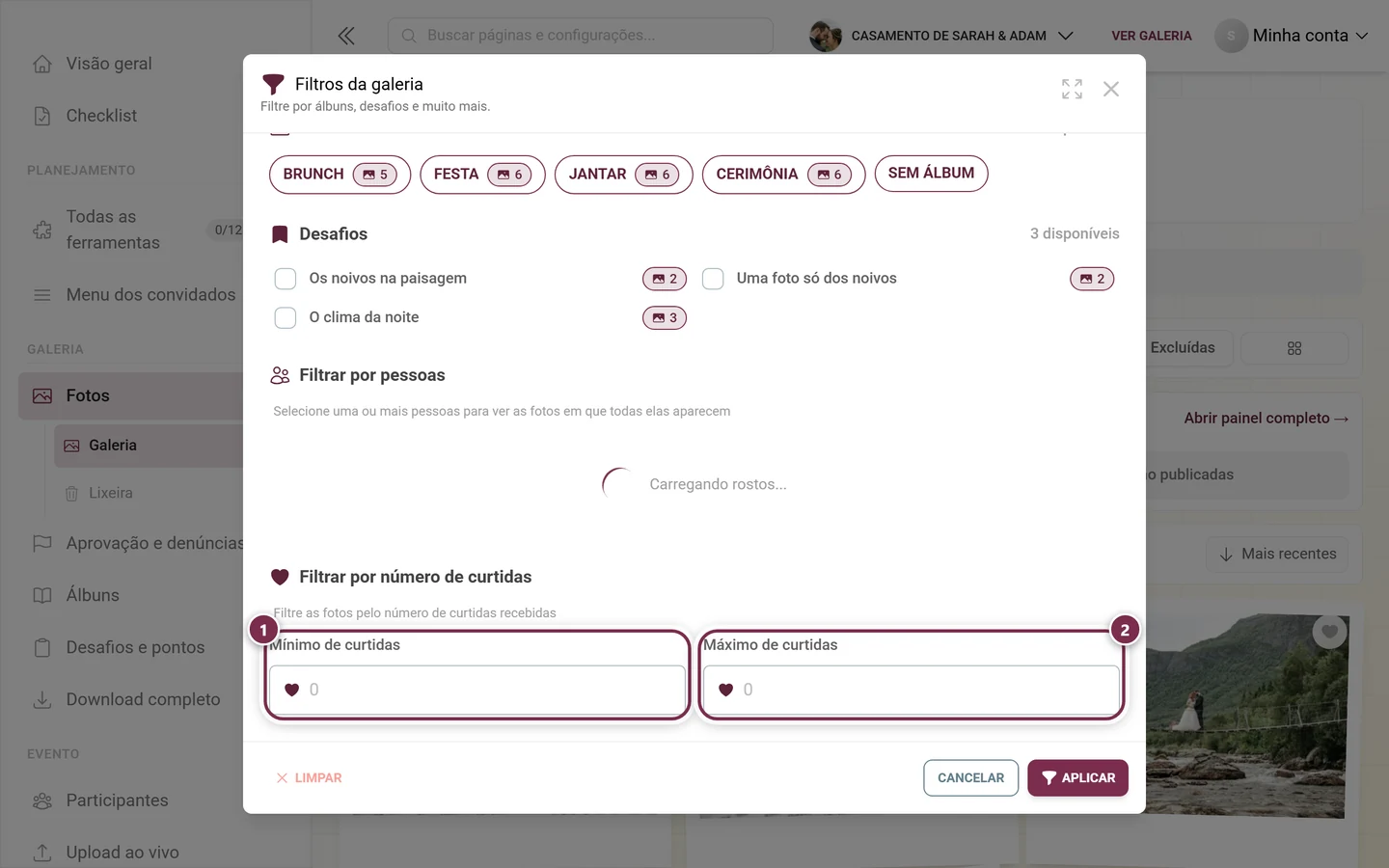
Embaixo, Limpar (remove todos os filtros), Cancelar (descarta as alterações) e Aplicar fecham o diálogo. Só Aplicar altera a galeria.
Ver os filtros ativos e se livrar deles
Seção intitulada “Ver os filtros ativos e se livrar deles”Assim que um filtro é aplicado, a página mostra isso em três lugares ao mesmo tempo – assim nenhum filtro esquecido passa despercebido:
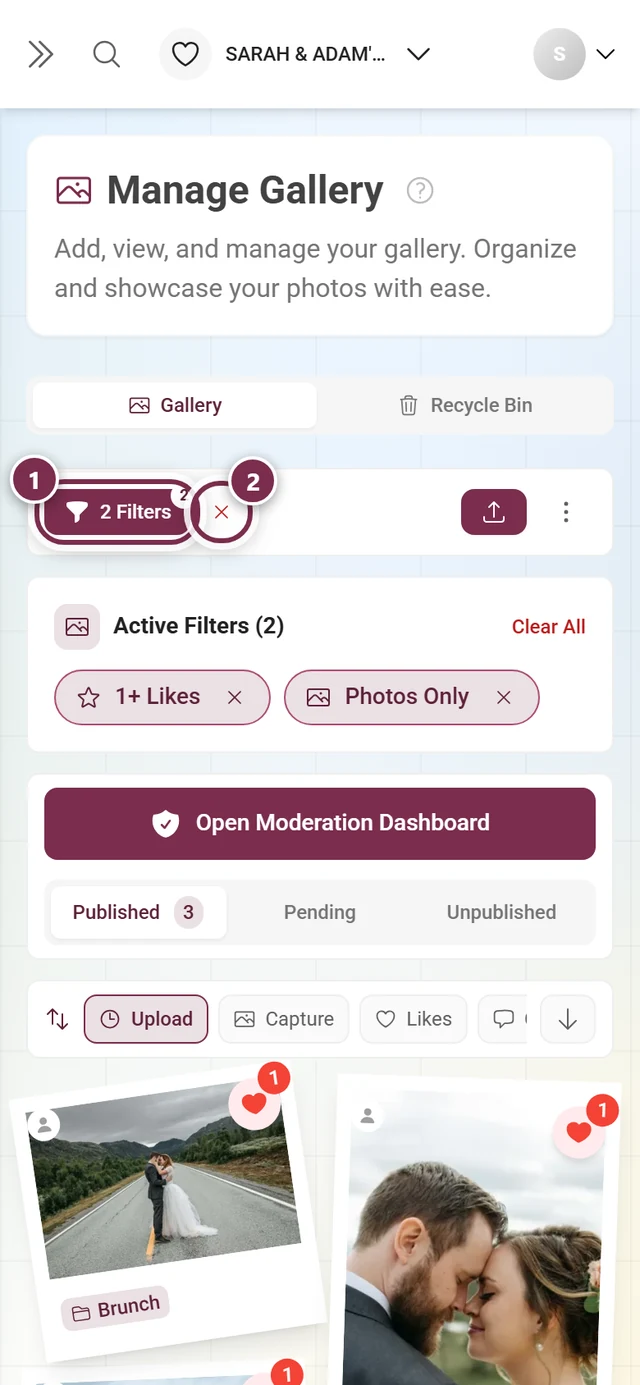
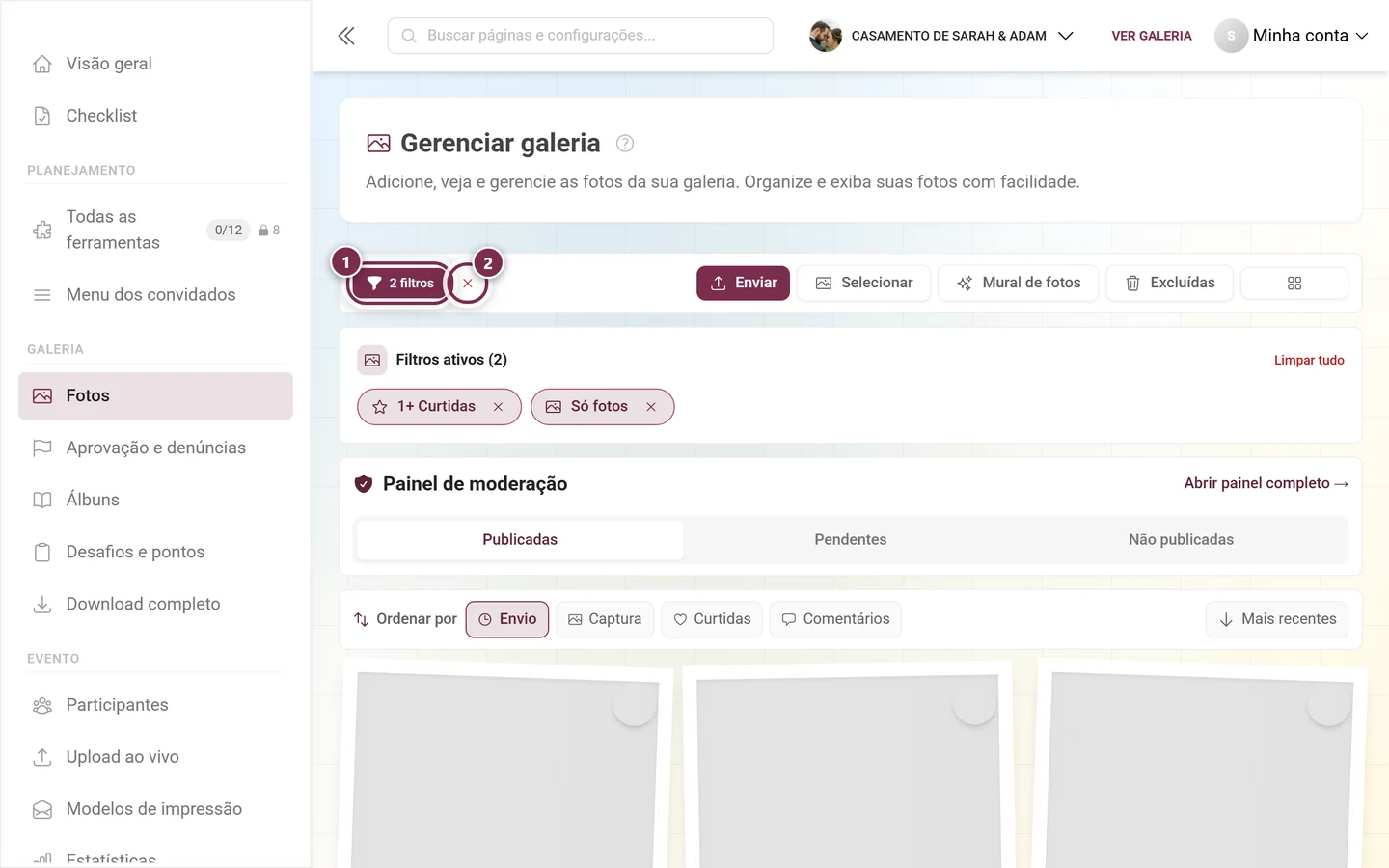
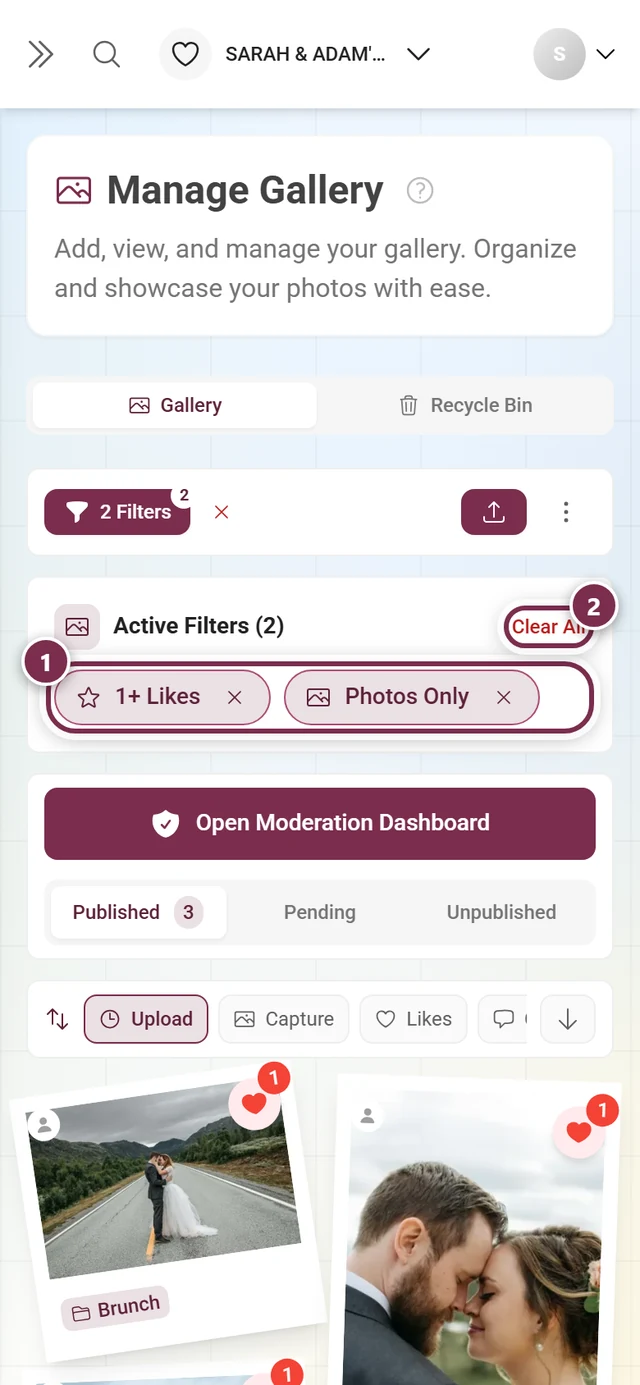
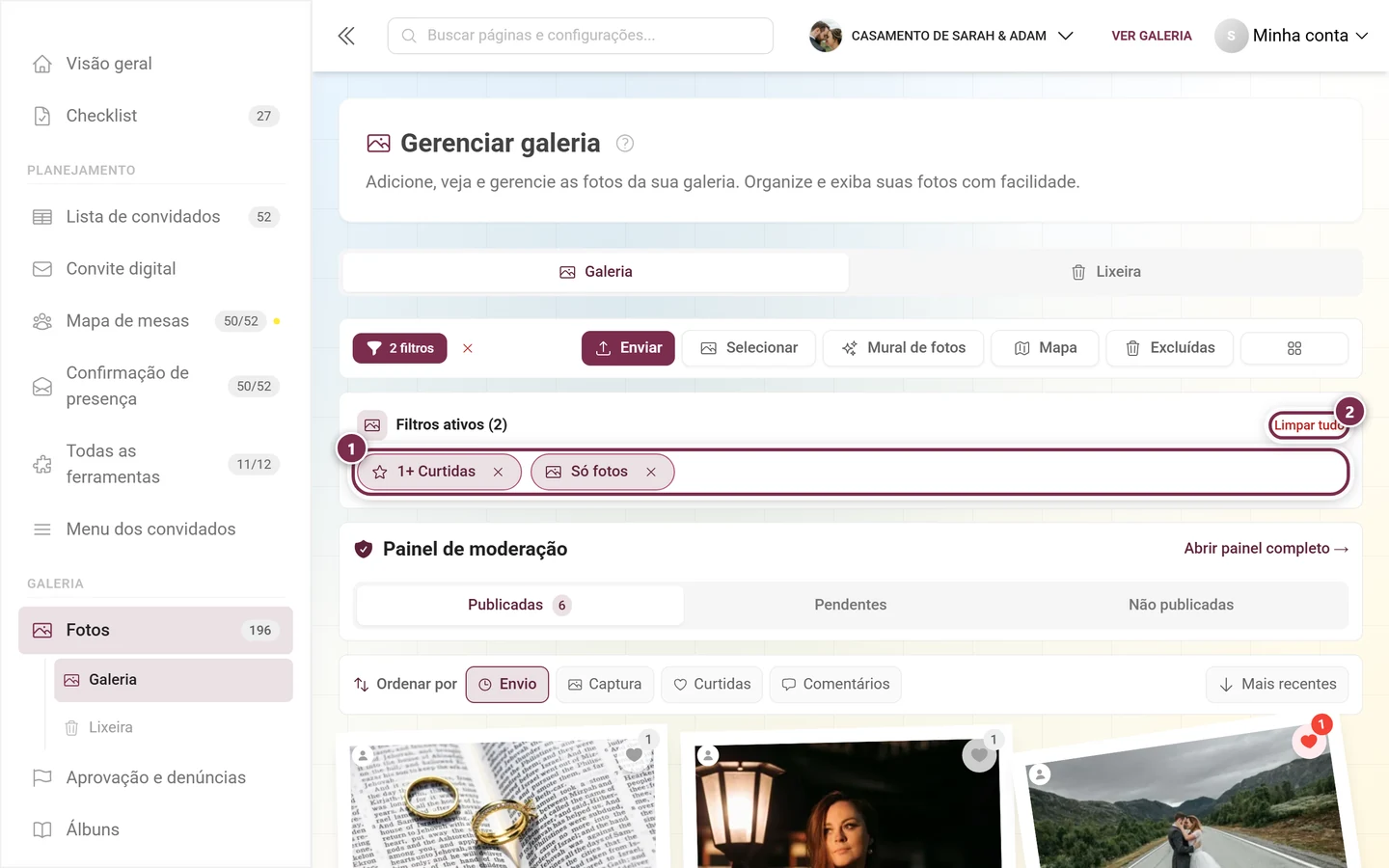
Repare como o número na aba Publicadas cai de 23 para 3: as abas de status sempre contam o que sobra depois do filtro.
O cartão do álbum
Seção intitulada “O cartão do álbum”Se você filtrar por exatamente um álbum – e mais nada –, um cartão de contexto substitui a barra de chips:
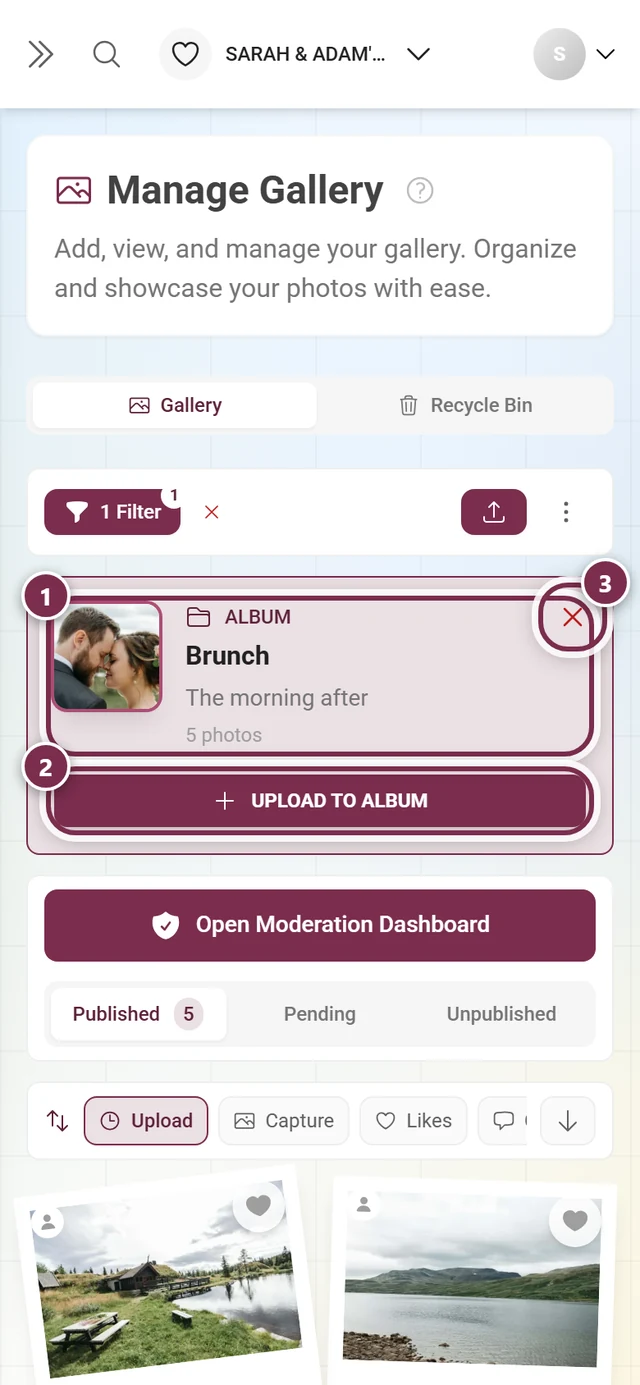
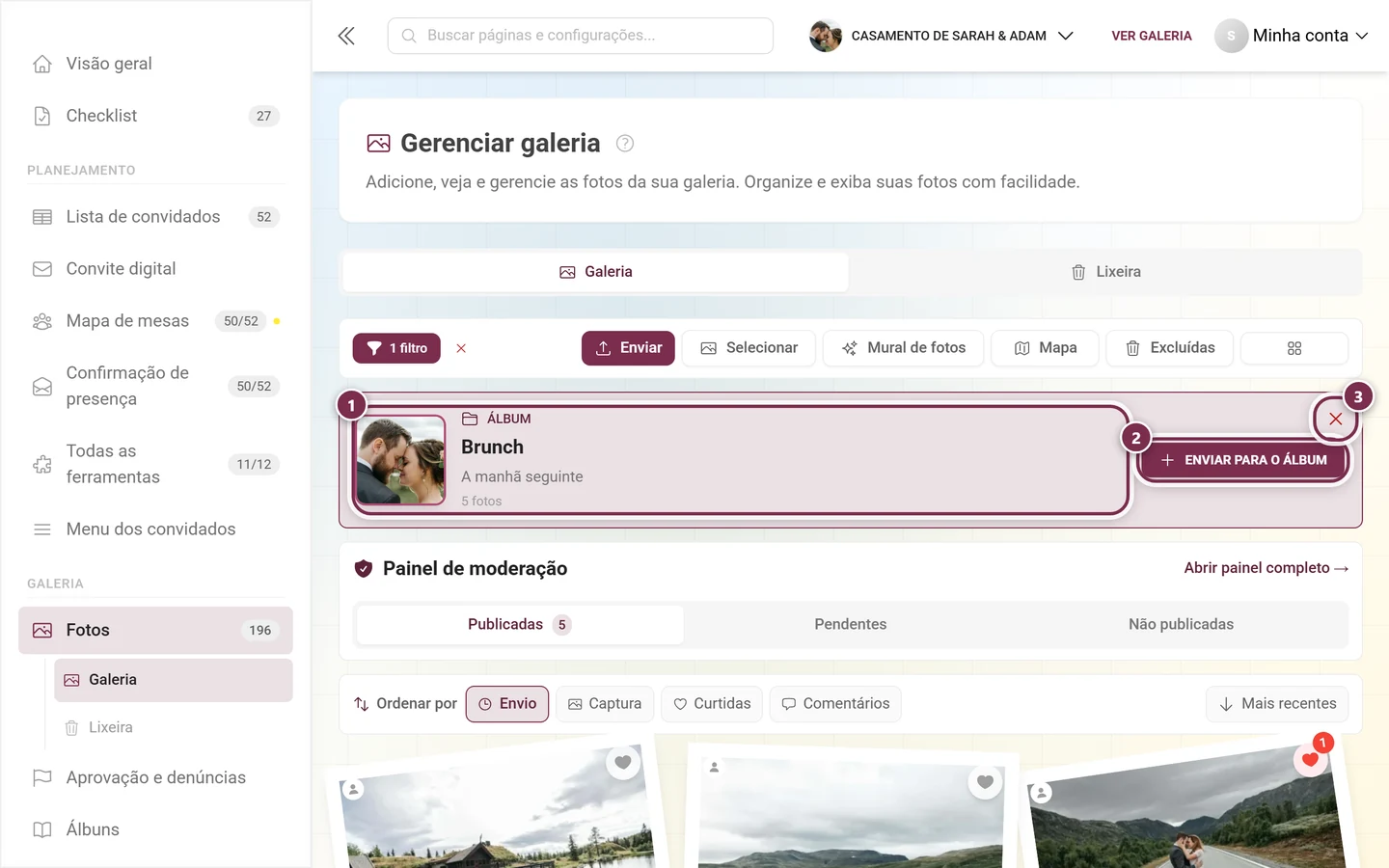
O mesmo existe para desafios: se você filtrar por exatamente um desafio, aparece ali o cartão dele, com o botão Cumprir desafio.
O modo de seleção
Seção intitulada “O modo de seleção”Selecionar transforma a barra de ações em uma barra de seleção:
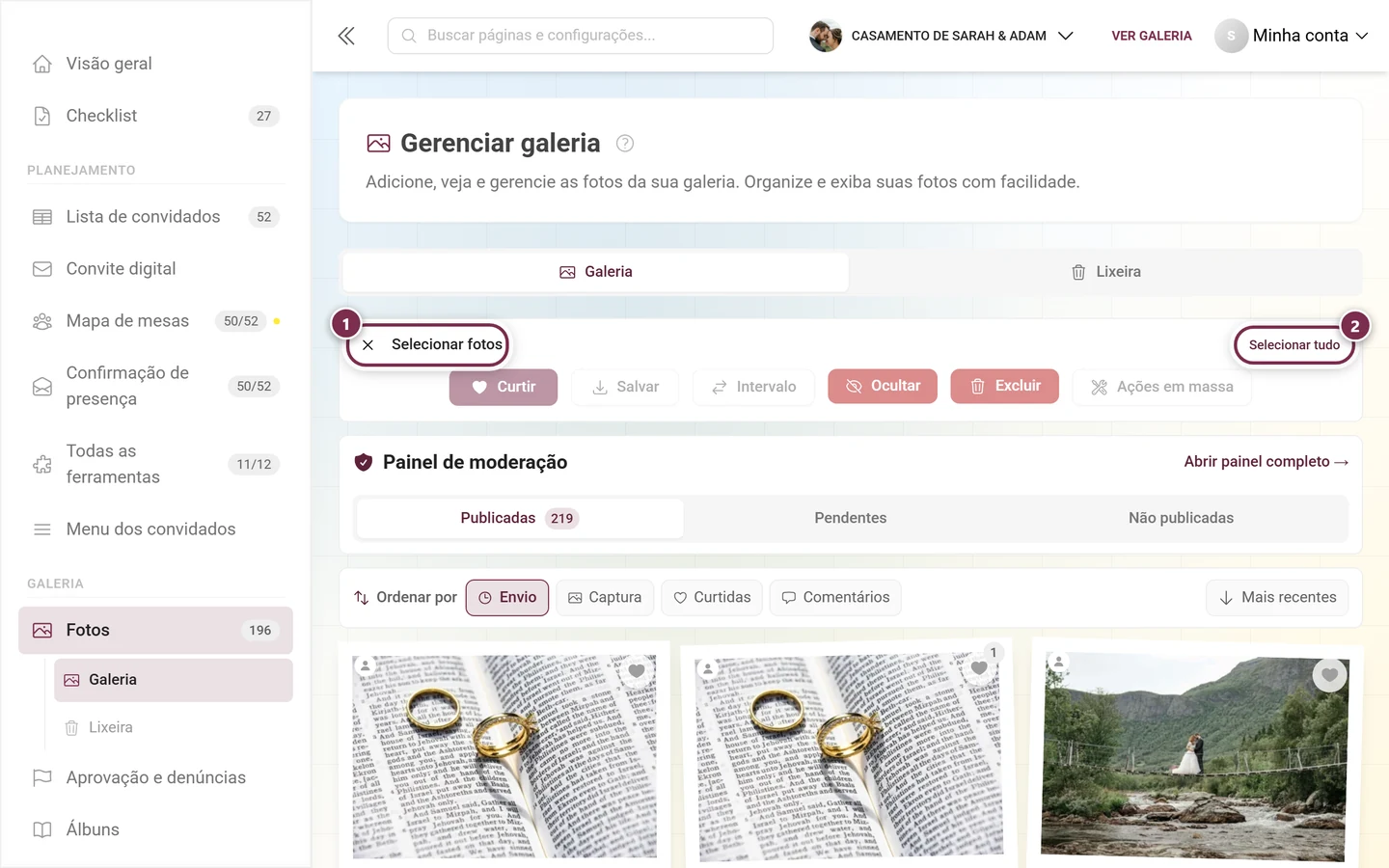
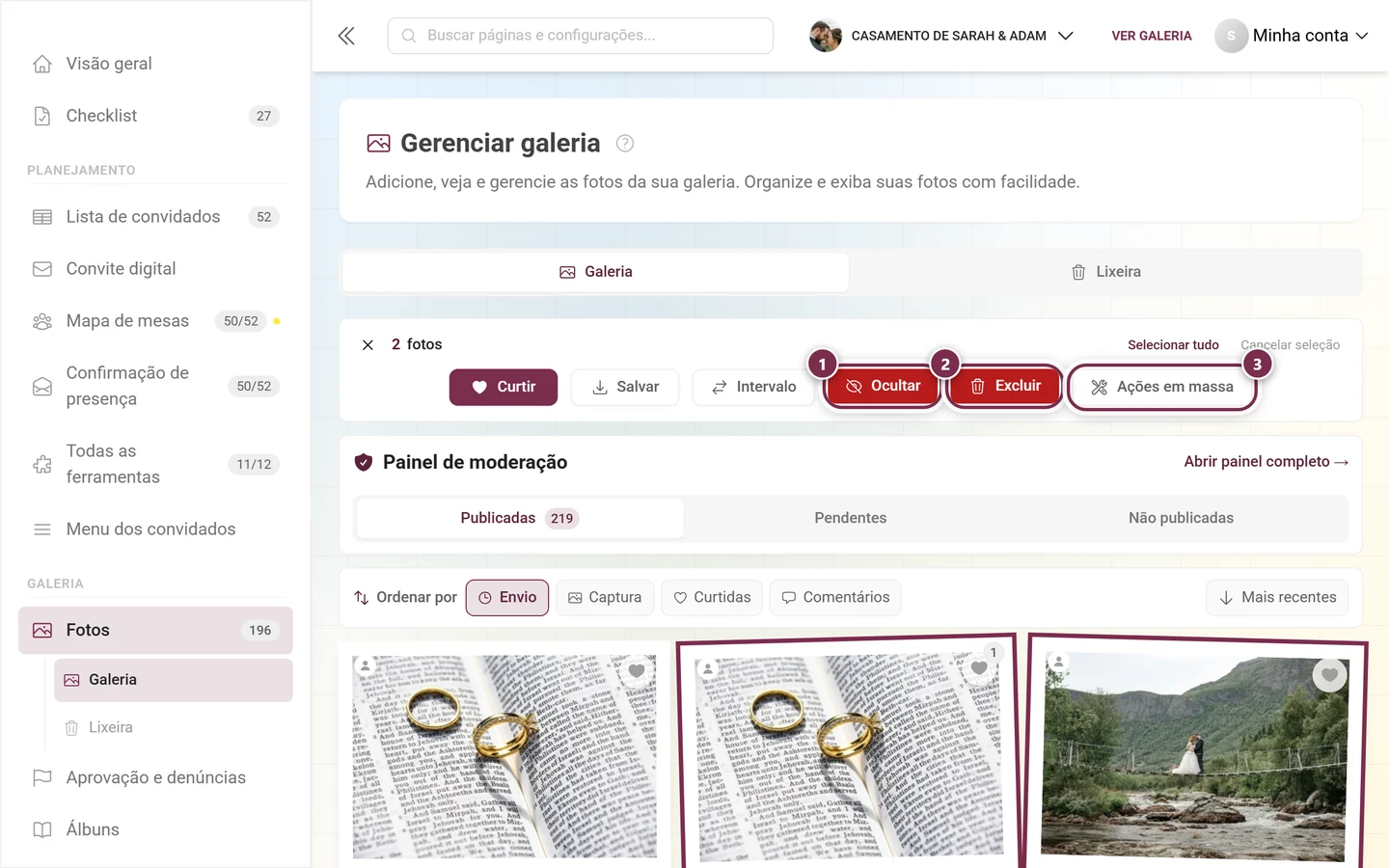
- Curtir e Salvar estão disponíveis para todos; Salvar abre o diálogo de download.
- Intervalo marca todas as fotos entre as duas últimas em que você clicou – prático para sequências longas.
- Ocultar, Publicar e Excluir exigem uma permissão de moderação. Qual dos dois primeiros botões aparece depende da aba de status: na aba Publicadas aparece Ocultar; em Pendentes e Não publicadas, aparece Publicar.
- Remover do álbum só aparece quando você está filtrando por exatamente um álbum.
- Ações em massa é restrito às funções Administrador ou Proprietário.
Cada um desses botões pede confirmação antes de agir. A descrição completa, incluindo o download, está em Selecionar várias fotos.
O que fica de fora de propósito
Seção intitulada “O que fica de fora de propósito”A página mostra mídias – ela não é uma tela de moderação. Aprovar, tratar denúncias e bloquear convidados é feito na área própria Aprovação e denúncias: Aprovar e moderar fotos. E o backup completo de todas as mídias não passa pela seleção, e sim por Fazer backup de todas as fotos.
Solução de problemas
Seção intitulada “Solução de problemas”Uma foto não aparece na grade. Confira primeiro a aba de status – com a moderação ativa, novos envios ficam em Pendentes. Depois, os filtros: um filtro de álbum ou de tipo de mídia continua ativo até você removê-lo. O caminho mais rápido é o ✕ vermelho ao lado do botão de filtro.
Não vejo nenhuma aba de status. Ou você não tem permissão de moderação, ou a opção Mostrar a barra de aprovação na galeria está desativada em Moderação e segurança. Pelo menu de perfil, você sempre consegue chegar à página de moderação.
A aba “Pendentes” continua vazia. Então a moderação está desativada. Você a ativa em Moderação e segurança.
A barra de ordenação sumiu. Ela fica oculta enquanto a grade está vazia – por exemplo, na aba Pendentes sem aprovações em aberto. Ela some de vez quando a opção Barra de ordenação rápida em Personalizar a aparência está desativada.
Não existe a aba “Lixeira”. Ela só aparece depois que pelo menos uma mídia foi excluída. Já o botão Excluídas na barra de ações sempre abre o diálogo da lixeira.
“Selecionar” não mostra ações em massa. O botão Ações em massa é restrito às funções Administrador ou Proprietário – veja Funções e permissões.
Uma foto desapareceu. Procure na lixeira; as mídias excluídas ficam lá durante todo o período de carência.
Páginas relacionadas
Seção intitulada “Páginas relacionadas”- Selecionar várias fotos – modo de seleção, ocultar, excluir, ações em massa.
- Aprovar e moderar fotos – a área própria para aprovações e denúncias.
- Lixeira e restauração · Criar álbuns · Criar desafios
- Personalizar a aparência · Moderação e segurança · Fazer backup de todas as fotos