RSVP – coletar confirmações
Com o RSVP, seus convidados confirmam ou recusam presença direto online – as respostas caem automaticamente na sua lista de convidados. Sem papelzinho, sem ligações, sem conferência manual.
O que o RSVP tem de especial
Seção intitulada “O que o RSVP tem de especial”O RSVP se comporta de um jeito diferente da maioria das ferramentas:
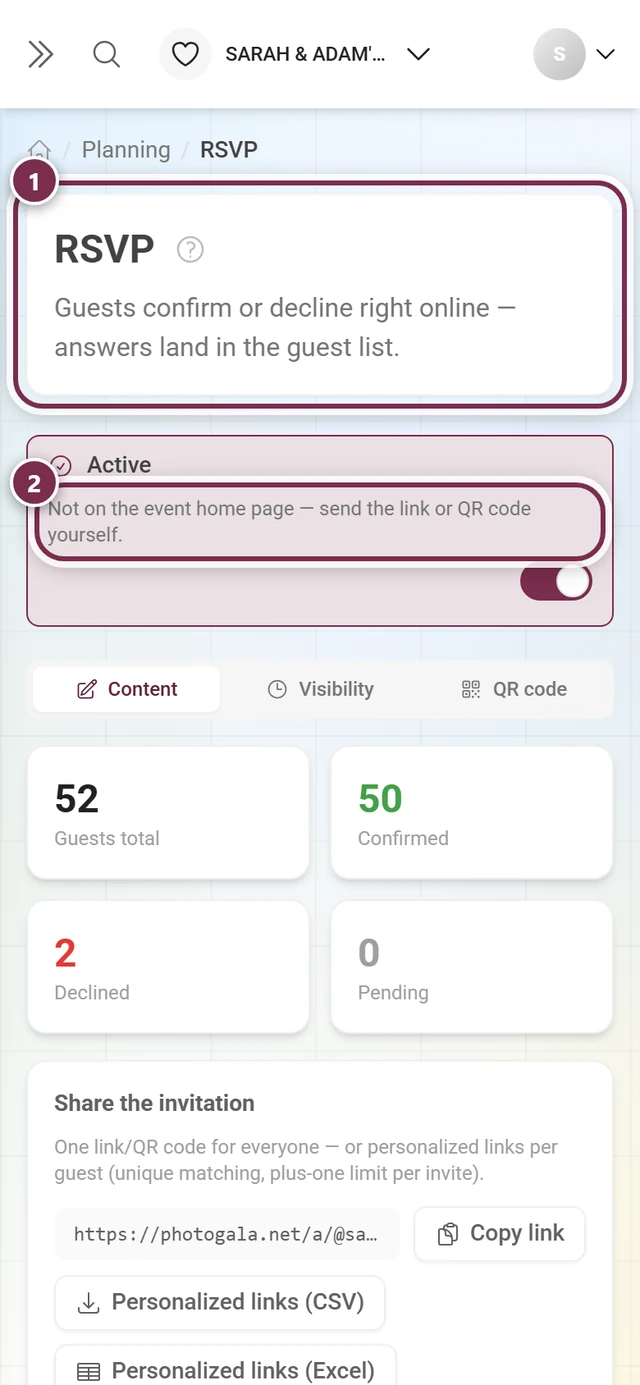
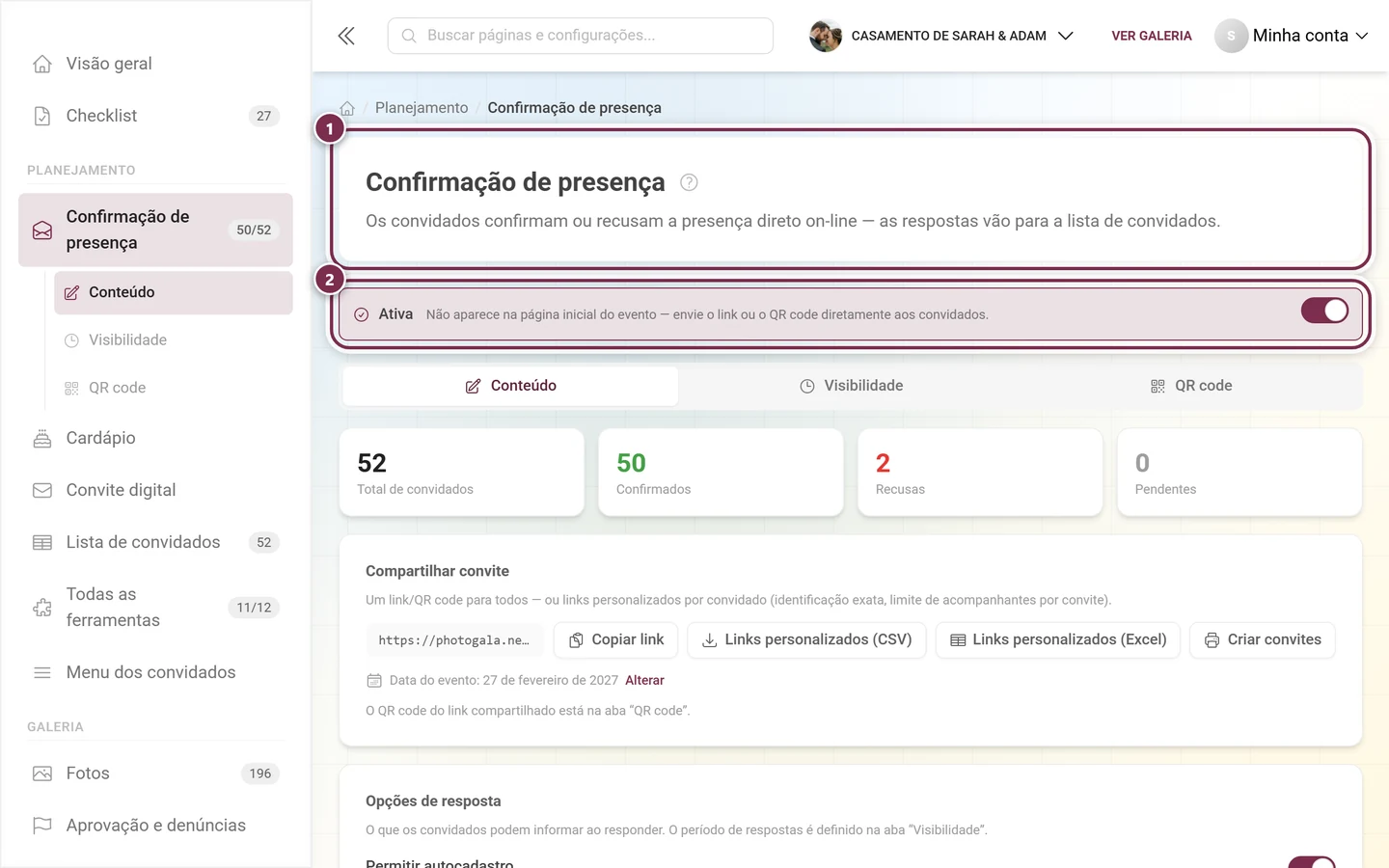
- Ele não aparece na página inicial do evento – nem como widget, nem no menu dos convidados. Por isso, no pé do cartão está
Só por link direto– não mais como chip, e sim como parte de uma linha de texto separada por pontos –, e no editor falta a aba Exibição. Ao contrário do Convite digital, o RSVP também não pode ser colocado depois no menu dos convidados; o interruptor não existe aqui. - Você o envia ativamente: como link ou QR code, por exemplo no cartão do convite.
- Seus convidados veem só o formulário, sem a navegação da galeria em volta.
- A janela de visibilidade é também a janela de resposta – depois que ela termina, o formulário fecha.
Onde encontrar o RSVP
Seção intitulada “Onde encontrar o RSVP”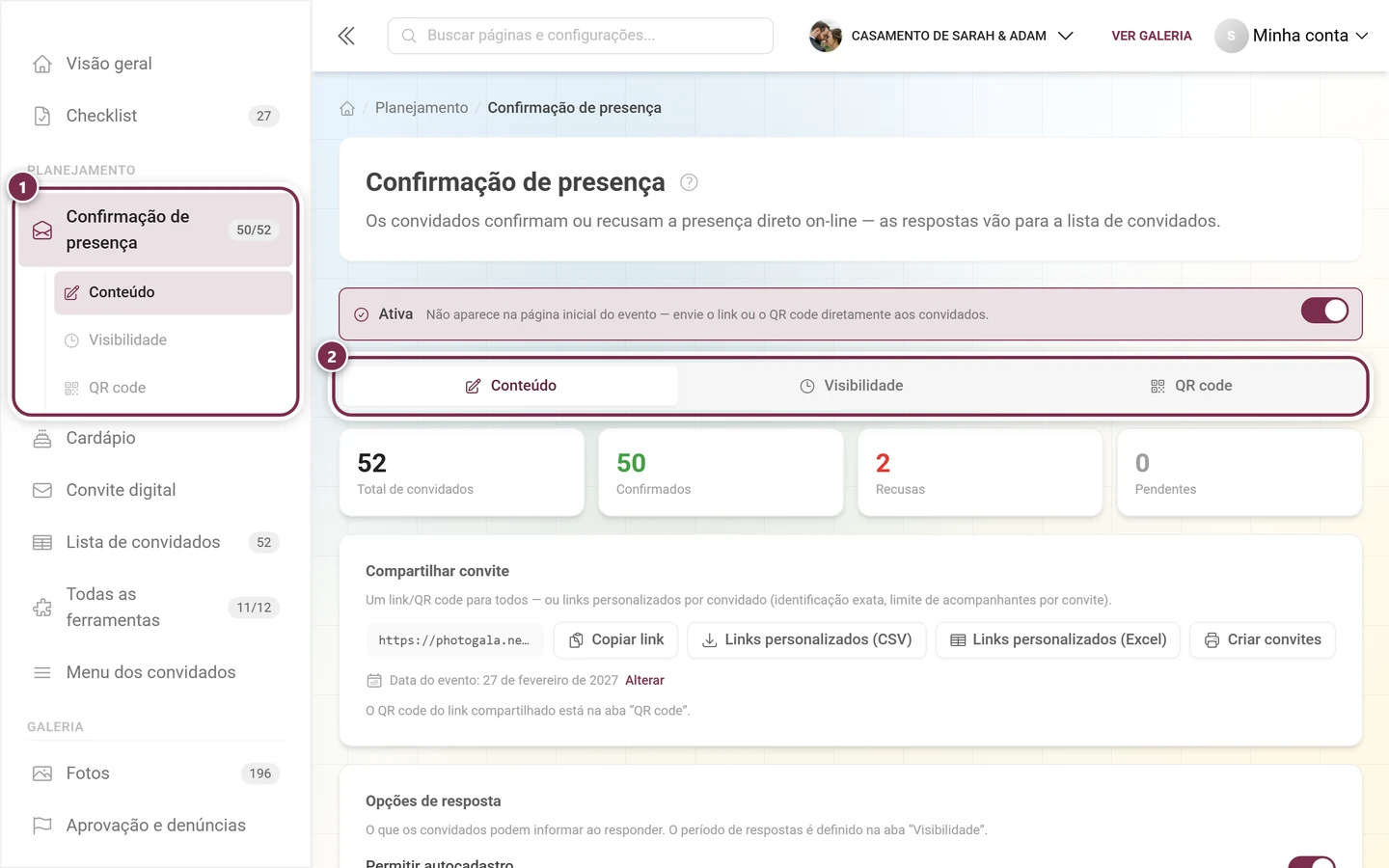
Configurar
Seção intitulada “Configurar”-
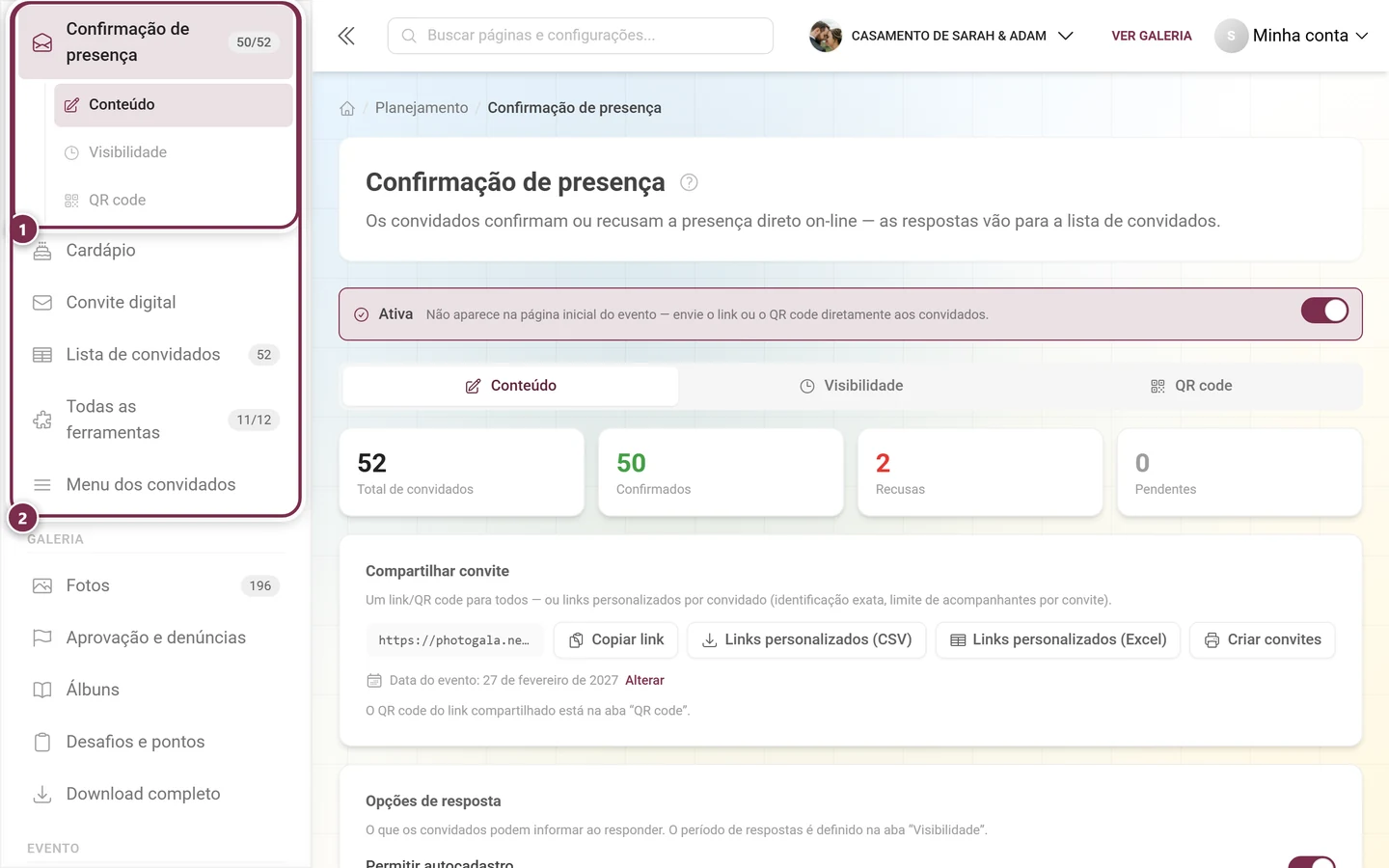
Abra o RSVP pela barra lateral ou por Todas as ferramentas.
-
Ative-o lá em cima com Ativar ferramenta.
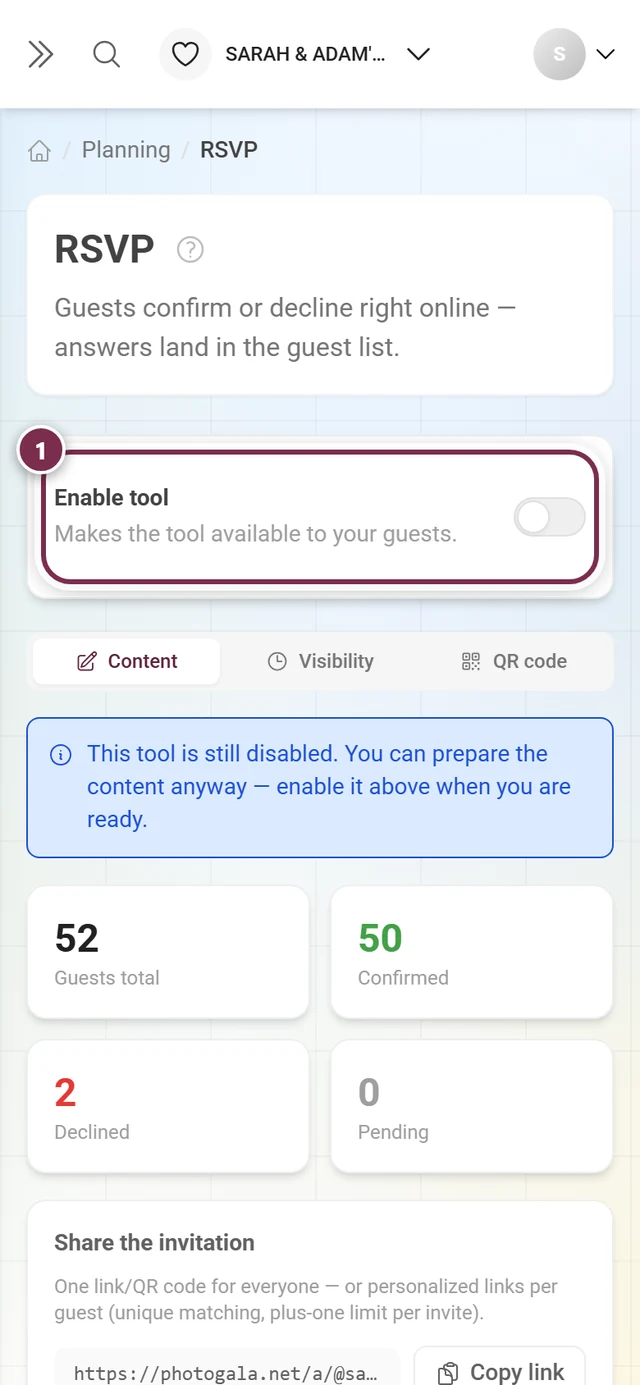
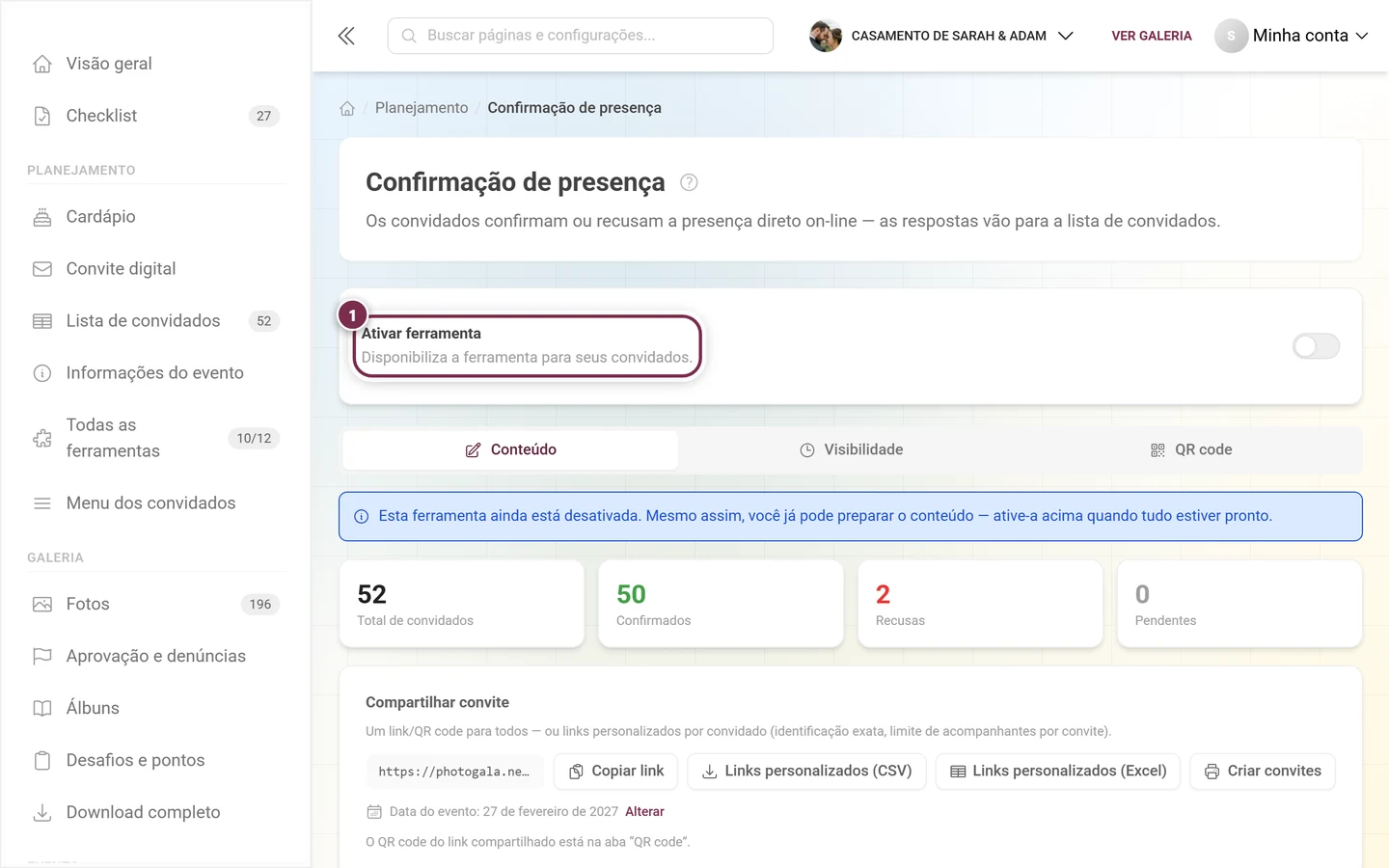
Enquanto o RSVP está desligado, lá em cima fica o cartão inteiro Ativar ferramenta – Deixa a ferramenta disponível para seus convidados. O aviso azul embaixo diz: “Esta ferramenta ainda está desativada. Mesmo assim, você já pode preparar o conteúdo — ative-a acima quando tudo estiver pronto.” Ou seja, você pode ajustar tudo com calma e só no final ligar de verdade. -
Na aba Conteúdo, escolha suas opções de resposta e, se precisar, crie perguntas próprias. Depois, Salvar.
-
Na aba Visibilidade, defina a sua janela de resposta.
-
Envie o link – em conjunto para todos ou personalizado por convidado.
Os indicadores do topo
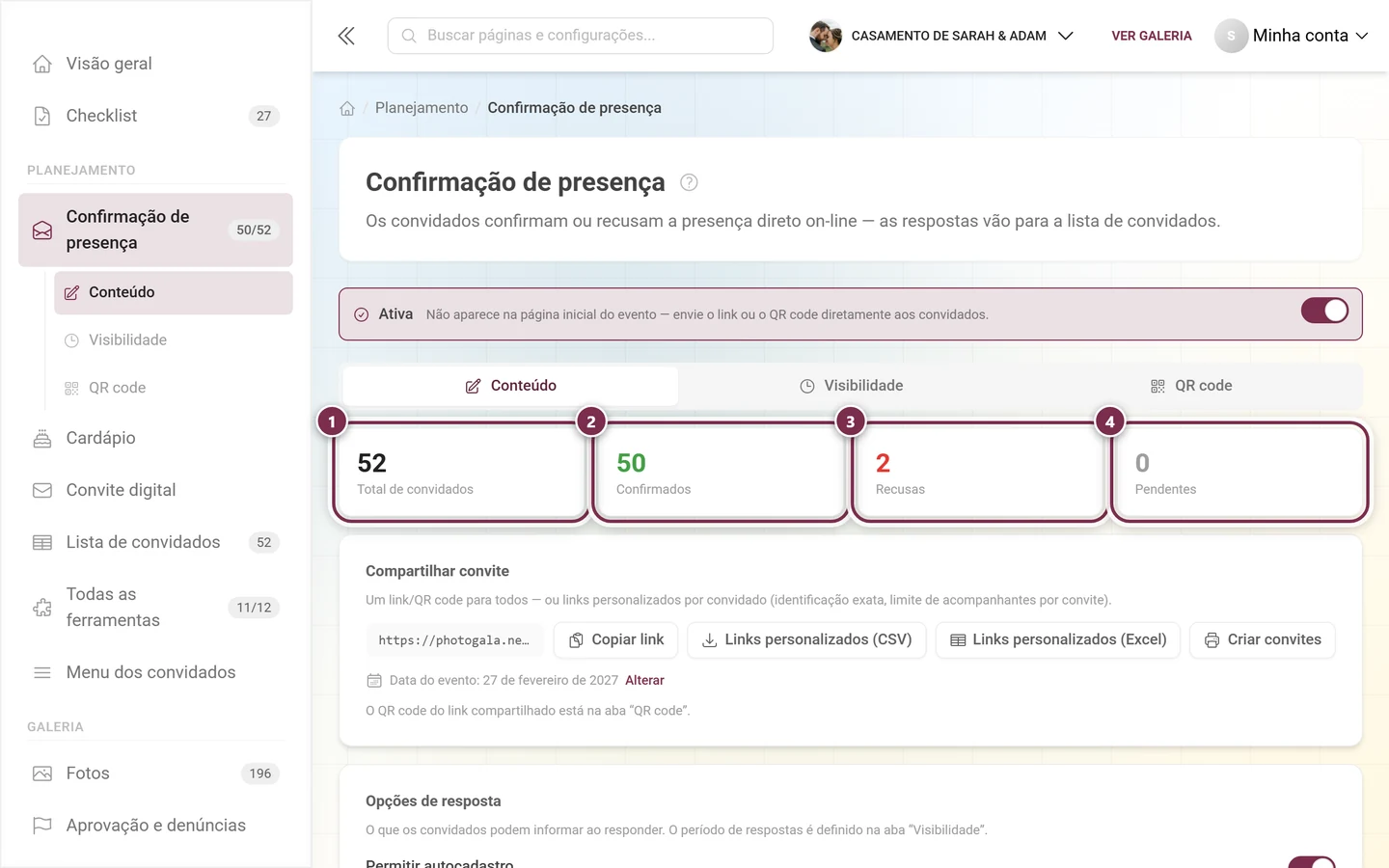
Seção intitulada “Os indicadores do topo”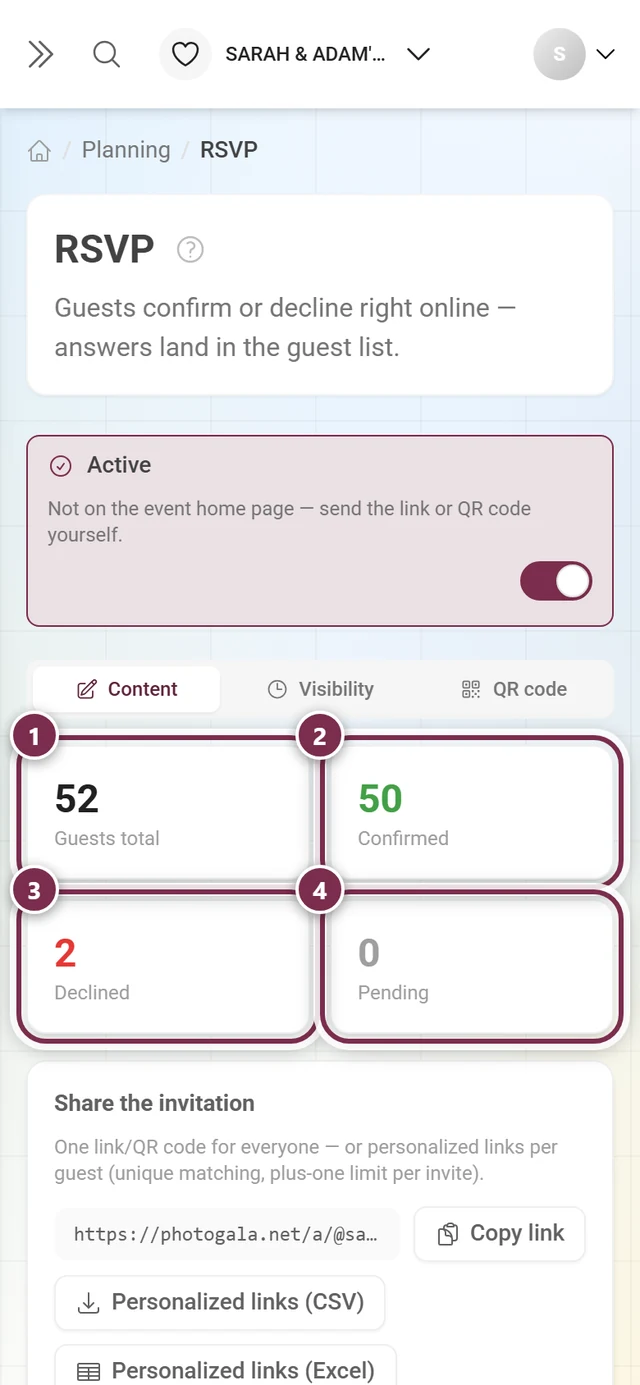
Compartilhar o convite
Seção intitulada “Compartilhar o convite”Na área Compartilhar convite fica, lado a lado, tudo o que você precisa para enviar.
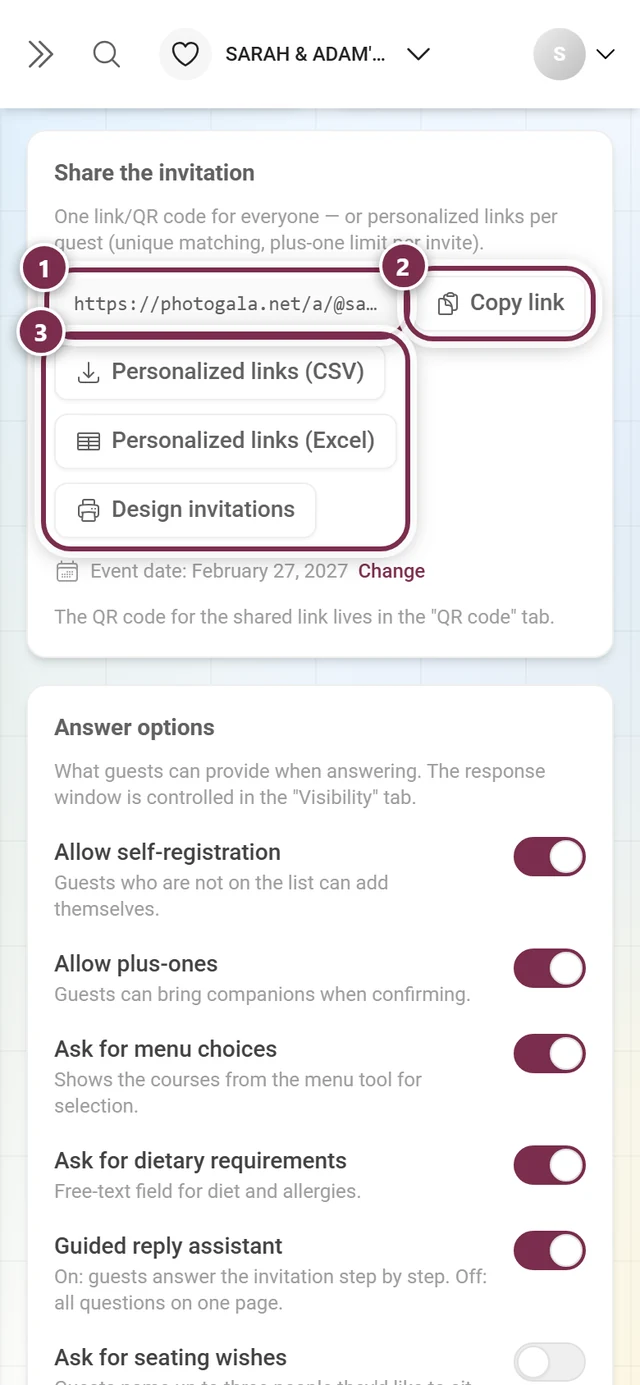
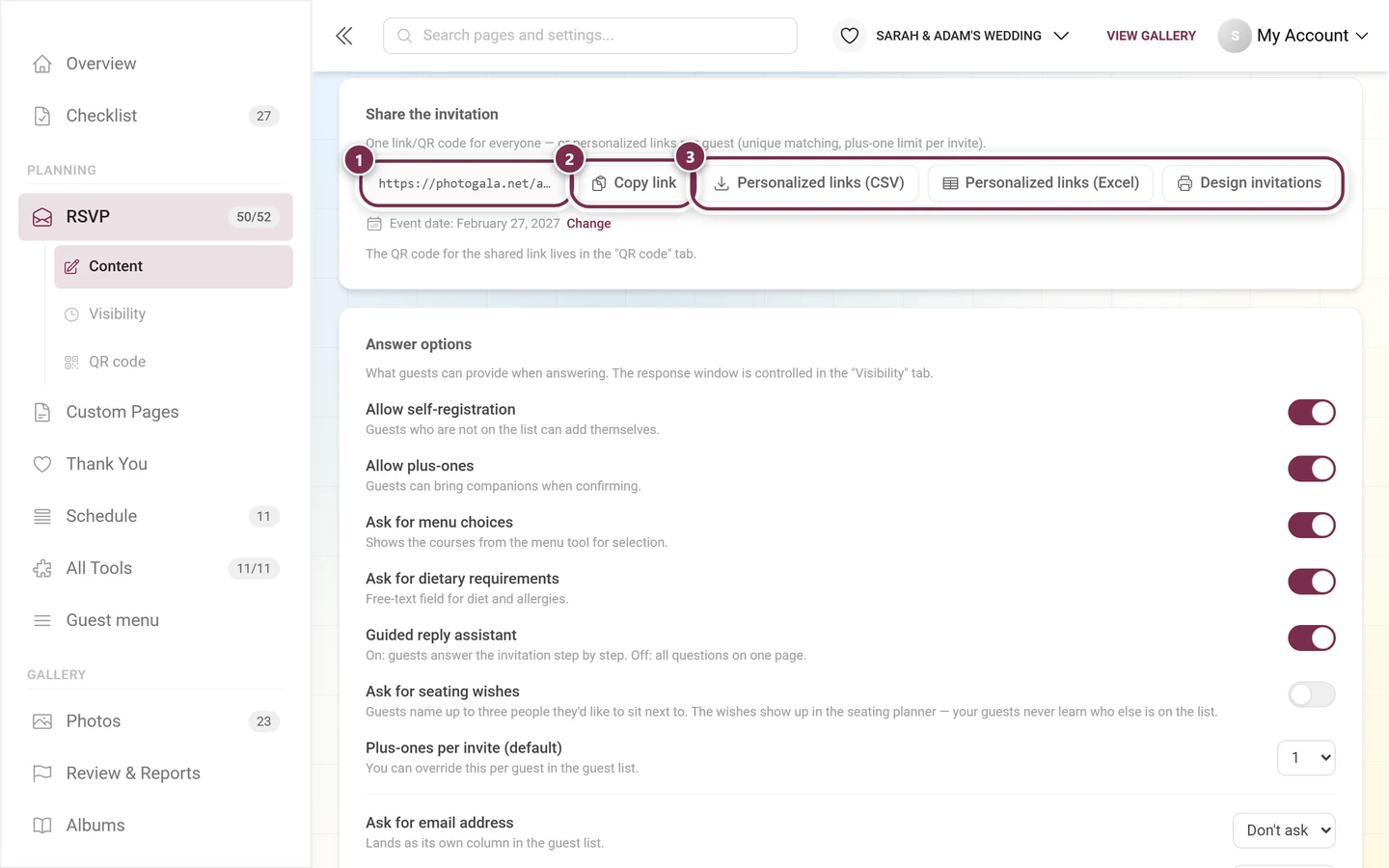
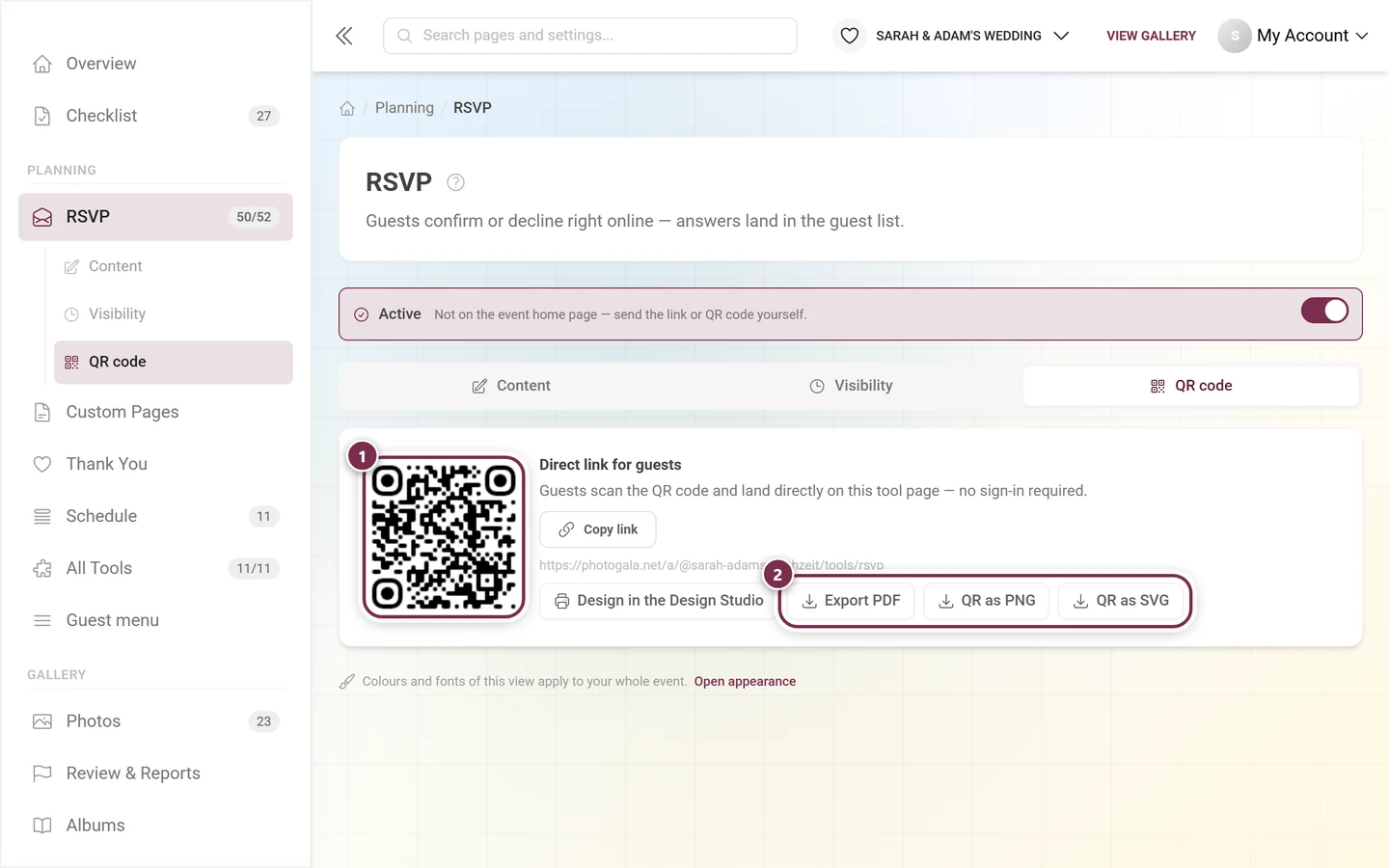
O link comum. O endereço está ali; Copiar link o coloca na área de transferência. O mesmo link existe como QR code na aba QR code, também como cartaz em PDF e para ser reformulado no Design Studio.
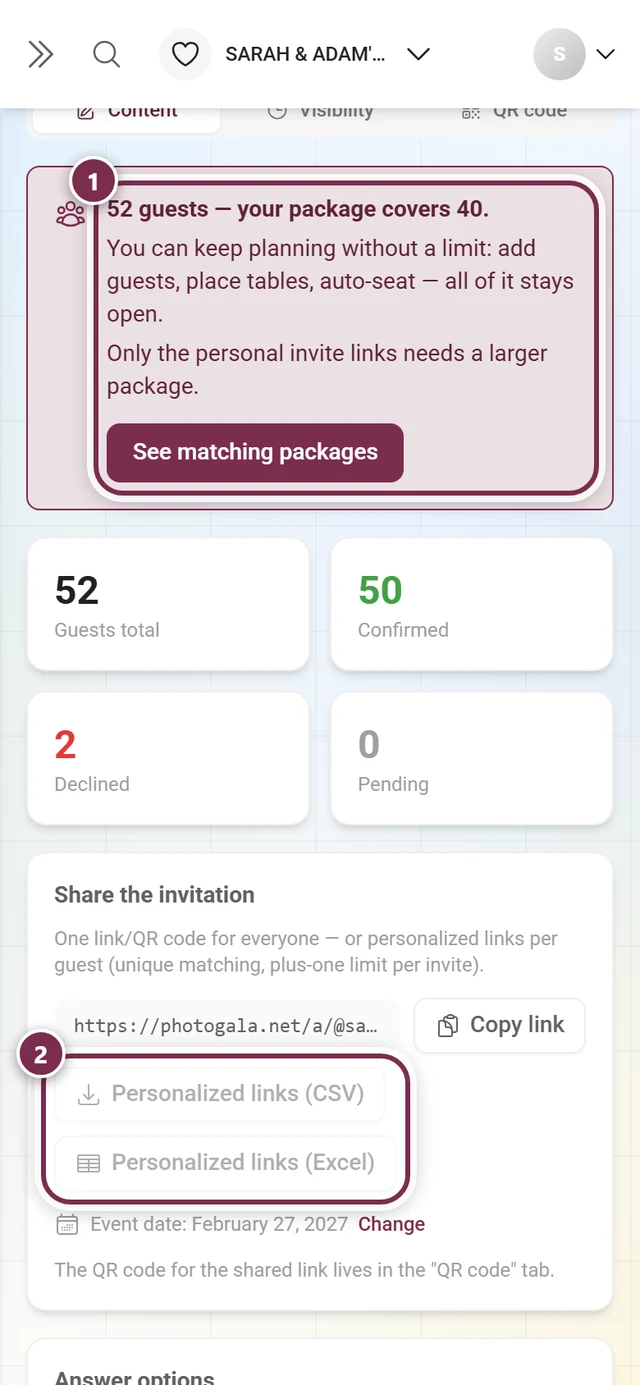
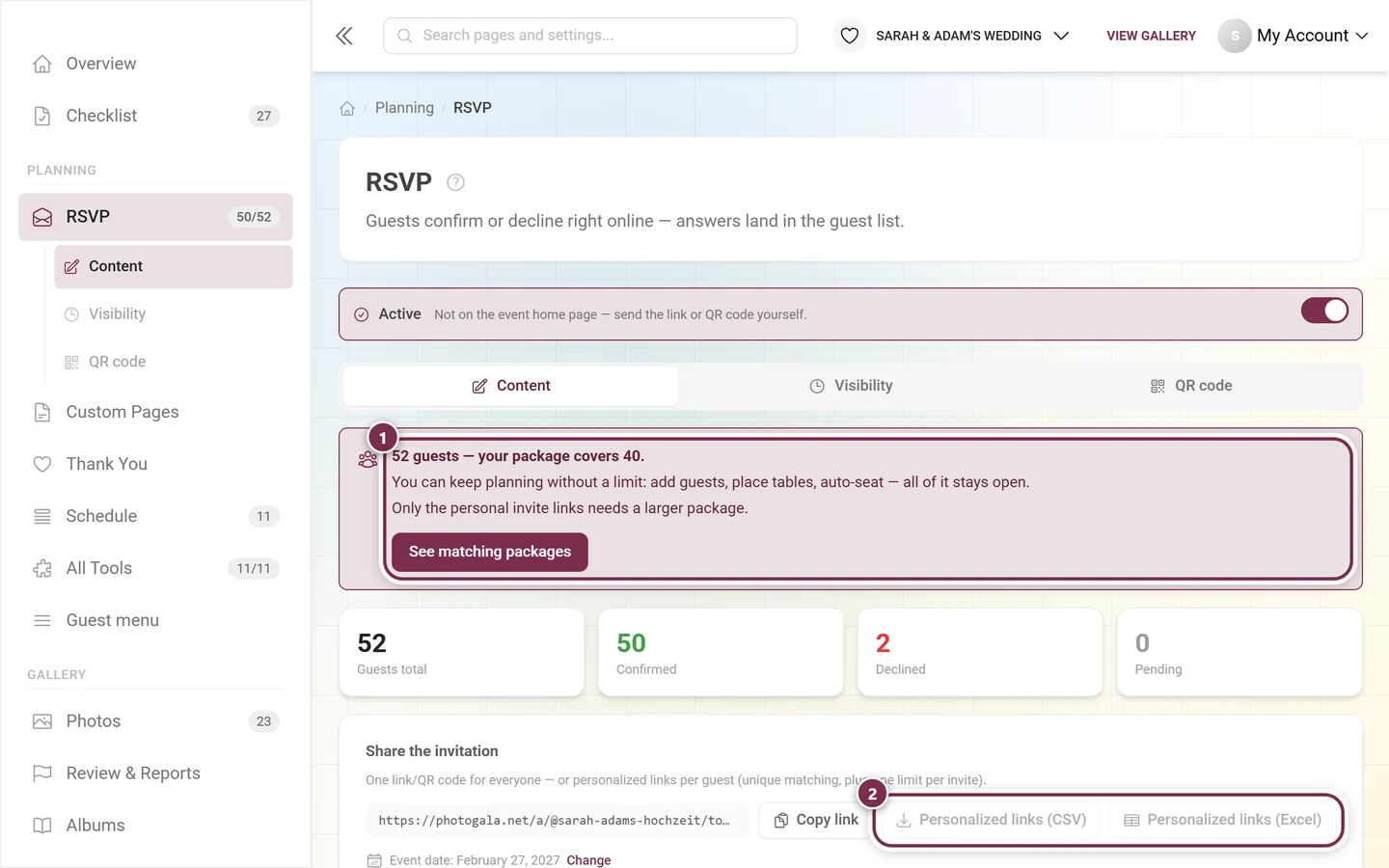
Links personalizados por convidado. Dois botões geram um link próprio para cada convidado da lista e o baixam como arquivo:
- Links personalizados (CSV)
- Links personalizados (Excel)
Os dois arquivos têm duas colunas: Nome e Link do convite. O arquivo pode ser usado direto para uma mala direta ou um e-mail em massa. A vantagem: a resposta fica ligada com certeza à pessoa certa, seus convidados não precisam digitar o nome e o limite de acompanhantes vale individualmente por convite.
Criar convites. O botão abre o Design Studio com o modelo de convite para RSVP, já no formato A6. Na prévia, você folheia seus convidados de verdade; na exportação, cada cartão recebe o QR code pessoal daquele convidado.
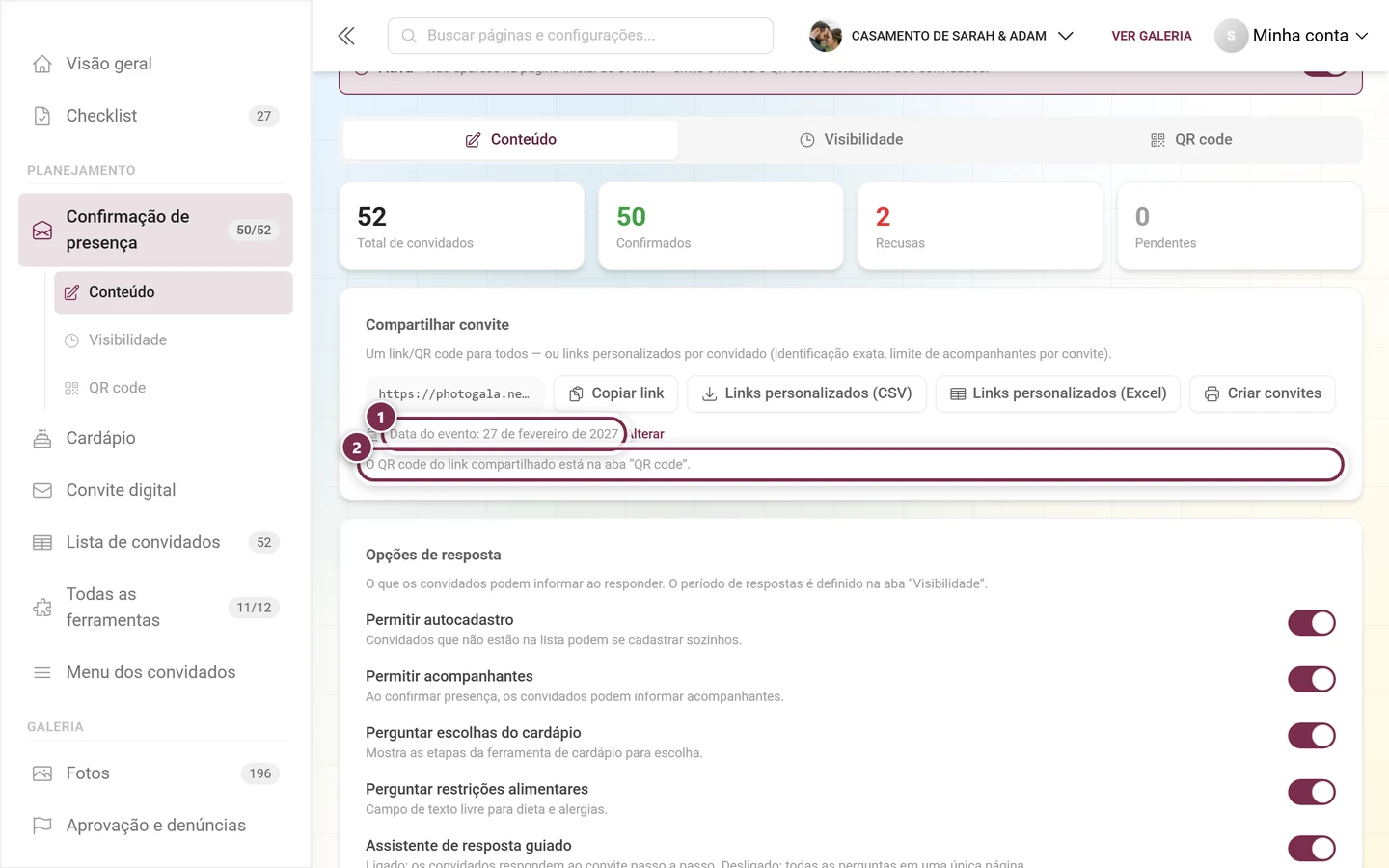
Quando a cota de convidados está acabando
Seção intitulada “Quando a cota de convidados está acabando”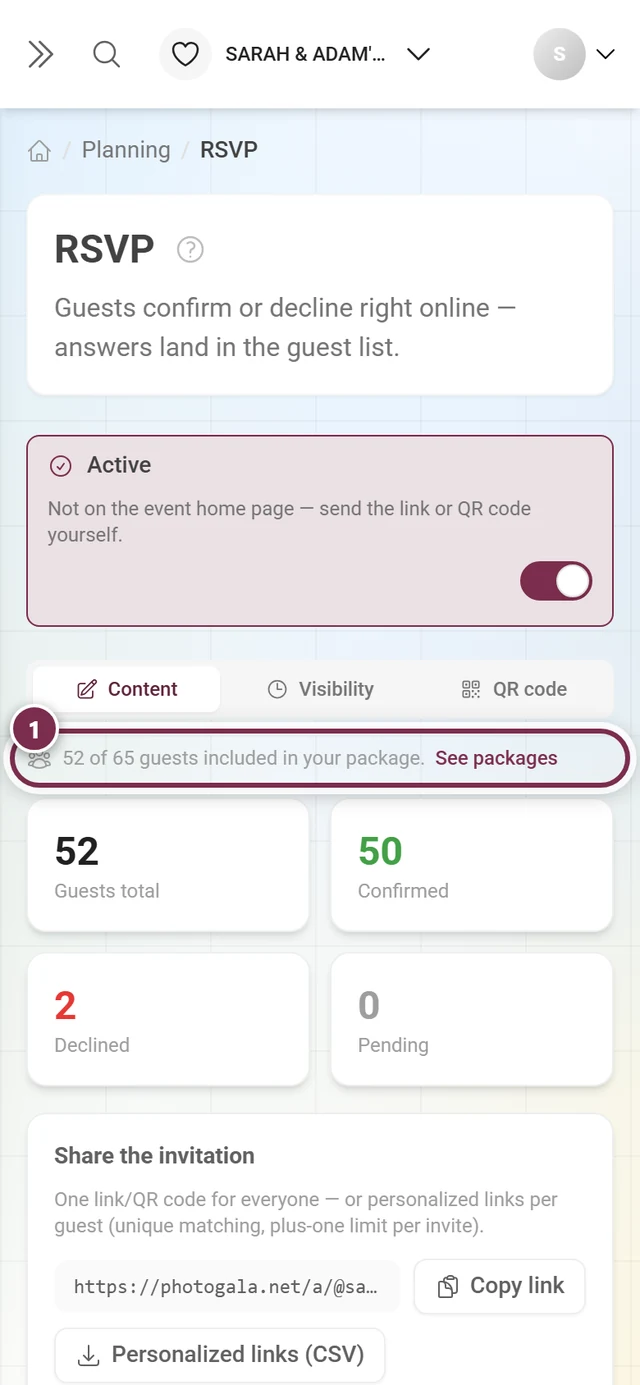
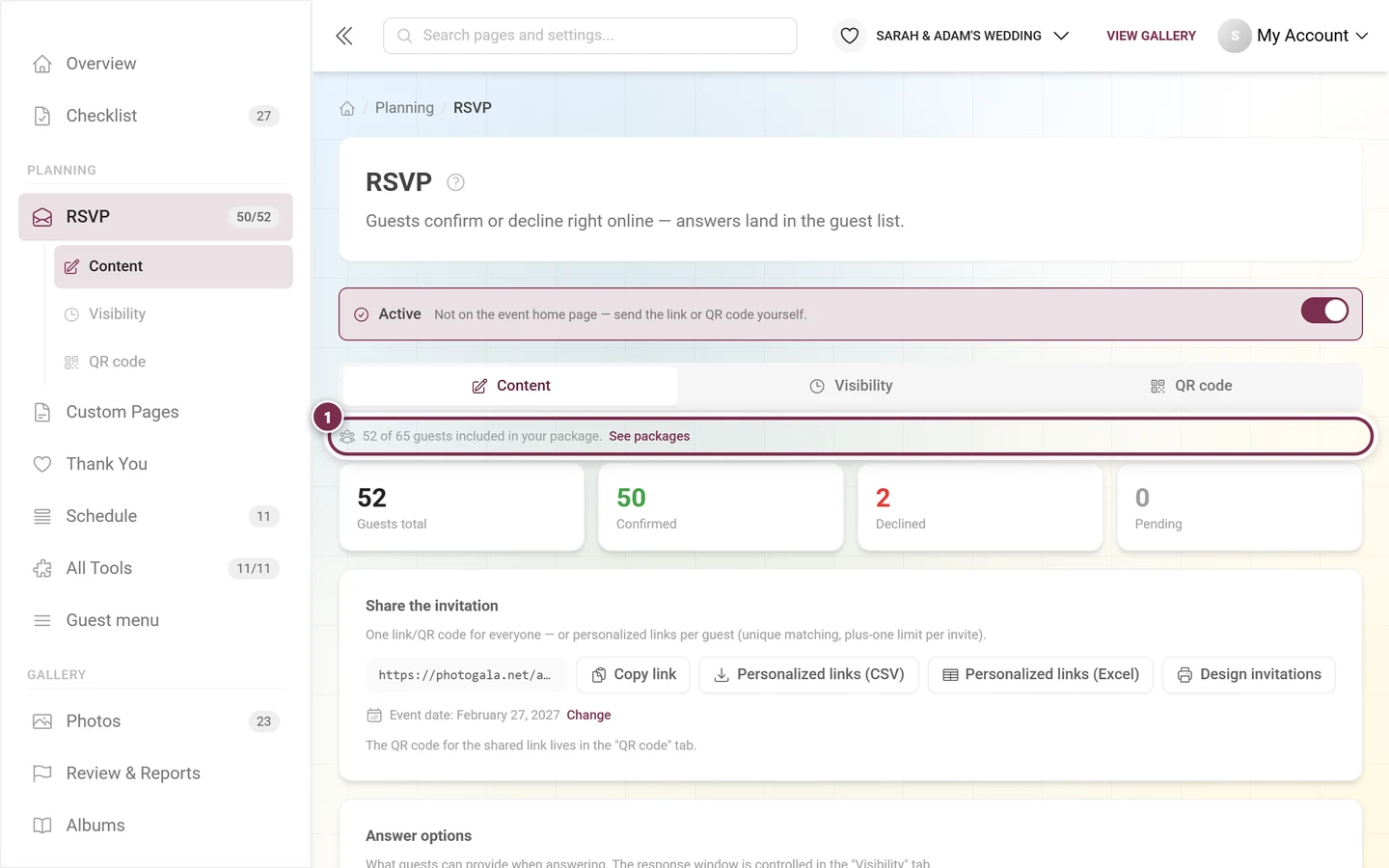
A aba QR code
Seção intitulada “A aba QR code”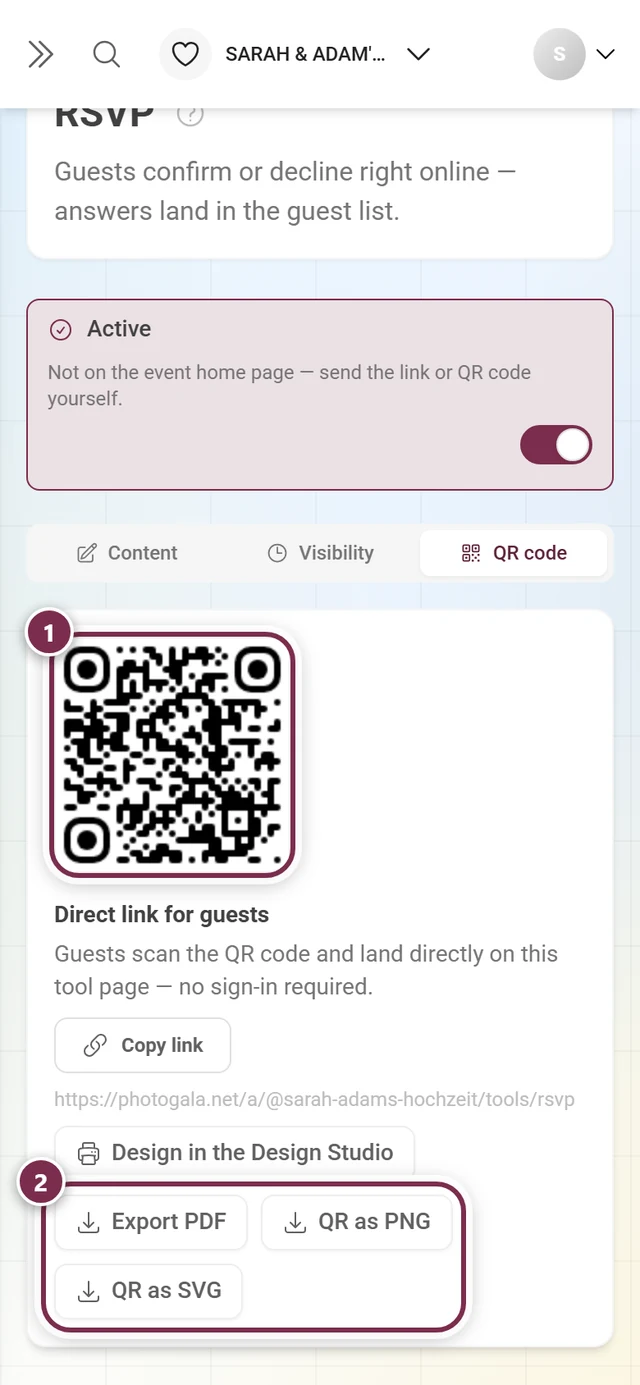
Opções de resposta
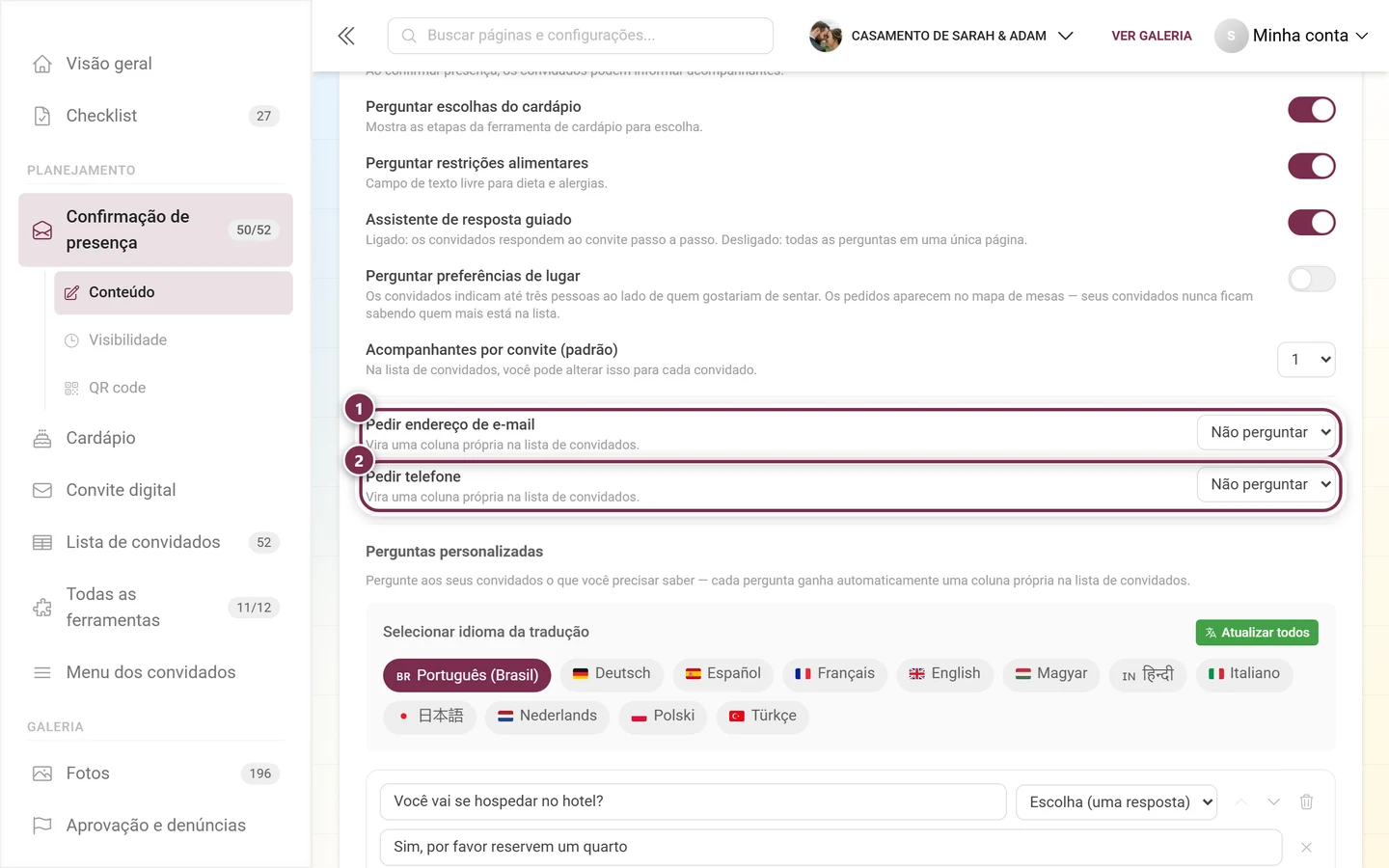
Seção intitulada “Opções de resposta”Você decide o que é perguntado – pergunte só o que realmente precisa.
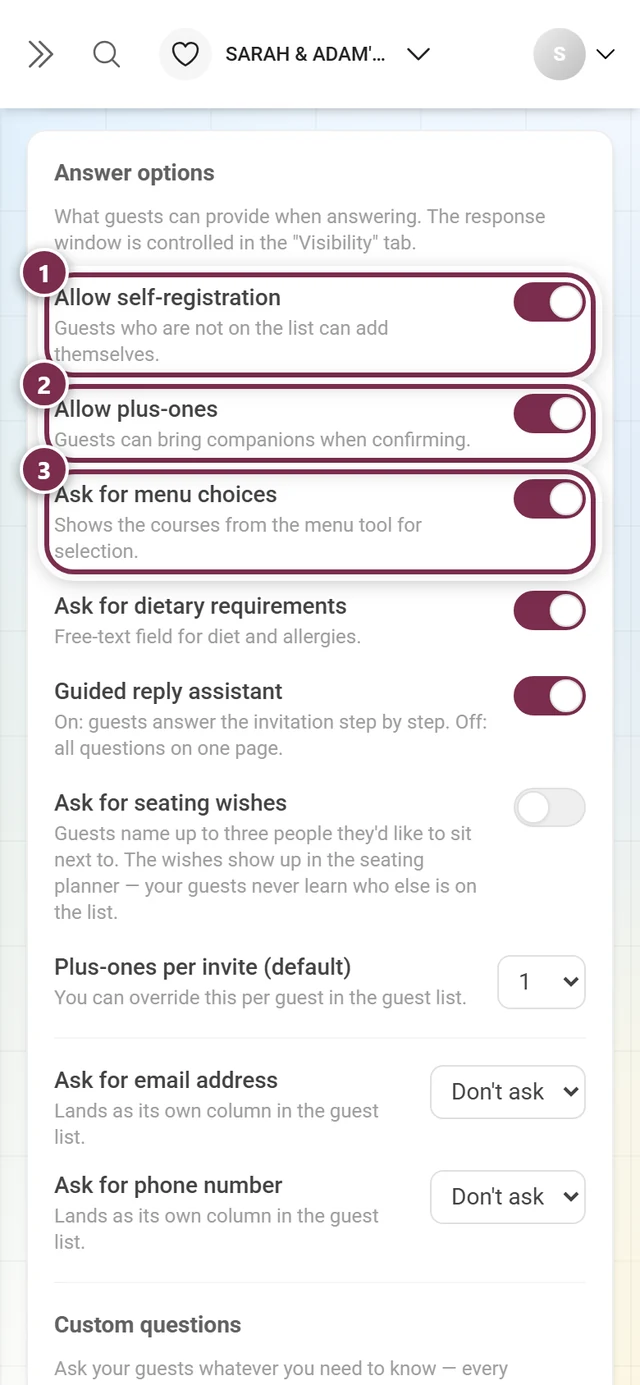
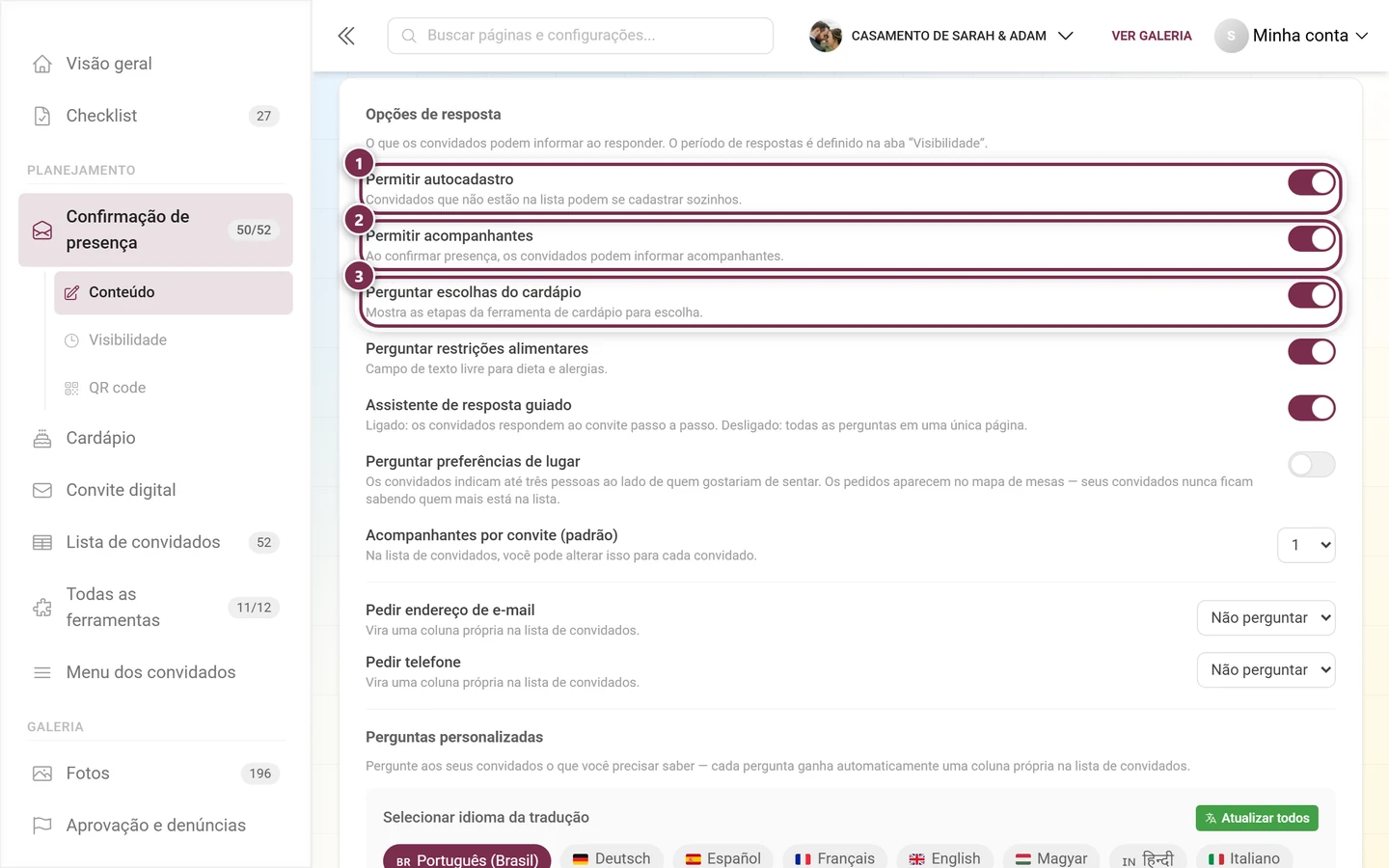
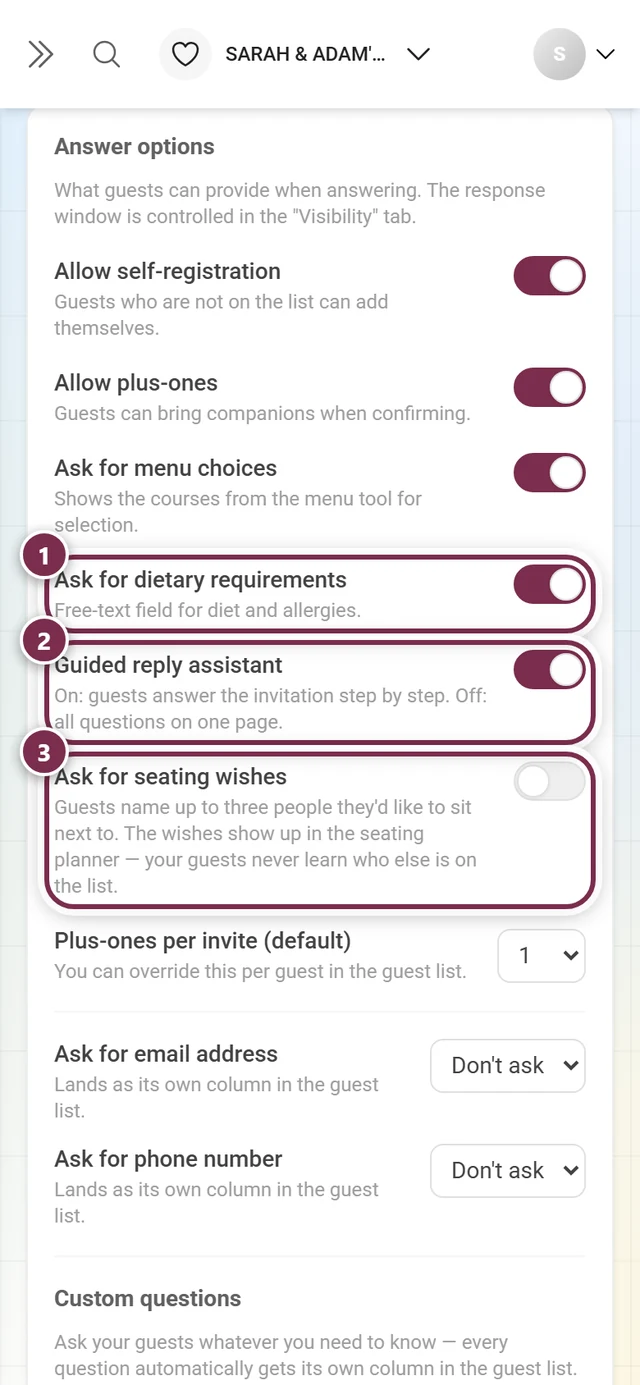
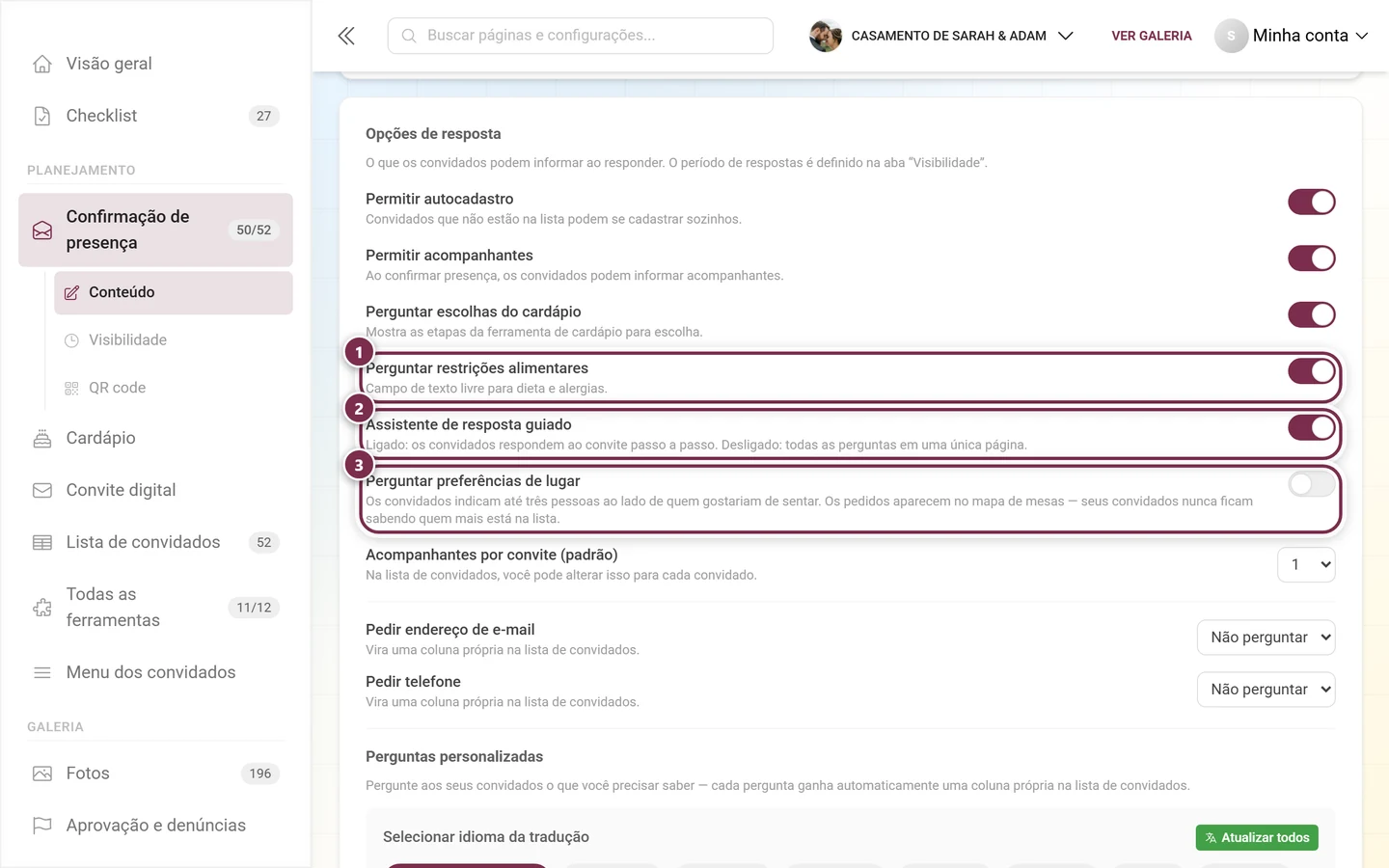
A ordem no editor, de cima para baixo:
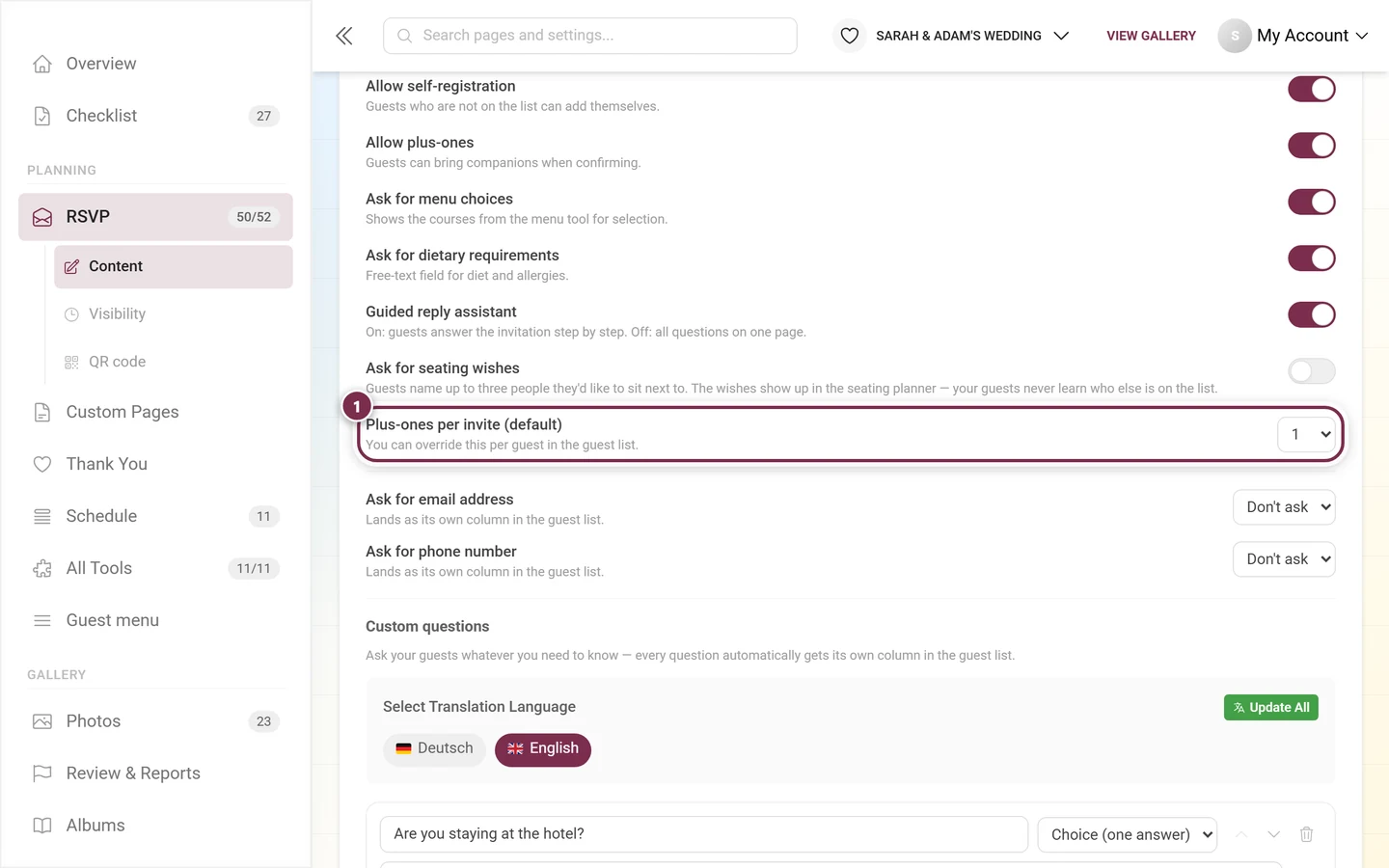
- Permitir autocadastro – nomes desconhecidos podem se cadastrar sozinhos. Os registros deles você recolhe depois na lista de convidados.
- Permitir acompanhantes – os convidados informam acompanhantes ao confirmar.
- Perguntar escolhas do cardápio – mostra os pratos da ferramenta de cardápio para escolha. Cada acompanhante escolhe o seu prato.
- Perguntar restrições alimentares – campo de texto livre para alimentação e alergias.
- Assistente de resposta guiado – ligado: os convidados respondem ao convite passo a passo. Desligado: todas as perguntas em uma página.
- Perguntar preferências de lugar – os convidados indicam até três pessoas ao lado de quem gostariam de sentar. As preferências aparecem no mapa de mesas e podem ser adotadas ali como regras de lugar.
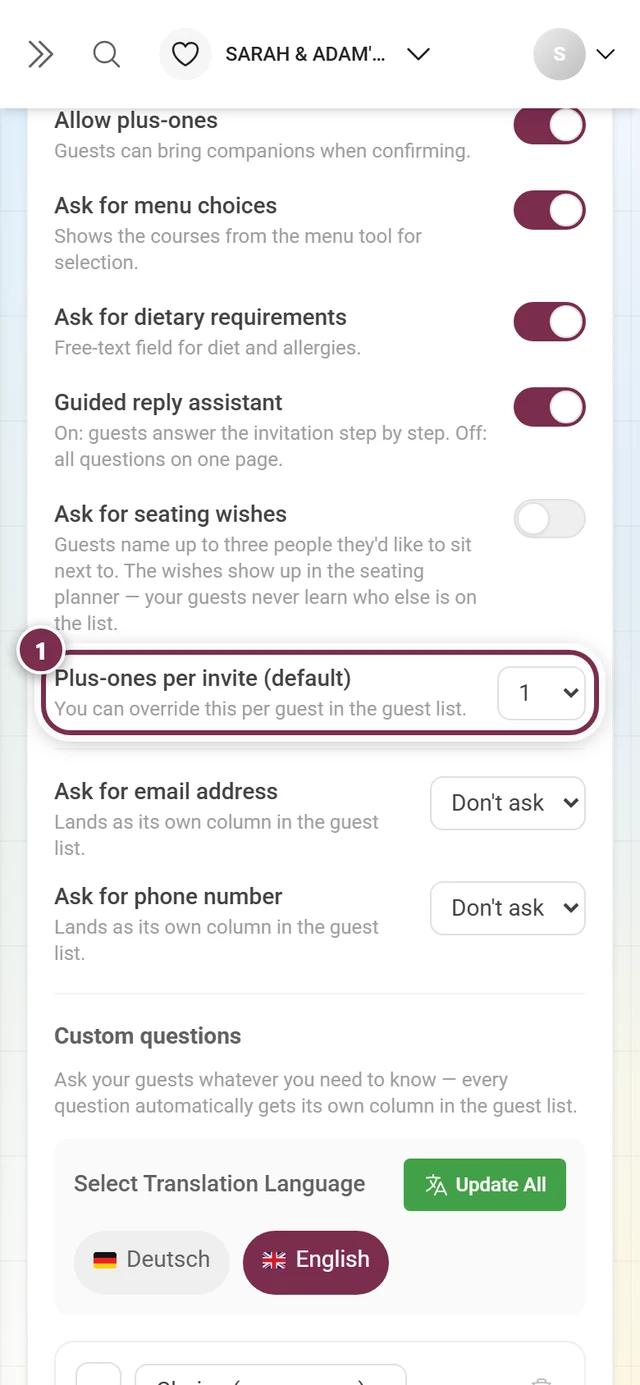
- Acompanhantes por convite (padrão) – aparece só enquanto acompanhantes estiverem permitidos. O valor vale para todos; na lista de convidados você pode sobrescrevê-lo por convidado.
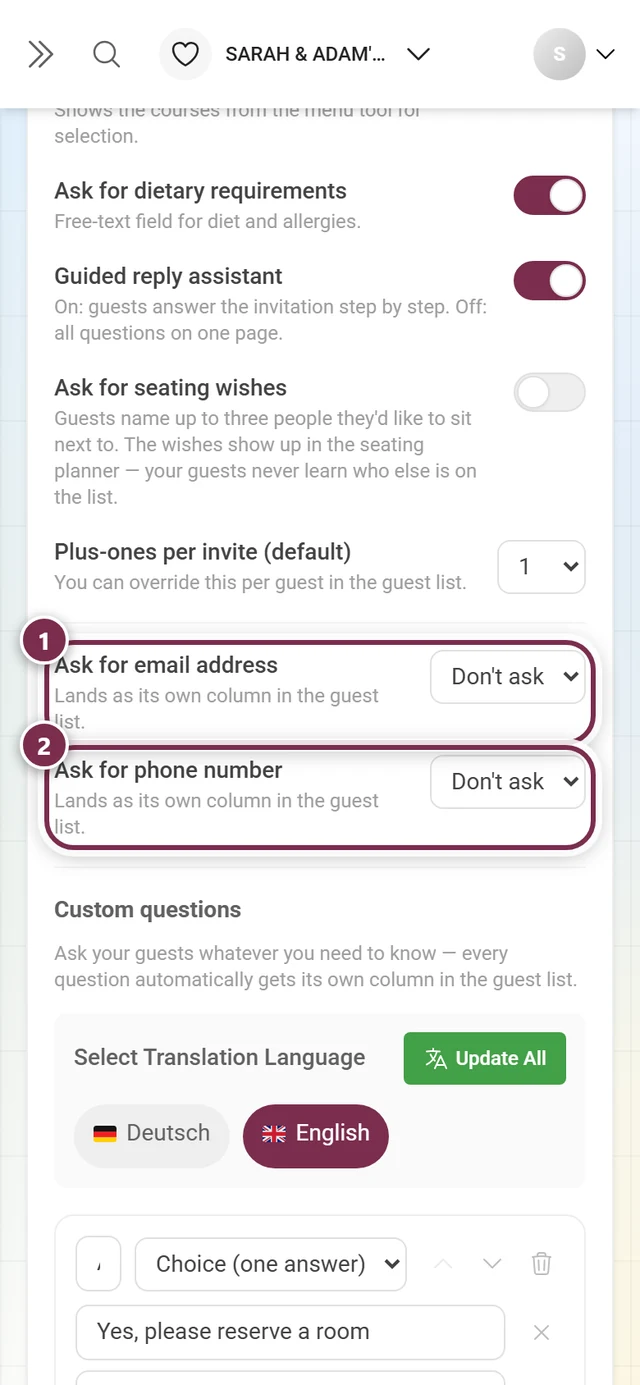
- Pedir endereço de e-mail e Pedir telefone – cada um com três níveis: Não perguntar, Opcional ou Obrigatório.
Perguntas próprias
Seção intitulada “Perguntas próprias”Se você precisa de mais do que os campos padrão, acrescente perguntas próprias – por exemplo “Você vem de van?” ou “Você vai dormir no hotel?”.
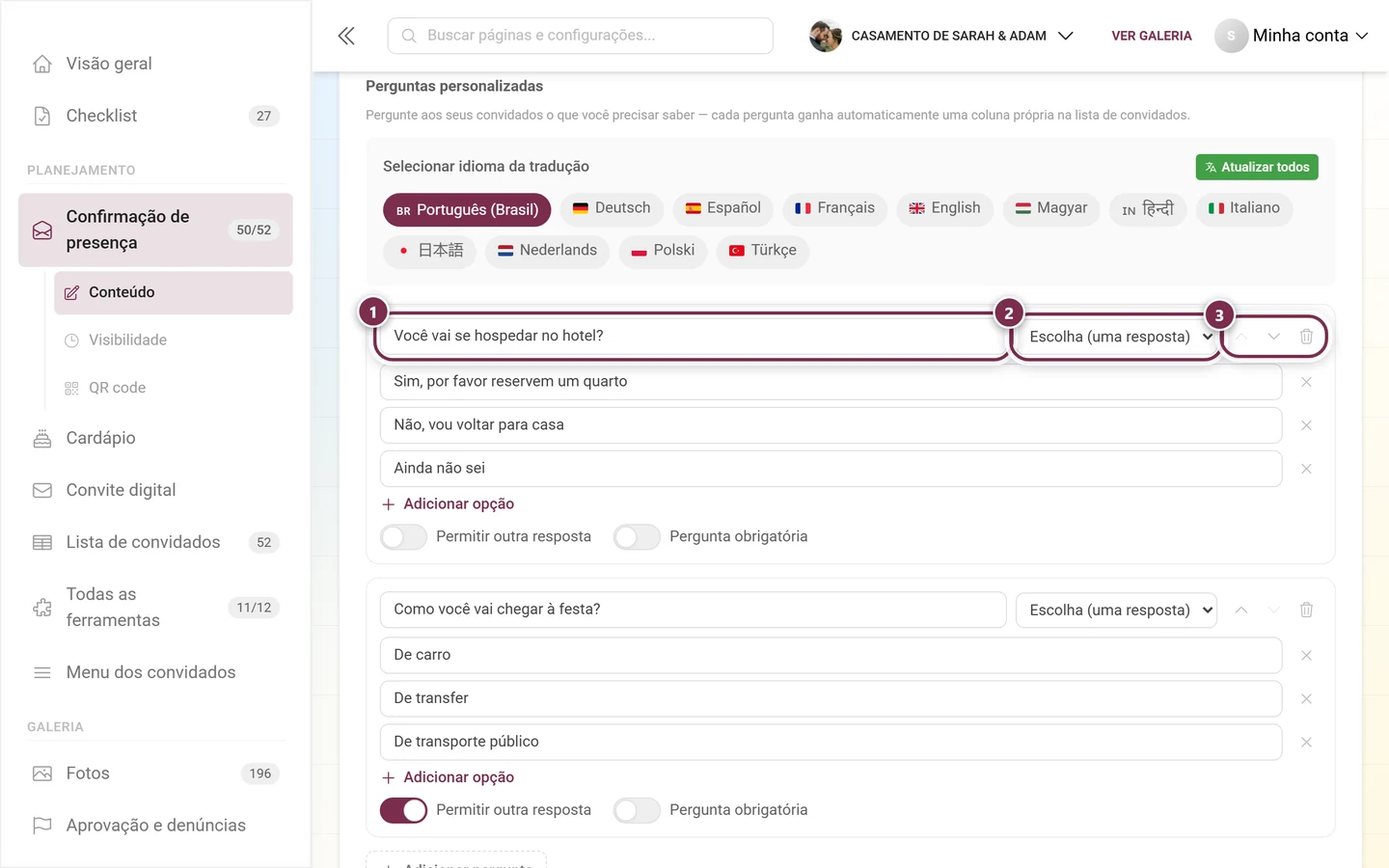
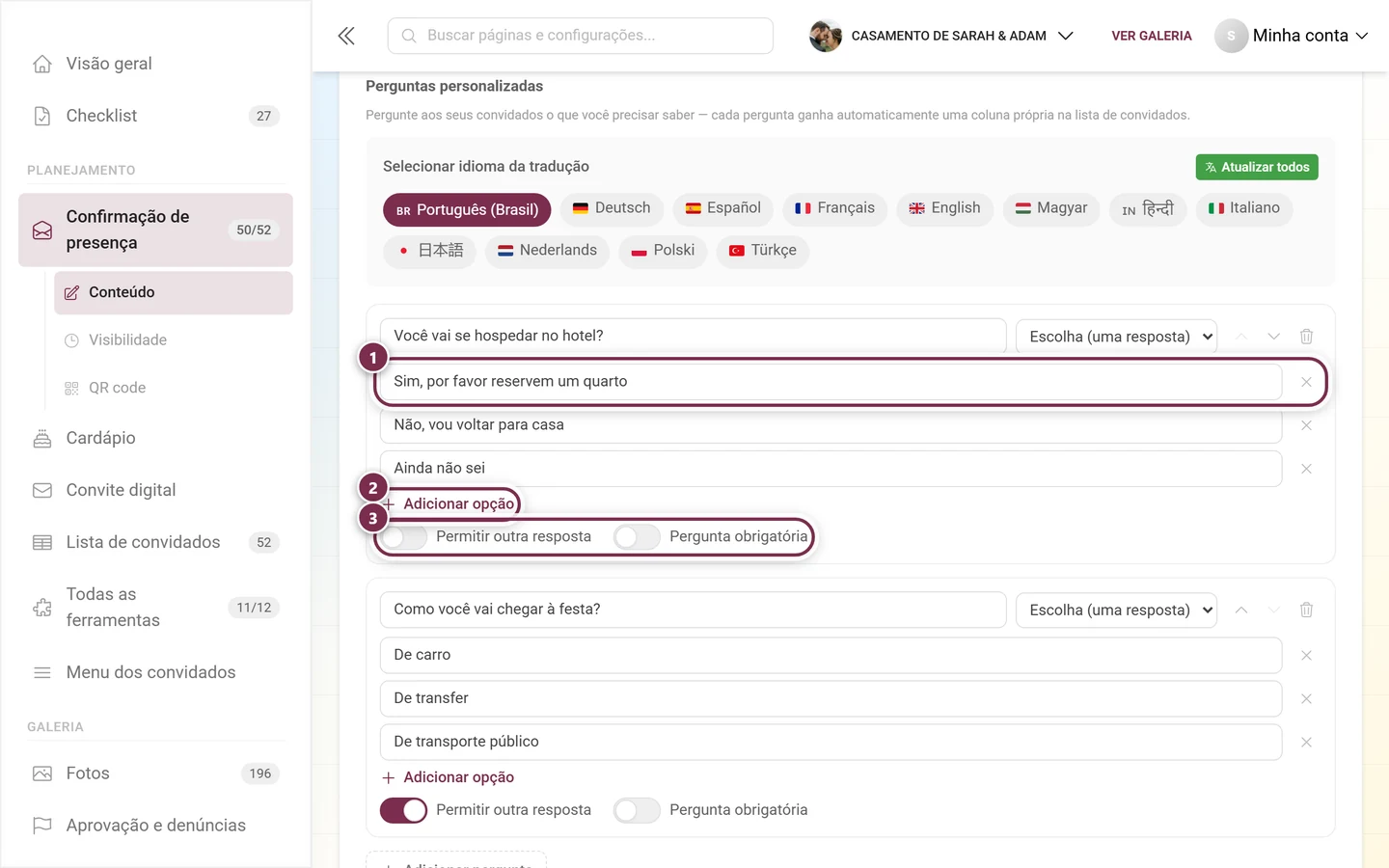
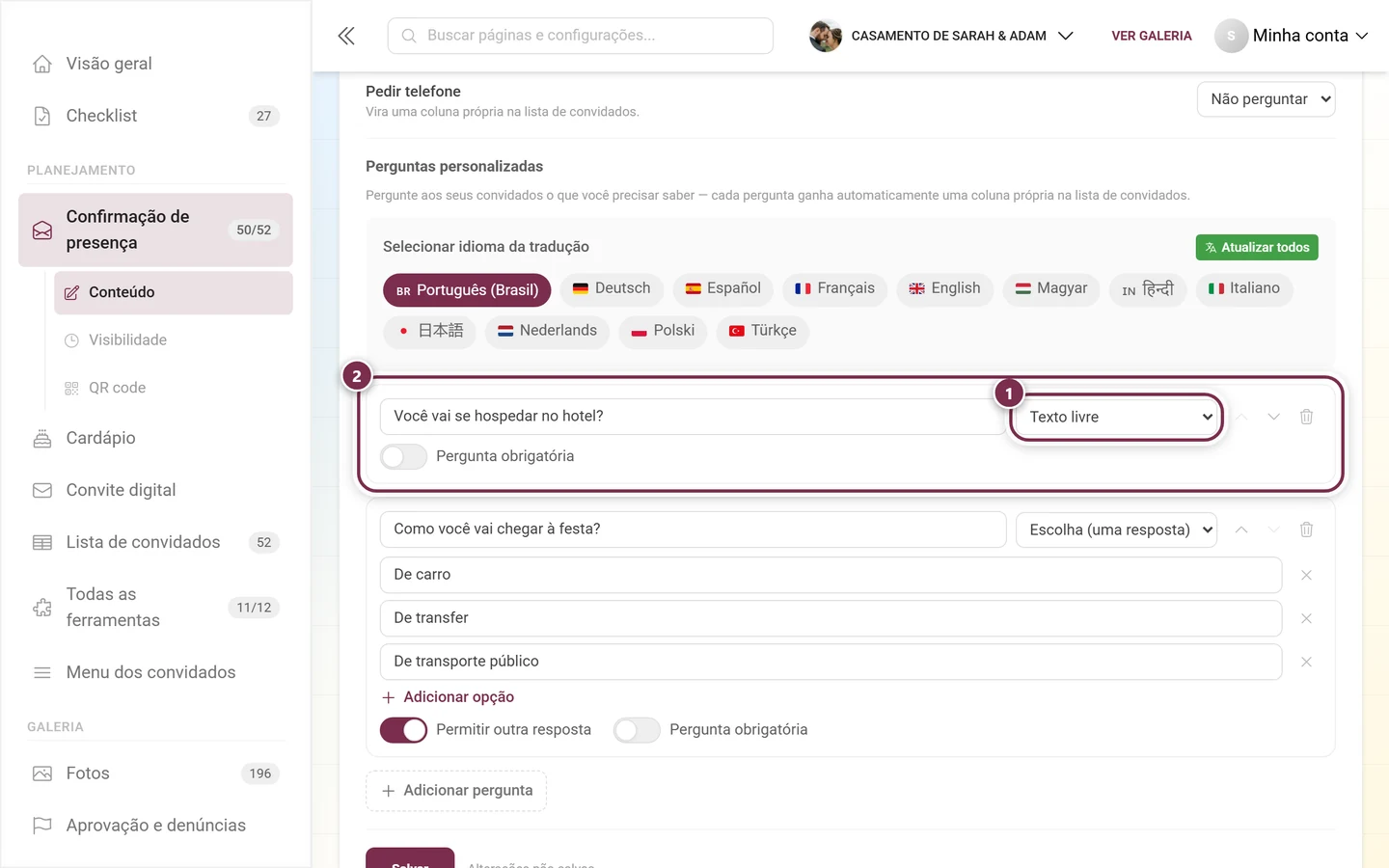
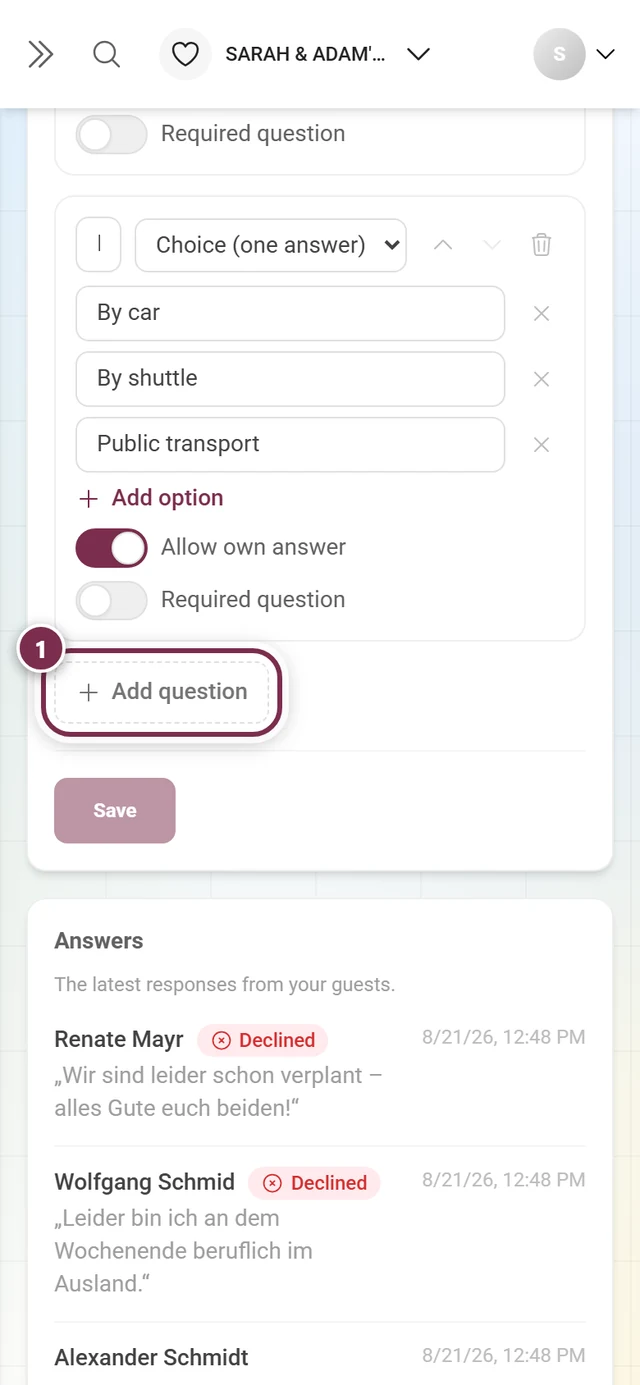
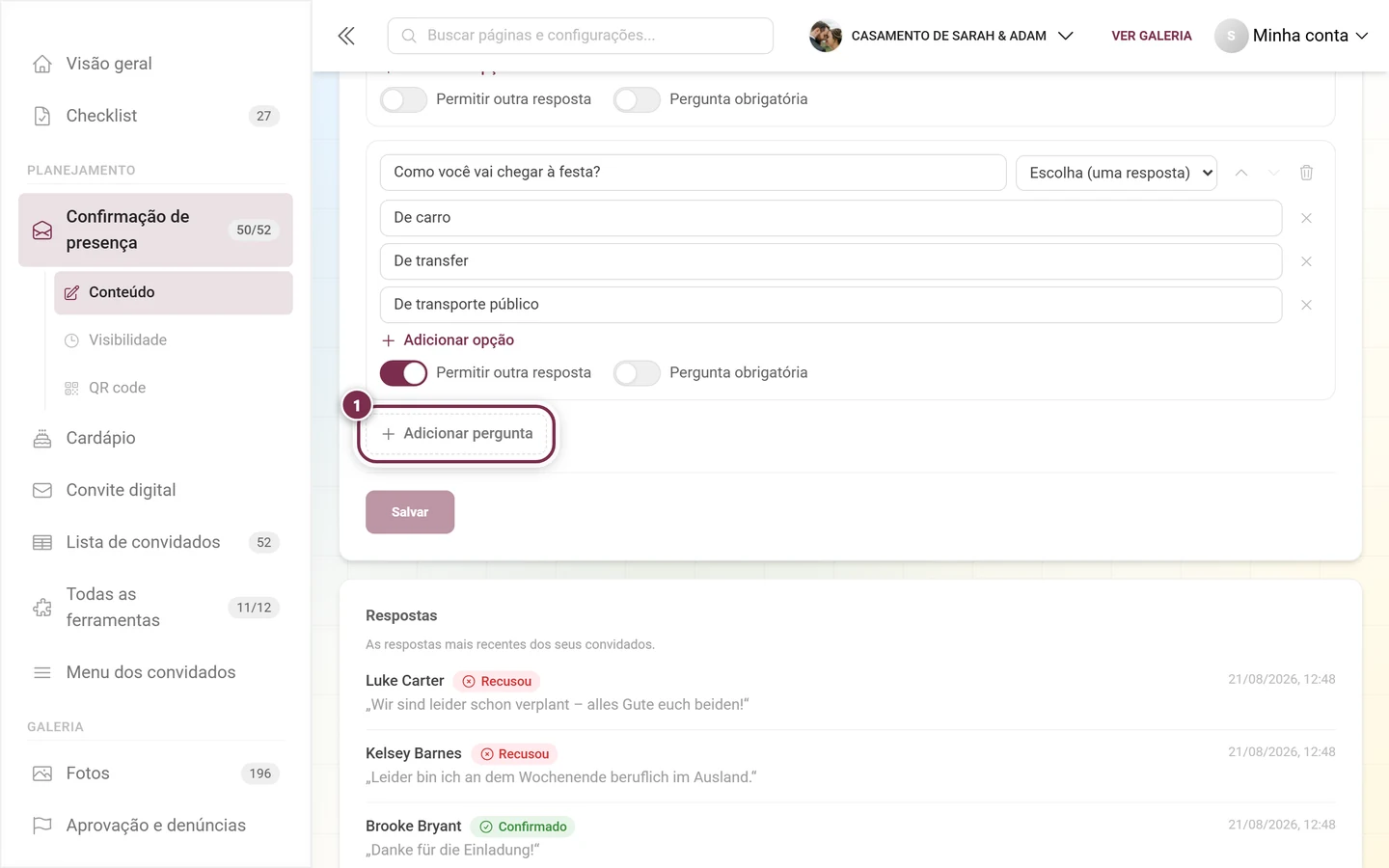
Se o seu evento tem vários idiomas, acima das perguntas aparece a barra de idiomas: perguntas e opções de resposta você mantém em cada idioma.
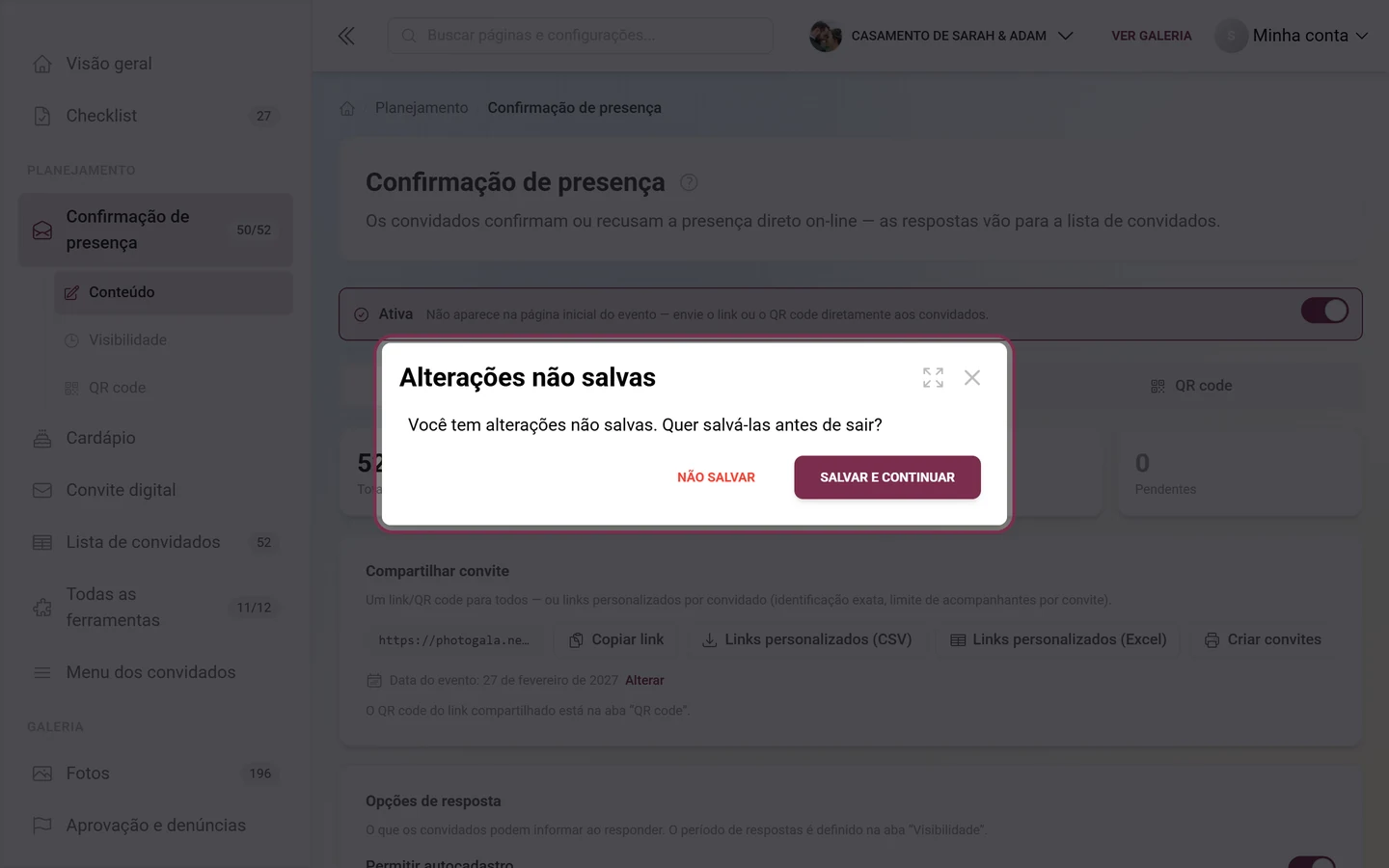
Não esqueça de salvar
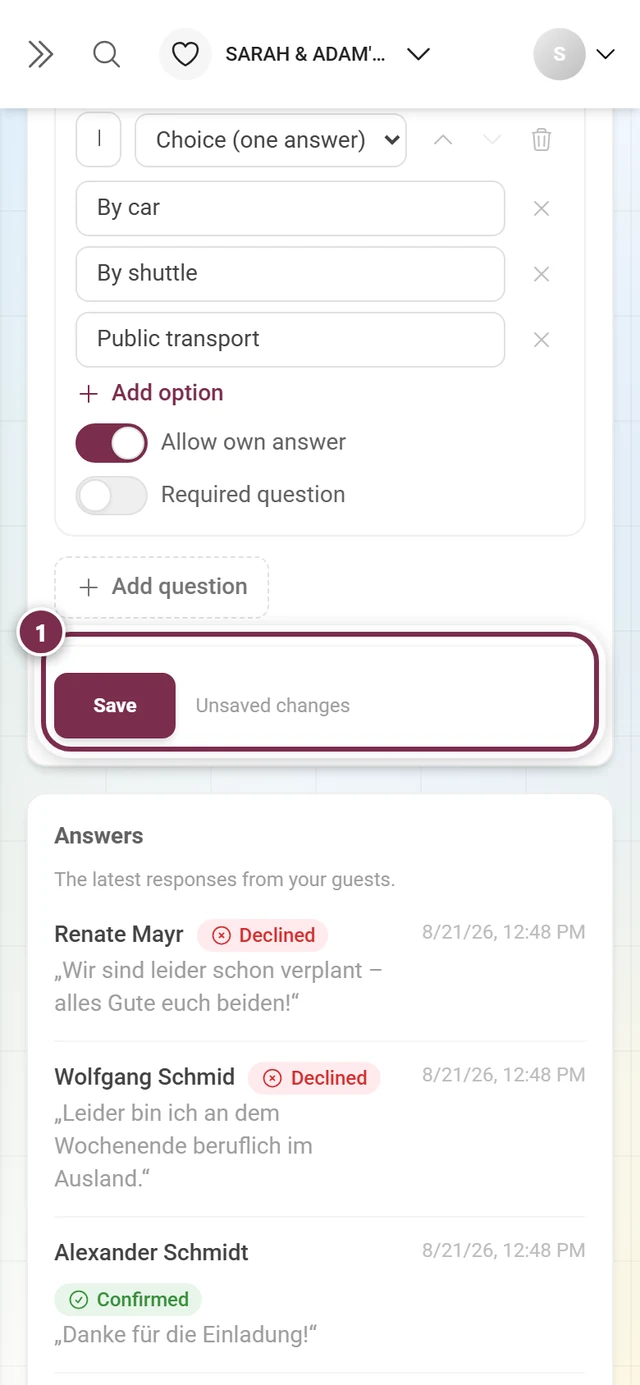
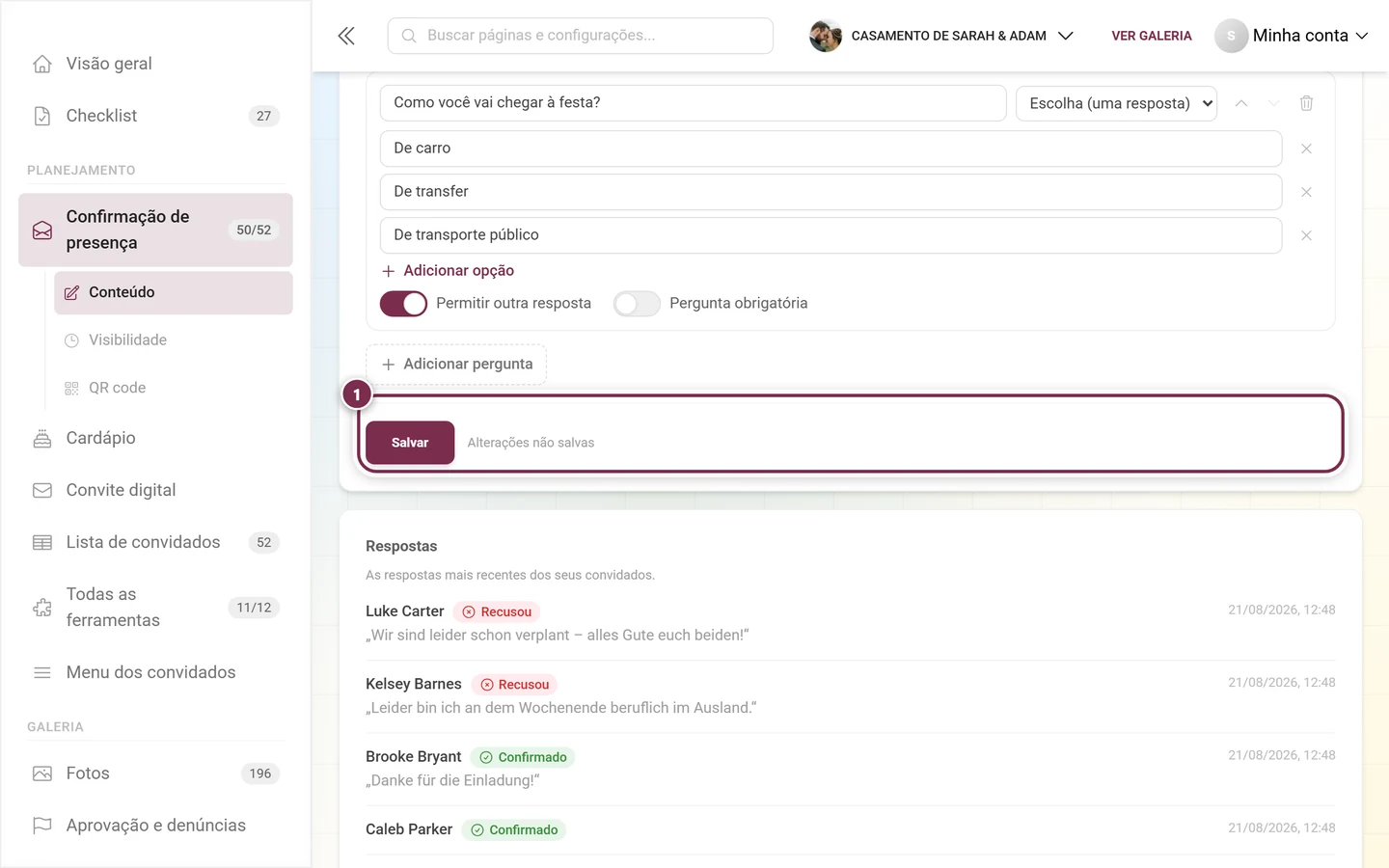
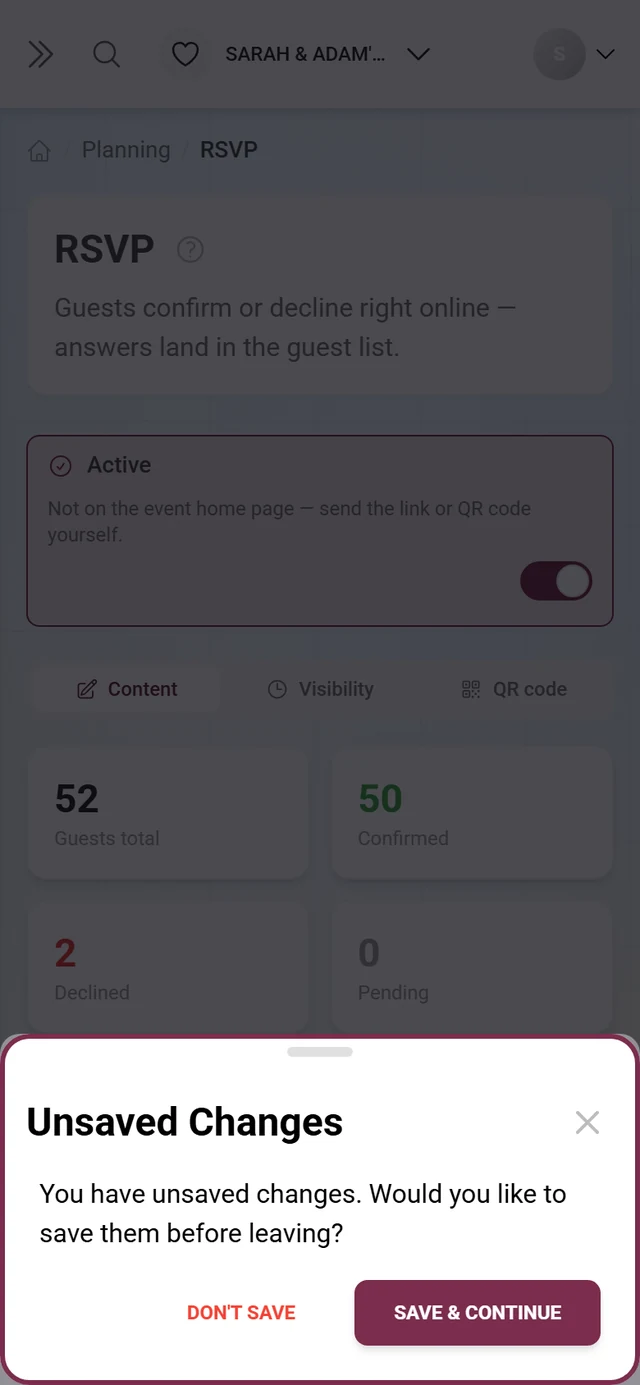
Seção intitulada “Não esqueça de salvar”Opções de resposta e perguntas próprias são um rascunho – só vão para o servidor com Salvar.
Como fica para os seus convidados
Seção intitulada “Como fica para os seus convidados”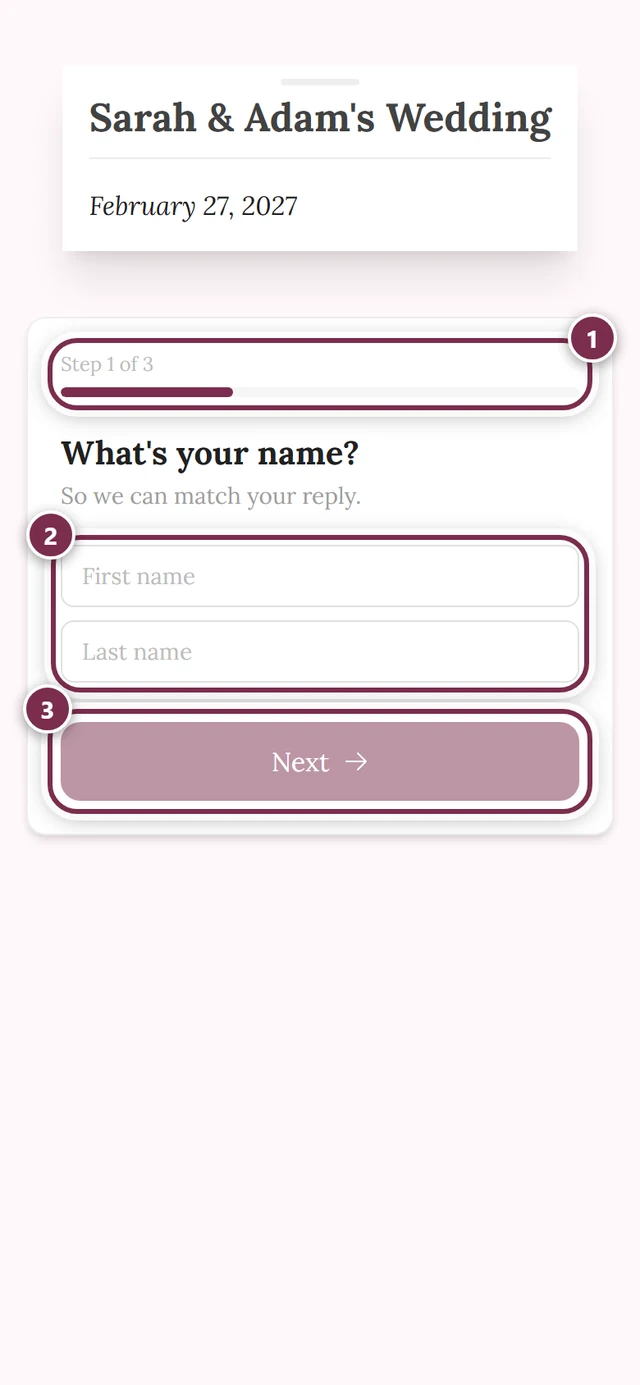
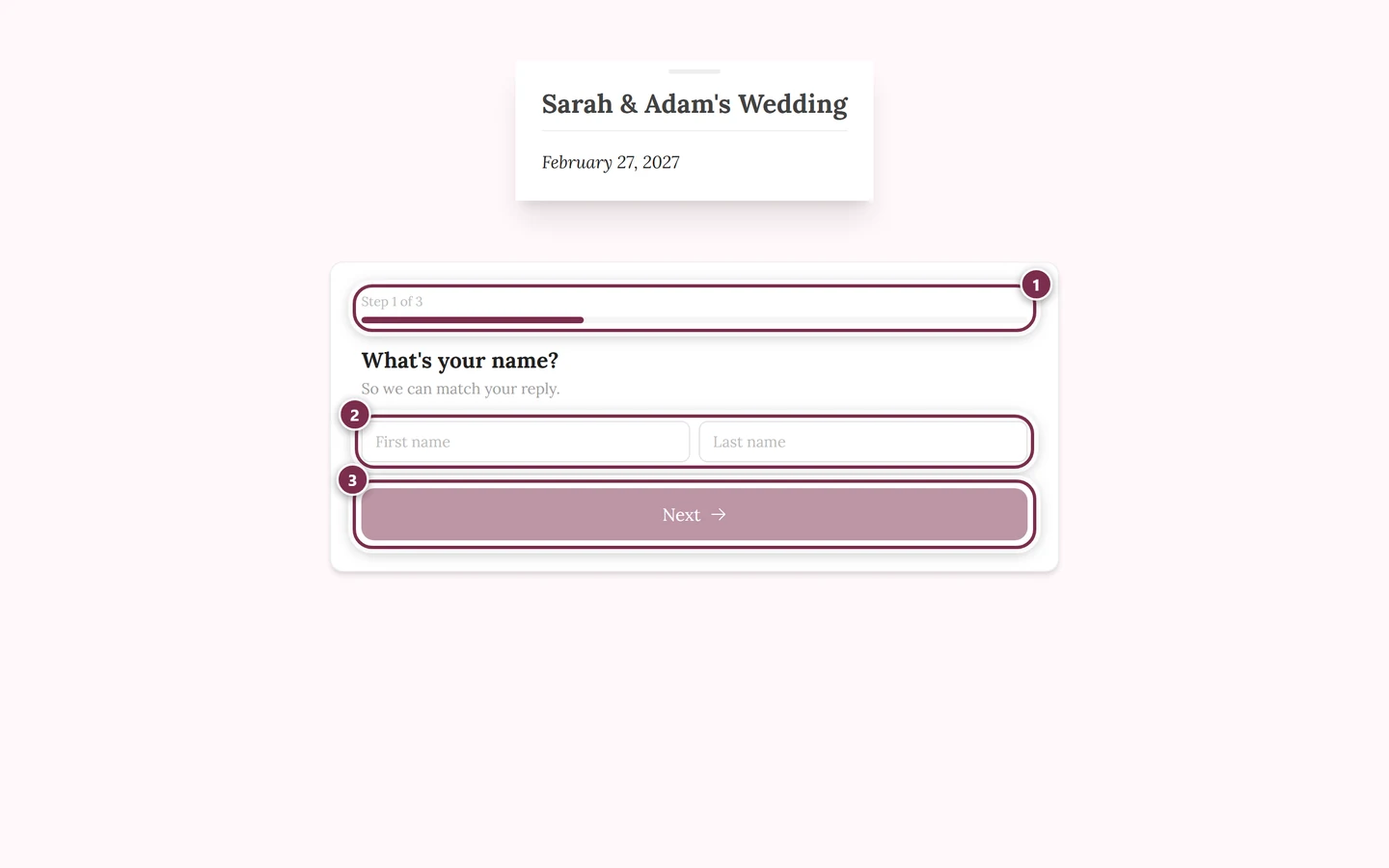
Há dois caminhos até o formulário, e eles se diferenciam de propósito:
Pelo QR code ou link comum. O convidado digita Nome e Sobrenome. Depois, o servidor associa o nome sozinho – a um registro existente da lista de convidados ou como um novo registro.
Pelo link personalizado. Aqui o convidado é reconhecido na hora: o nome dele está no topo e uma resposta anterior já vem preenchida. Por Alterar resposta, ele pode corrigi-la a qualquer momento, enquanto a janela de resposta estiver aberta. O limite pessoal de acompanhantes também é aplicado corretamente.
O fluxo completo, passo a passo, está na página para convidados Confirmar ou recusar presença (RSVP).
Definir a janela de resposta
Seção intitulada “Definir a janela de resposta”Na aba Visibilidade você define a partir de quando e até quando se pode responder – é o mesmo período de visibilidade de todas as ferramentas com agendamento.
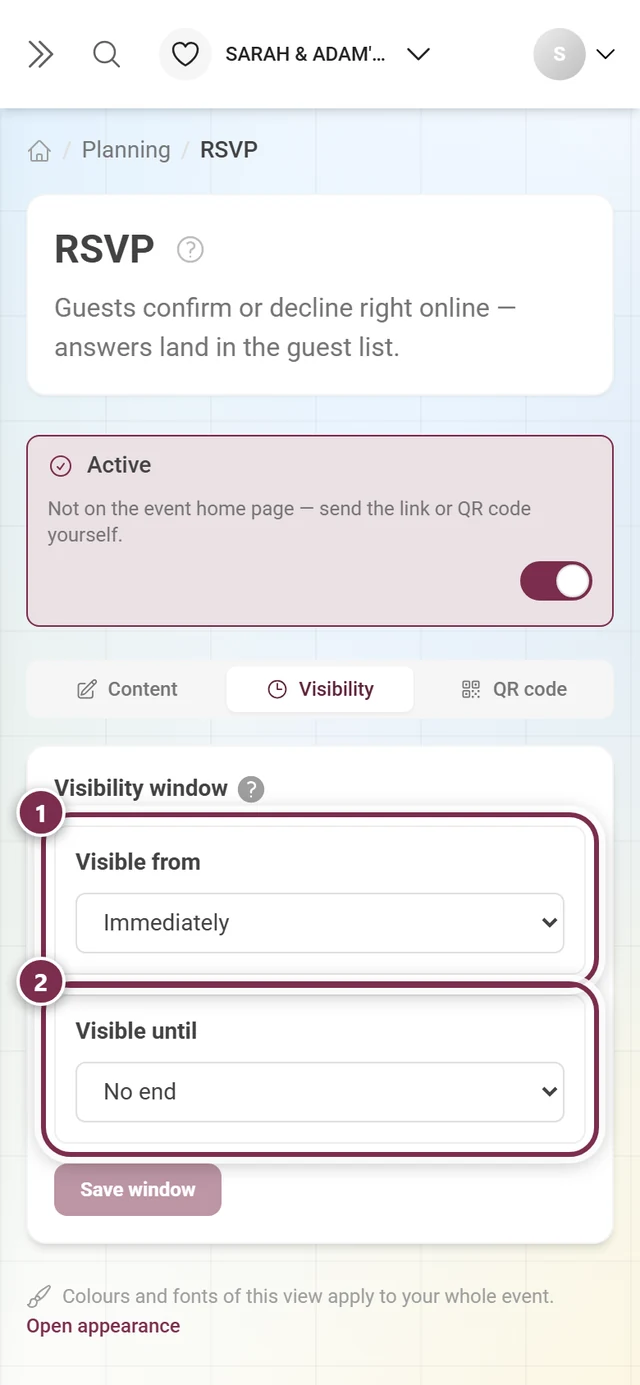
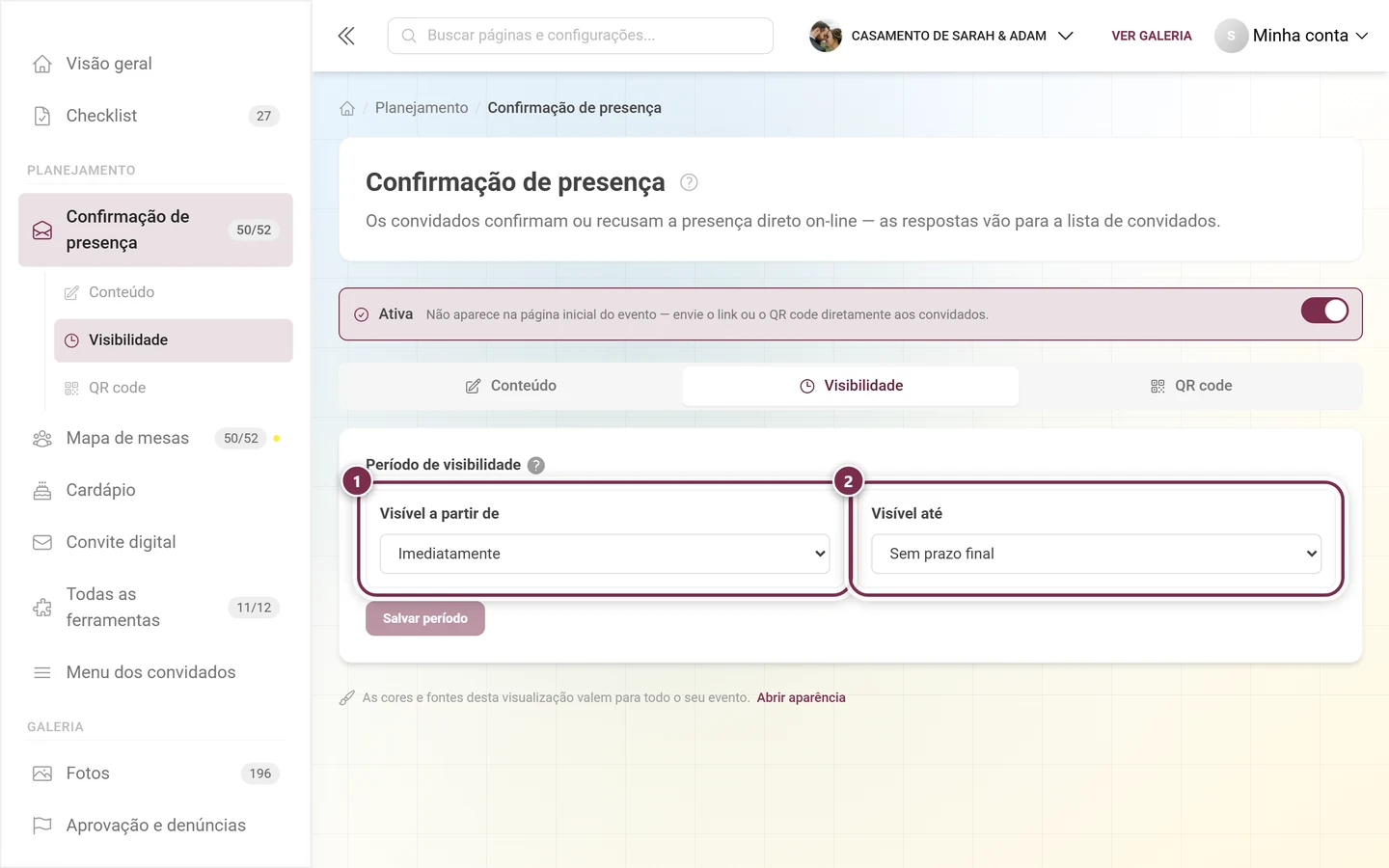
O modo Data do evento com um deslocamento é prático: “até 14 dias antes do evento” acompanha automaticamente, se você ainda mudar a data do evento. Depois do prazo, o formulário deixa de ser acessível aos convidados. Os modos em detalhe estão em Ferramentas – visão geral.
Ver as respostas
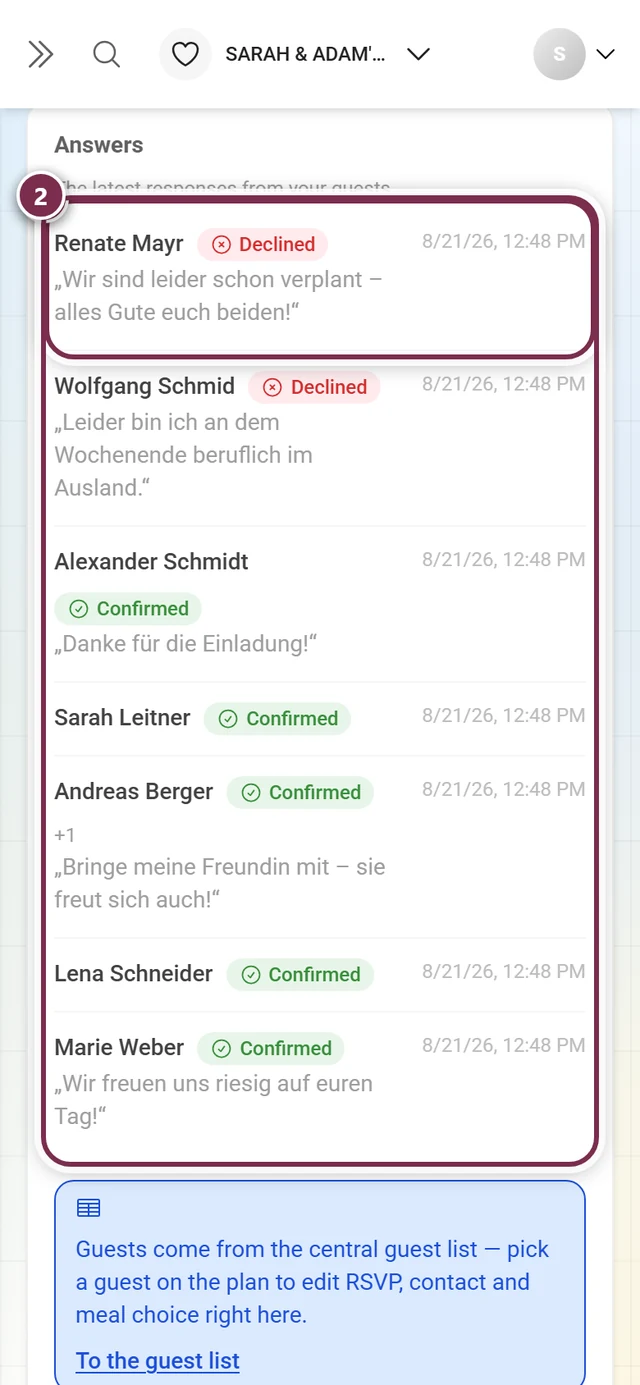
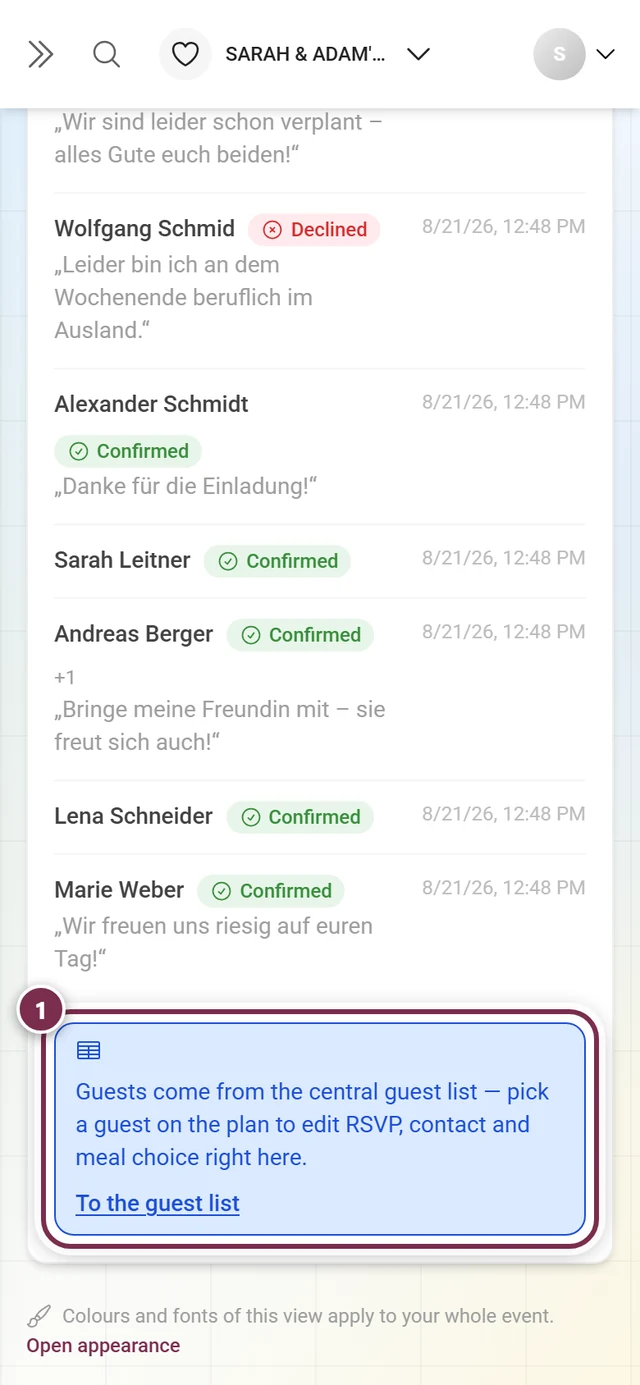
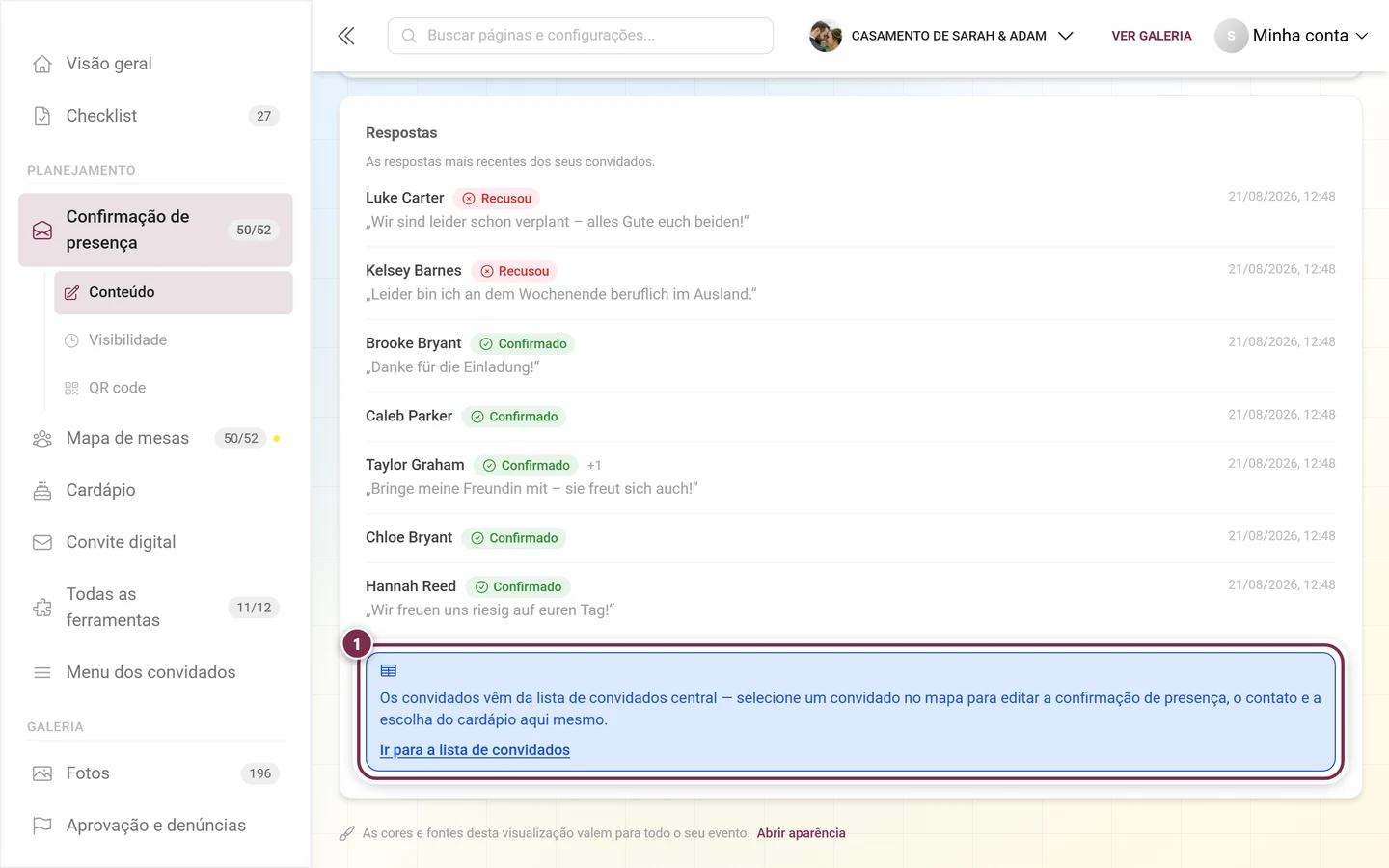
Seção intitulada “Ver as respostas”Sob as configurações, Respostas lista os retornos mais recentes.
Solução de problemas
Seção intitulada “Solução de problemas”- Na escolha de cardápio não há nada para escolher. Na ferramenta de cardápio ainda não há pratos criados. O RSVP mostra exatamente o que está lá.
- A exportação dos links personalizados é interrompida. Sem convidados, não há o que exportar – cadastre-os primeiro na lista de convidados ou importe-os.
- Os botões dos links personalizados estão cinza. Sua lista de convidados passa da cota de convidados do seu plano. O link comum continua funcionando.
- Os convidados caem em uma tela de senha. Seu evento é só com convite. Ative Incluir a senha no link na aba QR code e envie o link de novo.
- Uma pergunta própria sumiu depois de salvar. Perguntas sem texto no idioma padrão são descartadas, assim como perguntas de escolha sem nenhuma opção de resposta e sem Permitir outra resposta.
- Em cima aparecem 50 confirmações, na lista só sete linhas. Os cartões contam todos os convidados, a lista de respostas mostra só quem respondeu sozinho. A situação completa está na lista de convidados.
- Um convidado aparece duas vezes na lista. Ele se cadastrou pelo link comum, embora já estivesse criado. Na lista de convidados, você associa o novo registro ao existente.
- O formulário está fechado para os convidados. Confira na aba Visibilidade se o dia de hoje está dentro da janela de resposta – e se a ferramenta está mesmo ativada.
Páginas relacionadas
Seção intitulada “Páginas relacionadas”- Para convidados: Confirmar ou recusar presença (RSVP) – o que seus convidados veem.
- Para anfitriões: Lista de convidados – é aqui que todas as respostas chegam.
- Para anfitriões: Mapa de mesas – posicionar convidados – é aqui que preferências de lugar viram regras de lugar.
- Para anfitriões: Cardápio – os pratos para a escolha de cardápio.
- Para anfitriões: Convite digital – a alternativa elaborada ao formulário simples.
- Para anfitriões: Ferramentas – visão geral – abas, visibilidade e QR code em detalhe.