Conquistas e recompensas
As conquistas premiam os seus convidados pela participação – com um emblema, pontos e, opcionalmente, uma recompensa real com estoque. Como anfitrião, você define o nome, a imagem, as condições de desbloqueio e, se quiser, uma recompensa física. As conquistas fazem parte da área Desafios e pontos; este guia trata exclusivamente da aba Conquistas.
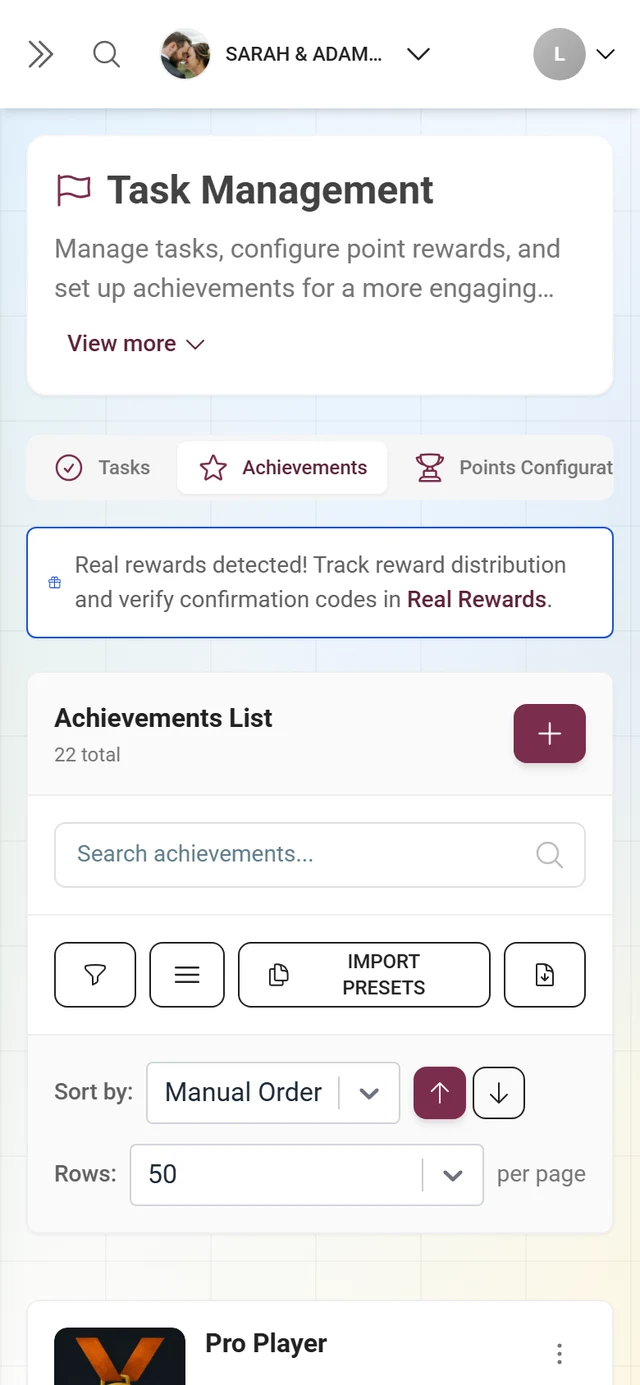
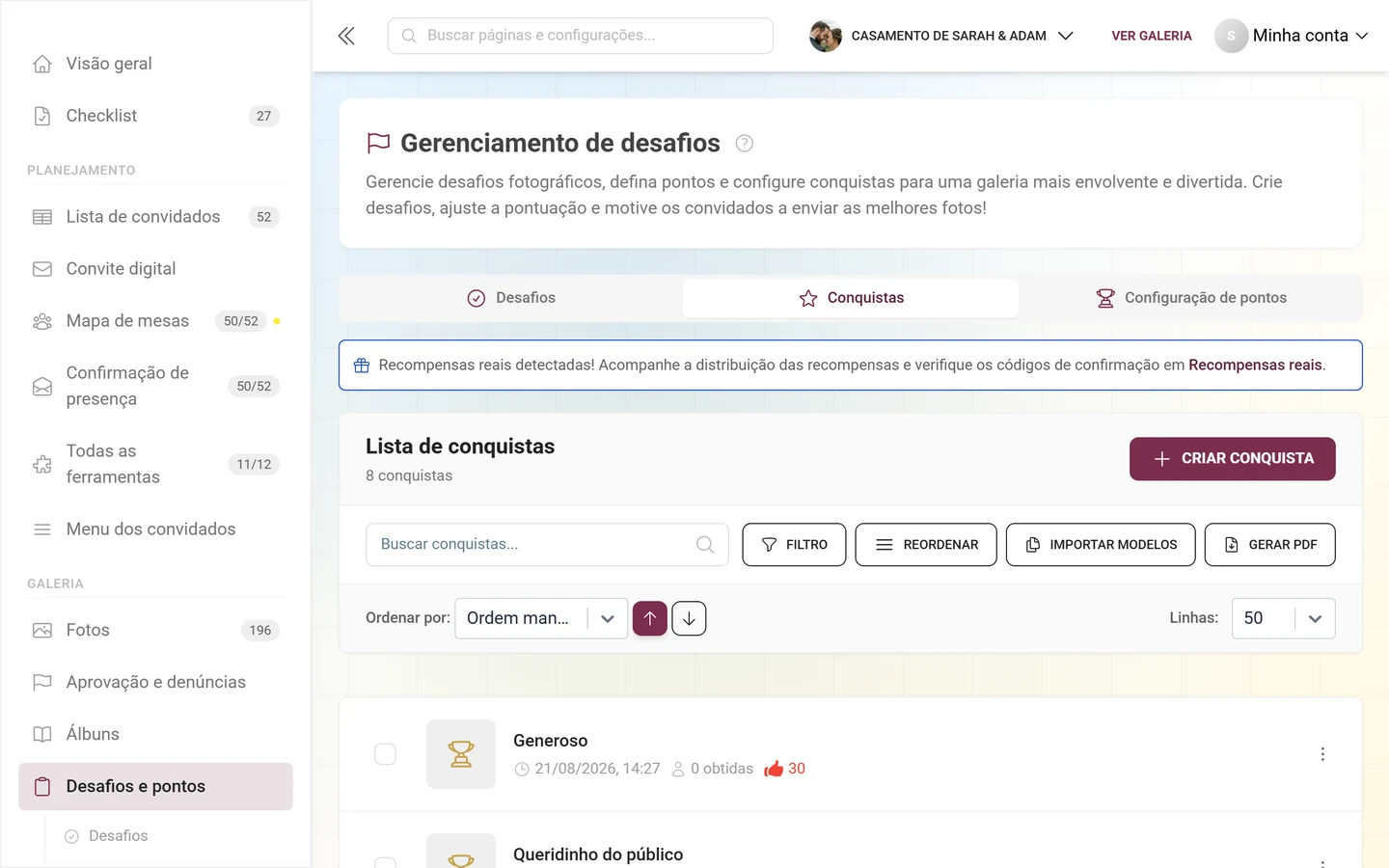
Como chegar a esta área
Seção intitulada “Como chegar a esta área”-
Abra a área de administração do seu evento (veja Acessar a área de administração).
-
Na barra lateral esquerda, na categoria Galeria, clique em Desafios e pontos. A página Gerenciamento de desafios fica na rota
/admin/gallery/tasks-managere mostra três abas:- Desafios – ícone de visto
- Conquistas – ícone de estrela
- Configuração de pontos – ícone de troféu
As mesmas três abas também aparecem como subitens na barra lateral assim que você está nesta área – junto com as páginas seguintes Recompensas reais e Vencedores.
-
Escolha a aba Conquistas. Ela também pode ser acessada direto pela URL
/admin/gallery/tasks-manager?tab=achievements.
Visão geral da aba “Conquistas”
Seção intitulada “Visão geral da aba “Conquistas””No topo, você encontra o título Lista de conquistas e, logo abaixo, o número das suas conquistas. Se houver um limite definido para o seu plano, aparece ao lado usado/limite; a partir de 75%, o número fica amarelo, a partir de 90%, vermelho, e um ícone de informação avisa que o limite está quase atingido.
Ações no cabeçalho
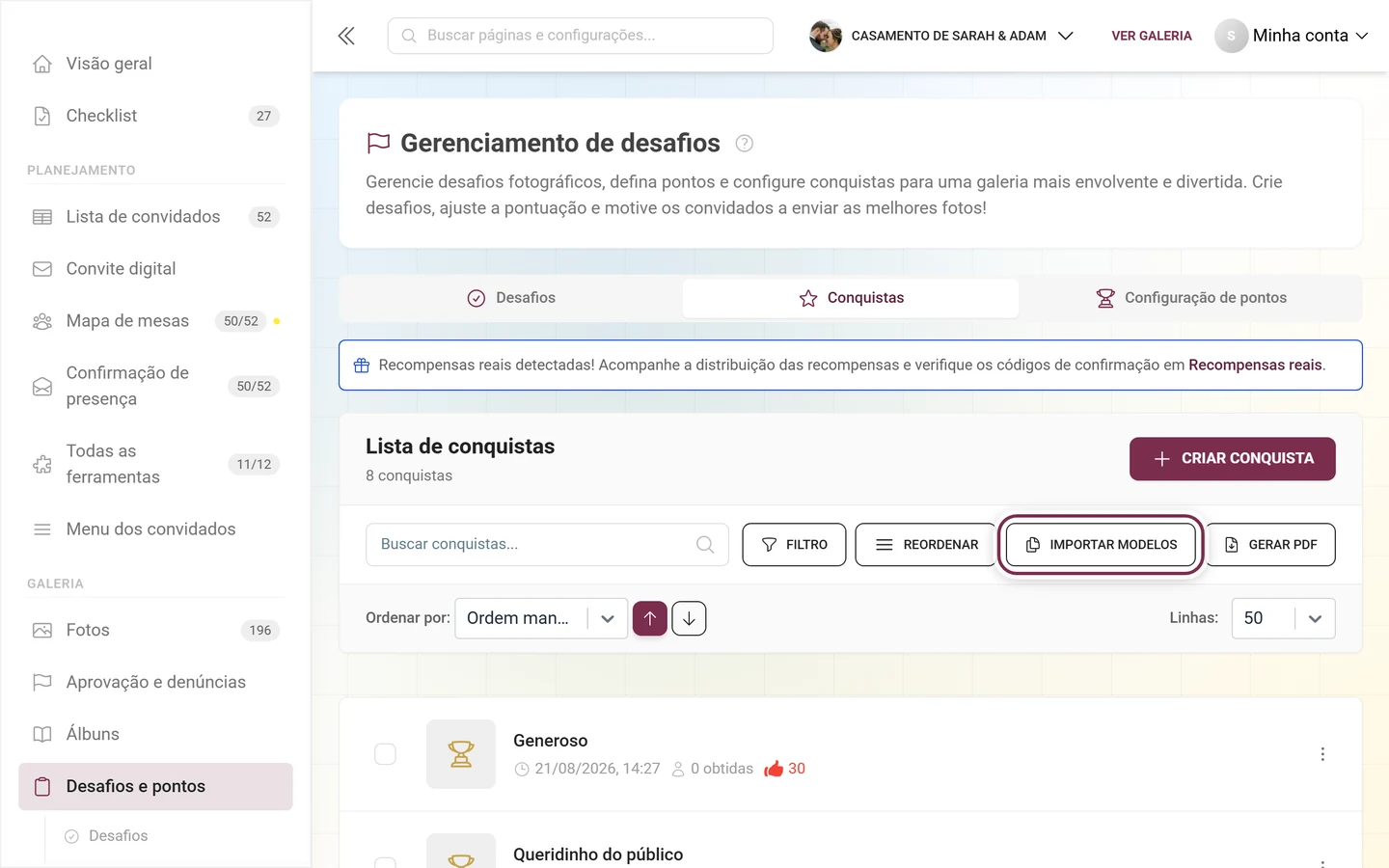
Seção intitulada “Ações no cabeçalho”- Criar conquista – botão com o símbolo de mais; abre o editor para uma nova conquista. Recurso Premium; bloqueado sem o direito correspondente.
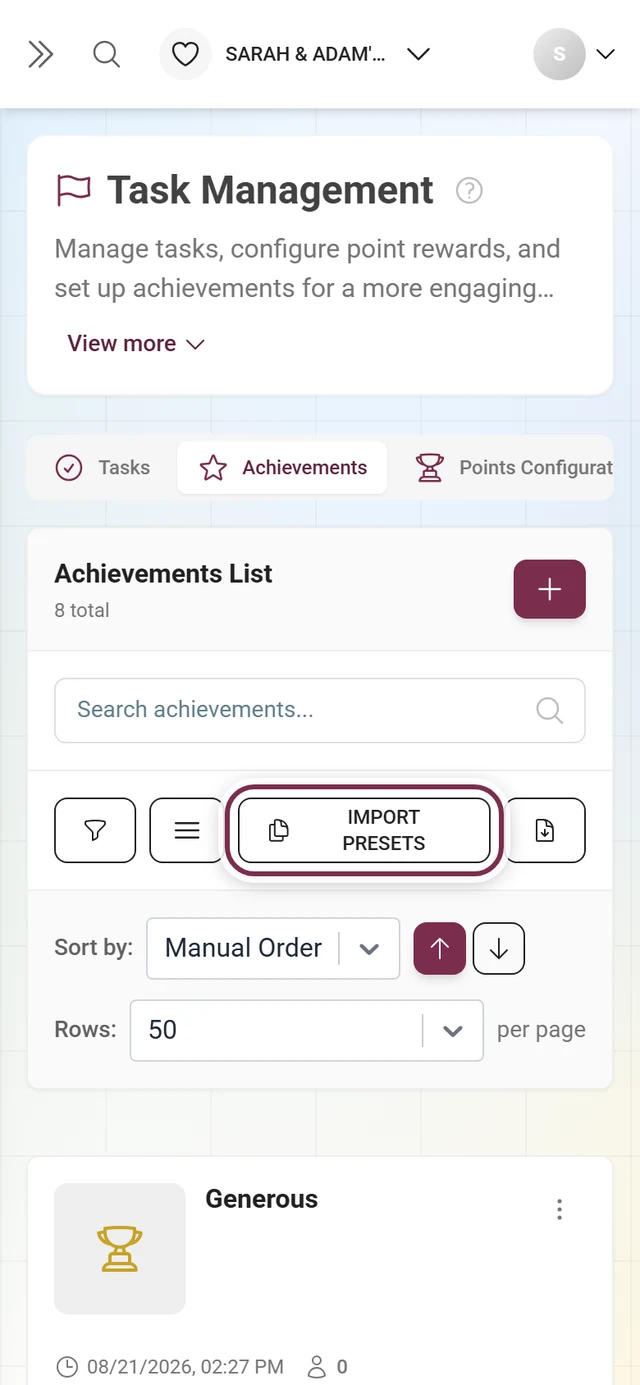
- Importar modelos – abre o diálogo de modelos para importar conquistas prontas (Premium).
- Gerar PDF – cria um PDF com cartões de QR code para as conquistas (Premium). Desativado quando não há conquistas.
- Filtros – ícone de funil com um contador de filtros ativos; abre um acordeão de filtros.
- Reordenar / no estado ativo, Concluir – só aparece quando a ordenação está em Ordem manual. Ativa a reorganização por arrastar e soltar; com Concluir, a ordem é salva.
- Busca – o campo “Buscar conquistas…” pesquisa no nome, na descrição, no tipo de recompensa e no ID público.
- Ordenar por: – menu suspenso com as opções Ordem manual, Nome (inglês), Data de criação, Número de conquistas obtidas e Natural (por condições), além de setas para ordem crescente/decrescente.
- Linhas: – 5 / 10 / 20 / 50 / 100 / 200 (padrão: 50).
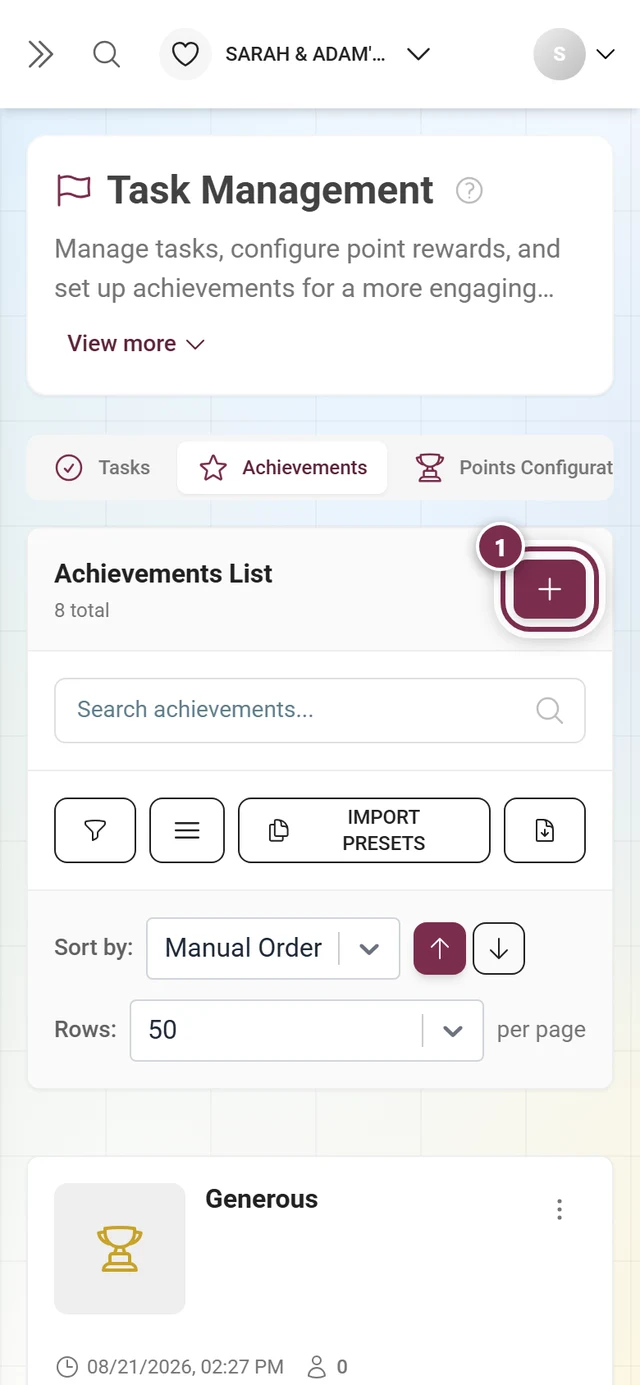
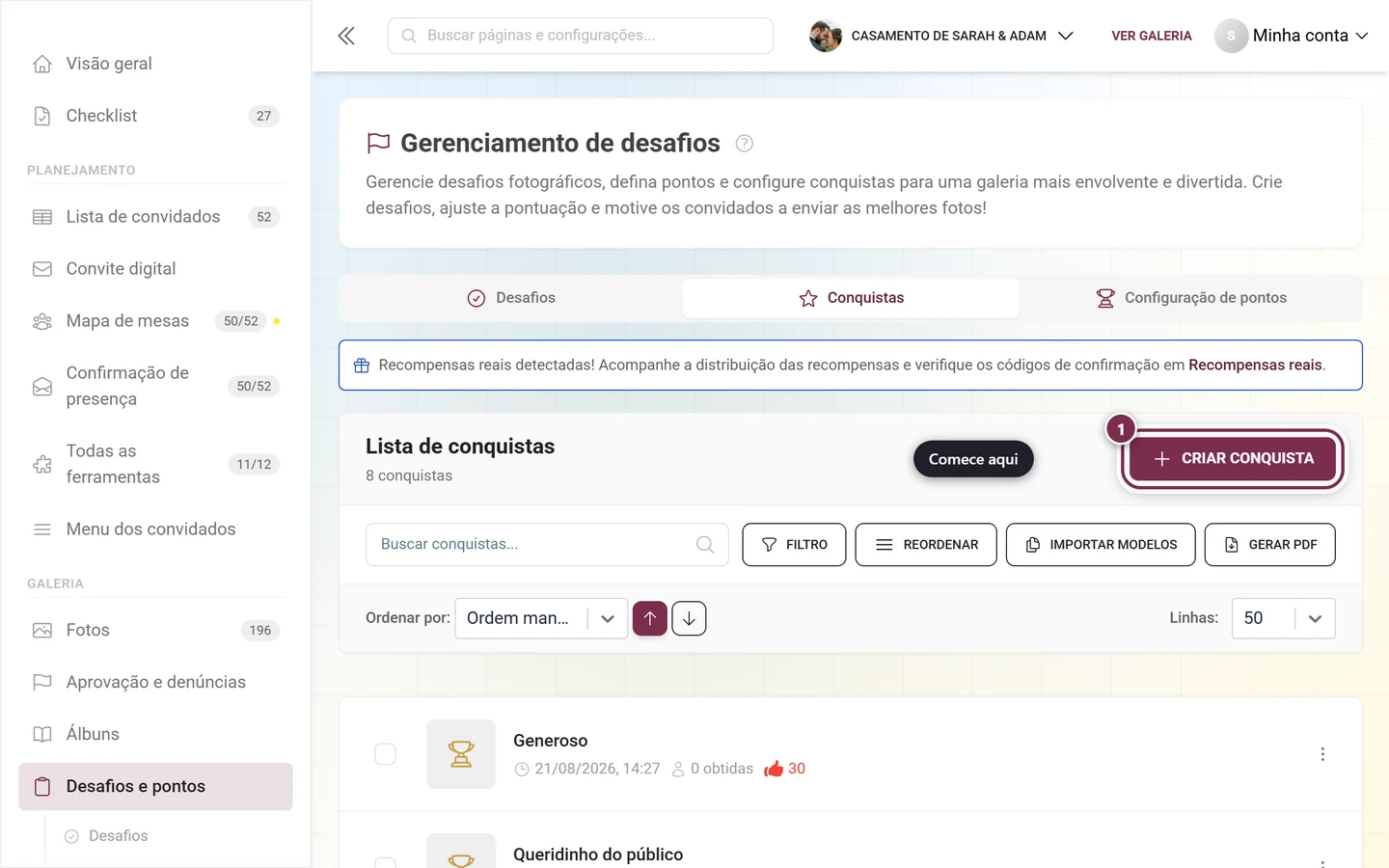
Banners de aviso
Seção intitulada “Banners de aviso”- Alerta amarelo “As conquistas não estão ativadas!” – aparece quando as conquistas não estão ativadas nas configurações. Elas só ficam visíveis nos perfis dos convidados depois que você as ativa em Ativar e desativar recursos, na seção expansível Participação e pontos.
- Cartão informativo “Recompensas reais detectadas!” – aparece assim que pelo menos uma conquista tem uma recompensa real. Ele leva, pelo texto Recompensas reais, a Resgatar recompensas.
Um item da lista
Seção intitulada “Um item da lista”Um clique em uma linha abre direto o diálogo de edição. Cada item mostra a imagem (ou um troféu genérico), o nome e o status da tradução. Preste atenção nos ícones e chips:
- Modelo (ícone de nuvem) – a conquista foi importada de um modelo.
- Manual (triângulo amarelo) – a conquista não tem condições e, por isso, precisa ser concedida manualmente (“Concessão manual necessária”). A dica de ferramenta remete aos Participantes.
- Metadados – data de criação, “x obtidas” (quantas vezes foi desbloqueada), ícones de condições e ícones de recompensa (presente com o estoque restante, visto verde com o número de resgates).
Pelo menu de três pontos (ou clique com o botão direito), você acessa: Selecionar, Ver destinatários (só com pelo menos um desbloqueio), Editar e Excluir. A exclusão é confirmada com “Excluir conquista?” e “Esta ação não pode ser desfeita.”. No modo de seleção (caixas de seleção), aparece embaixo uma barra flutuante com a quantidade, a exclusão em massa e um PDF só da seleção; o X à direita desfaz a seleção.
Criar ou editar uma conquista
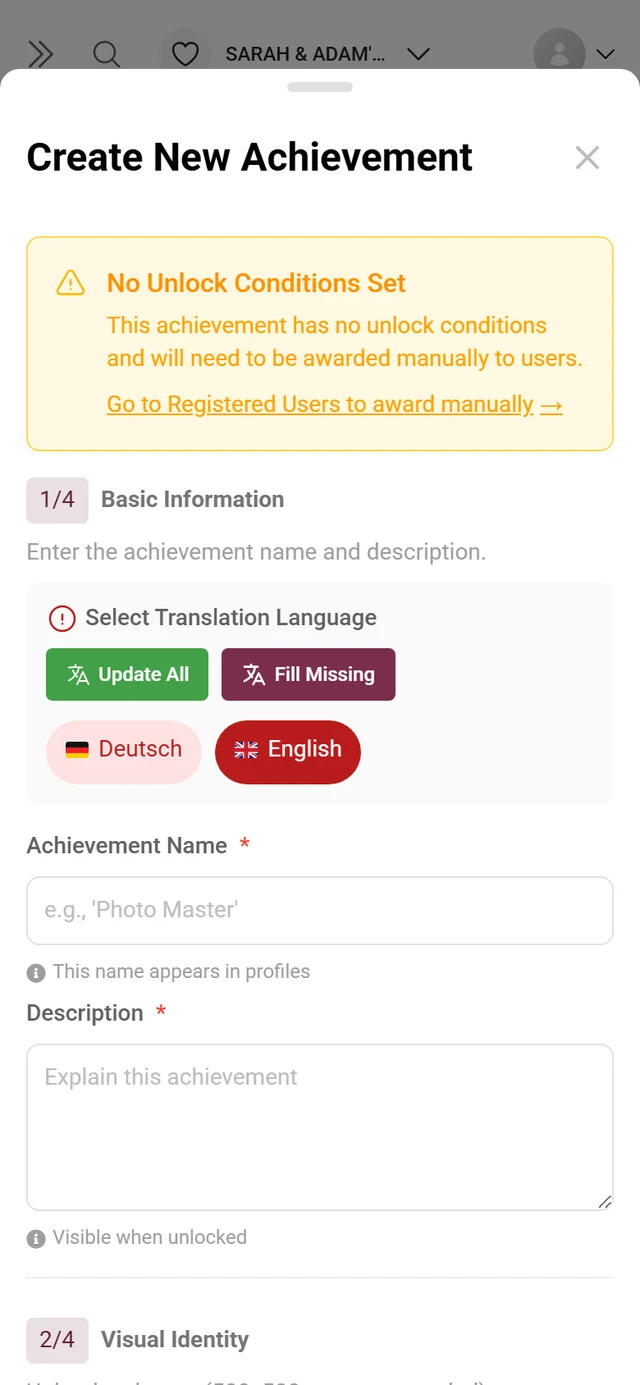
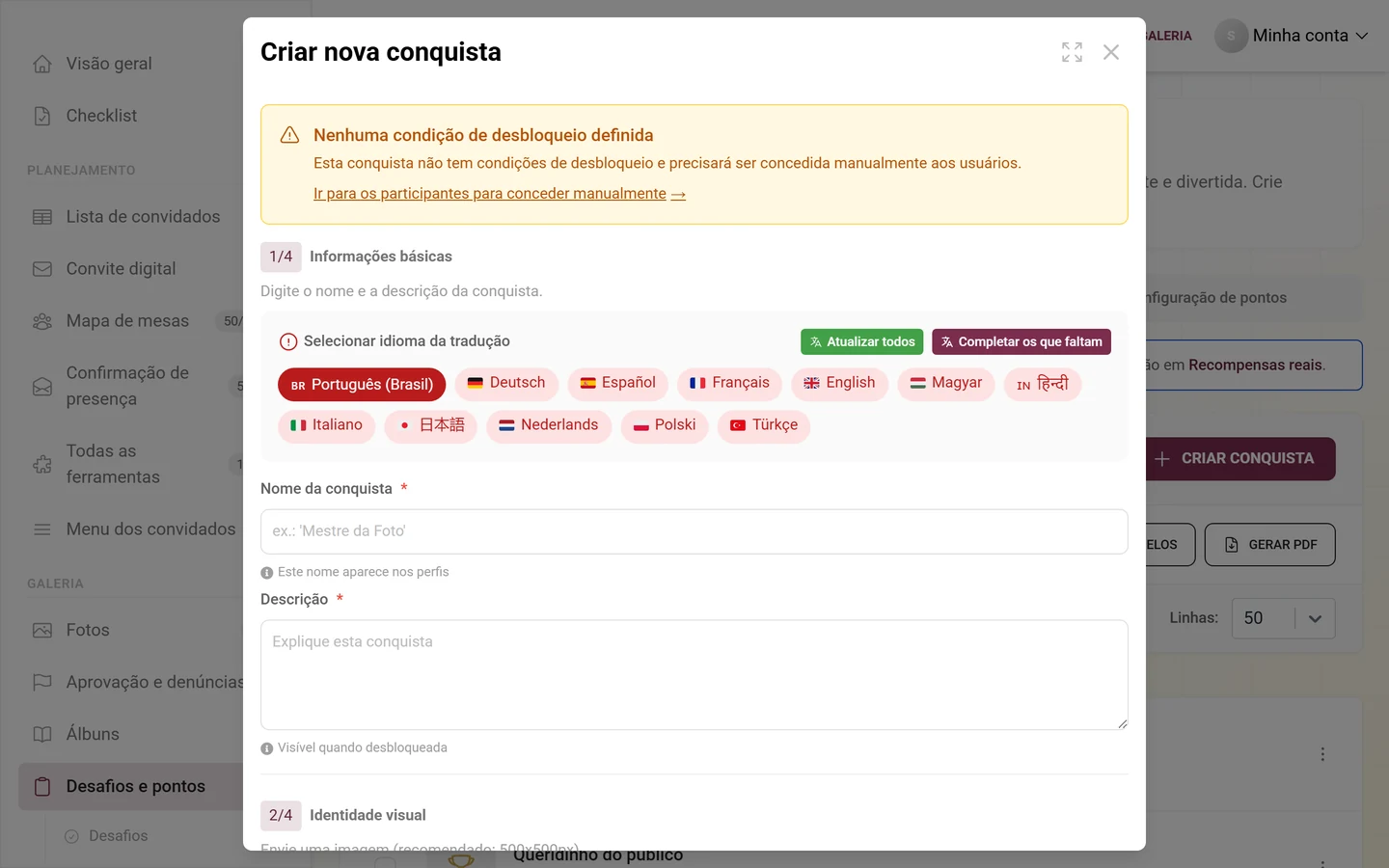
Seção intitulada “Criar ou editar uma conquista”Abra o editor por Criar conquista ou clicando em um item ou em Editar. O diálogo tem o título Criar nova conquista ou Editar conquista. Ele não é um diálogo com abas, e sim um único diálogo com rolagem e quatro seções numeradas, nesta ordem: dados básicos → imagem → recompensa → condições.
Seção 1/4 – Informações básicas (obrigatória)
Seção intitulada “Seção 1/4 – Informações básicas (obrigatória)”Título Informações básicas, descrição “Digite o nome e a descrição da conquista.”
-
Escolha o idioma desejado no seletor de idioma. O nome e a descrição são multilíngues; a tradução automática é possível.
-
Nome da conquista (obrigatório) – placeholder “ex.: ‘Mestre da Foto’”. Esse nome aparece nos perfis dos convidados.
-
Descrição (obrigatória) – campo de texto, placeholder “Explique esta conquista”. Ela é mostrada ao convidado no momento do desbloqueio.
Seção 2/4 – Identidade visual (opcional)
Seção intitulada “Seção 2/4 – Identidade visual (opcional)”Título Identidade visual, descrição “Envie uma imagem (recomendado: 500x500px).”
- Envie uma imagem de emblema pela área de upload (recomendado: 500 × 500 px, quadrada).
- Como alternativa, escolha um emblema pronto no seletor de modelos.
- Sem imagem, a lista mostra um troféu genérico.
Seção 3/4 – Tipo de recompensa (Premium)
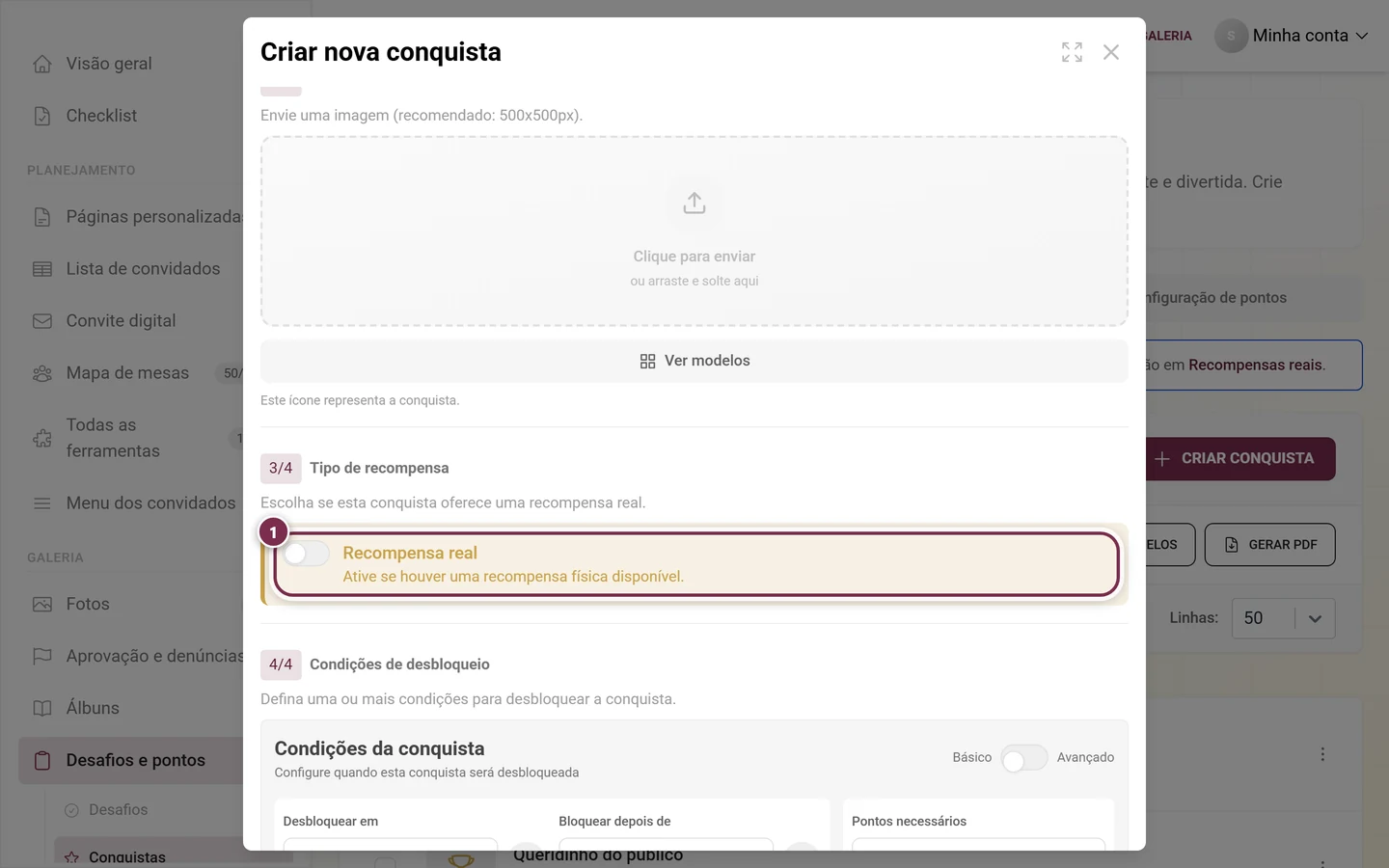
Seção intitulada “Seção 3/4 – Tipo de recompensa (Premium)”Título Tipo de recompensa, descrição “Escolha se esta conquista oferece uma recompensa real.” A seção inteira fica atrás de um bloqueio Premium: sem o direito a recompensas reais, ela fica visível, mas bloqueada.
-
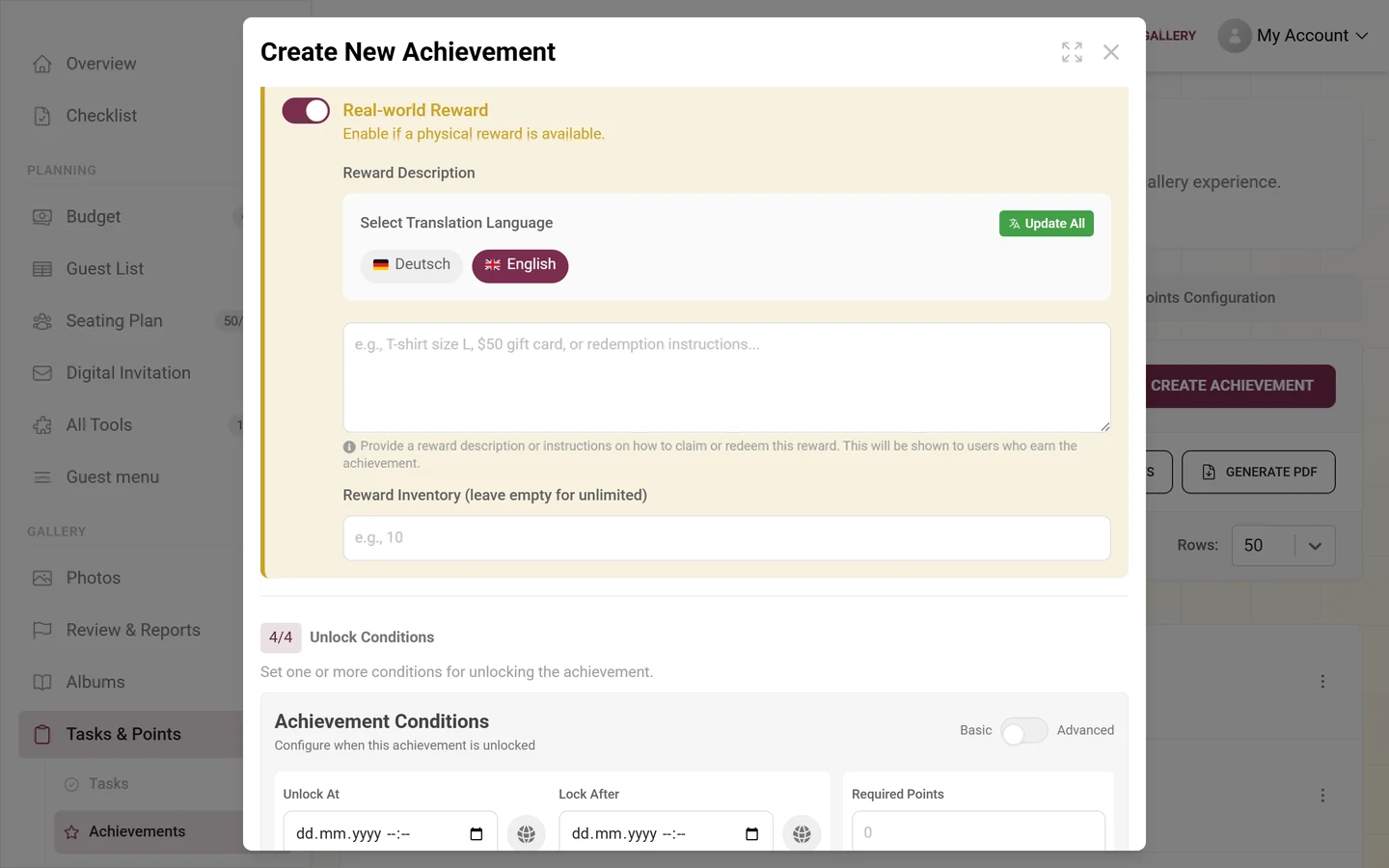
Ative o interruptor Recompensa real (“Ative se houver uma recompensa física disponível.”). Com isso, a conquista é marcada como recompensa física.
-
Descrição da recompensa (multilíngue, com seletor de idioma) – placeholder “ex.: camiseta tamanho G, vale-presente de R$ 50 ou instruções de resgate…”. Escreva aqui as instruções exatas de resgate; elas são mostradas ao convidado no momento do desbloqueio.
-
Estoque de recompensas (deixe vazio para ilimitado) – campo numérico, placeholder “ex.: 10”. Em branco significa ilimitado. Se a recompensa já tiver sido resgatada, você vê um aviso de quantas vezes a conquista já foi resgatada.
Seção 4/4 – Condições de desbloqueio
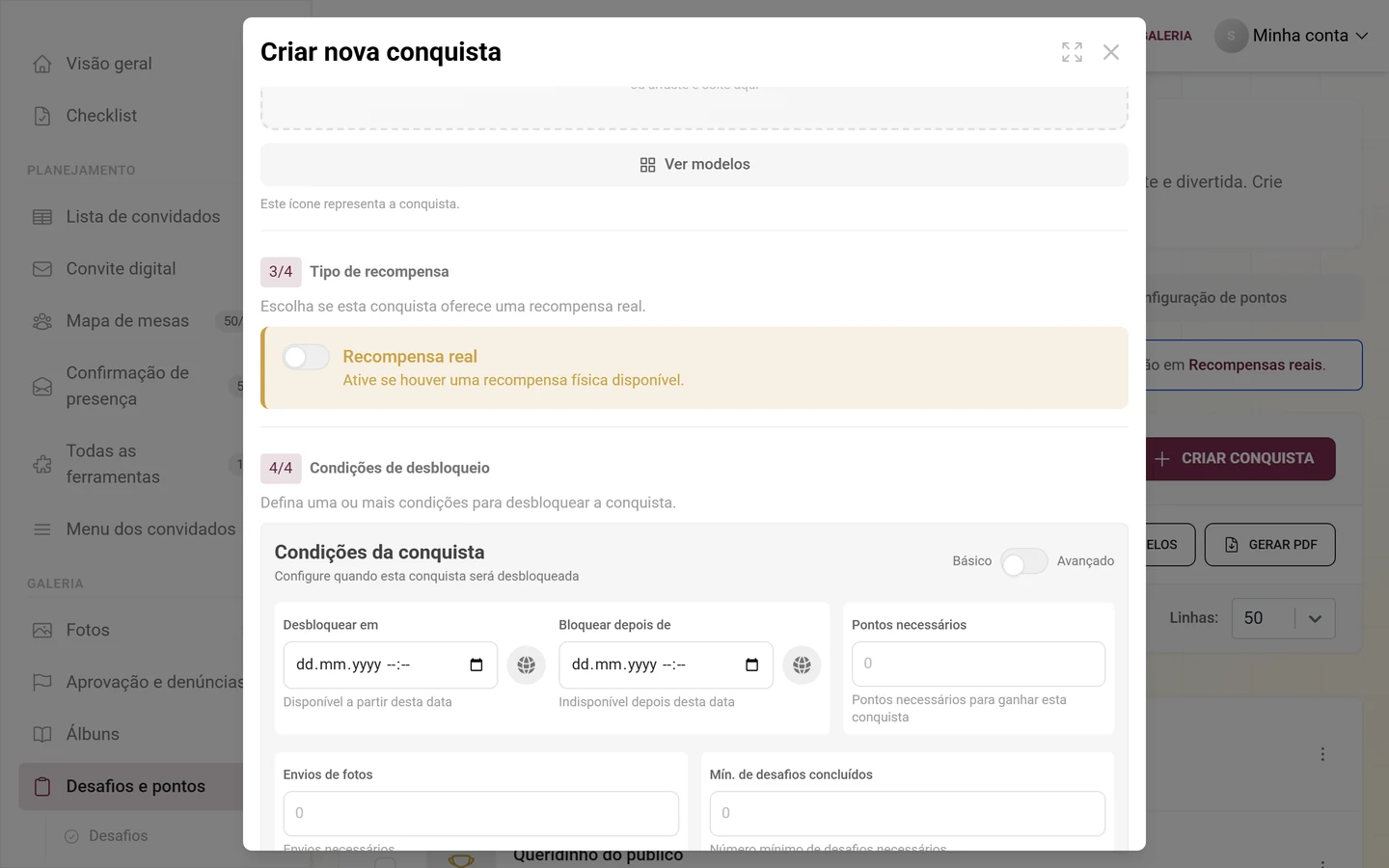
Seção intitulada “Seção 4/4 – Condições de desbloqueio”Título Condições de desbloqueio, descrição “Defina uma ou mais condições para desbloquear a conquista.” No canto superior direito há um seletor entre Básico e Avançado. O modo Avançado é um recurso Premium; sem o direito, o seletor fica bloqueado por um pequeno cadeado.
Condições básicas (sempre visíveis):
Básico:
- Desbloquear em – “Disponível a partir desta data” (data/hora com fuso horário).
- Bloquear depois de – “Indisponível após esta data”.
- Pontos necessários – pontos necessários para a conquista.
Condições comuns:
- Envios de fotos – envios necessários.
- Curtidas recebidas – curtidas recebidas.
- Mín. de desafios concluídos – número mínimo de desafios concluídos.
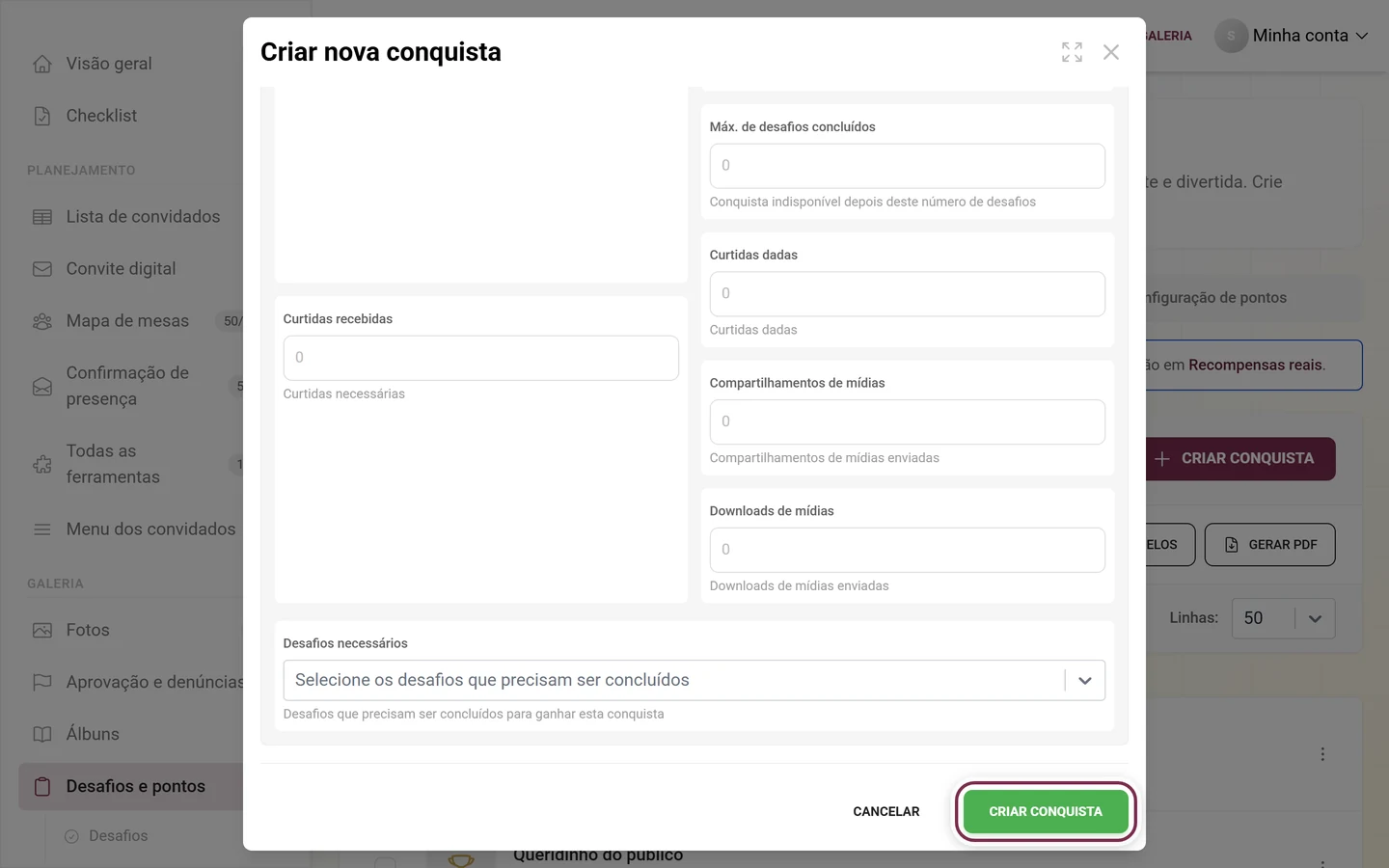
- Máx. de desafios concluídos – depois de tantos desafios, a conquista deixa de estar disponível.
- Curtidas dadas – curtidas dadas.
- Compartilhamentos de mídias – mídias compartilhadas.
- Downloads de mídias – mídias baixadas.
Desafios necessários:
- Seleção múltipla “Selecione os desafios que precisam ser concluídos” (com miniaturas dos desafios). Só no modo Avançado aparece, para cada desafio escolhido, o bloco extra Contribuições mínimas por desafio – quantas vezes o desafio precisa ser cumprido.
Condições avançadas (só no modo “Avançado”):
Pontos e conquistas avançados:
- Máx. de pontos – acima desse valor, a conquista deixa de estar disponível.
- Mín. de conquistas – número mínimo de conquistas já obtidas.
- Mín. de desafios únicos – número de desafios diferentes concluídos.
- Conquistas necessárias – seleção múltipla de conquistas dependentes, que precisam ser obtidas primeiro.
Engajamento do usuário:
- Máx. de imagens enviadas – limite máximo para usuários avançados.
- Mín. de compartilhamentos – número mínimo de usuários convidados.
- Mín. de contribuições em álbuns – total de contribuições para álbuns.
- Álbuns necessários – seleção múltipla de álbuns.
- Convites necessários – seleção múltipla de códigos de convite (com selo de função). Só convidados com esses códigos podem receber a conquista. Só convites ativos são exibidos.
Salvar e cancelar
Seção intitulada “Salvar e cancelar”Embaixo, você encontra Cancelar e Criar conquista (nova) ou Salvar alterações (edição). Durante o envio da imagem, aparece “Enviando…” com o progresso (dá para cancelar) e depois “Salvando…”. Depois de salvar, o diálogo se fecha e a lista é atualizada.
Importar modelos
Seção intitulada “Importar modelos”Com Importar modelos, você abre o diálogo de modelos com conquistas prontas (Premium).
-
O diálogo se chama Modelos de conquistas; abaixo do título aparece de quantas categorias você pode escolher (atualmente 6). Pelo campo de busca “Buscar conquistas…”, você encontra modelos; o chip azul ao lado mostra quantos estão selecionados.
-
Os modelos ficam agrupados em categorias, como acordeões expansíveis. Cada categoria tem Selecionar todos e Desmarcar todos; uma conquista pode aparecer em várias categorias. Cada modelo mostra imagem, nome, descrição e um resumo dos requisitos.
-
Clique embaixo em Importar selecionadas (desativado até haver uma seleção) ou em Cancelar.
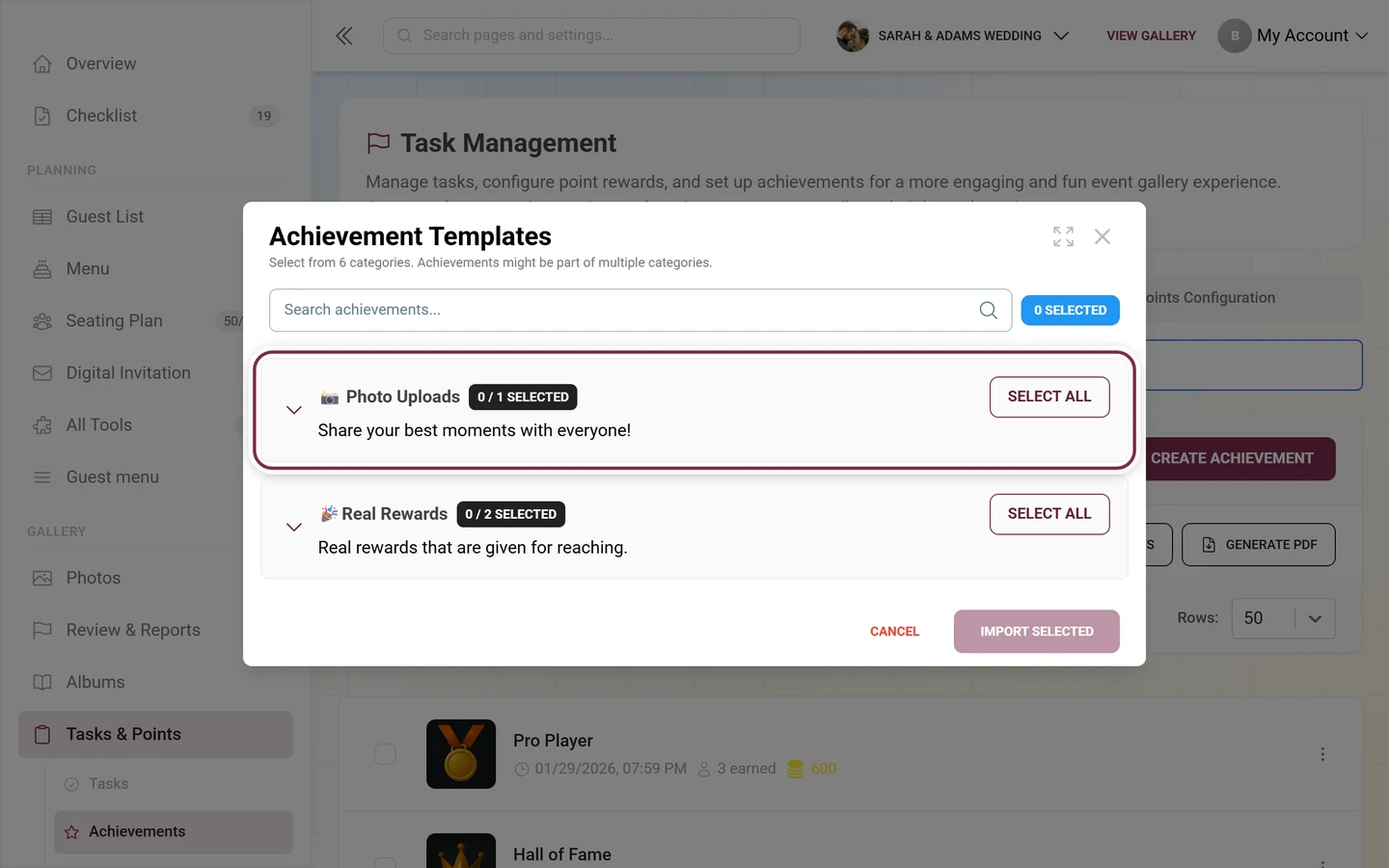
Conquistas já importadas ficam de fora. Se todas já tiverem sido importadas, o diálogo avisa que não há mais nada para importar.
Conquistas ou prêmios para vencedores?
Seção intitulada “Conquistas ou prêmios para vencedores?”Na Photogala, há duas formas de dar prêmios reais – não confunda:
- Conquistas (esta página): todo convidado que cumpre a condição desbloqueia a conquista – não importa quantos sejam. O prêmio depende, portanto, de um feito, e não de uma posição. A entrega é gerenciada em Resgatar recompensas.
- Modo vencedores do ranking: no fim do evento, você congela a classificação e as primeiras colocações são premiadas. Aqui não ganha quem supera um obstáculo, e sim quem está na frente. Esses prêmios têm uma página de gerenciamento própria, com um verificador de códigos próprio – veja Vencedores do ranking.
Como tudo se encaixa
Seção intitulada “Como tudo se encaixa”-
Ativar as conquistas. Para que apareçam nos perfis dos convidados, ative-as em Ativar e desativar recursos, na seção expansível Participação e pontos.
-
Criar desafios adequados. Muitas condições (desafios obrigatórios, mín./máx. de desafios concluídos) se referem a desafios que você cria em Criar desafios.
-
Resgatar recompensas reais. Se uma conquista tiver uma recompensa física, você verifica e registra os resgates em Resgatar recompensas.
-
Conceder manualmente. Conquistas sem condição (chip Manual) são concedidas de forma direcionada pelos Participantes.
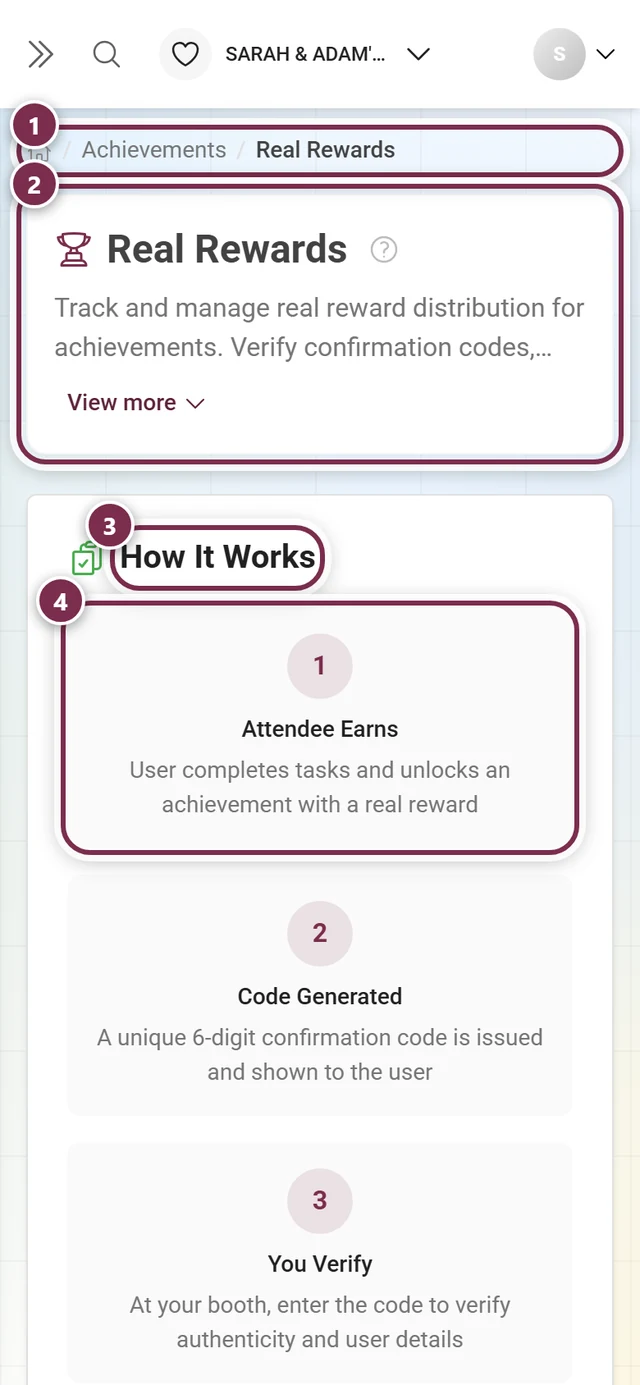
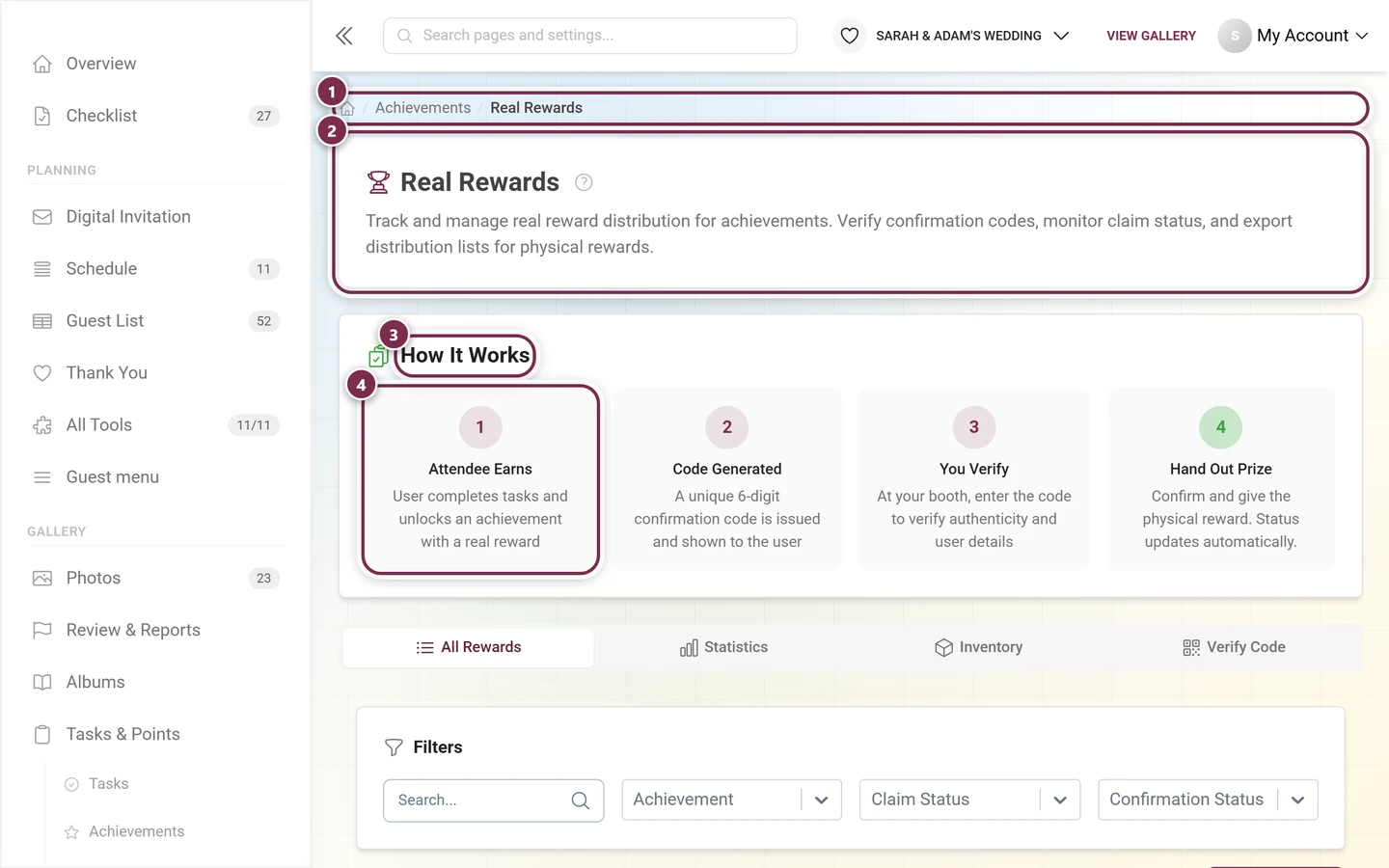
Veja como os seus convidados vivenciam as conquistas: Pontos e recompensas e Resgatar recompensas reais.
Solução de problemas
Seção intitulada “Solução de problemas”- A conquista não aparece no perfil do convidado – ative as conquistas em Ativar e desativar recursos; o alerta amarelo na aba também avisa sobre isso.
- O convidado nunca desbloqueia a conquista – provavelmente nenhuma condição foi definida (chip Manual). Adicione uma condição ou conceda a conquista manualmente pelos Participantes.
- Seção de recompensa ou modo “Avançado” bloqueados – o recurso Premium correspondente não está incluído no seu plano (veja Plano e vigência).
- Estoque esgotado – o estoque restante aparece como ícone na lista; o acompanhamento e o resgate são feitos em Resgatar recompensas.
- Não encontro o código de verificação de um vencedor – os vencedores do ranking têm um verificador próprio em Vencedores do ranking.
- Limite atingido – o contador
usado/limiteno cabeçalho avisa a partir de 75% e de 90%. - Condições contraditórias – combinações como máximo menor que mínimo ou uma data de bloqueio anterior à data de desbloqueio não são verificadas rigidamente. Defina os valores com cuidado para que a conquista continue alcançável.
Dicas práticas
Seção intitulada “Dicas práticas”- Use nomes curtos e expressivos e uma descrição motivadora – o convidado vê os dois no momento do desbloqueio.
- Envie um emblema quadrado de 500 × 500 px ou use um modelo; caso contrário, aparece o troféu genérico.
- Comece com uma condição clara (por exemplo, Envios de fotos = 5) em vez de várias ao mesmo tempo.
- Para recompensas reais: escreva instruções de resgate precisas em Descrição da recompensa e defina um Estoque de recompensas realista; depois, verifique o resgate em Recompensas reais.
- Defina janelas de tempo (Desbloquear em / Bloquear depois de) só com intenção, por exemplo para uma conquista de quem chega cedo.
- Organize as conquistas de forma lógica com Reordenar (fácil → difícil) e use a ordenação Natural (por condições) para conferir.