Antes, durante e depois do evento
Para que tudo corra bem no seu grande dia, um cronograma claro ajuda muito. Este guia não é uma tela própria, e sim um roteiro que envolve as três fases do seu evento – preparação, realização e pós-evento.
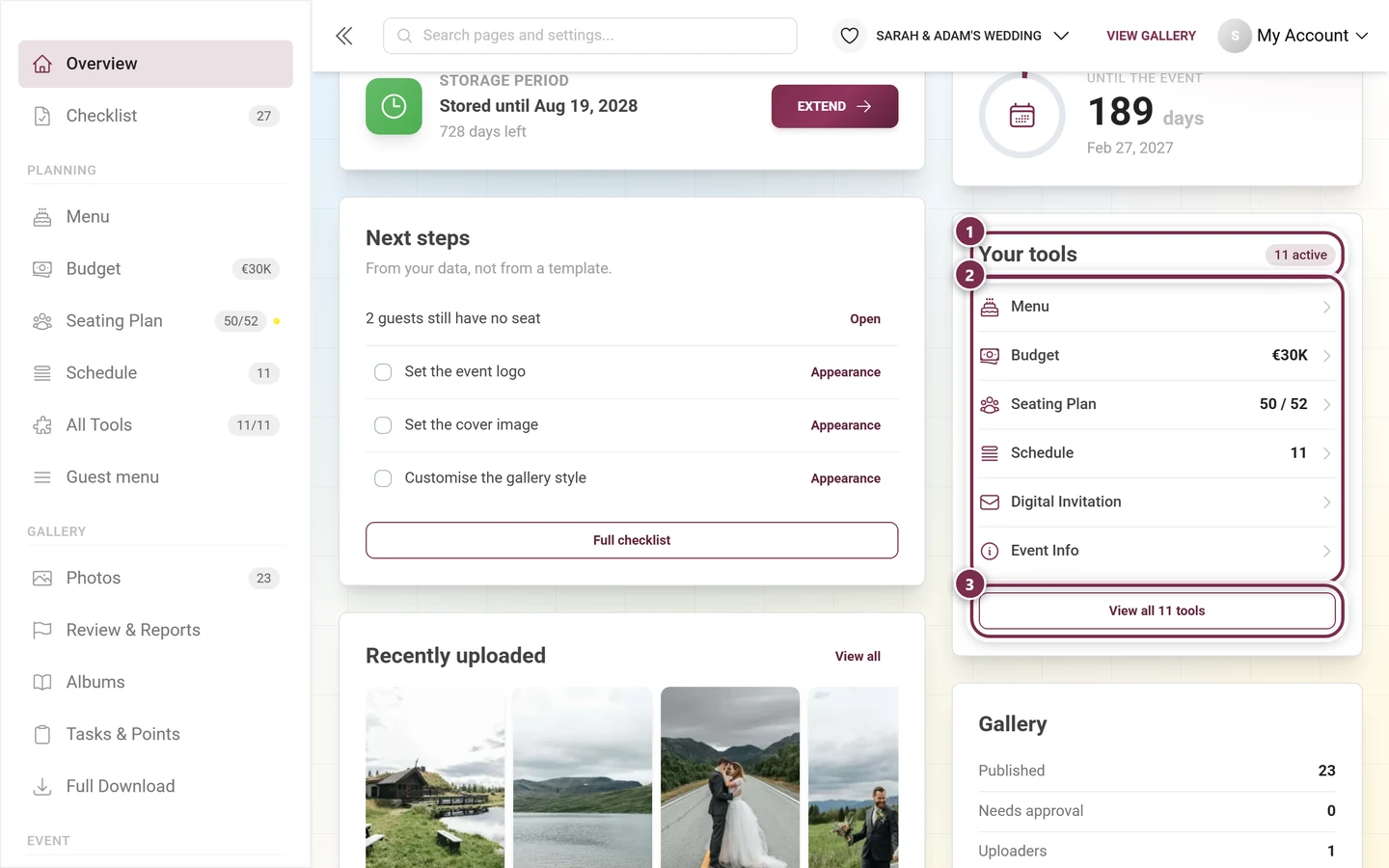
O painel já conhece essas três fases por conta própria e organiza os cartões de acordo com elas: “Ainda estamos planejando”, “O foco são as fotos” e “A festa já passou”. As três fases deste guia correspondem exatamente a esses três estados. Para cada uma, ele mostra onde clicar e indica os guias detalhados correspondentes.
Sua central de comando: o painel
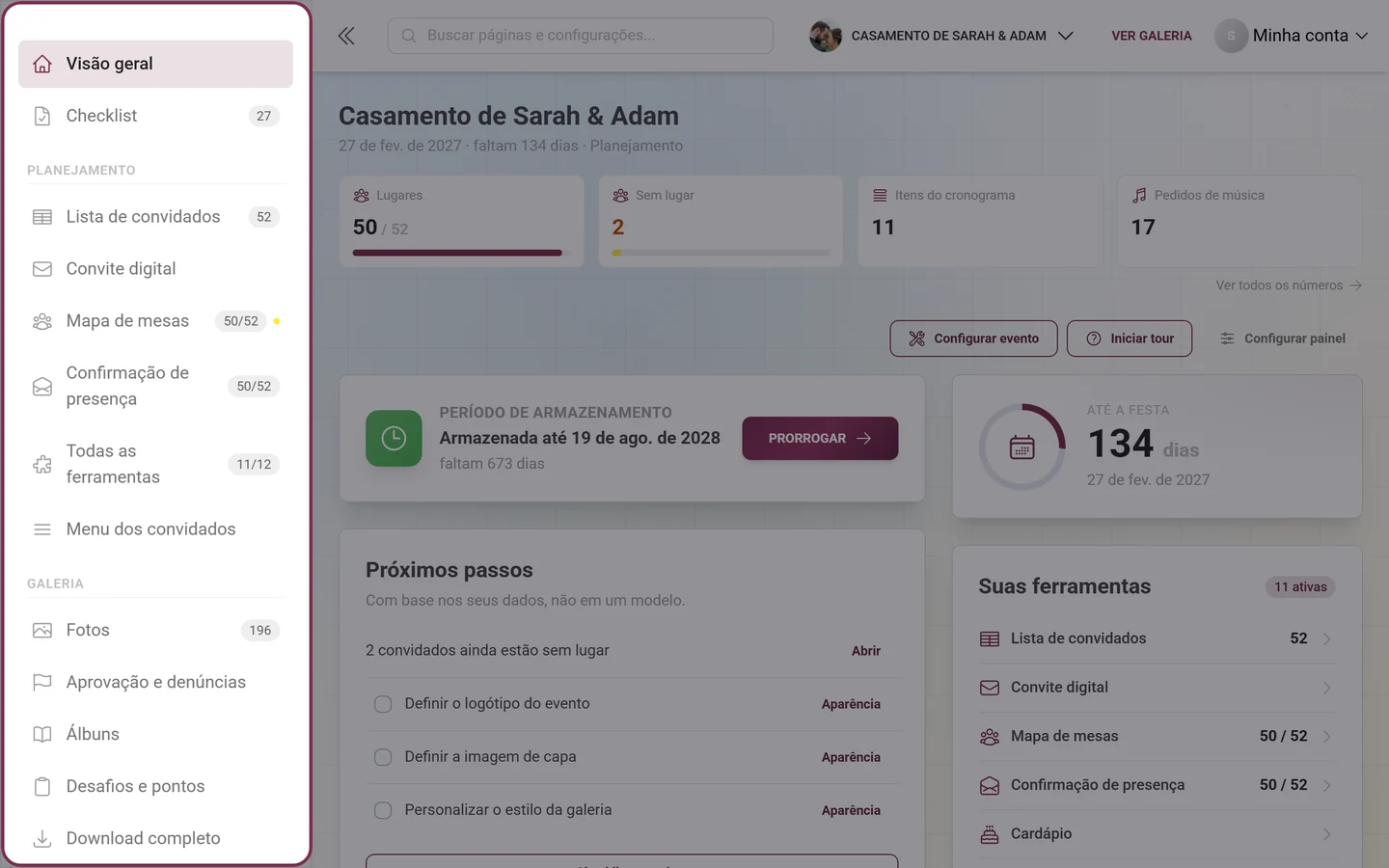
Seção intitulada “Sua central de comando: o painel”Quase todo passo começa no painel – a página inicial da sua área de administração, que na barra lateral se chama Visão geral. Para chegar até ele: entre como anfitrião, abra o seu evento e, no menu de perfil no canto superior direito, em Gerenciamento, escolha o item Portal de administração; o endereço passa a terminar em /admin. Só proprietários e admins veem essa área; como chegar até ela está explicado em Acessar seu evento.
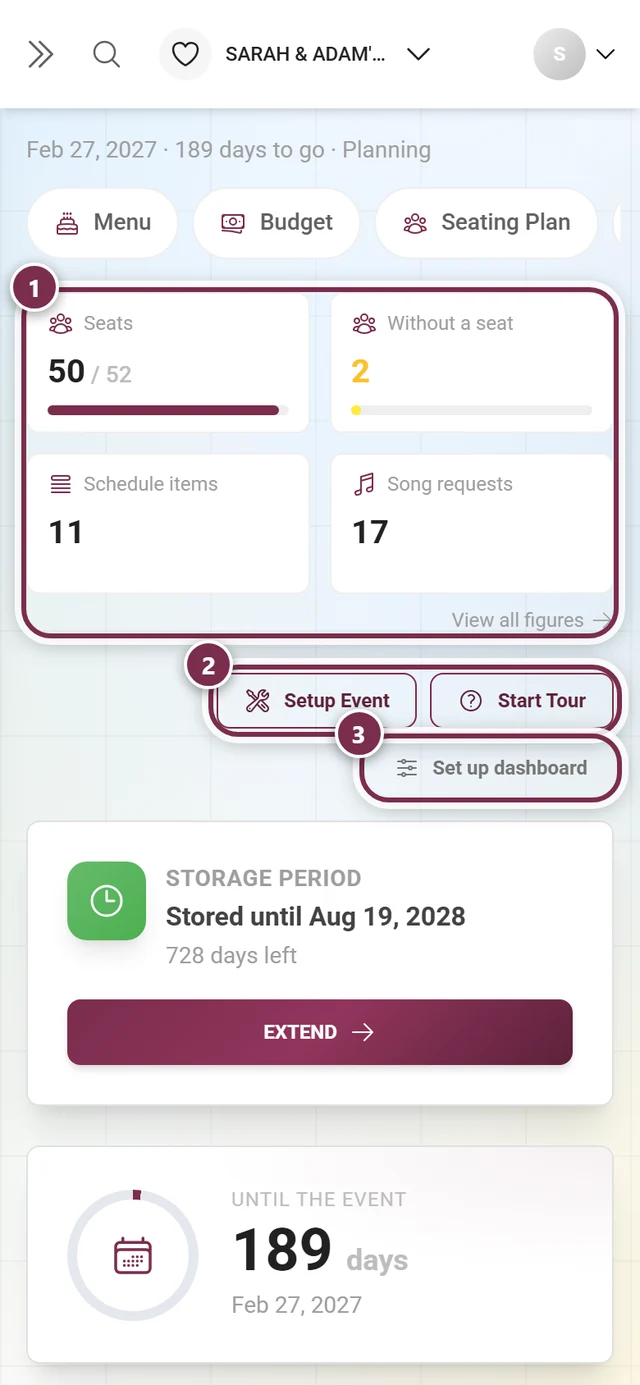
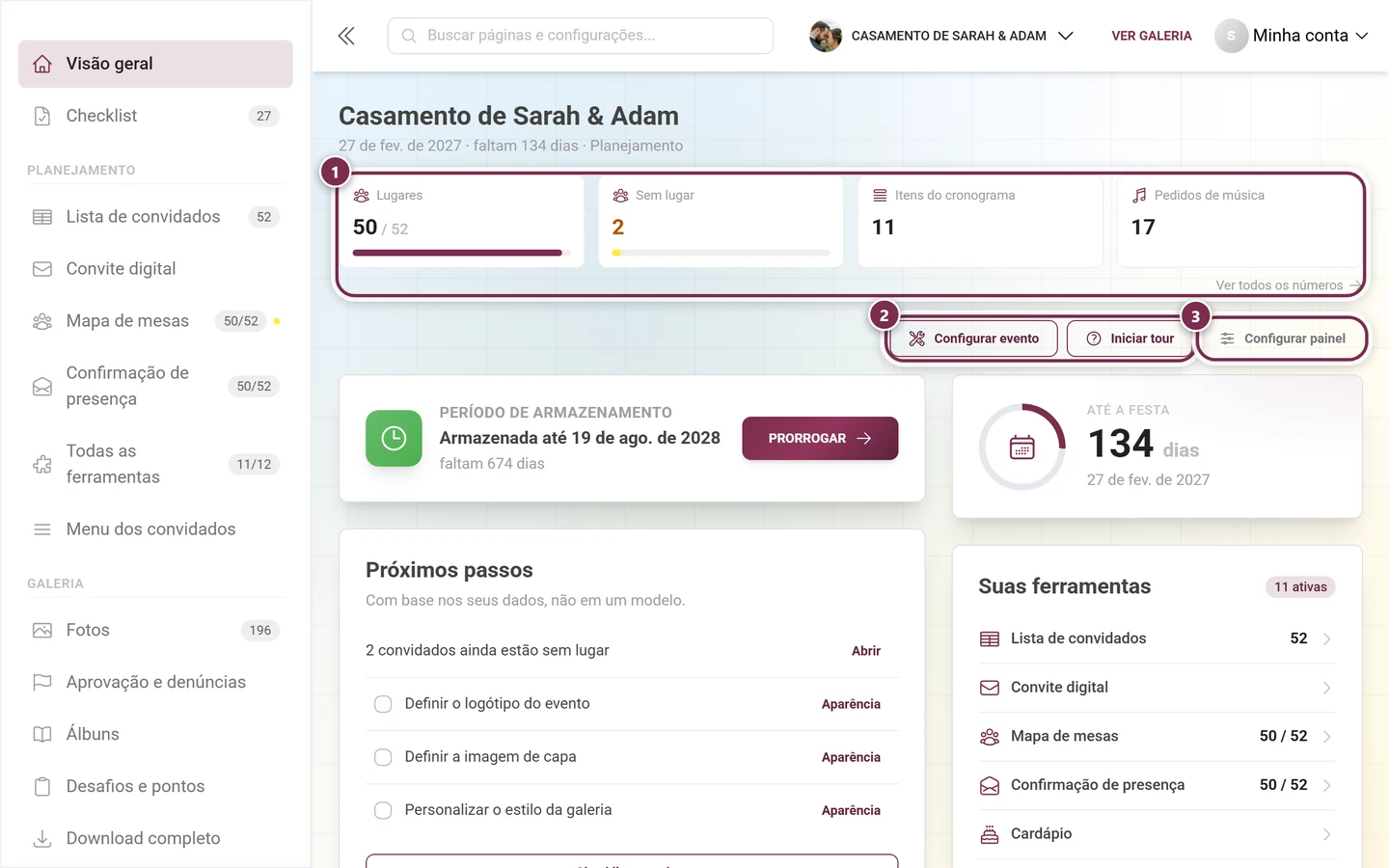
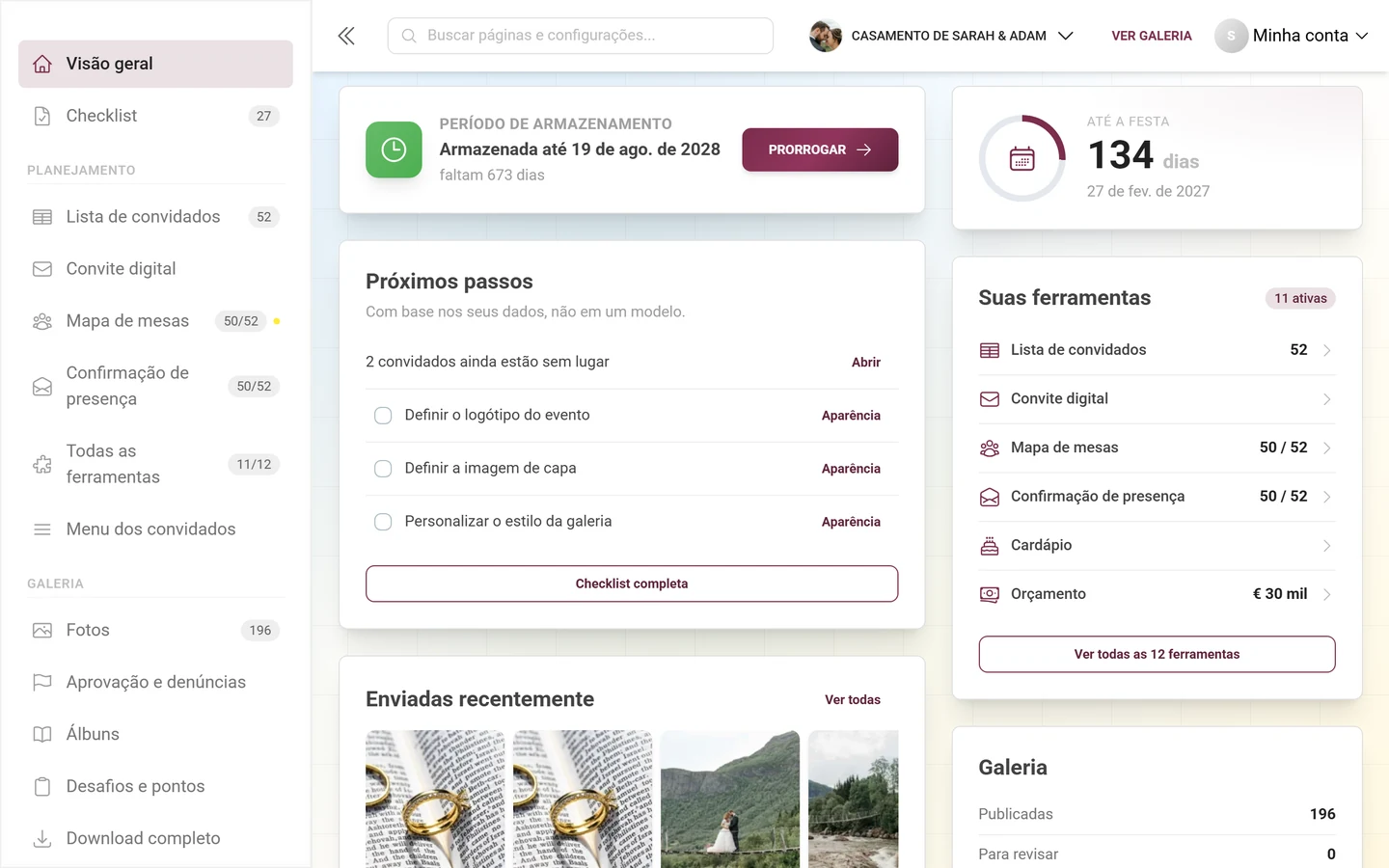
De cima para baixo, você vê:
- O cabeçalho: o nome do evento e, abaixo, uma linha com a data, o tempo restante (“faltam N dias” ou “já aconteceu”) e o nome da fase atual – Planejamento, Galeria ou Depois da festa.
- A faixa de indicadores: quatro cartões com número e barra de progresso. Cada ferramenta de planejamento ativa contribui com o seu próprio número (confirmações, lugares, orçamento, itens do cronograma …), e a galeria sempre fornece Fotos, Pessoas enviando, Para revisar (só quando há algo esperando), Armazenamento e Galeria até. Abaixo, à direita, “Ver todos os números” leva às estatísticas.
- Os cartões, cuja ordem muda conforme a fase.
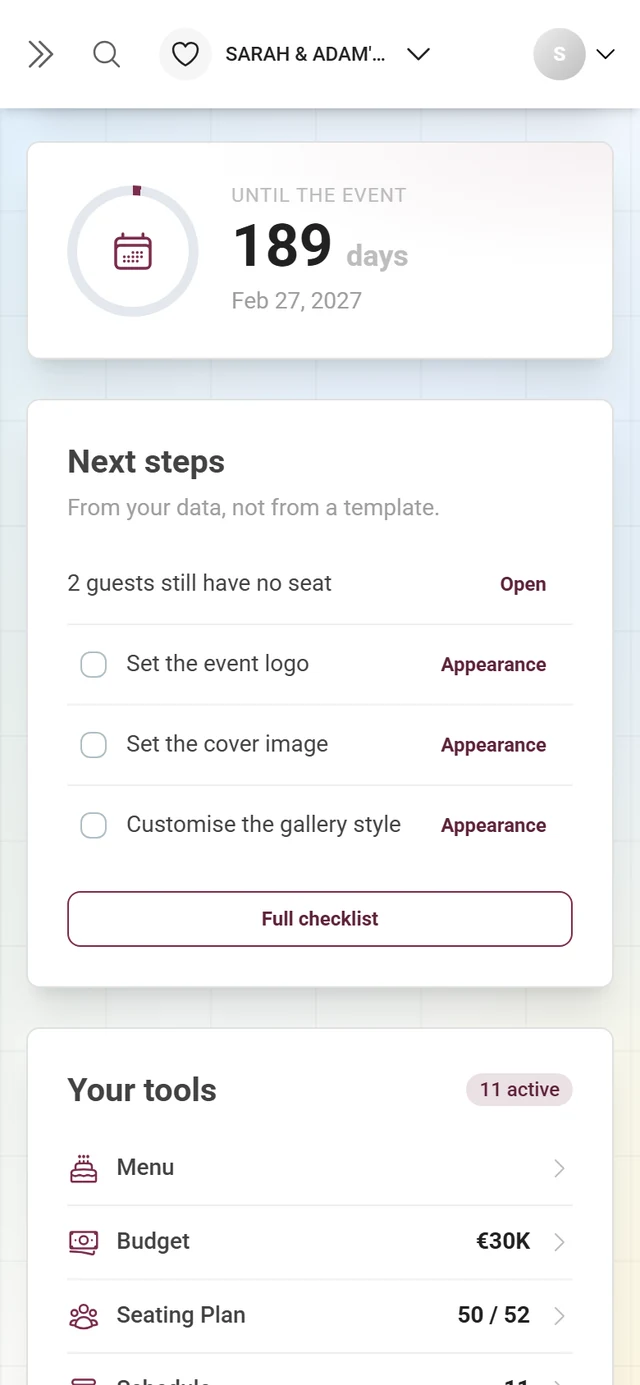
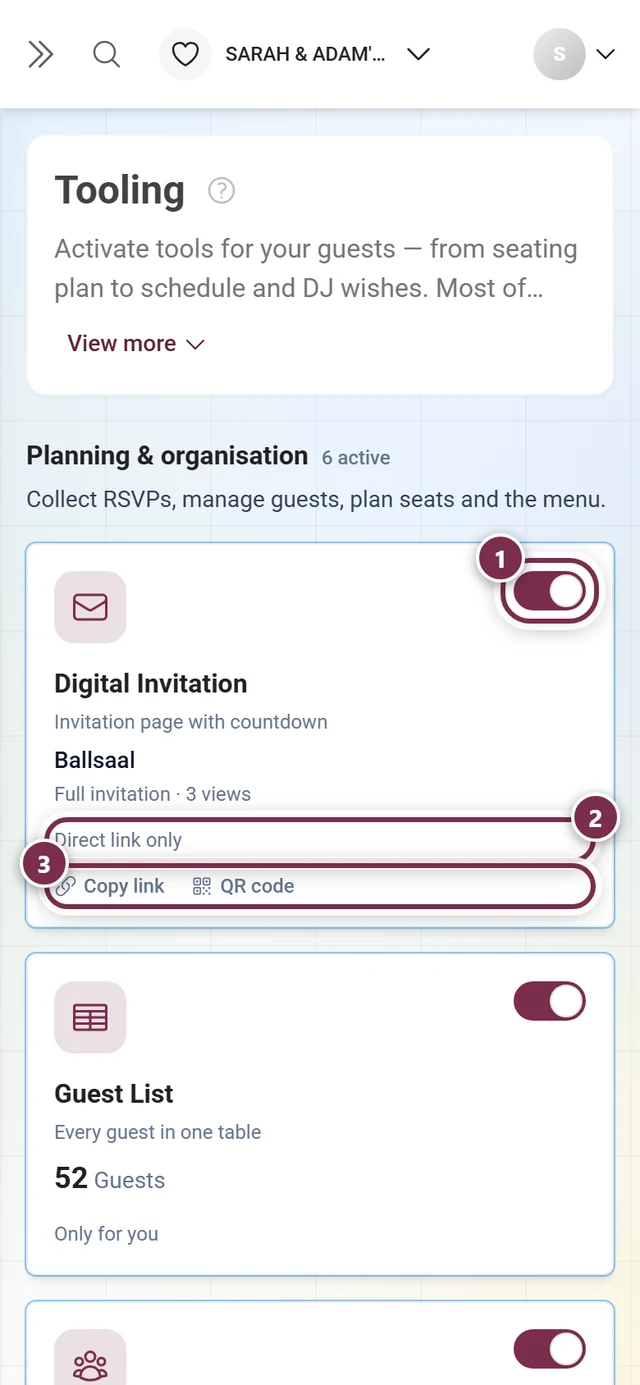
No celular, logo abaixo do cabeçalho, aparece ainda uma barra horizontal com as suas ferramentas ativas e a pílula “Todas as ferramentas” – ali a barra lateral fica recolhida. Ela só aparece quando pelo menos uma ferramenta está em uso.
Os cartões que você precisa conhecer
Seção intitulada “Os cartões que você precisa conhecer”- Período de armazenamento – o relógio mais importante. Ele fica no topo em todas as fases e diz por quanto tempo a sua galeria fica no ar; o botão “Prorrogar” leva à página Plano e vigência.
- Contagem regressiva – sempre o segundo cartão: um grande contador de dias com anel de progresso. Sem data do evento, aparece “Quando é a festa?” e o botão “Informar data”.
- Próximos passos – no máximo quatro itens, com o subtítulo “Com base nos seus dados, não em um modelo.” Primeiro vem o que os seus dados reais deixam em aberto (por exemplo “N convidados ainda estão sem lugar” ou “N envios aguardam aprovação”), com o botão de texto “Abrir”; depois, as tarefas pendentes da checklist. Embaixo, “Checklist completa” leva à lista inteira.
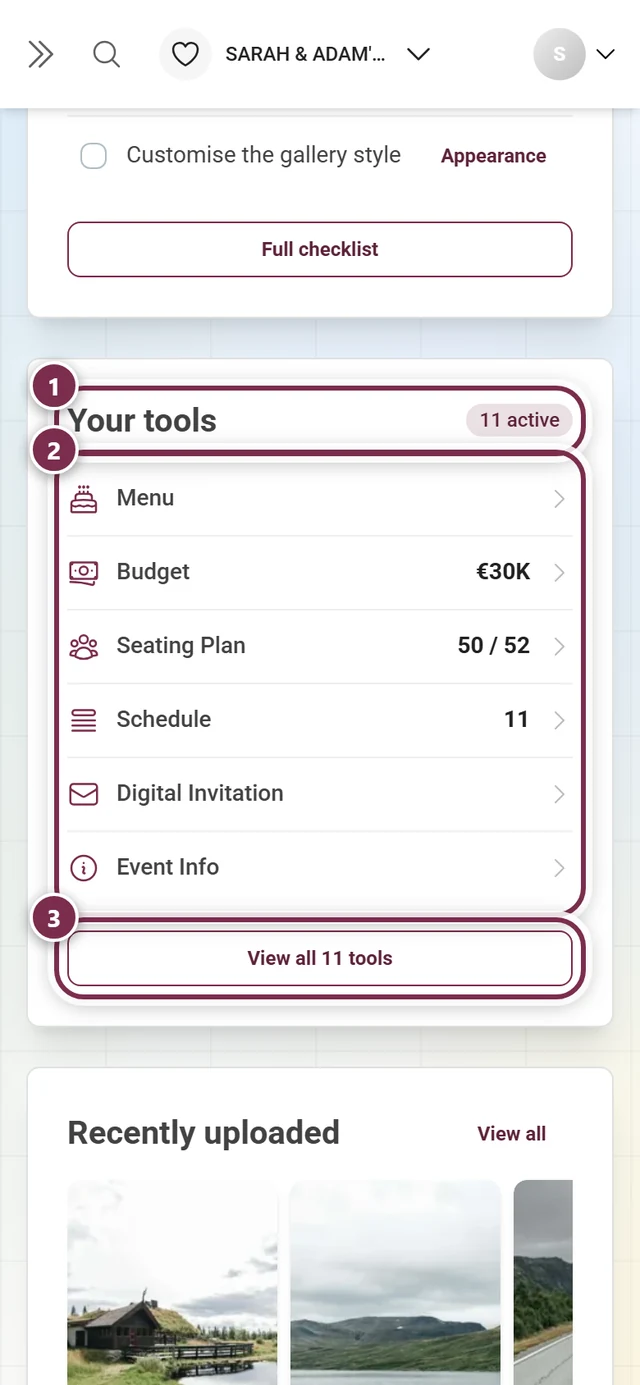
- Suas ferramentas – as suas ferramentas ativas, cada uma com o seu número e, abaixo, sugestões; botão de rodapé “Ver todas as 11 ferramentas”.
- Galeria – as três linhas Publicadas, Para revisar e Pessoas enviando e, abaixo, “Abrir galeria”, “Compartilhar” e “QR code”.
- Enviadas recentemente – uma faixa com as fotos mais novas. Enquanto não houver nada, aparece um aviso e o botão “Pegar o QR code”.
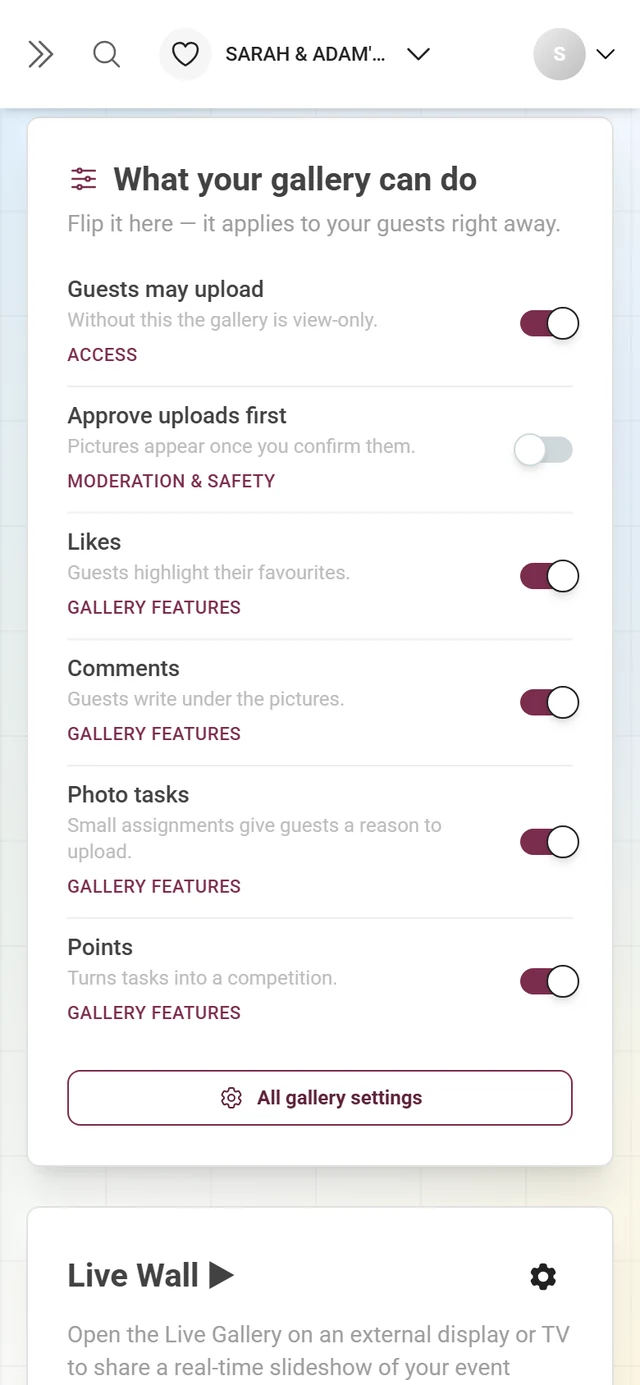
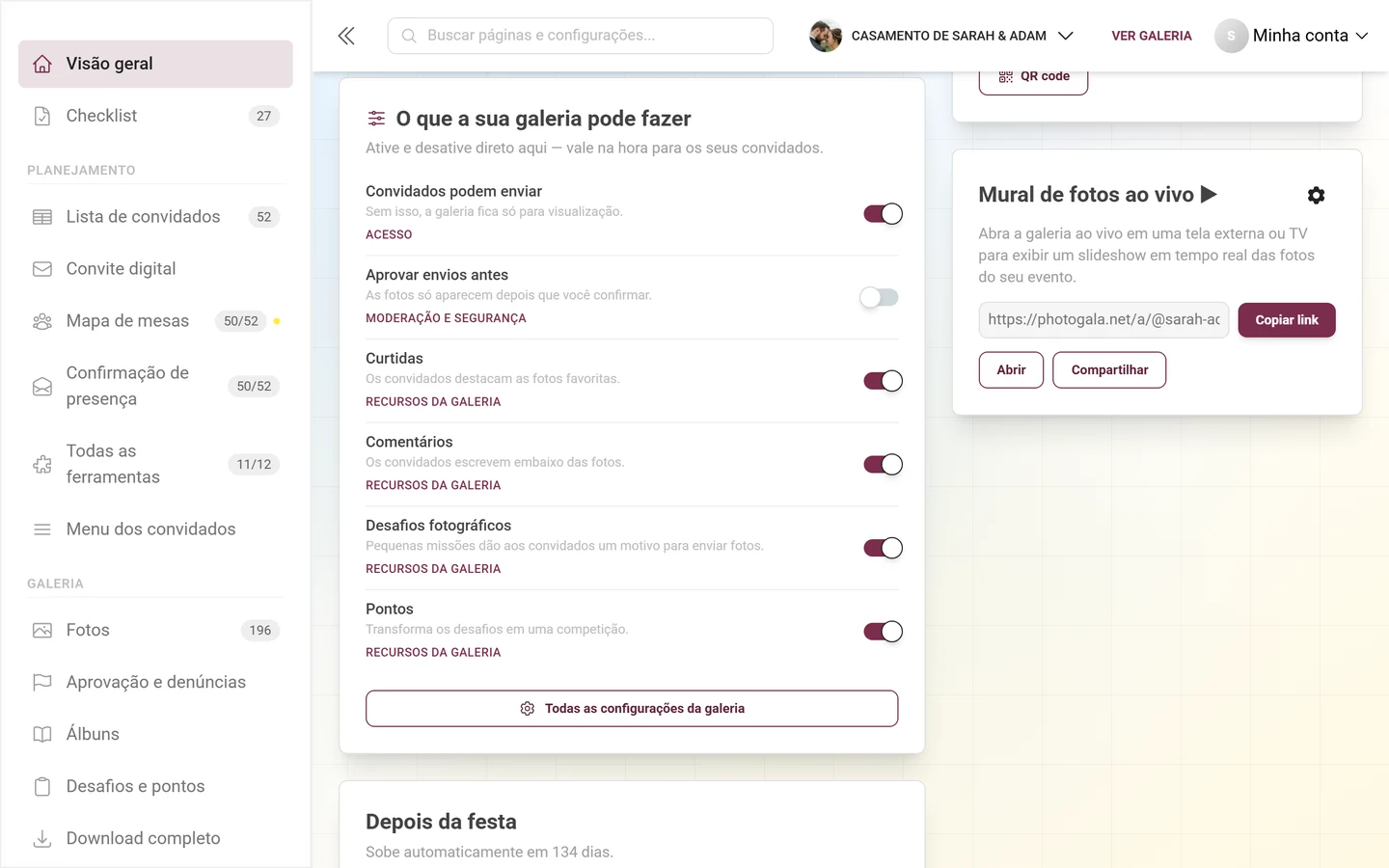
- O que a sua galeria pode fazer – seis interruptores de verdade: convidados podem enviar, aprovar envios antes, curtidas, comentários, desafios fotográficos, pontos.
- Mural ao vivo – o endereço da galeria para a tela grande, com “Copiar link”, “Abrir” e “Compartilhar”.
- Depois da festa – “Baixar todas as fotos”, “Enviar agradecimento”, “Definir vencedores”.
- Estatísticas do evento – todos os contadores em um bloco compacto. Este cartão vem desativado por padrão; você o ativa no diálogo “Configurar painel”.
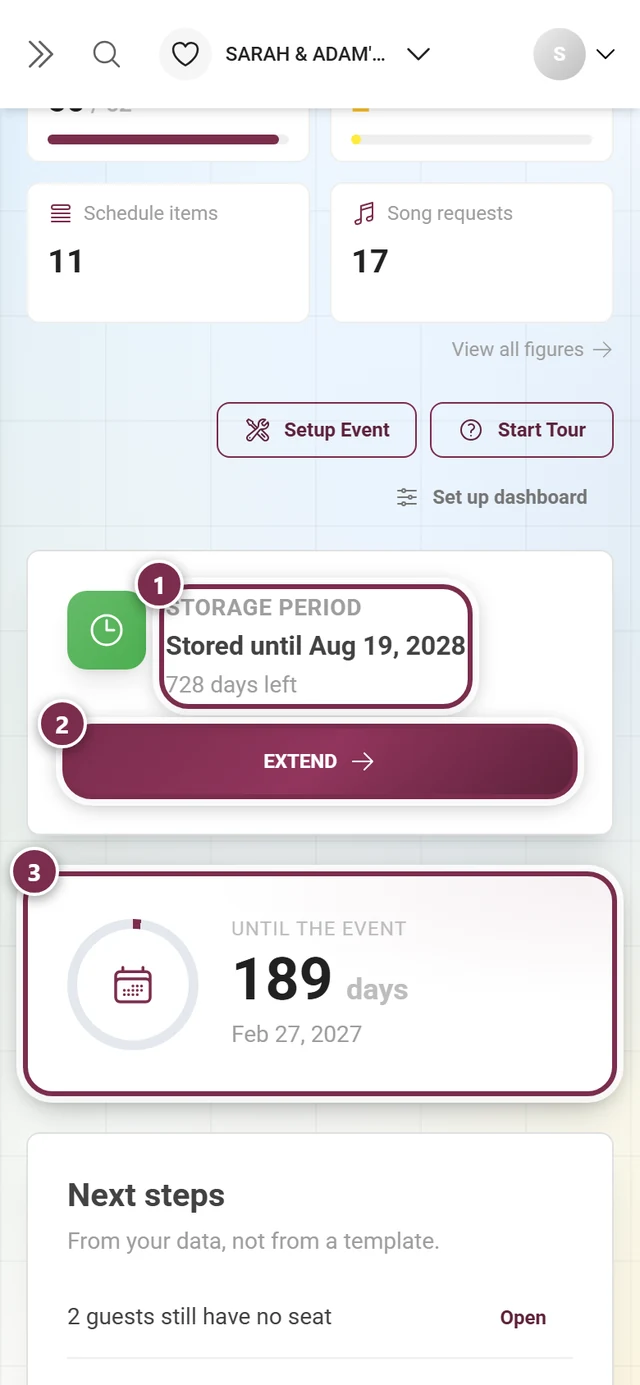
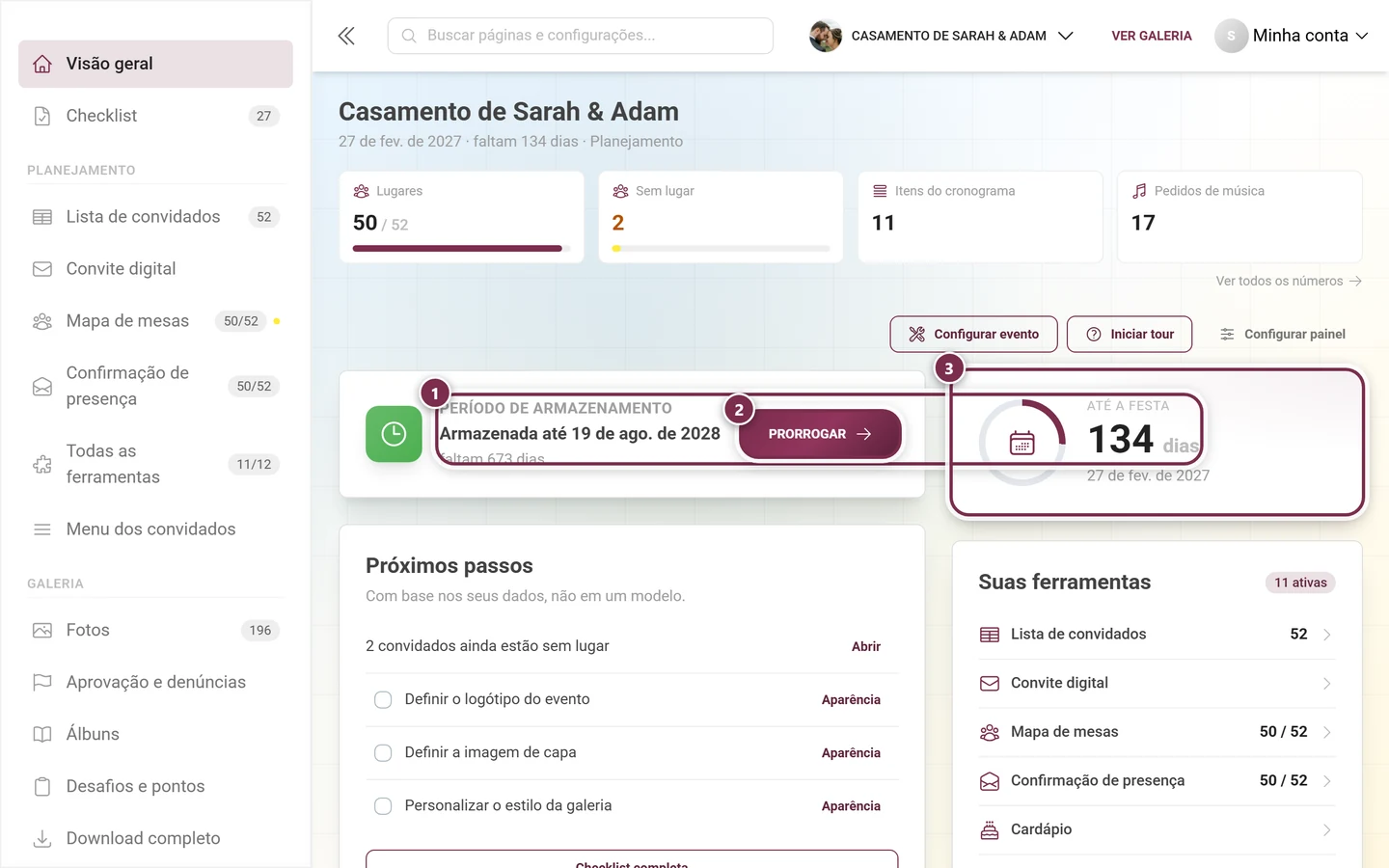
A fileira de botões e o diálogo “Configurar painel”
Seção intitulada “A fileira de botões e o diálogo “Configurar painel””Acima dos cartões, alinhados à direita, ficam três botões: “Configurar evento” (abre de novo o assistente de configuração), “Iniciar tour” (o tour guiado pela área de administração) e “Configurar painel”. Se você desativou cartões, o terceiro botão ganha um complemento como “· 2 desativados”.
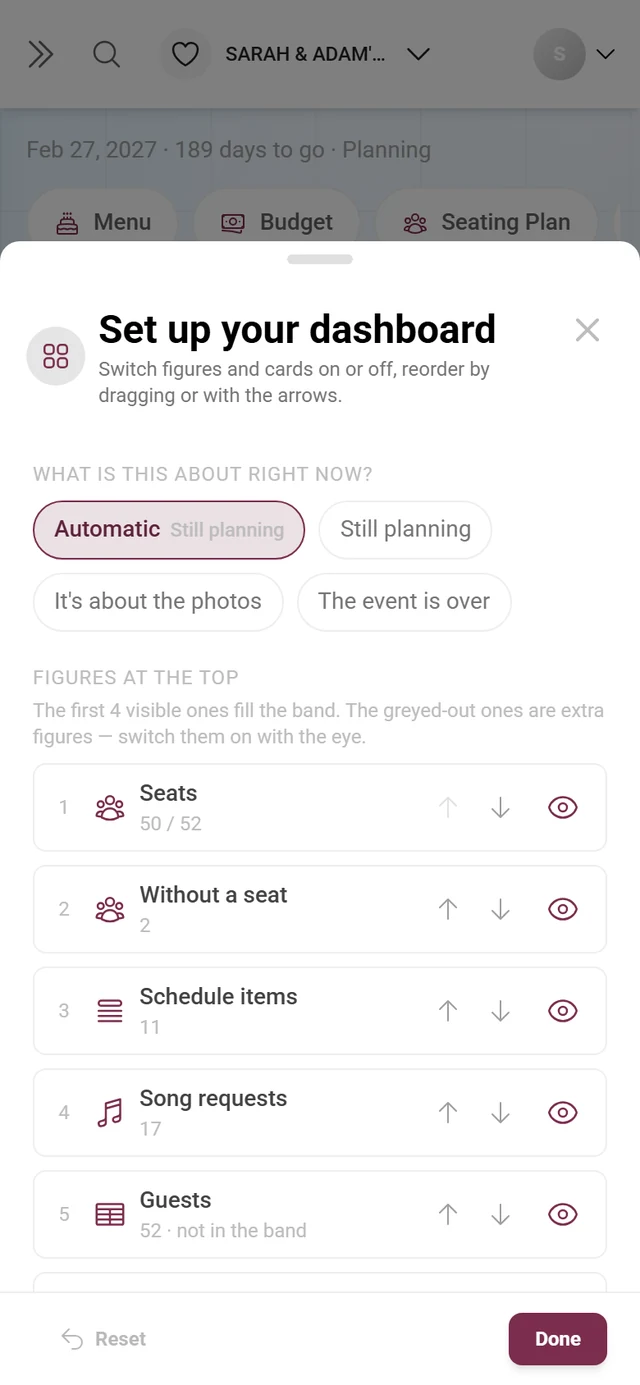
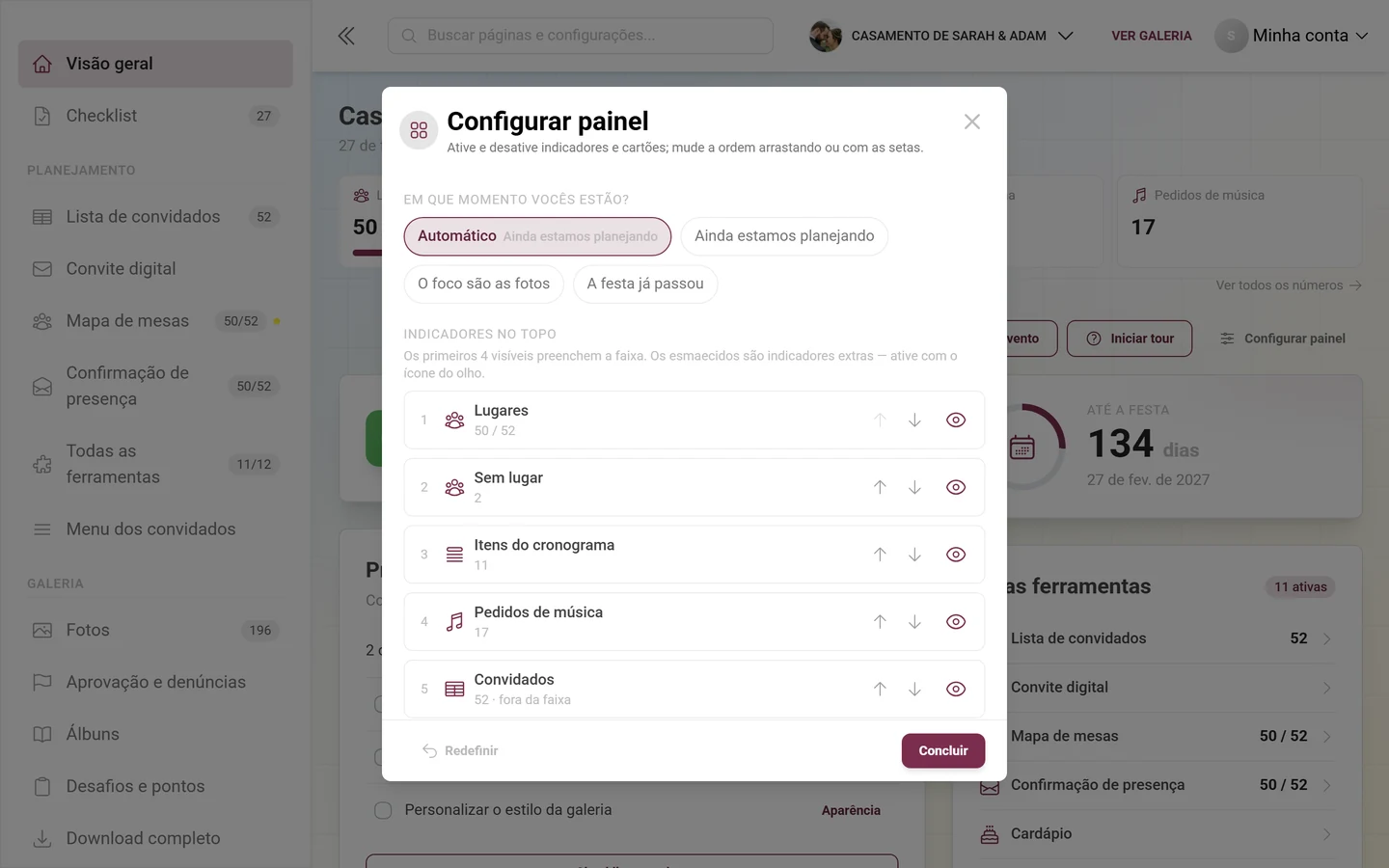
O diálogo tem três blocos:
-
“Em que momento vocês estão?” – a fase. “Automático” é o padrão; ao lado ficam “Ainda estamos planejando”, “O foco são as fotos” e “A festa já passou”. Automático significa: se a data do evento ficou mais de dois dias para trás, o painel muda para “A festa já passou”; se pelo menos uma ferramenta de planejamento estiver ativa (lista de convidados, RSVP, mapa de mesas, cardápio, orçamento, convite), vale “Ainda estamos planejando”; caso contrário, tudo gira em torno das fotos. Sem data informada, a mudança automática para “A festa já passou” nunca acontece – nesse caso, você mesmo define a fase aqui.
-
“Indicadores no topo” – cada cartão com olho e setas. O aviso “Os 4 primeiros visíveis ficam na faixa” diz quais chegam ao painel. Indicadores acinzentados trazem a marca “opcional — desativado” e precisam ser ativados primeiro.
-
“Cartões” – a mesma mecânica para os cartões: olho para ativar e desativar, arrastar ou setas para ordenar. Os cartões que o seu plano não inclui ficam embaixo, com a observação “fora do plano”. No fim, “Redefinir” e “Concluir” fecham o diálogo.
Fase 1 — Antes do evento
Seção intitulada “Fase 1 — Antes do evento”A melhor base é preparada com calma, com antecedência. Reserve alguns dias para que nada falte no dia do evento. No painel, esta fase corresponde a “Ainda estamos planejando”.
Configurar o evento e cumprir a checklist
Seção intitulada “Configurar o evento e cumprir a checklist”-
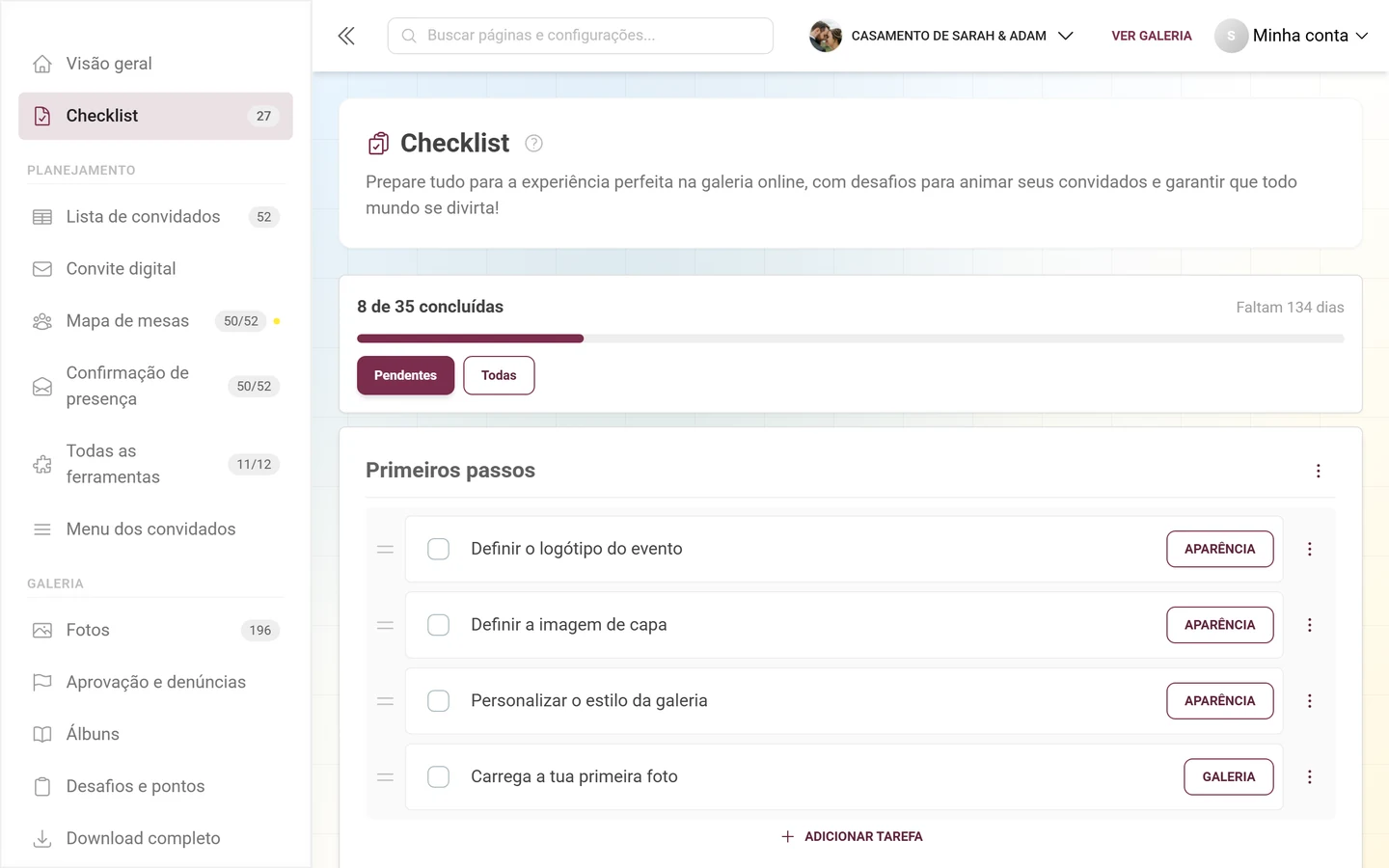
Veja no painel o cartão Próximos passos. Ele mostra no máximo quatro itens – primeiro o que os seus dados reais deixam em aberto, depois as tarefas pendentes da checklist.
-
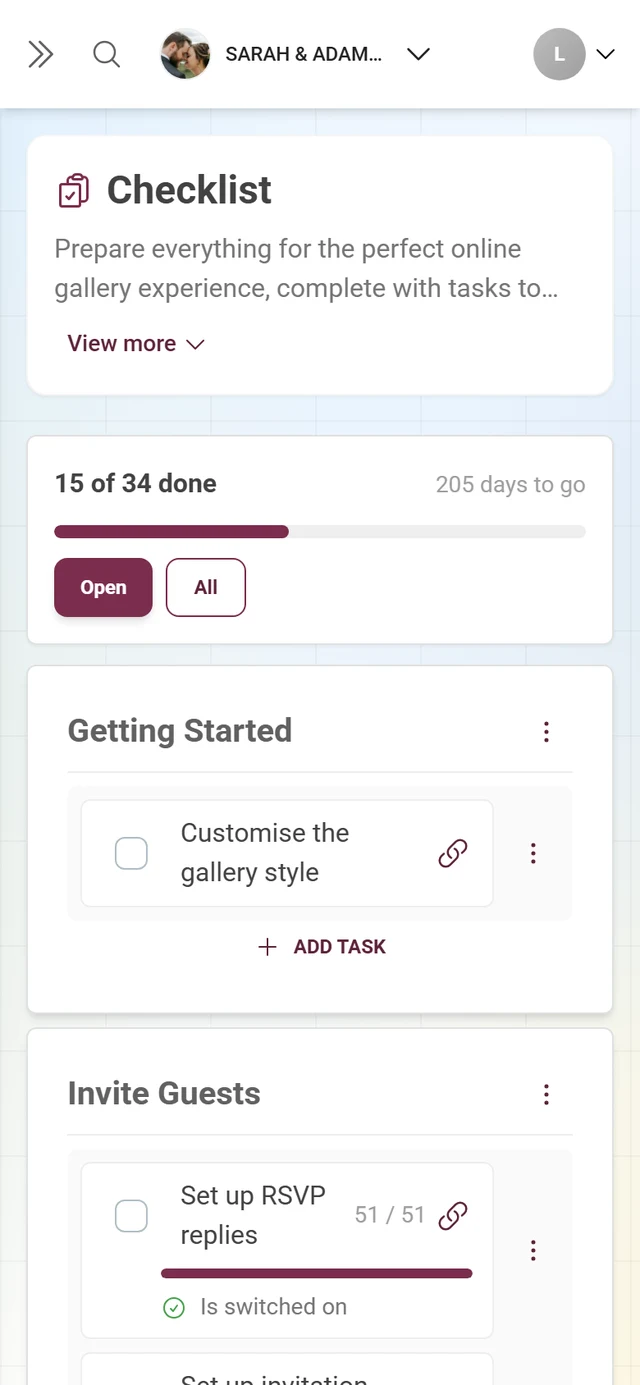
O botão “Checklist completa”, no rodapé do cartão, abre a lista inteira. Outra opção é o item Checklist na barra lateral; o selo dele mostra o número de itens pendentes.
-
Resolva os itens um a um. A visão completa vem com o filtro “Pendentes” por padrão – ou seja, as tarefas concluídas ficam ocultas até você mudar para “Todas”. Os detalhes de cada item estão no guia Configurar o evento.
Definir o visual e a marca
Seção intitulada “Definir o visual e a marca”-
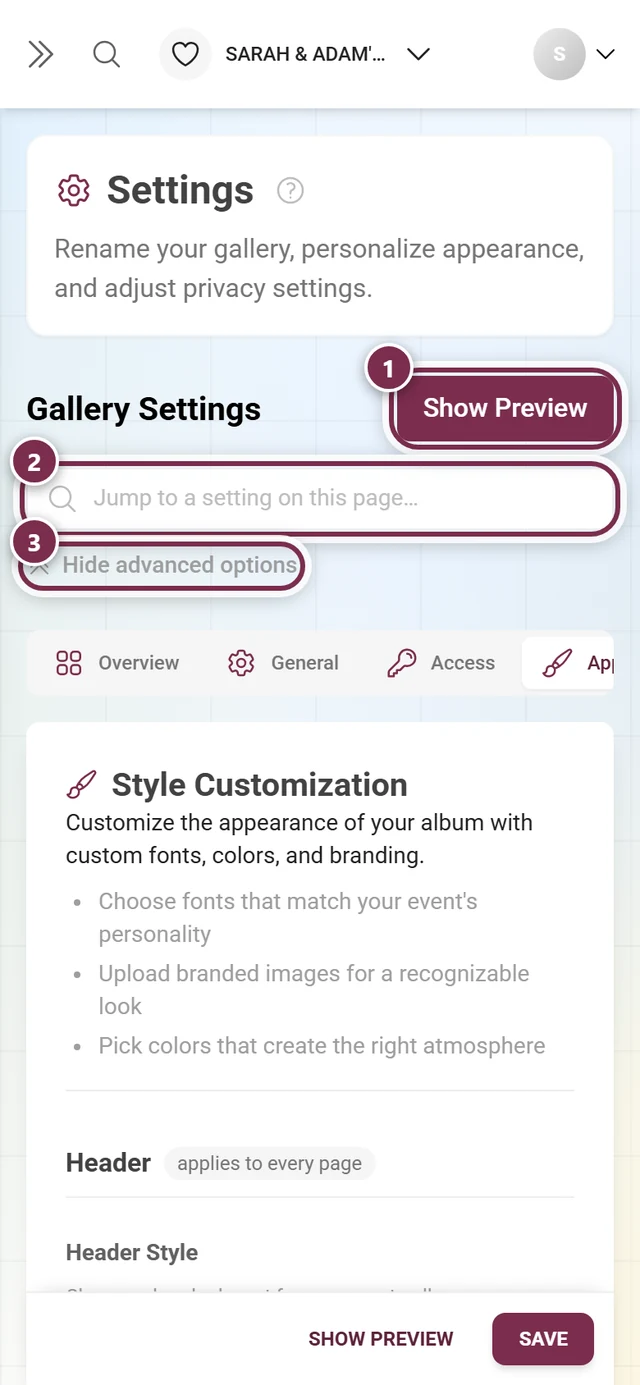
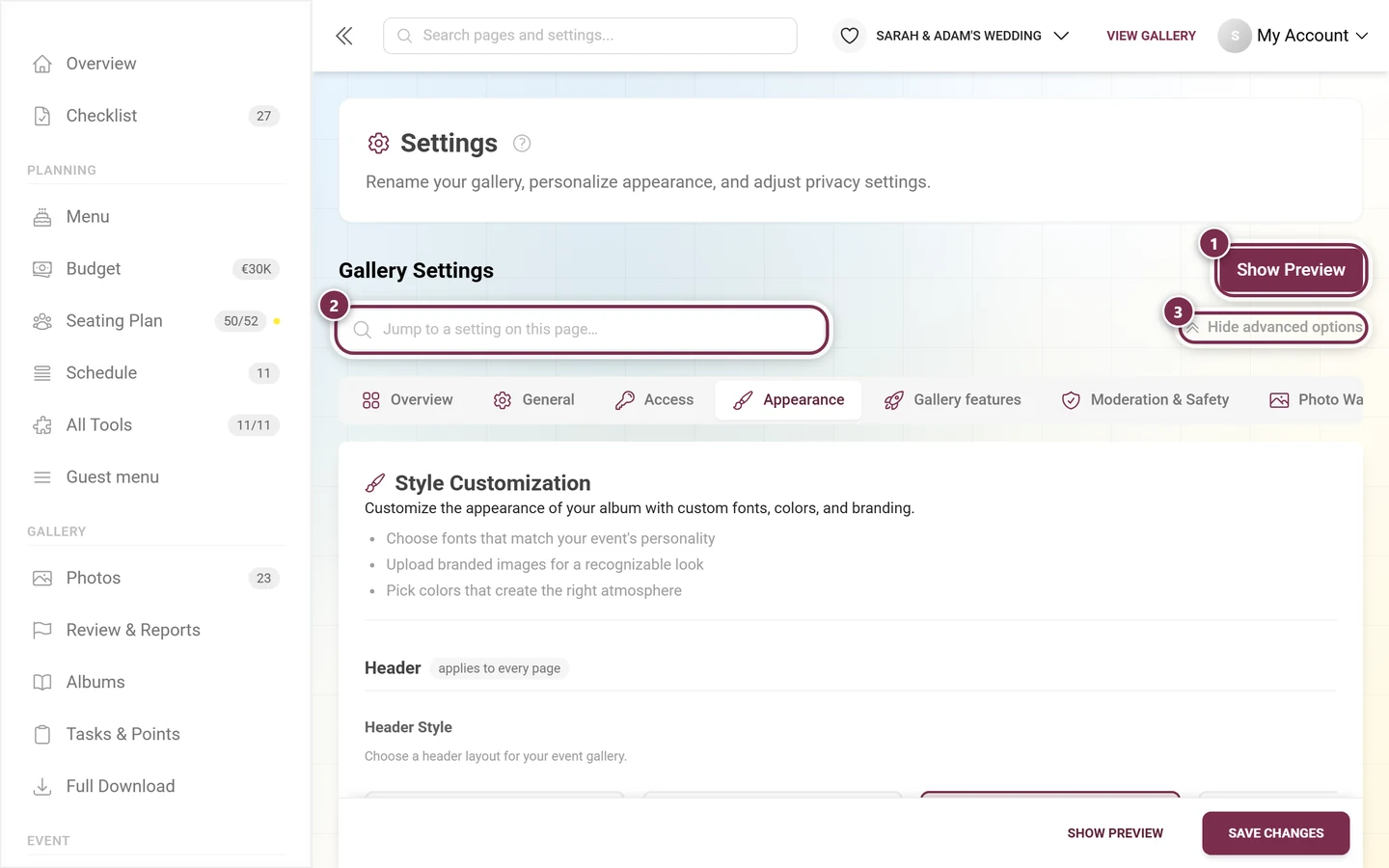
Abra as configurações e vá para a aba Aparência. Ela não se chama mais “Estilo”; o endereço
?tab=stylecontinua igual de propósito, então links antigos seguem funcionando. -
Defina o cabeçalho, a grade de fotos, as cores, as fontes e o QR code. Todas as opções estão explicadas no guia de aparência.
-
Para cartões com QR impressos e cartazes, use a área Modelos de impressão – veja Cartões com QR code, cartazes e modelos de impressão.
Ativar os recursos
Seção intitulada “Ativar os recursos”-
Use, no painel, o cartão O que a sua galeria pode fazer. Os seis interruptores – convidados podem enviar, aprovar envios antes, curtidas, comentários, desafios fotográficos, pontos – valem na hora; você não precisa ir antes às configurações. Abaixo de cada linha há um pequeno link para a área de configurações em que o interruptor mora.
-
Se o seu plano não incluir um recurso, a linha mostra “Não incluído no seu plano.” e, à direita, um botão para a página de planos no lugar do interruptor.
-
Se quiser mais do que os seis interruptores, vá às configurações: aprovação e segurança ficam na aba Moderação e segurança (veja o guia de privacidade e moderação); todo o resto sobre desafios, pontos, curtidas e downloads fica na aba Recursos da galeria (veja o guia de recursos).
Preparar as ferramentas para convidados
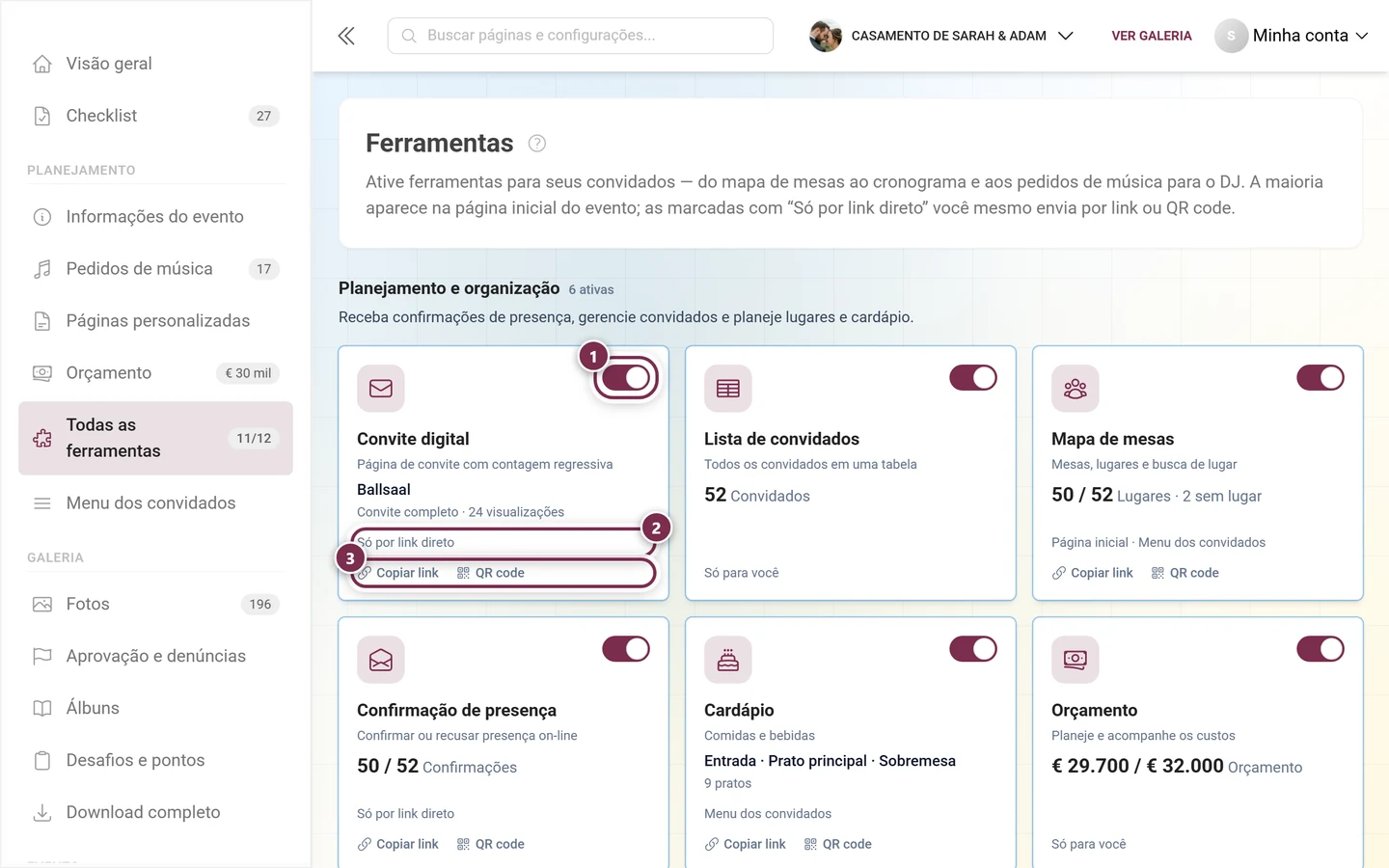
Seção intitulada “Preparar as ferramentas para convidados”O passo que mais economiza tempo: tudo o que envolve convite, confirmações, cardápio, programação e distribuição das mesas você resolve antes do evento. Ao todo, existem onze ferramentas. Você chega a elas pelo cartão Suas ferramentas no painel (botão de rodapé “Ver todas as 11 ferramentas”), pela barra lateral em Planejamento → Todas as ferramentas – e, no celular, pela barra de ferramentas bem no topo do painel.
-
Enviar o convite: crie uma página de convite digital com data, local e programação e compartilhe-a por link ou QR code – veja Convite digital.
-
Receber as confirmações: ative o RSVP para que os seus convidados confirmem ou recusem online. Você pode fazer perguntas próprias e enviar links personalizados – veja RSVP.
-
Manter a lista de convidados: das confirmações nasce a sua lista de convidados – base para o mapa de mesas, as escolhas do cardápio e os lembretes. Veja Lista de convidados.
-
Cadastrar cardápio e cronograma: a sequência de pratos e a programação do dia ficam em ferramentas próprias – veja Cardápio e Cronograma.
-
Montar o mapa de mesas: posicione as mesas, distribua os convidados e leve em conta os pedidos. No dia do evento, os seus convidados encontram o próprio lugar sozinhos – veja Mapa de mesas.
Assim que uma ferramenta entra em uso, ela aparece sozinha em três lugares: como linha própria na barra lateral em Planejamento, com um cartão na faixa de indicadores e – quando há algo pendente – como item em Próximos passos. Quais ferramentas existem ao todo, como ativá-las e torná-las visíveis para os convidados está na visão geral das ferramentas.
Preparar desafios, conquistas e álbuns (opcional)
Seção intitulada “Preparar desafios, conquistas e álbuns (opcional)”Elementos de jogo motivam os seus convidados a participar. Tudo é opcional:
-
Desafios: na barra lateral, em Galeria → Desafios e pontos. A página tem três abas: Desafios, Conquistas e Configuração de pontos. No diálogo, você define nome, descrição, pontuação e condições. O fluxo completo está no guia de desafios.
-
Conquistas e recompensas: as conquistas são criadas na aba de mesmo nome; os prêmios reais são gerenciados um nível abaixo, em Recompensas reais. Veja o guia de conquistas.
-
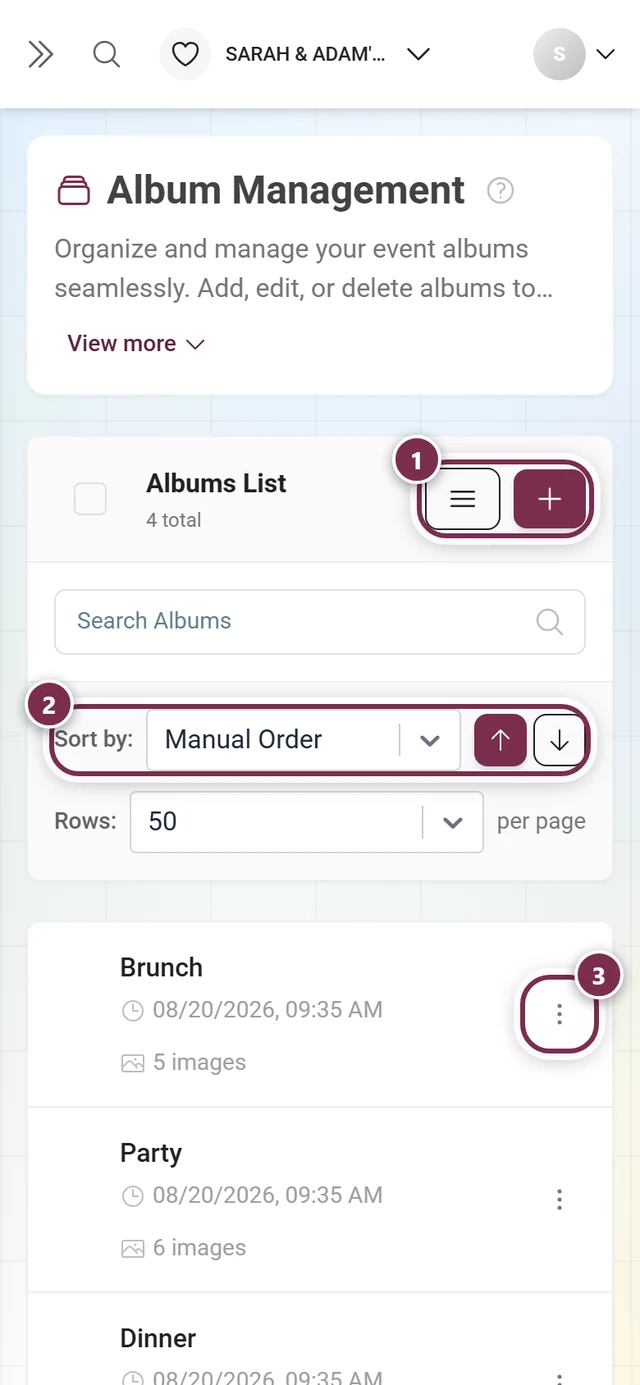
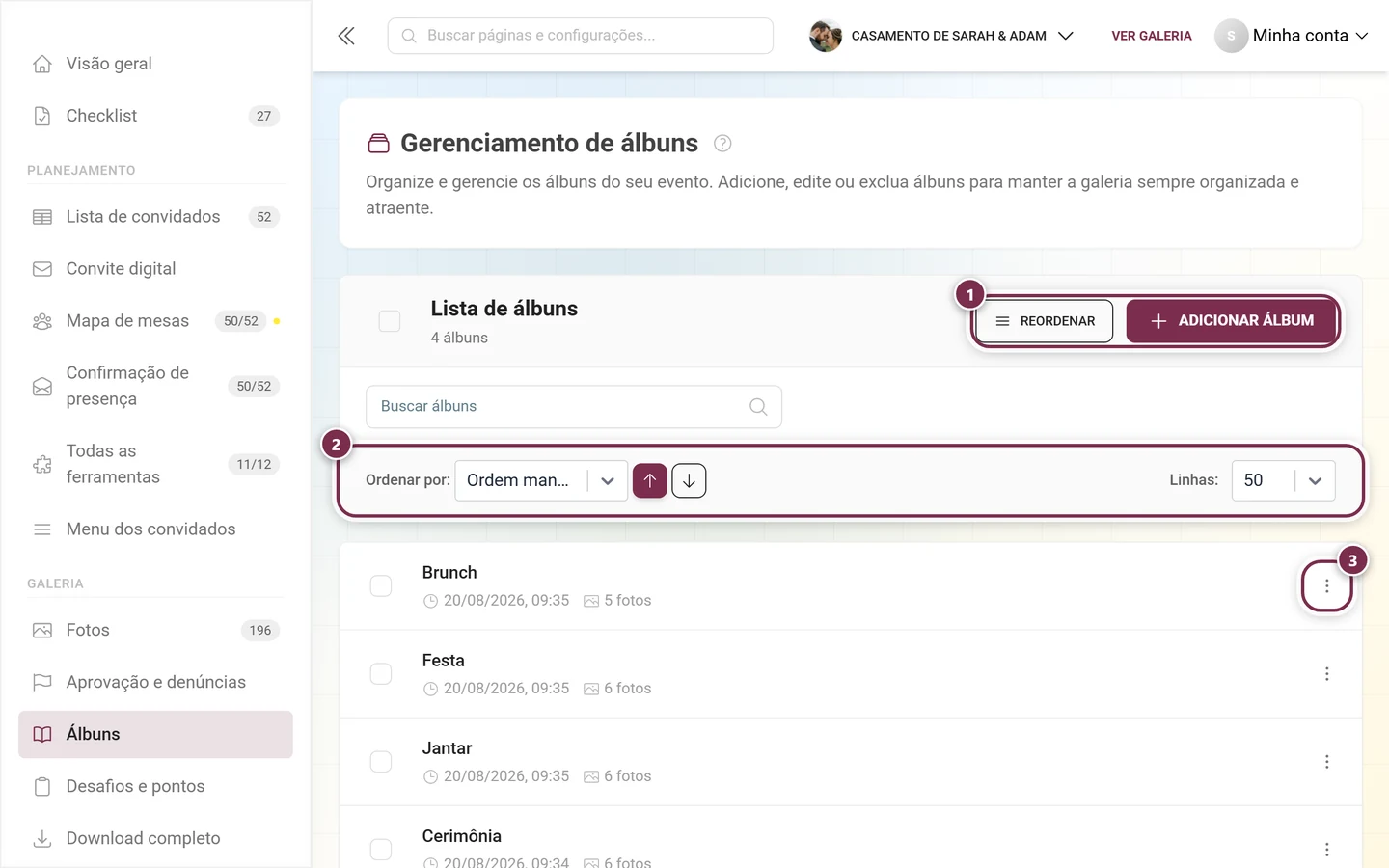
Álbuns: você abre o gerenciador de álbuns na barra lateral, em Galeria → Álbuns. O diálogo pede nome, capa e regras inteligentes opcionais. Prático para momentos como cerimônia, recepção e festa – veja o guia de álbuns.
Preparar acesso e proteção
Seção intitulada “Preparar acesso e proteção”-
Pelo caminho rápido, clique em “Compartilhar” no cartão Galeria do painel – abre-se um diálogo com o link do evento. Enquanto ainda não houver fotos, “Pegar o QR code”, no cartão Enviadas recentemente, também leva até lá.
-
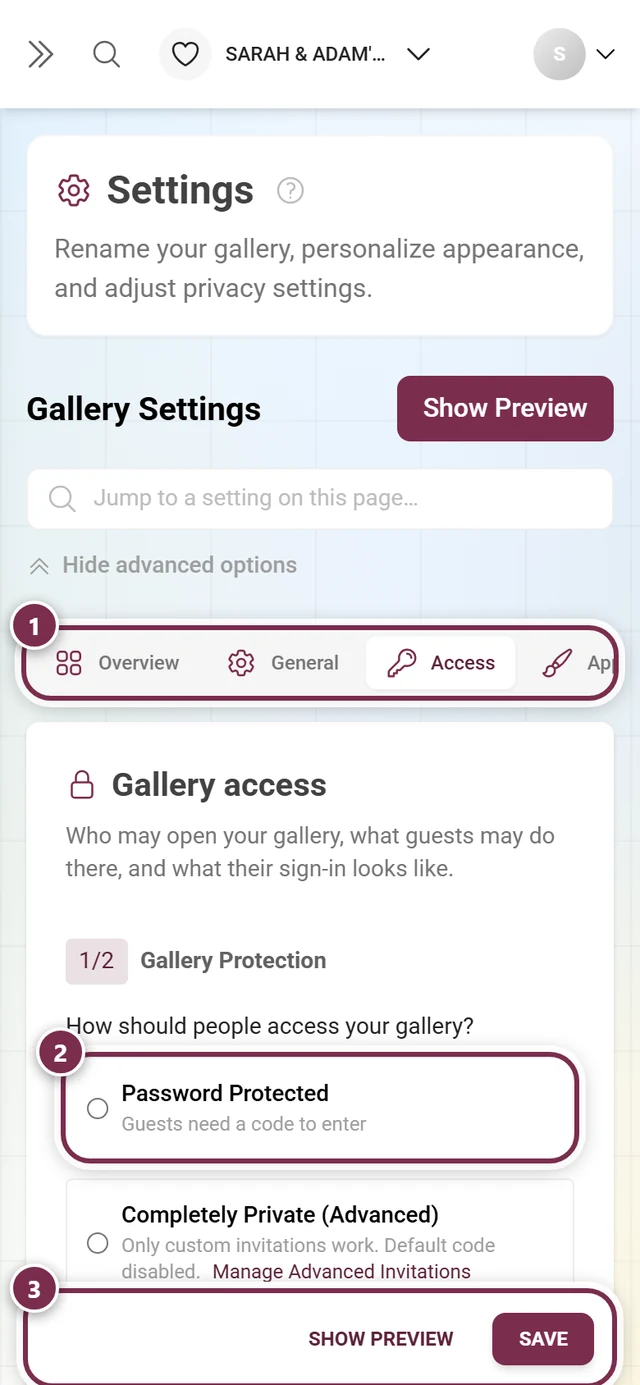
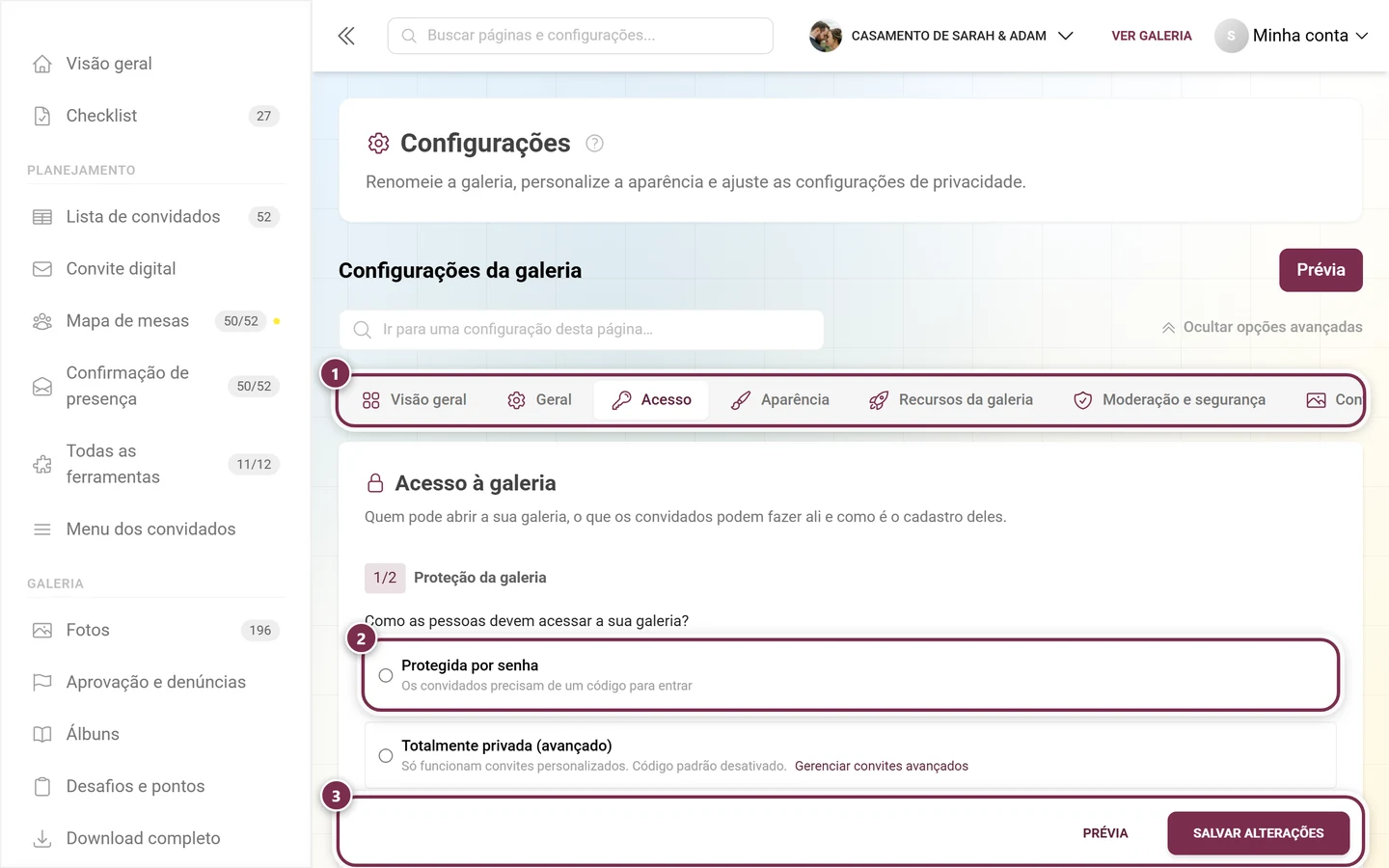
Senha, códigos individuais e acessos para envio ficam nas Configurações, na aba Acesso. A antiga página própria “Gerenciar convites” não existe mais – o endereço dela redireciona para lá. Todas as opções (link, QR, códigos) estão explicadas em Convidar convidados.
-
Se quiser nomear ajudantes como moderadores, você também atribui a função na aba Acesso. Não existe mais um “modo avançado”; as duas visões foram unificadas – veja Funções e permissões.
Gerar e imprimir QR codes
Seção intitulada “Gerar e imprimir QR codes”-
Clique em “QR code” no cartão Galeria do painel – o botão leva à área Modelos de impressão (barra lateral: Evento → Modelos de impressão). Se o seu plano não incluir nenhum dos recursos de download do QR, o botão não aparece.
-
O assistente de impressão abre. Escolha Compartilhar sua galeria, depois o destino e o tipo de saída – Design rápido para um cartão pronto, Editor livre para o Design Studio ou Somente código QR para um arquivo PNG ou SVG. Baixe o resultado, teste o QR code com o seu celular e imprima.
-
No dia do evento, coloque os cartões em lugares bem visíveis (mesas, entrada, bar).
Fase 2 — Durante o evento
Seção intitulada “Fase 2 — Durante o evento”Agora tudo acontece ao vivo. Você não precisa ficar grudado na tela, mas algumas olhadas de vez em quando valem a pena. No painel, esta fase se chama “O foco são as fotos” – as fotos e os números da galeria sobem para o topo.
Manter o mural ao vivo funcionando
Seção intitulada “Manter o mural ao vivo funcionando”-
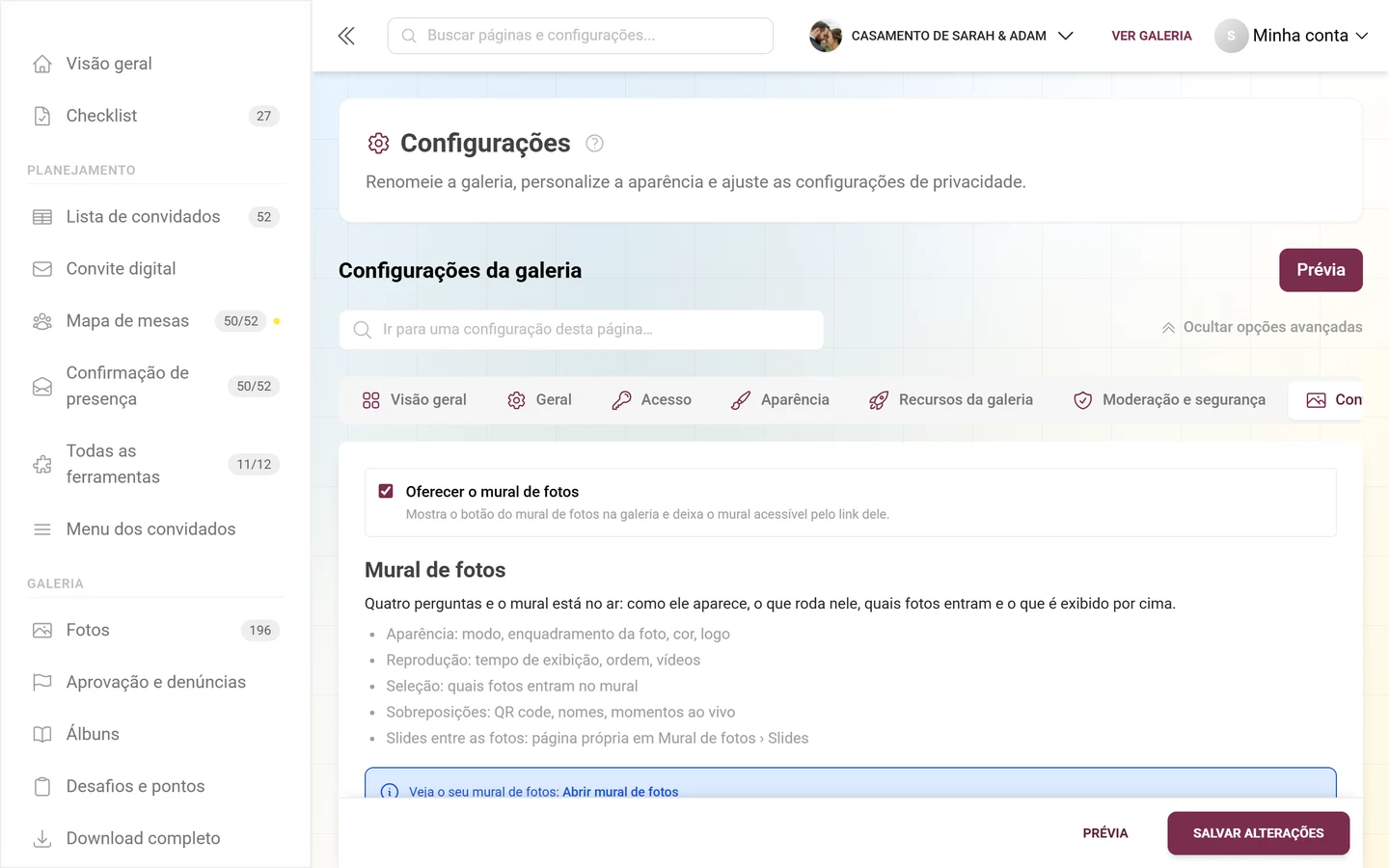
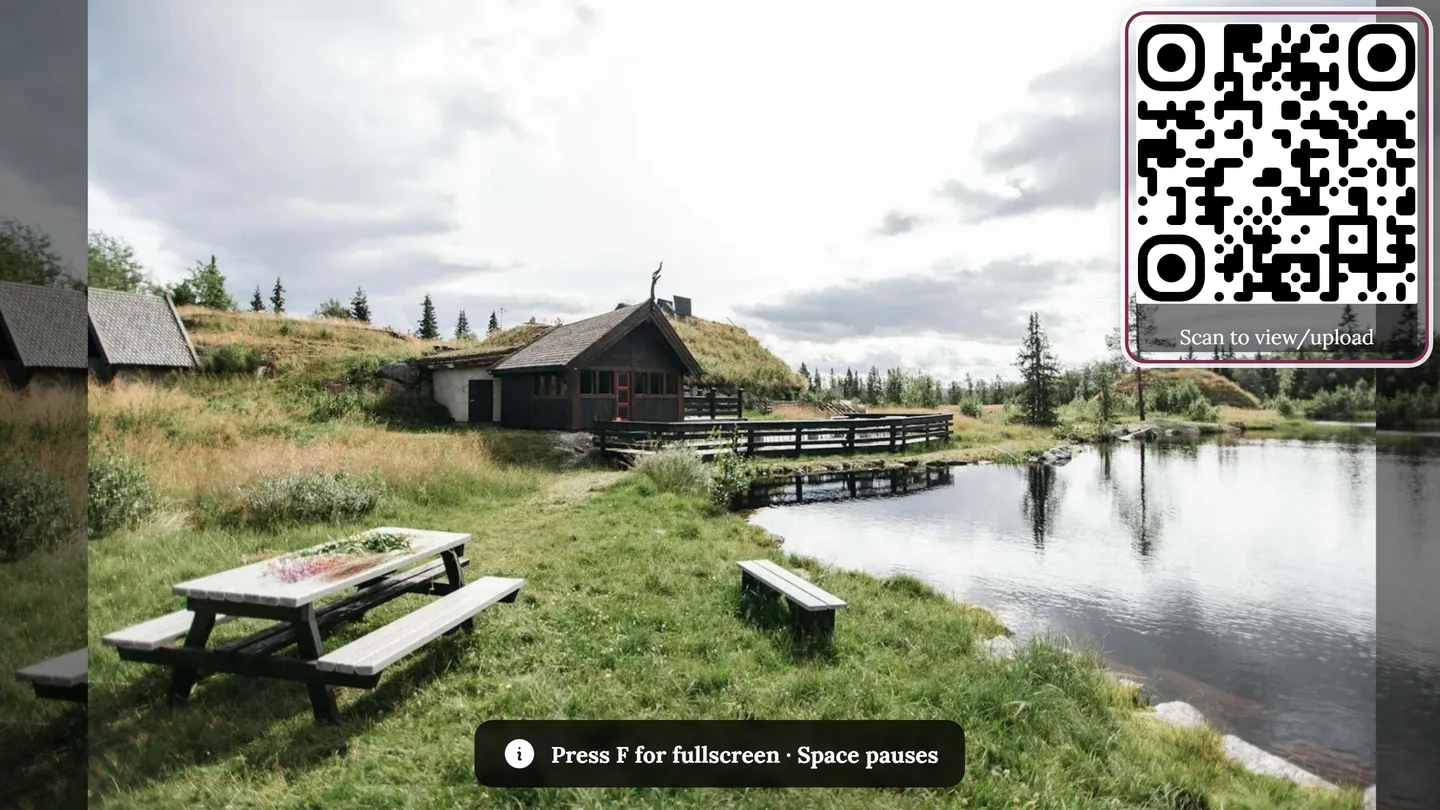
Abra no painel o cartão Mural ao vivo e clique em “Copiar link” ou “Abrir” para mostrar o mural de fotos em uma TV ou projetor.
-
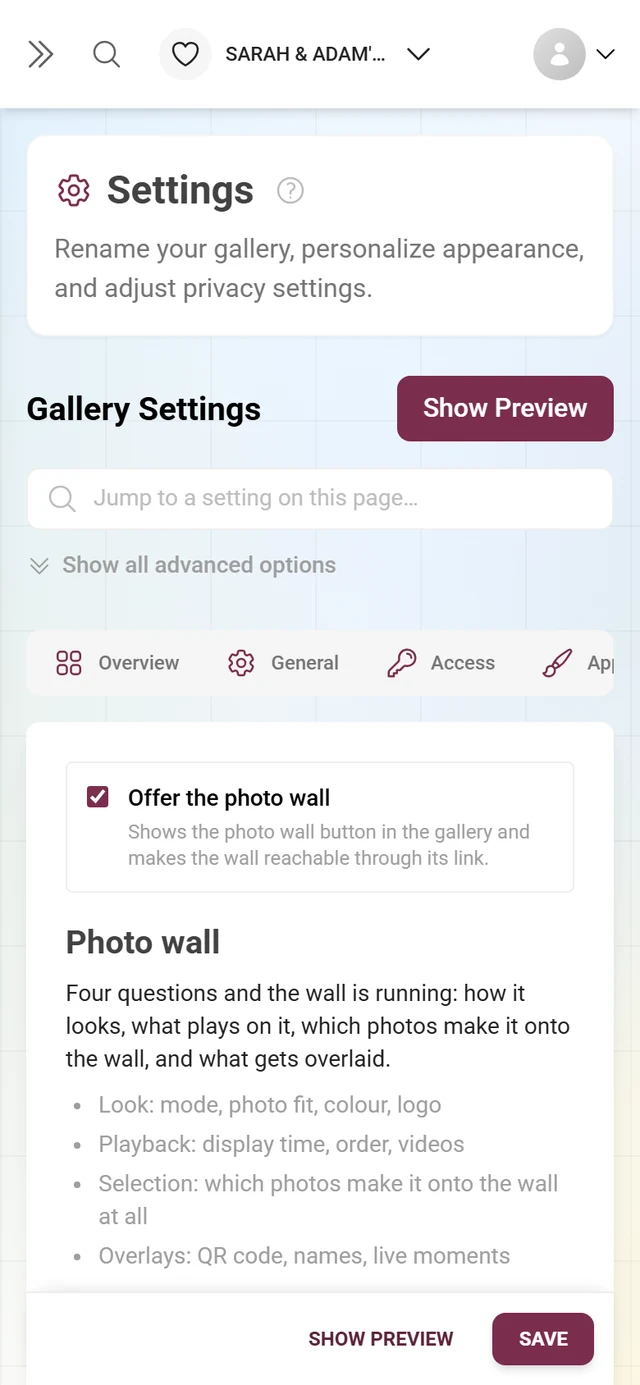
Pela engrenagem do cartão, você chega às configurações, na aba Configurações do mural de fotos – ali também fica o interruptor que liga o mural de fotos. Todas as opções estão explicadas no guia do mural de fotos.
Acompanhar a moderação
Seção intitulada “Acompanhar a moderação”Com a aprovação ativa, as imagens novas precisam da sua confirmação antes de aparecer na galeria. Você vê que há algo esperando em quatro lugares: no indicador Para revisar da faixa, na mesma linha do cartão Galeria, como item “N envios aguardam aprovação” em Próximos passos e no selo do item Aprovação e denúncias na barra lateral.
-
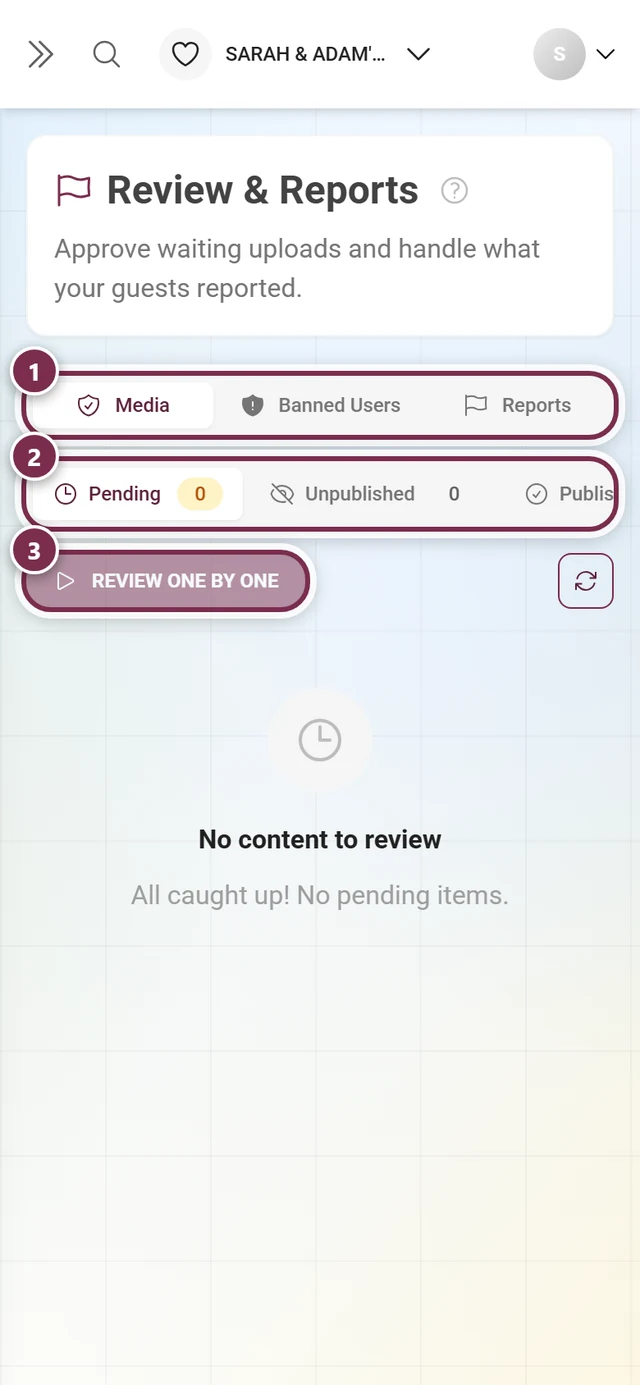
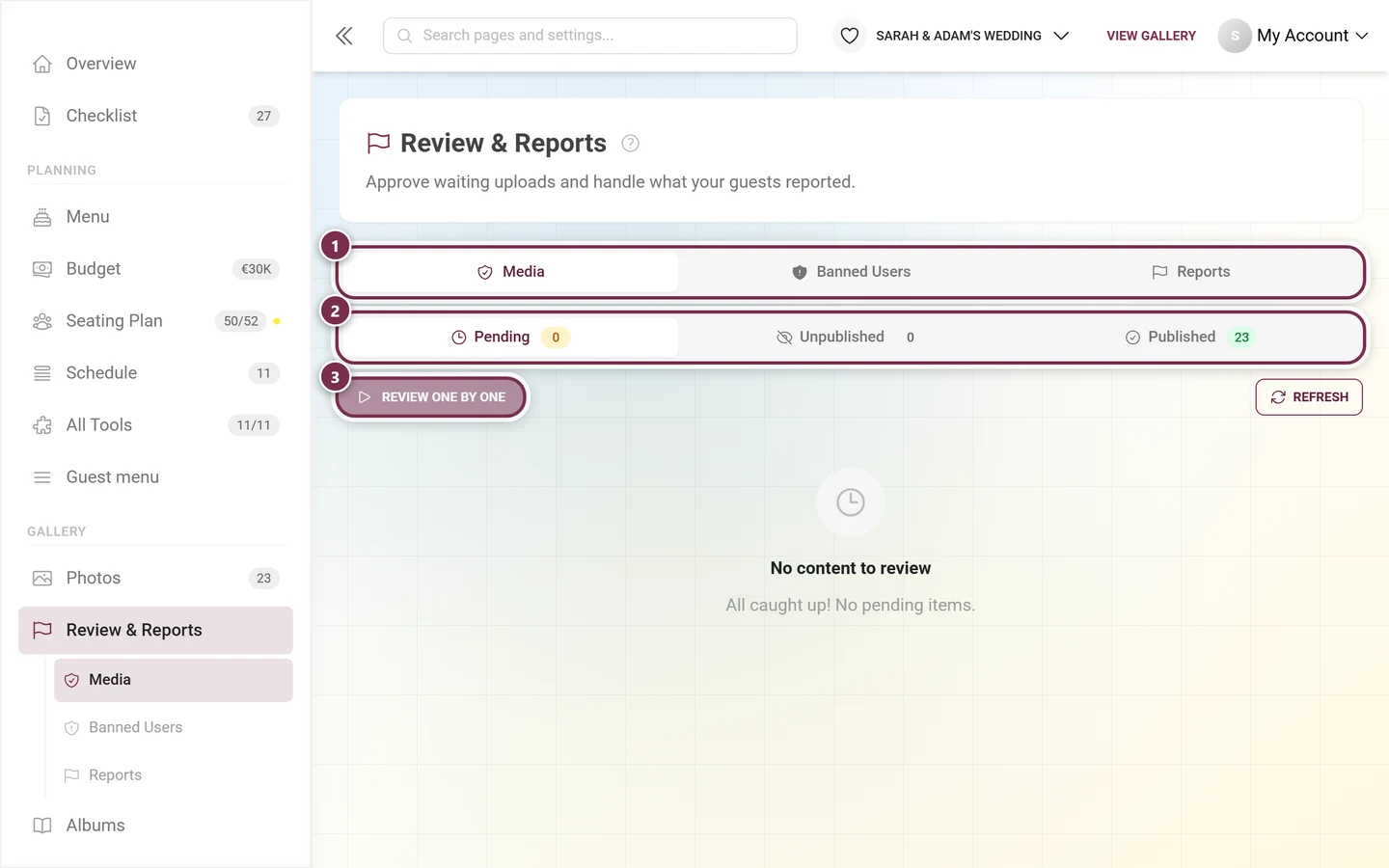
Abra na barra lateral Galeria → Aprovação e denúncias. A página tem o subtítulo “Libere os envios em espera e trate o que os seus convidados denunciaram.” e as abas Mídias, Grupos de rostos (só com IA), Usuários bloqueados e Denúncias.
-
Decida direto no cartão (Aprovar ou Recusar) ou clique em “Revisar um por um” para conferir cada imagem em tamanho grande, uma depois da outra. As suas decisões ficam no lugar; embaixo, uma barra reúne o andamento e oferece “Desfazer último”. Detalhes no guia de moderação.
-
Se alguém atrapalhar repetidamente, você pode bloquear a pessoa – e, de uma vez, ocultar também as fotos visíveis dela. Veja Bloquear usuários.
Delegar a moderação
Seção intitulada “Delegar a moderação”-
Nomeie uma pessoa de confiança como moderadora nas Configurações, na aba Acesso.
-
A pessoa pode então revisar os envios enquanto você aproveita a festa. Moderadores sem área de administração trabalham na página de convidados, em
/moderation– a mesma tela, só que sem barra lateral. Como fazer isso está em Funções e permissões.
Fase 3 — Depois do evento
Seção intitulada “Fase 3 — Depois do evento”Mesmo depois que a festa acaba, ainda há passos importantes – principalmente o backup. Dois dias depois da data do evento, o painel muda sozinho para “A festa já passou”: o cartão Depois da festa sobe bastante e reúne download, agradecimento e premiação. Se você não informou uma data, isso não acontece automaticamente – nesse caso, você mesmo define a fase no diálogo “Configurar painel”.
Estimular os envios atrasados
Seção intitulada “Estimular os envios atrasados”Nos dias seguintes, lembre os seus convidados de enviar as últimas fotos. Muitos não compartilharam tudo na mesma noite. Se você usa um acesso de upload ao vivo para cabines de foto, pode deixá-lo aberto para isso – veja Upload ao vivo.
Definir vencedores e entregar prêmios
Seção intitulada “Definir vencedores e entregar prêmios”Se você trabalhou com pontos e ranking, agora é hora da premiação:
-
Abra a página de vencedores: no cartão Depois da festa, por “Definir vencedores”, ou na barra lateral, em Galeria → Desafios e pontos → Vencedores.
-
Congele a pontuação assim que o último envio tiver passado – depois disso, o resultado não muda mais, mesmo que ainda entrem pontos.
-
Entregue os prêmios e confirme a entrega com o código que os vencedores recebem. O fluxo completo está em Definir vencedores e entregar prêmios.
Publicar o agradecimento
Seção intitulada “Publicar o agradecimento”Um agradecimento curto reaviva a galeria e traz os convidados de volta. No cartão Depois da festa, “Enviar agradecimento” leva direto à ferramenta. O ideal é prepará-la antes; controlada pela data do evento, ela aparece sozinha no momento certo. Veja Agradecimento.
Conferir o período de armazenamento
Seção intitulada “Conferir o período de armazenamento”-
Abra o painel e veja o cartão Período de armazenamento – ele fica no topo, em todas as fases.
-
O texto mostra a situação: “Armazenada até” com a data (e, abaixo, “faltam N dias”), “Armazenada para sempre” ou – se tiver expirado – “Expirada — ainda N dias de acesso para baixar o ZIP”. Depois de expirar, a galeria sai do ar; até a data indicada, você ainda pode recuperá-la sozinho; depois disso, só pelo suporte.
-
Se o tempo não for suficiente, clique em “Prorrogar”: ali você prorroga, coloca a galeria no arquivo por um preço menor ou ativa a renovação automática – veja Plano e vigência. Na fase “A festa já passou”, o cartão Depois da festa também oferece o botão “Prorrogar período de armazenamento”.
Fazer o backup completo
Seção intitulada “Fazer o backup completo”-
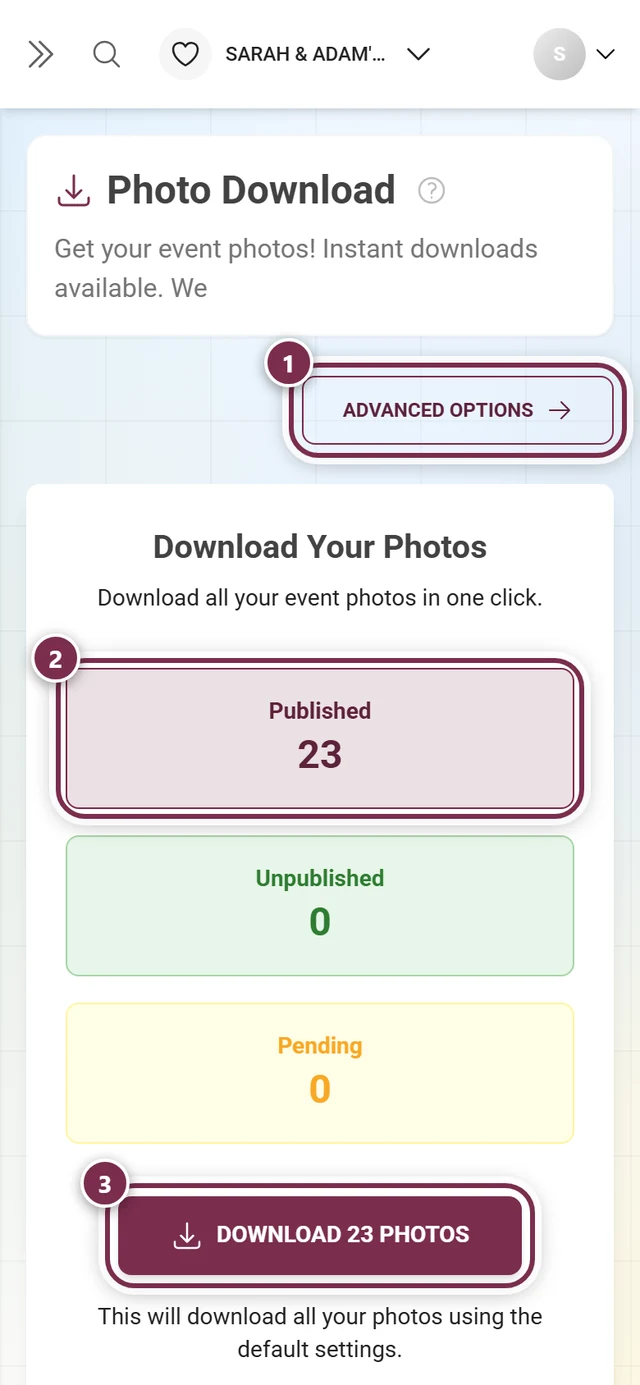
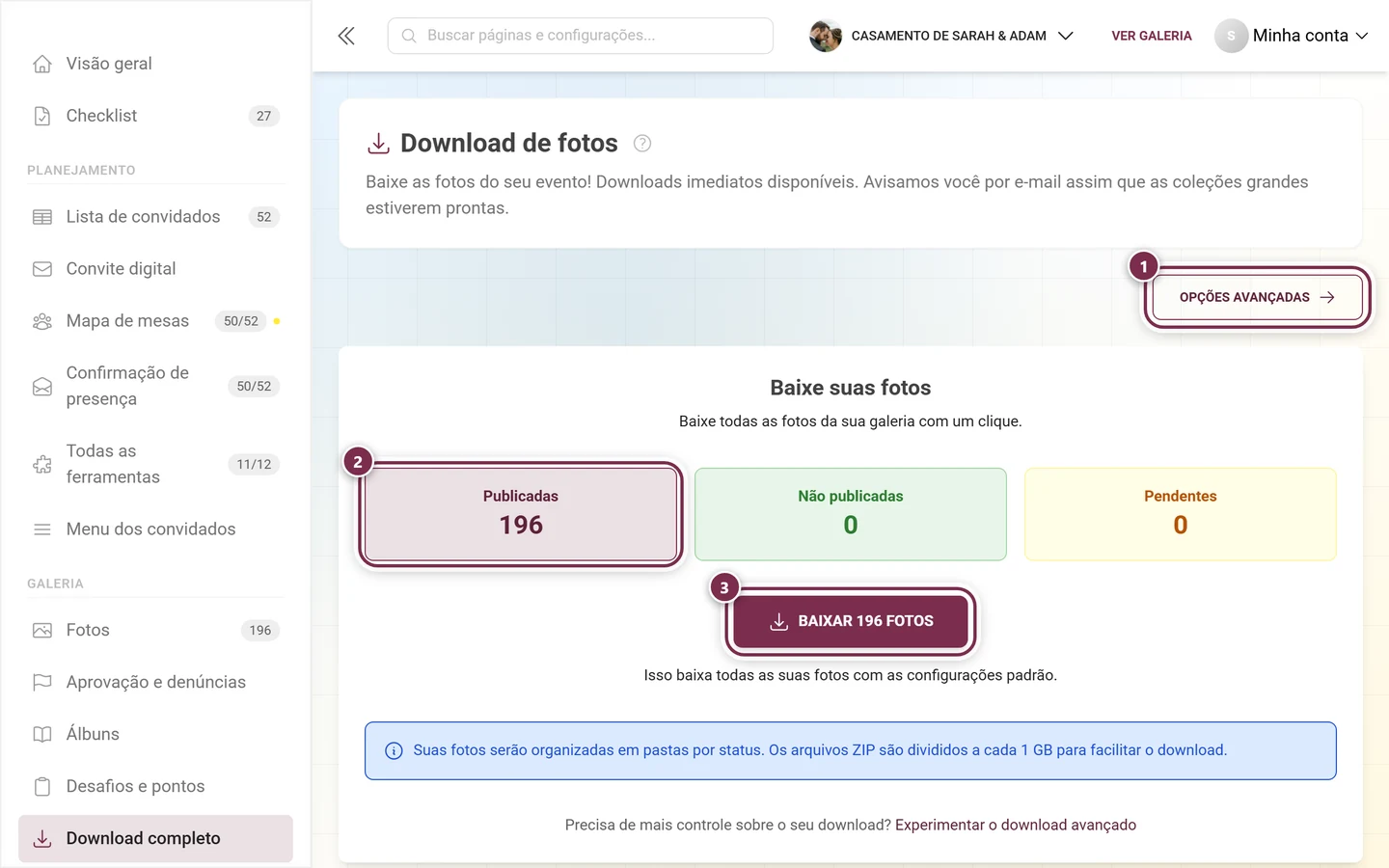
Clique em “Baixar todas as fotos” no cartão Depois da festa ou abra, na barra lateral, Galeria → Download completo. Aqui você configura o seu backup em ZIP em várias etapas.
-
Estrutura de pastas: escolha como os arquivos são agrupados – Pasta única, Por desafio fotográfico, Por quem enviou ou Por álbum.
-
Nomes dos arquivos: mantenha os nomes originais ou acrescente um prefixo de status, o número de curtidas ou o nome de quem enviou. Uma prévia mostra o nome de arquivo resultante.
-
Descrições: opcionalmente, você gera para cada imagem um arquivo
.txtcom a legenda. -
Lixeira e seleção: decida se as imagens excluídas entram ou não e quais status você quer salvar.
-
Opcionalmente, você cria uma pasta própria para cada status. A prévia em árvore mostra a estrutura final do ZIP.
-
Por fim, clique em Download. Backups grandes são divididos automaticamente em vários arquivos ZIP. O fluxo completo está no guia de download e exportação.
Guias relacionados
Seção intitulada “Guias relacionados”- Preparação: Configurar o evento, Aparência, Modelos de impressão, Moderação e segurança, Recursos da galeria, Desafios, Conquistas, Álbuns, Convidar convidados, Funções, Painel.
- Ferramentas para convidados: Visão geral das ferramentas, Convite digital, RSVP, Lista de convidados, Cardápio, Cronograma, Mapa de mesas.
- Operação ao vivo: Mural de fotos, Moderação, Bloquear usuários.
- Pós-evento: Upload ao vivo, Definir vencedores, Agradecimento, Plano e vigência, Download e exportação, Lixeira, Estatísticas do evento.