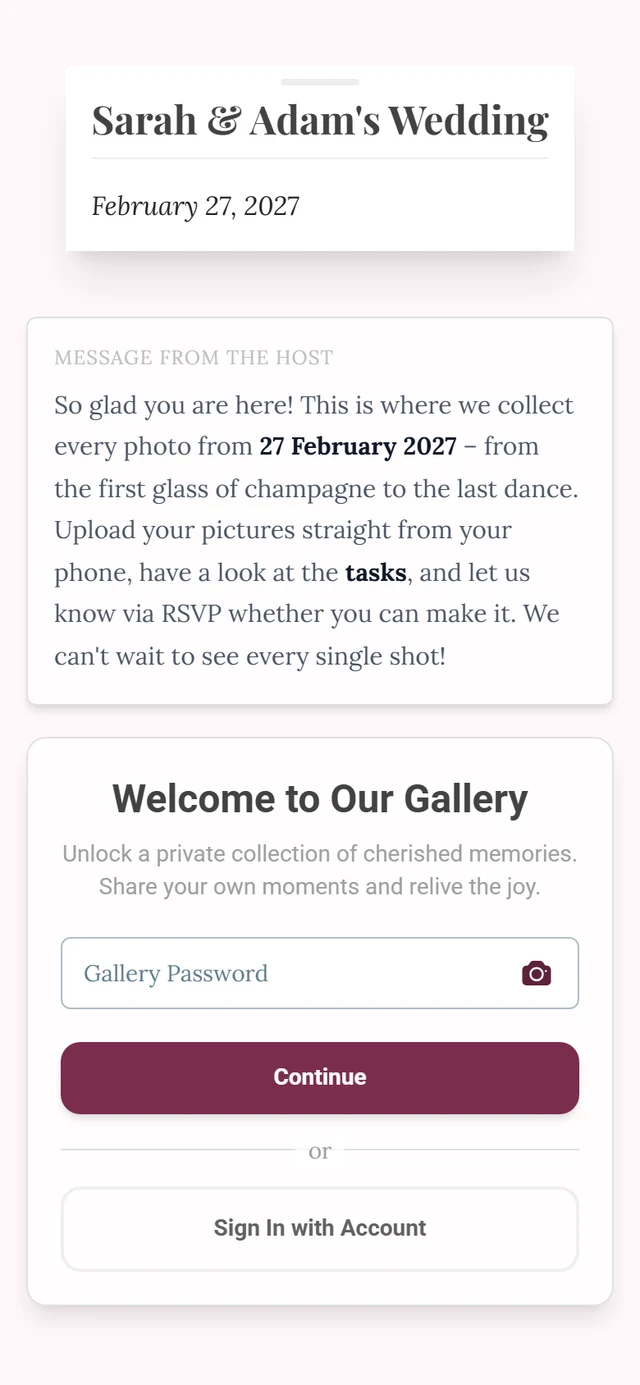
Navegadores e dispositivos compatíveis
A galeria roda direto no navegador, tanto no celular quanto no computador.
Quais navegadores funcionam
Seção intitulada “Quais navegadores funcionam”- No celular: Safari no iPhone e no iPad, Chrome no Android. Firefox, Edge e Samsung Internet também são comuns e funcionam.
- No computador: Chrome, Firefox, Safari e Edge.
Como regra geral, vale: as versões dos últimos anos. Para ser sincero, não dá para ser mais preciso do que isso. A Photogala não mantém uma lista rígida de versões mínimas, então não existe um número em que se apoiar. Quem atualiza o navegador de vez em quando está do lado seguro.
O JavaScript precisa estar ativado. Se estiver desativado, você só vê um aviso dizendo que o app precisa de JavaScript.
Não há aviso para navegadores antigos
Seção intitulada “Não há aviso para navegadores antigos”Quando algo parecer estranho, esta ordem costuma resolver:
- Atualize o navegador.
- Recarregue a página.
- Teste outro navegador atualizado.
- Desative por um momento os bloqueadores de conteúdo e de anúncios.
Instalar: não é preciso, mas é possível
Seção intitulada “Instalar: não é preciso, mas é possível”Você não precisa de um app: basta abrir o link do evento. Mesmo assim, você pode instalar a galeria: pelo menu do navegador, você a coloca como app na tela inicial ou na pasta de programas. Depois disso, ela abre numa janela própria, sem barra de endereço.
A Photogala não tem um botão para isso. O caminho sempre passa pelo menu do navegador. Como fazer está em Instalar o app.
Permissão da câmera
Seção intitulada “Permissão da câmera”Duas funções usam a câmera, e elas se comportam de maneira diferente:
- Leitor de QR code: aqui a Photogala acessa a câmera ao vivo, então o navegador pede a sua permissão. Se você recusar ou não houver câmera, aparece: “Câmera indisponível. Verifique as permissões ou use um dispositivo com câmera.” Você pode liberar o acesso depois, a qualquer momento, nas configurações do site no navegador.
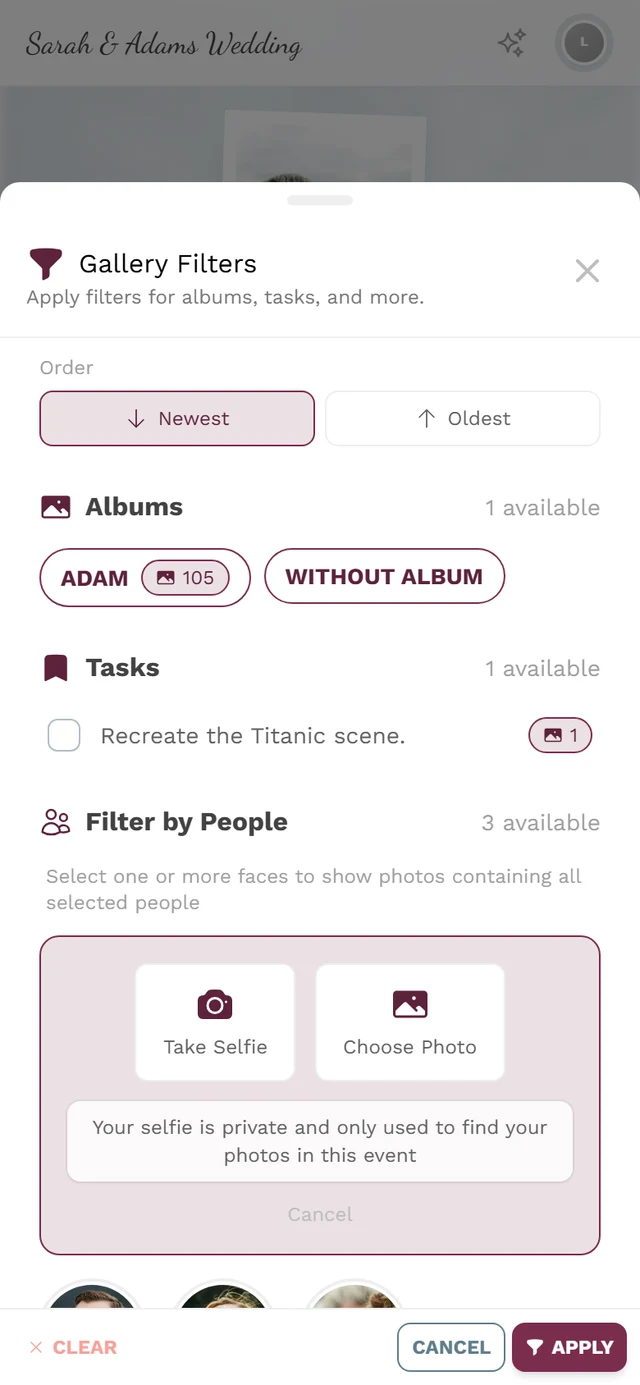
- Tirar uma foto e busca por selfie (Me encontrar → Tirar selfie): aqui abre o app de câmera do seu dispositivo. O navegador não pergunta nada, e a Photogala só recebe a imagem pronta. Se nada acontecer, o sistema bloqueou a câmera. Nesse caso, use Escolher foto para selecionar uma imagem da sua galeria.
Bloqueadores de conteúdo e de anúncios
Seção intitulada “Bloqueadores de conteúdo e de anúncios”Bloqueadores rigorosos e extensões de privacidade podem travar partes da página. Você percebe isso melhor na tela de senha: nela aparece “Não foi possível carregar o captcha. Verifique sua conexão ou desative os bloqueadores de conteúdo.” Desative o bloqueador por um momento para esta página e recarregue.