Aprovar e moderar fotos
A moderação de conteúdo é a sua central de comando para tudo o que se torna público na galeria: revisar envios novos (aprovar ou ocultar), executar ações em lote, tratar conteúdos denunciados, bloquear convidados e, com a IA ativa, organizar os grupos de pessoas reconhecidas. Este guia é para anfitriões, administradores e moderadores.
Quando as fotos vão parar na moderação
Seção intitulada “Quando as fotos vão parar na moderação”Dois caminhos levam uma foto para a fila:
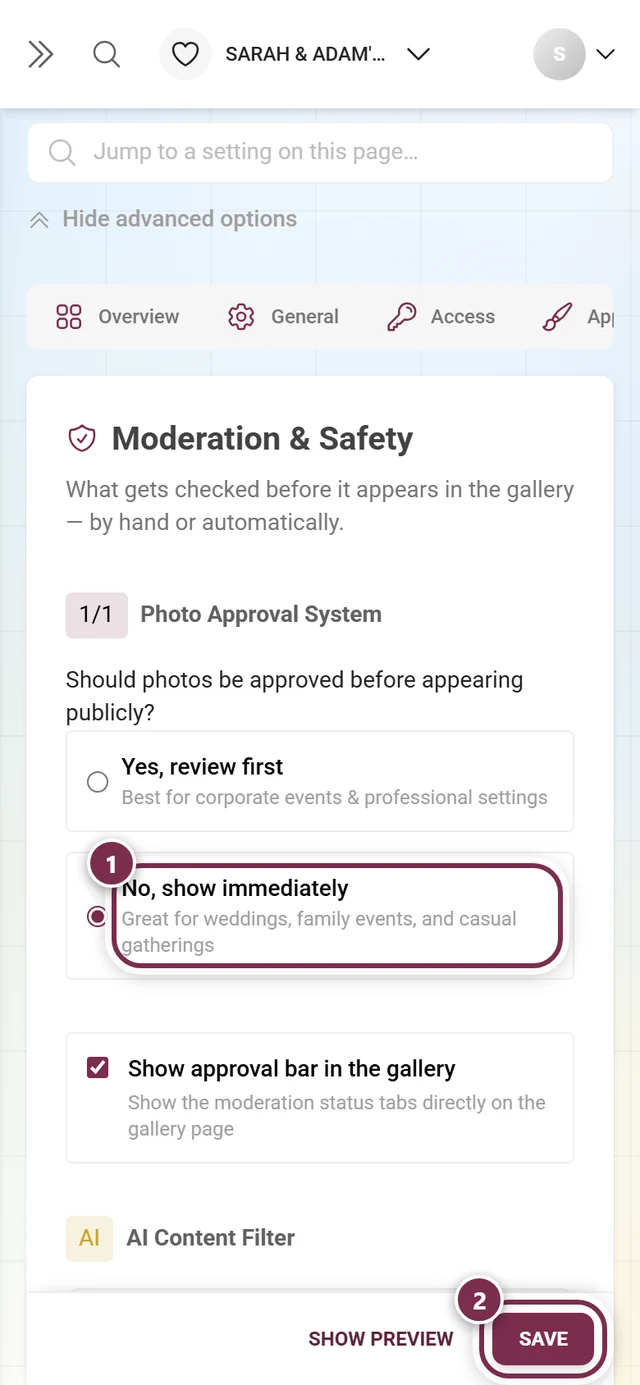
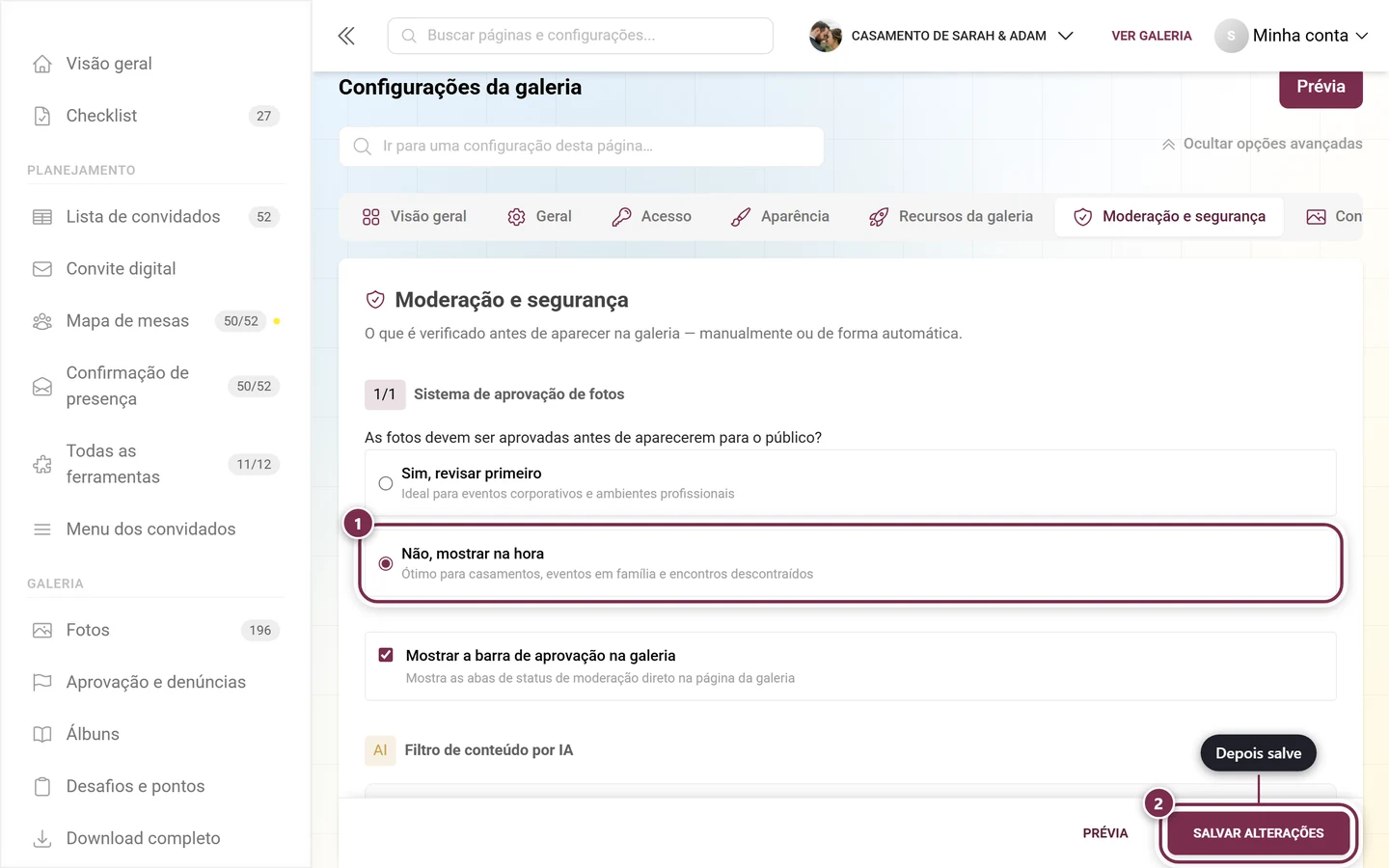
- A aprovação obrigatória está ativa: com a moderação de conteúdo ligada, todo envio novo chega primeiro como pendente na moderação e só fica público depois da sua aprovação. Esse interruptor fica em Moderação e segurança.
- Conteúdo órfão: mesmo sem aprovação obrigatória, a aba Mídias aparece assim que houver fotos pendentes ou não publicadas, por exemplo porque o filtro de conteúdo por IA (NSFW) retirou um envio automaticamente ou porque você ocultou algo antes.
Se a aprovação obrigatória está desligada e não há esse tipo de conteúdo órfão, a aba Mídias simplesmente não existe, e isso é normal. A página abre então direto em Denúncias.
Como chegar à moderação
Seção intitulada “Como chegar à moderação”Como anfitrião ou administrador: na área de administração
Seção intitulada “Como anfitrião ou administrador: na área de administração”-
Abra o Painel de administração do seu evento (menu do perfil, no canto superior direito → Portal de administração).
-
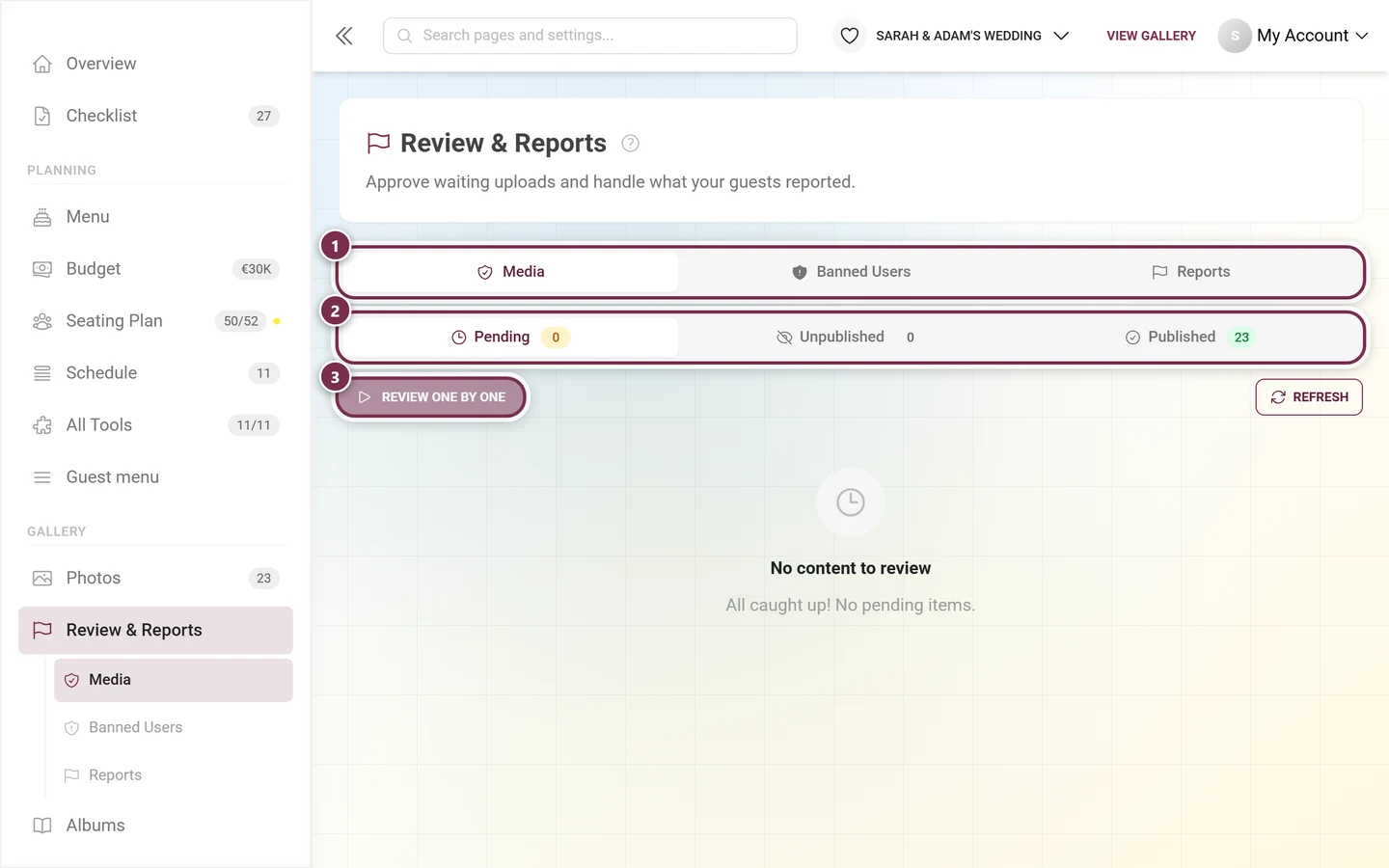
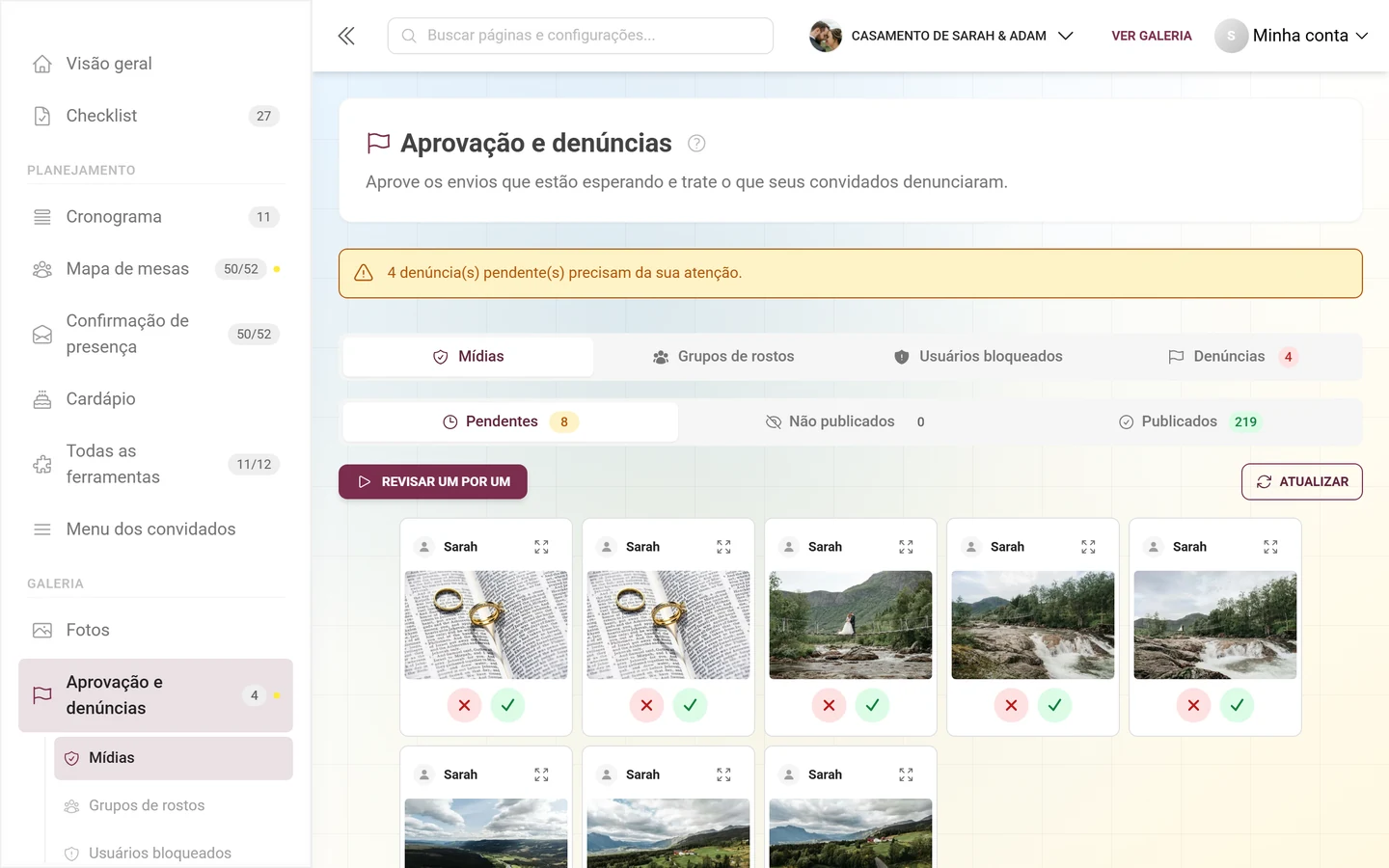
Na barra lateral, no grupo Galeria, clique em Aprovação e denúncias. Um contador vermelho no item mostra o que ainda espera por uma decisão: envios em espera mais denúncias abertas. Fotos já publicadas ou retiradas de propósito não entram na conta; senão ali ficaria um número que nunca diminui.
-
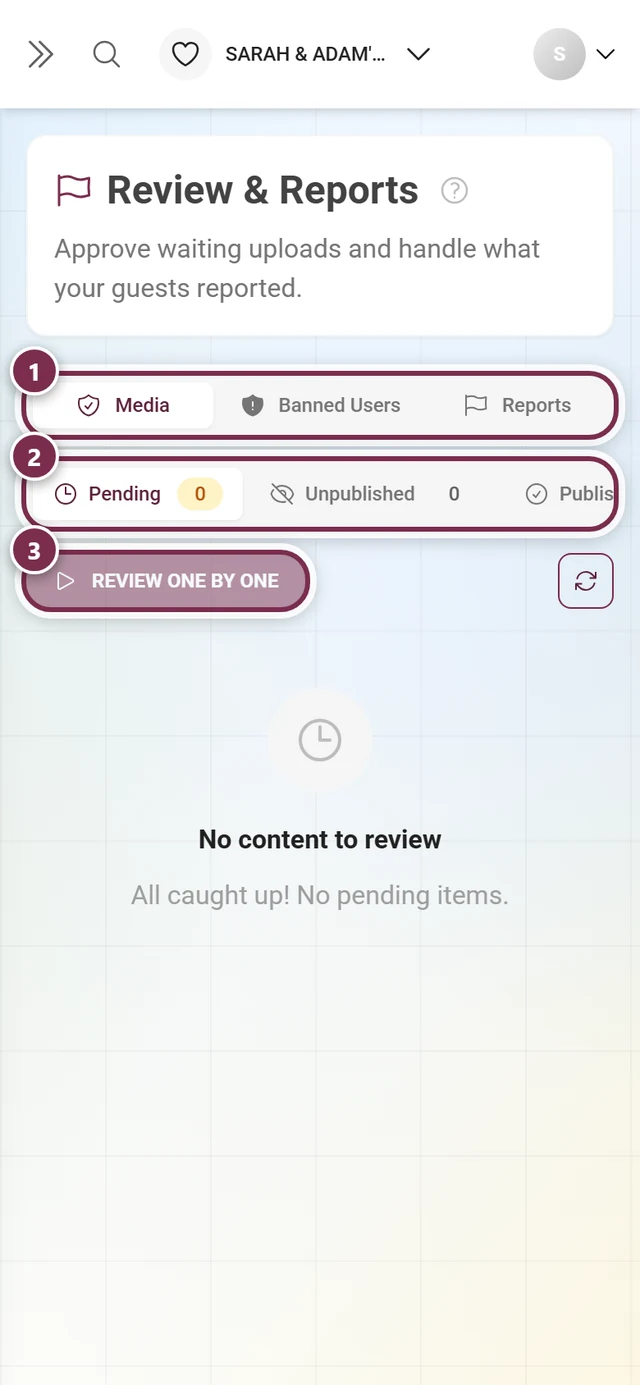
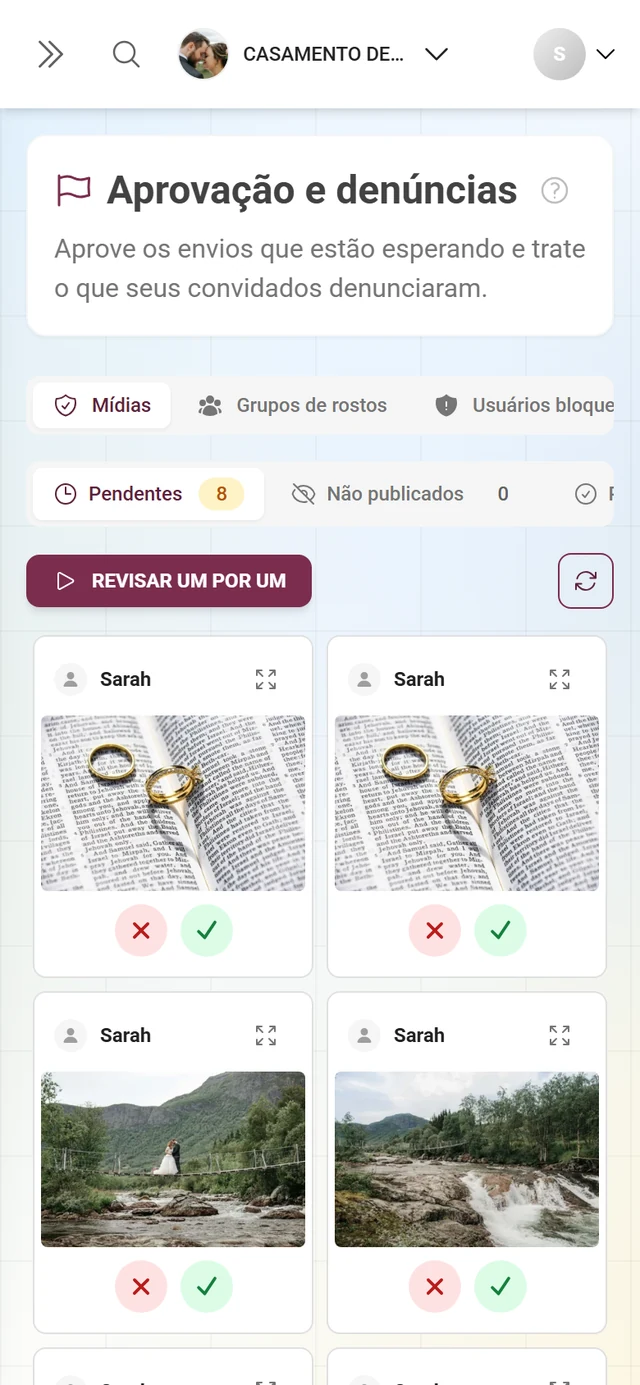
A página se chama Aprovação e denúncias, com o subtítulo “Aprove os envios que estão esperando e trate o que seus convidados denunciaram.”. As quatro seções, Mídias, Grupos de rostos, Usuários bloqueados e Denúncias, também aparecem como subitens na barra lateral e podem ser acessadas direto.
Como moderador: pelo menu do perfil
Seção intitulada “Como moderador: pelo menu do perfil”Os moderadores sem acesso de administração circulam pela mesma galeria que os convidados. Para eles, o caminho passa pelo menu do perfil, e esse caminho sempre funciona.
-
Toque no alto, à direita, na sua foto de perfil ou no seu avatar. O menu do perfil se abre.


Pelo menu do perfil, no canto superior direito, você chega à moderação. ① sua pontuação e os desafios resolvidos, ② Opções do perfil com Meu perfil, Idioma, Tema e Ajuda, ③ Gerenciamento com Configurações da conta, Moderação e Portal de administração; essa seção não aparece enquanto você não tiver uma função para isso, ④ Conta com Sair. -
Em Gerenciamento, escolha o item Moderação (ícone de bandeira). Você só vê esse item com a função de moderador ou superior. Um contador vermelho no item mostra a soma de denúncias abertas e mídias pendentes.
-
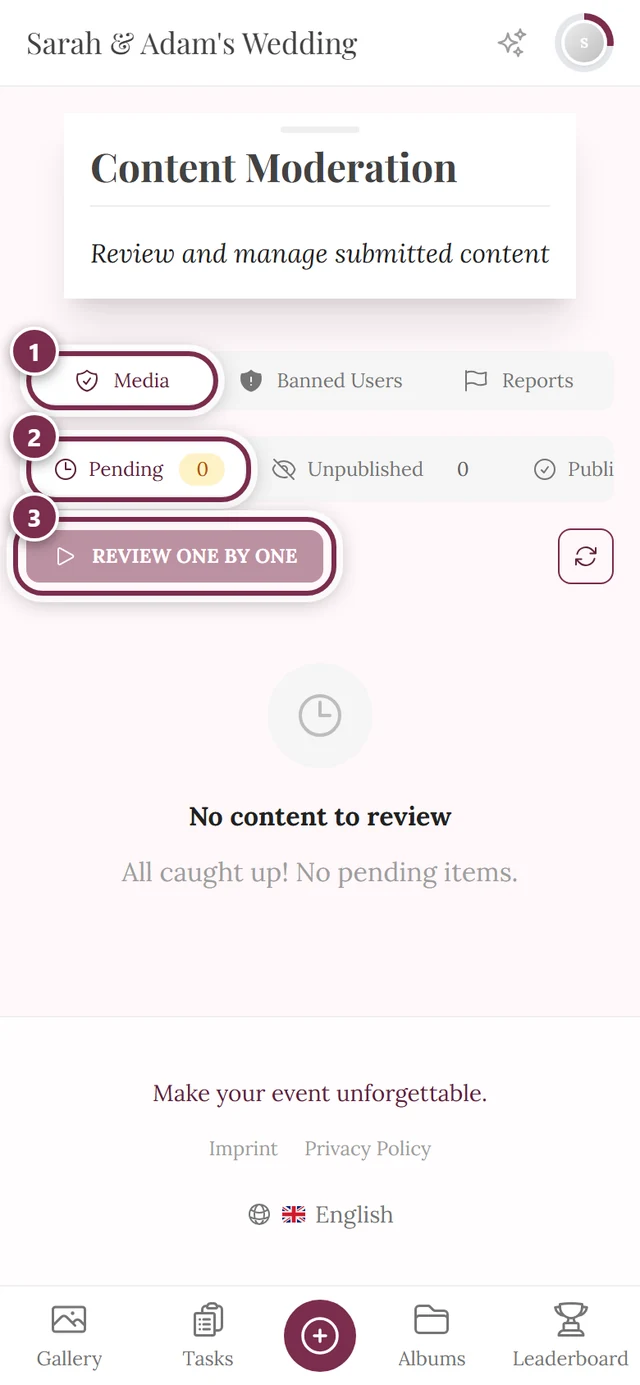
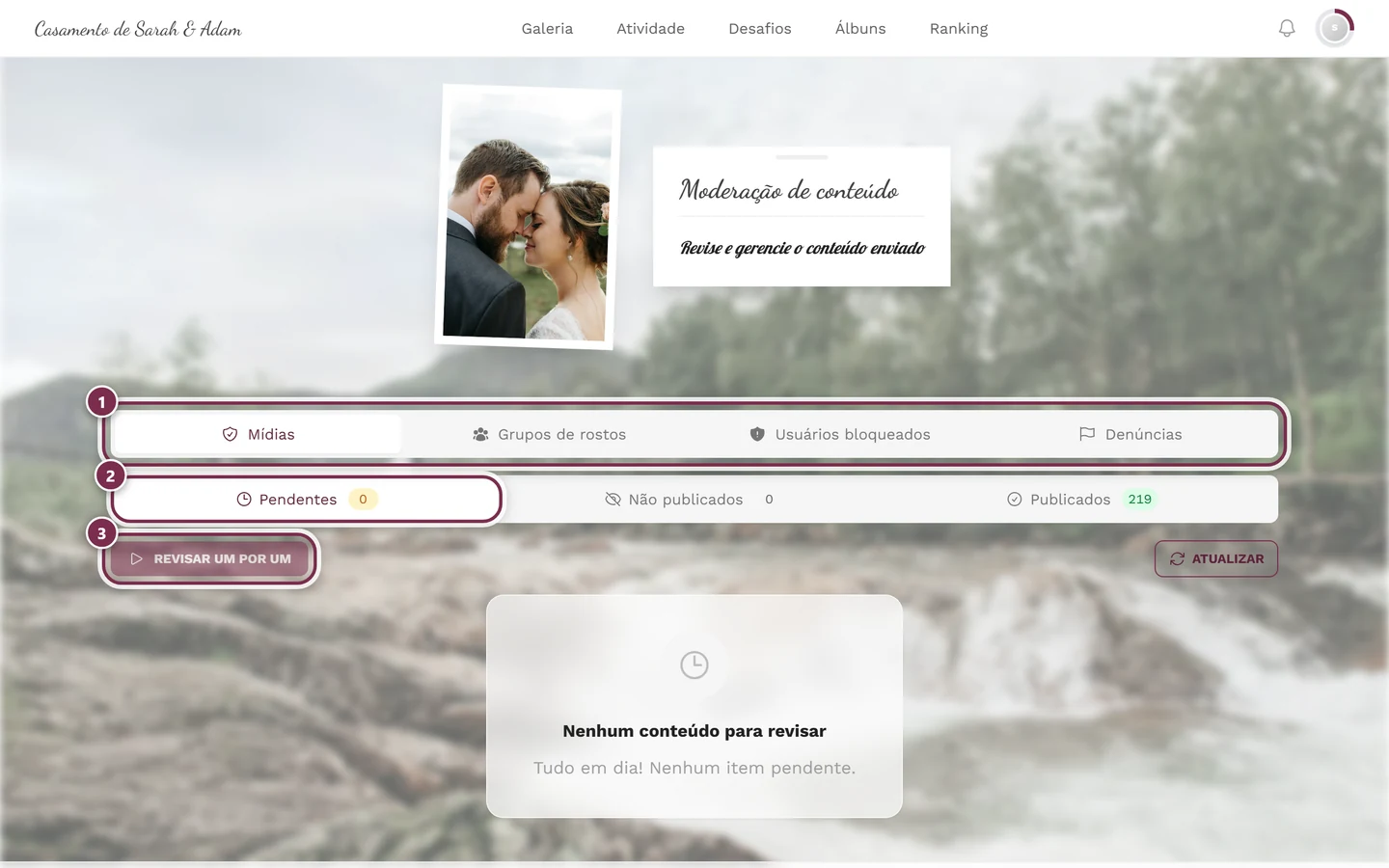
Você chega à página Moderação de conteúdo, com o subtítulo “Revise e gerencie o conteúdo enviado”.
O que fica no alto da página
Seção intitulada “O que fica no alto da página”Um cartão Visão geral da moderação com três contadores grandes não existe mais. Os números ficam onde você precisa deles:
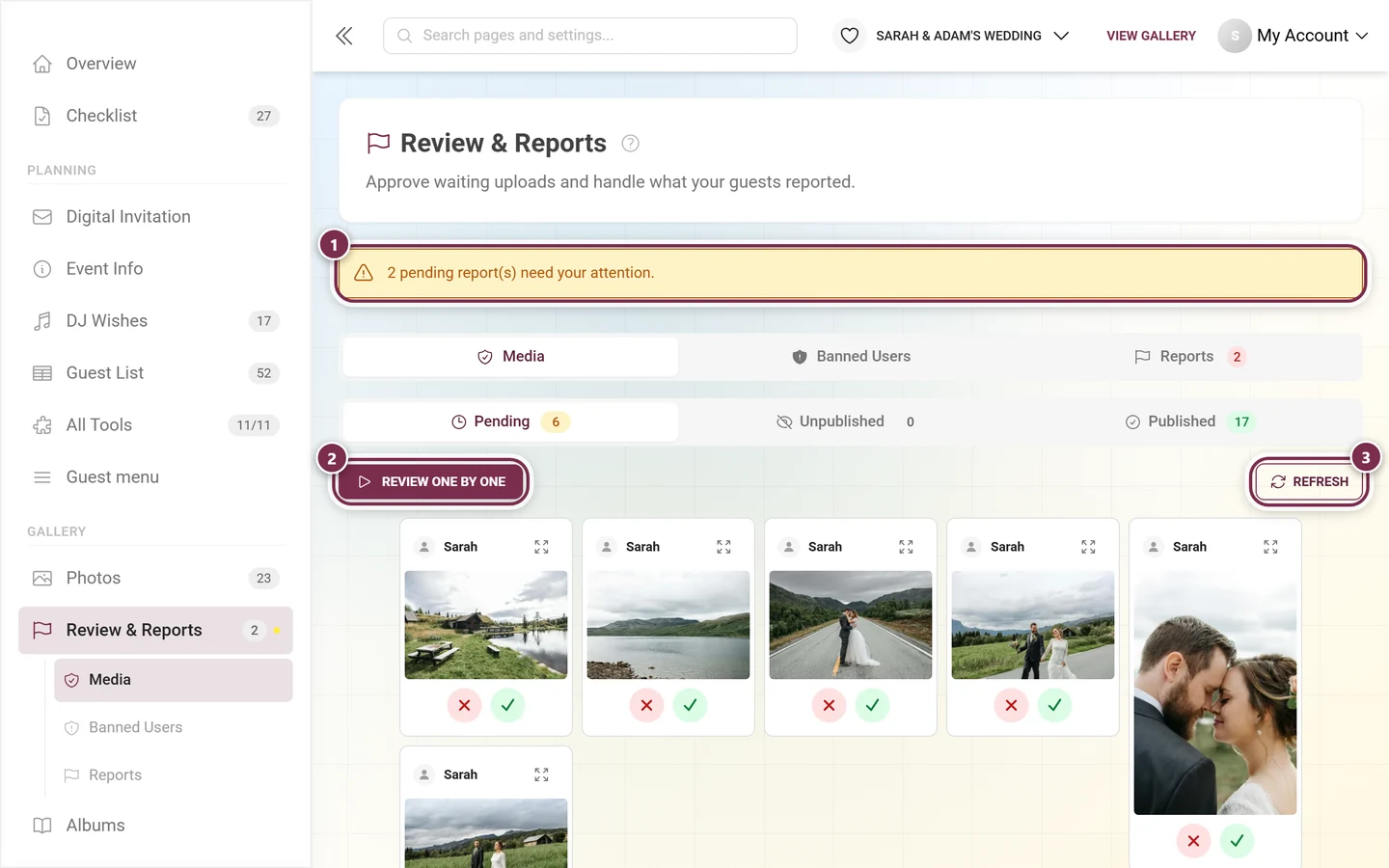
- Como selo em cada aba de status na seção Mídias: Pendentes (amarelo), Não publicados (cinza), Publicados (verde).
- Como contador vermelho na aba Denúncias, enquanto houver denúncias abertas.
- Se no topo houver um aviso amarelo (“N denúncia(s) pendente(s) precisam da sua atenção.”), existem denúncias abertas; um clique leva direto à aba Denúncias.
Um botão Atualizar para a página inteira também não existe mais. Agora ele fica na barra de ferramentas da seção em que você está: na aba Mídias, ao lado de Revisar um por um; na aba Denúncias, só no status Pendentes.
As abas num relance
Seção intitulada “As abas num relance”Dependendo do recurso e da função, você vê até quatro abas:
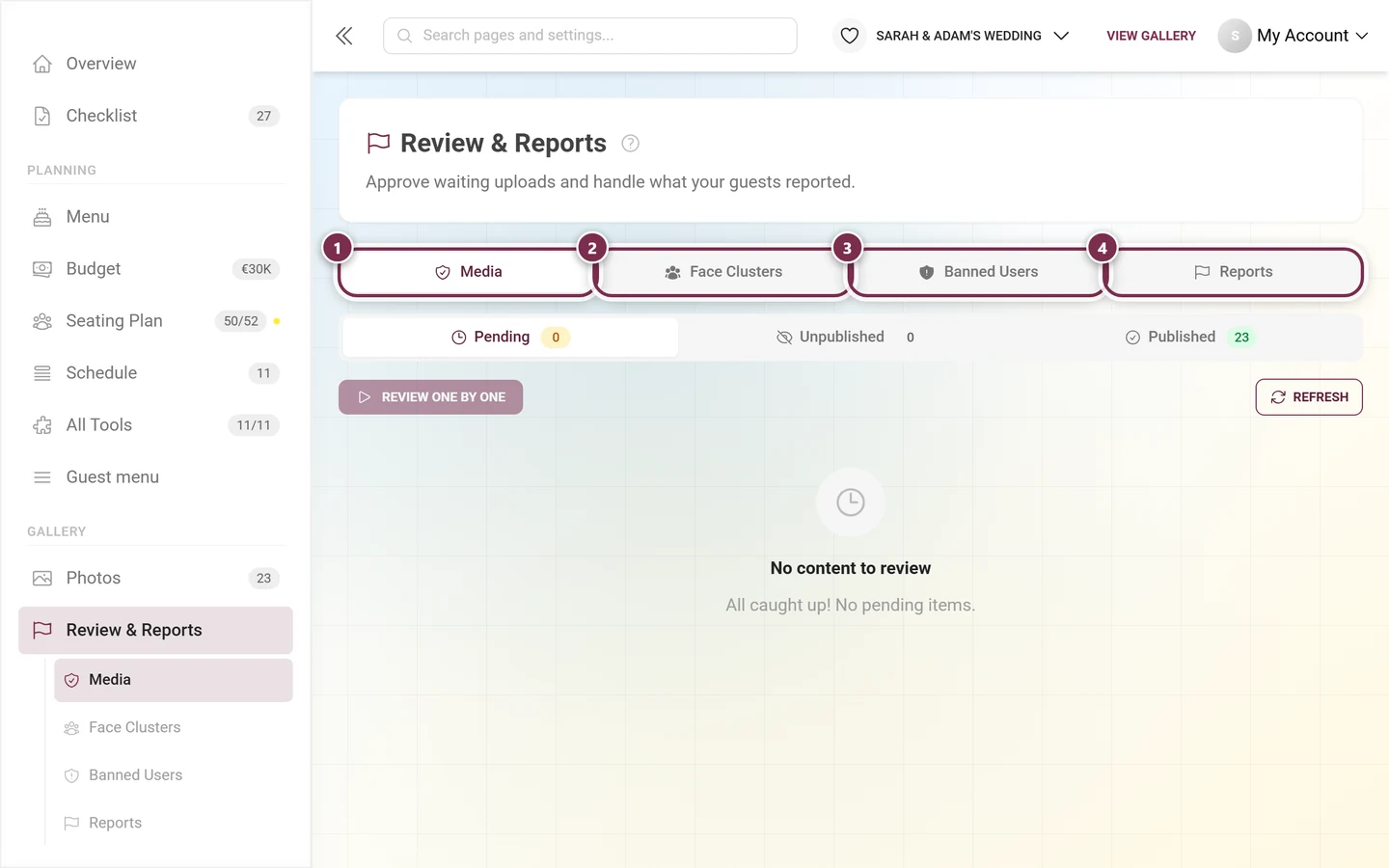
- Mídias: revisar fotos novas. Visível com a aprovação obrigatória ativa ou quando existe conteúdo órfão.
- Grupos de rostos: organizar as pessoas reconhecidas. Só quando o seu plano inclui o processamento facial por IA e o reconhecimento facial está ligado no evento.
- Usuários bloqueados: gerenciar convidados restritos. Sempre presente.
- Denúncias: tratar conteúdos sinalizados pelos convidados. Sempre presente; um contador vermelho mostra as denúncias abertas.
Aba “Mídias”: aprovar ou ocultar fotos
Seção intitulada “Aba “Mídias”: aprovar ou ocultar fotos”Este é o coração da moderação. Dentro de Mídias há uma segunda barra de abas, por status: Pendentes (relógio, contador amarelo), Não publicados (olho riscado, contador cinza) e Publicados (sinal de marcação, contador verde).
Como uma decisão funciona
Seção intitulada “Como uma decisão funciona”A regra básica é: nada se mexe debaixo das suas mãos. A sua decisão é registrada na hora, localmente, o cartão fica exatamente onde está e vira o próprio comprovante. O envio ao servidor acontece em lote, em segundo plano.
- O cartão decidido fica escurecido e ganha uma legenda: Aprovado (verde) ou Recusado (cinza).
- Enquanto a decisão ainda não foi enviada, ao lado aparece Desfazer. Durante o envio, gira um pequeno indicador.
- Depois que ela foi concluída, o cartão oferece o botão contrário: Ocultar mesmo assim ou Aprovar mesmo assim. Não existe caminho de volta para pendente, por isso o botão leva o nome do que ele realmente faz.
- Se algo deu errado, o cartão ganha um contorno vermelho e o botão Tentar de novo.
Não há mais toasts de confirmação para isso. Em vez disso, uma barra flutuante na parte de baixo soma o balanço da sua sessão: “Aprovados: N”, “Ocultos: N”, “Salvando N…”, em caso de problema “Falha em N – tentar de novo”, além dos botões Desfazer último e Ocultar revisados. Só Ocultar revisados arruma a lista, e esse é o único momento em que a grade pode se reorganizar.
Revisar uma única foto
Seção intitulada “Revisar uma única foto”Cada cartão mostra o nome de quem enviou (ou Anônimo), o horário do envio e, às vezes, um selo roxo Ao vivo: nesse caso, a foto veio de uma cabine de fotos ou câmera por upload ao vivo, e não de um convidado do app. Um clique na imagem ou em Ampliar foto abre a revisão individual em tela cheia; um clique no cartão ao redor apenas o seleciona.
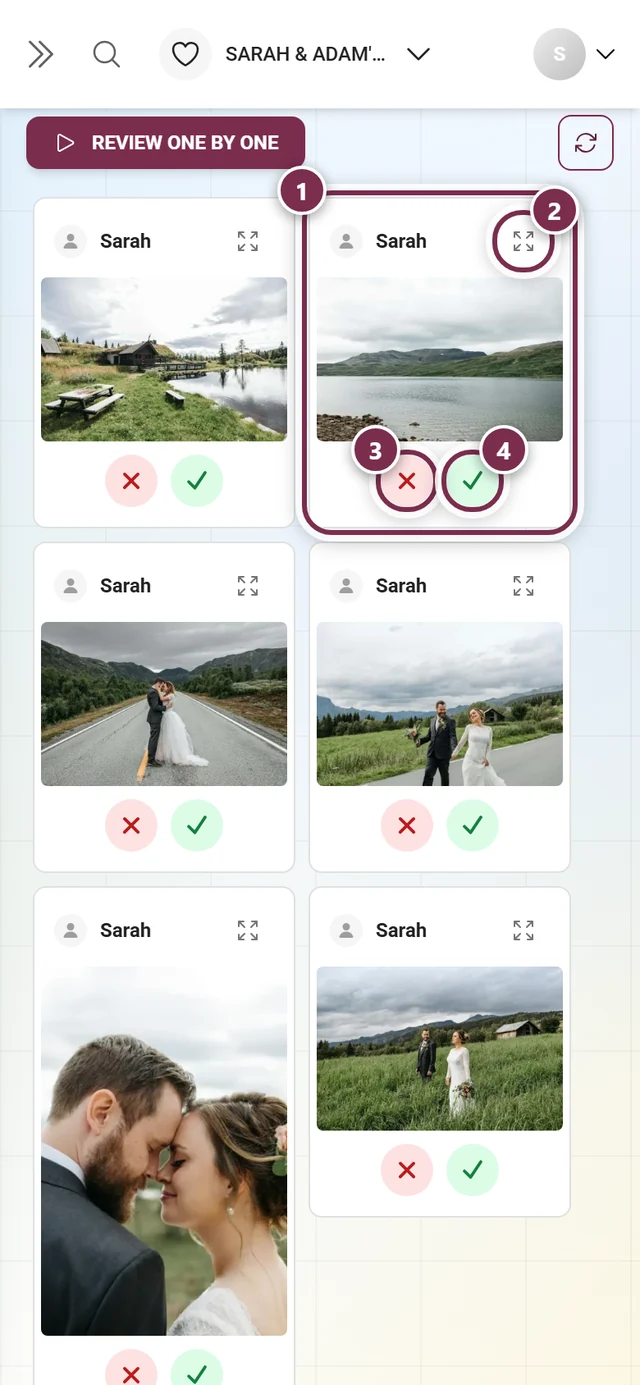
Os botões disponíveis dependem da aba de status:
| Aba de status | Botões no cartão |
|---|---|
| Pendentes | Recusar (X vermelho) · Aprovar (sinal de marcação verde) |
| Publicados | Ocultar (olho riscado) |
| Não publicados | Publicar (sinal de marcação verde) |
Recusar não exclui nada: a foto passa para Não publicados e fica invisível para os convidados, mas pode ser aprovada de novo a qualquer momento.
“Revisar um por um”: a passada rápida
Seção intitulada ““Revisar um por um”: a passada rápida”Para filas mais longas existe um segundo modo de trabalho. Acima da lista fica o botão Revisar um por um (ícone de reprodução).
-
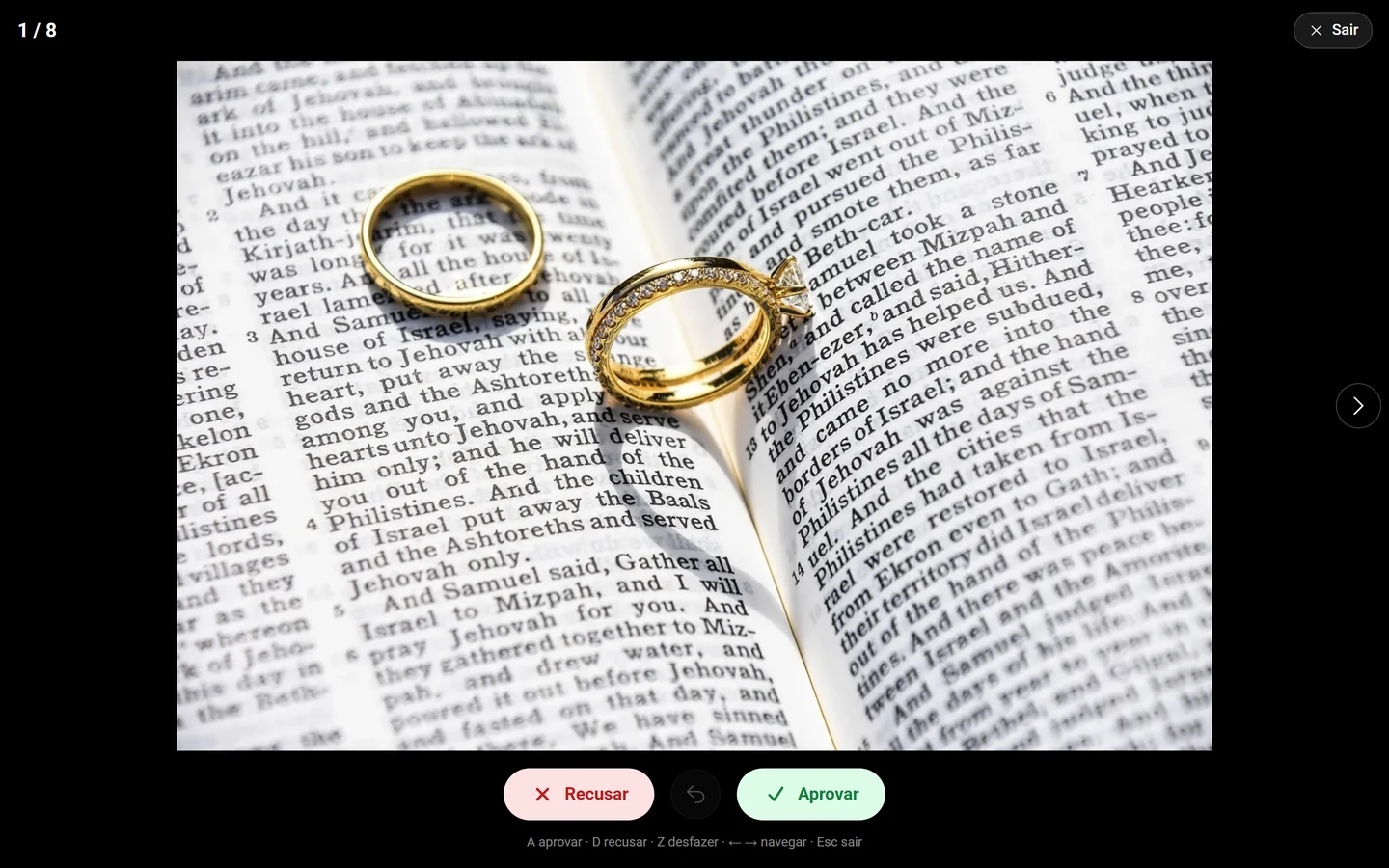
Clique em Revisar um por um. Um modo de tela cheia se abre com exatamente uma foto.
-
No canto superior esquerdo você vê o progresso n / N e, assim que começar, “Revisados: N”. À direita fica Sair.
-
Embaixo, você decide com Recusar / Desfazer / Aprovar; as setas para a esquerda e para a direita navegam. A imagem seguinte já é carregada em segundo plano.
-
No computador, a legenda de teclado fica logo abaixo: A aprovar · D recusar · Z desfazer · ← → navegar · Esc sair.
Várias fotos de uma vez (ações em lote)
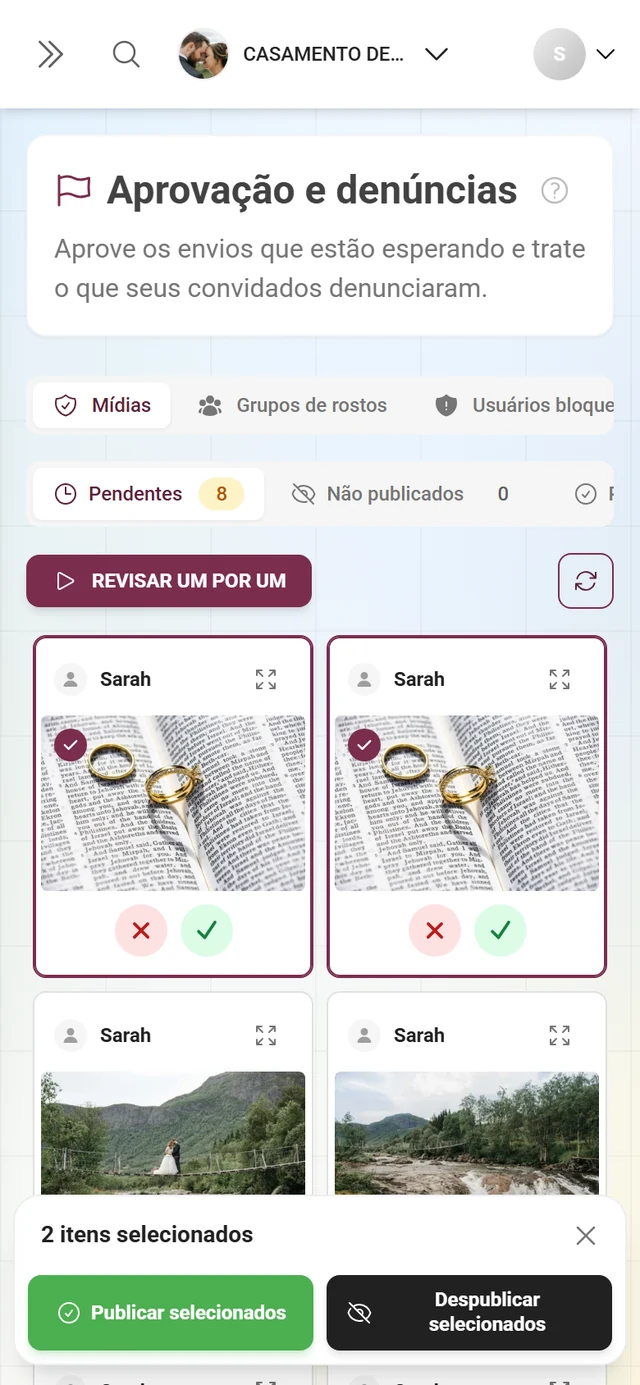
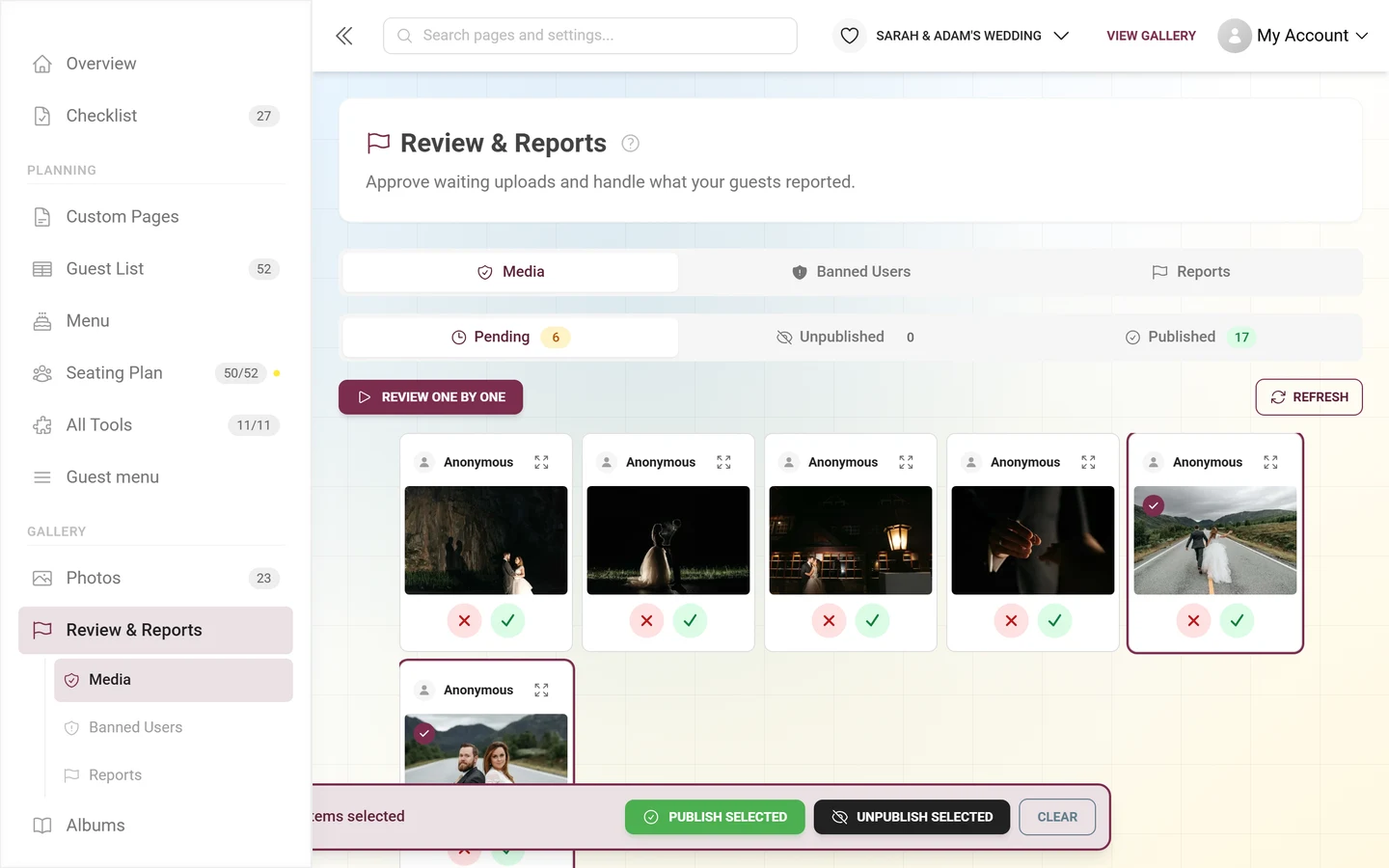
Seção intitulada “Várias fotos de uma vez (ações em lote)”Clique nos cartões para selecioná-los (anel de seleção + sinal de marcação sobreposto). Assim que pelo menos um cartão estiver selecionado, a mesma barra flutuante de baixo passa a mostrar “N itens selecionados”:
- Publicar selecionados: em todas as abas, exceto Publicados.
- Despublicar selecionados: em todas as abas, exceto Não publicados, portanto também em Pendentes.
- Limpar (o X à direita da barra): desfaz a seleção.
Modelo de estados e telas vazias
Seção intitulada “Modelo de estados e telas vazias”Uma foto percorre: pendente → publicada (aprovar) ou pendente → não publicada (recusar). As fotos retiradas não são excluídas: elas ficam na aba Não publicados e podem ser publicadas de novo a qualquer momento. A exclusão definitiva só acontece por denúncias ou pela lixeira.
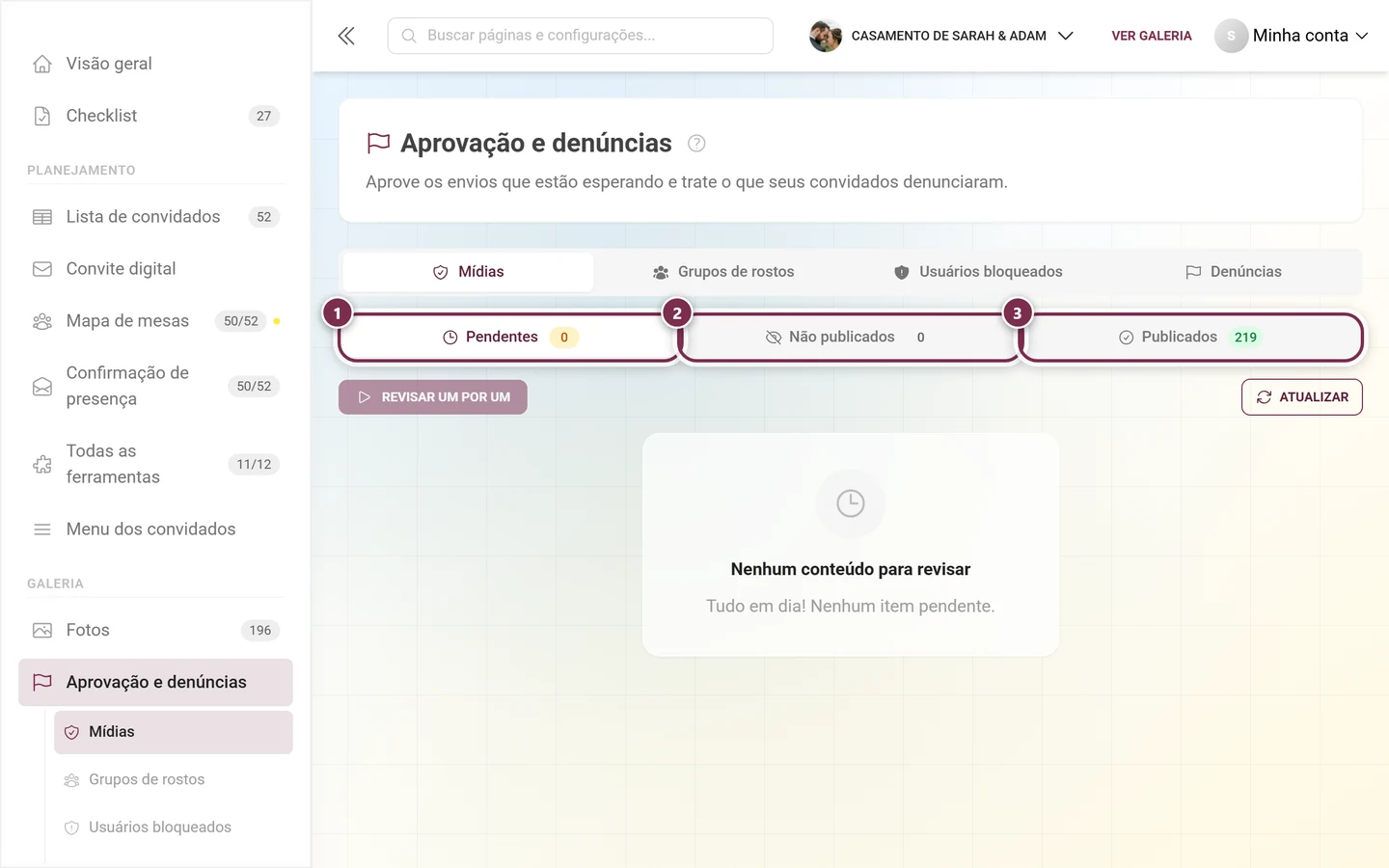
Quando todas as fotos foram tratadas, a página informa, em cada aba, “Tudo em dia! Nenhum item pendente.”, “Nenhum conteúdo não publicado.” ou “Ainda não há conteúdo publicado.”. A lista carrega mais fotos ao rolar (“Carregando mais…”).
Aba “Denúncias”
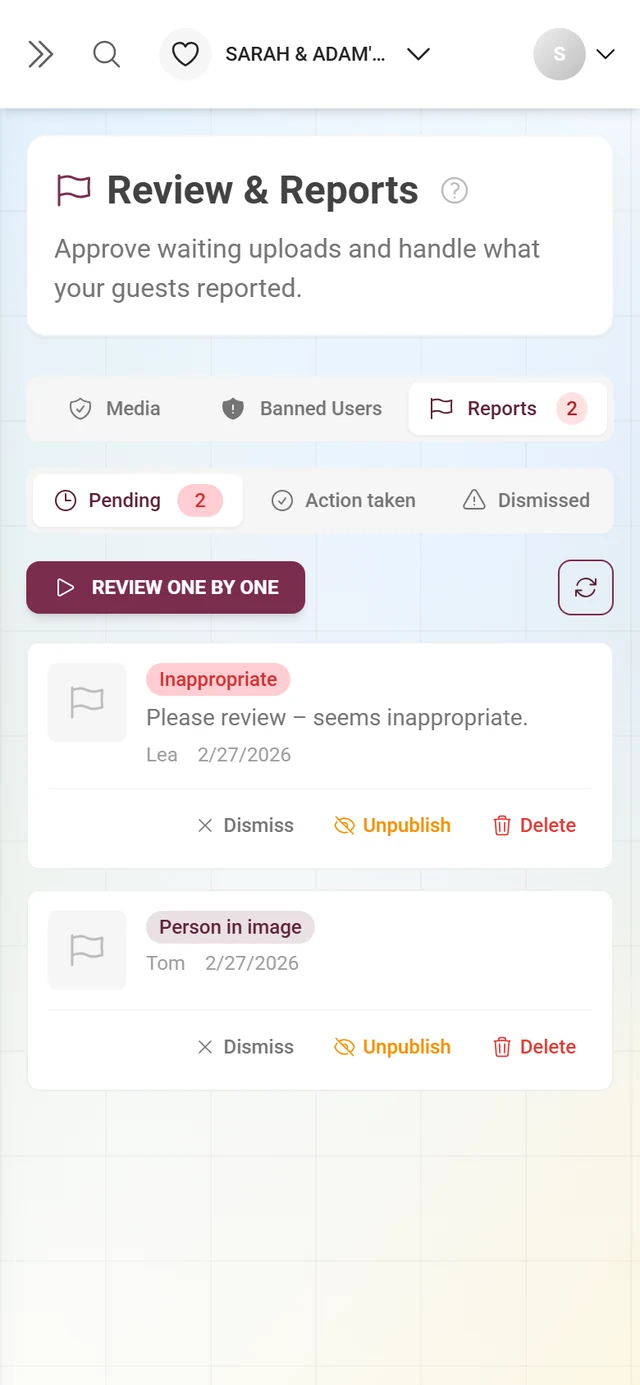
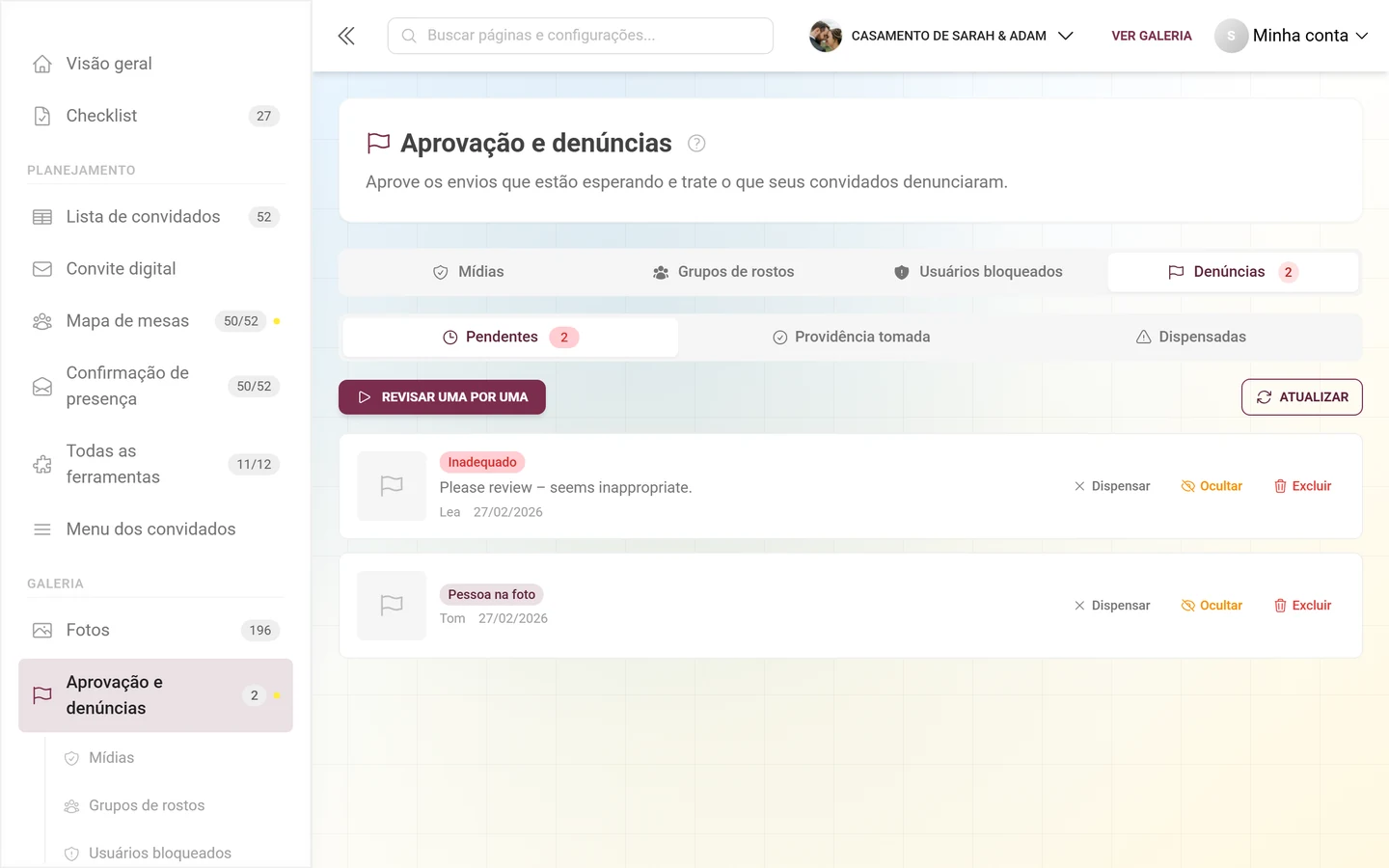
Seção intitulada “Aba “Denúncias””Esta aba está sempre presente. Aqui também há abas de status internas com contadores: Pendentes (relógio, contador vermelho), Providência tomada (sinal de marcação) e Dispensadas (triângulo de alerta). O status fica gravado no endereço como ?reportStatus=.
Cada denúncia mostra uma miniatura, um selo do motivo, Pessoa na foto, Inadequado, Direitos autorais ou Outro, opcionalmente uma mensagem de quem denunciou, além do nome de quem denunciou (ou Anônimo) e da data. Um clique na miniatura abre a revisão individual exatamente nessa denúncia.
As três ações
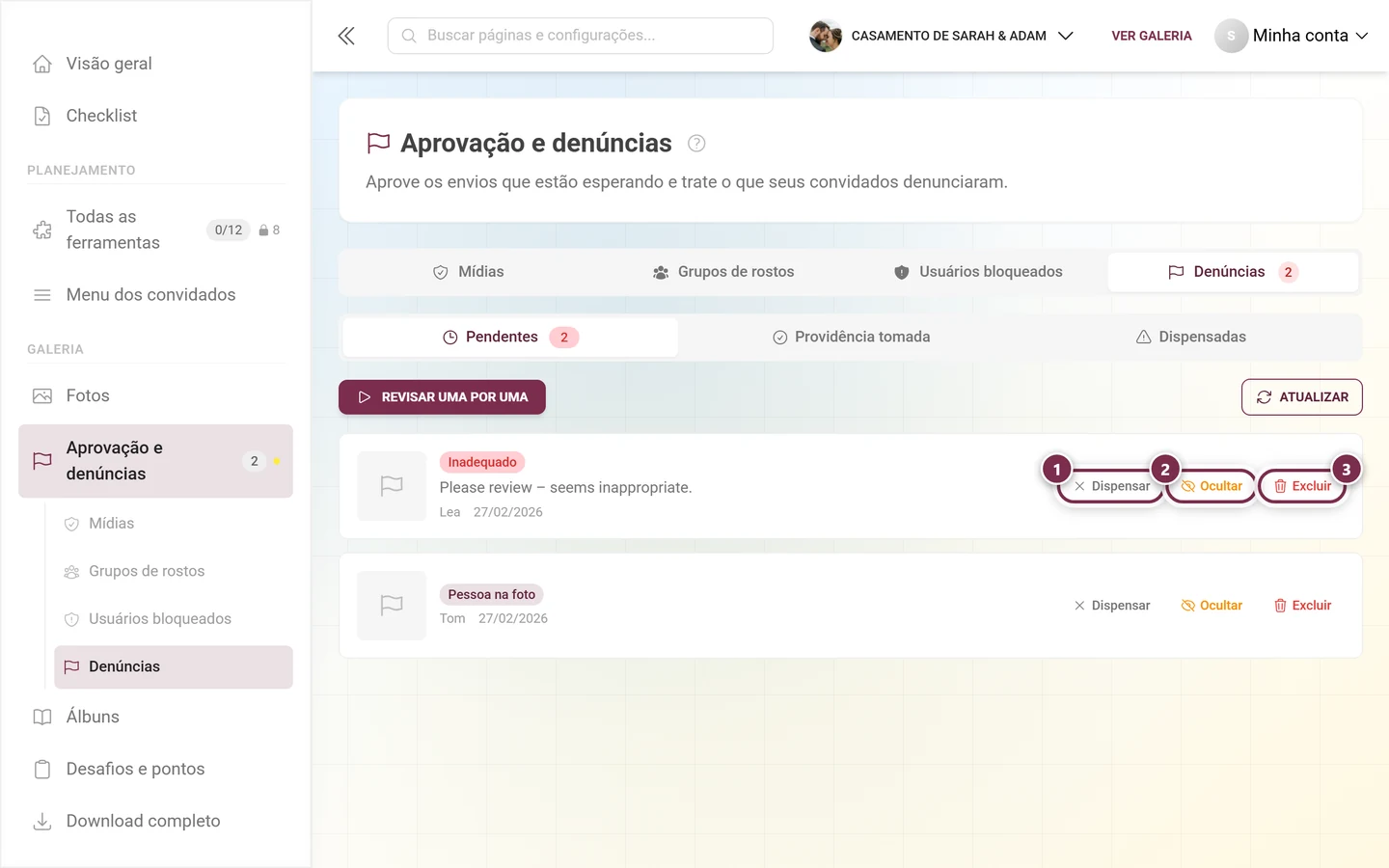
Seção intitulada “As três ações”Nas denúncias abertas você tem três possibilidades, como botões na linha e, por clique com o botão direito ou toque longo, como menu de contexto:
-
Dispensar: descarta a denúncia, e a foto continua no ar. Para denúncias equivocadas ou sem importância.
-
Ocultar: tira a foto da galeria sem excluí-la. Esse botão só aparece com a moderação de conteúdo ativa.
-
Excluir: a foto vai para a lixeira e pode ser restaurada de lá.
O mesmo fluxo de sessão das mídias
Seção intitulada “O mesmo fluxo de sessão das mídias”As denúncias são tratadas exatamente como as fotos:
- Acima da lista (só com o status Pendentes) ficam Revisar uma por uma e Atualizar.
- Uma linha decidida fica no lugar e mostra Dispensada, Ocultada ou Excluída, com Desfazer enquanto for possível. Os toasts do moderador não existem mais.
- Embaixo, a barra flutuante soma “N dispensadas”, “N ocultadas”, “N excluídas” e oferece Desfazer último e Ocultar revisados.
- Um clique seleciona uma linha, Shift + clique um intervalo; a barra então oferece Dispensar, Ocultar e Excluir para toda a seleção.
- Teclado: D dispensar, H ocultar, X excluir, Z desfazer, Enter revisão individual, barra de espaço selecionar. Na tela cheia, a legenda é D dispensar · H ocultar · X excluir · Z desfazer · ← → navegar · Esc sair.
Se nada estiver aberto, aparece “Nenhuma denúncia para revisar”.
Aba “Usuários bloqueados”
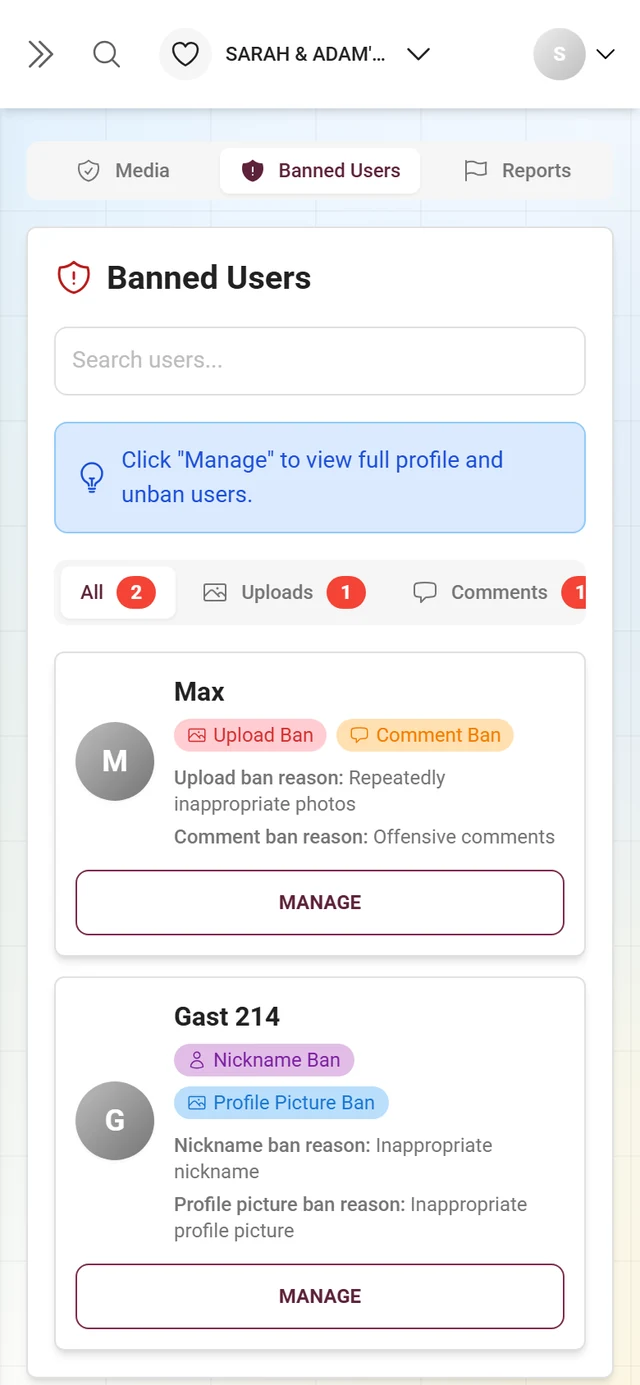
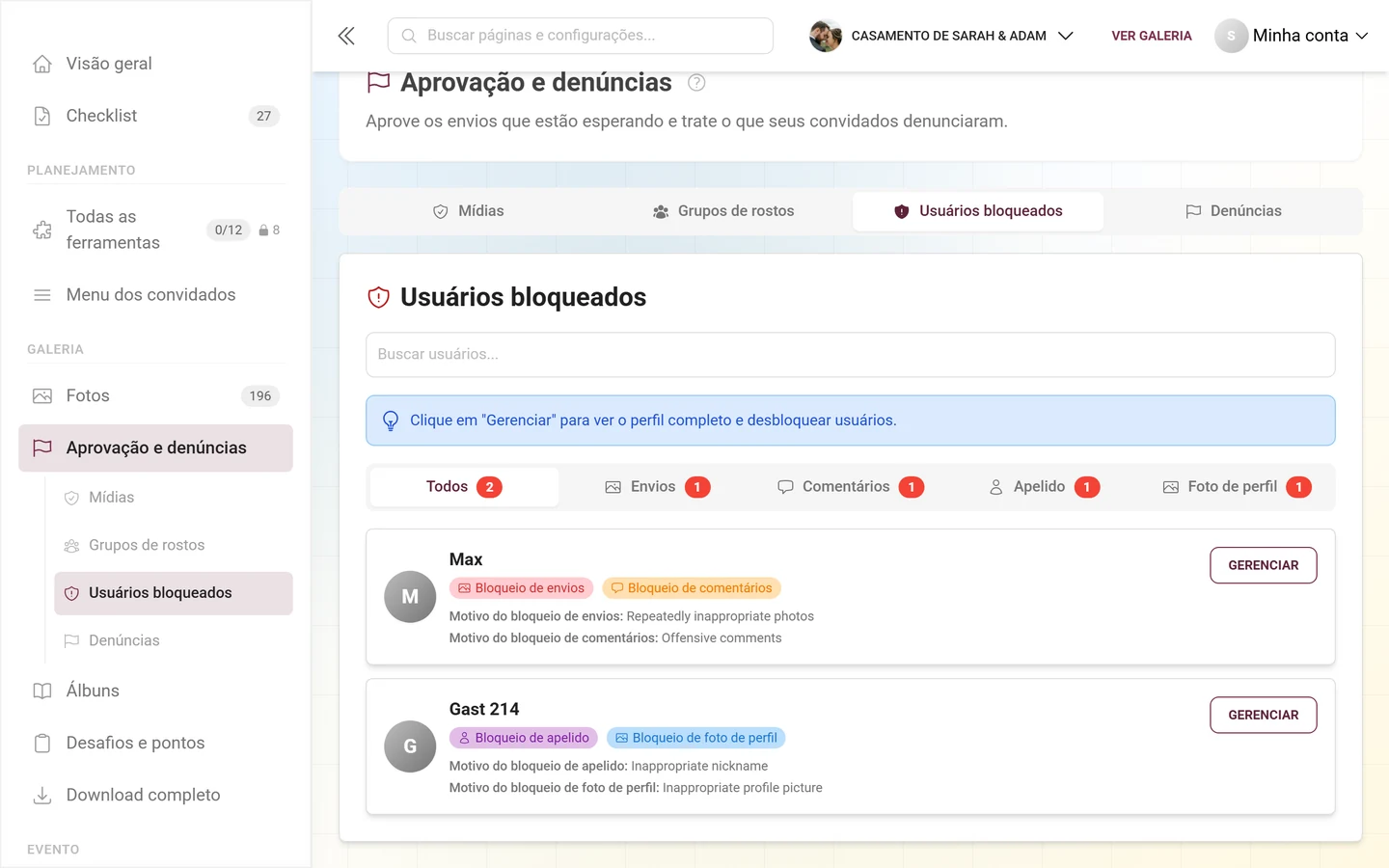
Seção intitulada “Aba “Usuários bloqueados””Aqui você gerencia os convidados restritos. No alto ficam o título Usuários bloqueados e um campo de busca (“Buscar usuários…”). Cinco abas de filtro, cada uma com uma contagem vermelha, reduzem a lista: Todos, Envios, Comentários, Apelido e Foto de perfil. As contagens vêm da mesma consulta que a lista, então alternar entre os filtros não causa novo tempo de carregamento.
Cada cartão de usuário mostra o avatar, o nome (ou Usuário anônimo), os selos de bloqueio ativos (Bloqueio de envios, Bloqueio de comentários, Bloqueio de apelido, Bloqueio de foto de perfil) e, se houver, o motivo registrado por categoria.
Se ninguém estiver bloqueado, aparece Nenhum usuário bloqueado com o complemento “No momento, todos os usuários estão em situação regular”.
Aba “Grupos de rostos”
Seção intitulada “Aba “Grupos de rostos””Esta aba só aparece quando o seu plano inclui o processamento facial por IA e o reconhecimento facial está ligado no evento. Ela mostra, em uma grade, os grupos de pessoas reconhecidos automaticamente; ali você nomeia pessoas, mescla grupos duplicados, divide os agrupados por engano, oculta os irrelevantes e define imagens de prévia.
O gerenciamento dos grupos está descrito passo a passo no guia próprio Gerenciar grupos de rostos. O contexto está em Processamento por IA.
O painel de moderação na galeria
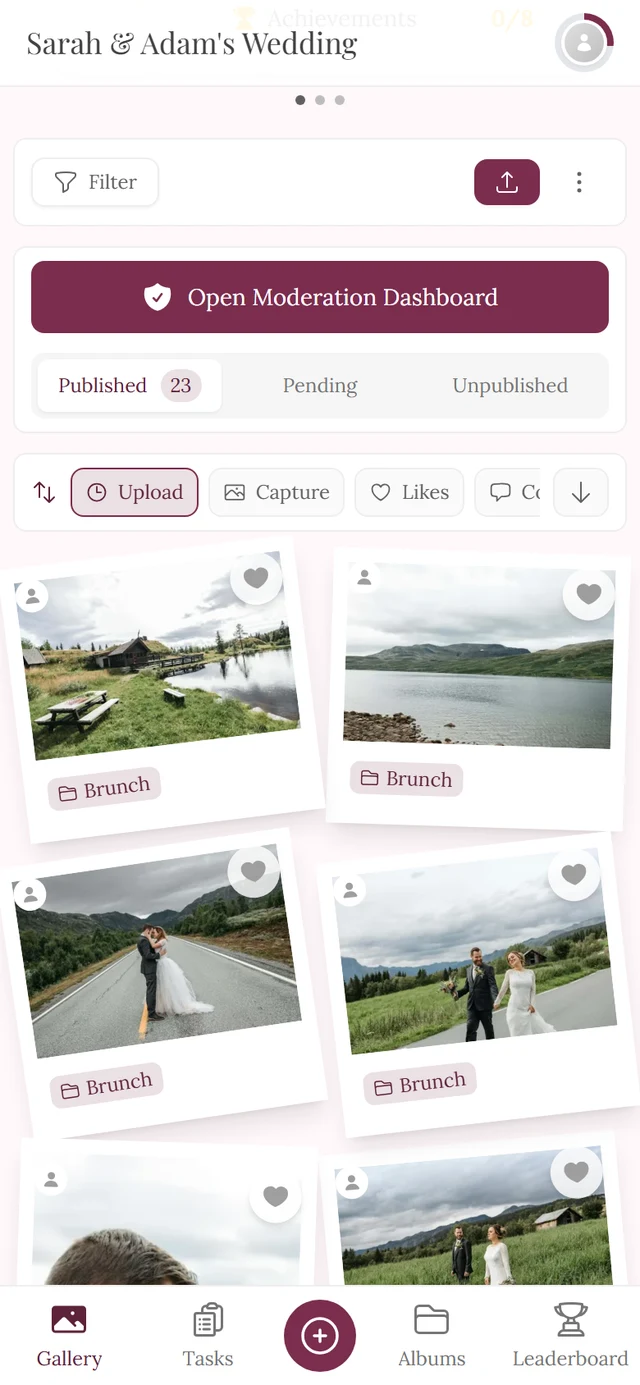
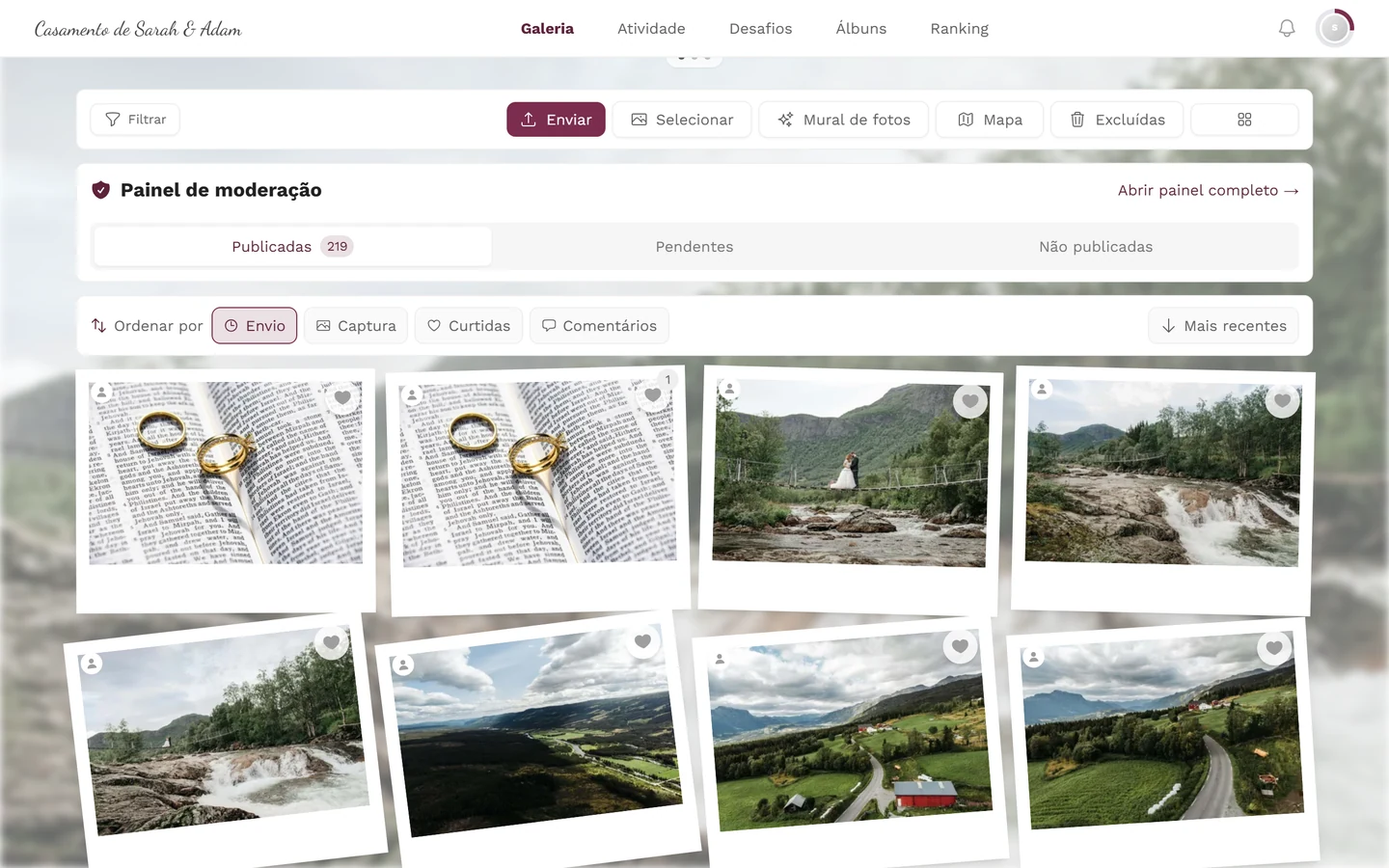
Seção intitulada “O painel de moderação na galeria”O painel de moderação é um cartão próprio que, para moderadores, fica logo acima da grade da galeria. Ele não é uma camada sobre uma foto, e sim uma barra de alternância para a galeria inteira:
- No computador, o cartão traz o título Painel de moderação (ícone de escudo) e, à direita, o link Abrir painel completo →.
- No celular, em vez do título e do link, há um botão grande Abrir painel de moderação acima do painel.
- Embaixo ficam três abas de status com contadores: Publicados, Pendentes e Não publicados. Um clique alterna quais fotos a grade da galeria abaixo mostra; assim você percorre os envios pendentes no layout de galeria que já conhece. A aba escolhida vai para a barra de endereço (
?filter=…).
A sobreposição de aprovação em um bloco
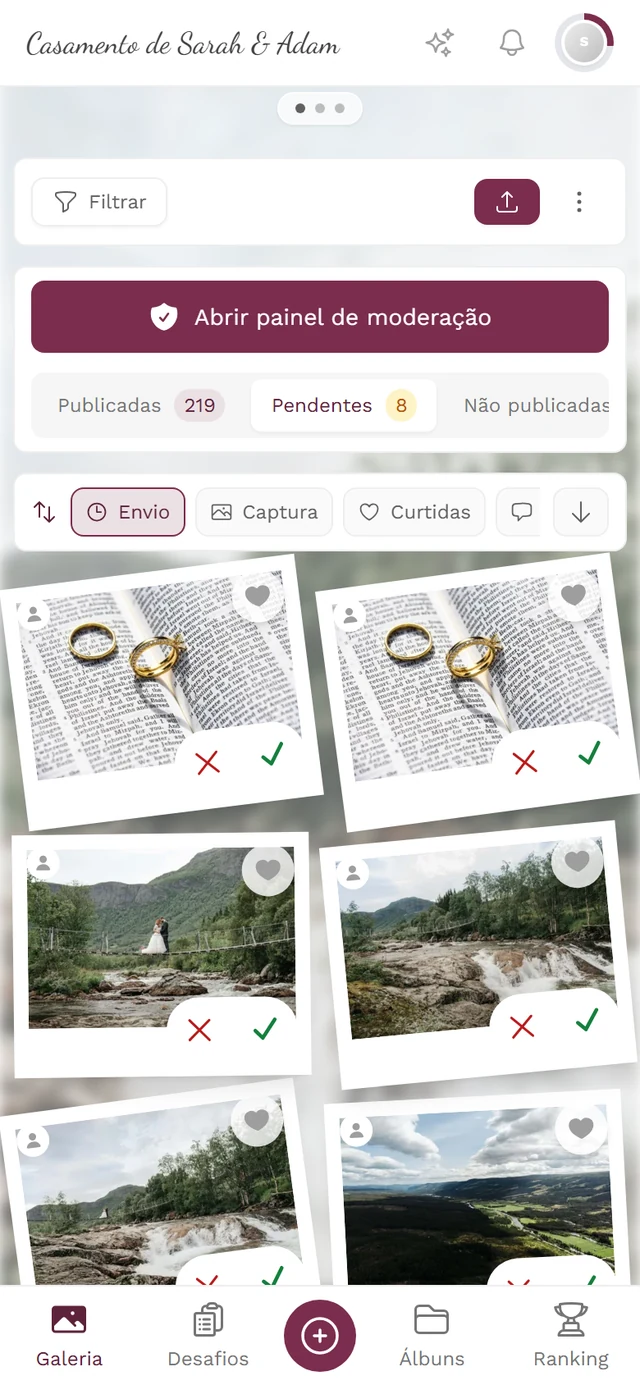
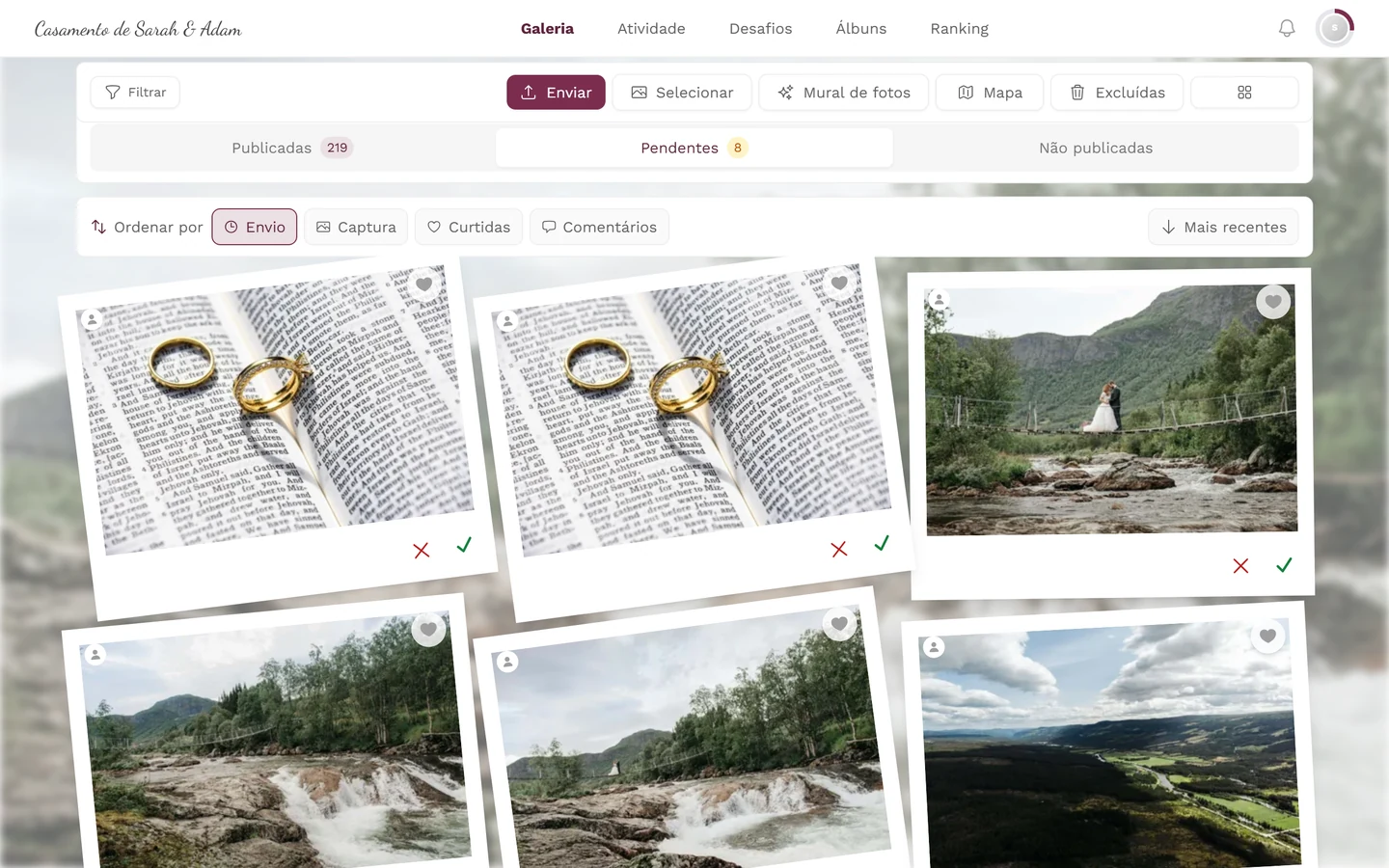
Seção intitulada “A sobreposição de aprovação em um bloco”Isto é outra coisa que o painel: uma foto ainda não aprovada mostra a você, e só a você, como moderador ou moderadora, no próprio bloco, dois botões redondos para aprovar e recusar. Os dois perguntam antes (“Tem certeza de que quer publicar esta foto?” ou “Tem certeza de que quer recusar esta foto?”). Os convidados veem, no mesmo lugar, só um ícone de relógio com o aviso “Esta foto está aguardando aprovação”.
Uma foto que já foi retirada traz para você, em vez disso, um botão para publicá-la de novo.
Moderar em tela cheia
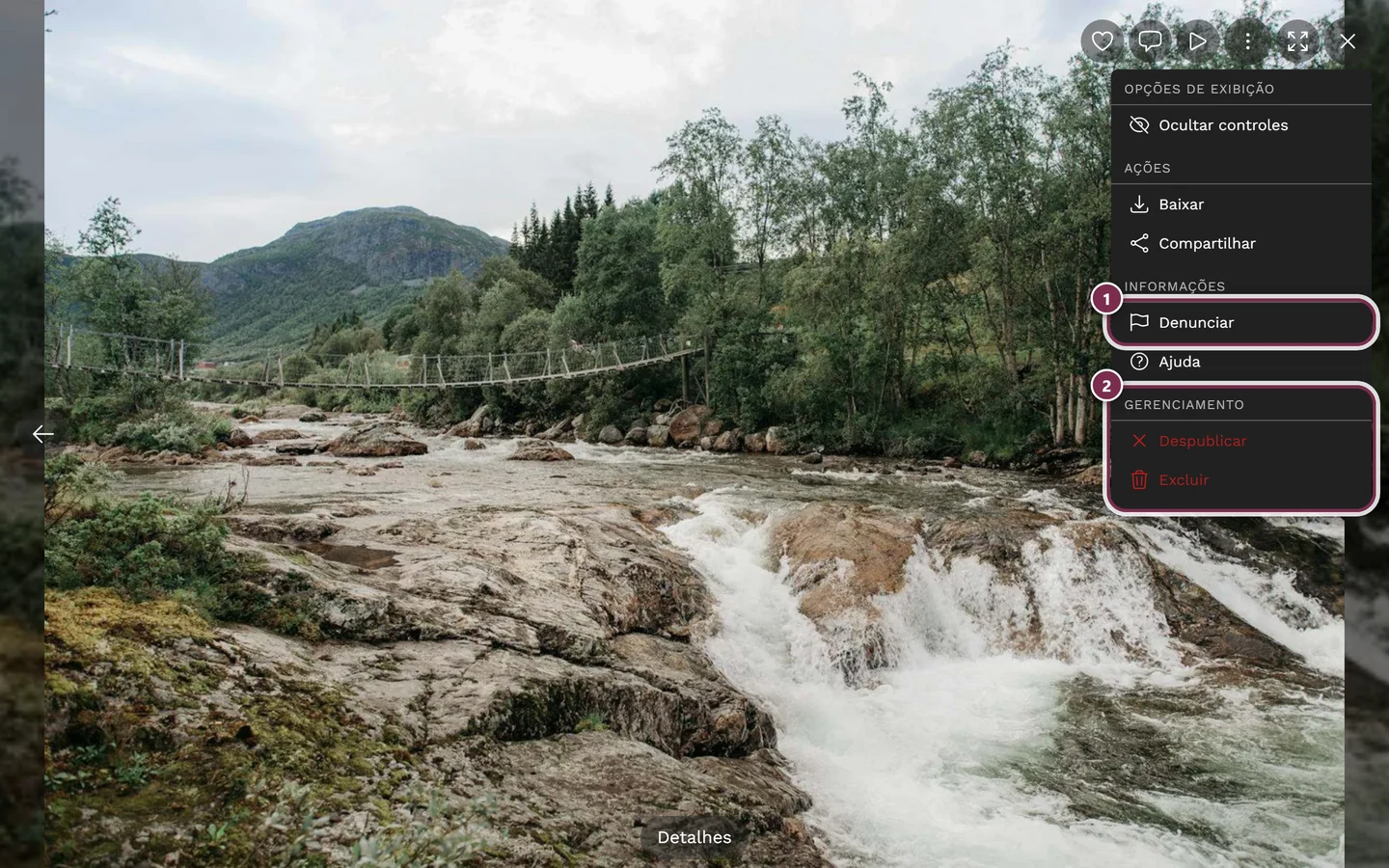
Seção intitulada “Moderar em tela cheia”Quando você abre uma foto em tamanho grande, o menu ⋮ da visualização em tela cheia/slideshow traz, bem embaixo, a seção Gerenciamento com Publicar ou Despublicar e Excluir (lixeira). Quais itens você vê depende do status e da função: publicar e despublicar exigem permissões de moderador, Excluir só aparece para anfitriões e administradores, e ali uma pergunta ainda confirma antes.
Solução de problemas
Seção intitulada “Solução de problemas”- Nenhuma aba Mídias visível → a aprovação obrigatória está desligada e não há conteúdo órfão. Isso é normal; a página abre então em Denúncias. Para ativar: Moderação e segurança.
- Não acho o antigo cartão de visão geral com os três contadores → ele não existe mais. Os números aparecem como selos nas abas de status.
- Sem botão Atualizar no alto → ele fica na barra de ferramentas da aba em que você está, e em Denúncias só em Pendentes.
- Sem painel de moderação na galeria → o anfitrião desligou Mostrar a barra de aprovação na galeria. Pelo menu do perfil ou pela área de administração você ainda chega à moderação.
- Sem botões de aprovar no bloco → o evento usa o layout Linha do tempo; ali as ações ficam no menu ⋮ do cartão.
- Falta o botão Ocultar em Denúncias → ele só existe com a moderação de conteúdo ativa. Sem ela, restam Dispensar e Excluir.
- Aba Grupos de rostos ausente → o processamento facial por IA não está no plano ou o reconhecimento facial está desligado no evento.
- Acesso negado → a sua função é inferior a moderador. O proprietário precisa concedê-la.
- Selo roxo Ao vivo nos cartões → o envio veio de uma cabine de fotos ou câmera (upload ao vivo), e não de um convidado do app.
- Os cartões decididos não somem → é assim mesmo. Eles ficam como comprovante até você tocar em Ocultar revisados na barra de baixo.
Ajuda relacionada
Seção intitulada “Ajuda relacionada”- Para moderadores: o ponto de partida desta seção
- Bloquear e restringir usuários · Gerenciar grupos de rostos
- Denunciar e moderar conteúdo: como os convidados denunciam uma foto
- Moderação e segurança: aprovação obrigatória, filtro de IA e a barra de aprovação na galeria
- Funções e permissões: quem pode moderar