O convite digital
O convite digital é uma página própria, com design especial e tudo o que você precisa saber sobre o evento: data, local, traje, programação e muito mais. Você também confirma sua presença ali mesmo, sem sair da página.
Como chegar lá
Seção intitulada “Como chegar lá”Basta o link ou o QR code que o anfitrião enviou para você, por mensagem, e-mail ou impresso no cartão.
- Sem conta, sem cadastro, sem login.
- É só abrir: quem apenas olha o convite não aparece em nenhuma lista de convidados.
- O convite não se parece com o app: sem navegação, sem rodapé, só o convite. Bem no final ficam Aviso legal e Privacidade.
A animação de entrada
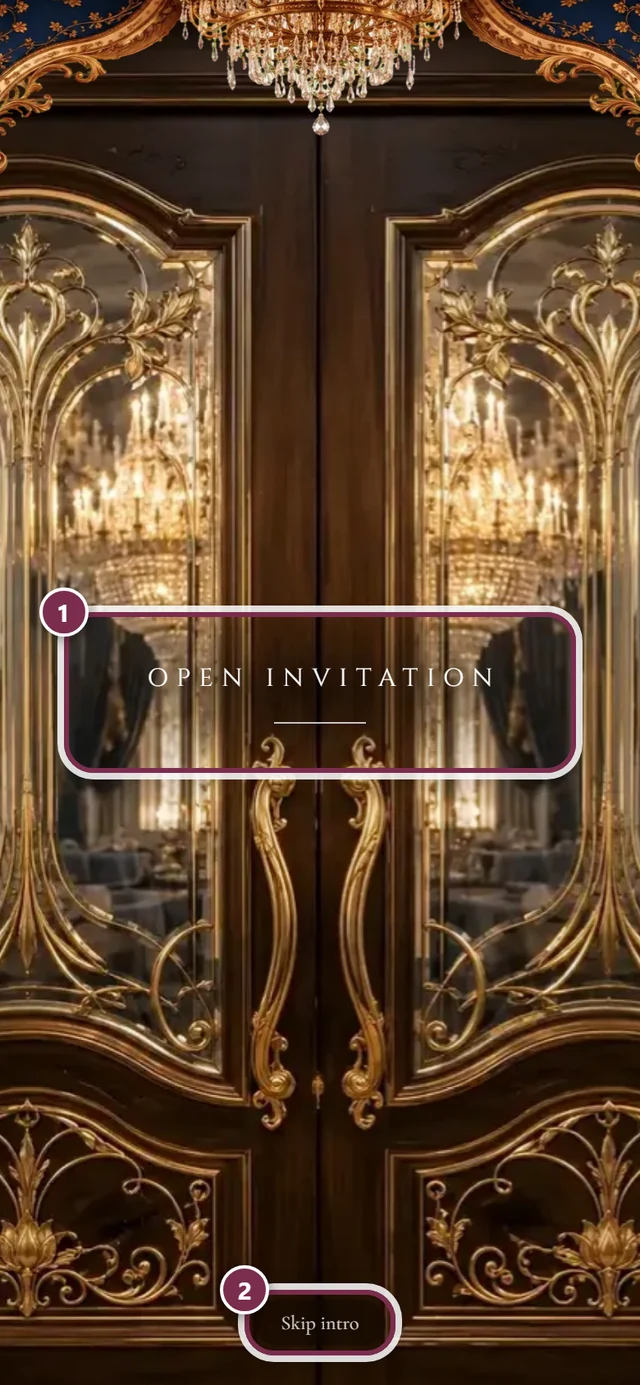
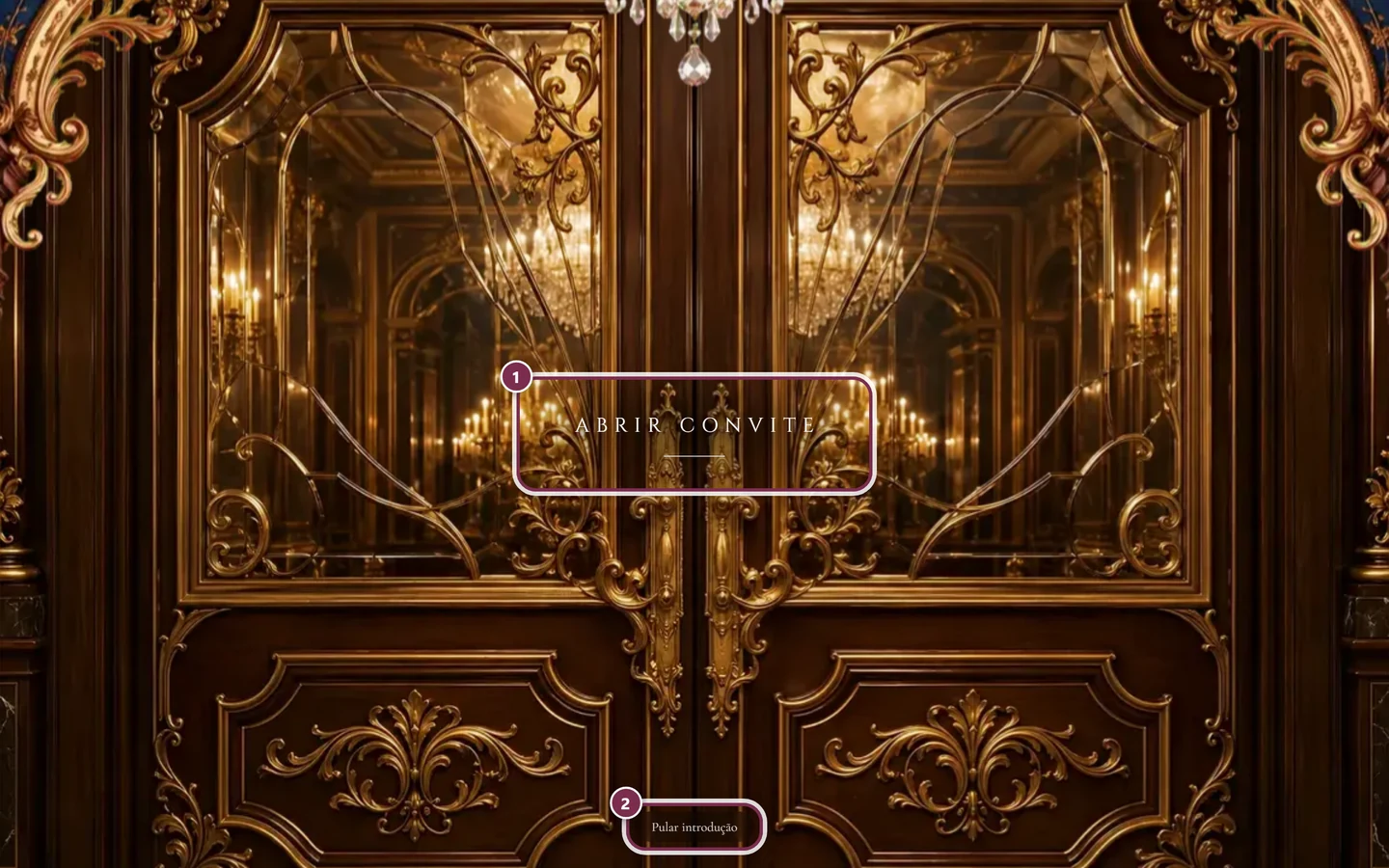
Seção intitulada “A animação de entrada”Ao abrir, você primeiro se depara com uma entrada. Dependendo do design, é um portão com duas folhas ou um envelope lacrado.
-
Toque em Abrir convite. As portas se abrem ou o envelope é aberto, e o convite surge lá de dentro.
-
Se não quiser esperar, toque em Pular introdução, na parte de baixo. Você vai direto para o convite.
-
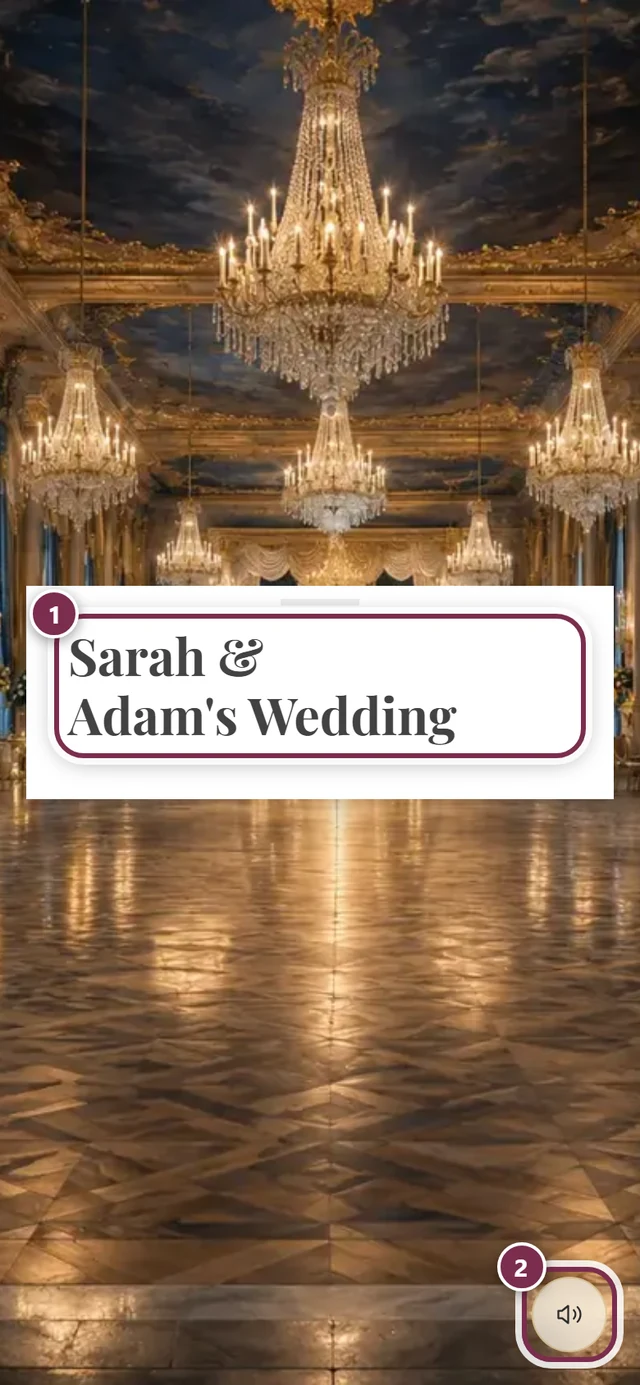
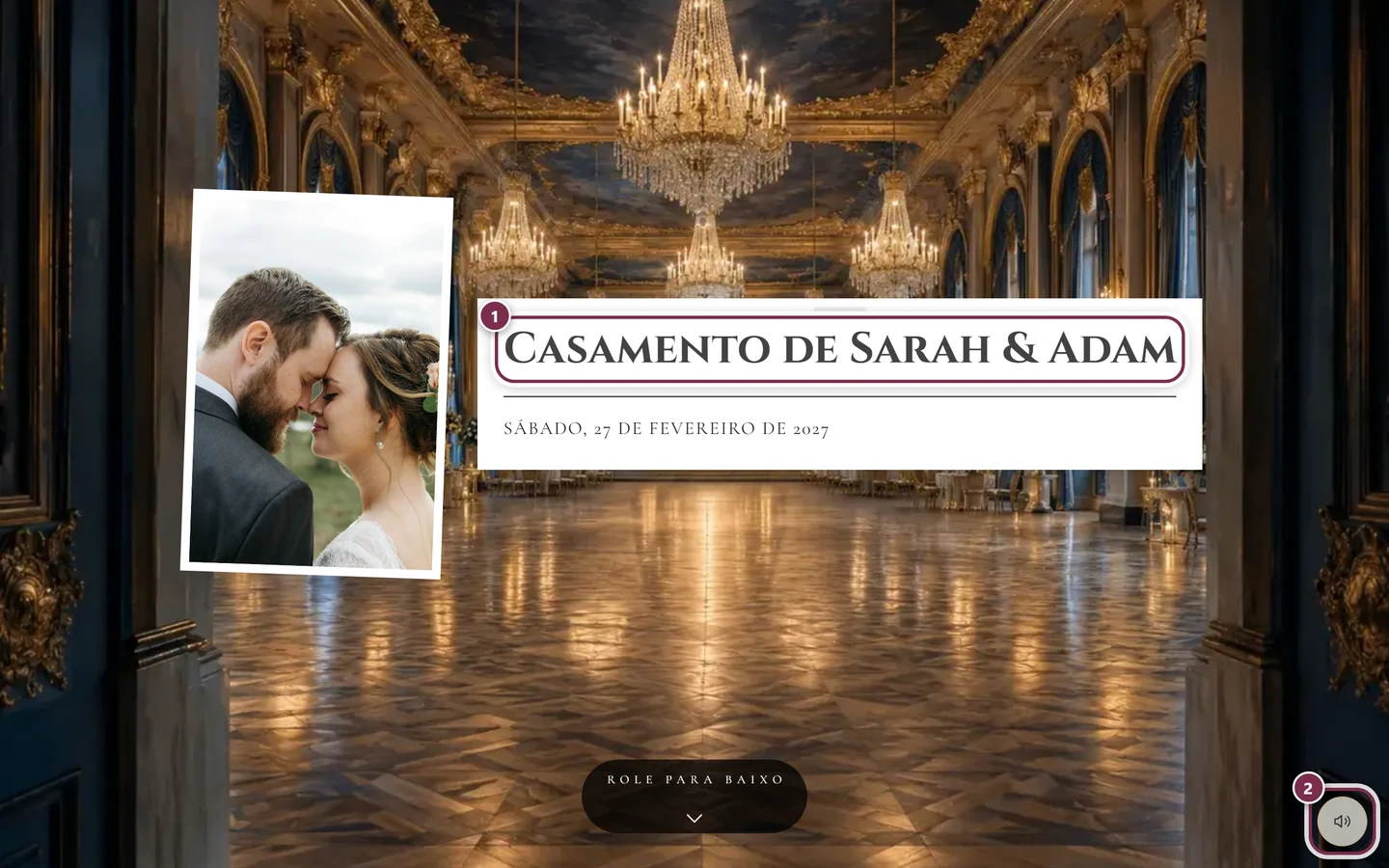
Role a tela para baixo: o aviso Role para baixo mostra que há mais conteúdo.
Muitos designs trazem uma música suave. O que vale saber:
- A música nunca começa sozinha ao carregar a página. No mínimo, só depois que você abre o convite.
- Enquanto ela toca, um botão redondo de alto-falante fica no canto inferior direito, cercado por um anel pulsante. Um toque e fica em silêncio. Ele não tem legenda; o título dele é Desligar música.
- O botão fica no mesmo lugar enquanto você rola: ele é fixado no canto inferior direito da tela, em qualquer seção em que você esteja. Por isso você o vê no mesmo canto em todas as imagens desta página.
- Para ligar de novo, use o mesmo botão no mesmo lugar. O ícone passa a mostrar um alto-falante riscado e o título é Ligar música.
- Antes de abrir o convite, o botão não existe: ele só aparece depois que o convite é aberto.
- A página lembra a sua escolha durante a sessão: se você voltar uma página, a música não recomeça do início.
O que há no convite
Seção intitulada “O que há no convite”Quais seções você vê depende do anfitrião. As imagens a seguir mostram uma por uma.
Para o seu calendário
Seção intitulada “Para o seu calendário”Se os anfitriões ativaram a seção, um cartão com a data aparece logo abaixo do cabeçalho. Adicionar ao calendário abre uma escolha: Google Agenda adiciona a data direto ao seu calendário do Google, e Apple, Outlook e outros (.ics) baixa um arquivo de calendário para todos os outros aplicativos. O evento contém um link de volta ao convite. Se ainda aparecer “O evento de calendário está sendo preparado.”, o botão está desativado por enquanto.
Contagem regressiva
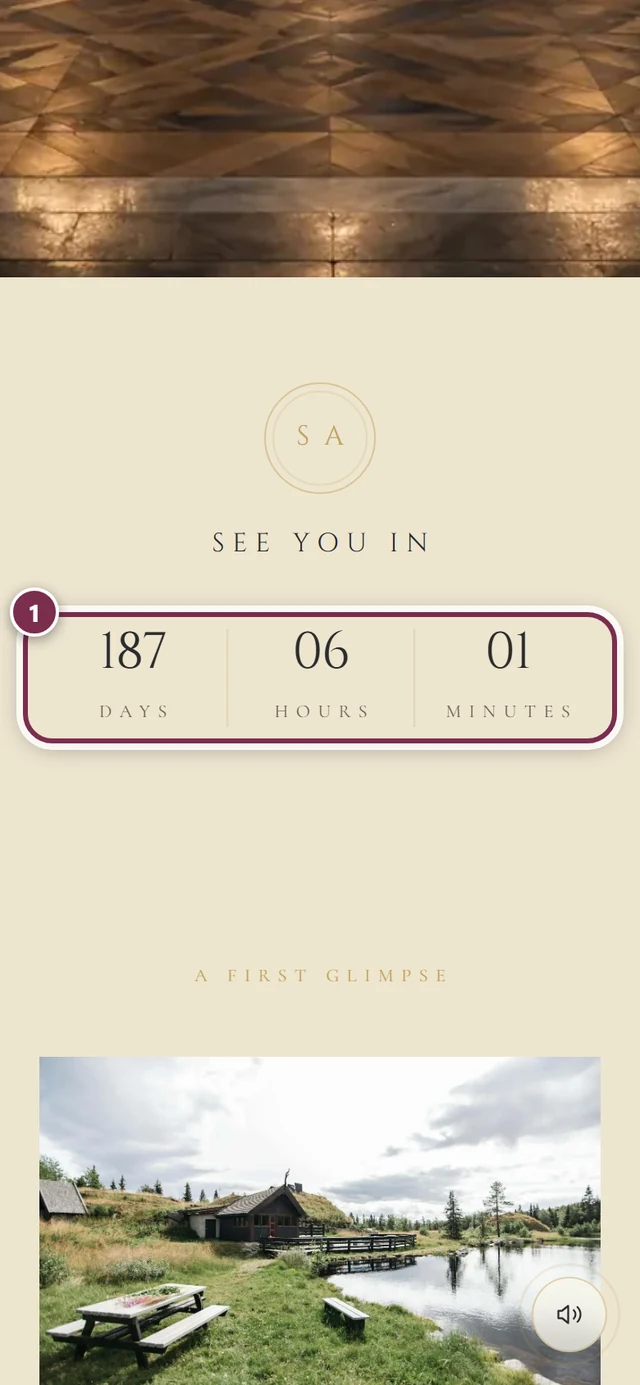
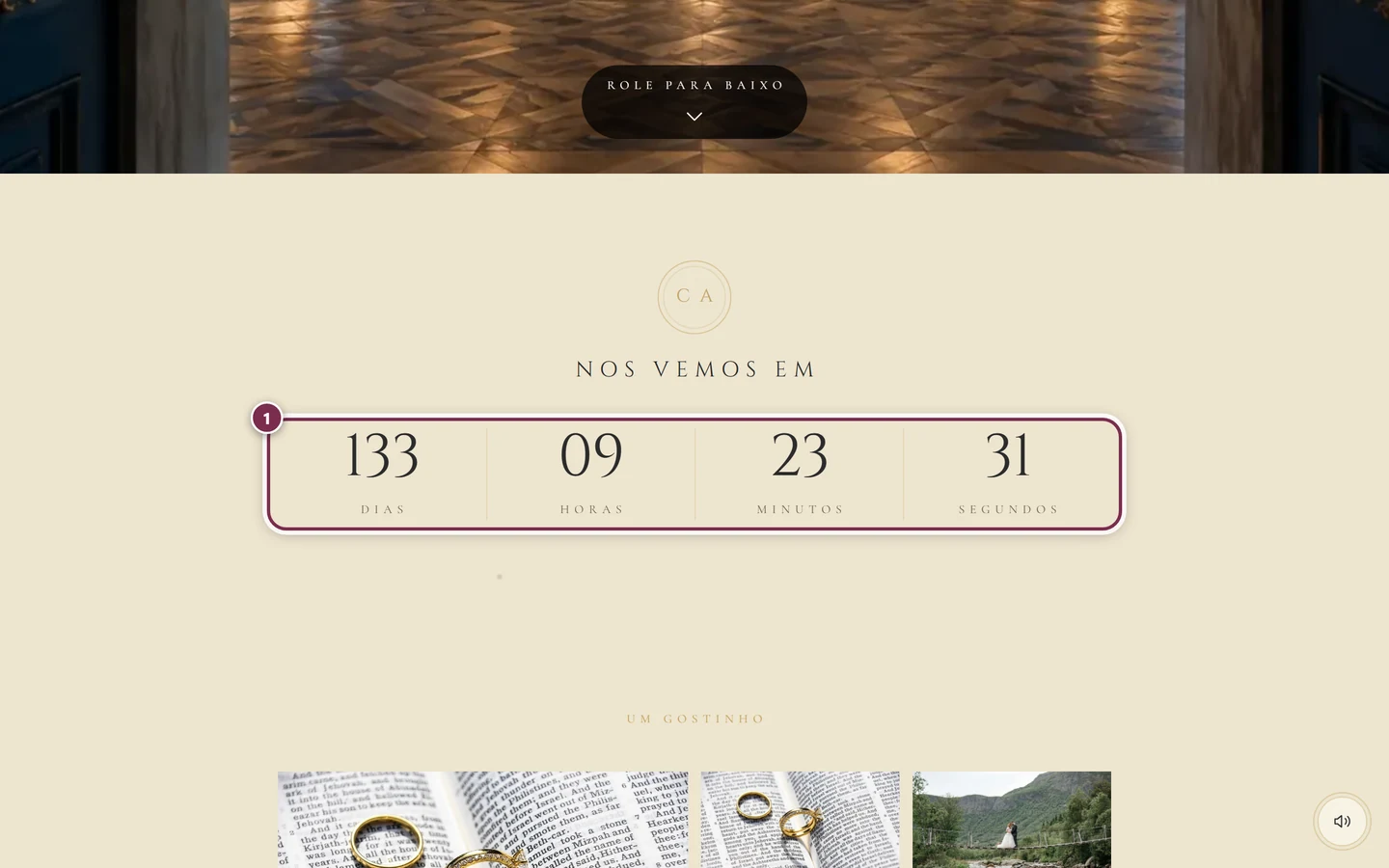
Seção intitulada “Contagem regressiva”Quanto tempo falta, contado em dias, horas e minutos.
O local
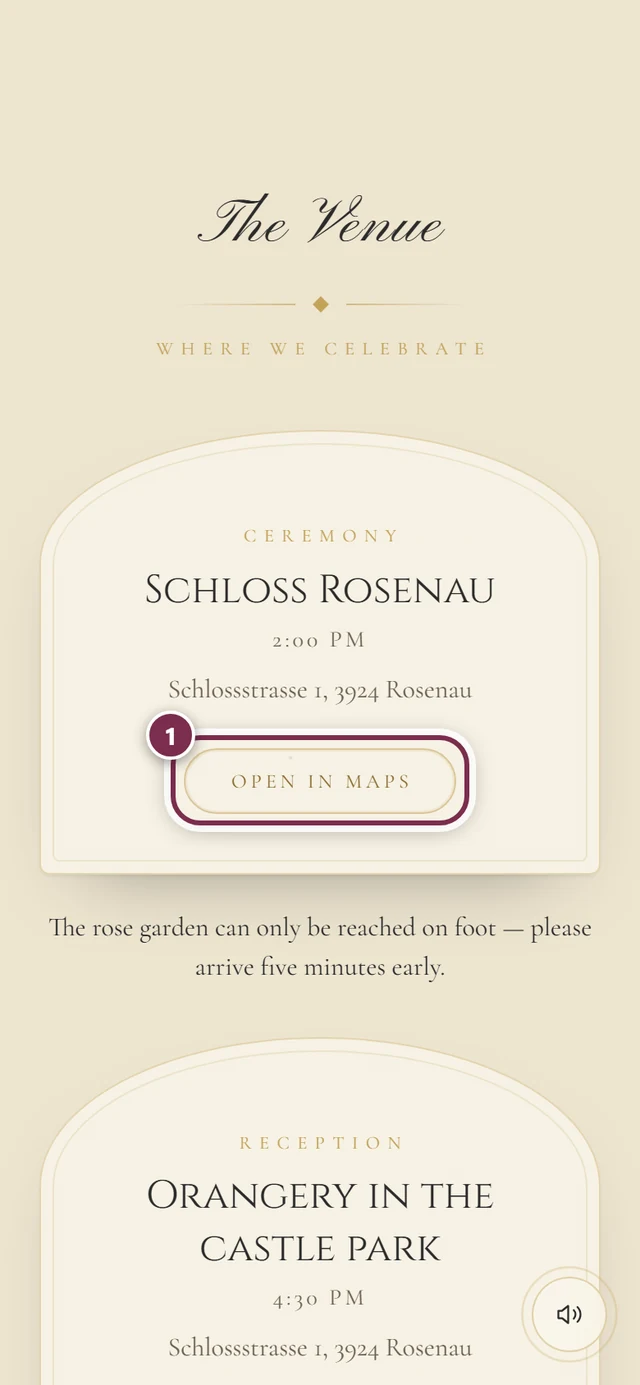
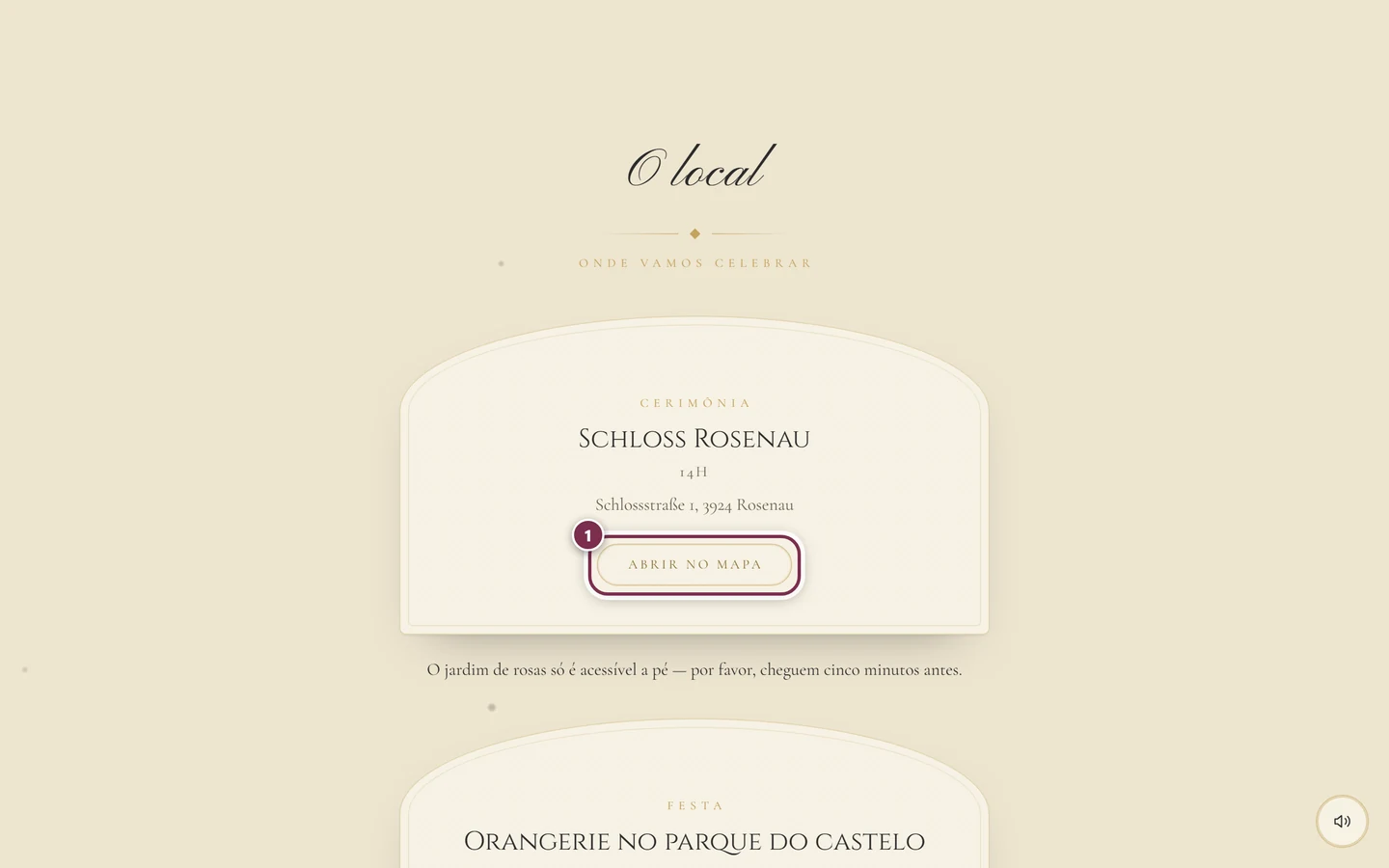
Seção intitulada “O local”Nome, endereço, horário e uma observação sobre como chegar ou estacionar. O anfitrião pode cadastrar vários locais, como cerimônia e festa, e dar um nome a cada um.
Programação
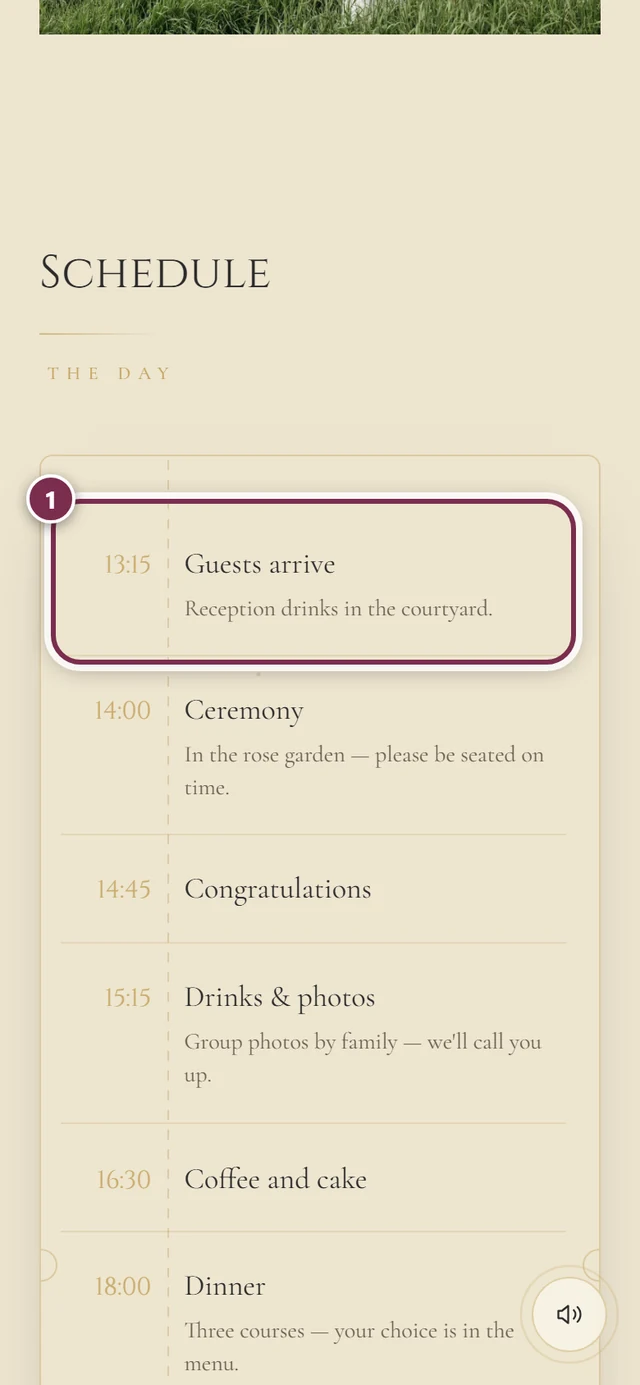
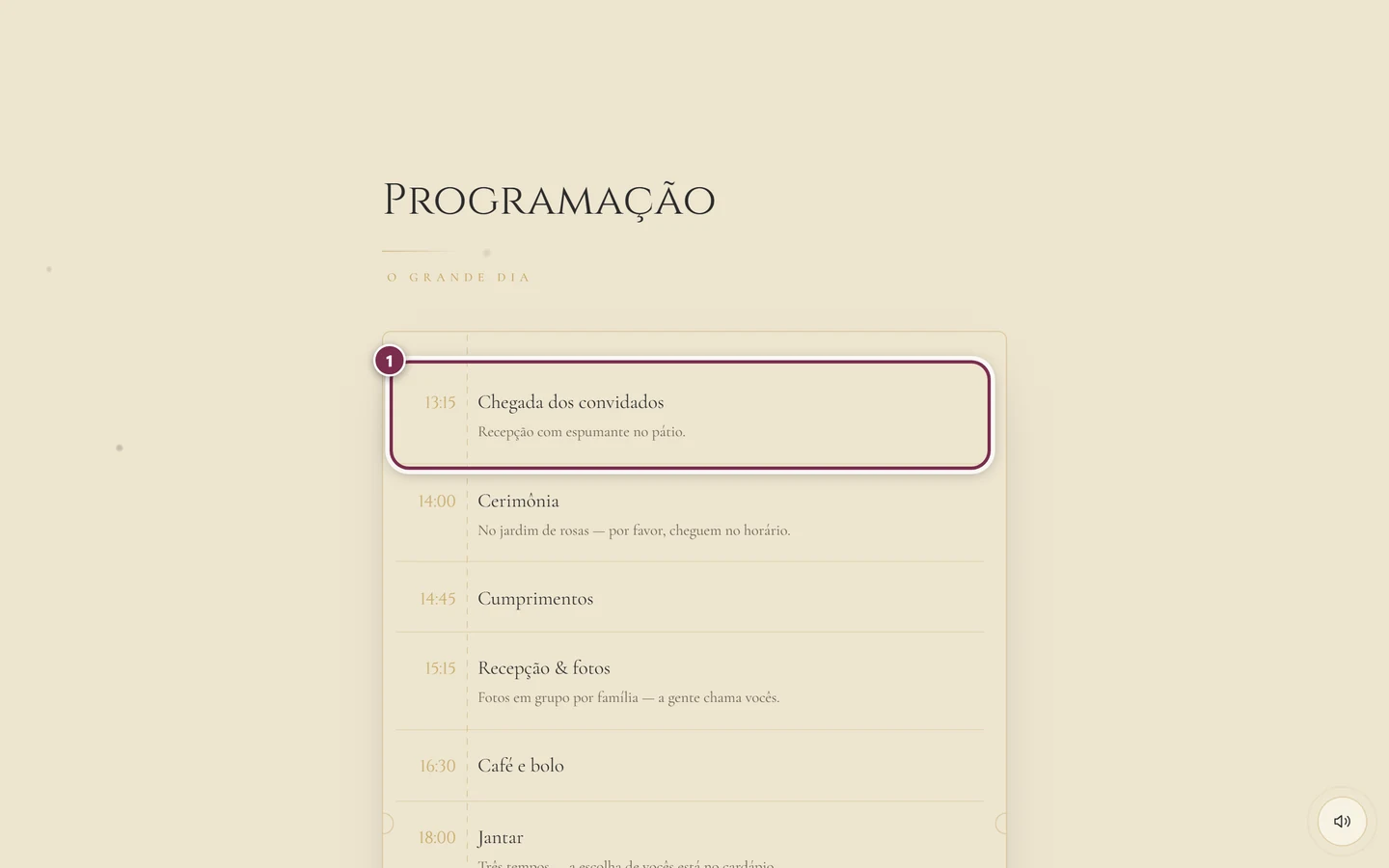
Seção intitulada “Programação”O roteiro do dia, item por item, com horário e uma descrição opcional.
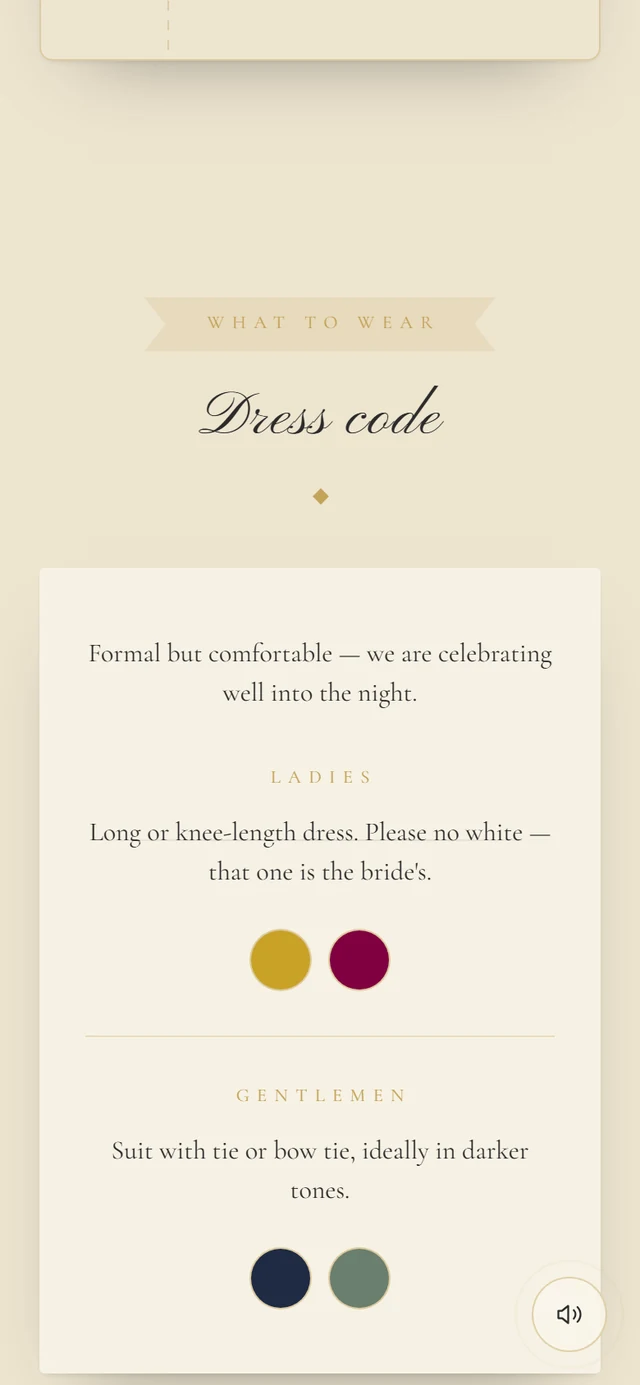
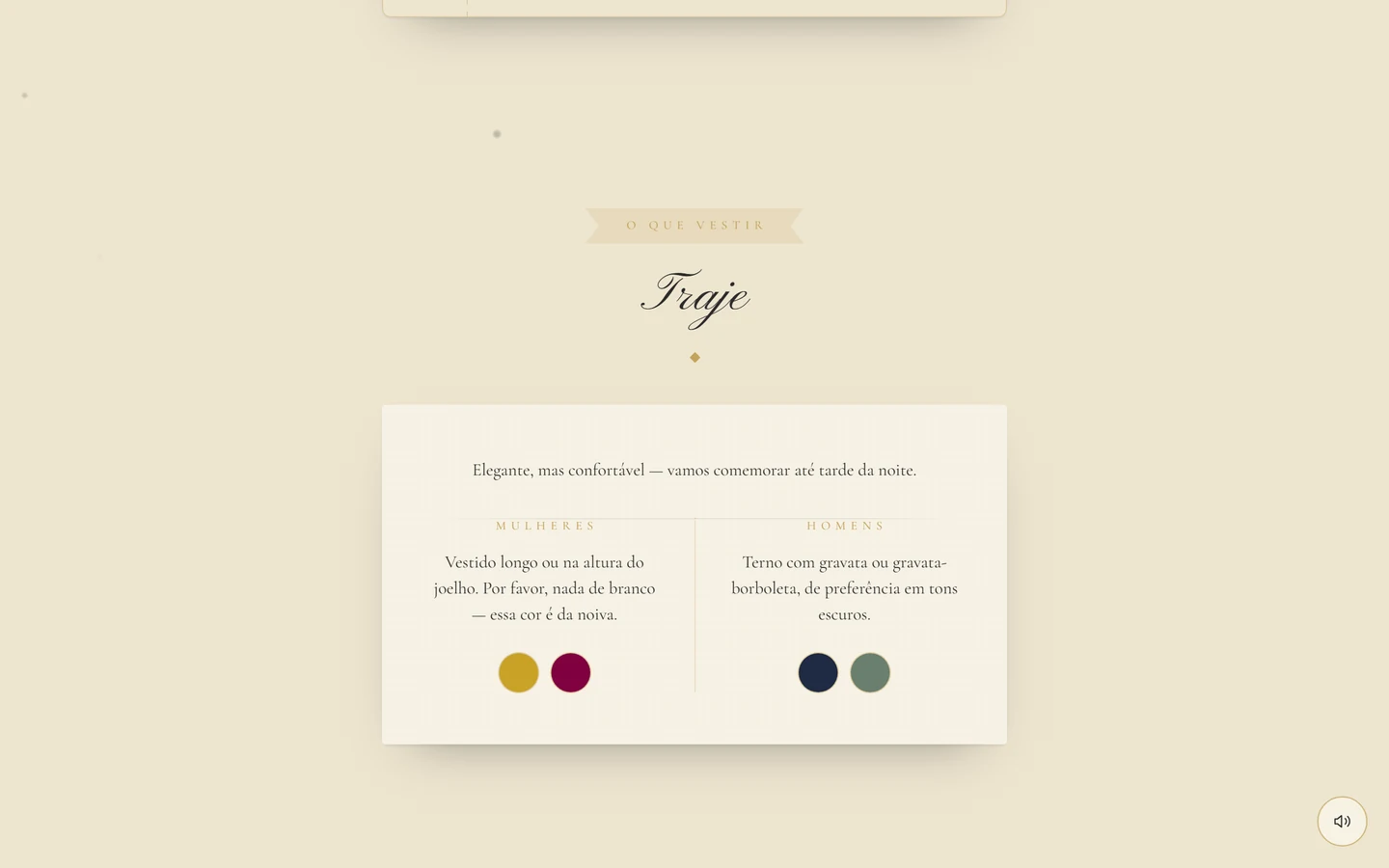
O que vestir, em geral separado entre damas e cavalheiros, muitas vezes com pontos de cor.
Hospedagem
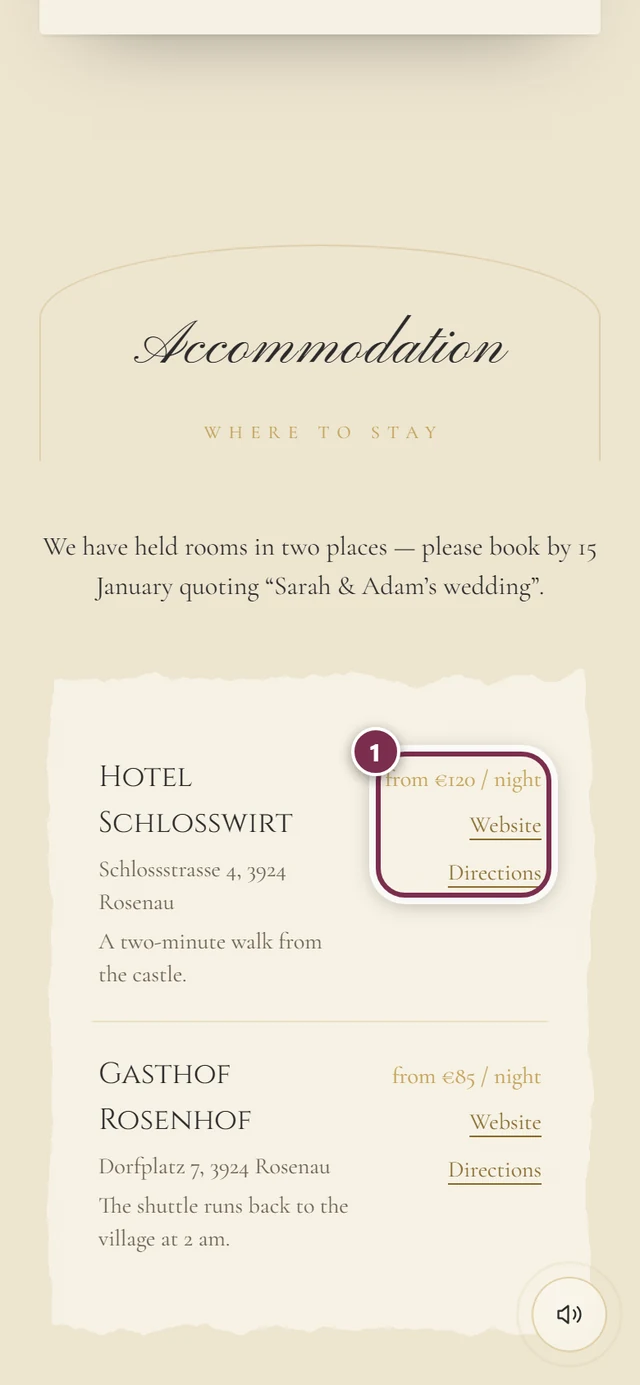
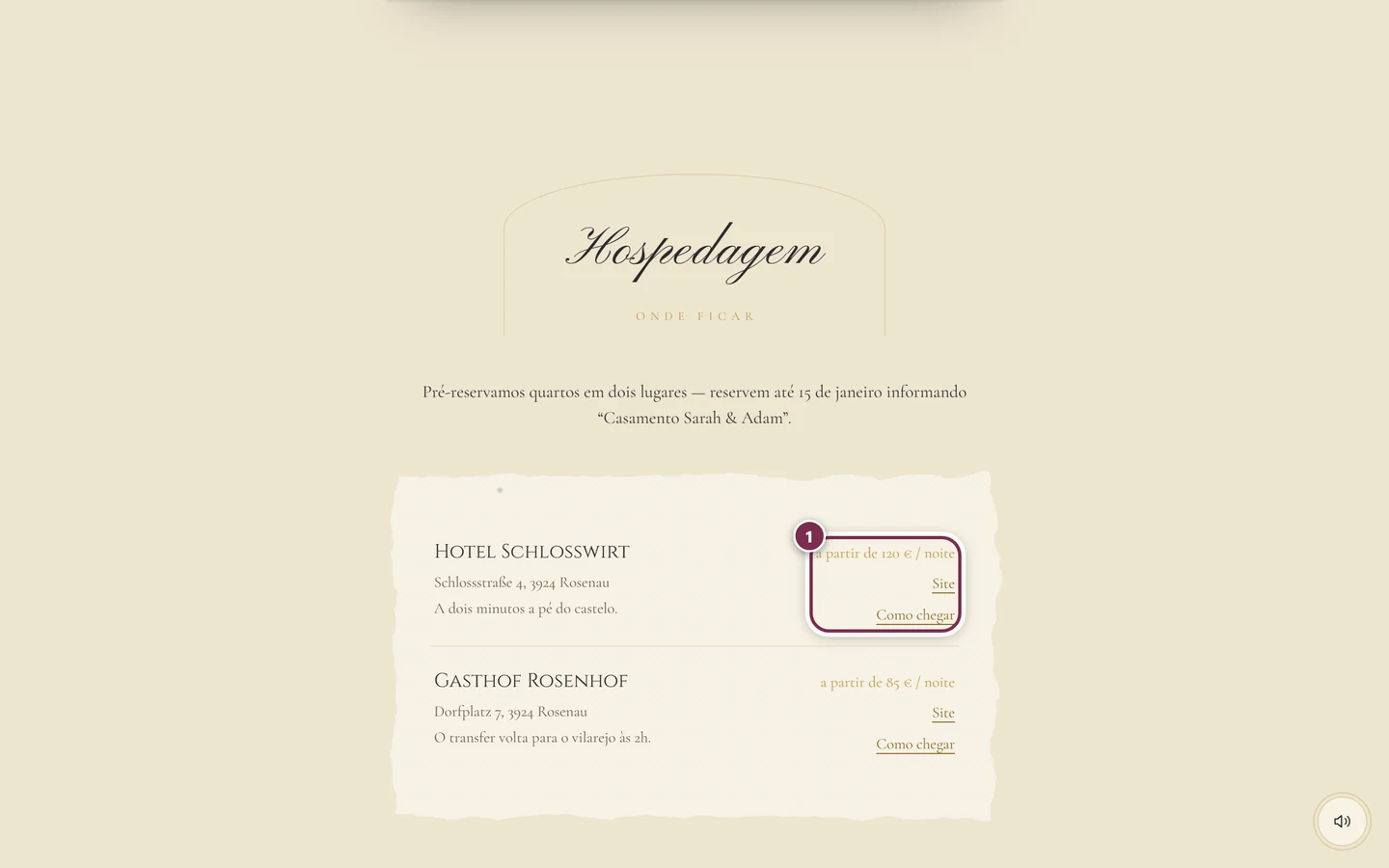
Seção intitulada “Hospedagem”Hotéis e pousadas por perto, cada um com uma indicação de preço e links.
Presentes
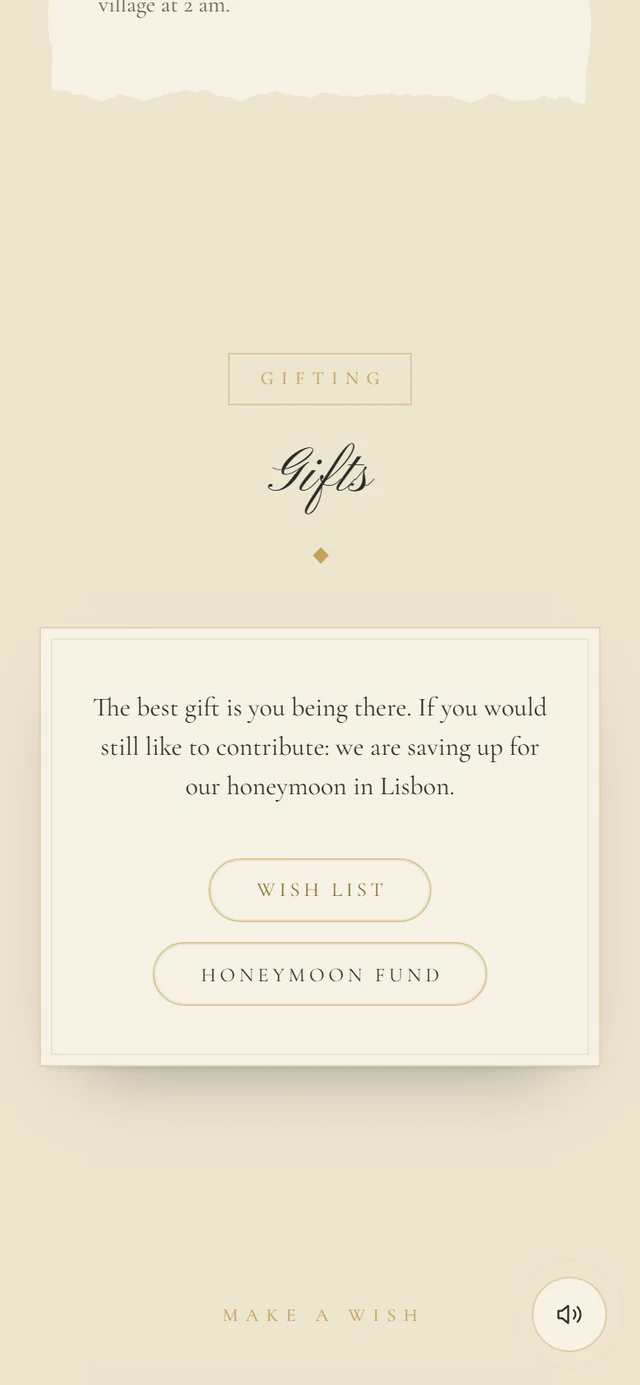
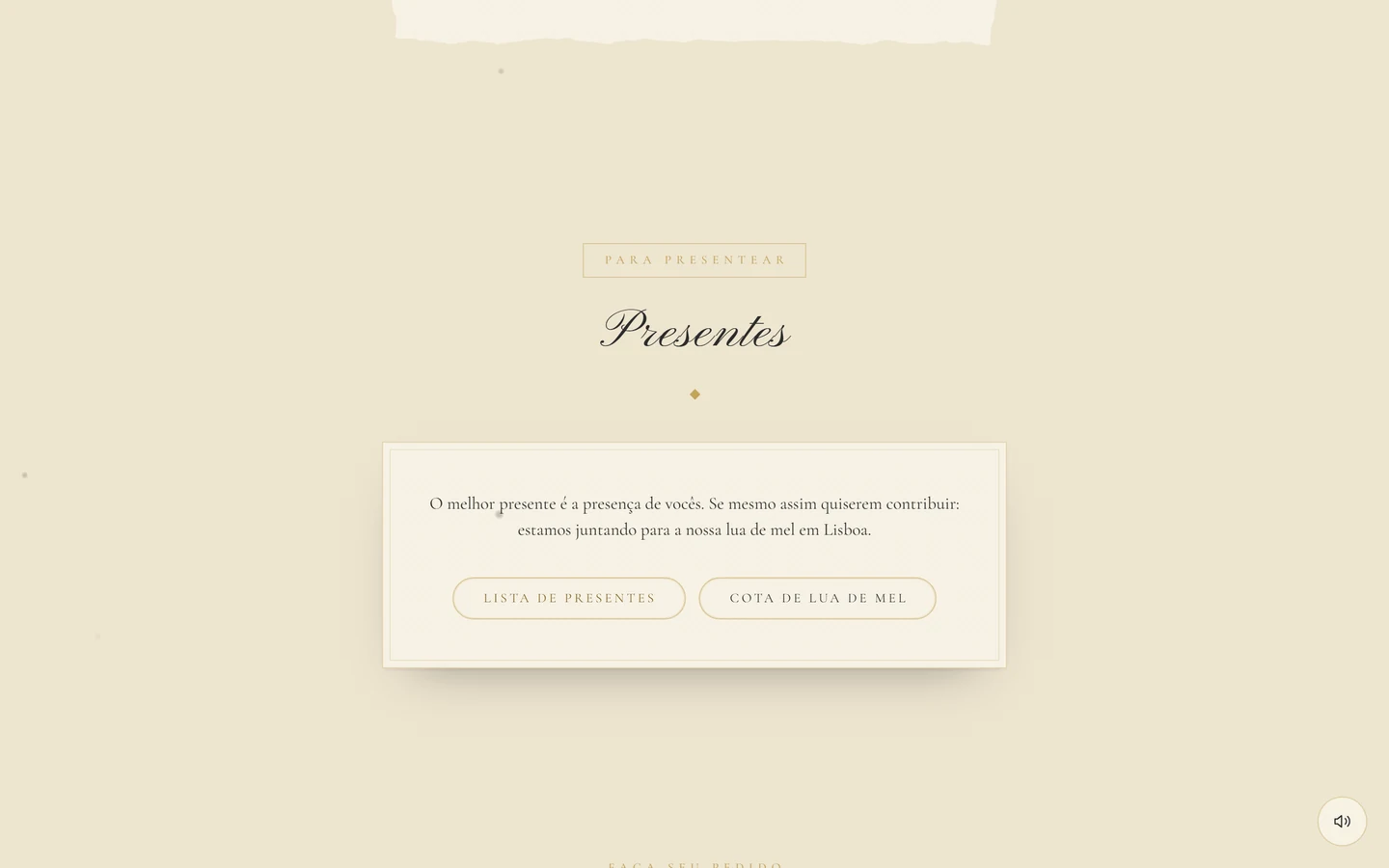
Seção intitulada “Presentes”Algumas linhas dos anfitriões, às vezes com links.
Prévia de fotos
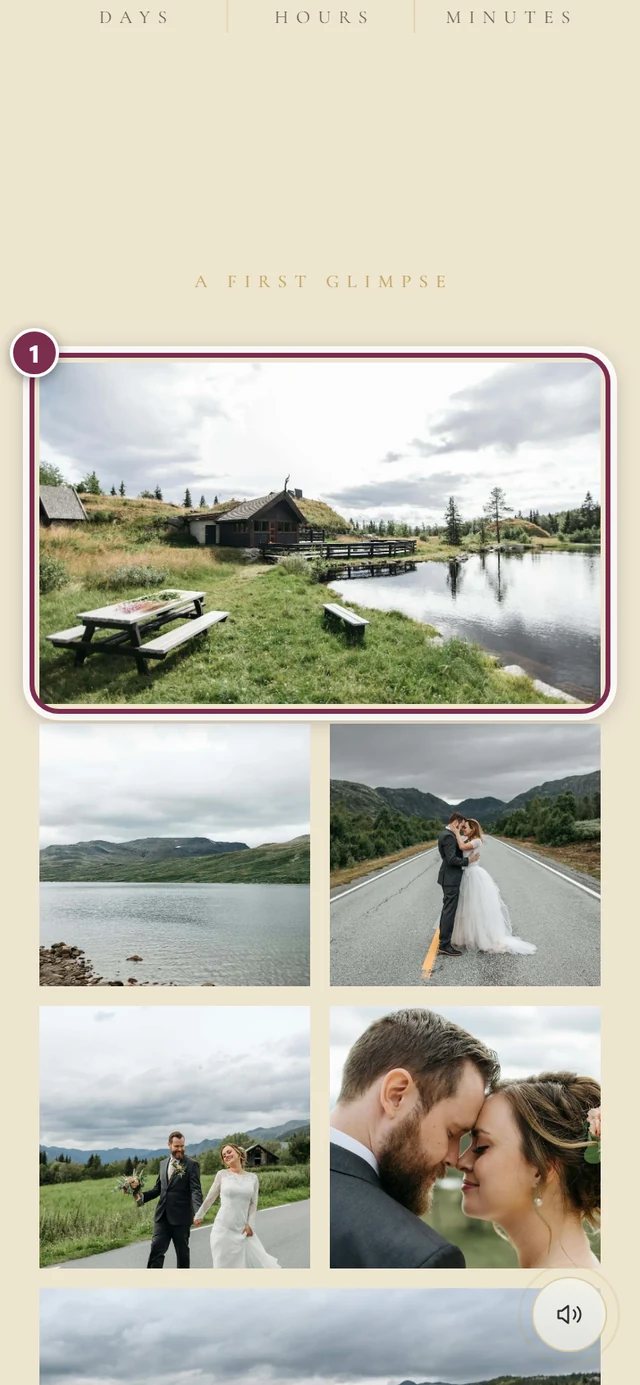
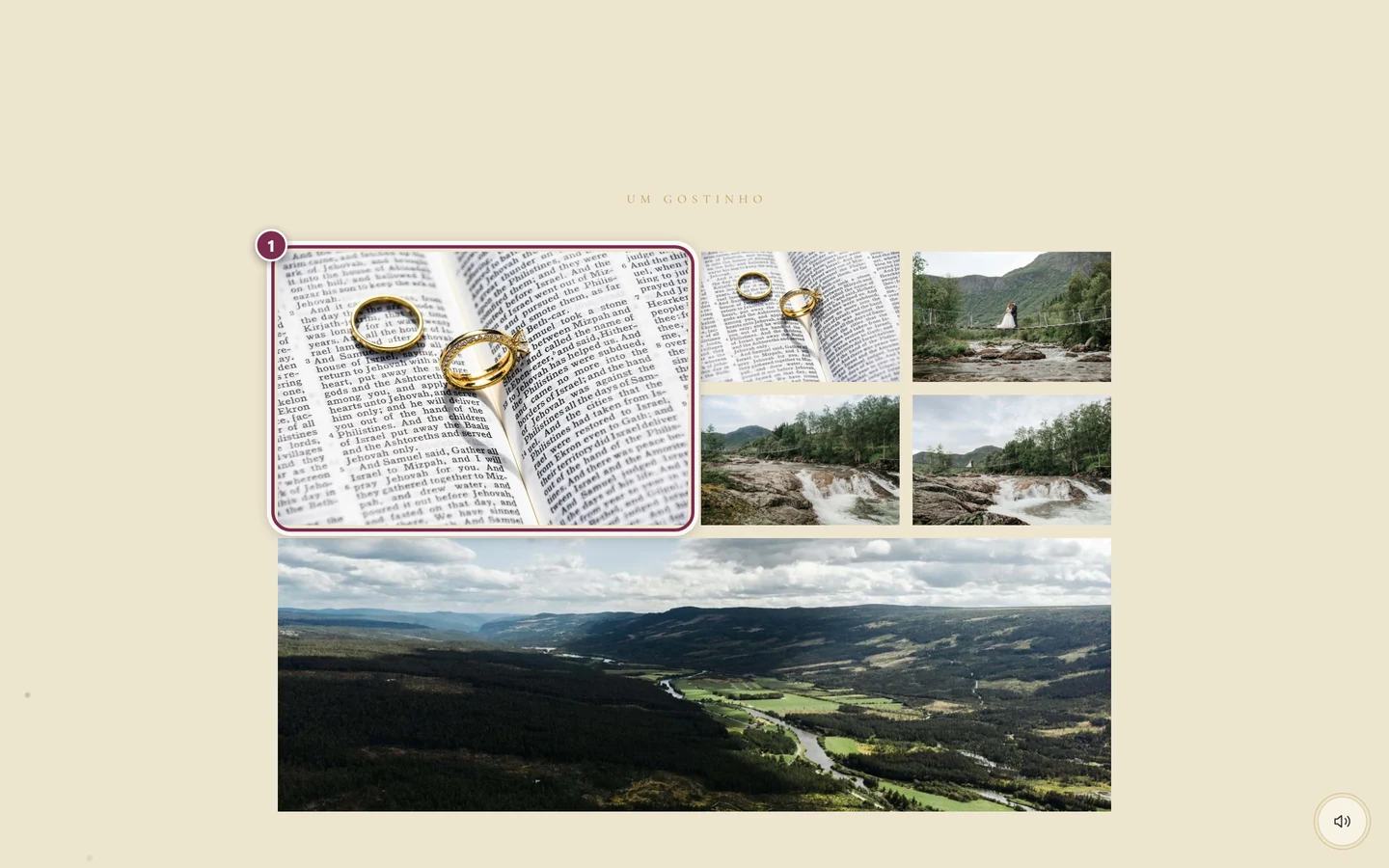
Seção intitulada “Prévia de fotos”As fotos mais recentes da galeria, um gostinho antes mesmo de você abrir a galeria.
Mapa de mesas
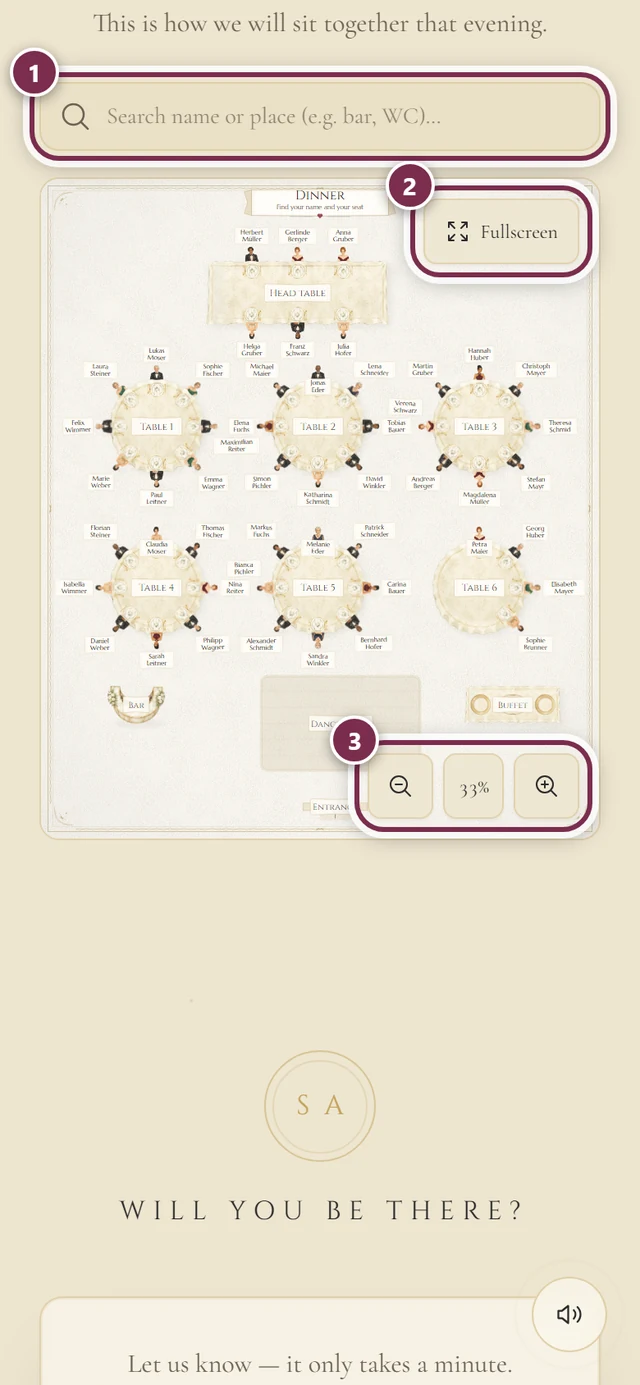
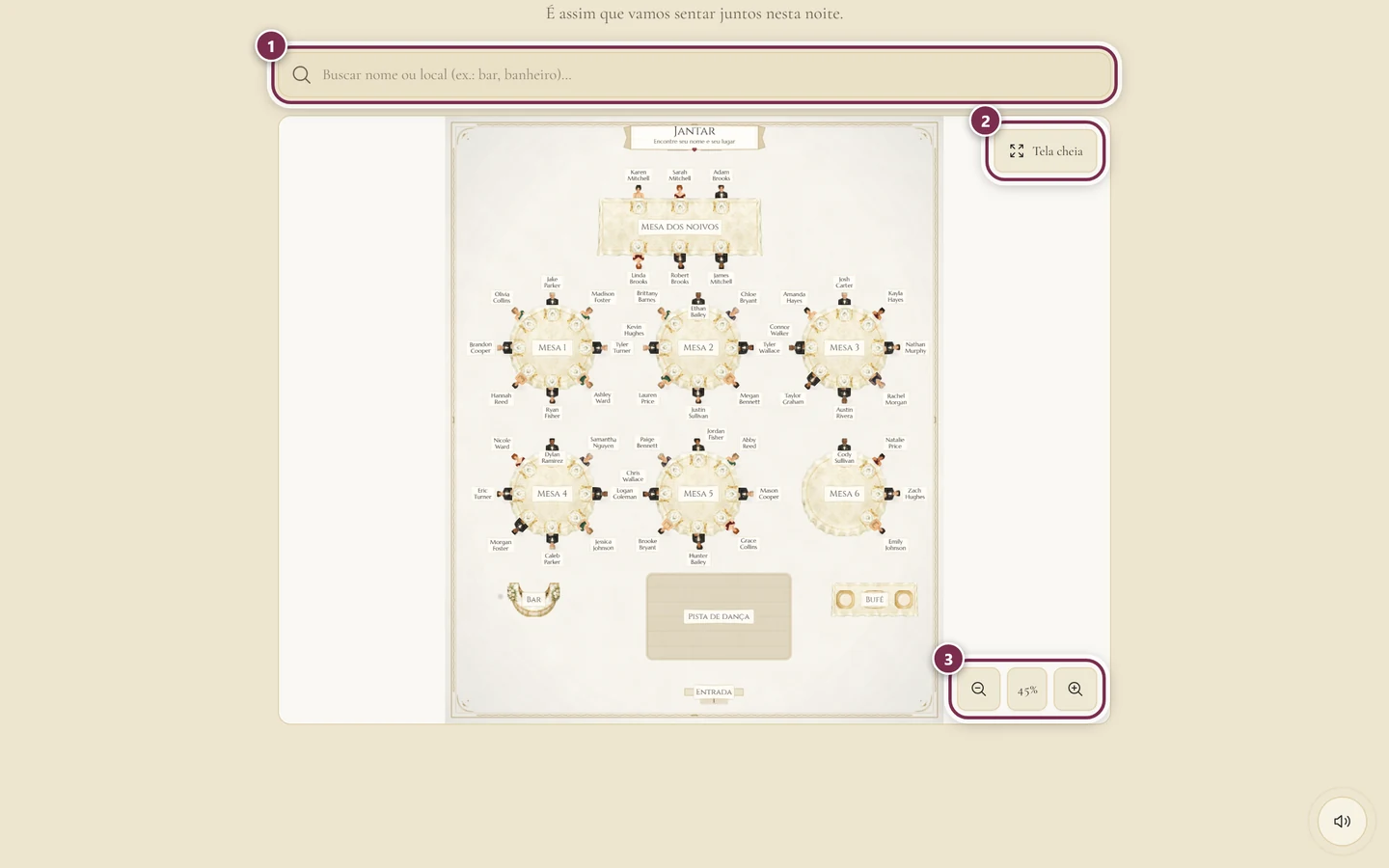
Seção intitulada “Mapa de mesas”O mapa da noite, direto no convite, sem precisar passar pela galeria.
Outras seções
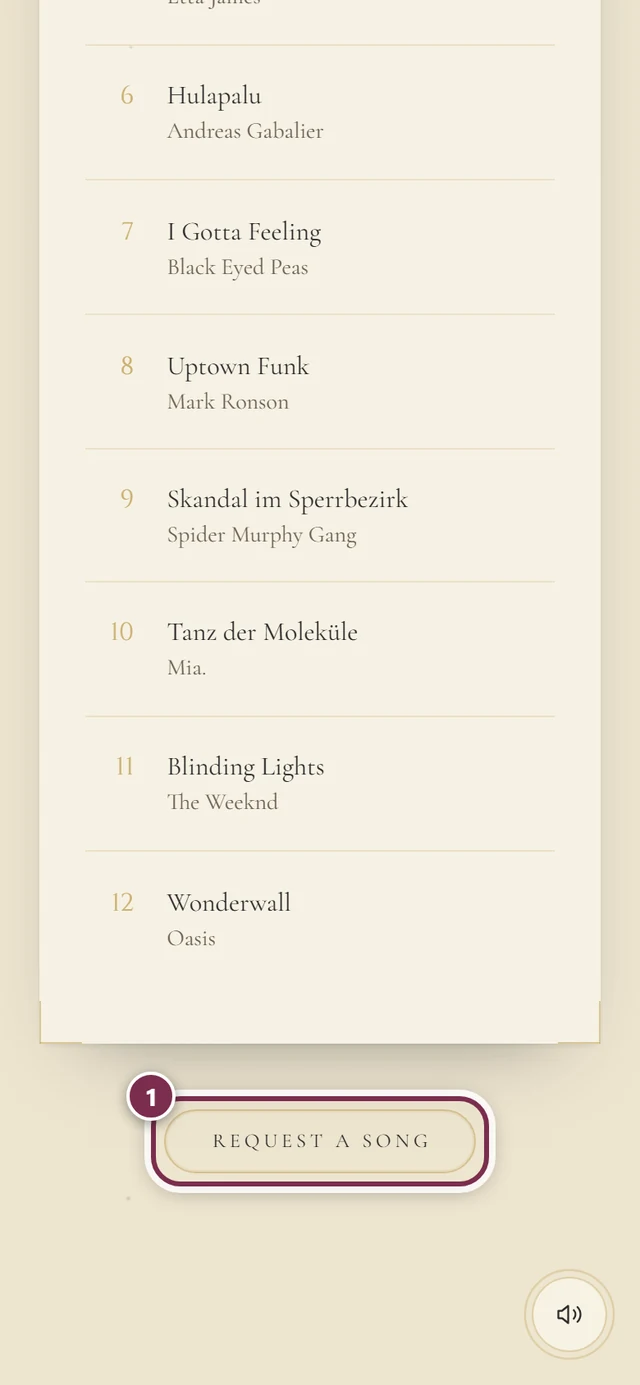
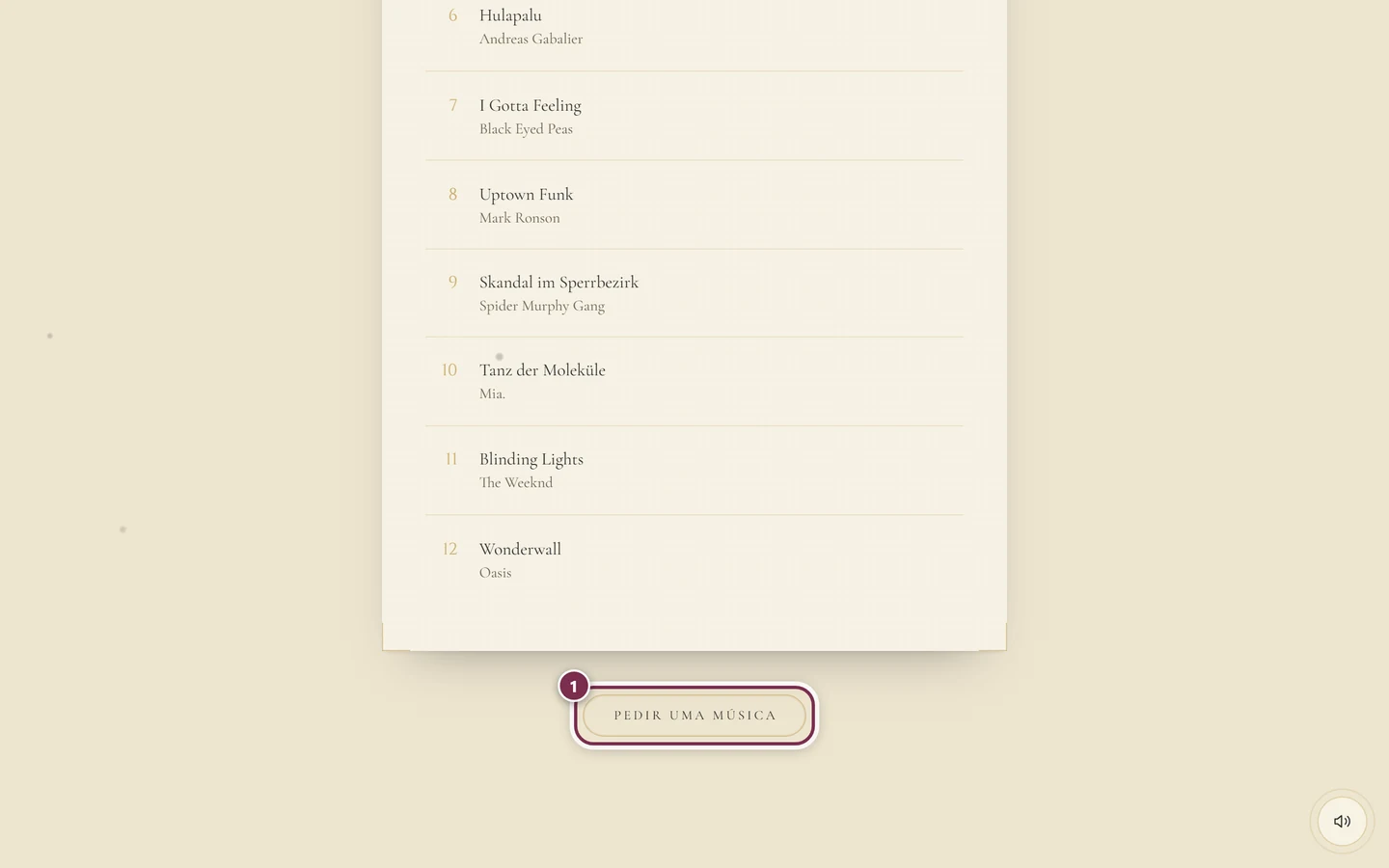
Seção intitulada “Outras seções”- Nossa playlist: as músicas mais pedidas, com um botão para o seu próprio pedido (veja abaixo).
- Você vem?: sua confirmação ou recusa (veja abaixo).
- Além disso, há as seções próprias dos anfitriões, por exemplo sobre transporte, cuidado com as crianças ou padrinhos e madrinhas.
Se o convite ainda for um Save the Date, você vê de propósito apenas os nomes, a data, a contagem regressiva e, possivelmente, o evento de calendário. O resto vem depois, no mesmo link.
Fazer tudo direto no convite
Seção intitulada “Fazer tudo direto no convite”Você não precisa sair do convite para nada disso.
Confirmar ou recusar presença
Seção intitulada “Confirmar ou recusar presença”Role até Você vem? e toque em Responder agora. O formulário de resposta abre como uma janela sobre o convite, com o mesmo design.
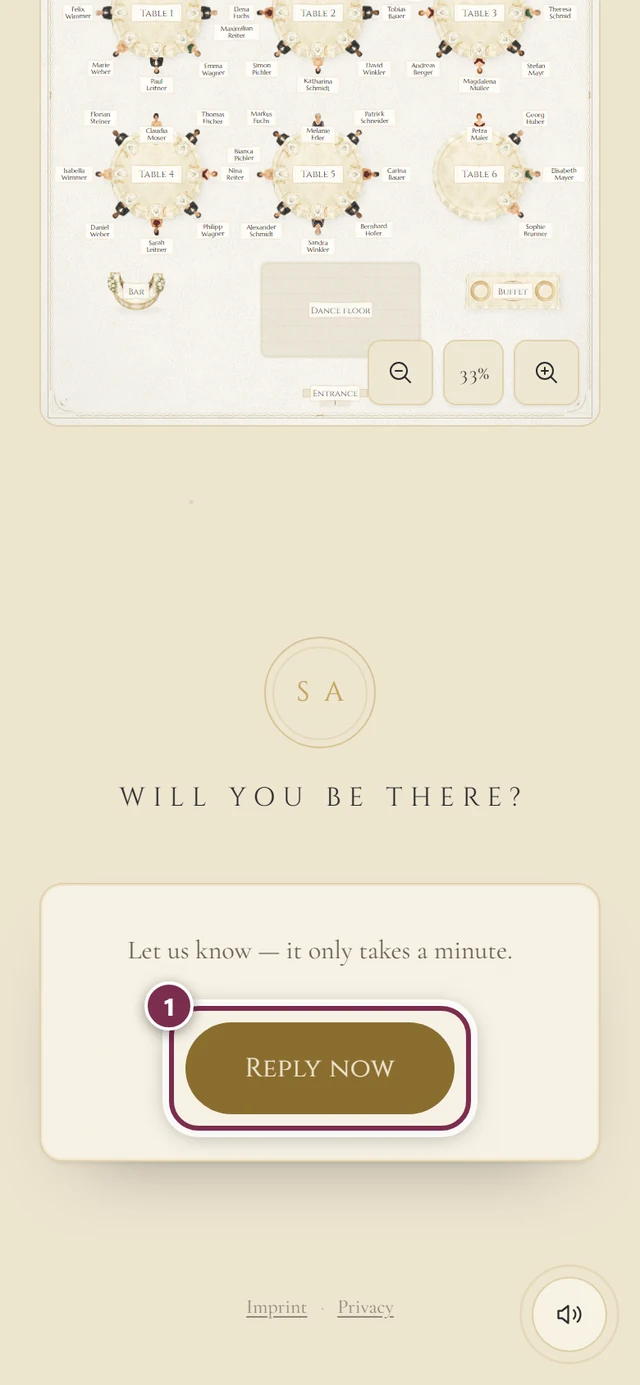
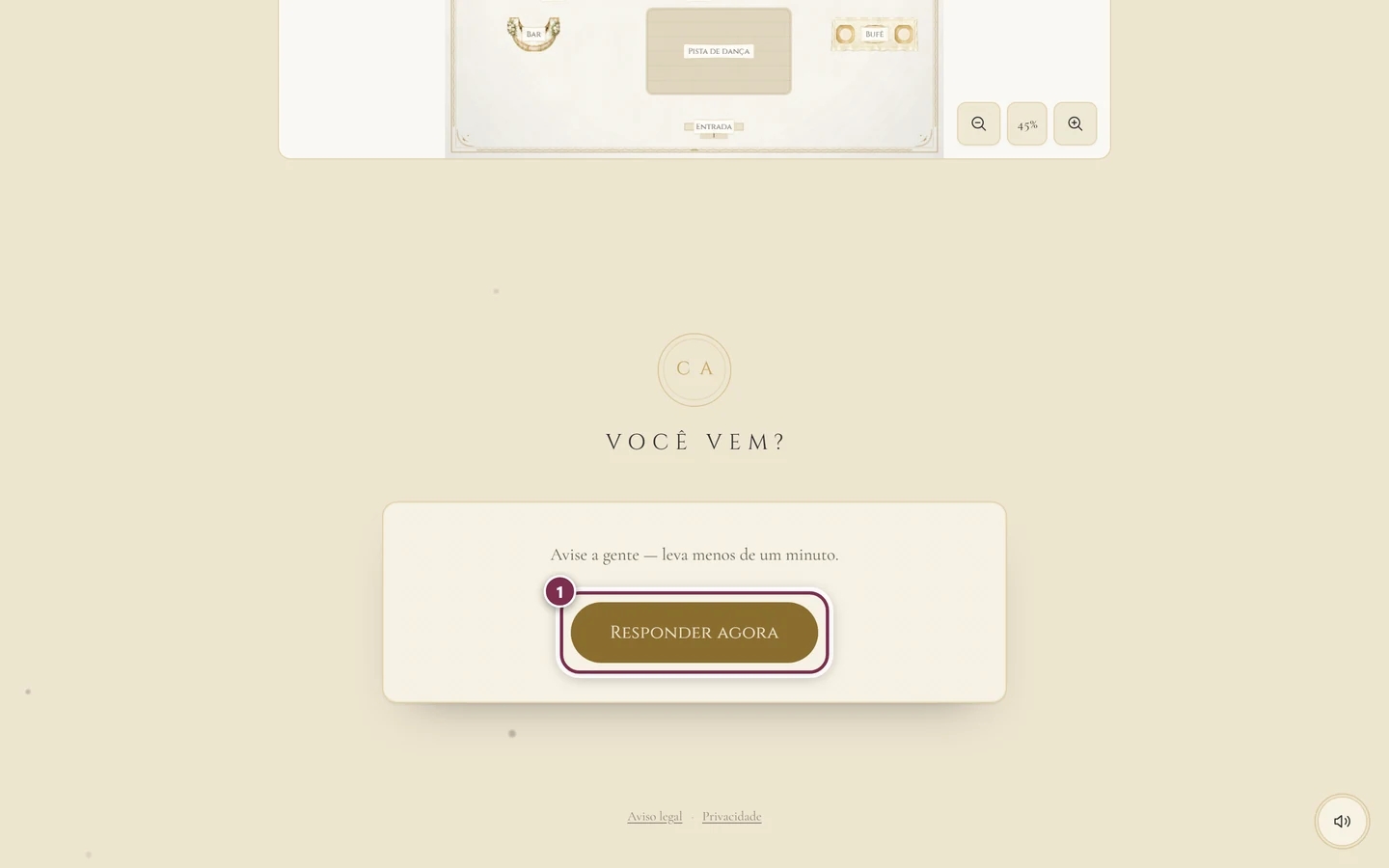
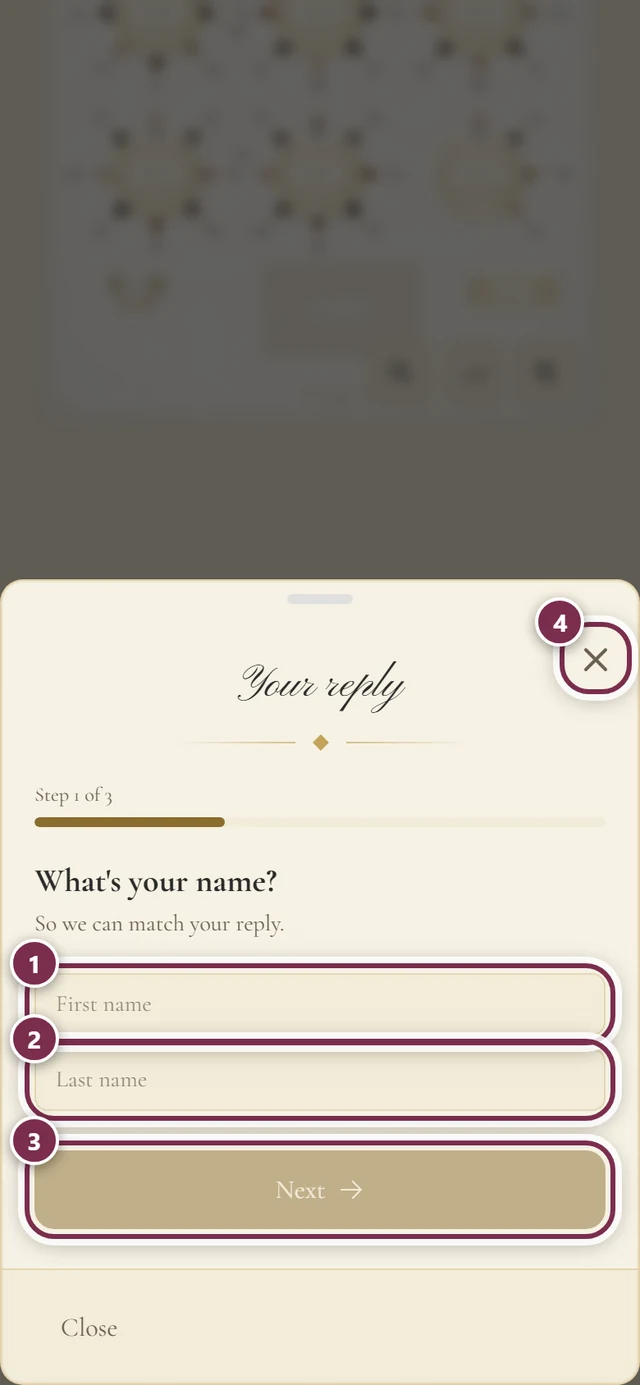
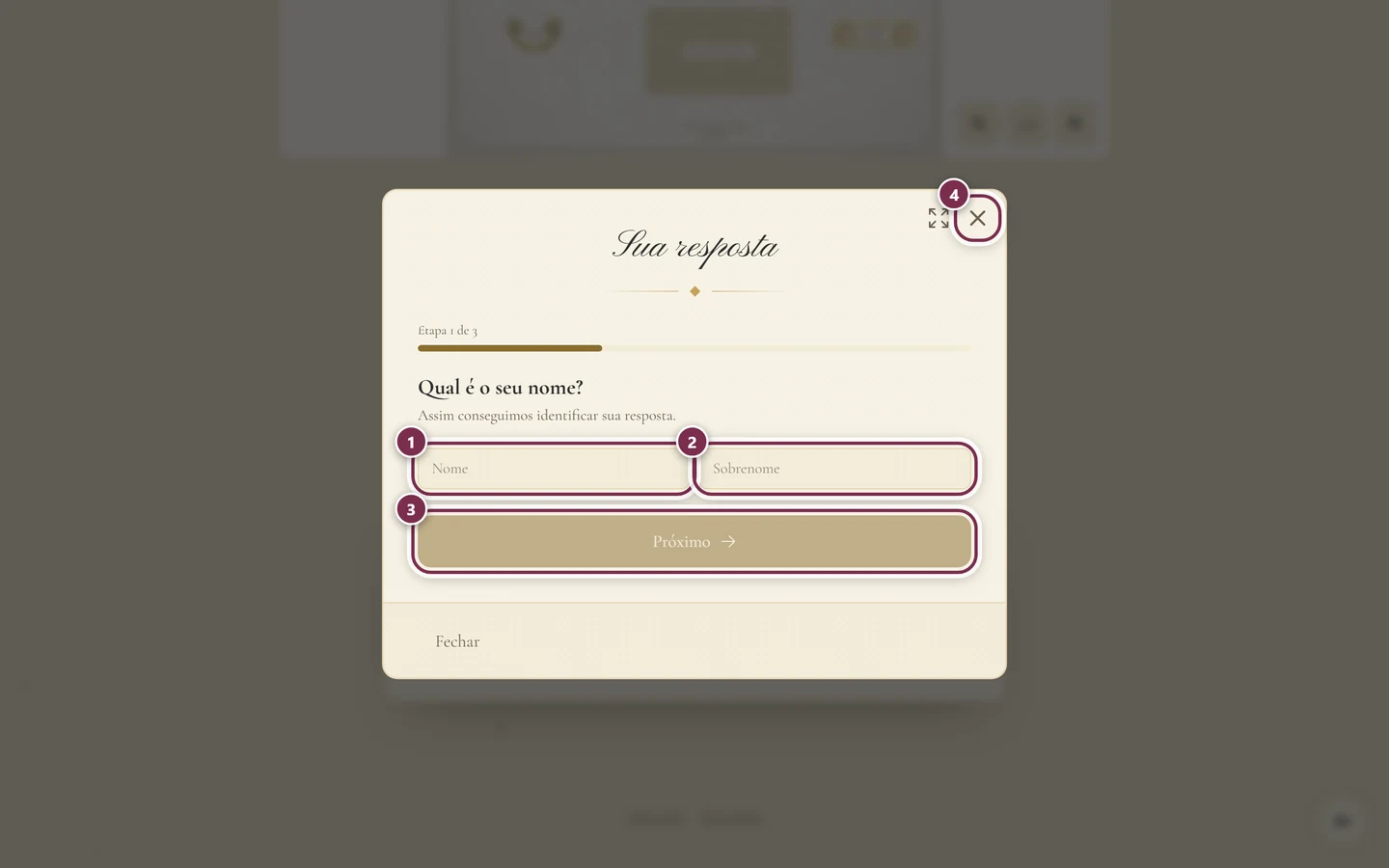
Tudo sobre as etapas seguintes (escolha do cardápio, acompanhantes, restrições alimentares, pedidos de lugar) está no guia de RSVP.
Pedir uma música
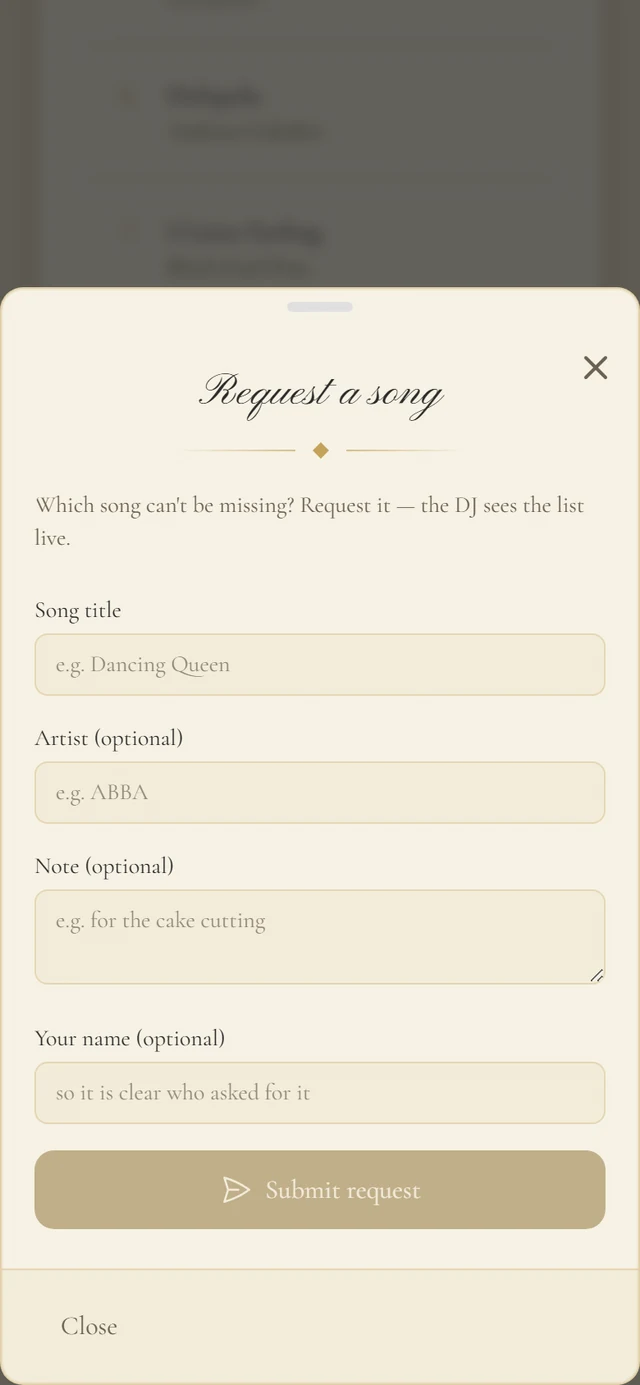
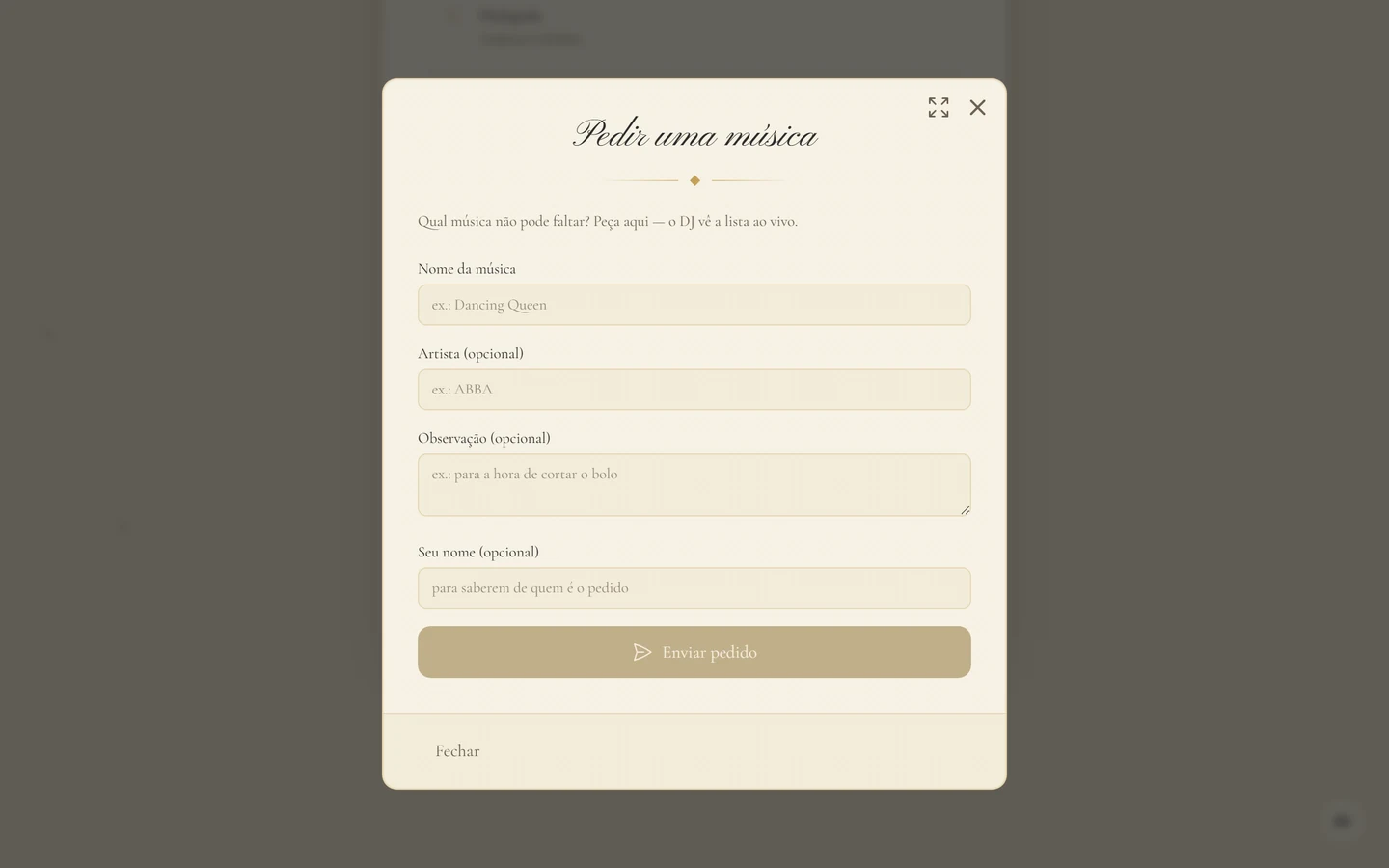
Seção intitulada “Pedir uma música”Em Nossa playlist, toque em Pedir uma música e escreva seu pedido na janela.
Ver as fotos em tamanho grande
Seção intitulada “Ver as fotos em tamanho grande”Toque em uma imagem na Prévia de fotos. Ela abre em tela cheia sobre o convite.


Pequenos toques de diversão
Seção intitulada “Pequenos toques de diversão”Alguns designs trazem momentos que lembram o mundo físico:
- Raspadinha: uma película cobre a contagem regressiva com o aviso Raspe para revelar. Passe o dedo (ou o mouse) por cima até a data aparecer. Depois de revelada, ela continua revelada. A maioria dos convites dispensa isso; se a contagem regressiva aparece aberta, como na imagem acima, não há raspadinha configurada.
- Bichinhos e luzes: pássaros, borboletas, vaga-lumes ou estrelas cadentes passeiam pela cena. Puramente decorativo, nada para tocar.
- Inclinar e mover: se você inclina o celular ou mexe o mouse, o cenário se move um pouco junto.
O link depois do evento
Seção intitulada “O link depois do evento”O link do convite é também o link da galeria. A partir do dia do evento, o mesmo endereço deixa de levar ao convite e passa a levar à galeria de fotos do evento. Assim, você só precisa guardar um link.
Solução de problemas
Seção intitulada “Solução de problemas”O convite está vazio ou diz “Este convite não está disponível no momento.” O anfitrião ainda não o publicou ou o desativou de novo. Espere um pouco ou pergunte ao anfitrião.
Não ouço nenhum som Primeiro veja se o botão redondo no canto inferior direito está em Ligar música, caso em que ele mostra um alto-falante riscado. Se continuar em silêncio, seu navegador bloqueou a reprodução: desligue e ligue o botão de novo, e a música começa. Lembre-se também do botão de silêncio do celular. Se o design não tiver música alguma, o botão simplesmente não existe.
Não vejo o mapa de mesas / a programação / a playlist Essas seções vêm de outras ferramentas do anfitrião. Se a ferramenta em questão não estiver ativada, a seção fica totalmente escondida.
Não vejo o local, o traje nem a hospedagem Essas seções fazem parte do próprio convite e podem ser ativadas uma a uma. O que o anfitrião não preencheu não aparece como uma caixa vazia; simplesmente some.
Faltam as setas para passar as fotos No celular elas não existem: deslize para a esquerda ou para a direita. A partir da largura de tablet elas aparecem, mas sempre só na direção em que ainda há outra foto.
Caio na galeria em vez de no convite O dia do evento começou: a partir daí, o mesmo link mostra a galeria de propósito.
O link pede uma senha O evento é protegido e o link não contém a senha. Peça ao anfitrião o link com a senha incluída ou a própria senha.
Páginas relacionadas
Seção intitulada “Páginas relacionadas”- Para convidados: Confirmar ou recusar presença (RSVP) · Encontrar seu lugar · Ferramentas no evento · Perguntas sobre o link do convite
- Para anfitriões: Configurar o convite digital: como o convite é criado.