Compartilhar fotos e a galeria
Quanto mais convidados participam, mais cheia e mais bonita fica a galeria. Por isso, compartilhar é um dos caminhos mais importantes para manter um evento vivo. Este guia foi escrito para convidados e mostra cada caminho em detalhe: passar adiante a galeria inteira, enviar uma foto individual e o que “compartilhar um álbum” realmente significa.
A ideia básica é simples: quem abrir o seu link ou QR code não precisa de conta nem de app e vai direto para a galeria. O diálogo de compartilhamento diz isso também: “Qualquer pessoa com este link pode abrir a galeria.”
Compartilhar a galeria inteira
Seção intitulada “Compartilhar a galeria inteira”O botão de compartilhar no cabeçalho da galeria (caminho principal)
Seção intitulada “O botão de compartilhar no cabeçalho da galeria (caminho principal)”Se o anfitrião o ativou, um ícone de compartilhar redondo fica no alto, à direita, acima da grade de fotos, com o rótulo “Compartilhar galeria” para leitores de tela. No computador, ele fica solto na borda direita, na altura do cartão de cabeçalho com o título da galeria; no celular, sobrepõe o canto superior direito desse cartão. Você não o encontra na barra de navegação, lá em cima. Ele abre o diálogo de compartilhamento completo, com QR code, link e botões diretos.
-
Abra a galeria (a página inicial do evento) e olhe para o canto superior direito.
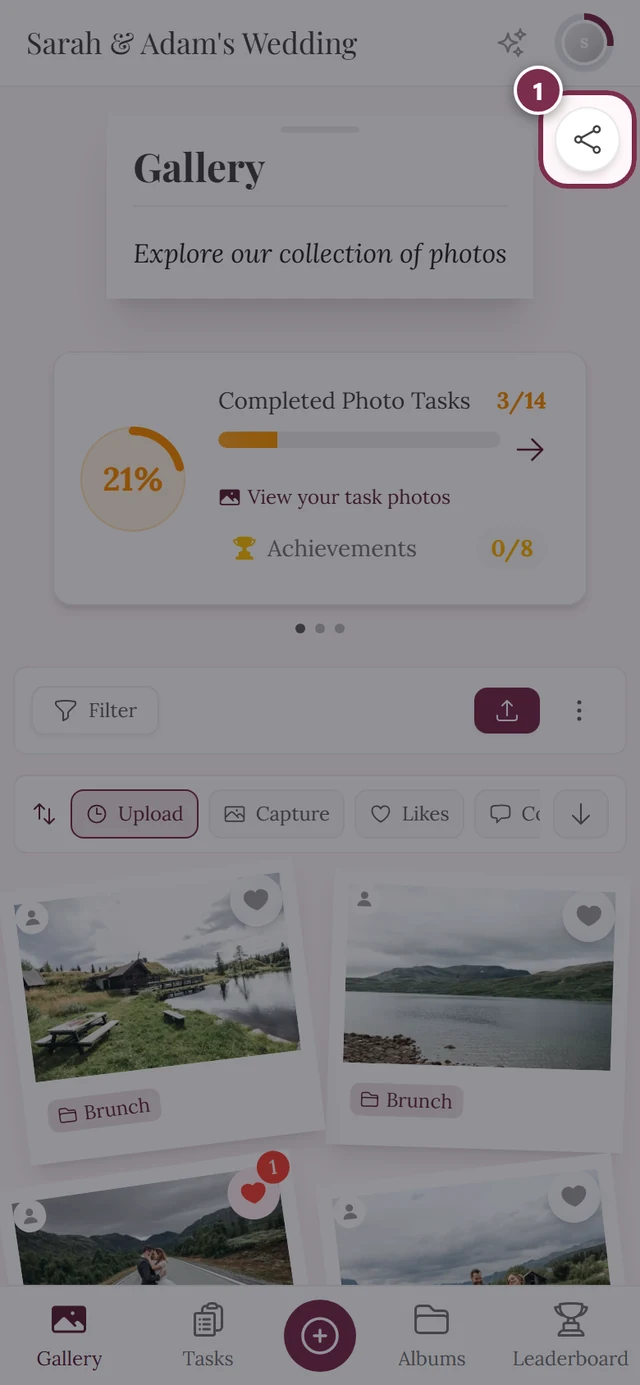
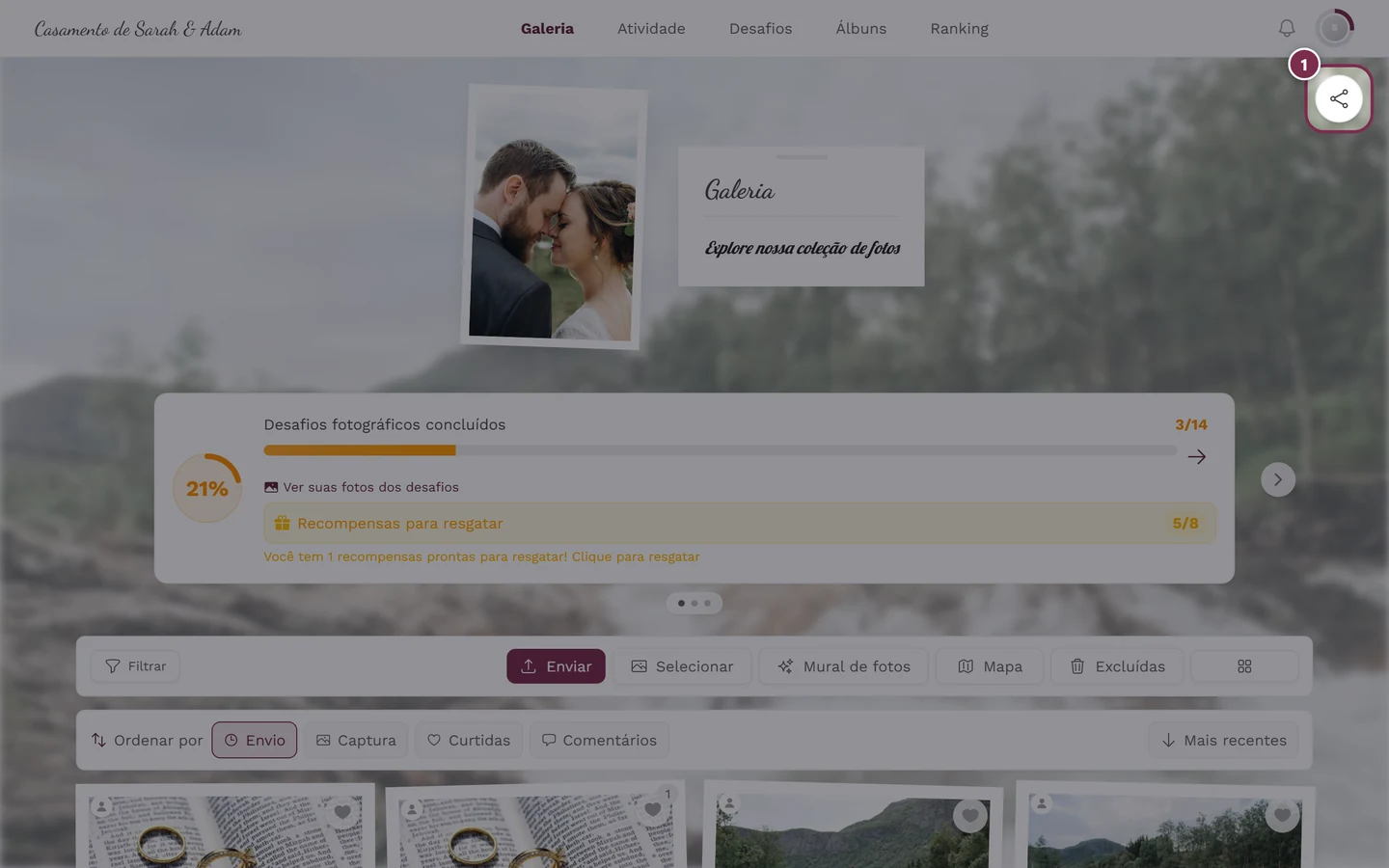
① o ícone de compartilhar redondo. No computador, ele fica solto na borda direita, na altura do cartão de cabeçalho; no celular, fica no canto superior direito desse cartão. Nos dois casos, acima da grade de fotos e não na barra de navegação. Ele só aparece se o anfitrião o tiver ativado; do contrário, esse lugar simplesmente fica vazio. -
Toque no ícone de compartilhar redondo, no canto superior direito.
-
O diálogo de compartilhamento se abre, com o título Compartilhar e o subtítulo “Convide outras pessoas — elas podem ver as fotos e adicionar as próprias.”
O que há no diálogo de compartilhamento
Seção intitulada “O que há no diálogo de compartilhamento”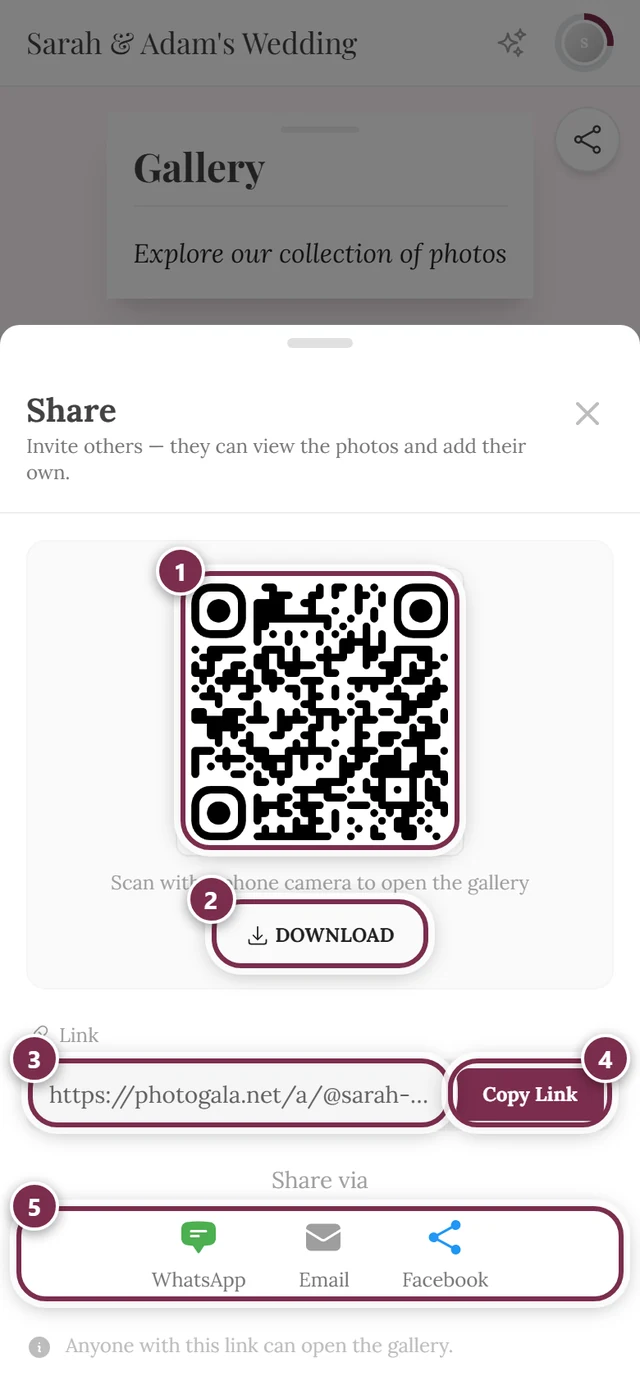
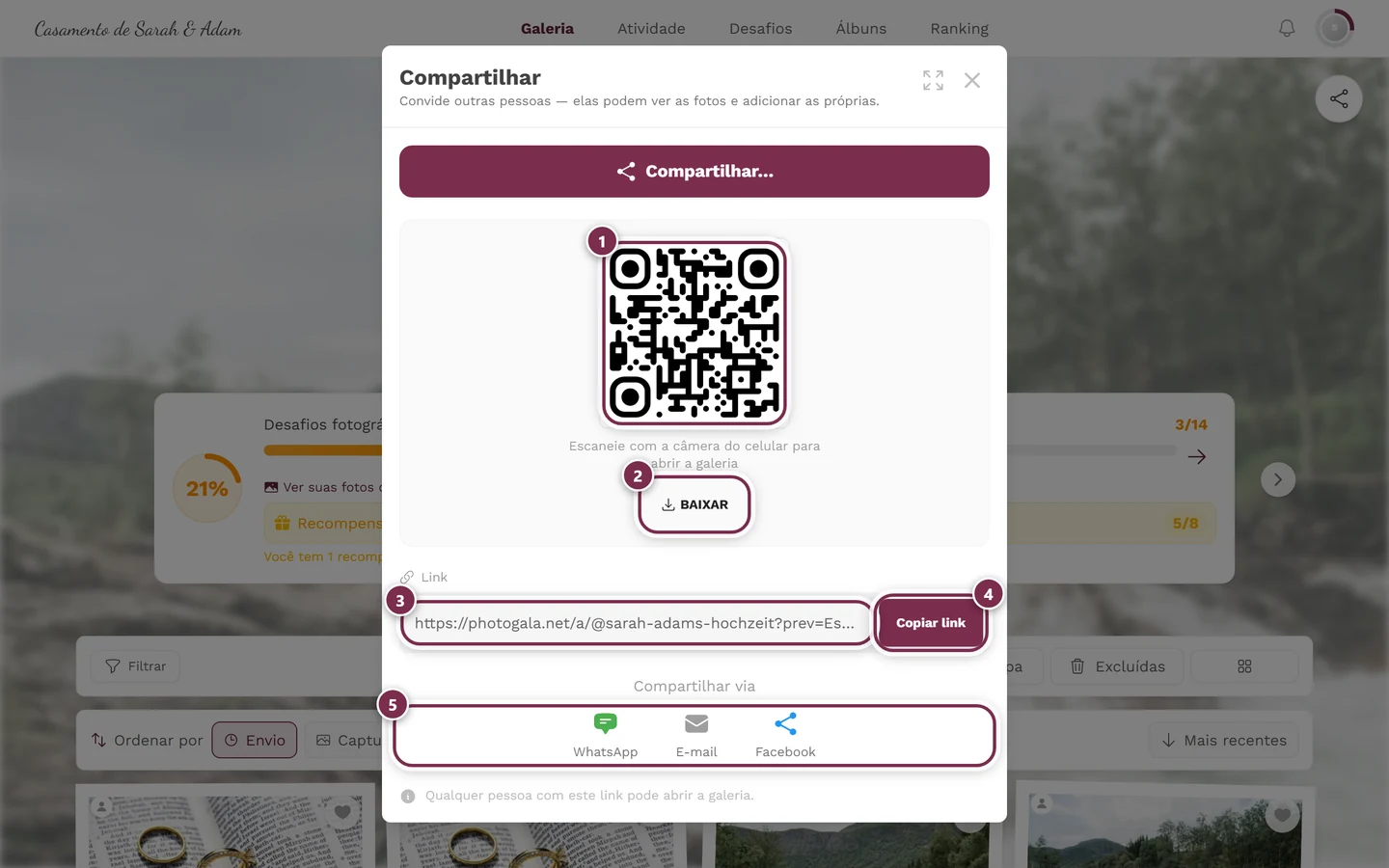
O diálogo de compartilhamento reúne todos os caminhos em um só lugar. De cima para baixo:
- Compartilhar…: só em aparelhos com compartilhamento nativo, em geral smartphones. Abre o conhecido menu de compartilhamento do sistema, para passar a galeria ao WhatsApp, Signal, AirDrop e outros. É o caminho mais rápido no celular.
- QR code com a dica “Escaneie com a câmera do celular para abrir a galeria”. Embaixo fica o botão Baixar, que salva o QR code como PNG (
gallery-qr-code.png, 1024 px de lado), grande o bastante para imprimir. Ideal quando vocês se encontram pessoalmente: imprima, deixe em um cartão ou mostre na TV. - Campo do link com o rótulo Link e o botão Copiar link. Depois do clique, aparece por instantes Copiado! com um sinal de visto. Ao tocar no campo, o link é selecionado automaticamente. Assim você cola o link em um chat, e-mail ou story.
- A seção Compartilhar via com três botões diretos:
- WhatsApp: abre o WhatsApp com uma mensagem já preenchida: um breve texto de convite, com o link embaixo.
- E-mail: abre o seu app de e-mail com o assunto “Confira este álbum” e, no texto, um convite mais o link. Se o anfitrião definiu o próprio Título da partilha e o próprio Texto da partilha, eles aparecem no assunto e na mensagem (veja Personalizar a aparência).
- Facebook: abre o diálogo de compartilhamento do Facebook.
- Embaixo, a linha de aviso “Qualquer pessoa com este link pode abrir a galeria.”; lembre-se: o link é o acesso.
Outros jeitos de chegar ao link da galeria
Seção intitulada “Outros jeitos de chegar ao link da galeria”Se o botão de compartilhar do cabeçalho não aparecer (ele vem desativado por padrão), você ainda consegue um link para compartilhar:
- A barra de endereços do navegador. A URL atual da galeria pode ser compartilhada: basta copiá-la da barra de endereços e enviar. Atenção: em eventos protegidos, um link simples da barra de endereços pode levar o destinatário à tela de convite ou de senha. Nesse caso, o diálogo de compartilhamento do anfitrião é melhor, porque pode incorporar o código de acesso.
- O QR code do anfitrião, da cabine de fotos ou de um cartão de mesa. Muitas vezes o QR code já está exposto no local. Veja Escanear um QR code.
- Perguntar ao anfitrião. A alternativa clássica: peça o link ou o QR do diálogo de compartilhamento.
Como o link chega aos destinatários
Seção intitulada “Como o link chega aos destinatários”- Prévia no mensageiro. Quando você envia o link por WhatsApp, Facebook e similares, o Photogala monta uma resposta própria, com título e imagem, para a prévia. O destinatário vê, portanto, não só um endereço seco, mas um cartão pelo qual reconhece o evento. Qual imagem aparece é definido pelo anfitrião em Aparência ▸ Prévia do link e texto de partilha; galerias gratuitas sempre mostram a imagem do Photogala. No caso de uma foto individual, a prévia mostra exatamente essa imagem, mas só em galerias pagas em que a marca do evento aparece na página de login. Nos demais casos, aparece a prévia normal da galeria.
- O endereço com o apelido do evento é o recomendado. Se o evento tem um apelido (um slug), o Photogala o coloca automaticamente no link, com um
@, no lugar do longo ID do evento. O diálogo de compartilhamento mostra então exatamente esta forma, com um pequeno complemento:photogala.net/a/@annas-hochzeit?prev=…. O complemento?prev=…só garante que o WhatsApp e similares mostrem a nova prévia depois que a imagem de prévia ou o texto de partilha mudaram. Ele não tem papel no acesso: se você digitar o endereço à mão, pode omiti-lo. O/a/faz parte dela: é o link permanente, neutro quanto ao idioma, que leva o destinatário à galeria independentemente do idioma que você mesmo configurou. Esse endereço pode ser lido em voz alta, cabe em um cartão de mesa e, se preciso, dá para digitar à mão. A forma ainda mais curta, sem o/a/,photogala.net/@annas-hochzeit, também funciona, mas não é oferecida em lugar nenhum; na dúvida, copie exatamente o que o diálogo mostra. Sem apelido, o longo ID do evento ocupa o lugar de@annas-hochzeit. - Os filtros viajam junto. Se você abre a galeria filtrada (por exemplo, por um álbum) e copia o endereço, os filtros já ficam ativos para o destinatário.
Compartilhar uma foto individual
Seção intitulada “Compartilhar uma foto individual”Você pode compartilhar uma foto individual em três lugares. Os três só são visíveis se o compartilhamento estiver ativo no evento. O que acontece depois depende do aparelho (veja Celular vs. computador).
Pela galeria, com clique com o botão direito ou pressão longa
Seção intitulada “Pela galeria, com clique com o botão direito ou pressão longa”-
No computador: clique com o botão direito em uma foto da grade da galeria. No celular: mantenha a foto pressionada.
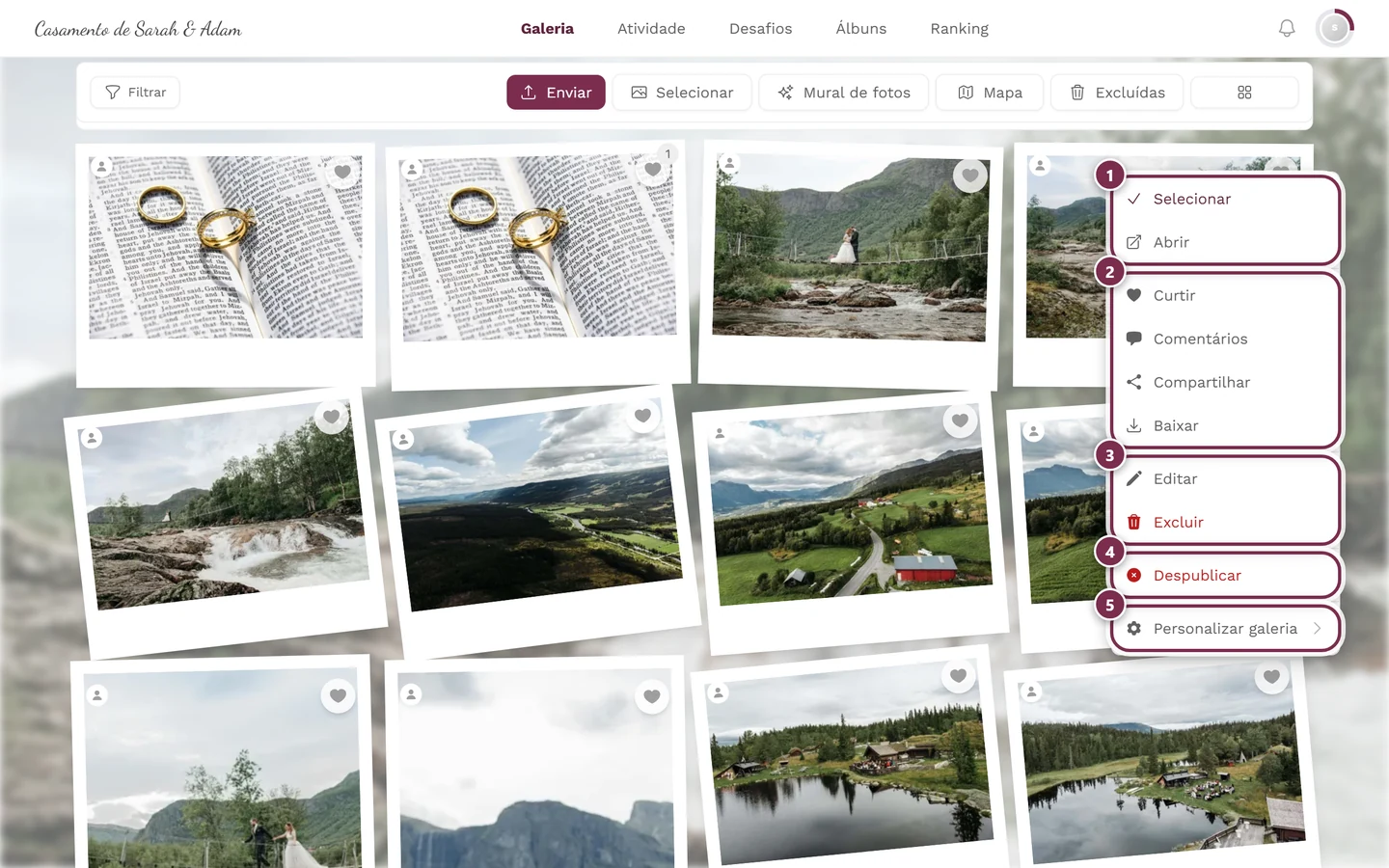
O clique com o botão direito abre o menu de contexto; é ali que está Compartilhar. ① Selecionar e Abrir, ② Curtir, Comentários, Compartilhar e Baixar: Compartilhar só aparece se o compartilhamento estiver ativado no evento, e Baixar só se os downloads individuais forem permitidos, ③ Editar e Excluir, nas suas próprias fotos e, nas dos outros, só com permissão de moderação, ④ Despublicar, só com permissão de moderação; em uma foto ainda não aprovada, o item se chama Publicar, ⑤ Personalizar galeria, só para anfitriões e administradores. -
No menu de contexto, escolha Compartilhar.
-
No celular, abre-se o menu de compartilhamento do sistema com o arquivo da imagem. No computador, abre-se, em vez disso, o diálogo de compartilhamento com o link direto da foto.
Em tela cheia / no slideshow
Seção intitulada “Em tela cheia / no slideshow”-
Toque em uma foto para abri-la em tela cheia.
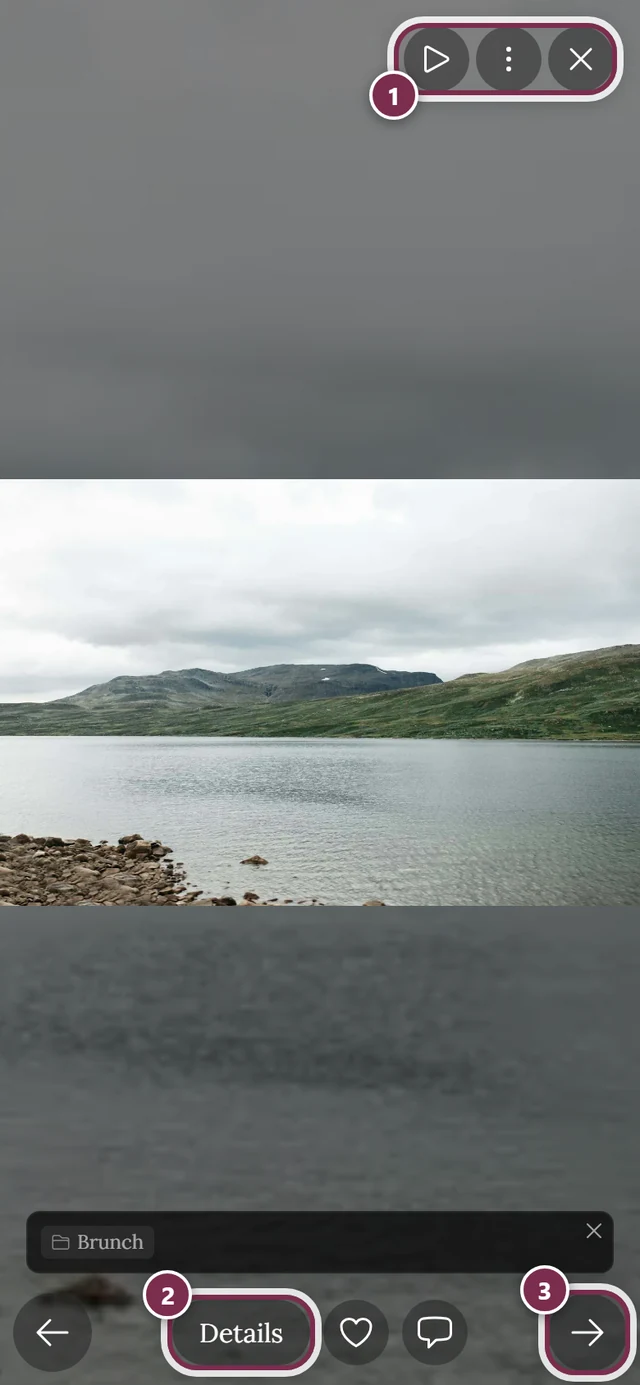
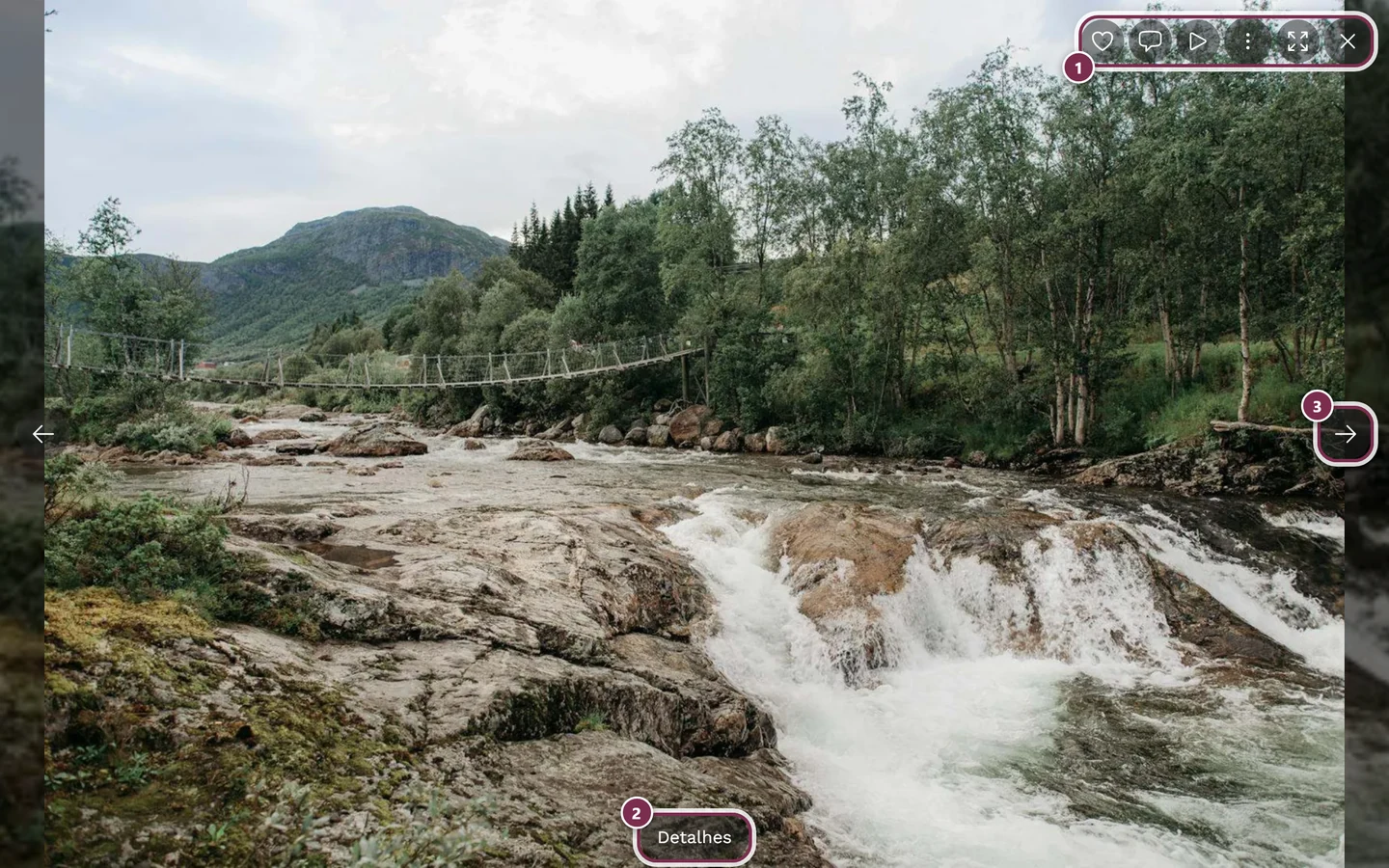
Visualização em tela cheia com a barra de controles e o menu de três pontos. ① a barra de ícones no canto superior direito: no computador, com Curtir, Comentários, Slideshow, o menu de três pontos, Tela cheia e Fechar; no celular, só com Slideshow, o menu e Fechar, ② Detalhes mostra título, álbum e dados da captura, ③ a seta para a próxima foto; no celular, em vez dela, você pode deslizar o dedo. Curtir e Comentários ficam, no celular, embaixo, ao lado de Detalhes. -
Abra o menu ⋮ (três pontos) e escolha Compartilhar.
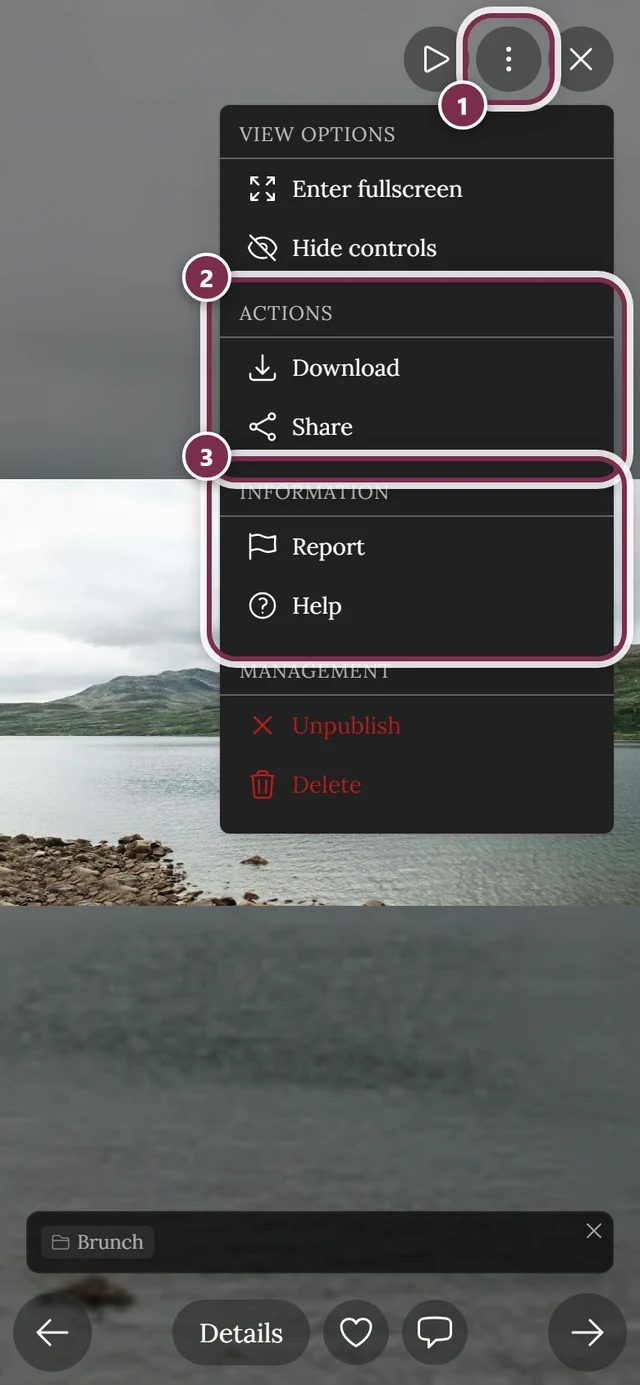
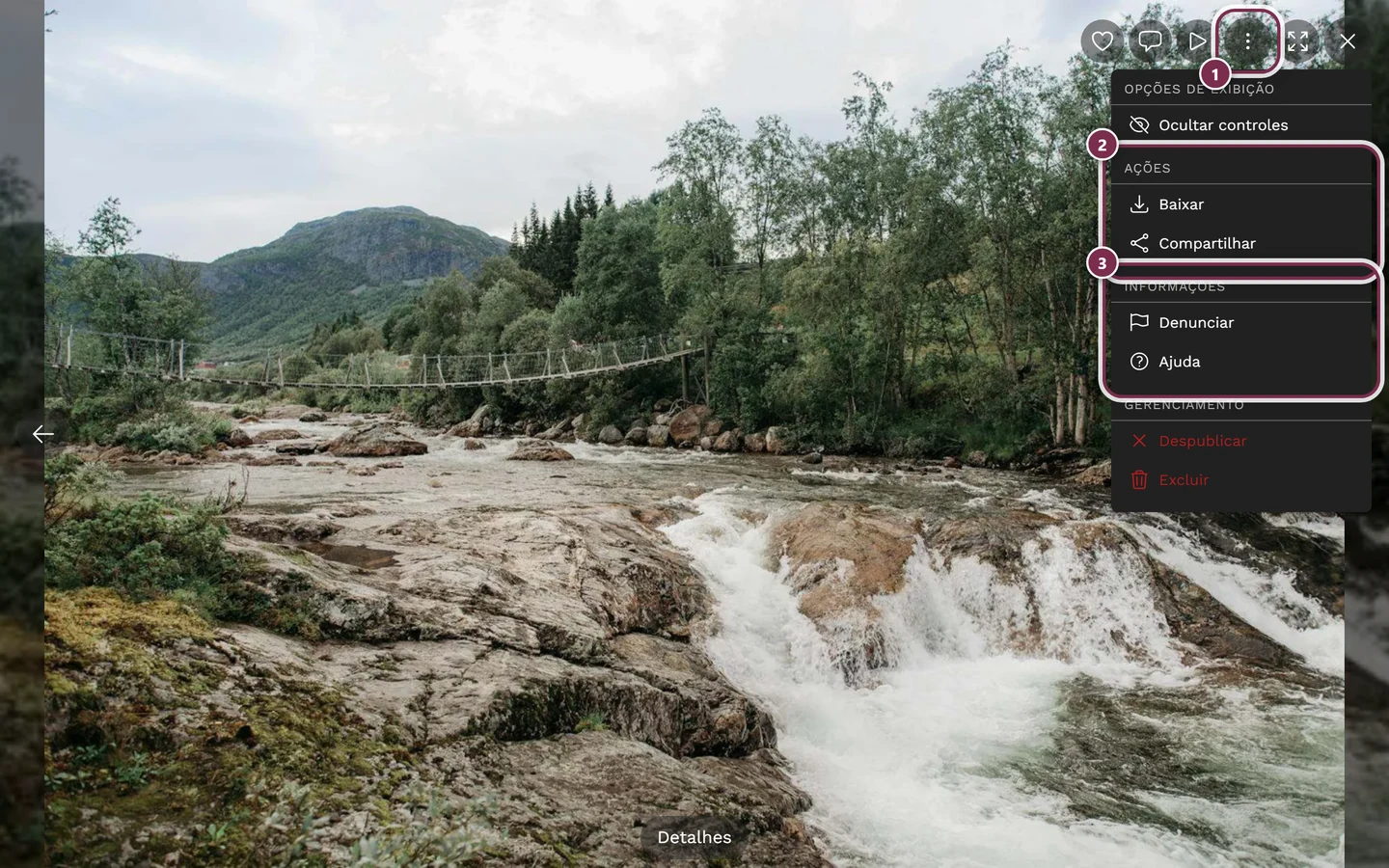
O menu de três pontos tem, em Ações, Baixar e Compartilhar e, em Informações, Denunciar e Ajuda. ① o menu ⋮ na barra de ferramentas, no canto superior direito; à esquerda dele ficam curtir, comentários, reproduzir, tela cheia e fechar. ② Ações com Baixar e Compartilhar: essa seção só existe se baixar ou compartilhar for permitido no evento; com os dois desativados, ela some por completo. ③ Informações com Denunciar e Ajuda. Acima delas fica Opções de exibição com Ocultar controles (no celular, também Tela cheia). A seção Gerenciamento, com Despublicar e Excluir, só aparece se você administra o evento ou enviou a foto; convidados nunca a veem. -
No celular, abre-se o menu de compartilhamento do sistema com o arquivo da imagem; no computador, o diálogo de compartilhamento.
Pelos detalhes da foto
Seção intitulada “Pelos detalhes da foto”-
Abra os Detalhes da foto, pelo botão Detalhes na barra de controles de baixo da tela cheia (no celular, também dá para deslizar para cima sobre a foto).
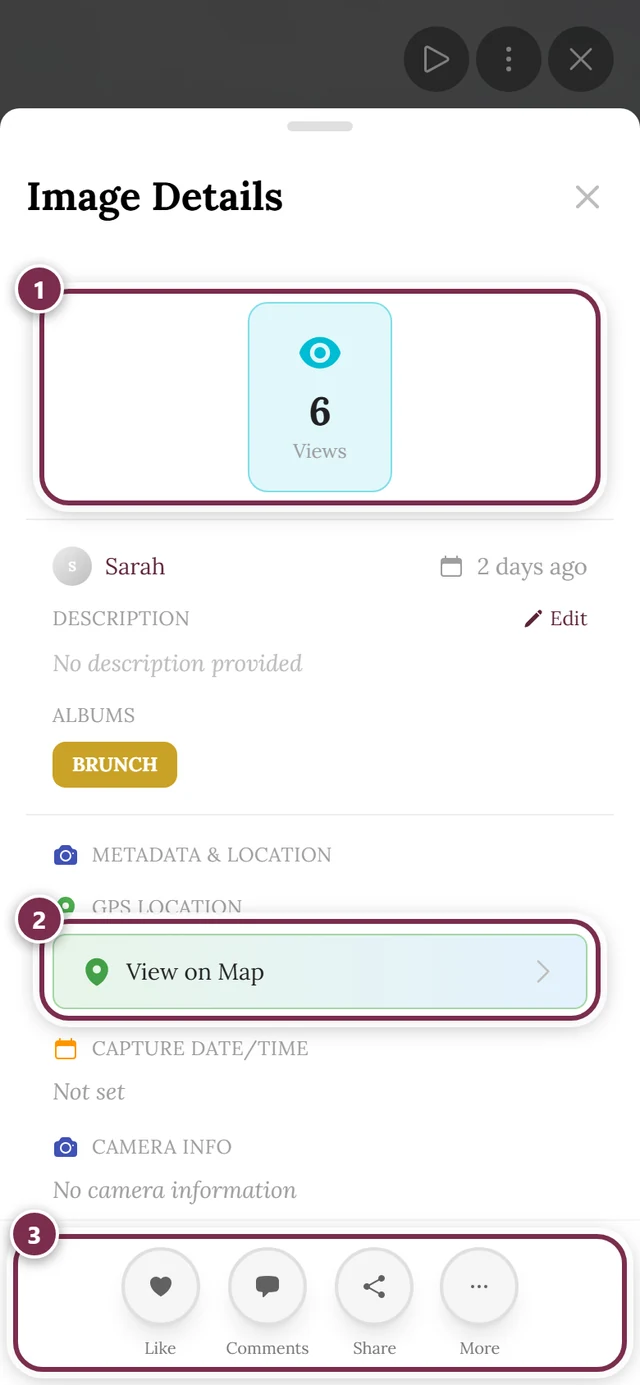
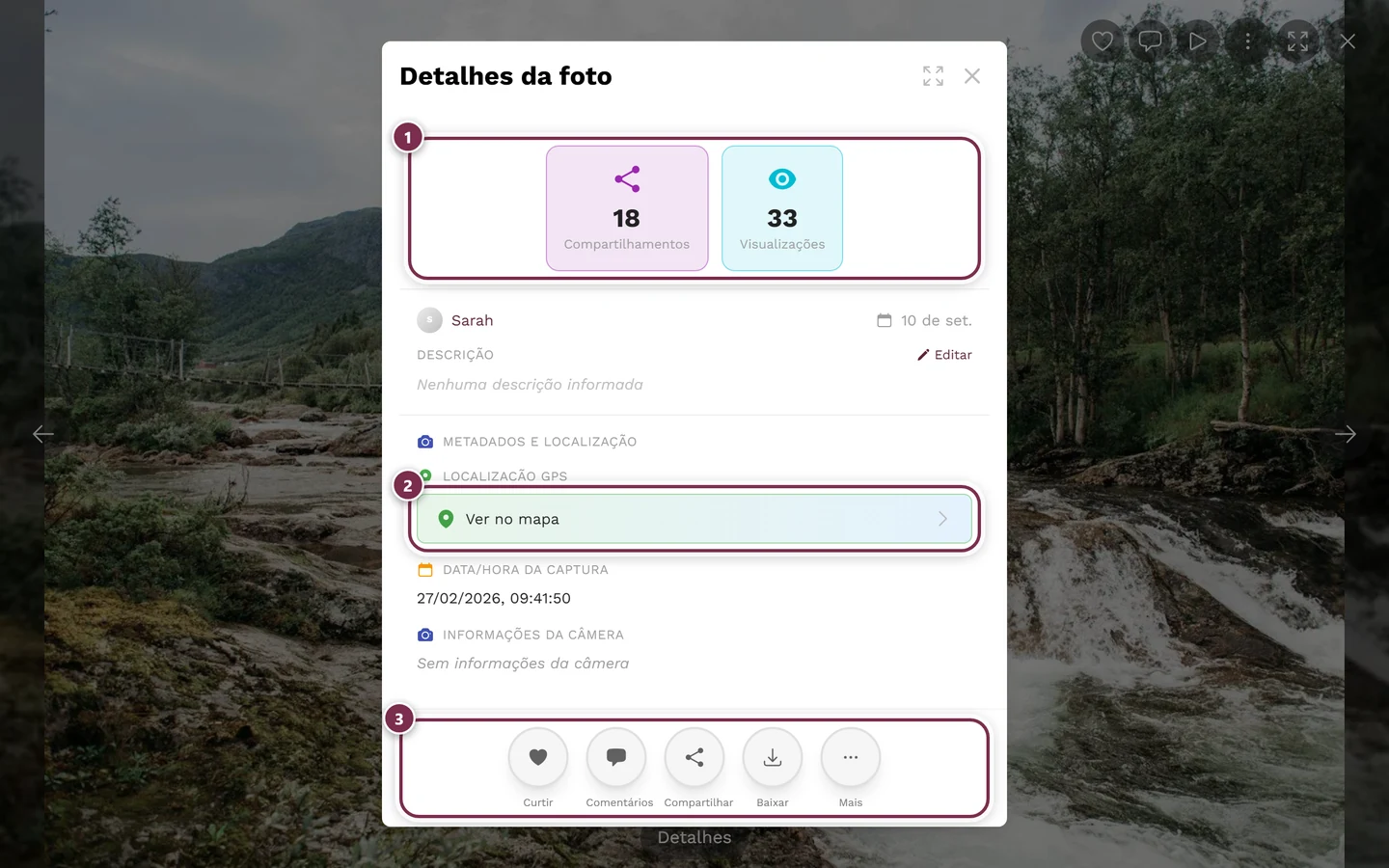
Os detalhes da foto reúnem estatísticas e informações, e o botão de compartilhar. ① os números: Curtidas, Comentários, Compartilhamentos, Downloads, Visualizações. Um bloco só aparece se o número dele for maior que zero; nos quatro primeiros, também só se o recurso estiver ativo no evento; Visualizações sempre conta. Curtidas, Comentários e Downloads são clicáveis e abrem a lista correspondente. ② Ver no mapa, em Metadados e localização, só em fotos com localização GPS; abaixo ficam a data da captura e as informações da câmera. ③ a fileira de botões embaixo. Ela se preenche em ordem com Curtir, Comentários, Compartilhar, Baixar e, se você tiver permissão, Editar, Despublicar, Excluir. Em telas largas, os quatro primeiros ficam direto na fileira; no celular, os três primeiros; o restante fica em Mais (se sobrar só um item ali, ele sobe para a fileira). No meio ficam o autor do envio e a data, a Descrição (com Editar, se você enviou a foto ou administra o evento) e os Álbuns, se a foto pertencer a algum. -
Toque no botão de ação redondo Compartilhar. Quando há muitas ações, “Compartilhar” fica no submenu de excedentes.
-
Conforme o aparelho, abre-se o menu de compartilhamento do sistema ou o diálogo de compartilhamento.
O que exatamente é compartilhado: arquivo ou link
Seção intitulada “O que exatamente é compartilhado: arquivo ou link”Ao compartilhar uma foto, o Photogala sempre tenta primeiro enviar o arquivo da imagem, porque uma imagem no chat vale muito mais do que um link. Se isso não der certo, ele volta em silêncio para o link. Nesta ordem:
-
Arquivo da imagem mais o link. O caso normal nos celulares modernos: o arquivo de verdade vai anexado no menu de compartilhamento do sistema. O WebP é convertido para JPEG no caminho, porque nem todo app aceita WebP. O nome do arquivo leva o nome da galeria, não “Photogala”, por exemplo
annas-hochzeit-<id>.jpg. Vídeos e fotos com movimento também funcionam assim. -
Só o link. Se o seu aparelho não consegue compartilhar arquivos, ou se preparar o arquivo demora demais, só o link é compartilhado, sem perguntar. O limite de tempo é proposital: os navegadores só permitem compartilhar logo depois do seu toque; se o app esperar mais pelo arquivo, o menu de compartilhamento nem chega a abrir.
-
O diálogo de compartilhamento. Se o seu navegador não oferece compartilhamento nativo (típico no computador), abre-se, em vez disso, o diálogo de compartilhamento do Photogala, com Copiar link, QR code e os botões diretos; o link aponta então direto para essa única foto.
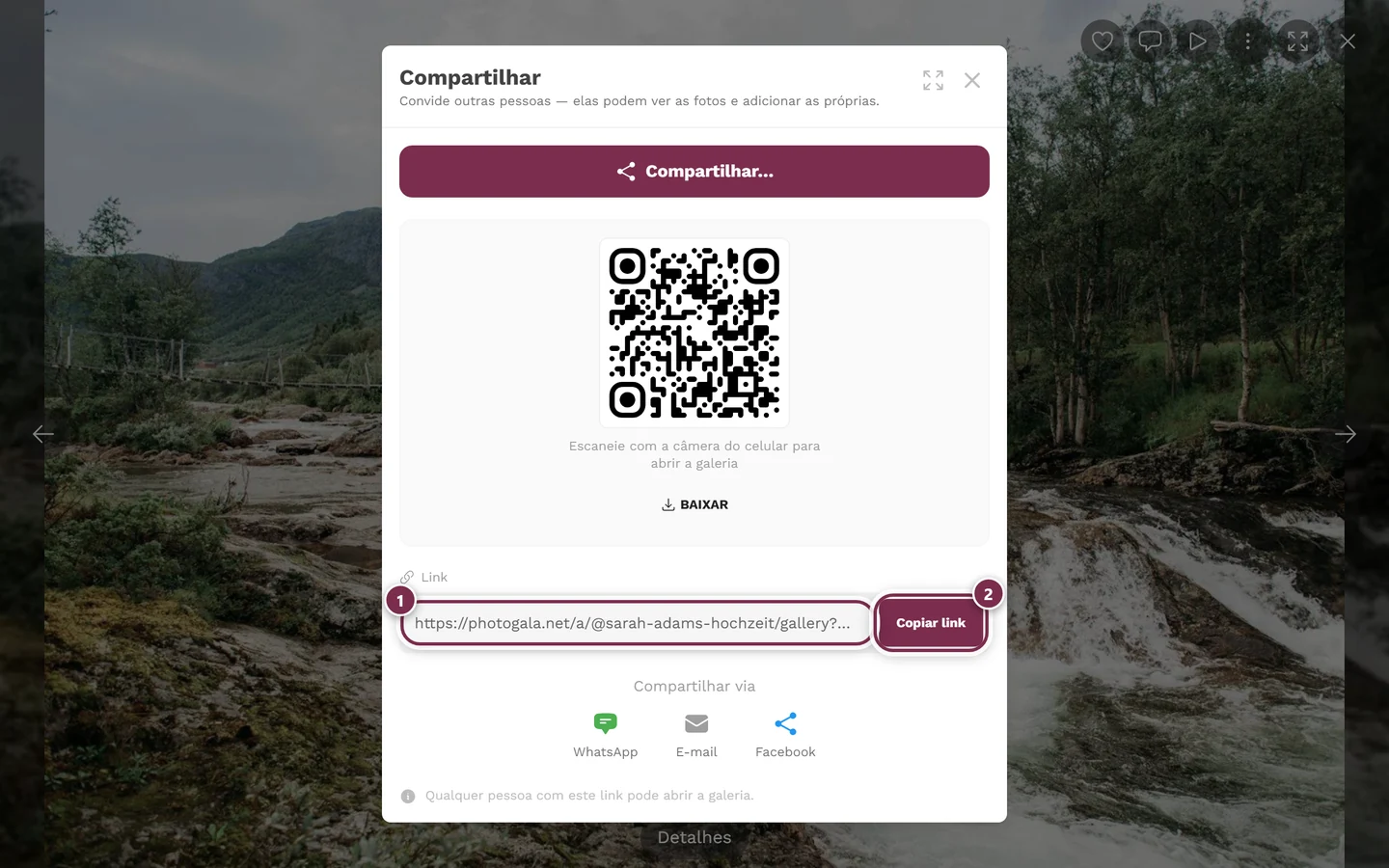
O mesmo diálogo, mas aberto a partir da tela cheia de uma foto. ① o campo Link: o endereço agora termina em `/gallery?media=…&prev=…` e leva a exatamente essa imagem, ② Copiar link. O título, o subtítulo e a linha de baixo continuam falando da galeria inteira; isso é uma imprecisão da interface: o que vale é o link no campo.
Compartilhar um álbum ou uma seleção
Seção intitulada “Compartilhar um álbum ou uma seleção”O Photogala não tem um botão próprio de “compartilhar álbum”. Veja como compartilhar, mesmo assim, uma parte da coleção de propósito:
-
Filtre a galeria pelo álbum desejado (por exemplo, “Cerimônia” ou “Festa”).
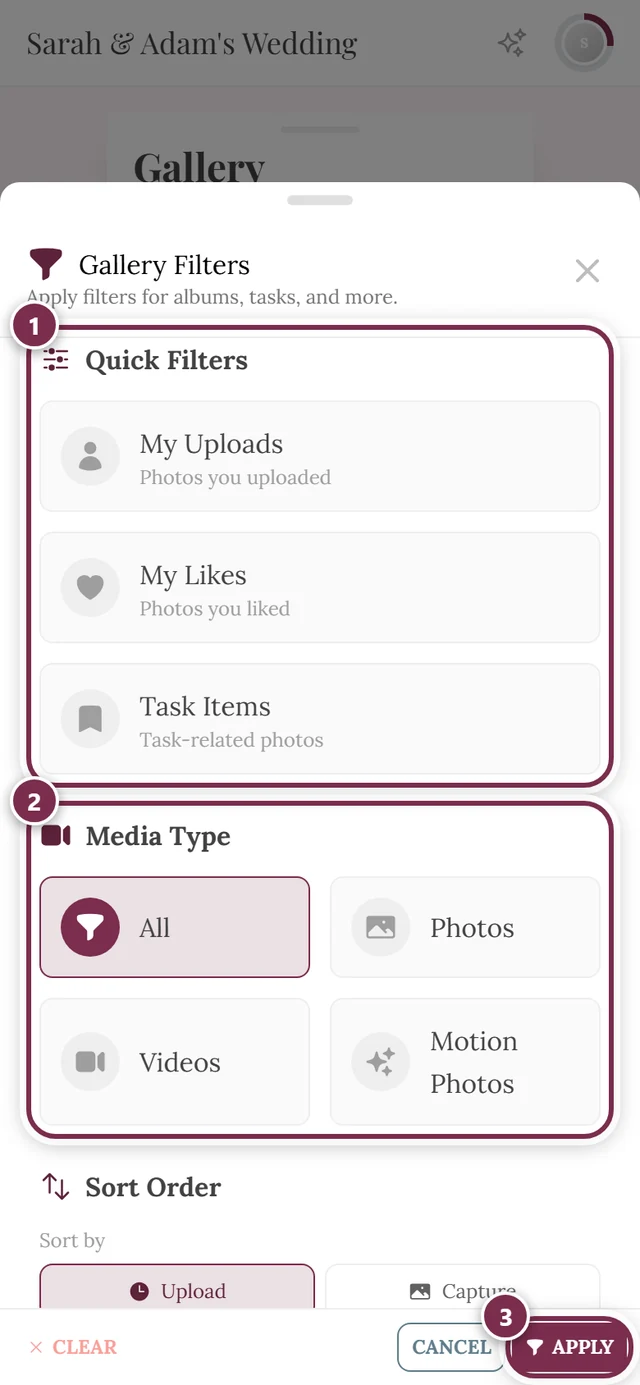
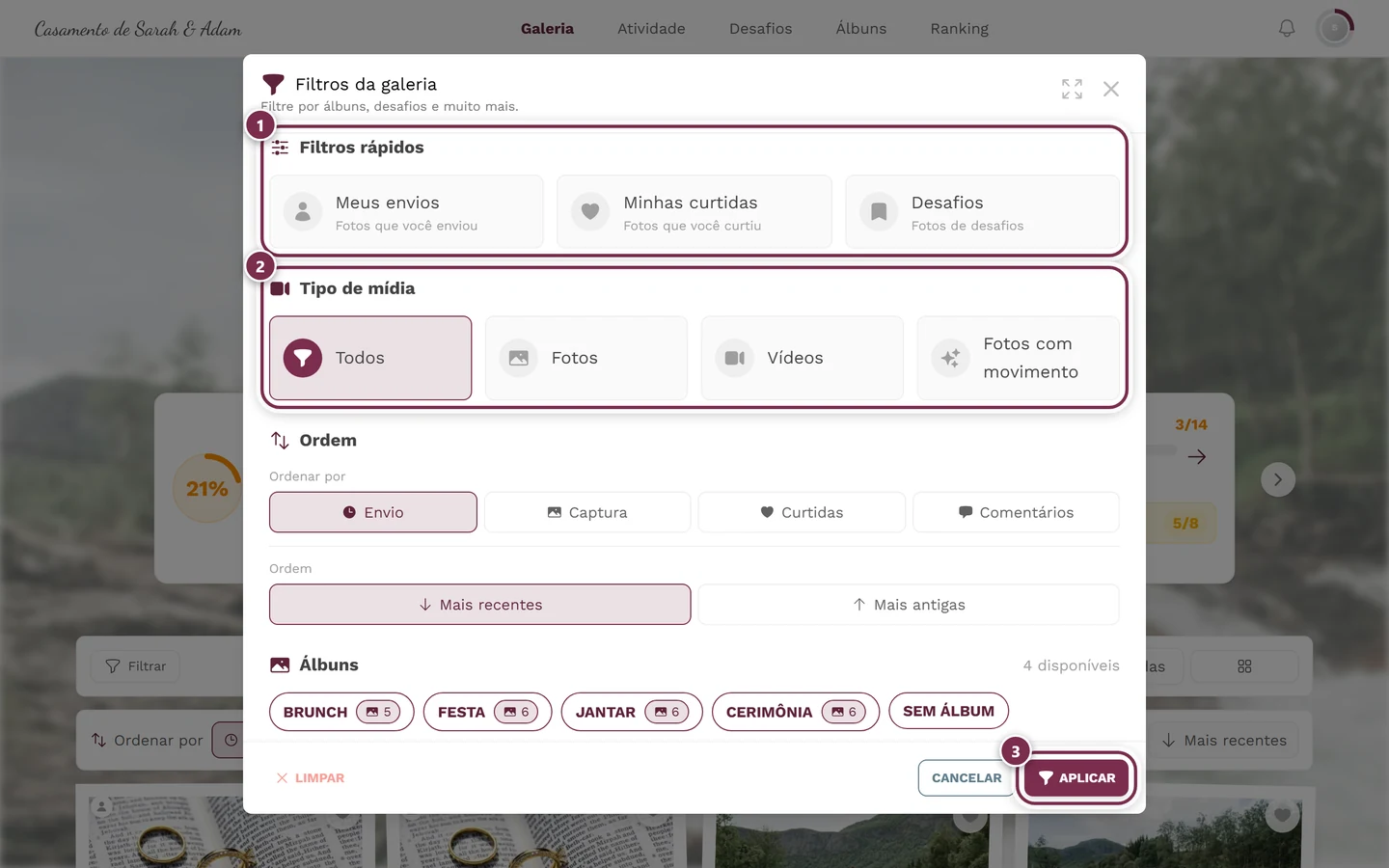
Com o filtro, você restringe a galeria a um álbum ou a uma pessoa. ① Filtros rápidos: Meus envios mostra só o que você mesmo enviou, Minhas curtidas só os seus corações, Desafios só fotos de um desafio fotográfico; um toque liga o filtro, o próximo o desliga. ② Tipo de mídia: Todos, Fotos, Vídeos, Fotos com movimento. ③ Aplicar confirma a escolha; à esquerda dele, Limpar zera tudo e Cancelar fecha sem alterar. Mais abaixo vêm Ordem e Álbuns e, conforme o evento, Desafios, Filtrar por pessoas, Filtrar por número de pessoas e Filtrar por número de curtidas; no celular, você rola a tela para chegar a eles. Não existe filtro por data ou período. -
Agora compartilhe o link da galeria, pelo botão de compartilhar do cabeçalho ou pela barra de endereços. Quando a galeria é aberta pela entrada de álbum, o link leva o estado do álbum junto.
-
Como alternativa, compartilhe simplesmente uma única foto característica do álbum (veja acima).
Celular vs. computador
Seção intitulada “Celular vs. computador”Por que compartilhar parece diferente no celular e no computador:
- No celular: o botão de compartilhar abre o menu de compartilhamento do sistema (WhatsApp, Mensagens, AirDrop …). Nas fotos individuais, o arquivo da imagem vai junto. No lugar do clique com o botão direito, você usa a pressão longa.
- No computador: o botão de compartilhar e o clique com o botão direito abrem o diálogo de compartilhamento com QR code, Copiar link e os botões de WhatsApp, e-mail e Facebook. Em geral não há menu de compartilhamento do sistema aqui, porque os navegadores de computador raramente oferecem esse recurso.
Quando você não vê um botão de compartilhar
Seção intitulada “Quando você não vê um botão de compartilhar”Para moderadores e anfitriões
Seção intitulada “Para moderadores e anfitriões”Os caminhos de compartilhamento são iguais para todas as funções: convidados, moderadores e administradores veem os mesmos botões, desde que o recurso esteja ativo. Para ativá-lo, abra o menu do perfil, no canto superior direito, e mude para a área de administração.


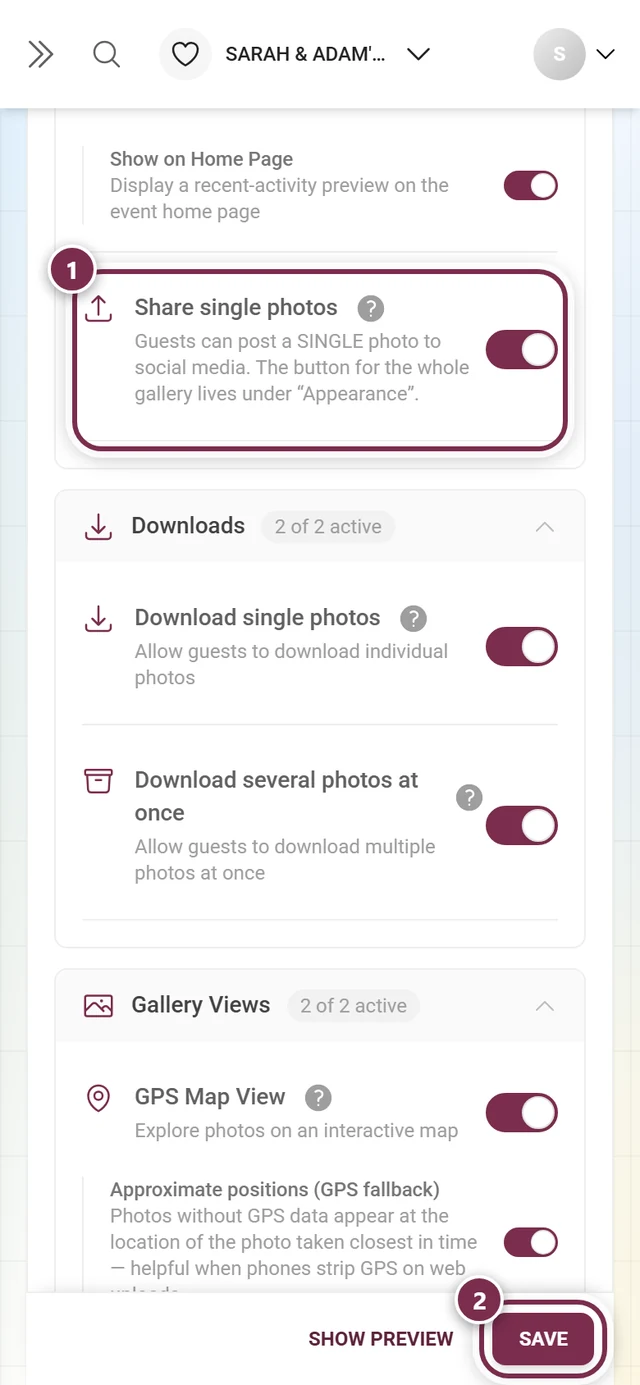
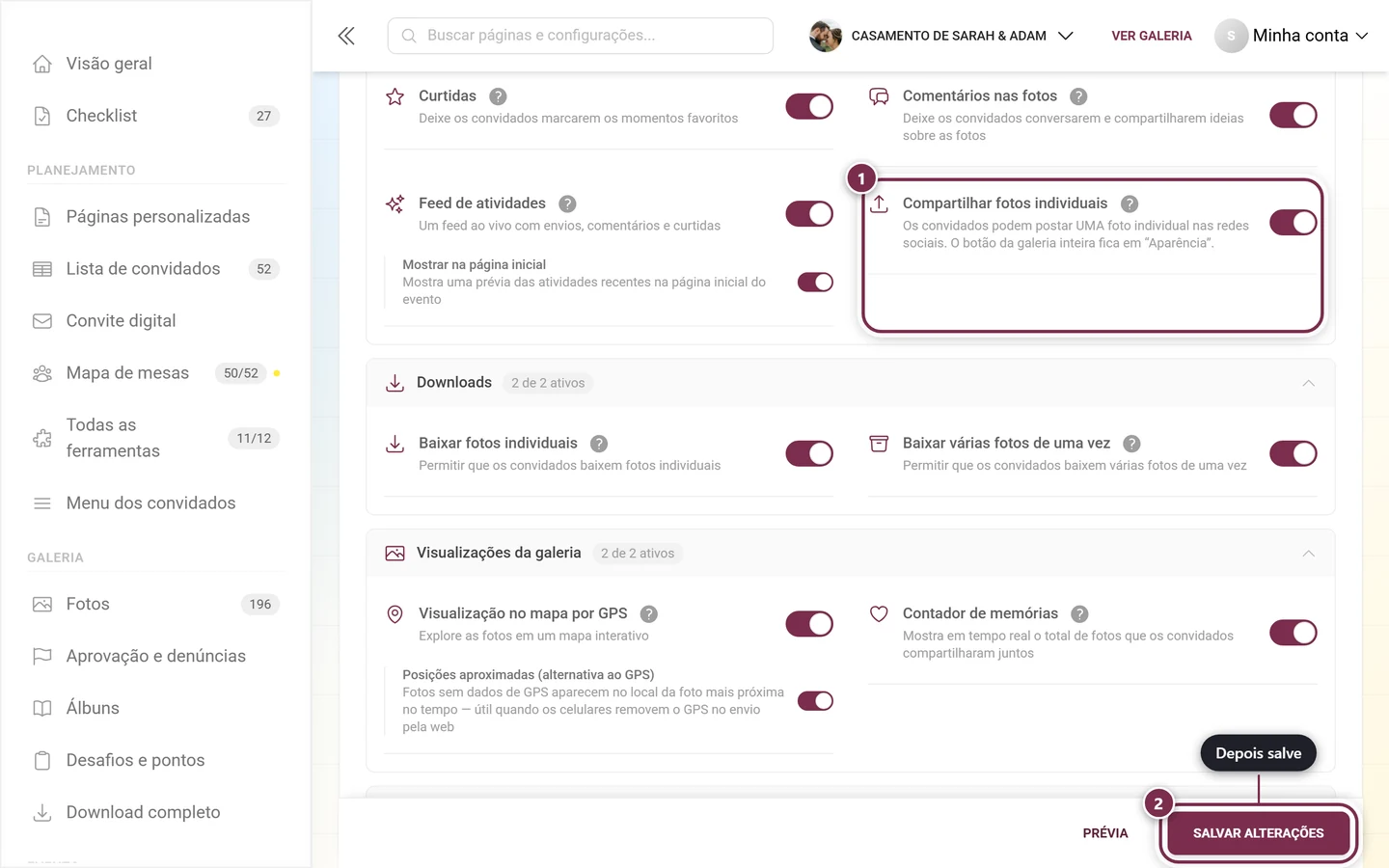
São três interruptores separados, e eles ficam em três abas diferentes. Um de cada vez:
1. “Compartilhar fotos individuais”: os botões de compartilhar nas fotos
Seção intitulada “1. “Compartilhar fotos individuais”: os botões de compartilhar nas fotos”Este interruptor faz o item Compartilhar aparecer no menu de contexto, no menu ⋮ da tela cheia e nos detalhes da foto. Desligado, os três somem.
2. “Compartilhar a galeria: botão no cabeçalho”: o botão redondo no alto
Seção intitulada “2. “Compartilhar a galeria: botão no cabeçalho”: o botão redondo no alto”Este interruptor mostra o ícone redondo de compartilhar acima da grade de fotos. Desativado por padrão, e é o motivo mais comum de os convidados não o encontrarem.
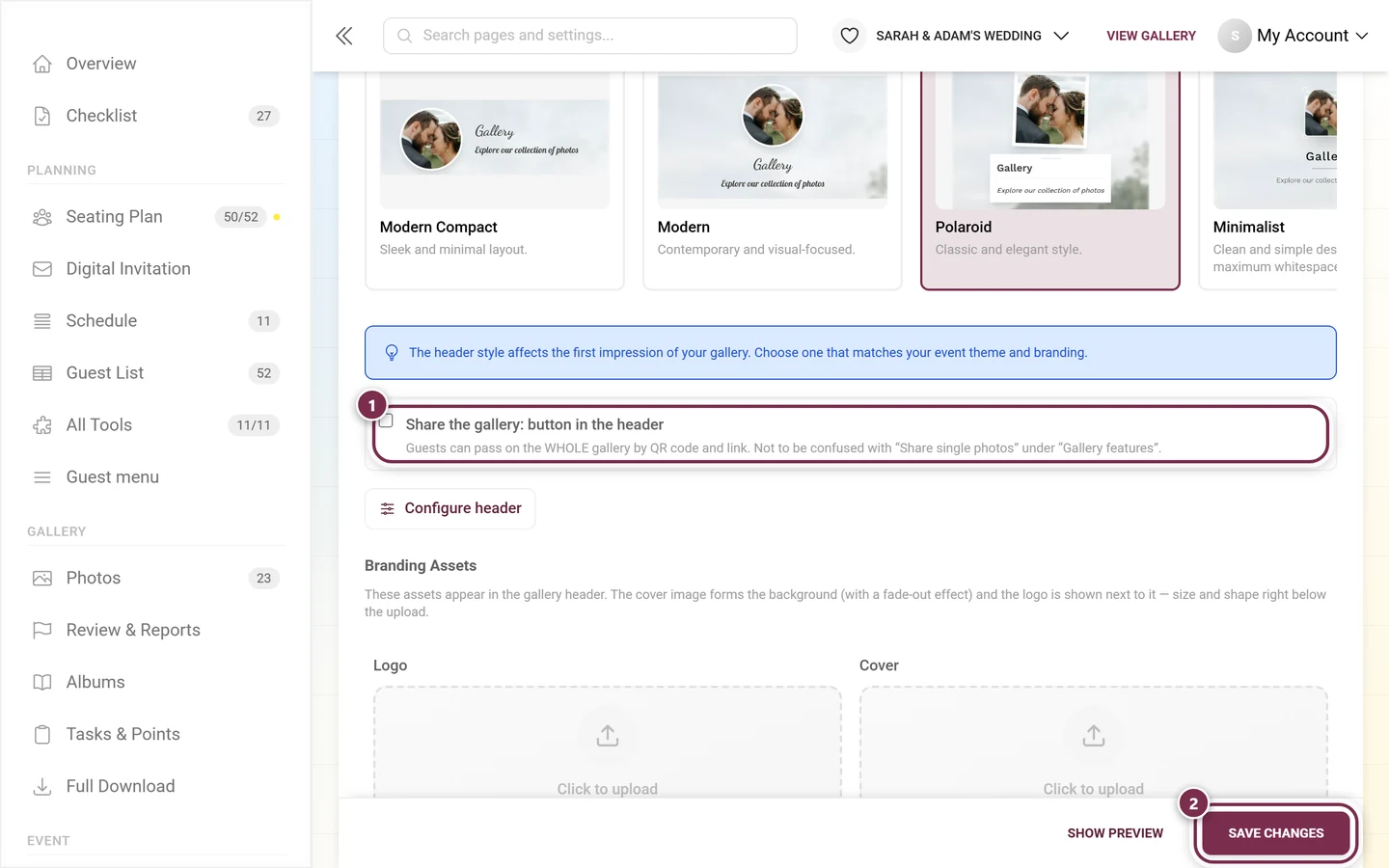
3. “Incluir o código de convite padrão no QR code”: o código no link
Seção intitulada “3. “Incluir o código de convite padrão no QR code”: o código no link”Ele decide se o código de convite padrão é incorporado automaticamente ao link e ao QR code. Fica em Configurações → Acesso; tudo sobre isso está em Convidar pessoas.