Como convidado ou com conta
Há vários caminhos para entrar em uma galeria da Photogala – escolha o que combina com você. Todos levam ao mesmo lugar; a diferença é só se as suas contribuições ficam presas a este aparelho ou vão com você.
Guia rápido para decidir:
- Quer só dar uma olhada ou enviar algumas fotos? → entre como convidado: informe o código (se necessário) e o seu nome, pronto. Sem e-mail, sem cadastro.
- Quer guardar suas contribuições, continuar em vários dispositivos ou participar de vários eventos? → Entrar com uma conta existente.
A entrada é uma tela de boas-vindas em uma coluna, com o título Boas-vindas à nossa galeria. Abaixo fica o botão principal, cujo texto muda conforme a etapa. Se você não estiver conectado ou estiver só olhando como convidado, aparece embaixo também o pequeno link Entrar com uma conta existente.
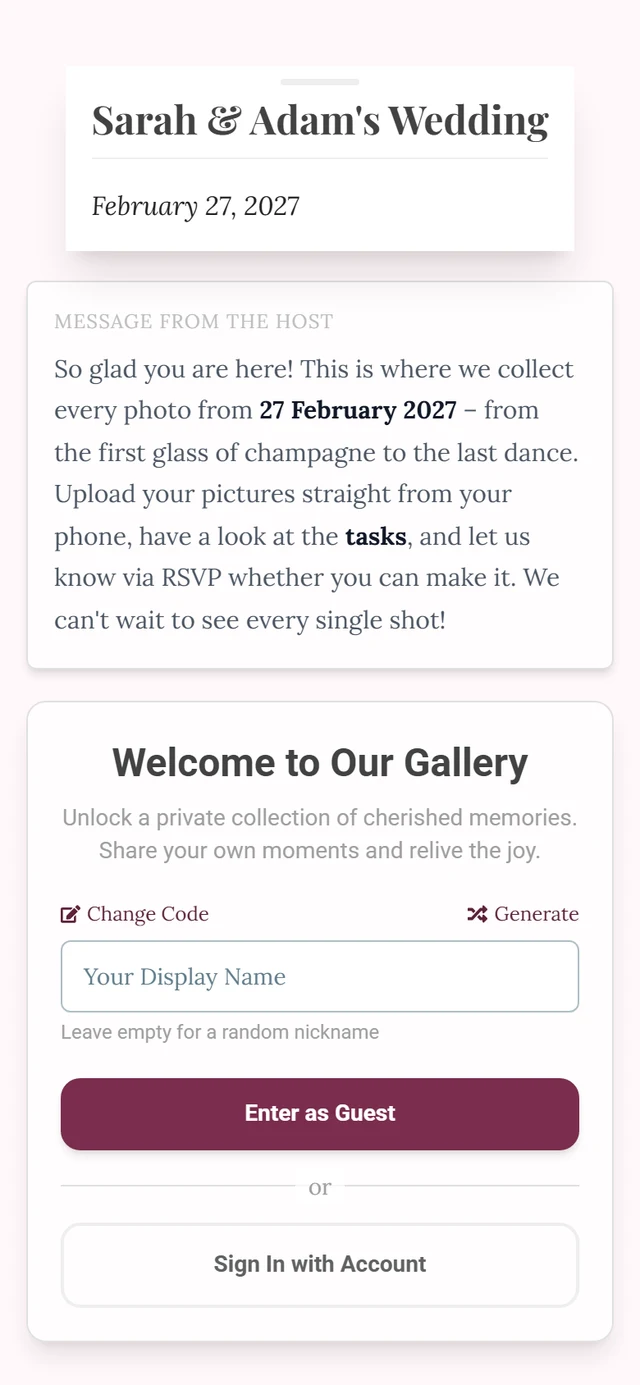

O caminho rápido: entrar como convidado
Seção intitulada “O caminho rápido: entrar como convidado”Perfeito para quem não quer abrir a caixa de entrada e quer começar na hora. Dependendo de como o anfitrião protegeu o evento, são uma ou duas etapas rápidas.
-
Abra a galeria. Escaneie o QR code no evento ou abra o link compartilhado. Se o evento for protegido por senha, primeiro você vê o campo Senha da galeria, com o texto de exemplo “Digite a senha compartilhada”. Digite o código que o anfitrião passou – ou use o ícone de câmera dentro do campo (Escanear QR code) para escanear direto um QR code de acesso. Se o evento estiver com acesso aberto, essa etapa é pulada e você vai direto para a próxima.
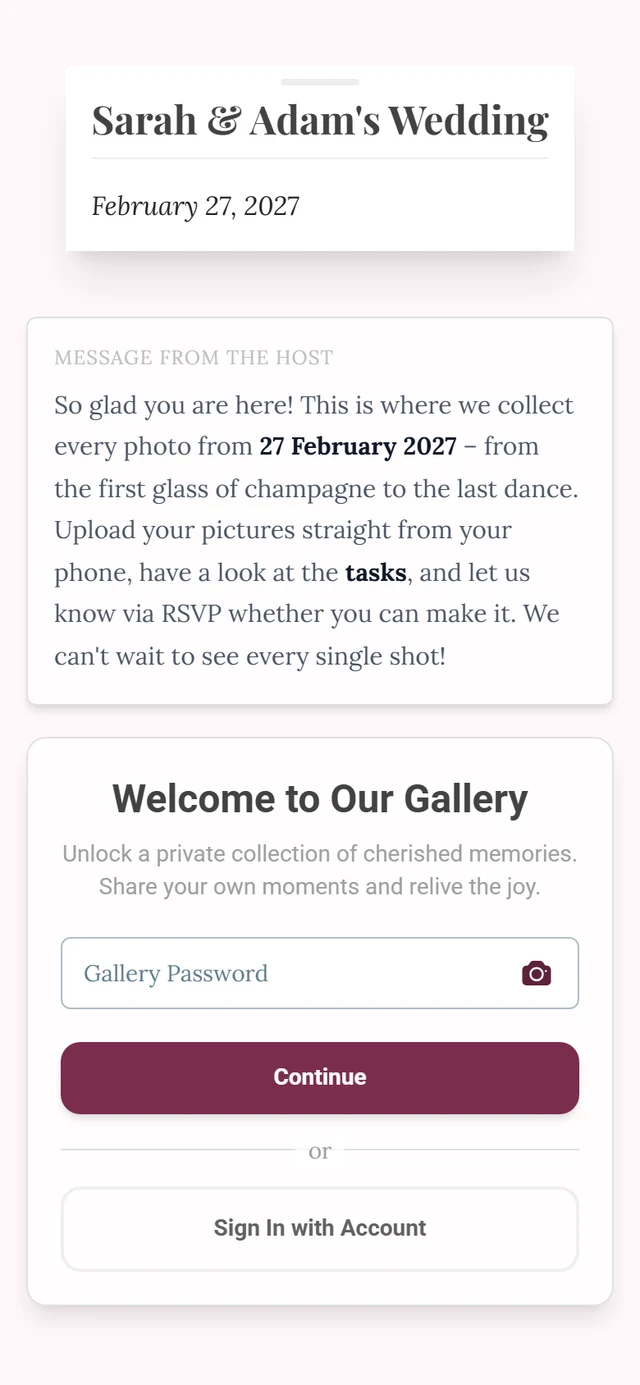
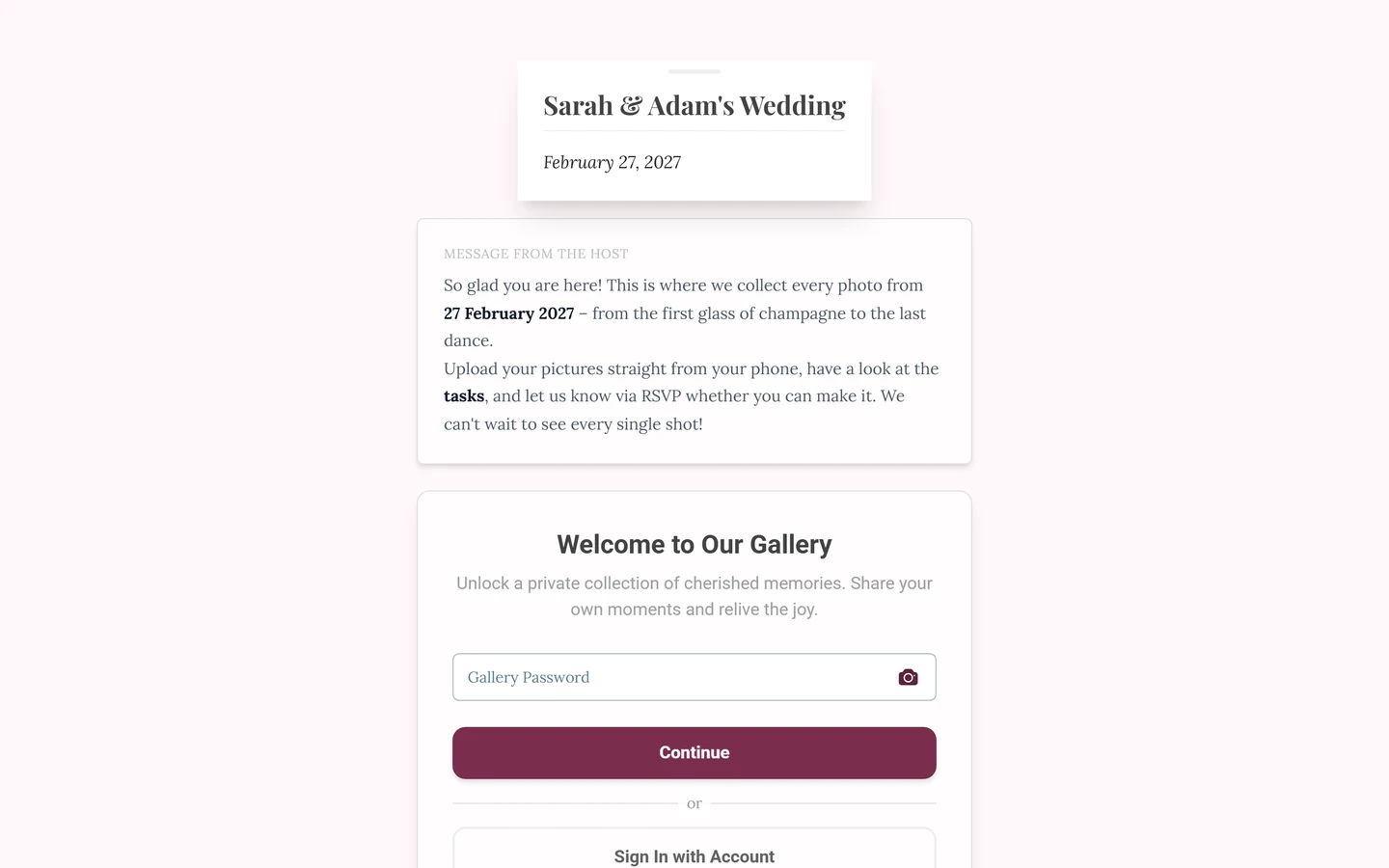
Em eventos com senha, digite o código primeiro ou escaneie com o ícone de câmera. -
Toque em Continuar. Na primeira etapa, o botão principal se chama Continuar. Ele confere o código e leva você à etapa do nome.
-
Informe o seu nome. No campo Seu nome (exemplo “ex.: Ana Silva”) você digita como quer aparecer na galeria. Se deixar em branco, o app lembra você com “Informe o seu nome.” – com Continuar mesmo assim sem nome, você também pode entrar sem nome (as suas fotos aparecem então como “Anônimo”), a menos que o anfitrião exija um. Alterar código leva você de volta à etapa da senha, caso tenha digitado errado.
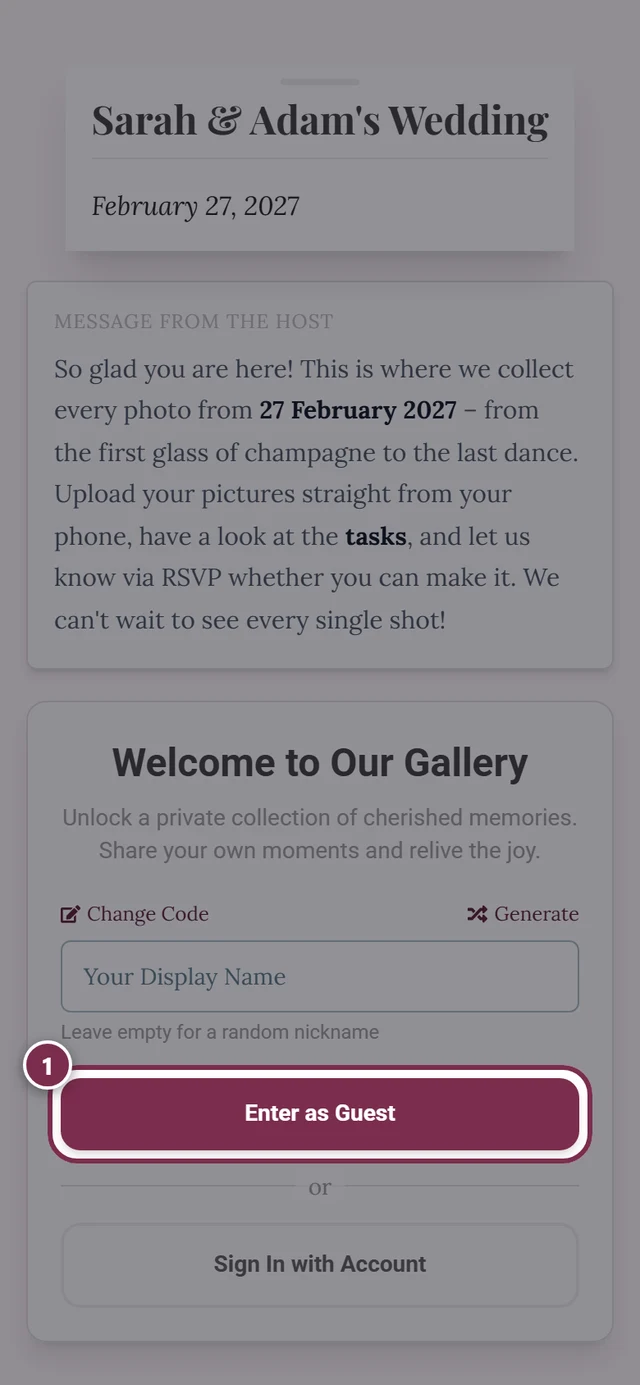
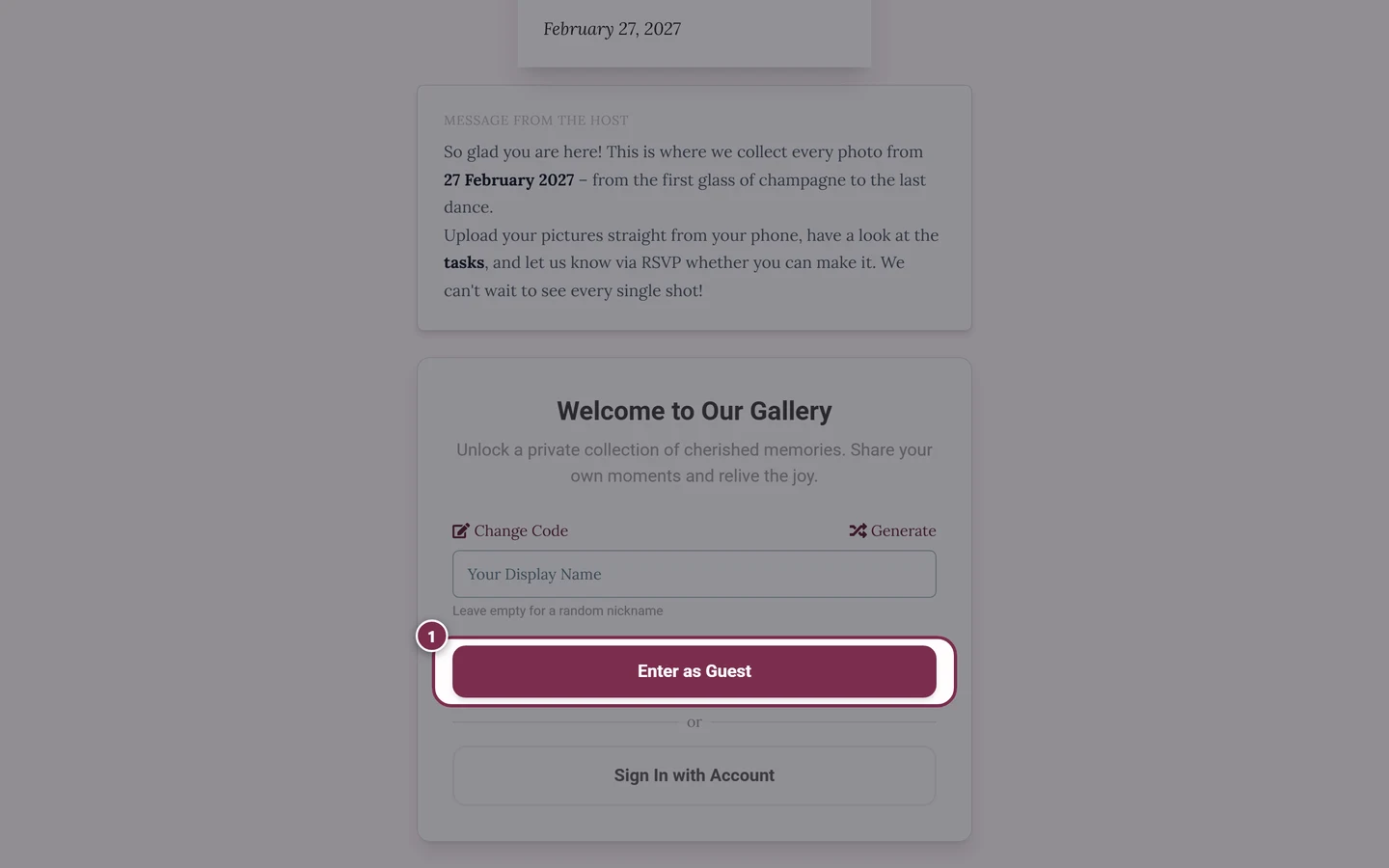
Digite o seu nome e entre com Continuar para as fotos. -
Toque em Continuar para as fotos – ou aperte Enter. Um toque e você está na galeria.
Com conta: entrar por link de e-mail ou senha
Seção intitulada “Com conta: entrar por link de e-mail ou senha”Vale a pena ter uma conta quando você quer que seus envios, pontos e conquistas fiquem para sempre, quer continuar em um segundo dispositivo ou participa de vários eventos. O login começa pelo e-mail: você digita só o seu endereço e a Photogala reconhece automaticamente como a sua conta está configurada.
-
Abra o login. Na tela de entrada, toque no link Entrar com uma conta existente (ele aparece quando você está desconectado ou só olhando como convidado). A Photogala aplica automaticamente, depois do login, um código de acesso que você já tenha informado. Se você já está na galeria como convidado, vá pelo avatar no canto superior direito → Entrar (veja Trocar de convidado para conta).
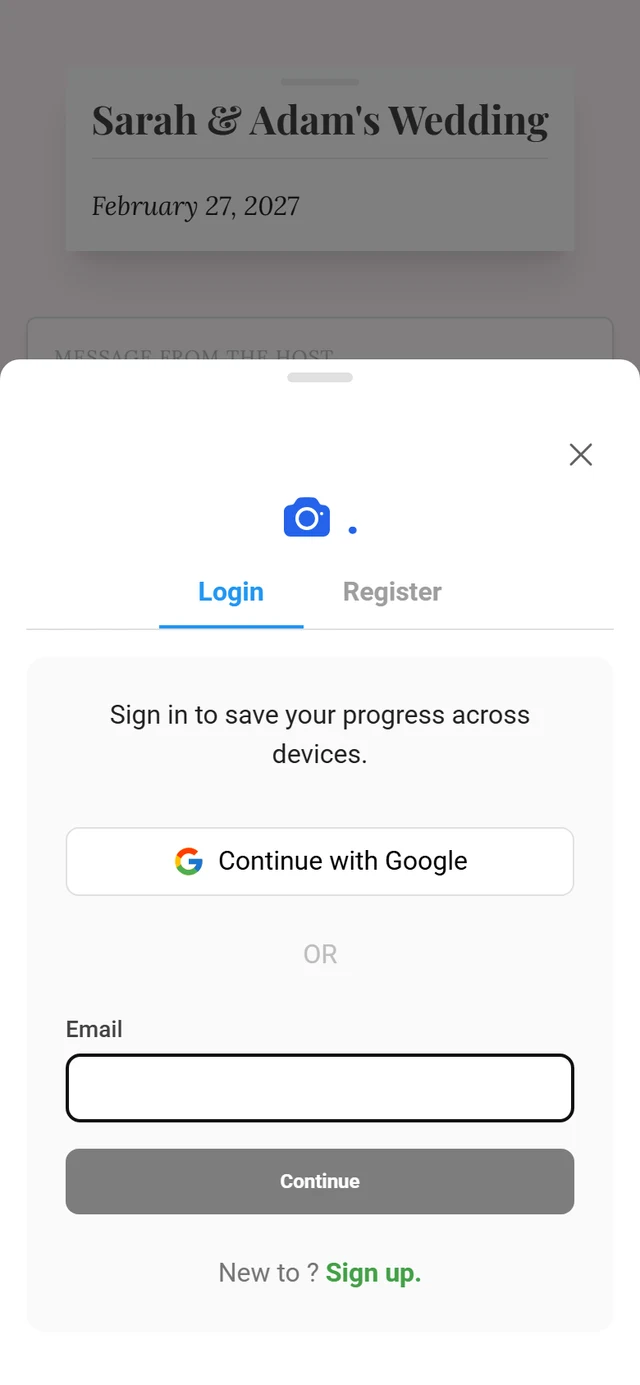
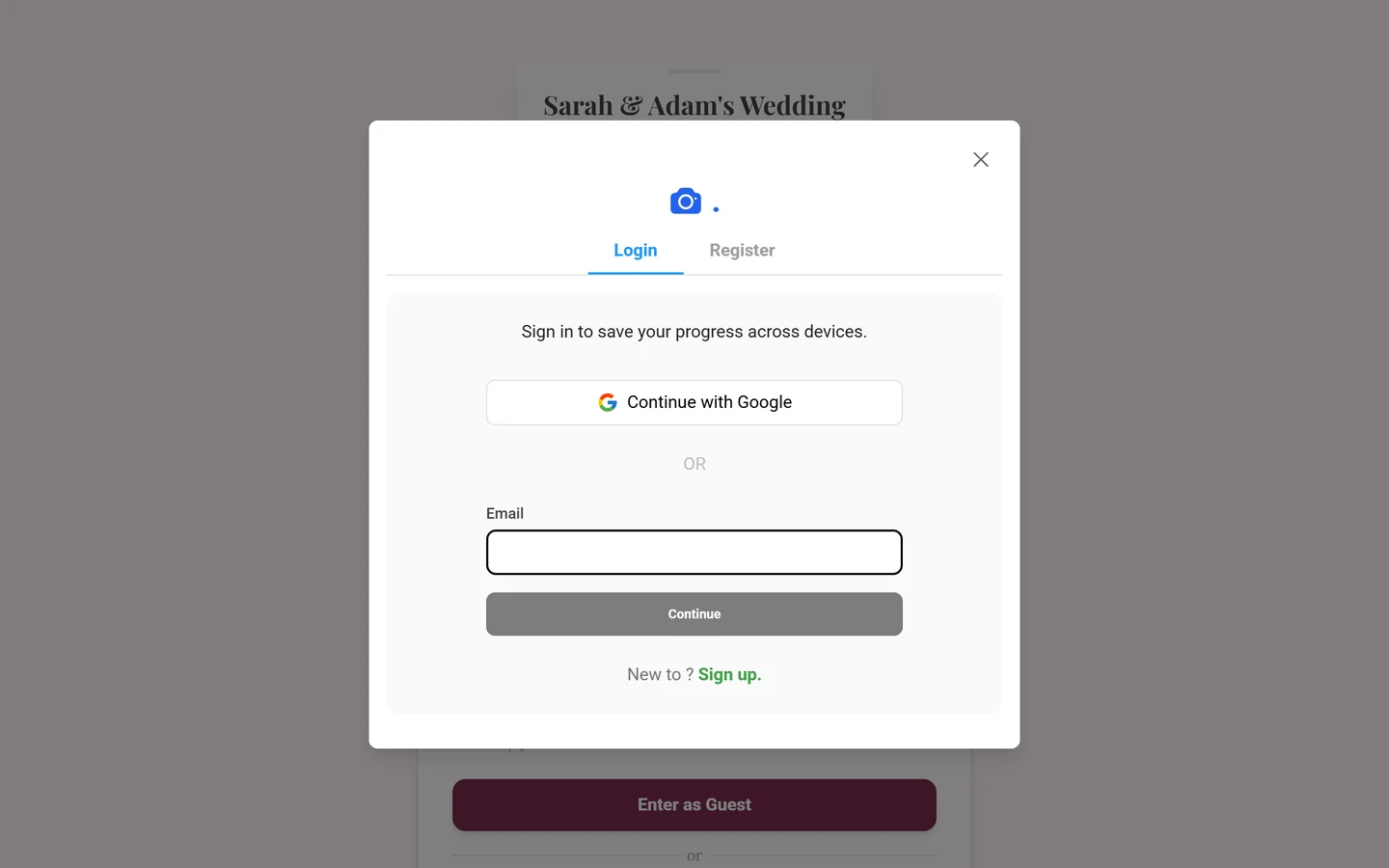
A janela de login: no topo, Continuar com o Google; abaixo, o campo de e-mail com Continuar. -
Opcional: usar o Google. No topo da janela fica o botão Continuar com o Google. Um clique e o login acontece pela sua conta do Google – sem senha e sem link por e-mail.
-
Digite o e-mail e toque em Continuar. Digite seu endereço no campo E-mail e toque em Continuar. Enquanto a Photogala confere, aparece rapidamente “Verificando…”. Depois, o sistema decide sozinho qual caso se aplica:
- Conta com senha → aparecem um campo Senha e o botão Entrar. Esqueceu a senha? Toque em Esqueceu a senha?. Pelo chip do e-mail, com Alterar, você pode digitar outro endereço.
- Conta sem senha → você cai em Confira sua caixa de entrada: “Enviamos um link de acesso para
{{email}}. Clique nele para entrar.” Abra sua caixa de entrada (inclusive a pasta de spam) e toque no link – veja a próxima seção. Com Usar outro e-mail você corrige um erro de digitação. - Nenhuma conta encontrada → Nenhuma conta encontrada. Toque em Criar uma conta para criar uma na hora (veja Criar uma nova conta).
- Vinculada só ao Google → Use seu login social. Use então o botão do Google, no topo.
Confirmar o link de login enviado por e-mail
Seção intitulada “Confirmar o link de login enviado por e-mail”Se a sua conta não tem senha, o link chega por e-mail. Importante: você precisa clicar nele de verdade – um verificador automático de prévia da sua caixa de entrada pode gastar o token de uso único.
-
Toque no link do e-mail. Ele abre a página Entrar na sua conta, com o aviso de que o link só pode ser usado uma vez.
-
Toque em Entrar. Só este clique realmente faz o login. Depois disso, você está dentro.
Criar uma nova conta
Seção intitulada “Criar uma nova conta”Você cria uma conta em Criar conta – no rodapé da janela de login (“Novo na Photogala?” Criar conta.) ou pelo botão Criar conta na sua página de perfil.
-
Passe para o cadastro. Toque em Criar conta. Aqui também dá para entrar com Continuar com o Google, em vez de definir uma senha.
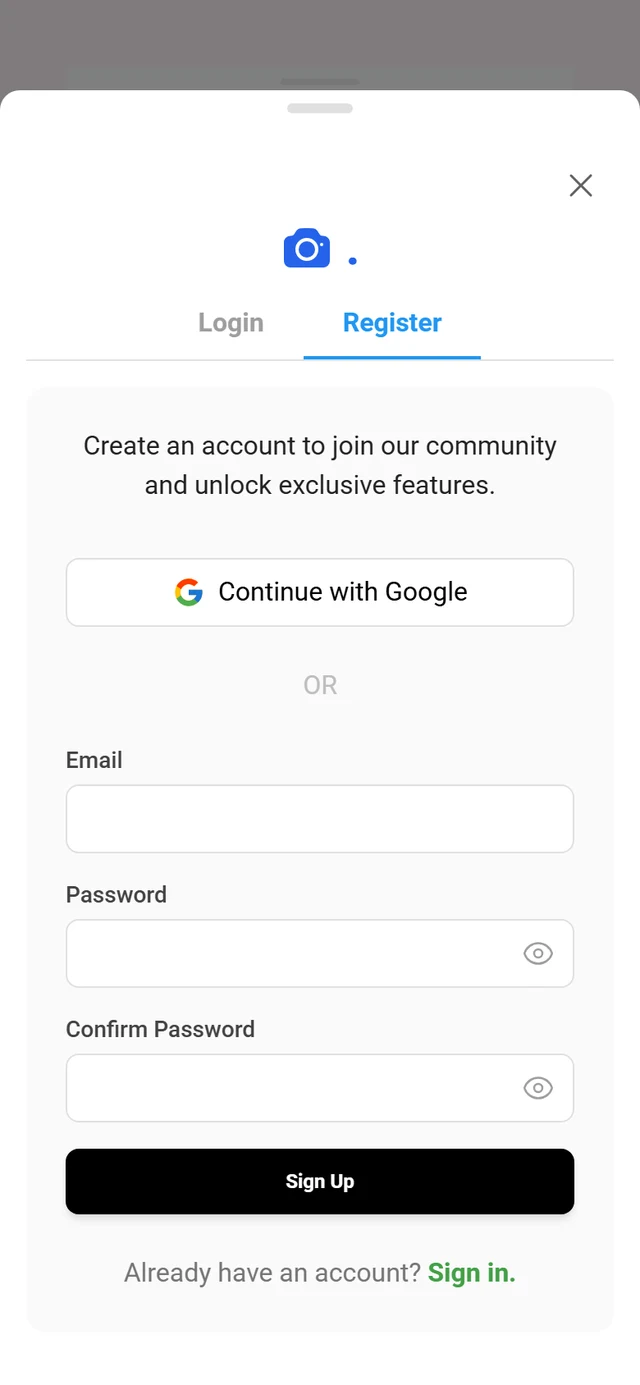
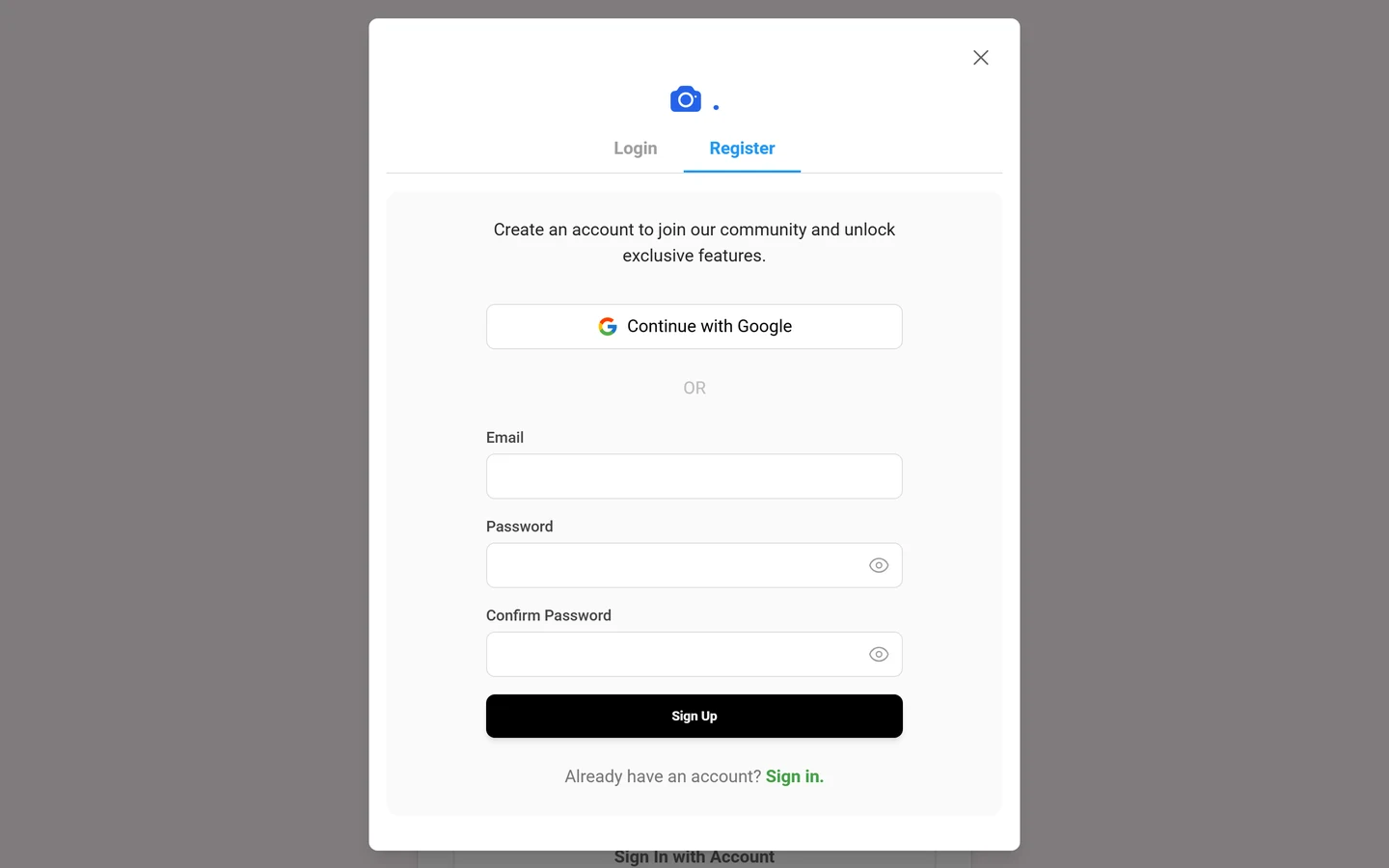
Cadastro: e-mail, senha e confirmação – ou direto com o Google. -
Digite e-mail e senha. Preencha o E-mail e uma Senha. Um indicador ao vivo mostra a força da senha; senhas muito fracas ou que contenham o seu e-mail são recusadas.
-
Confirme a senha. Repita-a no campo Confirmar senha. Se for igual, aparece “As senhas coincidem!”; senão, “As senhas não coincidem!” e o botão continua bloqueado.
-
Toque em Criar conta. Pronto – sua conta foi criada e você já está conectado.
Trocar de convidado para conta (depois)
Seção intitulada “Trocar de convidado para conta (depois)”Começou como convidado e agora quer proteger suas contribuições? Sem problema – seus envios, pontos e conquistas até agora são mantidos e unidos à conta.
-
Caminho A – pelo menu do perfil. Toque no avatar no canto superior direito. Para convidados, a seção Conta mostra o item Entrar. Ele abre a janela de login, onde você entra ou se cadastra.
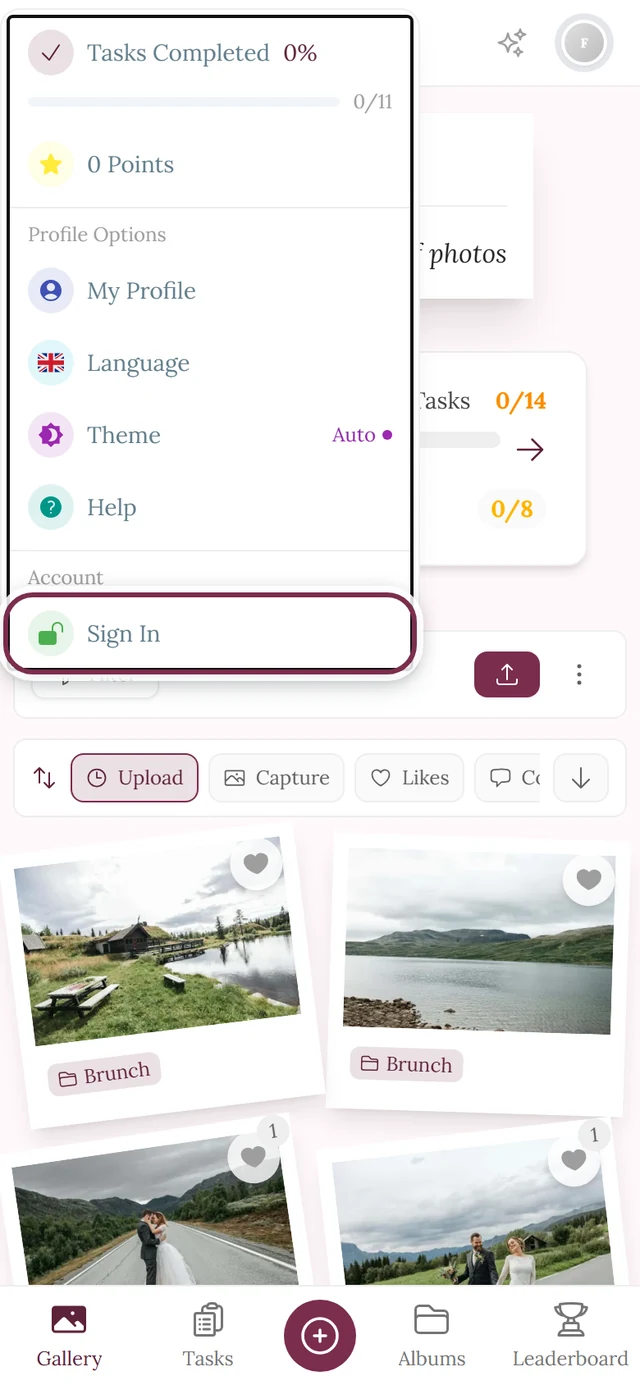
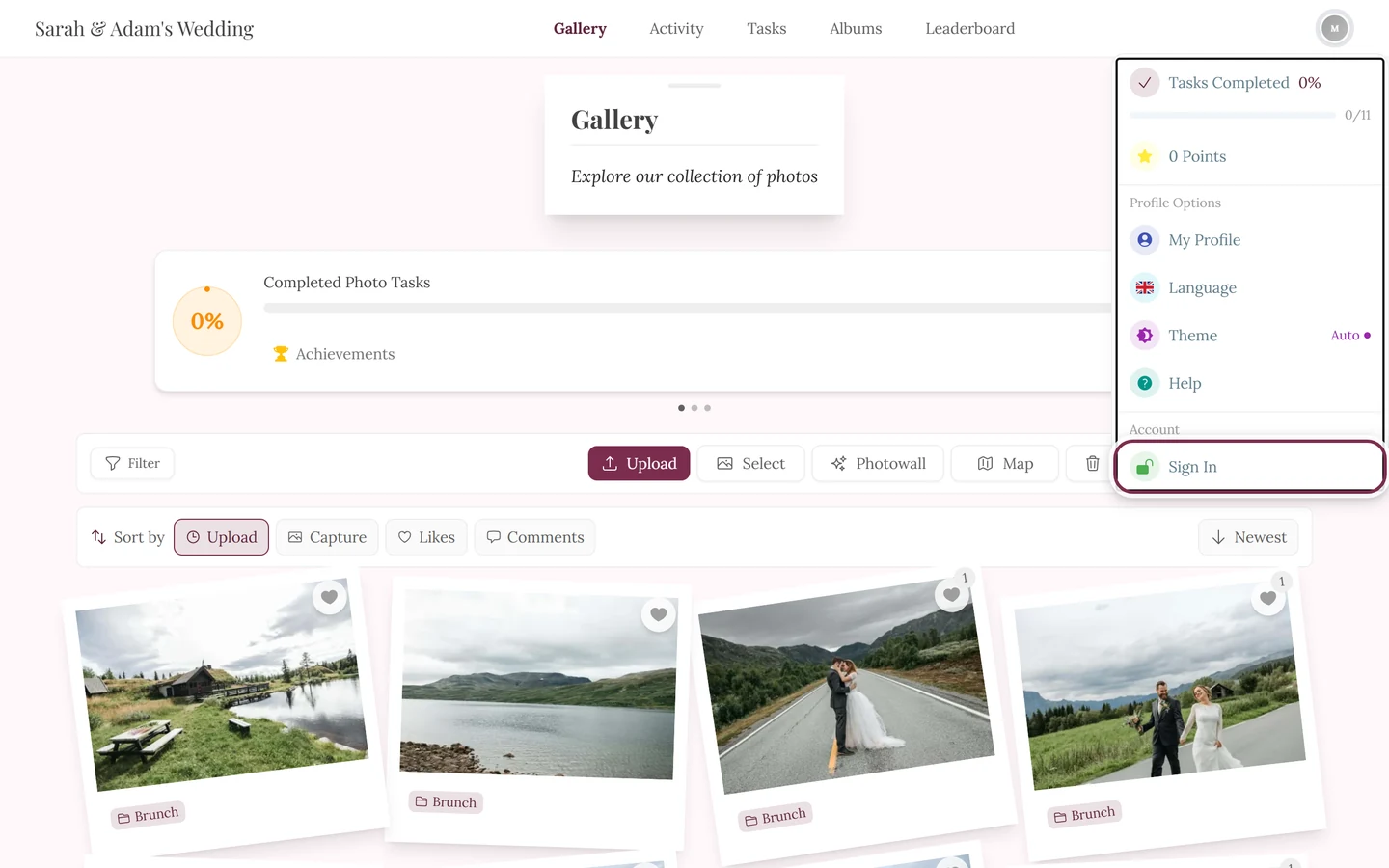
Pelo avatar no canto superior direito: os convidados encontram aqui Entrar. -
Caminho B – pela sua página de perfil. Abra o seu perfil. Lá você encontra o botão Criar conta, com o aviso “Salve seu progresso e sincronize com facilidade entre todos os dispositivos.” Um toque nele inicia o cadastro.
Gerenciar sua conta
Seção intitulada “Gerenciar sua conta”Assim que você tem uma conta cadastrada, ganha uma área própria para tudo sobre conta e segurança: endereço de e-mail, senha, dispositivos conectados, vínculo com o Google, fuso horário, idioma, notificações – e a exclusão da conta.
Onde ficam as Configurações da conta
Seção intitulada “Onde ficam as Configurações da conta”Há dois caminhos – ambos abrem a mesma janela Configurações da conta, com o subtítulo “Configure as preferências e opções da sua conta”.
-
Caminho A – menu do perfil. Toque no avatar no canto superior direito e, na seção Gerenciamento, escolha Configurações da conta.
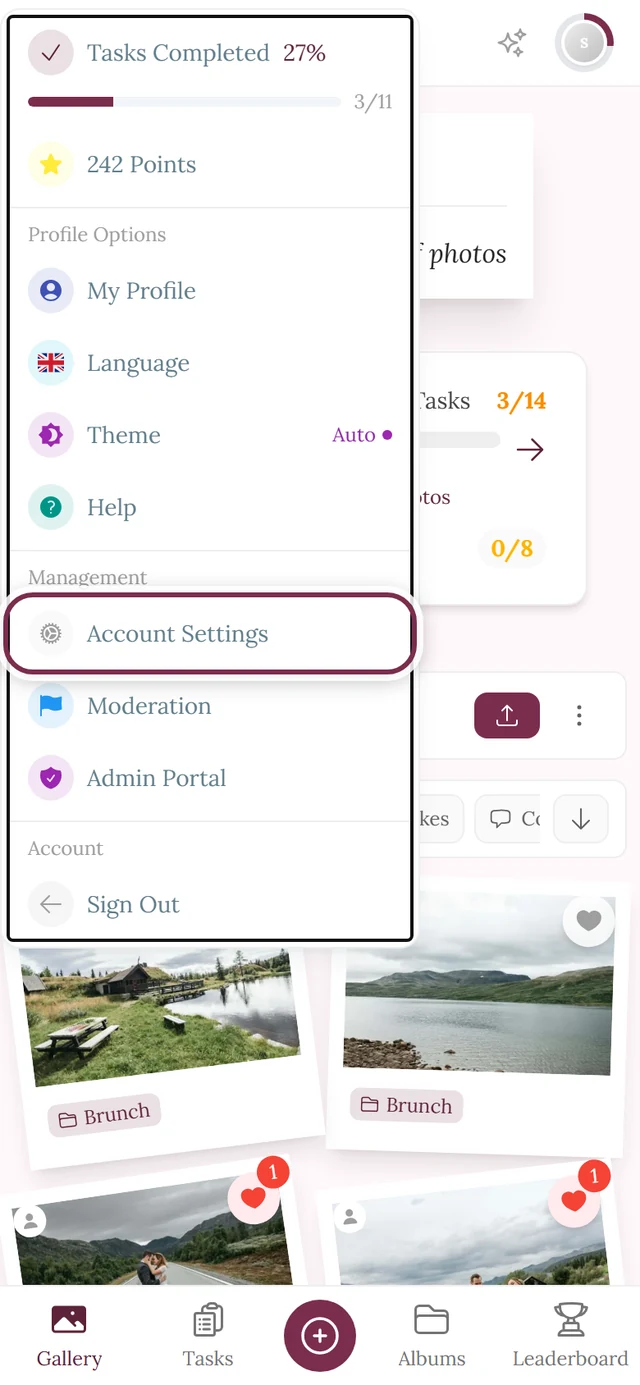
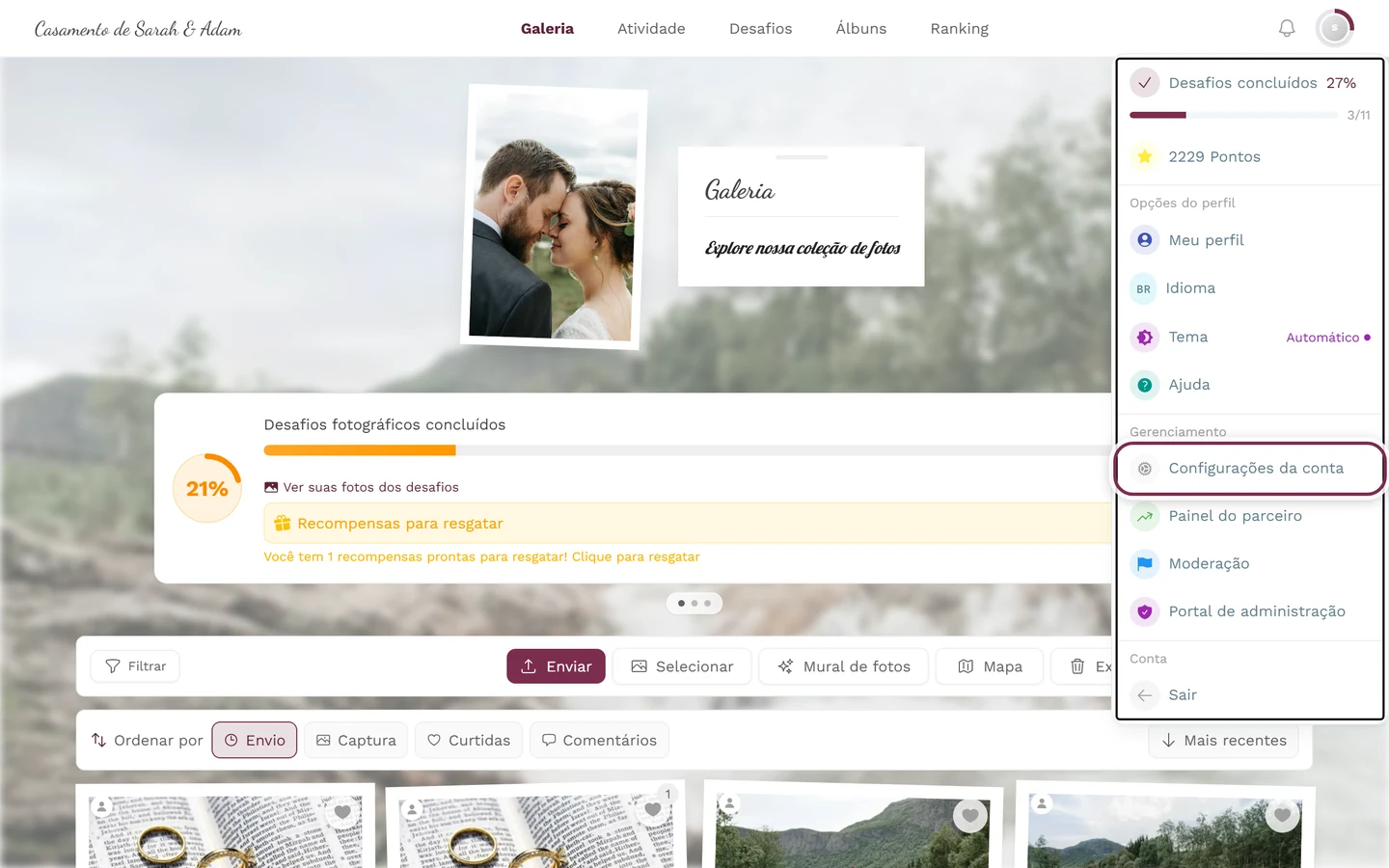
No menu do perfil, Configurações da conta fica na seção Gerenciamento – só para usuários conectados. -
Caminho B – página de perfil. Abra o seu perfil. No mesmo lugar em que os convidados veem Criar conta, os usuários conectados encontram o botão Configurações da conta.
As abas em resumo
Seção intitulada “As abas em resumo”| Aba | O que você faz lá |
|---|---|
| Geral | Alterar o endereço de e-mail, o fuso horário e o idioma, conectar ou desconectar a conta do Google |
| Segurança | Definir ou alterar a senha, gerenciar as sessões ativas, excluir a conta |
| Faturamento | Histórico de pagamentos e faturas – só aparece quando há pagamentos na sua conta |
| Notificações | Notificações por e-mail ligadas/desligadas e cada tipo de notificação no app |
Alterar o endereço de e-mail
Seção intitulada “Alterar o endereço de e-mail”Seu e-mail é a sua identidade de login – por isso a alteração passa por uma confirmação na nova caixa de entrada.
-
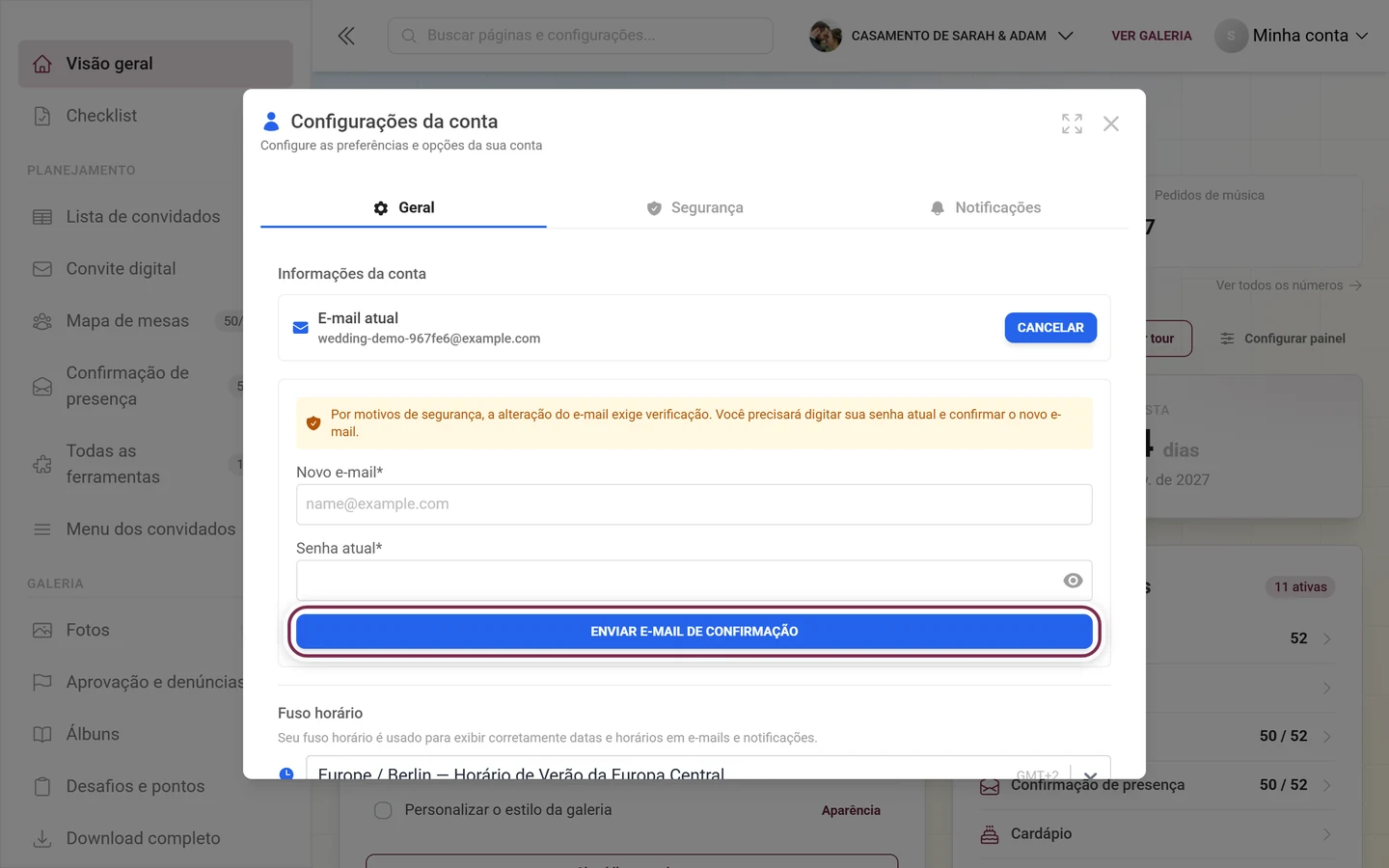
Abra as Configurações da conta, aba Geral. Em Informações da conta você vê o seu E-mail atual.
-
Toque em Alterar e-mail. Abre-se um formulário, com o aviso de que, por segurança, a alteração exige verificação.
-
Digite o novo endereço no campo Novo e-mail e, logo abaixo, no campo Senha atual, a sua senha atual. O ícone de olho mostra o que você digitou.
-
Toque em Enviar e-mail de confirmação. Em seguida aparece E-mail de confirmação enviado, avisando que um e-mail está a caminho do novo endereço.
-
Abra a nova caixa de entrada e clique no link de confirmação. Só então a alteração passa a valer.
Definir ou alterar a senha
Seção intitulada “Definir ou alterar a senha”A seção fica no topo da aba Segurança e se expande ao toque. O nome dela depende de você já ter uma senha ou não:
- Definir senha – você ainda não tem uma. É o caso comum se você sempre entrou por link de login ou pelo Google. Você define uma senha nova; nenhuma senha “antiga” é pedida.
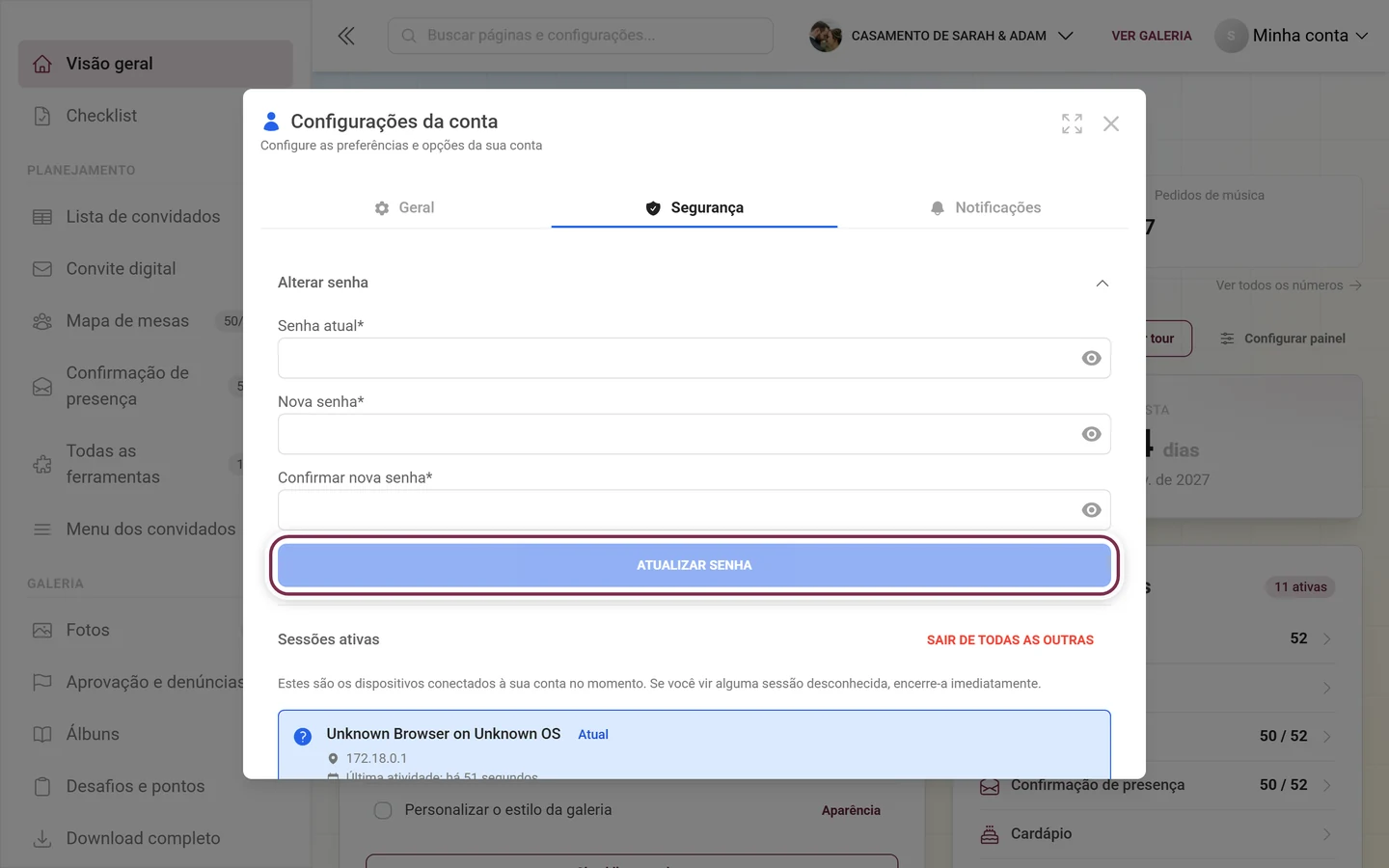
- Alterar senha – você já tem uma e vai trocá-la. Nesse caso aparece também o campo Senha atual.
-
Configurações da conta → aba Segurança → toque em Definir senha ou Alterar senha para expandir a seção.
-
Só ao alterar: digite a Senha atual.
-
Digite a Nova senha. Logo abaixo, uma barra colorida mostra a força da senha e lista os problemas concretos enquanto ela for fraca demais. Se contiver o seu endereço de e-mail, ela perde pontos.
-
Repita no campo Confirmar nova senha. Se não combinarem, aparece “As senhas não coincidem” e o botão continua bloqueado.
-
Toque em Definir senha ou Atualizar senha. No topo aparece por um instante “Senha definida com sucesso” ou “Senha atualizada com sucesso”.
Se você não consegue mais entrar na conta, veja Esqueci a senha.
Sessões ativas: desconectar dispositivos desconhecidos
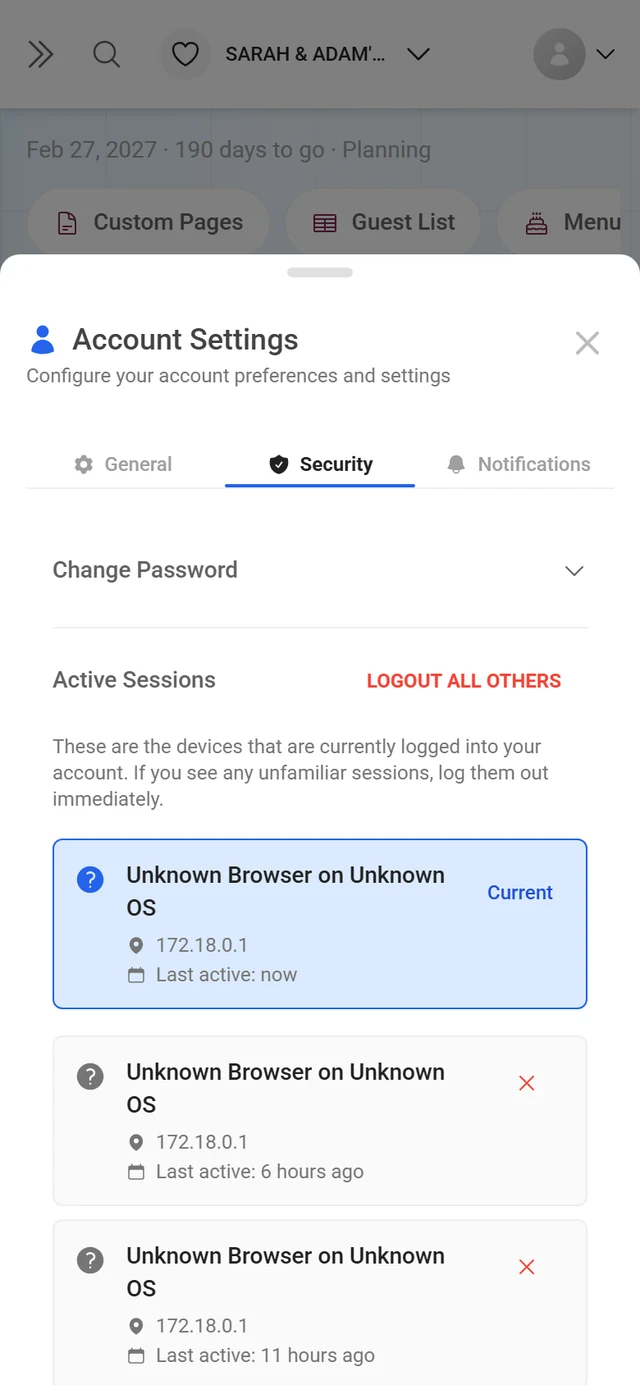
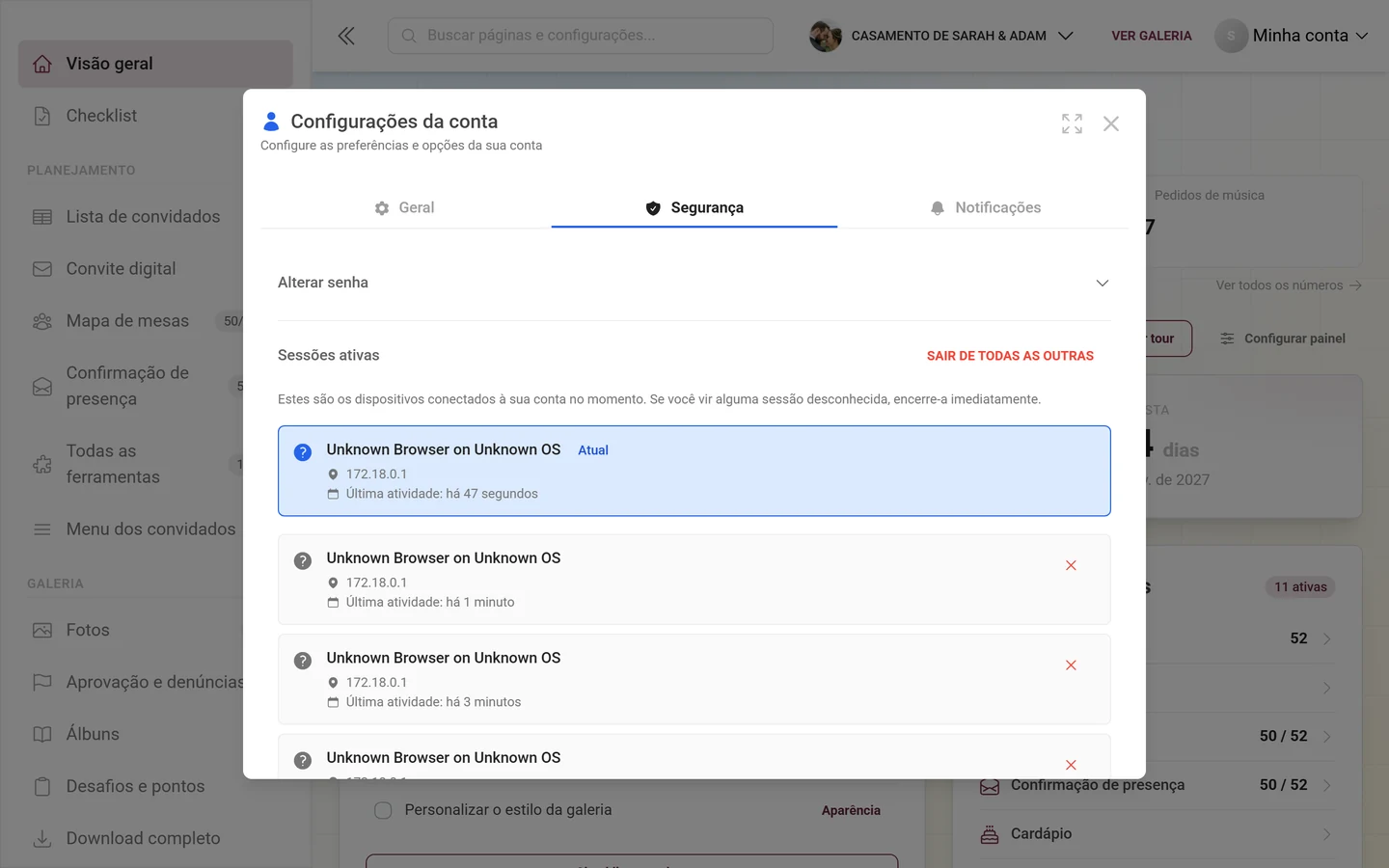
Seção intitulada “Sessões ativas: desconectar dispositivos desconhecidos”Mais abaixo, na aba Segurança, fica Sessões ativas – a lista de todos os dispositivos conectados à sua conta neste momento. O texto de apoio diz: “Estes são os dispositivos conectados à sua conta no momento. Se você vir alguma sessão desconhecida, encerre-a imediatamente.”
Cada item mostra:
- um ícone de dispositivo (celular, tablet, computador ou ponto de interrogação para desconhecido),
- navegador e sistema operacional – se o servidor não conseguir identificá-los no login, aparece literalmente (mesmo em português) “Unknown Browser on Unknown OS”; a sessão ainda pode ser encerrada,
- o local, com a bandeira do país (ou, se não houver, o endereço IP ou “Local desconhecido”),
- Última atividade, com o tempo decorrido.
Sua própria sessão fica no topo, destacada em cor e com o chip Atual – ela não pode ser encerrada daqui.
-
Desconectar um único dispositivo. Toque no X na ponta direita da linha. Aparece a pergunta Encerrar sessão?, avisando que o dispositivo precisará entrar de novo. Confirme com Sair.
-
Desconectar todos os outros. No canto superior direito, ao lado do título, fica Sair de todas as outras (só aparece se houver outras sessões). A pergunta é Encerrar todas as outras sessões? – seu dispositivo atual continua conectado, todos os demais são desconectados.
-
Navegar entre muitos dispositivos. Se houver mais sessões do que cabem em uma página, aparecem embaixo Anterior e Próxima, com a indicação “Página
{{current}}de{{total}}”.
Conectar ou desconectar a conta do Google
Seção intitulada “Conectar ou desconectar a conta do Google”Na aba Geral você encontra a seção Contas conectadas com a linha Conta do Google. Abaixo dela aparece o estado atual: Conectada ou Não conectada.
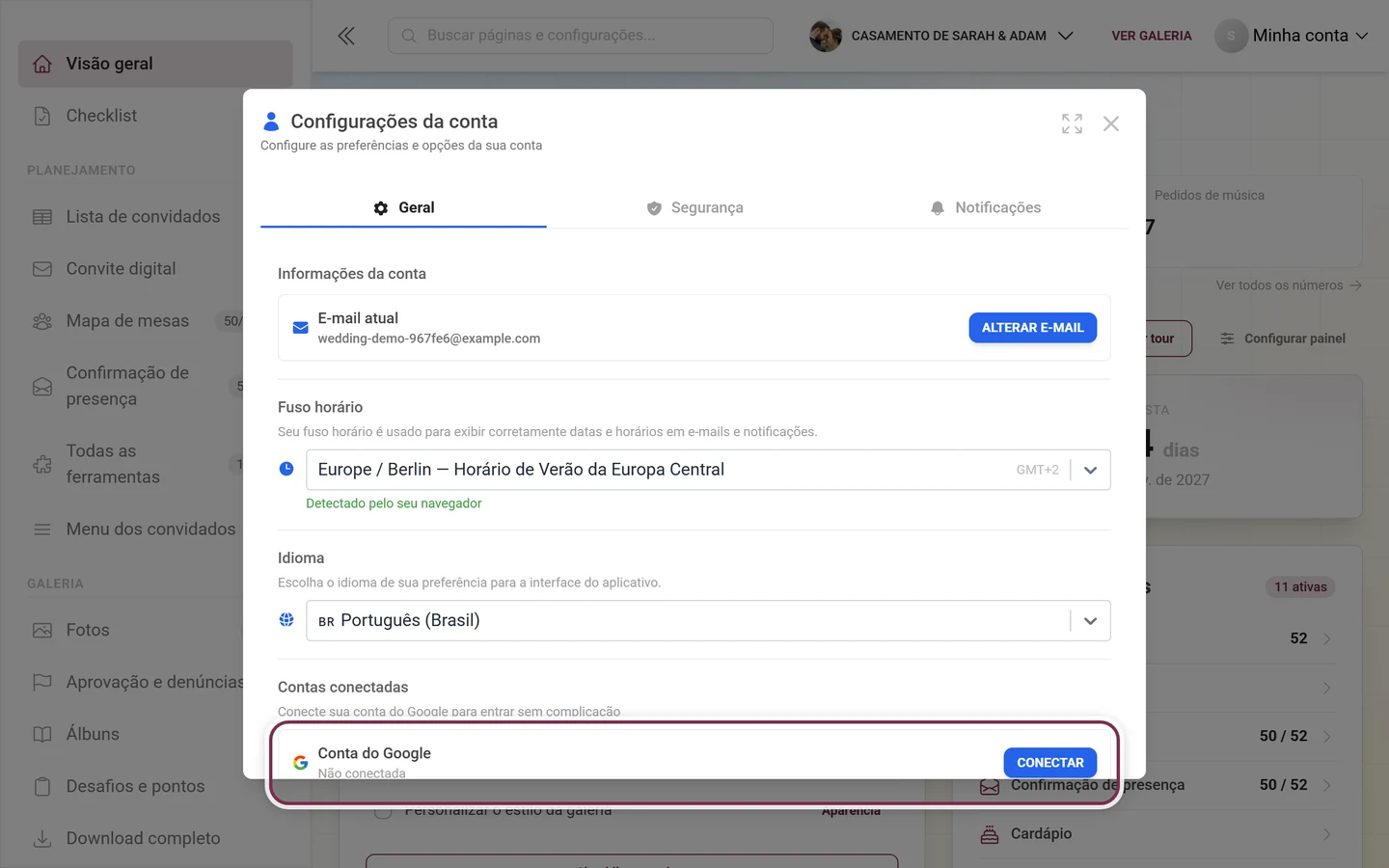
- Conectar: toque em Conectar. Abre-se uma pequena janela do Google. Depois que você confirmar, sua conta do Google fica vinculada e você poderá entrar com ela daqui para frente. Se a janela for bloqueada, a Photogala avisa: “Pop-up bloqueado. Permita pop-ups para este site.”
- Desconectar: toque em Desconectar. A pergunta Desconectar a conta do Google? avisa que você não poderá mais entrar com o Google. Confirme com Desconectar.
Fuso horário e idioma
Seção intitulada “Fuso horário e idioma”As duas configurações também ficam na aba Geral.
Fuso horário. Um seletor com busca (“Pesquisar fusos horários…”) com todos os fusos e a diferença atual em relação ao UTC. Descrição no app: “Seu fuso horário é usado para exibir corretamente datas e horários em e-mails e notificações.” Resumindo: ele decide em que horário local a Photogala mostra datas e horas – por exemplo, em lembretes e avisos de prazos.
Idioma. Logo abaixo: “Escolha o idioma de sua preferência para a interface do aplicativo.” O idioma escolhido aqui fica salvo na sua conta e, portanto, vale também nos seus outros dispositivos. Todos os caminhos para trocar o idioma estão em Trocar o idioma.
Notificações
Seção intitulada “Notificações”A aba Notificações controla o que realmente chega até você: uma chave para Notificações por e-mail e, abaixo, organizado por categorias, cada tipo de notificação do sino no app. Detalhes em Notificações.
Excluir a conta
Seção intitulada “Excluir a conta”A exclusão fica escondida de propósito e acontece em duas etapas.
-
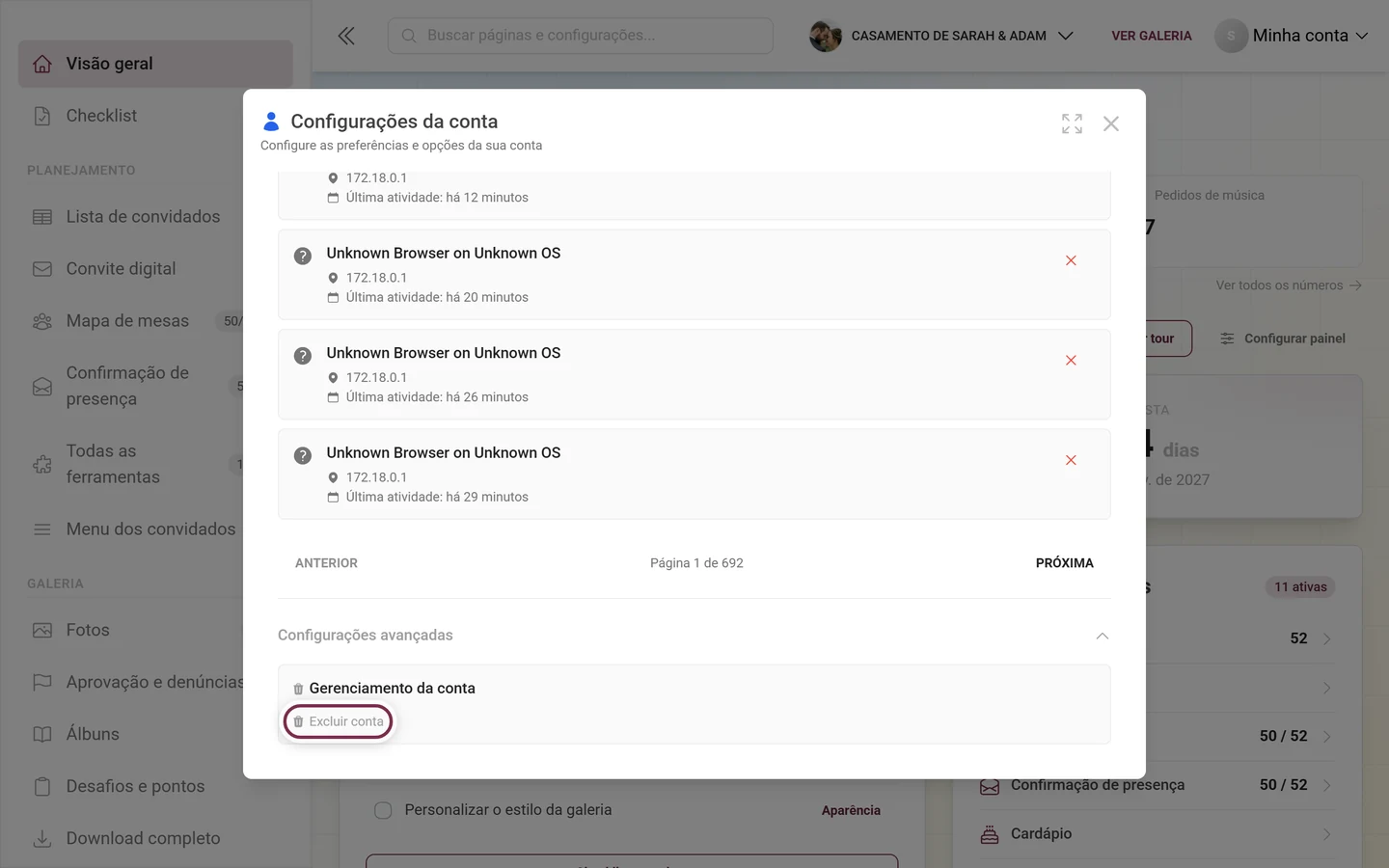
Configurações da conta → aba Segurança → no fim, expanda Configurações avançadas. Lá dentro fica a área Gerenciamento da conta com o link Excluir conta.
-
Etapa 1 – verificar os eventos. A Photogala confere primeiro (“Verificando os eventos dos quais você é proprietário…”) se você é o único proprietário de algum evento.
- Se não for, aparece a caixa verde Nenhum evento para resolver e você pode continuar direto com Continuar com a exclusão da conta.
- Se for, aparece Eventos que precisam da sua atenção, com a lista desses eventos, incluindo o número de mídias e de quem enviou. Para cada evento você precisa decidir: Transferir ou Excluir evento. Só quando todos os eventos estiverem resolvidos o botão Continuar com a exclusão da conta fica clicável – senão aparece abaixo “Transfira ou marque todos os eventos para exclusão antes de continuar”.
-
Etapa 2 – confirmar. Aparece Confirmar exclusão da conta: “Esta ação não pode ser desfeita. Todos os seus dados serão excluídos permanentemente. Digite seu e-mail para confirmar.” Digite o seu endereço de e-mail exatamente como está no campo – só então Confirmar exclusão fica ativo.
Todos os detalhes e o que acontece com os seus dados depois: Excluir conta.
Entrar como anfitrião
Seção intitulada “Entrar como anfitrião”O acesso do anfitrião funciona de outro jeito que o de convidado. Se você quer gerenciar ou liberar o seu próprio evento, veja Acessar seu evento. Um link mágico para liberar um evento leva, depois da confirmação, à lista de eventos (/admin) – esse é o caminho do anfitrião, não a galeria dos convidados. Se você não consegue mais entrar na sua conta, veja Esqueci a senha.