Accéder à votre événement
Les invités, les modérateurs et vous-même en tant qu’organisateur évoluez tous dans la même galerie – seul votre accès au portail admin est délibérément discret. Cette page vous présente les quatre étapes qui vous mènent de l’achat à votre centre de commande : revendiquer votre événement (sécuriser la propriété), vous connecter (classique ou sans mot de passe), ouvrir le portail admin et – si vous gérez plusieurs événements – basculer facilement entre eux.
1. Revendiquer votre événement (sécuriser la propriété)
Section intitulée « 1. Revendiquer votre événement (sécuriser la propriété) »Juste après l’achat, votre événement n’appartient encore à aucun compte. En le revendiquant, vous le liez de façon permanente et exclusive à votre compte – à partir de ce moment, vous en êtes le propriétaire et en avez le contrôle total.
Il existe deux façons d’accéder à la page de revendication :
- Lien direct depuis l’e-mail d’achat : le lien contient déjà votre clé d’événement préremplie, par ex.
.../claim?key=XXXXX-XXXXX-XXXXX-XXXXX. - Manuellement : ouvrez
/claimet saisissez votre clé d’événement à la main.
-
Connectez-vous ou inscrivez-vous d’abord. Si vous n’êtes pas connecté ou seulement présent en tant qu’invité, la page affiche d’abord une connexion plein écran avec inscription (l’onglet Inscription est présélectionné). À droite, vous voyez le panneau d’information Sécurisez votre événement avec les avantages Propriété permanente, Protection des données et Éviter toute perte, ainsi que – si elle est déjà connue – Votre clé d’événement. Important : les invités doivent créer un compte réel pour pouvoir revendiquer un événement.
-
Saisissez la clé d’événement. Entrez votre clé dans le champ Clé de l’événement (texte indicatif
XXXXX-XXXXX-XXXXX-XXXXX, avec la mention Format : XXXXX-XXXXX-XXXXX-XXXXX en dessous). Une coche verte signale une clé valide, une croix rouge une erreur. -
Acceptez les conditions générales. Dès que la clé est complète (23 caractères), la case à cocher d’acceptation des conditions d’utilisation apparaît. Cocher cette case est obligatoire – sans cela, la page indique Veuillez accepter les conditions d’utilisation pour continuer.
-
Appuyez sur « Revendiquer l’événement ». Le bouton affiche Revendiquer l’événement (le titre de la page, lui, est Revendiquer votre événement). Pendant le traitement, le bouton affiche Revendication en cours….
-
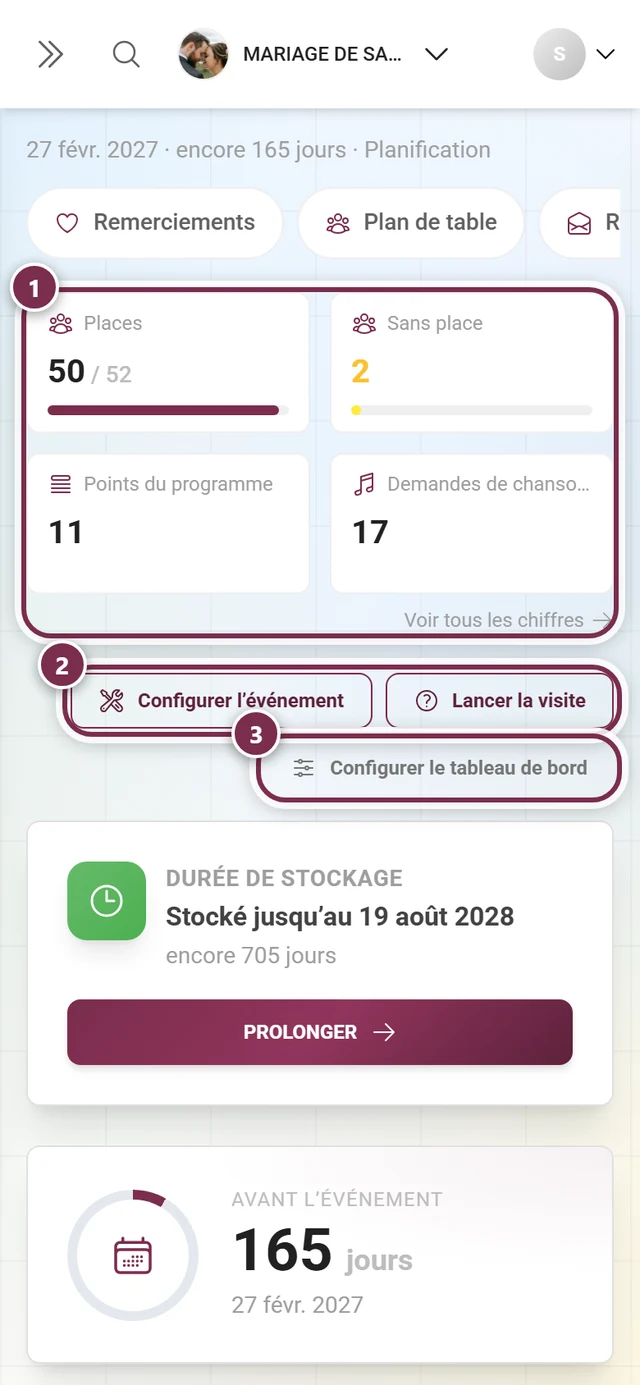
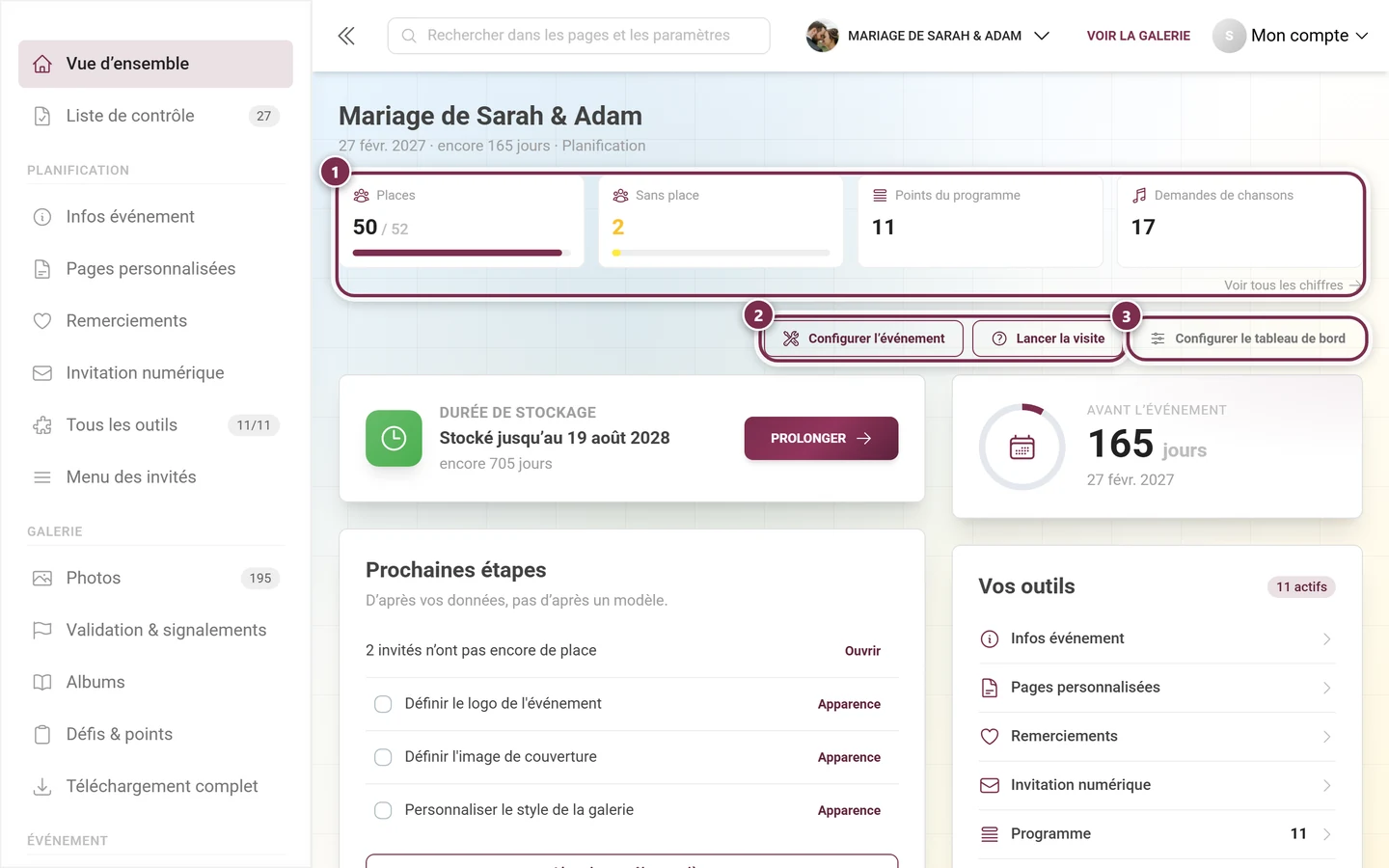
Redirection. Si votre événement est déjà configuré, vous arrivez directement sur le tableau de bord (
.../admin). S’il ne l’est pas encore, l’assistant de configuration prend le relais (.../setup).
Offrir un événement
Section intitulée « Offrir un événement »Dès qu’une clé complète est saisie, le bloc Vous souhaitez offrir cet événement ? apparaît avec les boutons Copier le code et Copier le lien. Vous pouvez ainsi transmettre la clé ou le lien à une autre personne, qui revendiquera elle-même l’événement. Pratique si vous avez acheté un événement pour quelqu’un d’autre.
Résolution des problèmes lors de la revendication
Section intitulée « Résolution des problèmes lors de la revendication »| Message | Signification & solution |
|---|---|
| Format de clé d’événement invalide… | La clé n’a pas le bon format. Vérifiez les fautes de frappe et les quatre groupes de cinq. |
| Nous n’avons trouvé aucun événement pour cette clé… | Aucun événement n’existe pour cette clé. Recopiez la clé depuis l’e-mail d’achat ou utilisez le lien d’origine. |
| Cet événement a déjà été revendiqué… | L’événement a déjà été revendiqué. Connectez-vous avec exactement l’adresse e-mail utilisée lors de l’achat. Sinon, la clé appartient à un autre compte. |
| Paiement reçu (galerie en cours de création) | Votre paiement est arrivé, la galerie est en cours de création. Patientez un instant, la page s’actualise d’elle-même. Si cela prend plus de temps, vous recevrez un e-mail dès que tout sera prêt. Ne payez pas une seconde fois. |
| Paiement reçu — la mise en place nécessite notre intervention | Le paiement est arrivé, mais un problème est survenu lors de la création. Notre équipe vous contactera. Ne payez pas une seconde fois et indiquez votre clé d’événement si vous avez des questions. |
| Paiement non finalisé | L’achat lié à cette clé n’a pas été payé, il n’existe donc pas encore d’événement. Finalisez l’achat ou effectuez un nouvel achat. |
| Redirection directe, aucun message | Vous possédez déjà l’événement – la page vous redirige alors directement. |
2. Revendiquer via un lien e-mail (revendication magique)
Section intitulée « 2. Revendiquer via un lien e-mail (revendication magique) »Au lieu d’une clé, certains e-mails d’achat contiennent un lien de confirmation tout prêt (.../claim/confirm-magic?token=…). Il vous mène vers une page intitulée Confirmez la revendication de votre événement, accompagnée du message « Cliquez ci-dessous pour rattacher cet événement à votre compte et vous connecter. Ce lien ne peut être utilisé qu’une seule fois. »
-
Ouvrez le lien reçu par e-mail. De préférence sur l’appareil avec lequel vous vous connecterez ensuite.
-
Cochez la case des conditions générales. L’acceptation des conditions d’utilisation est également obligatoire ici.
-
Appuyez sur « Revendiquer mon événement et me connecter ». Pendant le traitement, le bouton affiche Revendication de votre événement en cours… et vous connecte en même temps.
-
Terminé. Vous arrivez ensuite sur le tableau de bord (événement configuré) ou dans l’assistant de configuration.
Pour un compte sans mot de passe existant, il existe aussi un lien de connexion seule (.../claim/confirm-magic-login?token=…), intitulé Connectez-vous à votre compte, bouton Se connecter. Après le clic, vous voyez brièvement Redirection vers vos événements… puis arrivez sur votre liste d’événements. Ce lien ne revendique rien – il ne fait que vous connecter.
3. Se connecter – avec mot de passe ou sans mot de passe
Section intitulée « 3. Se connecter – avec mot de passe ou sans mot de passe »La connexion est délibérément conçue comme un parcours axé sur l’e-mail : vous saisissez d’abord uniquement votre adresse e-mail, et le système décide automatiquement de la suite.
-
Connexion Google (facultative). Tout en haut se trouve un bouton de connexion Google ; en dessous, un séparateur OR sépare la connexion classique par e-mail – ce mot reste fixe dans l’onglet de connexion et demeure en anglais même en français. Dans l’onglet Inscription juste à côté, ce même emplacement affiche OU.
-
Saisissez votre e-mail. Entrez votre adresse dans le champ E-mail et appuyez sur Suivant (brièvement Vérification… pendant le contrôle).
-
L’étape adaptée apparaît automatiquement :
- Compte avec mot de passe : votre e-mail s’affiche sous forme de puce avec un bouton Modifier, puis le champ Mot de passe, le lien Mot de passe oublié ? et le bouton Se connecter (Connexion en cours… pendant la connexion).
- Compte sans mot de passe : l’étape Vérifiez votre boîte de réception s’ouvre – un lien de connexion vient de vous être envoyé (« Nous avons envoyé un lien de connexion à … »). Cliquer sur ce lien vous connecte. Utilisez Utiliser une autre adresse e-mail pour corriger l’adresse.
- Aucun compte trouvé : Aucun compte trouvé – « Nous n’avons trouvé aucun compte pour votre adresse. » – avec Créer un compte ou Modifier.
- Connexion sociale uniquement : Utilisez votre connexion sociale – votre compte est lié à un fournisseur ; connectez-vous via son bouton.
-
reCAPTCHA (uniquement en cas de doute). Une vérification de sécurité supplémentaire est parfois demandée. Les bloqueurs de contenu ou de scripts peuvent la perturber – désactivez-les brièvement si elle ne se charge pas.
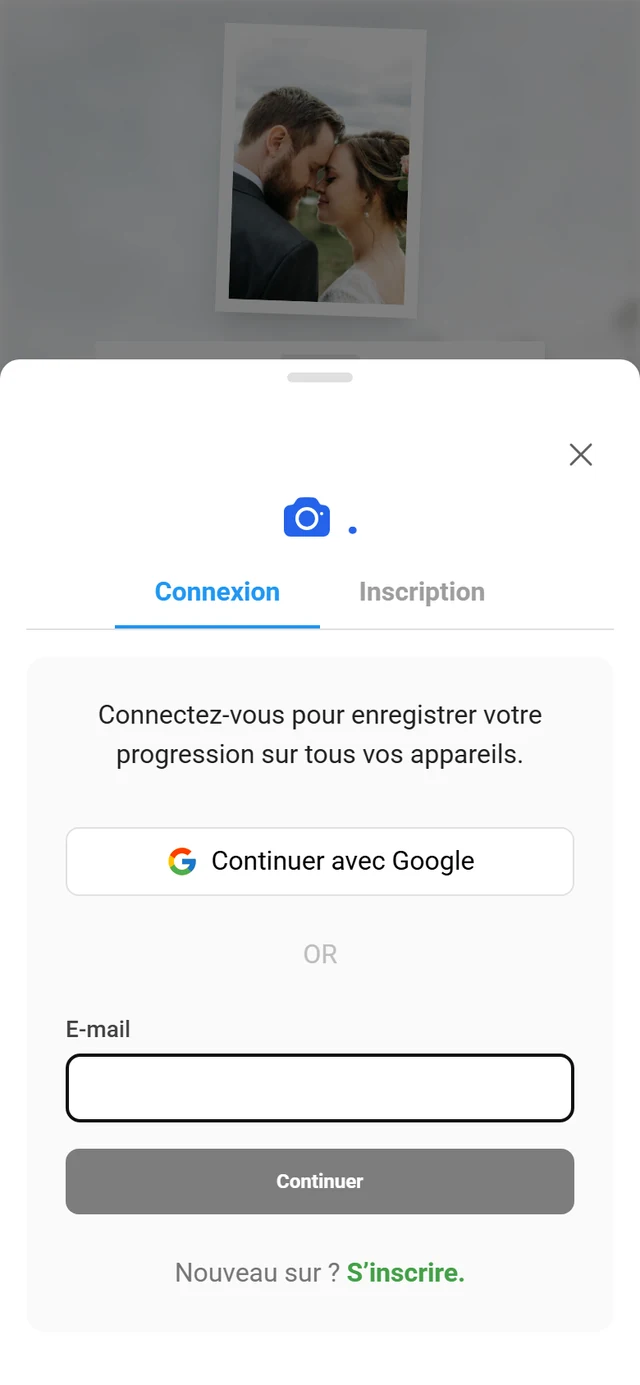
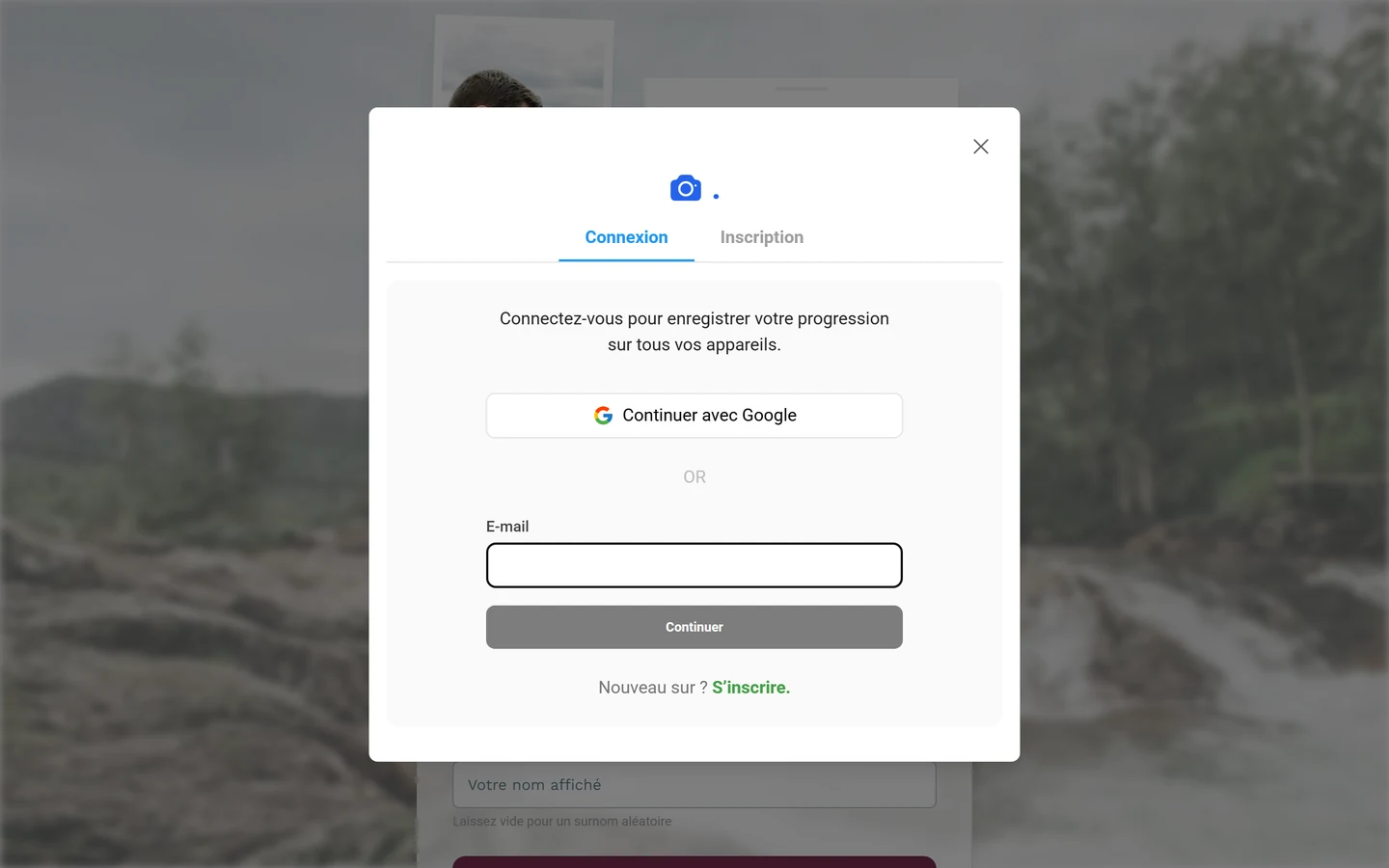
Où apparaît la connexion : en tant que page dédiée sous /login (en cas de succès, elle vous redirige vers votre liste d’événements) ou sous forme de boîte de dialogue directement depuis la galerie – via l’entrée Se connecter dans le menu profil de l’invité, ou le lien Se connecter avec un compte existant sur l’écran de mot de passe de la galerie.
4. Déverrouiller une galerie (mot de passe/code d’invitation) – la distinction
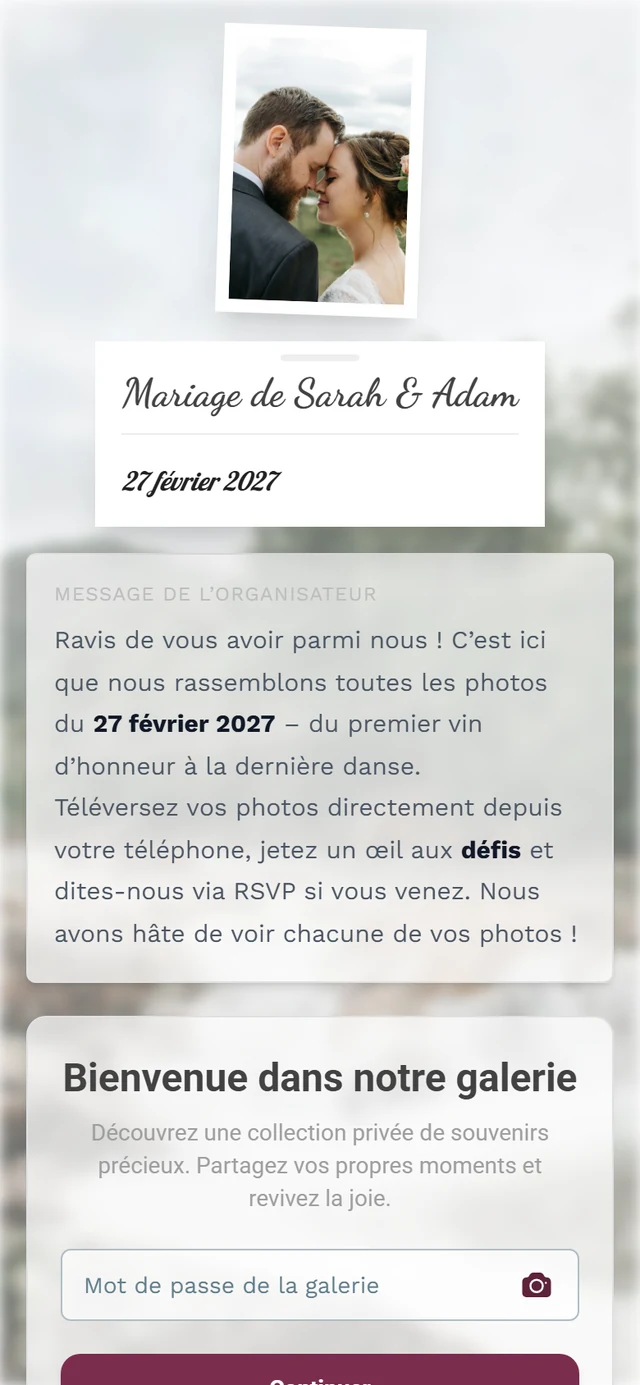
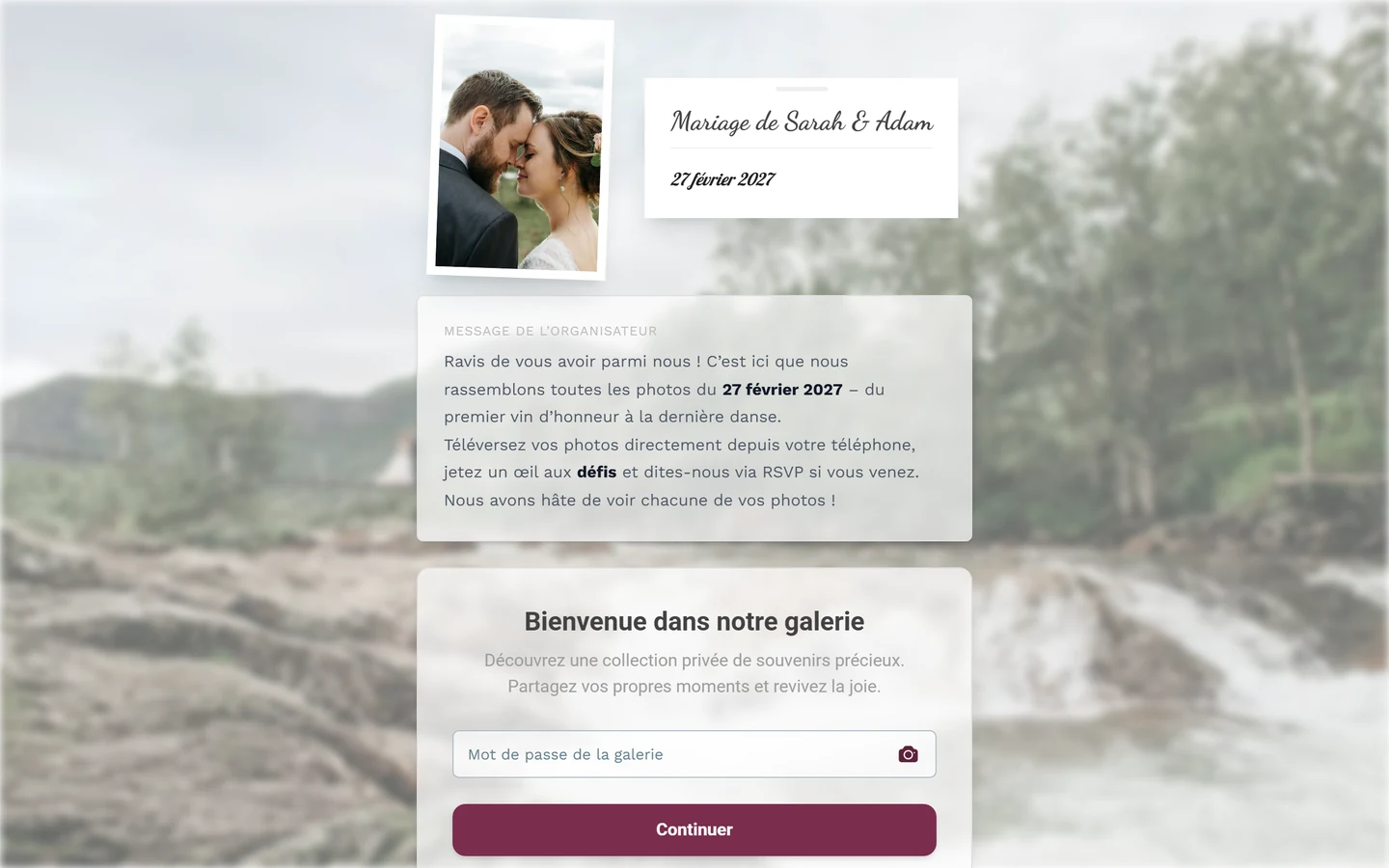
Section intitulée « 4. Déverrouiller une galerie (mot de passe/code d’invitation) – la distinction »Cette étape concerne normalement uniquement les invités. Si une galerie est protégée par un mot de passe, les visiteurs voient d’abord la page Bienvenue dans notre galerie avec le champ Mot de passe de la galerie (texte indicatif « Saisir le mot de passe partagé »), une icône de scan QR et le bouton Continuer. Vient ensuite une étape du nom : Ton nom (texte indicatif « p. ex. Anna Martin »), Changer de code pour revenir en arrière, et enfin Voir les photos.
5. Comment ouvrir le portail admin
Section intitulée « 5. Comment ouvrir le portail admin »Le chemin vers votre centre de commande passe par votre menu profil – la même galerie, mais avec une entrée supplémentaire que vous seul voyez.
-
Ouvrez le menu profil. Appuyez sur votre avatar ou votre photo de profil en haut à droite. Le menu profil s’ouvre.
-
Choisissez « Portail admin ». Seuls les comptes ayant le rôle Admin ou Owner voient cette entrée. Un clic vous mène au portail admin.
-
Vous y êtes. Vous arrivez dans votre portail admin – le centre de commande de tout votre événement.


D’autres entrées du menu profil apparaissent selon votre rôle et les fonctionnalités activées :
- Modération – réservée aux modérateurs ; mène directement à la page de modération et peut afficher un chiffre rouge (signalements en attente plus médias à vérifier).
- Portail d’administration – réservé aux administrateurs de la plateforme au niveau global, pas aux organisateurs classiques.
- Espace partenaire – réservé aux affiliés/partenaires.
- Aide – ouvre le centre d’aide, c’est-à-dire précisément cette documentation, dans un nouvel onglet. Le lien suit votre langue : en allemand vous arrivez sur la version allemande, sinon sur la version anglaise.
- Également selon le contexte : Mon profil, Langue, Thème (Automatique/Sombre/Clair, uniquement si le mode sombre est disponible), Paramètres du compte (uniquement connecté, pas en tant qu’invité), Se connecter/Se déconnecter, ainsi que Points/Défis terminés (uniquement si la gamification est active).
6. Naviguer dans le portail admin
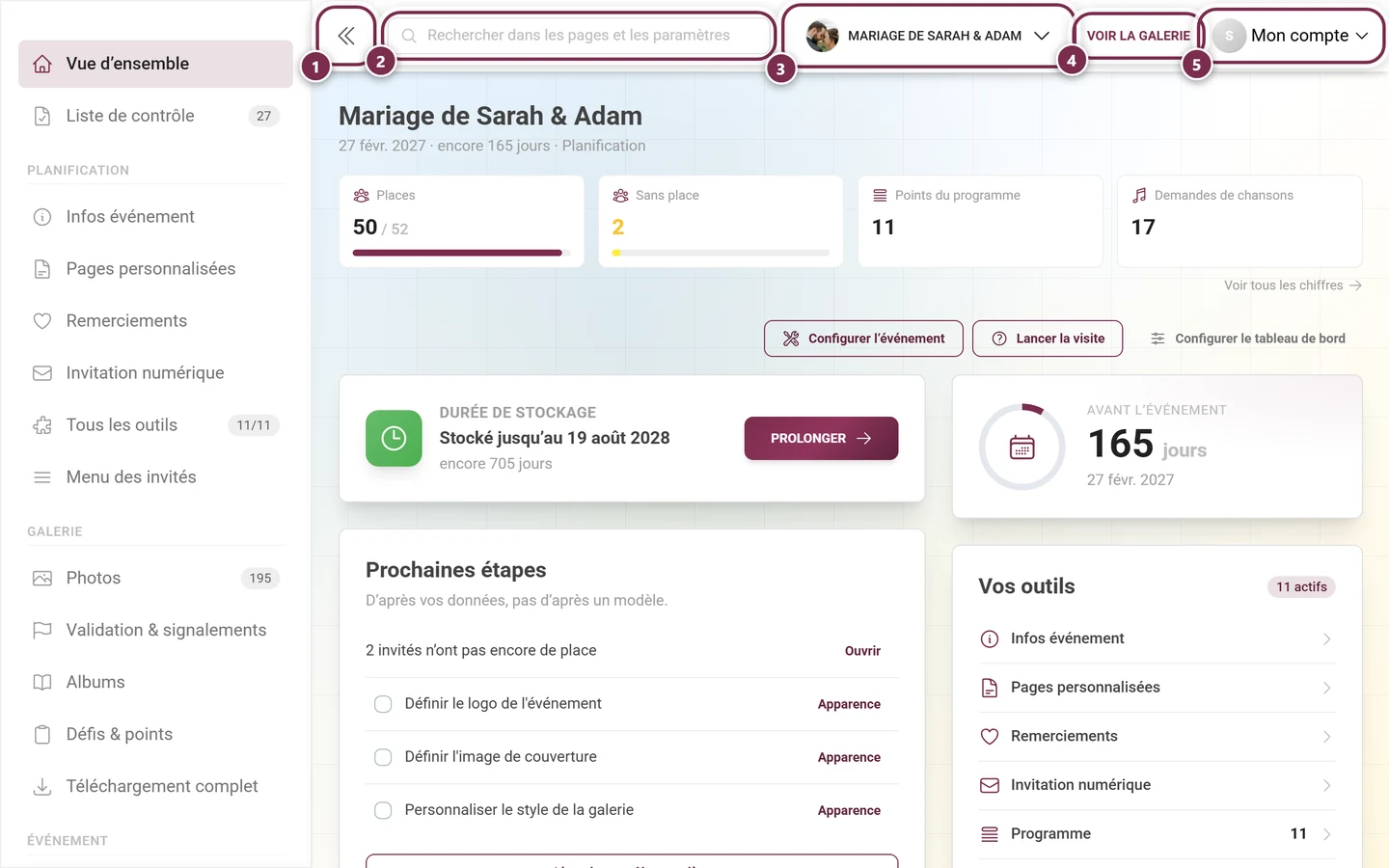
Section intitulée « 6. Naviguer dans le portail admin »Le portail admin possède sa propre navigation : la barre latérale à gauche, la barre supérieure en haut, et en haut à droite un menu profil distinct – différent de celui de la galerie.
La barre latérale
Section intitulée « La barre latérale »La barre latérale regroupe toutes les zones de votre événement en quatre sections (les administrateurs de la plateforme voient en plus une cinquième section nommée Administration) :
| Groupe | Contenu |
|---|---|
| (sans titre) | Vue d’ensemble (le tableau de bord) et Liste de contrôle – avec le nombre d’éléments en attente à côté |
| Planification | jusqu’à quatre outils actifs en entrées distinctes, chacun avec son chiffre clé (par ex. « 38/42 »), puis en dessous Tous les outils avec le compteur « actifs/total » |
| Galerie | Photos, Validation & signalements, Albums, Défis & points, Téléchargement complet |
| Événement | Participants, Téléversement en direct, Modèles d’impression, Statistiques, Paramètres |
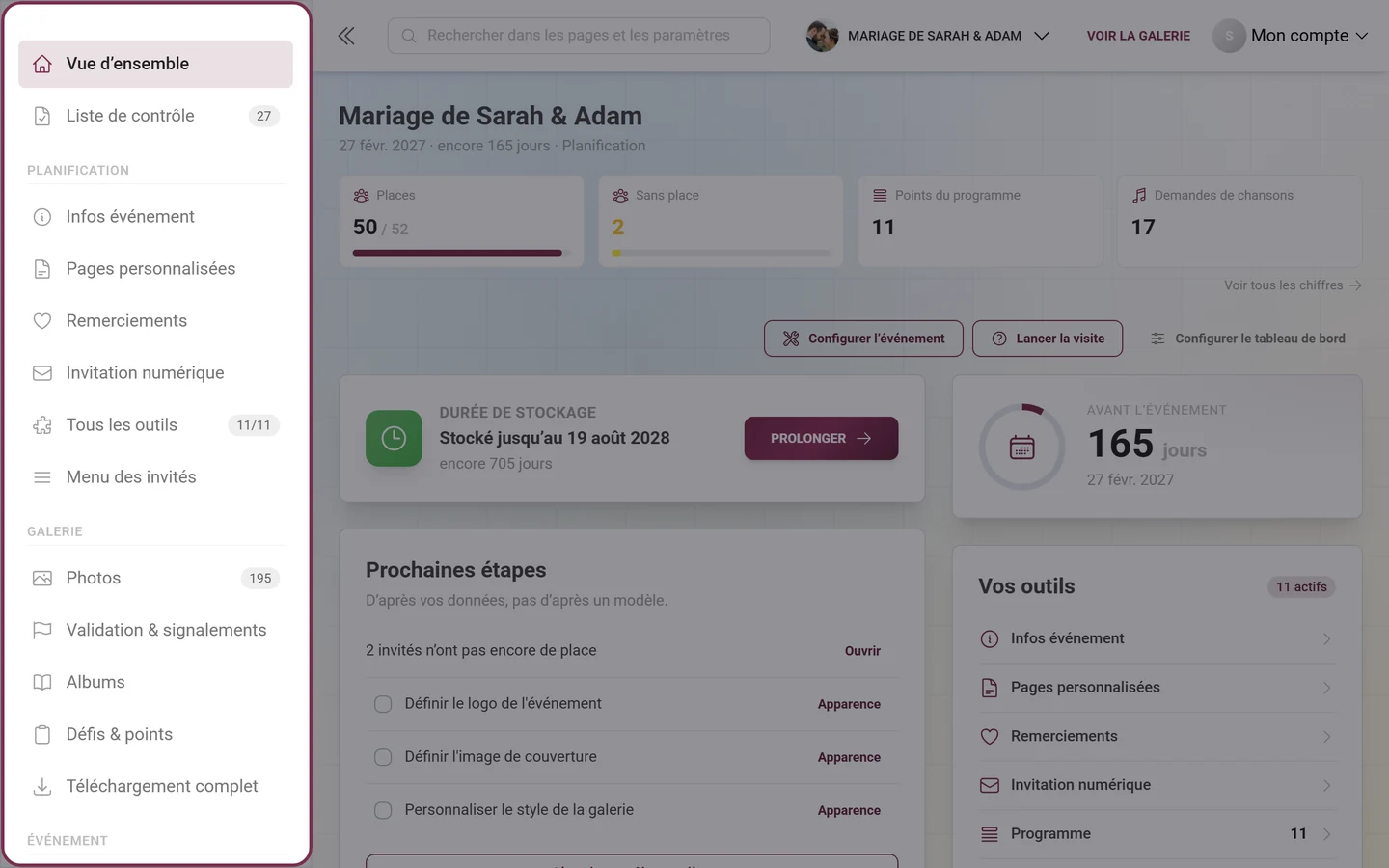
Sous les groupes se trouve l’encadré du forfait (« Améliorer le forfait » ou « Gérer le forfait »), remplacé par un compte à rebours coloré avec « Obtenir la remise » tant qu’une réduction est en cours.
Les outils qui figurent dans Planification évoluent avec votre travail : les outils ouverts le plus récemment apparaissent en premier. Ce qui ne tient pas dans ces quatre lignes reste accessible via Tous les outils ; un cadenas accompagné d’un chiffre indique les outils que votre forfait n’inclut pas.
Sous-entrées
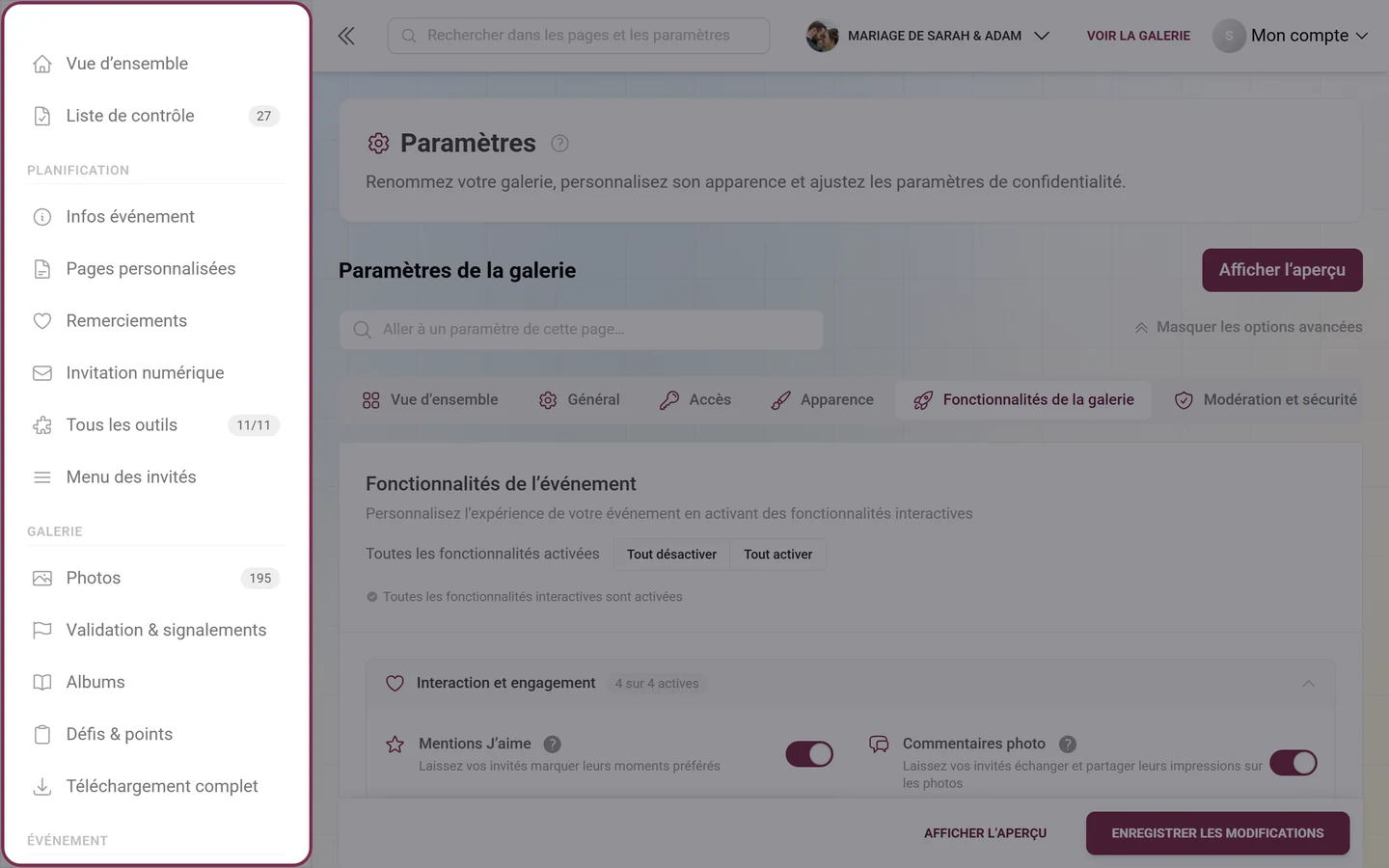
Section intitulée « Sous-entrées »Lorsque vous êtes dans une zone, son entrée se déplie et affiche les onglets de cette même page comme sous-entrées – par exemple pour les paramètres : Vue d’ensemble, Général, Accès, Apparence, Fonctionnalités de la galerie, Modération et sécurité, Paramètres du mur de photos. Vous retrouvez la même liste sous forme de barre d’onglets sur la page elle-même ; les deux proviennent de la même source. En dehors de la zone concernée, les sous-entrées restent repliées, et avec moins de deux entrées, la barre disparaît complètement.
La barre supérieure
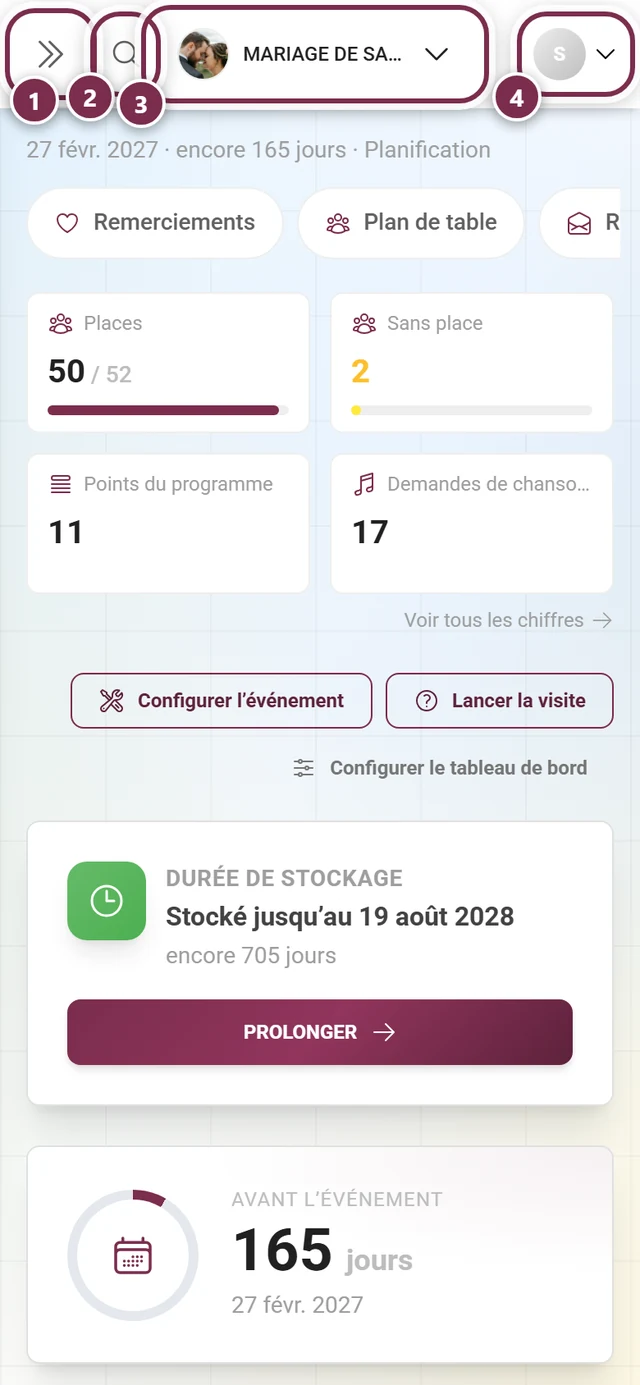
Section intitulée « La barre supérieure »De gauche à droite : le bouton de bascule de la barre latérale (double chevron), sur mobile une loupe pour la recherche, sur ordinateur la barre de recherche à la place, le bouton de sélection d’événement avec logo et titre (voir section 7), sur ordinateur « Voir la galerie », et tout à droite votre menu profil.
Le menu profil admin
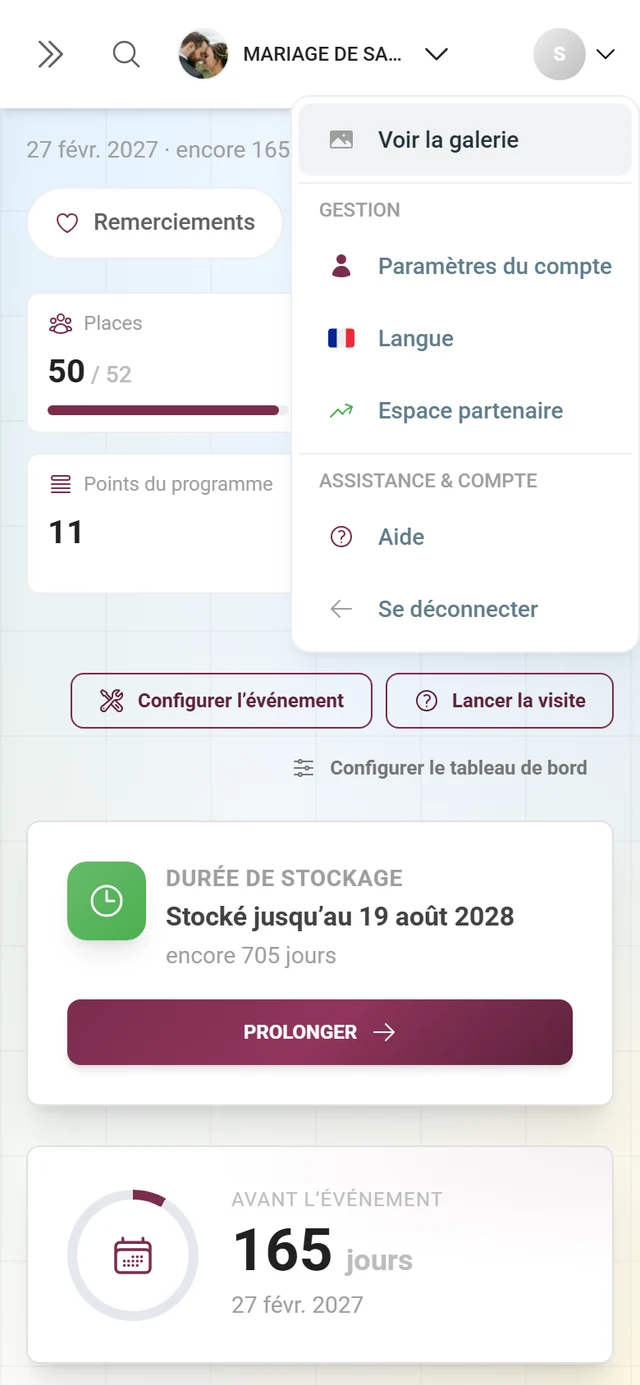
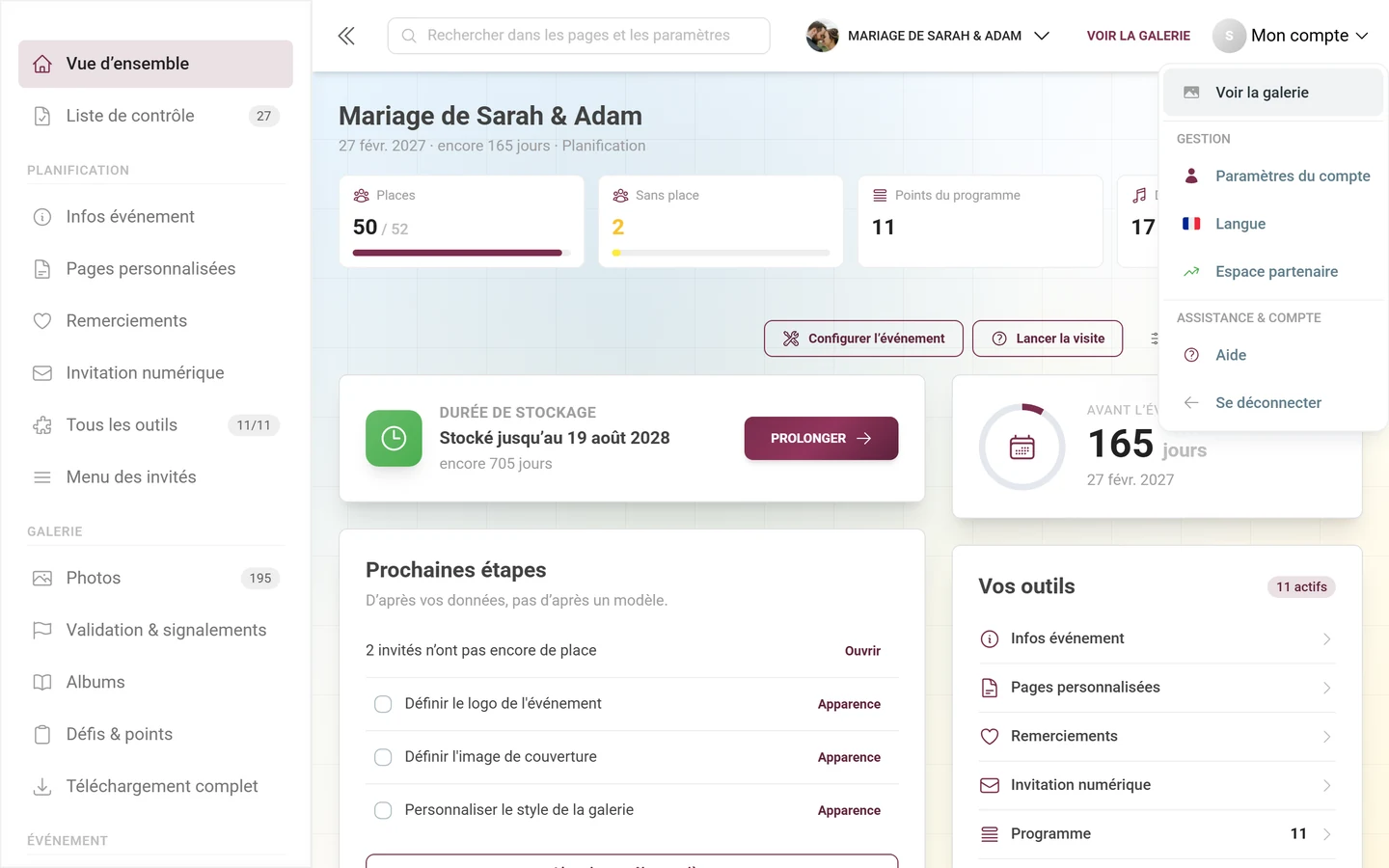
Section intitulée « Le menu profil admin »Vous le reconnaissez en haut à droite au libellé « Mon compte » accompagné d’un petit chevron vers le bas. Il est divisé en deux sections intitulées :
- « Voir la galerie » – retour à la galerie publique (tout en haut, avant les sections).
- Section GESTION :
- Paramètres du compte – ouvre vos paramètres de compte (voir ci-dessous).
- Langue – choisir la langue de l’interface admin.
- Espace partenaire – réservé aux affiliés.
- Portail d’administration – réservé aux administrateurs de la plateforme.
- Section ASSISTANCE & COMPTE :
- Aide – ouvre le centre d’aide (cette documentation) dans un nouvel onglet, dans votre langue. Ce n’est pas une page de contact.
- Se déconnecter – se déconnecter.
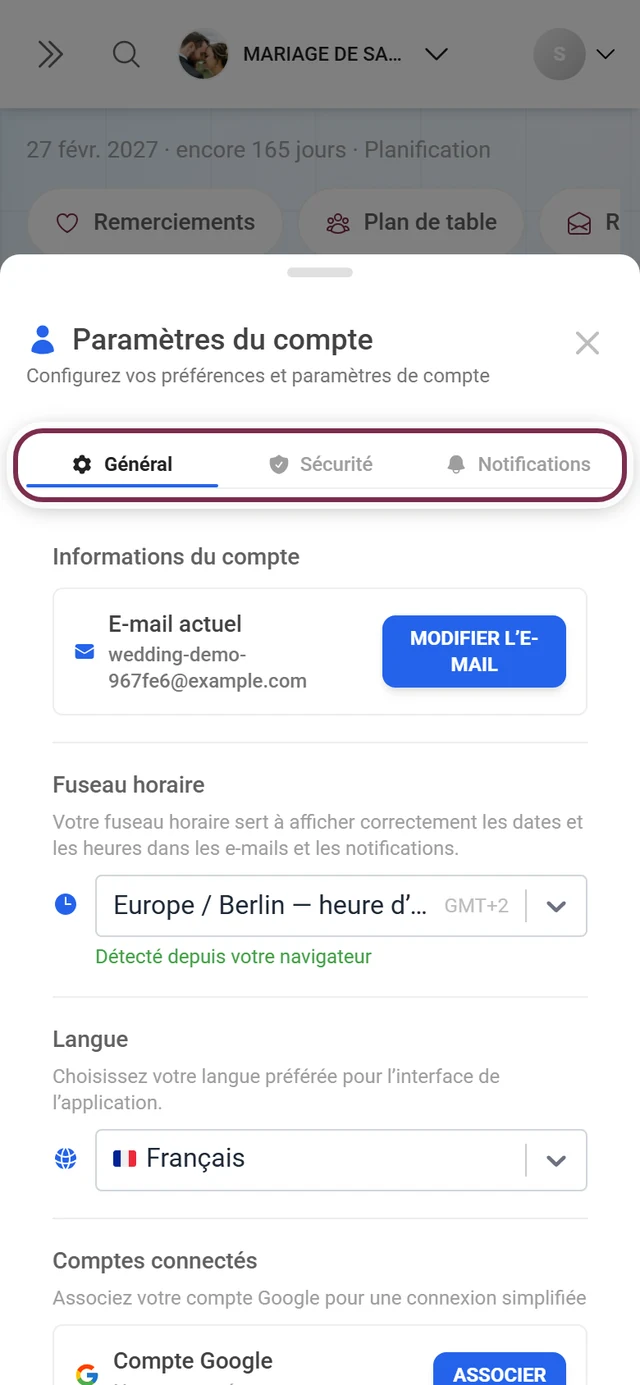
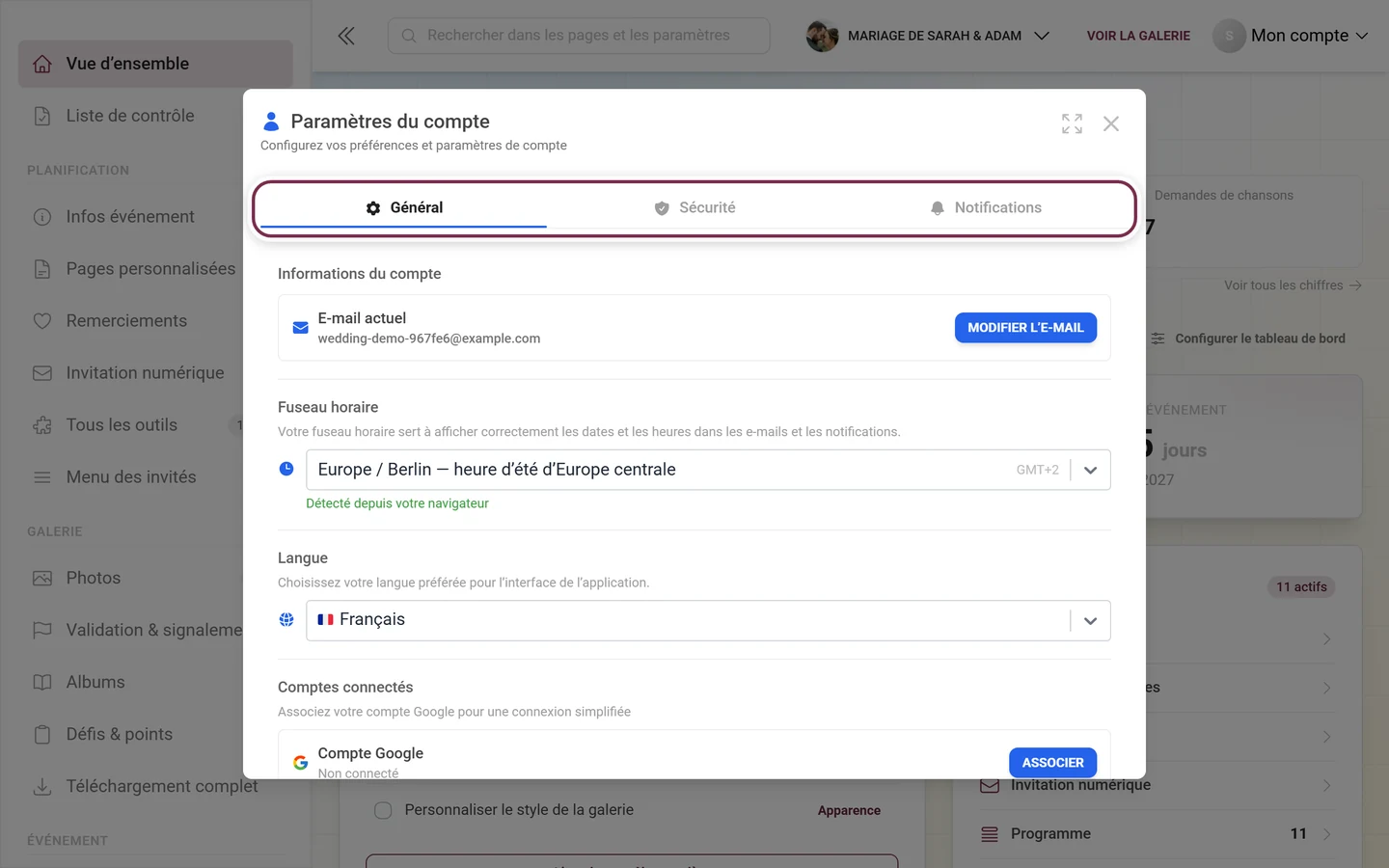
Paramètres du compte
Section intitulée « Paramètres du compte »La boîte de dialogue « Paramètres du compte » est organisée en onglets :
- Général – votre adresse e-mail (avec un bouton « Modifier l’e-mail »), votre fuseau horaire (détecté automatiquement à la première ouverture ; il détermine la date et l’heure dans les e-mails), la langue de l’interface, et sous Comptes connectés votre compte Google pour une connexion en un clic.
- Sécurité – gérez ici votre mot de passe, vos sessions actives et la sécurité générale du compte. Si vous n’avez pas encore défini de mot de passe, vous pouvez en créer un ici pour pouvoir aussi vous connecter de façon classique par la suite.
- Facturation – n’apparaît que si des paiements sont associés à votre compte.
- Notifications – notifications par e-mail de votre compte.
7. Gérer plusieurs événements (sélecteur d’événement)
Section intitulée « 7. Gérer plusieurs événements (sélecteur d’événement) »Si vous gérez plusieurs événements, inutile de vous reconnecter à chaque fois. Vous basculez directement depuis le portail admin.
-
Ouvrez le sélecteur. Dans la barre supérieure du portail admin, cliquez à gauche sur le bouton du titre de l’événement – il affiche le logo de l’événement et un petit chevron vers le bas.
-
Choisissez un événement. La boîte de dialogue « Vos galeries » liste toutes vos galeries avec le sous-titre « Parcourez et sélectionnez une galerie dans votre collection de galeries photo ».
-
Basculez. Un clic sur « Choisir » (avec des droits d’admin) ou « Voir » ouvre la galerie dans le portail admin et ferme la boîte de dialogue. L’événement actuel est marqué « Sélectionné ».
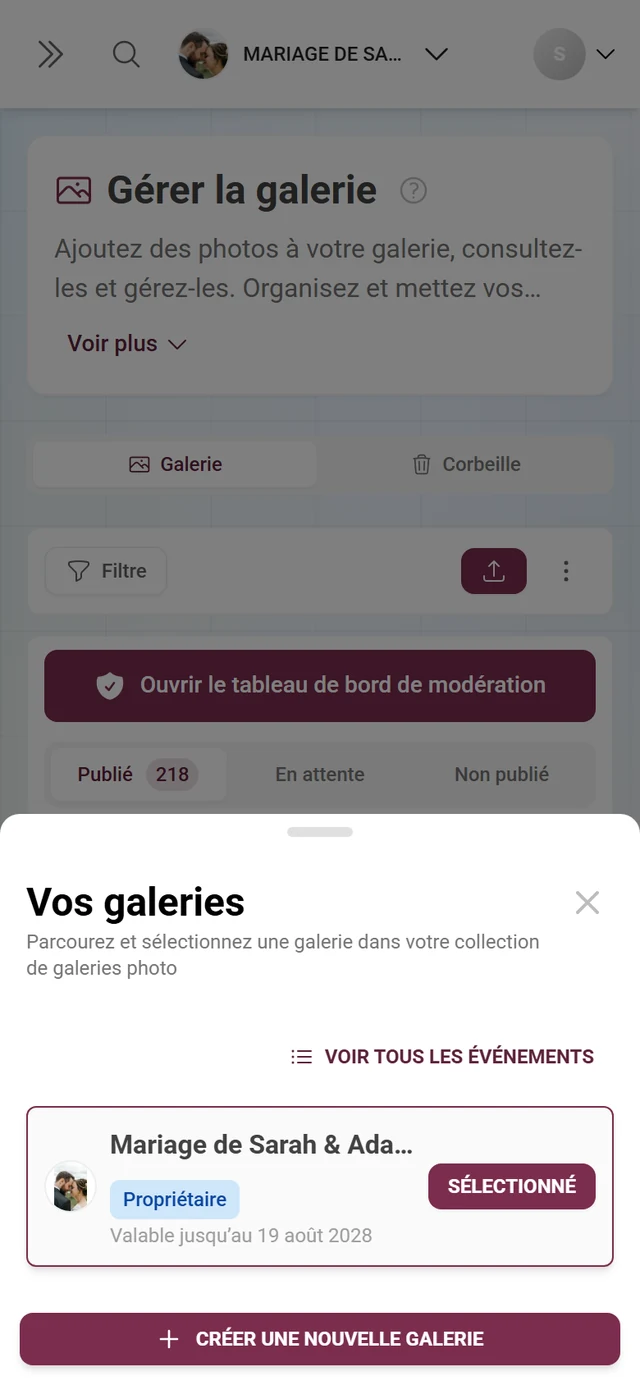
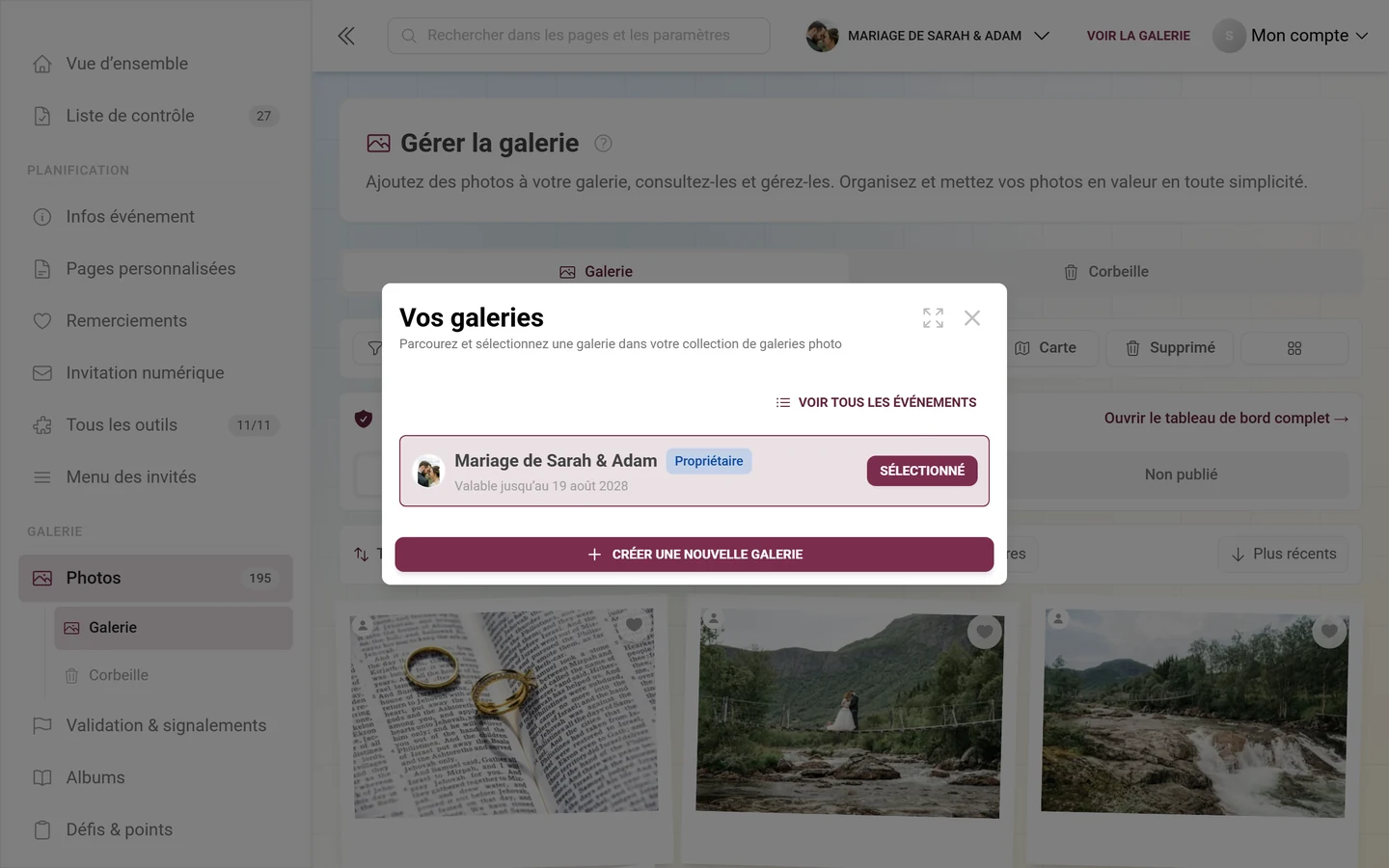
Chaque ligne du sélecteur vous montre en un coup d’œil :
- Le logo ou l’icône de rôle et le titre de la galerie.
- Un badge de rôle : Propriétaire, Administrateur, Modérateur, Contributeur ou Lecteur.
- Le statut : point vert Sans expiration, jaune s’il reste peu de jours (« X jours »), rouge Expiré ou une date Valable jusqu’au … Un événement pas encore commencé affiche Pas encore commencé, les galeries supprimées sont marquées Supprimé.
Autres commandes :
- « Afficher aussi les N supprimées » / « Masquer les galeries supprimées » affiche ou masque les galeries supprimées (uniquement si certaines existent). Vous récupérez les galeries supprimées directement dans la liste avec Restaurer. Si la galerie a déjà expiré, le bouton affiche Restaurer et prolonger, et vous arrivez à la prolongation sous Forfait & durée. Une galerie verrouillée après une rétrofacturation ne peut être restaurée que par le support.
- « Voir tous les événements » ouvre la vue d’ensemble en pleine page ; dans le pied de page, « Créer une nouvelle galerie » permet de créer une nouvelle galerie.
- « Précédent » / « Suivant » font défiler les pages ; la ligne « Affichage de X à Y sur Z événements » indique la portion affichée.
Et ensuite ?
Section intitulée « Et ensuite ? »Une fois arrivé dans le portail admin, préparez votre événement. Le mieux est de suivre la liste de contrôle de configuration de haut en bas – elle vous guide à travers chaque étape importante. À l’ouverture, elle n’affiche que les points en attente et en coche automatiquement beaucoup dès que vous les avez traités.