Pages personnalisées
Avec les pages personnalisées, créez des pages d’info supplémentaires – pour tout ce qui ne correspond à aucun autre outil : accès et stationnement, garde d’enfants, règlement intérieur, souhaits de cadeaux, informations pour les témoins. Chaque page possède son propre titre, son propre identifiant, sa propre icône et son propre QR code.
Pages personnalisées ou infos de l’événement ?
Section intitulée « Pages personnalisées ou infos de l’événement ? »Les deux outils affichent du texte et une image – la différence tient au volume :
- Infos événement – un seul texte continu, mis en avant comme widget sur la page d’accueil.
- Pages personnalisées – plusieurs pages distinctes, chacune avec son propre thème, son propre identifiant et sa propre icône.
Règle simple : dès que vous auriez besoin de sous-titres dans les infos de l’événement, les pages personnalisées sont le meilleur choix. Les pages personnalisées n’ont pas de widget sur la page d’accueil – et donc pas non plus d’onglet Visibilité. Vous réglez la visibilité page par page avec Brouillon et Publié.
Où trouver l’outil
Section intitulée « Où trouver l’outil »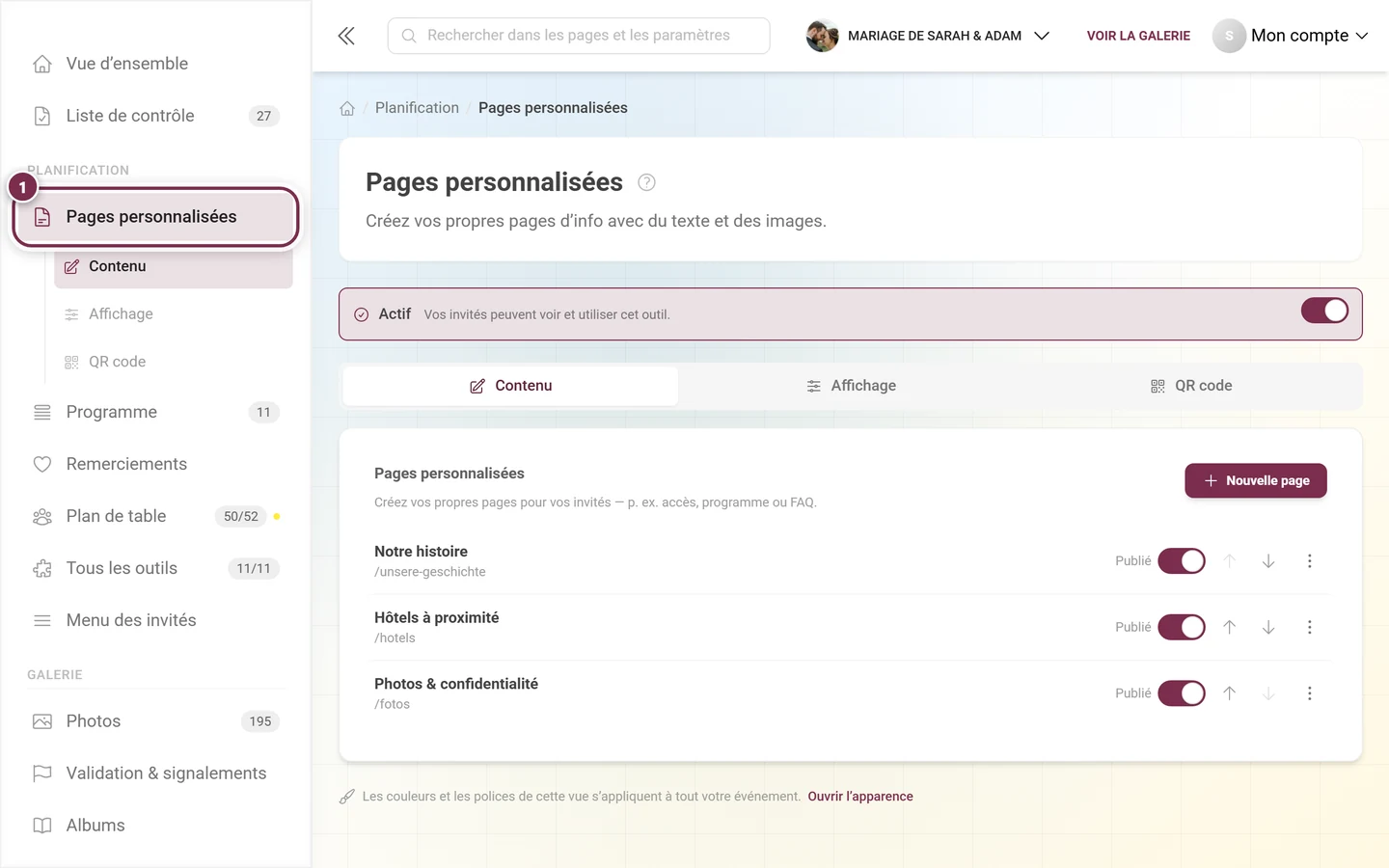
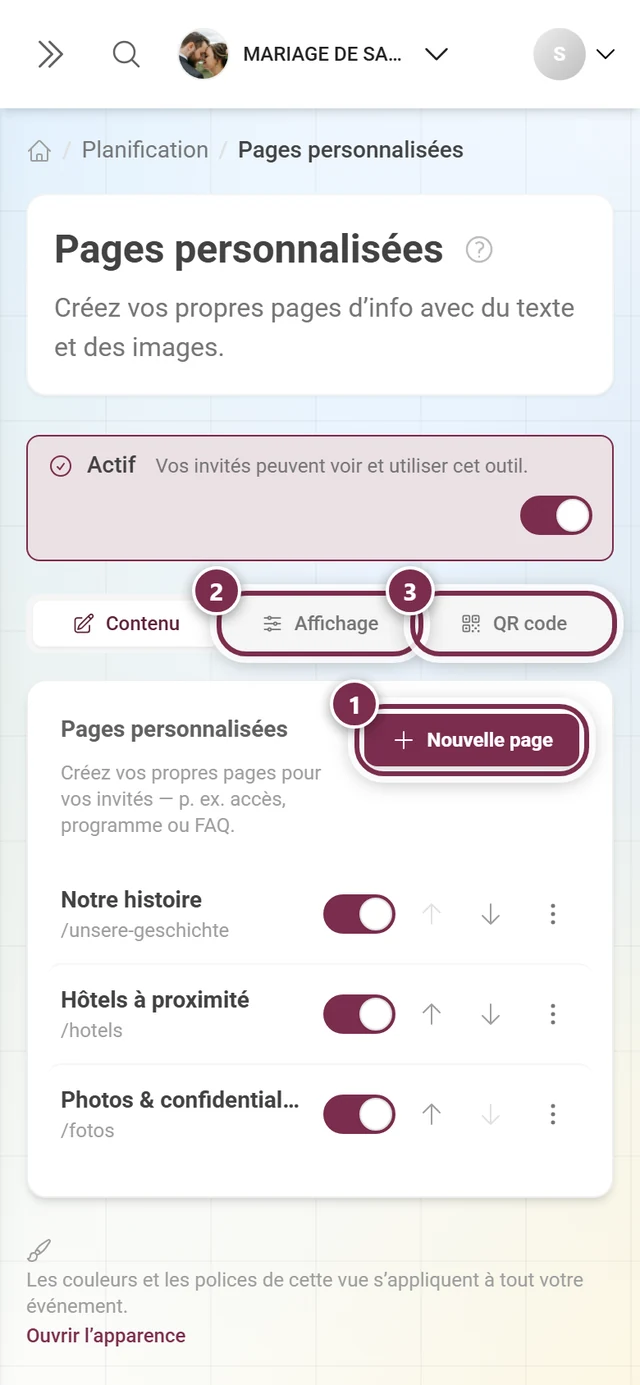
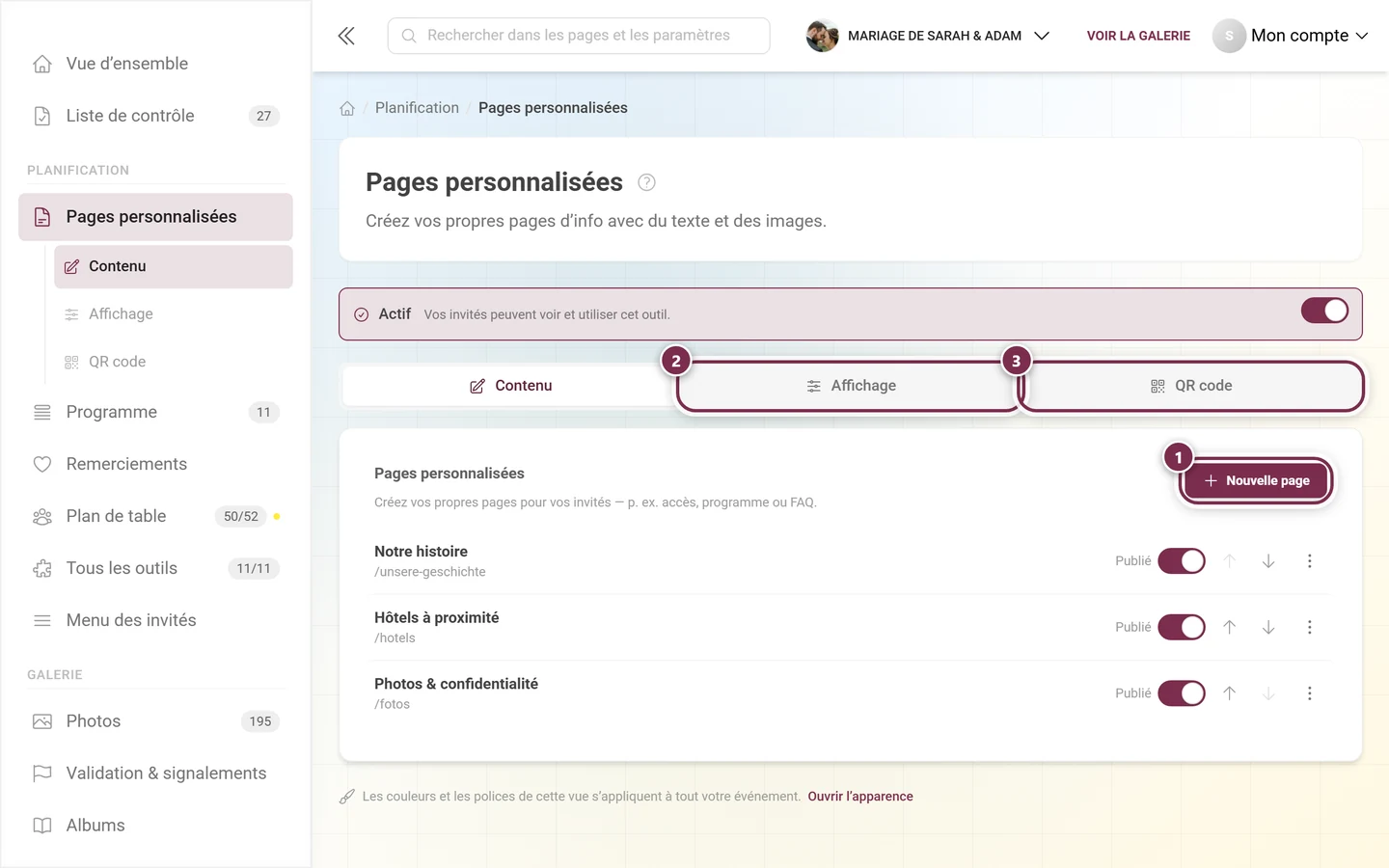
L’interrupteur principal de la bannière désactive tout l’outil – toutes les pages disparaissent alors en même temps, quel que soit leur statut individuel.
La liste des pages
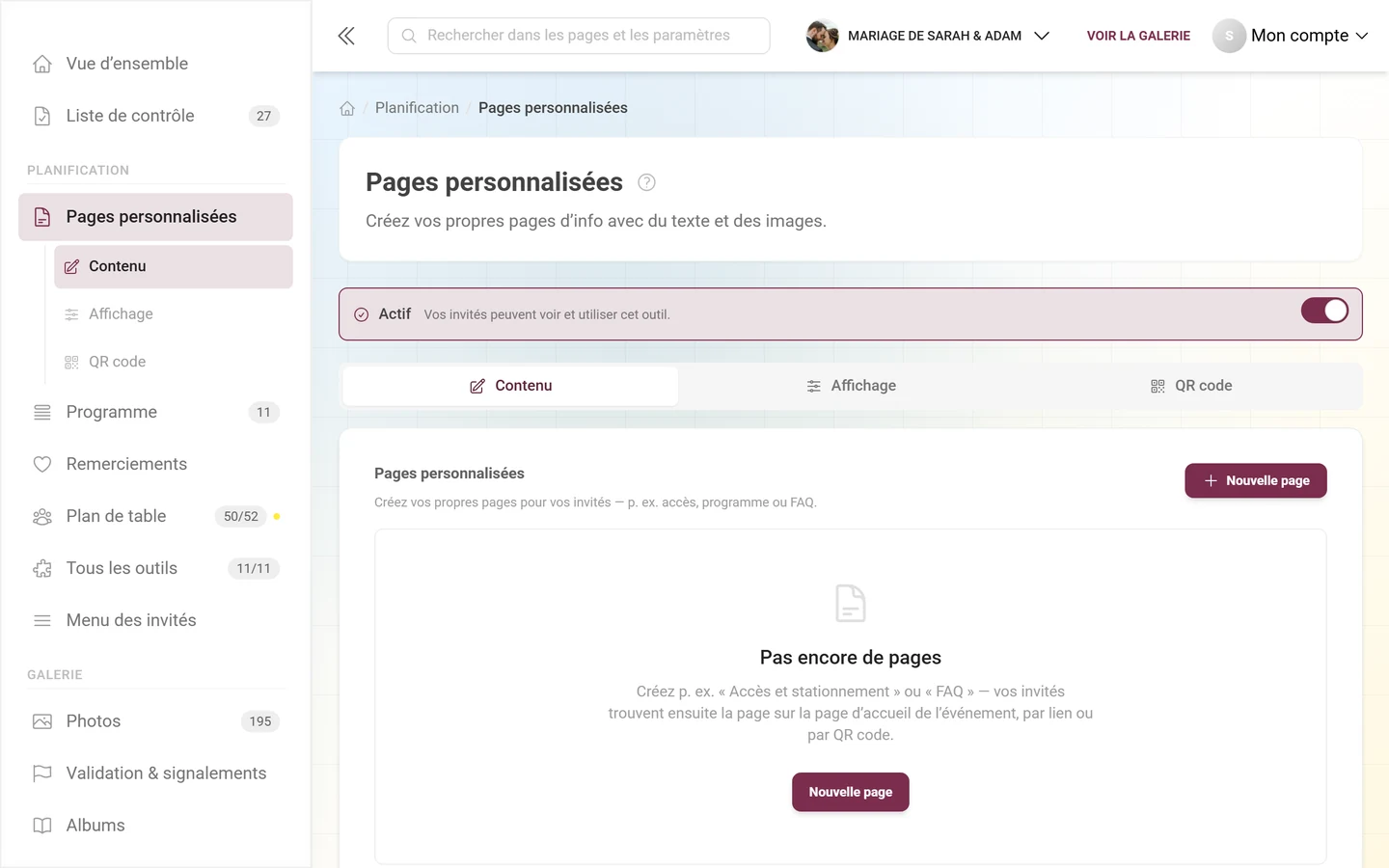
Section intitulée « La liste des pages »L’onglet Contenu contient la liste de toutes les pages. Tant qu’aucune n’existe, seul l’état vide s’affiche :
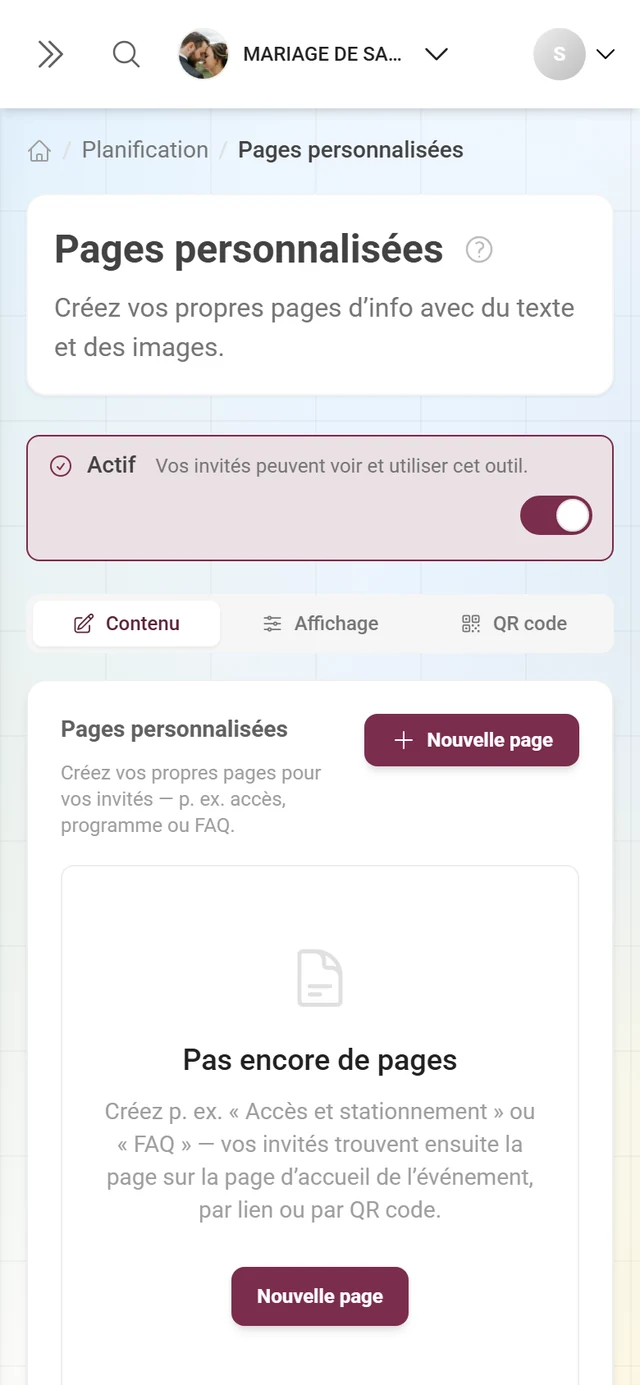
Une fois des pages créées, chaque ligne suit la même structure :
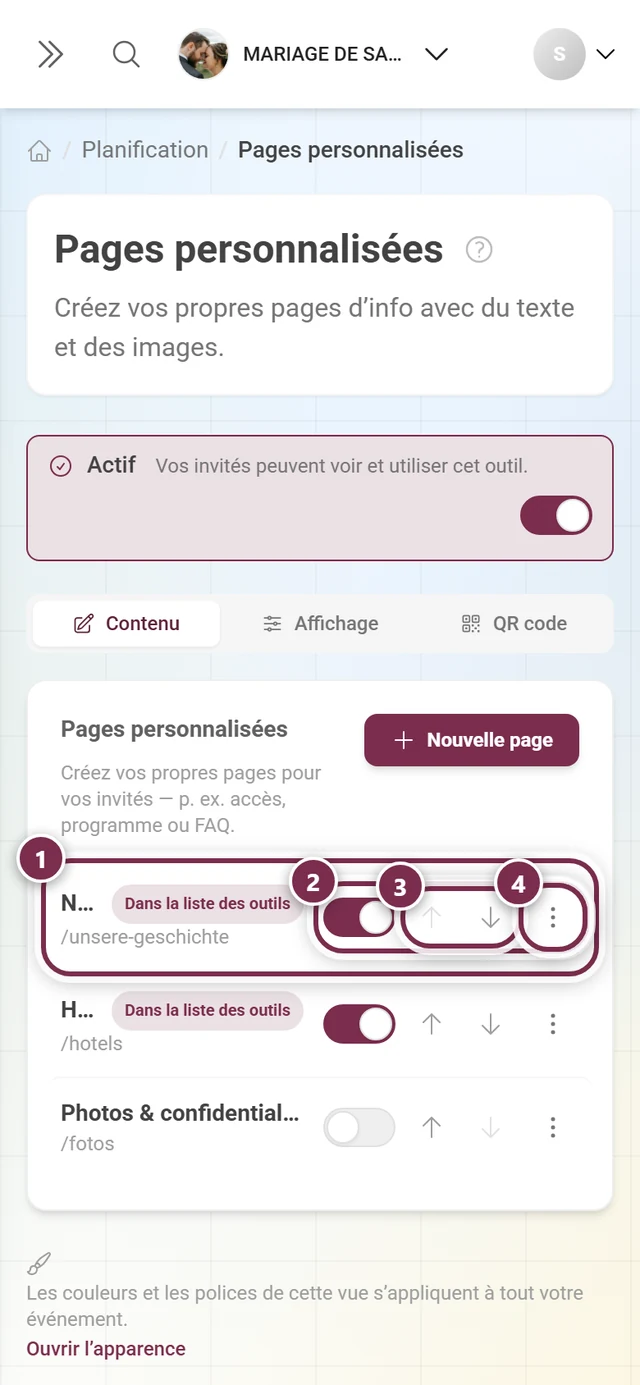
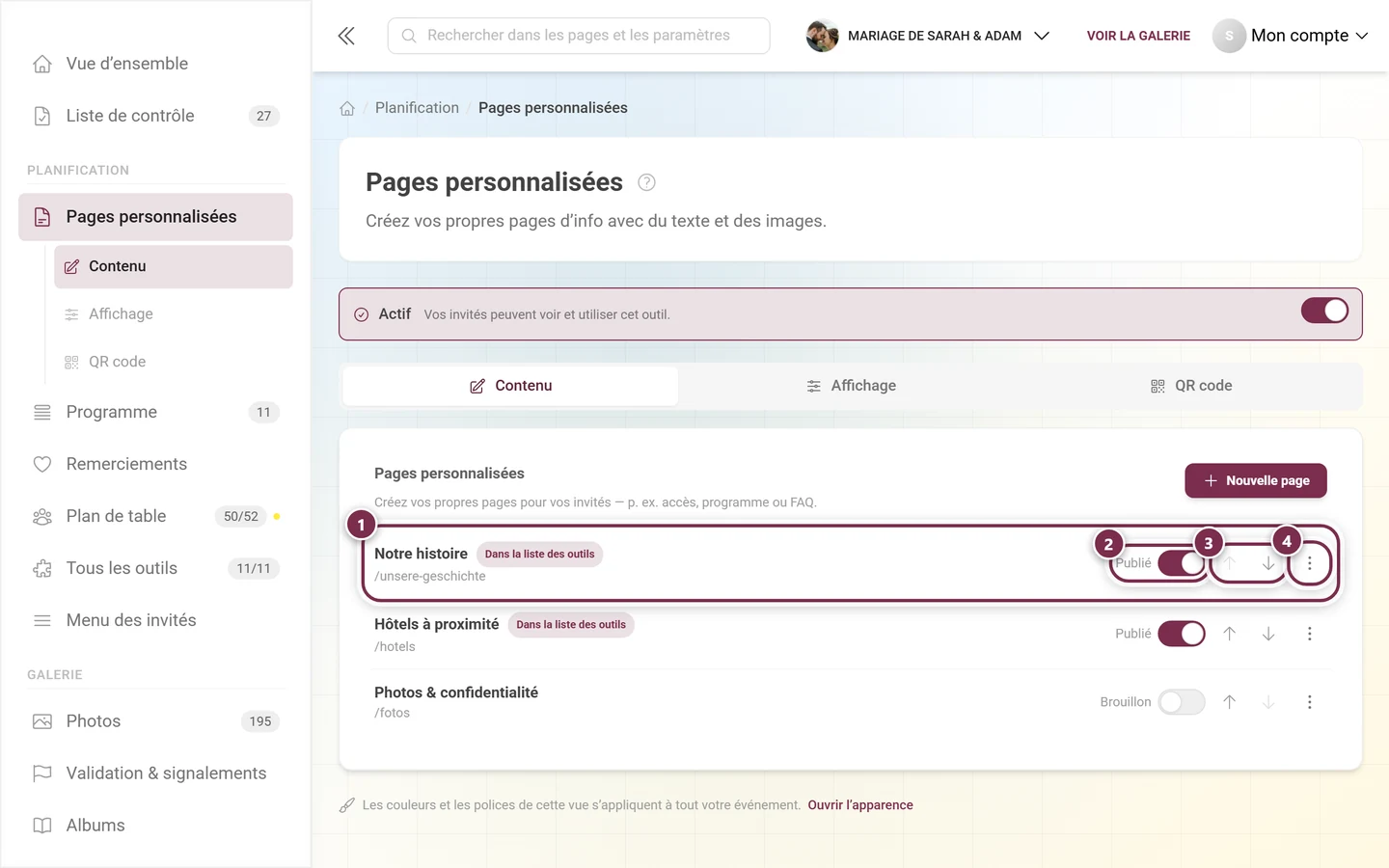
L’ordre s’applique partout de la même façon : dans la vue d’ensemble des invités, dans la liste des outils sur la page d’accueil, dans la navigation et pour les QR codes.
Repères et statut
Section intitulée « Repères et statut »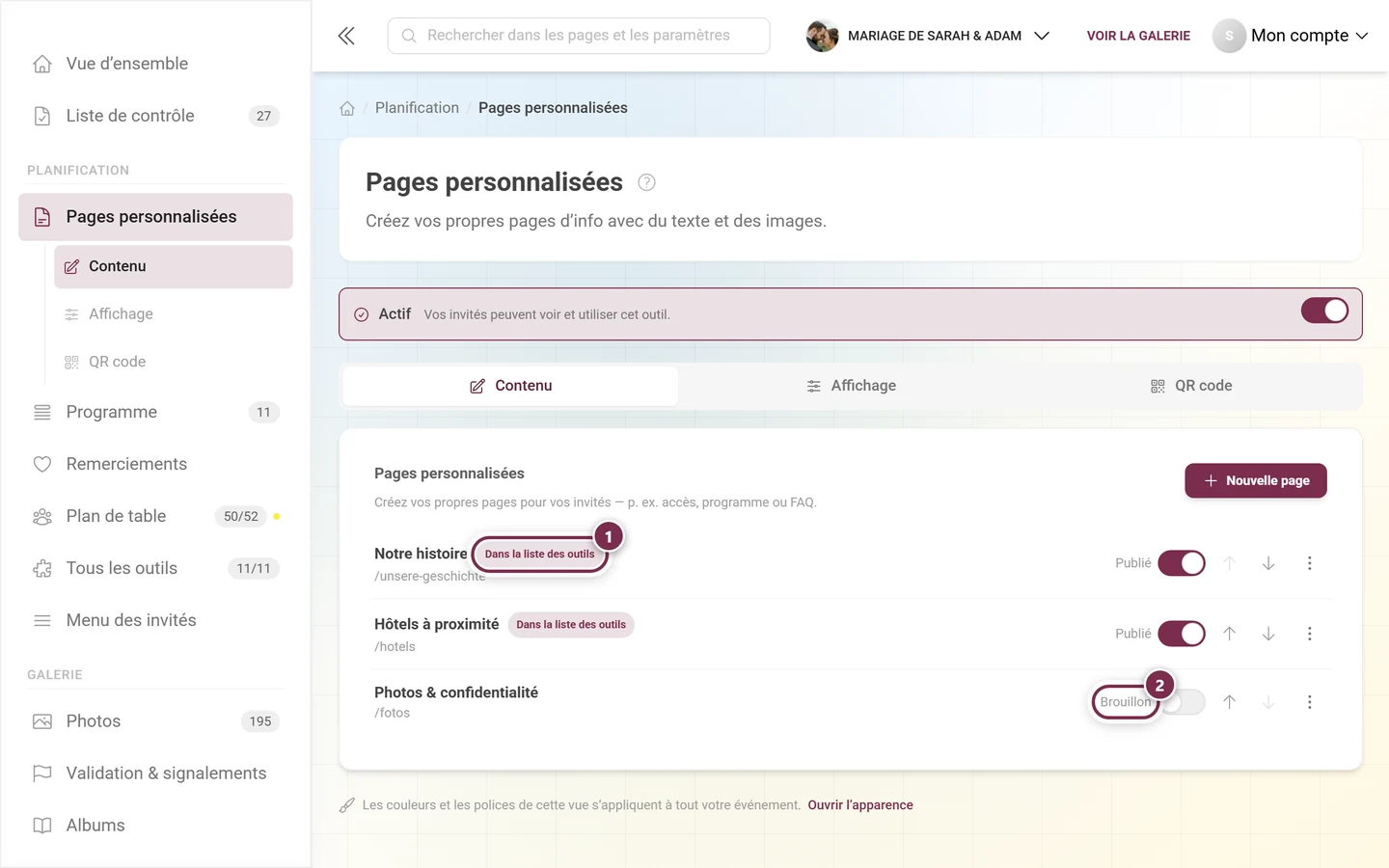
Sur mobile, Photogala masque le mot de statut pour gagner de la place ; seul l’interrupteur reste visible. La puce Dans la liste des outils y est toujours affichée – avec les titres longs, elle tronque le titre.
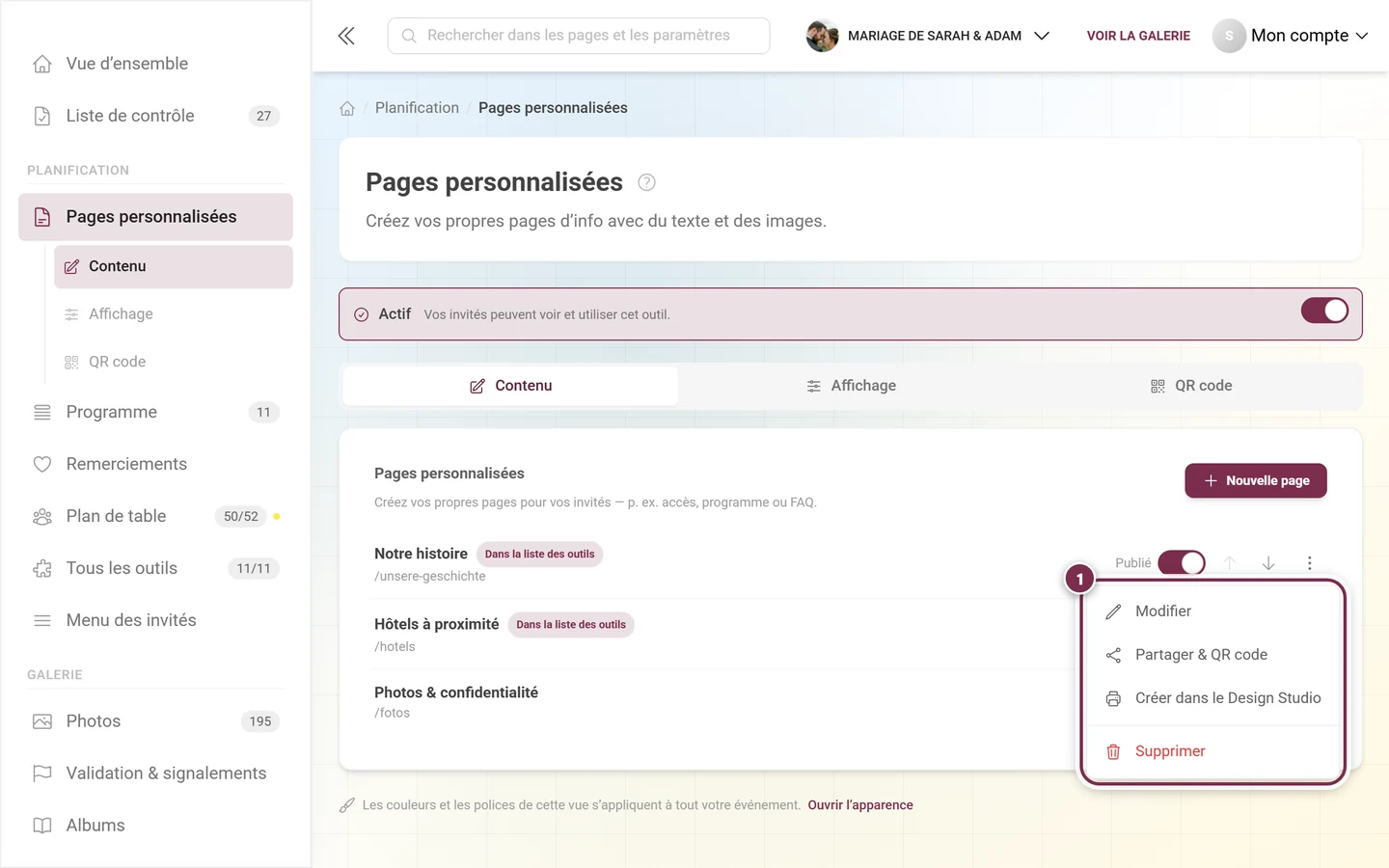
Le menu ⋮
Section intitulée « Le menu ⋮ »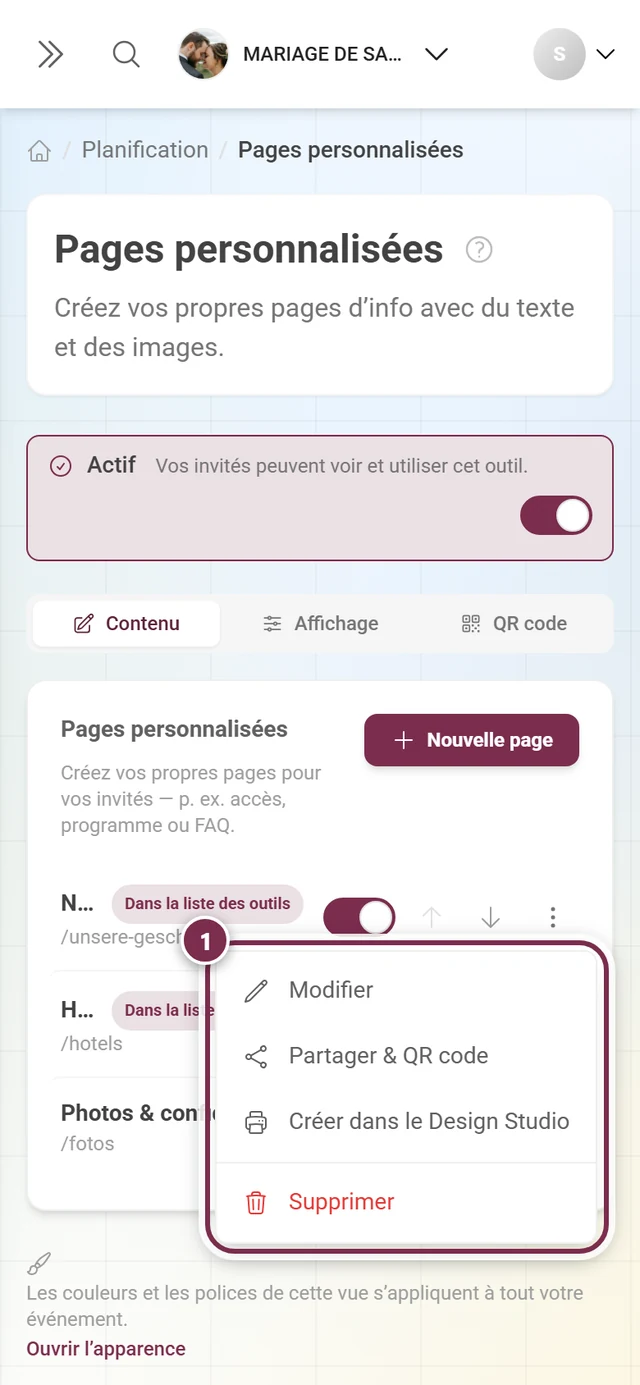
Créer une page
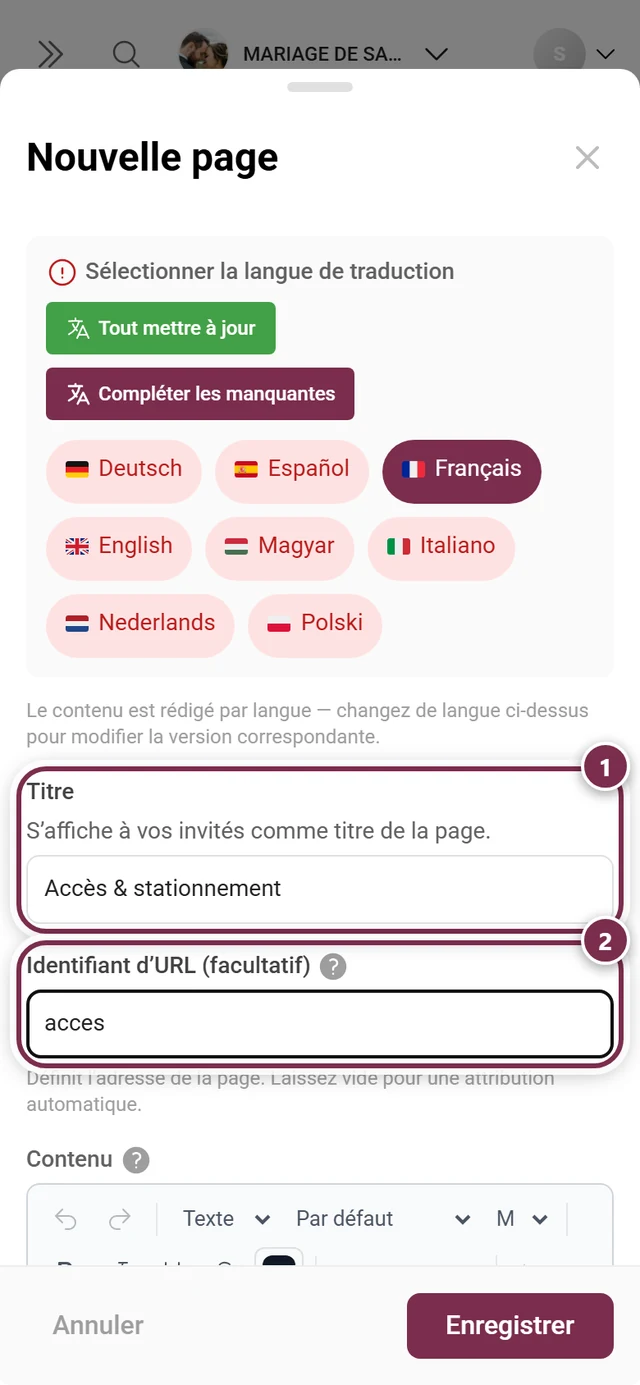
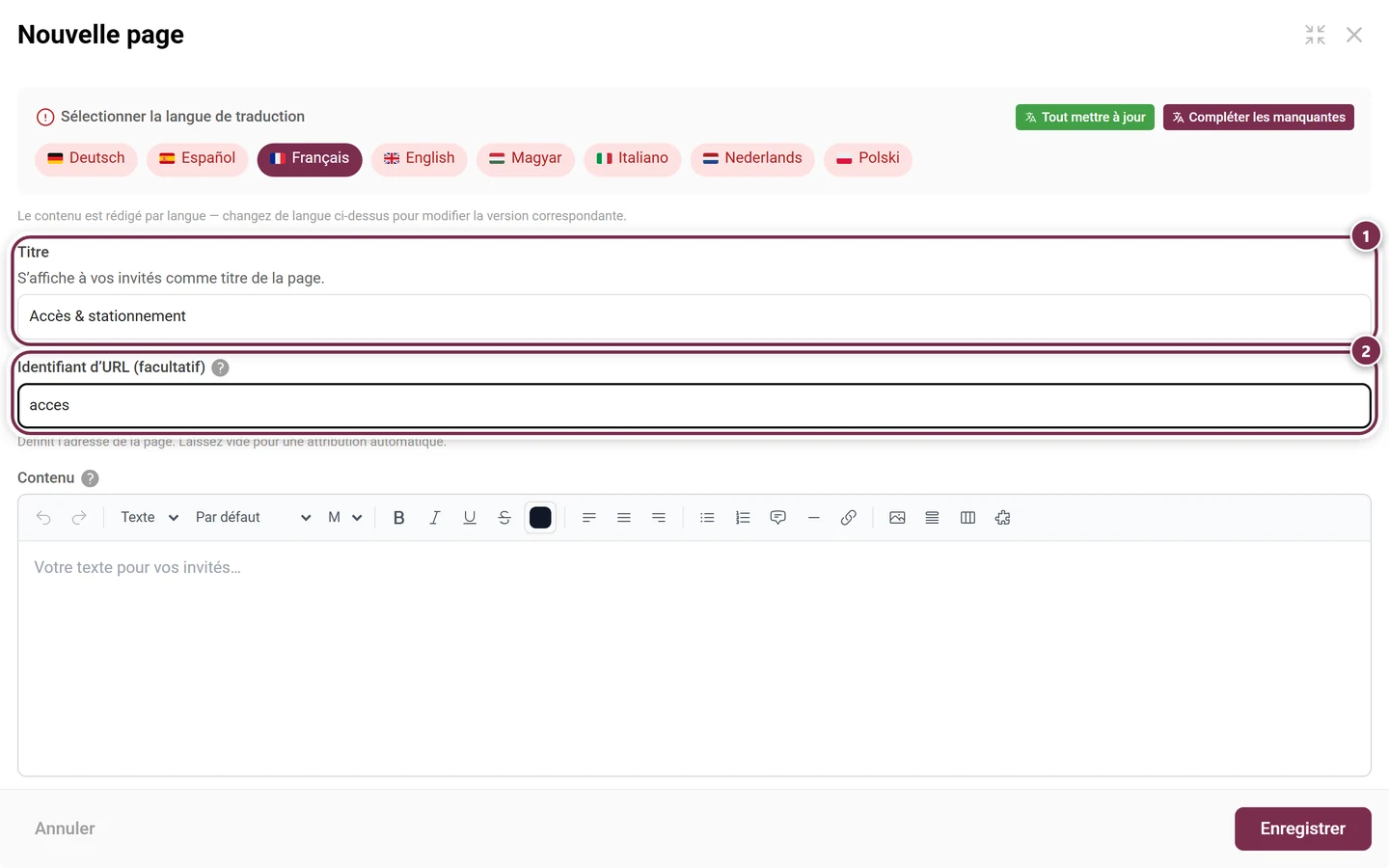
Section intitulée « Créer une page »+ Nouvelle page, ou un clic sur une ligne, ouvre la même fenêtre. De haut en bas :
Titre et identifiant
Section intitulée « Titre et identifiant »- Titre – champ obligatoire. Sans titre, Enregistrer reste grisé. Pour les événements multilingues, c’est le titre dans la langue principale qui compte.
- Identifiant d’URL (facultatif) – seuls des minuscules, des chiffres et des tirets sont autorisés, et le premier caractère doit être une lettre ou un chiffre (modèle
^[a-z0-9][a-z0-9-]*$). Si vous laissez le champ vide, Photogala dérive l’identifiant du titre : les accents sont supprimés (Accès & stationnement →acces-stationnement, Grüße →grusse), les caractères spéciaux disparaissent, et le résultat est tronqué à 80 caractères.
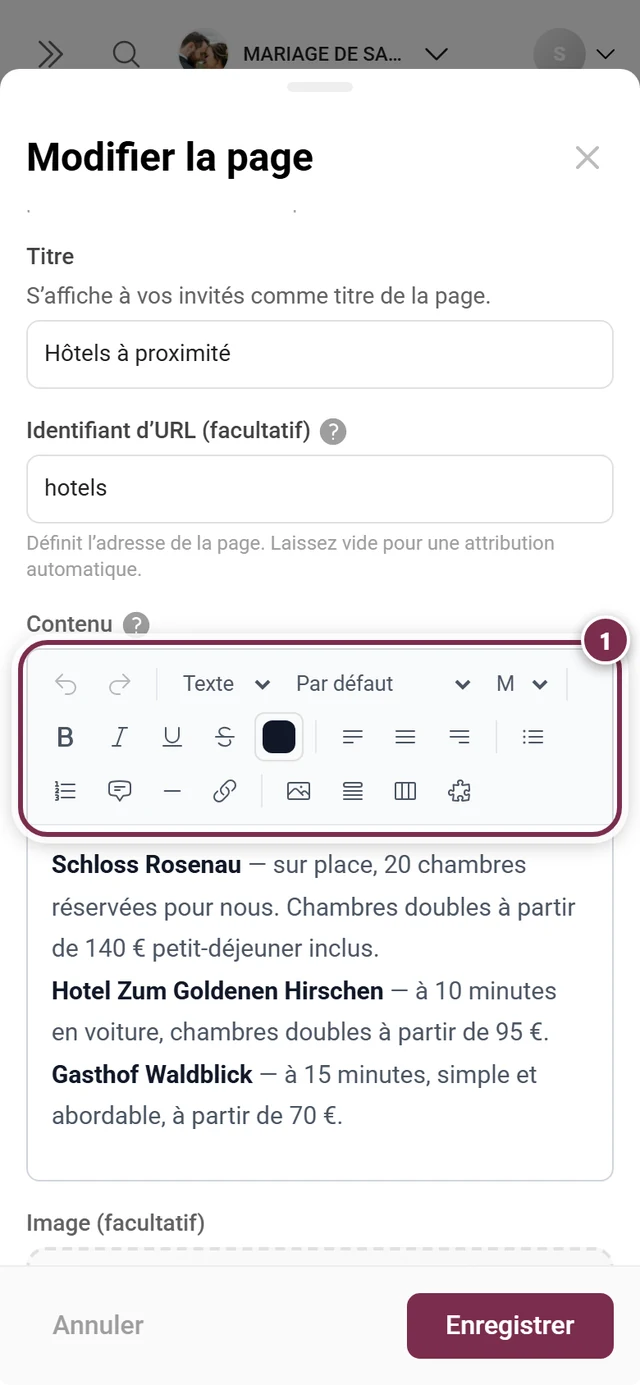
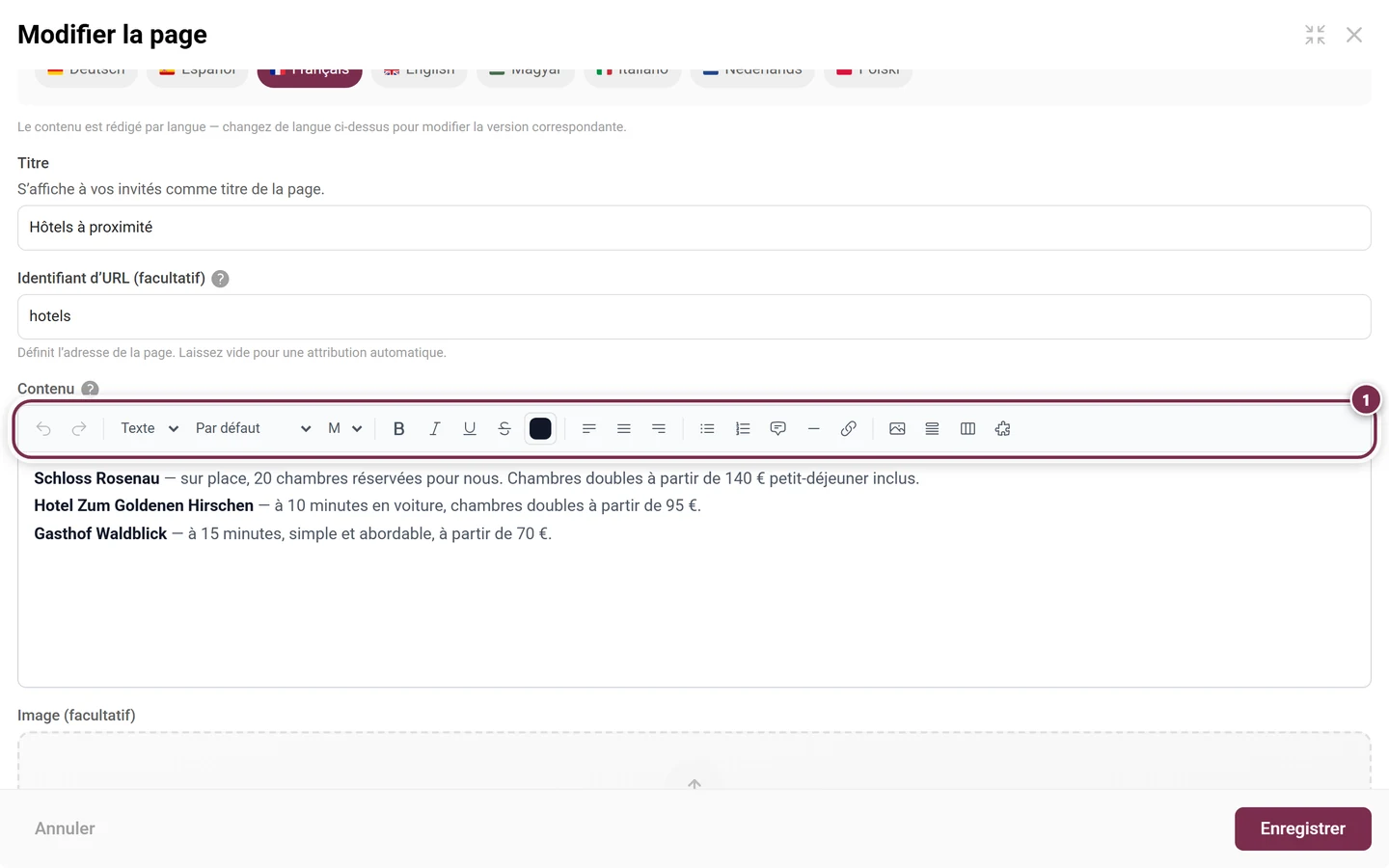
Tous les outils sont décrits en détail sur la page Infos événement, dans la section consacrée à l’éditeur de texte enrichi – y compris les zones dépliables, les onglets et les outils intégrés.
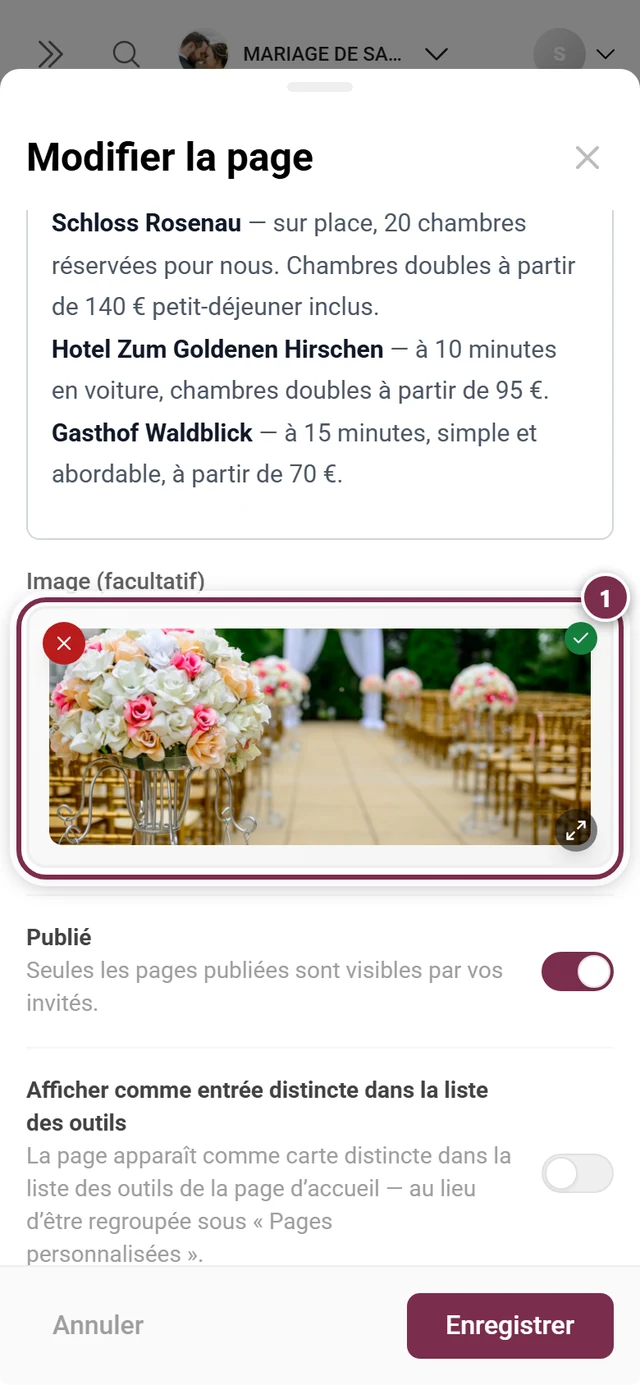
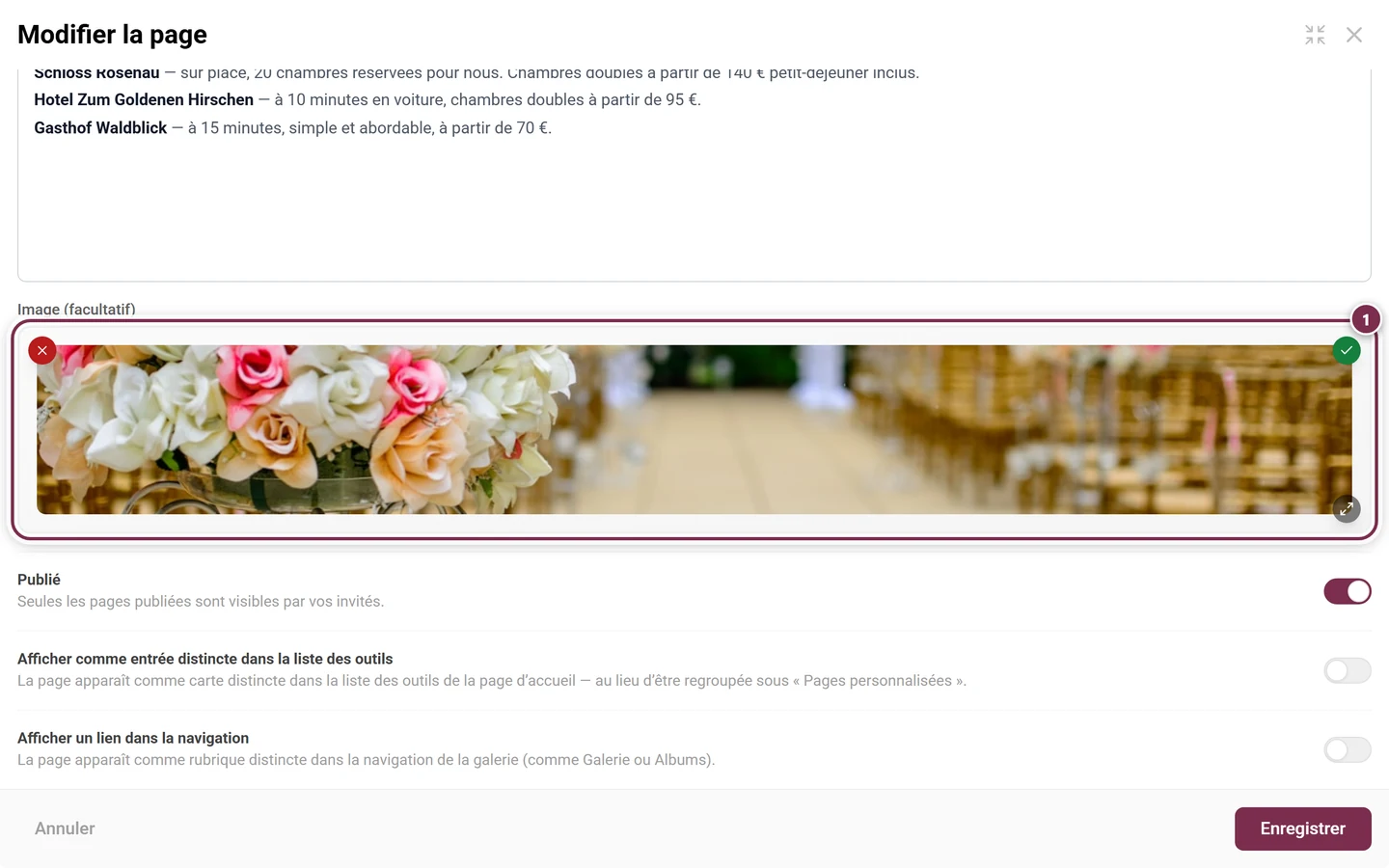
Les trois interrupteurs
Section intitulée « Les trois interrupteurs »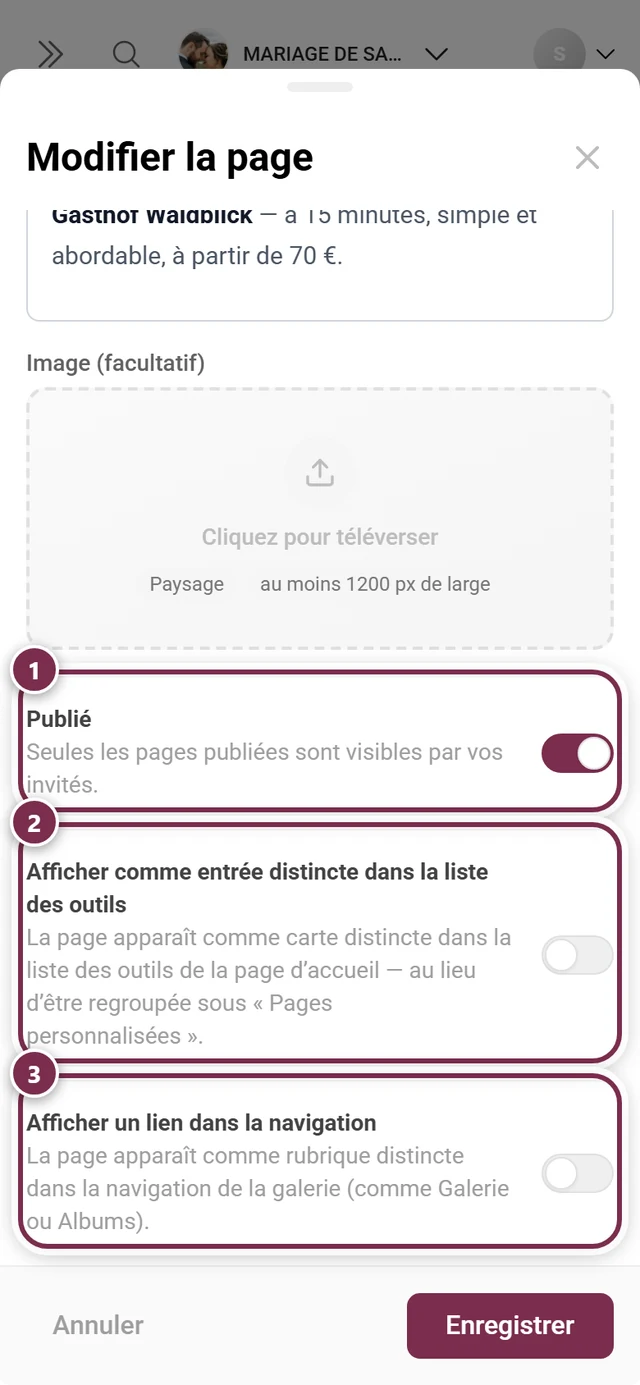
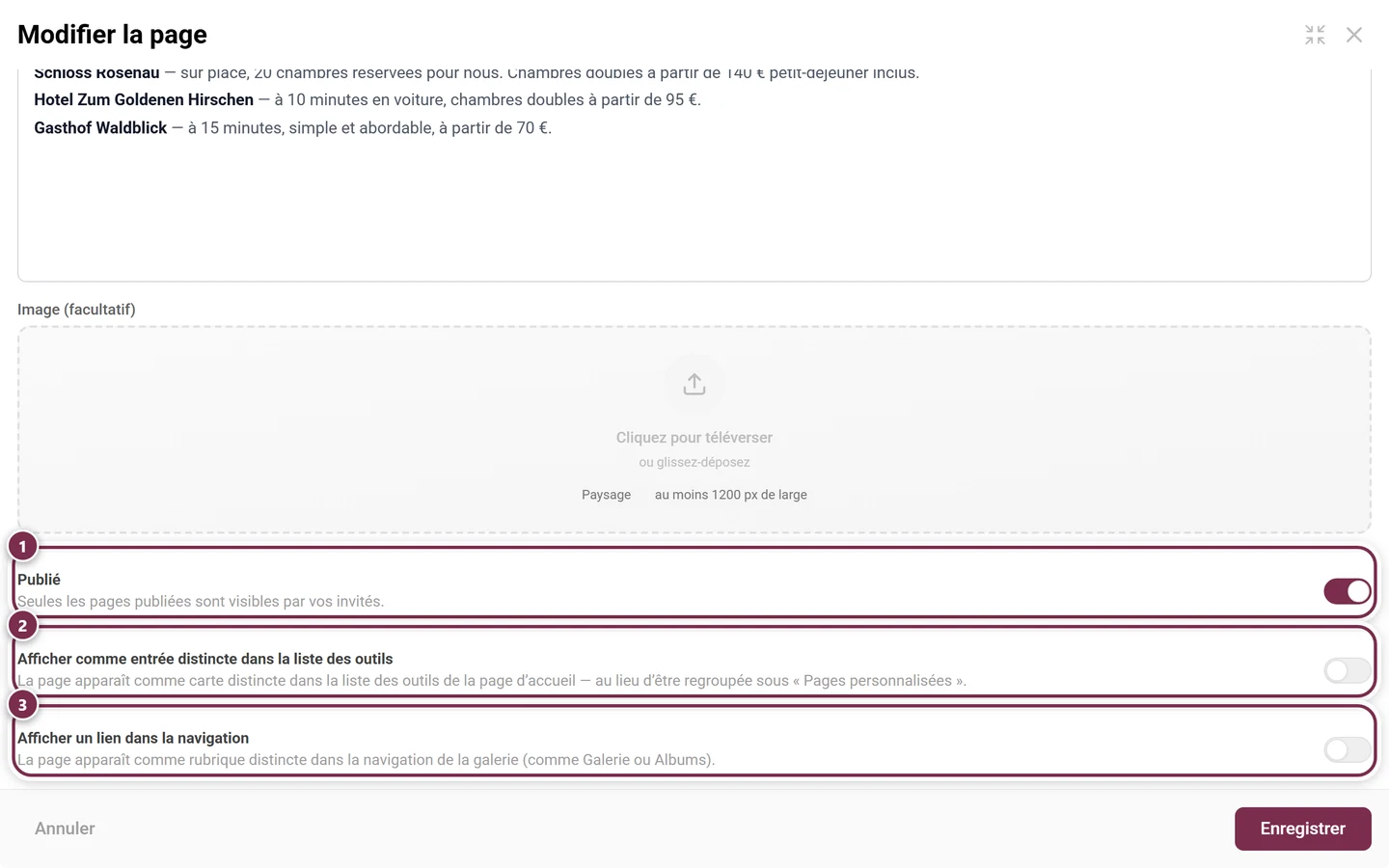
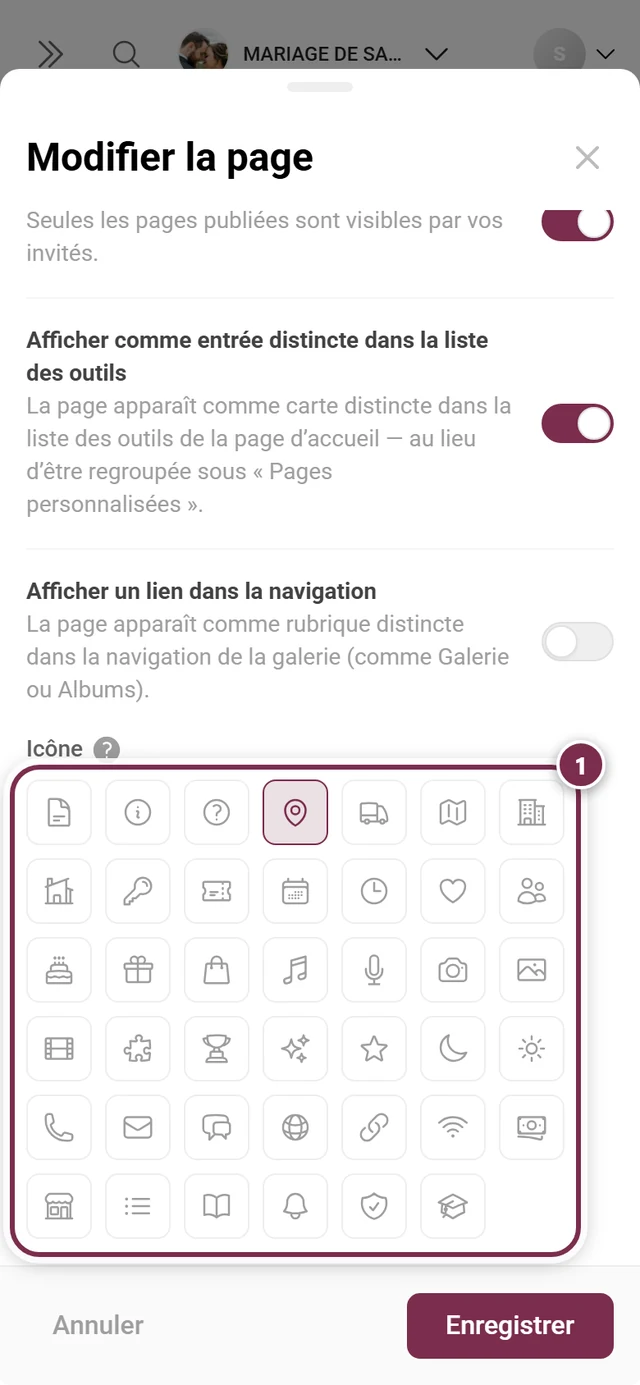
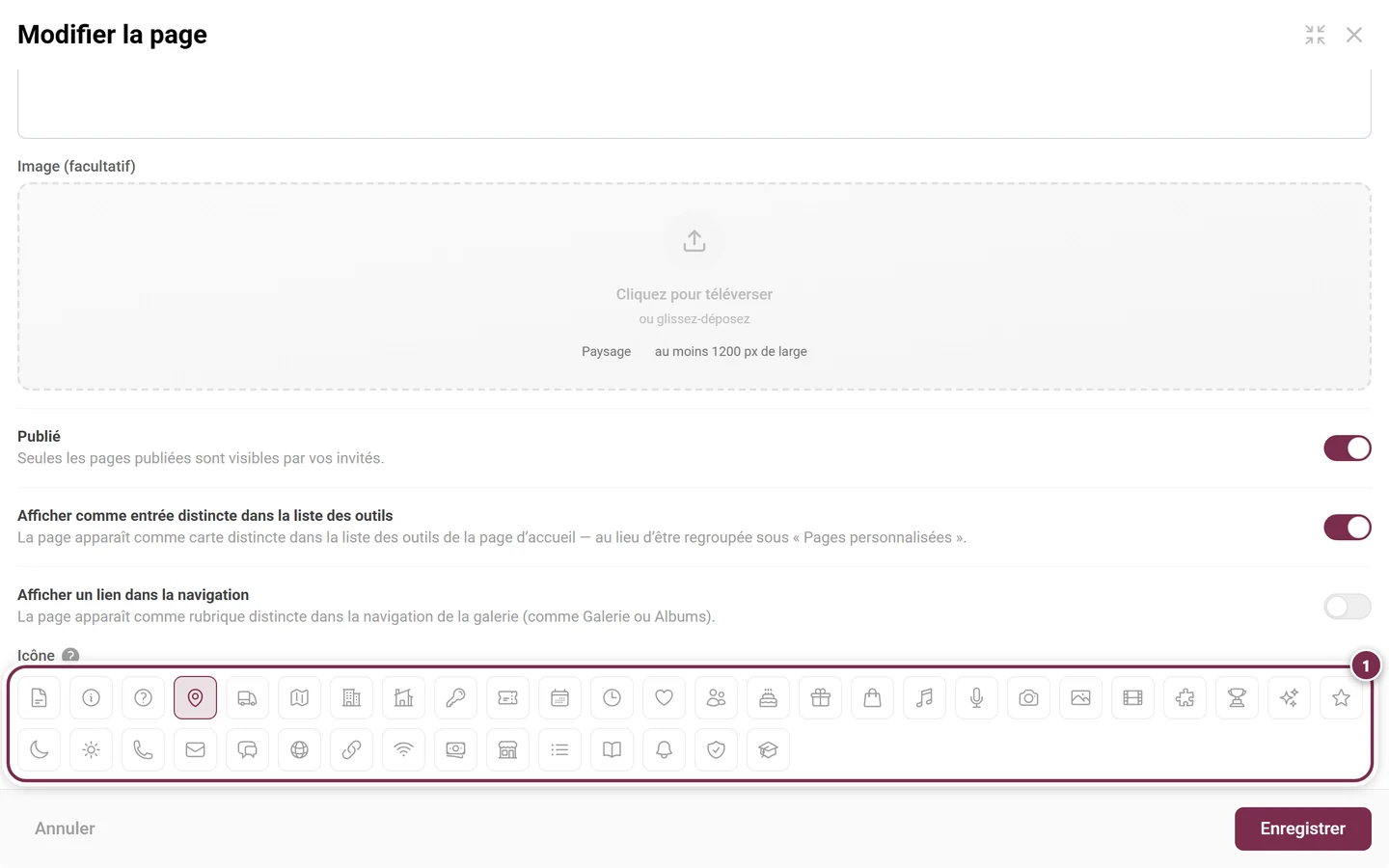
En bas, terminez avec Enregistrer ou annulez avec Annuler.
L’onglet Affichage
Section intitulée « L’onglet Affichage »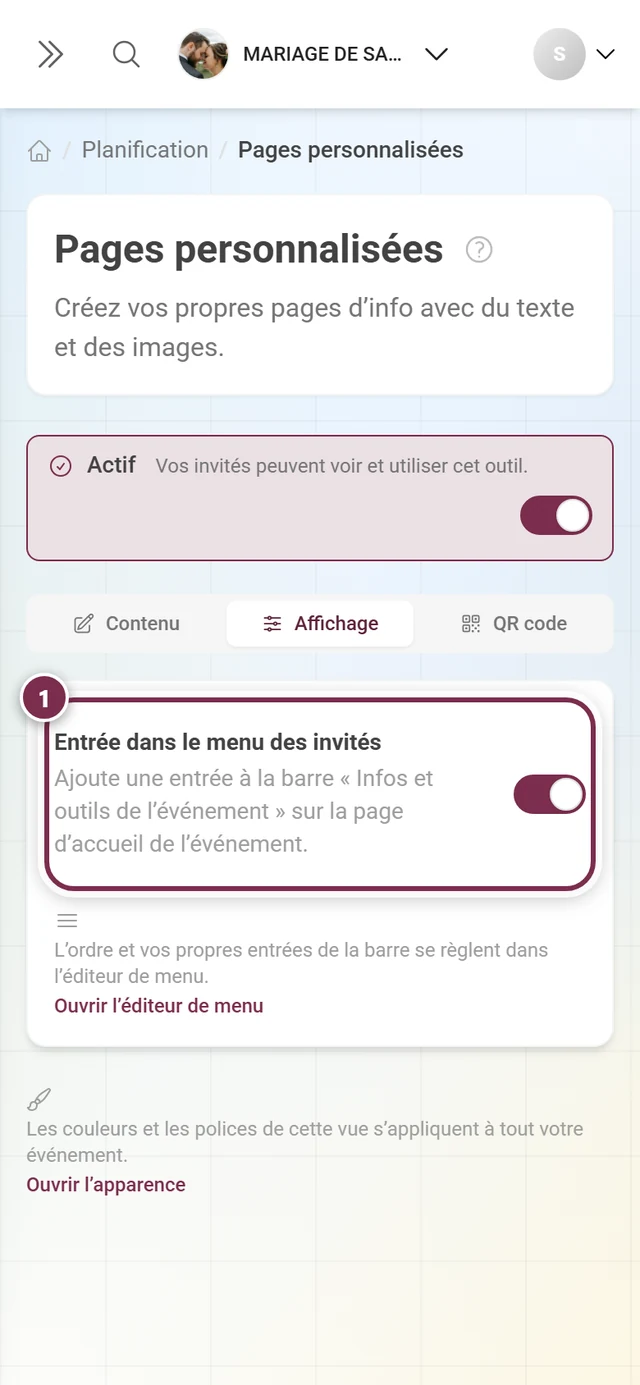
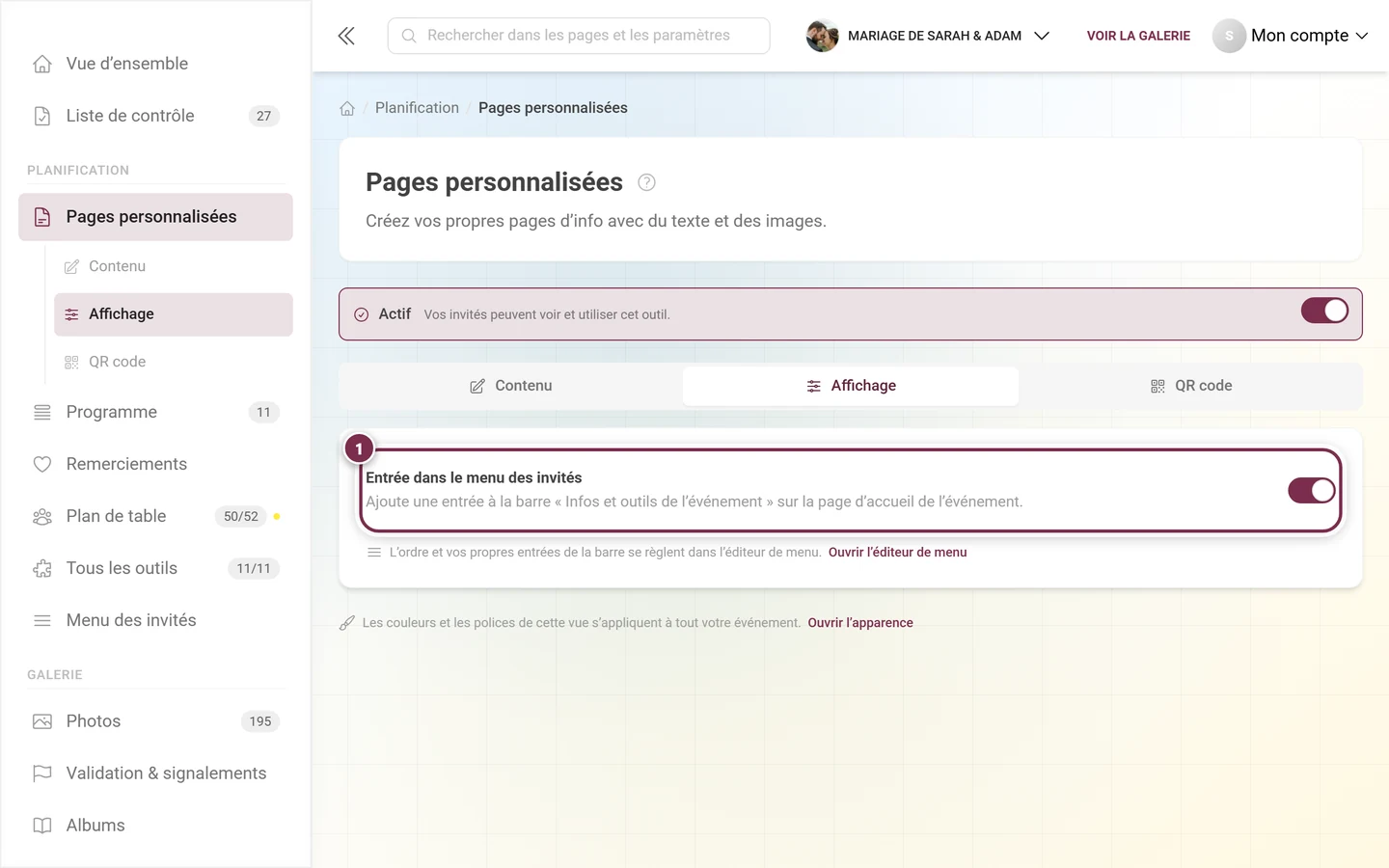
L’ordre et vos propres entrées de cette rangée se règlent dans l’éditeur du menu des invités – le lien Ouvrir l’éditeur de menu vous y mène directement. Cet outil n’a pas de widget, c’est pourquoi l’onglet se limite à cet unique interrupteur.
L’onglet QR code : un par page
Section intitulée « L’onglet QR code : un par page »L’onglet QR code se comporte ici différemment des autres outils : il n’existe pas de QR code commun pour tout l’outil, mais un QR code par page publiée. Chacun mène directement à cette page précise.
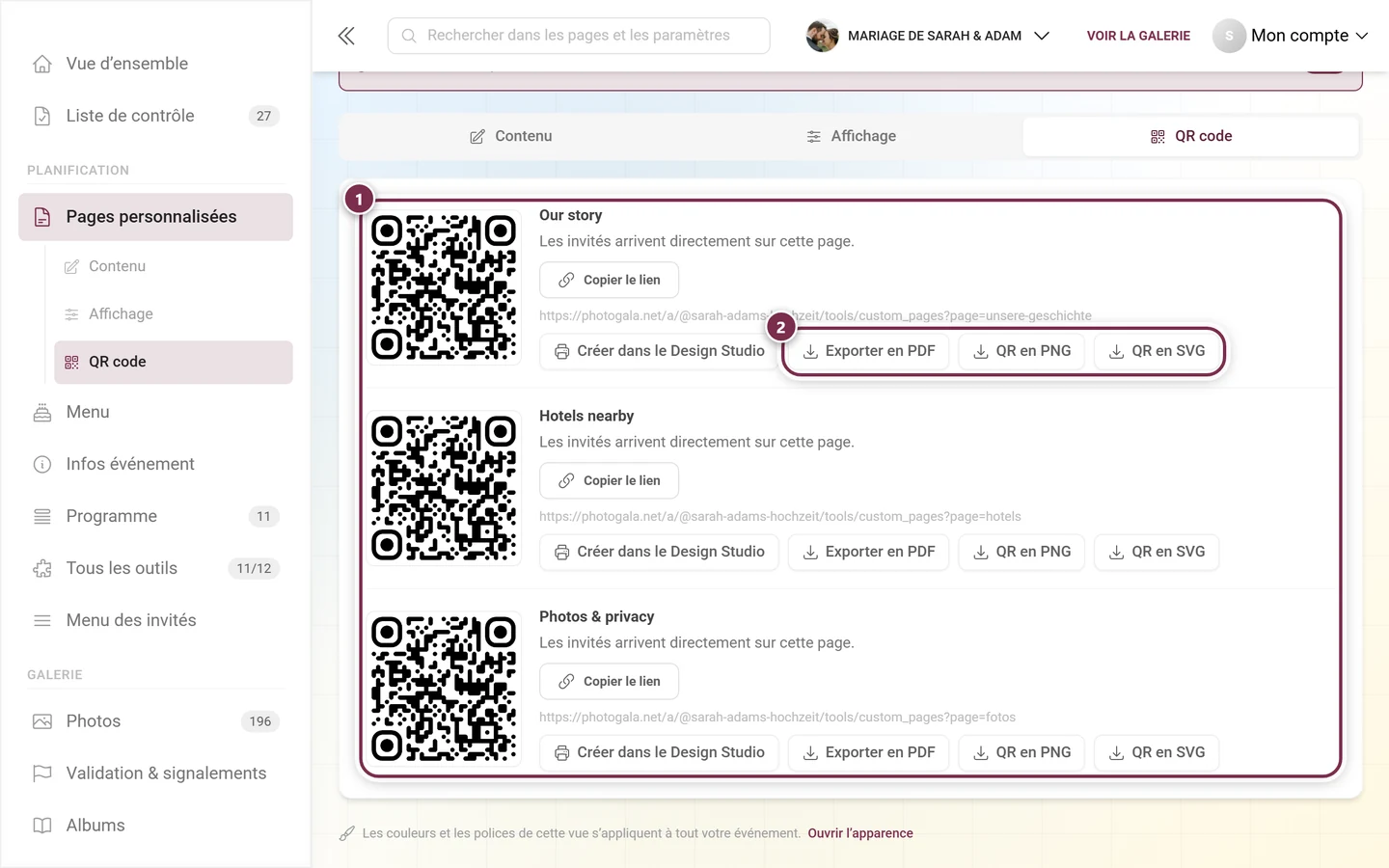
Pour les événements protégés par mot de passe, vous pouvez activer en haut Intégrer le mot de passe au lien – les invités arrivent alors directement sur la page sans avoir à saisir le mot de passe. Quiconque transmet le lien transmet aussi l’accès.
Partager une seule page
Section intitulée « Partager une seule page »L’entrée de menu Partager & QR code offre le même éventail, de façon compacte, pour une seule page :
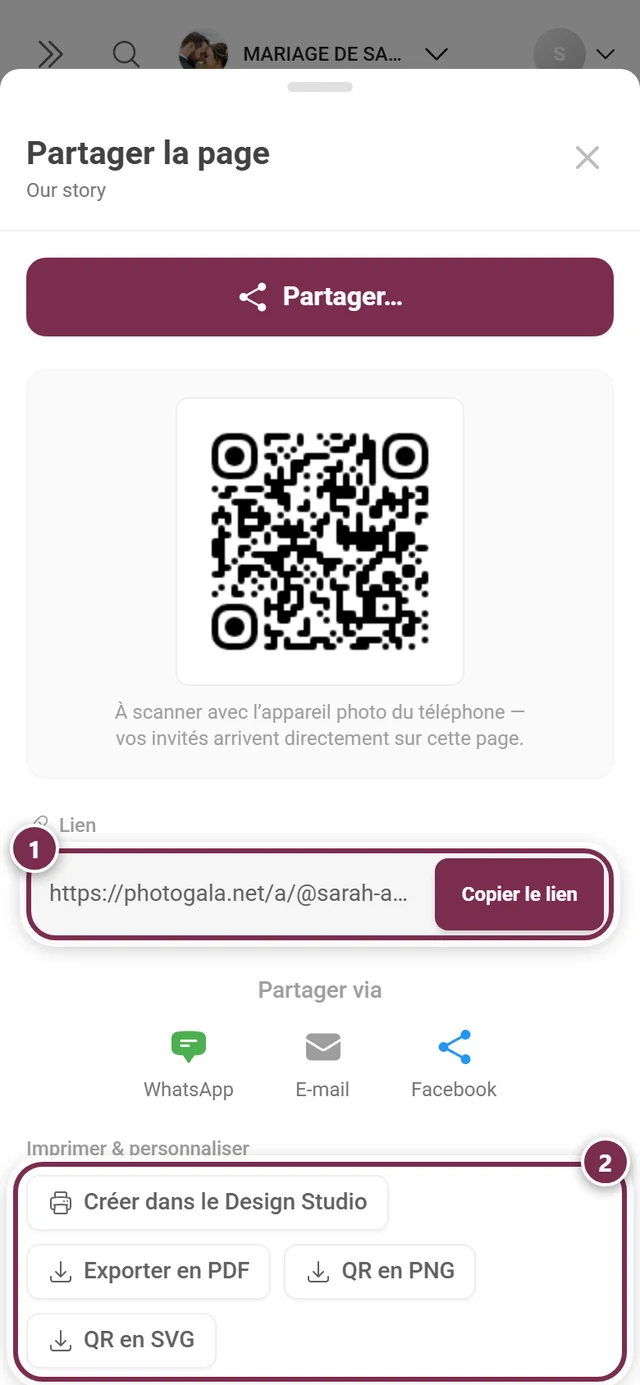
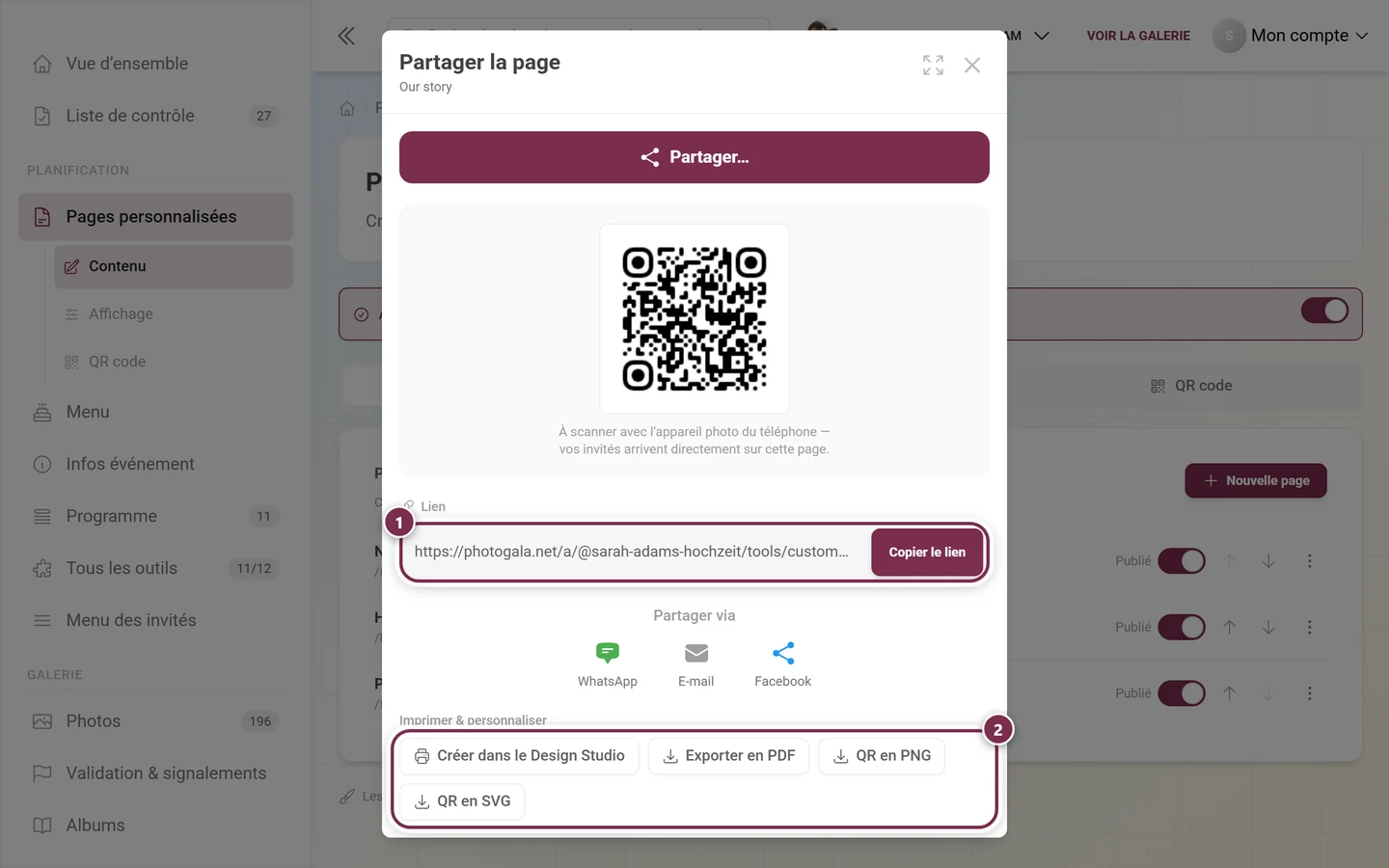
L’adresse d’une page se termine toujours par …/tools/custom_pages?page=<slug> – l’identifiant figure donc dans le lien, mais pas comme chemin distinct.
Comment cela apparaît pour les invités
Section intitulée « Comment cela apparaît pour les invités »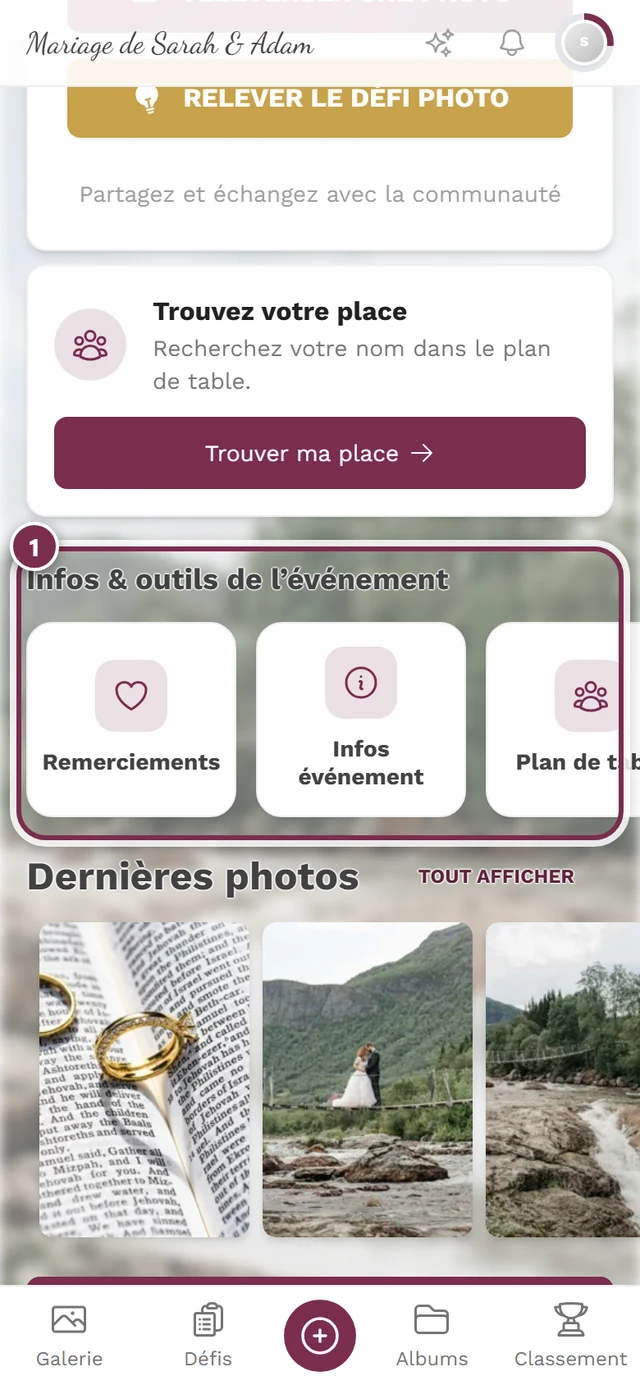
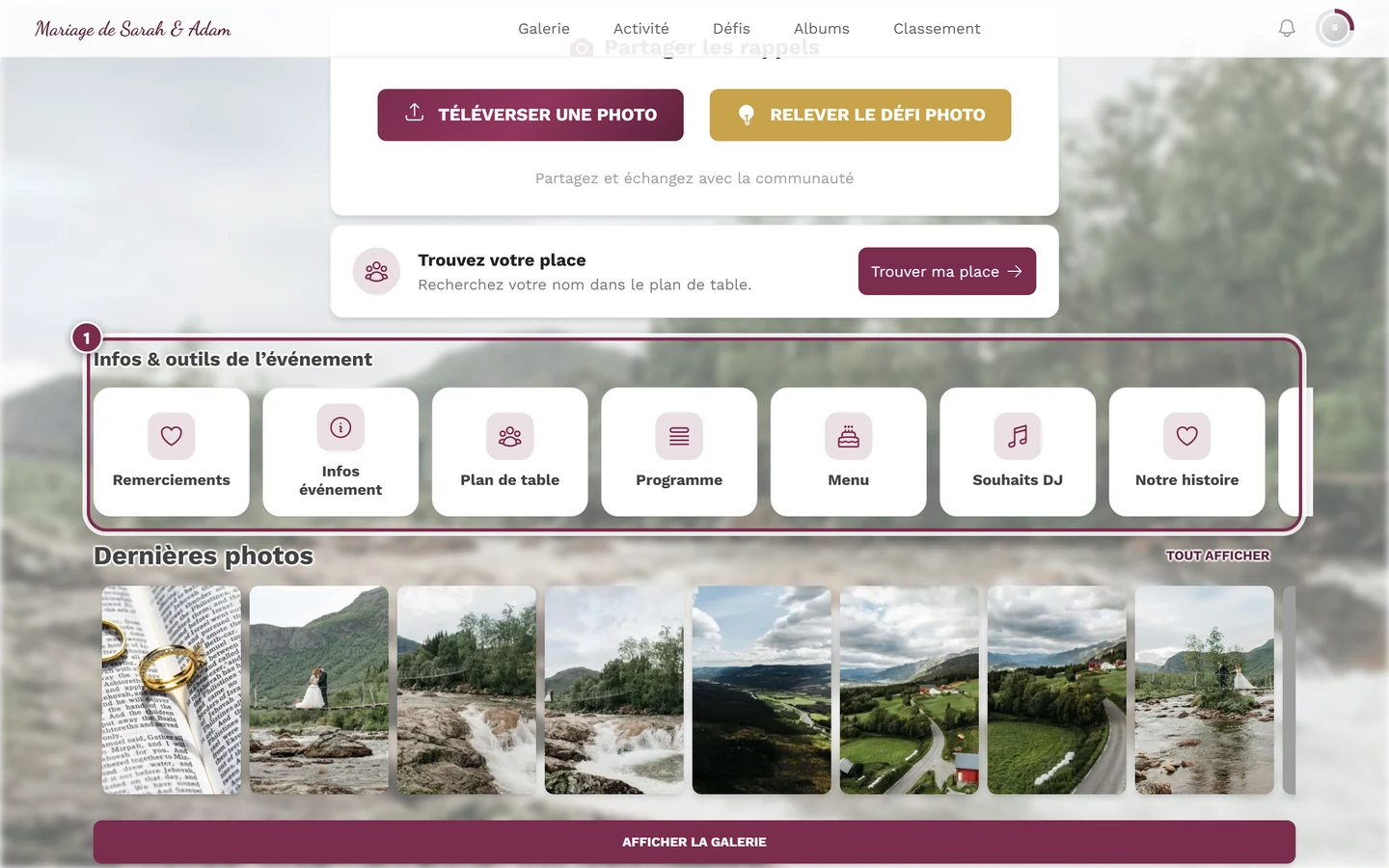
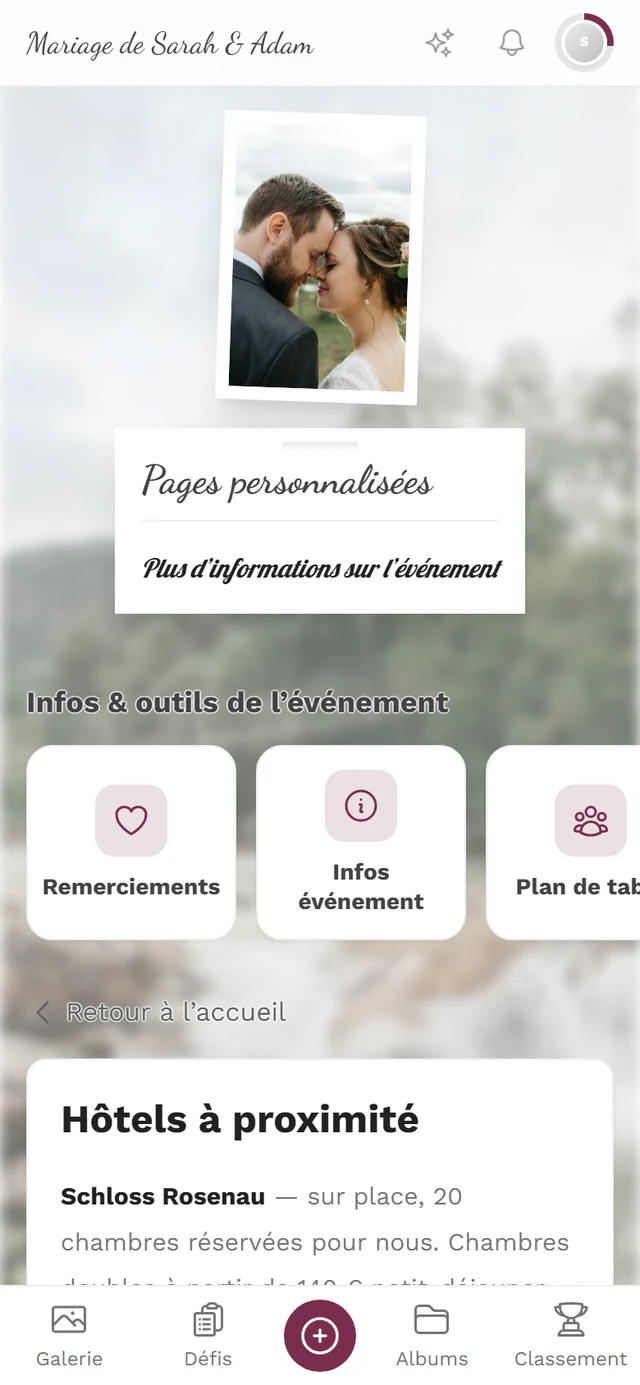
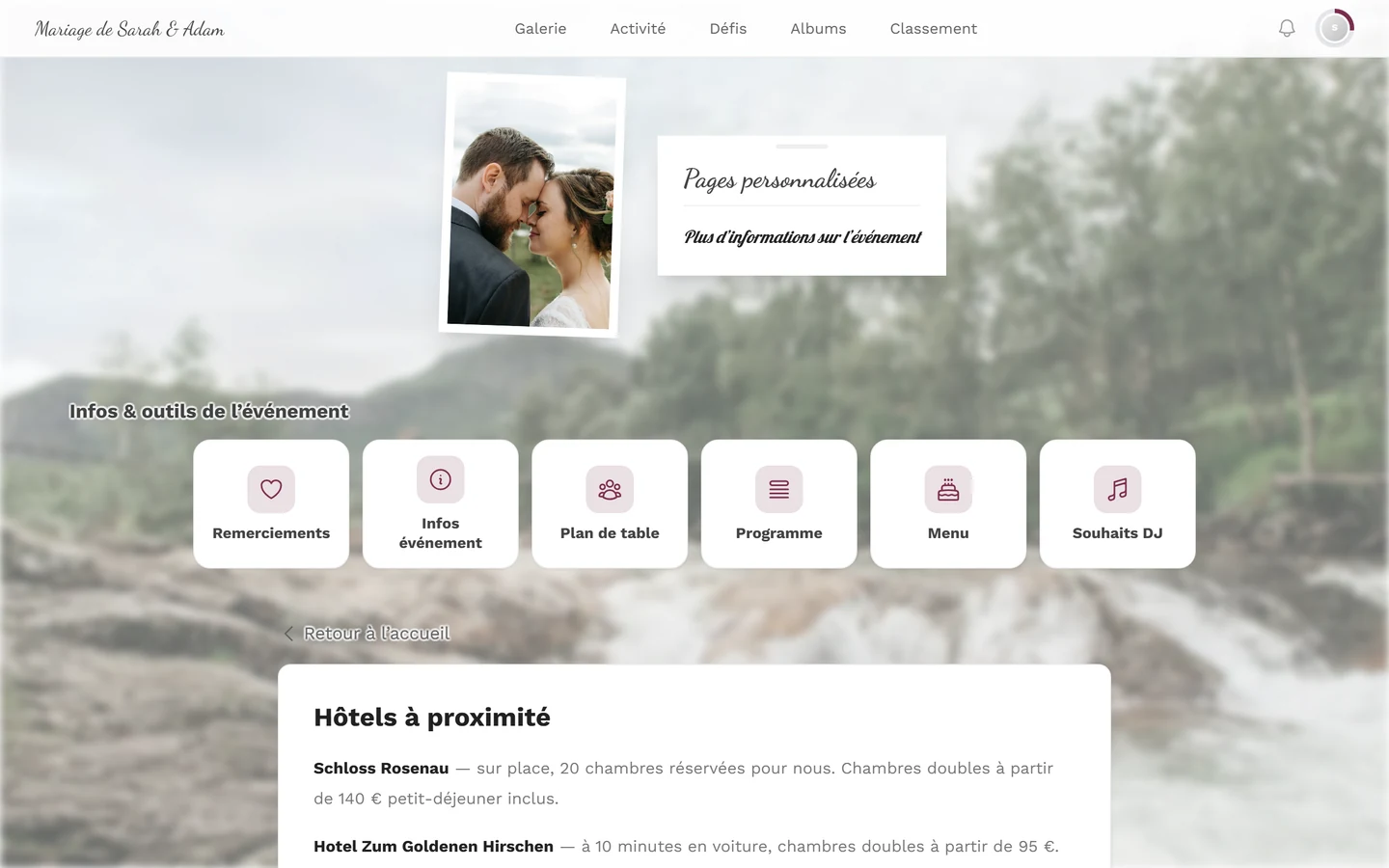
Que quelque chose apparaisse là dépend de trois conditions à la fois : l’outil doit être actif, Entrée dans le menu des invités doit être activé dans l’onglet Affichage, et la page individuelle doit être publiée et avoir Afficher comme entrée distincte dans la liste des outils activé.
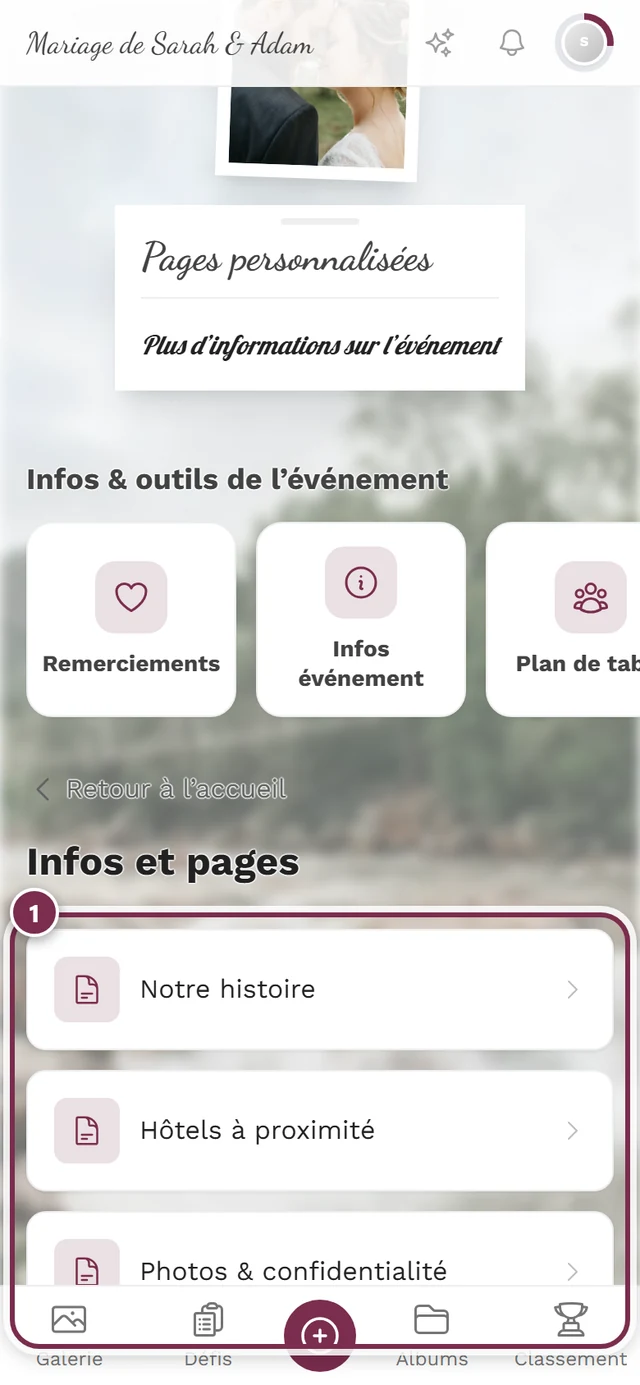
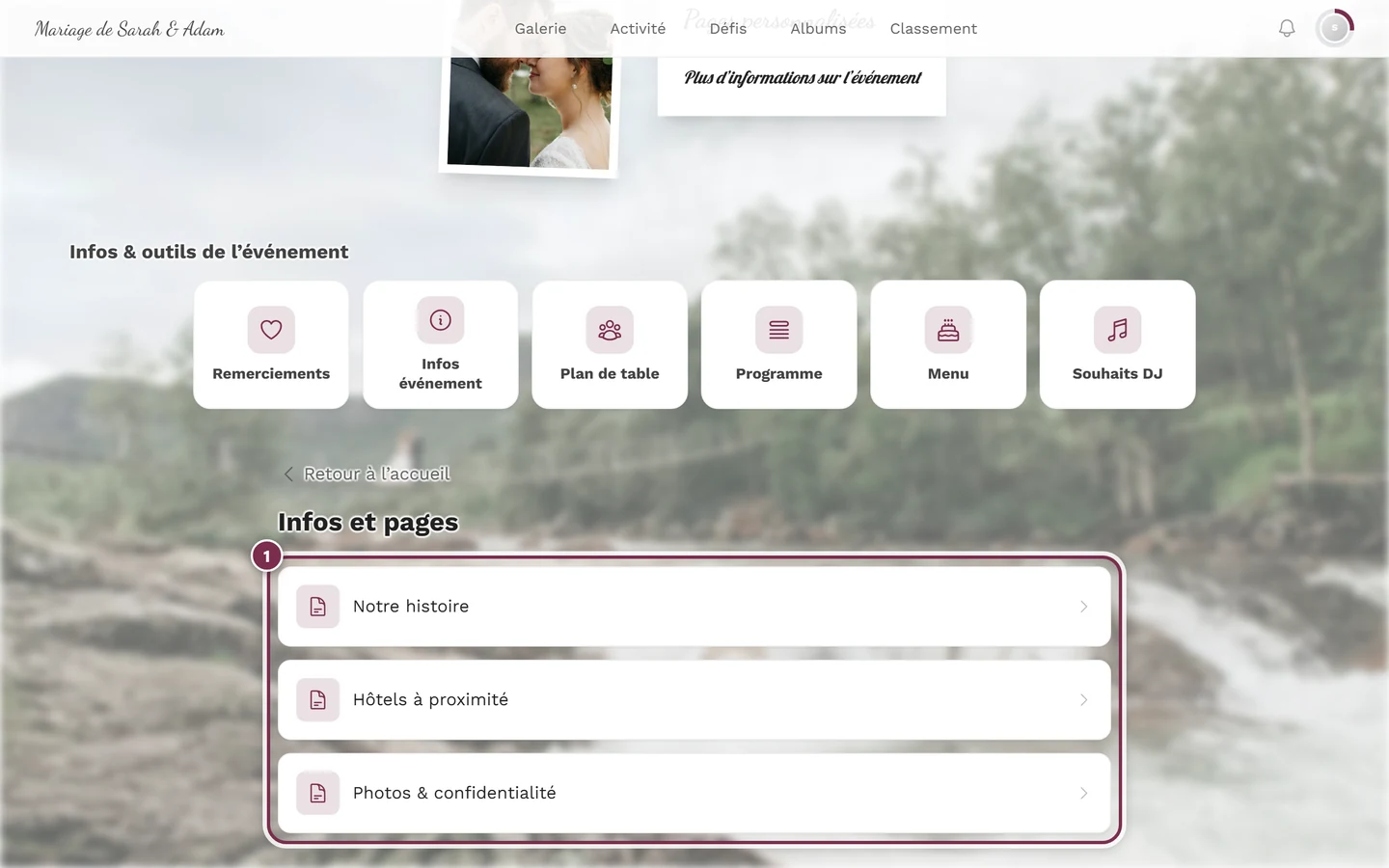
- Exactement une page publiée – elle s’affiche directement, sans étape intermédiaire.
- Plusieurs pages – la vue d’ensemble s’affiche d’abord ; un clic ouvre la page. Retour à la vue d’ensemble n’apparaît que si l’invité est bien passé par la vue d’ensemble – celui qui arrive directement via un QR code ou une vignette voit à la place Retour à l’accueil.
- Aucune page publiée – les invités voient seulement la mention qu’aucun contenu n’a encore été publié.
Exemples pratiques
Section intitulée « Exemples pratiques »-
Accès & stationnement – identifiant
acces, icône panneau indicateur. Trois onglets pour En voiture, En train et À pied, plus une image du plan des environs. Comme affiche près du parking : Exporter en PDF. -
Garde d’enfants – identifiant
garde-enfants, icône invités. Un texte court avec des zones dépliables pour des questions comme À partir de quel âge ? et Où exactement ?. -
Règlement intérieur – identifiant
reglement-interieur, icône bâtiment. Une liste à puces suffit ; grâce à Afficher un lien dans la navigation, elle reste accessible à tout moment. -
Informations pour les témoins – identifiant
temoins. Ne pas l’ajouter à la navigation, pas d’entrée dans la liste des outils – cette page, vous l’envoyez de façon ciblée via Partager & QR code. Elle reste néanmoins accessible à toute personne disposant du lien.
- 50 pages par événement. Une fois cette limite atteinte, le serveur refuse toute page supplémentaire avec un message.
- Titre : jusqu’à 200 caractères. Identifiant : jusqu’à 80 caractères, uniquement des minuscules, des chiffres et des tirets.
- Intégration : vous pouvez intégrer d’autres pages dans le contenu d’une page – mais uniquement des pages publiées, jamais la page elle-même, et sur un seul niveau. Une page intégrée n’affiche plus ses propres intégrations.
Dépannage
Section intitulée « Dépannage »- Ma page n’apparaît pas pour les invités. Vérifiez dans l’ordre : la page est-elle sur Publié ? L’outil est-il actif en haut de la bannière ? Et l’interrupteur Entrée dans le menu des invités est-il activé dans l’onglet Affichage ? Les trois conditions doivent être remplies.
- Aucune vignette n’apparaît du tout sur la page d’accueil. Les pages personnalisées n’y apparaissent que sous forme de vignettes de page individuelles. Activez Afficher comme entrée distincte dans la liste des outils pour au moins une page – sinon la rangée reste vide pour cet outil, même si des pages sont publiées.
- La vignette manque sur mobile. La rangée n’y affiche que les toutes premières entrées. Balayez latéralement ou ouvrez Tous les outils ; vous pouvez aussi désactiver un outil dont vous n’avez pas besoin de toute façon.
- L’élément de menu manque dans la navigation. La page doit être publiée et avoir Afficher un lien dans la navigation activé. L’interrupteur de la liste des outils n’y joue aucun rôle.
- Je ne peux pas choisir d’icône. Le sélecteur d’icônes n’apparaît qu’une fois Afficher comme entrée distincte dans la liste des outils ou Afficher un lien dans la navigation activé.
- L’enregistrement échoue. Soit le titre manque, soit l’identifiant d’URL ne correspond pas au modèle – le message s’affiche alors directement près du champ. Si l’identifiant est déjà pris, le message apparaît sous forme de notification ; dans les deux cas, la fenêtre reste ouverte.
- Le QR code de ma page a disparu. L’onglet ne liste que les pages publiées. Si la page est en Brouillon, son bloc disparaît – et un code déjà imprimé ne mène plus nulle part.
- Une page intégrée reste vide. Seules les pages publiées peuvent être intégrées, et l’intégration ne va que sur un seul niveau.
Pages associées
Section intitulée « Pages associées »- Pour les invités : Outils de l’événement – comment les pages arrivent chez les invités.
- Pour les organisateurs : Infos événement – l’éditeur de texte enrichi en détail · Remerciements · Outils – Vue d’ensemble
- Pour aller plus loin : Design Studio – créer des affiches QR · Forfait & durée