Outils de l'événement
De nombreux événements offrent bien plus que la galerie photo : vous pouvez consulter quand se passe quoi, ce qu’il y a à manger, où se trouve votre place — ou demander une chanson. Chez Photogala, ces pages supplémentaires s’appellent des outils. Lesquels sont proposés dépend uniquement de l’hôte ; vous ne voyez que ceux qu’il a activés.
Où trouver les outils
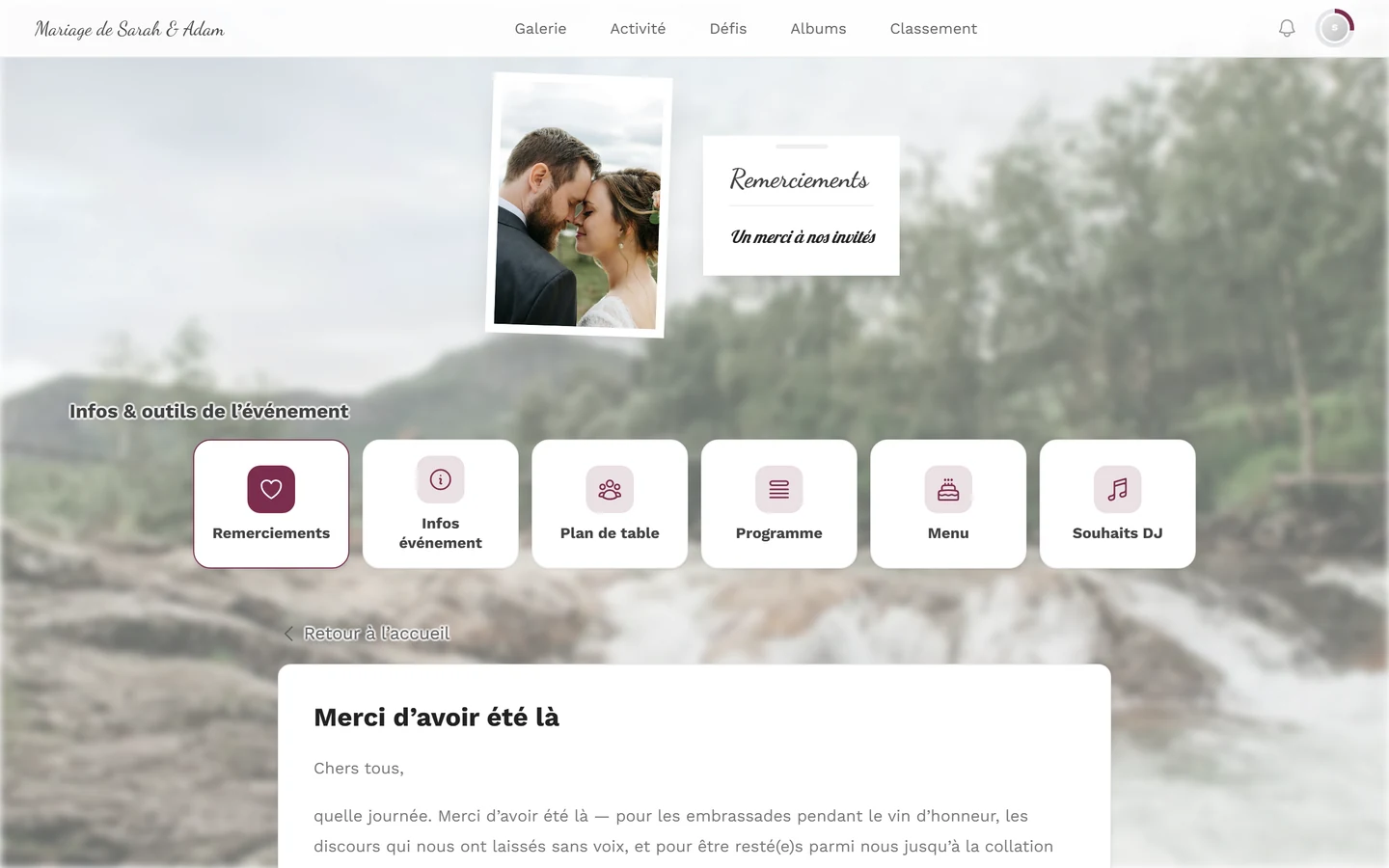
Section intitulée « Où trouver les outils »La barre « Infos & outils de l’événement »
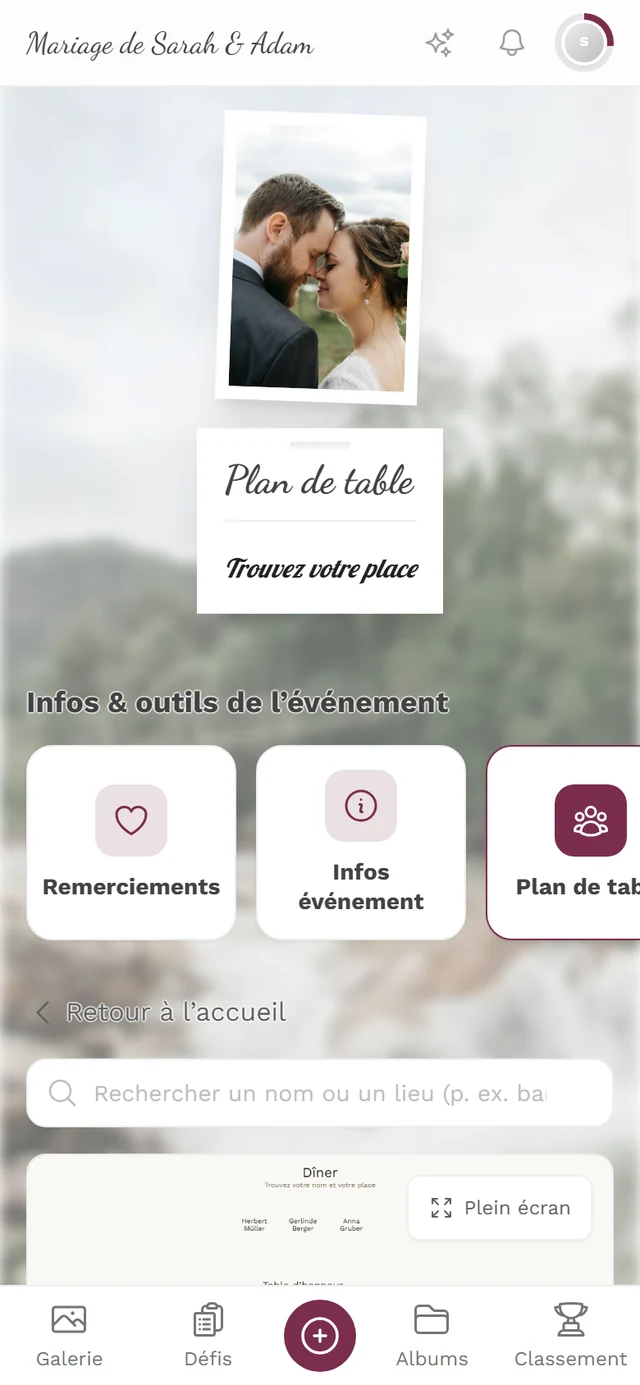
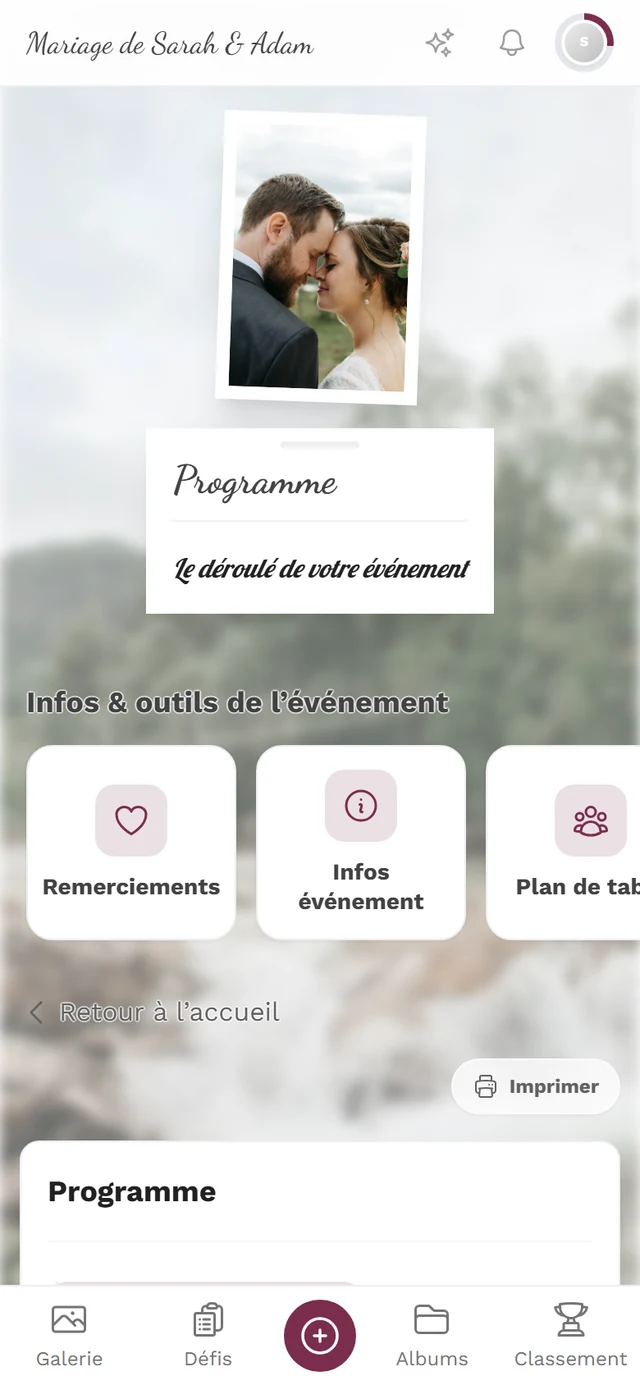
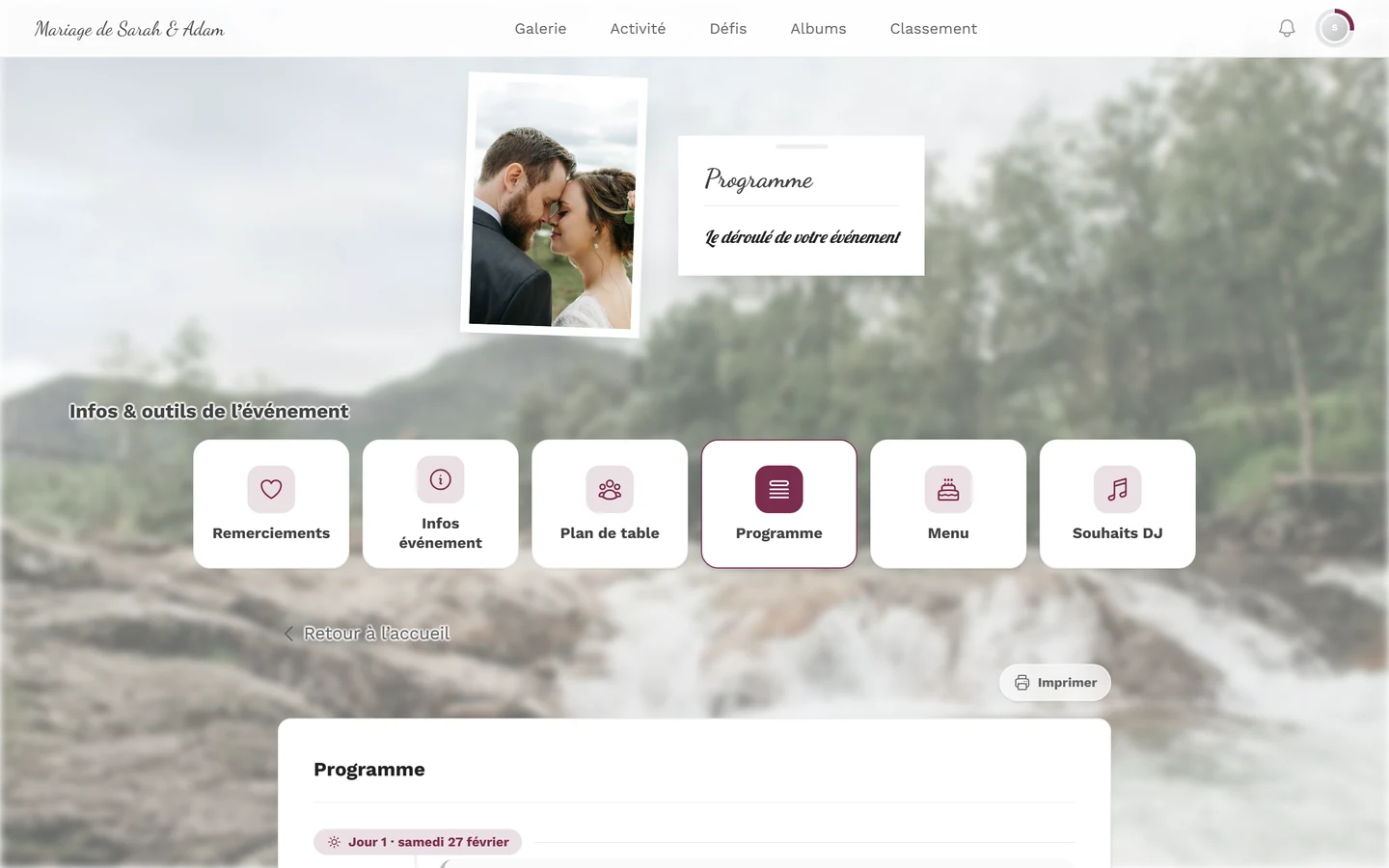
Section intitulée « La barre « Infos & outils de l’événement » »Sur la page d’accueil de l’événement se trouve une section portant ce titre : une rangée de tuiles, chacune avec un symbole et un nom. Un tap ouvre la page complète de l’outil. Si toutes les tuiles ne tiennent pas à l’écran, vous pouvez faire défiler la rangée latéralement. Si aucun outil n’est renseigné, la barre disparaît entièrement.
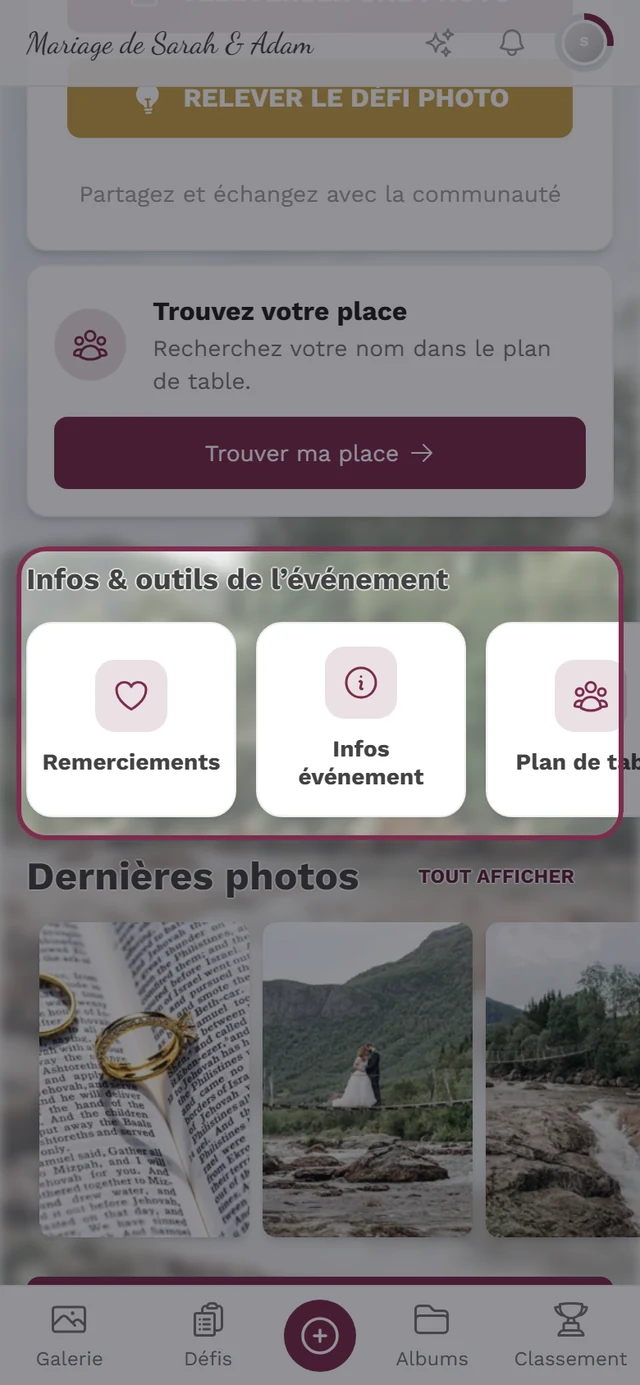
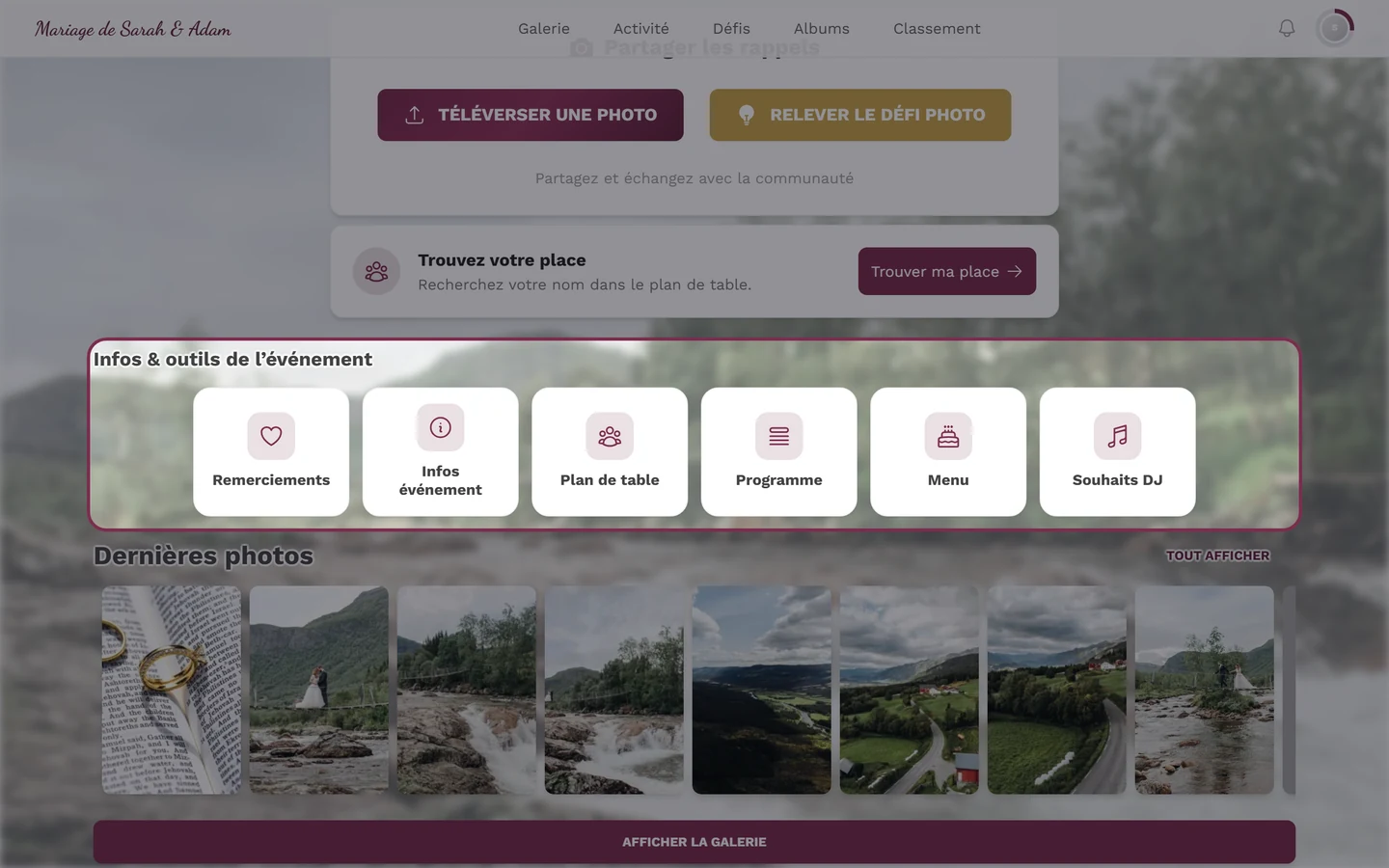
La barre peut aussi contenir des tuiles personnalisées ajoutées par l’hôte : des pages d’informations propres à l’événement et des liens ajoutés manuellement, par exemple vers le plan du lieu ou vers l’hôtel. Ces liens s’ouvrent généralement dans un nouvel onglet, pour que vous ne perdiez pas la galerie.
La structure d’une page d’outil
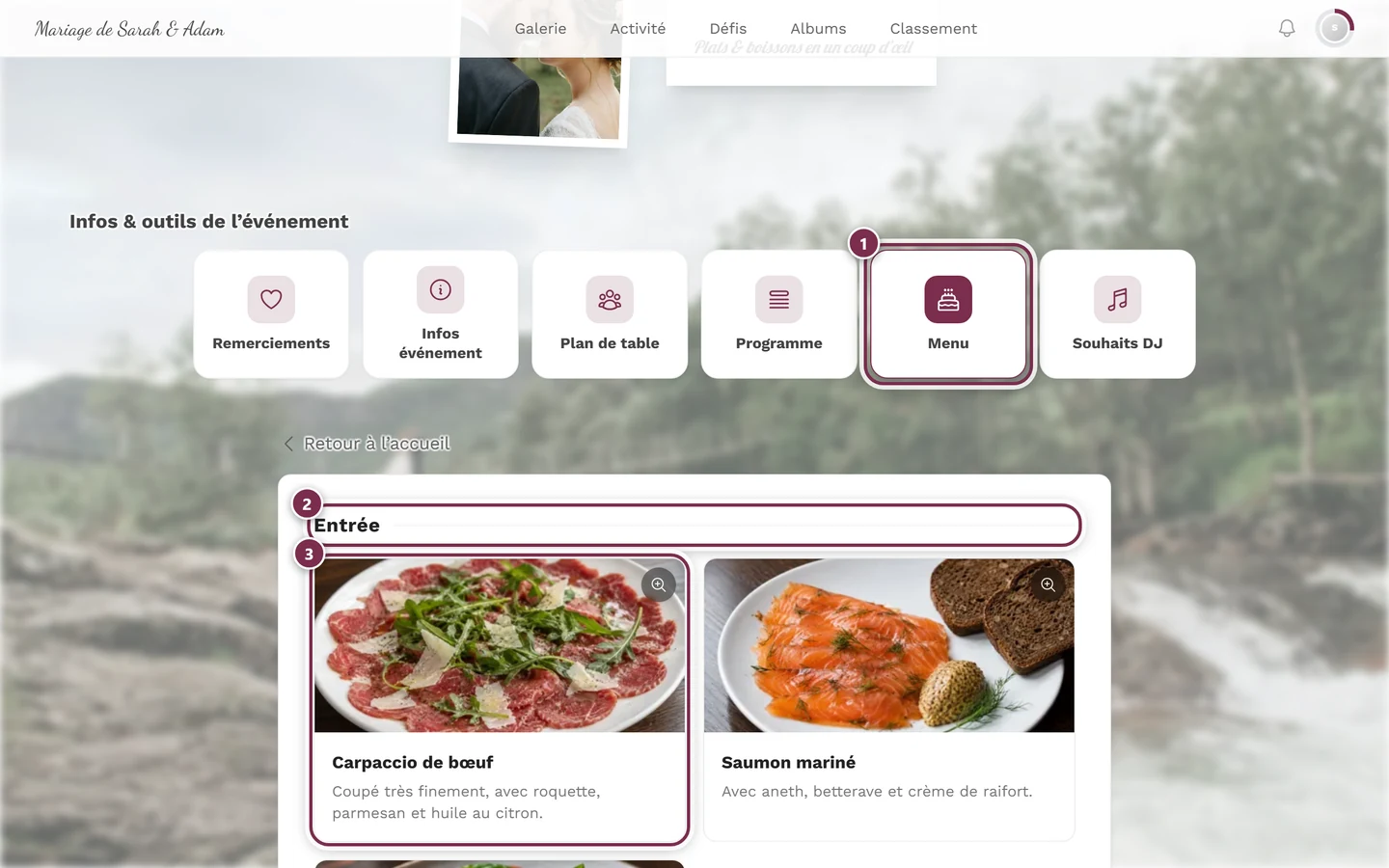
Section intitulée « La structure d’une page d’outil »Chaque page d’outil suit la même structure — que vous arriviez depuis le menu, le programme ou une page personnalisée de l’hôte.
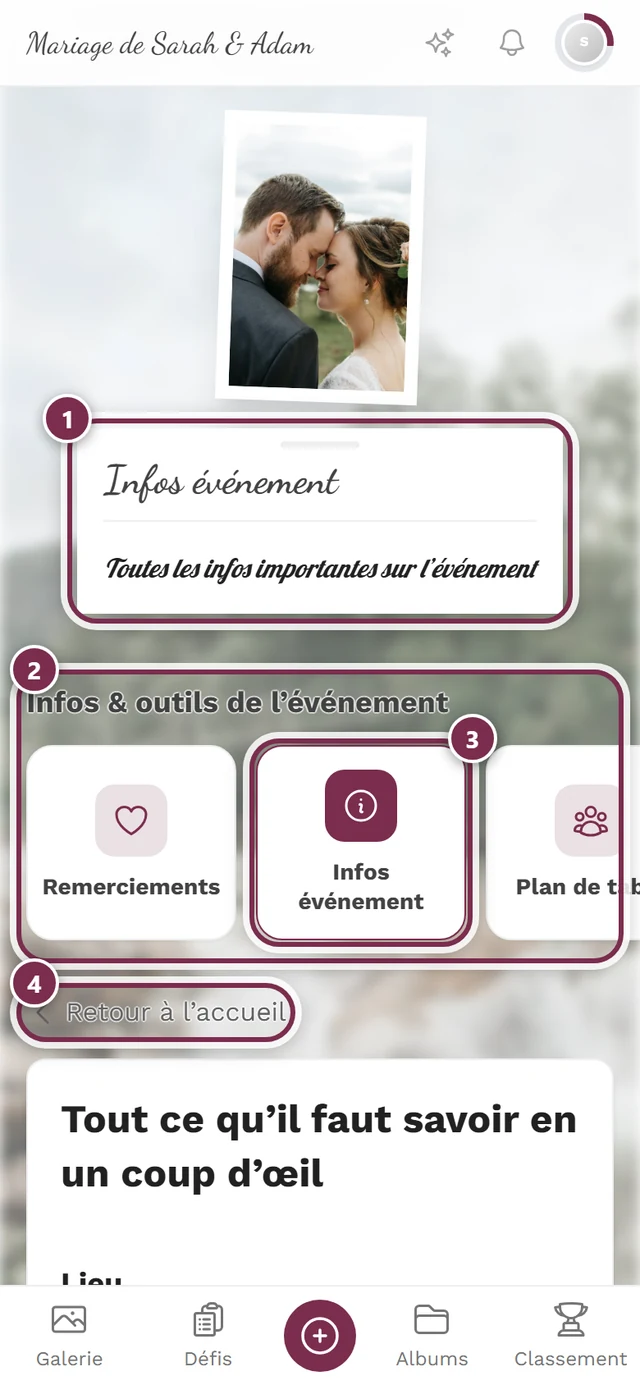
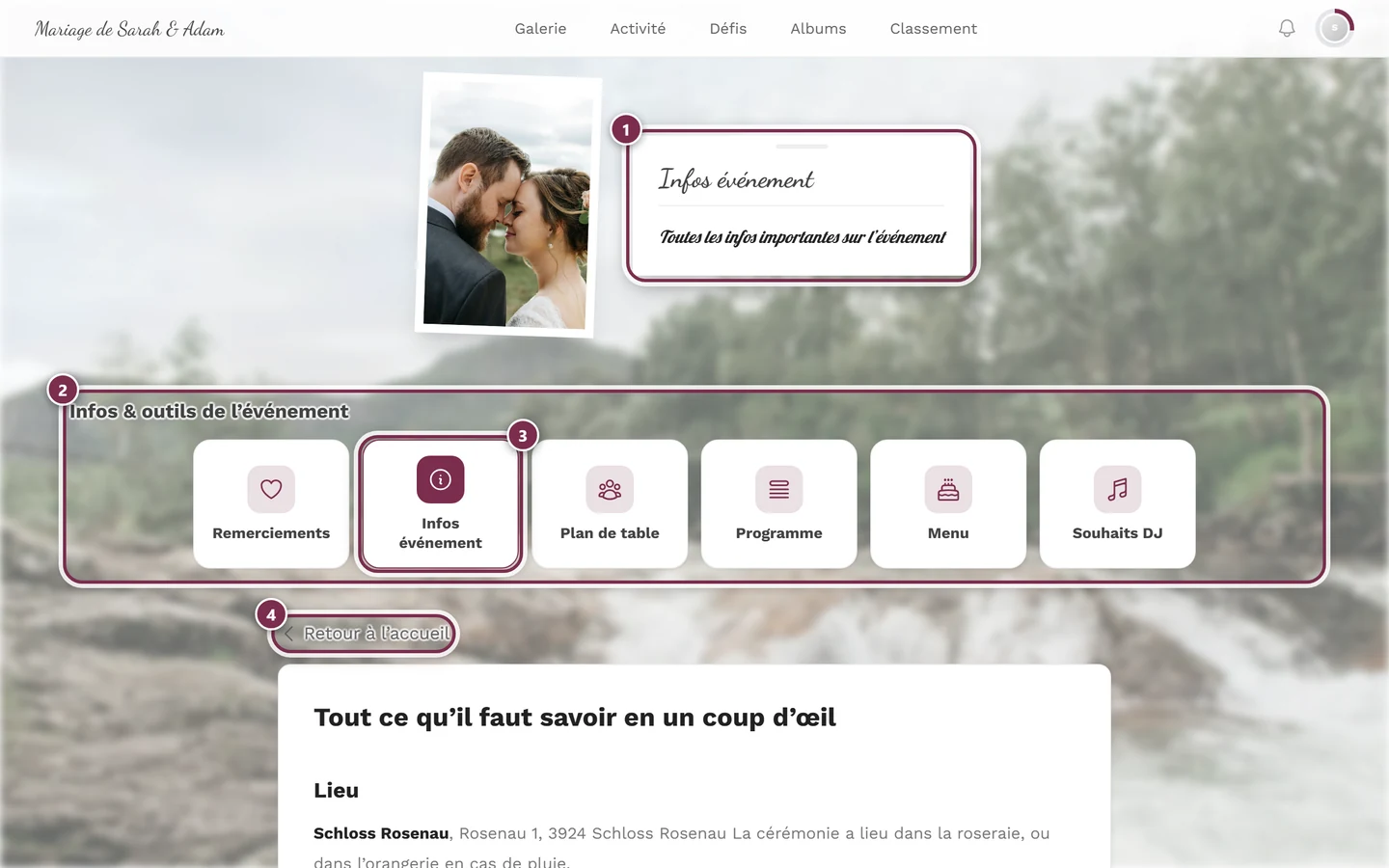
La rangée de tuiles affiche tous les outils de l’événement, pas seulement les autres — la page actuelle y est mise en évidence. Deux outils n’affichent volontairement pas ce cadre : RSVP et l’invitation numérique. Ils se présentent de façon totalement autonome, sans navigation de galerie ni renvoi vers d’autres outils — quiconque arrive via un QR code d’invitation ou de réponse doit voir uniquement cette page-là.
Les widgets de la page d’accueil
Section intitulée « Les widgets de la page d’accueil »Certains outils affichent déjà leur contenu principal directement sur la page d’accueil — il suffit de faire défiler vers le bas. L’hôte décide, pour chaque outil, si un tel widget apparaît ; si rien n’a encore été renseigné, le widget n’est tout simplement pas affiché.
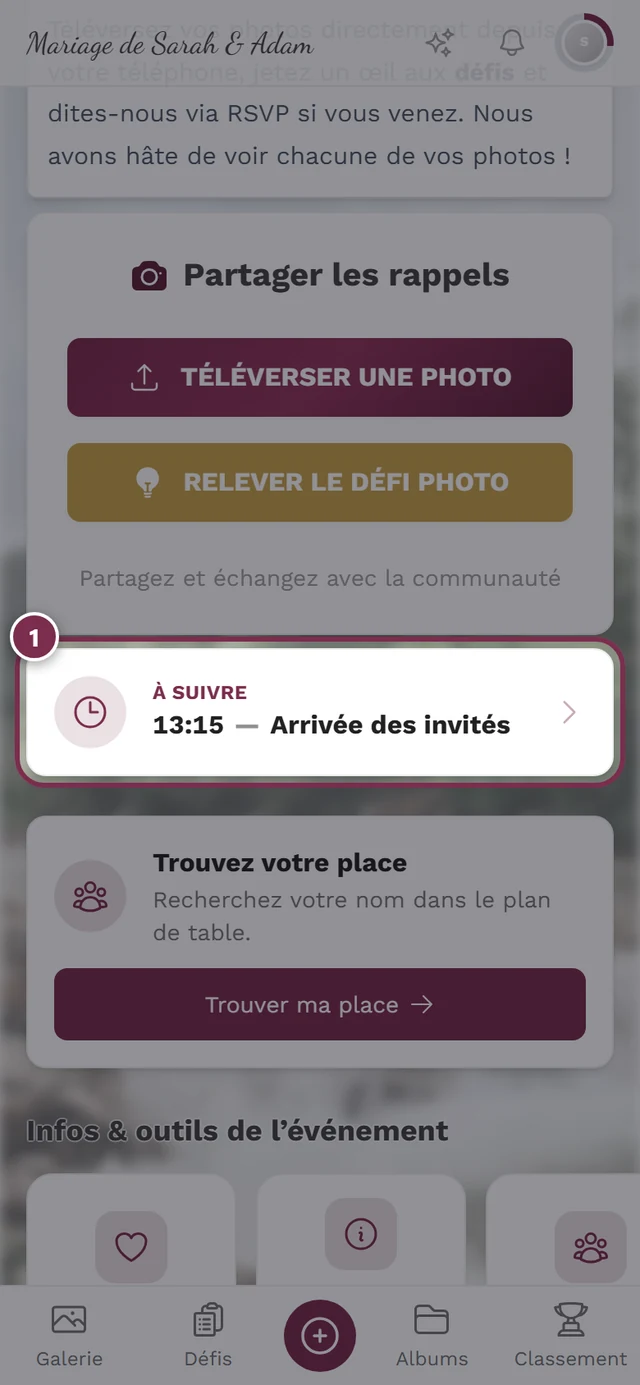
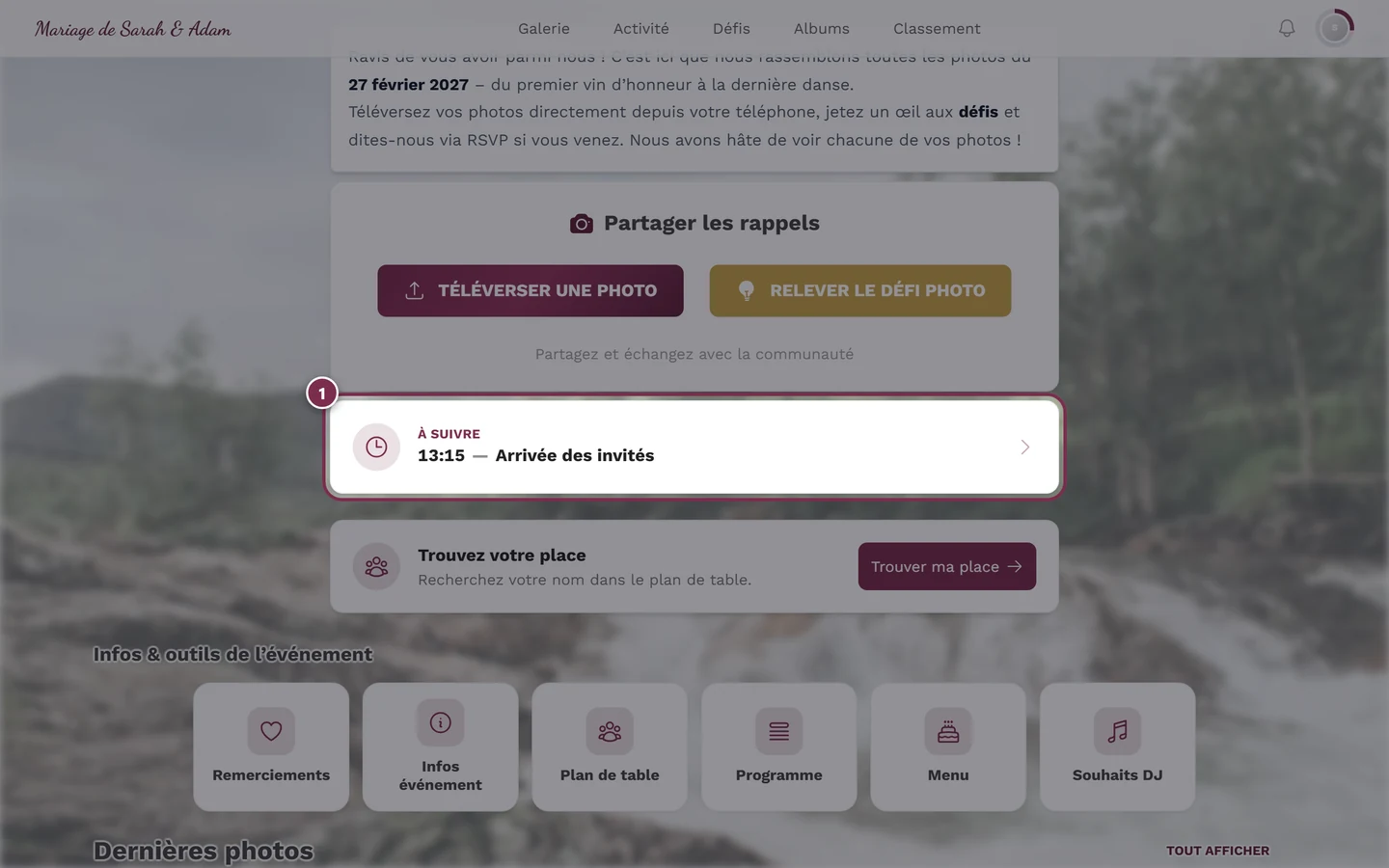
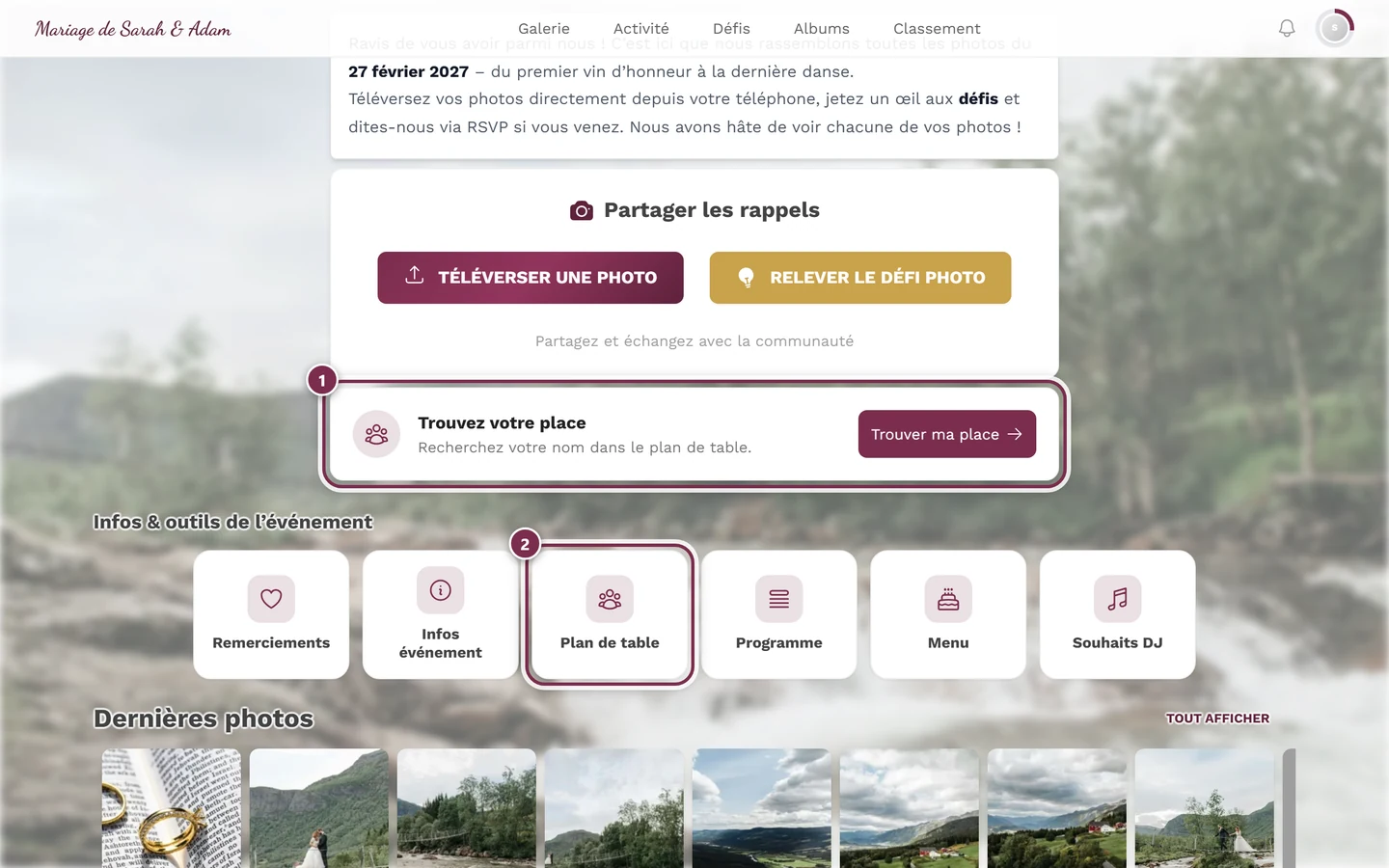
Disposent d’un widget : la page de remerciement, les infos de l’événement, le programme, le plan de table, le menu, les demandes musicales et — si l’hôte l’ajoute — l’invitation numérique. RSVP et les pages personnalisées n’en ont pas ; on ne les atteint que via la barre, la navigation ou un lien.
La navigation de la galerie
Section intitulée « La navigation de la galerie »Les pages personnalisées de l’hôte — par exemple « Comment venir » ou « Questions fréquentes » — peuvent en plus être placées par lui dans la navigation de la galerie. Vous pouvez alors les atteindre depuis n’importe où, pas seulement depuis la page d’accueil. Tous les autres outils n’apparaissent jamais dans la navigation — celle-ci reste réservée à la galerie elle-même : accueil, galerie, activité, tâches, albums et classement, selon ce que l’hôte a activé.
Un lien ou un QR code
Section intitulée « Un lien ou un QR code »Deux outils ne figurent normalement pas dans la barre : l’invitation numérique et RSVP. Ils sont destinés à être envoyés, et vous y accédez via le lien ou le QR code que vous avez reçu. RSVP reste toujours un lien direct ; l’hôte peut en revanche explicitement ajouter l’invitation numérique à la barre — vous la retrouvez alors aussi là.
Les outils du point de vue de l’invité
Section intitulée « Les outils du point de vue de l’invité »Invitation numérique
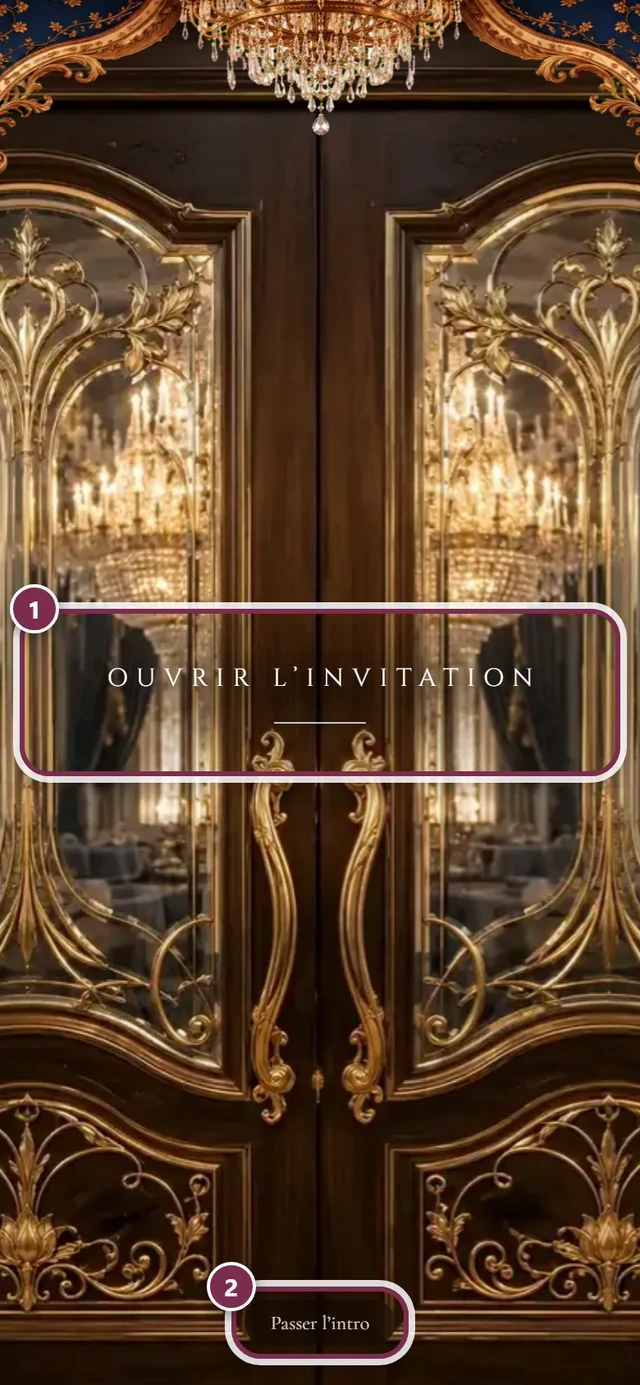
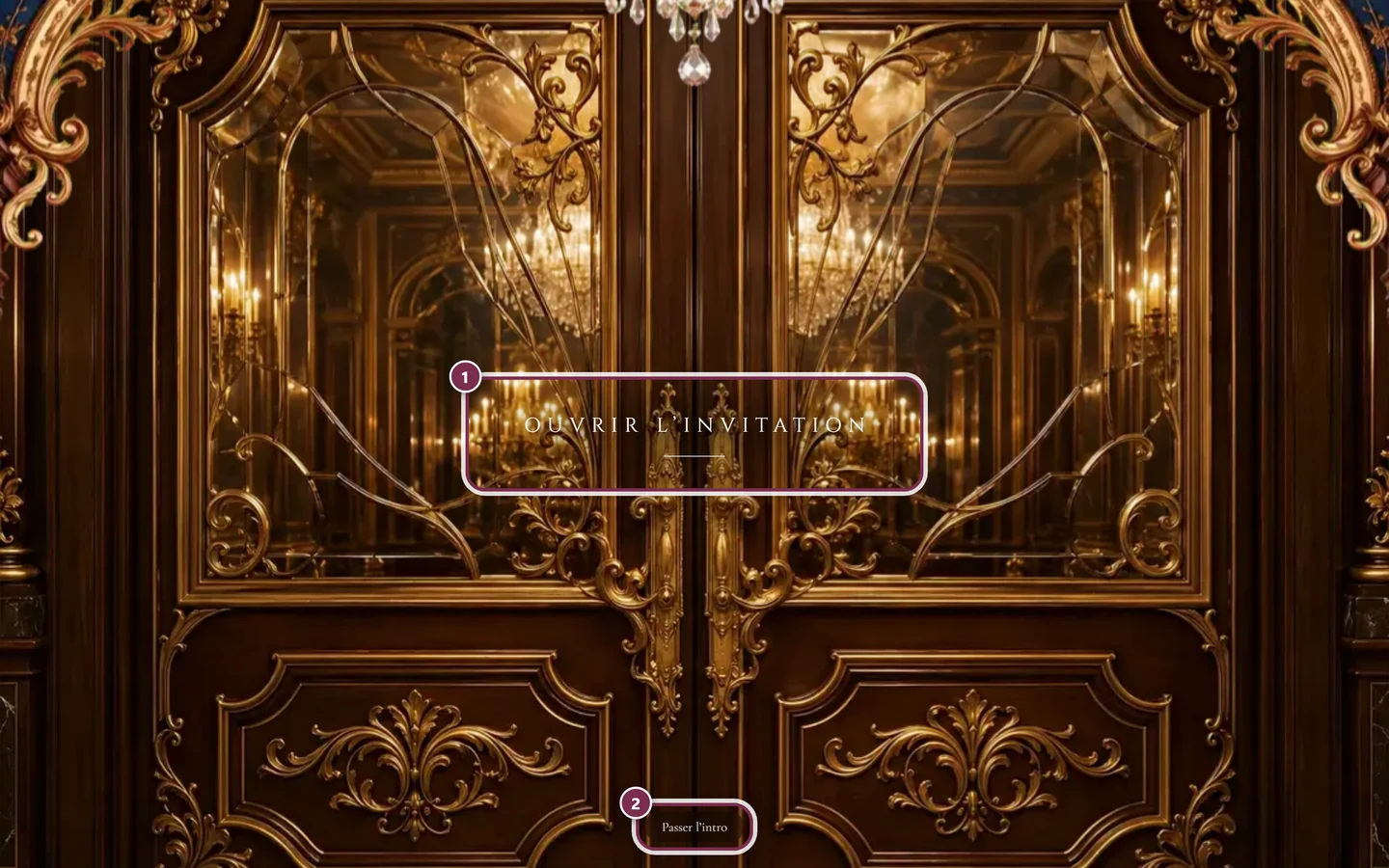
Section intitulée « Invitation numérique »Une page d’invitation soignée avec compte à rebours, lieu, déroulé, tenue vestimentaire et réponses — l’hôte vous l’envoie sous forme de lien ou de QR code. C’est la porte d’entrée de l’événement, et elle ne figure donc généralement pas dans la barre d’outils ; l’hôte peut néanmoins l’y ajouter explicitement. Depuis l’invitation, vous pouvez répondre directement, demander une chanson ou consulter le plan de table, sans quitter la page.
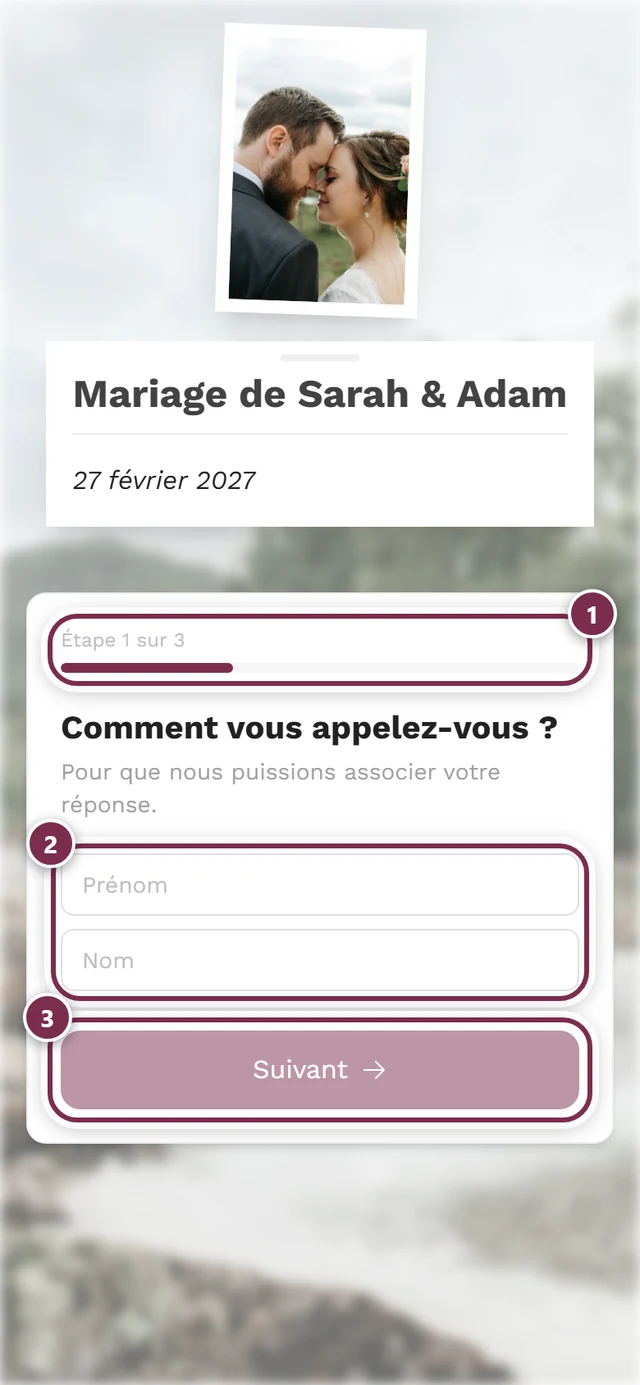
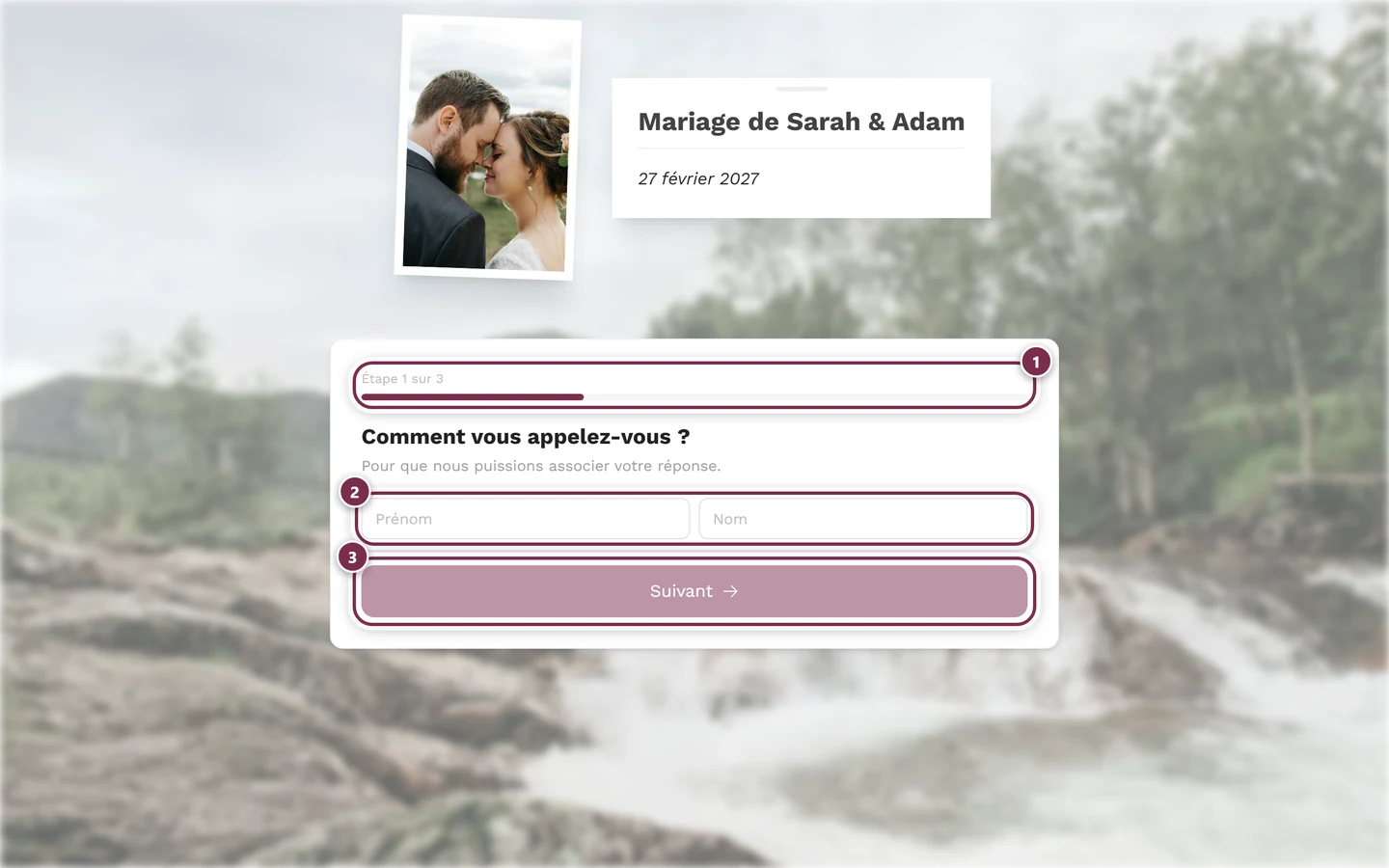
C’est ici que vous confirmez ou déclinez, indiquez votre accompagnant, choisissez votre menu et signalez vos intolérances. Cet outil est lui aussi accessible via un lien ou un QR code ; il ne figure volontairement pas sur la page d’accueil. Si vous arrivez via un QR code RSVP, vous ne voyez que le formulaire — sans navigation de galerie autour.
Plan de table
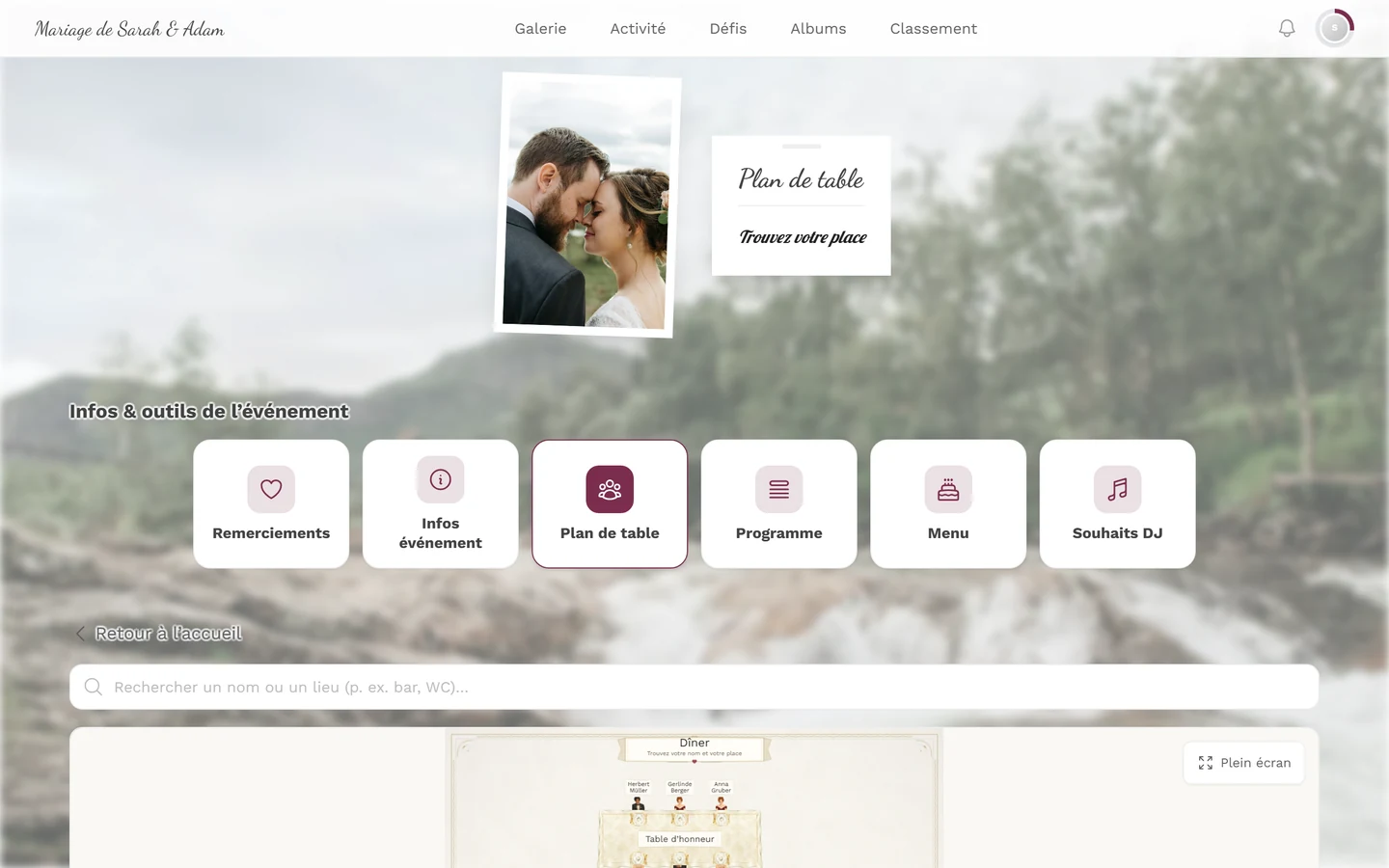
Section intitulée « Plan de table »Indique où vous êtes assis. Vous tapez votre nom et obtenez votre table et votre place ; le plan se centre immédiatement dessus. Vous pouvez aussi rechercher des lieux dans la salle — bar, toilettes, piste de danse. Le plan est présenté sous forme de scène dessinée et peut être agrandi en plein écran.
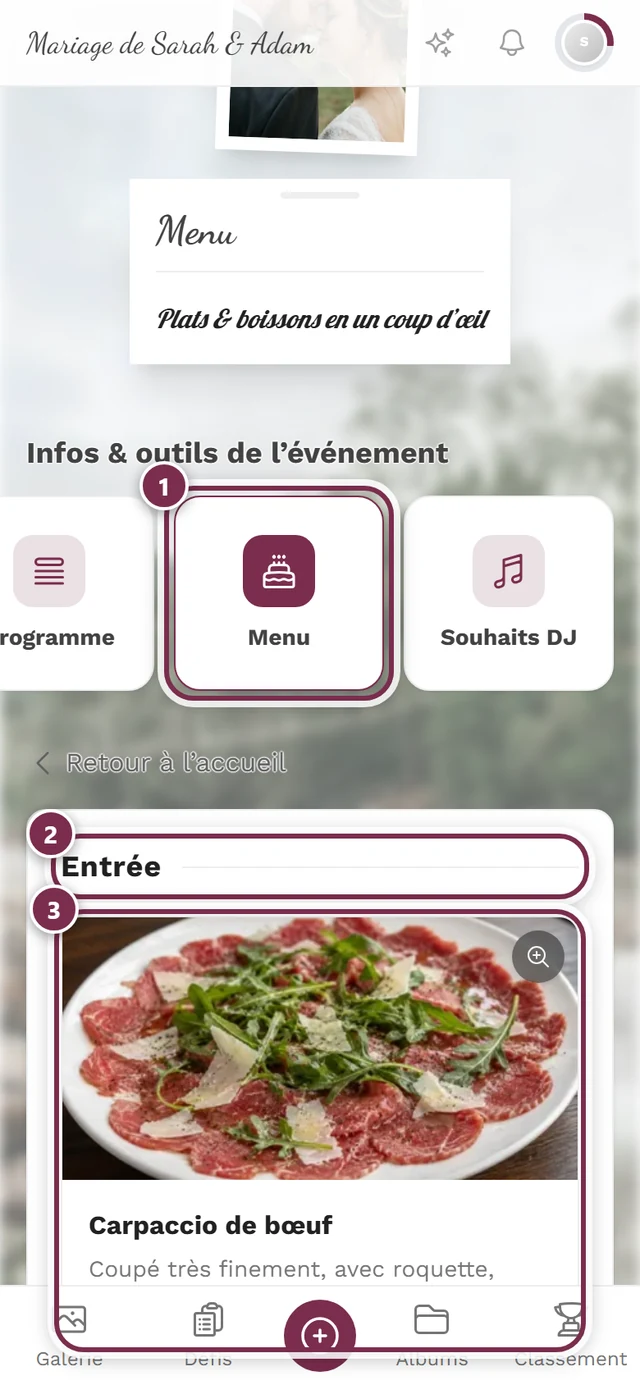
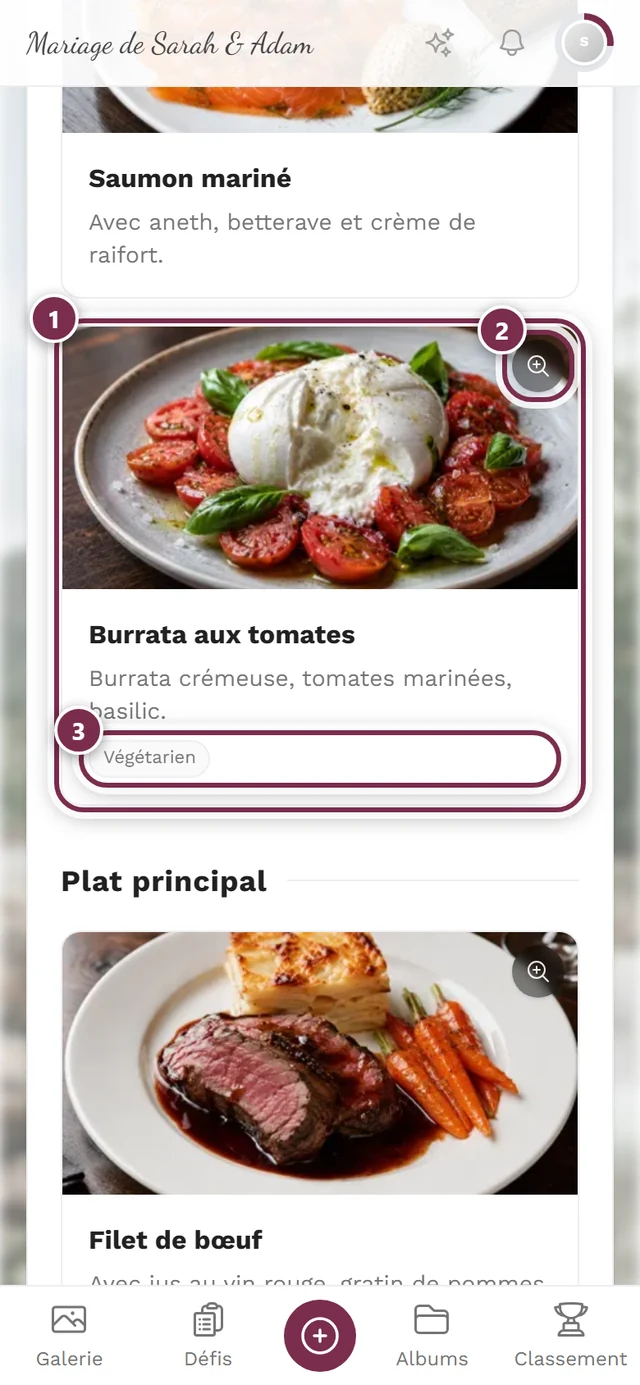
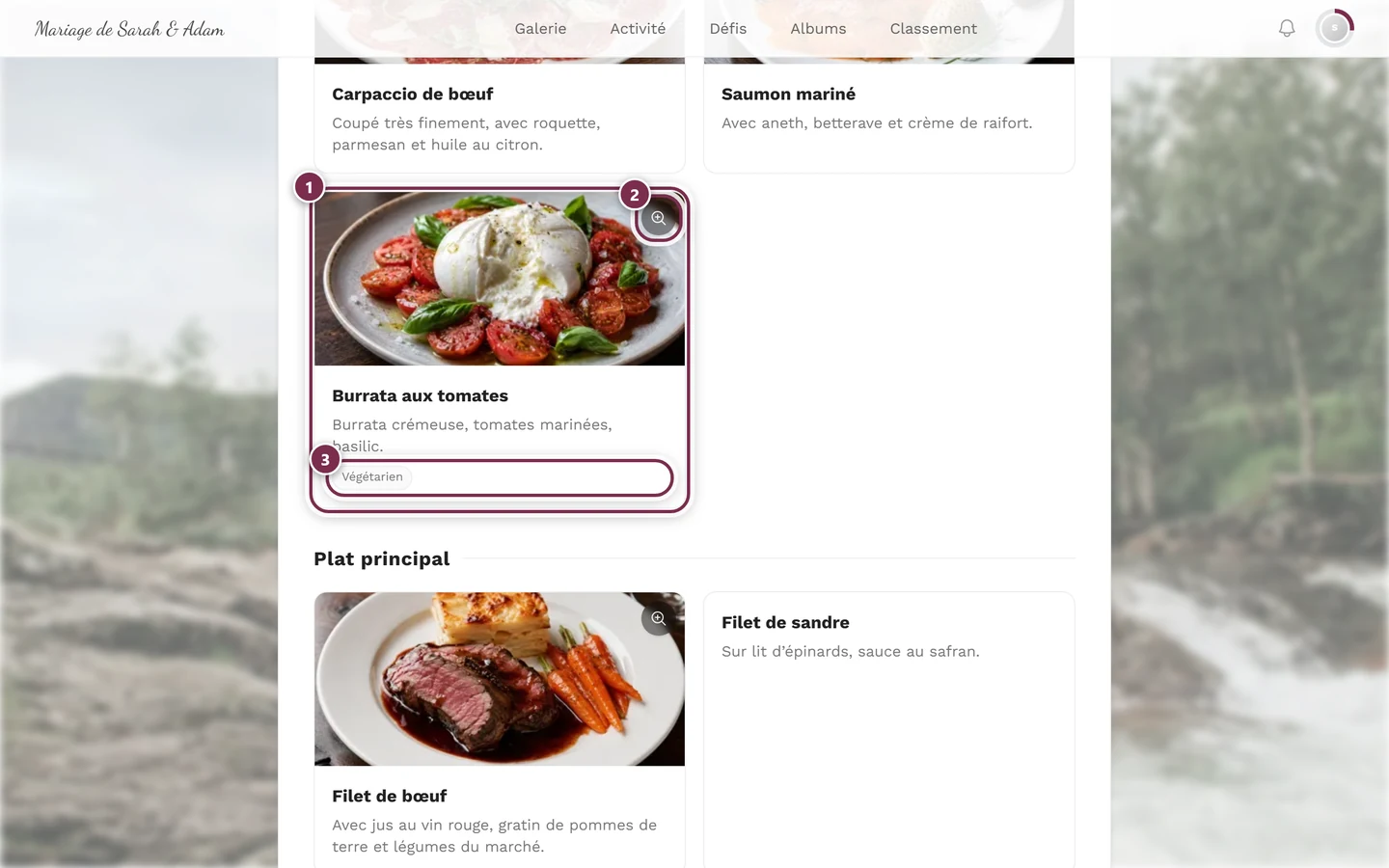
Présente les plats et boissons dans un aperçu : les services avec leurs plats, selon le réglage avec photo, description et mentions telles que végétalien ou sans gluten. Si vous êtes arrivé via un lien personnel, vous ne voyez pour chaque service que votre propre plat — avec la mention Vous voyez votre menu personnel. et le bouton Afficher tous les plats.
Programme
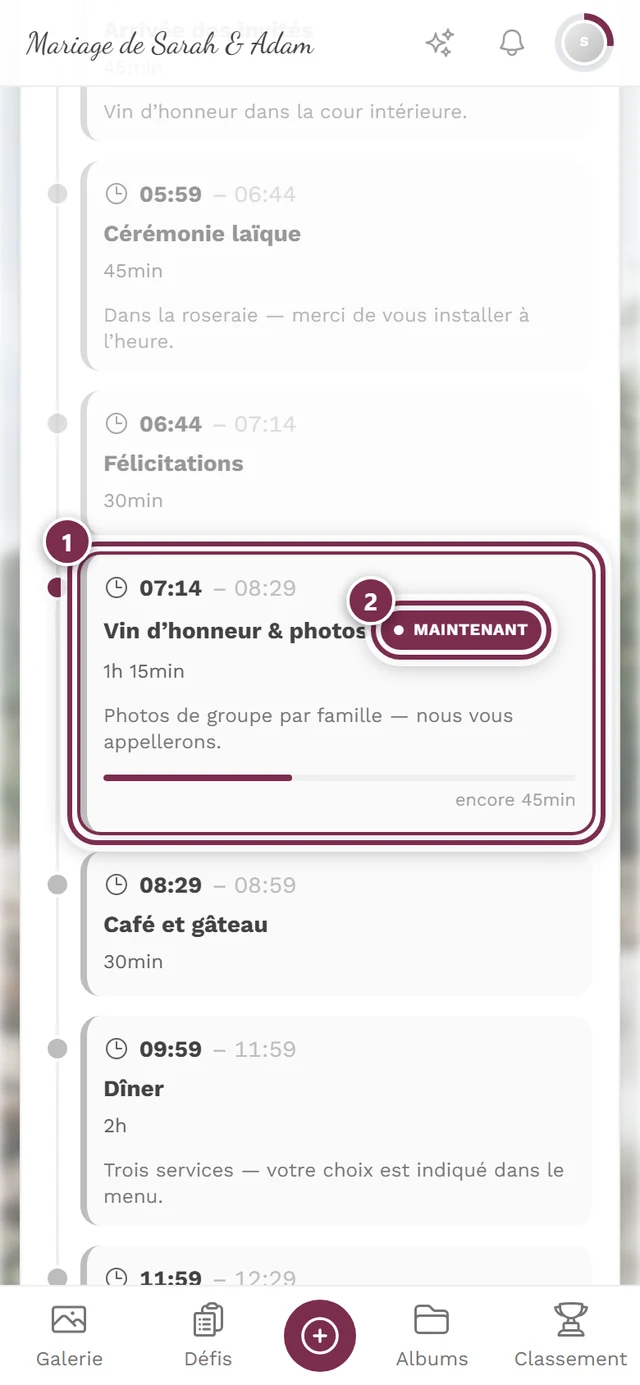
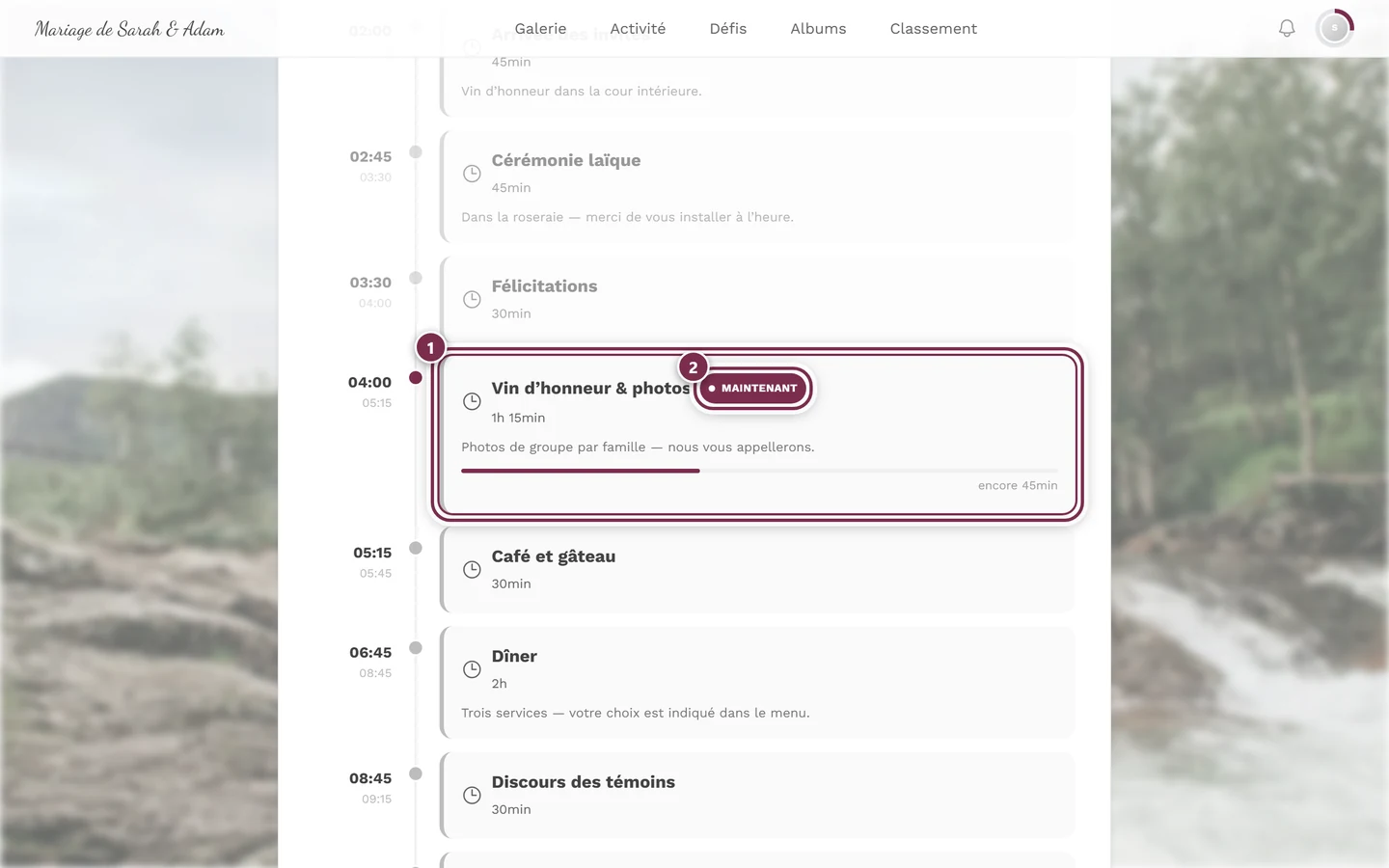
Section intitulée « Programme »Le déroulé de l’événement : accueil avec bulles, cérémonie, repas, ouverture de bal, discours. La page d’accueil affiche en plus le widget À suivre. Si l’hôte a créé plusieurs programmes, vous pouvez basculer entre eux ; celui présélectionné est celui dont le créneau est en cours. Le programme est le seul outil doté d’un bouton Imprimer — pratique si vous préférez le déroulé sur papier.
Si l’événement est en cours, le moment actuel se distingue du reste :
Demandes musicales
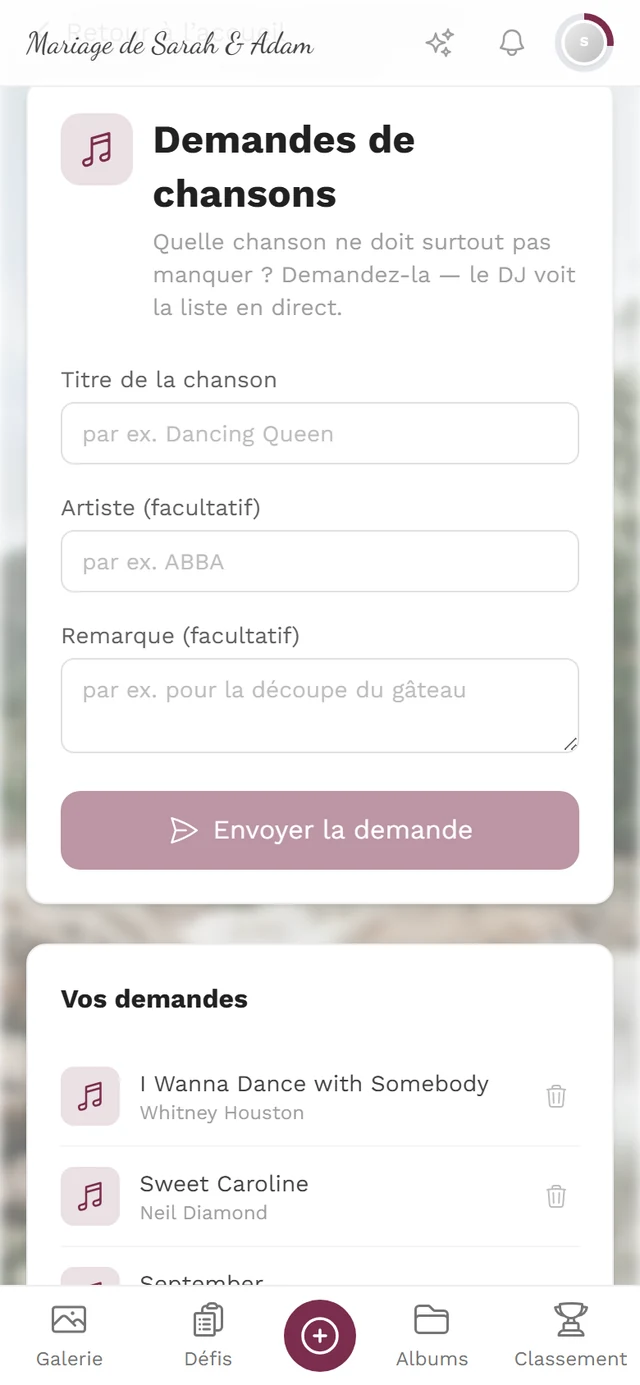
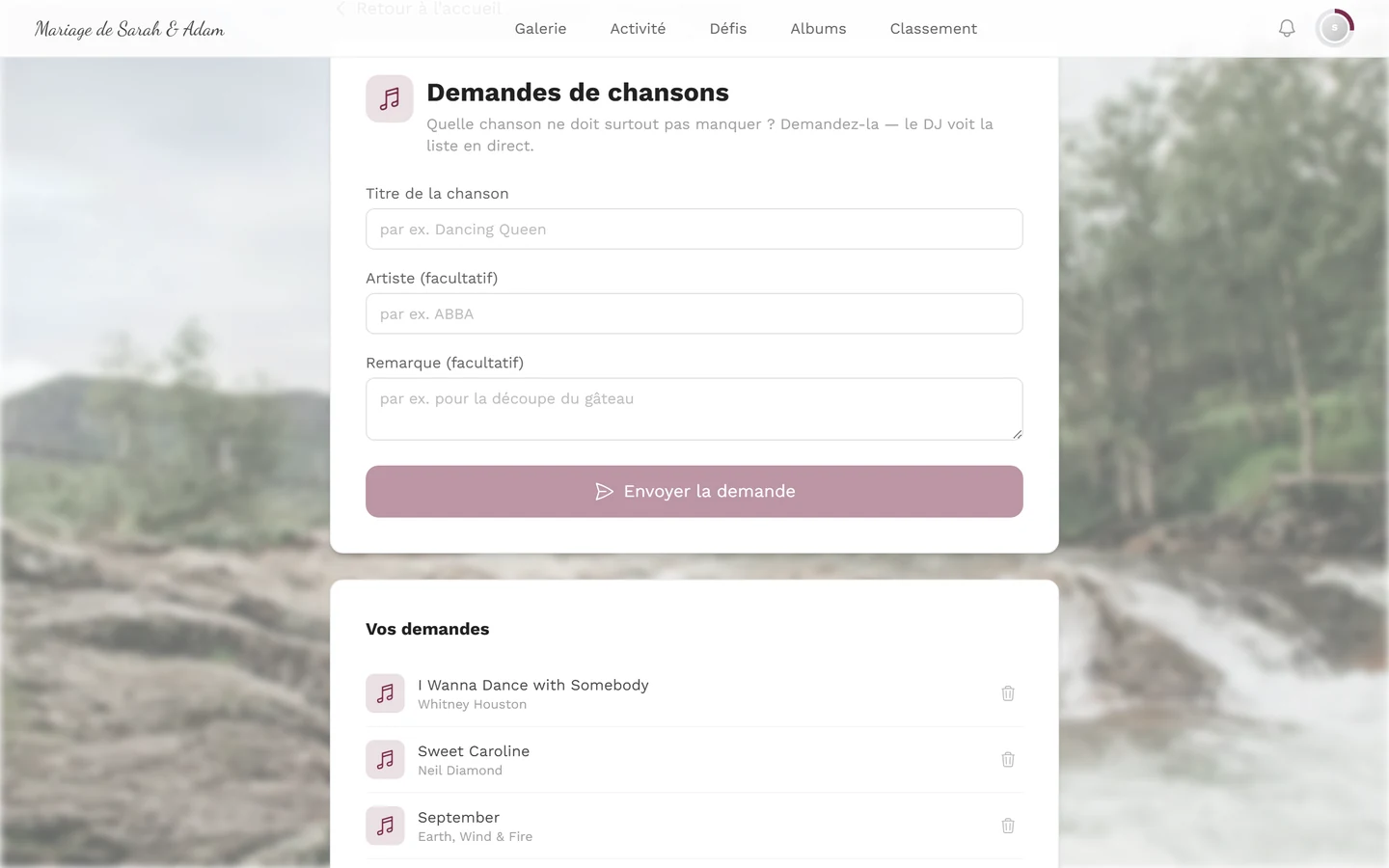
Section intitulée « Demandes musicales »C’est ici que vous demandez votre chanson — titre, artiste et une remarque. La tuile de la barre d’outils s’appelle Souhaits DJ, la page elle-même a pour titre Demandes musicales. Vous pouvez retirer vos propres demandes ultérieurement.
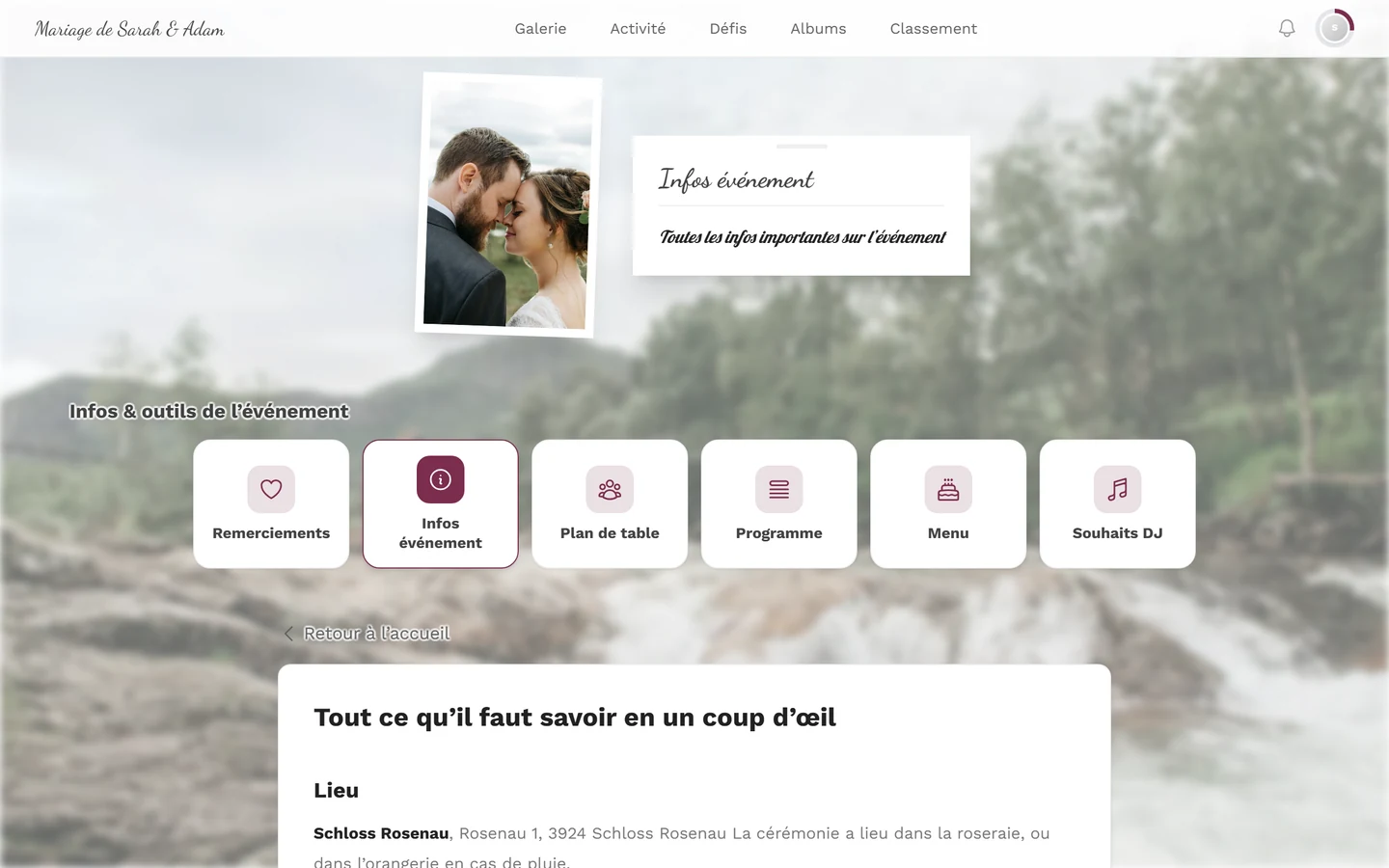
Infos événement
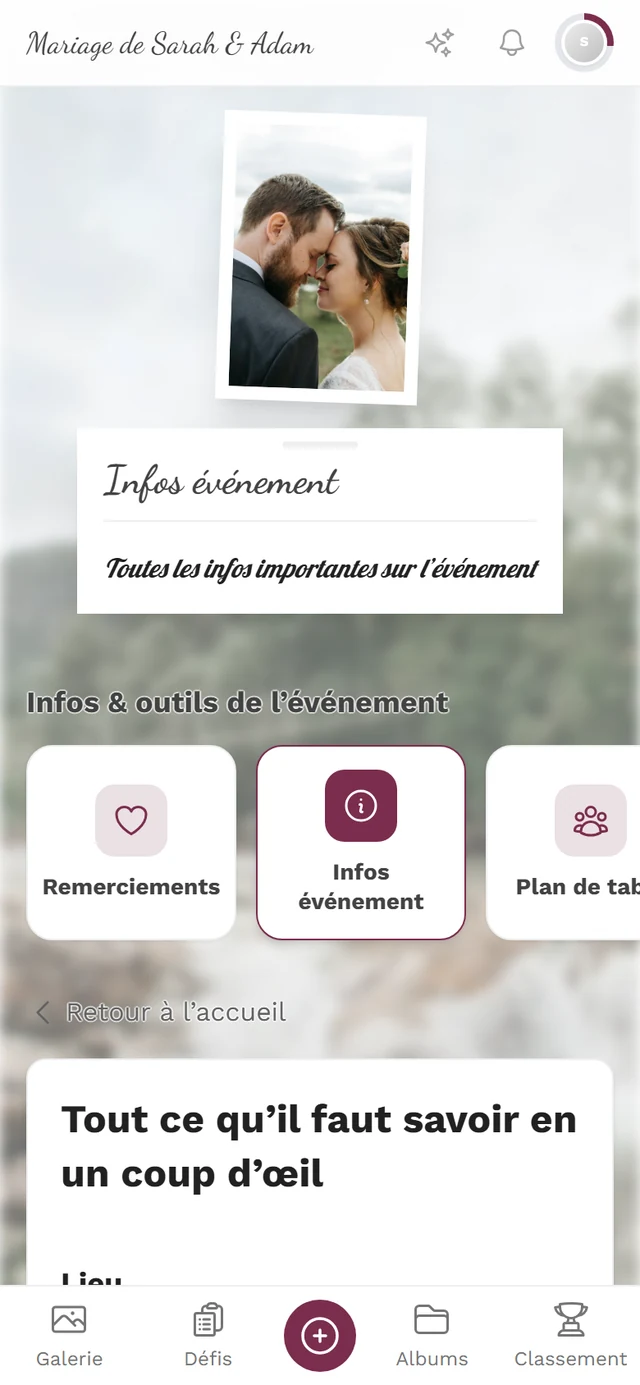
Section intitulée « Infos événement »Tout ce que vous devez savoir à l’avance : le lieu, l’accès, le stationnement, la tenue vestimentaire, la personne à contacter. L’hôte rédige le texte et choisit une image. Si quelque chose est renseigné, le contenu apparaît en général déjà comme widget sur la page d’accueil.
Pages personnalisées
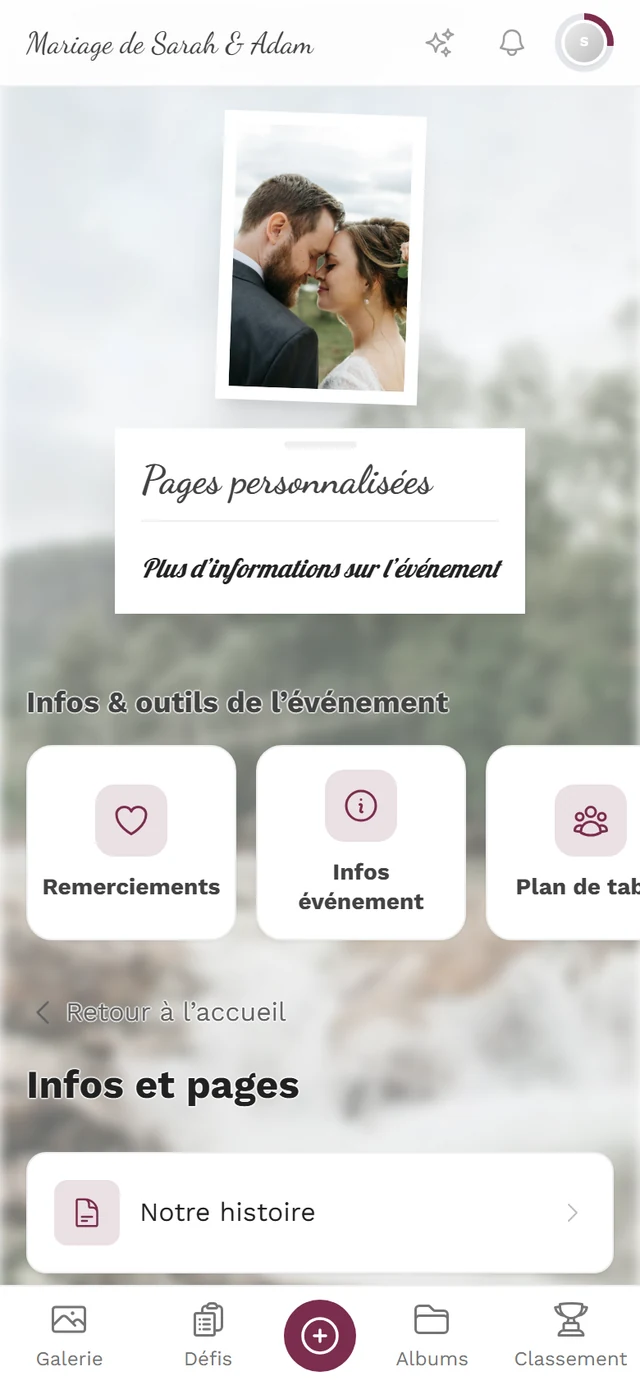
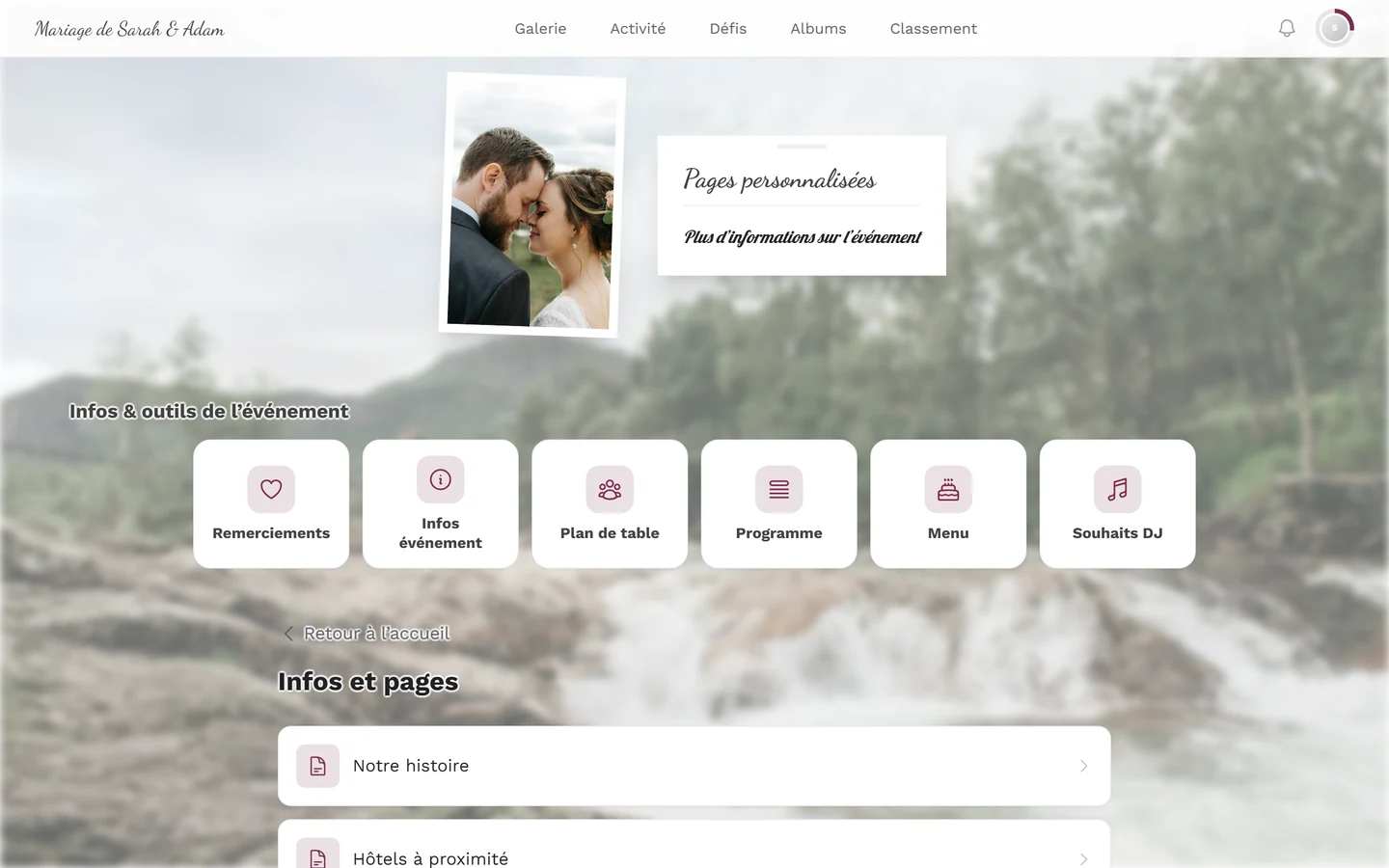
Section intitulée « Pages personnalisées »Des pages d’informations supplémentaires que l’hôte crée librement — par exemple « Notre histoire », « Hôtels à proximité » ou « Photos & confidentialité ». Chaque page peut avoir son propre symbole et apparaître séparément dans la barre d’outils ou dans la navigation ; les autres se trouvent via l’aperçu.
Page de remerciement
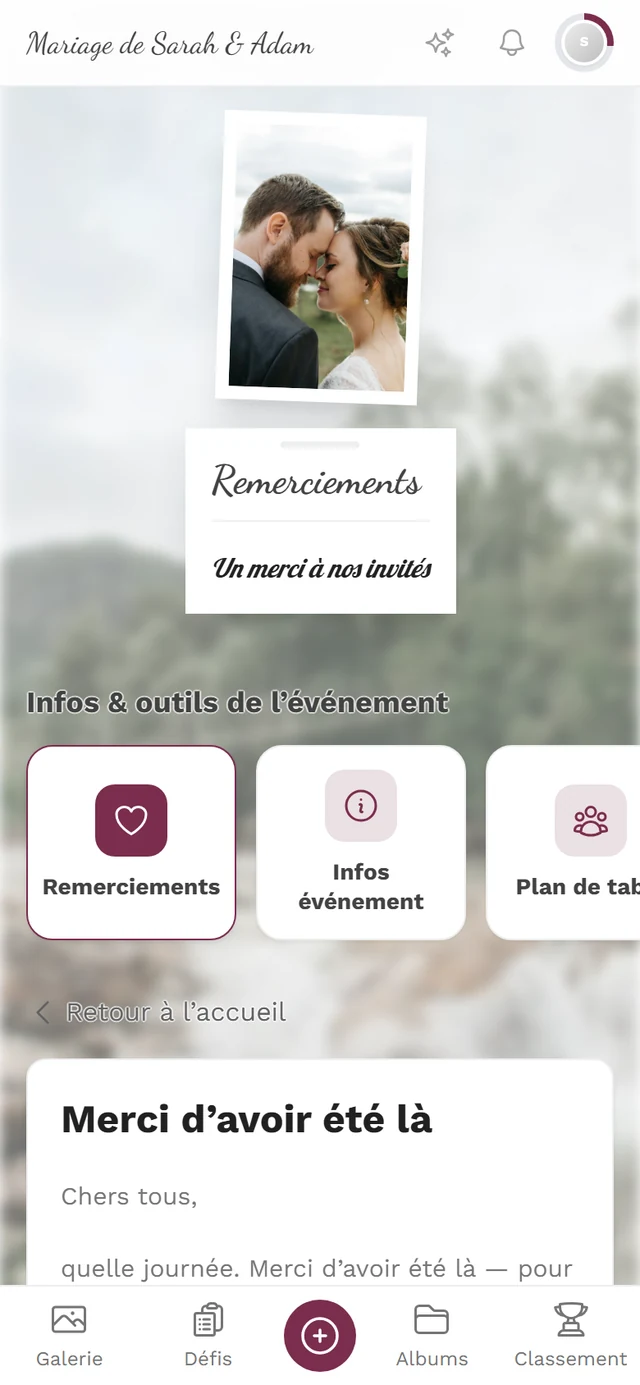
Section intitulée « Page de remerciement »Un mot de remerciement après l’événement, avec texte et image. Cette page n’est généralement publiée qu’un certain temps après le jour de l’événement — avant cela, vous ne la voyez pas.
Liste des invités
Section intitulée « Liste des invités »Invisible pour vous. La liste des invités est un pur outil de planification pour l’hôte : noms, coordonnées, réponses, choix de menu et places assises réunis dans un seul tableau. Il n’existe pour cela aucune page invité ni widget, et le serveur ne transmet la liste qu’à l’hôte. Aucun invité ne peut voir qui d’autre est convié.
Également invisible pour vous. Le budget est la planification financière de l’hôte — postes de dépense, devis et paiements. Là non plus, il n’existe aucune page invité ni widget, et le serveur refuse l’accès aux invités. Sur les onze outils, neuf vous sont donc visibles et deux ne le sont pas.
Pourquoi un outil vous manque
Section intitulée « Pourquoi un outil vous manque »L’hôte peut par ailleurs décider, pour chaque outil, s’il apparaît ou non dans la barre d’outils. Un outil peut donc exister et n’être accessible que via son propre QR code.
Quand l’événement vous reconnaît
Section intitulée « Quand l’événement vous reconnaît »Certains liens sont personnels — par exemple le QR code sur votre carte de place ou un lien d’invitation personnalisé. Si vous ouvrez l’événement avec ce lien, celui-ci sait quelle entrée de la liste des invités vous correspond. Cela change trois choses :
- Dans le menu, vous ne voyez pour chaque service que le plat qui vous est attribué. Le bouton Afficher tous les plats vous ramène à la carte complète.
- Dans le plan de table, votre propre place est automatiquement mise en évidence, sans que vous ayez à la chercher.
- Dans RSVP, vous êtes immédiatement reconnu et votre réponse précédente est déjà préremplie.
Si vous scannez ensuite une autre carte, c’est le dernier code scanné qui s’applique. En savoir plus dans Pourquoi je ne vois que mon propre menu ?
Ai-je besoin d’un compte ?
Section intitulée « Ai-je besoin d’un compte ? »Non. Vous vous déplacez dans les outils comme dans le reste de la galerie. Pour les outils où vous saisissez quelque chose — donc RSVP et demandes musicales —, Photogala crée automatiquement une session invité en arrière-plan, afin que votre saisie puisse vous être associée. Vous n’avez pas besoin de vous inscrire pour cela.
Résolution de problèmes
Section intitulée « Résolution de problèmes »La barre Infos & outils de l’événement manque complètement. Aucun outil avec une entrée dans la liste n’est alors activé pour cet événement. C’est normal pour les événements qui n’utilisent que la galerie photo.
Je vois la barre, mais pas sur toutes les pages. La barre apparaît sur la page d’accueil et sur les pages d’outils. Dans la galerie, les albums ou le profil, elle n’apparaît pas — vous en revenez via le nom de l’événement tout en haut à gauche, qui mène toujours à la page d’accueil.
J’ai encore vu un outil hier, aujourd’hui il a disparu. Il s’agit très probablement d’une période limitée : l’hôte peut restreindre chaque outil à une certaine période. Une fois celle-ci écoulée, l’outil disparaît de la liste.
Un outil s’ouvre, mais la page est vide. L’hôte a activé l’outil, mais n’y a encore rien saisi. Revenez y jeter un œil plus tard.
J’arrive sur une page d’erreur au lieu de l’outil. Le lien pointe vers un outil qui n’est pas accessible pour vous — par exemple parce qu’il a entretemps été désactivé. Ouvrez l’événement depuis la page d’accueil et regardez dans la barre d’outils.
Les textes sont dans la mauvaise langue. Le contenu provient de l’hôte et n’est disponible que dans les langues qu’il a renseignées. Vous pouvez changer votre langue d’affichage sous Changer de langue.
Pages associées
Section intitulée « Pages associées »- Pour les organisateurs : Outils – Vue d’ensemble — comment configurer ces outils.
- Pour les organisateurs : Menu des invités — ordre et visibilité des tuiles dans cette barre.