Rejoindre un événement
Pour consulter les photos d’un événement et y ajouter les vôtres, vous devez rejoindre la galerie une fois. Tout se passe directement dans le navigateur – vous n’avez besoin ni d’application ni de compte. Dans la grande majorité des cas, un simple clic sur le lien suffit, et vous voilà déjà à l’intérieur.
Comment accéder à la galerie
Section intitulée « Comment accéder à la galerie »Il existe trois façons d’accéder à la galerie, toutes menant au même endroit :
- Ouvrir le lien – L’organisateur partage un lien (par exemple par WhatsApp, e-mail ou sur un faire-part). Appuyez dessus, il s’ouvre dans le navigateur de votre téléphone ou de votre ordinateur.
- Scanner le QR code – Pointez l’appareil photo de votre téléphone (ou une application de lecture de QR codes) vers le code affiché. Le même lien s’ouvre. Plus de détails sous Scanner un QR code.
- Saisir l’adresse – Si l’organisateur a attribué un identifiant court à son événement, l’adresse est assez courte pour être tapée : elle contient cet identifiant précédé d’une arobase, par exemple
@mariage-anna-tom. L’adresse complète figure sur chaque faire-part et chaque affiche.
L’entrée classique, étape par étape
Section intitulée « L’entrée classique, étape par étape »Lorsque l’organisateur exige un mot de passe, un court écran d’accueil vous guide en deux étapes : d’abord le code d’accès, puis votre nom affiché.
-
Ouvrir l’écran d’accueil. Après avoir appuyé sur le lien ou le QR code, l’écran « Bienvenue dans notre galerie » apparaît. Pour les événements à l’identité visuelle personnalisée, il affiche les couleurs et le logo de l’organisateur – mais le déroulement reste le même.
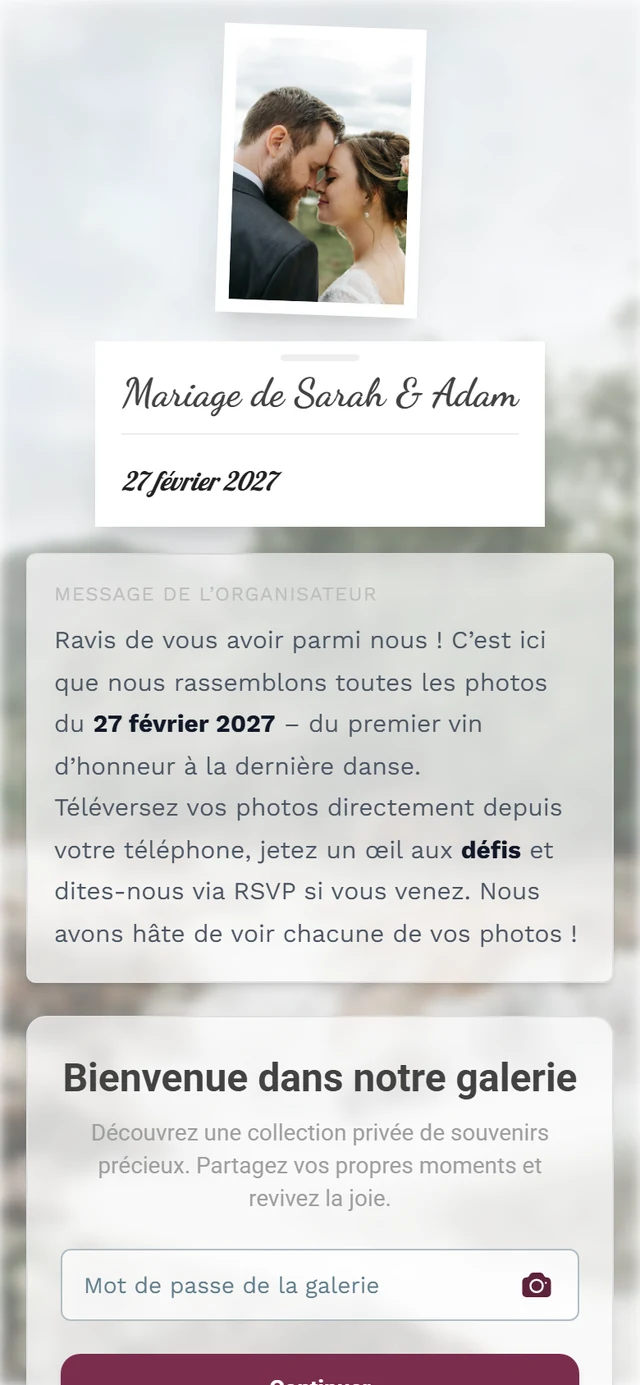
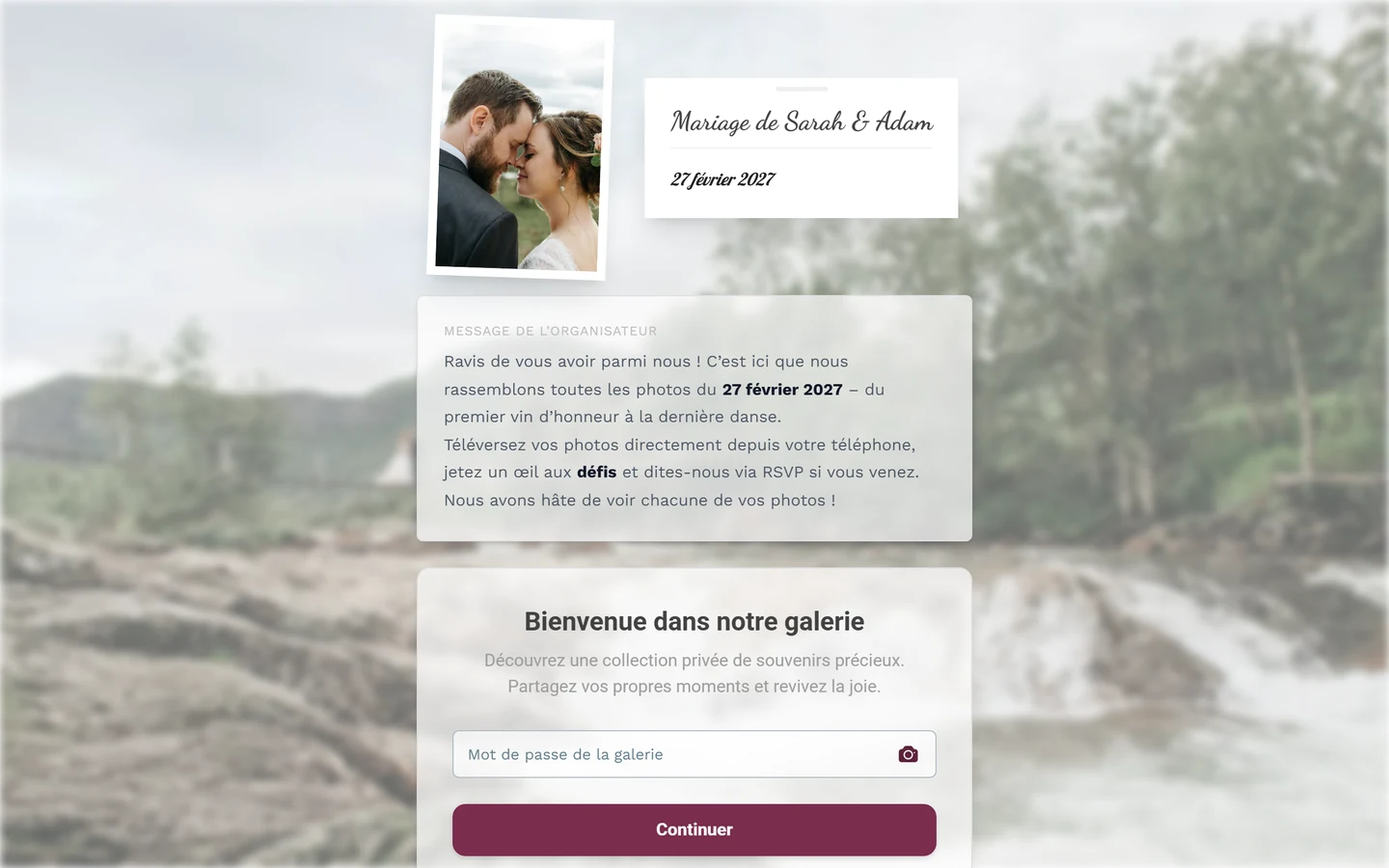
L'écran d'accueil vous accueille juste après l'ouverture du lien. -
Saisir le code d’accès (uniquement si un mot de passe est requis). Saisissez le code dans le champ Mot de passe de la galerie (indication « Saisir le mot de passe partagé »). Confirmez avec Continuer ou appuyez simplement sur la touche Entrée. Vous trouverez généralement le code sur le faire-part, un marque-place ou une affiche.
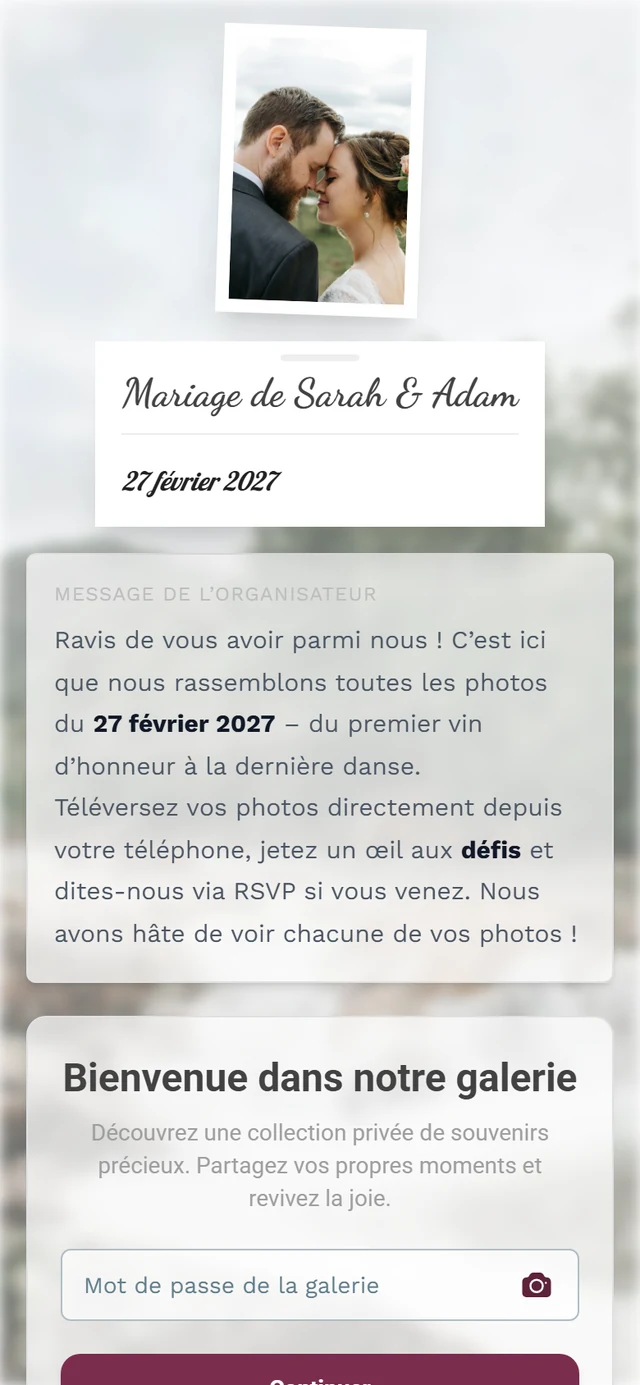
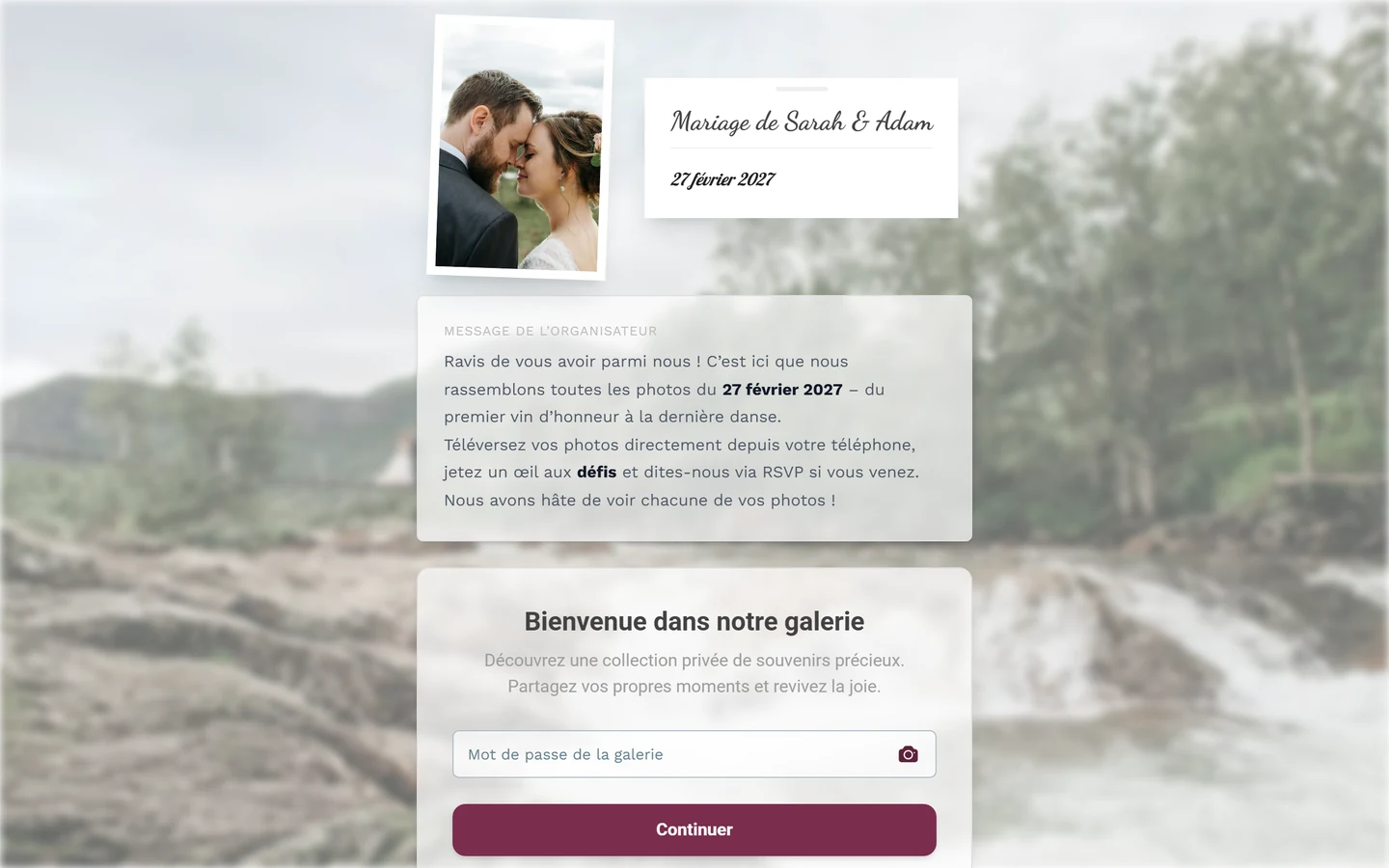
Étape 2 : le champ Mot de passe de la galerie. L'icône appareil photo qu'il contient lance le scanner de QR code – vous n'avez alors rien à saisir. -
Saisir votre nom. À l’étape suivante, indiquez sous Ton nom comment vous souhaitez apparaître dans la galerie (texte indicatif « p. ex. Anna Martin »). En dessous figure : « Ton nom apparaît avec tes photos pour que tout le monde sache qui les a ajoutées. Aucun compte nécessaire. »
-
Entrer. Appuyez sur Voir les photos ou sur la touche Entrée. Un instant plus tard, vous êtes dans la galerie. Si vous laissez le champ vide, un message vous le rappelle : « Merci de saisir ton nom. » – si vous voulez vraiment participer sans nom, appuyez en dessous sur Continuer quand même sans nom. Vos photos apparaissent alors sous « Anonyme ».
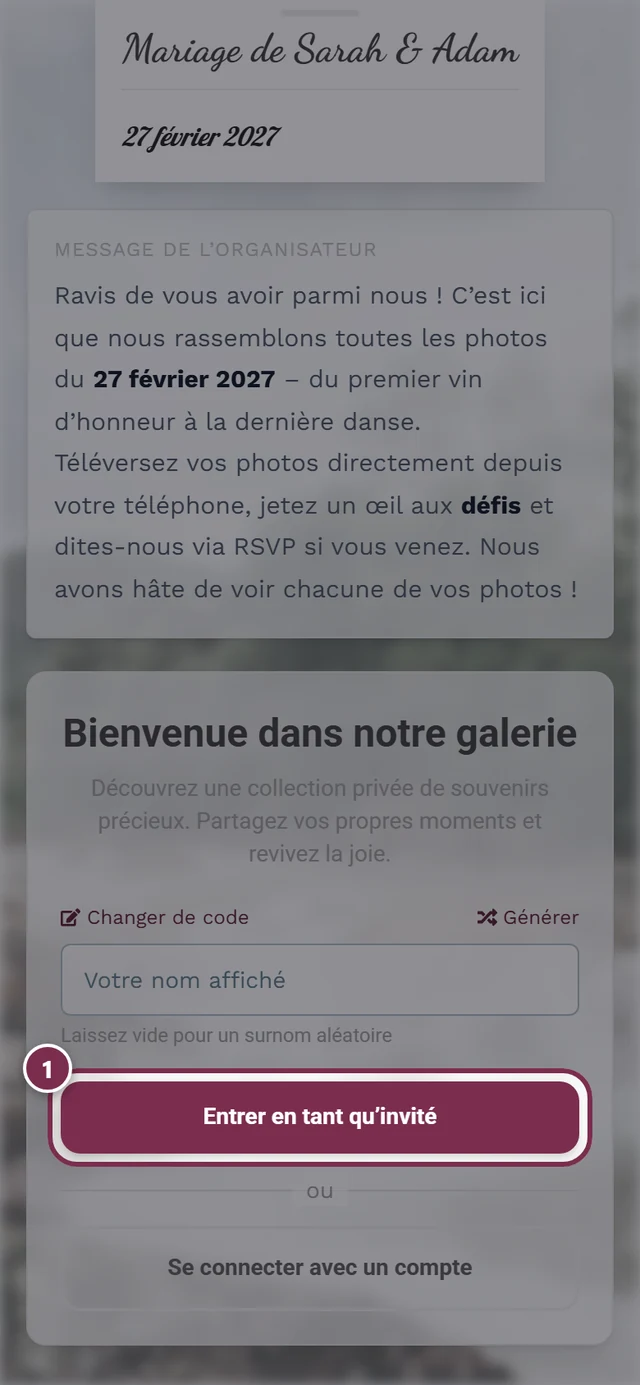
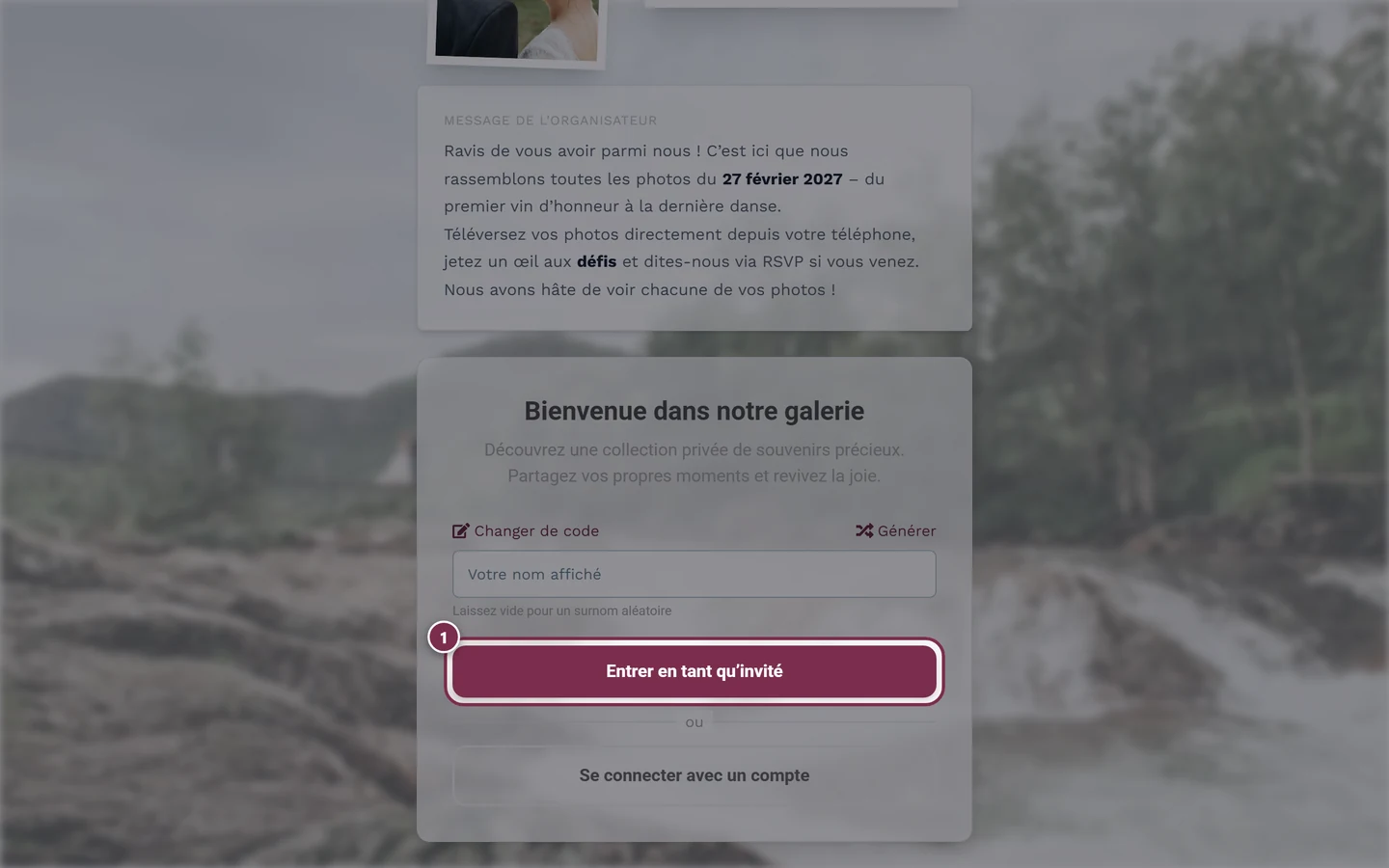
Le bouton pour entrer est mis en évidence – appuyez ici pour rejoindre l'événement.
La fenêtre de bienvenue
Section intitulée « La fenêtre de bienvenue »Toutes les entrées ne passent pas par l’écran d’accueil. Si vous arrivez par l’un des chemins rapides – accès libre, QR code d’un outil, lien personnel –, vous n’avez pas encore choisi de nom du tout. Une petite fenêtre apparaît alors dans la galerie pour rattraper cela.
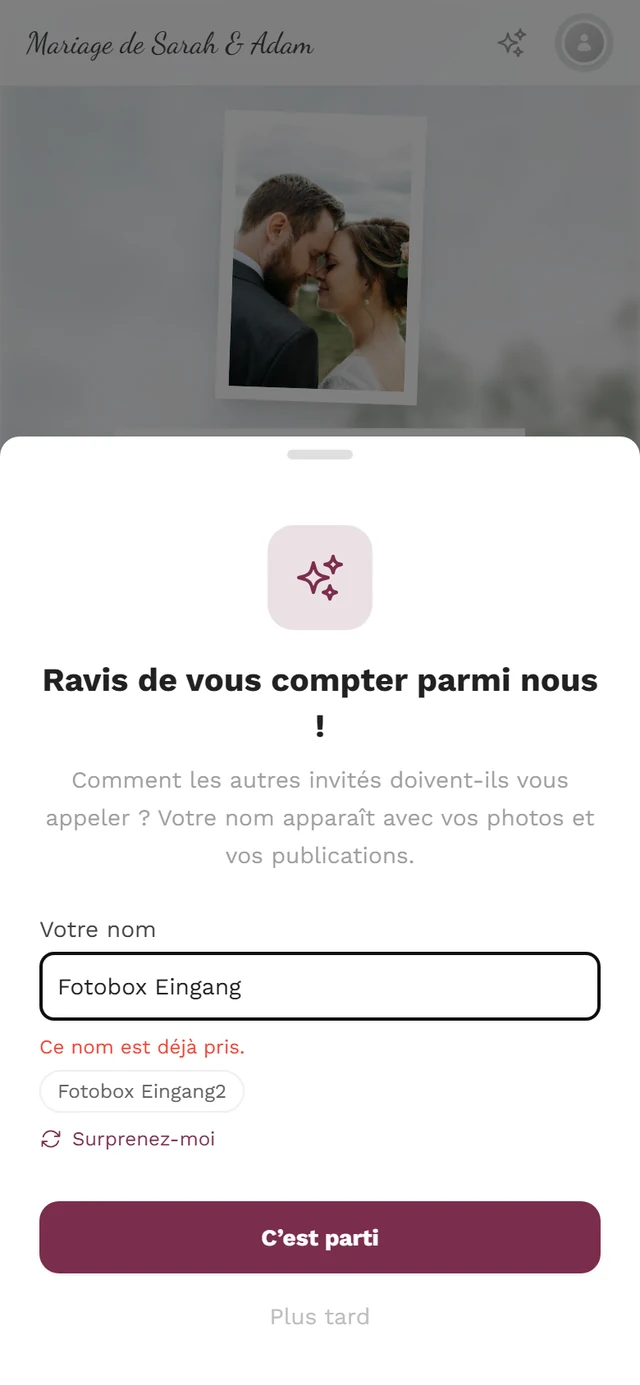
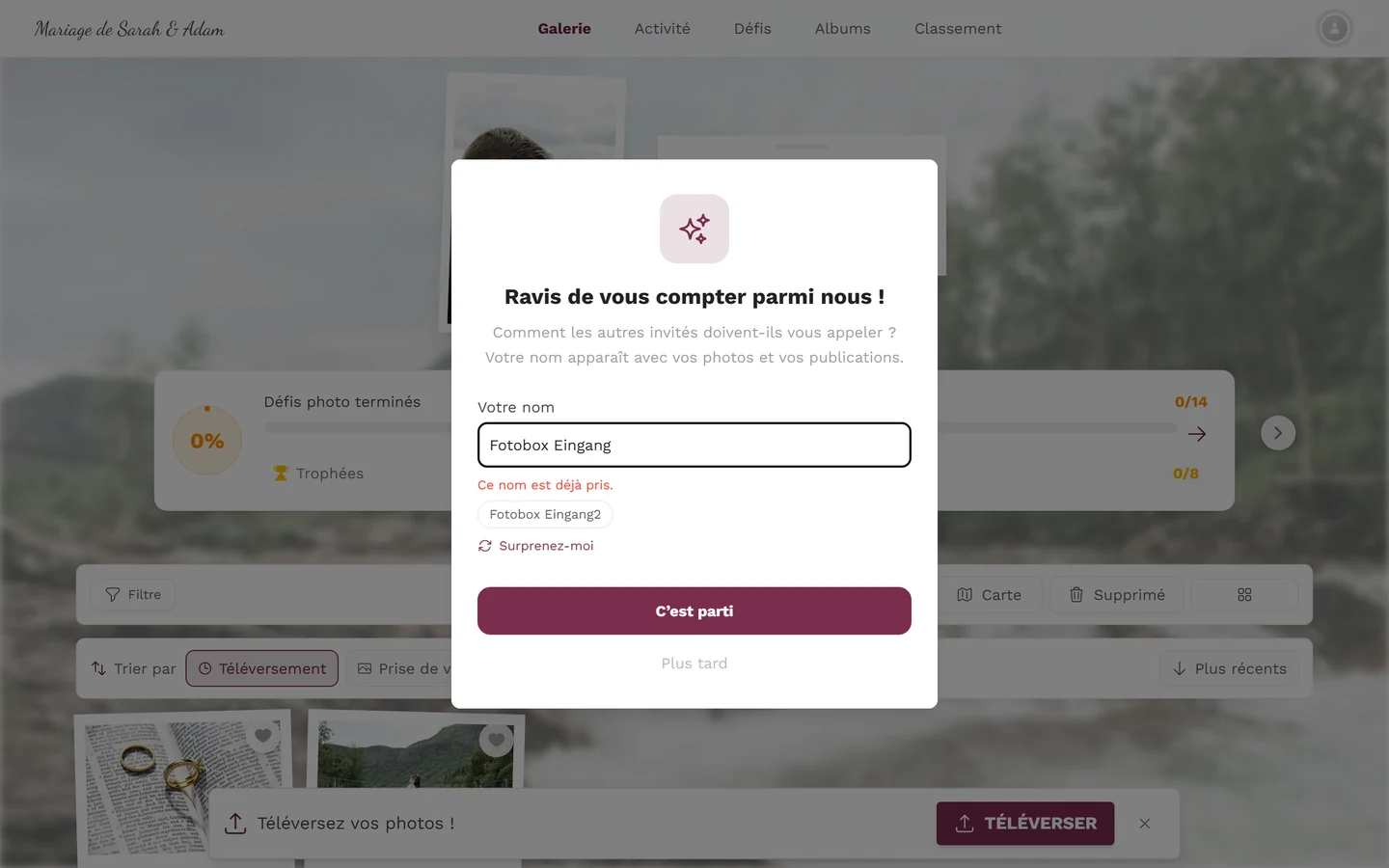
À quoi elle ressemble. Au-dessus du titre Ravis de vous compter parmi nous ! se trouve une icône d’étincelles, et en dessous la phrase « Ton nom apparaît avec tes photos pour que tout le monde sache qui les a ajoutées. Aucun compte nécessaire. » Viennent ensuite le champ Ton nom (texte indicatif « p. ex. Anna Martin ») et le bouton Voir les photos.
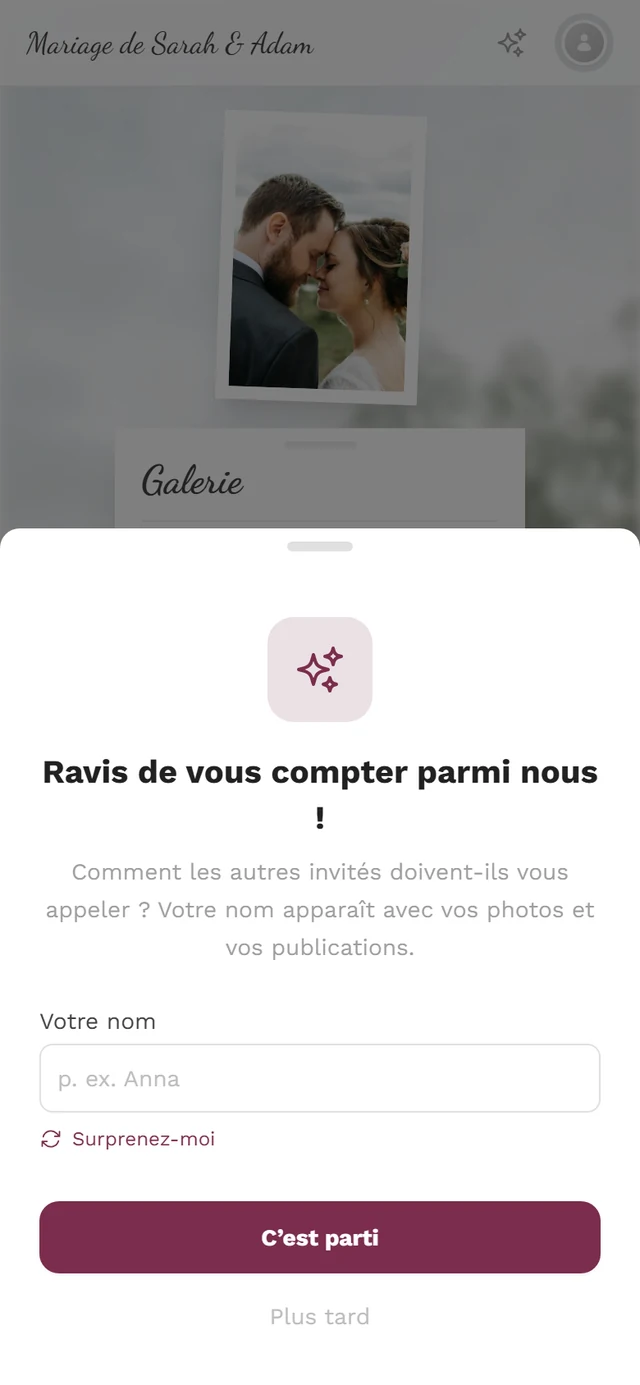
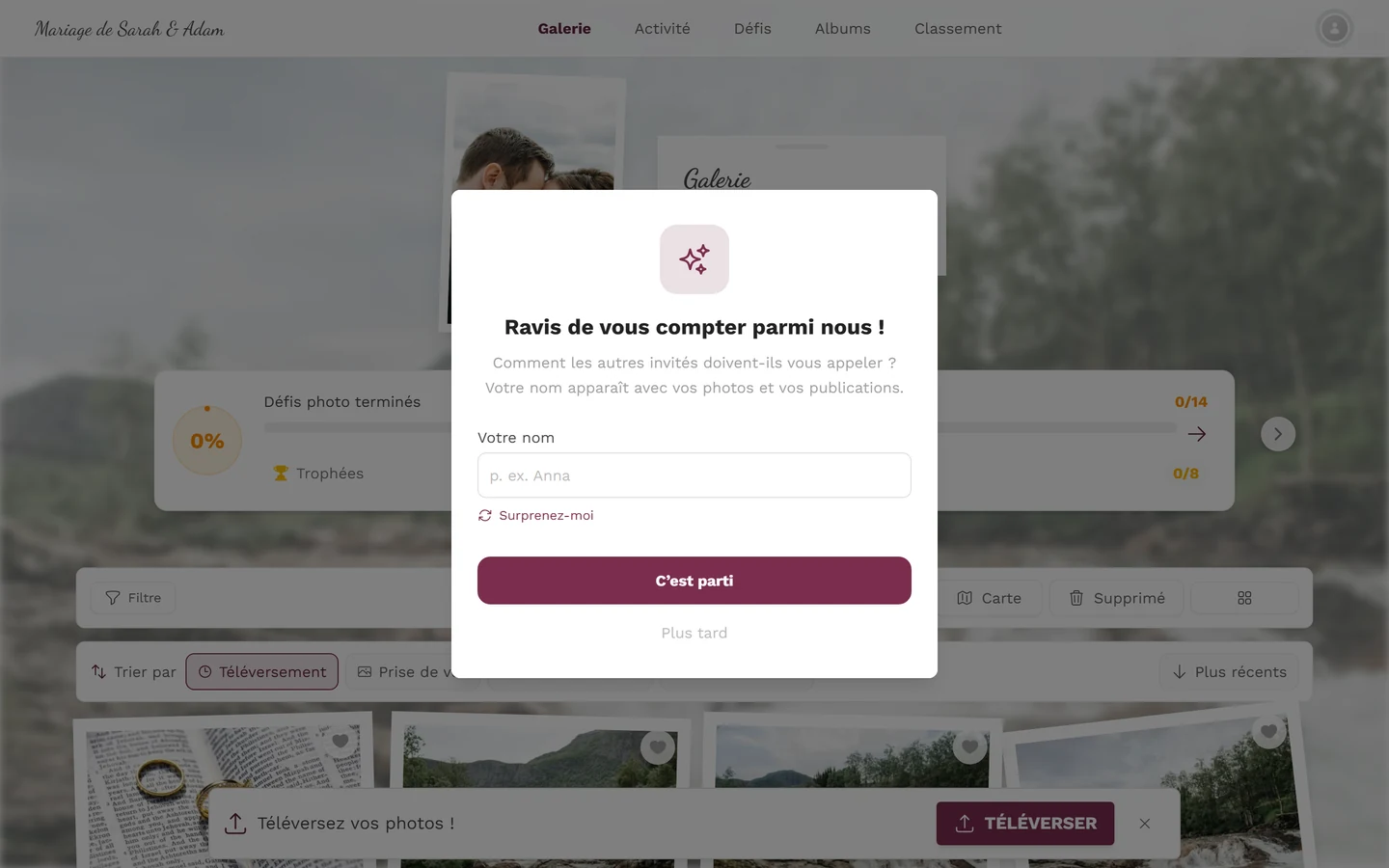
Ce que vous pouvez y faire :
- Saisir un nom. Pendant que vous tapez, Photogala vérifie en arrière-plan si ce nom est déjà pris dans cet événement. Si c’est le cas, un avertissement apparaît Ce nom est déjà pris. – et en dessous jusqu’à trois suggestions sous forme de petits boutons. Appuyer sur l’une d’elles la place dans le champ.
- Voir les photos – enregistre le nom. Pendant l’enregistrement, le bouton affiche Un instant….
- Continuer sans nom – si vous appuyez sur Voir les photos sans rien saisir, le message « Merci de saisir ton nom. » apparaît, complété par « Les autres pourront ainsi reconnaître tes photos. Tu peux aussi continuer sans nom. » En dessous figure le lien Continuer quand même sans nom : il ferme la fenêtre, et vos photos apparaissent sous « Anonyme ». L’application s’en souvient pour cet événement, sur cet appareil : la fenêtre ne réapparaîtra plus ensuite. Vous pouvez tout de même ajouter votre nom à tout moment dans votre profil, voir Profil & pseudo.
Quand l’organisateur exige un nom
Section intitulée « Quand l’organisateur exige un nom »Certains organisateurs – typiquement pour les fêtes d’entreprise et les événements associatifs – activent l’option Les invités doivent choisir un nom. La même fenêtre change alors :
- Elle ne peut plus être fermée : pas de fermeture en cliquant à l’extérieur et pas de Continuer quand même sans nom.
- Si vous appuyez sur Voir les photos avec un champ vide, « Merci de saisir ton nom. » apparaît, complété par « Un nom est requis pour cet événement afin que les autres reconnaissent tes photos. »
- La fenêtre apparaît même si vous l’avez déjà ignorée auparavant, ou si l’événement utilise l’accès rapide.
Le lien personnel de votre marque-place
Section intitulée « Le lien personnel de votre marque-place »Si votre marque-place ou votre faire-part personnel comporte son propre QR code, il ne s’agit pas d’un lien d’événement classique, mais de votre lien. En le scannant, voici ce qui se passe :
-
Vous êtes reconnu en arrière-plan. Photogala relie votre session à votre entrée dans la liste d’invités de l’organisateur. Vous n’avez rien à confirmer pour cela.
-
La clé d’accès disparaît de la barre d’adresse. Elle est traitée comme un mot de passe et retirée immédiatement de l’URL – elle ne se retrouve donc ni dans un lien transféré ni sur une capture d’écran. (Seule exception : sur le formulaire de réponse, elle reste, car la page en a elle-même besoin.)
-
Votre vrai nom figure déjà dans la fenêtre de bienvenue. Il est prérempli et reste modifiable – si vous avez scanné par erreur la carte de votre voisin, il vous suffit de taper votre propre nom par-dessus. Si le nom est déjà pris, Photogala insère automatiquement la prochaine variante libre, afin que vous puissiez enregistrer tout de suite.
Le lien personnel continue à agir dans les outils : dans le menu, vous voyez votre propre plat, dans le plan de table, votre place est mise en évidence. Si vous scannez ensuite une autre carte, c’est le dernier code scanné qui s’applique. Plus de détails sous Trouvez votre place.
Entrer via le QR code d’un outil
Section intitulée « Entrer via le QR code d’un outil »Certains QR codes ne mènent pas à la galerie mais directement à un outil – le formulaire de réponse, le plan de table ou le menu, par exemple. L’entrée se déroule alors invisiblement, en arrière-plan :
- Vous ne voyez aucun formulaire de nom. Photogala crée discrètement une session invité et vous affiche directement l’outil.
- On ne vous demandera votre nom que plus tard, lorsque vous passerez à la galerie – via la fenêtre de bienvenue décrite ci-dessus.
- Exception : si l’événement exige un mot de passe et qu’il n’est pas intégré au QR code, l’étape du code apparaît d’abord. L’étape du nom, elle, reste absente.
Plus de détails sur les outils sous Outils de l’événement.
Quand l’invitation s’affiche au lieu de la galerie
Section intitulée « Quand l’invitation s’affiche au lieu de la galerie »Si l’organisateur a activé l’Invitation numérique, une seule et même adresse d’événement affiche deux choses différentes – selon qui l’ouvre et quand :
- Vous n’êtes jamais venu à cet événement. Tant que l’invitation est active, vous arrivez sur l’invitation plutôt que sur la page d’accueil. C’est voulu : quelqu’un qui ne fait que consulter l’invitation n’est pas transformé en invité et n’apparaît dans aucune liste de participants.
- Vous avez déjà rejoint l’événement. C’est alors la date qui décide : avant le jour de l’événement, l’adresse mène à l’invitation, à partir du jour de l’événement, à la page d’accueil avec la galerie.
- Les organisateurs, administrateurs et modérateurs ne sont jamais redirigés – ils arrivent toujours sur la page d’accueil.
Si vous souhaitez accéder à la page d’accueil malgré une invitation active, ajoutez ?view=home à l’adresse. Tout le reste sous L’invitation numérique.
Vous préférez vous connecter avec un compte ?
Section intitulée « Vous préférez vous connecter avec un compte ? »Si vous n’êtes pas connecté (ou seulement en tant qu’invité), vous trouverez sous le bouton principal le petit lien Se connecter avec un compte existant. Il ouvre la fenêtre de connexion. Un code d’accès déjà saisi ou apporté par un lien n’a pas besoin d’être retapé ensuite : Photogala le garde en mémoire pendant une demi-heure et l’utilise automatiquement après la connexion.
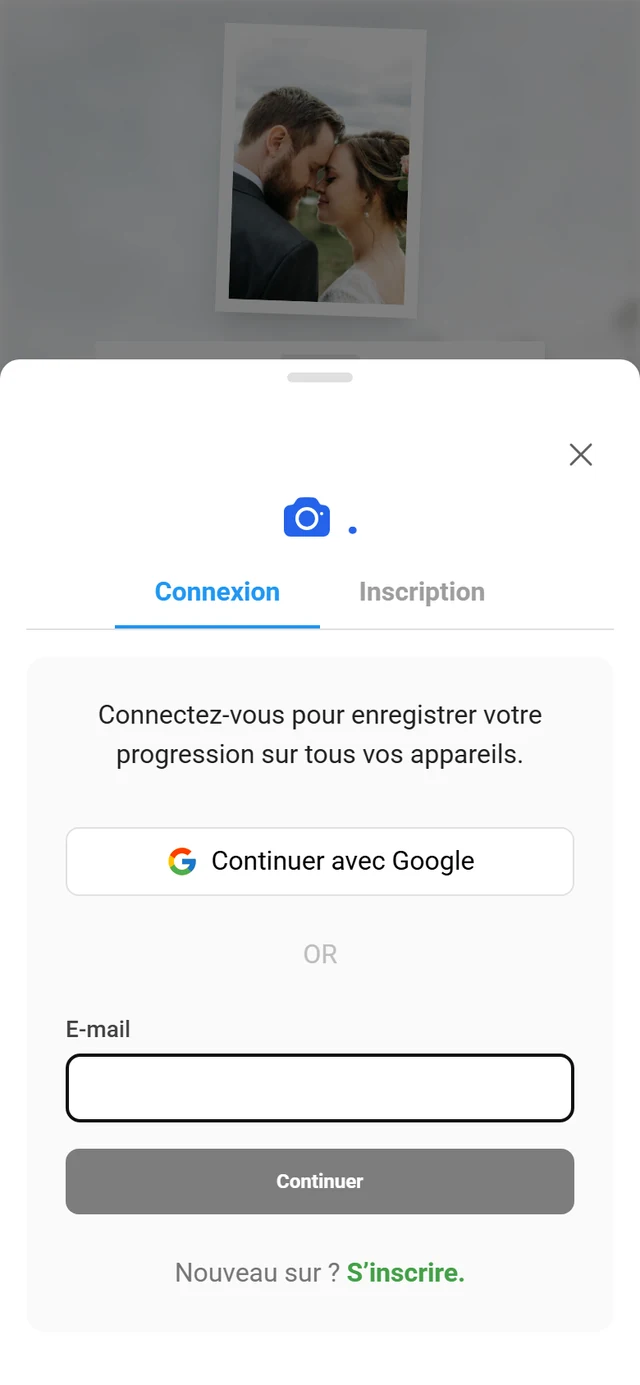
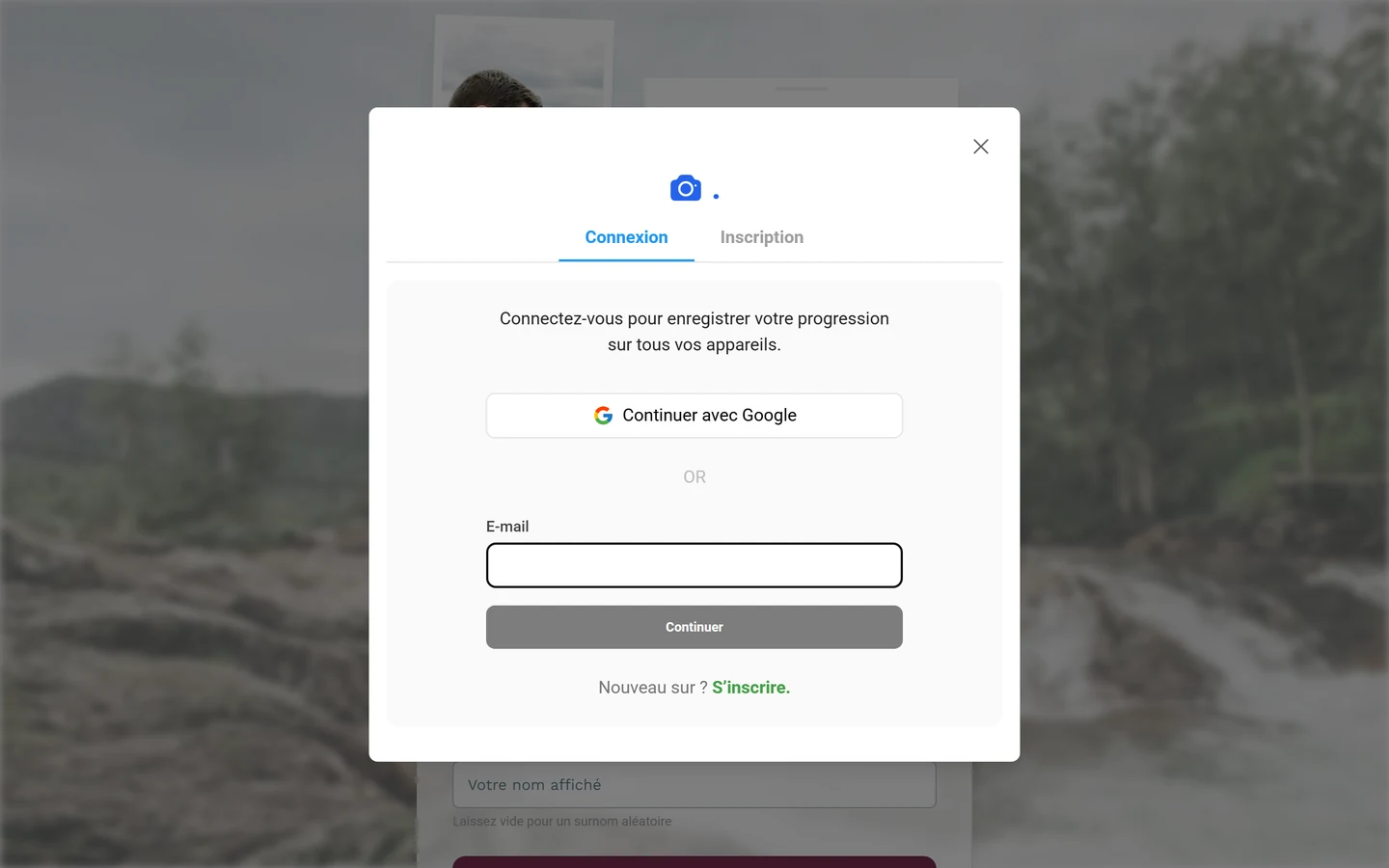
Un compte est utile si vous souhaitez être reconnu sur plusieurs appareils – par exemple si vous prenez des photos avec votre téléphone puis continuez plus tard sur votre ordinateur portable. Si vous êtes déjà connecté et avez déjà défini un pseudo, vous sautez automatiquement l’étape du nom. Plus de détails sous Profil & pseudo.
Pourquoi le champ mot de passe s’affiche-t-il (ou non) ?
Section intitulée « Pourquoi le champ mot de passe s’affiche-t-il (ou non) ? »Le fait qu’un champ apparaisse ou non à l’entrée, et lequel, dépend uniquement de l’organisateur via le mode d’accès (sous Paramètres → Accès). Il existe trois modes :
- Accès libre – « Toute personne ayant le lien peut voir la galerie » Vous entrez sans rien saisir. L’organisateur décide si vous commencez en tant que Lecteur (consulter et aimer les photos) ou Contributeur (téléverser des photos et relever des défis).
- Protégée par mot de passe – « Les invités ont besoin d’un code pour entrer. » Vous devez saisir le code d’accès (par exemple
wedding-2024). - Entièrement privée (avancé) – Seules les invitations personnalisées fonctionnent ; le code par défaut est désactivé. Il vous faut ici un lien d’invitation personnel de la part de l’organisateur.
Changer la langue sur l’écran d’accueil
Section intitulée « Changer la langue sur l’écran d’accueil »Vous pouvez changer la langue d’affichage avant même d’entrer : en bas de l’écran d’accueil se trouve l’icône globe avec un sélecteur de langue. Le changement s’applique immédiatement. Plus de détails sous Changer de langue.
Dépannage
Section intitulée « Dépannage »Que se passe-t-il après l’entrée ?
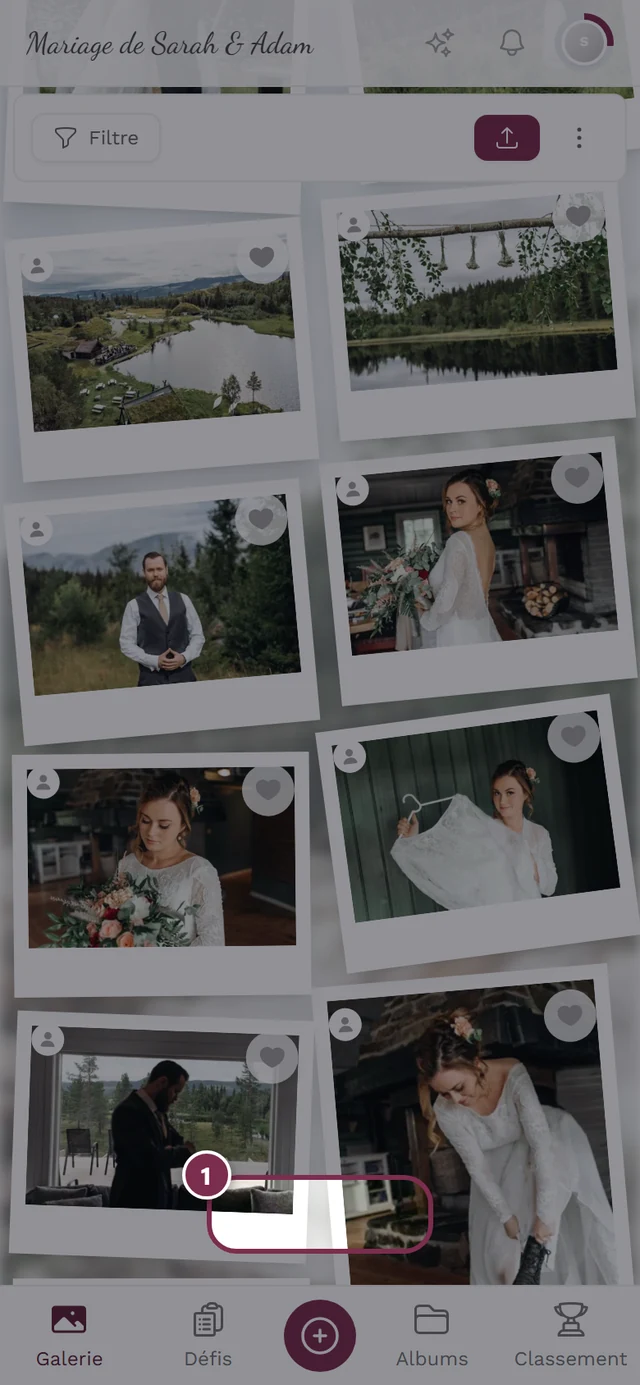
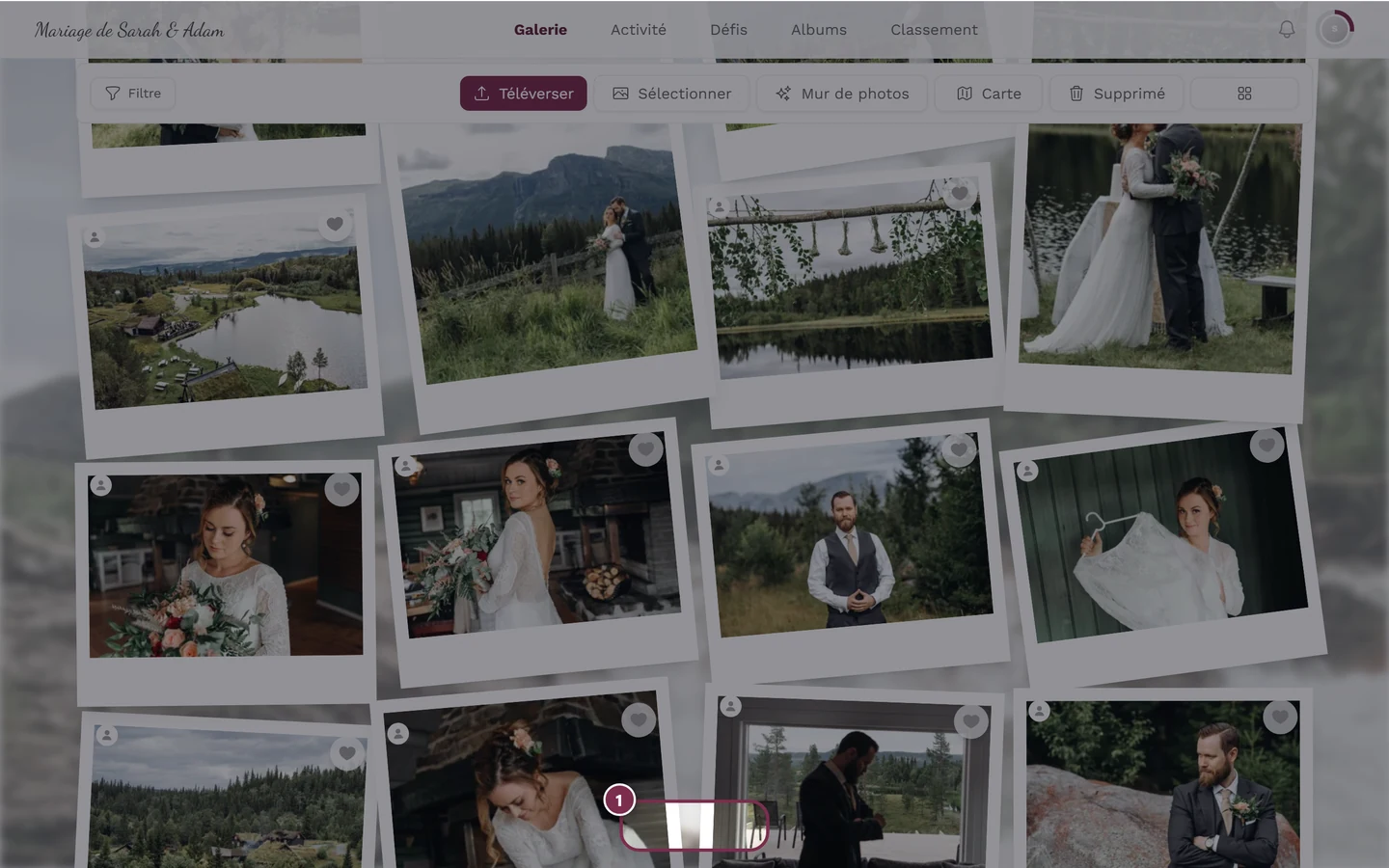
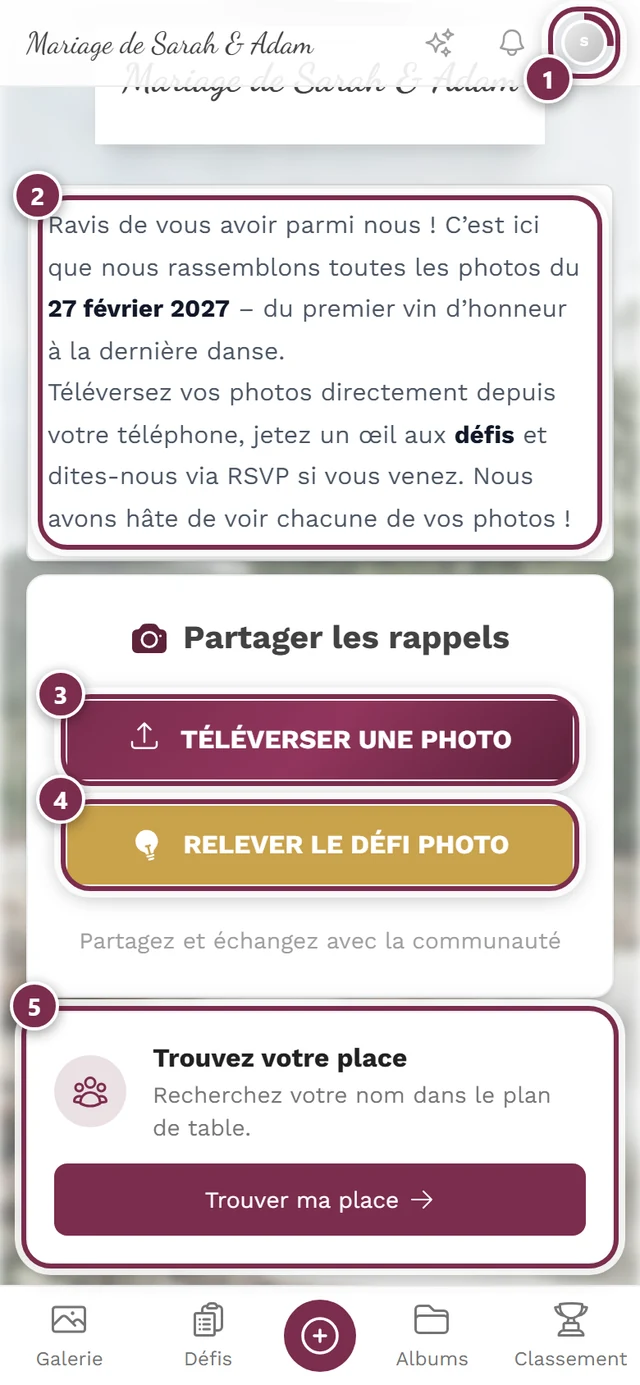
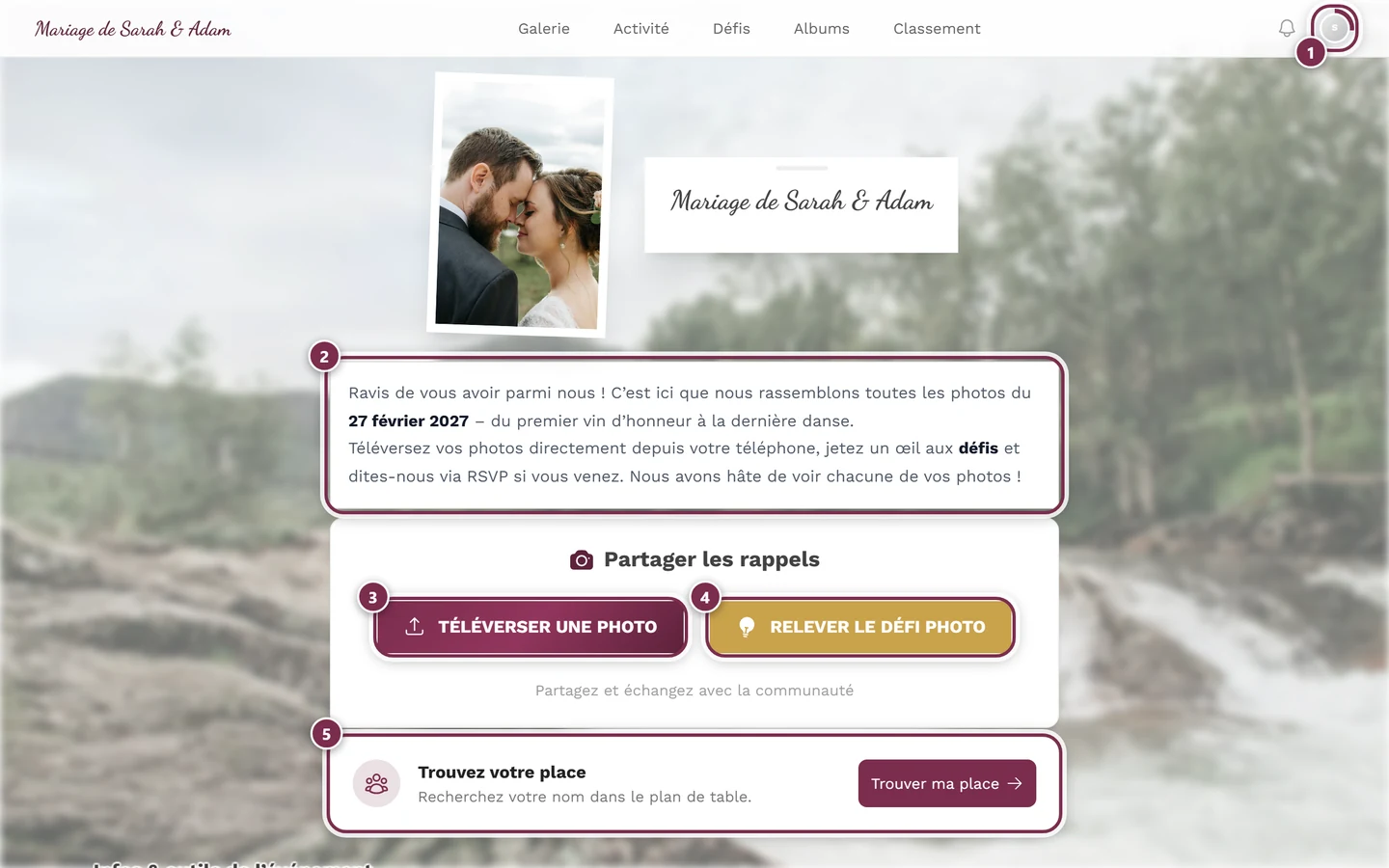
Section intitulée « Que se passe-t-il après l’entrée ? »C’est fait – vous êtes dans la galerie. À partir d’ici, vous pouvez vous lancer directement :
- Consulter et parcourir la galerie – repérez-vous dans la grille, les albums et les menus.
- Téléverser des photos – partagez vos propres clichés avec tout le monde.
- Relever des défis photo – gagnez des points avec de petits défis photo.
- Profil & pseudo – modifiez votre nom affiché à tout moment.
- Outils de l’événement – planning, menu, plan de table et plus encore.