Avant, pendant & après l'événement
Pour que tout se passe bien le grand jour, un programme clair est précieux. Ce guide n’est pas un écran à part entière, mais une vue d’ensemble des trois phases de votre événement – les préparatifs, le déroulé et le suivi.
Le tableau de bord connaît désormais ces trois phases et trie ses cartes en conséquence : « Nous planifions encore », « Il s’agit des photos » et « L’événement est passé ». Les trois phases de ce guide correspondent exactement à ces trois états. Pour chacune, il vous indique où cliquer et vous renvoie vers les guides détaillés correspondants.
Votre centre de pilotage : le tableau de bord
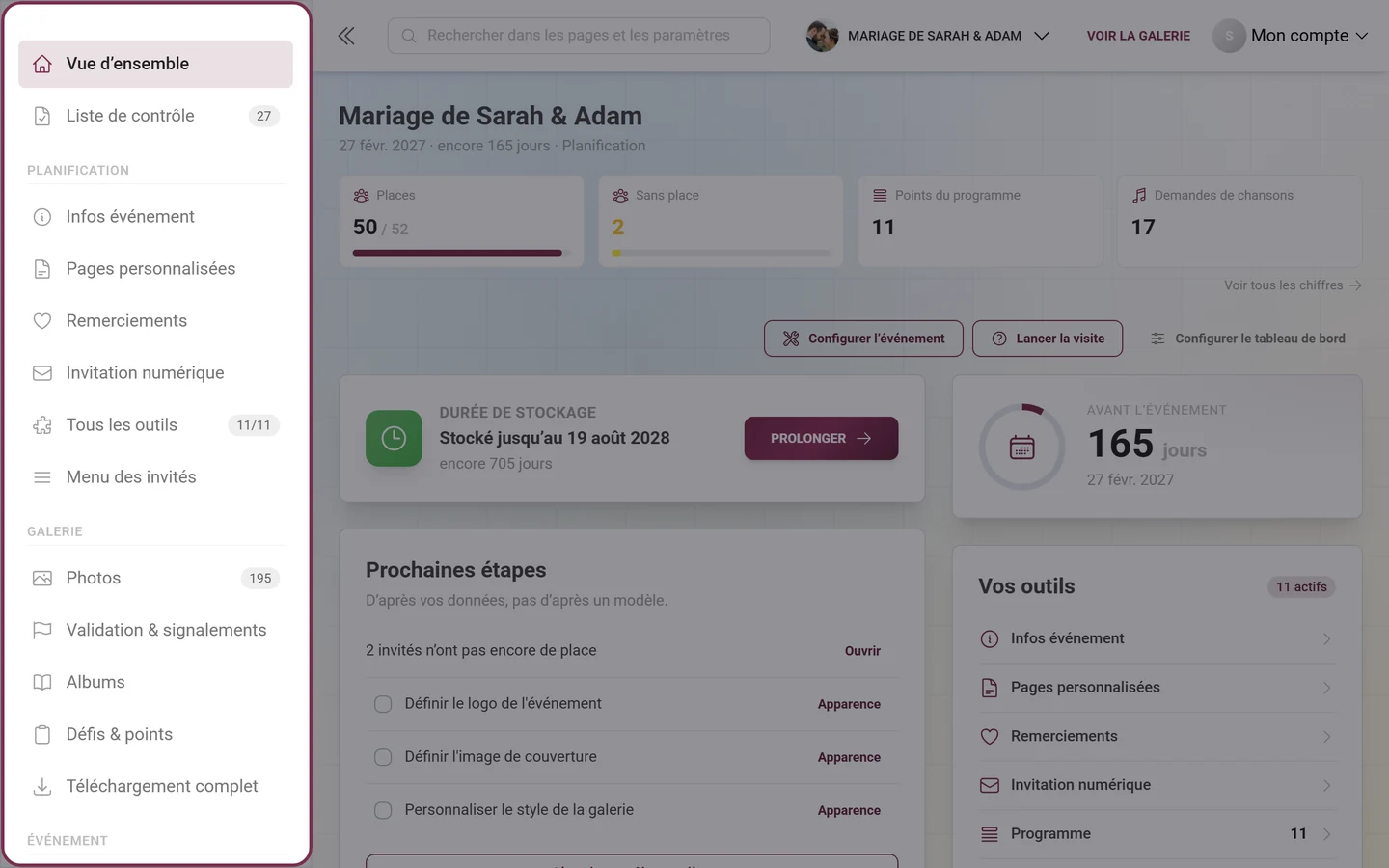
Section intitulée « Votre centre de pilotage : le tableau de bord »Presque toutes les actions commencent au tableau de bord – la page d’accueil de votre espace admin, appelée Vue d’ensemble dans la barre latérale. Voici comment y accéder : connectez-vous en tant qu’hôte, ouvrez votre événement et choisissez, dans le menu de profil en haut à droite sous Gestion, l’entrée Portail admin ; l’adresse se termine alors par /admin. Seuls les propriétaires et les administrateurs voient cet espace ; la marche à suivre est expliquée dans Accéder à l’administration de l’événement.
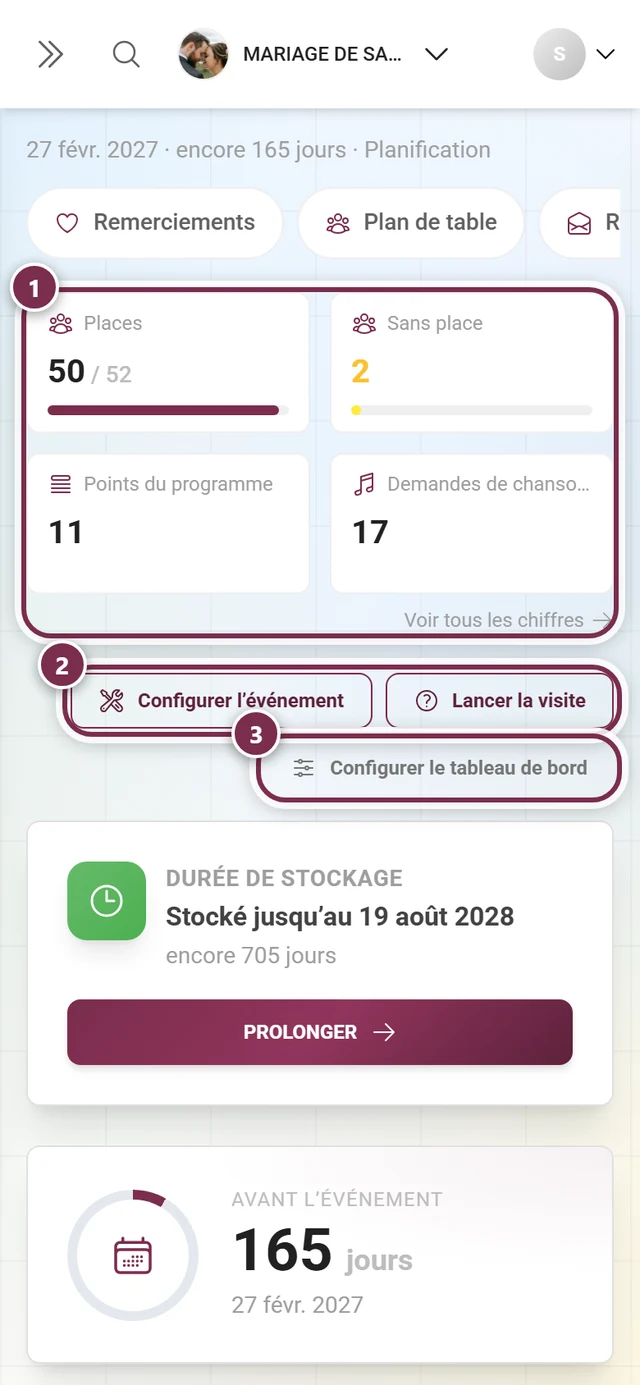
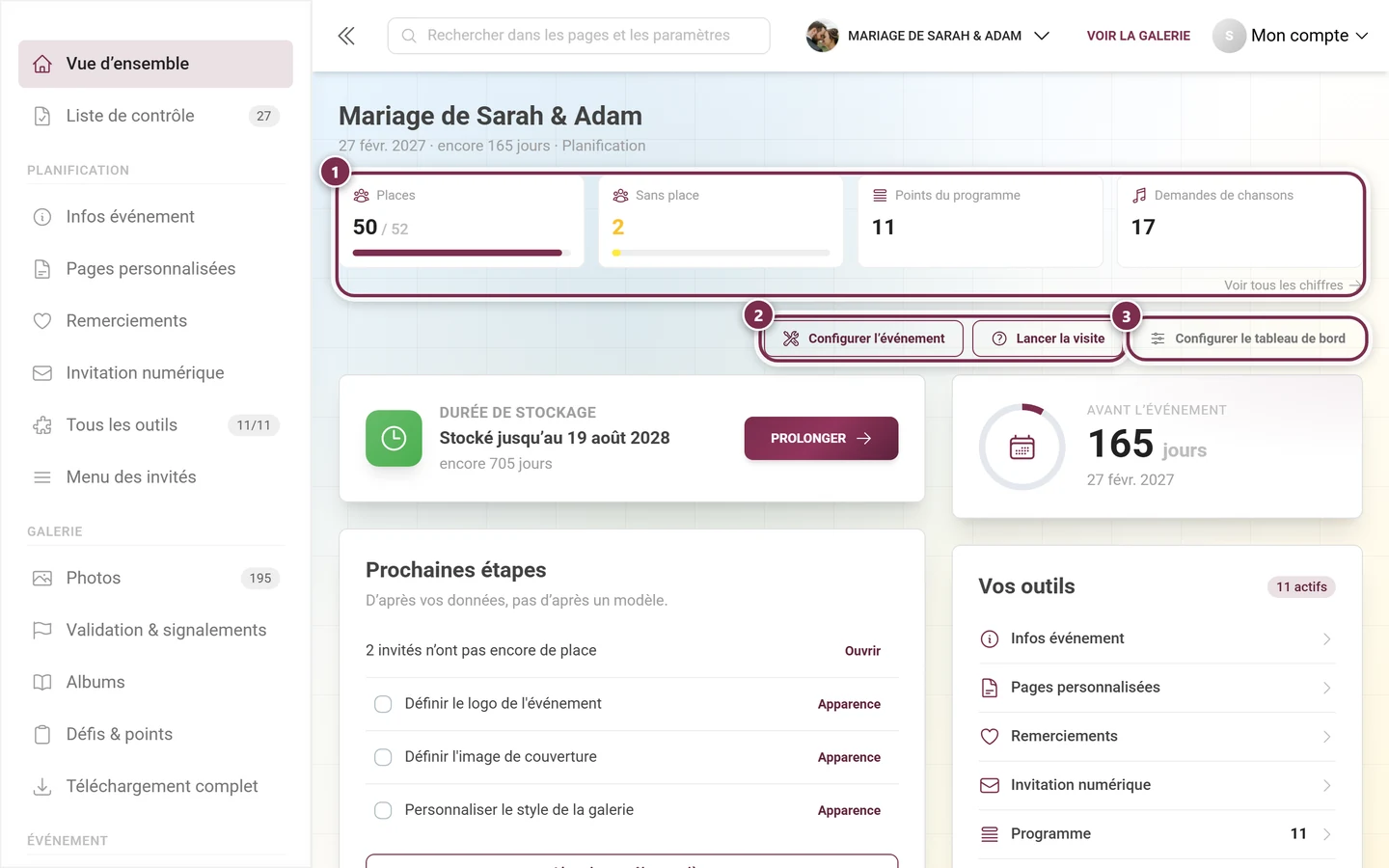
De haut en bas, vous voyez :
- L’en-tête : le nom de l’événement, et en dessous une ligne composée de la date, du temps restant (« encore N jours » ou « a eu lieu ») et du nom de la phase actuelle – Planification, Galerie ou Après l’événement.
- Le bandeau de chiffres : quatre tuiles avec un nombre et une barre de progression. Chaque outil de planification actif fournit son propre chiffre (confirmations, places assises, budget, points du programme …), et la galerie fournit toujours Photos, Téléverseurs, À vérifier (uniquement si quelque chose est en attente), Stockage et Galerie jusqu’au. En dessous à droite, « Voir tous les chiffres » mène à la statistique.
- Les cartes, dont l’ordre change selon la phase.
Sur téléphone, une bande horizontale supplémentaire apparaît juste sous l’en-tête avec vos outils actifs et la pastille « Tous les outils » – c’est là que la barre latérale est repliée. Elle n’apparaît qu’à partir du moment où au moins un outil est actif.
Les cartes à connaître
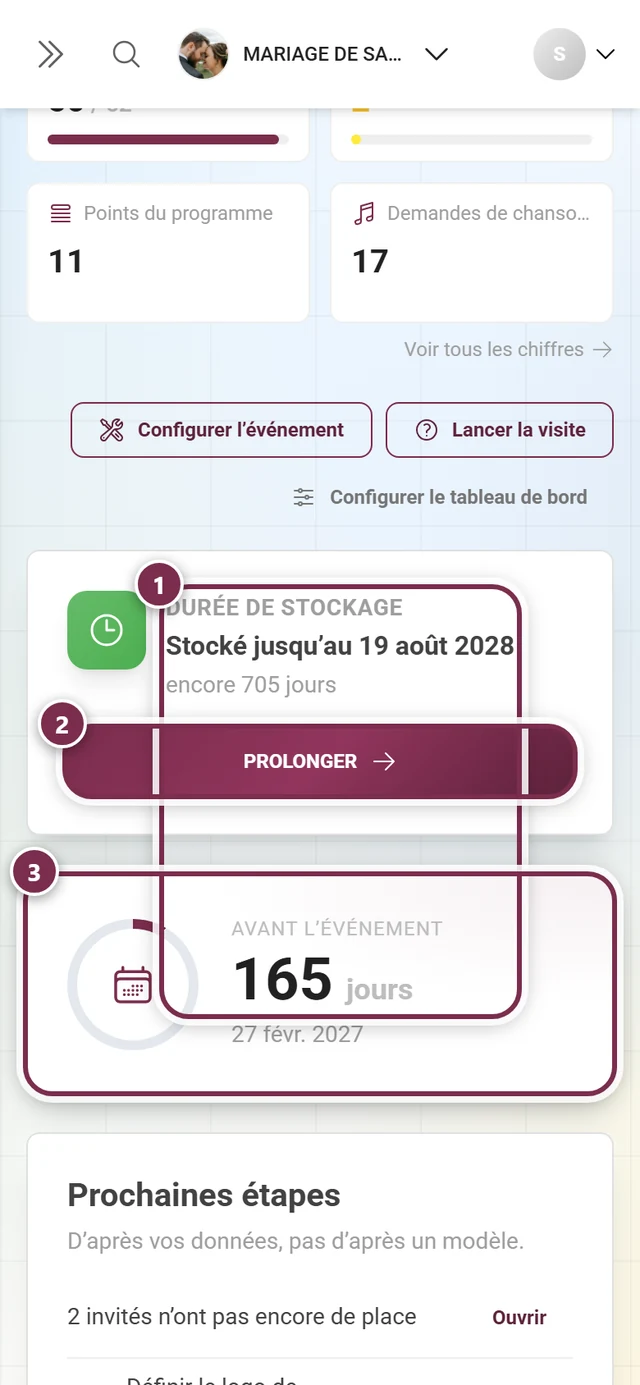
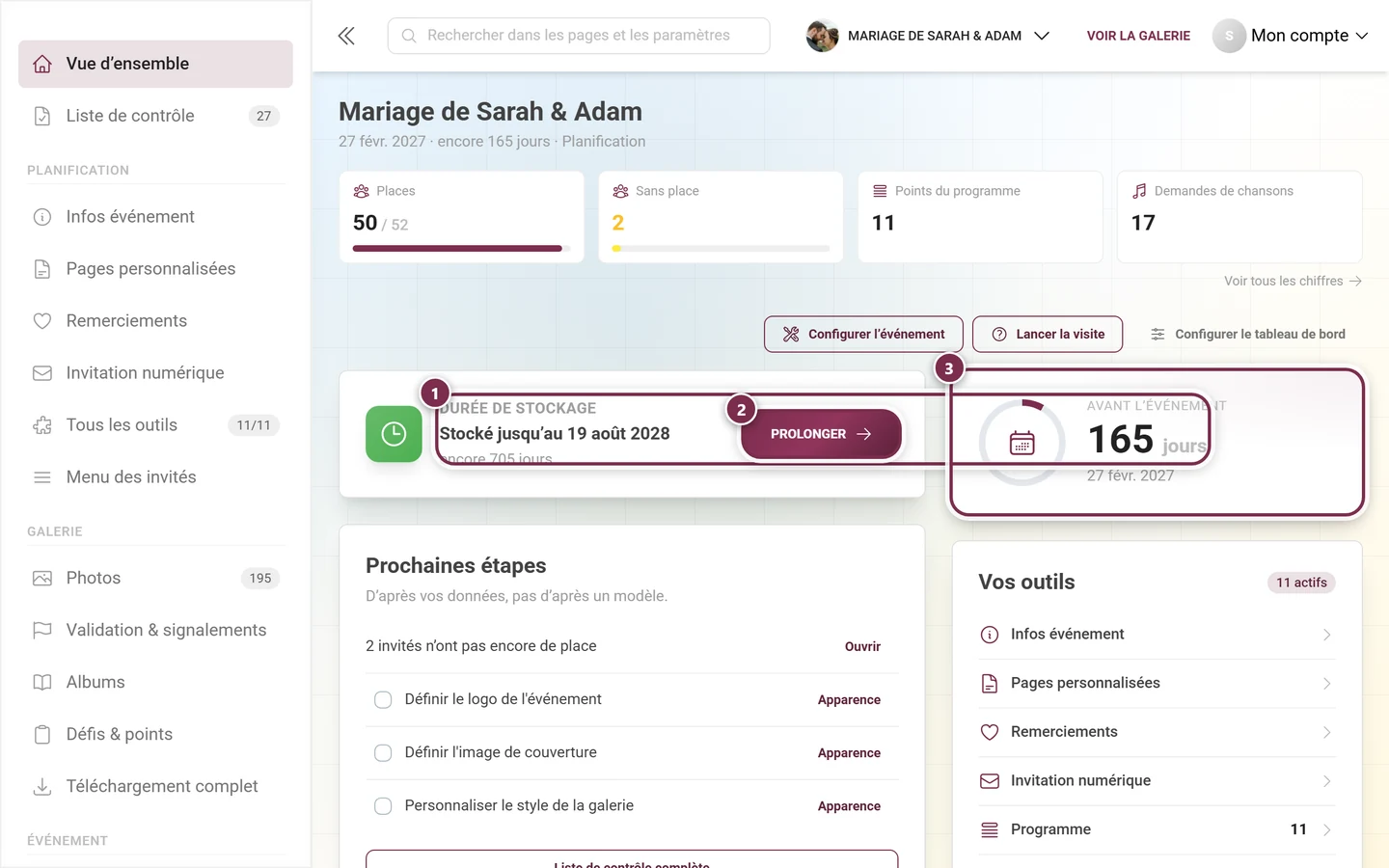
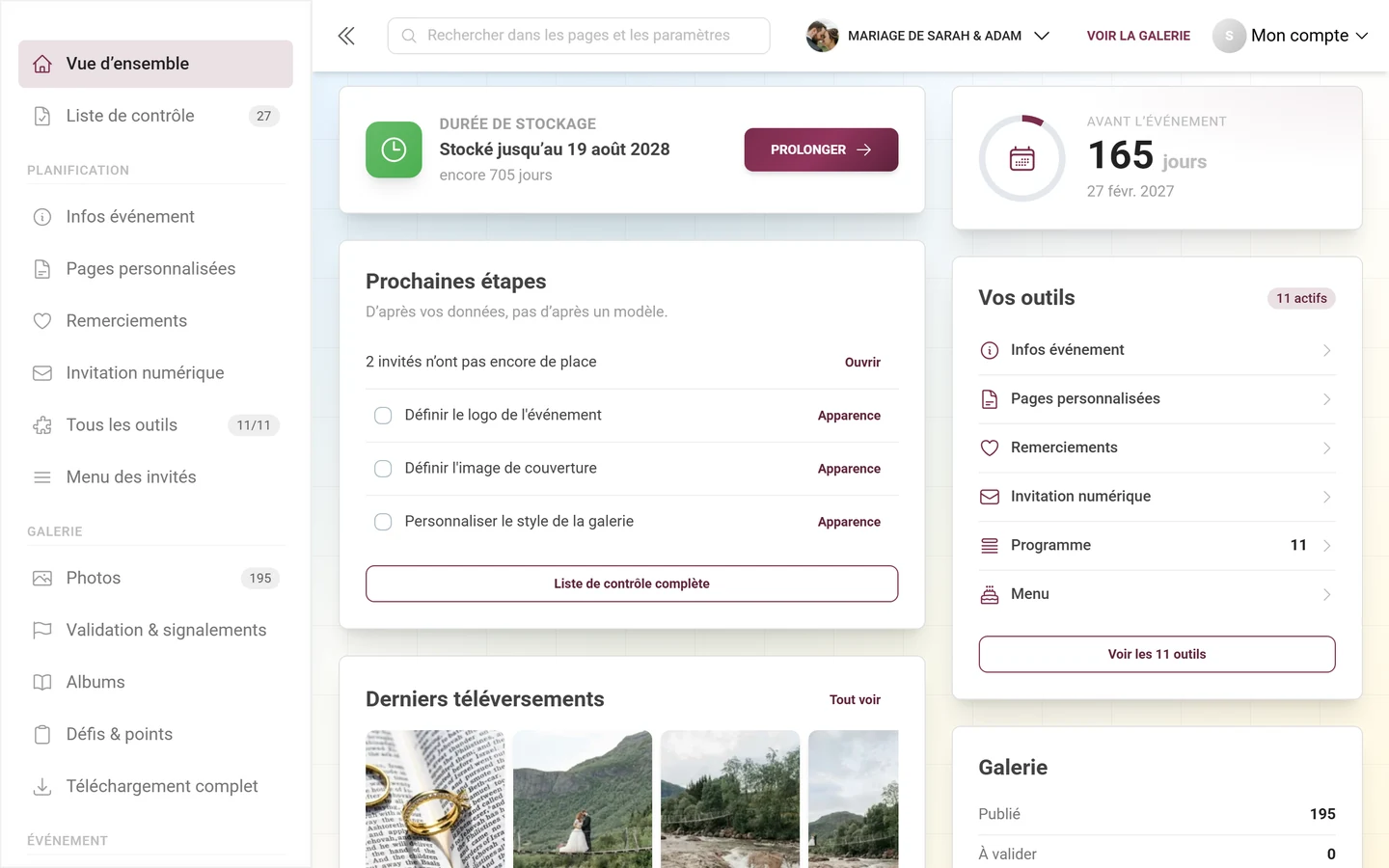
Section intitulée « Les cartes à connaître »- Durée de stockage – l’horloge la plus importante. Elle figure en tête dans chaque phase et vous indique combien de temps votre galerie reste en ligne ; le bouton « Prolonger » mène à la page Forfait & durée.
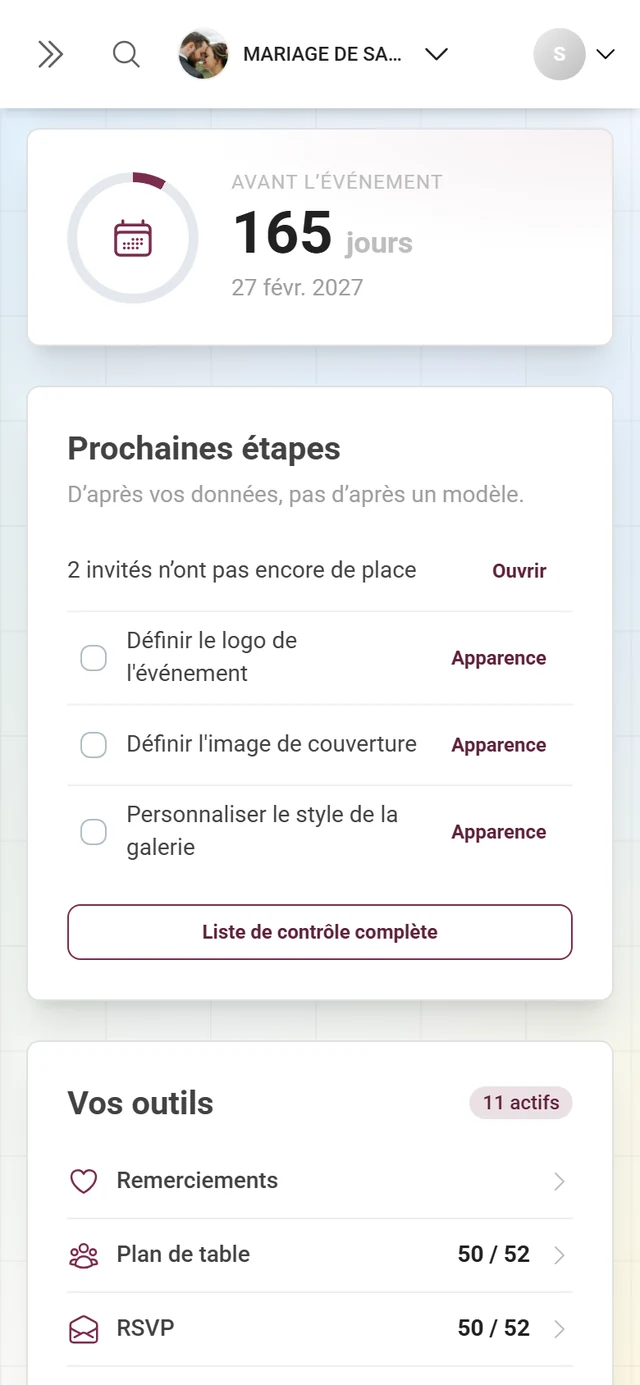
- Compte à rebours – toujours la deuxième carte : un grand compteur de jours avec anneau de progression. Sans date d’événement, elle affiche « Quand a lieu le grand jour ? » et le bouton « Ajouter une date ».
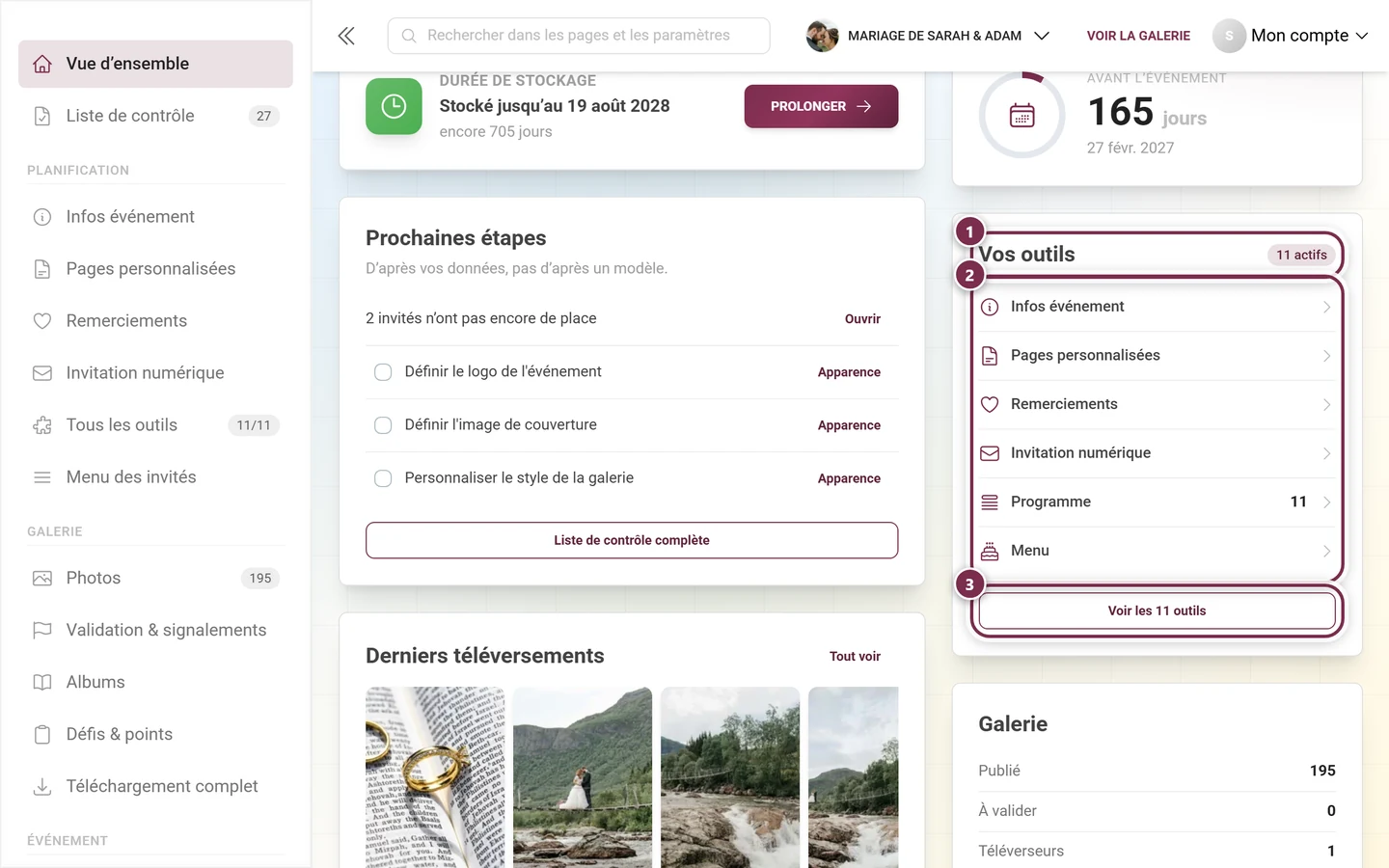
- Prochaines étapes – au plus quatre points, sous-titrés « D’après vos données, pas d’après un modèle. » Vient d’abord ce que vos données réelles laissent en suspens (par exemple « N invités n’ont pas encore de place » ou « N téléversements attendent une validation ») avec le bouton texte « Ouvrir », puis les tâches ouvertes de la liste de contrôle. En bas, « Liste de contrôle complète » mène à la liste intégrale.
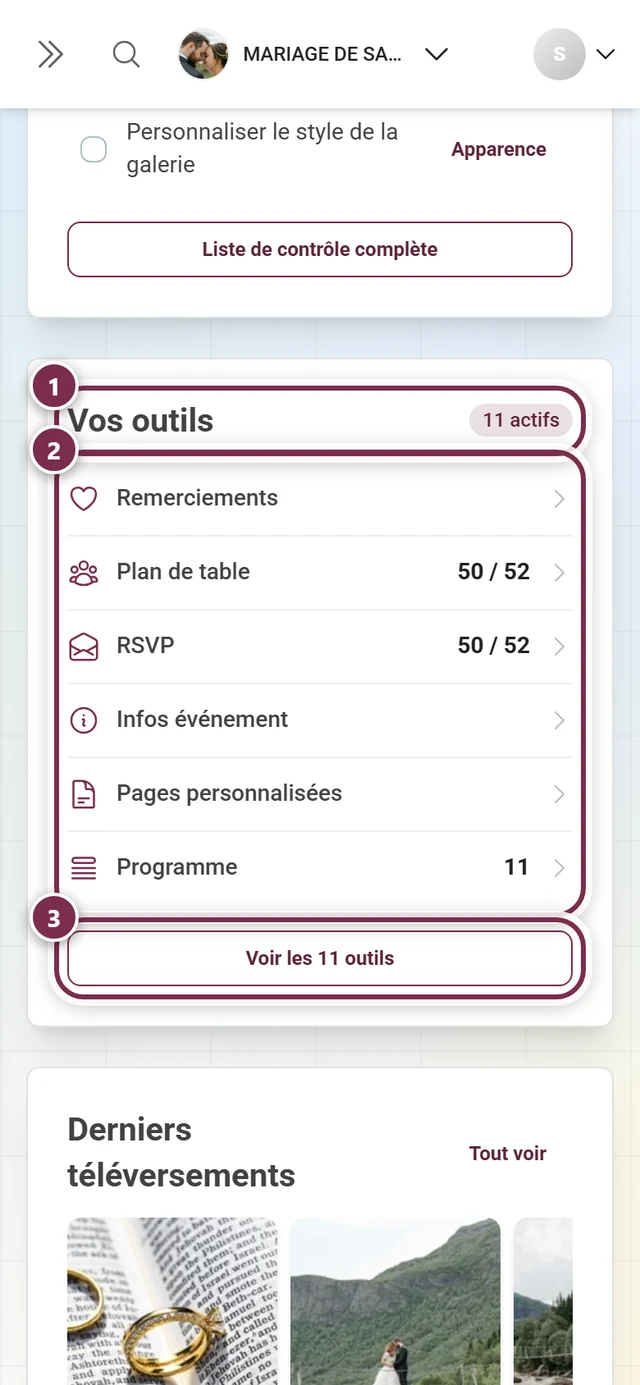
- Vos outils – vos outils actifs avec leur chiffre respectif, suivis de suggestions ; bouton de pied de carte « Voir les 11 outils ».
- Galerie – les trois lignes Publié, À valider et Téléverseurs, puis en dessous « Ouvrir la galerie », « Partager » et « QR code ».
- Derniers téléversements – une bande d’images des photos les plus récentes. Tant qu’il n’y a rien, un message et le bouton « Obtenir le QR code » s’affichent à la place.
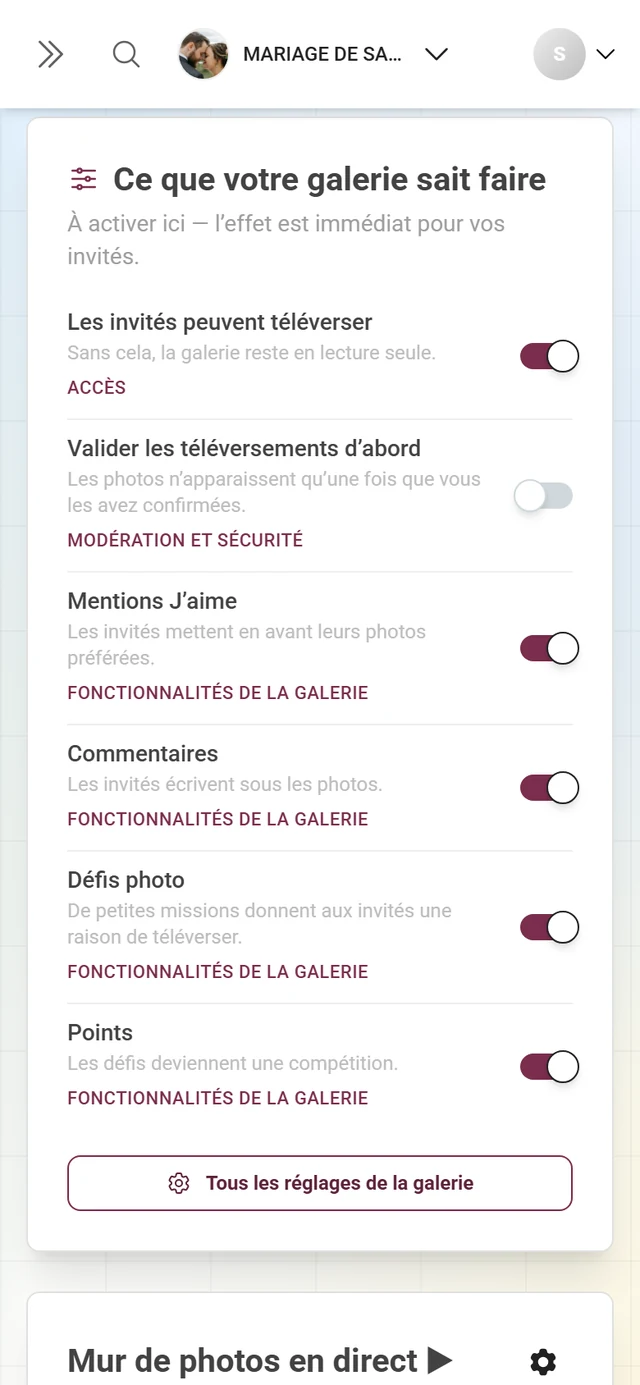
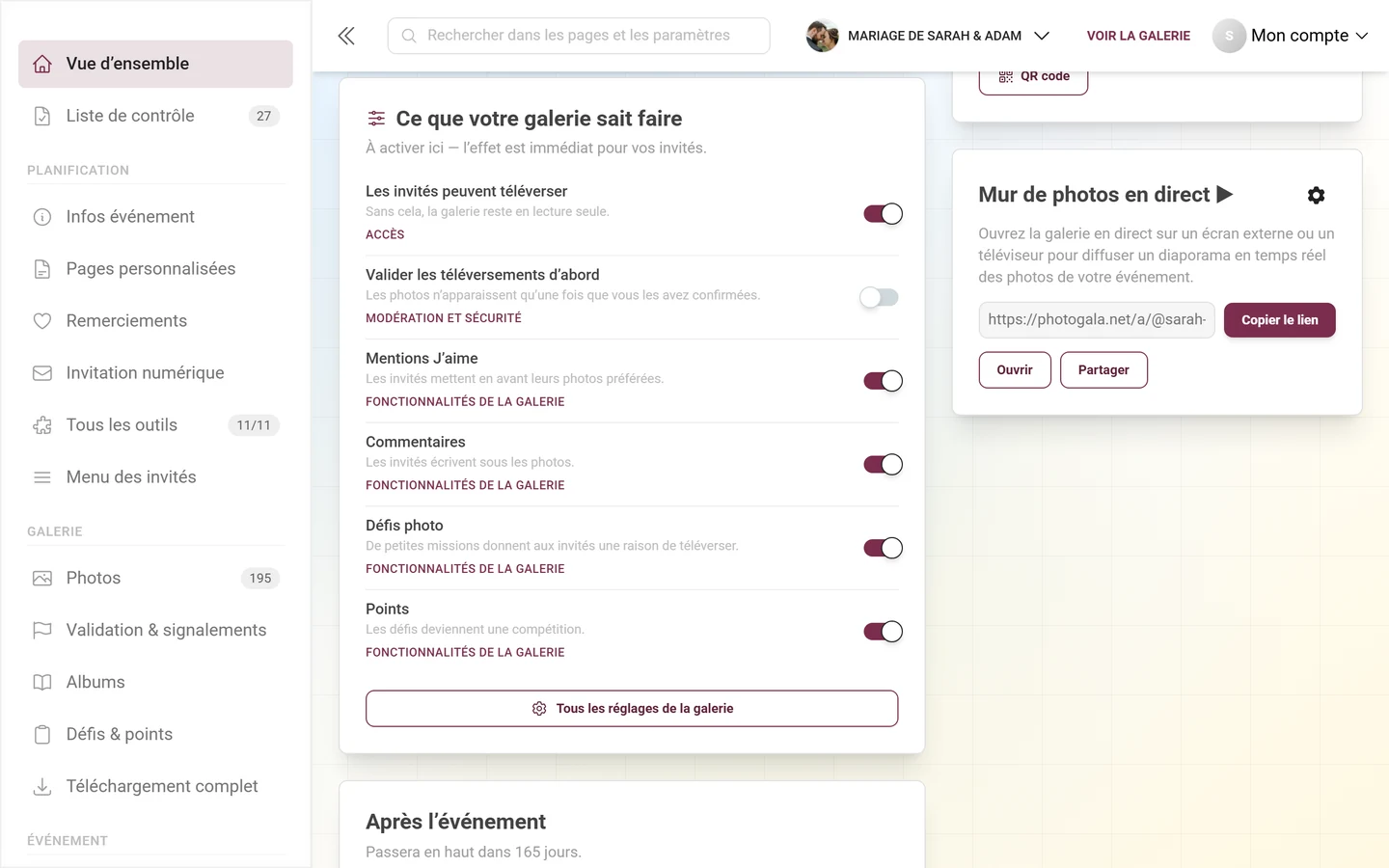
- Ce que votre galerie sait faire – six vrais interrupteurs : les invités peuvent téléverser, valider les téléversements d’abord, mentions J’aime, commentaires, défis photo, points.
- Mur de photos en direct – l’adresse de la galerie pour le grand écran, avec « Copier le lien », « Ouvrir » et « Partager ».
- Après l’événement – « Télécharger toutes les photos », « Envoyer un remerciement », « Désigner les gagnants ».
- Statistiques de l’événement – tous les compteurs dans un bloc dense. Cette carte est désactivée par défaut ; vous l’activez dans le dialogue « Configurer le tableau de bord ».
La ligne d’actions et le dialogue « Configurer le tableau de bord »
Section intitulée « La ligne d’actions et le dialogue « Configurer le tableau de bord » »Au-dessus des cartes, trois boutons s’alignent à droite : « Configurer l’événement » (rouvre l’assistant de configuration), « Lancer la visite » (la visite guidée de l’espace admin) et « Configurer le tableau de bord ». Si vous avez désactivé des cartes, le troisième bouton porte un suffixe du type « · 2 désactivés ».
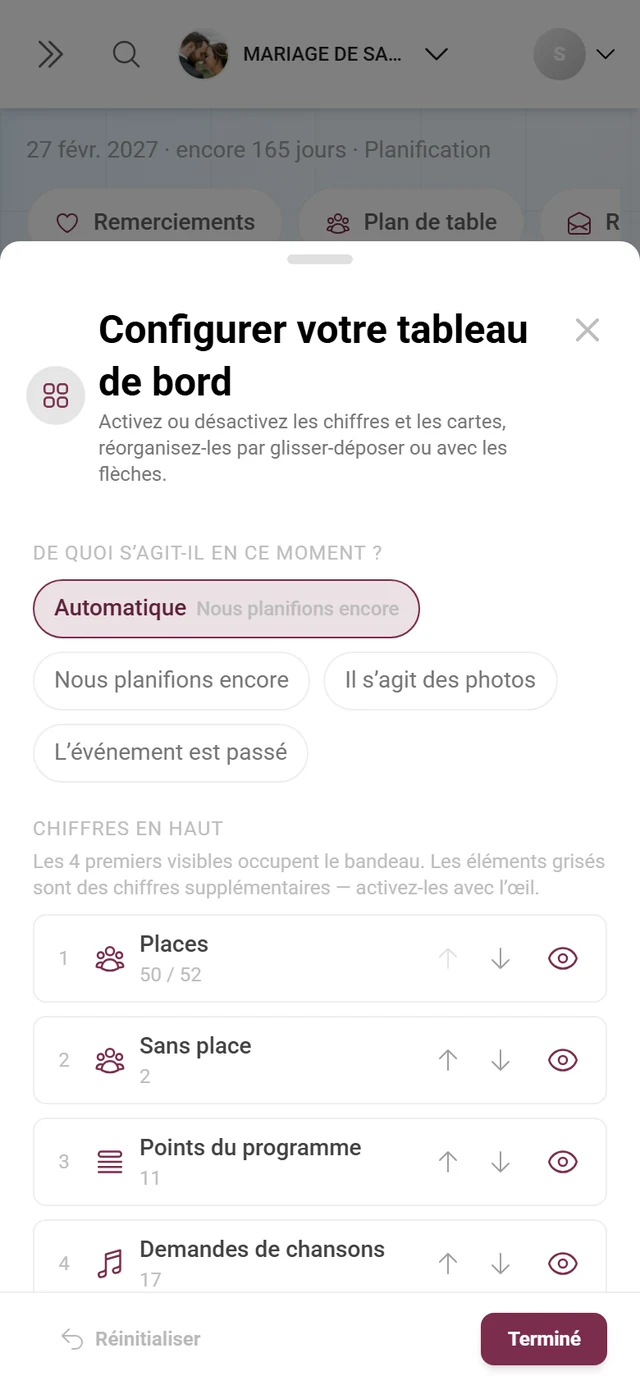
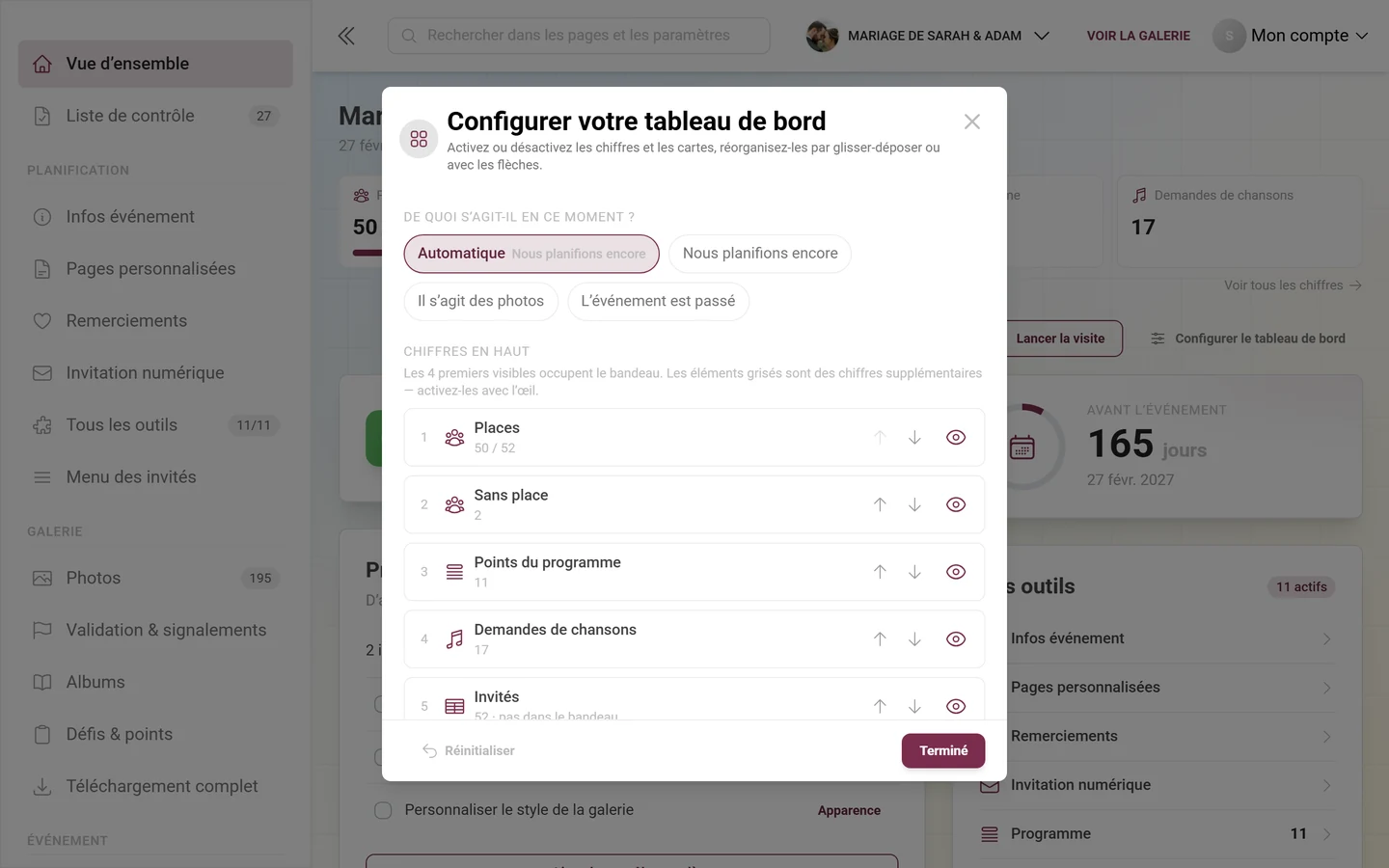
Le dialogue comporte trois blocs :
-
« De quoi s’agit-il en ce moment ? » – la phase. « Automatique » est la valeur par défaut, à côté figurent « Nous planifions encore », « Il s’agit des photos » et « L’événement est passé ». Automatique signifie : si la date de l’événement remonte à plus de deux jours, le tableau de bord passe sur « L’événement est passé » ; si au moins un outil de planification est actif (liste d’invités, RSVP, plan de table, menu, budget, invitation), c’est « Nous planifions encore » ; sinon, tout tourne autour des photos. Sans date renseignée, il ne bascule jamais automatiquement sur « L’événement est passé » – vous définissez alors vous-même la phase ici.
-
« Chiffres en haut » – chaque tuile avec un œil et des flèches. L’indication « Les 4 premiers visibles occupent le bandeau. » vous dit lesquels arrivent jusqu’au tableau de bord. Les chiffres grisés sont marqués « facultatif — arrêt » et doivent d’abord être activés.
-
« Cartes » – le même mécanisme pour les cartes : l’œil pour activer ou désactiver, glisser ou les flèches pour réordonner. Les cartes que votre forfait n’inclut pas figurent en bas avec la mention « pas dans votre forfait ». En bas, « Réinitialiser » et « Terminer » referment le dialogue.
Phase 1 — Avant l’événement
Section intitulée « Phase 1 — Avant l’événement »La meilleure base se pose calmement en amont. Prenez quelques jours pour que rien ne manque le jour J. Sur le tableau de bord, cette phase correspond à « Nous planifions encore ».
Configurer l’événement & travailler la liste de contrôle
Section intitulée « Configurer l’événement & travailler la liste de contrôle »-
Regardez la carte Prochaines étapes sur le tableau de bord. Elle affiche au plus quatre points – d’abord ce que vos données réelles laissent en suspens, puis les tâches ouvertes de la liste de contrôle.
-
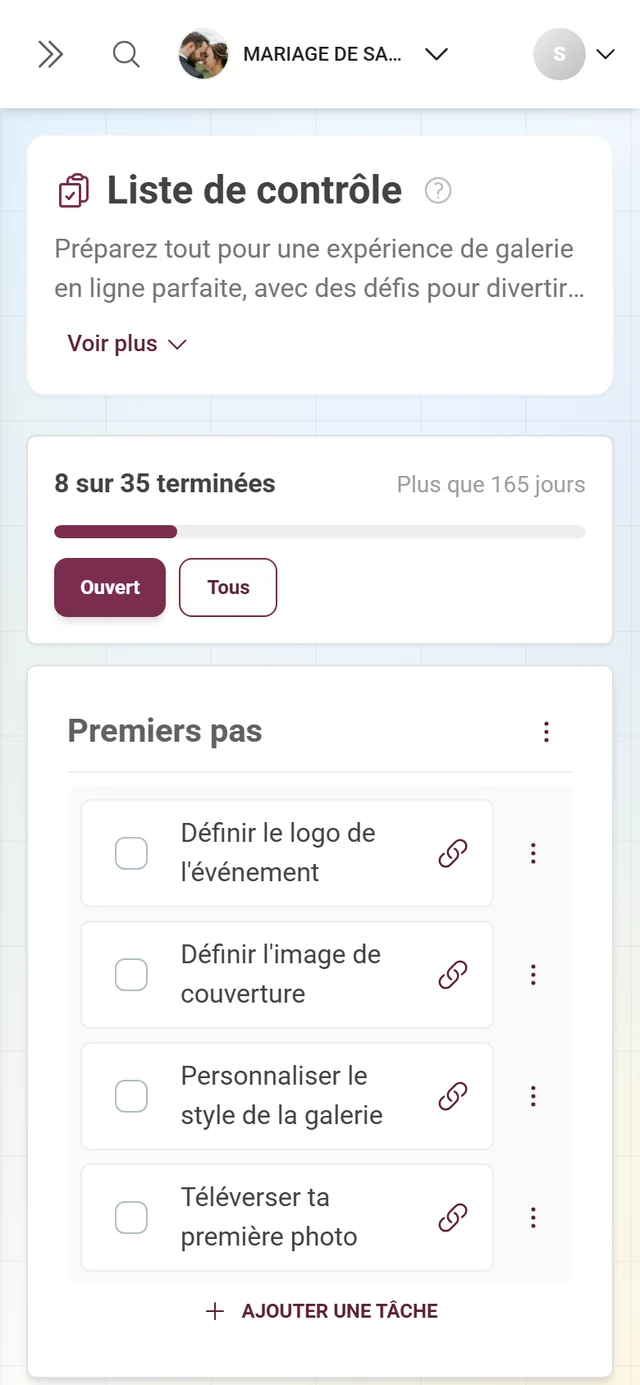
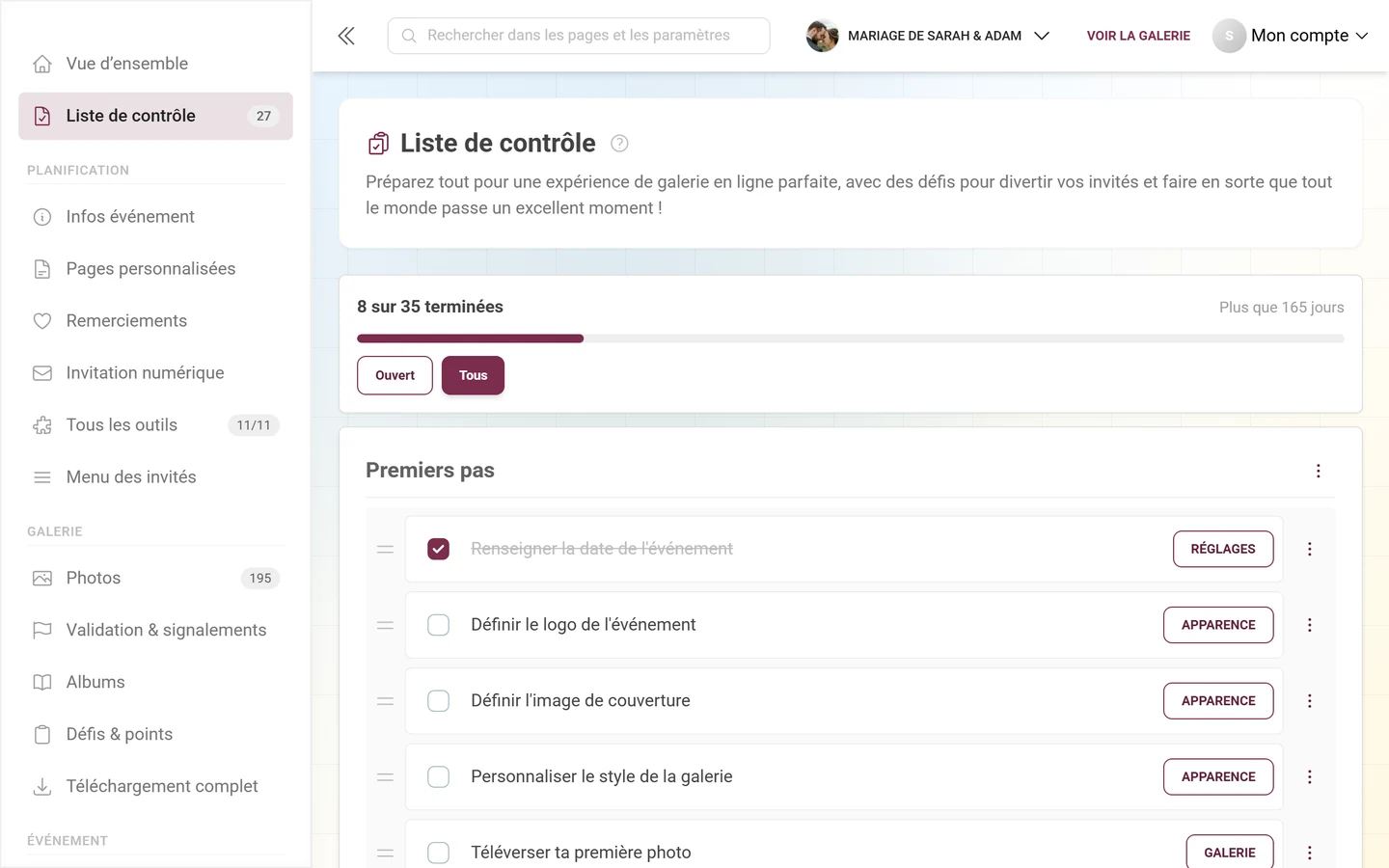
Le bouton « Liste de contrôle complète » au pied de la carte ouvre la liste intégrale. Vous pouvez aussi utiliser l’entrée Liste de contrôle dans la barre latérale ; son badge indique le nombre de points encore ouverts.
-
Traitez les points dans l’ordre. La vue complète est par défaut réglée sur le filtre « Ouvertes » – les tâches terminées sont donc masquées, jusqu’à ce que vous basculiez sur « Toutes ». Les détails de chaque point figurent dans le guide Configurer votre événement.
Définir le style & l’identité visuelle
Section intitulée « Définir le style & l’identité visuelle »-
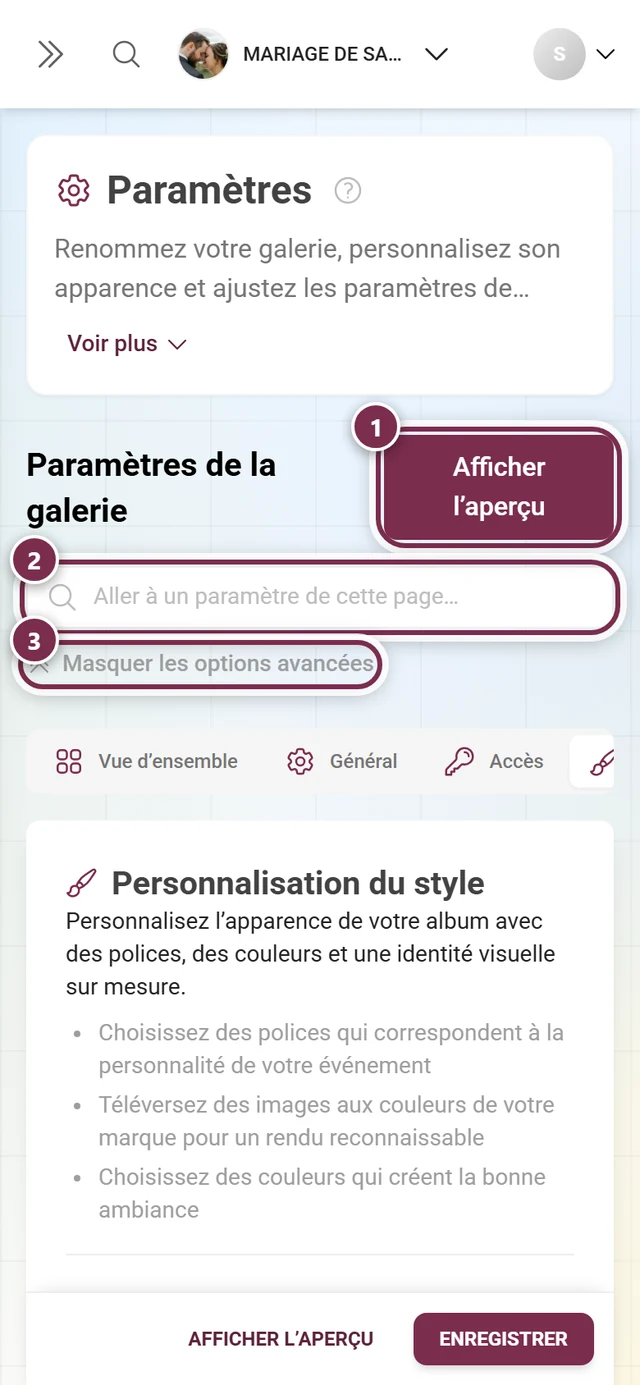
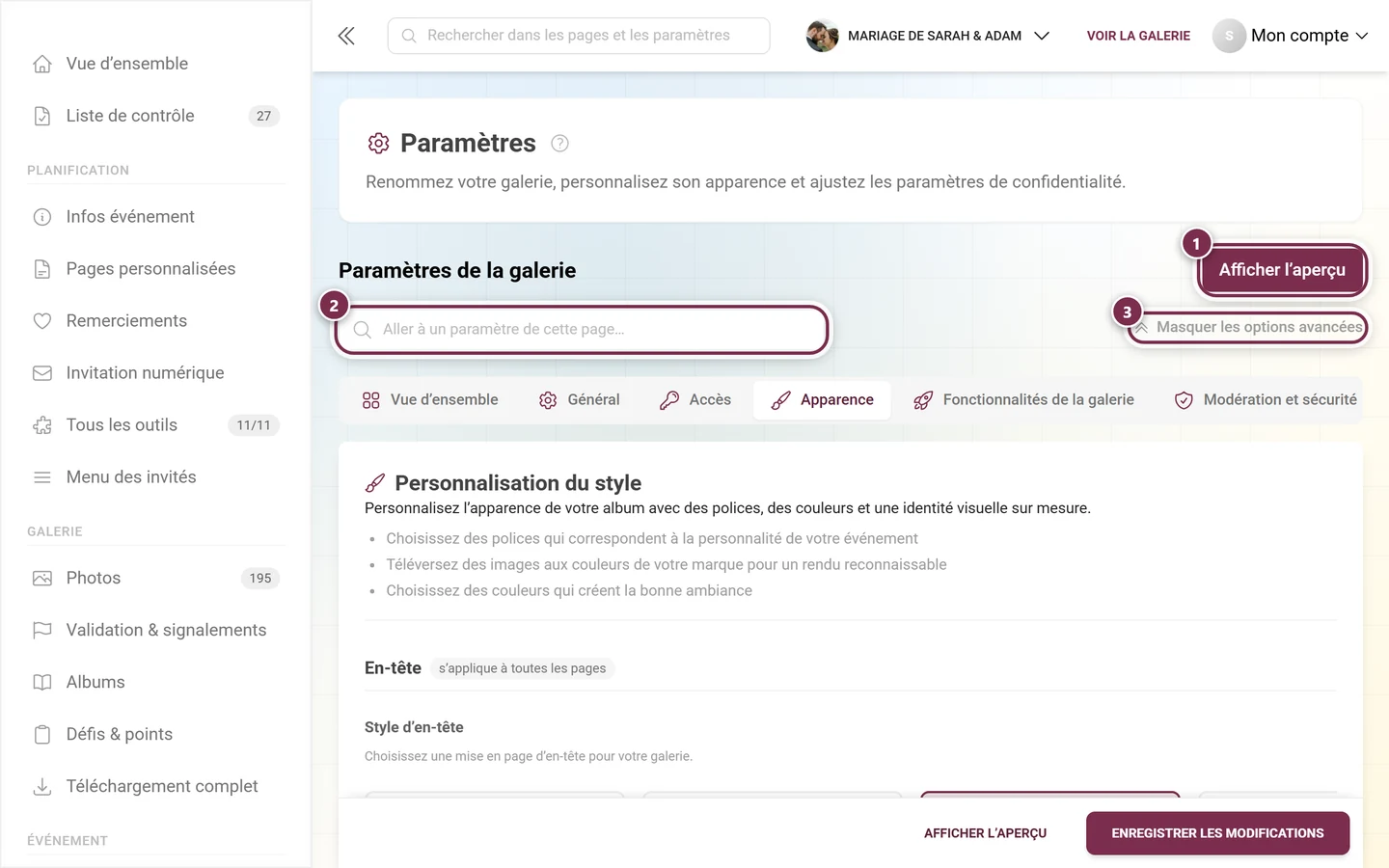
Ouvrez les paramètres et passez à l’onglet Apparence. Il ne s’appelle plus « Style » ; l’adresse
?tab=styleest volontairement restée la même, les anciens liens fonctionnent donc toujours. -
Réglez l’en-tête, la grille de photos, les couleurs, les polices et le QR code. Toutes les options sont expliquées dans le guide Apparence.
-
Pour les cartes QR imprimées et les affiches, utilisez l’espace Modèles d’impression – voir Cartes QR, affiches & modèles d’impression.
Activer les fonctionnalités
Section intitulée « Activer les fonctionnalités »-
Utilisez la carte Ce que votre galerie sait faire sur le tableau de bord. Les six interrupteurs – les invités peuvent téléverser, valider les téléversements d’abord, mentions J’aime, commentaires, défis photo, points – agissent immédiatement ; vous n’avez pas besoin de passer par les paramètres. Sous chaque ligne, un petit lien renvoie vers l’espace de paramètres où vit cet interrupteur.
-
Si votre forfait n’inclut pas une fonctionnalité, la ligne affiche « Pas inclus dans votre forfait. » et un bouton vers la page des forfaits remplace l’interrupteur.
-
Pour aller au-delà de ces six interrupteurs, rendez-vous dans les paramètres : la validation et la sécurité se trouvent dans l’onglet Modération et sécurité (voir le guide Confidentialité & modération), et tout le reste sur les défis, les points, les mentions J’aime et les téléchargements dans l’onglet Fonctionnalités de la galerie (voir le guide Fonctionnalités).
Préparer les outils pour les invités
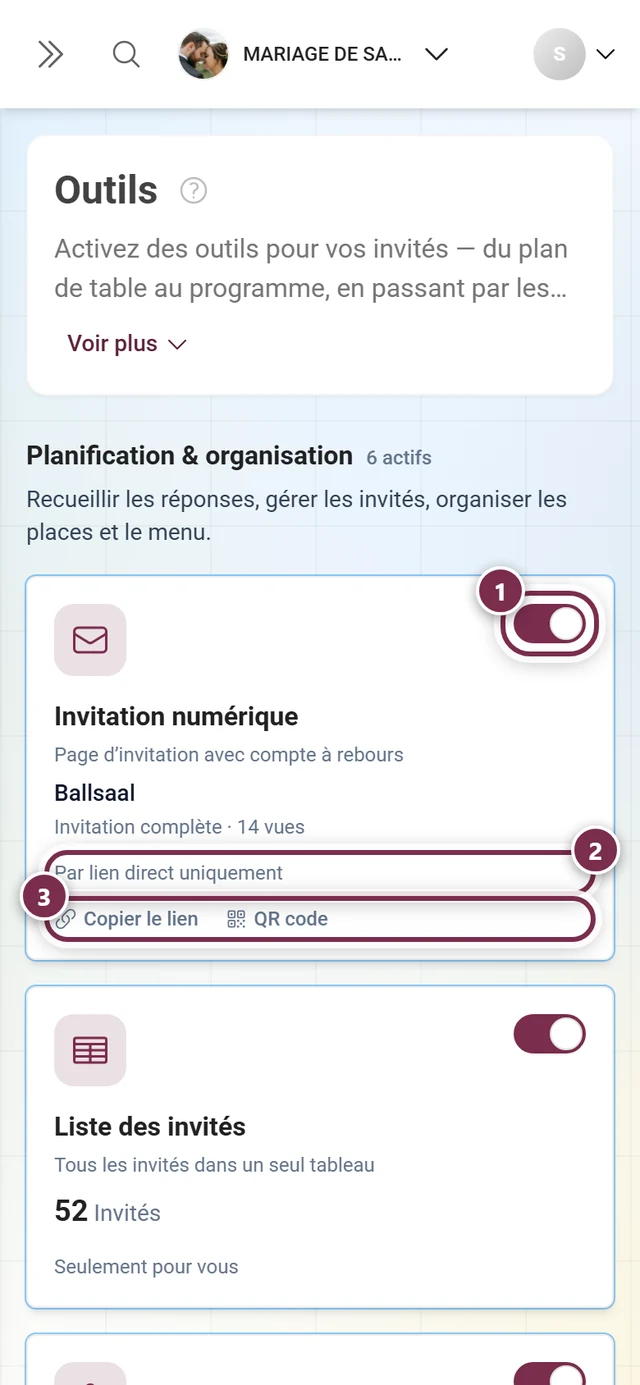
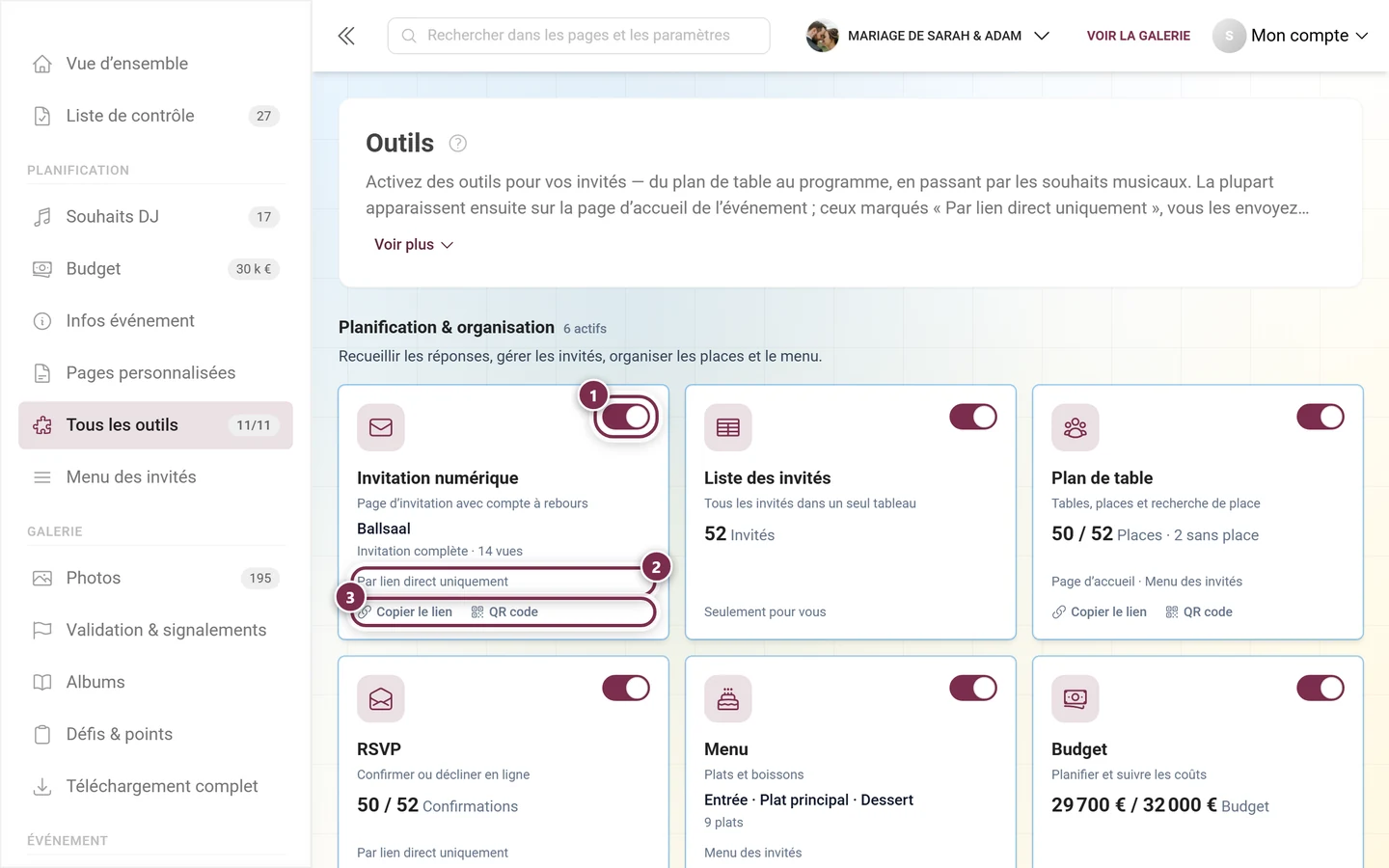
Section intitulée « Préparer les outils pour les invités »L’étape qui fait gagner le plus de temps : tout ce qui touche à l’invitation, aux confirmations, au menu, au déroulé et au plan de table se règle avant l’événement. Il existe onze outils au total. Vous les atteignez via la carte Vos outils du tableau de bord (bouton de pied de carte « Voir les 11 outils »), dans la barre latérale sous Planification → Tous les outils – et sur téléphone via la barre d’outils tout en haut du tableau de bord.
-
Envoyer l’invitation : créez une page d’invitation numérique avec la date, le lieu et le déroulé, et partagez-la par lien ou par QR code – voir Invitation numérique.
-
Recueillir les confirmations : activez le RSVP pour que vos invités confirment ou déclinent en ligne. Vous pouvez poser vos propres questions et envoyer des liens personnalisés – voir RSVP.
-
Tenir la liste d’invités à jour : les confirmations alimentent votre liste d’invités – la base pour le plan de table, les souhaits de menu et les relances. Voir Liste des invités.
-
Renseigner le menu et le programme : la suite des plats et le déroulé de la journée sont disponibles comme outils propres – voir Menu et Programme.
-
Créer le plan de table : installez les tables, placez les invités, tenez compte de leurs souhaits. Le jour J, vos invités trouvent leur place eux-mêmes – voir Plan de table.
Dès qu’un outil est actif, il apparaît automatiquement à trois endroits : comme ligne propre dans la barre latérale sous Planification, avec une tuile dans le bandeau de chiffres et – si quelque chose est en attente – comme point dans Prochaines étapes. Quels outils existent au total, comment les activer et les rendre visibles pour les invités : voir l’aperçu des outils.
Préparer les défis, tâches & albums (facultatif)
Section intitulée « Préparer les défis, tâches & albums (facultatif) »Les éléments ludiques encouragent vos invités à participer. Tout est facultatif :
-
Défis/tâches : dans la barre latérale sous Galerie → Défis & points. La page comporte trois onglets : Défis, Trophées et Configuration des points. Dans le dialogue, vous indiquez un nom, une description, le nombre de points et les conditions. Le déroulé complet figure dans le guide Défis.
-
Succès/récompenses : vous créez les trophées dans l’onglet du même nom ; les vraies récompenses se gèrent un niveau en dessous, sous Vraies récompenses. Voir le guide Succès.
-
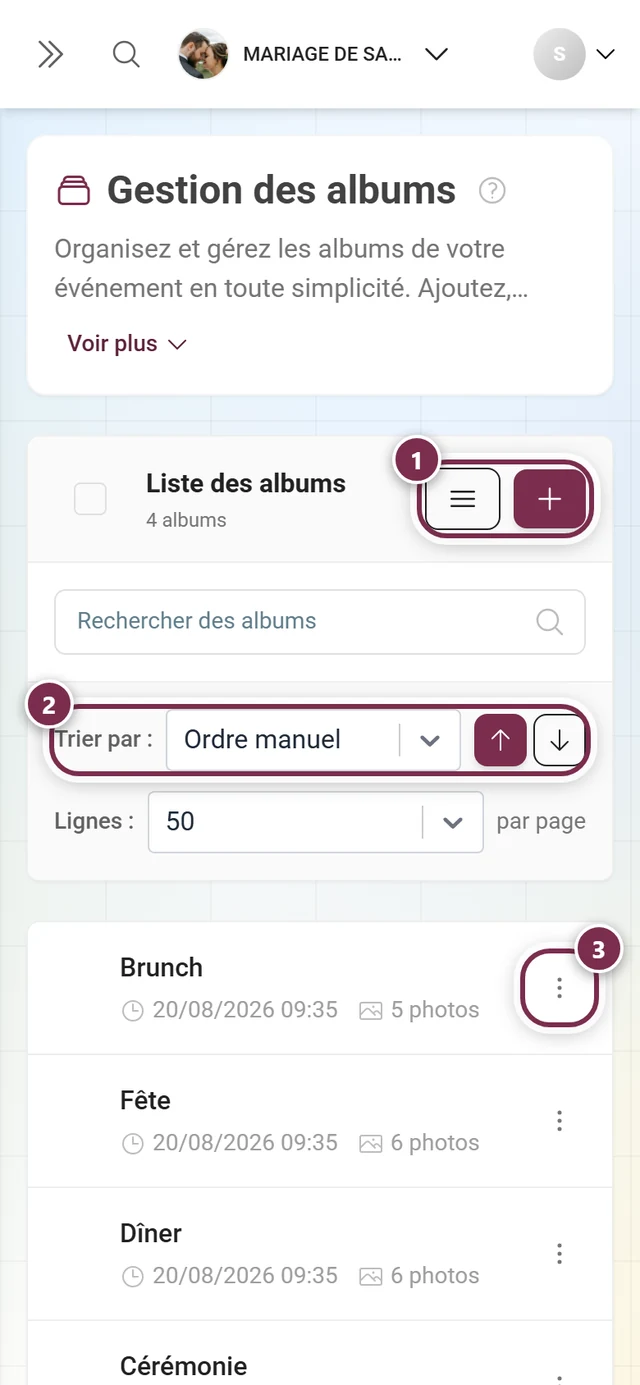
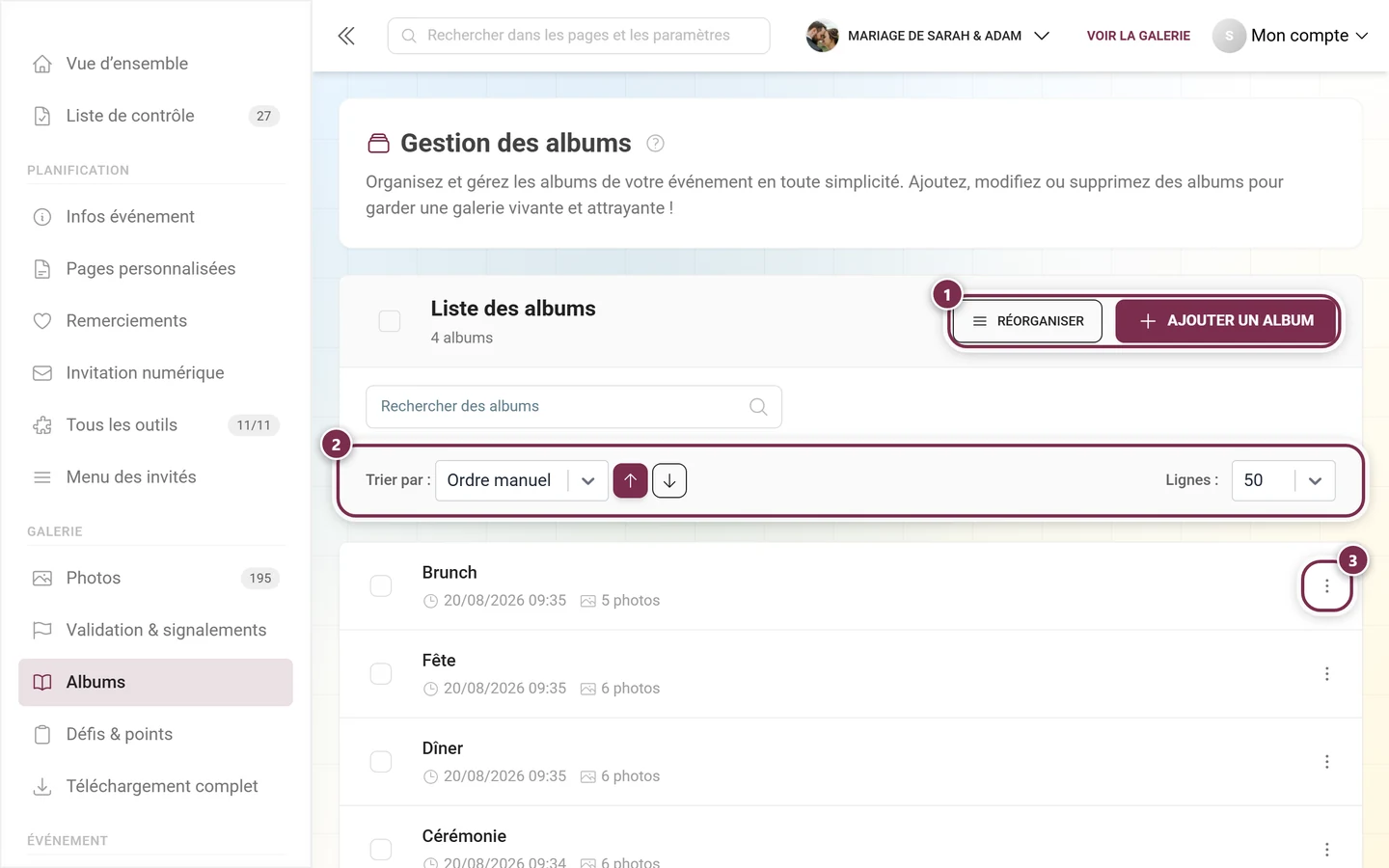
Albums : ouvrez le gestionnaire d’albums dans la barre latérale sous Galerie → Albums. Le dialogue demande un nom, une couverture et des règles intelligentes facultatives. Pratique pour des sections comme cérémonie, réception et soirée – voir le guide Albums.
Préparer l’accès & la protection
Section intitulée « Préparer l’accès & la protection »-
Pour le chemin le plus rapide, cliquez sur « Partager » sur la carte Galerie du tableau de bord – un dialogue avec le lien de l’événement s’ouvre. Tant qu’il n’y a pas encore de photos, « Obtenir le QR code » sur la carte Derniers téléversements mène au même endroit.
-
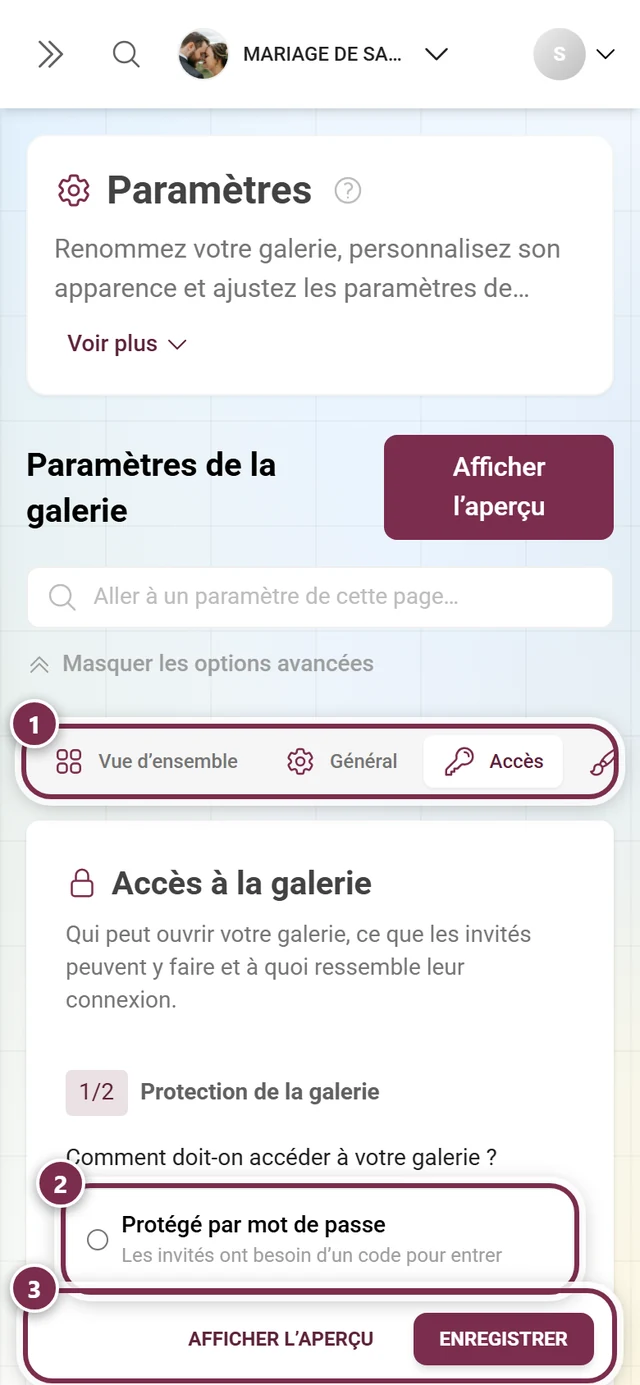
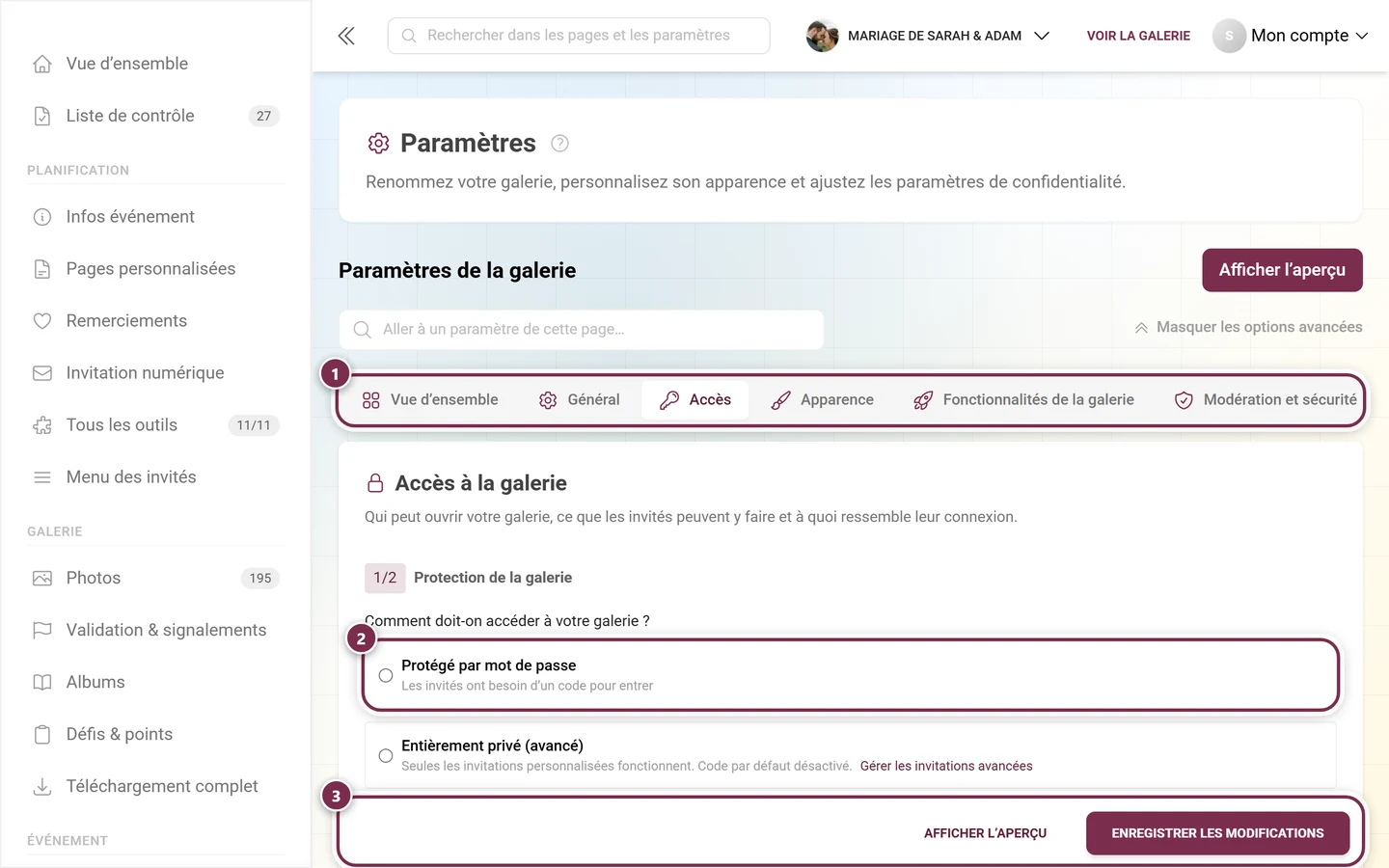
Le mot de passe, les codes individuels et les accès pour téléverseurs se trouvent dans les Paramètres, onglet Accès. L’ancienne page dédiée « Gérer les invitations » n’existe plus – son adresse redirige désormais vers cet onglet. Toutes les options (lien, QR, codes) sont expliquées dans Inviter des invités.
-
Pour nommer des aides comme modérateurs, vous attribuez ce rôle également dans l’onglet Accès. Il n’existe plus de « mode avancé », les deux vues sont désormais réunies – voir Rôles et autorisations.
Générer & imprimer les QR codes
Section intitulée « Générer & imprimer les QR codes »-
Cliquez sur « QR code » sur la carte Galerie du tableau de bord – le bouton mène à l’espace Modèles d’impression (barre latérale : Événement → Modèles d’impression). Si votre forfait n’inclut aucune des fonctionnalités de téléchargement QR, le bouton est absent.
-
L’assistant d’impression s’ouvre. Choisissez Partager votre galerie, puis la destination et le format de sortie – Création rapide pour une carte prête à l’emploi, Éditeur libre pour le Design Studio ou Code QR uniquement pour un fichier PNG ou SVG. Téléchargez le résultat, testez le QR code avec votre téléphone et imprimez-le.
-
Placez les cartes bien en vue le jour J (tables, entrée, bar).
Phase 2 — Pendant l’événement
Section intitulée « Phase 2 — Pendant l’événement »Maintenant, tout se déroule en direct. Vous n’avez pas besoin de rester rivé à l’écran en permanence, mais quelques coups d’œil de temps en temps valent la peine. Sur le tableau de bord, cette phase s’appelle « Il s’agit des photos » – les photos et les chiffres de la galerie remontent en haut.
Garder le mur de photos actif
Section intitulée « Garder le mur de photos actif »-
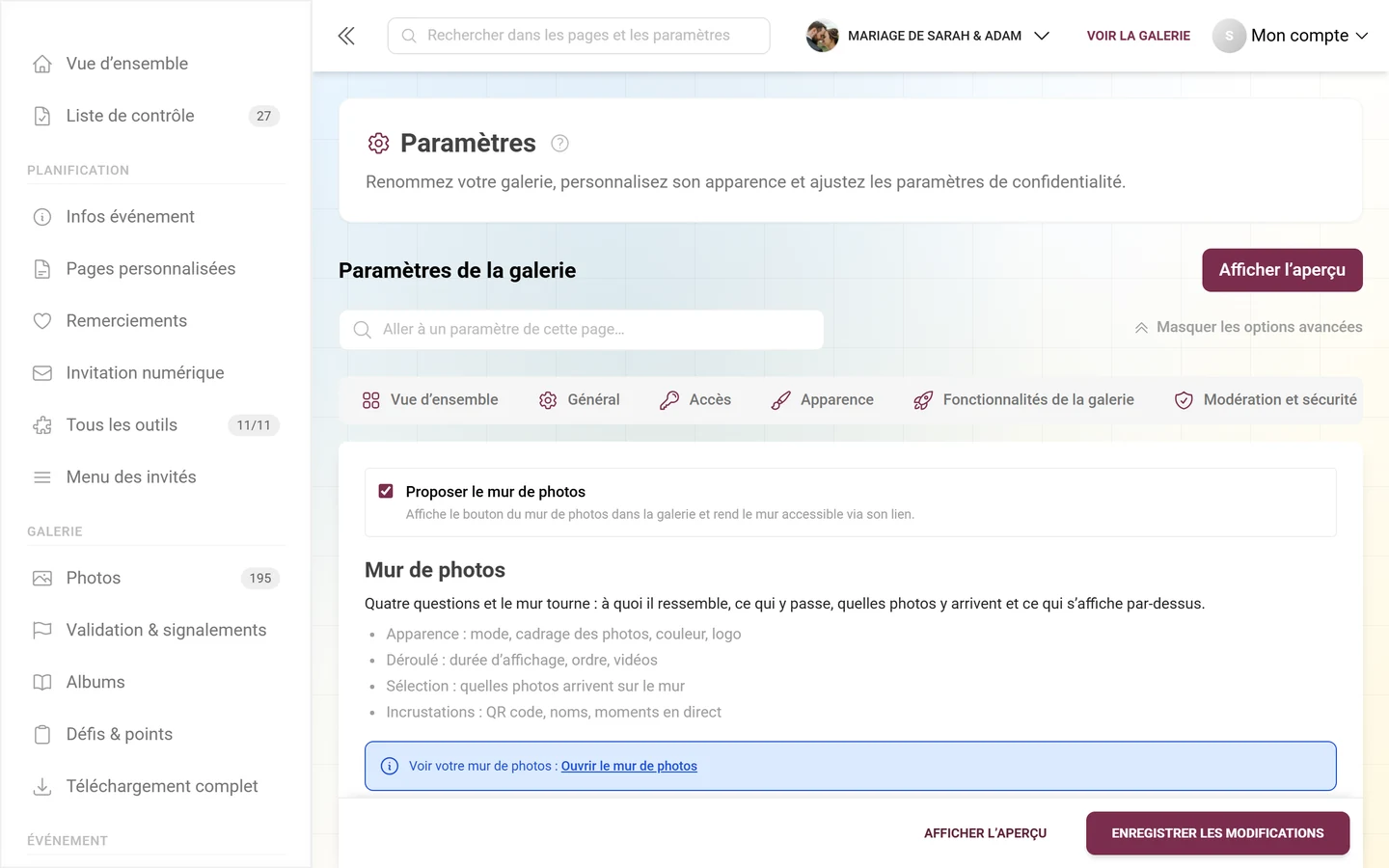
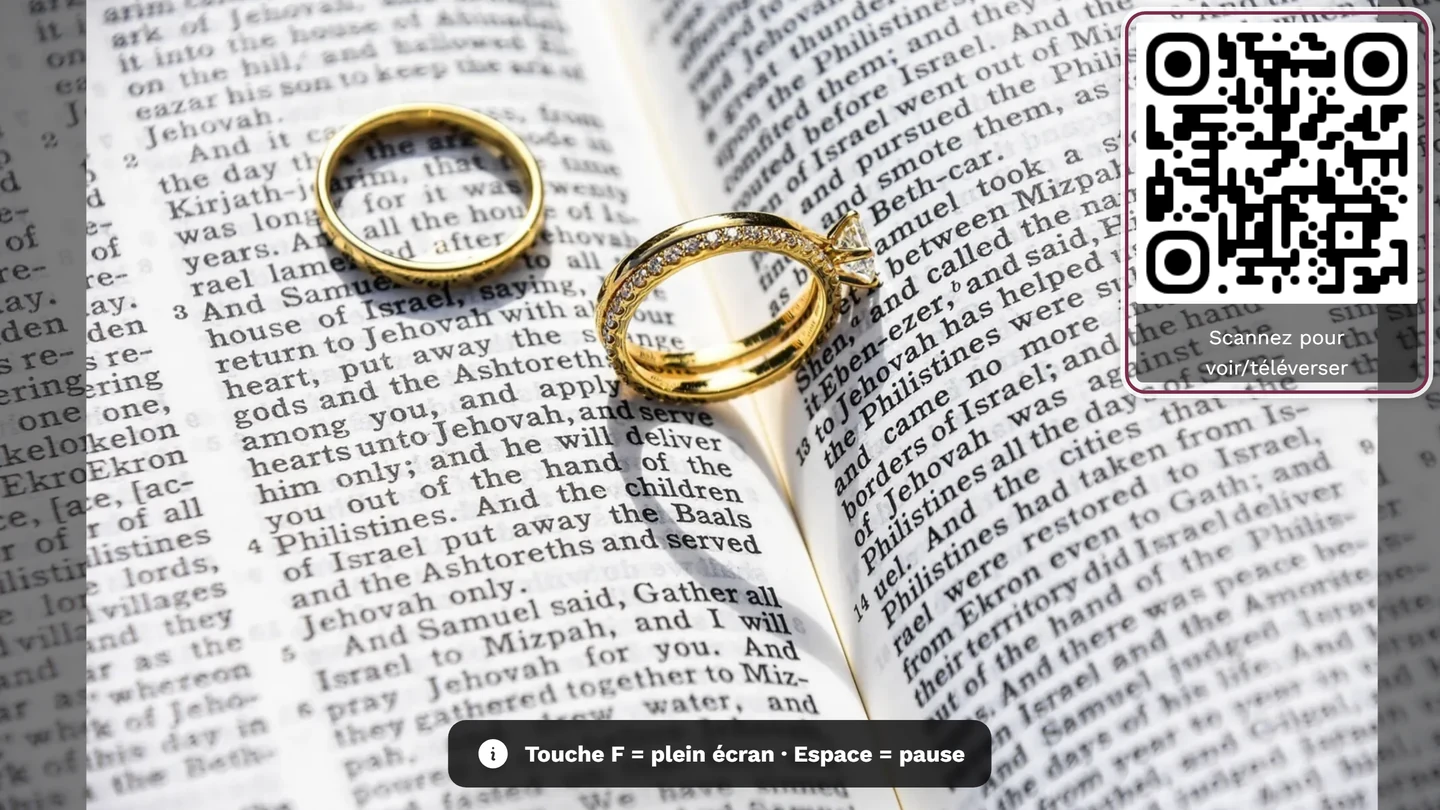
Ouvrez la carte Mur de photos en direct sur le tableau de bord et cliquez sur « Copier le lien » ou « Ouvrir » pour afficher le mur de photos sur une TV ou un vidéoprojecteur.
-
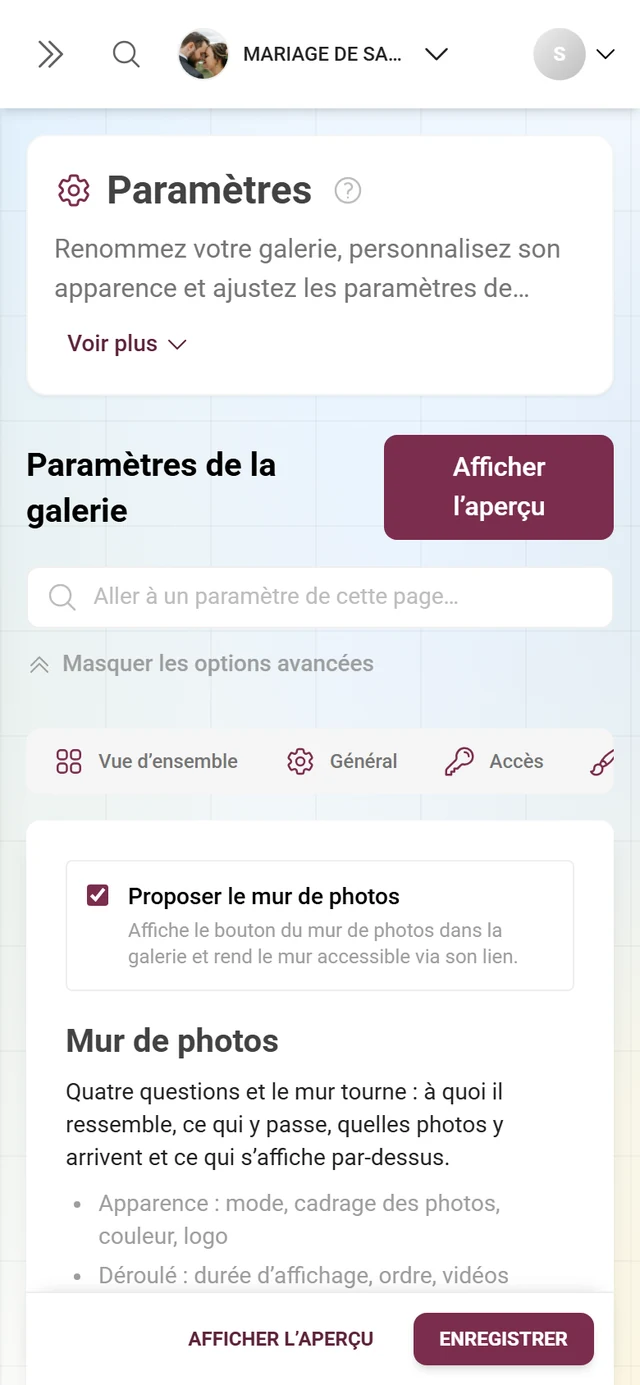
La roue crantée de la carte vous mène dans les paramètres, onglet Paramètres du mur de photos – c’est aussi là que se trouve l’interrupteur qui active le mur de photos. Toutes les options sont expliquées dans le guide Mur de photos.
Garder un œil sur la modération
Section intitulée « Garder un œil sur la modération »Si la validation est active, les nouvelles images ont besoin de votre confirmation avant d’apparaître dans la galerie. Vous voyez qu’il y a quelque chose en attente à quatre endroits : au chiffre À vérifier dans le bandeau, à la même ligne sur la carte Galerie, comme point « N téléversements attendent une validation » dans Prochaines étapes, et au badge de l’entrée Validation & signalements dans la barre latérale.
-
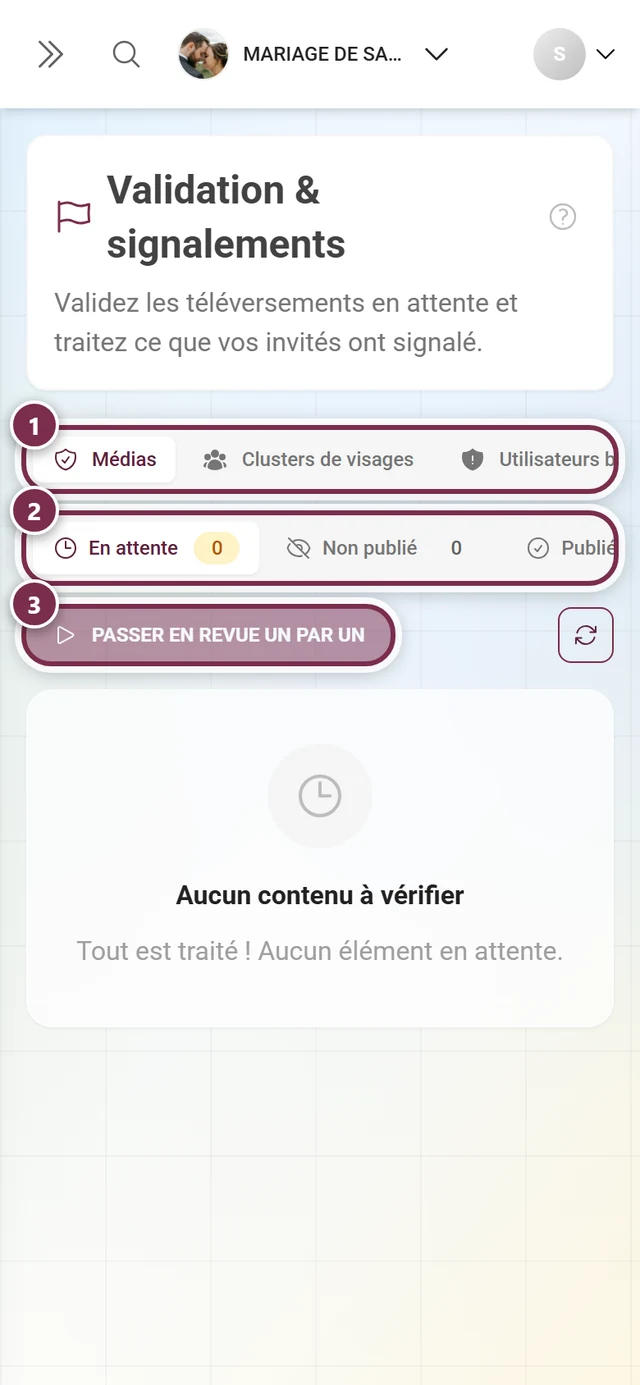
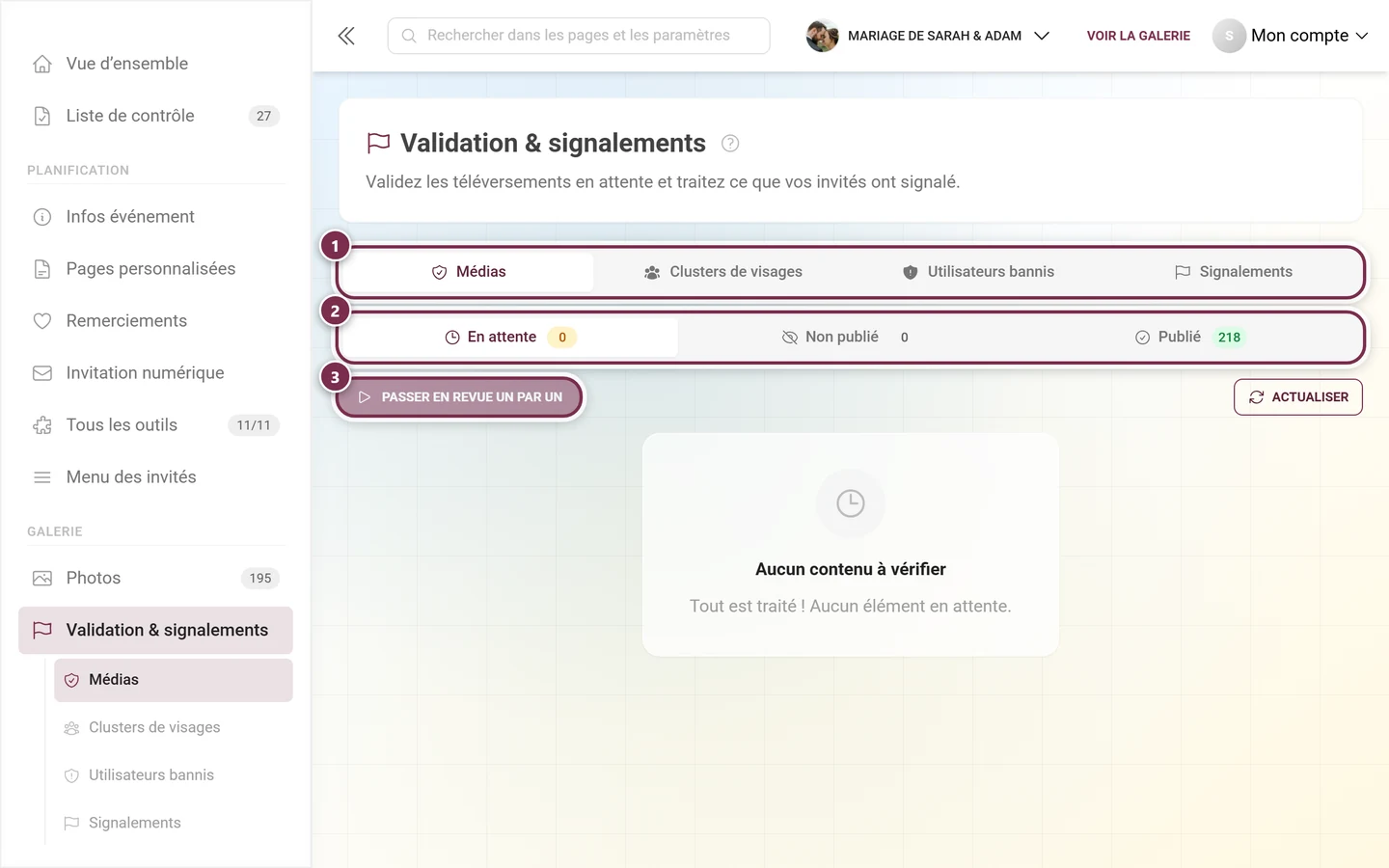
Ouvrez Galerie → Validation & signalements dans la barre latérale. La page porte le sous-titre « Validez les téléversements en attente et traitez ce que vos invités ont signalé. » et comporte les onglets Médias, Clusters de visages (uniquement avec l’IA), Utilisateurs bannis et Signalements.
-
Décidez directement sur la tuile (Approuver ou Refuser) ou cliquez sur « Examiner un par un » pour passer chaque image en revue, en grand, l’une après l’autre. Vos décisions restent en place ; en bas, une barre récapitule le bilan et propose « Défaire la dernière ». Détails dans le guide Modération.
-
Si quelqu’un dérange à répétition, vous pouvez le bannir – vous pouvez alors masquer ses photos visibles dans la foulée. Voir Bannir des utilisateurs.
Déléguer la modération
Section intitulée « Déléguer la modération »-
Nommez une personne de confiance comme modérateur dans les Paramètres, onglet Accès.
-
Cette personne peut alors valider les téléversements pendant que vous profitez vous-même de la fête. Les modérateurs purs sans espace admin travaillent alors côté invité, sur
/moderation– le même écran, simplement sans la barre latérale. La marche à suivre est expliquée dans Rôles et autorisations.
Phase 3 — Après l’événement
Section intitulée « Phase 3 — Après l’événement »Même une fois la fête terminée, il reste des étapes importantes – la sauvegarde avant tout. Deux jours après la date de l’événement, le tableau de bord bascule tout seul sur « L’événement est passé » : la carte Après l’événement remonte tout en haut et regroupe téléchargement, remerciement et remise des prix. Si vous n’avez pas renseigné de date, cela ne se produit pas automatiquement – vous définissez alors vous-même la phase dans le dialogue « Configurer le tableau de bord ».
Relancer les téléversements tardifs
Section intitulée « Relancer les téléversements tardifs »Rappelez à vos invités, dans les jours qui suivent, de téléverser leurs dernières photos. Beaucoup n’ont pas tout partagé le soir même. Si vous utilisez un accès de téléversement en direct pour des photobooths, vous pouvez le laisser ouvert pour cela – voir Téléversement en direct.
Désigner les gagnants & remettre les prix
Section intitulée « Désigner les gagnants & remettre les prix »Si vous avez travaillé avec les points et un classement, la remise des prix fait maintenant partie du programme :
-
Ouvrez la page des gagnants : depuis la carte Après l’événement via « Désigner les gagnants », ou dans la barre latérale sous Galerie → Défis & points → Gagnants.
-
Figez le classement dès que le dernier téléversement est arrivé – le résultat ne change plus ensuite, même si d’autres points arrivent.
-
Remettez les prix et confirmez chaque remise avec le code que les gagnants ont reçu. Le déroulé complet est expliqué dans Couronner les gagnants et remettre les prix.
Publier le remerciement
Section intitulée « Publier le remerciement »Un petit mot de remerciement redonne vie à la galerie et fait revenir les invités. Sur la carte Après l’événement, « Envoyer un remerciement » mène directement à l’outil. Le mieux est de le préparer à l’avance ; piloté par la date de l’événement, il apparaît alors tout seul au bon moment. Voir Remerciements.
Vérifier la durée de stockage
Section intitulée « Vérifier la durée de stockage »-
Ouvrez le tableau de bord et regardez la carte Durée de stockage – elle figure tout en haut, dans chaque phase.
-
Le texte indique l’état : « Stocké jusqu’au » avec la date (en dessous « encore N jours »), « Stocké de façon permanente », ou – si expiré – « Expiré — encore N jours d’accès au téléchargement ZIP ». Après expiration, la galerie est hors ligne ; jusqu’à la date affichée, vous pouvez encore la récupérer vous-même, ensuite uniquement via le support.
-
Si le temps ne suffit pas, cliquez sur « Prolonger » : vous y renouvelez, placez la galerie à moindre coût dans l’archive ou activez le renouvellement automatique – voir Forfait & durée. Dans la phase « L’événement est passé », la carte Après l’événement propose aussi le bouton « Prolonger la durée de stockage ».
Faire une sauvegarde complète
Section intitulée « Faire une sauvegarde complète »-
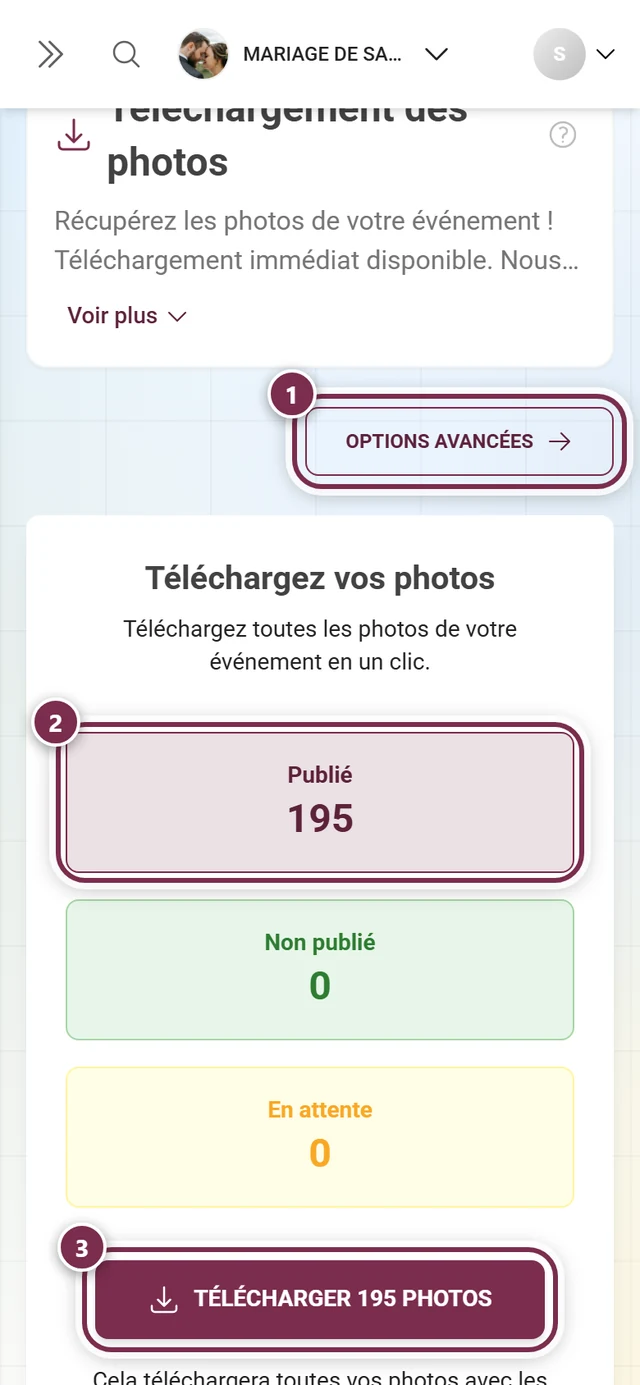
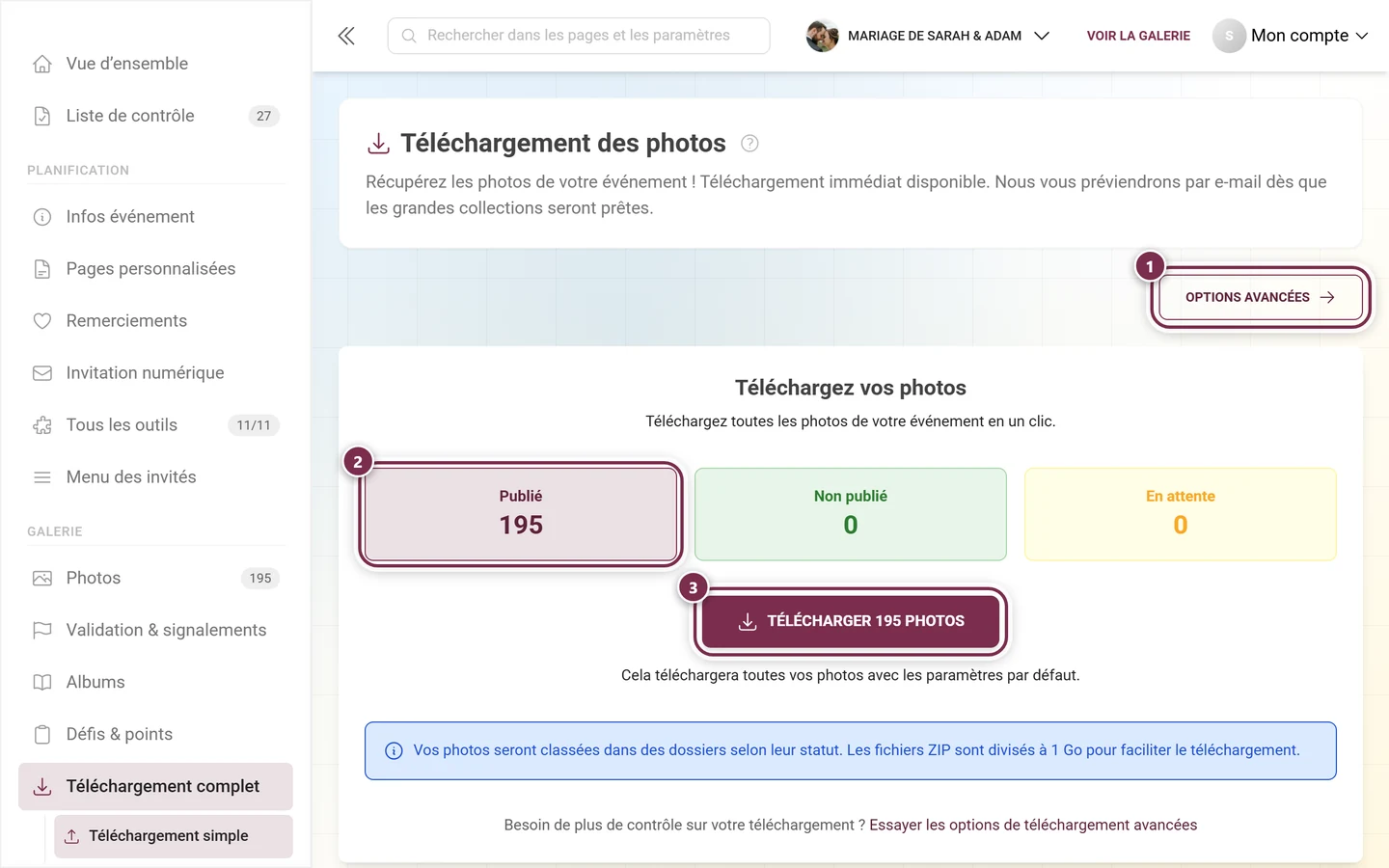
Cliquez sur « Télécharger toutes les photos » sur la carte Après l’événement ou ouvrez Galerie → Téléchargement complet dans la barre latérale. Vous configurez ici votre sauvegarde ZIP en plusieurs étapes.
-
Structure des dossiers : choisissez comment les fichiers sont regroupés – Dossier unique, Par défi photo, Par contributeur ou Par album.
-
Nommage des fichiers : conservez les noms d’origine ou ajoutez un préfixe de statut, le nombre de mentions J’aime ou le nom du téléverseur. Un aperçu vous montre le nom de fichier obtenu.
-
Descriptions : générez éventuellement pour chaque image un fichier
.txtavec la légende. -
Corbeille & sélection : décidez si les images supprimées sont incluses ou exclues, et quels statuts vous sauvegardez.
-
Créez éventuellement un dossier propre pour chaque statut. L’aperçu en arborescence montre la structure ZIP finale.
-
Cliquez pour finir sur Télécharger. Les sauvegardes volumineuses sont automatiquement réparties en plusieurs fichiers ZIP. Le déroulé complet figure dans le guide Téléchargement & export.
Guides complémentaires
Section intitulée « Guides complémentaires »- Préparation : Configurer votre événement, Apparence, Modèles d’impression, Modération et sécurité, Fonctionnalités de la galerie, Défis, Trophées, Albums, Inviter des invités, Rôles, Tableau de bord.
- Outils pour invités : Aperçu des outils, Invitation numérique, RSVP, Liste des invités, Menu, Programme, Plan de table.
- Gestion en direct : Mur de photos, Modération, Bannir des utilisateurs.
- Suivi : Téléversement en direct, Désigner les gagnants, Remerciements, Forfait & durée, Téléchargement & export, Corbeille, Statistiques de l’événement.