Corbeille et restauration
Sur Photogala, une photo supprimée ne disparaît pas immédiatement. Au lieu d’être retirée définitivement, elle est déplacée vers la corbeille – une zone de sécurité où elle reste pendant une durée limitée (le délai de grâce). Pendant ce temps, vous pouvez la restaurer en un clic. Ce n’est qu’ensuite qu’elle est supprimée de manière irréversible.
En tant qu’hôte, c’est ici que vous gérez les médias supprimés de tout l’événement – que ce soit vous-même, un modérateur ou un invité qui les ait supprimés. Vous pouvez restaurer individuellement ou en grand nombre, filtrer précisément par personne ayant téléversé ou par personne ayant supprimé, et nettoyer les éléments expirés.
Comment accéder à la corbeille
Section intitulée « Comment accéder à la corbeille »-
Ouvrez la gestion administrative de votre événement. Si vous êtes actuellement dans la galerie : le menu profil en haut à droite vous donne accès, sous Gestion, au portail admin.


Le menu profil en haut à droite vous mène à la Gestion et au portail admin. ① votre nombre de points et les tâches résolues, ② Options du profil avec Mon profil, Langue, Design et Aide, ③ Gestion avec Paramètres du compte, Modération et Portail admin – cette section n'apparaît que si vous disposez d'un rôle pour cela, ④ Compte avec Se déconnecter. -
Dans le menu de gauche, dans le groupe Galerie, cliquez sur Photos (cette entrée s’appelait auparavant « Aperçu de la galerie »). La page elle-même s’appelle toujours Gérer la galerie et se trouve à l’adresse
/admin/gallery– ce qu’elle contient est expliqué dans Gérer la galerie. -
En haut, vous trouvez la barre d’onglets Galerie · Corbeille · Signalements. Cliquez sur Corbeille (lien direct :
/admin/gallery?tab=recycleBin). Une fois là, la barre latérale affiche les mêmes onglets comme sous-entrées de Photos.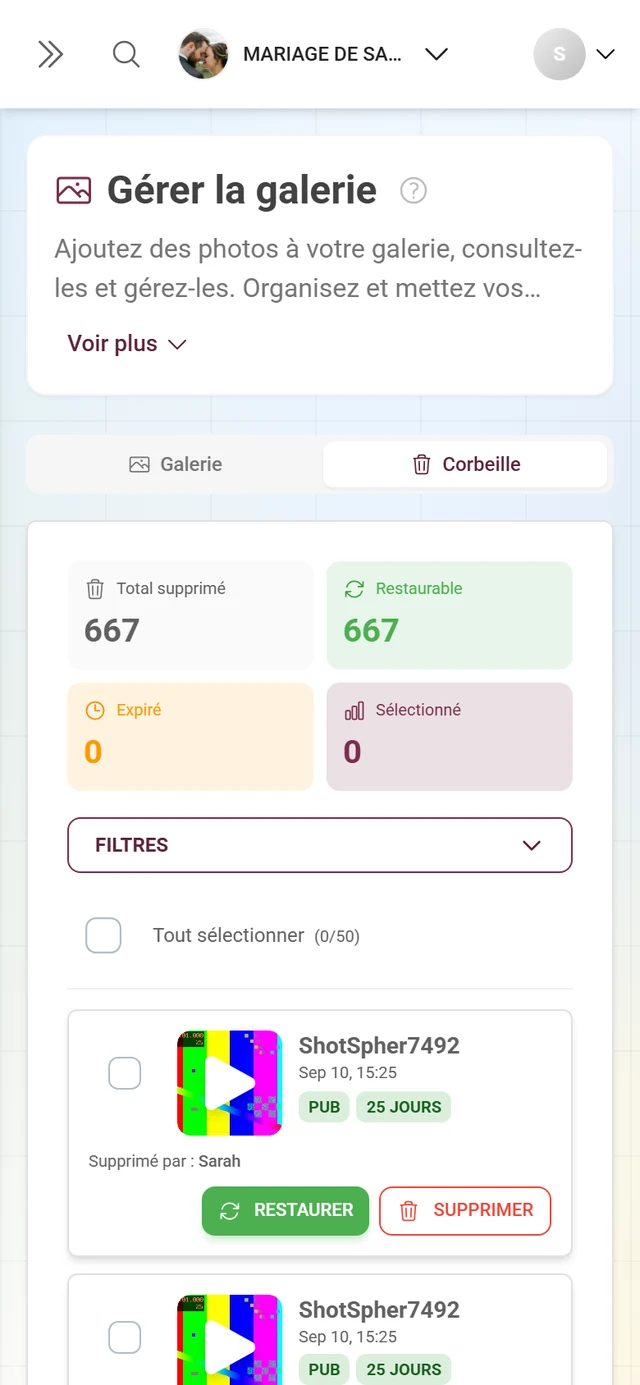
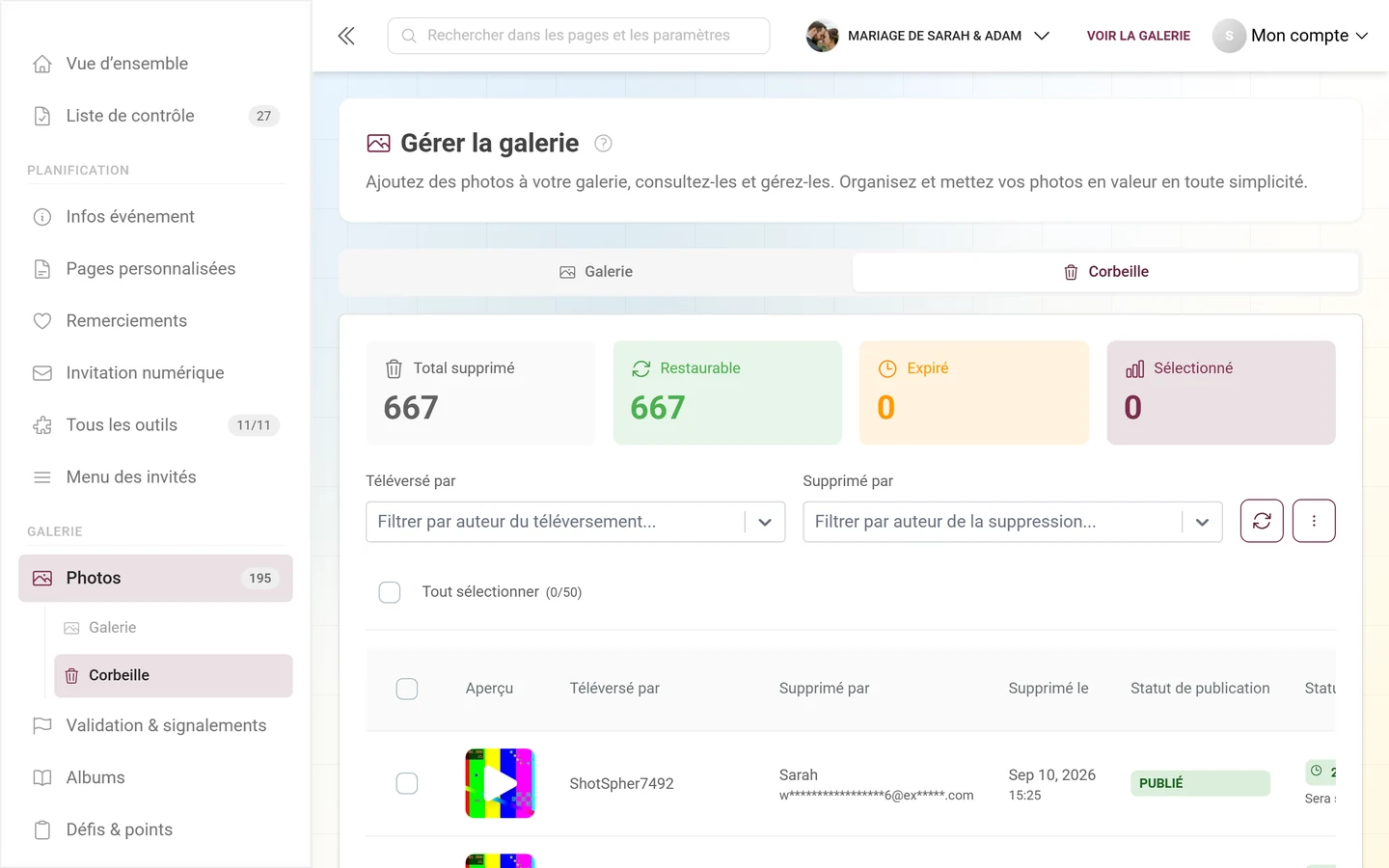
La corbeille affiche tous les médias supprimés de l'événement, avec statistiques, filtres et actions.
La corbeille comme indicateur
Section intitulée « La corbeille comme indicateur »Vous n’avez pas besoin d’ouvrir la page pour voir si la corbeille contient quelque chose. Le nombre existe comme indicateur Corbeille à part entière, à deux endroits :
- sur le tableau de bord, dans la bande d’indicateurs en haut. Il y est désactivé par défaut : activez-le via le bouton Configurer le tableau de bord, dans le bloc Chiffres en haut – les tuiles optionnelles y portent la mention « facultatif — arrêt ».
- dans les statistiques de l’événement, tout en bas de l’onglet Vue d’ensemble, sous la forme d’une petite tuile Dans la corbeille.
Ce compteur n’est pas un nombre conservé, mais recalculé côté serveur à chaque consultation. Il ne peut donc jamais différer de ce que la corbeille contient réellement. Sont comptés tous les médias supprimés qui ne sont pas encore retirés définitivement – y compris ceux dont le délai de grâce est déjà expiré.
Structure de la vue de la corbeille
Section intitulée « Structure de la vue de la corbeille »La vue est organisée de haut en bas : d’abord les avertissements concernant les éléments qui expirent bientôt, puis les statistiques, les filtres, les outils de sélection et enfin la liste des médias supprimés.
Bannières d’alerte : éléments bientôt expirés
Section intitulée « Bannières d’alerte : éléments bientôt expirés »Tout en haut, des bannières orange avec une icône d’horloge peuvent apparaître :
- Urgent : des éléments expirent aujourd’hui – indique qu’un certain nombre d’éléments seront supprimés définitivement dans les 24 heures. C’est le signal pour agir maintenant.
- Des éléments expirent demain – apparaît lorsque rien n’expire aujourd’hui, mais que quelque chose expire demain.
Une fois expirés, les éléments ne peuvent plus être récupérés. Réagissez donc à ces bannières tant que les photos sont encore restaurables.
Tuiles statistiques
Section intitulée « Tuiles statistiques »Quatre tuiles résument l’état de la corbeille :
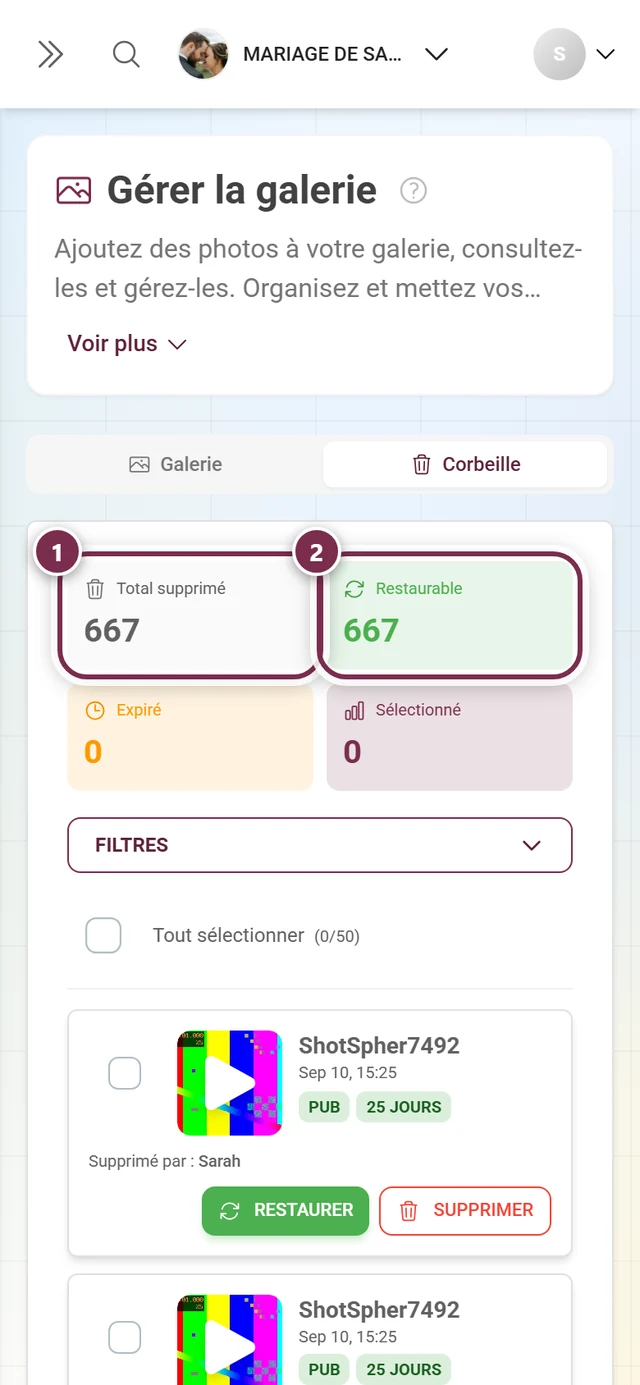
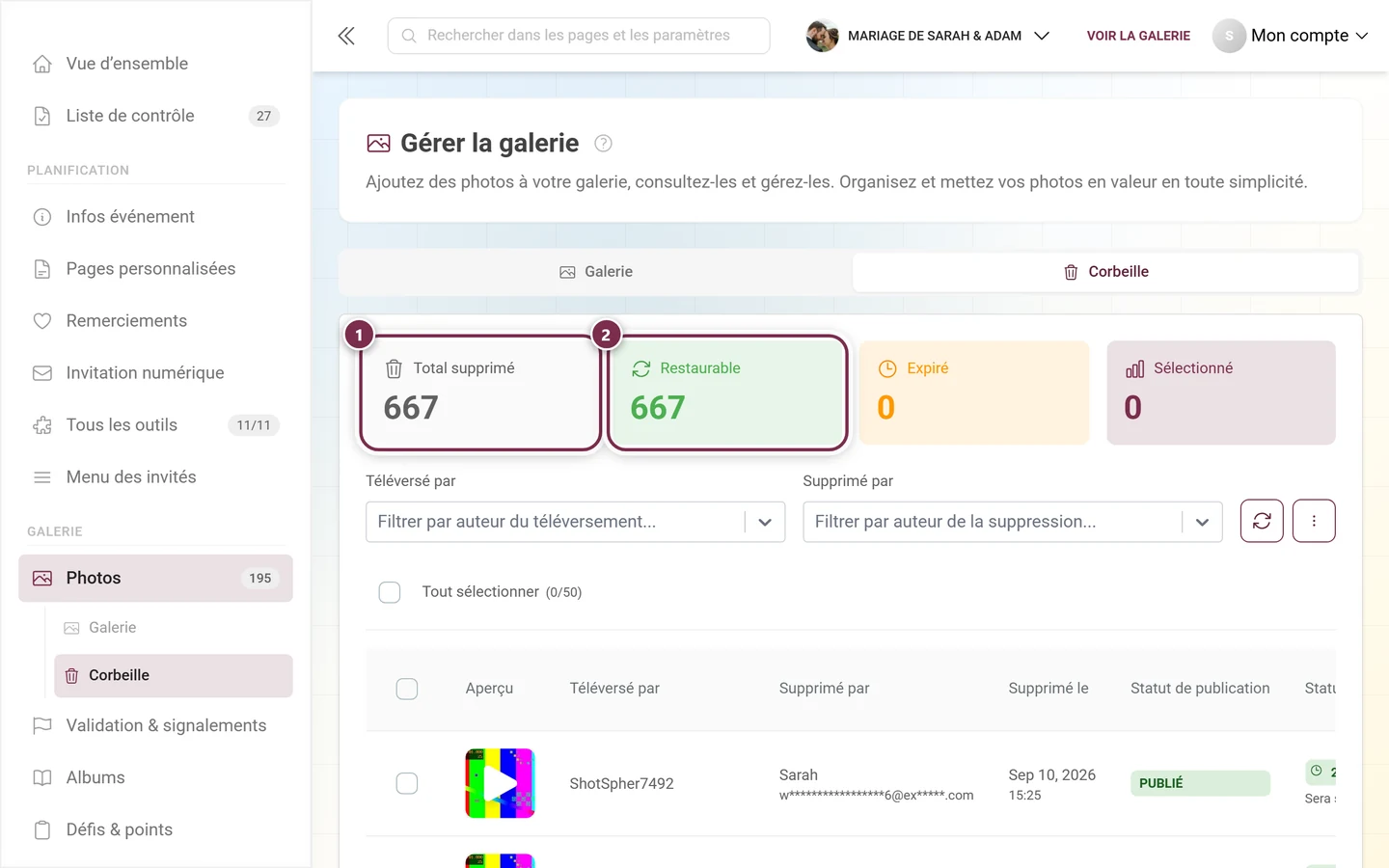
- Total supprimé – tous les éléments de la corbeille.
- Restaurable (vert) – éléments encore dans le délai de grâce.
- Expiré (orange) – éléments dont le délai de grâce est écoulé. Ils ne peuvent plus qu’être supprimés définitivement.
- Sélectionné – combien d’éléments vous avez actuellement cochés.
Les filtres vous permettent de cibler précisément la liste. Sur mobile, vous affichez et masquez la zone de filtres avec le bouton Filtres ; sur ordinateur, elle est toujours visible.
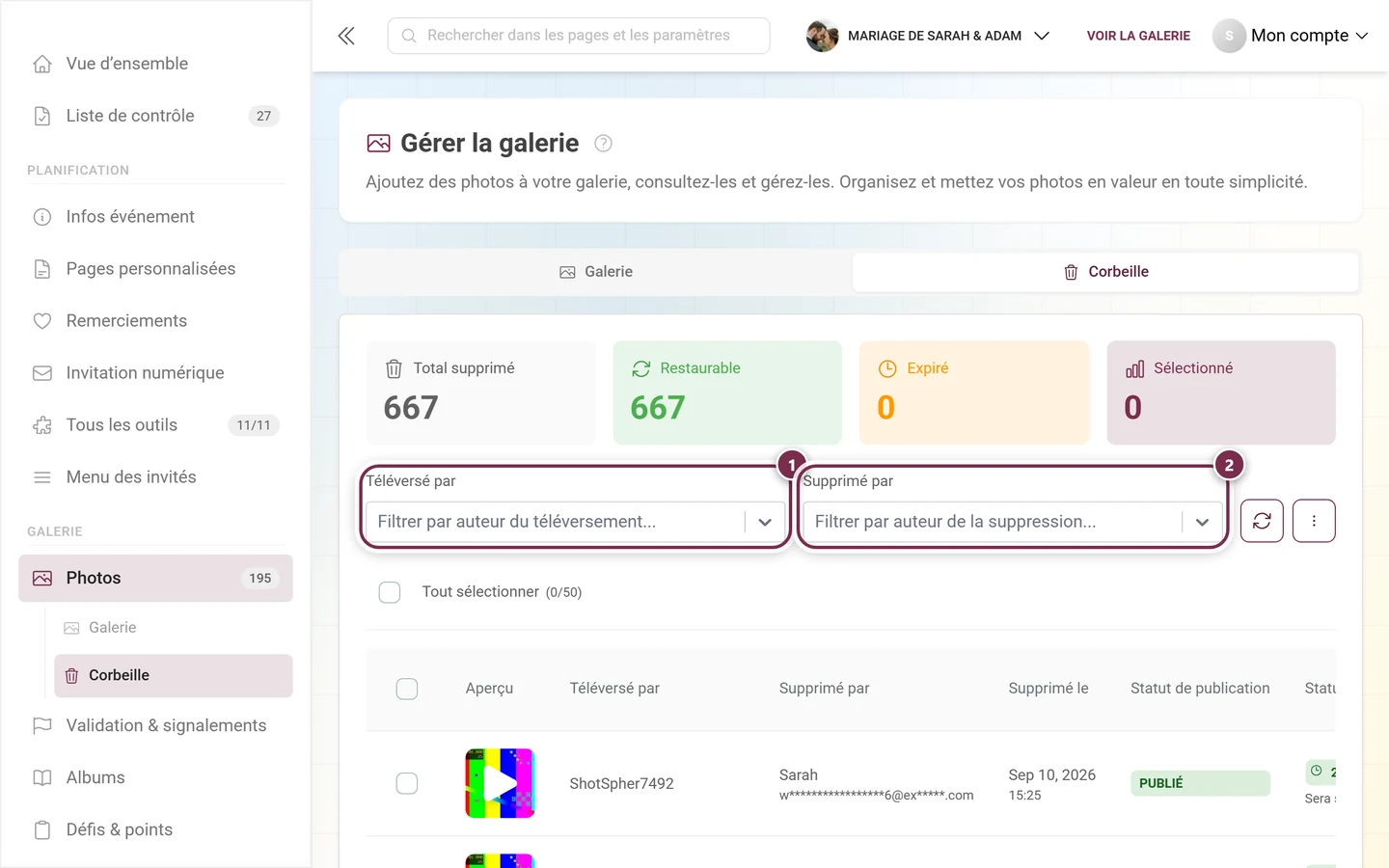
- Téléversé par – une liste déroulante de recherche. Tapez un nom pour rechercher parmi les participants de l’événement (par pseudo et e-mail). Vous ne voyez ainsi que les photos supprimées d’une personne en particulier.
- Supprimé par – la même liste déroulante, mais pour la personne ayant supprimé. Idéal pour retracer ce qu’un modérateur ou un invité en particulier a retiré.
À droite, vous trouvez :
- une icône Actualiser (flèche circulaire) qui recharge la liste,
- un menu à trois points (⋮) avec l’entrée Supprimer tous les expirés,
- et – dès qu’un filtre est actif – un bouton Effacer qui réinitialise les filtres.
Lorsque des filtres sont actifs, un encadré d’information bleu Filtres actifs : apparaît en dessous, avec des puces amovibles par filtre et un bouton Tout effacer. Le filtrage s’effectue côté serveur ; dès que vous définissez un filtre, la liste revient automatiquement à la première page.
Sélection et actions groupées
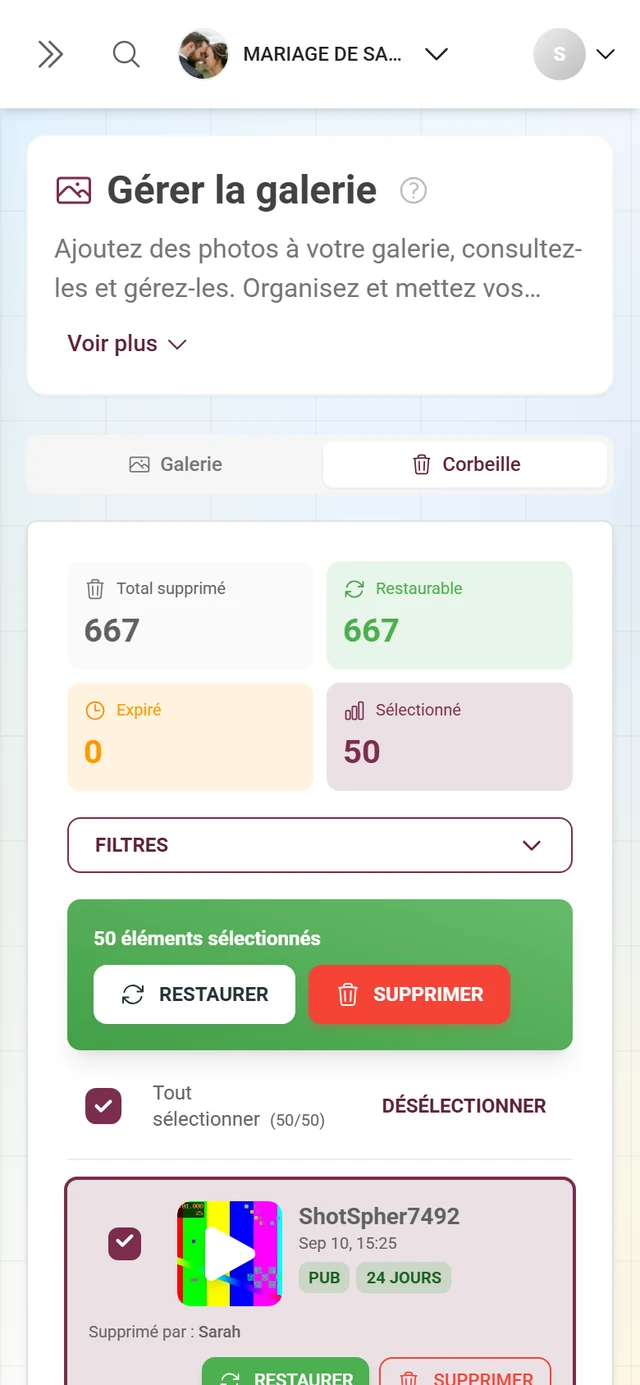
Section intitulée « Sélection et actions groupées »Au-dessus de la liste se trouve Tout sélectionner, avec un compteur (sélectionné/total) et une case à cocher à trois états (vide, partielle, pleine). Dès que vous cochez au moins un élément, un lien Effacer apparaît également pour annuler la sélection.
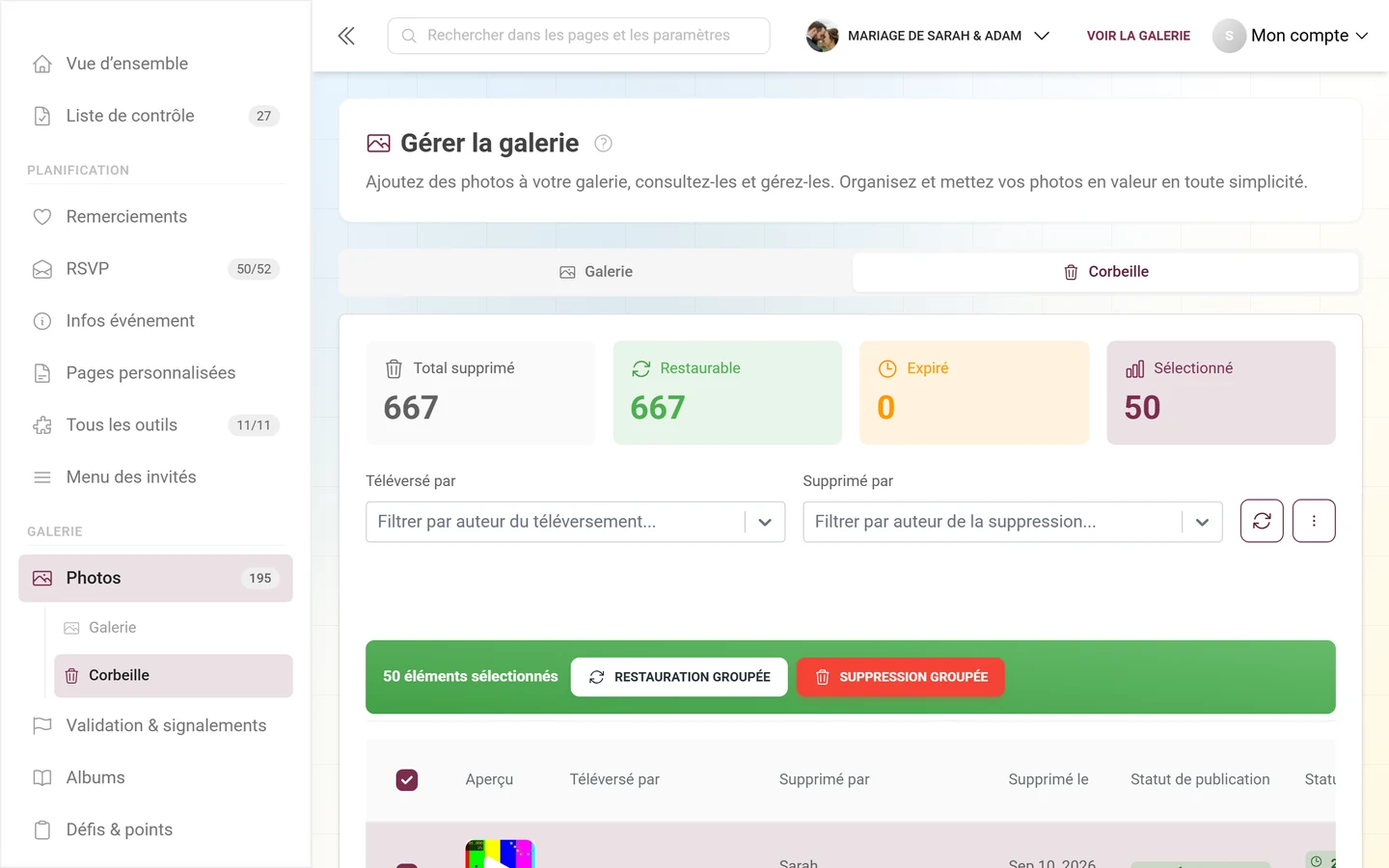
Dès qu’au moins un élément est sélectionné, une barre d’actions verte apparaît en haut (sur mobile, elle reste fixée en haut pendant le défilement) :
- Restauration groupée (flèche circulaire) – restaure tous les éléments cochés.
- Suppression groupée (rouge, icône de corbeille) – supprime définitivement tous les éléments cochés.
Les deux ouvrent d’abord une boîte de dialogue de confirmation avant que quoi que ce soit ne se produise réellement.
La liste des médias supprimés
Section intitulée « La liste des médias supprimés »Sur ordinateur, la liste apparaît sous forme de tableau, sur mobile sous forme de cartes. Colonnes et informations importantes :
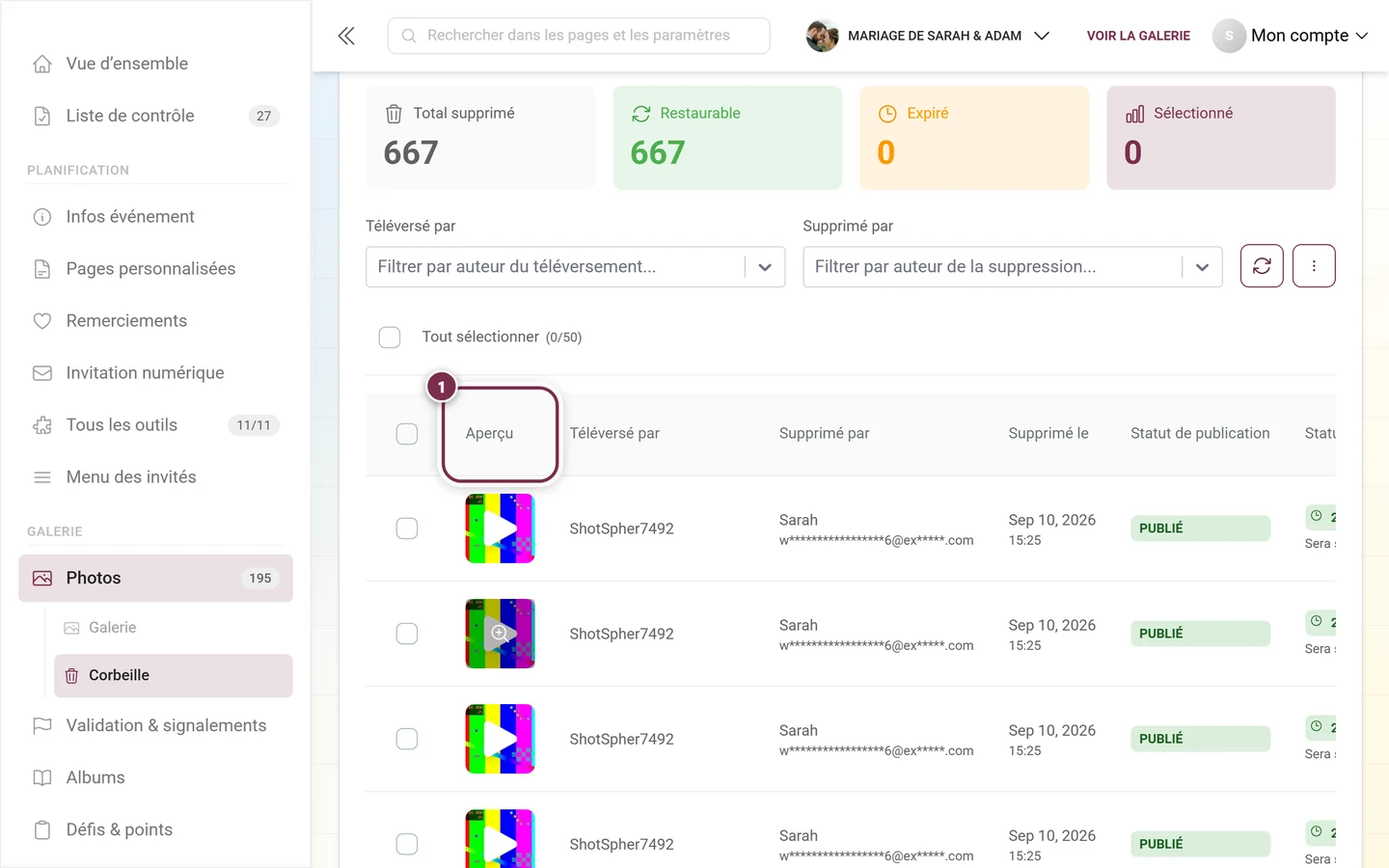
- Aperçu – un clic sur l’image ouvre l’aperçu plein écran avec zoom. Toute la tuile est cliquable, même pendant que la vignette est encore en cours de chargement.
- Téléversé par et Supprimé par – qui a fourni le média à l’origine et qui l’a retiré.
- Supprimé le – le moment de la suppression.
- Statut de publication – la puce Publié (vert), En attente (orange) ou Non publié (rouge) indique dans quel état se trouvait la photo au moment de la suppression. Après restauration, elle retrouve exactement cet état.
- Statut – la puce de compte à rebours pour le délai de grâce : Expiré (rouge), Moins de 24 heures (rouge), Demain (orange) ou un nombre de jours (orange pour trois jours ou moins, vert sinon). En dessous figure une ligne de détail du type « Sera supprimé dans X heures » ou « Prêt pour la suppression définitive ». En dessous de 24 heures apparaît en plus la mention rouge Action urgente requise.
Chaque ligne propose des actions : une flèche circulaire verte Restaurer (uniquement pour les éléments encore restaurables) et une icône de corbeille rouge Supprimer définitivement. Les deux sont également accessibles par clic droit ou appui long, via un menu contextuel.
La liste affiche 50 éléments par page. En bas, vous naviguez avec Précédent / Suivant et les numéros de page ; une ligne « Affichage de X à Y sur Z » vous tient informé.
Restaurer des photos
Section intitulée « Restaurer des photos »-
Sélectionnez les éléments que vous souhaitez récupérer – individuellement via la case à cocher, ou tous en même temps via Tout sélectionner.
-
Pour une seule photo, cliquez directement dans la ligne sur la flèche circulaire verte Restaurer. Pour plusieurs éléments, utilisez Restauration groupée dans la barre d’actions verte.
-
Dans la boîte de dialogue Restauration groupée de médias, Photogala confirme le nombre d’éléments concernés. Un encadré d’information bleu précise : « Les médias seront restaurés dans la galerie et redeviendront visibles pour les utilisateurs. » Cliquez sur Confirmer la restauration.
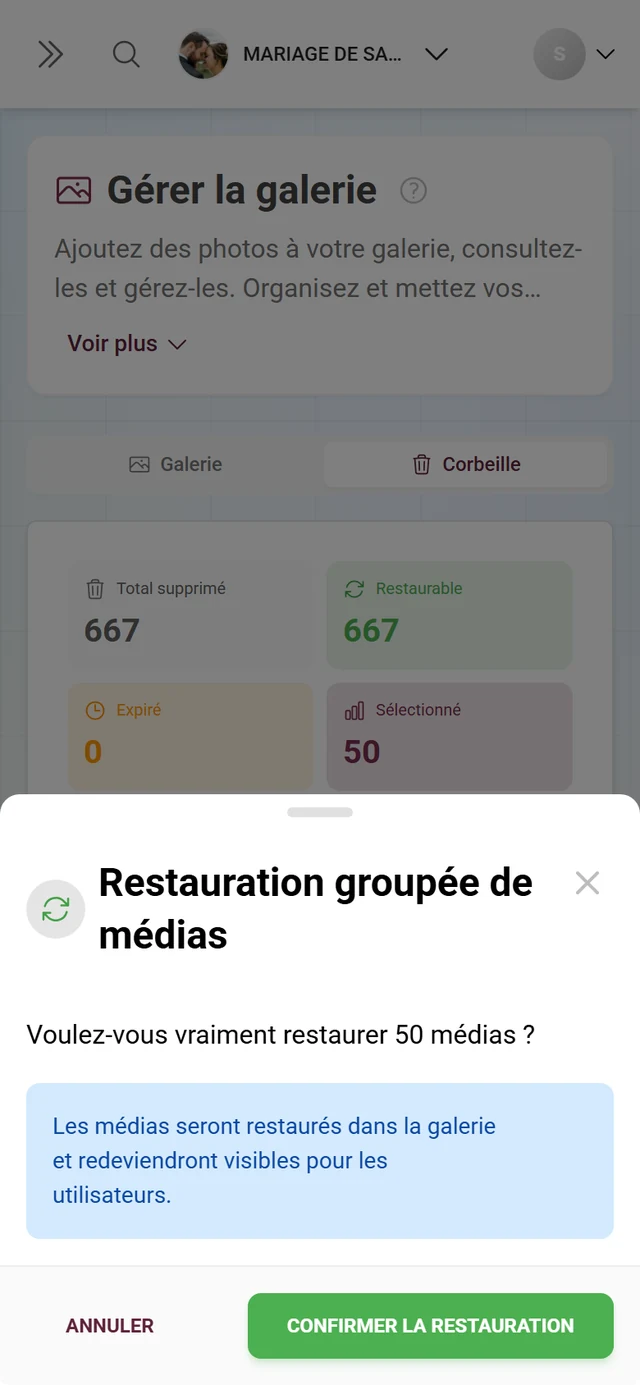
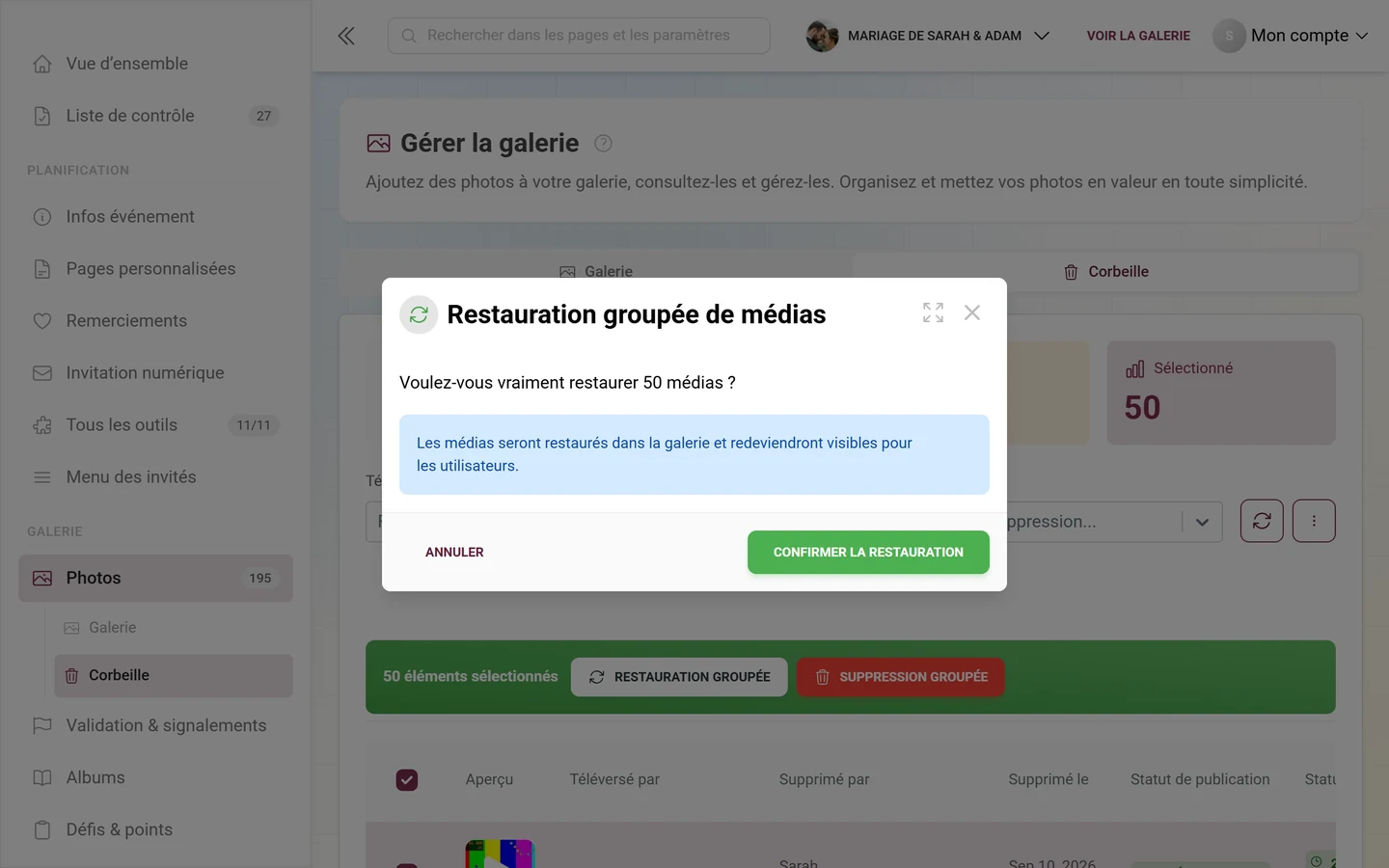
La boîte de dialogue indique le nombre et précise que les médias redeviendront visibles – appuyez ensuite seulement sur « Confirmer la restauration ». -
Les photos retournent dans la galerie – exactement dans le statut de publication qu’elles avaient avant la suppression. Si elles étaient « En attente » ou « Non publié », vous devrez peut-être encore les approuver via la modération.
Supprimer des photos définitivement
Section intitulée « Supprimer des photos définitivement »-
Sélectionnez les éléments que vous souhaitez retirer de manière permanente.
-
Cliquez dans la ligne sur l’icône de corbeille rouge Supprimer définitivement, ou – pour plusieurs éléments – sur Suppression groupée dans la barre d’actions.
-
Dans la boîte de dialogue Suppression groupée de médias, un encadré rouge avertit : « Cette action est irréversible. Tous les médias sélectionnés seront définitivement supprimés de nos serveurs. » Confirmez avec Confirmer la suppression.
Nettoyer les éléments expirés
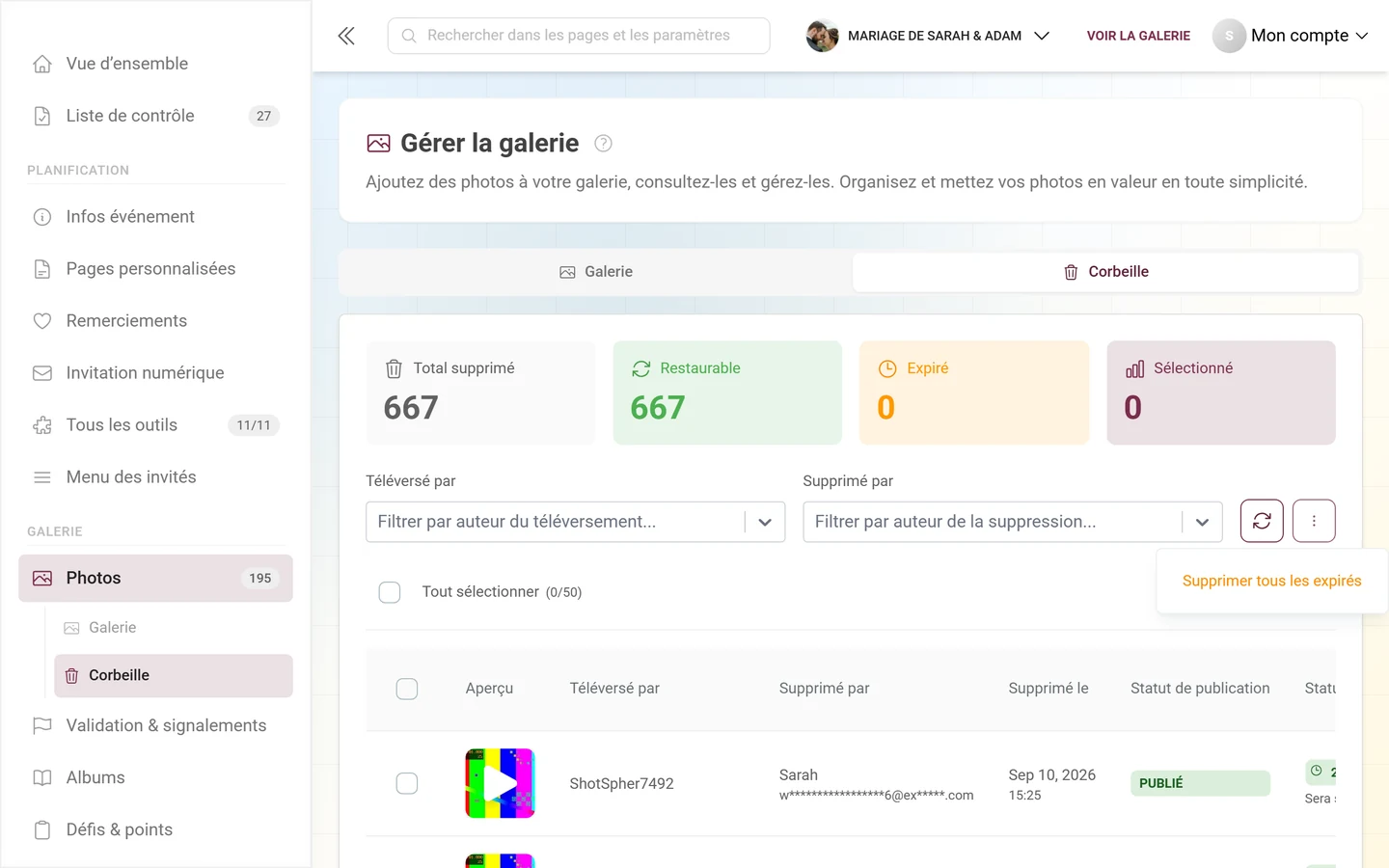
Section intitulée « Nettoyer les éléments expirés »Les éléments dont le délai de grâce est écoulé (comptabilisés dans la tuile Expiré) continuent d’occuper de l’espace de stockage tant qu’ils ne sont pas supprimés définitivement. Une seule action permet de tous les nettoyer d’un coup.
-
Dans la zone de filtres, ouvrez le menu à trois points (⋮) à droite.
-
Choisissez Supprimer tous les expirés.
-
La boîte de dialogue Supprimer les médias expirés indique combien d’éléments expirés sont concernés et avertit : « Seuls les éléments expirés dont le délai de grâce est dépassé seront supprimés. Cette action est irréversible. » Confirmez avec Confirmer le nettoyage.
Inclure les photos supprimées dans un téléchargement
Section intitulée « Inclure les photos supprimées dans un téléchargement »Lors du téléchargement complet de votre événement, vous décidez vous-même de ce qu’il advient de la corbeille. Le téléchargement avancé propose pour cela la section Inclure les photos supprimées de la corbeille ? avec trois options :
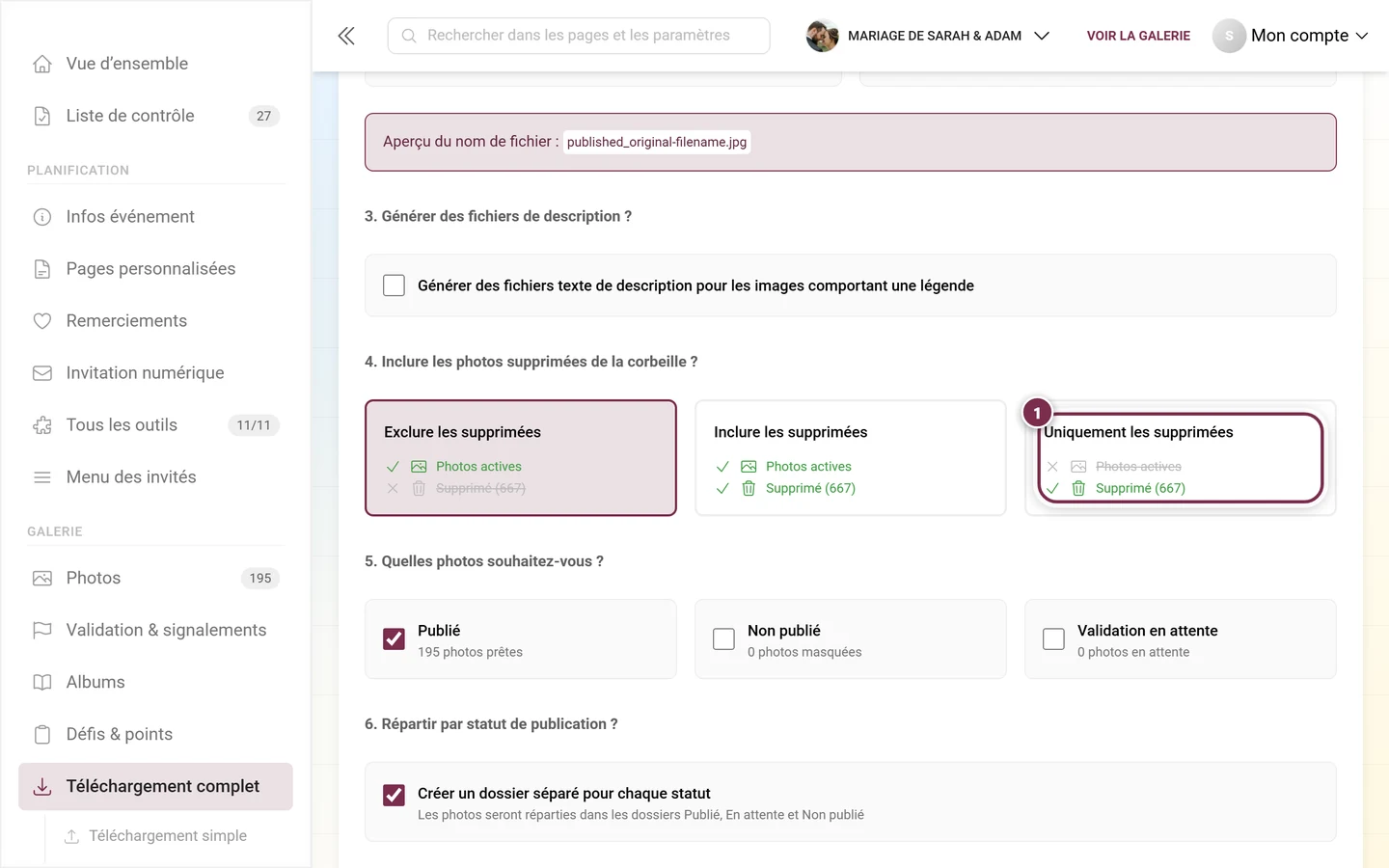
- Exclure les supprimées – « N’inclure que les photos actives (par défaut) ». C’est le réglage par défaut.
- Inclure les supprimées – « Inclure à la fois les photos actives et les photos supprimées ». Le fichier ZIP contient alors aussi tout le contenu de la corbeille.
- Uniquement les supprimées – « N’inclure que les photos de la corbeille ». Pratique si vous souhaitez sauvegarder uniquement les clichés écartés.
Chaque carte indique aussi combien d’éléments supprimés seraient concernés. Le déroulement complet est expliqué dans Téléchargement & export.
Les invités ont leur propre corbeille
Section intitulée « Les invités ont leur propre corbeille »Une distinction importante : il existe deux corbeilles.
- Votre corbeille d’hôte – la page décrite dans ce guide. Elle contient les médias supprimés de tout l’événement, peu importe qui les a supprimés.
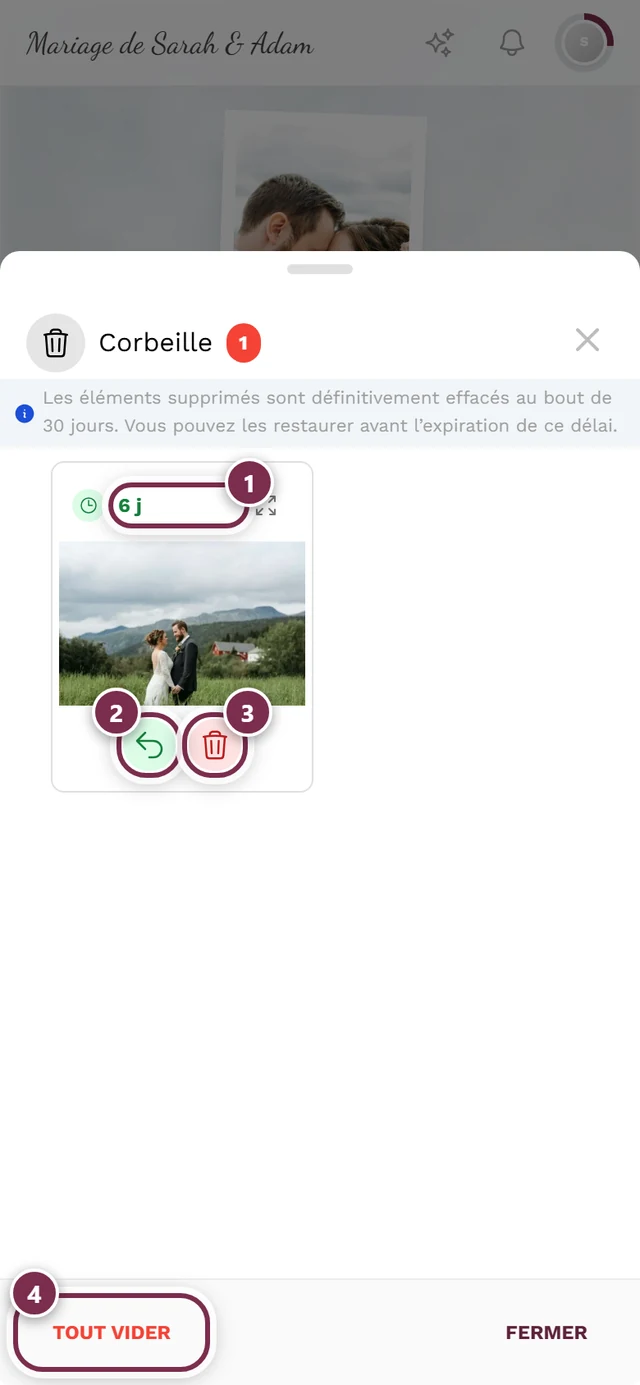
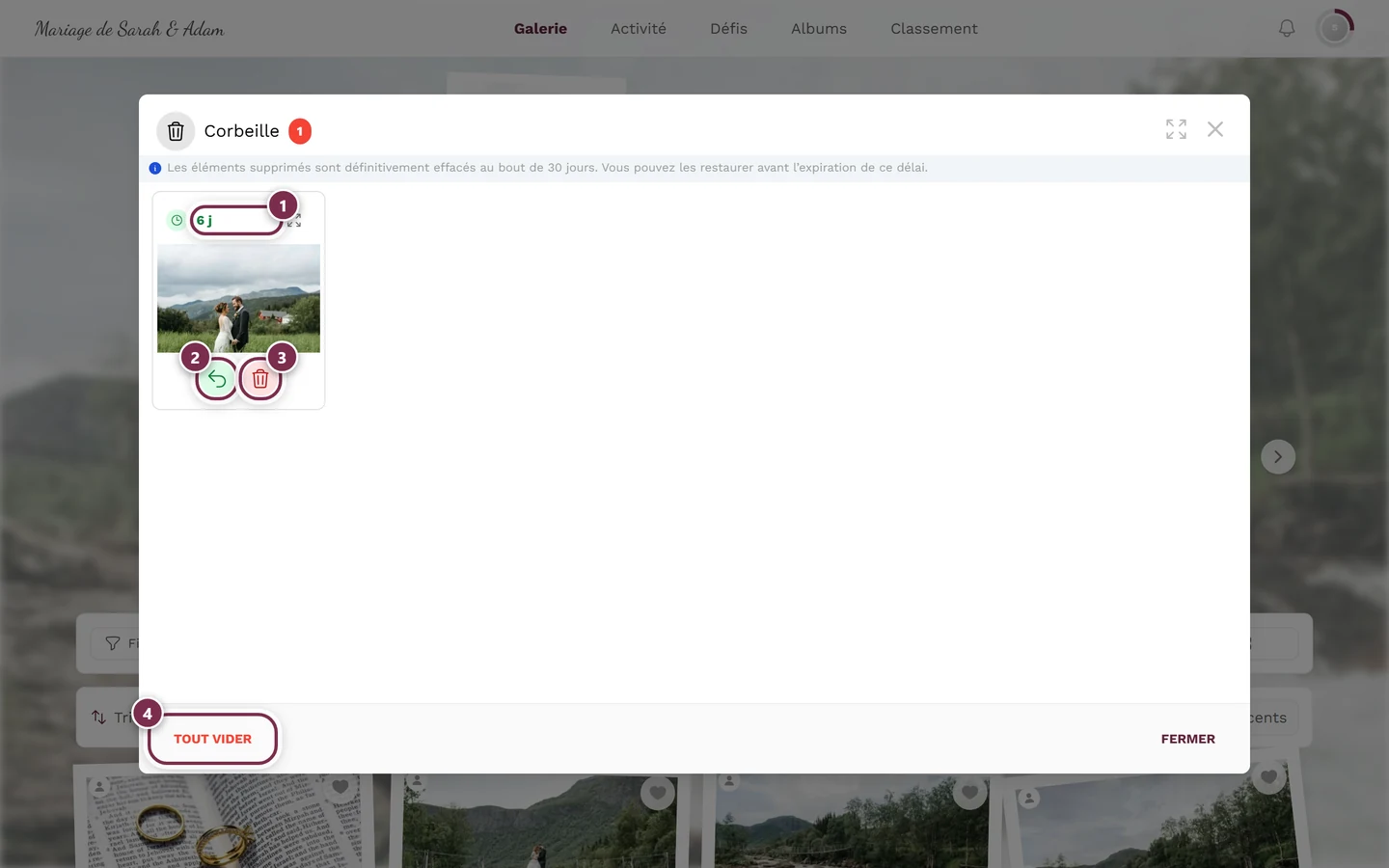
- La corbeille personnelle d’un invité – une boîte de dialogue distincte dans la galerie. L’invité n’y voit que les photos qu’il a lui-même téléversées et lui-même supprimées, et peut les récupérer ou les retirer définitivement de son propre chef.
Si vous, un modérateur ou un autre administrateur supprimez la photo d’un invité, elle n’apparaît pas dans la corbeille personnelle de cet invité – elle atterrit exclusivement dans votre corbeille d’hôte. Vous seul pouvez alors la restaurer.
Le point de vue de l’invité est expliqué dans Restaurer des photos supprimées.
Enregistrement et retours
Section intitulée « Enregistrement et retours »Toutes les actions de la corbeille sont immédiates – il n’y a pas de bouton d’enregistrement séparé. Après confirmation, le bouton affiche brièvement un état de chargement, puis la boîte de dialogue se ferme, la liste se recharge et votre sélection est vidée. Un bref message de confirmation indique combien d’éléments ont été restaurés, supprimés ou nettoyés.
Rôles et visibilité
Section intitulée « Rôles et visibilité »- La corbeille fait partie de la gestion standard de la galerie et n’est pas une fonctionnalité premium – elle est disponible pour tous les événements.
- L’onglet apparaît purement en fonction des données : uniquement tant qu’au moins un élément se trouve dans la corbeille. Il n’existe aucun interrupteur manuel.
- Le bouton Restaurer n’apparaît pour un élément que tant qu’il est dans le délai de grâce. Les éléments expirés ne peuvent plus qu’être supprimés définitivement.
- La durée du délai de grâce est définie côté serveur et ne peut pas être configurée dans l’interface. Surveillez la puce de compte à rebours plutôt que de vous fier à un nombre de jours fixe.
- Les modérateurs ayant accès à la gestion de la galerie voient également la corbeille. Vous déterminez précisément qui peut supprimer et restaurer via les rôles – voir Rôles et autorisations.
Problèmes et solutions
Section intitulée « Problèmes et solutions »- « Je ne trouve pas la corbeille. » Rien n’a encore été supprimé, c’est pourquoi l’onglet est masqué. Il apparaît dès qu’une photo est supprimée.
- « Le bouton Restaurer manque sur certaines photos. » Ces éléments sont expirés – leur délai de grâce est écoulé. Seule la suppression définitive est encore possible.
- « La restauration signale un doublon. » La même photo a été retéléversée entre-temps. L’original reste supprimé pour éviter les doublons.
- « La corbeille ne se charge pas. » En cas d’erreur de chargement, la carte « Impossible de charger la corbeille » apparaît avec un bouton Réessayer.
- « J’ai supprimé quelque chose définitivement par erreur. » La suppression définitive et le nettoyage des éléments expirés sont irréversibles – il n’y a pas de retour en arrière possible. Vérifiez donc attentivement, avant de confirmer, quels éléments sont cochés.
Conseils de bonnes pratiques
Section intitulée « Conseils de bonnes pratiques »Sujets associés
Section intitulée « Sujets associés »- Modération et signalements – l’onglet voisin ; c’est ici que les photos sont signalées et retirées, avant d’atterrir dans la corbeille.
- Tableau de bord – l’indicateur de la corbeille, une fois activé dans la bande d’indicateurs.
- Statistiques de l’événement – le même indicateur dans le contexte des statistiques.
- Téléchargement & export – exclure ou inclure les photos supprimées.
- Restaurer des photos supprimées (point de vue invité) – la corbeille personnelle de vos invités.
- Rôles et autorisations – qui peut supprimer et restaurer.
- Bannir des invités – lorsqu’un utilisateur supprime massivement ou fait des bêtises.