Plan de table – Tables & salle
Avec le plan de table, vous recréez la salle de votre événement : tables, scène, bar, piste de danse – et vous y répartissez vos invités. Cette page traite de la salle. Le placement des invités et l’impression ont leurs propres pages.
D’abord la liste d’invités, ensuite les places
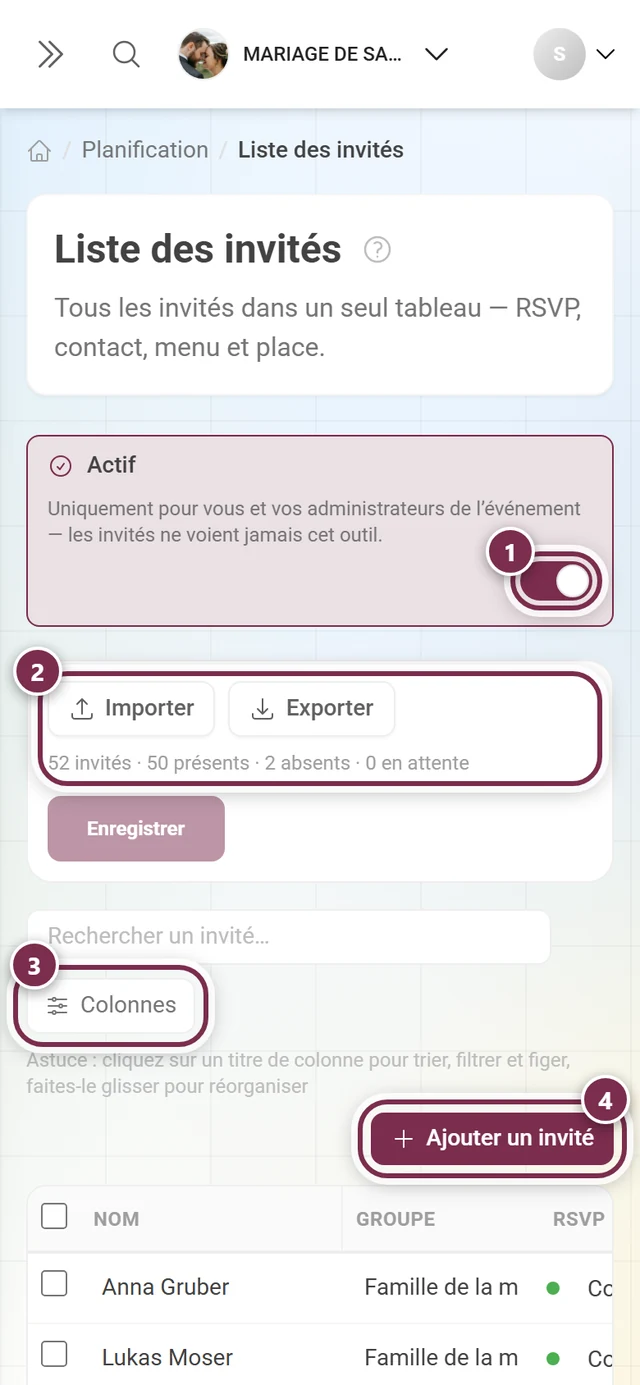
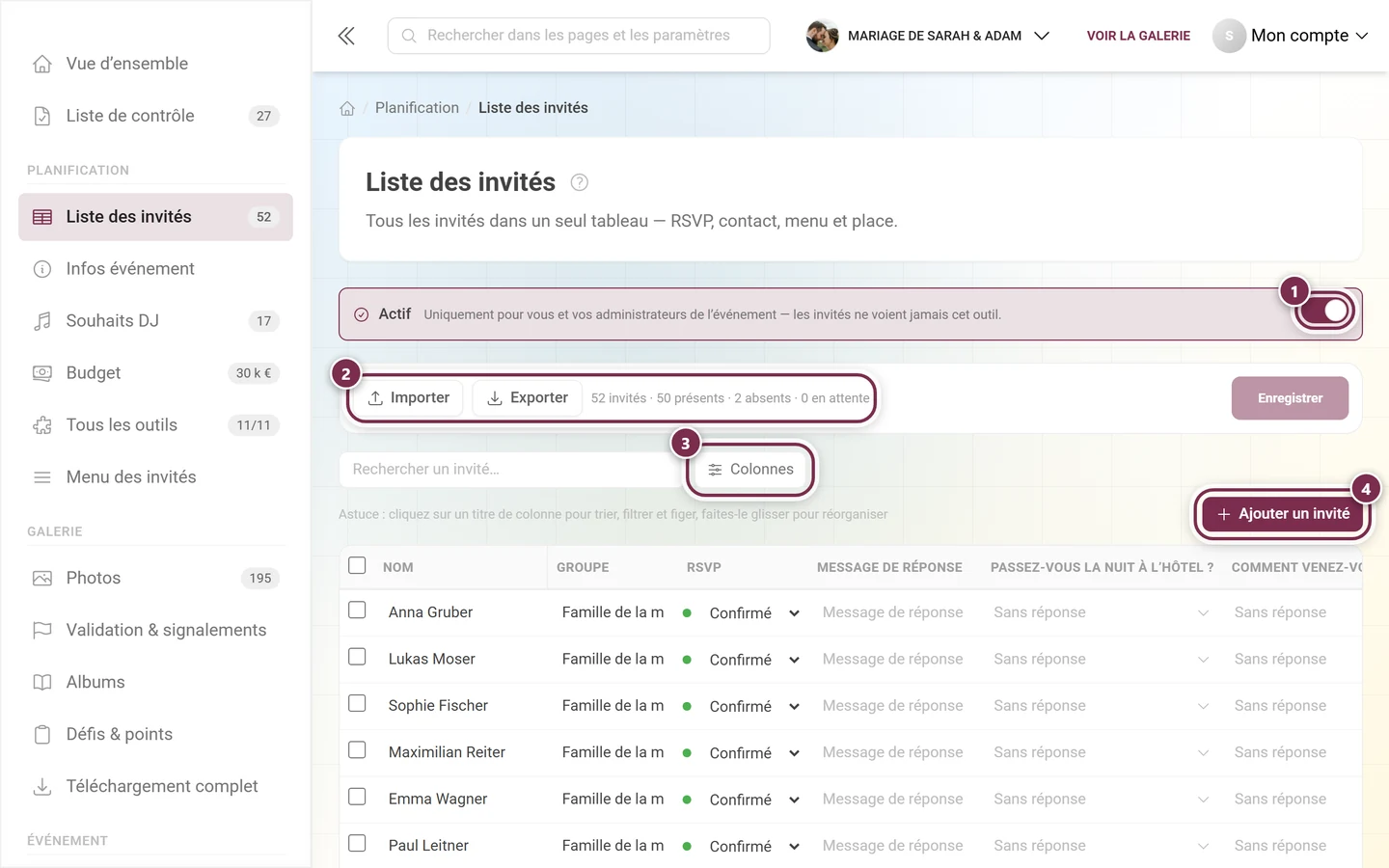
Section intitulée « D’abord la liste d’invités, ensuite les places »Le plan de table travaille avec les personnes de votre liste des invités – il n’a pas de base de données d’invités qui lui soit propre. Créez-la donc d’abord ; le bouton Ouvrir la liste des invités vous y emmène à tout moment, et depuis là, Ouvrir le plan de table vous ramène.
L’éditeur
Section intitulée « L’éditeur »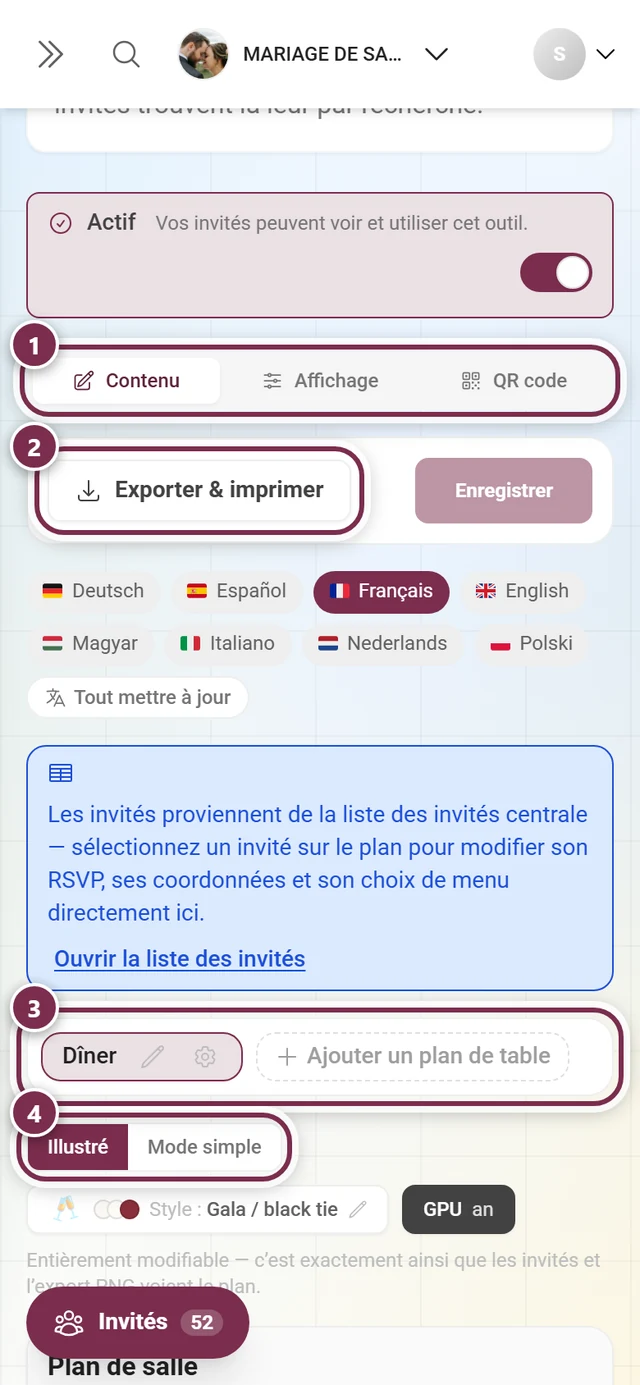
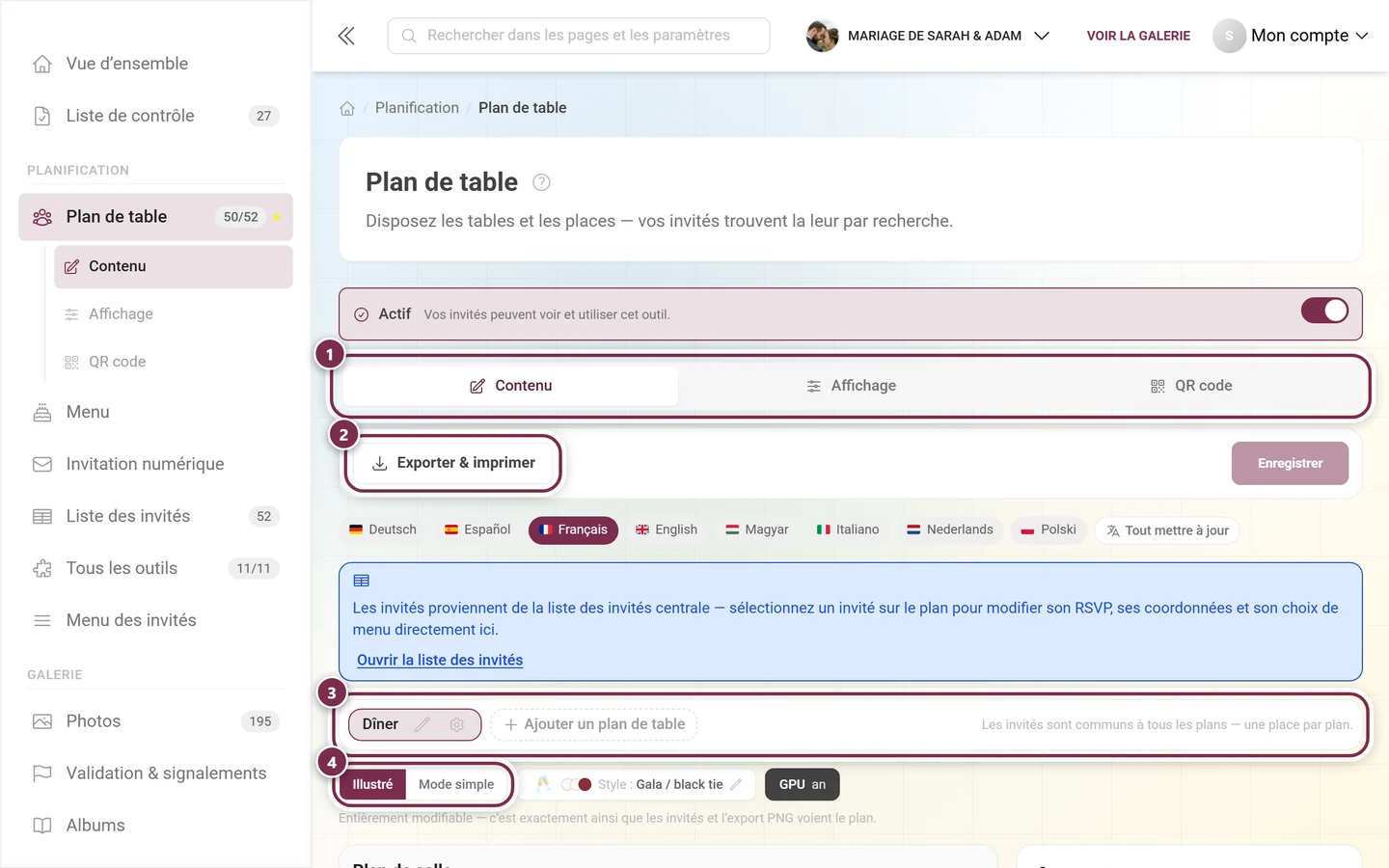
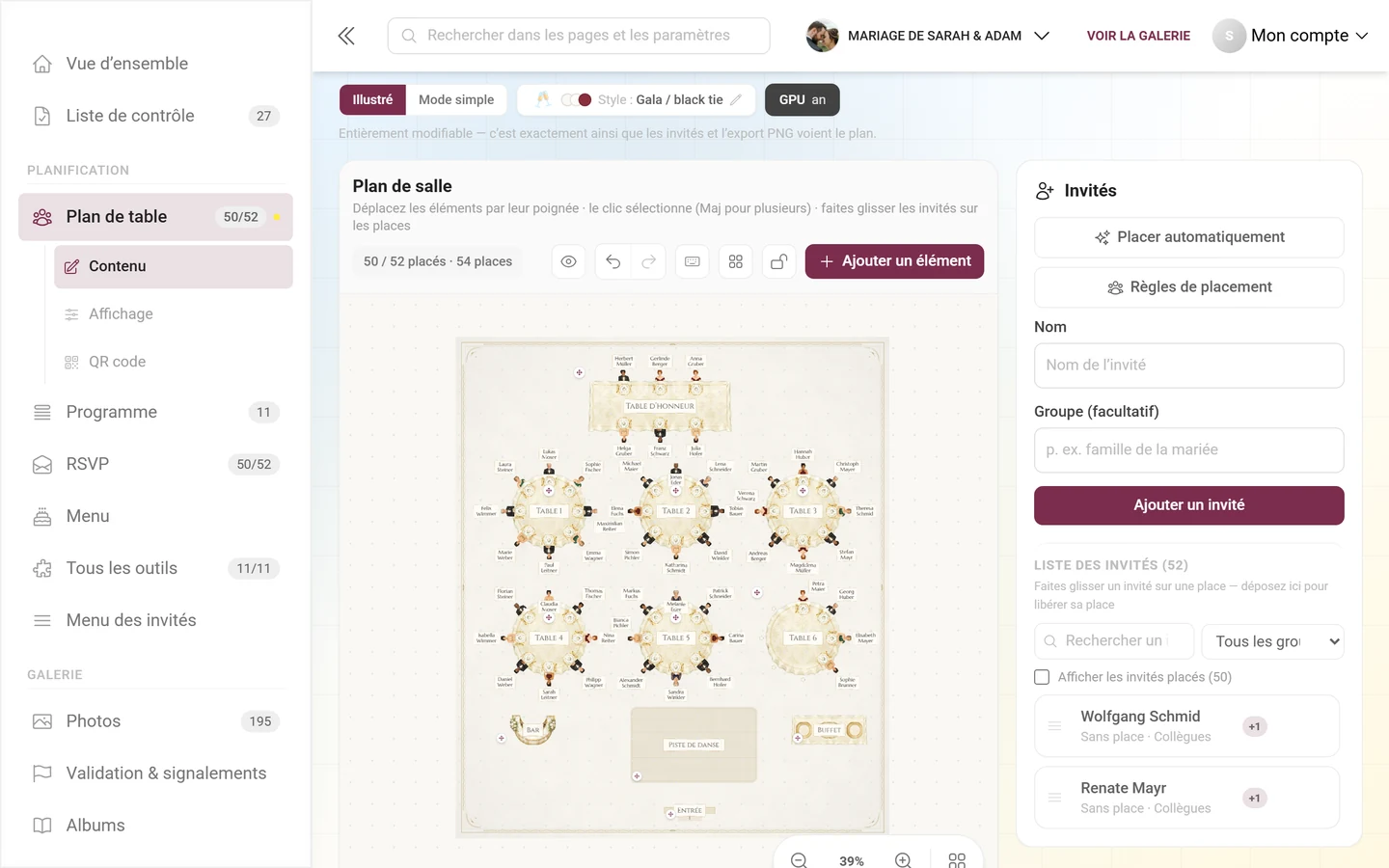
Vous le trouvez sous Outils → Plan de table dans l’onglet Contenu. La structure est toujours la même :
- La zone de travail au centre est votre salle. Vous déplacez les éléments par leur poignée, un clic les sélectionne.
- Le panneau latéral à droite affiche les réglages de l’élément sélectionné – si rien n’est sélectionné, votre liste d’invités s’y trouve.
- La ligne d’état au-dessus du plan indique combien d’invités sont placés et combien de places existent au total.
- La barre d’outils en haut à droite regroupe l’aperçu, l’annulation, les raccourcis clavier, le pinceau de style, la sélection multiple, le verrouillage de la disposition et Ajouter un élément.
Plusieurs plans
Section intitulée « Plusieurs plans »Vous pouvez créer jusqu’à 10 plans de table – un pour le dîner et un pour la soirée qui suit, par exemple. Dans la barre des plans, vous les créez avec Ajouter un plan de table, les renommez avec Renommer le plan de table ou les supprimez avec Supprimer le plan de table.
Visibilité & créneau horaire
Section intitulée « Visibilité & créneau horaire »Chaque plan dispose de ses propres réglages côté invités sous Visibilité & créneau horaire :
- Visible par les invités – désactivé, le plan porte le badge Masqué pour les invités et n’est visible que pour les administrateurs. Pratique pour les brouillons.
- Créneau horaire (facultatif) – avec Du et Au, vous définissez la période pendant laquelle les invités voient ce plan en premier. Ils peuvent malgré tout changer à tout moment, et le plan n’est jamais masqué de ce fait. Les horaires s’appliquent au jour de l’événement en heure locale ; un créneau à cheval sur minuit – de 22h00 à 02h00, par exemple – fonctionne.
- Reprendre d’un point du programme – si vous avez renseigné l’outil Programme, cette option récupère le début et la durée d’un point du programme comme créneau horaire. Si vous modifiez ensuite un horaire manuellement, la liaison se rompt.
Appliquer ferme la boîte de dialogue.
Créer des tables
Section intitulée « Créer des tables »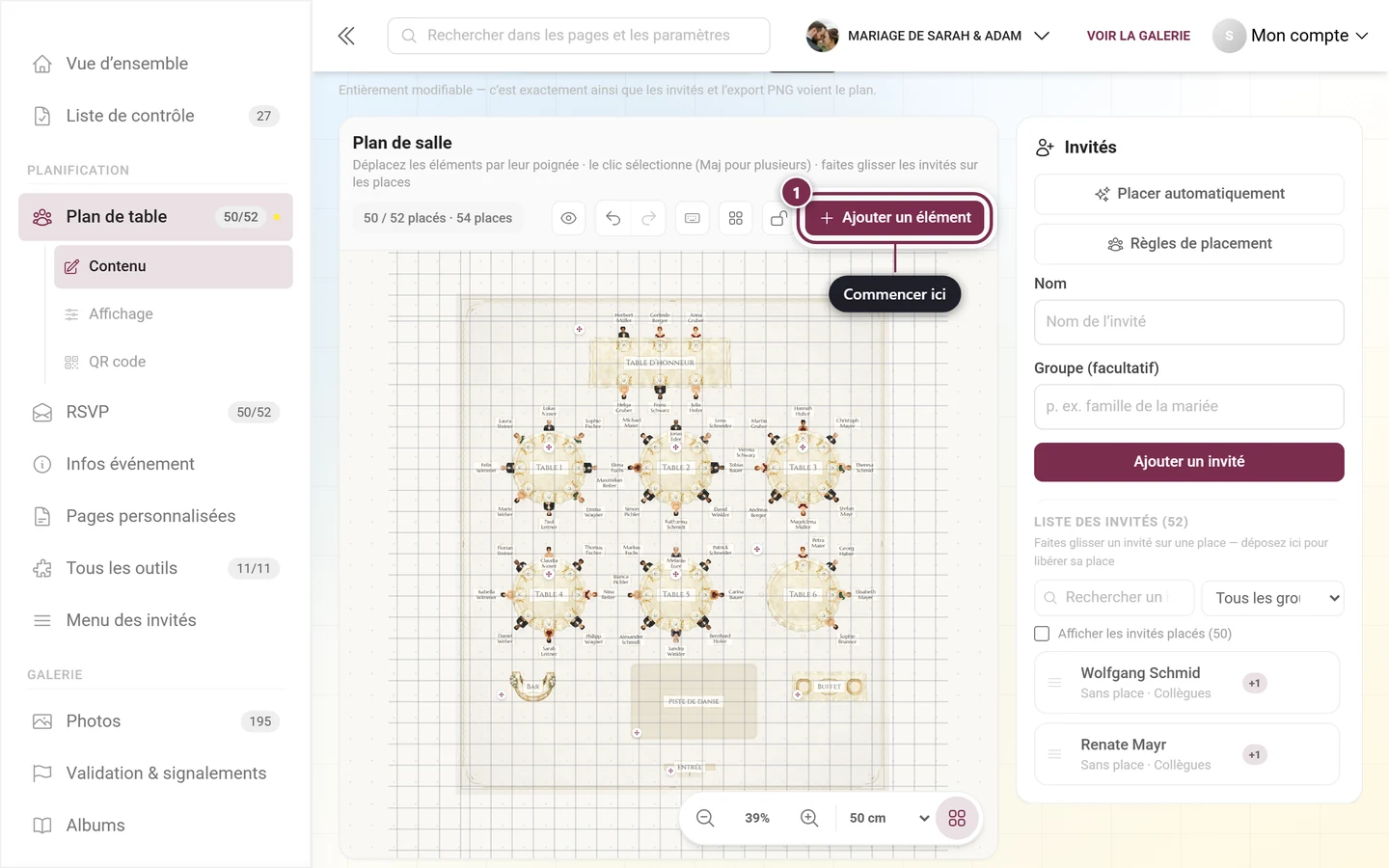
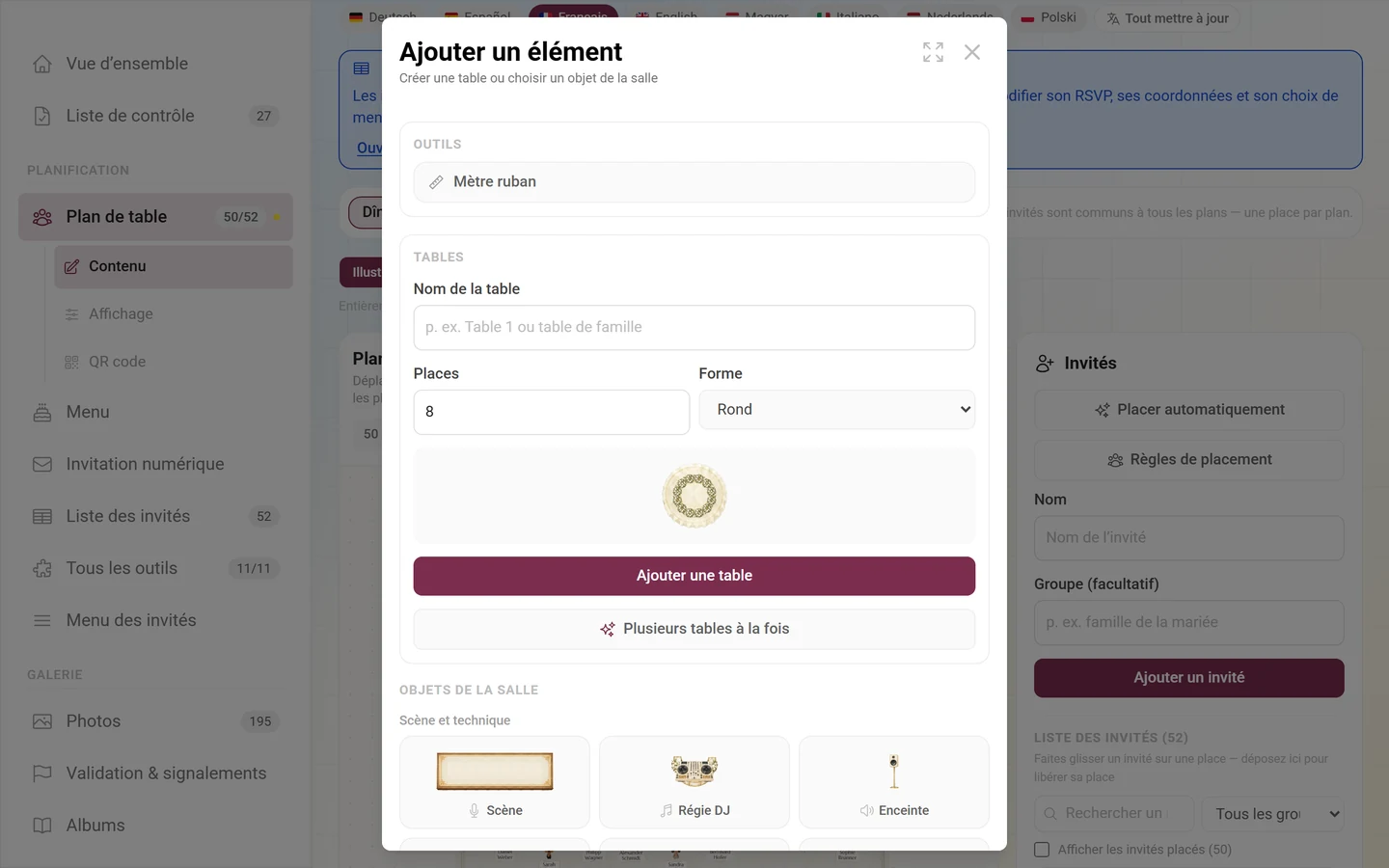
Via Ajouter un élément → Table, vous créez une table. Un clic dessus ouvre Modifier la table dans le panneau :
- Nom de la table – libre, par exemple « Table 1 » ou « Table de famille ».
- Places – combien de personnes y sont assises. Les boutons Plus de places et Moins de places modifient le nombre progressivement.
- Forme – Rond, Rectangulaire, Carré, Ovale ou Demi-rond.
- Couleur – la couleur de la table en mode simple.
Dimensions en centimètres
Section intitulée « Dimensions en centimètres »Toutes les dimensions sont en centimètres réels, afin que le plan corresponde à la salle. Les champs affichés dépendent de la forme : Largeur (cm) et Hauteur (cm) pour les tables rectangulaires et ovales, Diamètre (cm) pour les rondes, Longueur du côté (cm) pour les carrées.
Taille automatique réinitialise les dimensions – la table s’ajuste alors de nouveau automatiquement au nombre de places. Avec Espacement entre les places, vous réglez la proximité des couverts.
De quel côté se trouvent les places
Section intitulée « De quel côté se trouvent les places »Sous Places sur ces côtés, vous désactivez des côtés individuels – par exemple pour une table contre un mur. Pour les tables rectangulaires et carrées, ce sont le Haut, la Droite, le Bas et la Gauche ; les tables rondes et ovales interprètent les mêmes réglages comme des quarts d’arc. Une table en demi-rond propose une Arche et un Côté plat, et n’a par défaut que l’arche activée.
Démarrage rapide : plusieurs tables à la fois
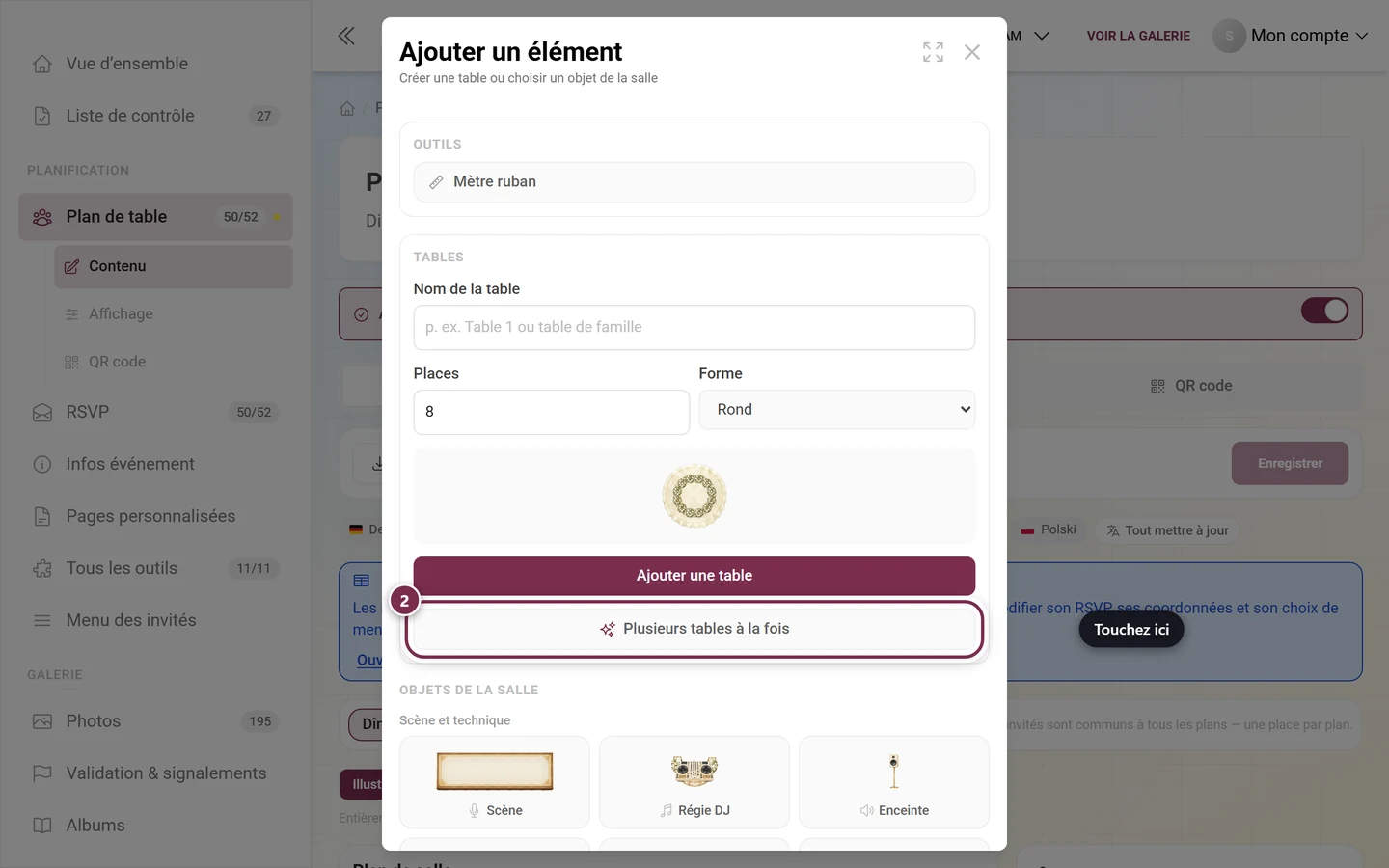
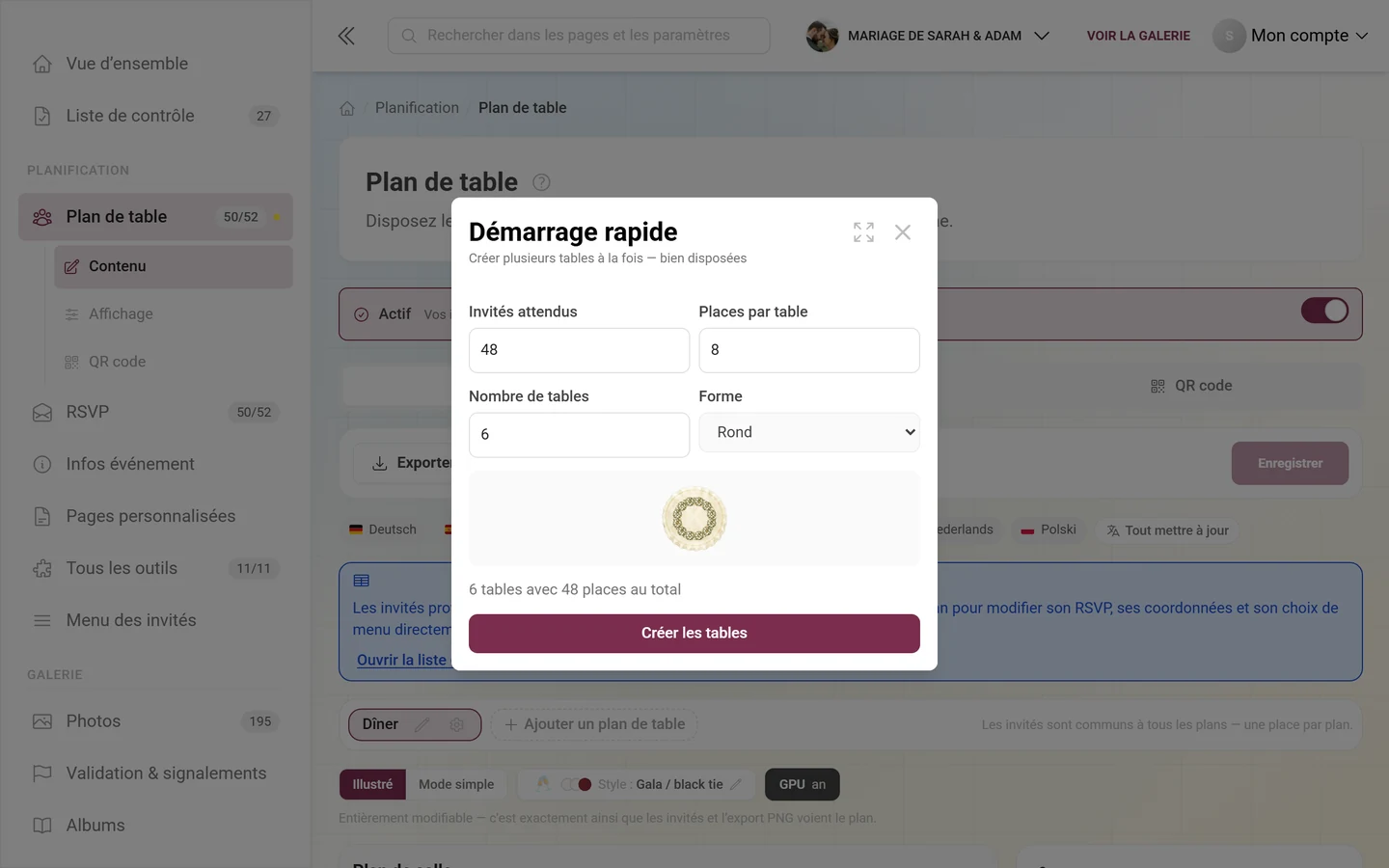
Section intitulée « Démarrage rapide : plusieurs tables à la fois »Pour commencer, il y a Démarrage rapide : créer des tables (dans la boîte de dialogue Ajouter un élément, cette option s’appelle Plusieurs tables à la fois). Vous saisissez Invités attendus et Places par table, Photogala calcule le Nombre de tables et vous affiche le total ; Forme détermine si les tables seront rondes ou rectangulaires. Créer les tables les dépose déjà agencées sur la zone de travail – à vous ensuite de les ajuster.
Le bouton Démarrage rapide : créer des tables directement sur la zone de travail n’apparaît que tant que le plan est encore vide. Dès qu’une table existe, le chemin passe par Ajouter un élément.
Objets de salle
Section intitulée « Objets de salle »Tout ce qui n’est pas une table provient des objets de salle dans Ajouter un élément. Ils sont regroupés en quatre catégories :
- Scène et technique – scène, cabine DJ, haut-parleur, éclairage, piano, feu d’artifice, écran.
- Nourriture et boissons – bar, buffet, table à gâteau, table à cadeaux, candy bar.
- Salle et équipements – champ de texte, piste de danse, entrée, toilettes, vestiaire, photobooth, livre d’or, mur, colonne, lounge, coin enfants.
- Décoration et extérieur – arbre, plante, arche, composition florale, fleurs, couvert, assiette, vase, bouteilles, lanterne et Personnalisé pour tout ce qui ne rentre dans aucune case.
Un objet sélectionné se modifie dans le panneau sous Modifier l’objet : Libellé est le texte affiché, Afficher le libellé de l’objet l’affiche ou le masque, Couleur détermine la teinte en mode simple.
Champs de texte
Section intitulée « Champs de texte »L’objet Champ de texte est un texte libre sur le plan – pour des indications comme « Zone fumeurs » ou un titre. Sous Modifier le texte, vous réglez :
- Texte – le contenu.
- Police – Par défaut, Serif, Display, Cursive ou Mono.
- Taille de police ainsi que Gras, Italique et Souligné.
- Alignement – Gauche, Centre ou Droite.
- Couleur du texte, Arrière-plan (Sans ou Pastille) et Bordure. Via Personnalisée, vous choisissez n’importe quelle valeur de couleur.
Modifier les éléments
Section intitulée « Modifier les éléments »Les tables et les objets peuvent être modifiés de plusieurs façons – choisissez celle qui vous convient le mieux.
- Déplacer – faites glisser par la poignée.
- Redimensionner – faites glisser la poignée d’angle.
- Pivoter – faites glisser la poignée de rotation. L’Angle figure aussi comme valeur numérique dans le panneau ; maintenez Shift en faisant glisser pour que la rotation s’aligne par paliers de 15 degrés.
- Retourner – Retourner horizontalement et Retourner verticalement dans le menu contextuel, pour les objets de salle.
- Dupliquer – Dupliquer place une copie à côté.
- Grouper – sélectionnez plusieurs éléments puis Grouper : ils sont ensuite sélectionnés et déplacés ensemble. Dégrouper annule cela.
- Calque – Mettre au premier plan, Vers l’avant, Vers l’arrière, Mettre à l’arrière-plan déterminent ce qui recouvre quoi.
- Verrouiller – un élément verrouillé porte le label Verrouillé et ne peut plus être déplacé accidentellement.
- Transférer le style – le pinceau de la barre d’outils copie le style de l’élément sélectionné ; vous touchez ensuite d’autres éléments pour le leur appliquer. Esc met fin au pinceau.
Plusieurs éléments à la fois
Section intitulée « Plusieurs éléments à la fois »Avec Shift + clic ou Ctrl + clic, vous ajoutez des éléments à la sélection ; la barre d’outils dispose en plus d’un commutateur qui fait qu’un simple appui ajoute déjà à la sélection – la méthode la plus pratique sur téléphone. Le panneau indique alors combien d’éléments sont sélectionnés et propose les actions communes.
Menu contextuel
Section intitulée « Menu contextuel »Sur ordinateur, vous l’ouvrez par un clic droit, sur téléphone en appuyant longuement. Selon la cible, il contient dupliquer, retourner, calques et supprimer ; sur une zone vide, il propose Insérer une table ici et Insérer un élément, pour que le nouvel élément arrive exactement à cet endroit.
Aides à l’alignement
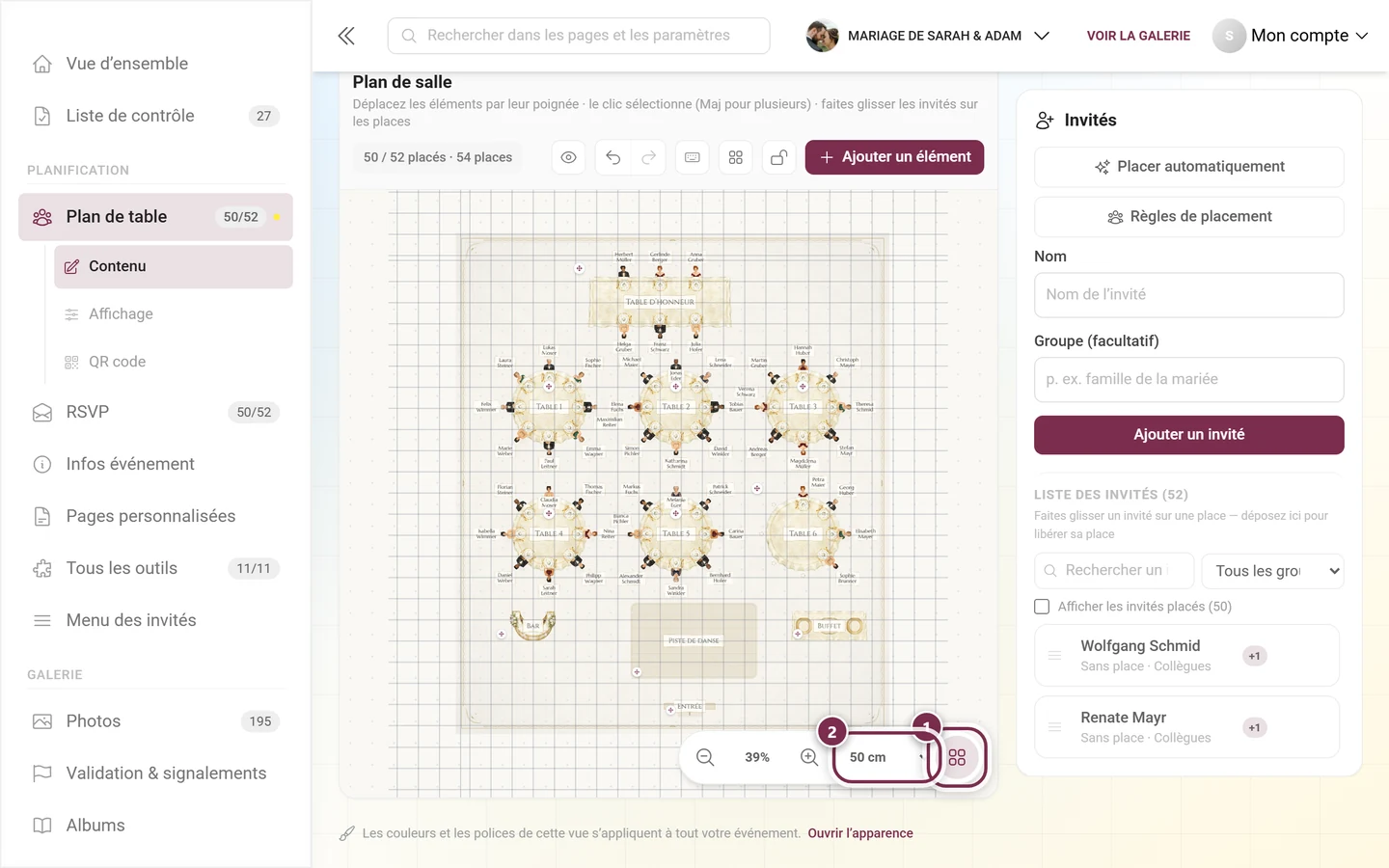
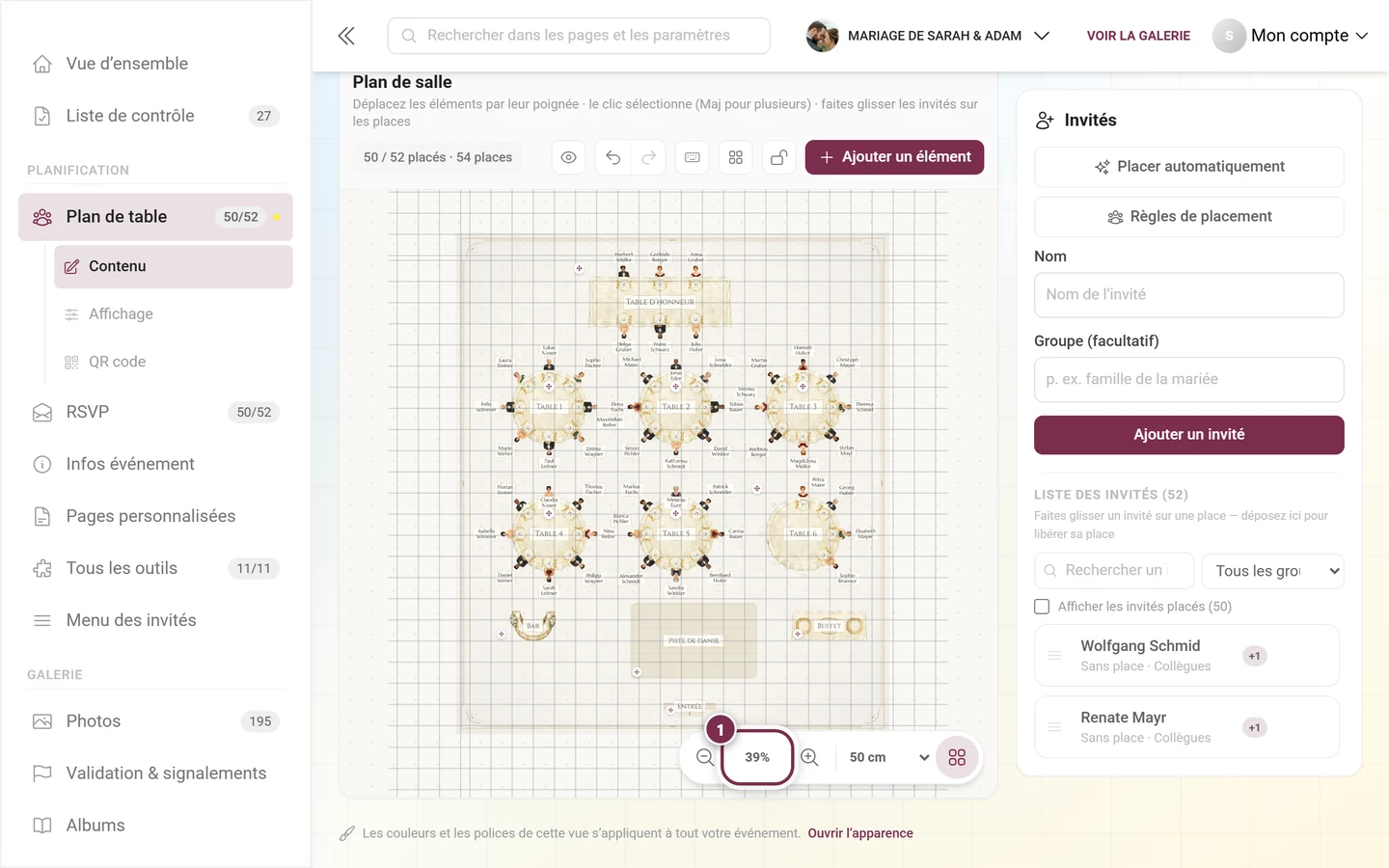
Section intitulée « Aides à l’alignement »Le bouton de grille en bas à droite du plan active et désactive la Grille – tout comme la touche G. L’espacement de la grille se choisit juste à côté : 10 cm, 25 cm, 50 cm ou 100 cm ; 50 cm est la valeur par défaut. Votre choix est mémorisé par le navigateur. Le champ d’espacement n’apparaît qu’une fois la grille activée – grille désactivée, seul le bouton s’affiche.
Si vous maintenez Alt en faisant glisser, Photogala ignore la grille et place librement.
Mètre ruban
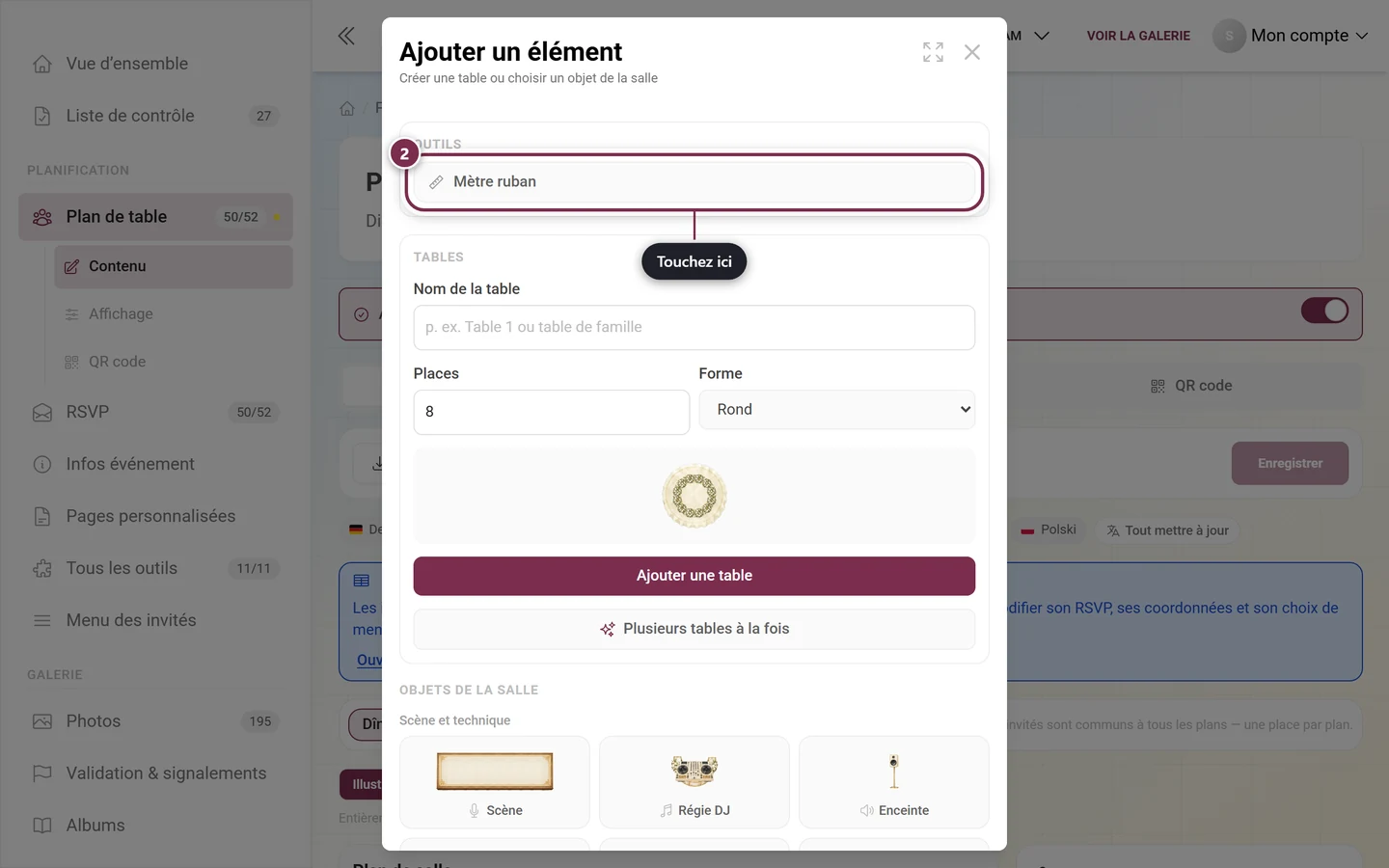
Section intitulée « Mètre ruban »Vous accédez au Mètre ruban via Ajouter un élément – dans la boîte de dialogue, il se trouve tout en haut sous le titre Outils. Il mesure des distances : vous tracez une ligne sur le plan et obtenez la longueur en centimètres. Via Saisir la longueur, vous entrez une valeur manuellement ; la ligne de mesure et ses points peuvent ensuite être déplacés. Arrêter la mesure ou Esc revient en arrière.
En bas à droite se trouvent Zoom avant, Zoom arrière et le pourcentage. Un clic sur la valeur correspond à Réinitialiser le zoom. Sur téléphone, vous zoomez avec deux doigts.
Verrouiller la disposition
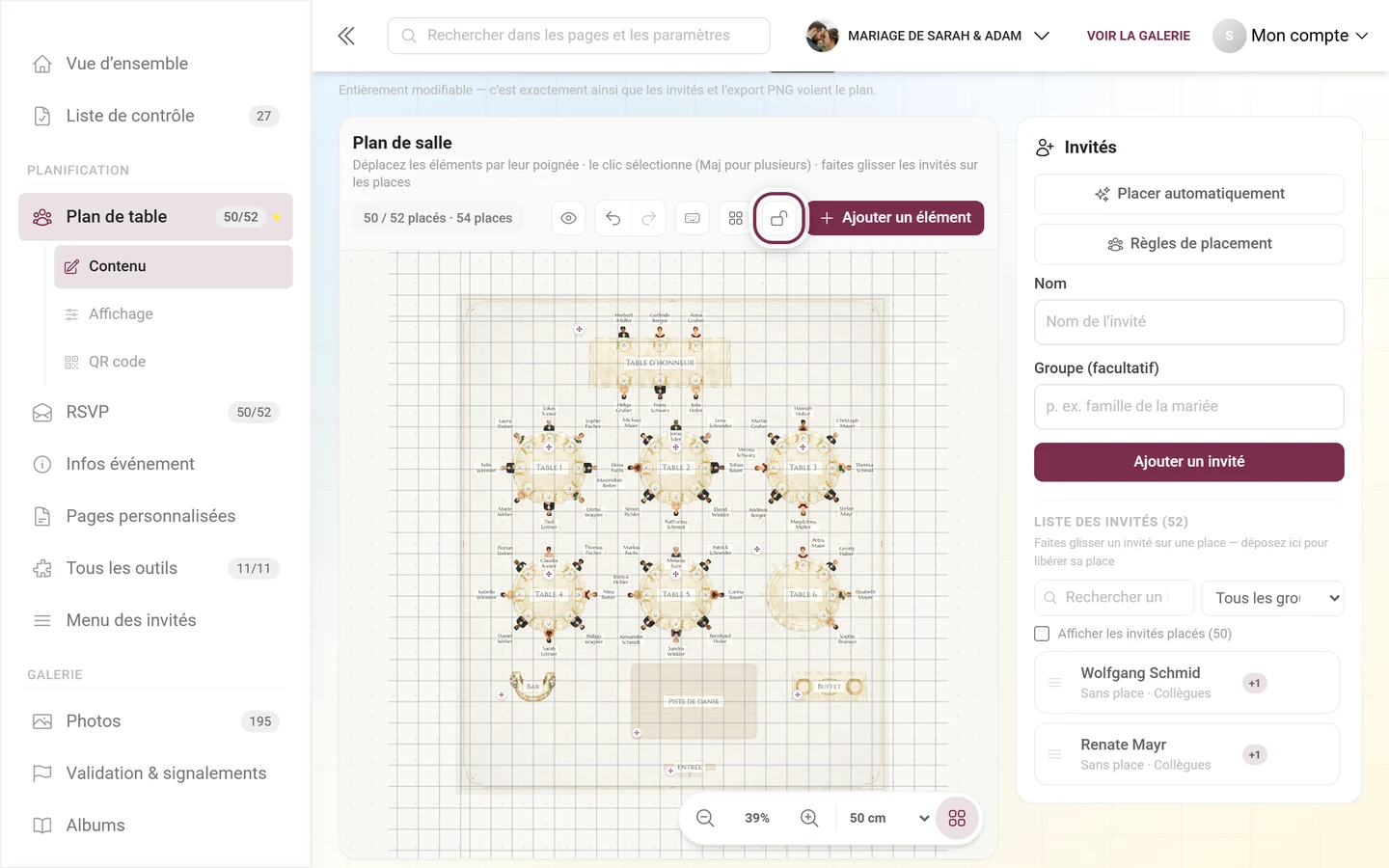
Section intitulée « Verrouiller la disposition »Verrouiller la disposition fige toutes les positions. C’est pratique une fois la salle en place, quand vous ne faites plus que répartir les invités – un glissement accidentel ne déplace alors plus aucune table. Déverrouiller la disposition annule cela.
Annuler et raccourcis clavier
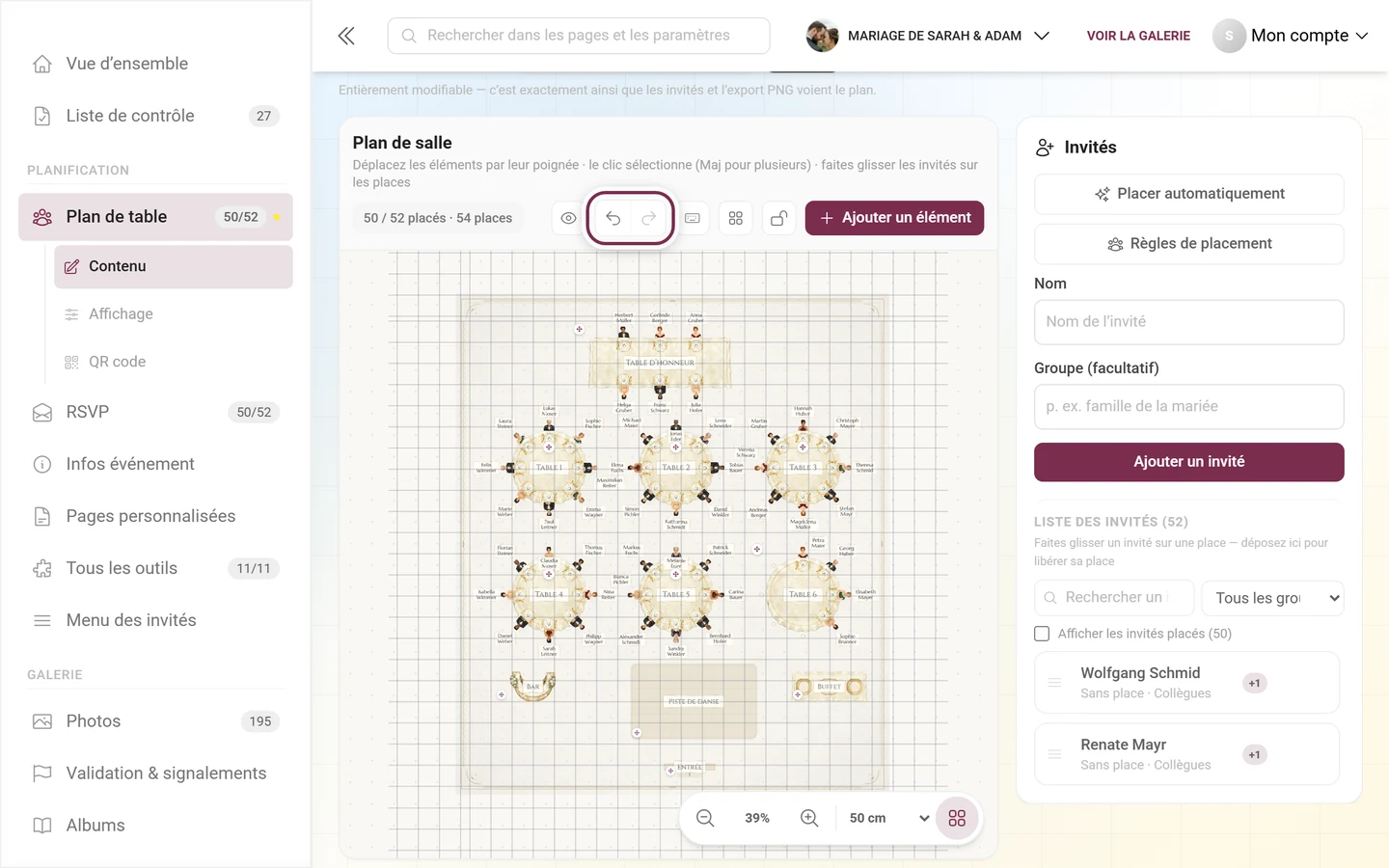
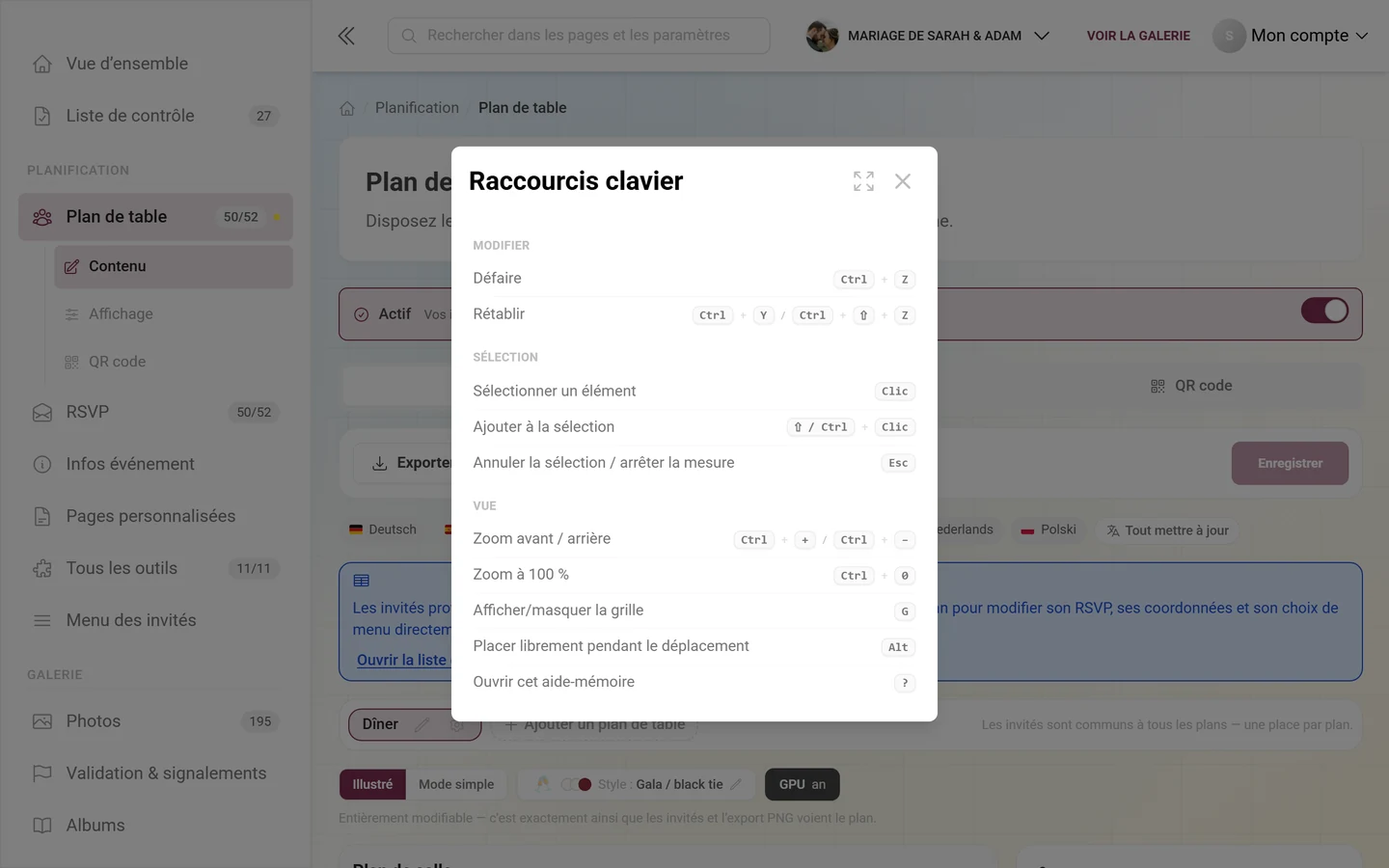
Section intitulée « Annuler et raccourcis clavier »Défaire et Rétablir se présentent sous forme de paire de flèches dans la barre d’outils. Le bouton clavier juste à côté ouvre Raccourcis clavier :
Édition
- Ctrl + Z – Défaire
- Ctrl + Y ou Ctrl + Shift + Z – Rétablir
Sélection
- Clic – Sélectionner un élément
- Shift + clic ou Ctrl + clic – Ajouter à la sélection
- Esc – Désélectionner / arrêter la mesure
Affichage
- Ctrl + + et Ctrl + − – Zoom avant / arrière
- Ctrl + 0 – Zoom à 100 %
- G – Afficher/masquer la grille
- Alt – Placer librement pendant le glissement
- ? – Ouvrir cet aperçu
Sur Mac, c’est ⌘ au lieu de Ctrl partout.
Sur téléphone
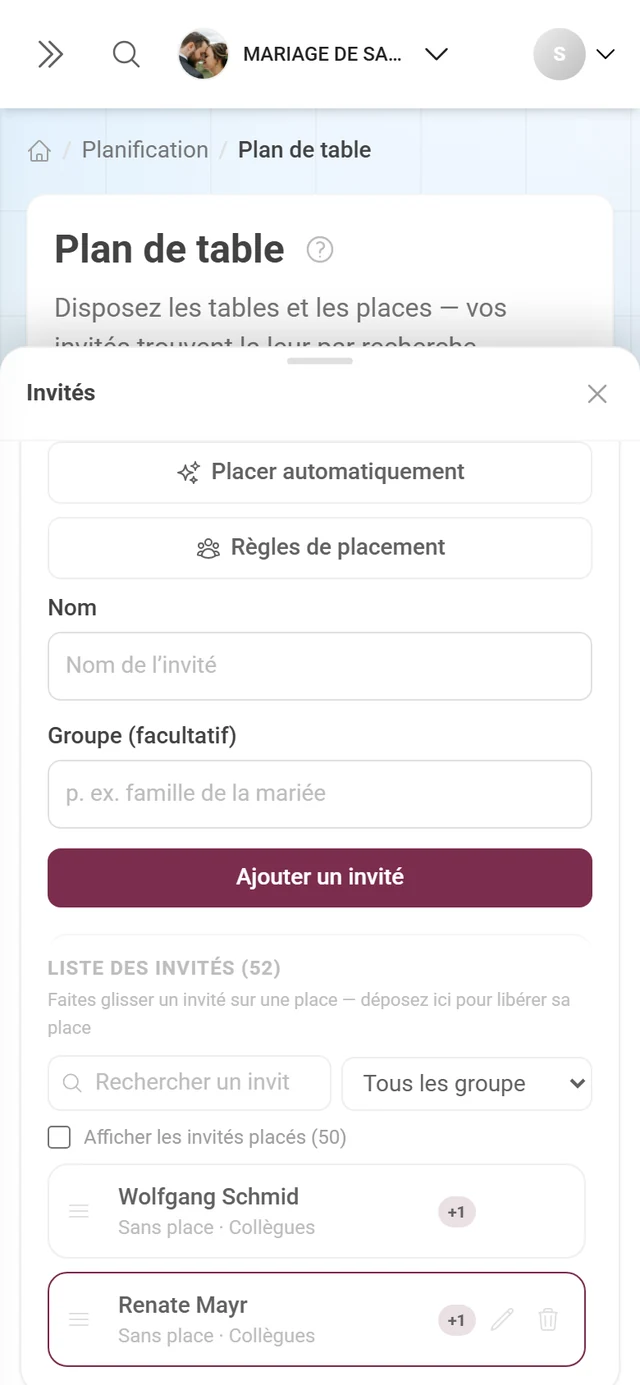
Section intitulée « Sur téléphone »Sur téléphone, le panneau latéral n’est pas une colonne à côté du plan, mais une feuille inférieure (bottom sheet) : elle glisse depuis le bas dès que vous sélectionnez un élément. Par la poignée en haut, vous pouvez la tirer vers le haut lorsqu’un panneau est plus long que sa hauteur de repos – et la refermer en la tirant vers le bas. Le plan reste ainsi visible pendant que vous modifiez les réglages.
Le texte d’aide au-dessus du plan est plus court sur téléphone et décrit les gestes tactiles : glisser par la poignée, appuyer pour sélectionner, maintenir pour le menu, deux doigts pour zoomer.
Dépannage
Section intitulée « Dépannage »Je ne peux pas déplacer un élément. Vérifiez trois choses : Verrouiller la disposition est-il actif ? Le mètre ruban est-il en cours d’utilisation ? Êtes-vous dans l’aperçu de la vue invité ? Dans ces trois cas, le glissement est volontairement bloqué. Les éléments verrouillés individuellement portent le label Verrouillé.
Ma table saute pendant le glissement. La grille est active. Désactivez-la avec G, choisissez un espacement de grille plus fin, ou maintenez Alt en faisant glisser.
Mes modifications ont disparu après le rechargement. Le contenu n’est pas enregistré automatiquement. Utilisez le bouton Enregistrer avant de quitter la page.
Un message de conflit apparaît lors de l’enregistrement. Quelqu’un d’autre a enregistré entre-temps. Vos saisies sont conservées – vérifiez-les et enregistrez à nouveau.
Je ne peux plus créer de plan, de table ou d’objet supplémentaire. Il existe des limites maximales : 10 plans de table, 100 tables et 300 objets de salle par événement. Un message vous indique la limite atteinte.
Pages associées
Section intitulée « Pages associées »- Plan de table : Placer les invités · Vue illustrée, export & impression
- Pour les invités : Trouver votre place – ce que voient vos invités.
- Pour les organisateurs : Liste des invités · Programme · RSVP · Outils – Vue d’ensemble