Demandes de chansons
Si l’organisateur a activé les Souhaits DJ, vous pouvez demander de la musique. L’organisateur et le DJ voient la liste en direct — votre demande arrive donc directement, sans que personne n’ait à aller la récupérer.
Comment y accéder
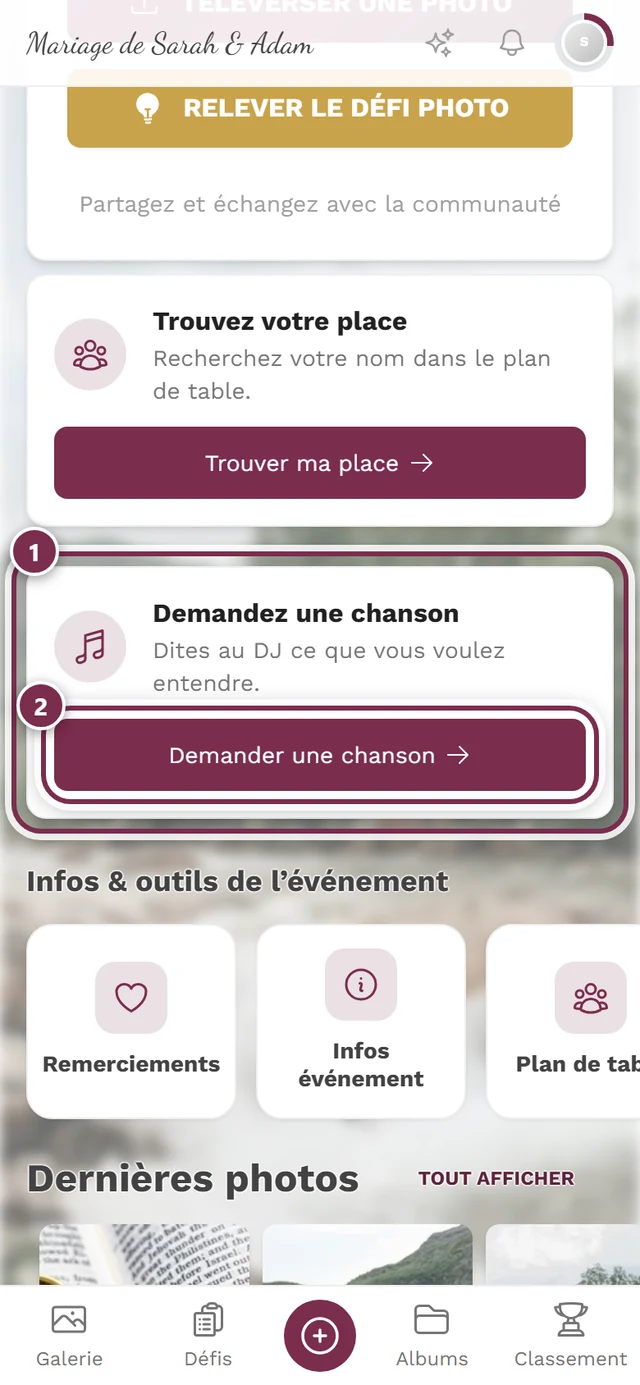
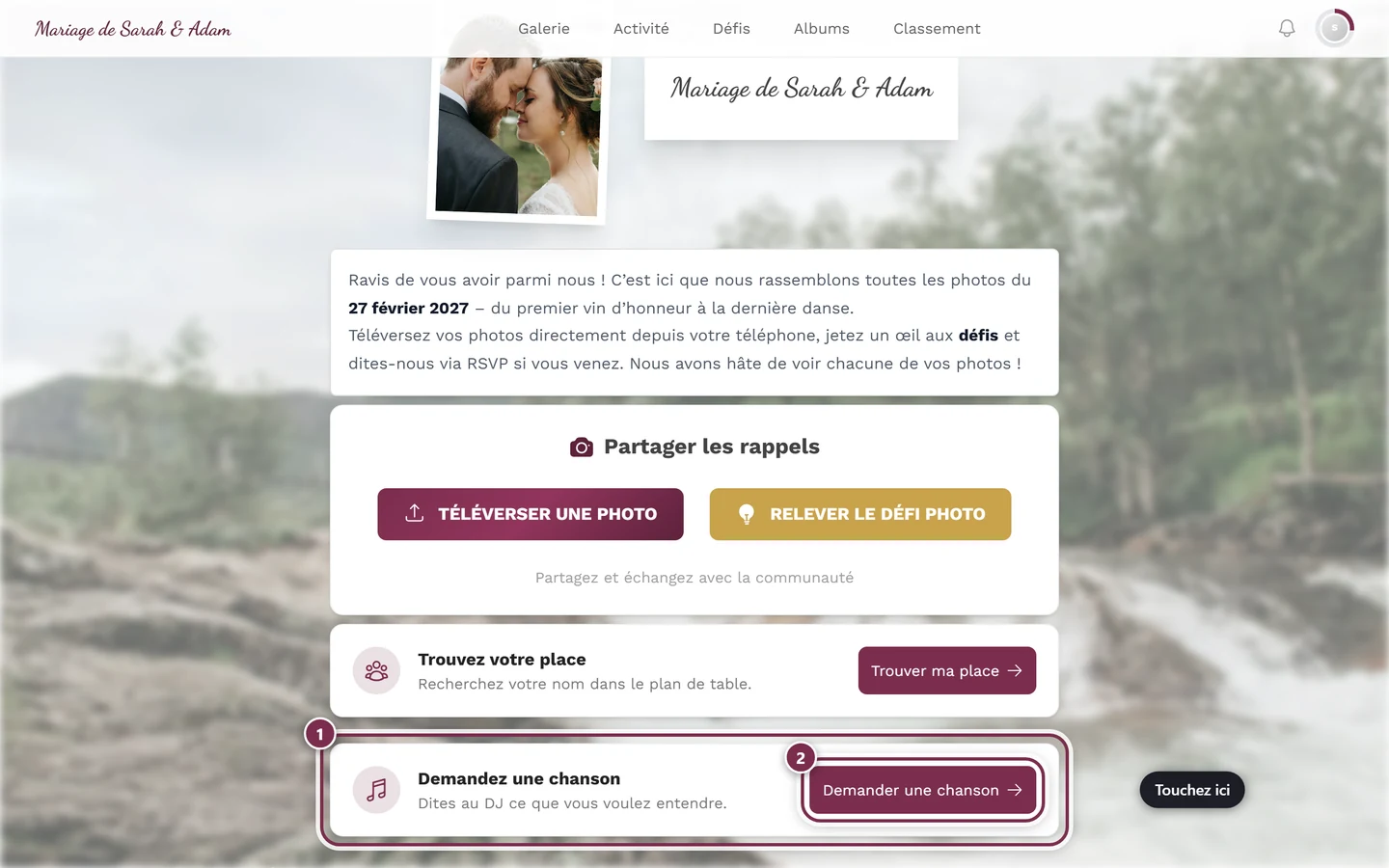
Section intitulée « Comment y accéder »Via le widget de la page d’accueil. Faites défiler jusqu’à la carte Demandez une chanson avec le sous-titre Dites au DJ ce que vous voulez entendre. Le bouton s’appelle Demander une chanson.
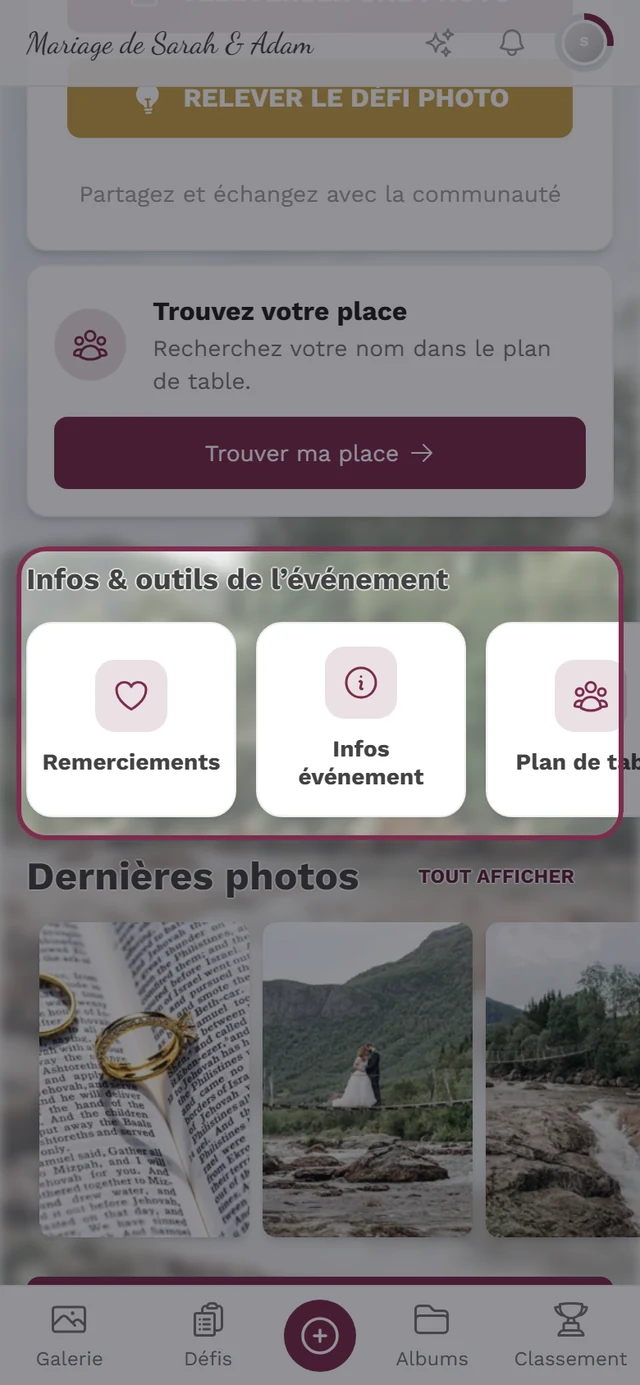
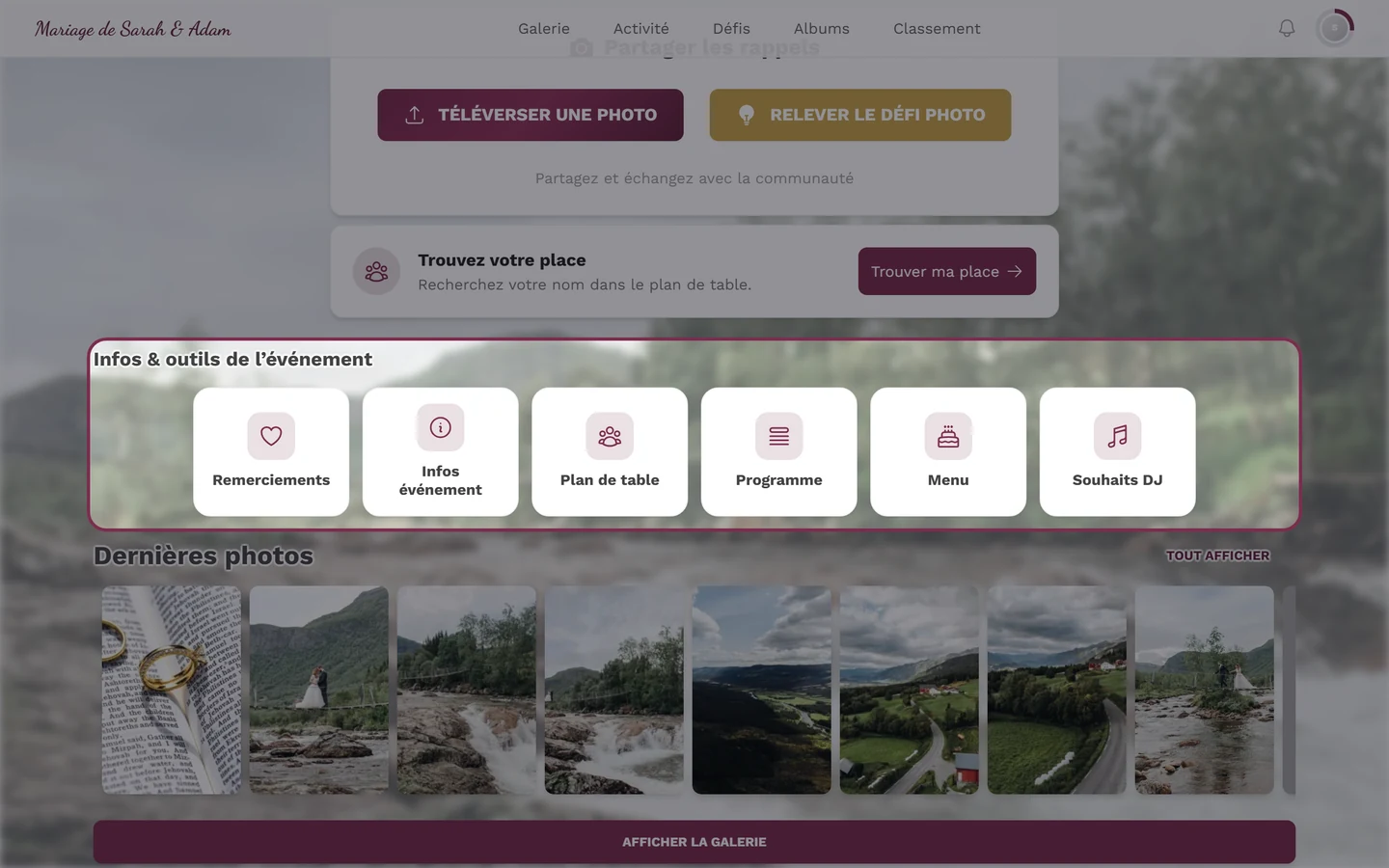
Via la barre d’outils. Dans la rangée Infos & outils de l’événement, vous trouverez la tuile Souhaits DJ. La page elle-même porte alors le titre Demandes de chansons.
Via un QR code. L’organisateur peut afficher un QR code dédié à cet outil — pratique à l’entrée ou sur les tables.
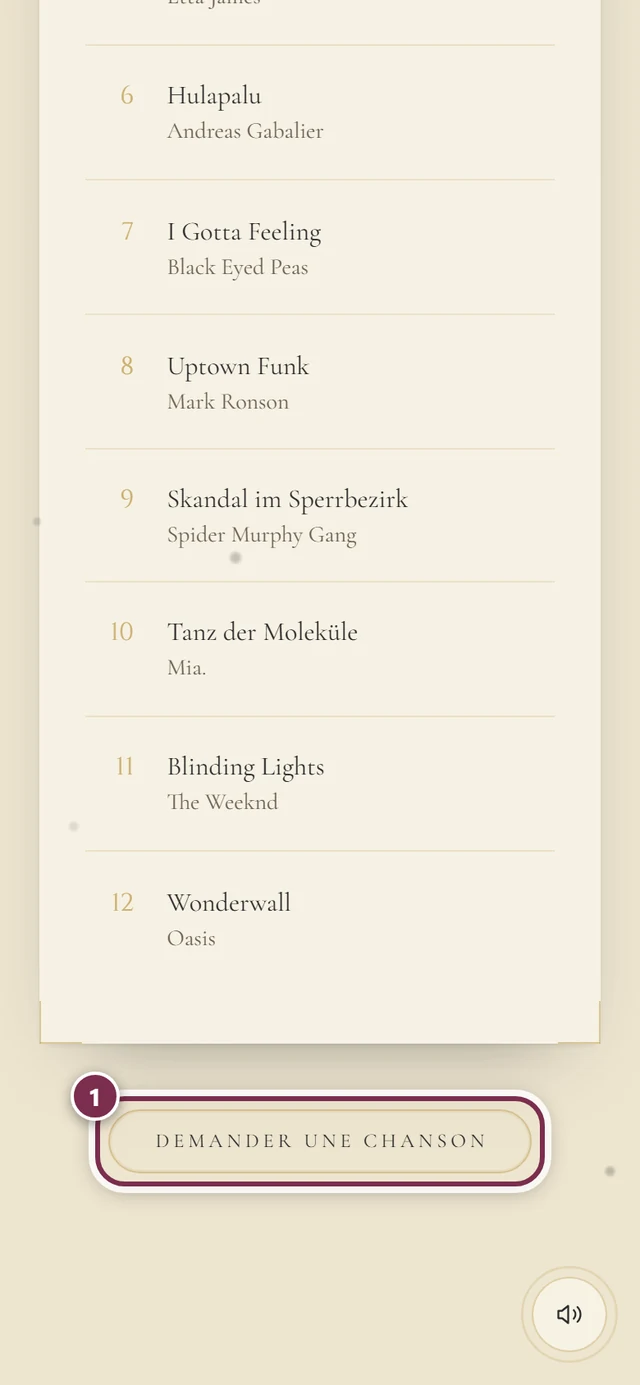
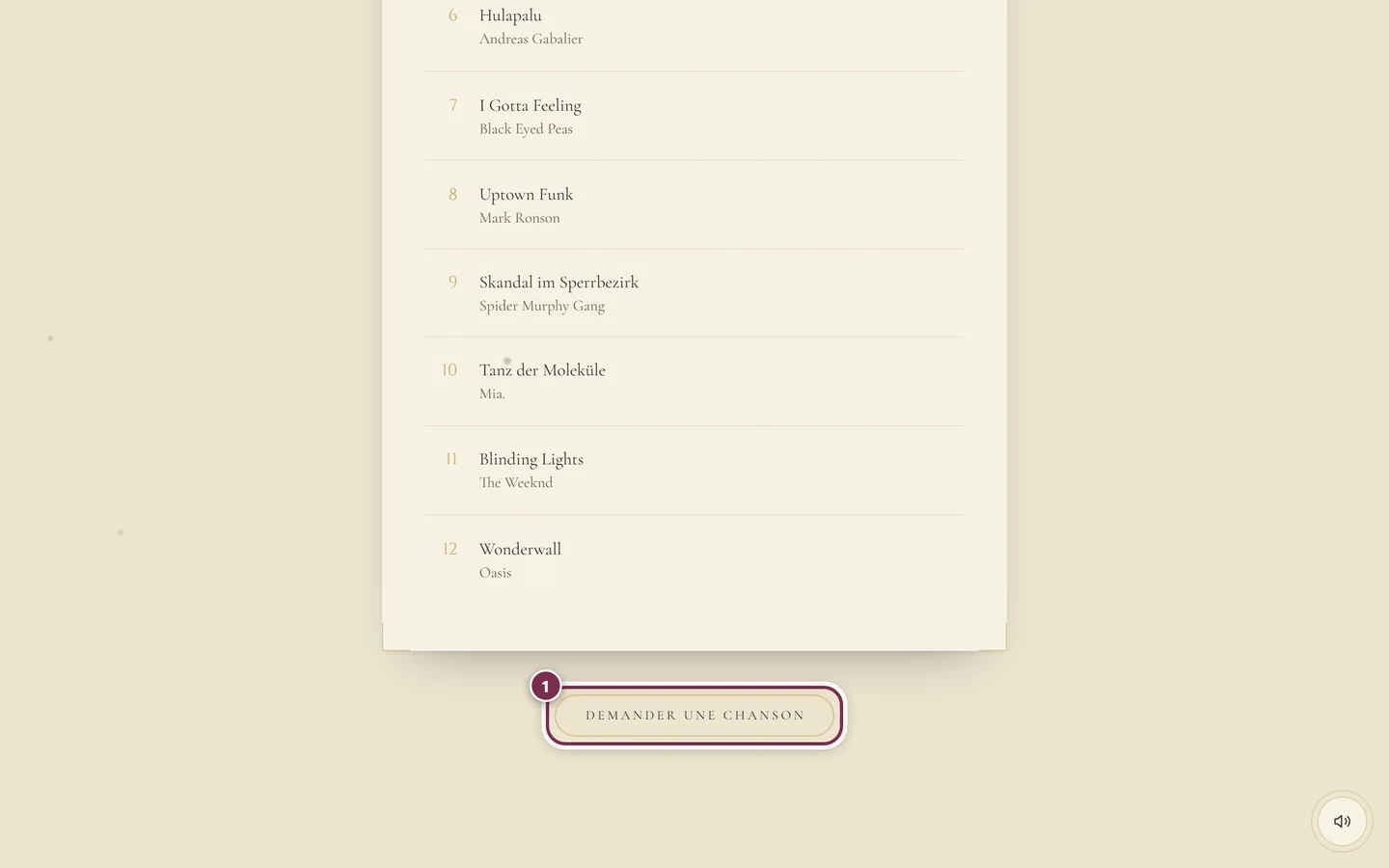
Via l’invitation numérique. Si la section Notre playlist est activée, vous y voyez les chansons sous forme de liste numérotée. Le bouton Demander une chanson en dessous ouvre le même formulaire directement dans l’invitation, sans que vous quittiez la page.
Demander une chanson
Section intitulée « Demander une chanson »-
Ouvrez les demandes de chansons.
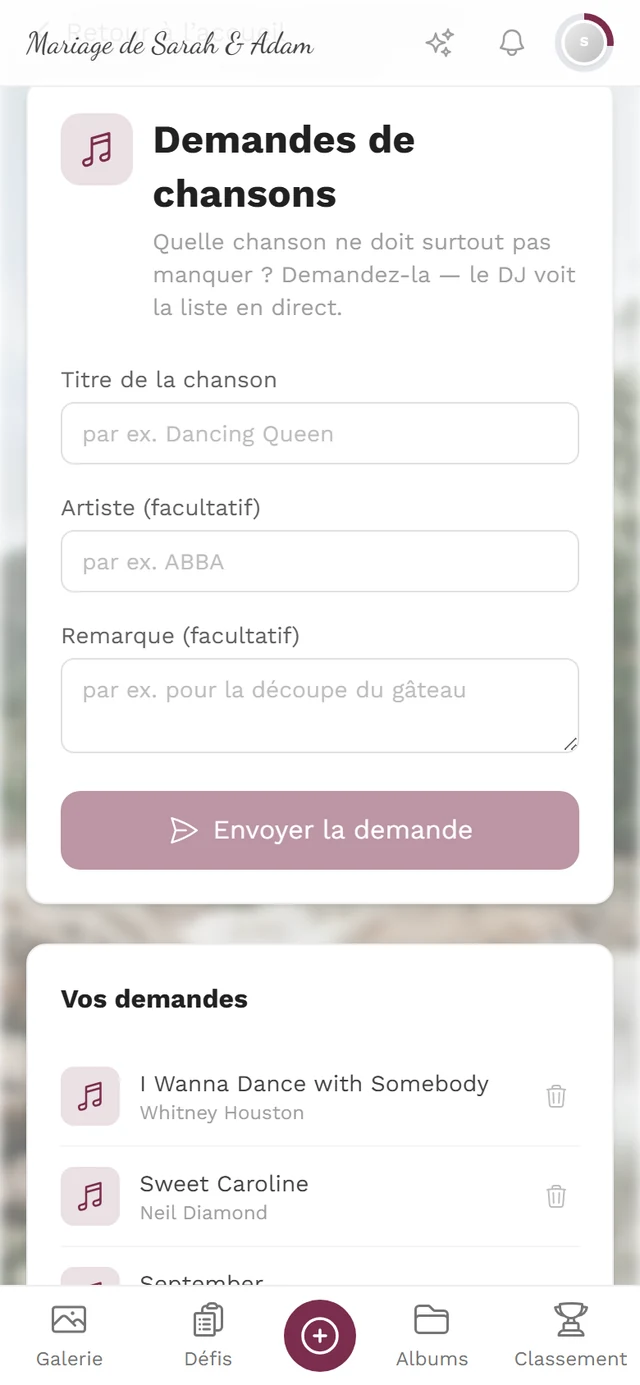
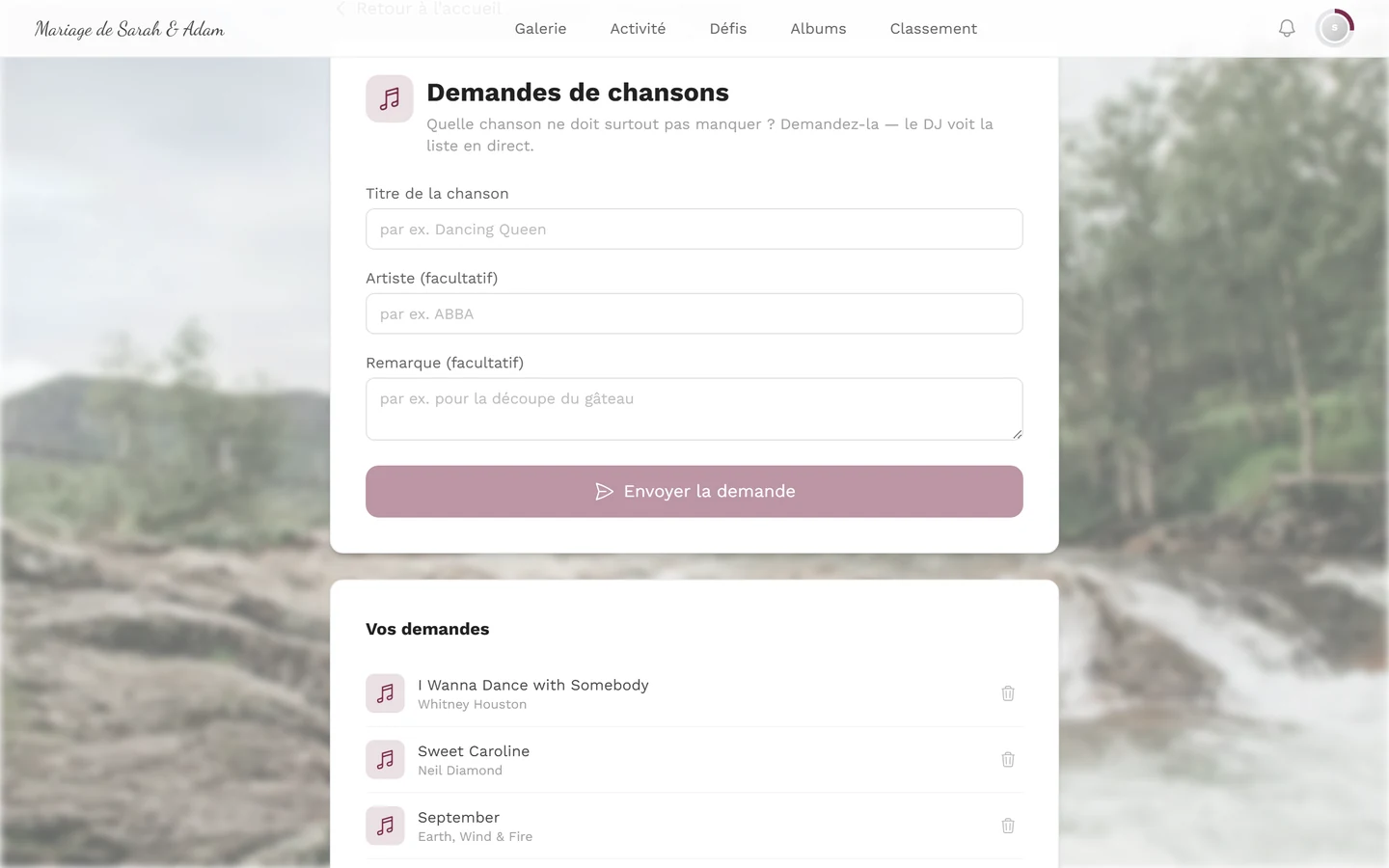
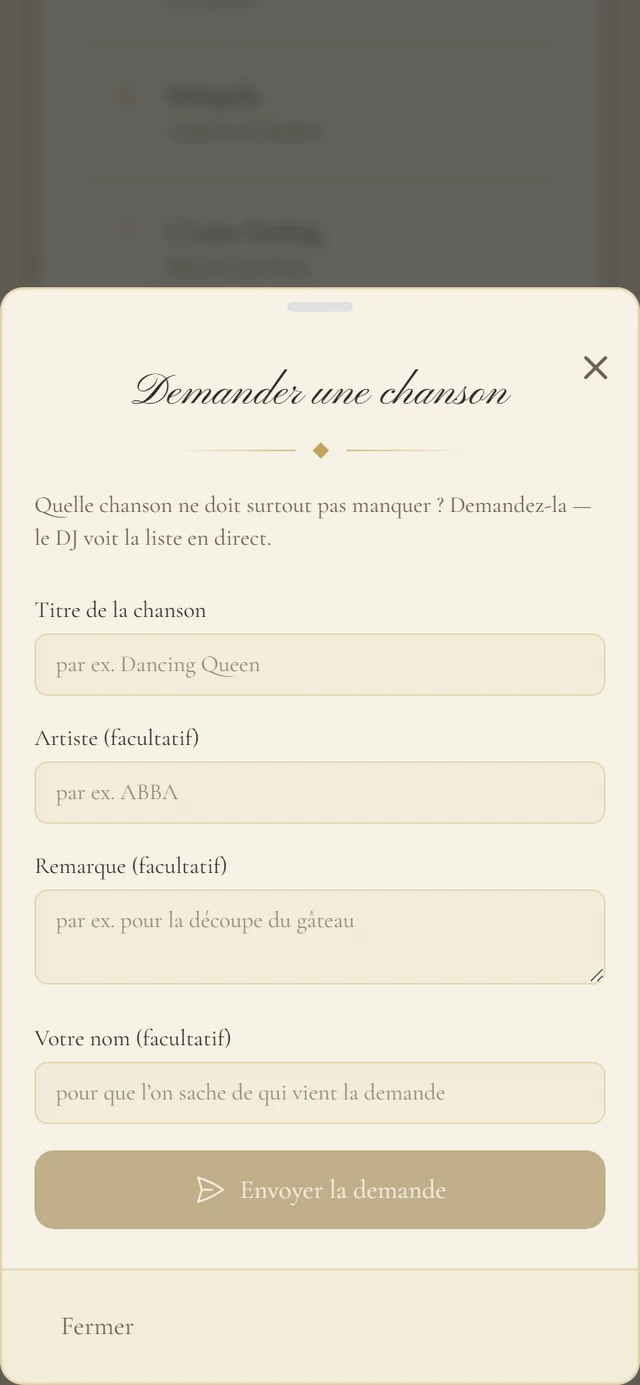
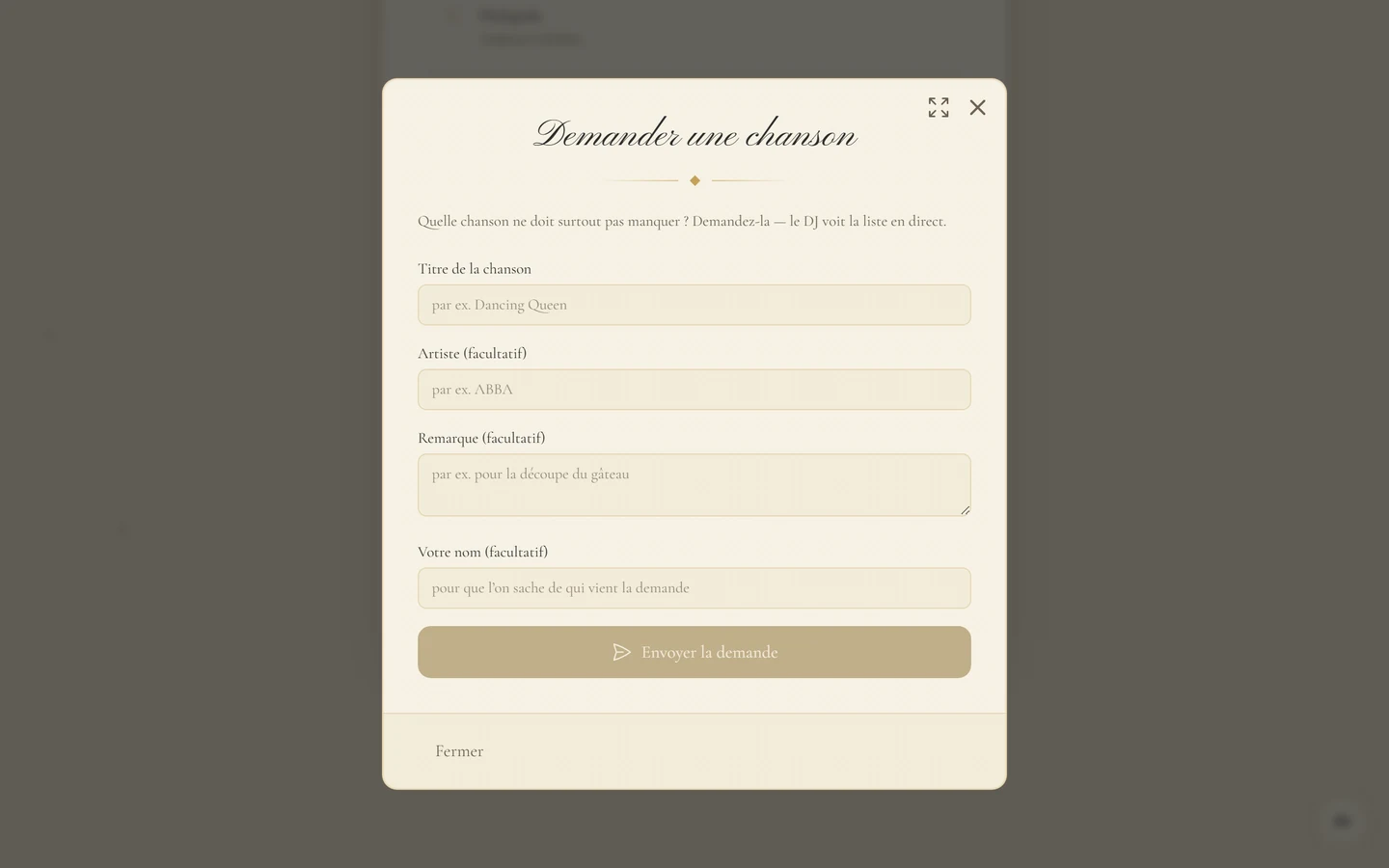
Le formulaire vide. Seul le titre de la chanson est obligatoire — l'artiste et la remarque aident le DJ à retrouver le bon morceau. -
Indiquez le titre de la chanson (l’exemple suggéré est Dancing Queen). C’est le seul champ obligatoire.
-
Facultatif : Artiste (facultatif) — par exemple ABBA. Utile lorsque le titre existe en plusieurs versions.
-
Facultatif : Remarque (facultatif) — par exemple pour la découpe du gâteau.
-
Si vous n’êtes pas connecté à la galerie, un quatrième champ apparaît : Votre nom (facultatif), avec l’indication pour que l’on sache de qui vient la demande. Si vous le laissez vide, l’organisateur verra ensuite Anonyme. Si vous êtes connecté, ce champ n’apparaît pas — Photogala reprend alors votre pseudo de la galerie.
-
Appuyez sur Envoyer la demande. Pendant l’envoi, le bouton affiche Envoi en cours…
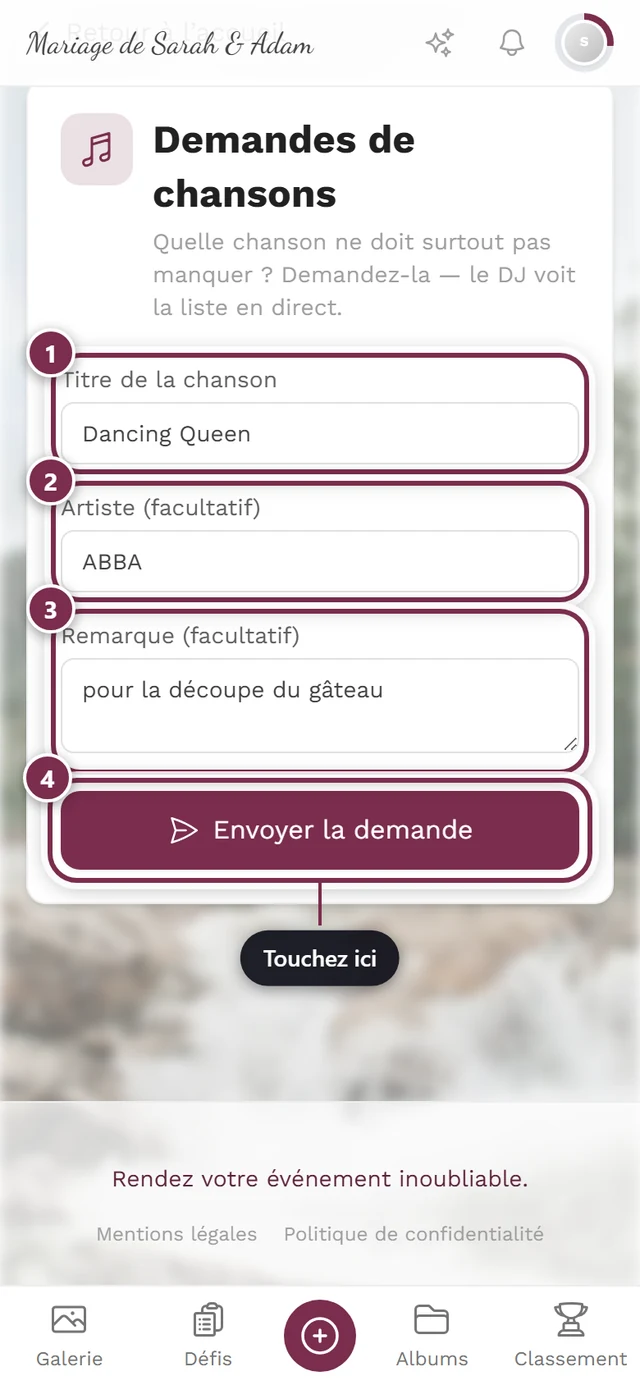
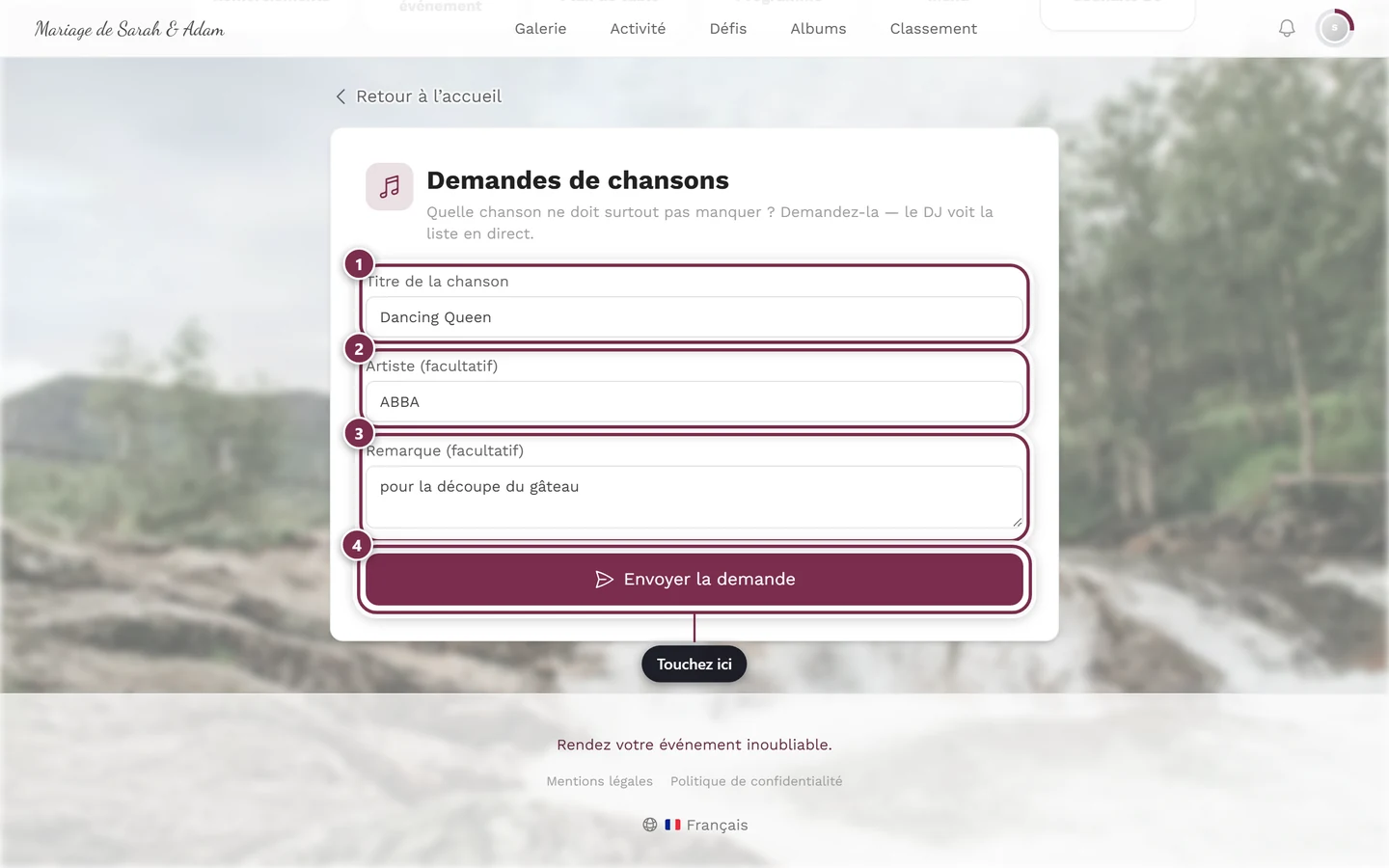
Un exemple entièrement rempli : ① Titre de la chanson *Dancing Queen* (obligatoire), ② Artiste *ABBA*, ③ Remarque *pour la découpe du gâteau*, ④ Envoyer la demande. Cet invité est connecté, c'est pourquoi le champ Votre nom n'apparaît pas. -
Vous recevez ensuite la confirmation Demande envoyée ! avec l’indication que votre titre est sur la liste et que le DJ la voit en direct. Demander une autre chanson vous amène directement à la suivante.
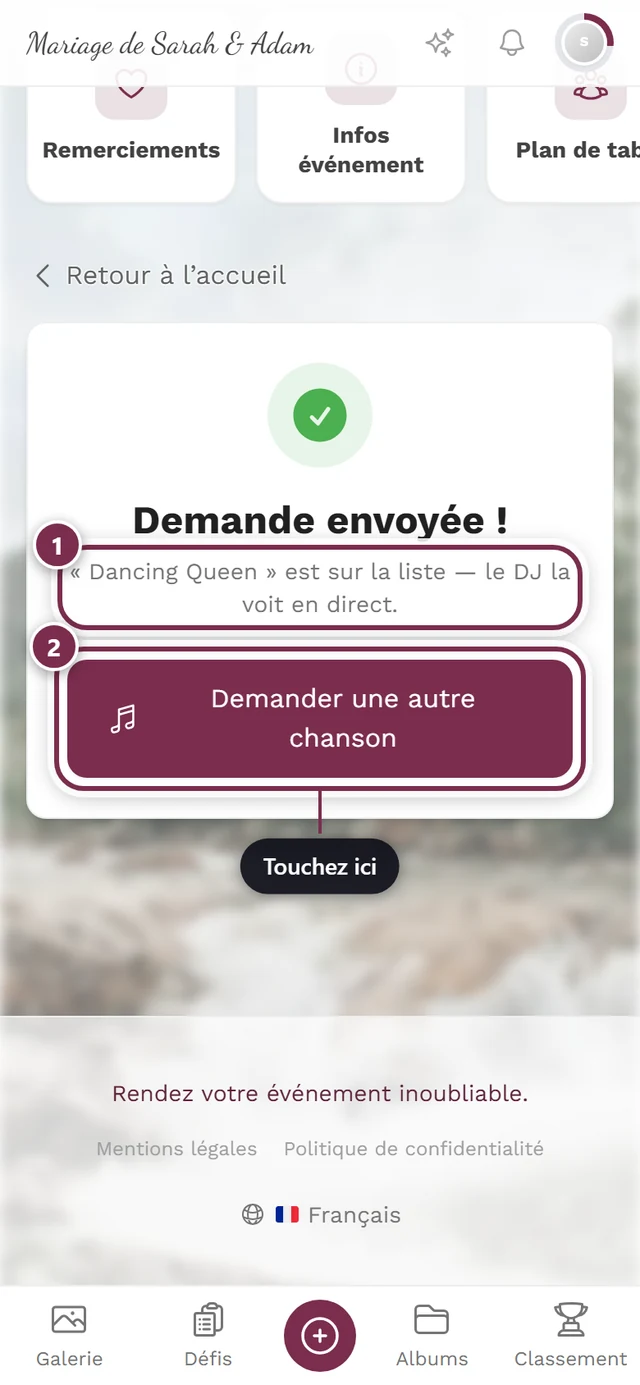
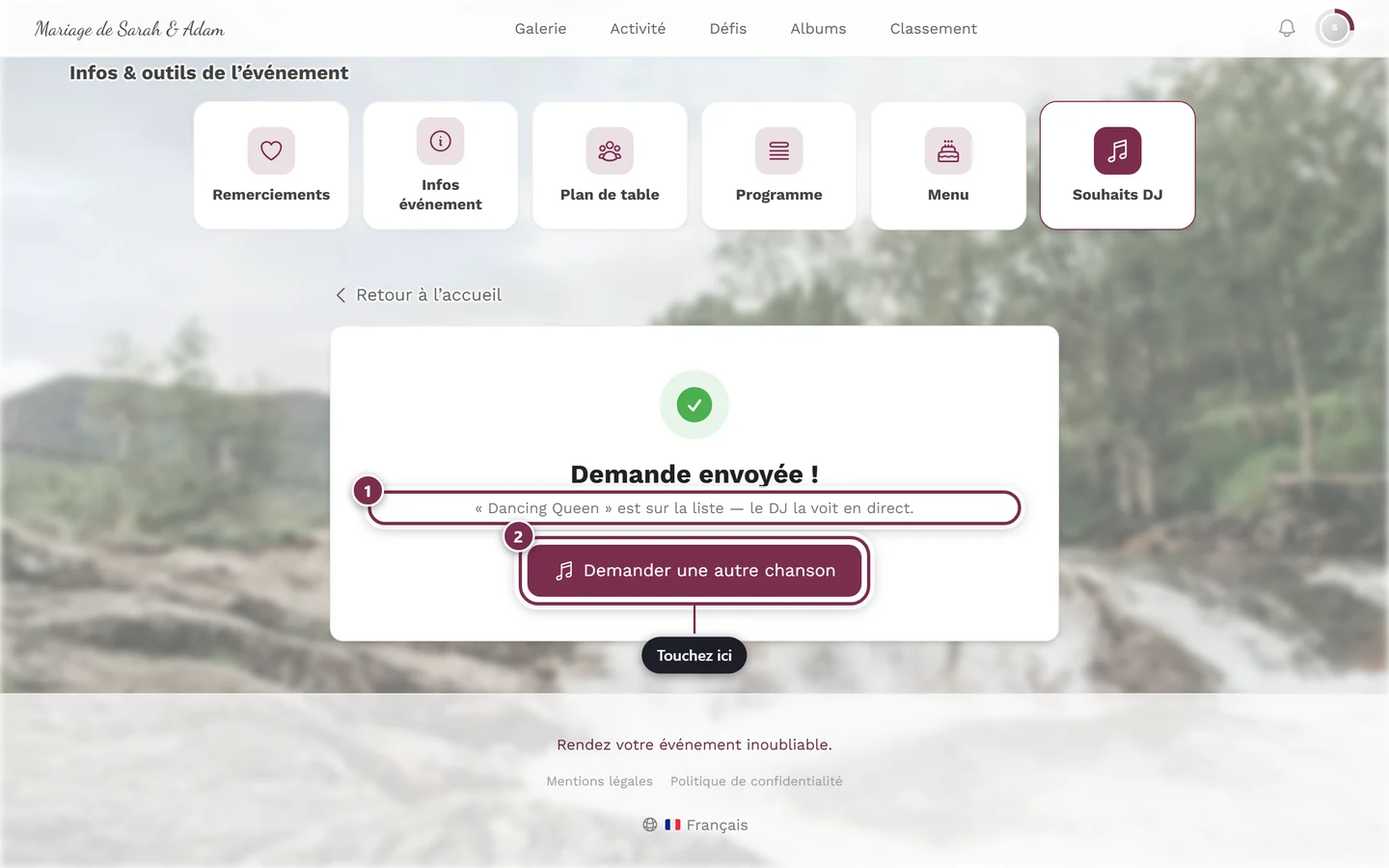
① La phrase reprend votre titre – vous voyez ainsi que c'est bien cette chanson qui est arrivée. ② Demander une autre chanson vide le formulaire pour la chanson suivante.
Combien de demandes vous pouvez faire
Section intitulée « Combien de demandes vous pouvez faire »Chaque invité dispose d’un quota. Sauf réglage différent de l’organisateur, il est de cinq demandes ; il peut fixer une valeur entre 1 et 50.
Ce qui compte, c’est la différence entre défini et non défini :
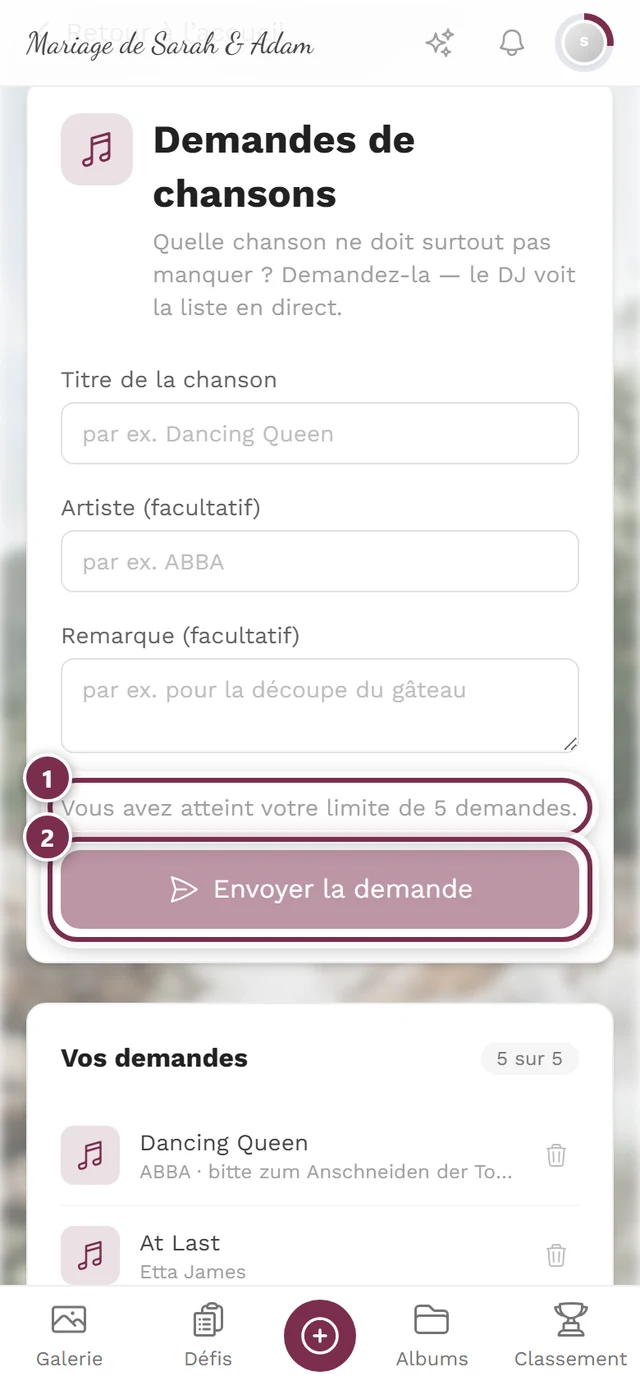
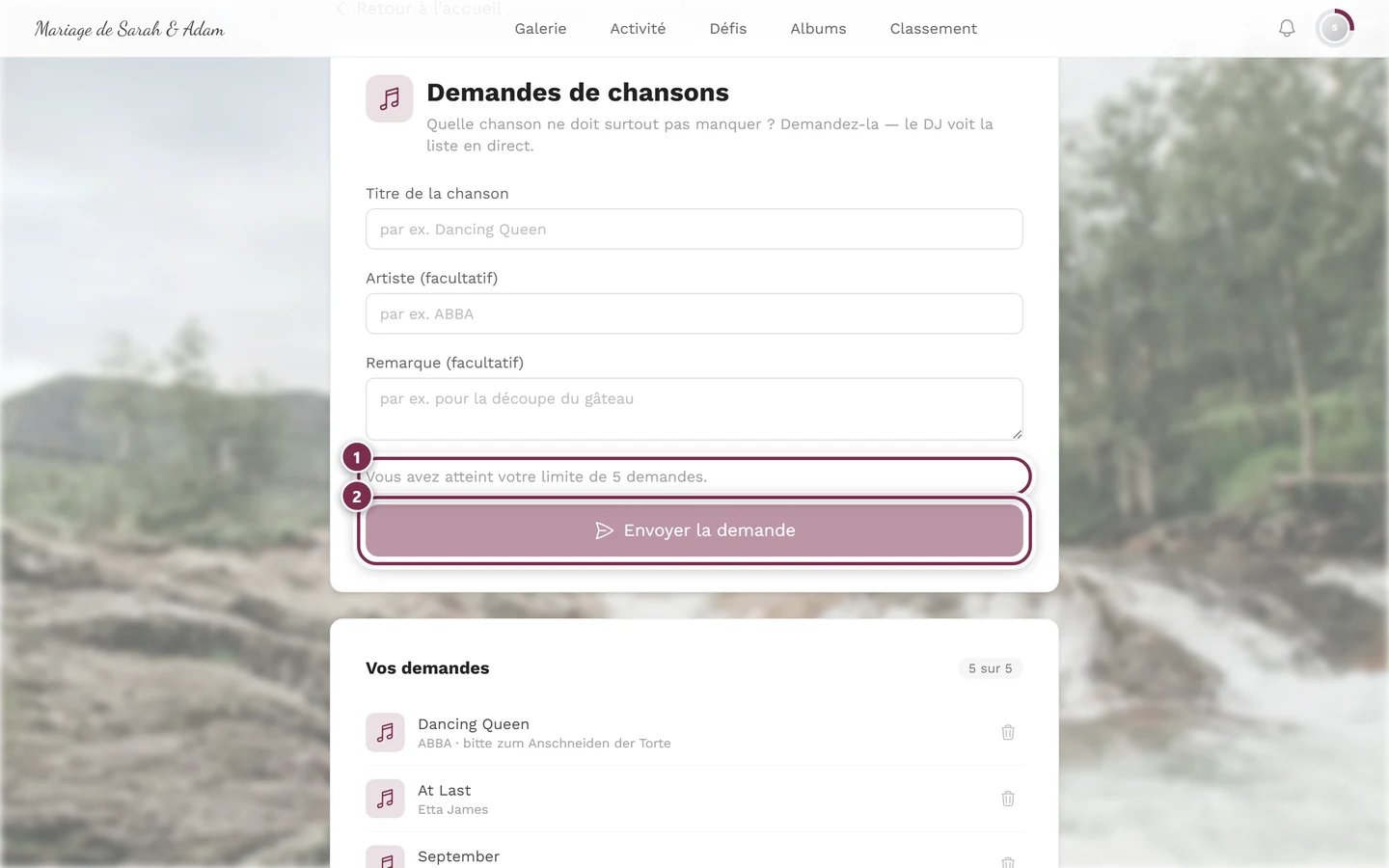
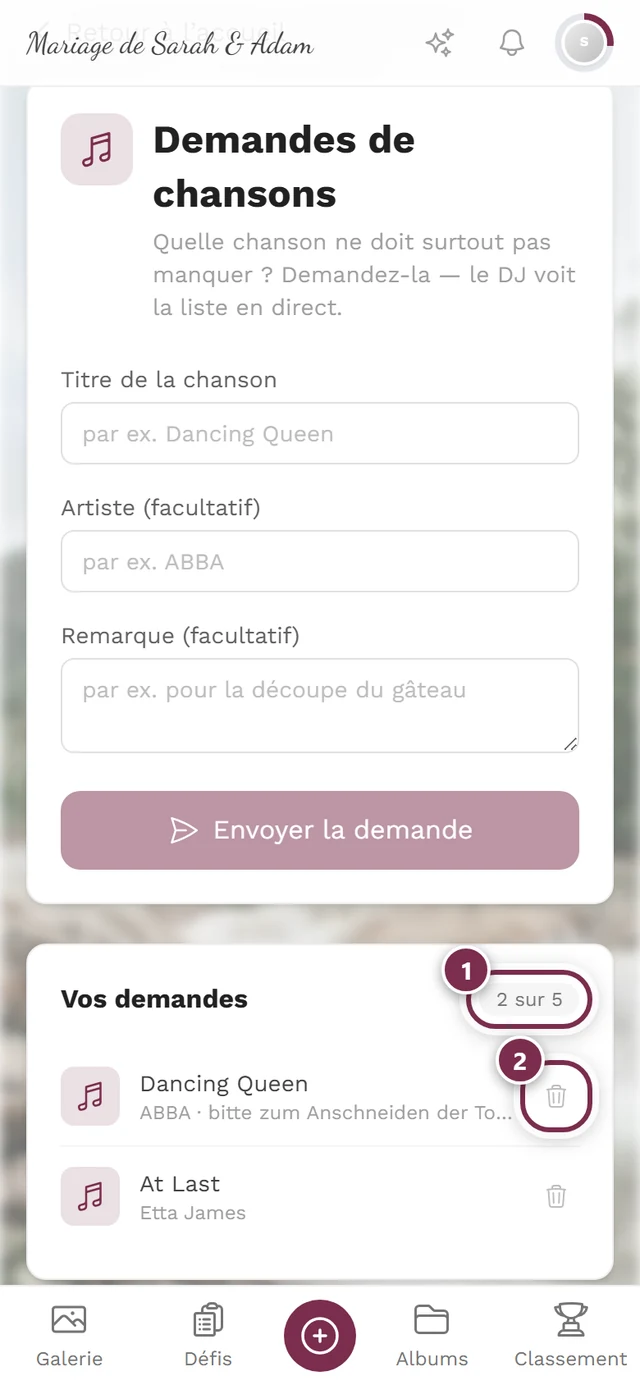
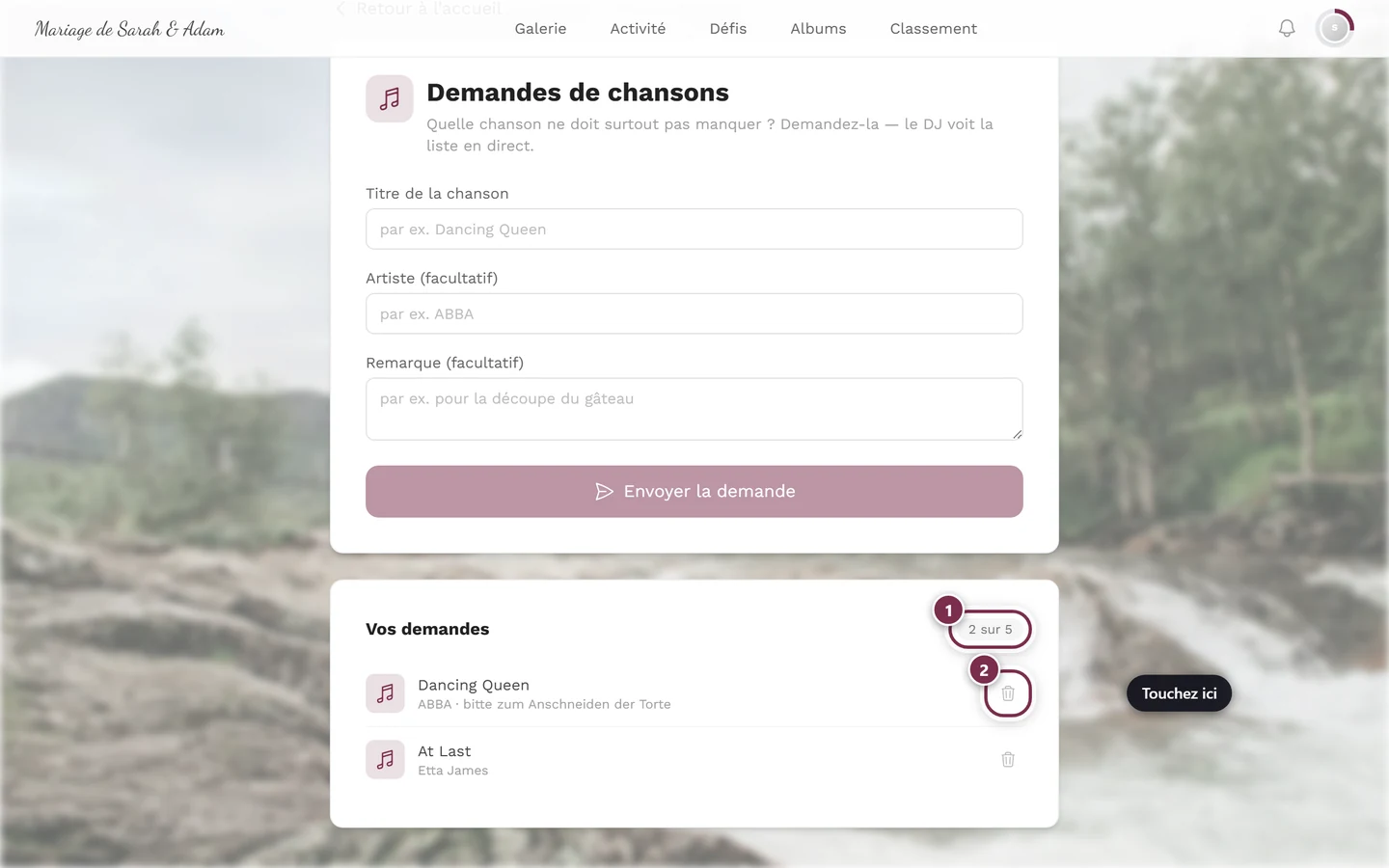
- L’organisateur a défini une valeur. Un compteur du type 2 sur 5 apparaît alors à côté du titre Vos demandes. Une fois le quota épuisé, le bouton devient gris et l’indication Vous avez atteint votre limite de 5 demandes. s’affiche au-dessus — avec le chiffre en vigueur pour votre événement.
- L’organisateur n’a rien réglé. Vous ne voyez alors ni compteur ni indication, et le bouton reste cliquable jusqu’au bout. La limite de cinq demandes s’applique quand même — elle ne se manifeste qu’à l’envoi de la sixième demande, sous forme de message d’erreur : Toutes les demandes sont prises pour le moment — demandez à l’organisateur d’augmenter le quota.
Si vous retirez une demande, la place se libère à nouveau dans les deux cas.
Consulter et retirer vos demandes
Section intitulée « Consulter et retirer vos demandes »Sous le formulaire se trouve la section Vos demandes avec vos propres entrées. Chaque ligne indique le titre, avec l’artiste et la remarque en dessous.
À droite de la ligne se trouve une icône de corbeille — c’est Retirer la demande. Un tapotement supprime l’entrée immédiatement, sans confirmation.
Qui voit votre demande
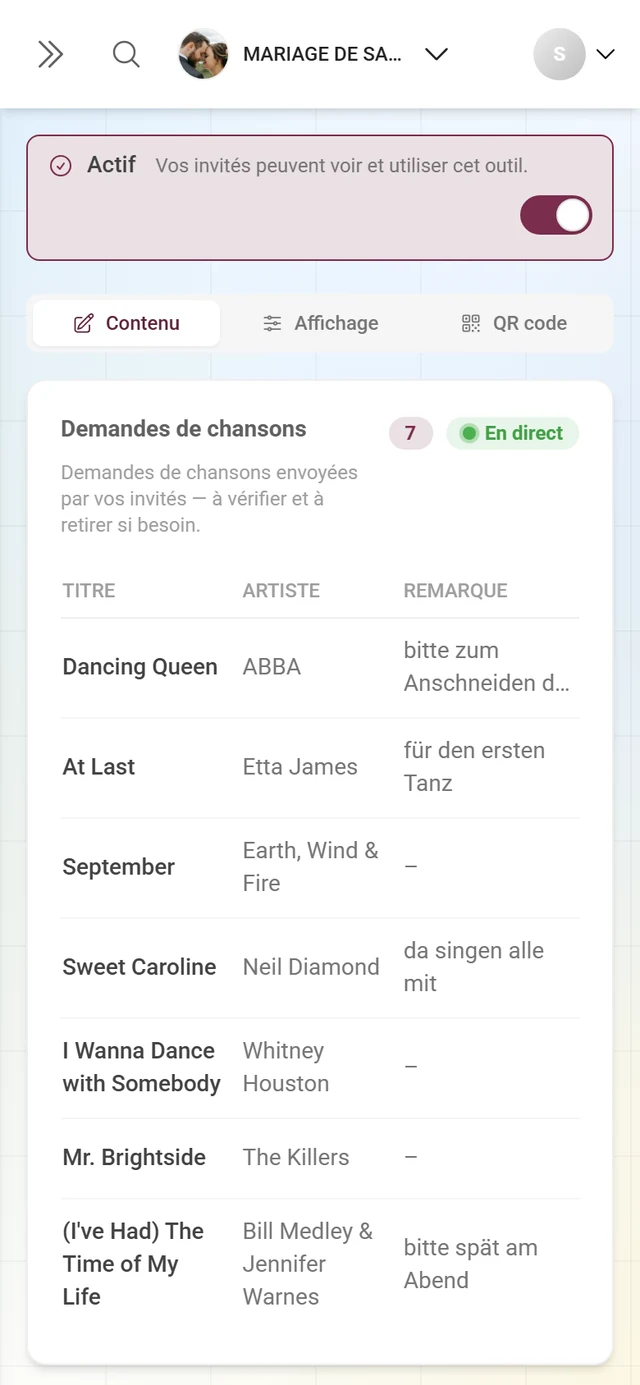
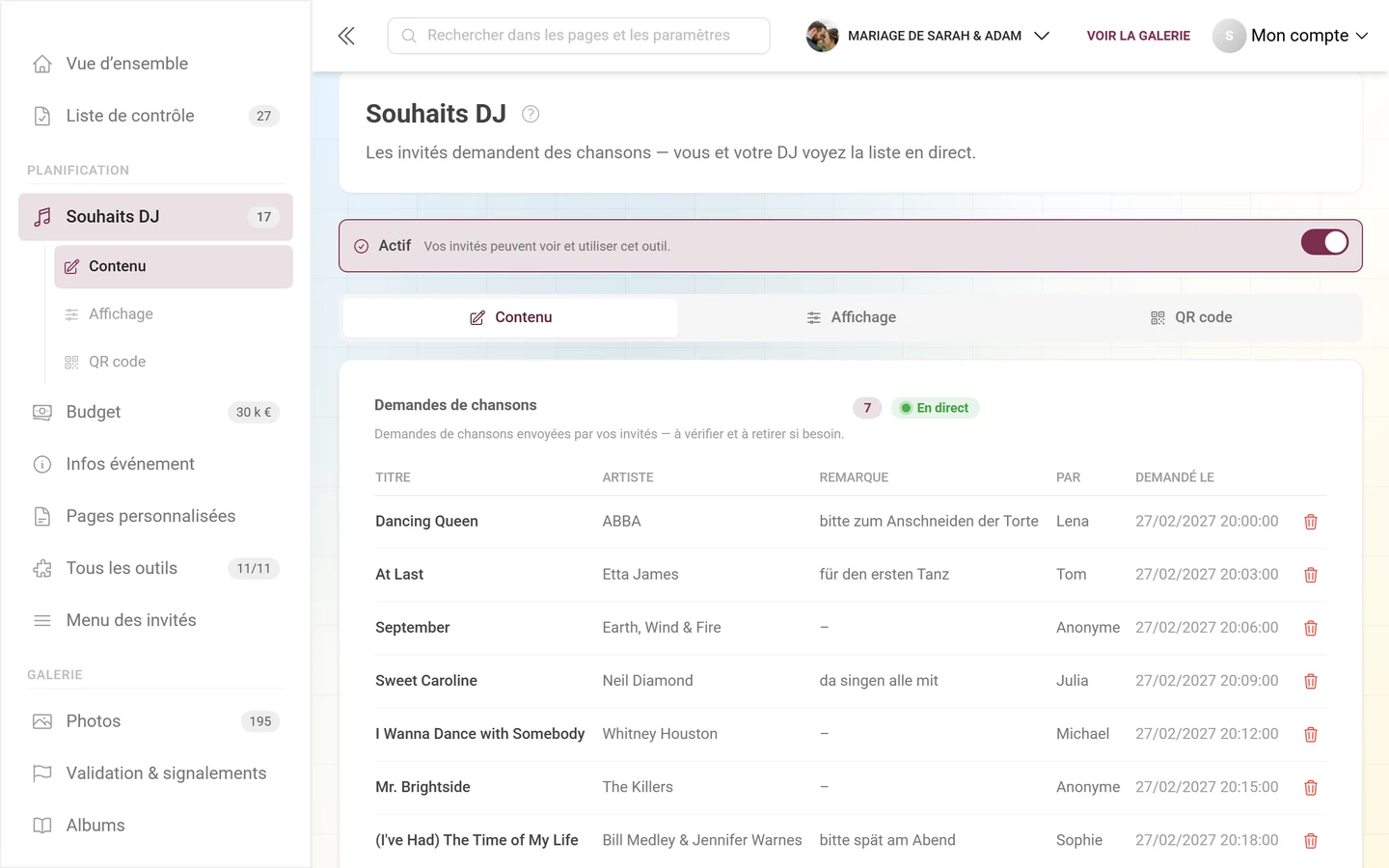
Section intitulée « Qui voit votre demande »Chez l’organisateur, les demandes s’affichent dans un tableau — avec Titre, Artiste, Remarque, la colonne Par et l’heure (Demandé le).
- Immédiatement. Les nouvelles demandes apparaissent chez lui au moment où vous les envoyez, tant qu’il a la vue ouverte. Il n’a pas besoin de recharger la page.
- Avec ou sans nom. Dans la colonne Par, on trouve le pseudo de la galerie pour les invités connectés, et pour tous les autres ce qu’ils ont saisi dans le champ Votre nom (facultatif). S’il est resté vide, il est indiqué Anonyme.
- Le nom est figé. Si vous changez votre pseudo plus tard, la demande déjà envoyée conserve l’ancien nom.
Dépannage
Section intitulée « Dépannage »Je ne trouve pas les demandes de chansons. L’organisateur n’a alors pas activé l’outil ou n’a pas autorisé d’entrée dans la barre d’outils. Demandez-lui le lien direct ou le QR code.
Le bouton Envoyer la demande reste grisé. Soit le champ titre de la chanson est encore vide, soit votre quota est épuisé. S’il y a un message au-dessus du bouton, c’est le quota ; s’il n’y a rien, c’est le titre qui manque.
Je reçois un message d’erreur à l’envoi. C’est généralement l’une de ces deux raisons : vous avez déjà demandé exactement cette chanson, ou vous avez atteint votre limite. Retirez une ancienne demande si vous avez besoin de place.
La section Vos demandes n’apparaît pas. Elle n’apparaît qu’une fois que vous avez envoyé au moins une demande — et uniquement sur l’appareil avec lequel vous l’avez envoyée, tant que vous n’êtes pas connecté.
Mes demandes ont soudainement disparu. Vous êtes probablement sur un autre appareil ou dans une fenêtre privée, ou le navigateur a effacé ses données. Chez le DJ, les demandes restent bien sur la liste.
Ma chanson passera-t-elle à coup sûr ? Non. L’outil recueille les demandes et les présente au DJ — il ne joue rien de lui-même. Ce qui est réellement diffusé reste la décision du DJ.
Ai-je besoin d’un compte ? Non, vous pouvez faire une demande sans compte. Se connecter présente toutefois un avantage : vos demandes sont alors liées au compte plutôt qu’à l’appareil, vous les voyez partout et pouvez les retirer partout.
Pages associées
Section intitulée « Pages associées »- Pour les organisateurs : Configurer les souhaits DJ — activer la liste de demandes et la suivre en direct.