Trouvez votre place
Si l’organisateur a activé le plan de table, vous n’avez plus besoin de demander où vous êtes assis. Vous saisissez votre nom, et le plan affiche votre table et votre place — et repère l’endroit dans la salle.
Comment accéder au plan de table
Section intitulée « Comment accéder au plan de table »Il existe plusieurs chemins. Celui qui vous convient dépend de ce que l’organisateur a mis en place.
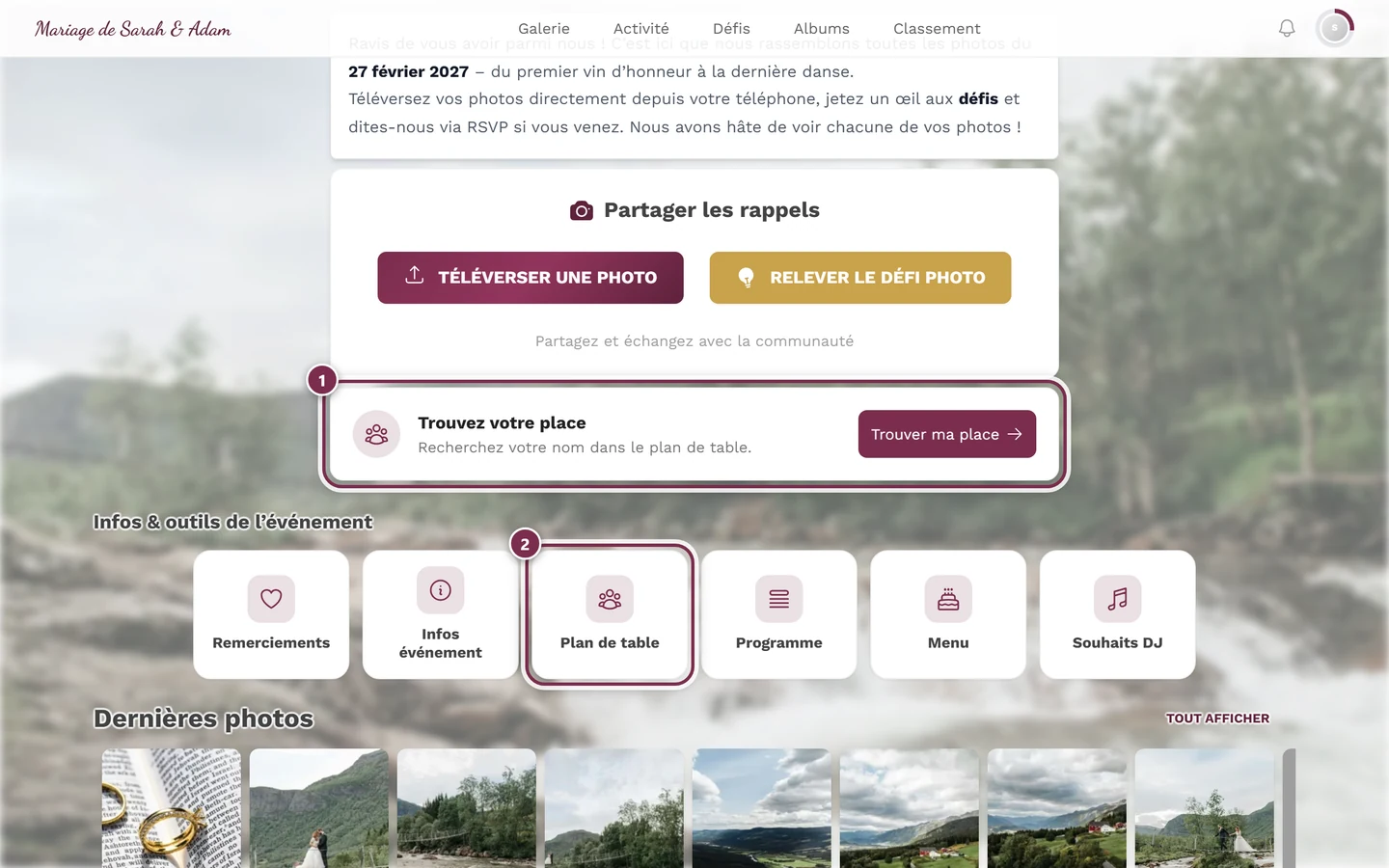
Chemin 1 : le widget sur la page d’accueil. Faites défiler la page d’accueil de l’événement. Vous y trouverez la carte Trouvez votre place avec la ligne Recherchez votre nom dans le plan de table. Un appui sur Trouver ma place ouvre la page complète.
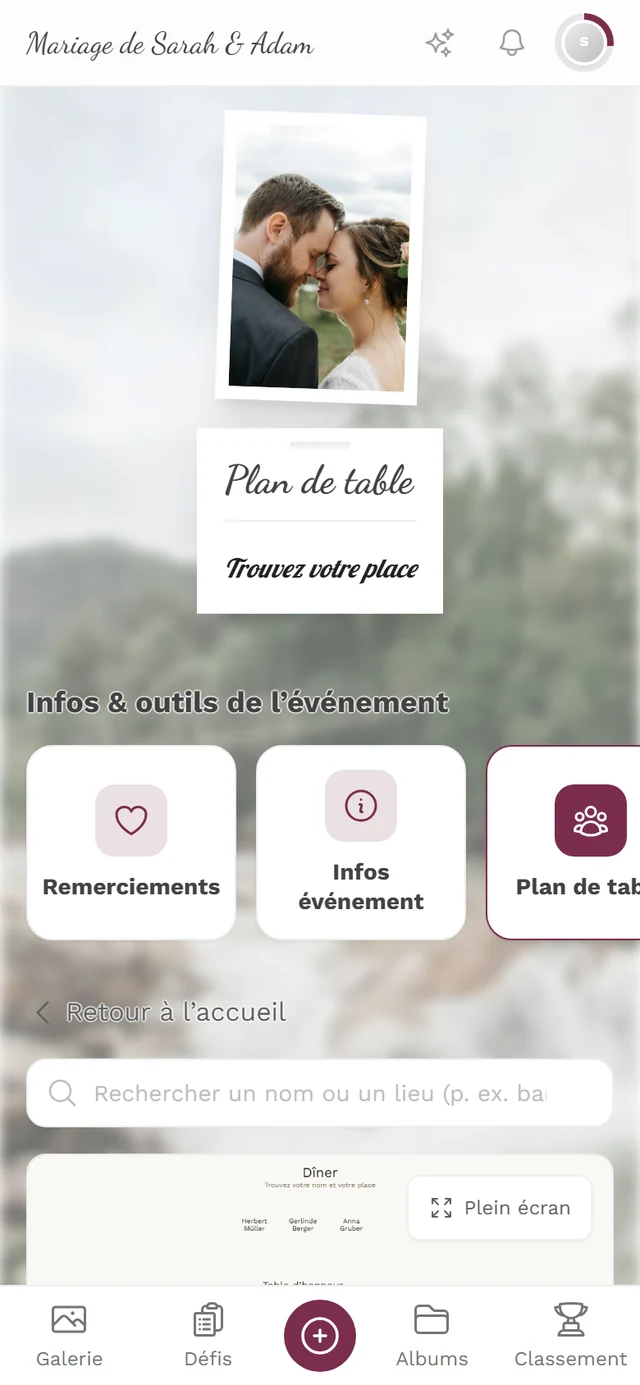
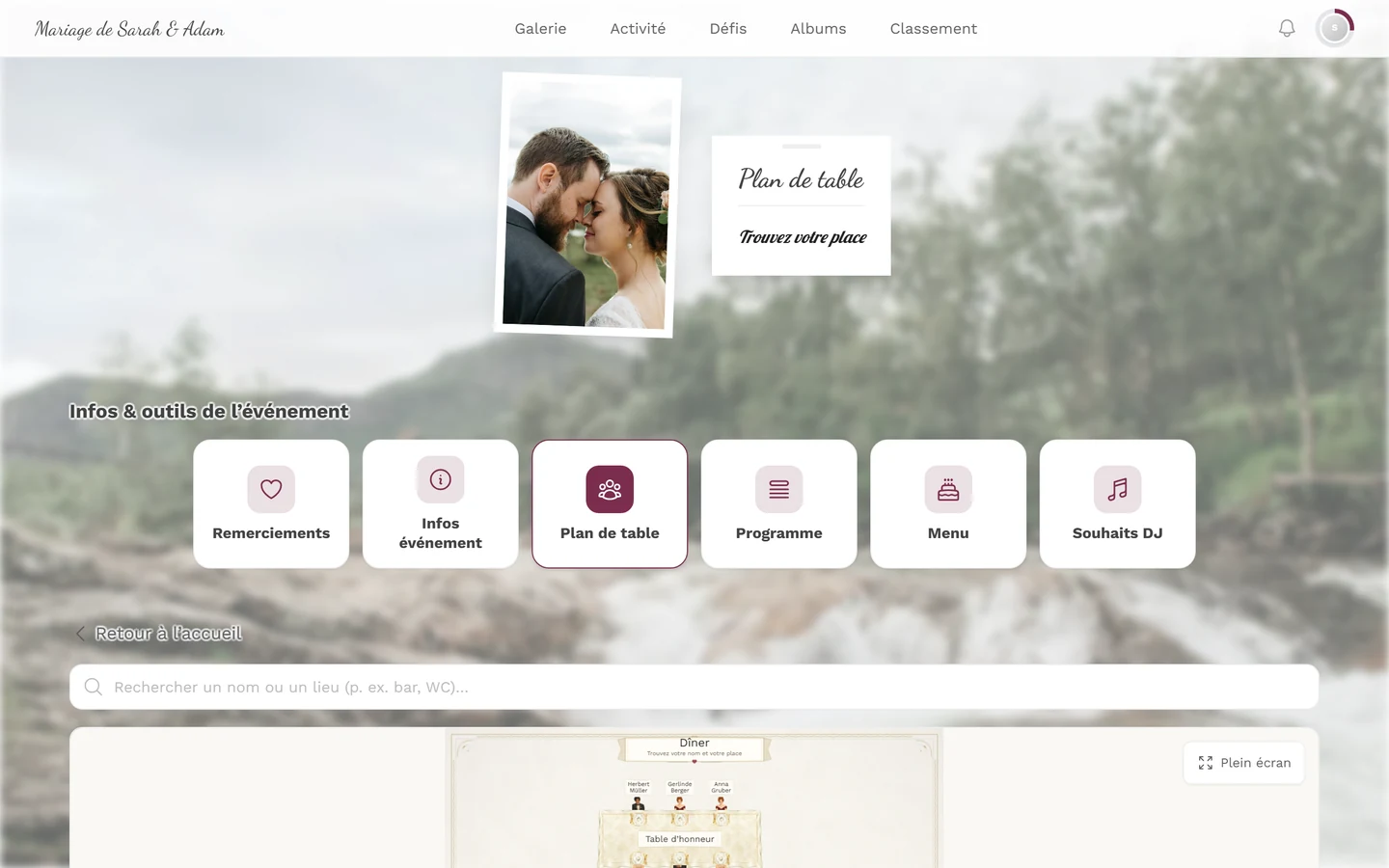
Chemin 2 : la barre d’outils. La page d’accueil comporte une section Infos & outils de l’événement — une rangée de tuiles. L’une d’elles est Plan de table.
Chemin 3 : code QR ou lien. De nombreux organisateurs distribuent un code QR qui mène directement au plan de table — à l’entrée, sur la table ou dans un message.
Chemin 4 : dans l’invitation numérique. Si le plan de table y est activé, vous le voyez en faisant défiler l’invitation, sous le titre Plan de table. Pas besoin de quitter l’invitation.
Rechercher votre nom
Section intitulée « Rechercher votre nom »-
Ouvrez le plan de table. Au-dessus du plan se trouve un champ de recherche avec le texte indicatif Rechercher un nom ou un lieu (ex. bar, toilettes)…
-
Saisissez votre nom — prénom, nom de famille ou une partie suffit déjà. La recherche attend un court instant après votre dernière frappe avant de chercher.
-
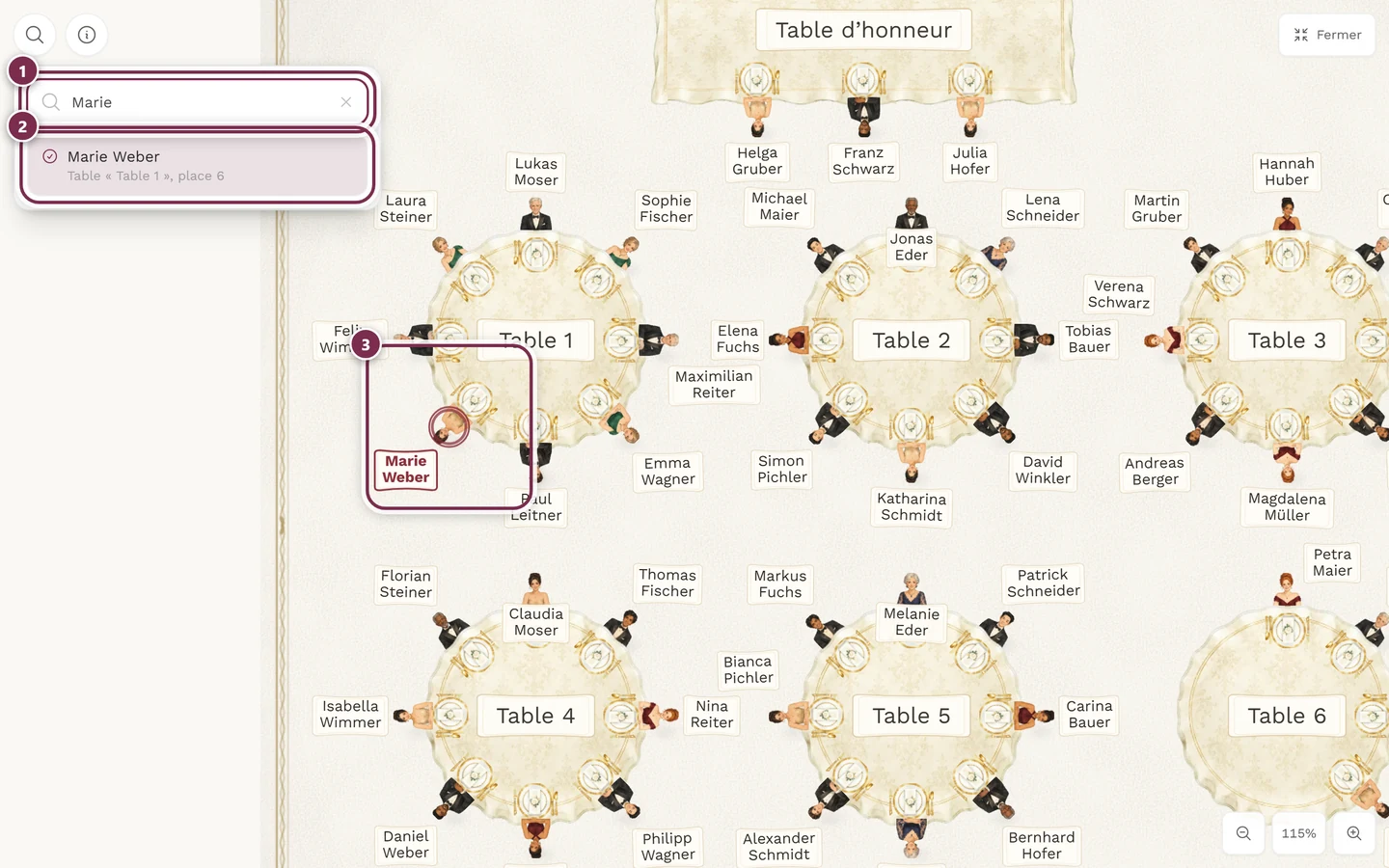
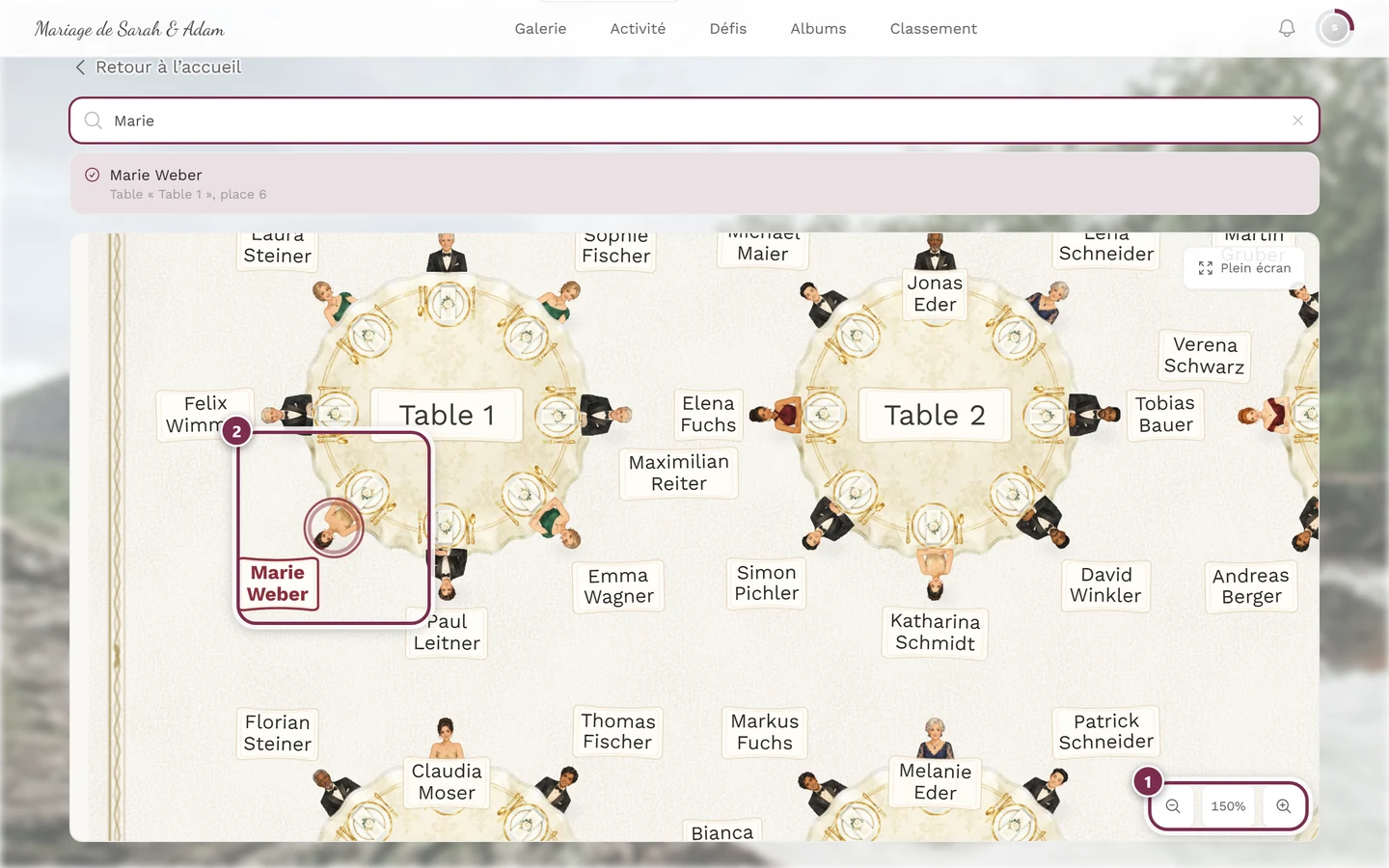
Le résultat apparaît sous forme de ligne mise en évidence : votre nom et, en dessous, Table « Table 3 », place 4 — soit le nom de la table et le numéro de place.
-
En même temps, le plan se centre sur votre place, effectue un zoom automatique et fait pulser votre repère. Le pourcentage de zoom en bas à droite augmente au passage.
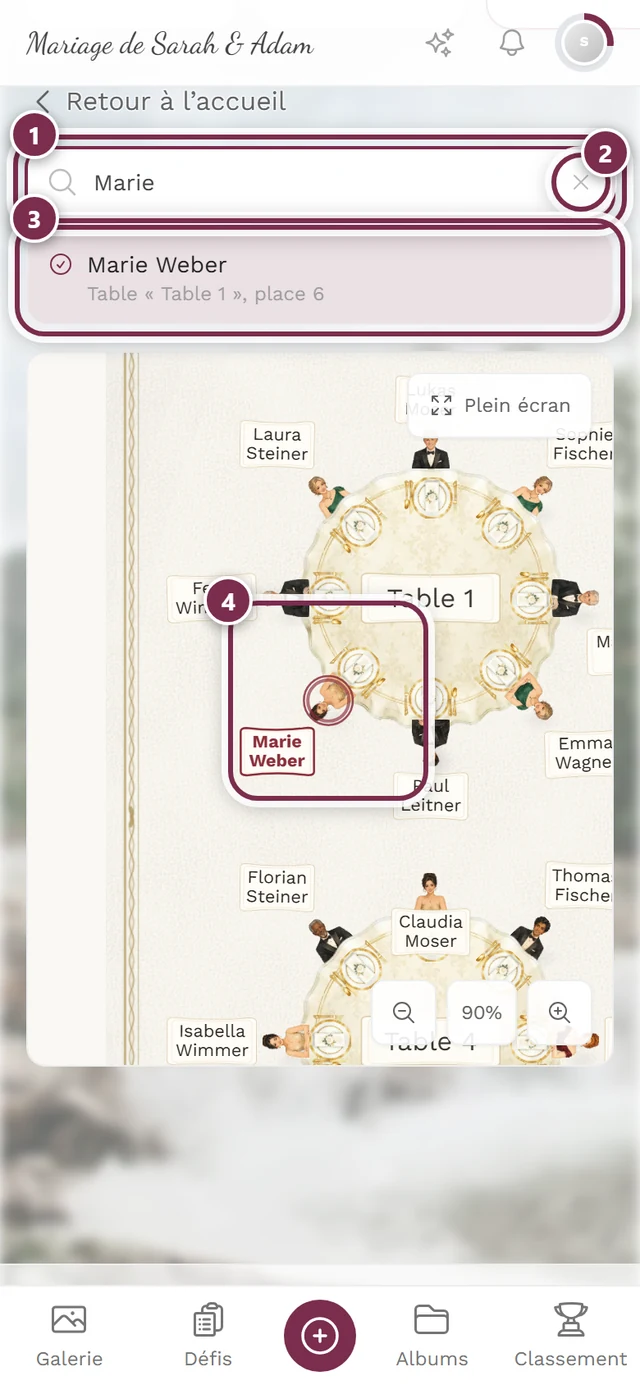
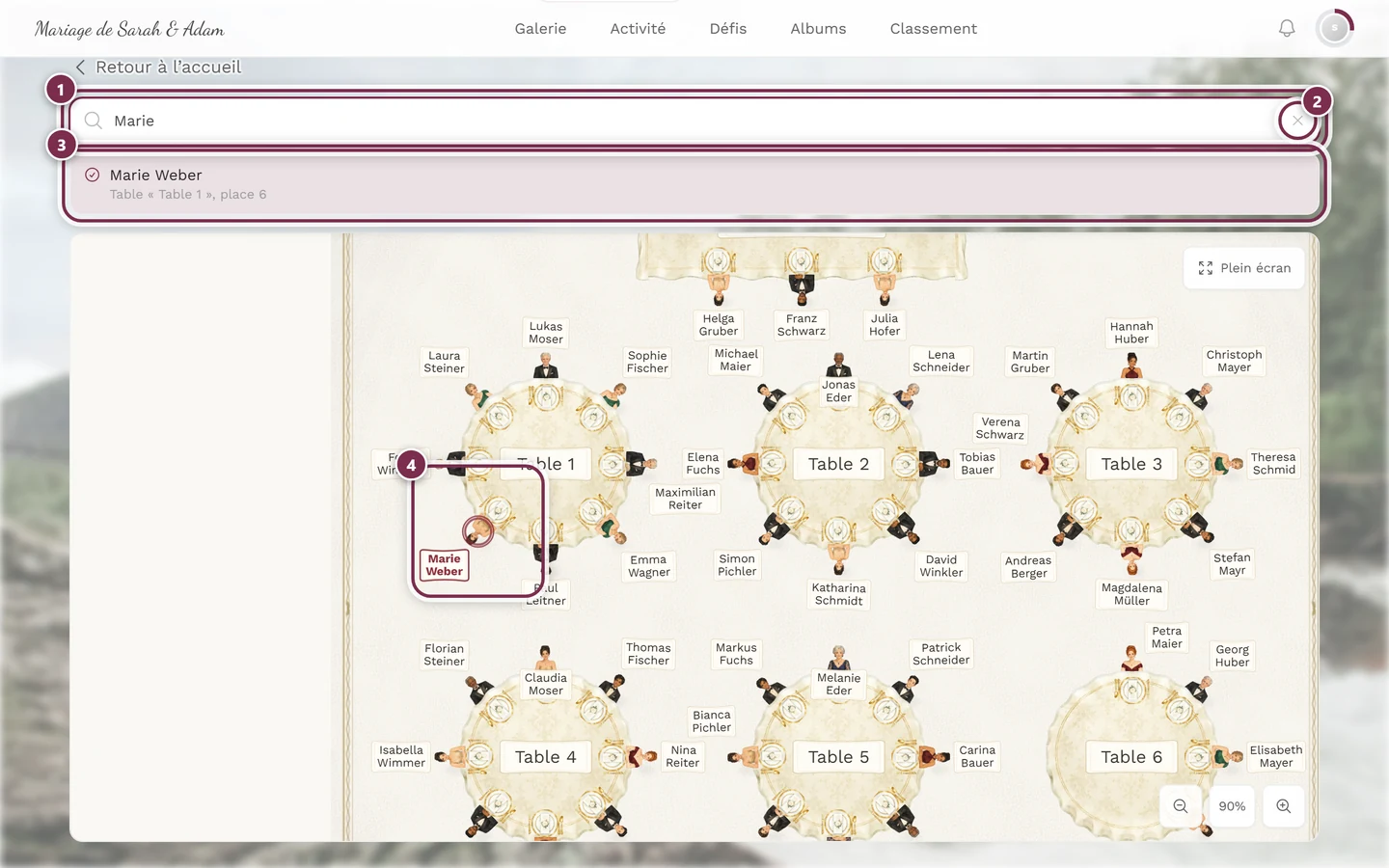
La petite croix à droite du champ de recherche efface votre saisie — l’ensemble du plan redevient alors visible.
Plusieurs personnes portant un nom similaire
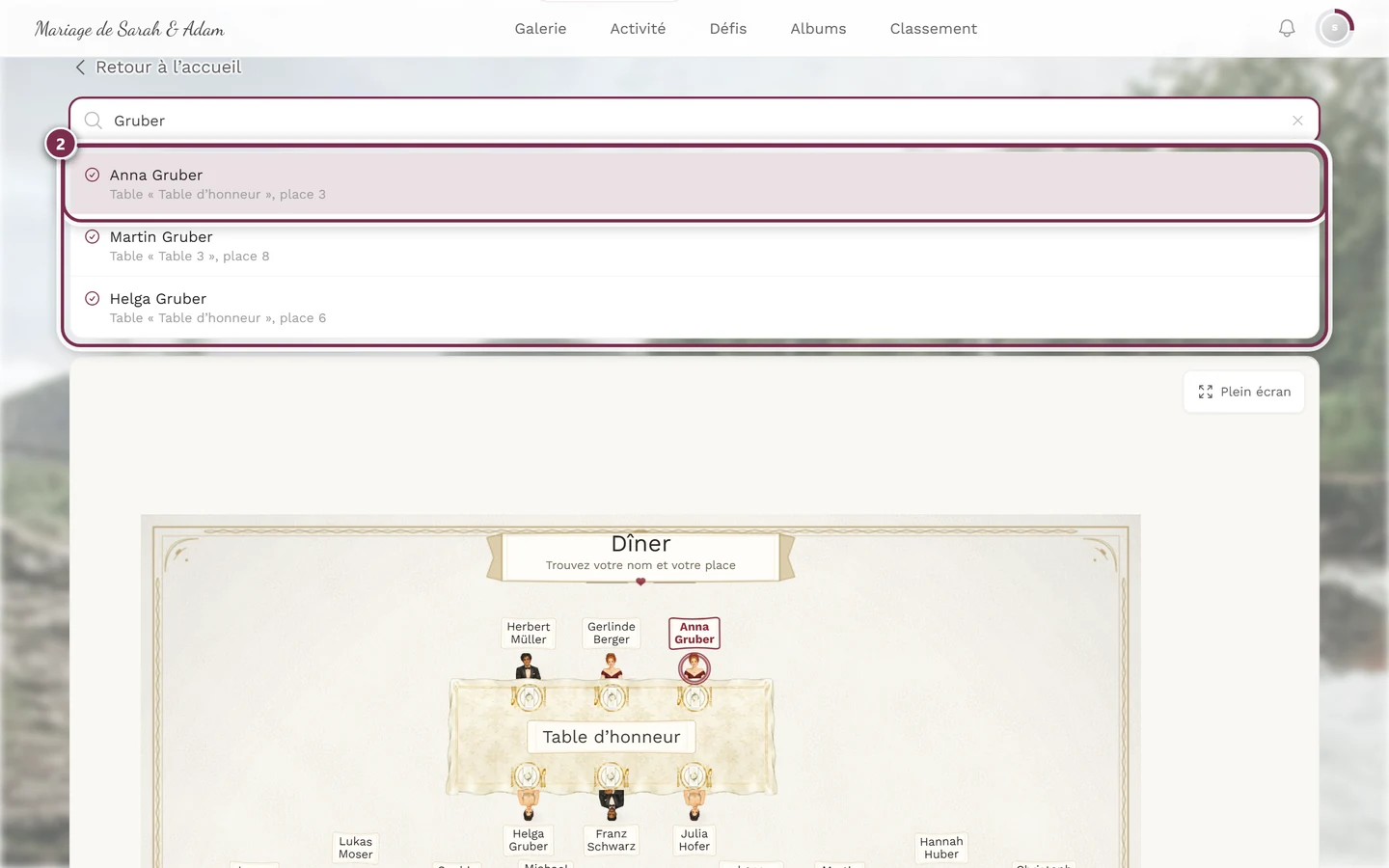
Section intitulée « Plusieurs personnes portant un nom similaire »S’il y a plusieurs résultats, la ligne Plusieurs résultats : apparaît sous le résultat, avec un bouton par personne. Le résultat actuellement affiché est mis en évidence en couleur ; appuyez sur un autre bouton pour que la carte au-dessus change et que le plan se centre sur la nouvelle place.
Six boutons au maximum sont affichés. Si vous recherchez un prénom très courant, ajoutez donc le nom de famille.
Trouver des lieux dans la salle
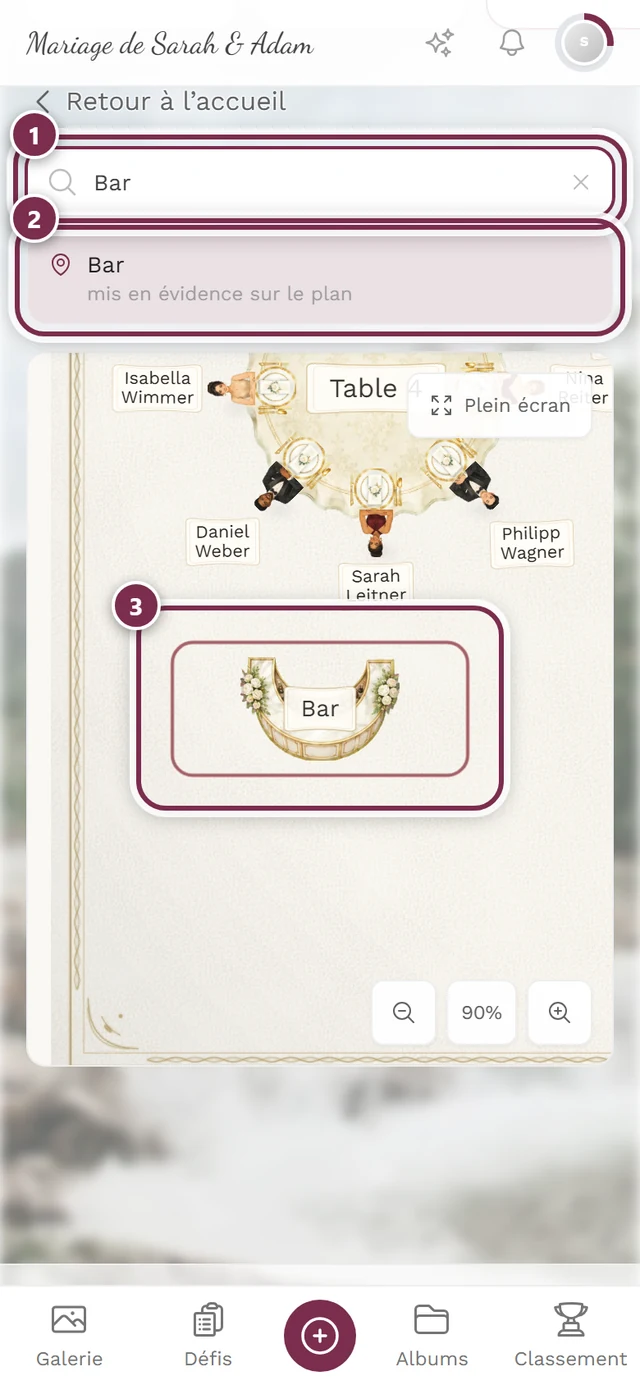
Section intitulée « Trouver des lieux dans la salle »Le champ de recherche ne trouve pas que des noms : il trouve aussi les éléments que l’organisateur a dessinés dans la salle — par exemple le Bar, les Toilettes, la Piste de danse, le Buffet, le Vestiaire, le Photobooth, la Scène, la Table du gâteau ou la Table des cadeaux.
Saisissez simplement le lieu recherché. Au lieu d’un numéro de place, vous obtenez alors mis en évidence sur le plan, et le plan se centre sur cet endroit. Pratique pour vous repérer rapidement dans une salle que vous ne connaissez pas.
Cela fonctionne aussi si l’organisateur n’a pas donné de nom propre à l’élément : la recherche connaît aussi les désignations standard, donc saisir « bar » trouve également un bar sans étiquette.
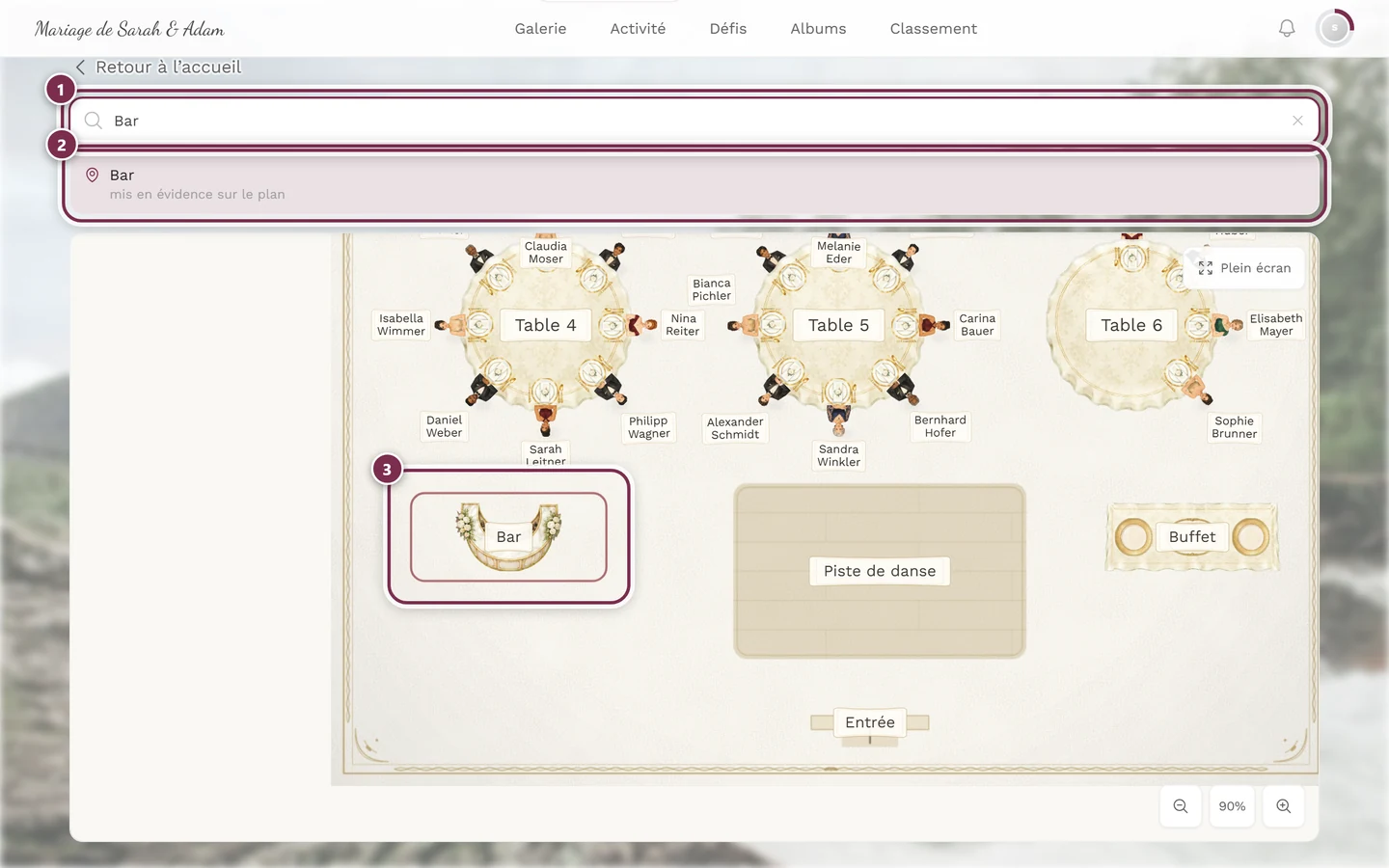
Vous êtes arrivé via la carte de placement ?
Section intitulée « Vous êtes arrivé via la carte de placement ? »Certains organisateurs impriment un code QR personnel sur chaque carte de placement. En le scannant, l’événement sait qui vous êtes — le plan de table met alors automatiquement en évidence votre propre place, sans que vous ayez à saisir quoi que ce soit.
- La mise en évidence ne concerne toujours que le plan que vous consultez à ce moment-là. Si l’organisateur ne vous a pas placé dans ce plan, rien ne s’affiche.
- Si vous recherchez entre-temps une autre personne, la recherche l’emporte. Effacez la recherche et le repère revient sur votre propre place.
- Si vous scannez une autre carte plus tard, c’est le dernier code scanné qui compte.
Plusieurs plans de table
Section intitulée « Plusieurs plans de table »Un événement peut avoir plusieurs plans — par exemple un pour la cérémonie et un pour le dîner. Dans ce cas, une rangée d’onglets avec les noms des plans se trouve au-dessus du plan.
- Le plan présélectionné est celui dont le créneau horaire est en cours. Le soir, c’est donc automatiquement le plan du dîner.
- Vous pouvez changer à tout moment. Le changement réinitialise la mise en évidence — recherchez simplement à nouveau votre nom dans le nouveau plan.
- Les plans que l’organisateur a masqués, ou qui ne contiennent pas encore de table, n’apparaissent pas du tout. S’il ne reste finalement qu’un seul plan, aucun onglet ne s’affiche.
Grande vue : plein écran et zoom
Section intitulée « Grande vue : plein écran et zoom »Une salle entière est minuscule sur un téléphone. C’est à cela que sert la vue plein écran.
- Ouvrir le plein écran : le bouton Plein écran en haut à droite du plan. Le plan occupe alors tout l’écran.
- Quitter le plein écran : le bouton Quitter le plein écran en haut à droite — sur ordinateur, la touche
Échapfonctionne aussi. - Zoomer avec les boutons : plus et moins se trouvent en bas à droite. Le bouton entre les deux affiche le niveau de zoom actuel en pourcentage ; appuyer dessus réinitialise le zoom pour retrouver l’ensemble du plan.
- Zoomer avec les doigts : posez deux doigts sur le plan et écartez-les. Un seul doigt permet de déplacer la vue.
- Zoomer avec la souris : maintenez
Ctrlenfoncé (Cmdsur Mac) et faites défiler. Sans cette touche, c’est simplement la page qui défile.
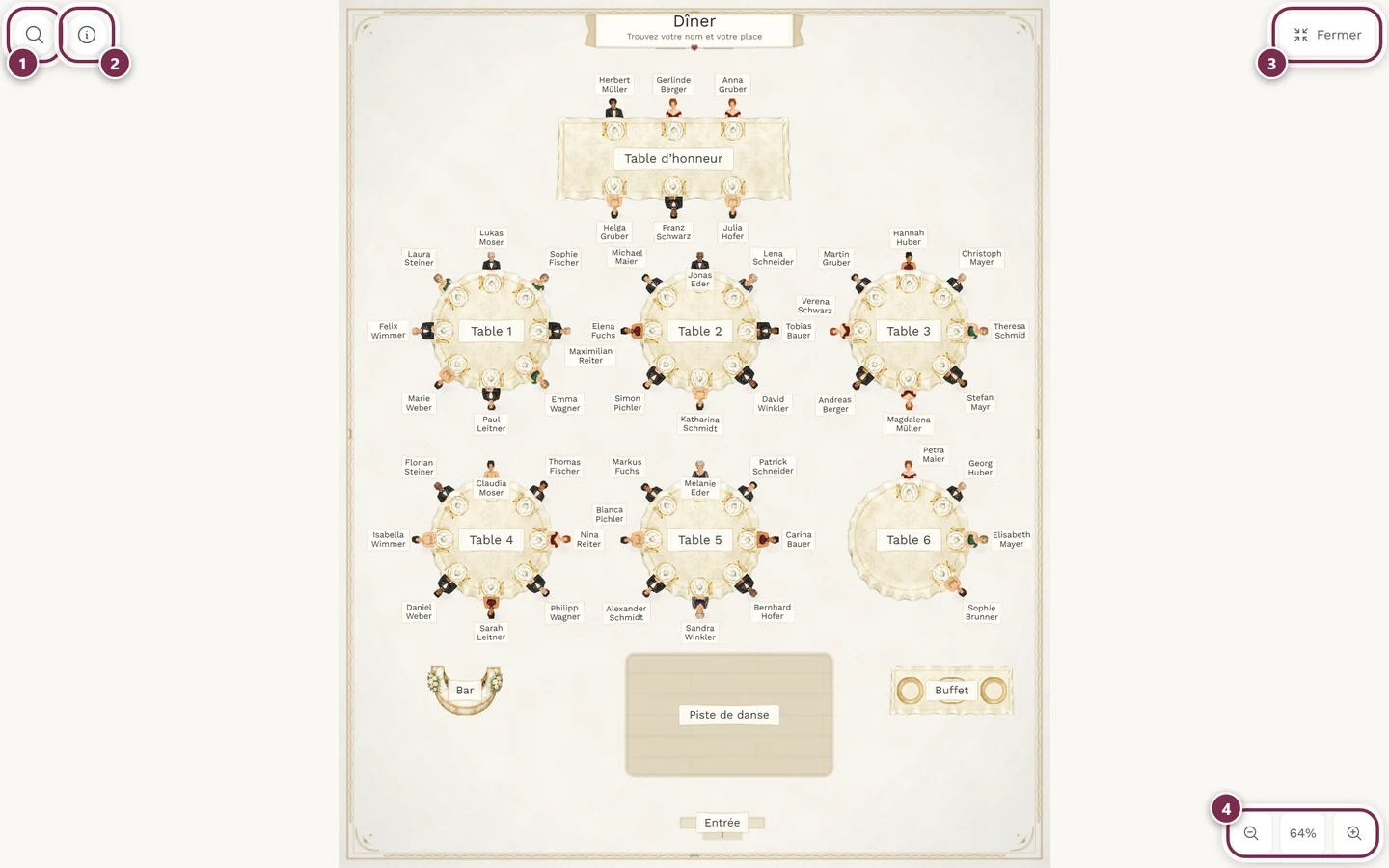
En plein écran, la recherche et les informations se déplacent dans deux boutons ronds en haut à gauche. Un seul des deux panneaux est ouvert à la fois.
La loupe ouvre un champ de recherche compact avec une liste de résultats à toucher. Contrairement à la page en dessous, cette liste affiche tous les résultats, pas seulement six — s’il y a de nombreux homonymes, vous pouvez la faire défiler. Dès que vous choisissez un résultat, la liste se ferme et le plan affiche l’endroit.
Le i affiche le nom du plan, la ligne Trouvez votre nom et votre place, le nombre de tables et de places occupées, ainsi que l’indication Touchez la loupe pour trouver votre nom ou un lieu. Pincez avec deux doigts pour zoomer. S’il y a plusieurs plans, vous pouvez également en changer ici.
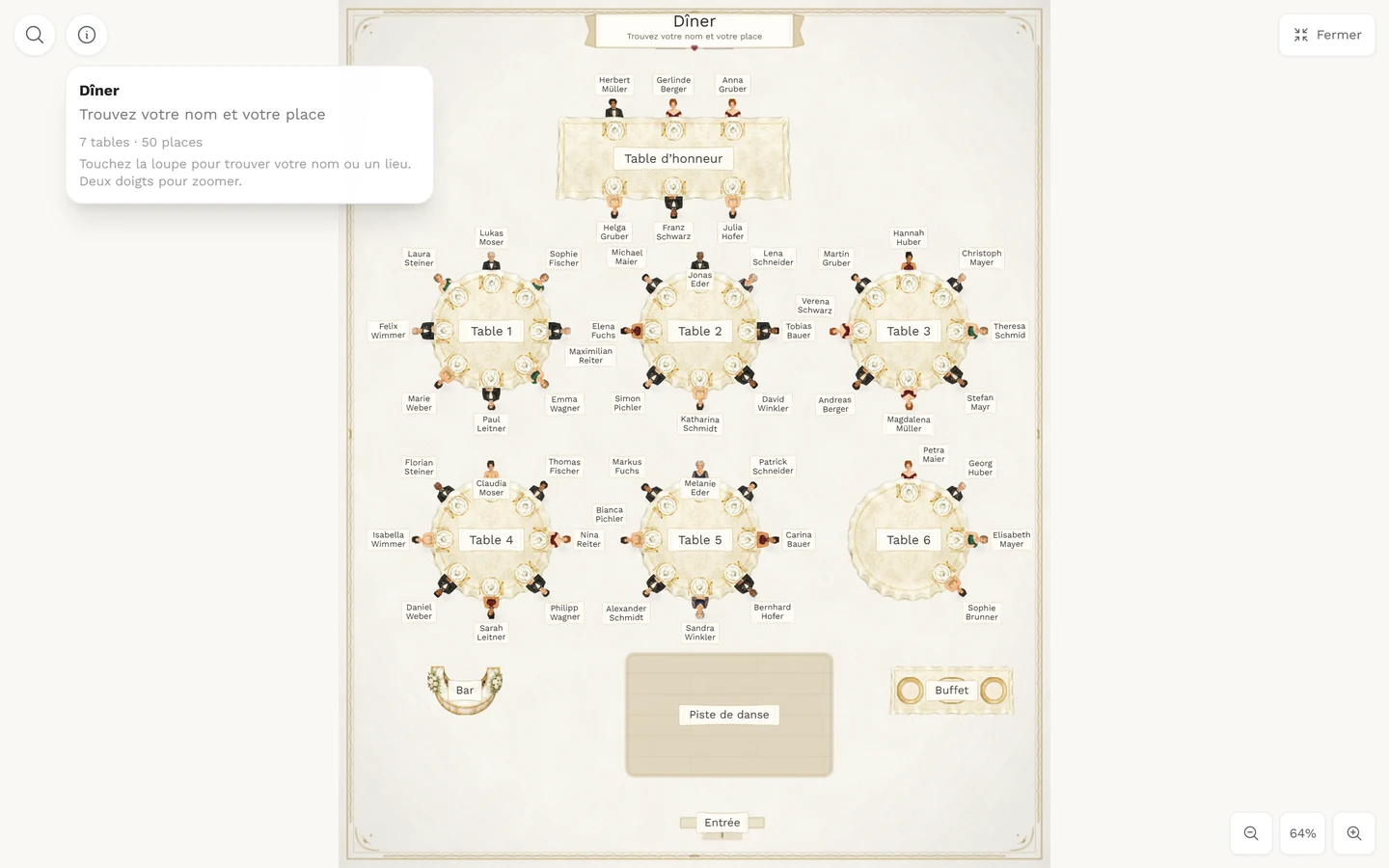
Une place trouvée avant de passer en plein écran reste mise en évidence.
La vue illustrée
Section intitulée « La vue illustrée »Le plan de table n’est pas un tableau austère mais une scène dessinée : les tables, les chaises et les objets de la salle sont représentés en image, et chaque place occupée est marquée d’un petit personnage avec une étiquette de nom au-dessus.
- L’organisateur choisit le style. Il existe de nombreux styles — de Aquarelle et Fleurs en passant par Traditionnel / Bavarois et Gala / black tie jusqu’à Espace ou Far West. En tant qu’invité, vous ne pouvez pas le modifier.
- Votre personnage est repéré. La place trouvée par la recherche — ou votre propre place après avoir scanné une carte de placement — est mise en évidence et pulse.
- Les places libres sont masquées. La vue invité n’affiche que les places occupées, pour que le plan ne soit pas encombré de chaises vides.
- Les étiquettes peuvent manquer. L’organisateur peut masquer les noms des objets de la salle. La recherche les trouve tout de même.
Dépannage
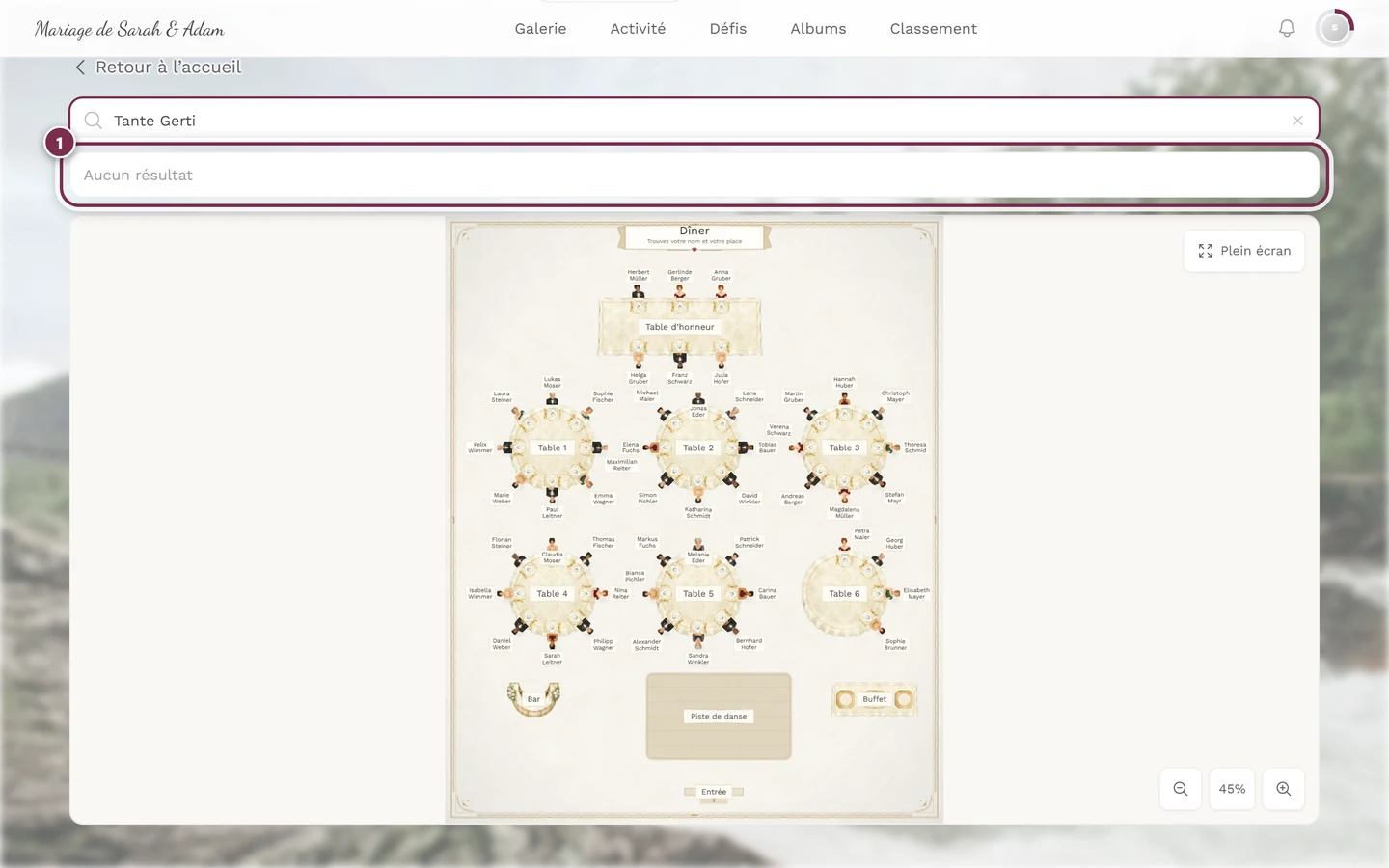
Section intitulée « Dépannage »Mon nom n’est pas trouvé. Trois raisons fréquentes : votre nom est orthographié différemment dans la liste des invités (surnom, nom composé, faute de frappe) — essayez seulement le prénom. Ou vous n’avez pas encore de place dans ce plan. Ou l’organisateur n’a pas terminé le plan de table. Les noms sans place n’apparaissent jamais dans la recherche des invités.
Je ne vois pas du tout le plan de table. Alors l’organisateur n’a pas activé l’outil, n’a pas autorisé d’entrée dans la barre d’outils, ou le plan n’est visible que pendant un certain créneau horaire. Certains organisateurs ne le débloquent que peu avant l’événement.
Le plan est vide ou indique « Le plan de table n’est pas encore disponible. » Alors le plan actuellement sélectionné n’a pas encore de table. Vérifiez les onglets en haut — le plan terminé se trouve peut-être dans un autre onglet.
Je ne trouve pas mon accompagnant. Un accompagnant n’est trouvé que si l’organisateur lui a donné un nom et attribué une place. Si la liste des invités indique seulement « Accompagnant », recherchez ce mot.
Le plan est si petit que je ne peux rien lire. Utilisez Plein écran en haut à droite, puis zoomez avec deux doigts ou les boutons en bas à droite.
J’ai trouvé ma place, mais le repère a disparu. Un changement d’onglet réinitialise la mise en évidence. Saisissez simplement à nouveau votre nom.
Pages associées
Section intitulée « Pages associées »- Pour les organisateurs : Configurer le plan de table — créer des tables et placer vos invités.