Plan de table – Vue illustrée, export & impression
Le plan de table n’est pas seulement un outil de travail – c’est aussi ce que vos invités voient sur leur téléphone et ce qui est affiché à l’accueil. Cette page couvre l’apparence et toutes les façons de le diffuser.
Deux vues
Section intitulée « Deux vues »Au-dessus de la zone de travail, vous basculez entre deux affichages :
- Mode simple – formes et couleurs sobres. Clair et rapide pour trier de nombreuses tables.
- Illustré – la scène dessinée avec papier, mobilier, décoration et figurines d’invités.
Ces deux affichages sont le même éditeur : la vue illustrée est elle aussi entièrement modifiable, et le changement de vue conserve votre sélection et votre zoom. Elle fait également référence – c’est exactement ainsi que vos invités voient le plan, et exactement ainsi qu’il est exporté en image.
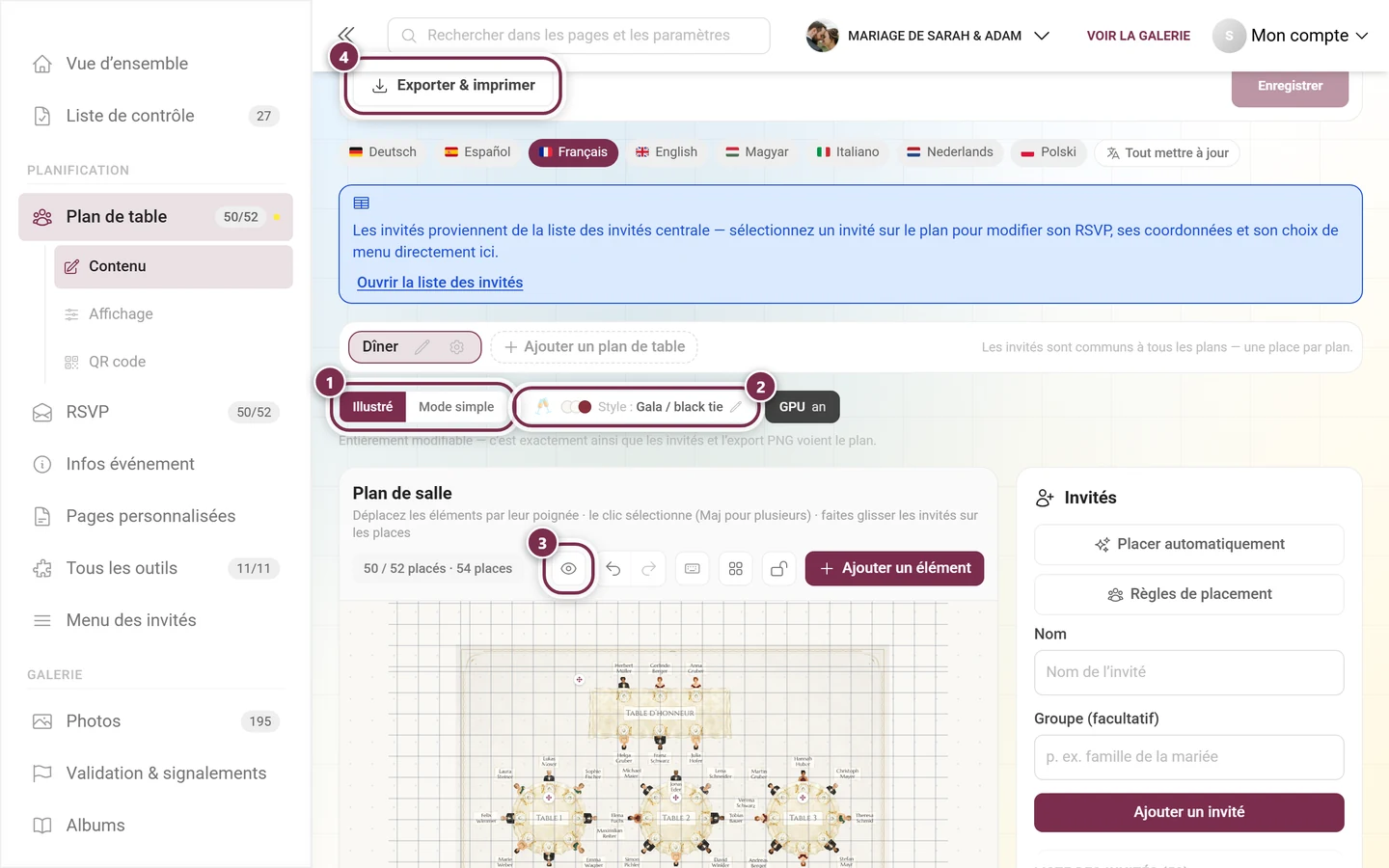
- ① Illustré / Mode simple – le sélecteur se trouve juste au-dessus de la zone de travail. À côté figure la mention « Entièrement modifiable — c’est exactement ainsi que les invités et l’export PNG voient le plan. »
- ② Style : … – affiche le style d’illustration actif ; le crayon à côté ouvre le sélecteur.
- ③ Icône œil – lance l’aperçu de la vue invité. Elle se trouve dans la barre d’outils du plan de salle, entre le compteur de places et les flèches d’annulation.
- ④ Exporter & imprimer – la boîte de dialogue avec toutes les sorties, tout en haut au-dessus du plan.
Aperçu de la vue invité
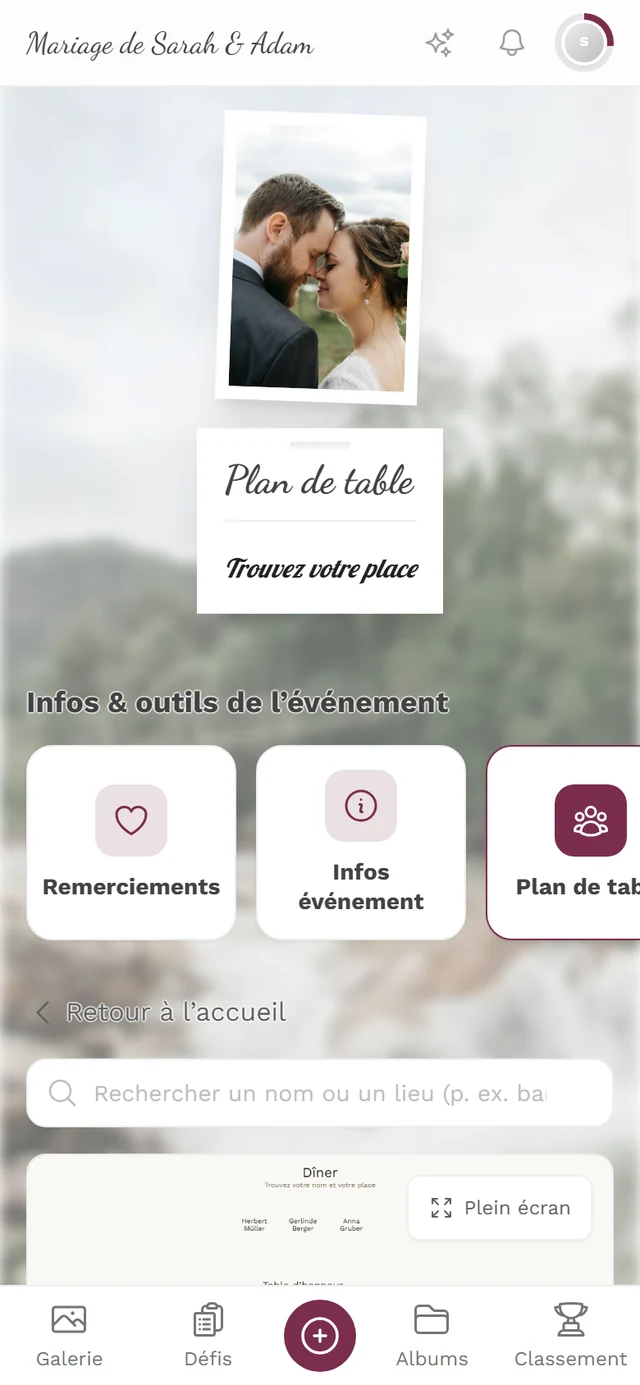
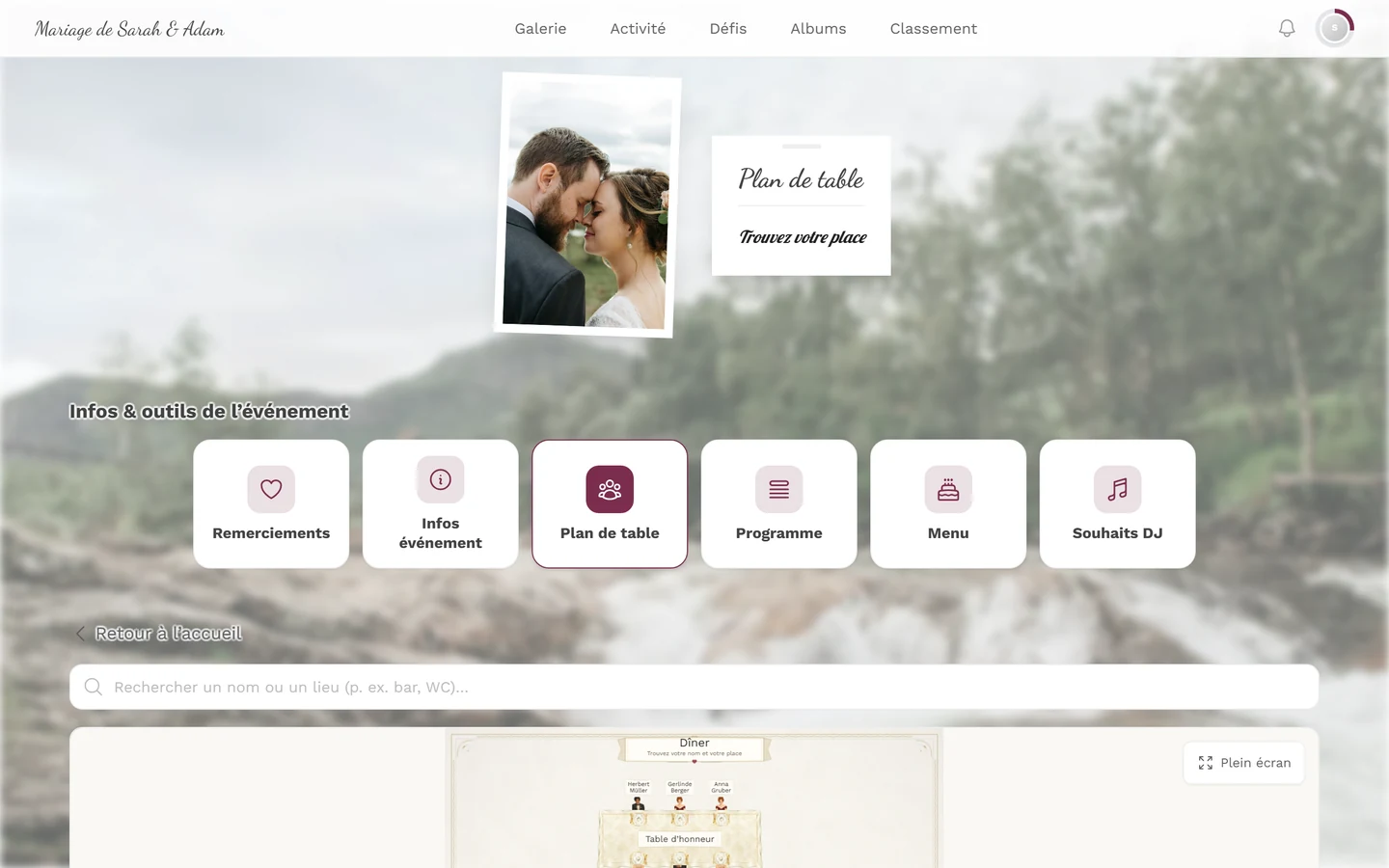
Section intitulée « Aperçu de la vue invité »Le bouton ne porte qu’une icône œil (③ ci-dessus) – son nom Aperçu de la vue invité apparaît dans une bulle dès que vous laissez le curseur dessus. Il vous montre la page invité pure : recherche par nom en haut, scène illustrée en dessous, places vides masquées. La modification y est volontairement verrouillée – Quitter l’aperçu vous ramène dans l’éditeur.
Styles d’illustration
Section intitulée « Styles d’illustration »Le bouton de style ouvre le sélecteur Style d’illustration. Chaque carte montre le même petit plan d’exemple dans le look correspondant, vous voyez donc à l’avance ce que vous obtenez. Le choix est enregistré avec le plan et s’applique aux invités, à l’aperçu et à l’export en image.
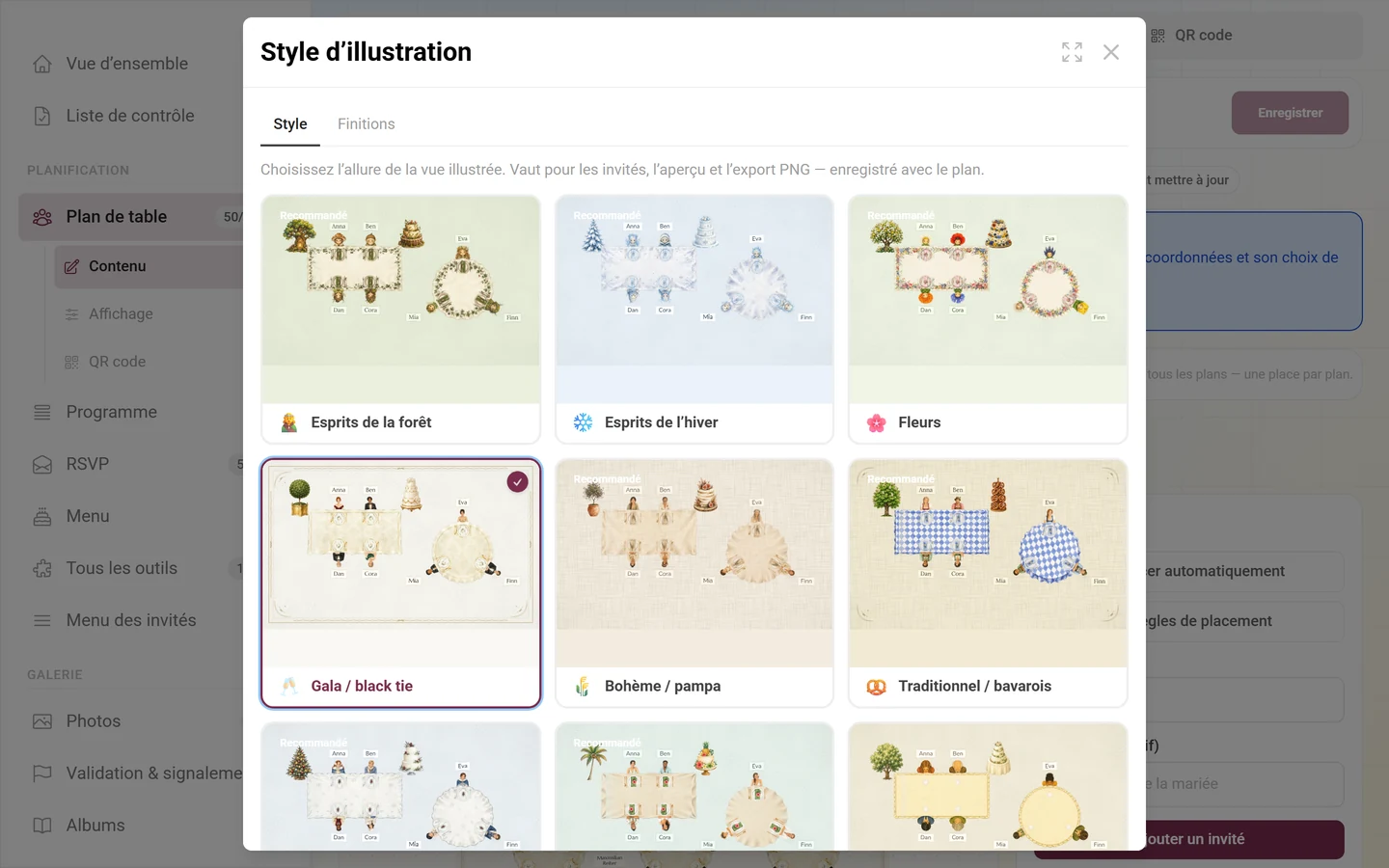
Ces 19 styles sont disponibles :
- Personnes et occasions – Aquarelle, Gala / black tie, Bohème / pampa, Traditionnel / bavarois, Hiver / Noël, Tropical / plage, Gatsby années 1920, Mafia, Far West.
- Créatures fantastiques – Esprits de la forêt, Esprits d’hiver, Fleurs, Créatures marines.
- Ludique – Animaux, Chats, Chiens, Super-héros, Robots, Espace.
Les styles adaptés au type de votre événement arrivent en premier et portent la mention Recommandé – mais tous restent sélectionnables. Sans choix de votre part, Photogala dessine dans le style Gala / black tie.
Finitions
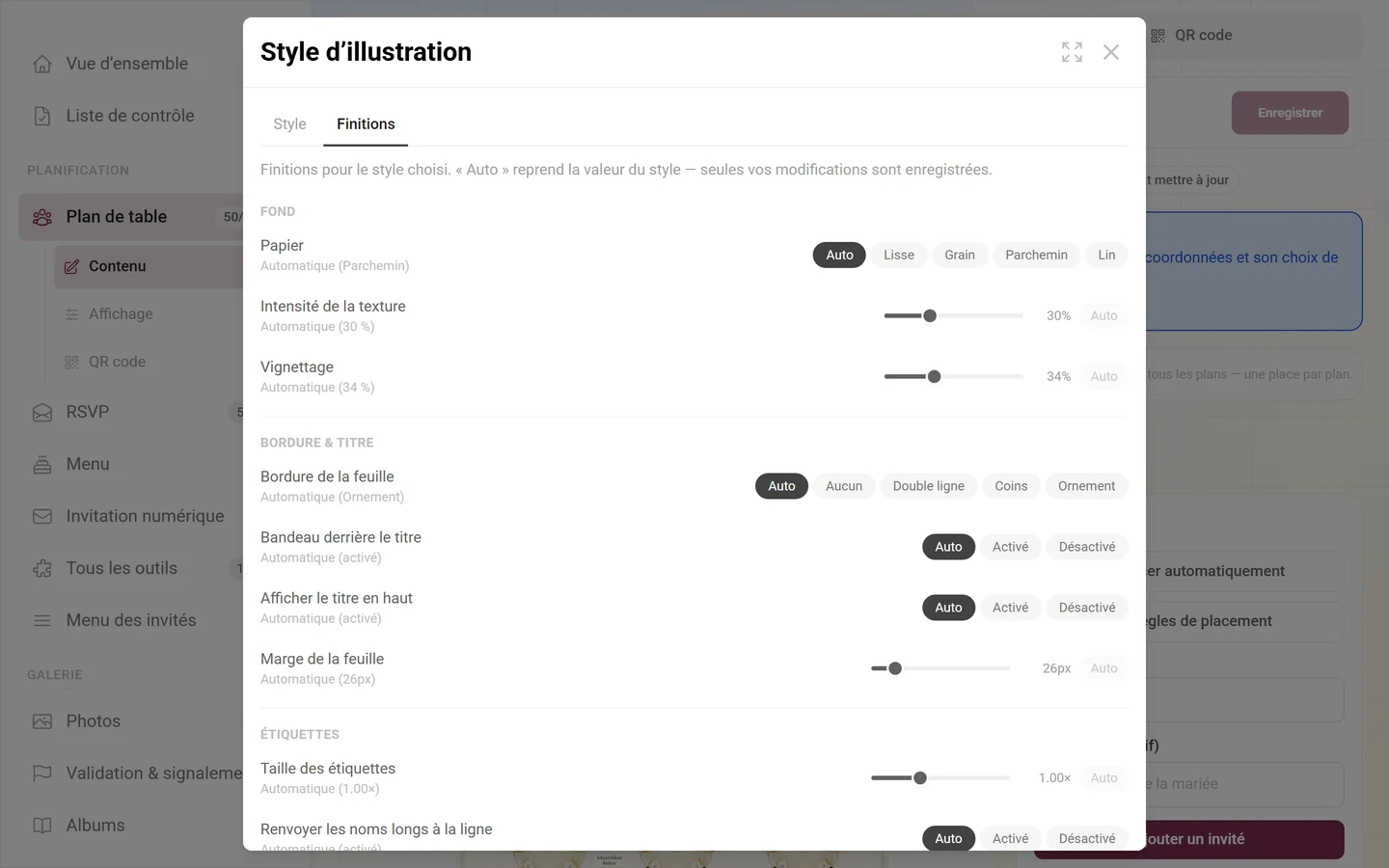
Section intitulée « Finitions »Dans la même boîte de dialogue, à côté de Style, se trouve l’onglet Finitions, où vous ajustez certains détails du style choisi. La mention en haut explique le principe : « Finitions pour le style choisi. Auto reprend la valeur du style — seules vos modifications sont enregistrées. » Sous chaque ligne figure entre parenthèses la valeur par défaut du style, par exemple Automatique (parchemin) ; un clic sur Auto annule votre écart.
Quatre groupes :
- Fond – le papier (Lisse, Grain, Parchemin, Lin), l’intensité de la texture et le vignettage vers le bord de la feuille.
- Bordure & titre – la bordure de la feuille (Aucun, Double ligne, Coins, Ornement), le bandeau derrière le titre, afficher le titre en haut et la marge de la feuille en pixels.
- Étiquettes – la taille des étiquettes, renvoyer les noms longs à la ligne, la police des étiquettes, la couleur du texte, la forme des étiquettes de noms (Simple, Plaque, Étiquette) et incliner légèrement les étiquettes.
- Décoration – la déco éparpillée : la densité des fleurs, brindilles et petits éléments répartis sur la feuille.
Figurines d’invités
Section intitulée « Figurines d’invités »Chaque invité est représenté par une petite figurine. Photogala la devine à partir du prénom – à l’aide d’une grande liste de noms et de quelques règles de terminaison. Lorsque la détection ne trouve rien de fiable, elle choisit au hasard plutôt que de deviner à tort.
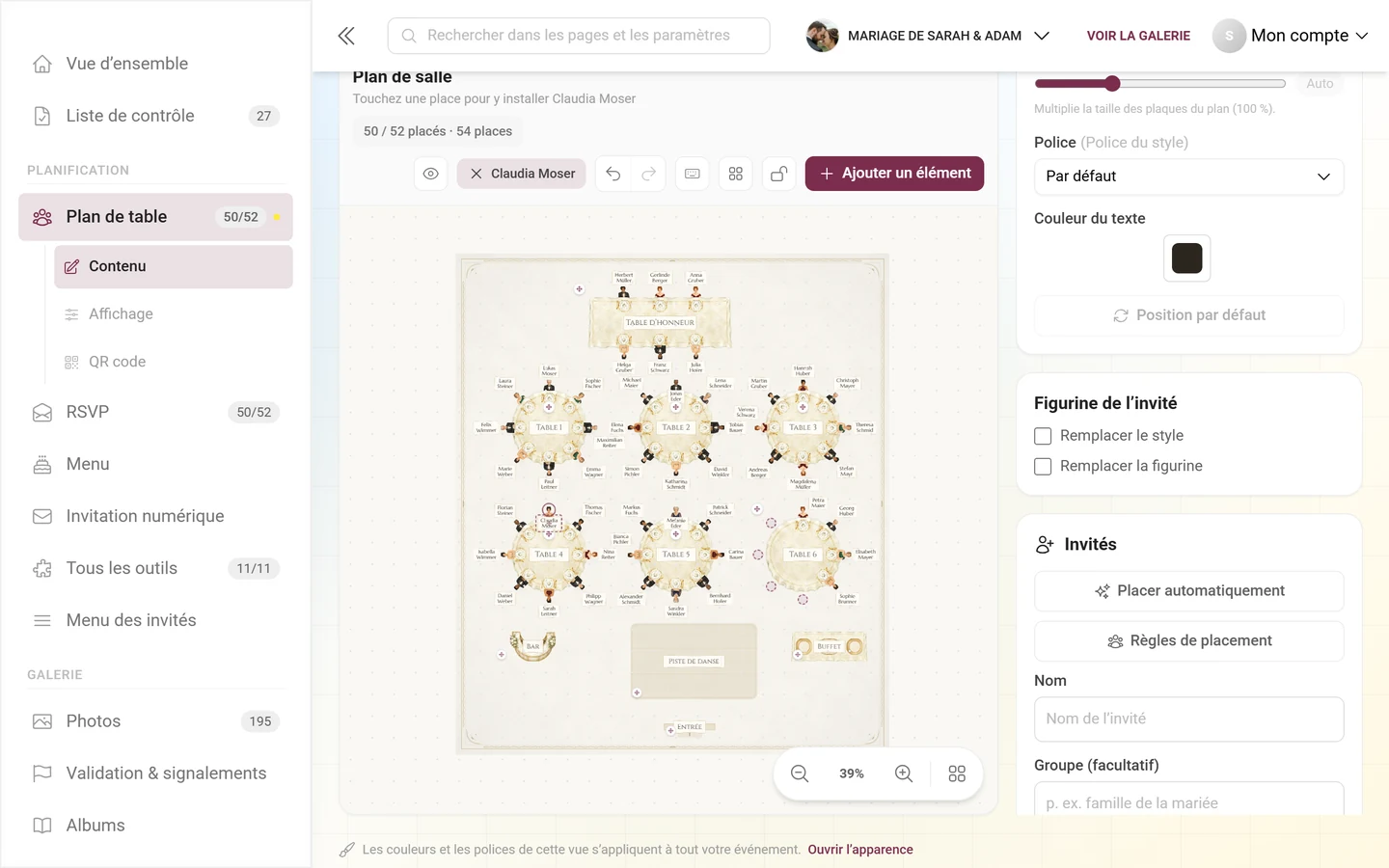
Si une figurine ne convient pas, remplacez-la dans le panneau sous Figurine d’invité :
- Remplacer le style – cet invité en particulier est dessiné dans le look d’un autre style. Pratique pour les mariés ou l’enfant fêté.
- Remplacer la figurine – vous choisissez la figurine exacte parmi les variantes du style. À côté des adultes se trouve une section Enfants dédiée.
Les deux réglages sont liés à l’invité, pas au plan – la figurine reste donc identique sur tous vos plans de table.
Décoration dans la vue illustrée
Section intitulée « Décoration dans la vue illustrée »Une table sélectionnée reçoit dans le panneau la section Décoration (vue illustrée) :
- Guirlande – un ruban de fleurs au-dessus de la table. Désactivée par défaut.
- Assiettes / couverts – dessine les couverts aux places. Activés par défaut.
- Centre de table – Aucun, Fleurs, Bouteilles ou Assiettes.
Le menu contextuel d’une table permet de déplacer le centre de table : l’élément fixe devient un objet mobile. À l’inverse, Décor au centre de la table replace un objet au milieu de la table – une décoration ainsi placée porte la mention qu’elle est fixée à la table et se déplace avec elle. Détacher de la table l’en sépare à nouveau.
Les objets de salle avec leur propre habillage – buffet, bar, cabine DJ, scène – disposent en plus du bouton Décoration (assiettes, bouteilles …).
Remplacer l’illustration
Section intitulée « Remplacer l’illustration »Sous Illustration (vue illustrée), vous pouvez intervenir élément par élément :
- Remplacer le style – cet élément précis est dessiné dans le look d’un autre style.
- Remplacer l’objet – l’élément reçoit le dessin d’un autre type d’objet, sans que sa désignation change.
Libellés et étiquettes nominatives
Section intitulée « Libellés et étiquettes nominatives »Les noms et désignations ne sont pas figés :
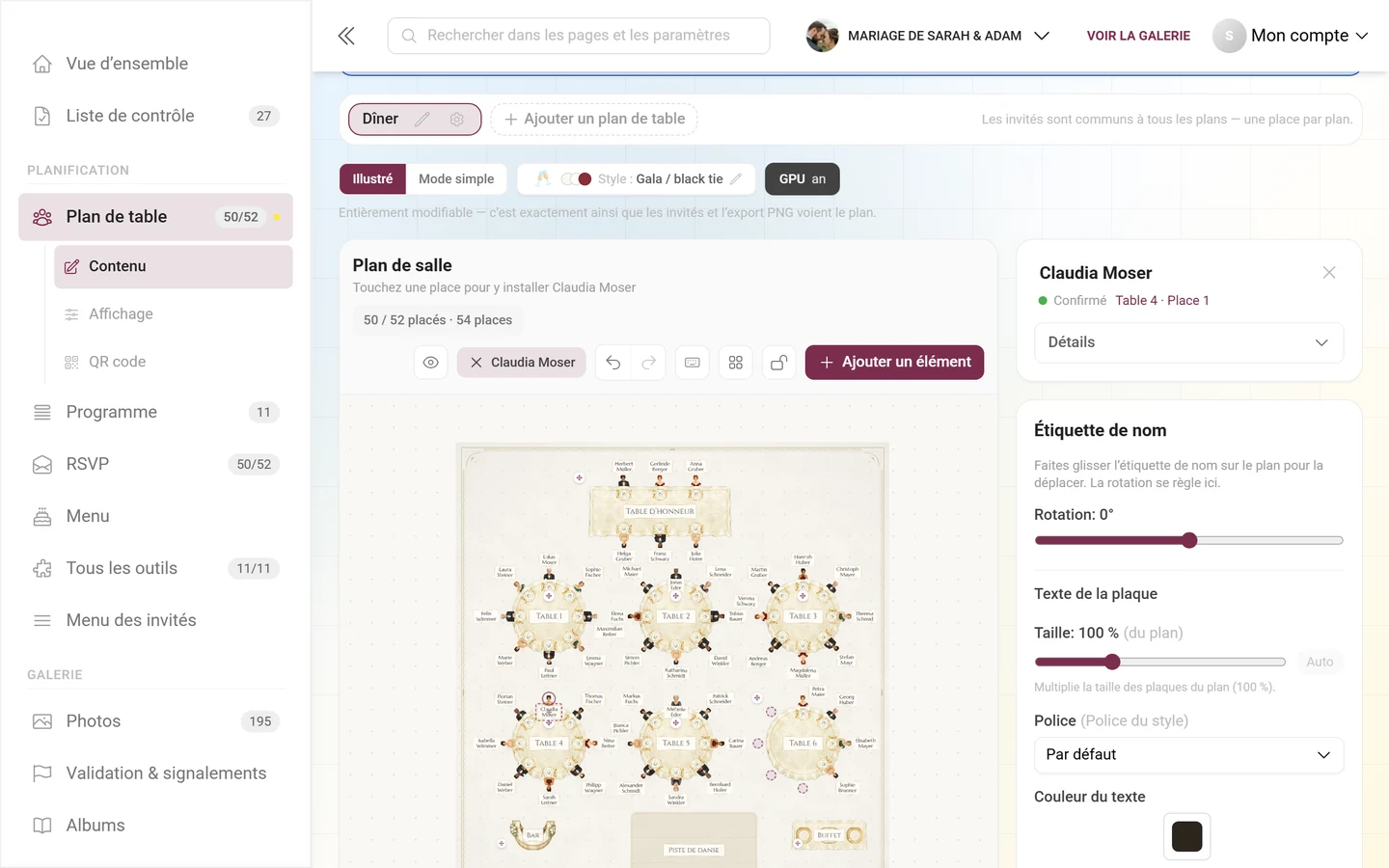
- Étiquette nominative – faites glisser l’étiquette d’un invité dans le plan vers un emplacement libre. La rotation se règle dans le panneau sous forme d’angle, Position par défaut réinitialise les deux.
- Nom de la table – se déplace, se fait pivoter et se réinitialise exactement de la même manière.
- Libellé de l’objet – la désignation d’un objet de salle est elle aussi déplaçable et pivotable. Son apparition ou non dépend du bouton Afficher le libellé de l’objet dans le panneau de cet objet.
Exporter & imprimer
Section intitulée « Exporter & imprimer »Le bouton Exporter & imprimer ouvre une boîte de dialogue avec toutes les sorties. Elle comporte deux parties : Télécharger et Imprimer & personnaliser.
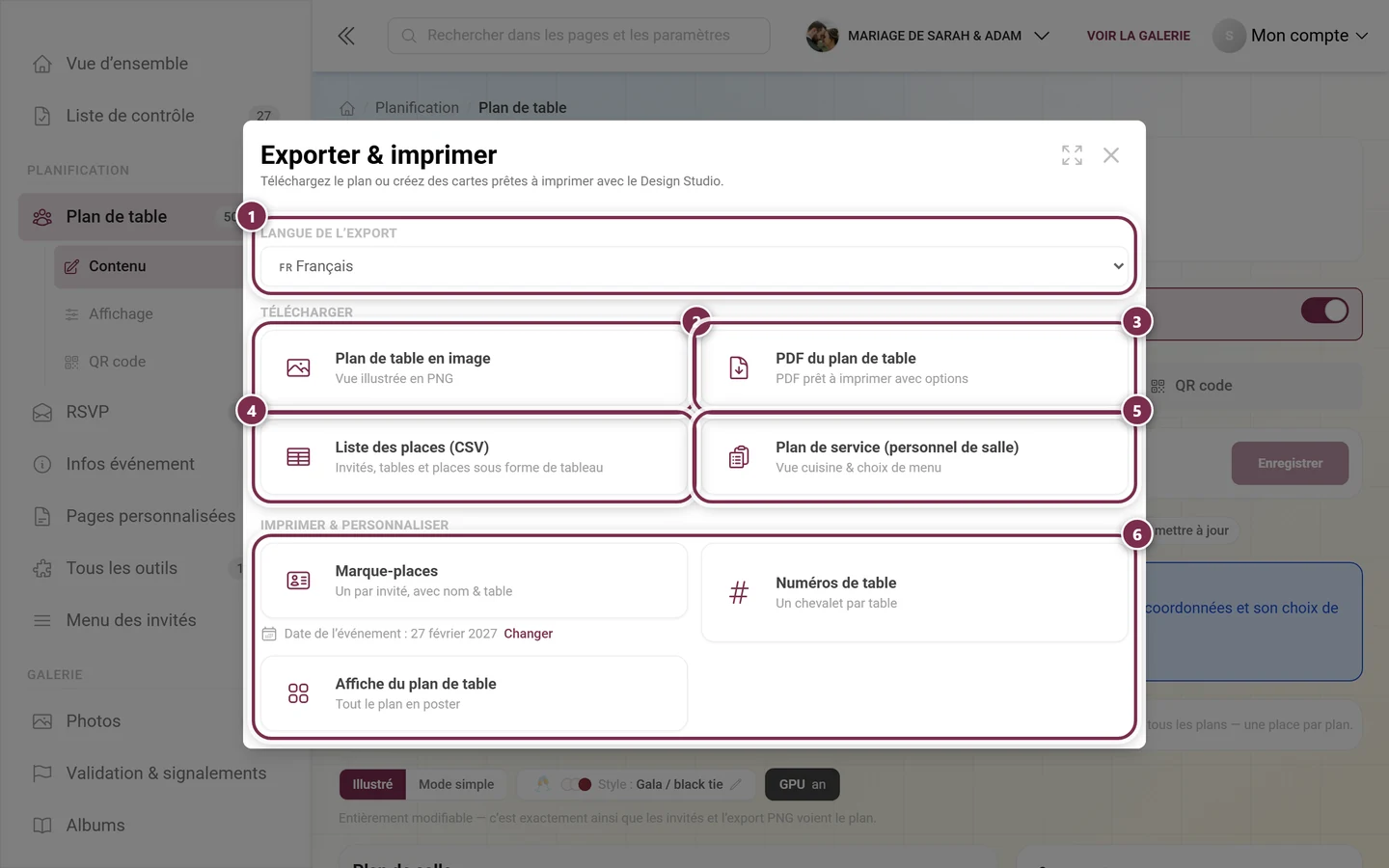
Les cartes ②, ④ et ⑤ téléchargent immédiatement un fichier. ③ ouvre d’abord sa propre boîte de dialogue avec aperçu en direct, et les trois cartes sous ⑥ mènent au Design Studio.
Langue de l’export
Section intitulée « Langue de l’export »Si votre événement est multilingue, Langue de l’export se trouve tout en haut. Le choix s’applique à toutes les sorties en dessous – noms de table, désignations et libellés fixes sont alors rédigés dans cette langue.
Plan de table en image
Section intitulée « Plan de table en image »Plan de table en image enregistre la vue illustrée en PNG – le plan entier comme une seule image, pratique pour WhatsApp, une présentation ou comme support pour l’imprimeur.
PDF du plan de table
Section intitulée « PDF du plan de table »PDF du plan de table ouvre la boîte de dialogue Exporter le plan de table en PDF avec un aperçu en direct : chaque modification reconstruit le PDF, vous voyez donc immédiatement le résultat.
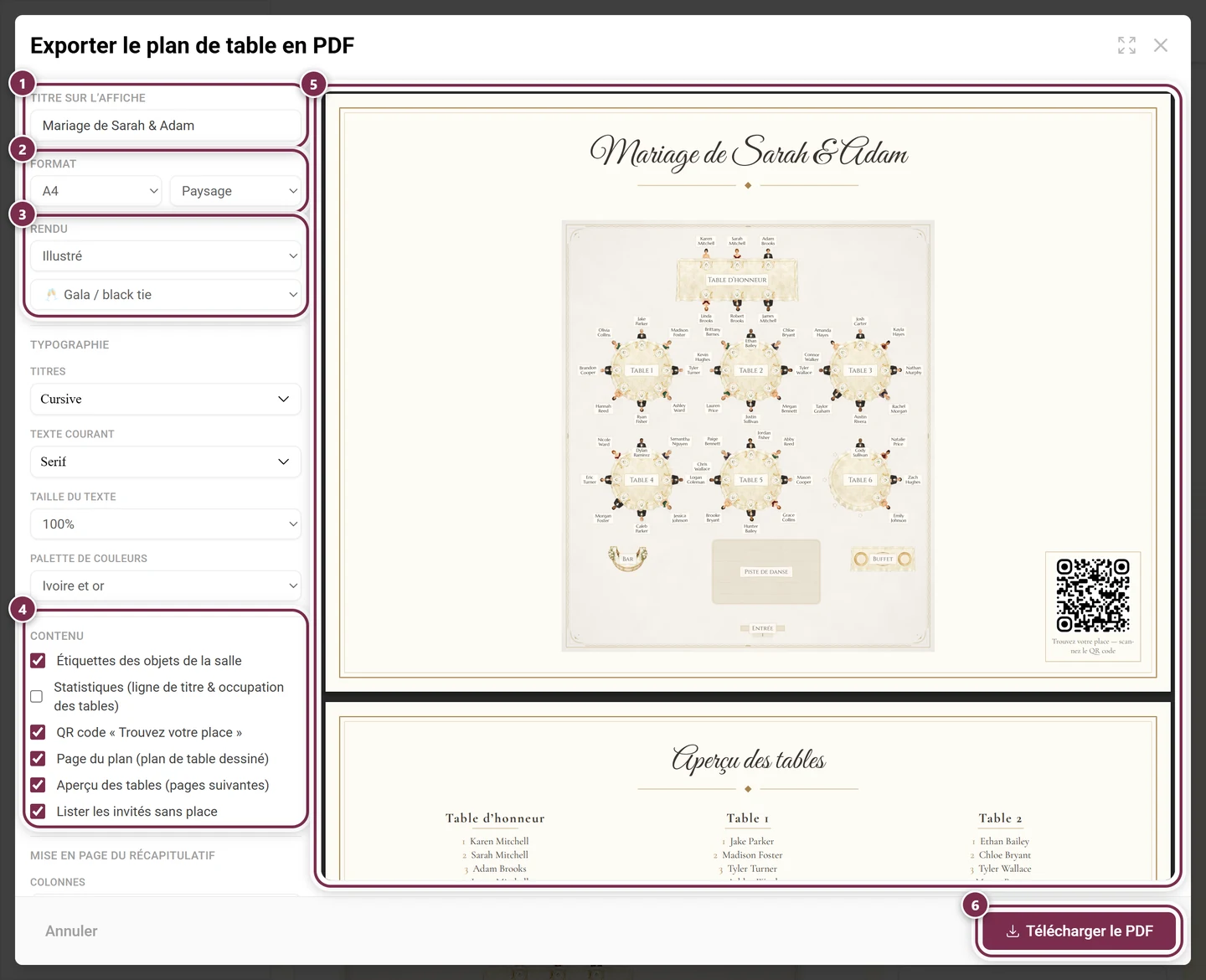
Format et apparence :
- Titre sur l’affiche – librement modifiable, prérempli avec le nom de votre événement.
- Format de papier – A4 ou A3.
- Orientation – Paysage ou Portrait.
- Rendu – Classique (festif) dessine un plan vectoriel épuré, Illustré reprend la scène dessinée. Avec Illustré, vous pouvez choisir le style séparément, indépendamment du style du plan.
Sous Typographie, vous réglez l’aspect du texte :
- Titres et Texte courant – une police pour chacun
- Taille du texte – agrandit ou réduit tous les textes du PDF
- Palette de couleurs – Ivoire et or, Noir et blanc (adapté à l’impression) ou Couleurs de l’événement
Sous Contenu, vous activez individuellement :
- Noms des invités aux places
- Noms des tables
- Objets de la salle (piste de danse, bar, …)
- Étiquettes des objets de la salle
- Lignes de cote
- Statistiques (ligne de titre & occupation des tables)
- QR code « Trouvez votre place » – amène les invités directement à la page du plan de table de votre événement
- Page du plan (plan de table dessiné) – à désactiver si seul l’aperçu des tables vous intéresse ; sans aperçu des tables, la page du plan reste toujours incluse
- Aperçu des tables (pages suivantes) – table par table, avec numéros de place et noms
- Lister les invités sans place – s’ajoute à l’aperçu des tables
Lorsque l’aperçu des tables est activé, Mise en page du récapitulatif règle ses pages : Colonnes (Automatique ou 1 à 4), l’alignement Horizontal et Vertical ainsi que Une seule table par page – le choix des colonnes est alors bloqué.
Télécharger le PDF enregistre le fichier.
Liste des places (CSV)
Section intitulée « Liste des places (CSV) »Liste des places (CSV) produit un tableau avec les colonnes Invité, Groupe, Table, Place et Accompagnant (+1). Les invités sans place y figurent comme Sans place. Le fichier est préparé pour Excel et peut être transmis directement.
Plan de service pour votre personnel
Section intitulée « Plan de service pour votre personnel »Plan de service (personnel de salle) est le document imprimé pour la cuisine et le service. Il contient :
- Un récapitulatif cuisine (tous les invités) – la fréquence de commande de chaque plat, pour que la cuisine puisse s’organiser.
- Un tableau par table avec Place, Invité, Menu et Remarques. Les remarques indiquent les restrictions alimentaires de l’invité.
- Qui n’a rien choisi apparaît comme aucun choix ; les tables vides sont indiquées comme telles. Les invités sans place figurent à la fin.
Imprimer depuis le Design Studio
Section intitulée « Imprimer depuis le Design Studio »La section Imprimer & personnaliser ouvre pour chaque type d’impression le Design Studio – dans le bon format de papier et avec le navigateur de préréglages juste au-dessus. Vous choisissez donc d’abord un modèle (ou Partir de zéro) puis personnalisez librement la suite.
-
Marque-places – une carte par invité, avec nom et table, préréglée en A7. Chaque carte reçoit un lien QR personnel : la personne qui le scanne est reconnue comme cet invité pour la session – son surnom est prérempli, son propre menu s’affiche et sa propre place est mise en évidence.
-
Numéros de table – un chevalet par table, préréglé en A6, avec un code QR vers la page du plan de table.
-
Affiche du plan de table – le plan entier sous forme d’affiche, préréglée en A4. Dans le Studio, vous pouvez insérer du contenu réel du plan de table : le plan en image, le plan en liste (un titre plus les noms par table) ou un mini-plan par table. Si le plan de table change ensuite, le Studio signale que le bloc est obsolète et le met à jour sur demande.
Étape 1 : modèle ou feuille vierge
Section intitulée « Étape 1 : modèle ou feuille vierge »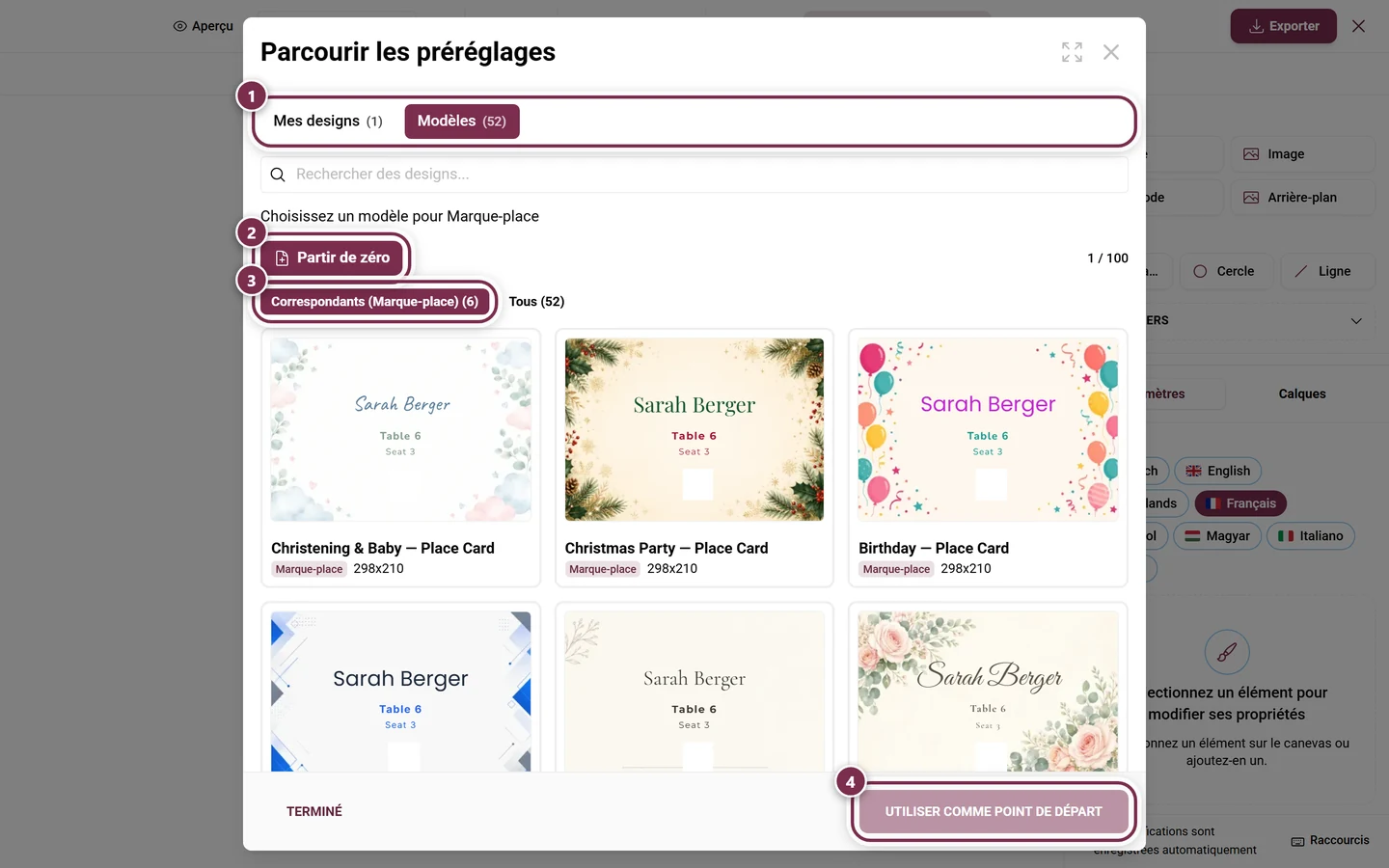
- ① Mes designs sont vos propres créations enregistrées, Modèles ceux fournis par Photogala.
- ② Partir de zéro démarre avec une feuille blanche au bon format.
- ③ Le navigateur est déjà filtré : Correspondants (marque-place) n’affiche que les modèles de ce type d’impression, Tous réaffiche le reste.
- ④ Un clic sur une carte la sélectionne – seul Utiliser comme point de départ l’applique. Avant cela, le bouton reste grisé.
Avec Terminer, vous fermez le navigateur. Si vous n’avez rien choisi, une feuille vierge vous attend – le navigateur se rouvre à tout moment via Parcourir les préréglages.
Étape 2 : personnaliser dans le Studio
Section intitulée « Étape 2 : personnaliser dans le Studio »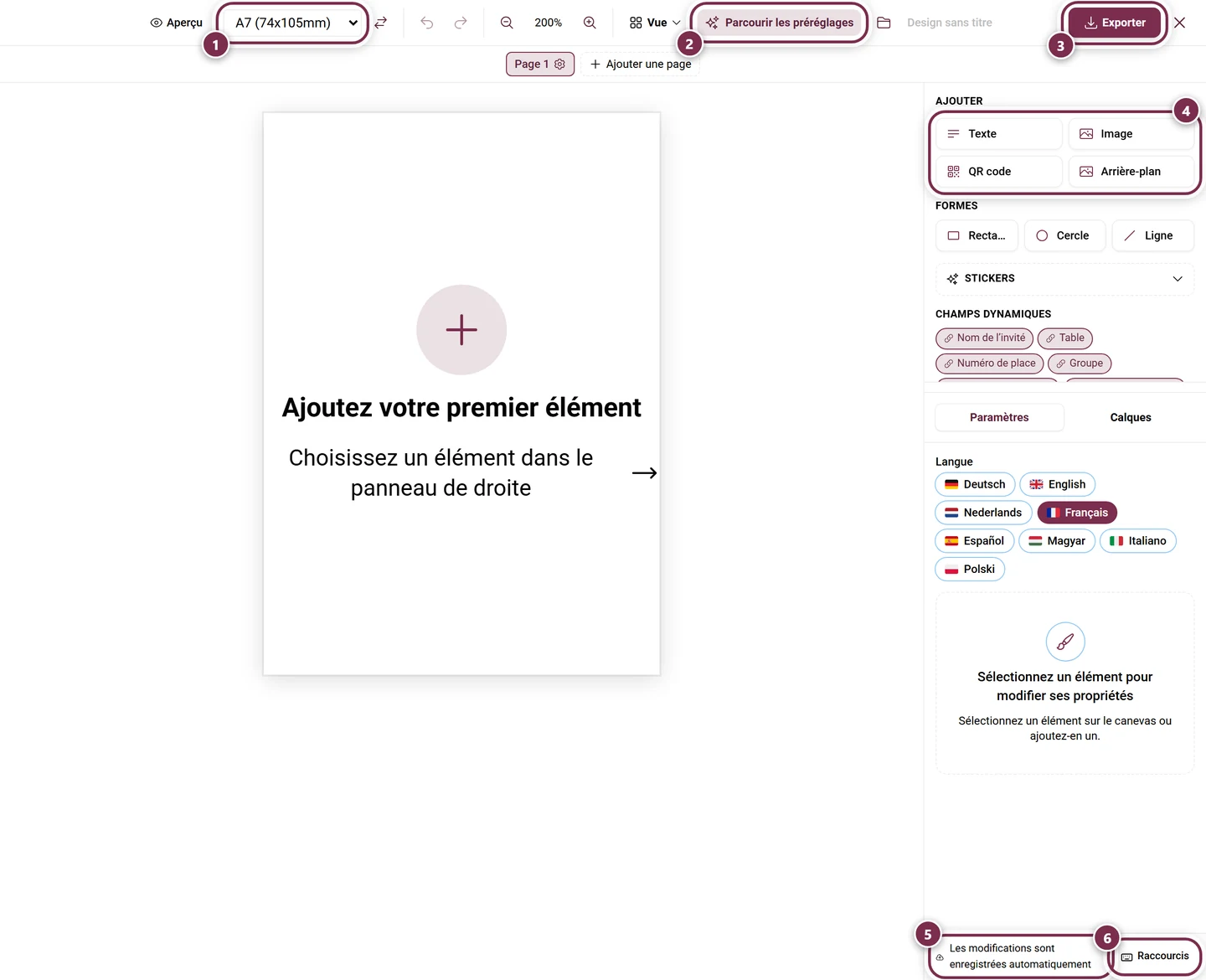
- ① Format de papier – pour les marque-places, A7 (74 × 105 mm) est préréglé.
- ② Parcourir les préréglages – rouvre le navigateur de l’étape 1.
- ③ Exporter – mène aux options de sortie du Studio.
- ④ Ajouter – texte, image, code QR et arrière-plan, avec en dessous les Formes et les Stickers. Plus bas se trouvent les Champs dynamiques : Nom de l’invité, Table, Numéro de place, Groupe, Nom de l’événement et Date de l’événement sont remplis par invité au moment de l’impression.
- ⑤ Les modifications sont enregistrées automatiquement – il n’existe donc pas de bouton d’enregistrement séparé.
- ⑥ Raccourcis – la liste de tous les raccourcis clavier du Studio.
Les calques, les pages, la grille et les paramètres d’export sont décrits en détail sur la page Design Studio.
Dépannage
Section intitulée « Dépannage »Le bouton QR de la boîte de dialogue PDF est grisé. Il n’existe aucune adresse d’invité accessible pour le plan de table. Vérifiez que l’outil est activé.
Il me manque les boutons pour les noms et les tables dans le PDF illustré. C’est voulu – la scène illustrée dessine toujours les noms des invités, les noms des tables et les objets de salle. Choisissez Classique (festif) si vous souhaitez les activer et les désactiver individuellement.
Impossible de cocher Lister les invités sans place. Ce bouton dépend de la Vue d’ensemble des tables. Activez-la d’abord.
L’export en image paraît flou sur de très grands plans. Les très grands plans sont réduits lors du rendu matriciel pour que le fichier puisse être généré – sur certains appareils, vous obtiendriez sinon une image vide. Pour l’impression, préférez le PDF du plan de table en A3.
La figurine ne correspond pas à l’invité. La détection se base sur le prénom et peut se tromper. Réglez-la manuellement dans le panneau via Remplacer la figurine.
Une feuille vide s’affiche dans le Design Studio. Le navigateur de préréglages a été fermé avec Terminer sans qu’un modèle ait été appliqué. Rouvrez-le via Parcourir les préréglages, sélectionnez une carte et confirmez avec Utiliser comme point de départ.
L’export est dans la mauvaise langue. Modifiez Langue de l’export en haut de la boîte de dialogue d’export, puis téléchargez de nouveau.
Pages liées
Section intitulée « Pages liées »- Plan de table : Tables et salle · Placer les invités
- Pour les invités : Trouver votre place – ce que voient vos invités.
- Pour les organisateurs : Design Studio · Menu · Liste des invités · Outils – Vue d’ensemble