Activer et désactiver les fonctionnalités
L’onglet Fonctionnalités de la galerie est le tableau de bord central de votre événement. C’est ici que vous décidez ce que vos invités peuvent faire et voir dans la galerie : les mentions J’aime, les commentaires, le fil d’activité, le partage, les téléchargements, la carte, le téléversement de vidéos et la qualité d’image, Participation et points (défis photo, trophées, points, classement, y compris le mode gagnants), ainsi que le traitement des visages par IA.
Comment accéder aux fonctionnalités
Section intitulée « Comment accéder aux fonctionnalités »-
Ouvrez l’espace d’administration de votre événement. En tant qu’invité, vous y accédez depuis le menu de profil en haut à droite, sous Gestion → Portail admin.


Le menu de profil en haut à droite vous mène à Gestion et au Portail admin. ① votre score de points et les défis résolus, ② Options du profil avec Mon profil, Langue, Thème et Aide, ③ Gestion avec Paramètres du compte, Modération et Portail admin – cette section n'apparaît que si vous disposez d'un rôle pour cela, ④ Compte avec Se déconnecter. -
Dans la barre latérale gauche, sous le groupe Événement, choisissez Paramètres (icône engrenage).
-
En haut de la barre d’onglets, cliquez sur Fonctionnalités de la galerie (icône fusée). L’ordre des huit zones est : Vue d’ensemble → Général → Accès → Apparence → Fonctionnalités de la galerie → Modération et sécurité → Paramètres du mur de photos → White-Label.
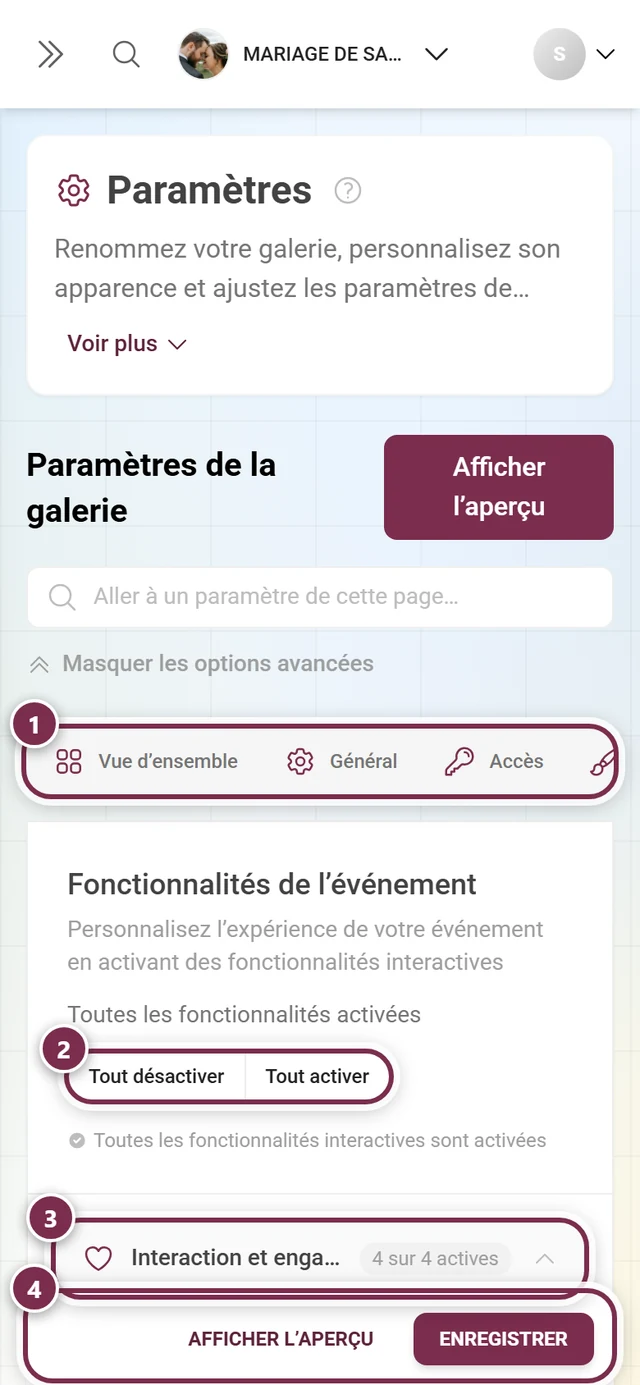
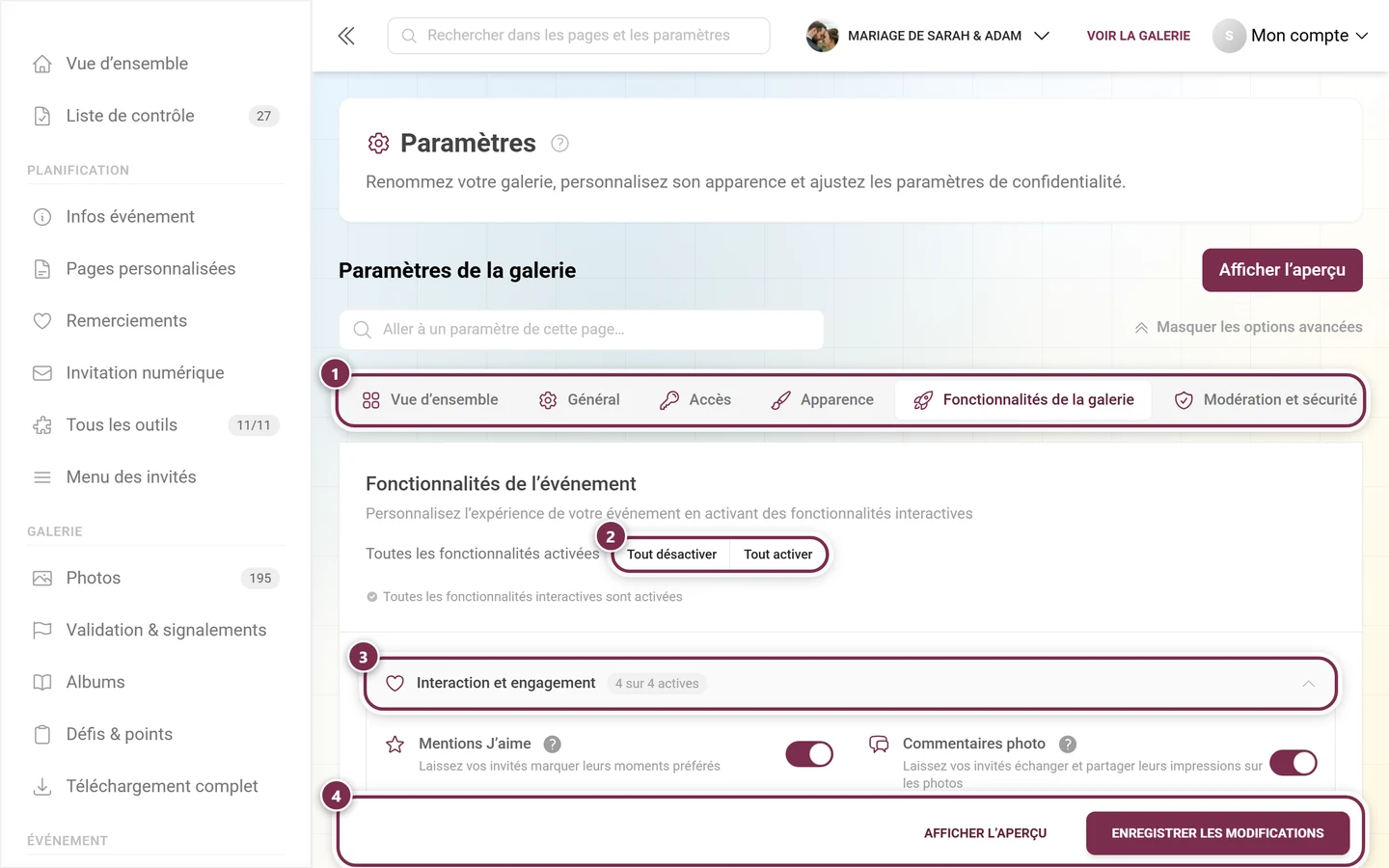
Paramètres → Fonctionnalités de la galerie : chaque section regroupe des cartes de fonctionnalité avec un interrupteur. ① la ligne d'onglets, avec Fonctionnalités de la galerie ouvert ici, ② Tout désactiver et Tout activer basculent toutes les fonctionnalités en un clic, ③ l'en-tête d'un groupe avec son compteur 4 sur 4 actives – un clic replie ou déplie le groupe ; en dessous, chaque fonctionnalité a son propre interrupteur, ④ rien n'est pris en compte avant Enregistrer les modifications en bas (Enregistrer sur mobile).
Deux aides au-dessus des onglets
Section intitulée « Deux aides au-dessus des onglets »- Champ de recherche « Aller à un paramètre de cette page… » – parcourt tous les onglets de paramètres à la fois. Tapez par exemple « classement » ou « carte », choisissez un résultat et vous atterrissez directement sur la bonne carte : l’onglet change, la section correspondante se déplie automatiquement et la carte est brièvement mise en évidence. Si la recherche ne trouve rien, vous voyez Aucun paramètre correspondant ; Effacer la recherche la réinitialise.
- « Afficher toutes les options avancées » – déplie en un clic toutes les sections repliées de tous les onglets, donc ici toutes les sections de fonctionnalités. L’interrupteur affiche ensuite « Masquer les options avancées » et les replie à nouveau. Votre choix reste mémorisé dans le navigateur. Entre deux clics, vous pouvez toujours déplier et replier des sections individuellement à la main.
En haut de l’onglet : les interrupteurs globaux
Section intitulée « En haut de l’onglet : les interrupteurs globaux »En haut de l’onglet figure le titre Fonctionnalités de l’événement avec une brève description. En haut à droite se trouvent deux interrupteurs globaux :
- Tout désactiver – désactive toutes les fonctionnalités principales et leurs sous-options, et vide les catégories du classement.
- Tout activer – active toutes les fonctionnalités principales, ainsi que les quatre sous-options Afficher sur la page d’accueil, Afficher la progression des défis dans la galerie, Afficher la progression des trophées sur la page des défis et Afficher le prochain trophée dans la galerie, ainsi que toutes les catégories du classement.
Lorsque toutes les fonctionnalités principales sont actives, la mention Toutes les fonctionnalités activées apparaît en haut à droite, suivie de Toutes les fonctionnalités interactives sont activées.
Comprendre l’enregistrement
Section intitulée « Comprendre l’enregistrement »Structure de la page
Section intitulée « Structure de la page »L’onglet est un accordéon de sections dépliables : Interaction et engagement (ouverte par défaut), Téléchargements, Vues de la galerie, Médias et téléversement, Participation et points et Traitement IA.
À côté de son nom, chaque section porte une petite pastille au format {{n}} sur {{m}} actives – par exemple « 2 sur 6 actives » :
- Le second nombre est celui des cartes réellement affichées dans cette section.
- Le premier nombre est celui des cartes activées et incluses dans votre forfait.
Chaque carte de fonctionnalité comporte une icône, un titre, une brève description, une icône d’information avec infobulle, et un interrupteur. Si une fonctionnalité n’est pas incluse dans votre forfait, vous voyez, à la place de l’interrupteur, une mention premium (sur les événements en marque blanche, une carte verrouillée est entièrement masquée).
Interaction et engagement
Section intitulée « Interaction et engagement »Cette section est ouverte par défaut.
-
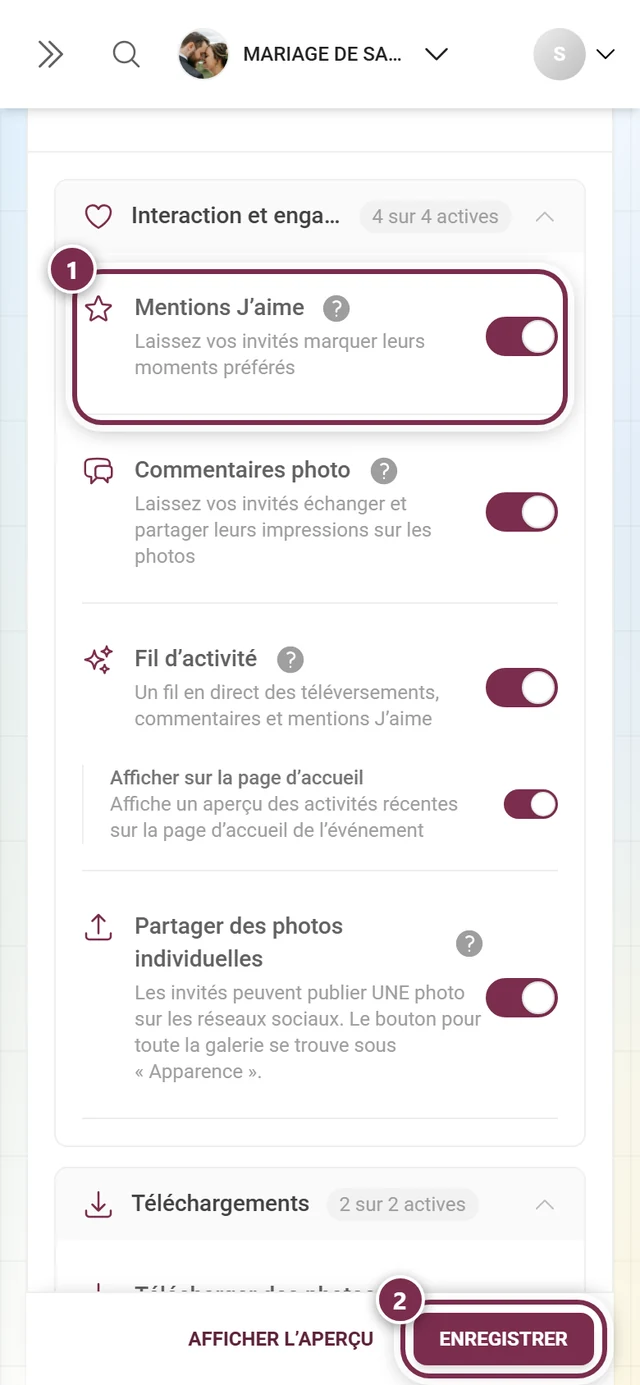
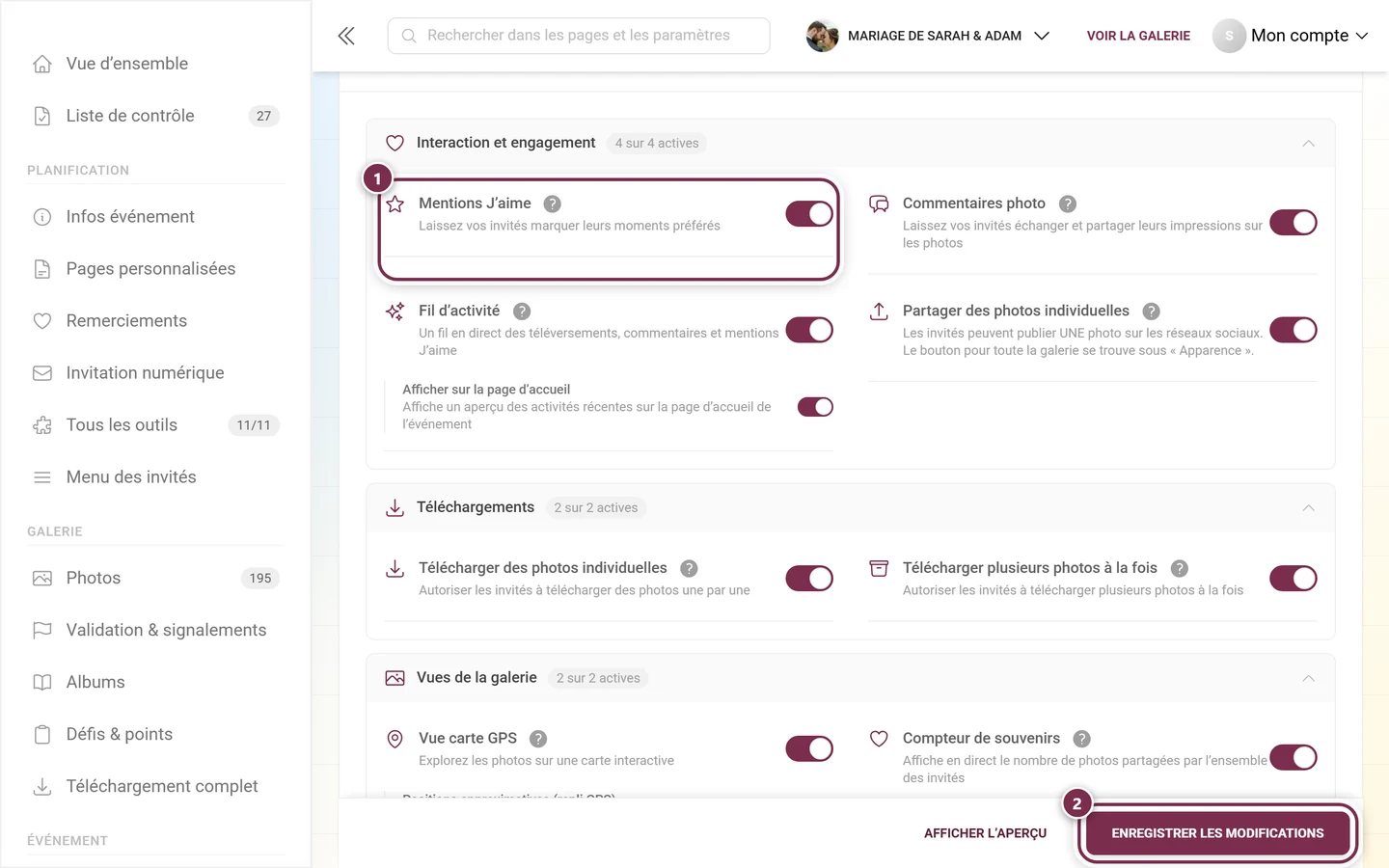
Mentions J’aime – « Laissez vos invités marquer leurs moments préférés » : les invités peuvent marquer des photos d’un cœur.
-
Commentaires photo – les invités peuvent écrire sous les photos et échanger.
-
Fil d’activité – un fil en direct des téléversements, commentaires et mentions J’aime. Cette fonctionnalité est toujours disponible (indépendante du forfait). Si le fil est activé, vous pouvez en plus activer Afficher sur la page d’accueil.
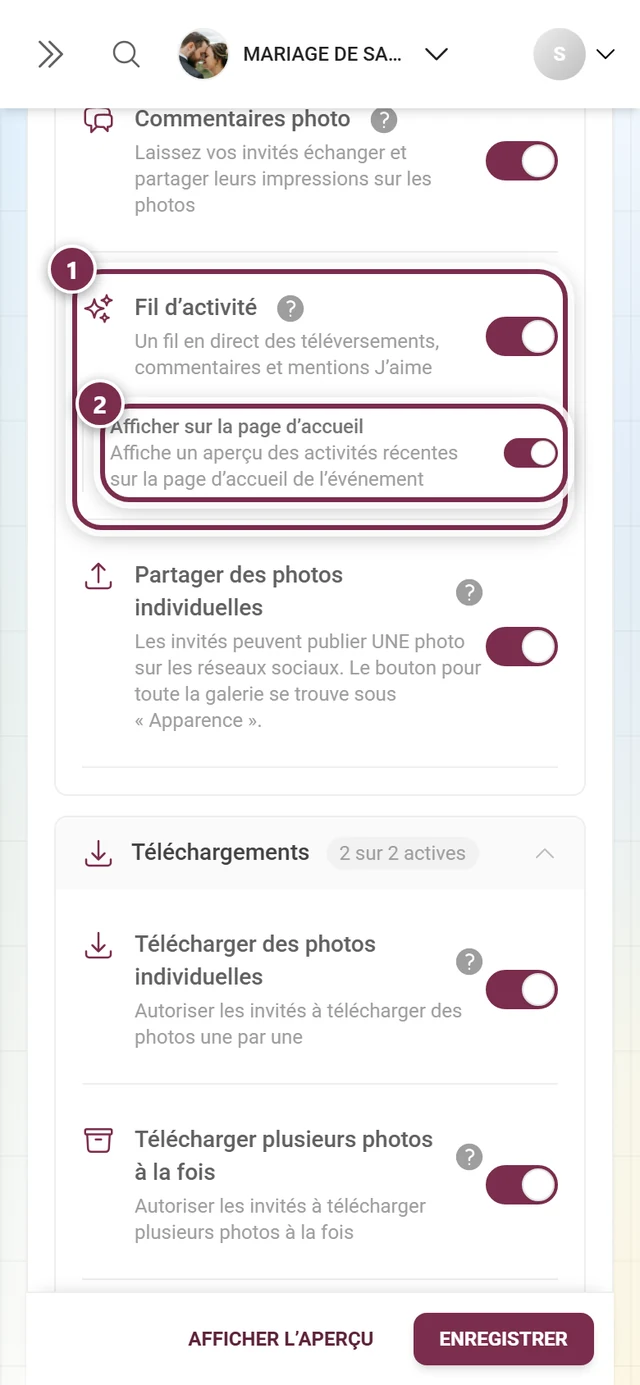
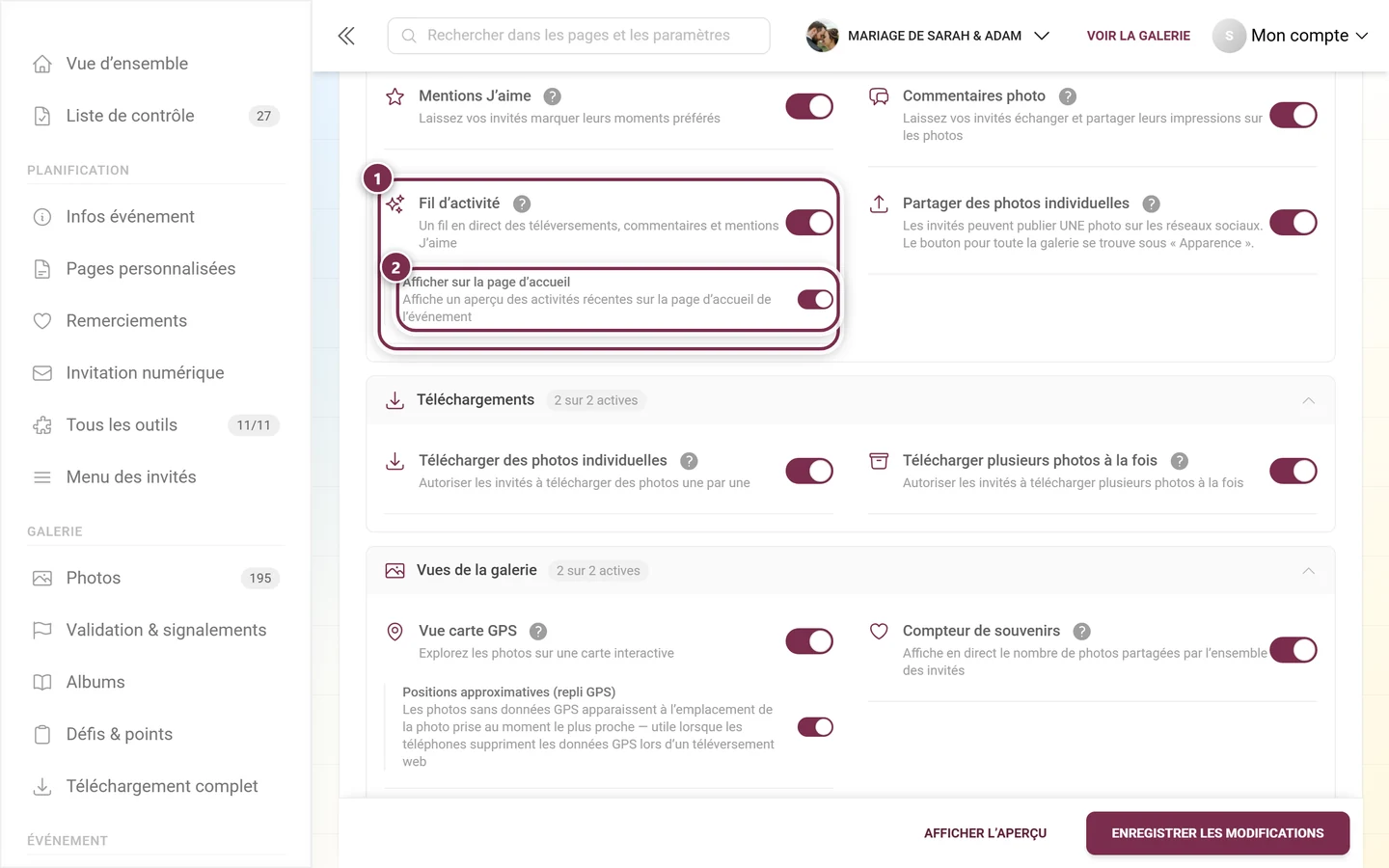
① L'interrupteur de la carte « Fil d'activité ». ② La sous-option « Afficher sur la page d'accueil » appartient à la même carte et reste grisée tant que le fil est désactivé. -
Partager des photos individuelles – les invités peuvent publier une seule photo sur les réseaux sociaux. Le bouton de partage pour toute la galerie se trouve dans l’onglet Apparence, pas ici.
Ce que ces fonctionnalités signifient pour vos invités est expliqué dans Aimer et commenter, Fil d’activité et Partager.
Téléchargements
Section intitulée « Téléchargements »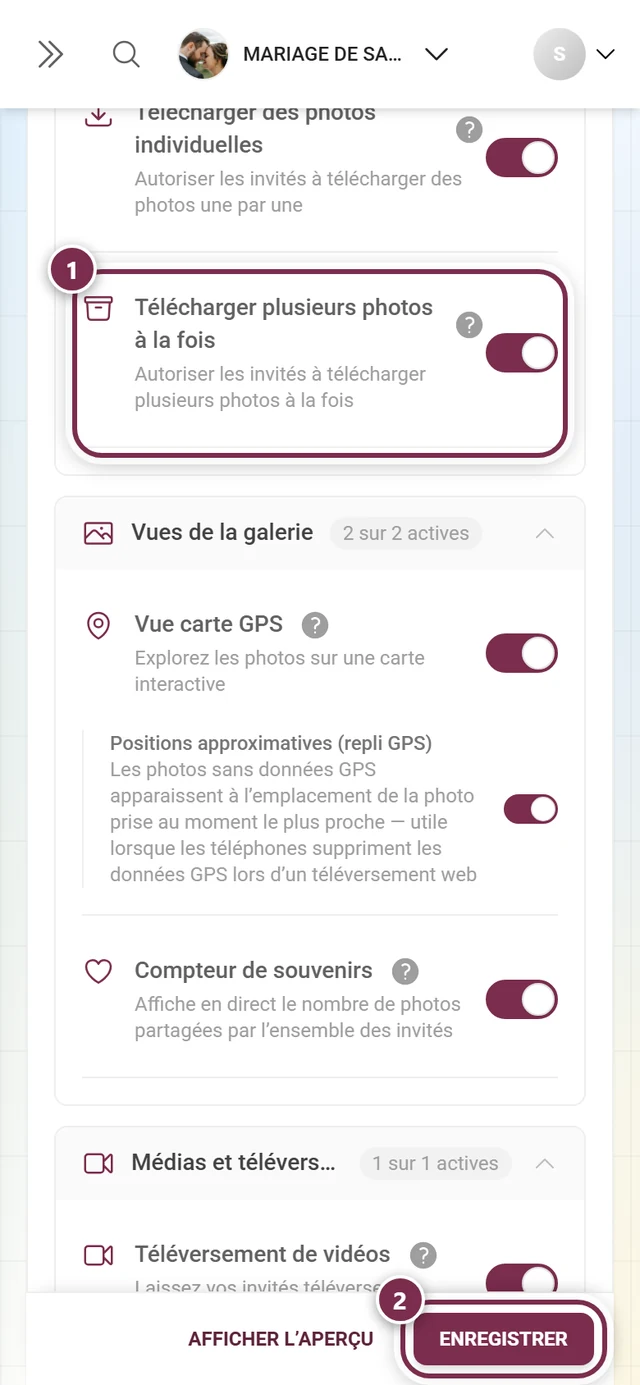
-
Télécharger des photos individuelles – autorise les invités à télécharger des photos une par une.
-
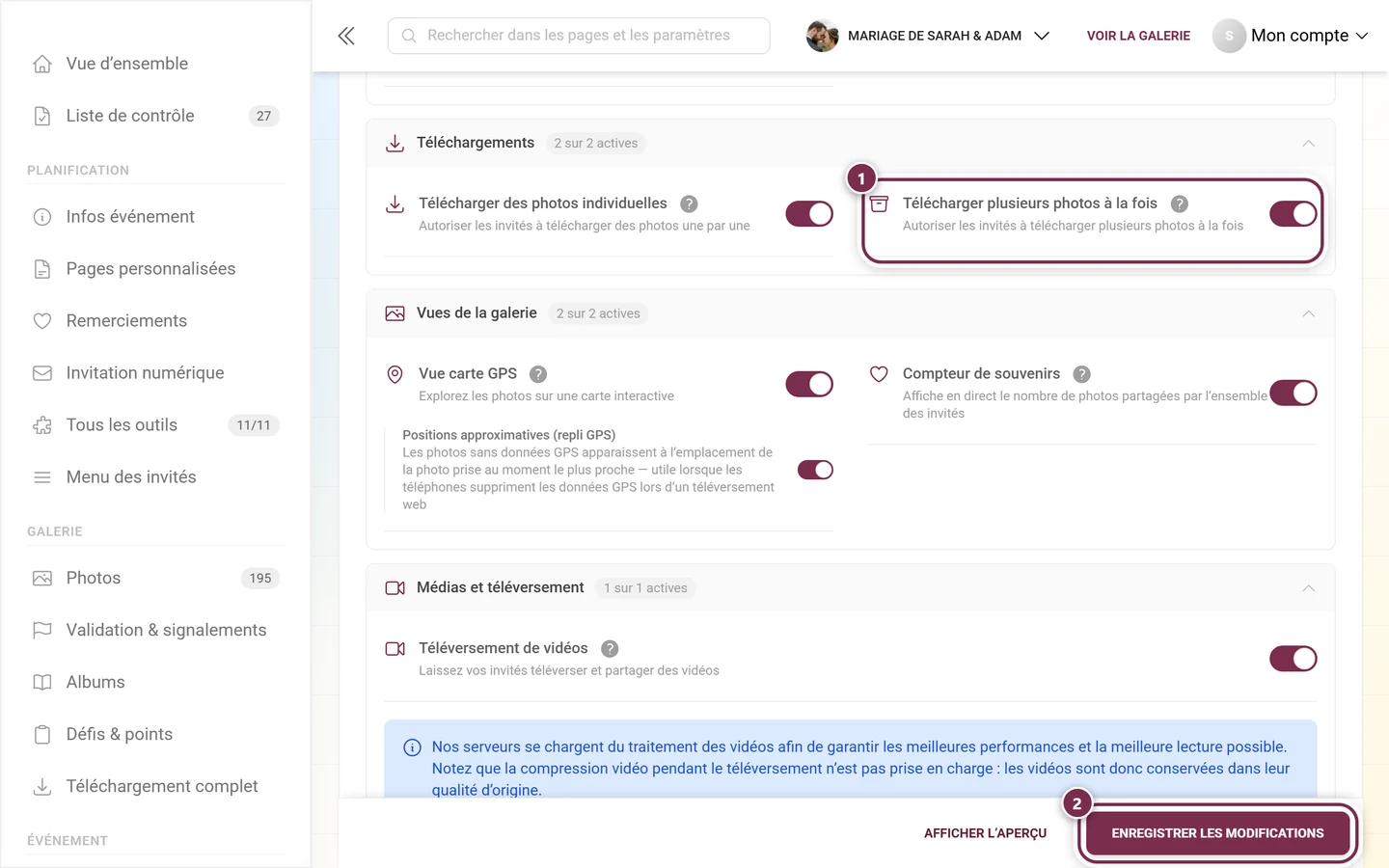
Télécharger plusieurs photos à la fois – autorise les invités à télécharger plusieurs photos en même temps (des albums entiers ou une sélection sous forme de fichier ZIP).
Du point de vue des invités : Télécharger et Sélection et téléchargement. En tant qu’hôte, vous exportez toutes les photos via Téléchargement & export.
Vues de la galerie
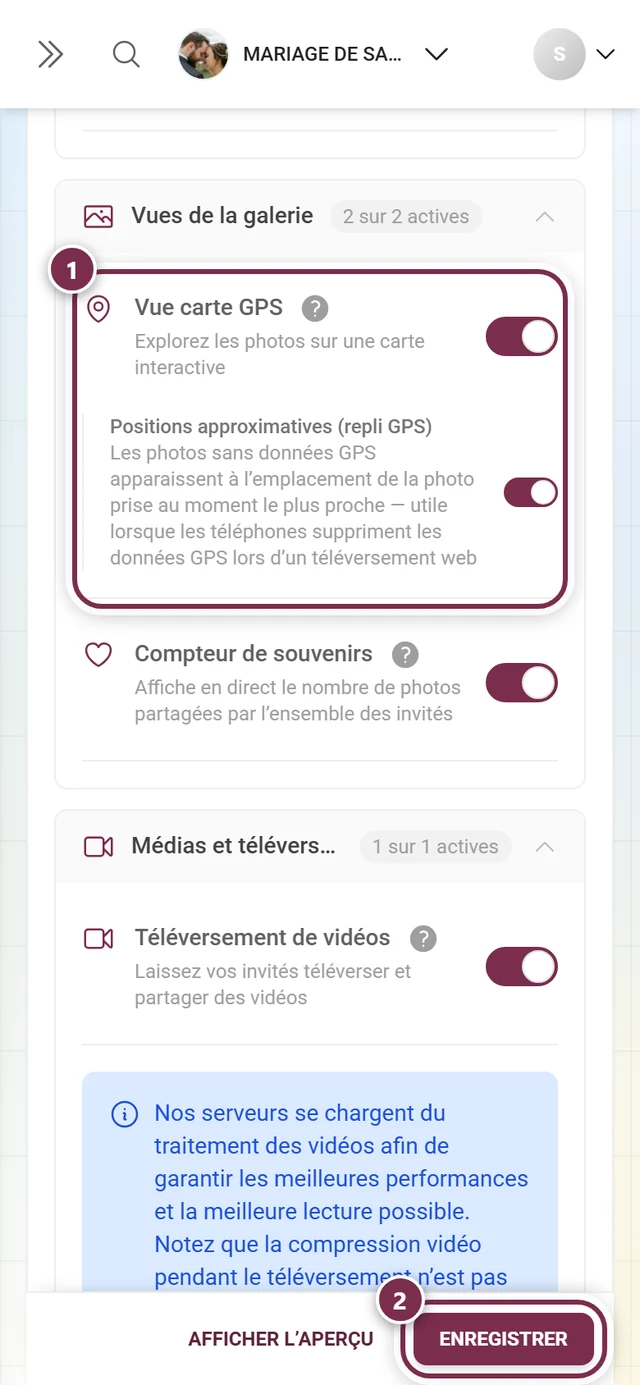
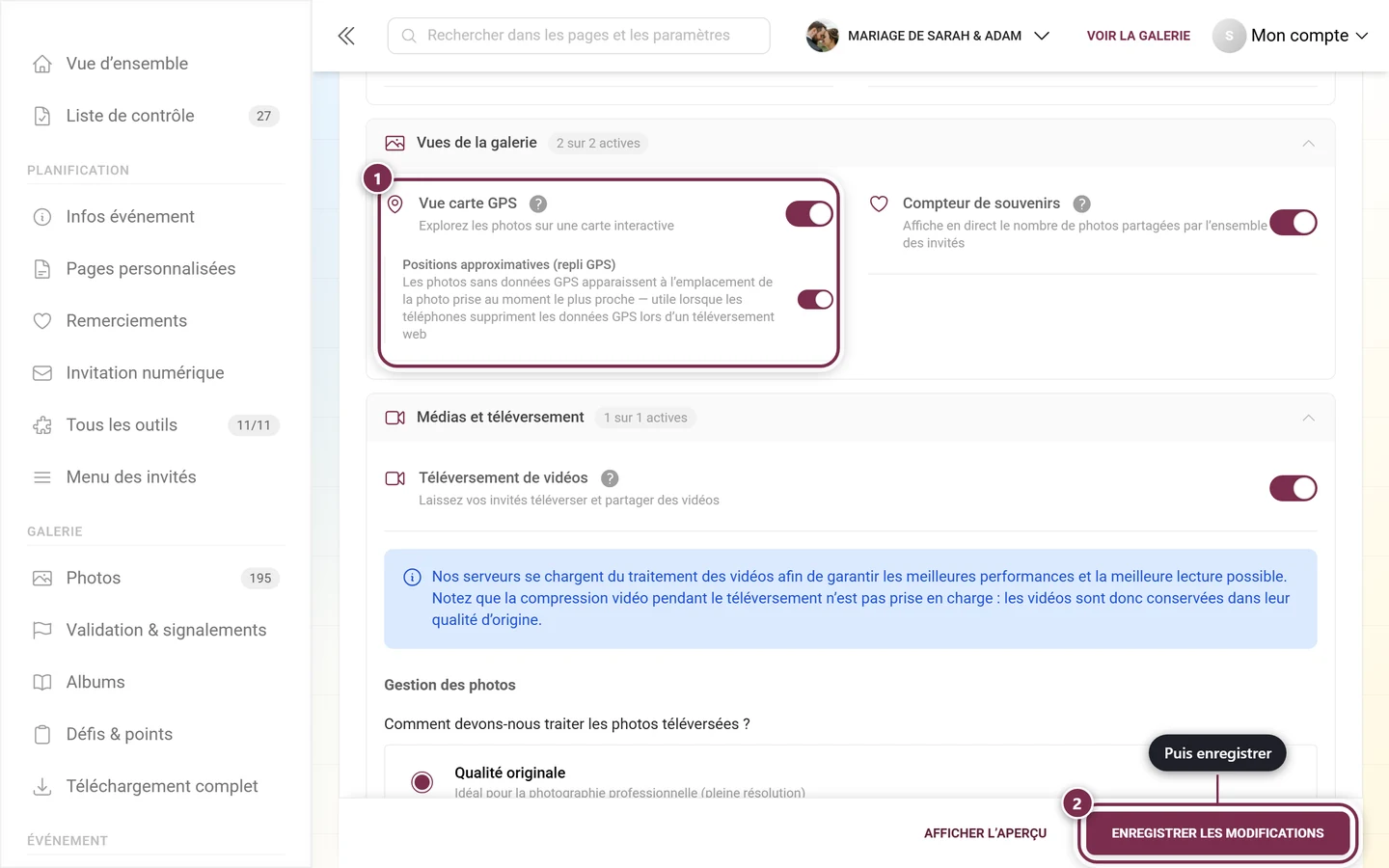
Section intitulée « Vues de la galerie »Lors de la refonte d’août 2026, cette section a été réduite à deux cartes. Quatre interrupteurs qui se trouvaient ici auparavant sont désormais à leur place logique – voir l’encadré ci-dessous.
-
Vue carte GPS – les invités explorent les photos sur une carte interactive. Sous-option Positions approximatives (repli GPS) : les photos sans données GPS apparaissent à l’emplacement de la photo prise au moment le plus proche – utile lorsque les téléphones suppriment les données GPS lors d’un téléversement web.
-
Compteur de souvenirs – un nombre en direct de toutes les photos partagées ensemble, qui augmente à chaque téléversement.
Du point de vue des invités : Vue carte, Albums et Mur de photos.
Médias et téléversement
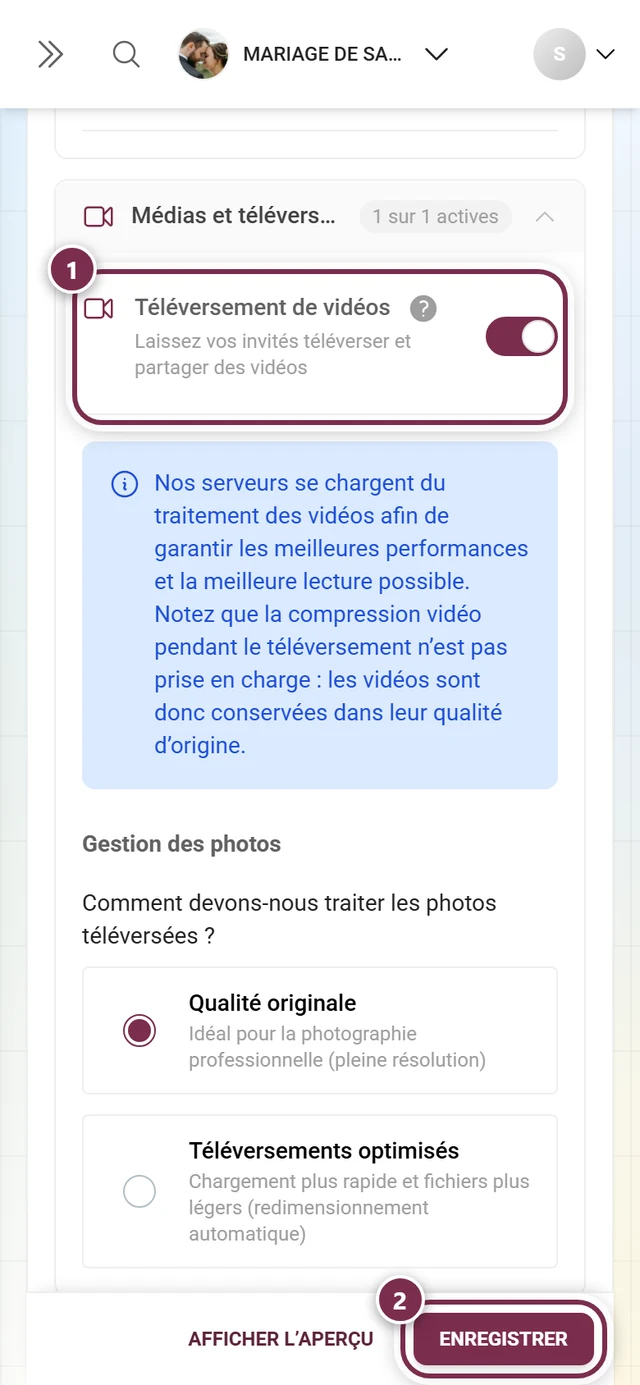
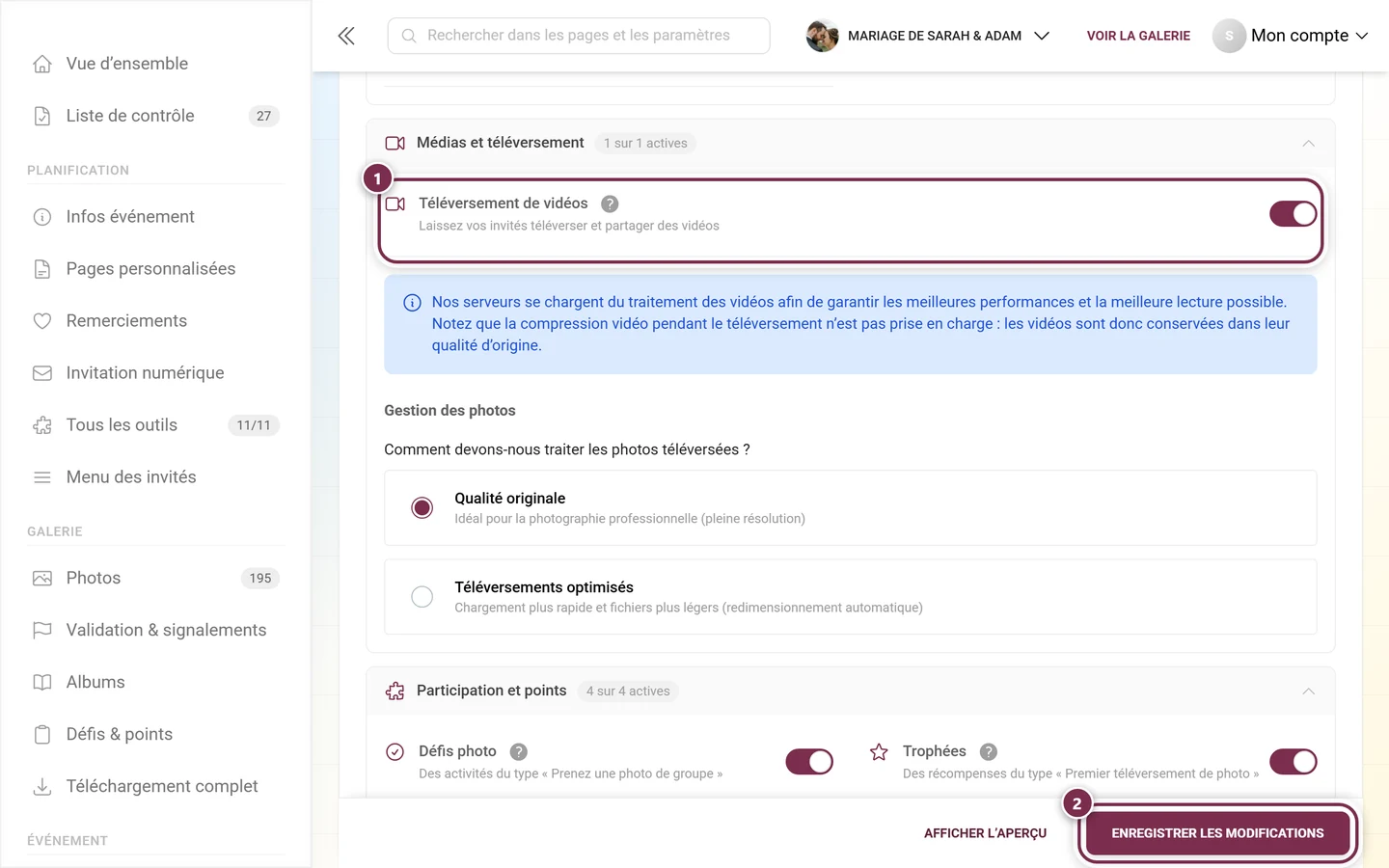
Section intitulée « Médias et téléversement »Cette section répond à deux questions sur les mêmes téléversements : si les vidéos sont autorisées, et comment les fichiers sont stockés. Jusqu’en août 2026, la deuxième partie était un onglet à part nommé Qualité d’image.
-
Téléversement de vidéos – permet aux invités de téléverser et de partager des vidéos. Cette carte dépend du fait que votre forfait inclue ou non le téléversement de vidéos.
-
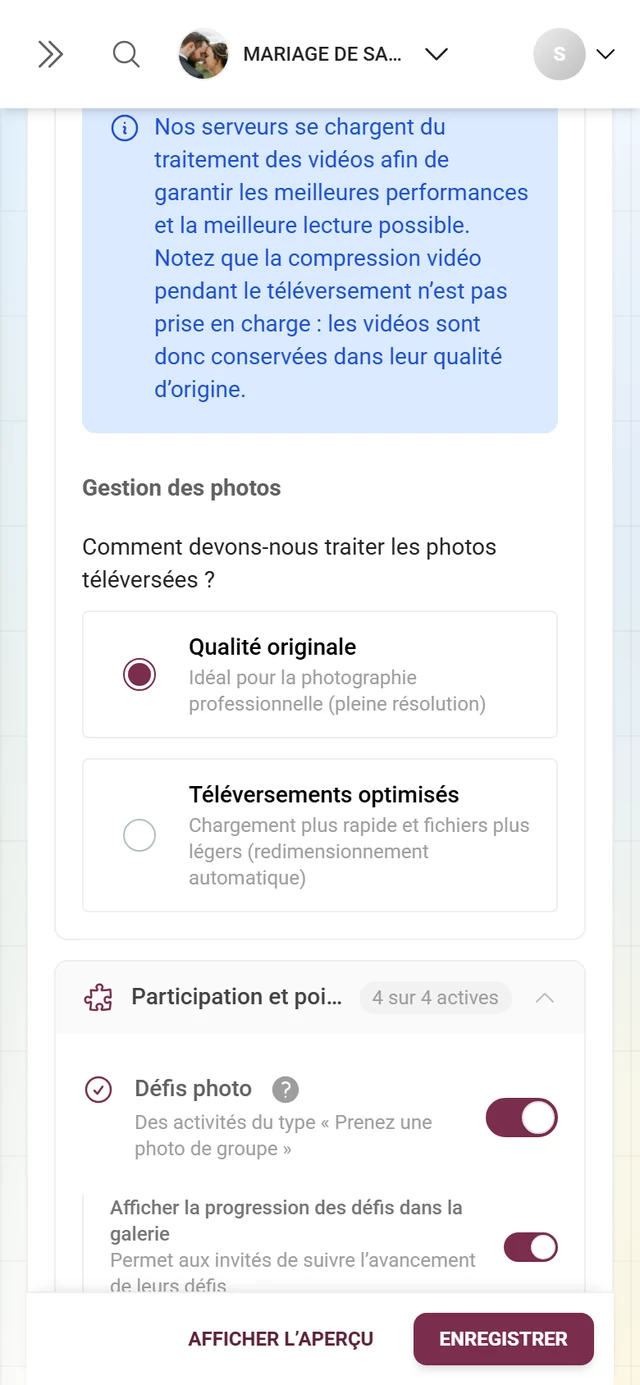
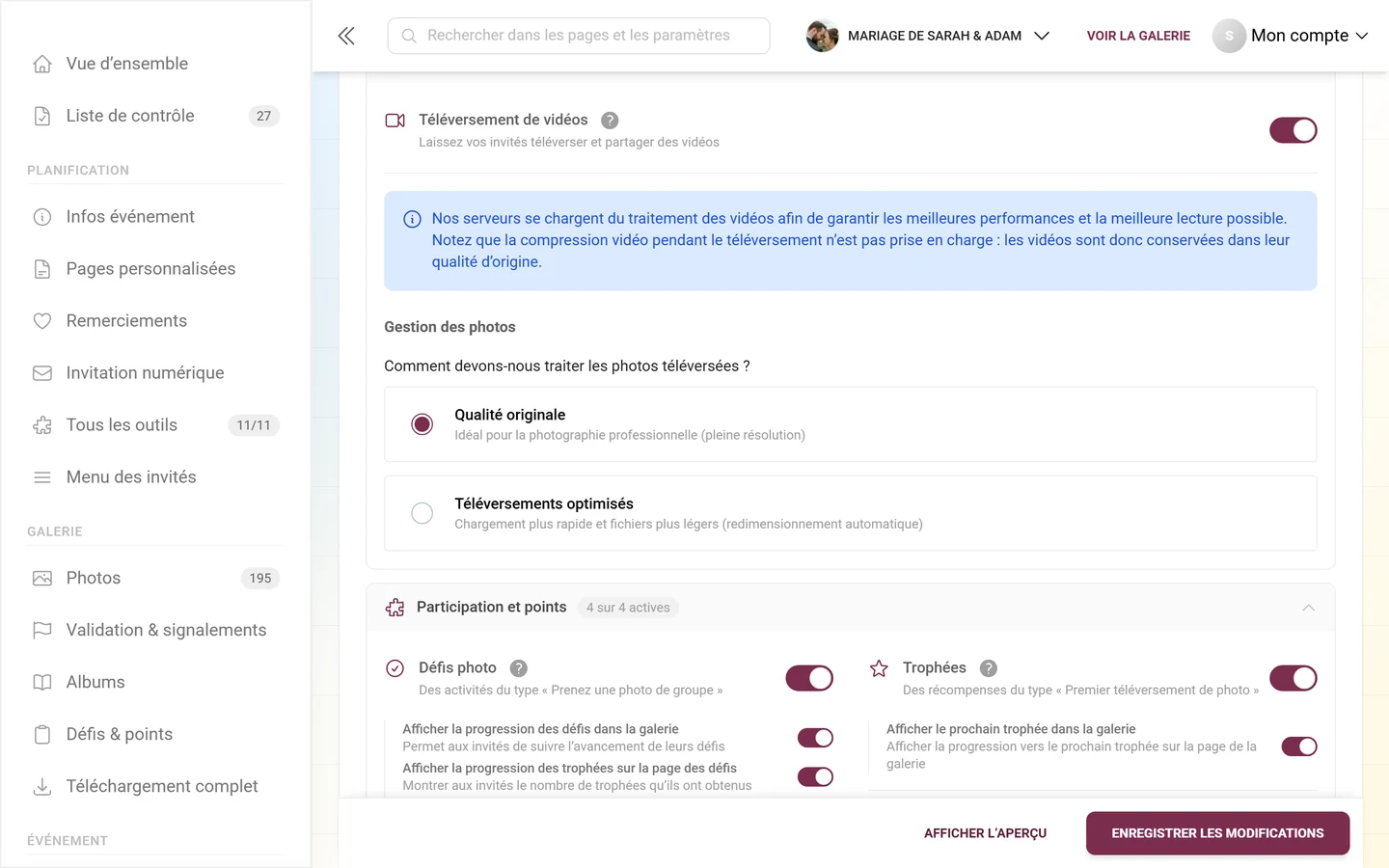
Remarque sur le traitement vidéo – juste en dessous, un encadré bleu explique pourquoi il n’y a pas de choix pour les vidéos : « Nos serveurs se chargent du traitement des vidéos afin de garantir les meilleures performances et la meilleure lecture possible. Notez que la compression vidéo pendant le téléversement n’est pas prise en charge : les vidéos sont donc conservées dans leur qualité d’origine. »
-
Gestion des photos – la question « Comment devons-nous traiter les photos téléversées ? » avec deux options :
- Qualité originale – « Idéal pour la photographie professionnelle (pleine résolution) ».
- Téléversements optimisés – « Chargement plus rapide et fichiers plus légers (redimensionnement automatique) ». Une fois sélectionnée, un encadré Avantages de l’optimisation liste : jusqu’à 70 % de fichiers en moins, chargement plus rapide sur mobile, optimisation automatique du format.
Du point de vue des invités, le téléversement de photos et de vidéos est décrit dans Téléverser des photos.
Participation et points
Section intitulée « Participation et points »Cette section s’appelait autrefois Gamification. Elle n’a pas changé, seul son nom correspond désormais à celui affiché comme sous-entrée dans la barre latérale.
-
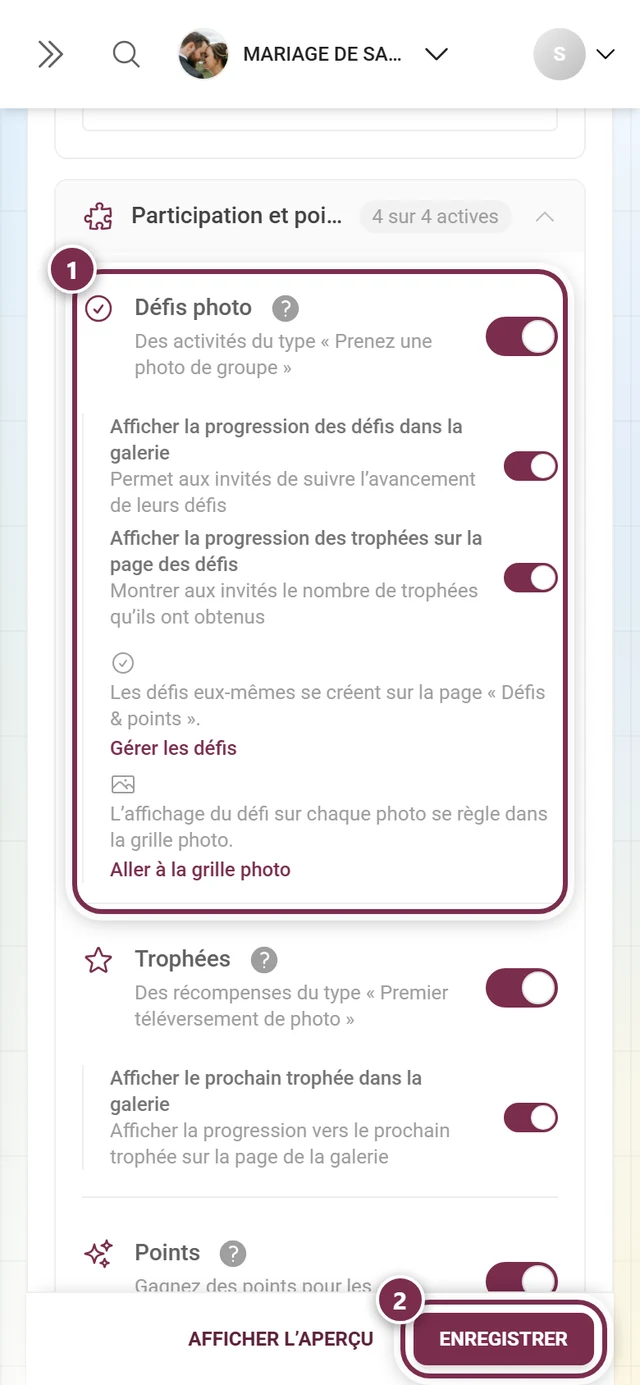
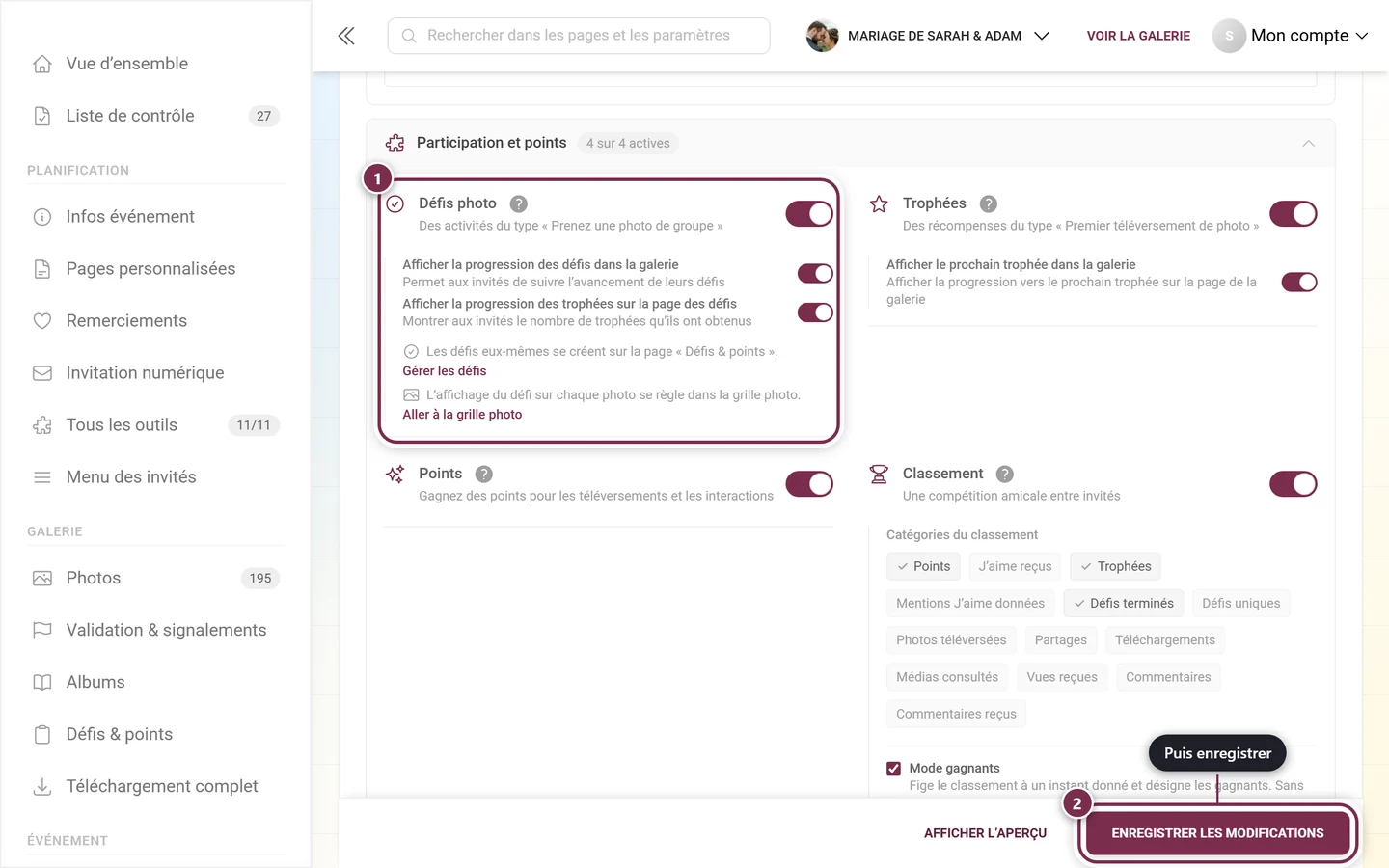
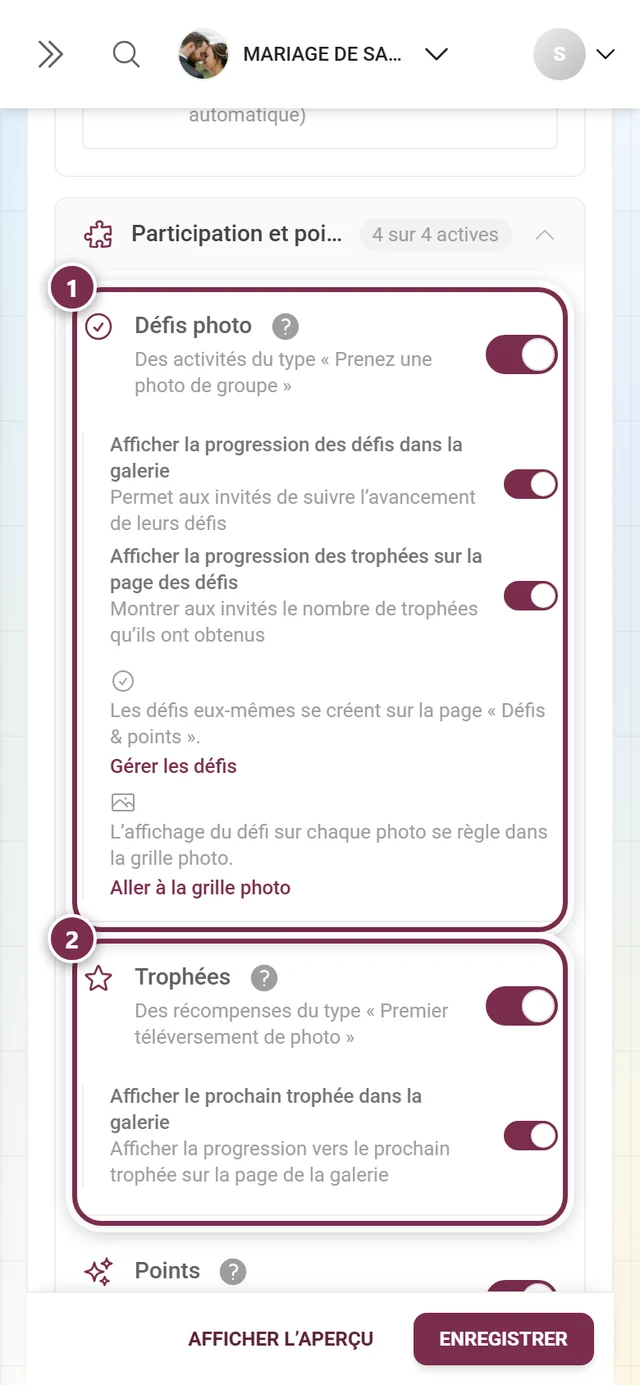
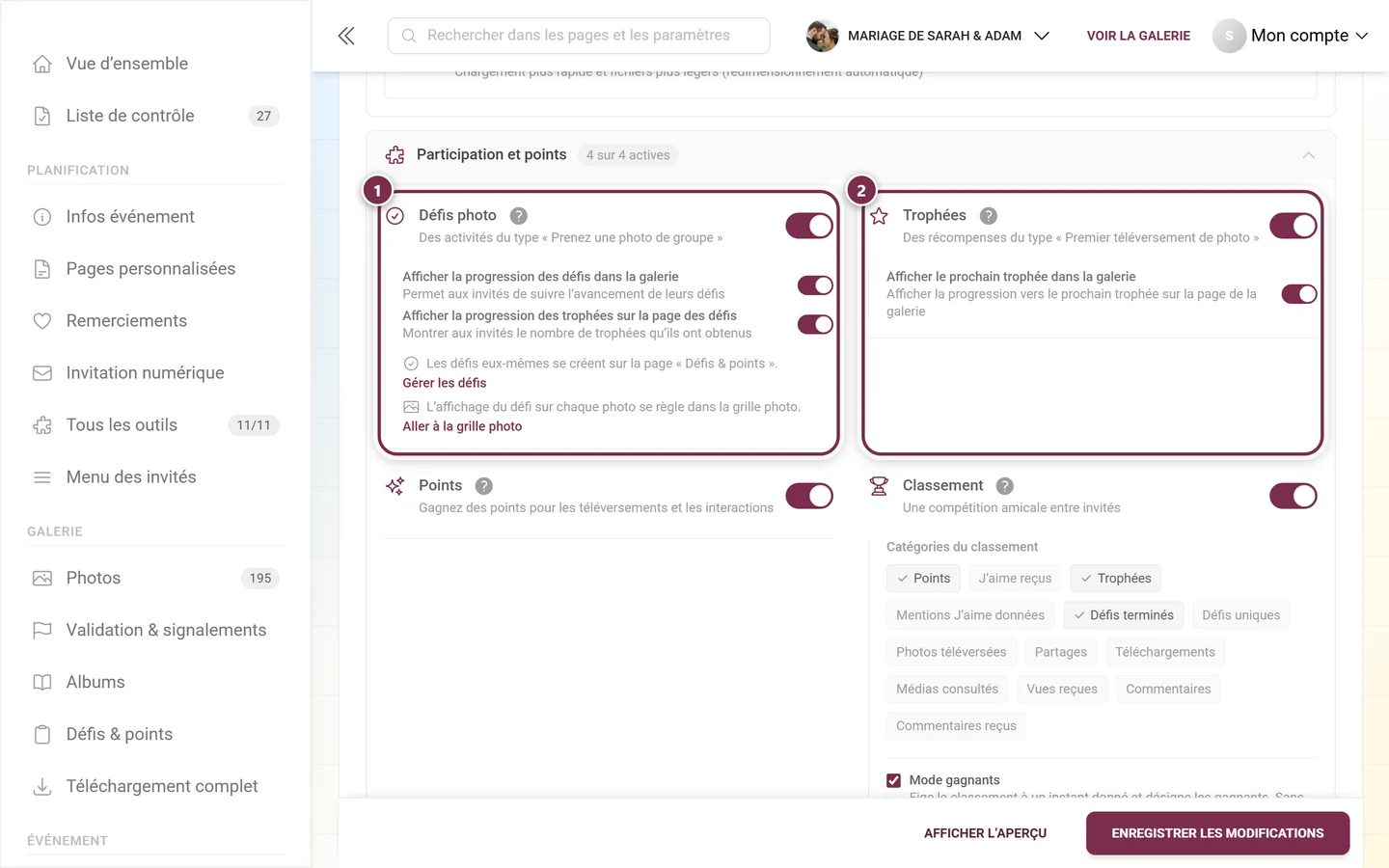
Défis photo – des activités du type « Prenez une photo de groupe ». Sous-options : Afficher la progression des défis dans la galerie et Afficher la progression des trophées sur la page des défis (actives seulement si les trophées et la progression des défis sont activés).
-
Trophées – des récompenses du type « Premier téléversement de photo ». Sous-option : Afficher le prochain trophée dans la galerie.
-
Points – « Gagnez des points pour les téléversements et les interactions ».
-
Classement – « Une compétition amicale entre invités ». En dessous apparaît la zone Catégories du classement avec 13 puces marche/arrêt : Points, J’aime reçus, Trophées, Mentions J’aime données, Défis terminés, Défis uniques, Photos téléversées, Partages, Téléchargements, Médias consultés, Vues reçues, Commentaires et Commentaires reçus.
Mode gagnants
Section intitulée « Mode gagnants »Sous les puces de catégorie, sur la même carte, se trouve le mode gagnants. Il fige le classement à un instant donné et désigne les gagnants – sans ce gel, le résultat continuerait à changer par la suite, lorsque des invités suppriment des photos. Une fois la case cochée, apparaissent :
- Figer le classement le – choisissez entre Moment fixe (date + heure) et Par rapport à la date de l’événement (le jour de l’événement / 1, 2, 3 jours après / 1 semaine après, chaque fois à une heure donnée). La variante relative se décale automatiquement lorsque vous modifiez la date de l’événement. Si vous laissez le moment fixe vide, vous figez manuellement le classement lors de la remise des prix.
- Catégories de score – les mêmes catégories que ci-dessus ; chacune a ses propres gagnants.
- Places par catégorie – combien de places reçoivent un prix.
- Exclure les organisateurs – pour que vous ne gagniez pas votre propre fête (activé par défaut).
- Le lien Gérer les gagnants, figer le classement et remettre les prix mène à la page de gestion où vous voyez les gagnants après le gel et cochez les prix remis.
Une fois activé, vous créez le contenu : Gérer les défis, Trophées ainsi que Récompenses et suivi. Du point de vue des invités : Défis et Points & récompenses.
Traitement IA : reconnaissance faciale
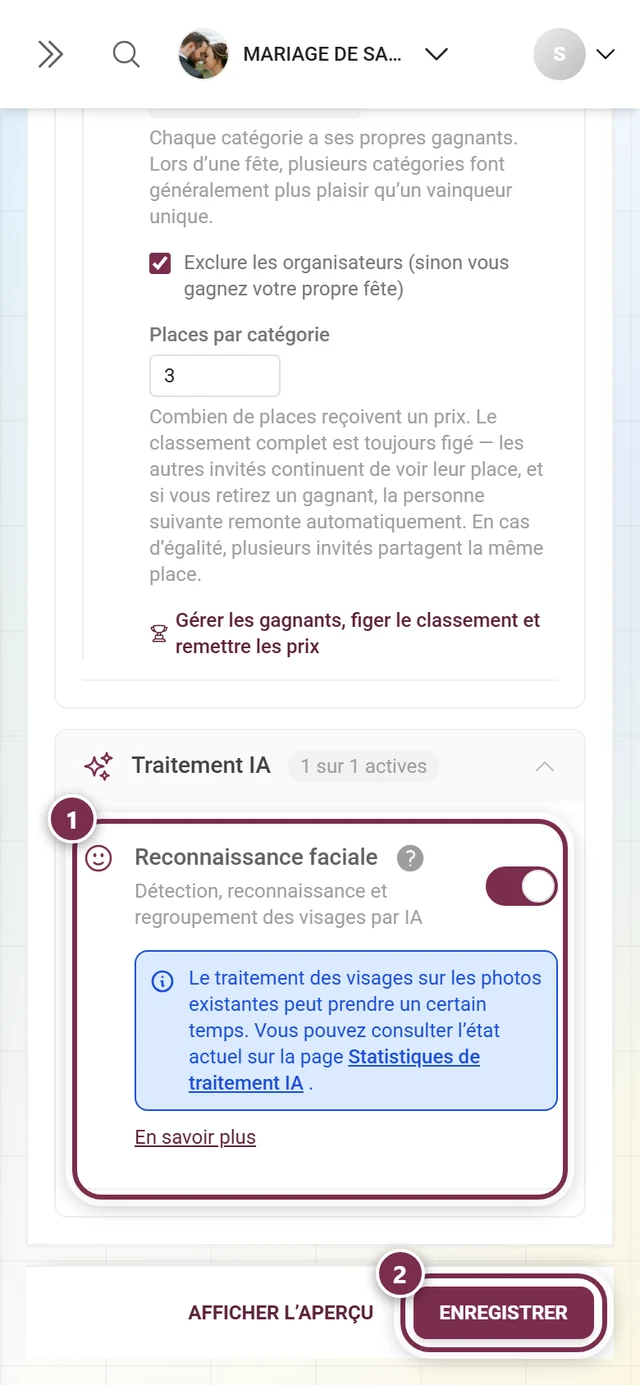
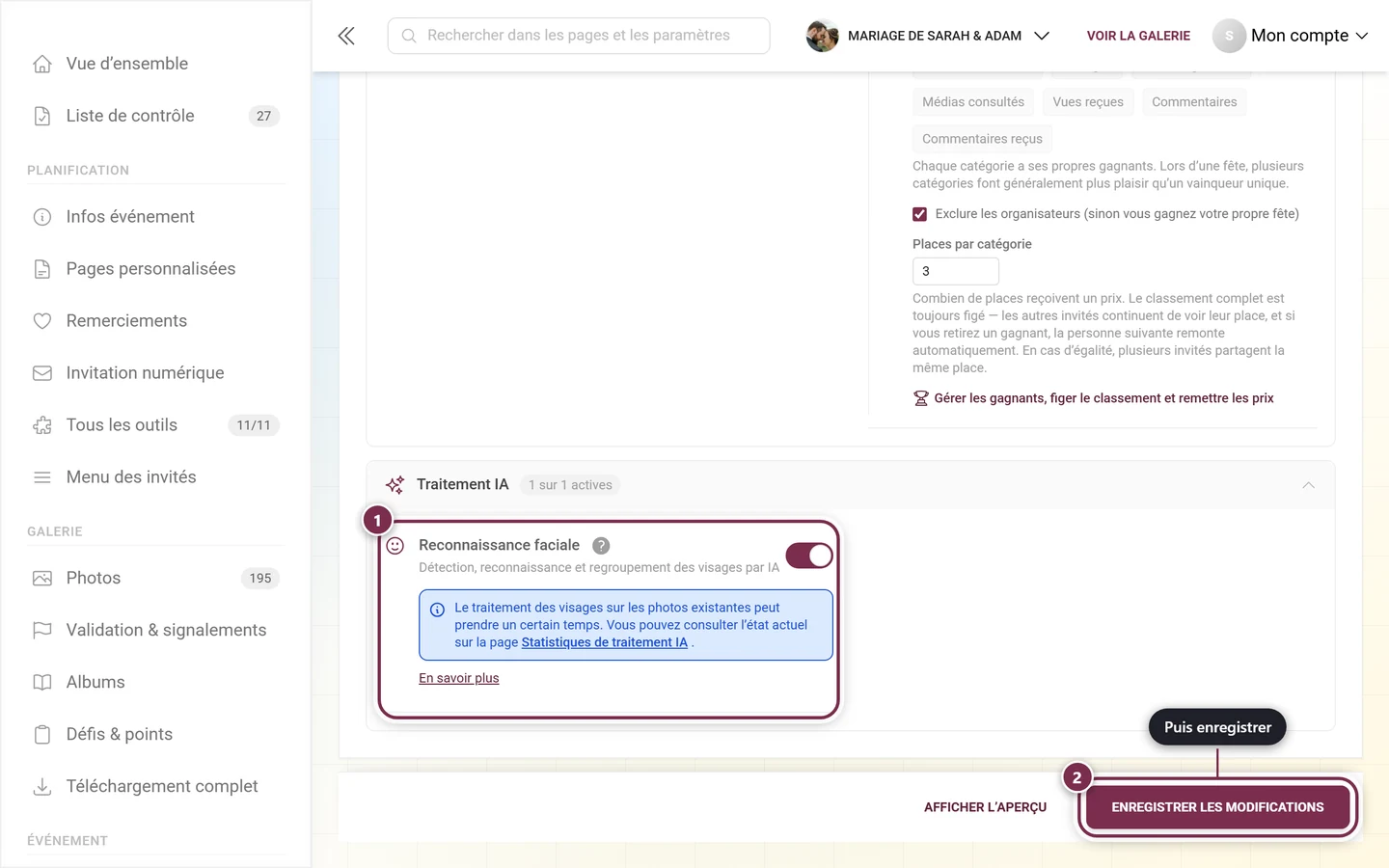
Section intitulée « Traitement IA : reconnaissance faciale »La carte Reconnaissance faciale permet la détection, la reconnaissance et le regroupement de visages par IA, afin que vos invités retrouvent les photos où ils apparaissent. Cette carte est particulière : comme elle traite des données biométriques, le consentement y est obligatoire.
-
Tant que la fonctionnalité est désactivée, un encadré d’avertissement s’affiche : « Remarque : si vous activez cette fonctionnalité, vous devez informer vos invités au préalable et recueillir leur consentement pour ce type de traitement. »
-
En dessous se trouve la case à cocher obligatoire « Je confirme que j’informerai mes invités et recueillerai leur consentement ». Tant que cette case n’est pas cochée, l’interrupteur de la carte reste verrouillé – cliquer dessus ne fait rien. Ce n’est qu’une fois la case cochée que la reconnaissance faciale peut être activée via son interrupteur. C’est voulu : sans consentement confirmé, personne ne doit démarrer un traitement biométrique par inadvertance.
-
Le lien En savoir plus ouvre une boîte de dialogue détaillée sur le RGPD, intitulée Reconnaissance faciale – information des invités. Elle contient les sections « Avant l’événement », « Pendant l’événement », « Que communiquer » (avec un exemple de texte de consentement pour votre invitation) et « Droits des invités ». Fermez-la avec J’ai compris.
-
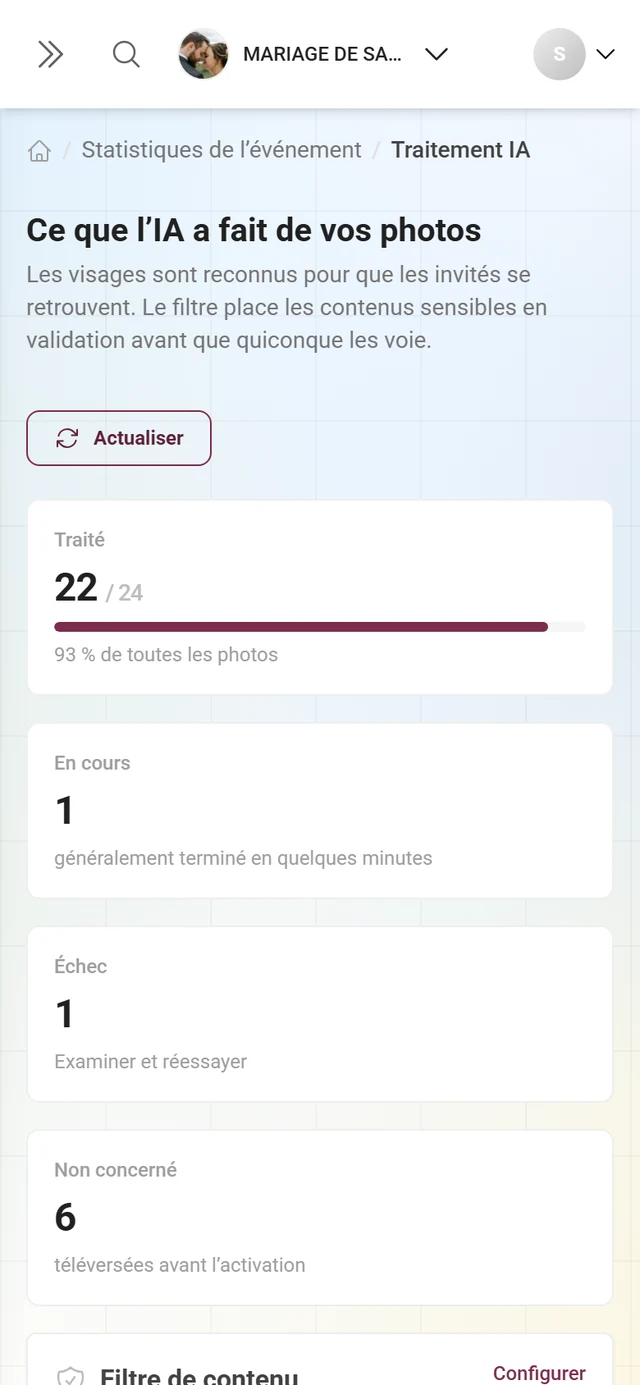
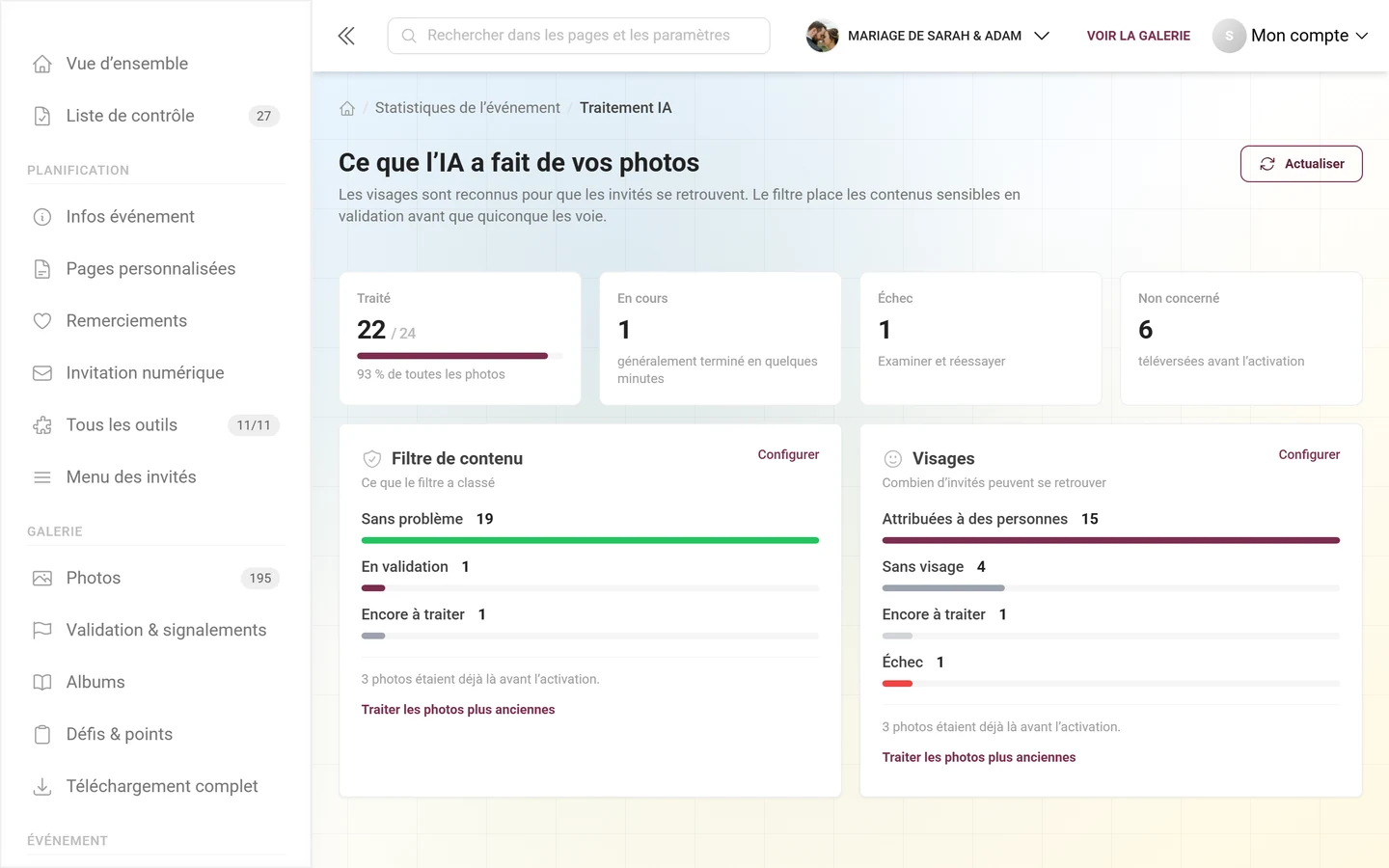
Lorsque la fonctionnalité est activée, un encadré d’information apparaît avec un lien vers les Statistiques de traitement IA, car le traitement des photos existantes peut prendre un certain temps.
Les détails sur le traitement se trouvent dans Traitement IA. Du point de vue des invités : Recherche faciale et Reconnaissance faciale et confidentialité.
Créer le contenu
Section intitulée « Créer le contenu »Une fois une fonctionnalité activée, vous créez le contenu correspondant dans les zones dédiées. Voici un aperçu des principales boîtes de dialogue – les guides complets se trouvent sur les pages liées.
Créer un album
Section intitulée « Créer un album »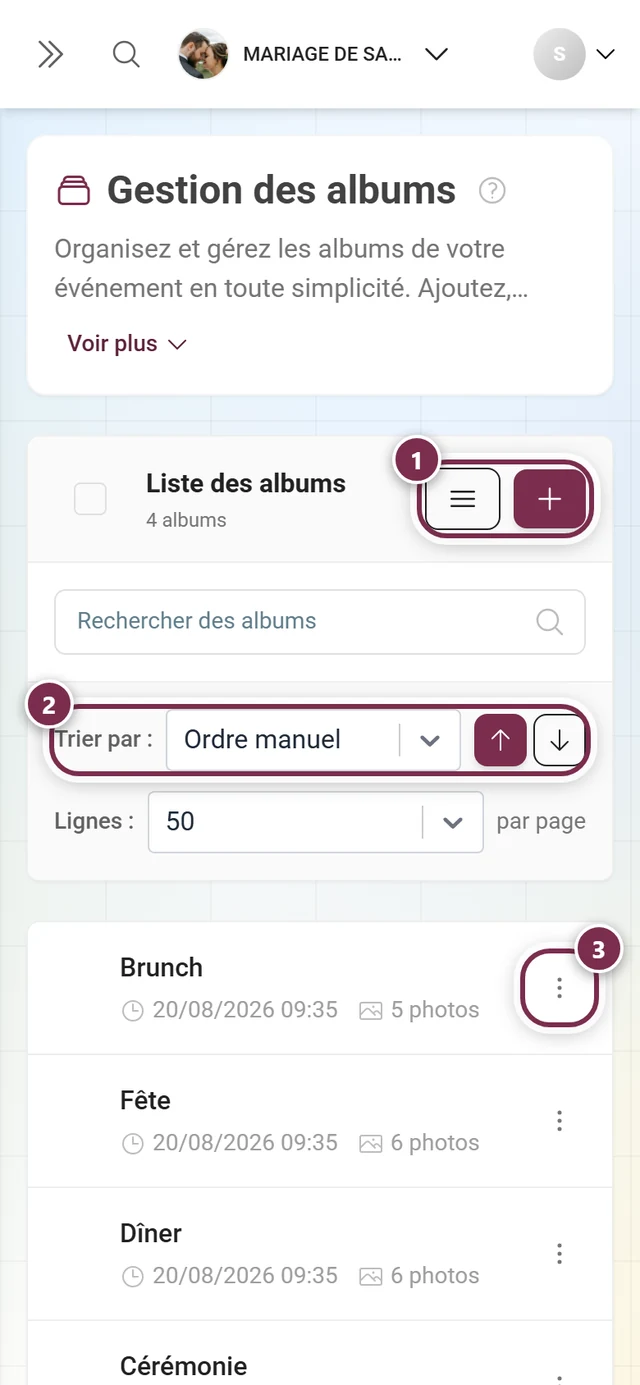
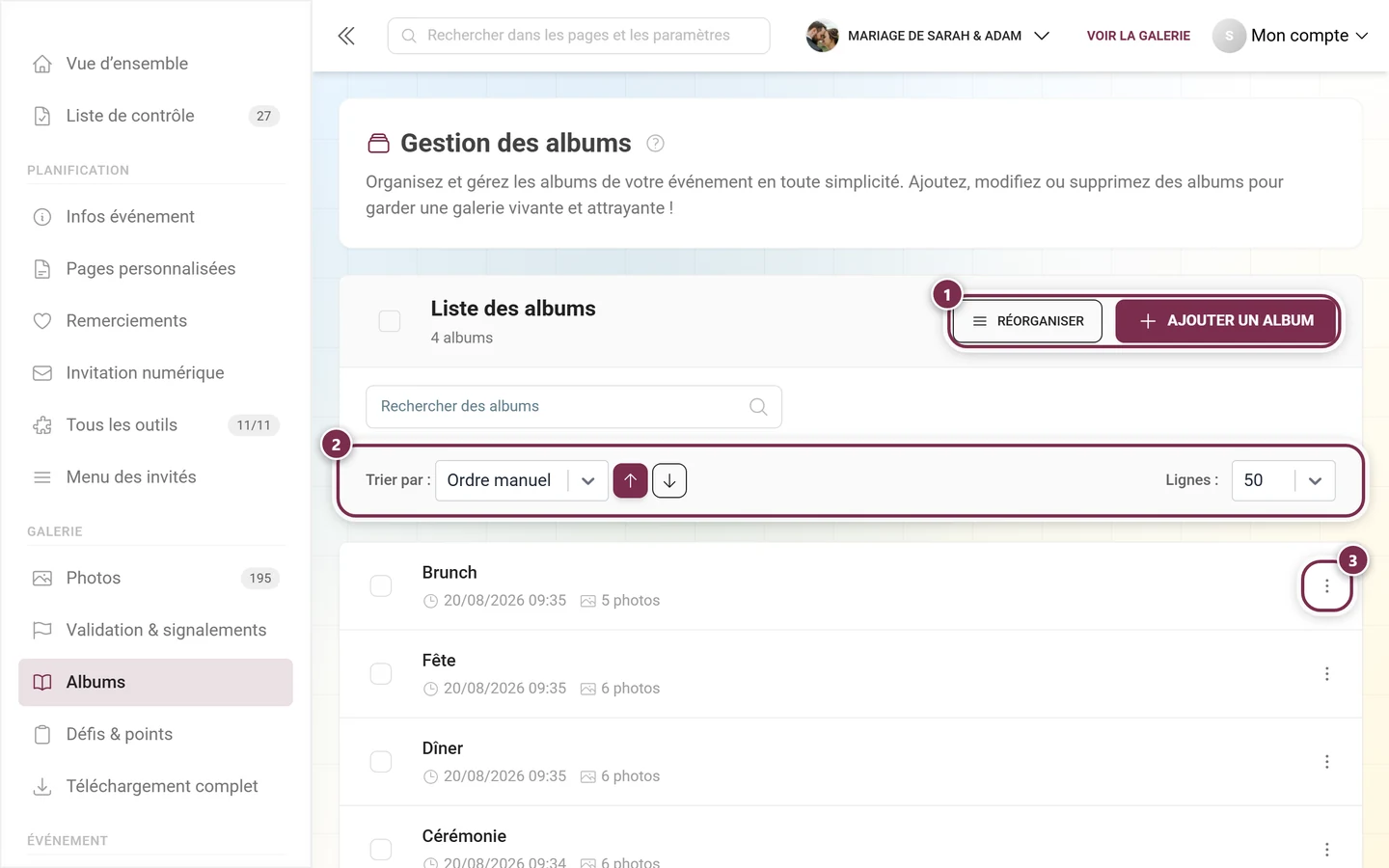
Ouvrez le gestionnaire d’albums et cliquez sur Ajouter un album (sur mobile, le bouton n’affiche qu’un symbole plus). Dans la boîte de dialogue, choisissez le type d’album (Manuel ou Intelligent), la langue, un Titre (obligatoire) et une Description, et pour les albums intelligents, en plus, le générateur de règles – dont le critère « Personne » (visage) suppose une reconnaissance faciale active. En dessous, vous définissez le tri à l’intérieur de l’album et l’Image de couverture. Guide complet : Gestionnaire d’albums.
Créer un défi
Section intitulée « Créer un défi »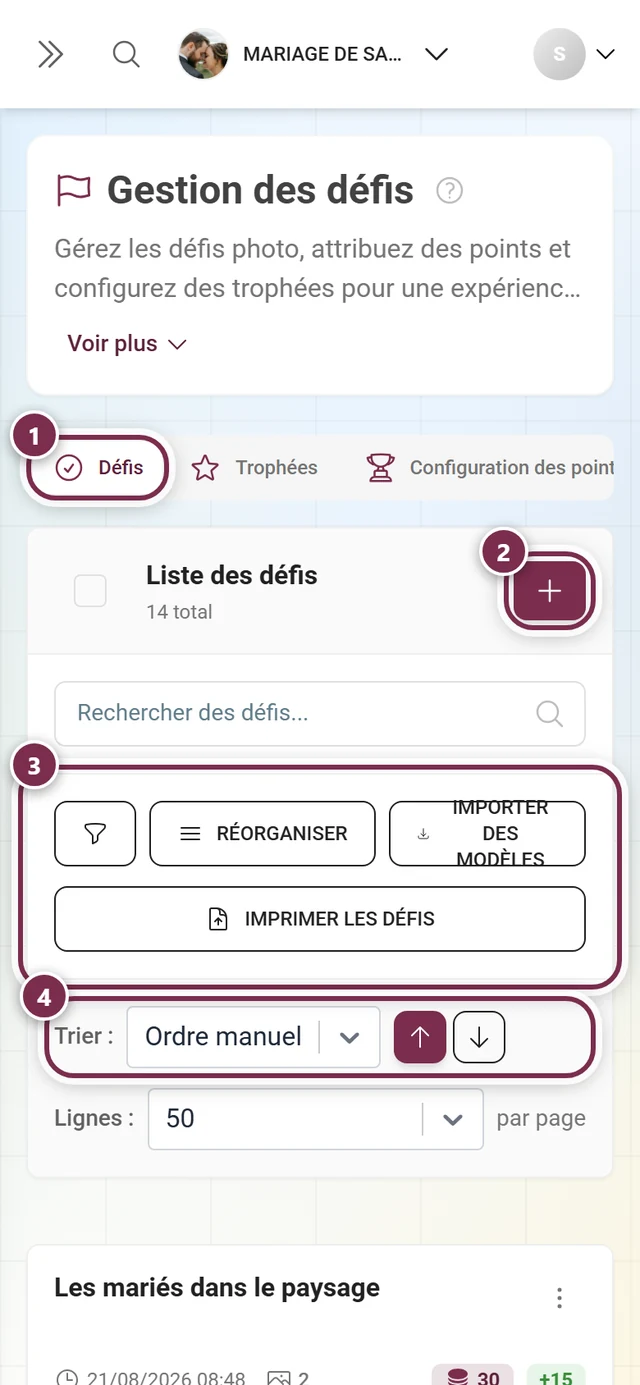
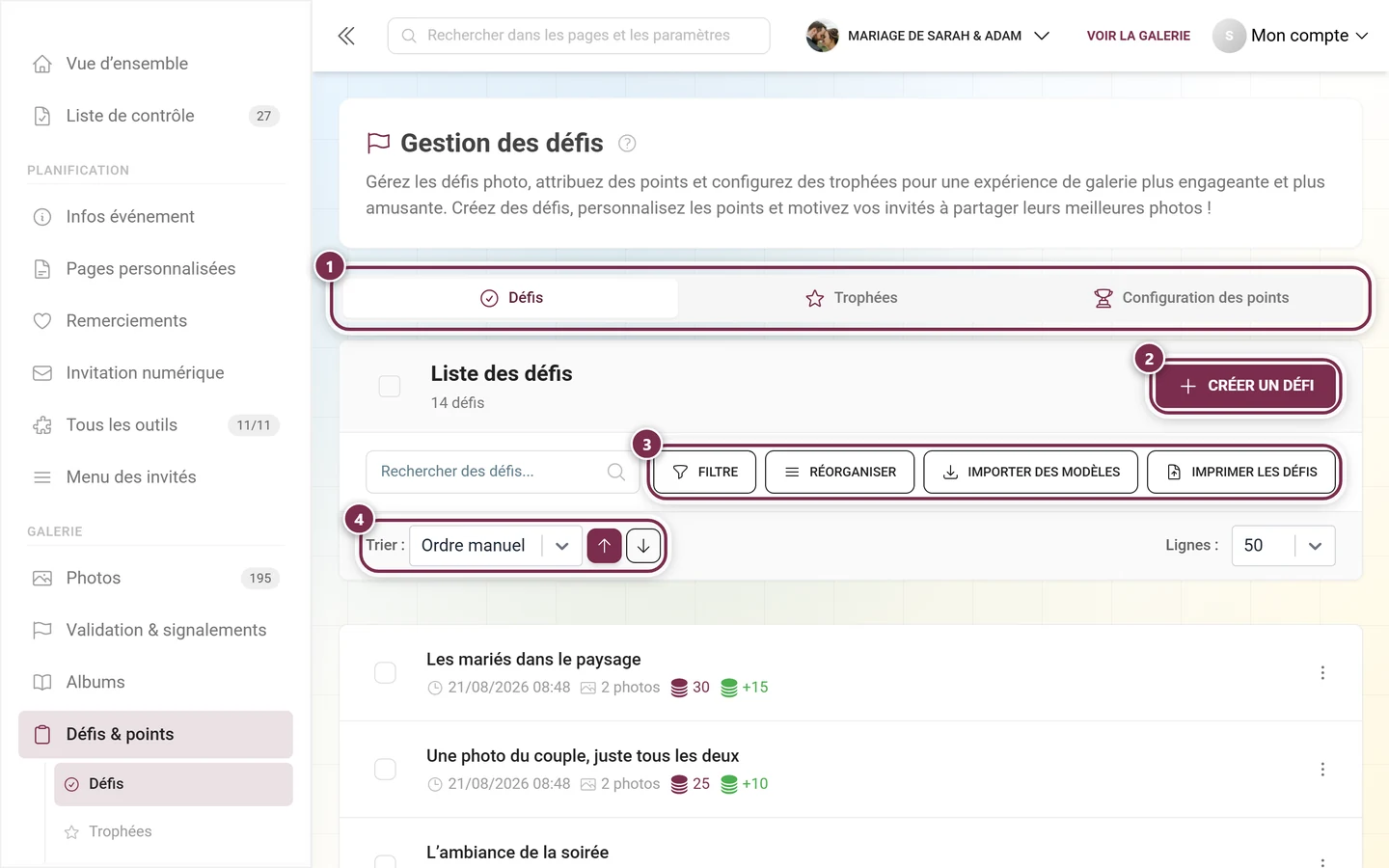
Dans la barre latérale, sous Galerie, ouvrez la zone Défis & points, choisissez l’onglet Défis et créez un nouveau défi : langue, texte de description et Image du défi (zone de dépôt avec sélection de modèles), ainsi que les conditions et les points. Plutôt que d’écrire vous-même, vous pouvez aussi importer des modèles. Guide complet : Gérer les défis.
Créer un trophée
Section intitulée « Créer un trophée »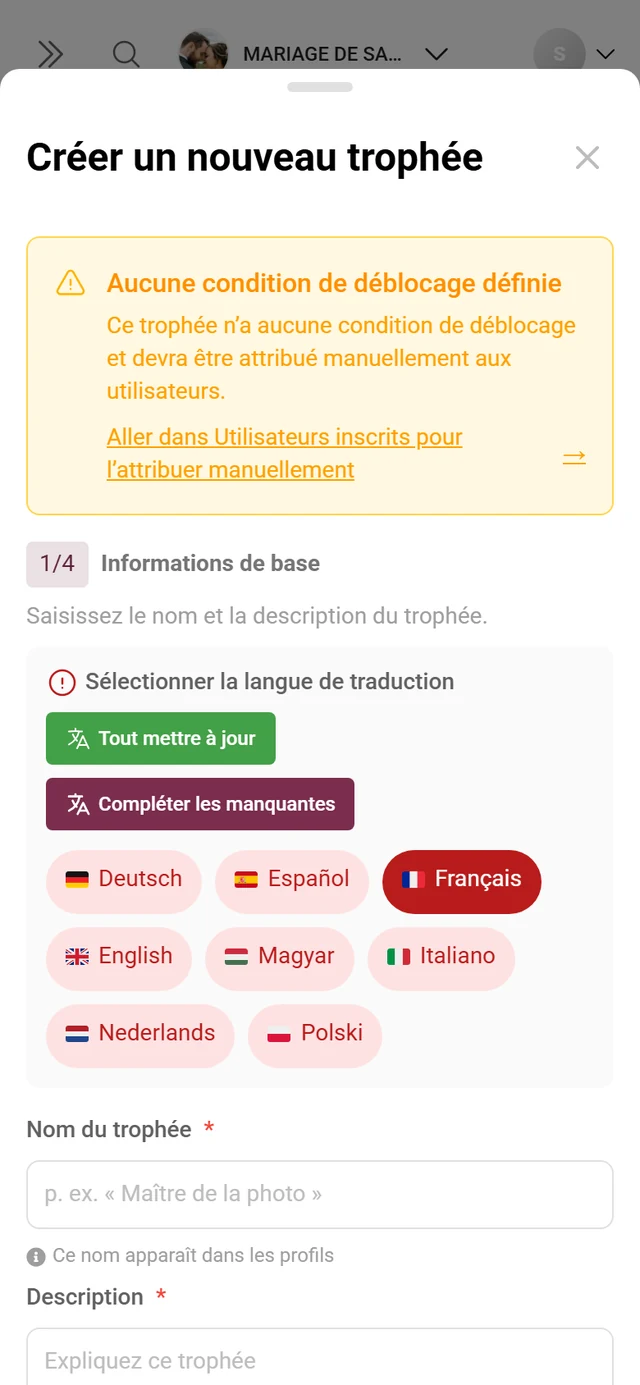
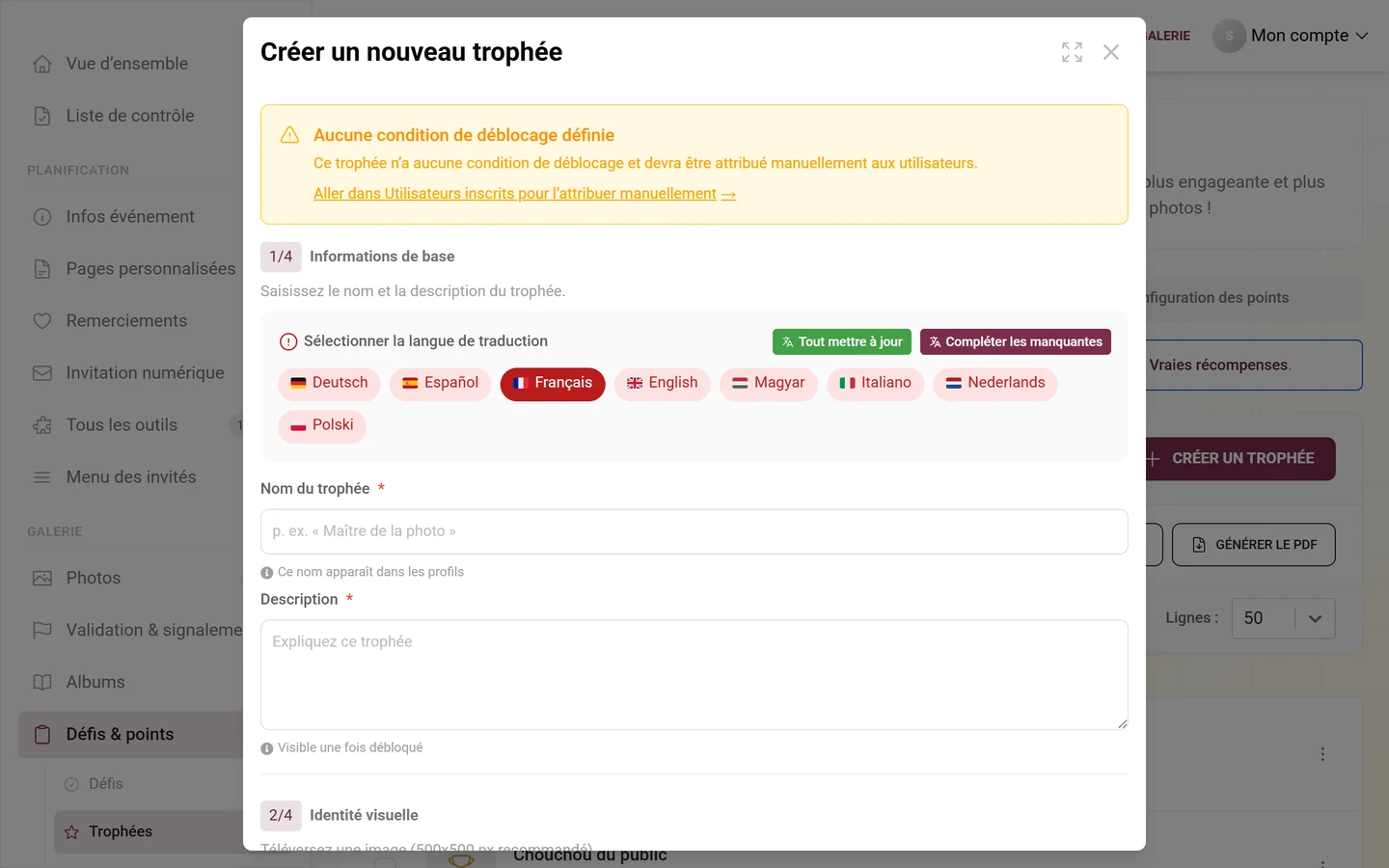
Dans la même zone, ouvrez l’onglet Trophées et cliquez sur Ajouter. La boîte de dialogue vous guide en plusieurs étapes à travers Informations de base (nom et description, tous deux obligatoires), Identité visuelle, Type de récompense et Conditions de déblocage. La zone comporte aussi un onglet Configuration des points. Guide complet : Trophées.
Premium et restrictions
Section intitulée « Premium et restrictions »Dépannage
Section intitulée « Dépannage »Conseils pratiques
Section intitulée « Conseils pratiques »Aide associée
Section intitulée « Aide associée »- Zones voisines : Général · Accès · Apparence · Modération et sécurité · Qualité d’image (désormais dans Médias et téléversement)
- Contenu : Gestionnaire d’albums · Défis · Trophées · Récompenses et suivi · Gagnants et prix
- Affichage et export : Configurer le mur de photos · Téléchargement & export · Traitement IA
- Termes : Glossaire