Notifications
La cloche en haut à droite est votre centre de messages personnel. Elle rassemble tout ce qui vous concerne directement : quelqu’un aime votre photo, la commente, vous mentionne avec @, vous débloquez une réussite, une récompense devient échangeable, ou un modérateur modifie votre rôle. Les nouvelles notifications apparaissent en temps réel – sans recharger la page.
Trouver la cloche
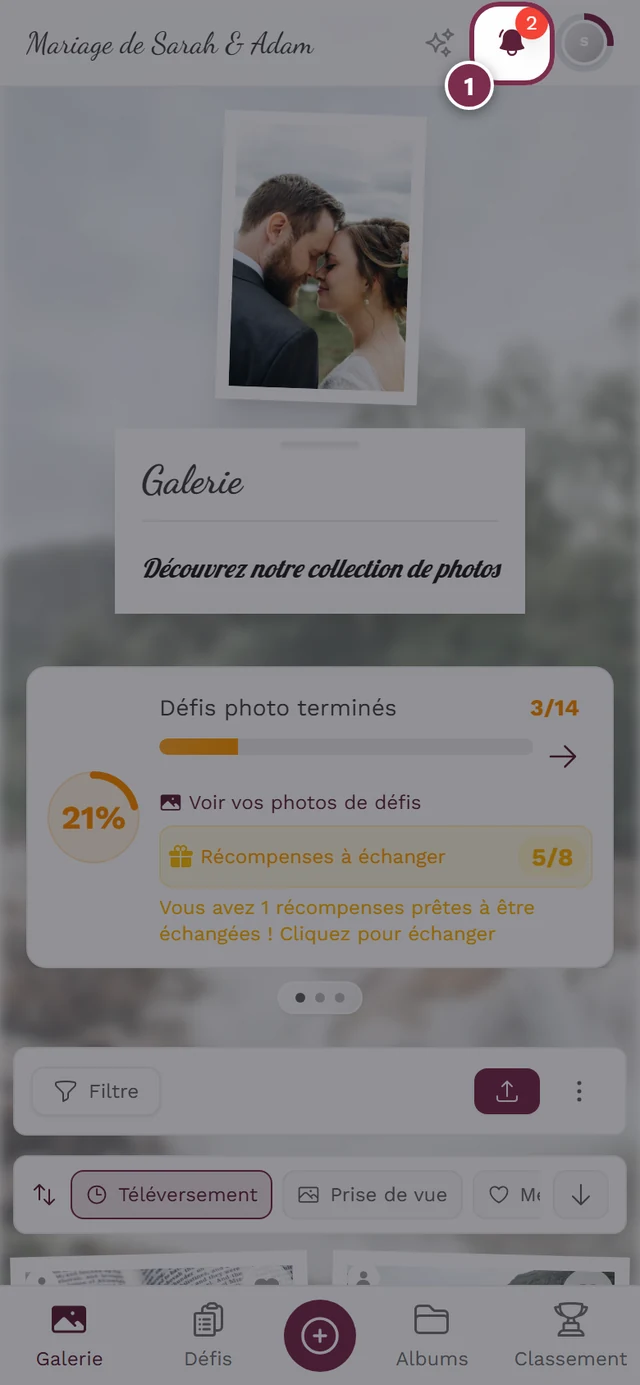
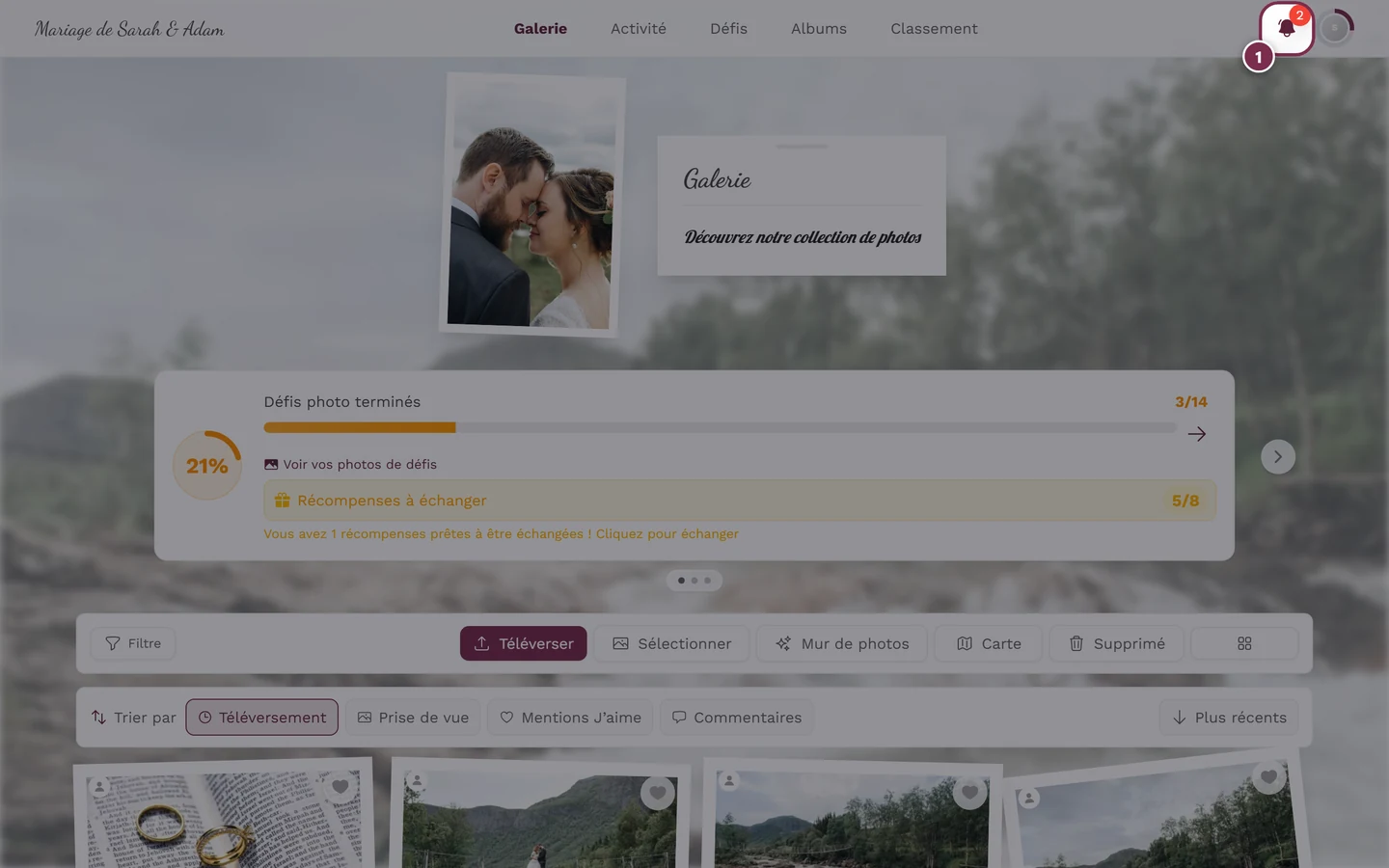
Section intitulée « Trouver la cloche »La cloche se trouve en haut à droite, juste à côté de votre menu de profil – au même endroit sur ordinateur et sur téléphone.
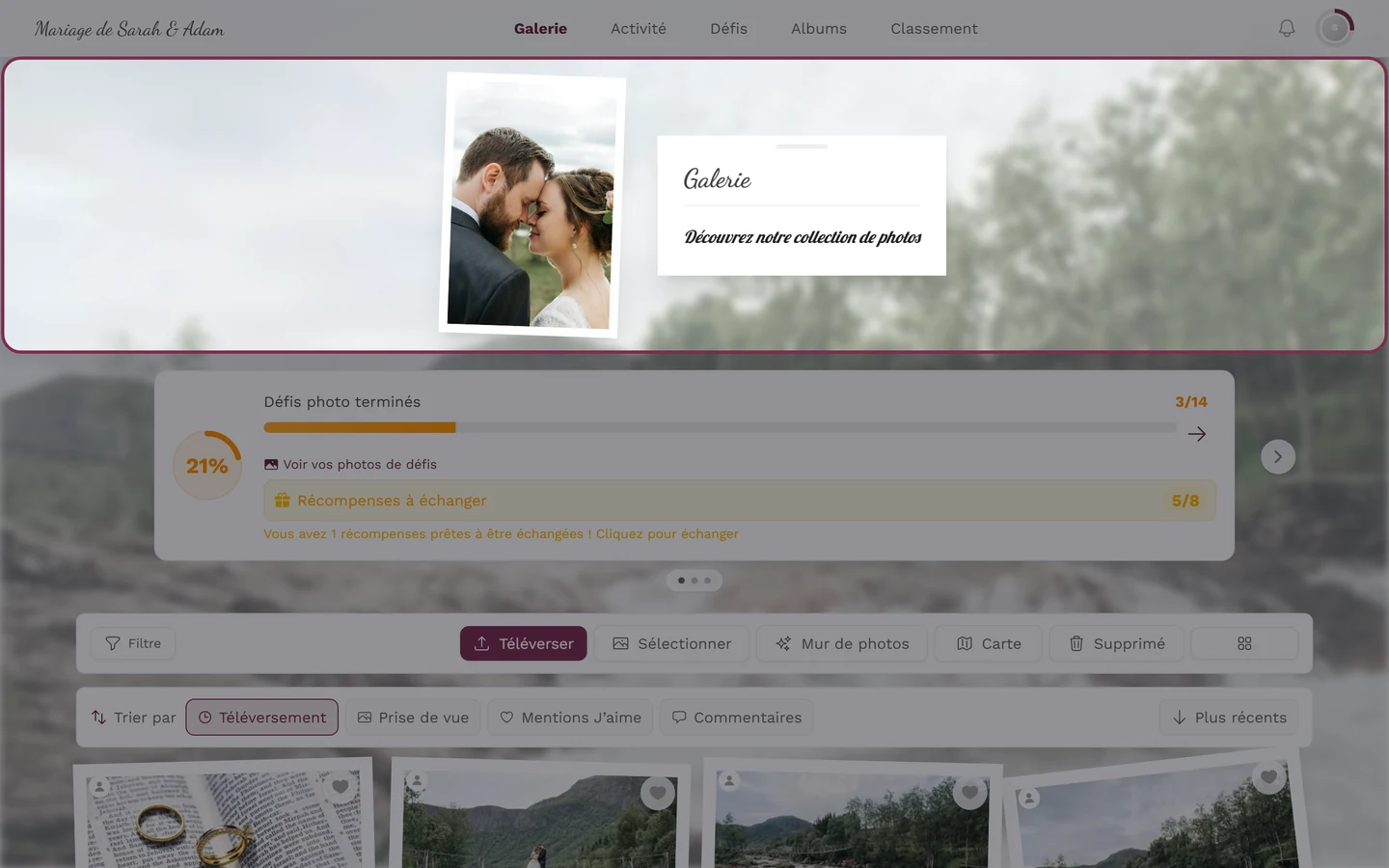
La cloche fait aussi office d’indicateur d’état :
- Aucune notification non lue : une cloche grise en contour.
- Notifications non lues présentes : une cloche pleine dans la couleur de l’événement ou de la marque, qui frémit brièvement toutes les quelques secondes pour attirer votre attention.
- Pastille rouge : le petit chiffre rouge en haut à droite de la cloche indique le nombre de notifications non lues. À partir de 100, elle affiche 99+.
Ouvrir et lire la cloche
Section intitulée « Ouvrir et lire la cloche »-
Appuyez ou cliquez sur la cloche. La fenêtre Notifications s’ouvre.
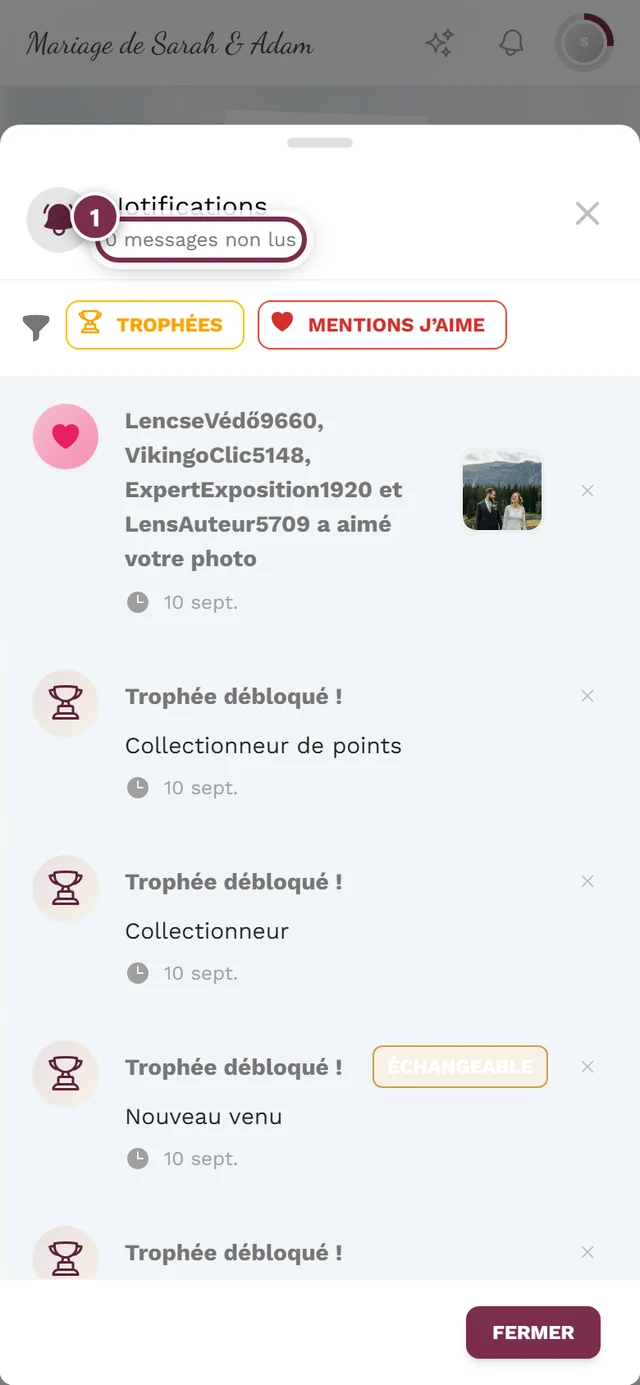
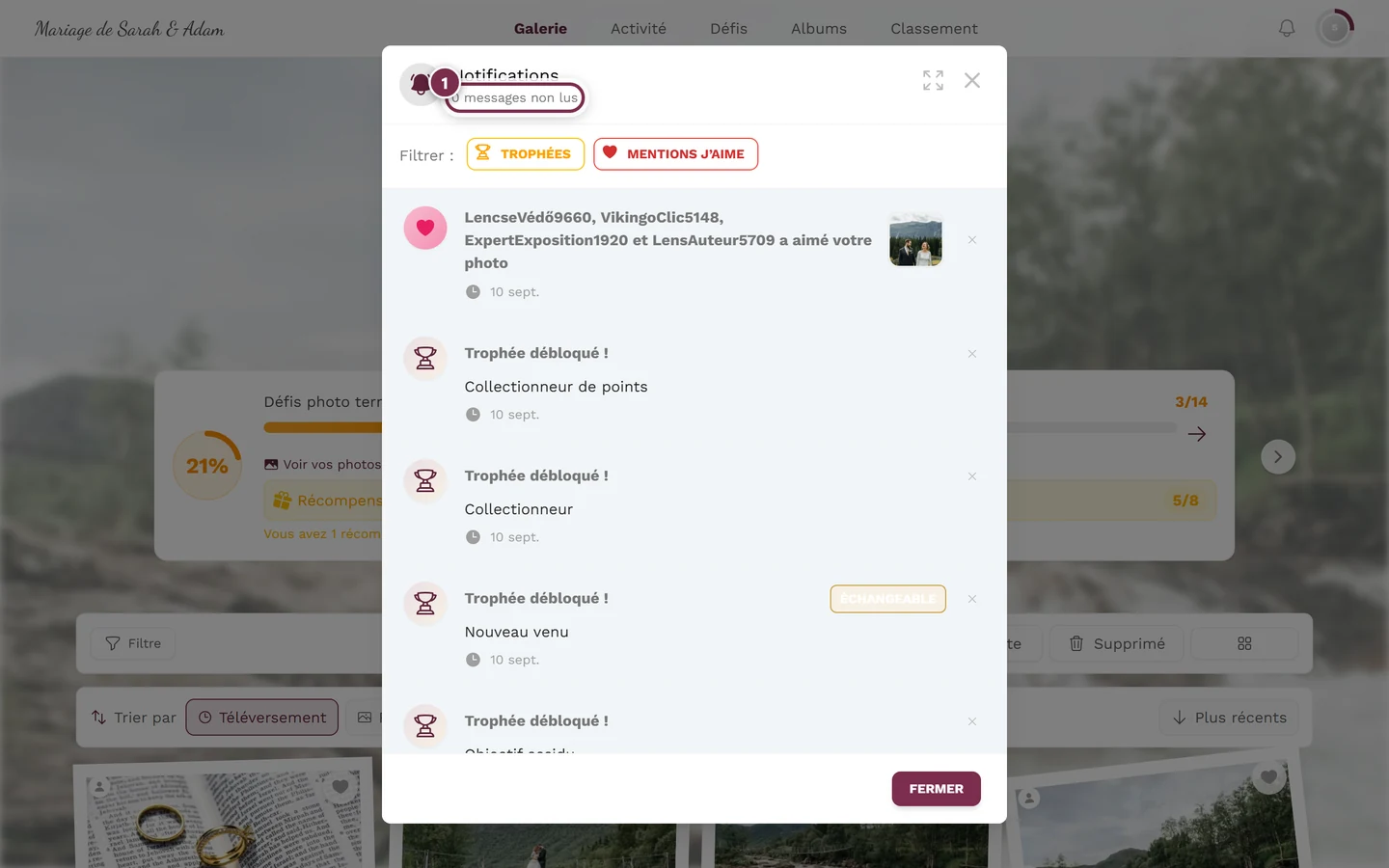
Après avoir appuyé sur la cloche : la fenêtre Notifications — la ligne mise en évidence résume ce qui reste non lu. -
Sous le titre, un résumé indique « {count} messages non lus ».
-
La liste affiche les notifications les plus récentes en premier. Les éléments non lus sont mis en évidence : une barre de la couleur de la marque à gauche et un petit point en haut à droite de l’icône.
-
Faites défiler vers le bas pour charger les notifications plus anciennes – la liste se charge automatiquement au fur et à mesure (10 par page). Tout en bas apparaît « Plus aucune notification ».
-
S’il n’y a rien pour le moment, la fenêtre affiche « Aucune nouvelle notification » avec une cloche qui rebondit.
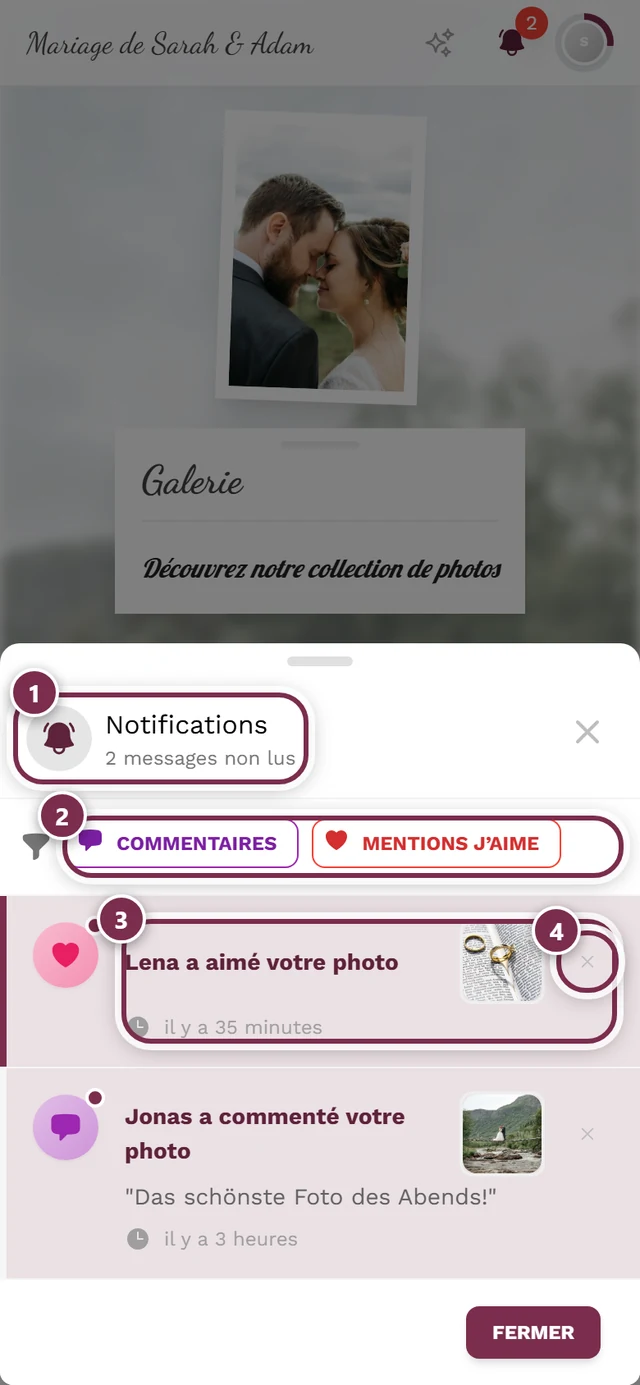
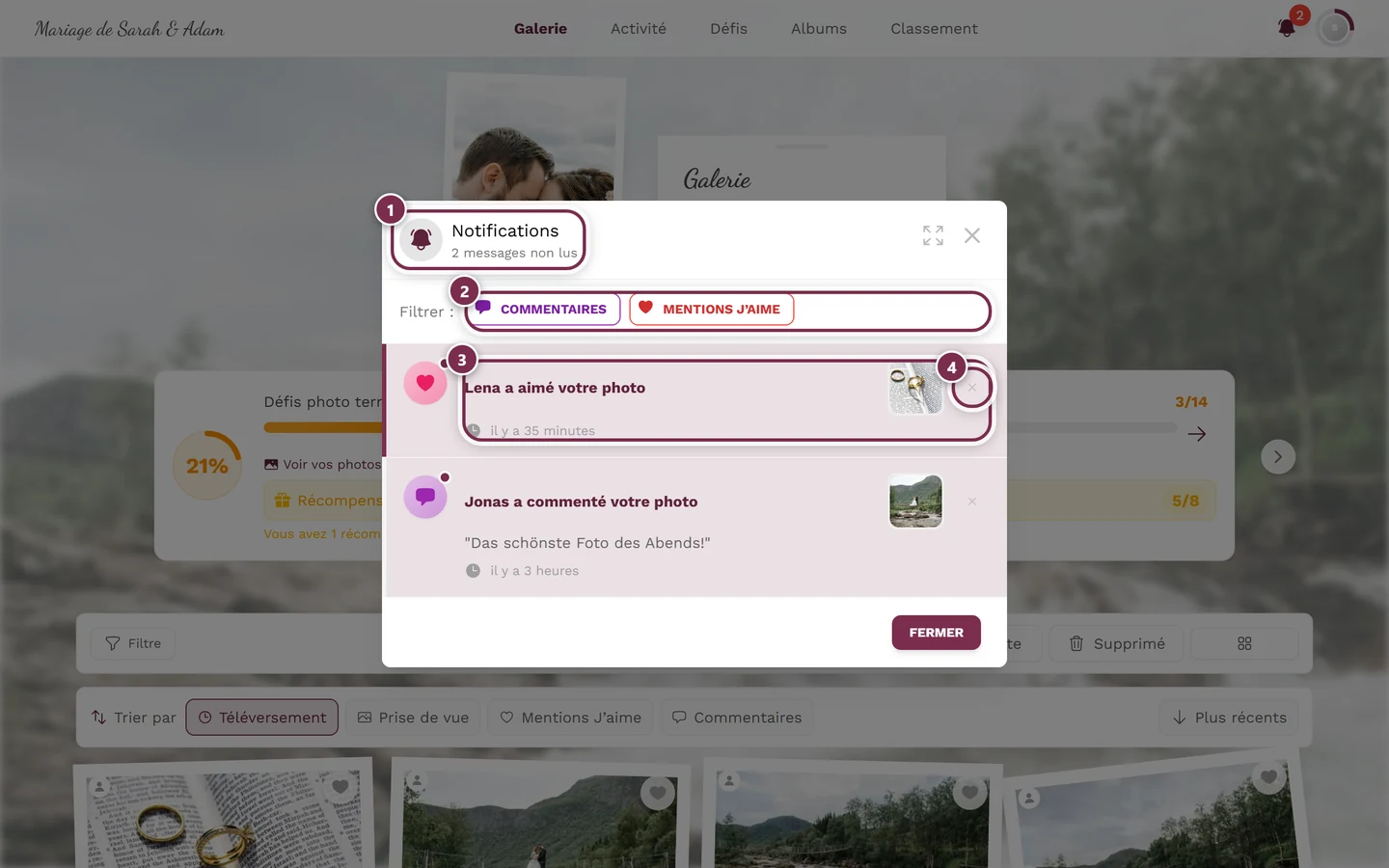
Pour fermer, appuyez sur Fermer en bas à droite ou sur le X en haut de la fenêtre.
Appuyer sur une notification – où cela vous mène
Section intitulée « Appuyer sur une notification – où cela vous mène »Chaque élément est cliquable et vous emmène directement au bon endroit :
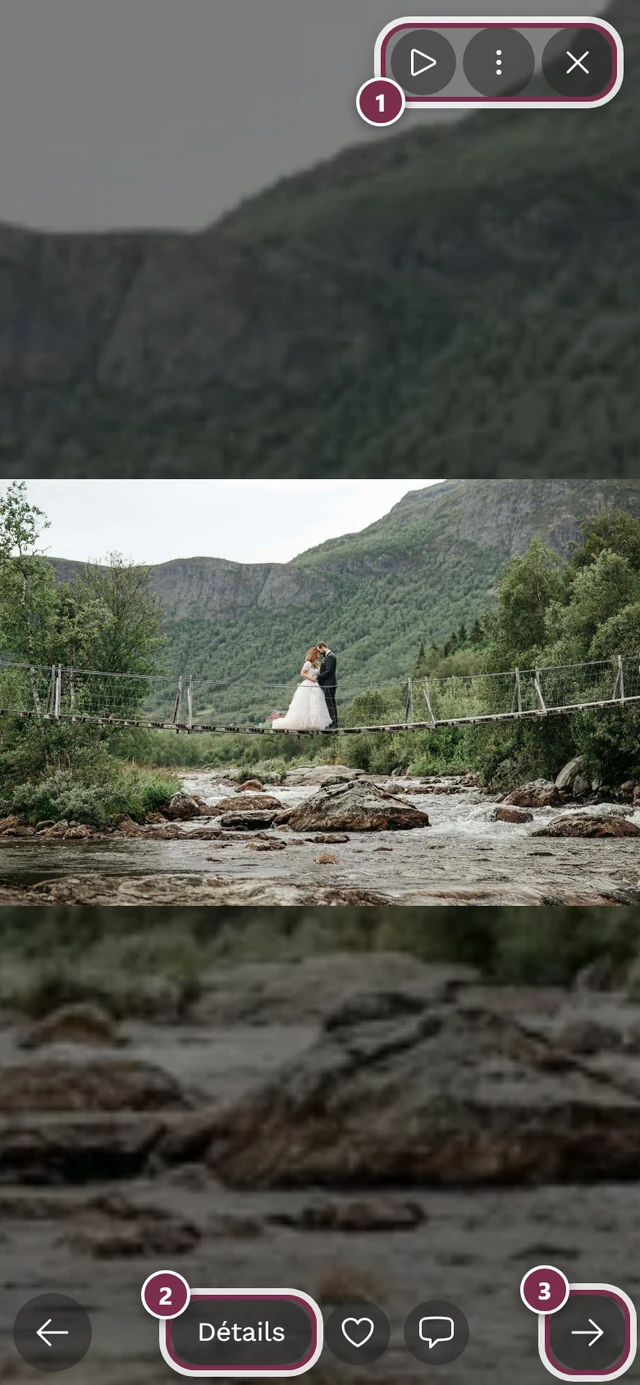
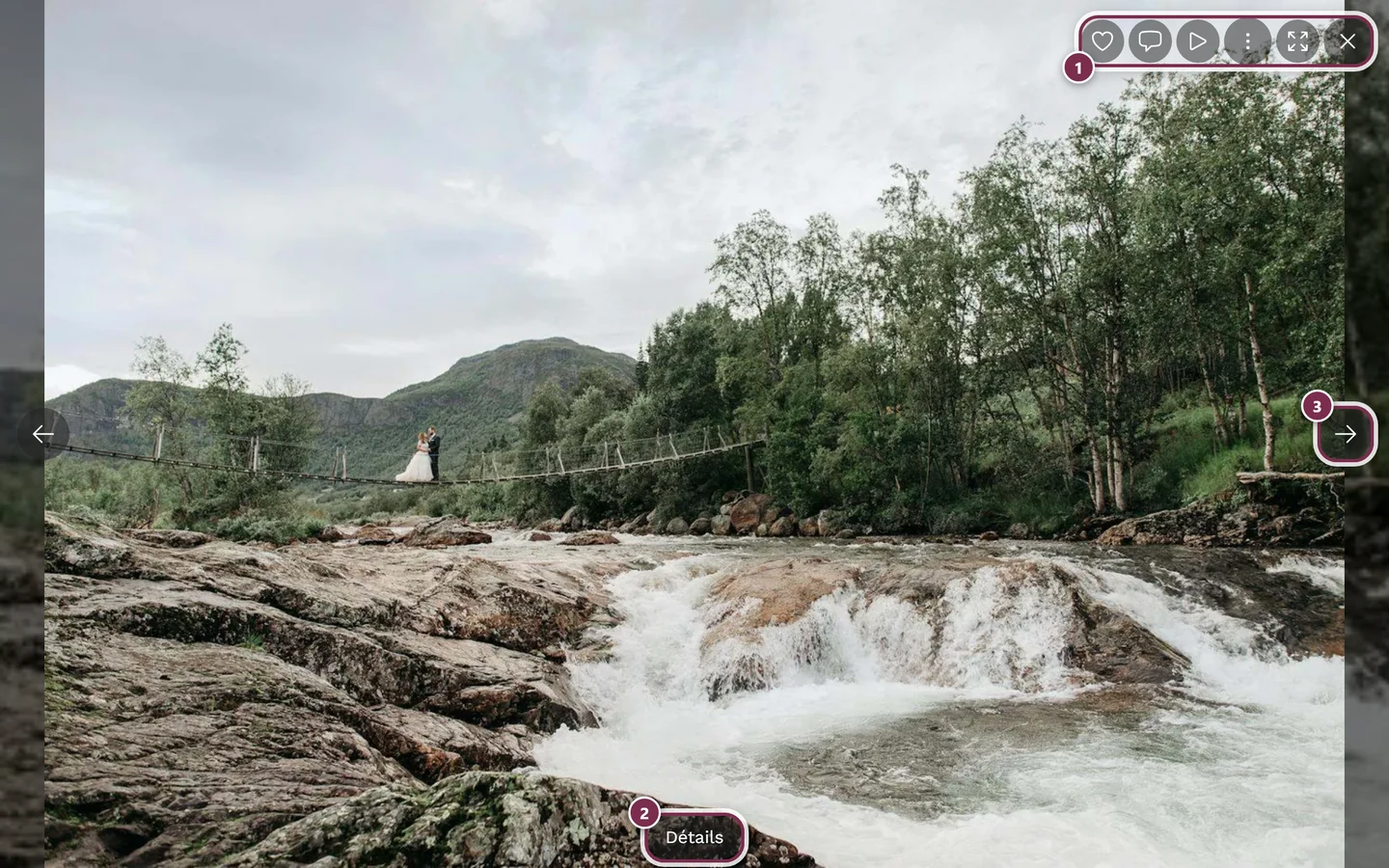
- J’aime sur votre photo, commentaire sur votre photo, mention ou réponse → ouvre le diaporama avec exactement cette photo. Pour les notifications de commentaire et de mention, les commentaires sont déjà ouverts et le commentaire concerné est mis en avant.
- Réussite → ouvre la fenêtre de réussite avec les détails.
- Changement de rôle → vous emmène à la galerie.
- Notification de modération → ouvre le diaporama avec la photo concernée – à condition qu’elle existe encore. Si la photo a été supprimée, l’élément n’est pas cliquable.
De quoi êtes-vous notifié ?
Section intitulée « De quoi êtes-vous notifié ? »Ces notifications apparaissent avec leur propre texte dans la liste – voici le libellé affiché et son déclencheur :
| Événement | Texte affiché | Quand |
|---|---|---|
| J’aime sur une photo | « <Nom> aime votre photo » · plusieurs : « … et {count} autres personnes aiment votre photo » · sans nom : « Quelqu’un a aimé votre photo » | Quelqu’un aime l’une de vos photos (plusieurs sont regroupées) |
| J’aime sur un commentaire | « … a aimé votre commentaire » · « … et {count} autres personnes … » | Quelqu’un aime votre commentaire |
| Commentaire sur une photo | « … a commenté votre photo » · « … et {count} autres personnes … » | Nouveau commentaire sur votre photo |
| Mention (@) | « <Nom> vous a mentionné » · « Quelqu’un vous a mentionné » | Quelqu’un vous cite avec @ |
| Réponse | « … a répondu à votre commentaire » | Réponse à votre commentaire |
| Réussite | « Réussite débloquée ! » (+ puce Échangeable si une vraie récompense est en attente) | Vous débloquez une réussite |
| Changement de rôle | « Vous êtes maintenant <Rôle> pour cet événement ! » (+ « Mis à jour par <Nom> ») | Un organisateur modifie votre rôle |
| Modération : refusé | « Votre photo a été refusée » (+ « Motif : … ») | Votre envoi a été refusé |
| Modération : dépublié | « Votre photo a été retirée » (+ « Modéré par … ») | Une photo a été dépubliée |
| Échec de traitement | « Échec du traitement de la photo » (+ nom de fichier/erreur) | Erreur technique lors de l’envoi |
| Signalement traité | « Votre signalement a été examiné » / « Signalement rejeté » | Votre signalement de contenu a été traité |
Filtrer par type
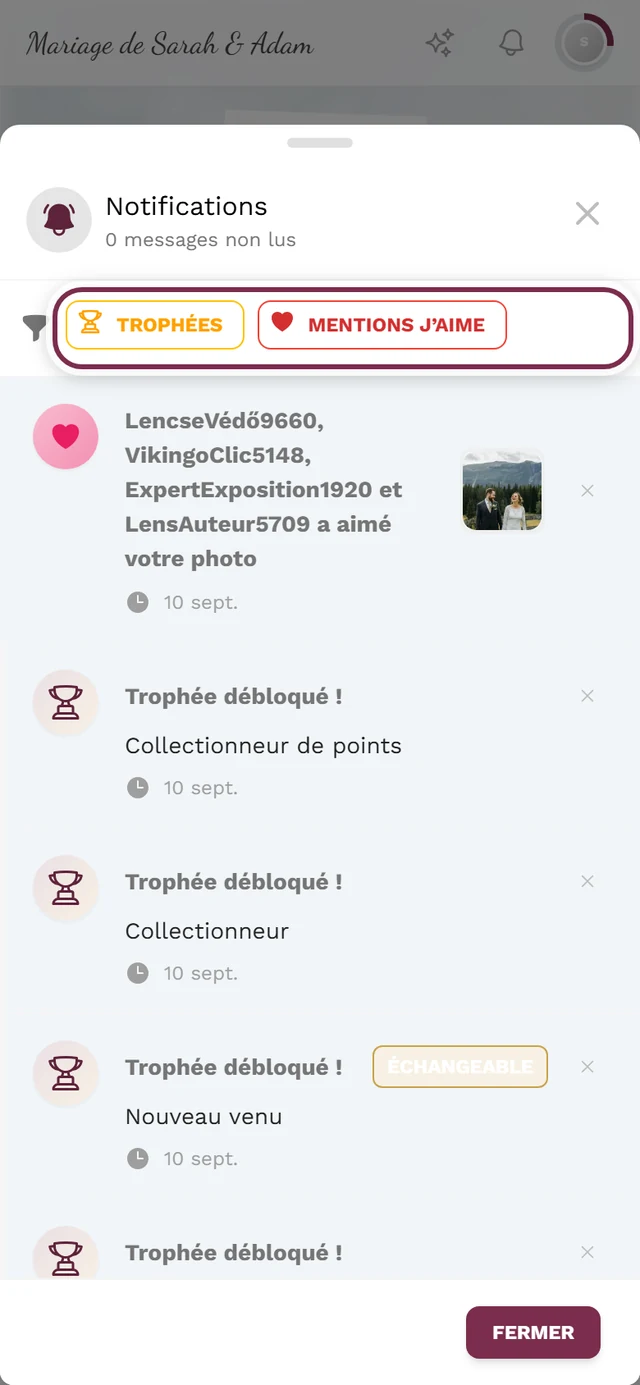
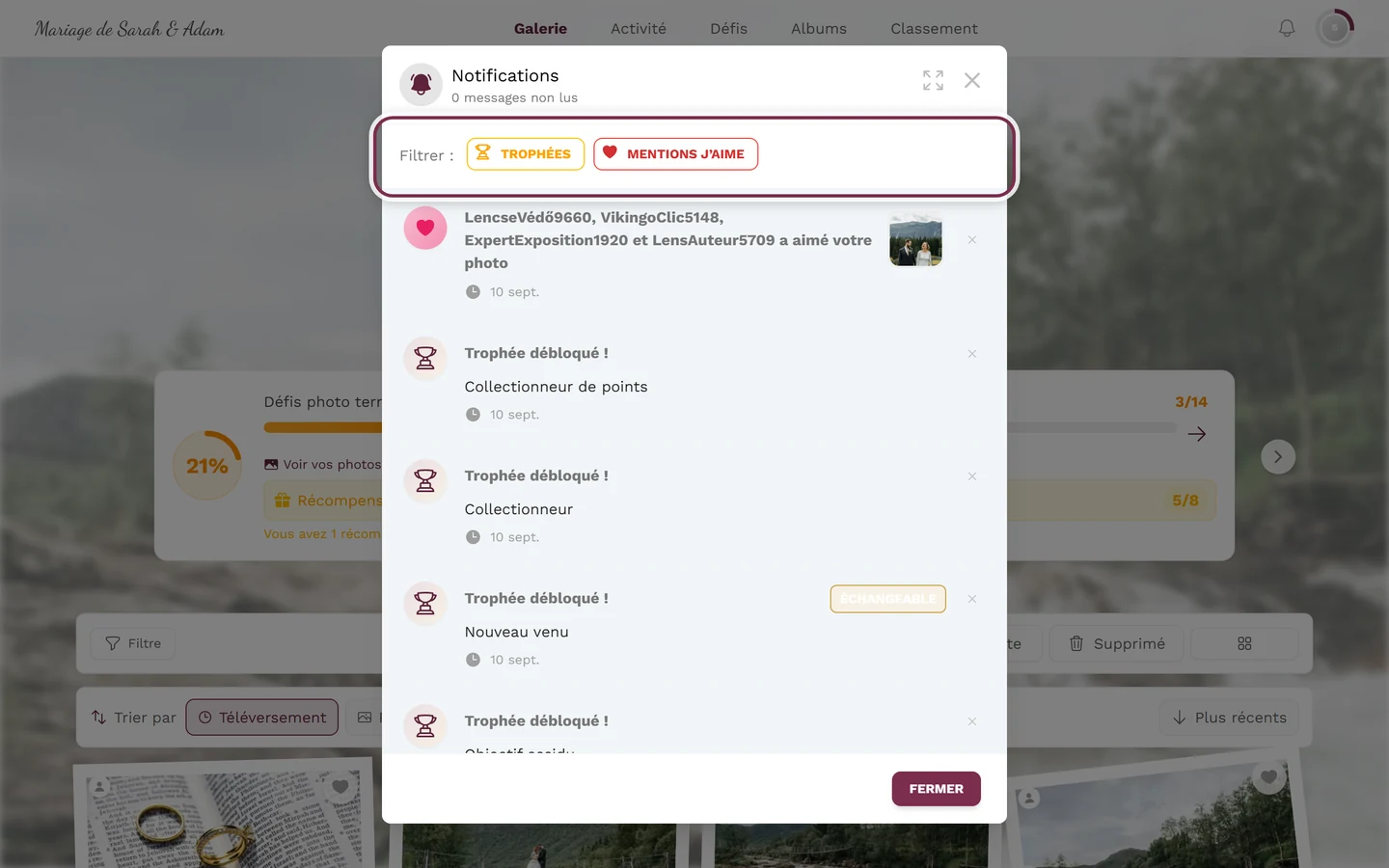
Section intitulée « Filtrer par type »Avec de nombreuses notifications, vous pouvez retrouver précisément, par exemple, seulement les mentions ou seulement les j’aime.
-
Ouvrez la cloche. Au-dessus de la liste se trouve la barre de filtres. Sur ordinateur, elle commence par « Filtre : », sur téléphone par une simple icône d’entonnoir.
-
Appuyez sur l’une des puces codées par couleur. Sont disponibles – selon ce que vous avez reçu : Réussites, Mentions, Réponses, Commentaires, J’aime, Changements de rôle et Modération.
-
Vous pouvez combiner plusieurs puces. La puce J’aime active à la fois les j’aime sur les photos et sur les commentaires ; Modération active tous les types de modération ensemble.
-
Pour réinitialiser, appuyez sur Tout effacer (sur ordinateur) ou sur l’icône de corbeille (sur téléphone). Cette option n’apparaît que lorsqu’au moins un filtre est actif.
Supprimer une notification
Section intitulée « Supprimer une notification »Vous pouvez retirer des éléments de la liste sans que la photo ou le commentaire correspondant ne disparaisse.
-
Via l’icône X : au bord droit de chaque élément se trouve un X (infobulle « Supprimer la notification »). Y appuyer fait glisser l’élément vers la gauche et le supprime immédiatement.
-
Via le menu contextuel : un clic droit (sur ordinateur) ou un appui long (sur téléphone) sur un élément ouvre un petit menu avec Ouvrir et Supprimer la notification.
-
Pendant la suppression, le pied de page affiche brièvement « Suppression en cours… ».
Activer et désactiver les notifications
Section intitulée « Activer et désactiver les notifications »Vous n’êtes pas à la merci de ces notifications : en tant qu’utilisateur connecté, vous disposez d’un onglet complet où chaque type peut être désactivé individuellement – plus un interrupteur pour les e-mails.
-
Ouvrir les paramètres. Appuyez sur l’avatar en haut à droite et choisissez Paramètres du compte dans la section Gestion. Basculez ensuite sur l’onglet Notifications.
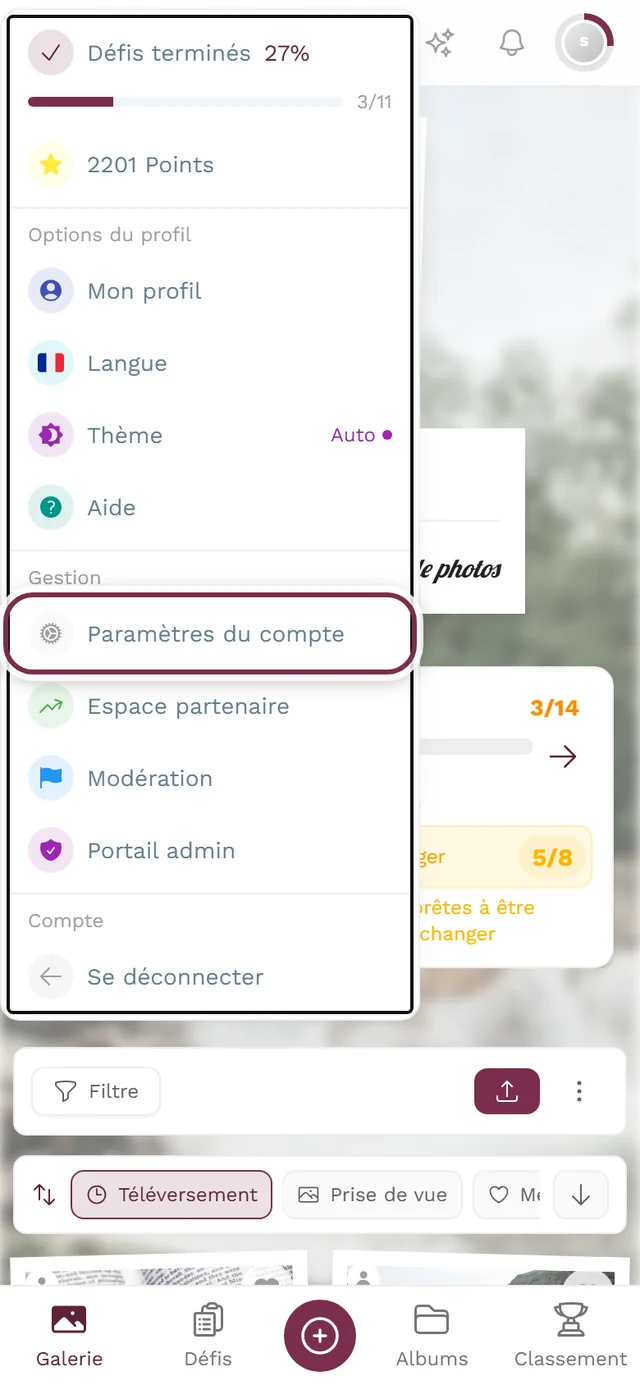
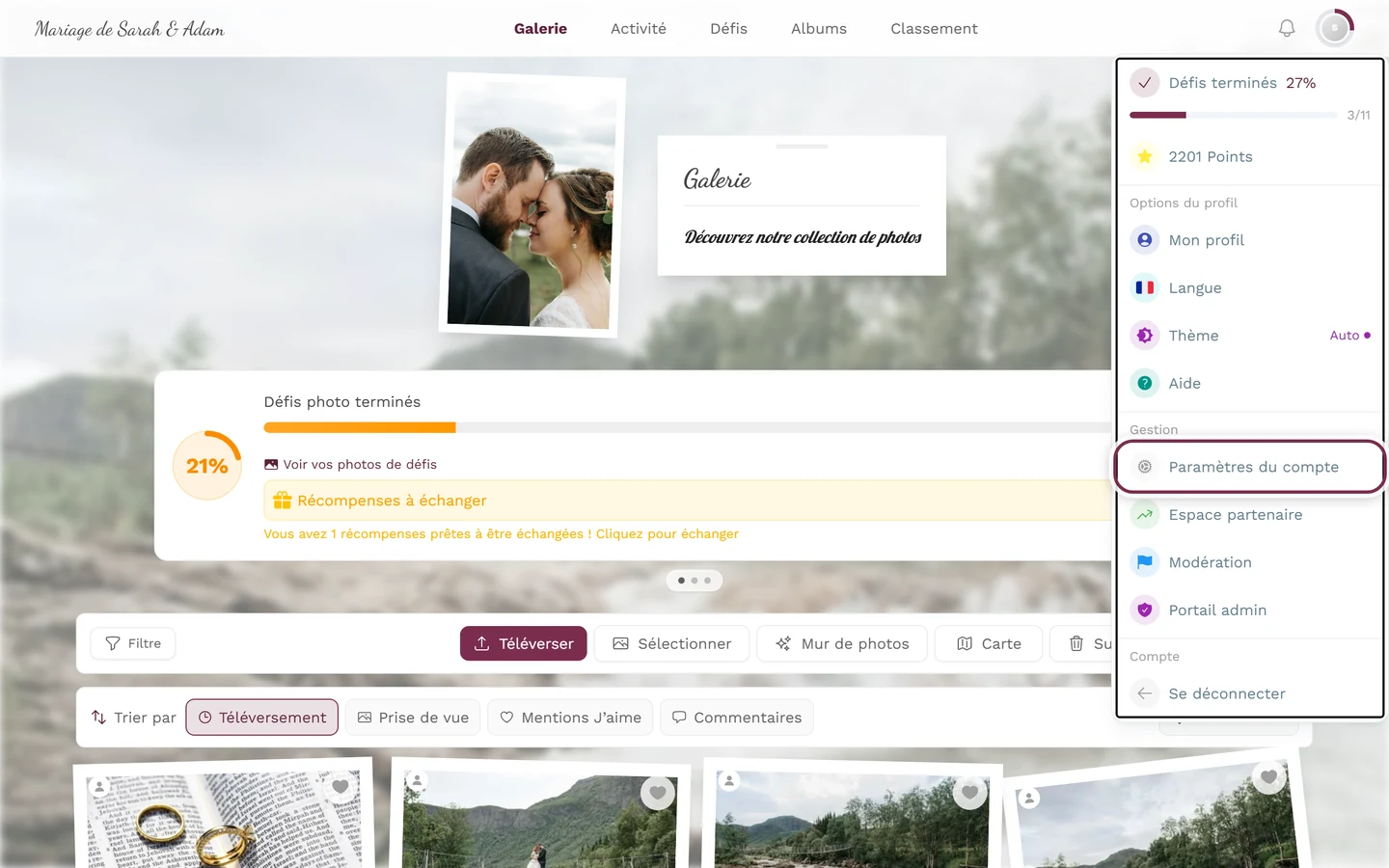
Le chemin vers les paramètres de notification passe par Paramètres du compte dans le menu de profil. -
E-mails activés ou désactivés. Tout en haut se trouve le bloc Notifications par e-mail avec un seul interrupteur : « Recevez les mises à jour et notifications importantes par e-mail ». Désactivé signifie : plus aucun e-mail de notification.
-
Régler finement les notifications dans l’application. En dessous vient Notifications dans l’application : « Choisissez les notifications que vous souhaitez voir dans l’application. Cliquez sur une catégorie pour la déplier ou la replier. » Les types se trouvent dans trois catégories dépliables ; le nom de chaque catégorie est suivi du nombre de types actuellement activés.
-
Basculer les interrupteurs individuels. Chaque type possède son propre interrupteur avec une icône, un nom et une brève explication. Désactivé signifie : cette notification n’apparaît plus du tout dans votre cloche.
-
Enregistrer. Appuyez sur Enregistrer en bas à droite – ce n’est qu’alors que les modifications sont appliquées.
Les trois catégories et leurs interrupteurs
Section intitulée « Les trois catégories et leurs interrupteurs »| Catégorie | Interrupteur | Déclencheur |
|---|---|---|
| Réussites | Réussite débloquée | Lorsque vous débloquez une nouvelle réussite |
| Réussites | Changements de rôle | Lorsque votre rôle change dans un événement |
| Interactions | @mentions dans les commentaires | Lorsque quelqu’un vous @mentionne dans un commentaire |
| Interactions | Réponses à vos commentaires | Lorsque quelqu’un répond à votre commentaire |
| Interactions | Commentaires sur vos photos | Lorsque quelqu’un commente votre photo |
| Interactions | Médias refusés | Lorsque votre média est refusé par un modérateur |
| Interactions | Médias dépubliés | Lorsque votre média est dépublié par un modérateur |
| Interactions | Échecs de traitement | Lorsque le traitement de votre média échoue |
| Activités | J’aime sur vos commentaires | Lorsque quelqu’un aime votre commentaire |
| Activités | J’aime sur vos photos | Lorsque quelqu’un aime votre photo |
| Activités | Photos ajoutées à des albums | Lorsque votre photo est ajoutée à un album |
| Activités | Signalement traité | Lorsqu’une suite a été donnée à votre signalement |
Dans l’application ou par e-mail ?
Section intitulée « Dans l’application ou par e-mail ? »Il existe exactement deux canaux – et ils se pilotent séparément :
- Dans l’application : la cloche en haut à droite. Elle réagit en temps réel tant que la galerie est ouverte, et rassemble tout ce que vous avez manqué. Les types qui y arrivent sont contrôlés par les interrupteurs individuels ci-dessus.
- Par e-mail : certains messages arrivent en plus dans votre boîte de réception. Le seul interrupteur Notifications par e-mail active ou désactive entièrement ce canal.
Tout en direct – mais deux mécanismes distincts
Section intitulée « Tout en direct – mais deux mécanismes distincts »Photogala se met à jour en temps réel, mais par deux voies différentes que l’on confond facilement :
- La cloche affiche les nouvelles notifications personnelles (j’aime, commentaires, mentions, réussites …). Elles apparaissent sans rechargement : la pastille augmente et la cloche frémit.
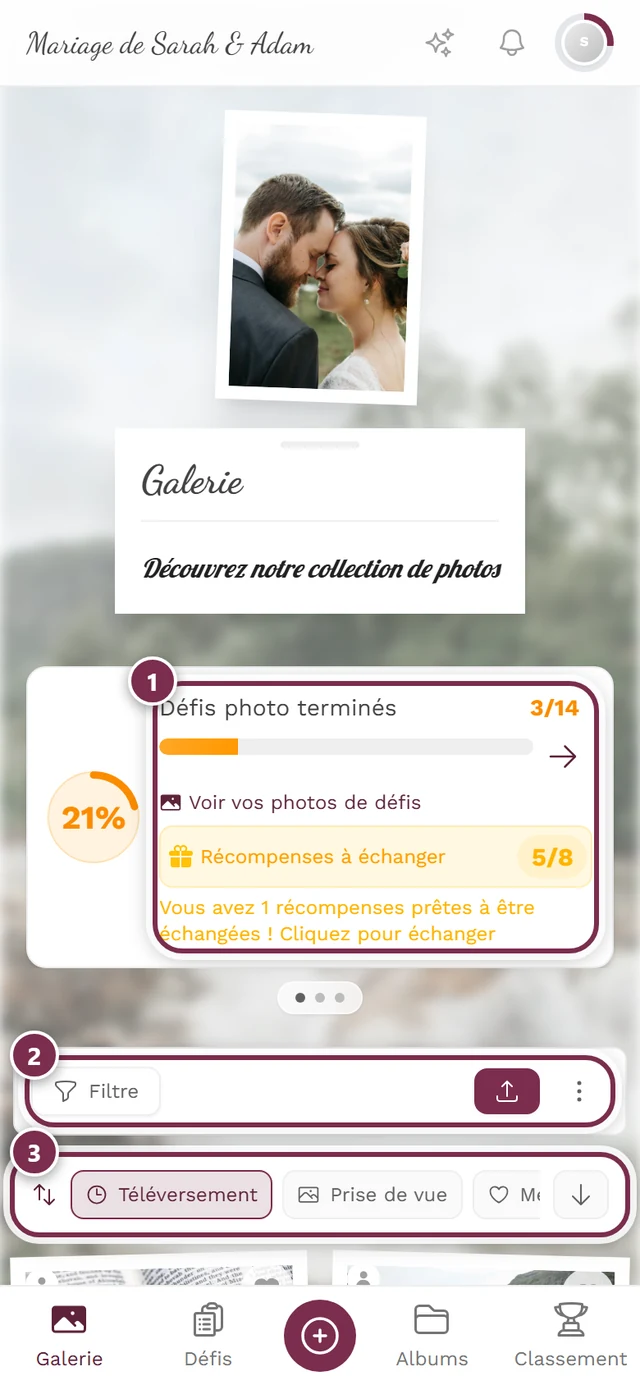
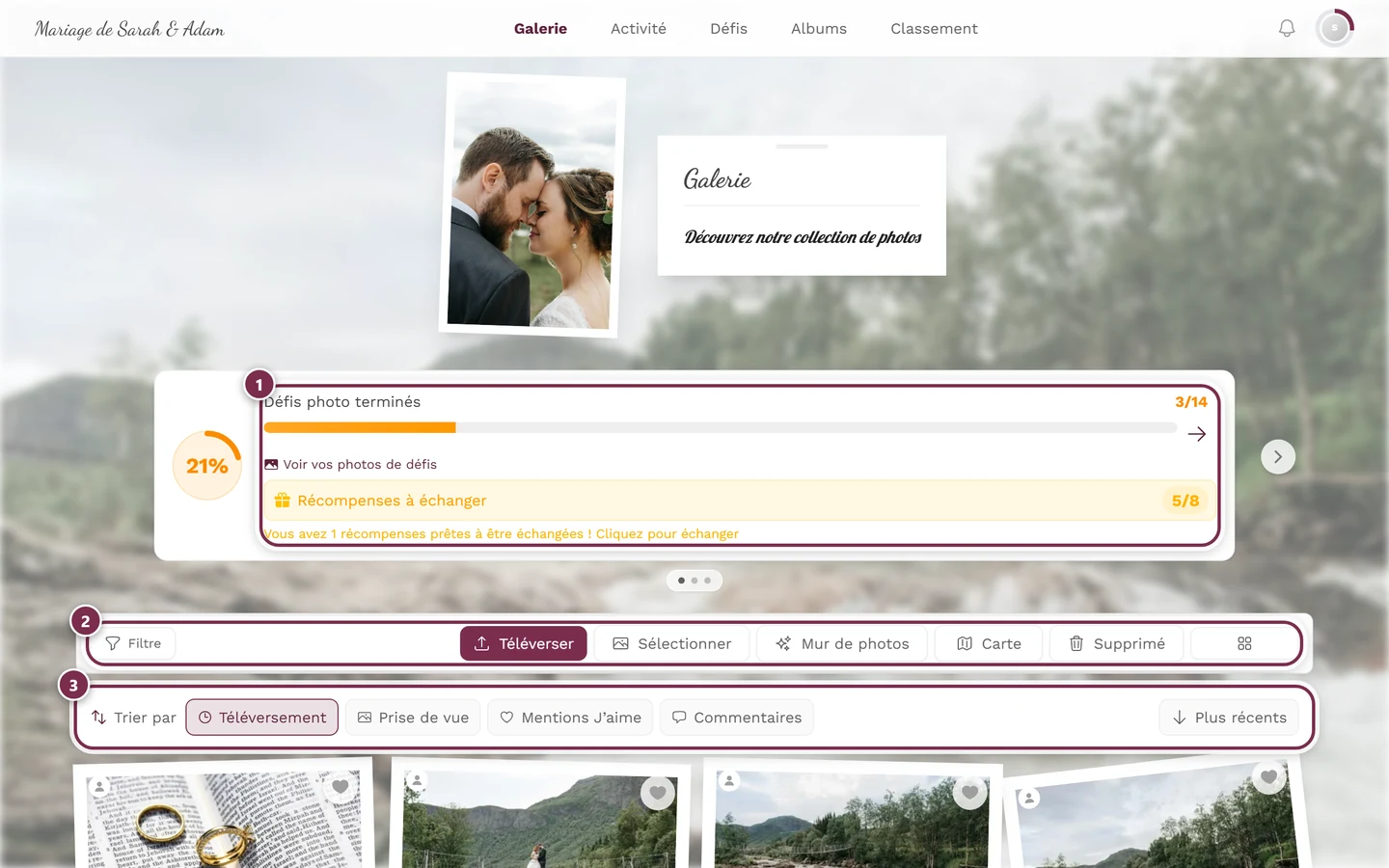
- La bannière en direct Mises à jour de la galerie apparaît en haut de la galerie lorsque de nouvelles photos, mises à jour ou restaurées, arrivent en général. Elle dispose de son propre bouton Actualiser et d’un X pour la fermer, et peut être dépliée pour voir la liste des modifications. Elle peut aussi signaler que l’ordre de tri a peut-être changé.
Disponibilité
Section intitulée « Disponibilité »- La cloche n’apparaît que si vous avez reçu au moins une notification.
- Les types qui peuvent survenir dépendent des fonctionnalités actives de l’événement : sans commentaires activés, pas de notifications de commentaire, de mention ou de réponse ; sans réussites/récompenses, pas de notifications de réussite ; les notifications de modération uniquement si la modération est active.
- La cloche elle-même n’est pas un interrupteur marche/arrêt – cliquer dessus ouvre toujours simplement la liste. Ce qui arrive dans cette liste se paramètre en revanche dans l’onglet Notifications des paramètres du compte (voir ci-dessus) – ce qui nécessite un compte enregistré.
Dépannage
Section intitulée « Dépannage »Sujets liés
Section intitulée « Sujets liés »- Invité ou compte – c’est là que se trouvent les paramètres de notification.
- J’aime et commentaires
- Diaporama
- Échanger de vraies récompenses
- Points & récompenses
- Changer de langue – les textes et chiffres des notifications dépendent de la langue.