RSVP – Recueillir les confirmations
Avec RSVP, vos invités confirment ou déclinent directement en ligne – les réponses arrivent automatiquement dans votre liste des invités. Plus de papiers, plus d’appels téléphoniques, plus de recoupement manuel.
Ce qui distingue RSVP
Section intitulée « Ce qui distingue RSVP »RSVP se comporte différemment de la plupart des outils :
- Il n’apparaît pas sur la page d’accueil de l’événement – ni comme widget, ni dans le menu des invités. C’est pourquoi la tuile porte en bas la mention
Uniquement par lien direct– ce n’est plus une puce, mais un élément d’une ligne de texte séparée par des points –, et l’éditeur n’a pas d’onglet Affichage. Contrairement à l’invitation numérique, RSVP ne peut pas non plus être ajouté au menu des invités après coup ; ce commutateur n’existe pas ici. - Vous l’envoyez vous-même, activement : sous forme de lien ou de QR code, par exemple sur le carton d’invitation.
- Vos invités ne voient que le formulaire, sans navigation dans la galerie autour.
- La fenêtre de visibilité est aussi la fenêtre de réponse – une fois écoulée, le formulaire se ferme.
Où trouver RSVP
Section intitulée « Où trouver RSVP »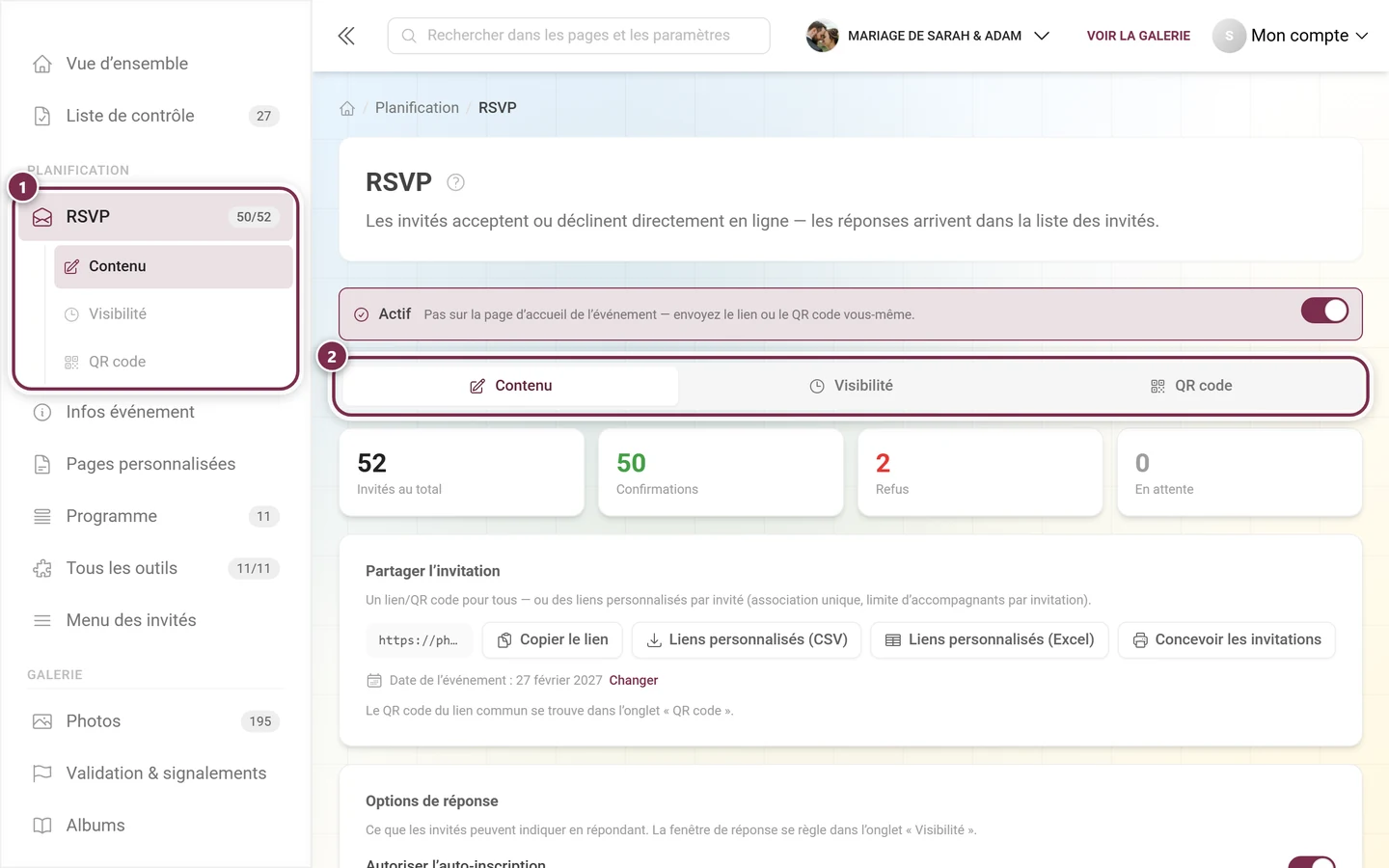
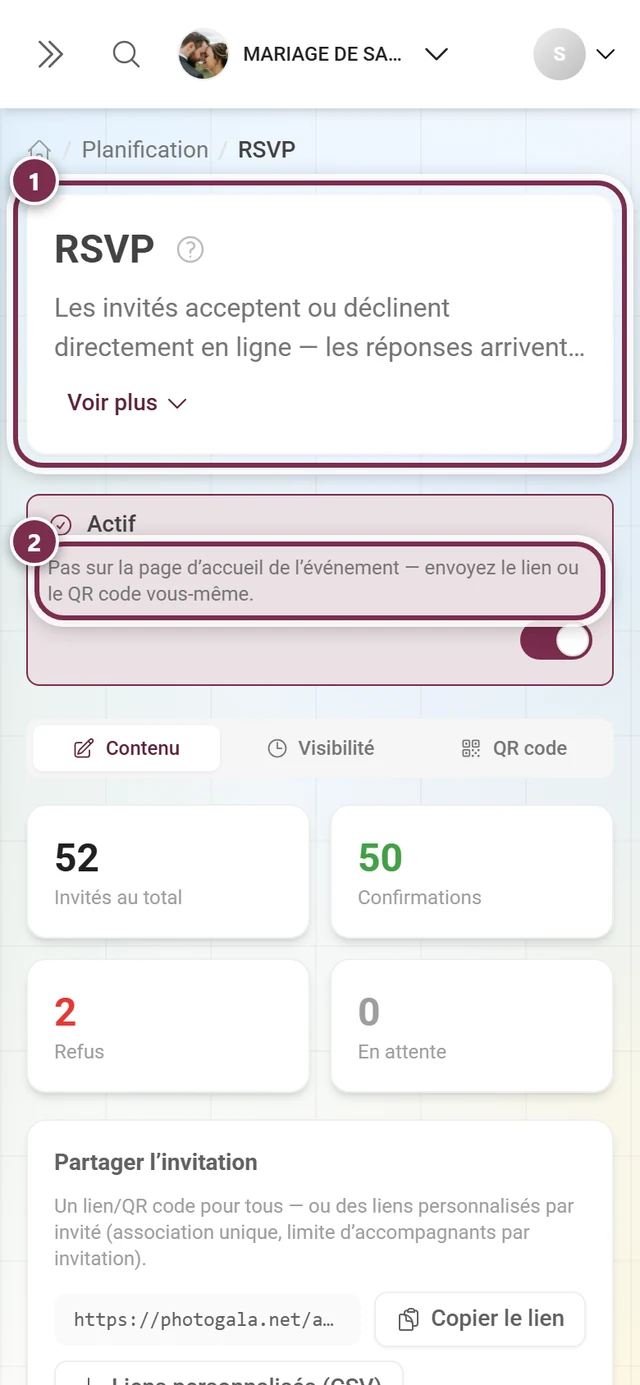
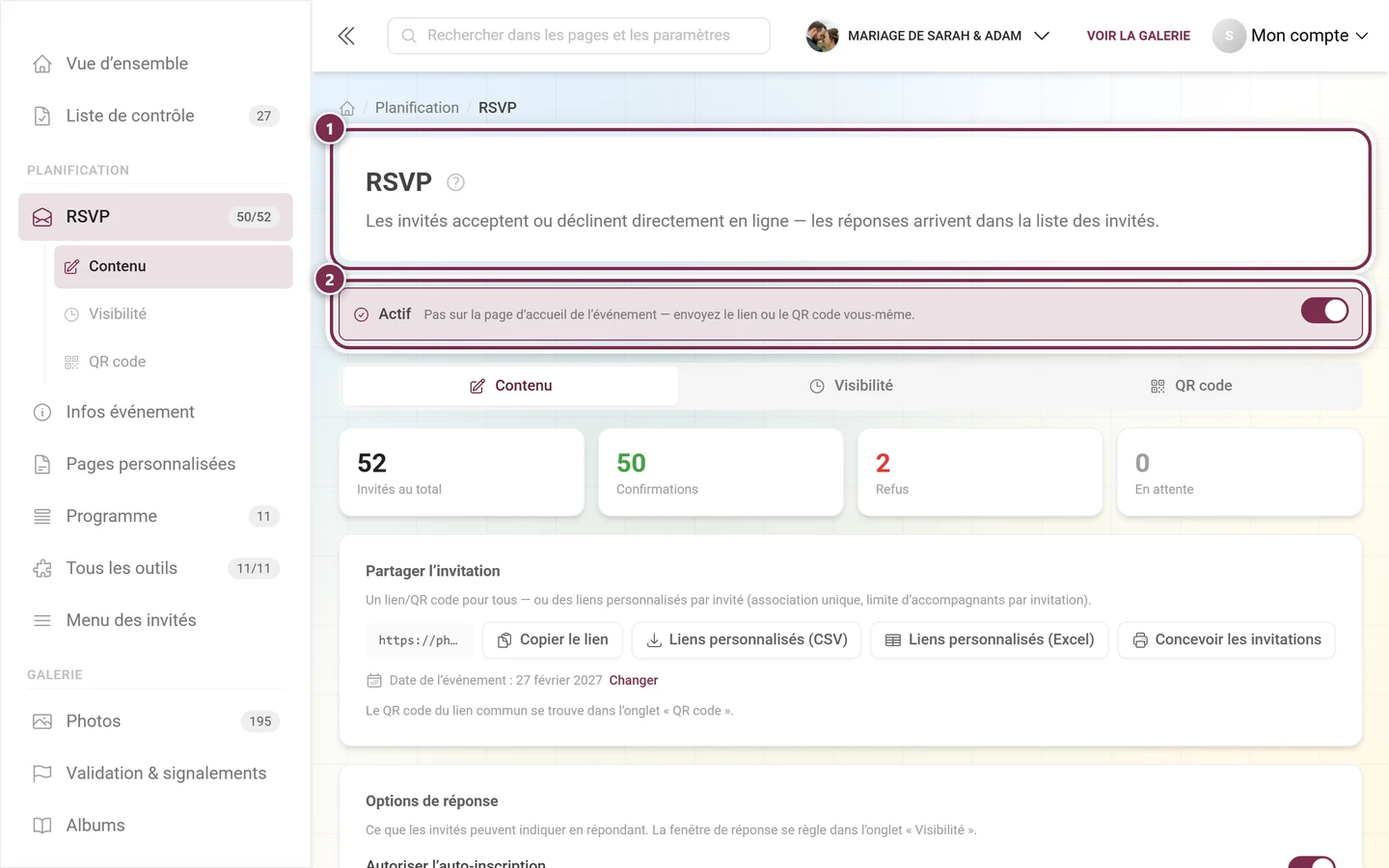
Configuration
Section intitulée « Configuration »-
Ouvrez RSVP depuis la barre latérale ou via Tous les outils.
-
Activez-le en haut avec Activer l’outil.
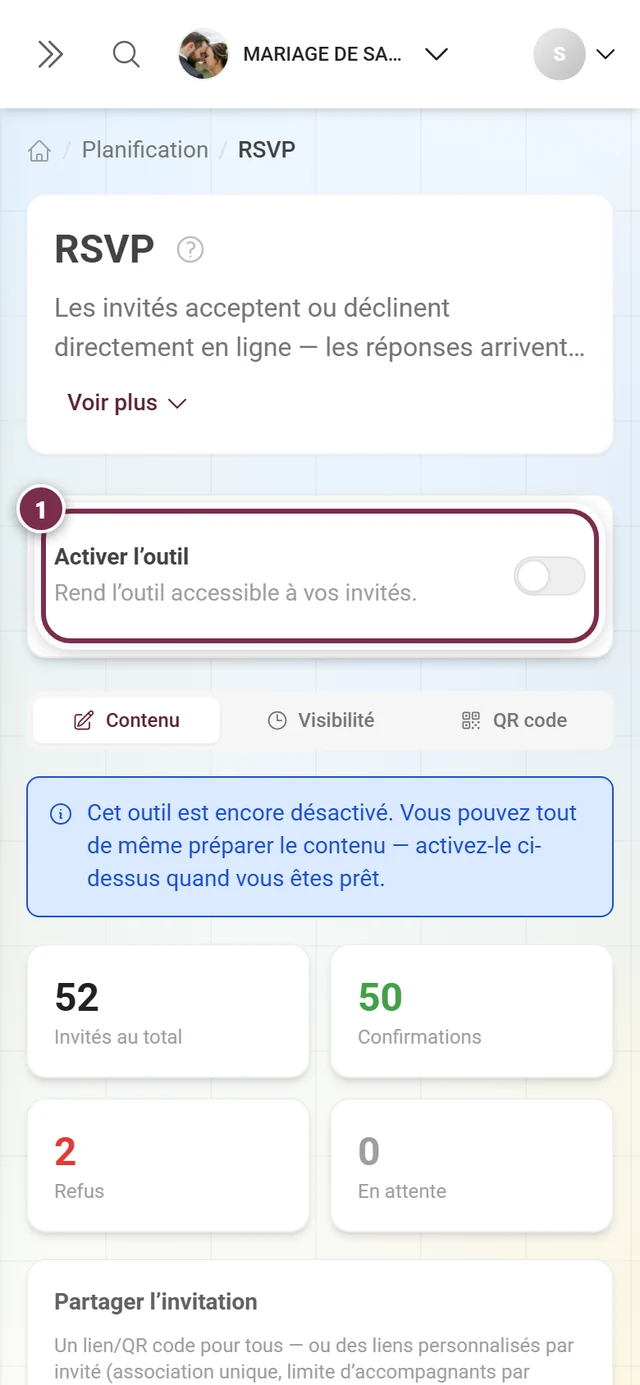
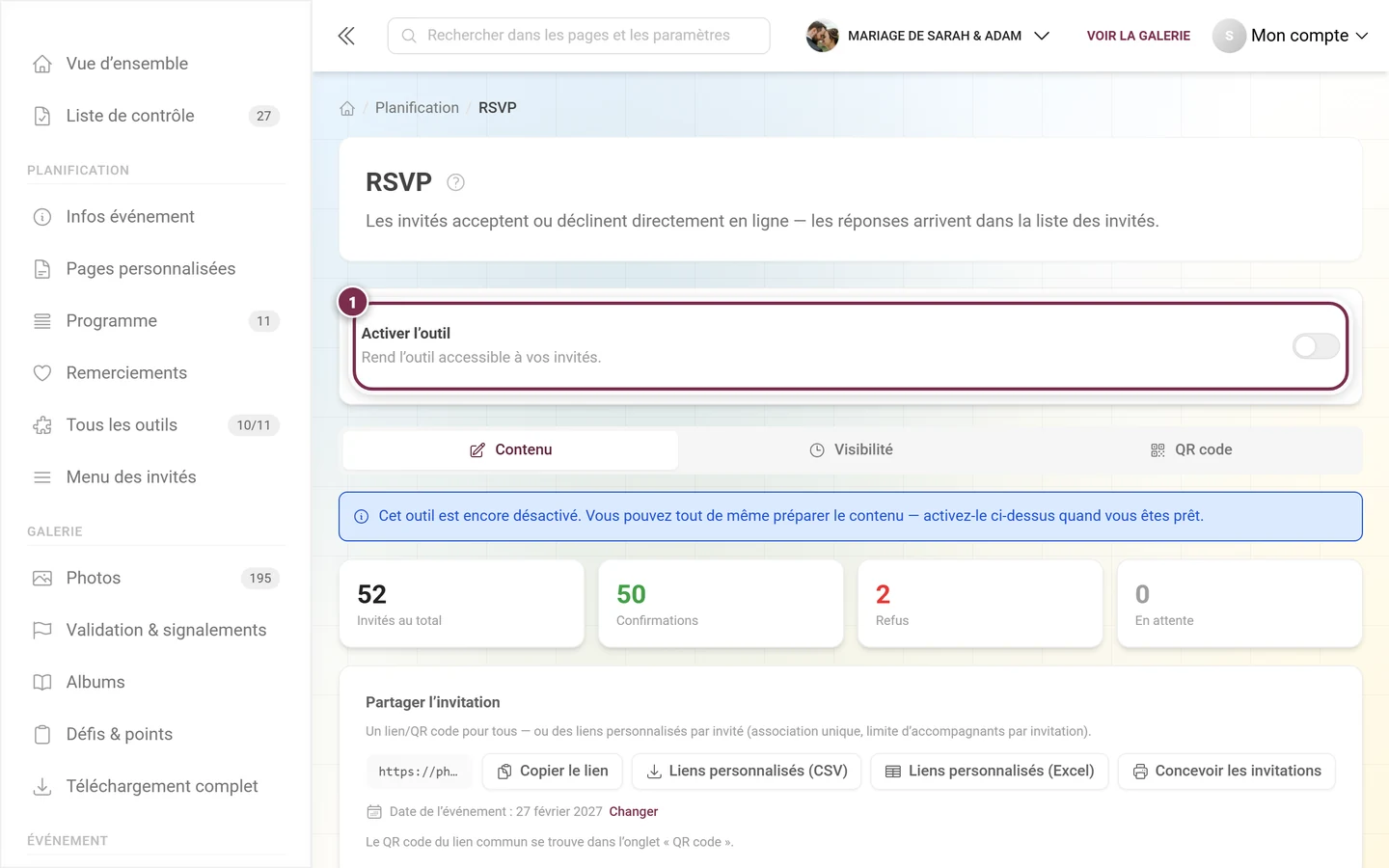
Tant que RSVP est désactivé, toute la carte Activer l'outil – Rend l'outil accessible à vos invités. reste en haut. L'indication bleue en dessous précise : « Cet outil est encore désactivé. Vous pouvez tout de même préparer le contenu — activez-le ci-dessus quand vous êtes prêt. » Vous pouvez donc tout configurer tranquillement et ne passer en ligne qu'à la fin. -
Choisissez vos options de réponse dans l’onglet Contenu et ajoutez des questions personnalisées si besoin. Cliquez ensuite sur Enregistrer.
-
Définissez votre fenêtre de réponse dans l’onglet Visibilité.
-
Envoyez le lien – soit un lien commun pour tout le monde, soit personnalisé par invité.
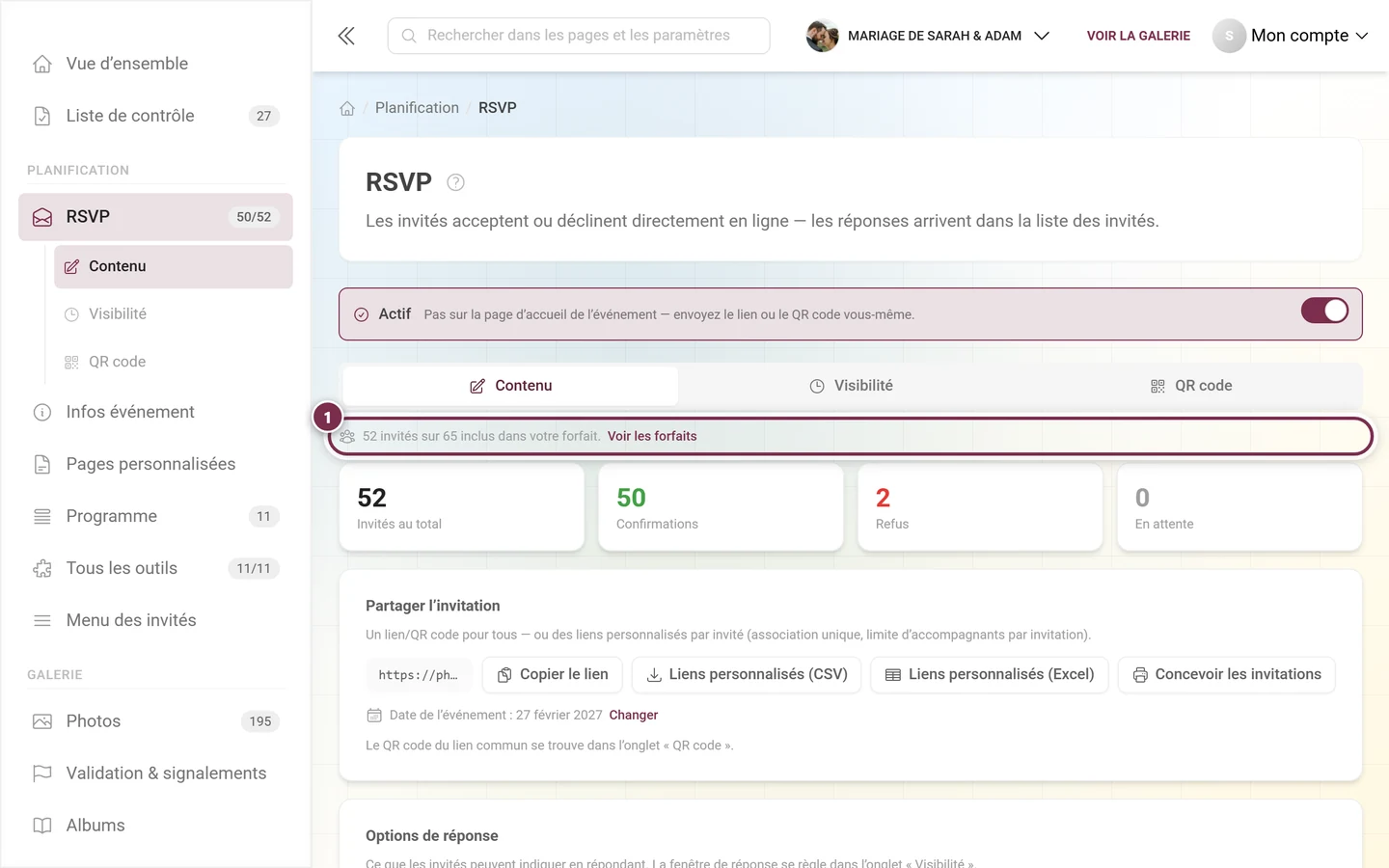
Les chiffres clés en haut de page
Section intitulée « Les chiffres clés en haut de page »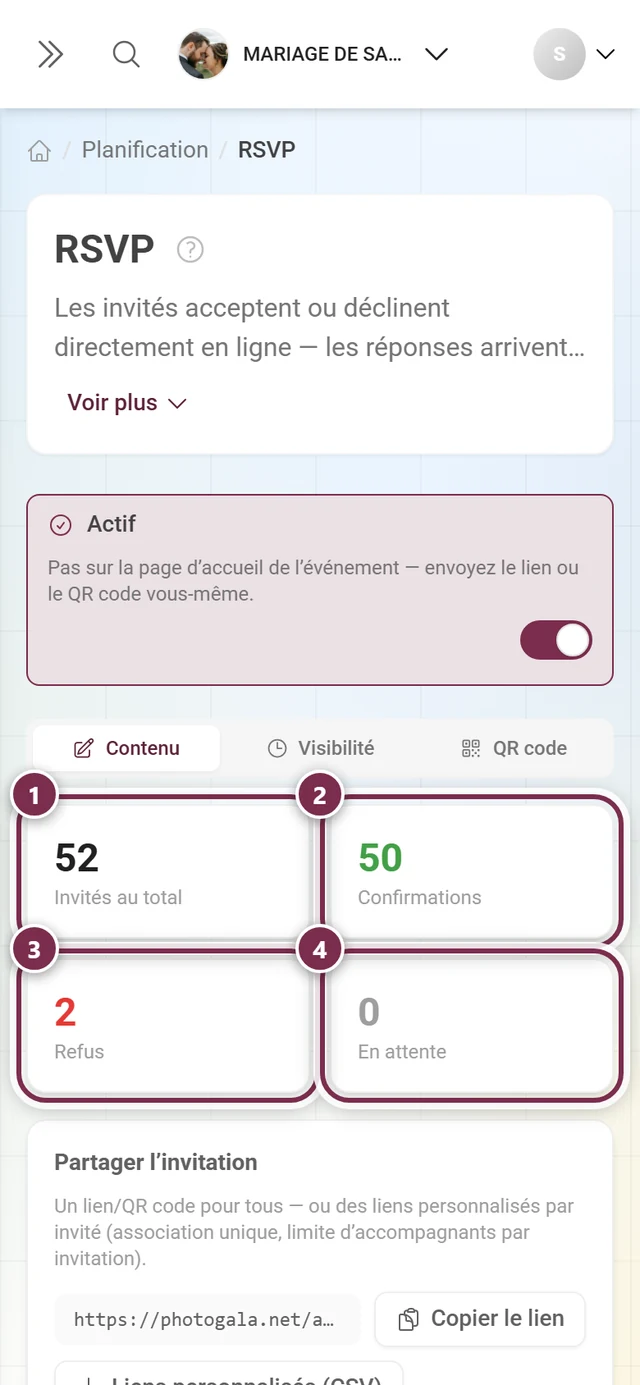
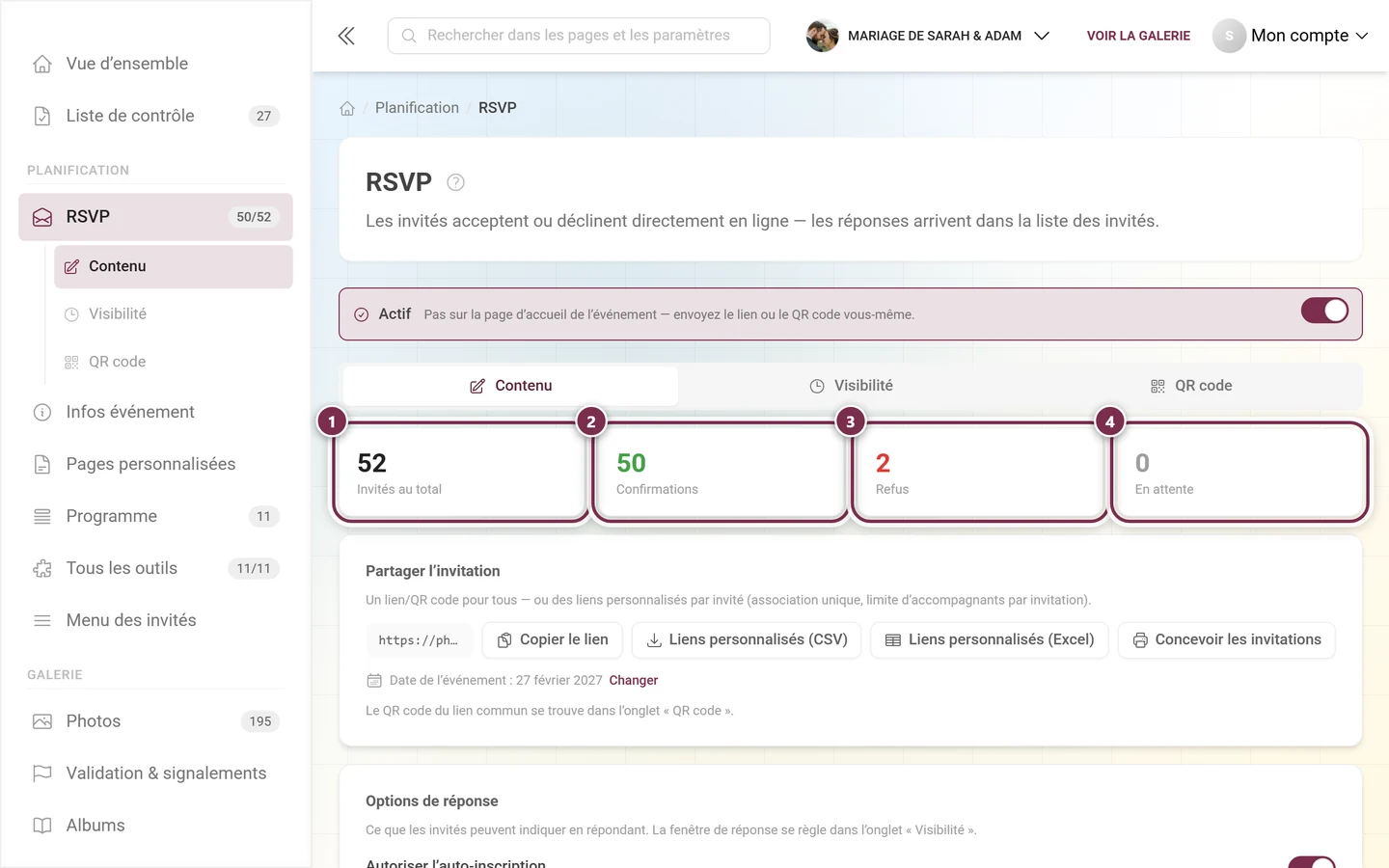
Partager l’invitation
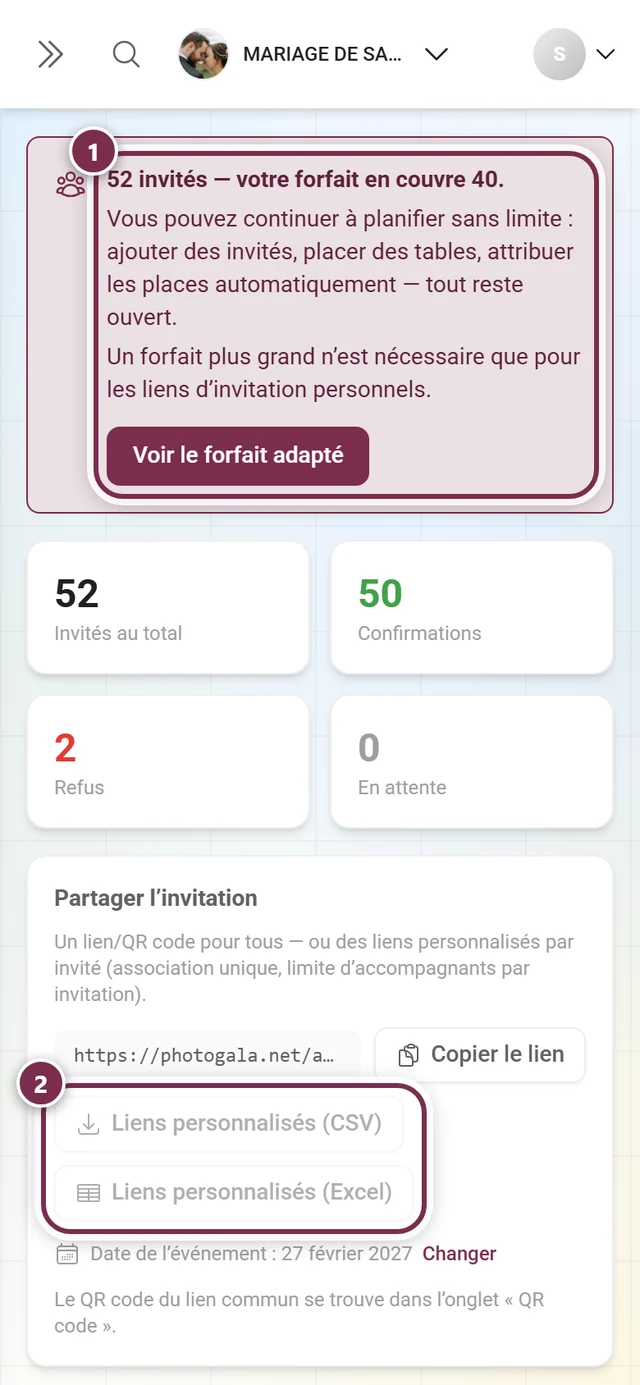
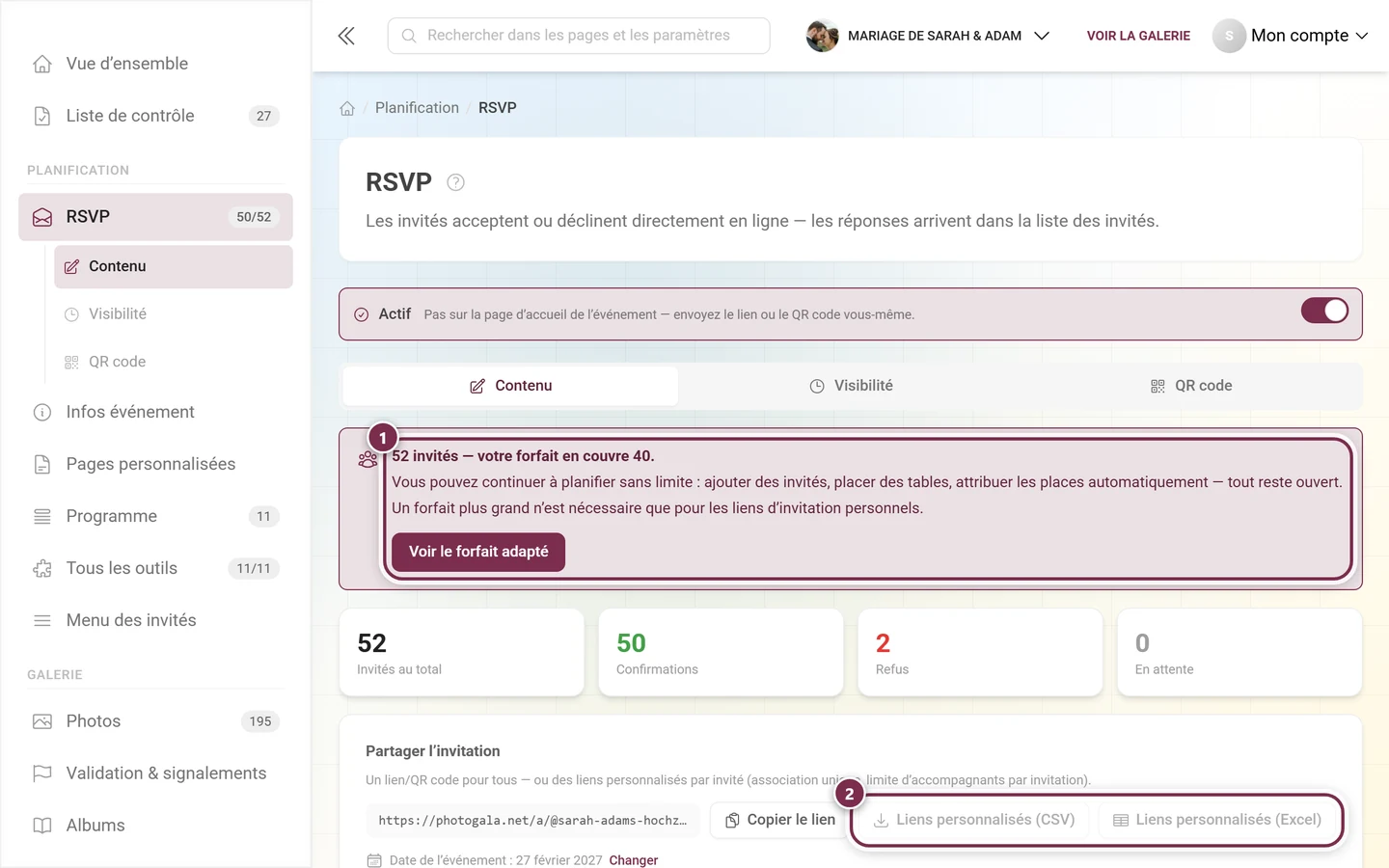
Section intitulée « Partager l’invitation »Tout ce qu’il faut pour l’envoi se trouve côte à côte dans Partager l’invitation.
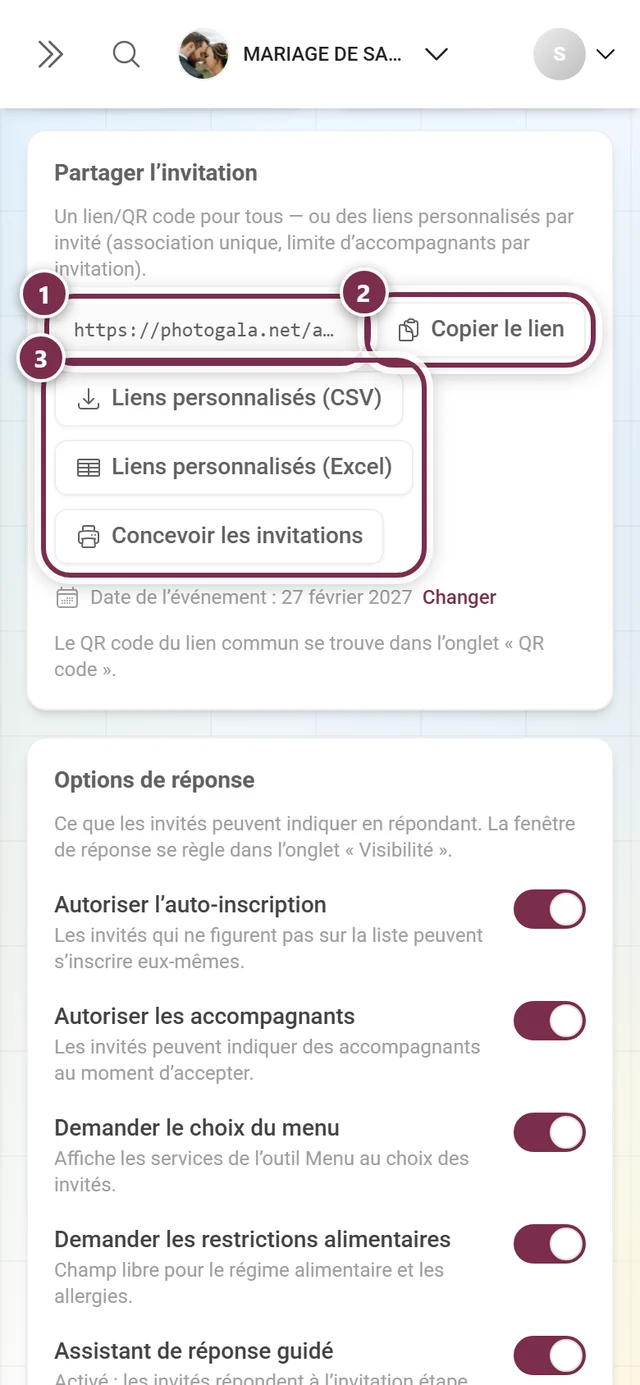
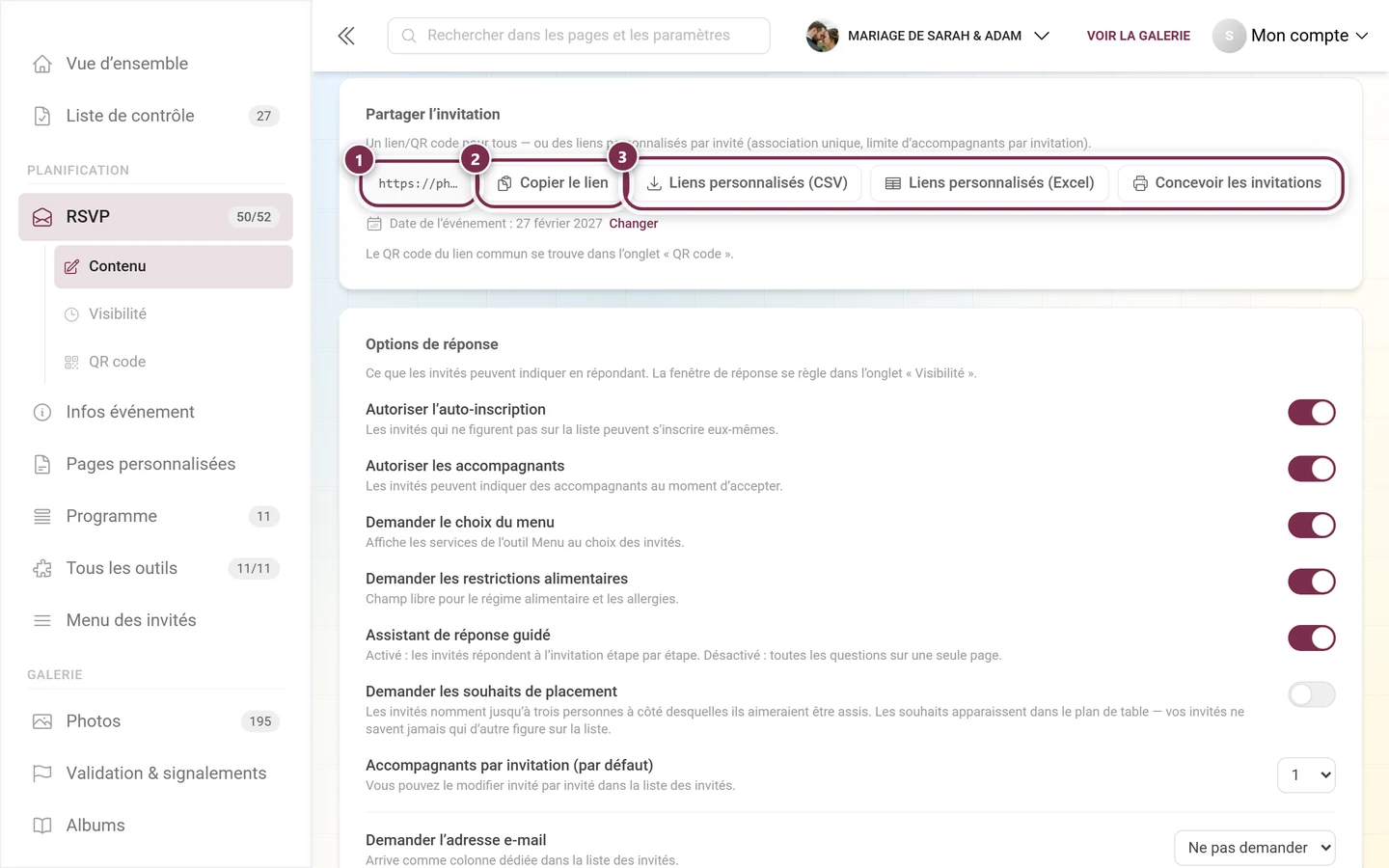
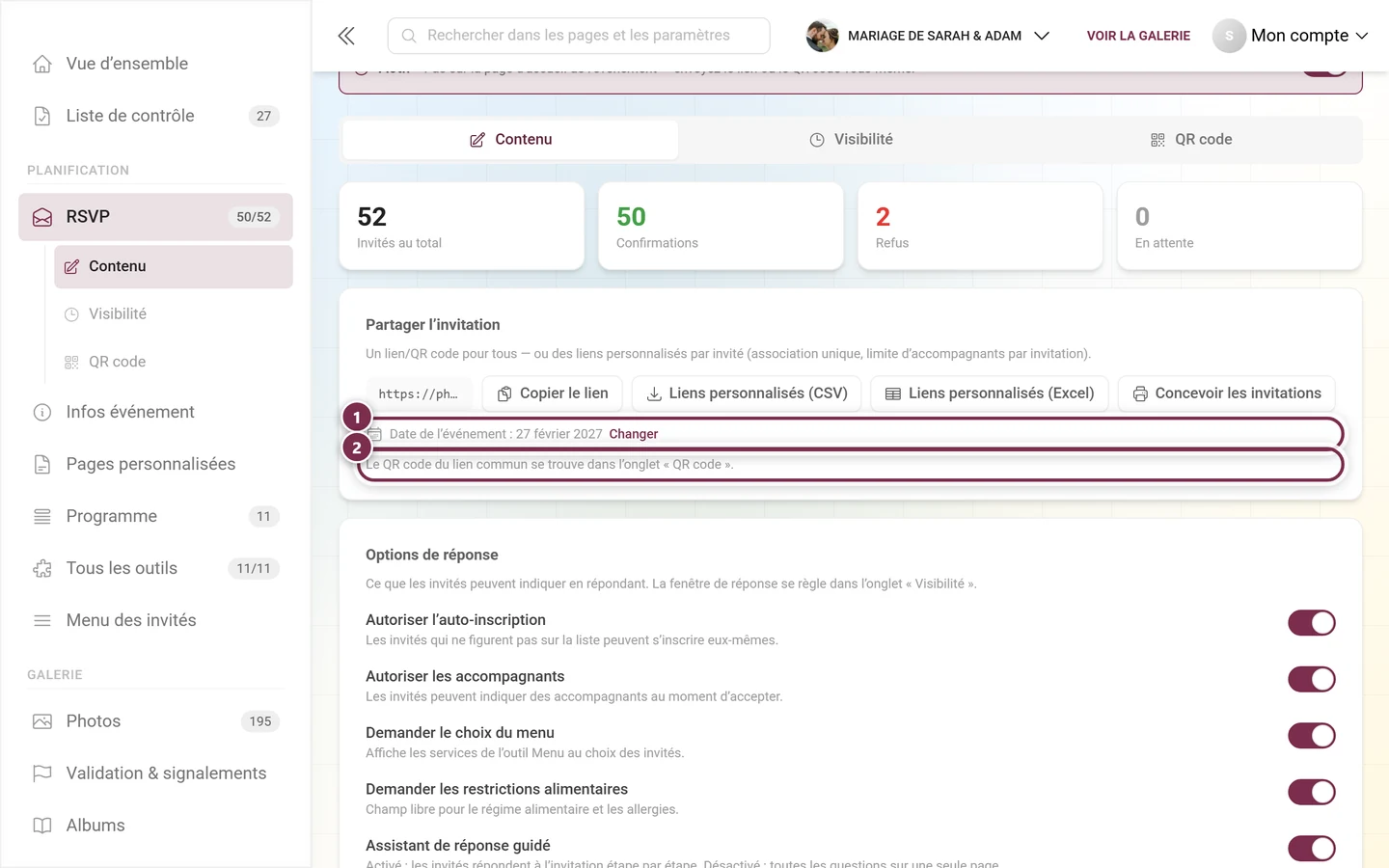
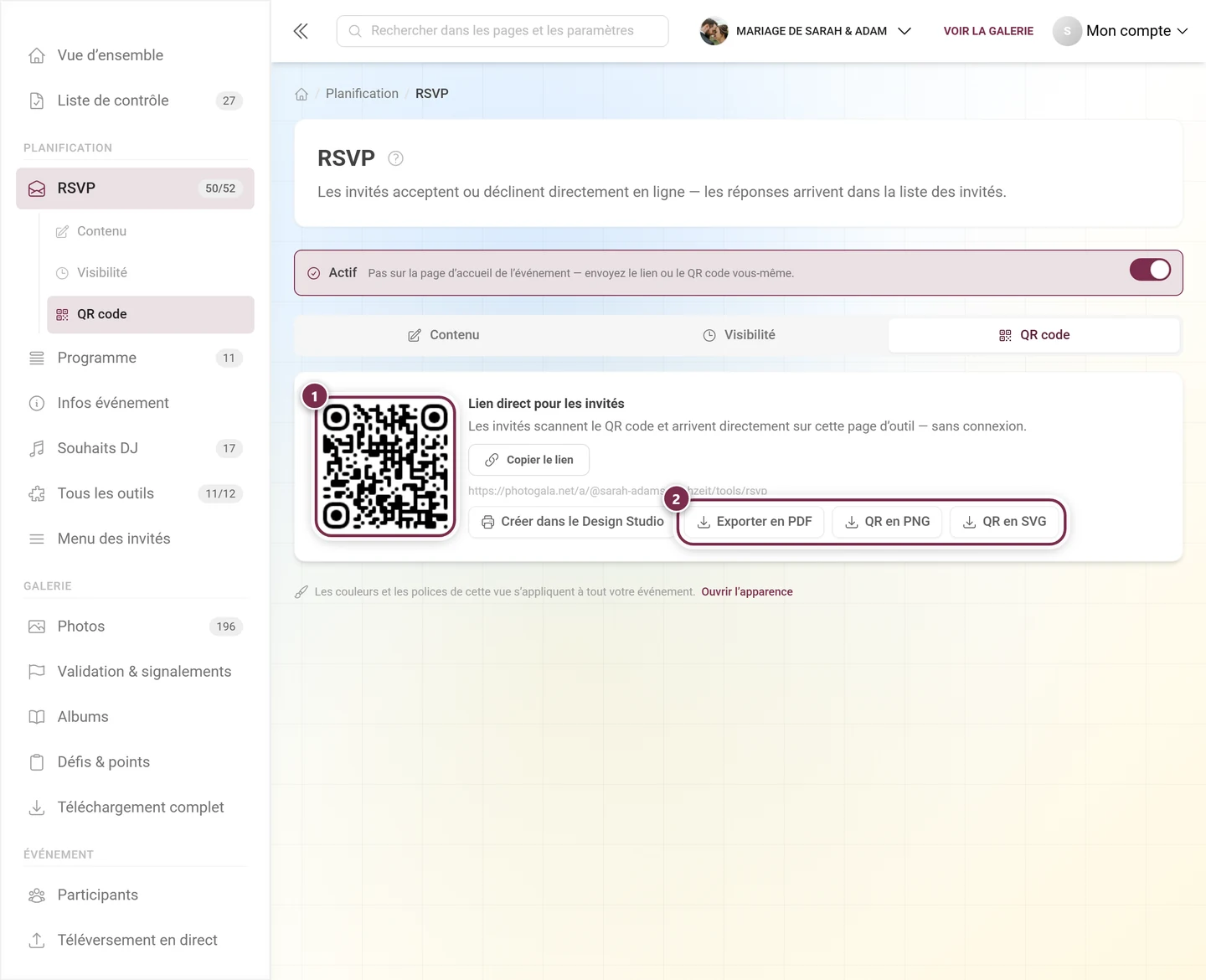
Le lien commun. L’adresse est indiquée directement ; Copier le lien la place dans le presse-papiers. Ce même lien est aussi disponible en QR code dans l’onglet QR code, où il existe également en affiche PDF et peut être retravaillé dans le Design Studio.
Liens personnalisés par invité. Deux boutons créent un lien propre à chaque invité de la liste et le téléchargent sous forme de fichier :
- Liens personnalisés (CSV)
- Liens personnalisés (Excel)
Les deux fichiers comportent deux colonnes : Nom et Lien d’invitation. Vous pouvez utiliser le fichier directement pour un publipostage ou un e-mail groupé. L’avantage : la réponse est associée sans ambiguïté à la bonne personne, vos invités n’ont pas à taper leur propre nom, et la limite d’accompagnants s’applique individuellement à chaque invitation.
Concevoir les invitations. Ce bouton ouvre le Design Studio avec le modèle d’invitation RSVP, préréglé au format A6. L’aperçu vous permet de parcourir vos véritables invités ; à l’export, chaque carte reçoit le QR code personnel de cet invité.
Quand le quota d’invités se resserre
Section intitulée « Quand le quota d’invités se resserre »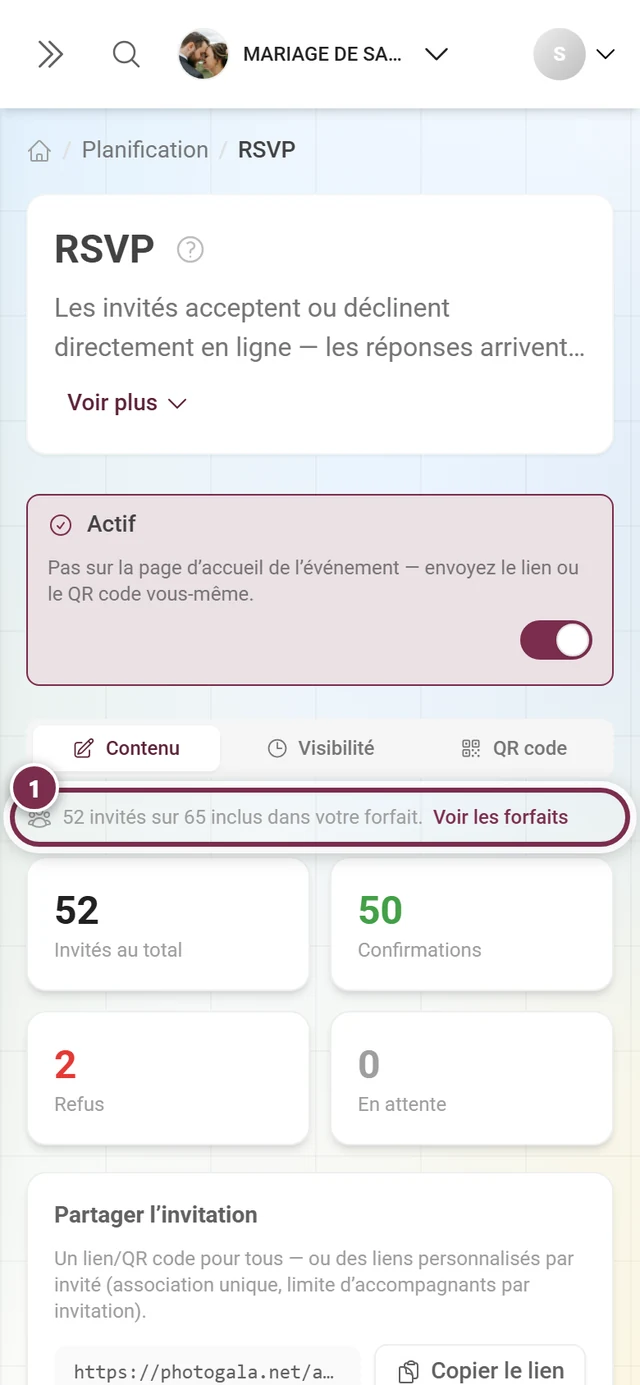
L’onglet QR code
Section intitulée « L’onglet QR code »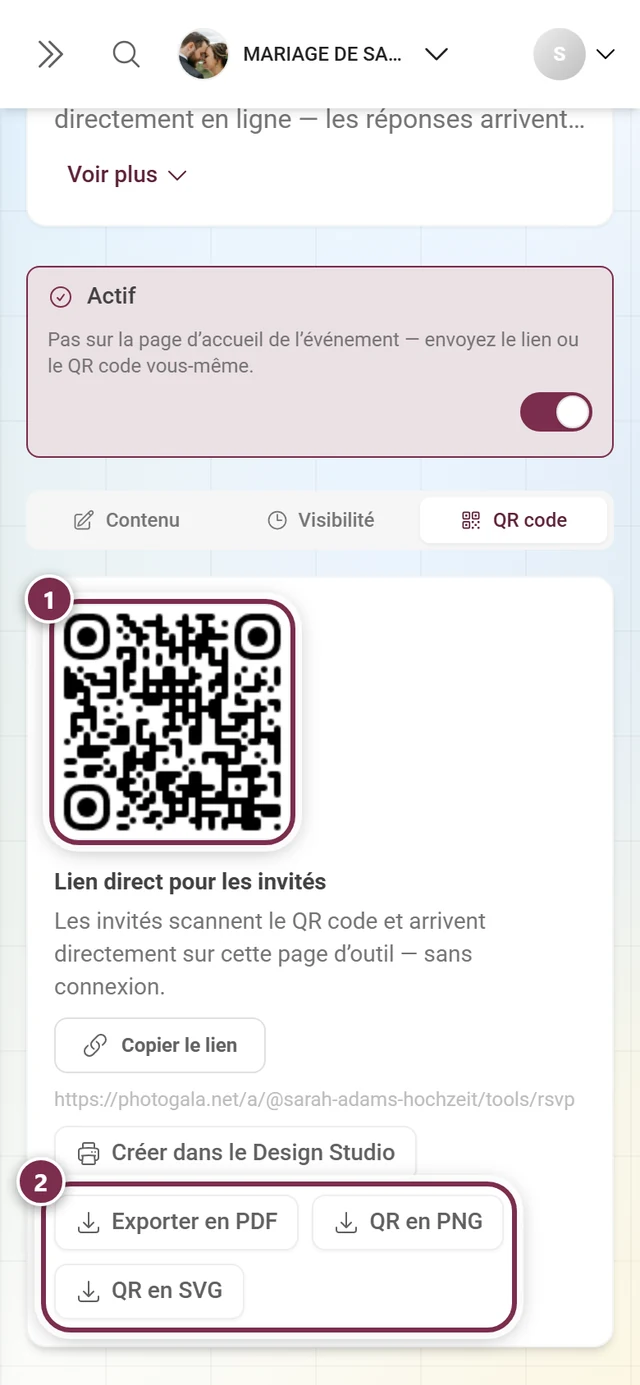
Options de réponse
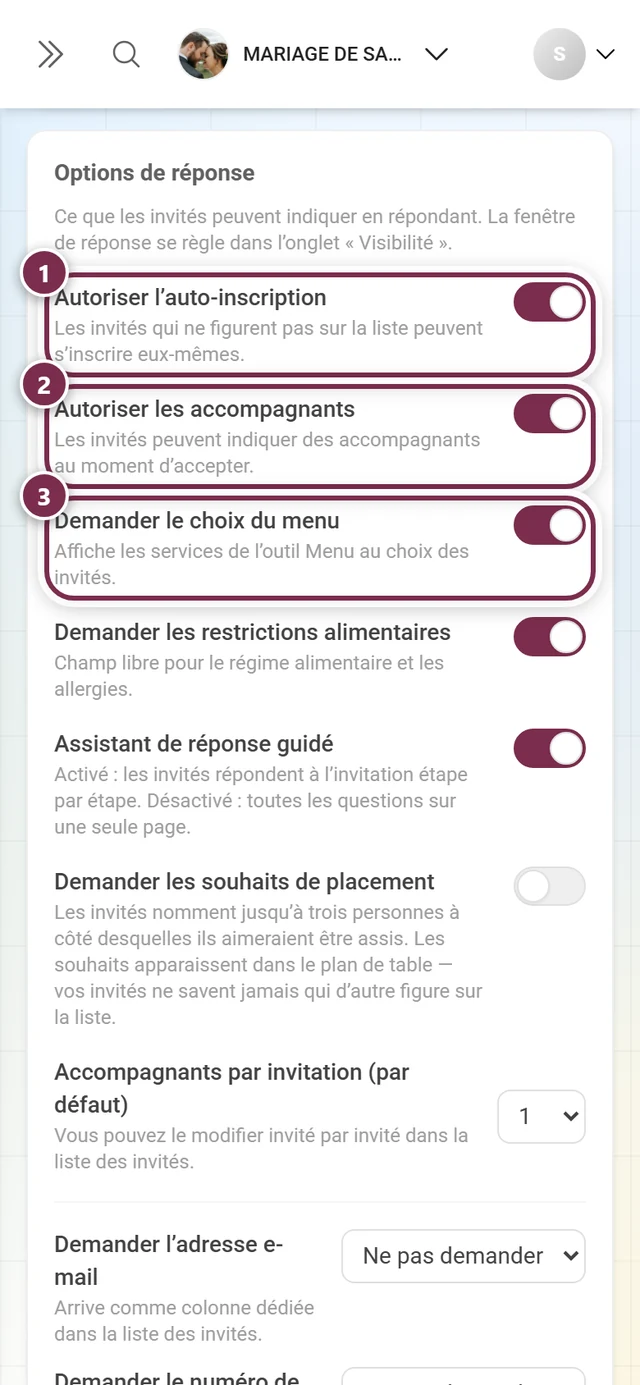
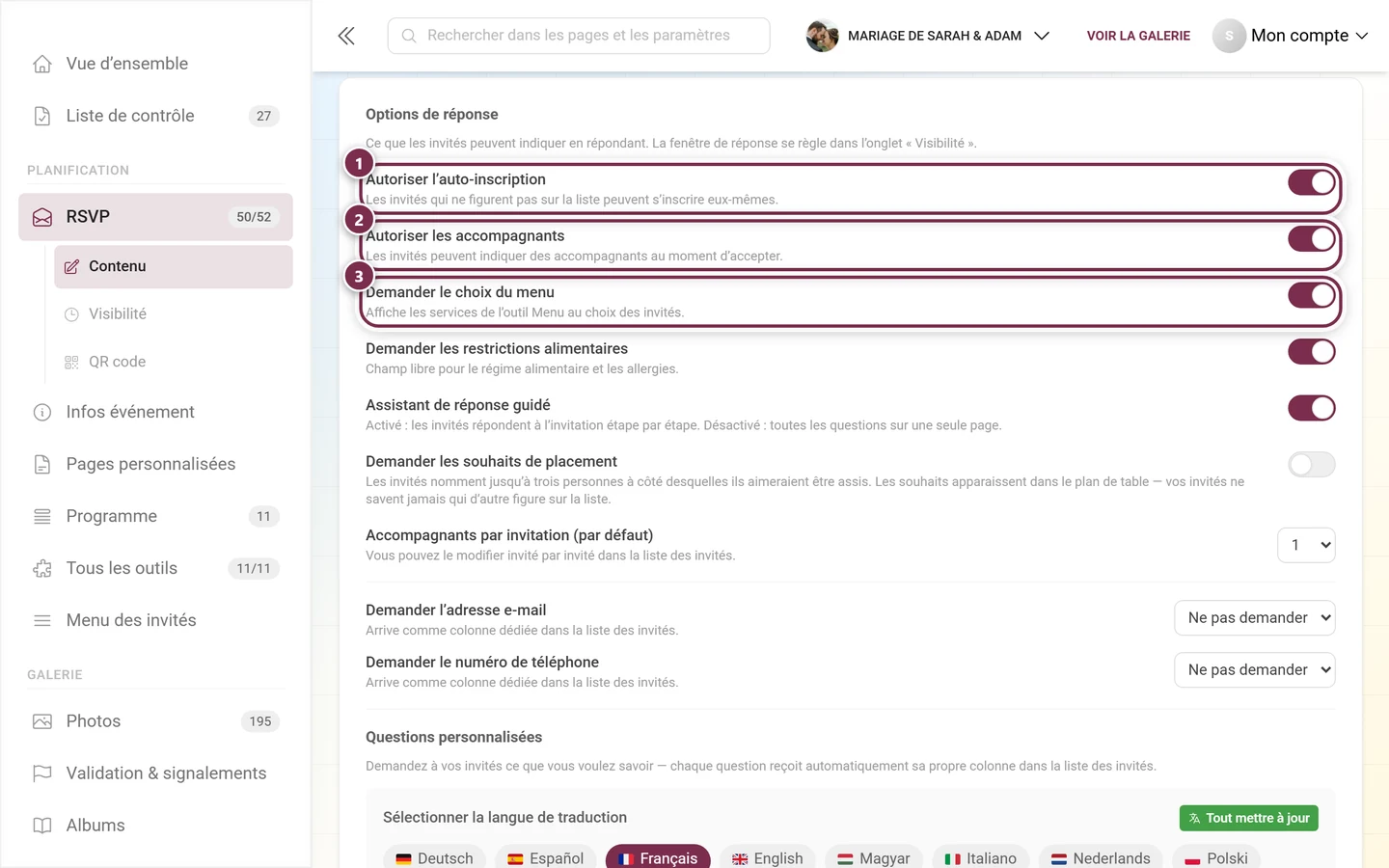
Section intitulée « Options de réponse »Vous décidez de ce qui est demandé – ne demandez que ce dont vous avez vraiment besoin.
L’ordre dans l’éditeur, de haut en bas :
- Autoriser l’auto-inscription – des personnes qui ne sont pas sur la liste peuvent s’ajouter elles-mêmes. Vous rapprochez leurs entrées de la liste des invités par la suite.
- Autoriser les accompagnants – les invités indiquent des accompagnants au moment de confirmer.
- Demander le choix du menu – affiche les plats de l’outil de menu pour sélection. Chaque accompagnant choisit son propre plat.
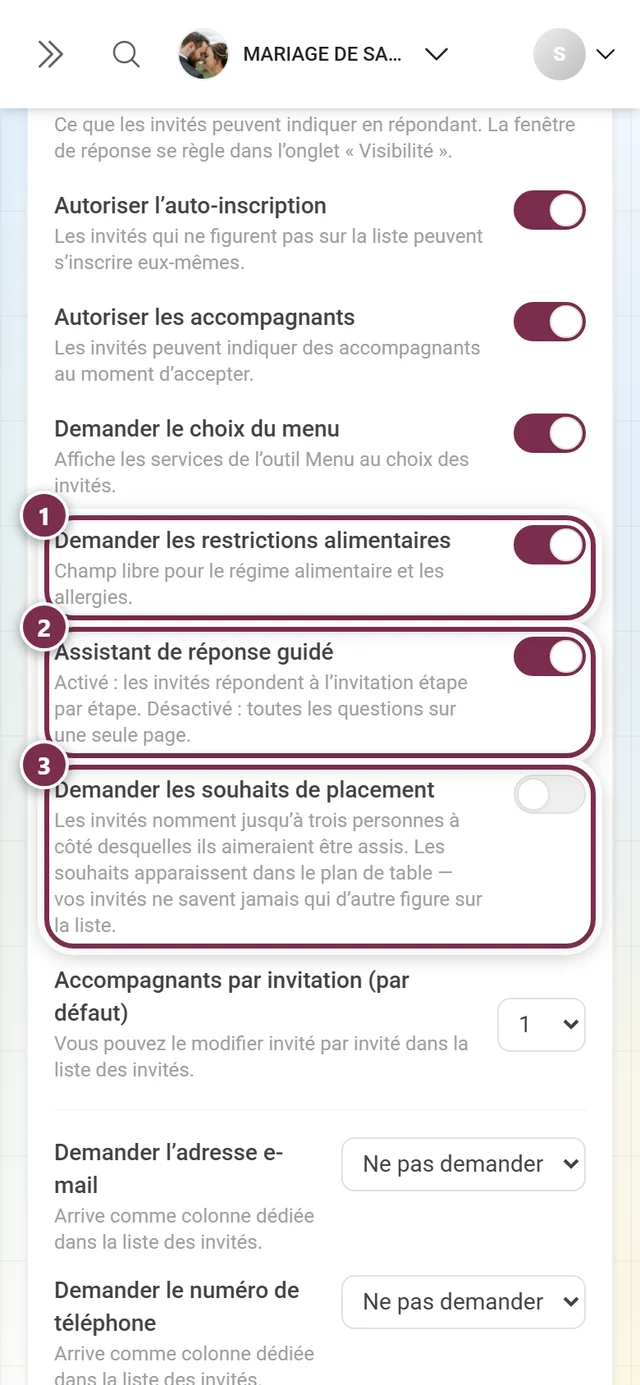
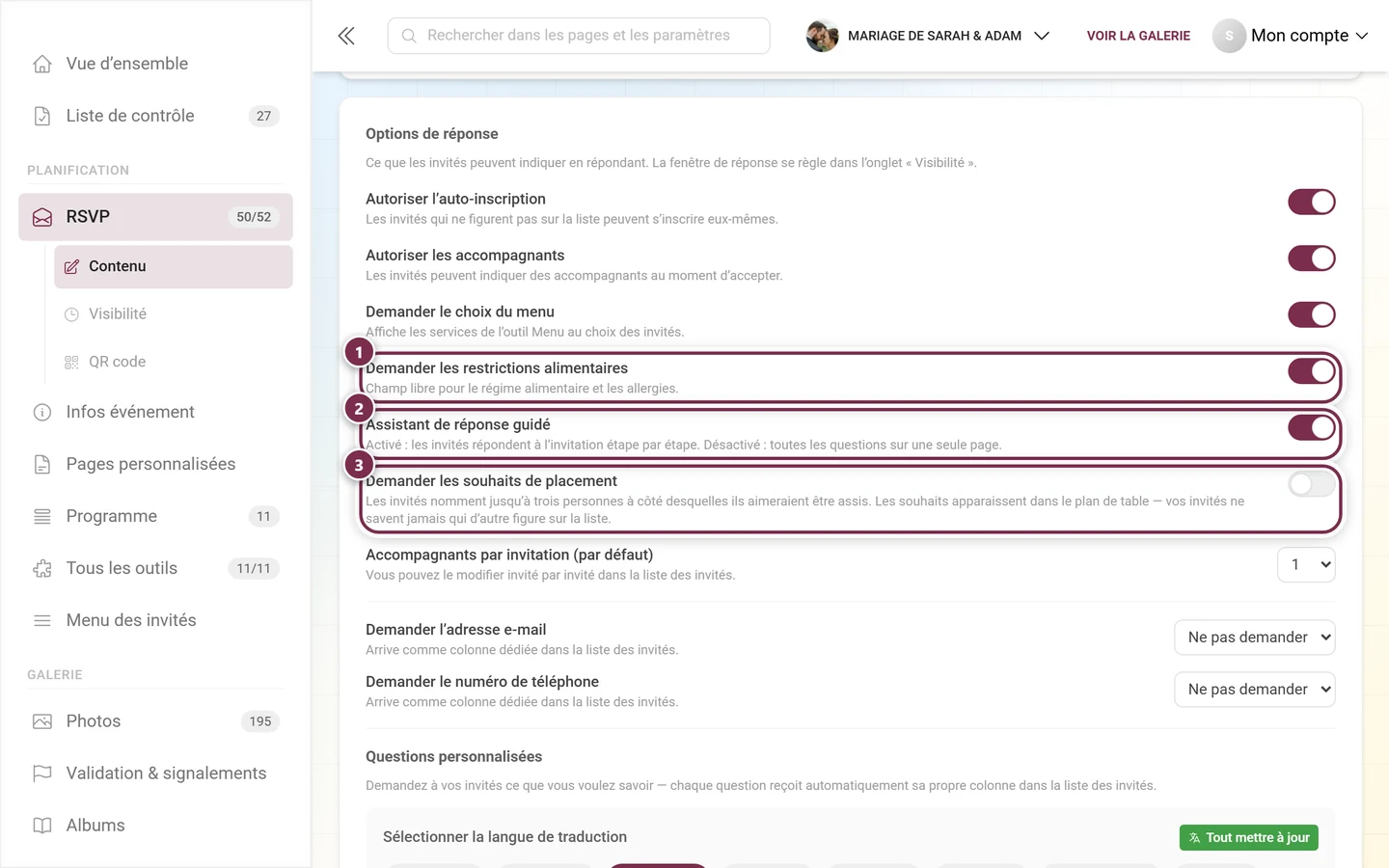
- Demander les restrictions alimentaires – champ de texte libre pour l’alimentation et les allergies.
- Assistant de réponse guidé – activé : les invités répondent à l’invitation étape par étape. Désactivé : toutes les questions sur une seule page.
- Demander les souhaits de placement – les invités citent jusqu’à trois personnes à côté desquelles ils aimeraient être assis. Ces souhaits apparaissent dans le plan de table, où ils peuvent être repris comme règles de placement.
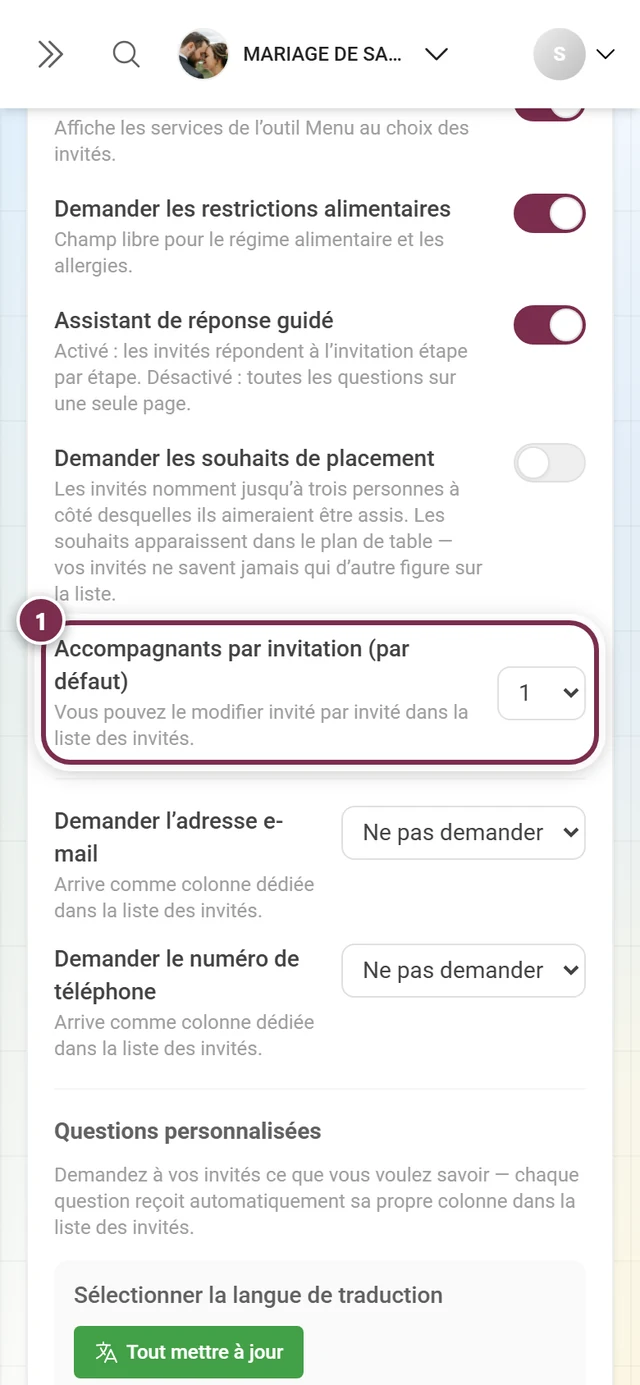
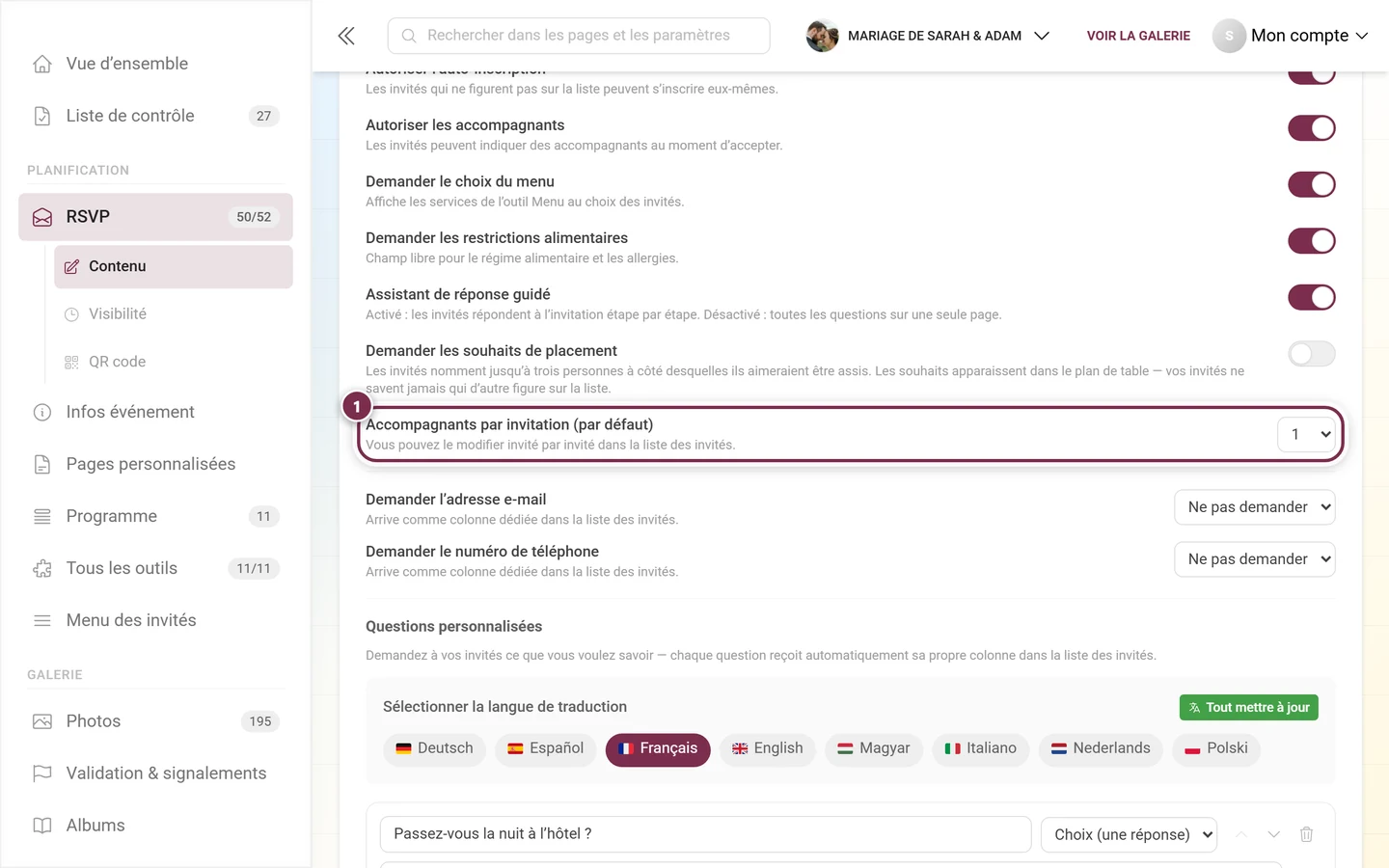
- Accompagnants par invitation (par défaut) – n’apparaît que tant que les accompagnants sont autorisés. La valeur s’applique à tout le monde ; vous pouvez la remplacer pour chaque invité dans la liste des invités.
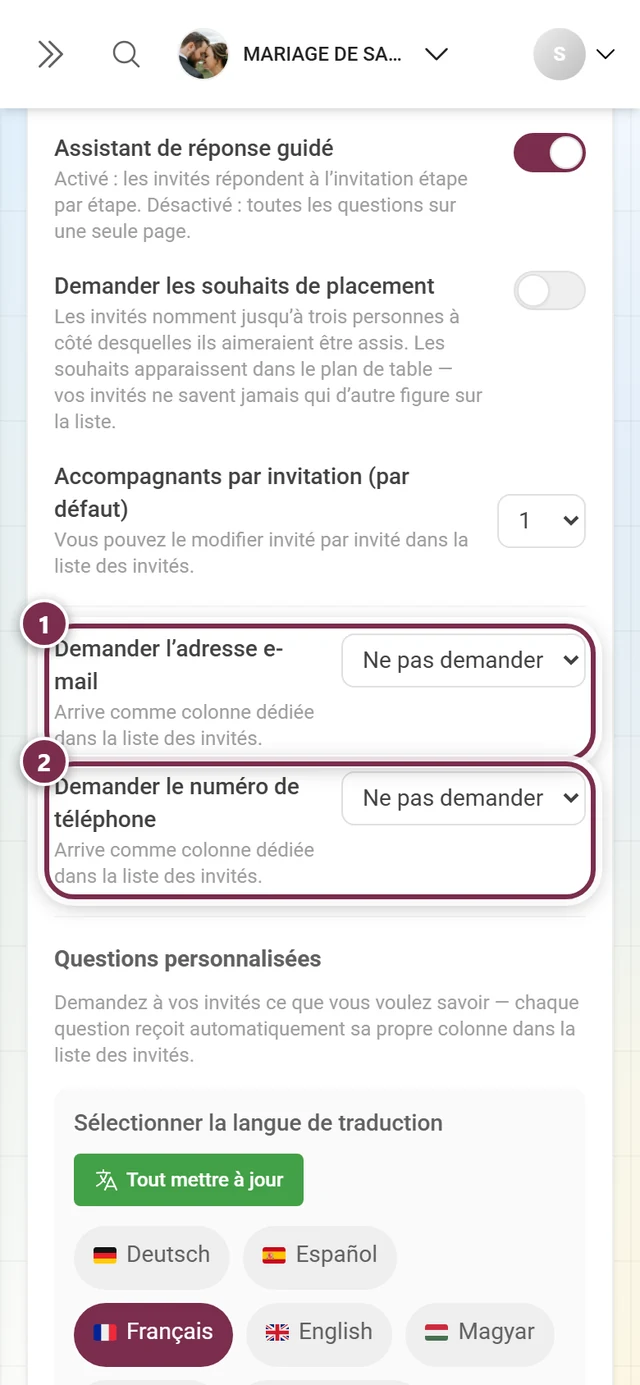
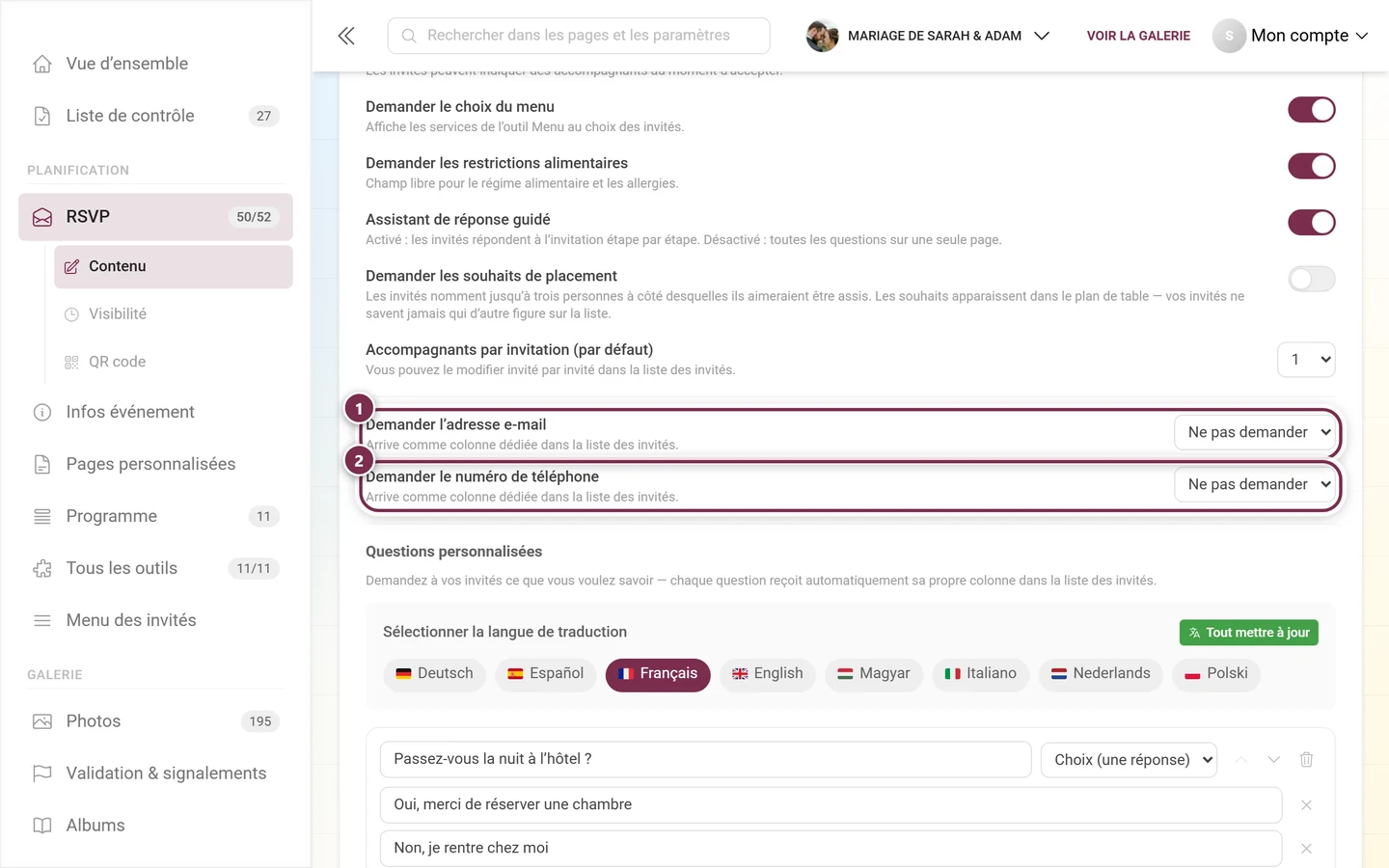
- Demander l’adresse e-mail et Demander le numéro de téléphone – chacune séparément sur trois niveaux : Ne pas demander, Facultatif ou Obligatoire.
Questions personnalisées
Section intitulée « Questions personnalisées »Si les champs standard ne suffisent pas, ajoutez des questions personnalisées – par exemple « Prenez-vous la navette ? » ou « Passez-vous la nuit à l’hôtel ? ».
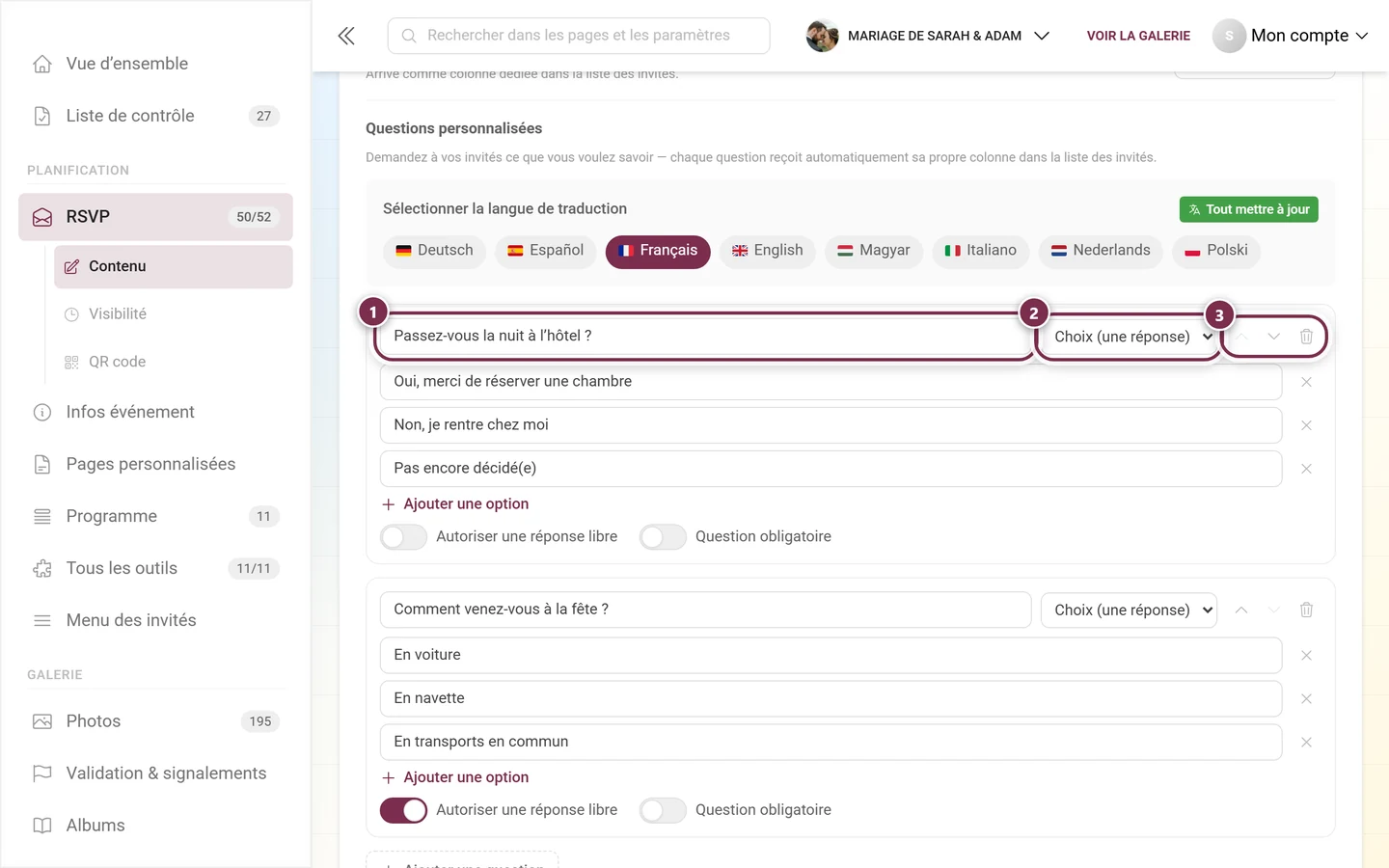
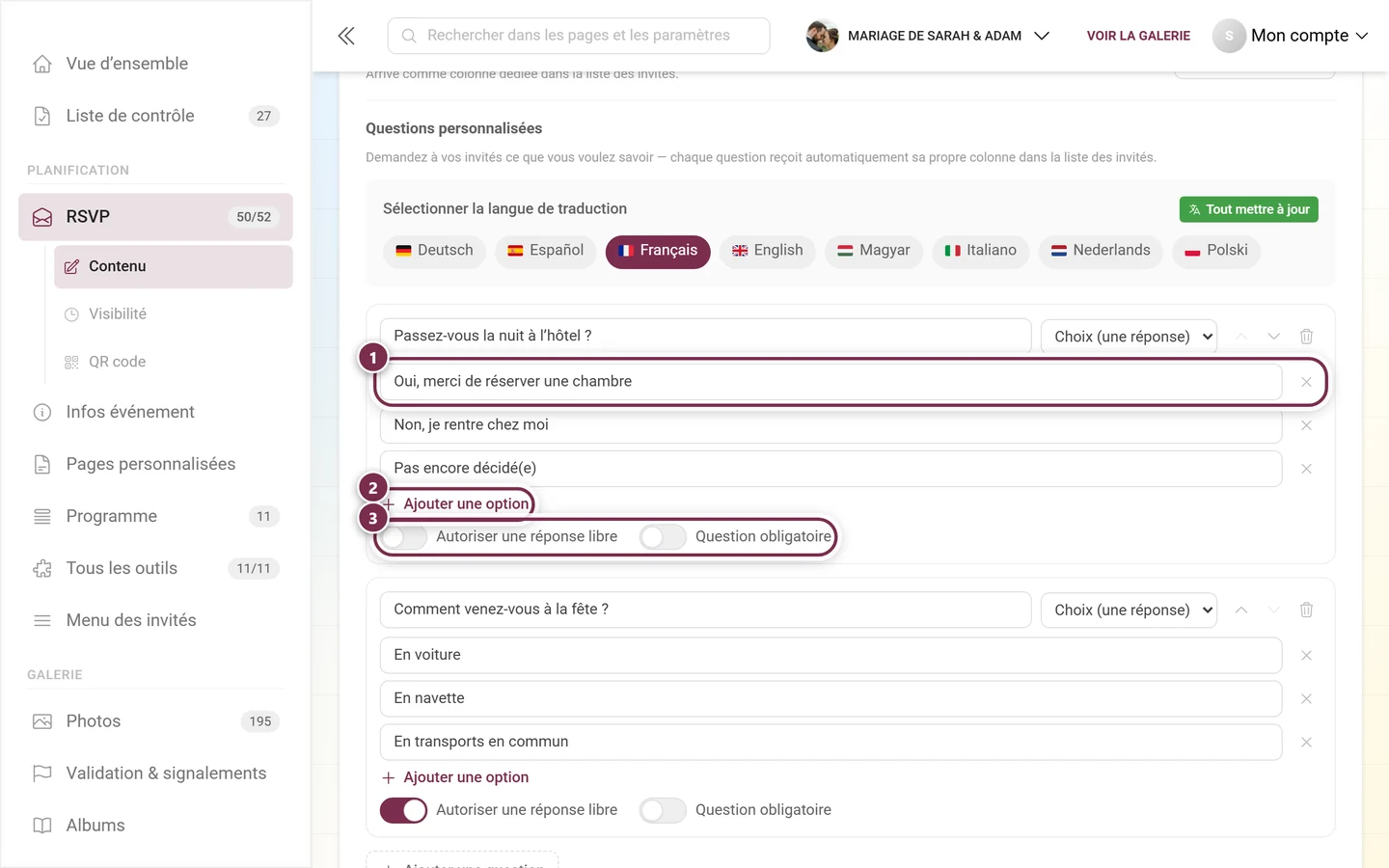
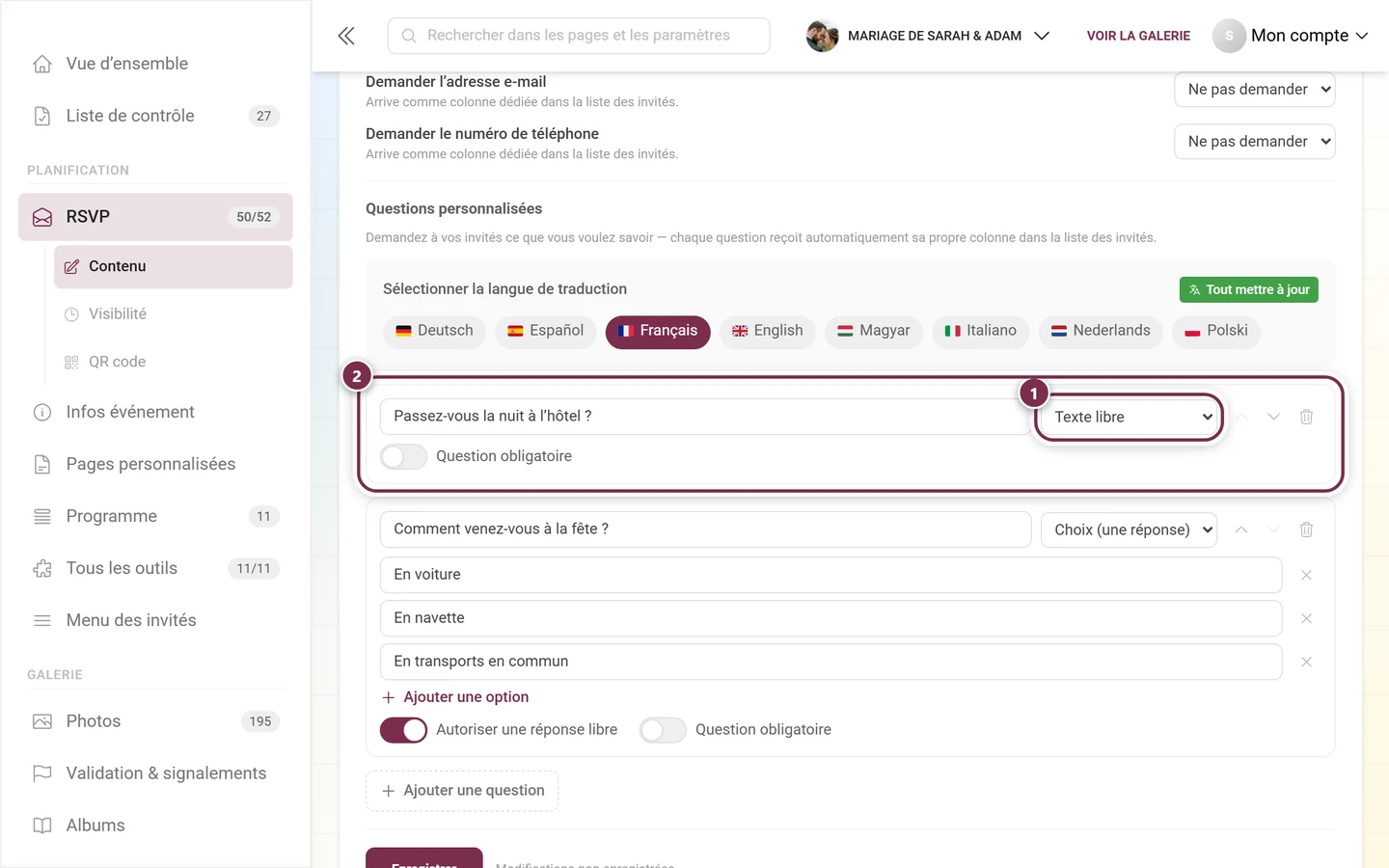
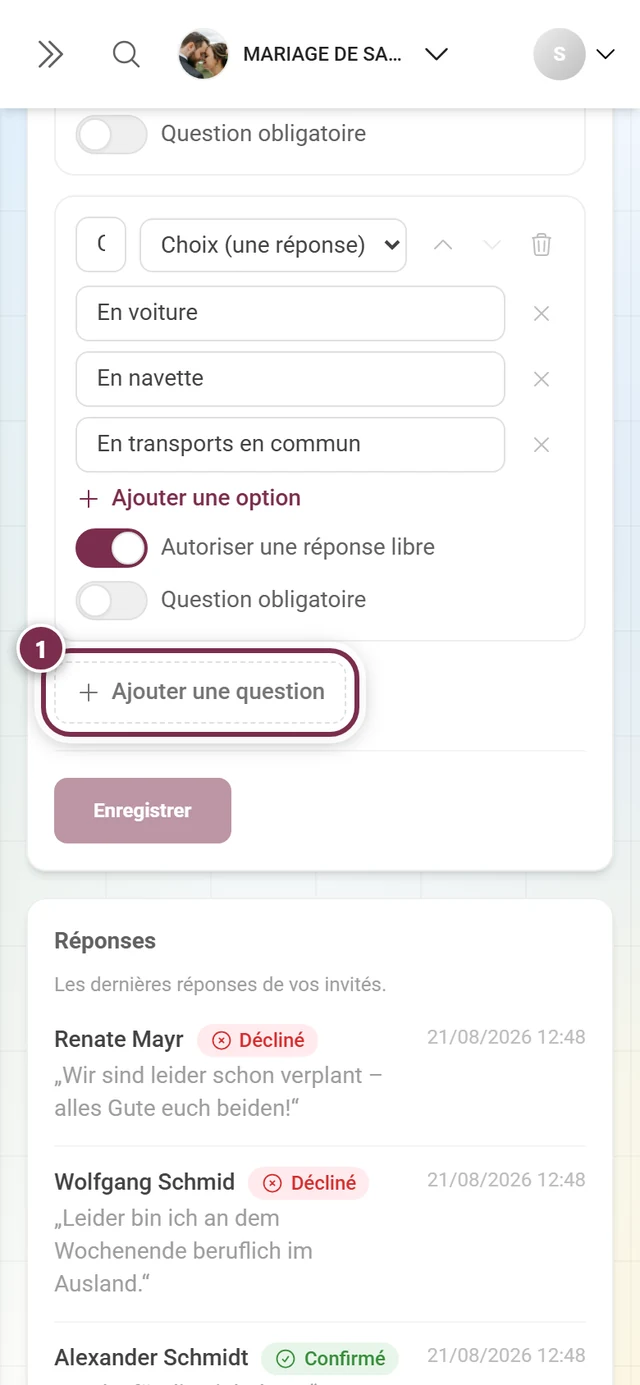
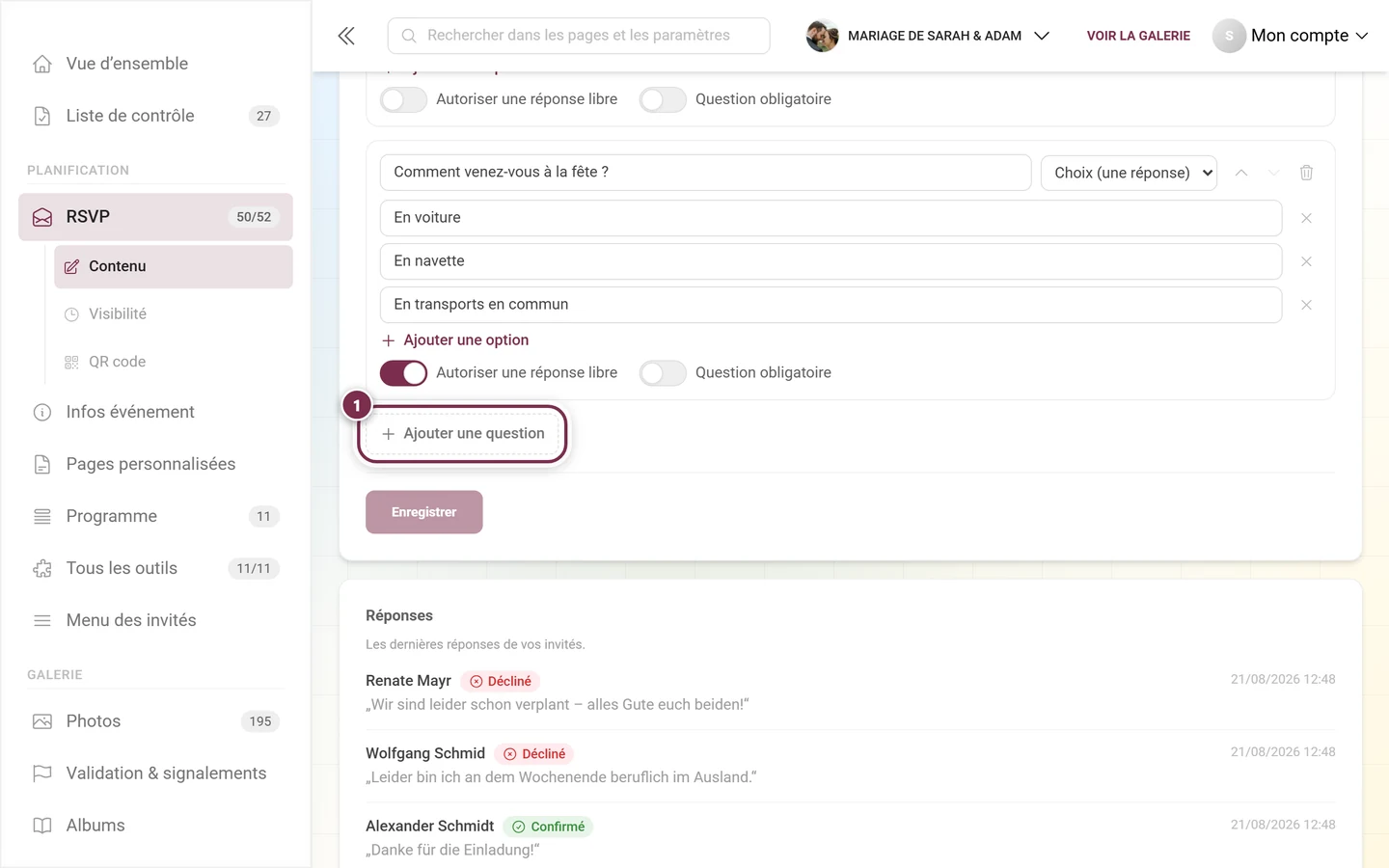
Si votre événement se déroule en plusieurs langues, la barre de langue apparaît au-dessus des questions : questions et options de réponse se gèrent alors langue par langue.
N’oubliez pas d’enregistrer
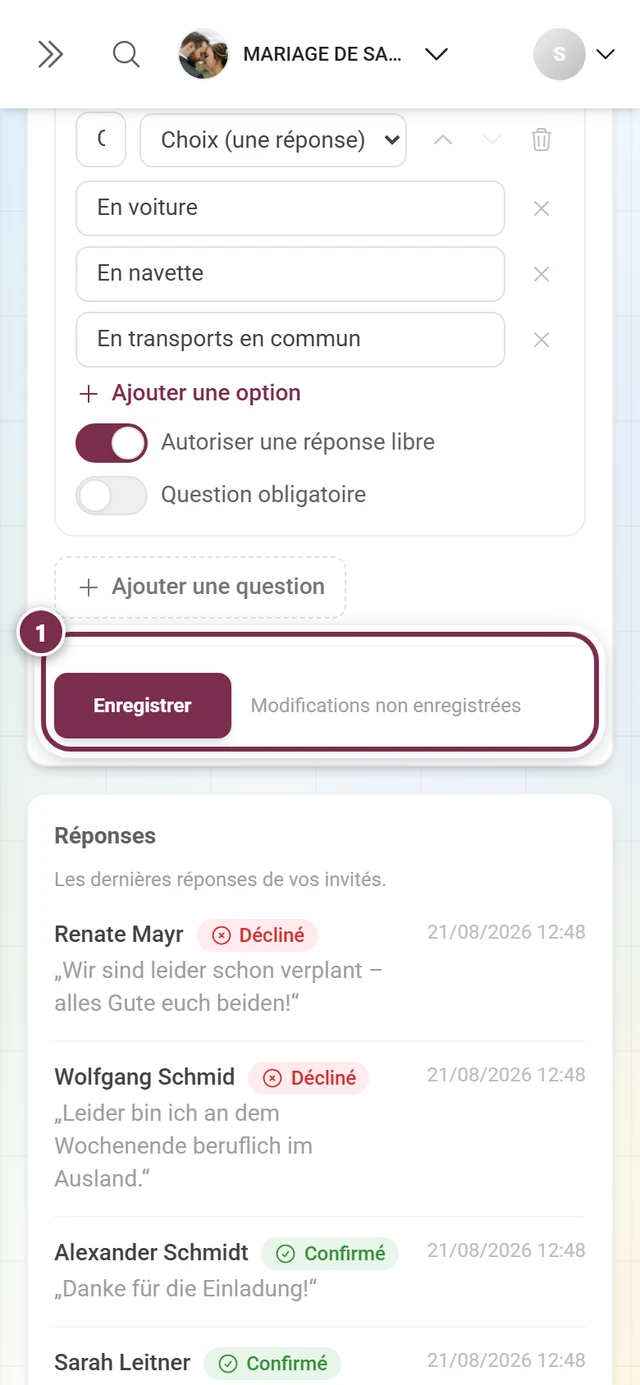
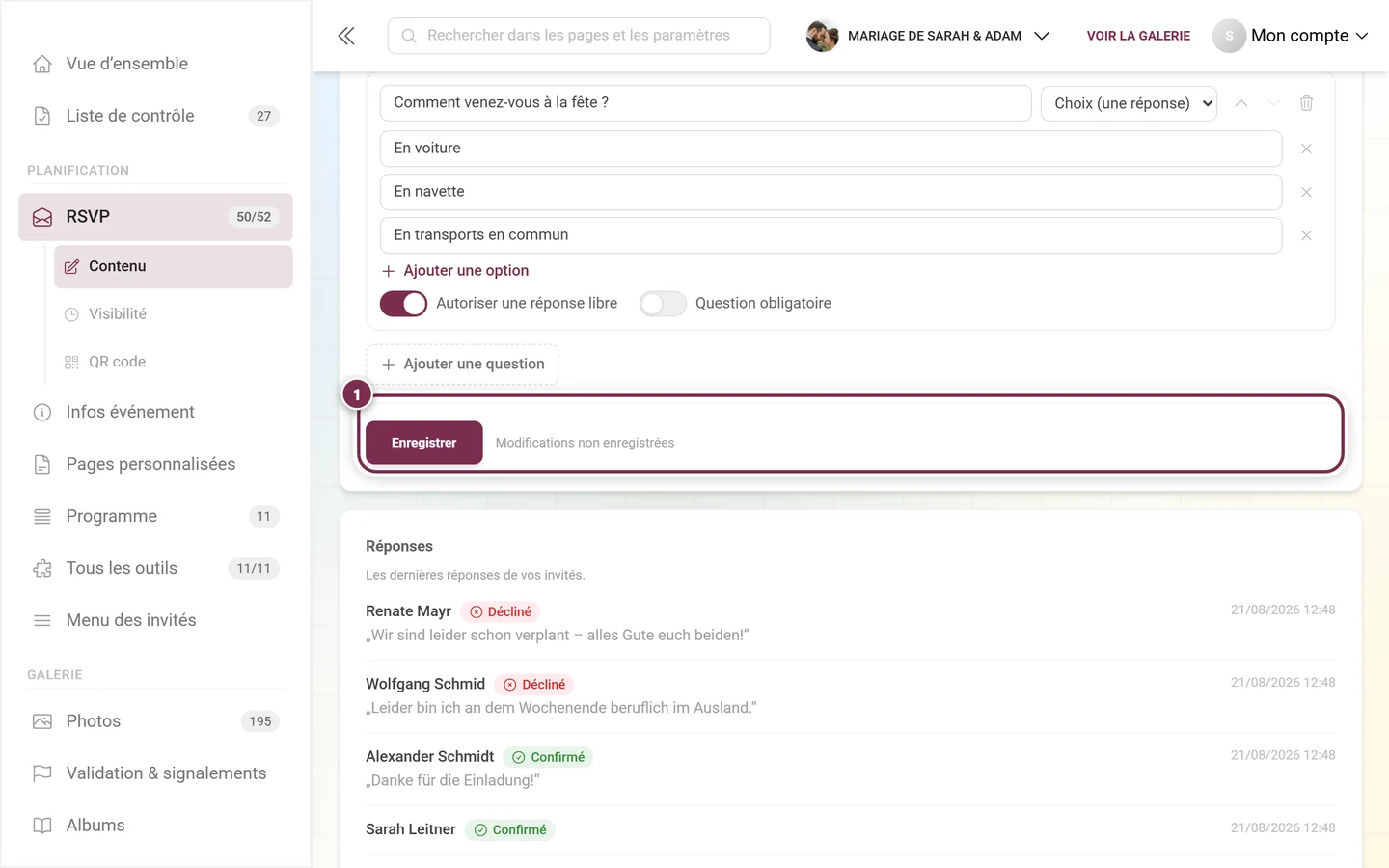
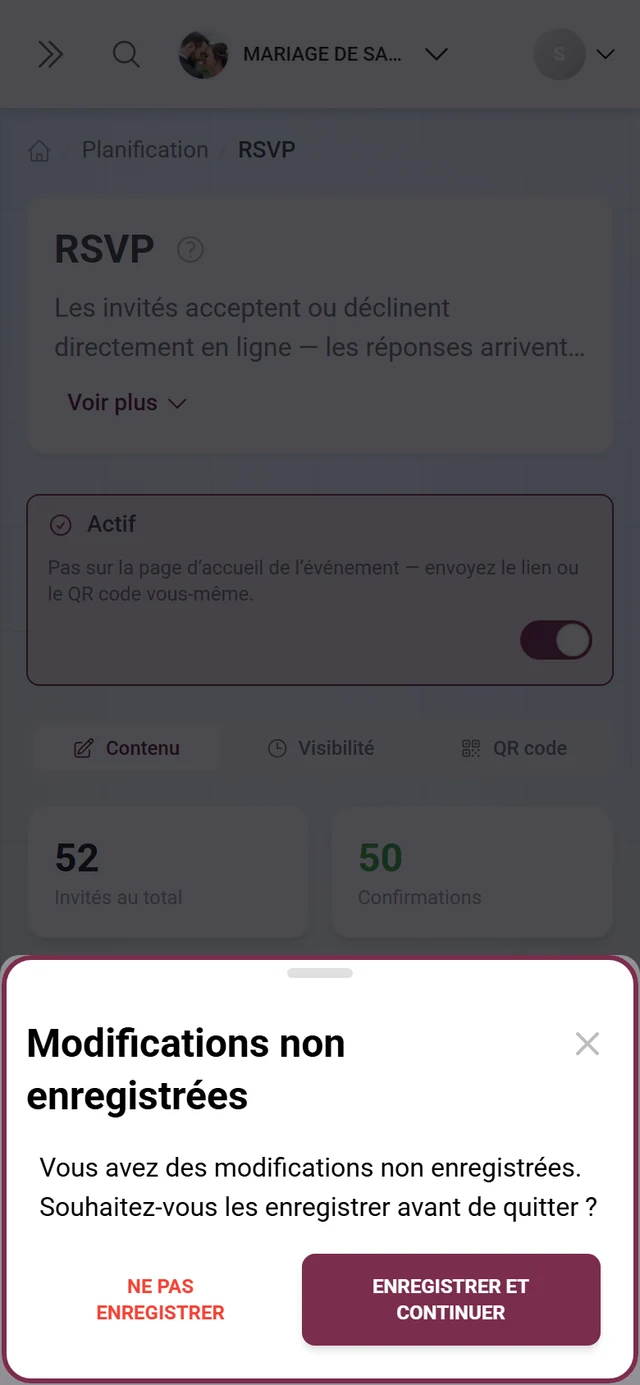
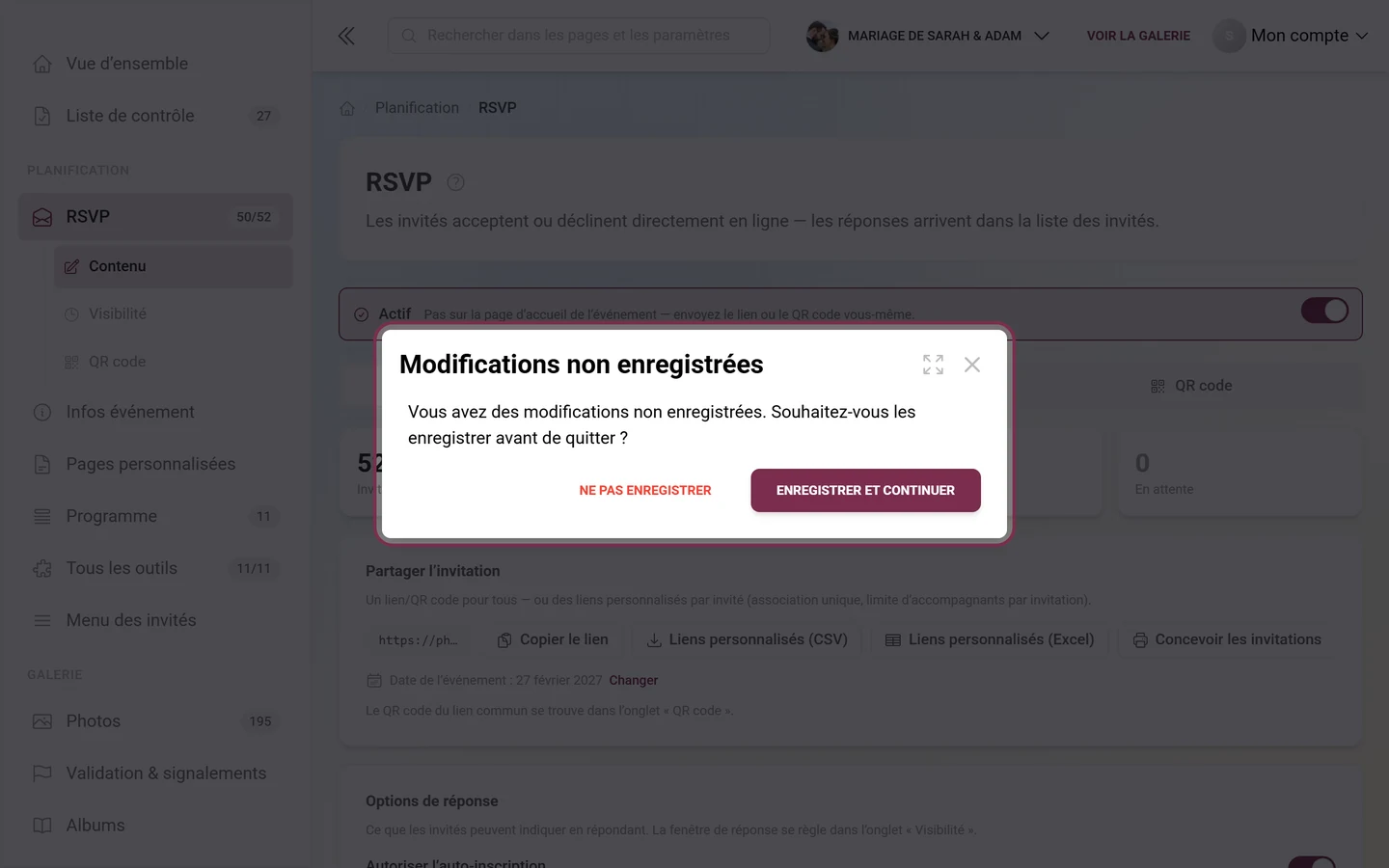
Section intitulée « N’oubliez pas d’enregistrer »Les options de réponse et les questions personnalisées forment un brouillon – elles ne rejoignent le serveur qu’avec Enregistrer.
Ce que voient vos invités
Section intitulée « Ce que voient vos invités »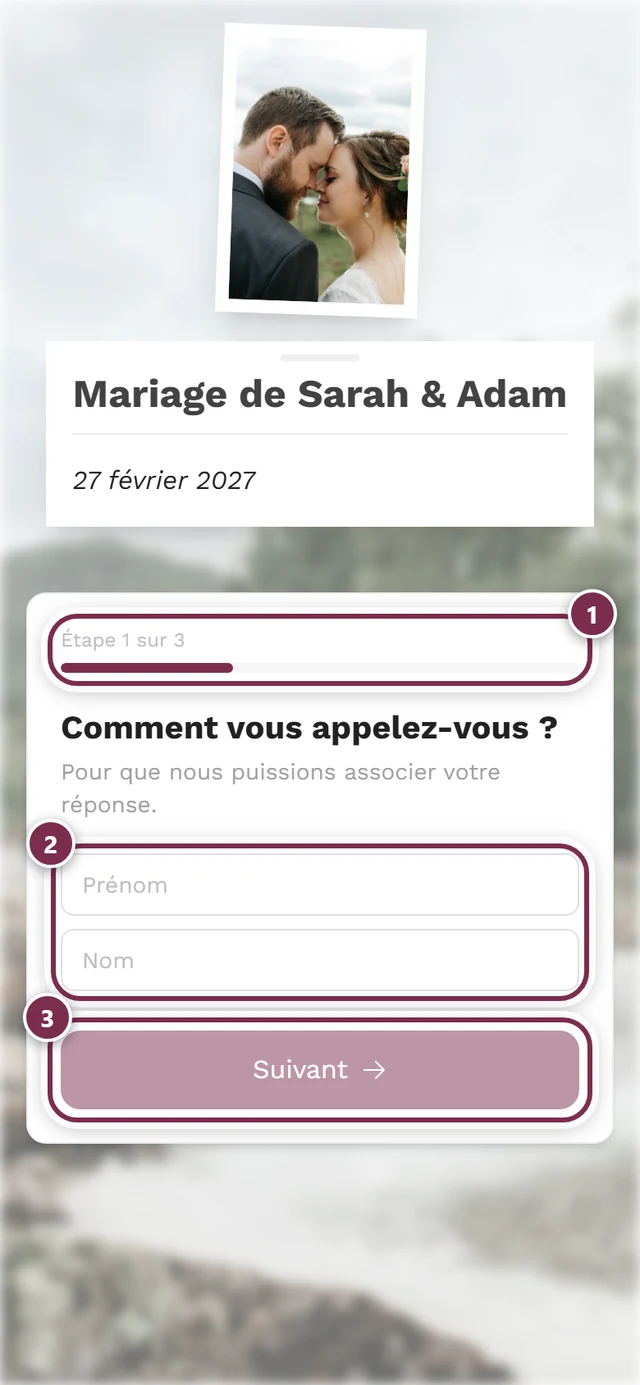
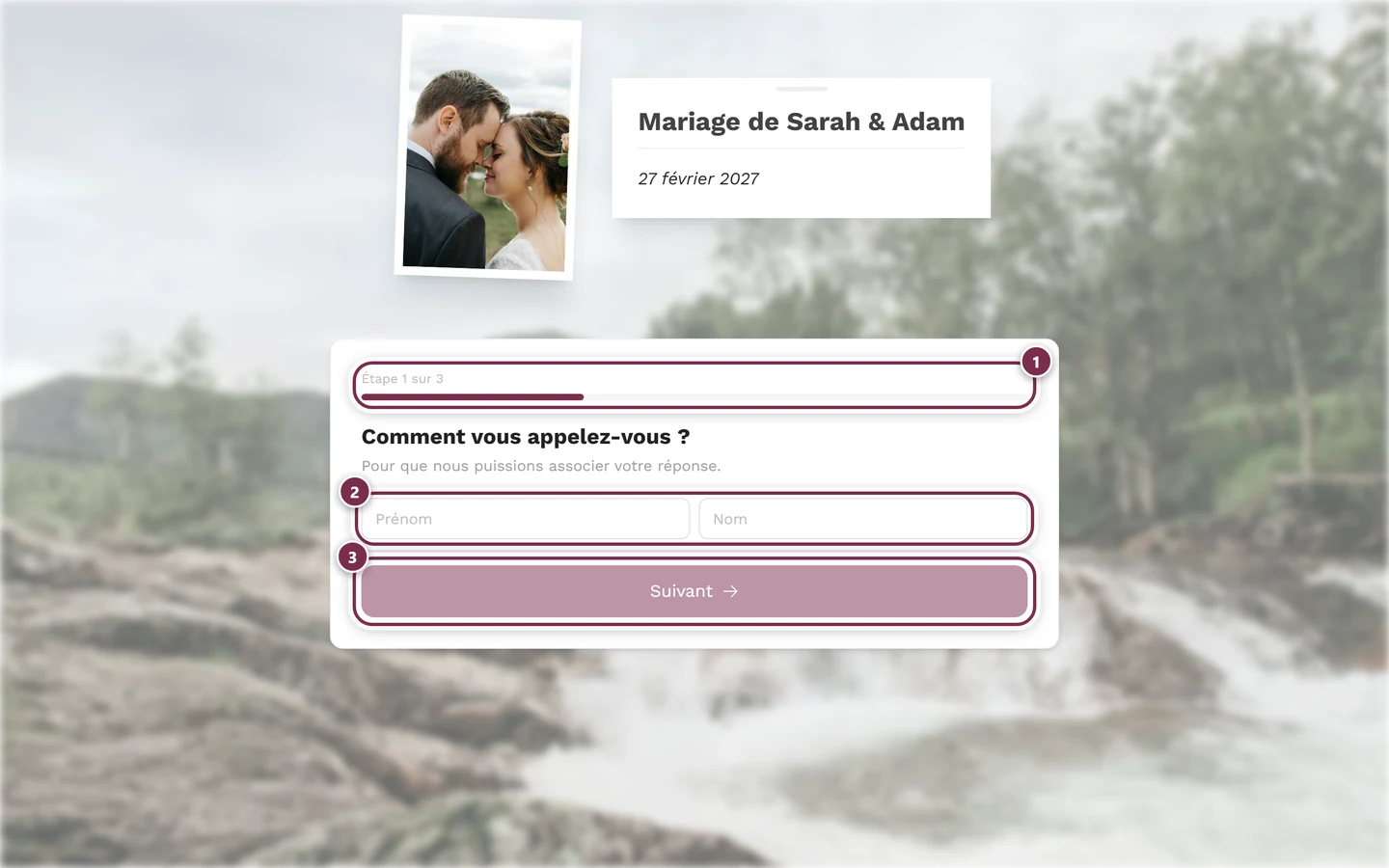
Il existe deux chemins vers le formulaire, et ils diffèrent volontairement :
Via le QR code ou le lien commun. L’invité saisit son prénom et son nom. Le serveur associe ensuite le nom lui-même – soit à une entrée existante de la liste des invités, soit comme nouvelle entrée.
Via le lien personnalisé. Ici, l’invité est reconnu immédiatement : son nom figure déjà en haut, et une réponse précédente est déjà remplie. Grâce à Modifier la réponse, il peut la corriger à tout moment, tant que la fenêtre de réponse est ouverte. La limite d’accompagnants individuelle est également appliquée correctement.
L’ensemble du parcours, étape par étape, est décrit sur la page invité Accepter ou décliner (RSVP).
Définir la fenêtre de réponse
Section intitulée « Définir la fenêtre de réponse »L’onglet Visibilité détermine à partir de quand et jusqu’à quand on peut répondre – c’est la même période de visibilité que pour tous les outils programmés dans le temps.
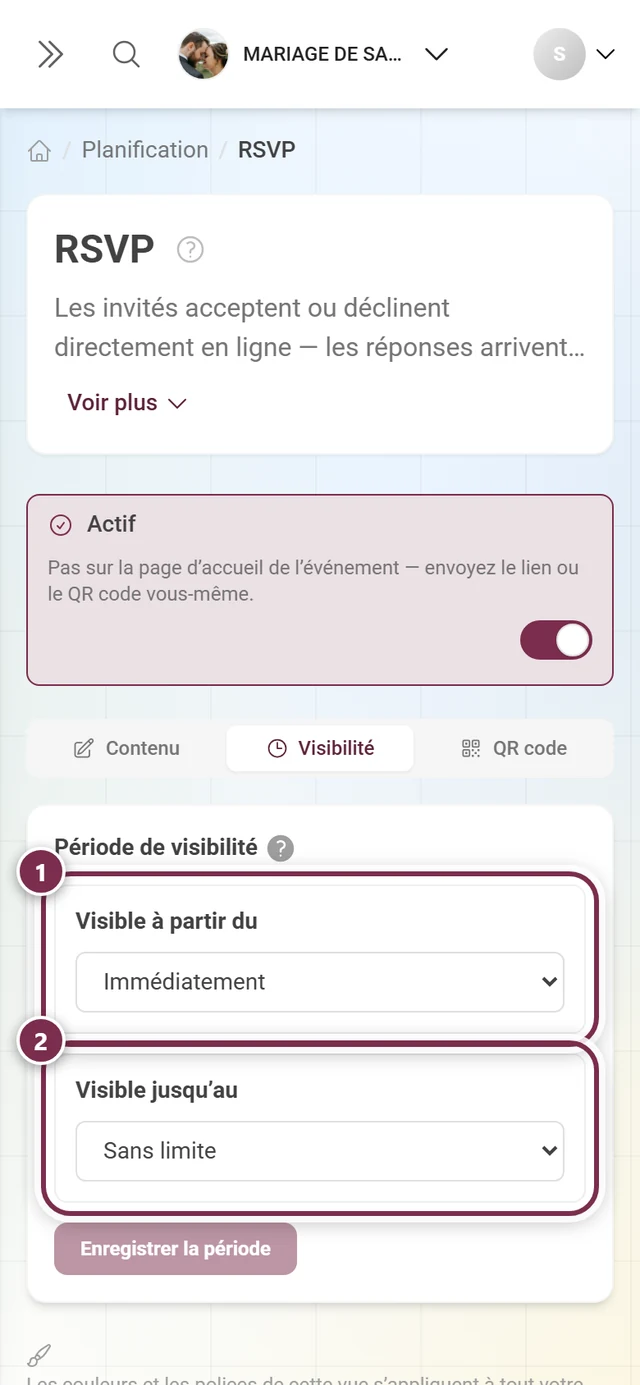
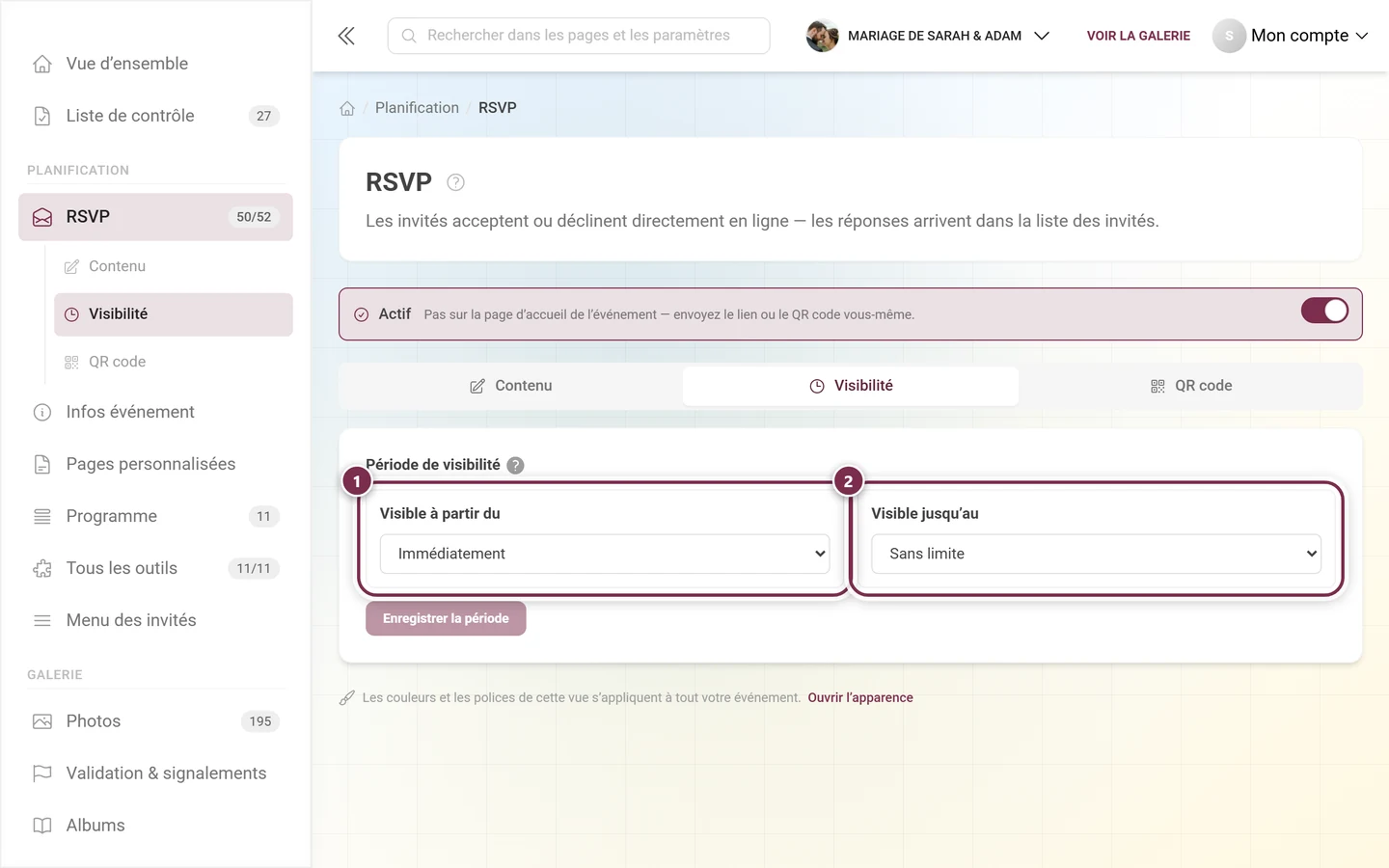
Le mode pratique est Date de l’événement avec un décalage : « jusqu’à 14 jours avant l’événement » se déplace automatiquement si vous modifiez encore la date de l’événement. Une fois ce délai passé, le formulaire n’est plus accessible aux invités. Les modes en détail sont décrits dans Outils – Vue d’ensemble.
Consulter les réponses
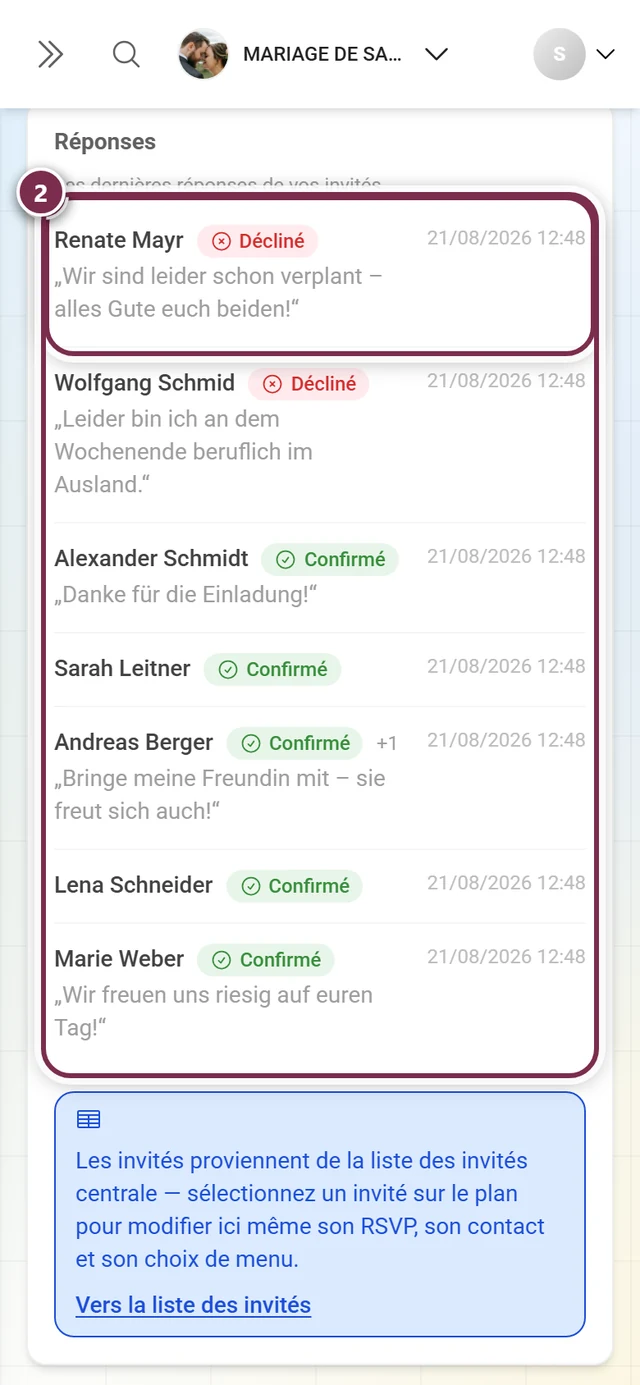
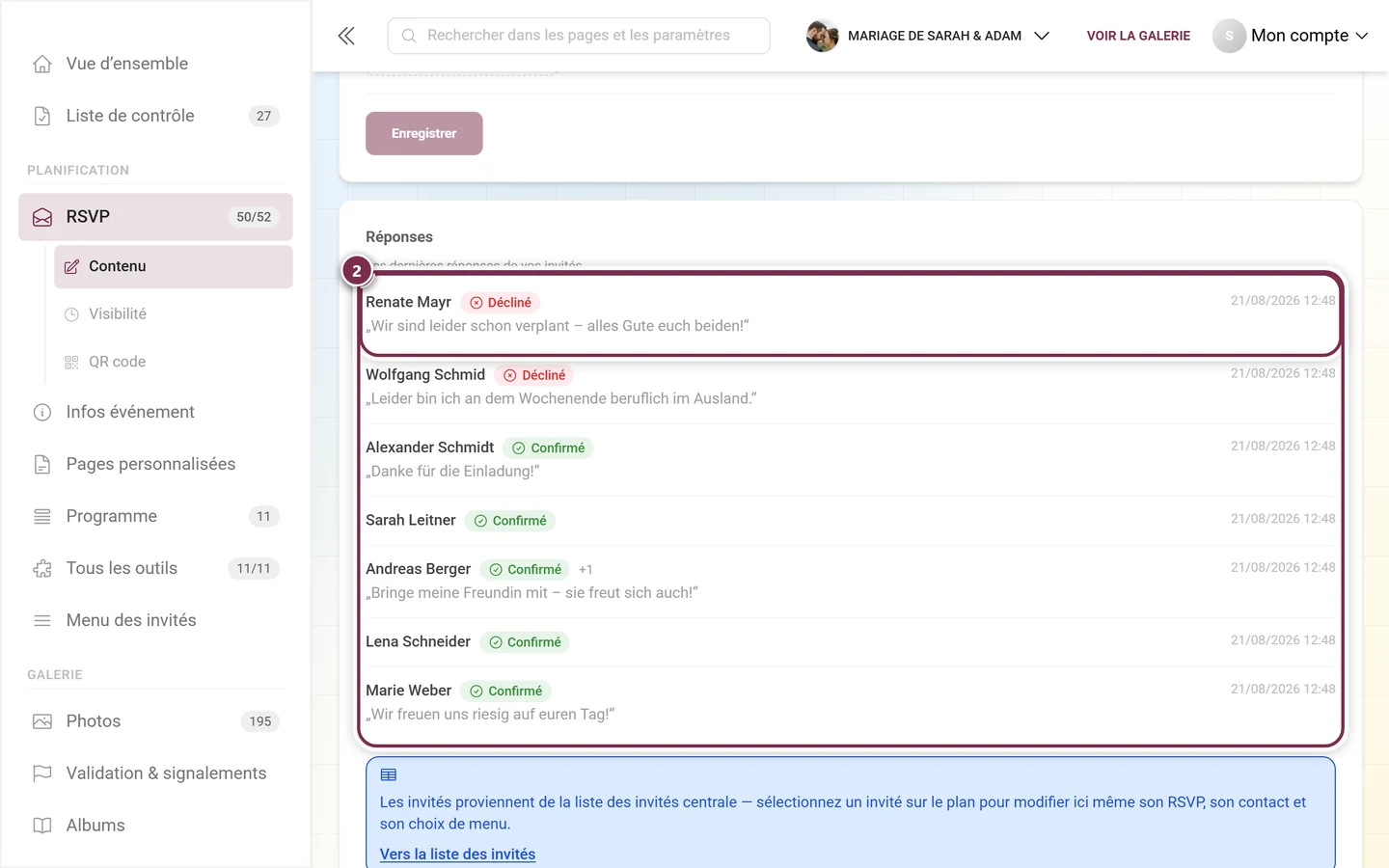
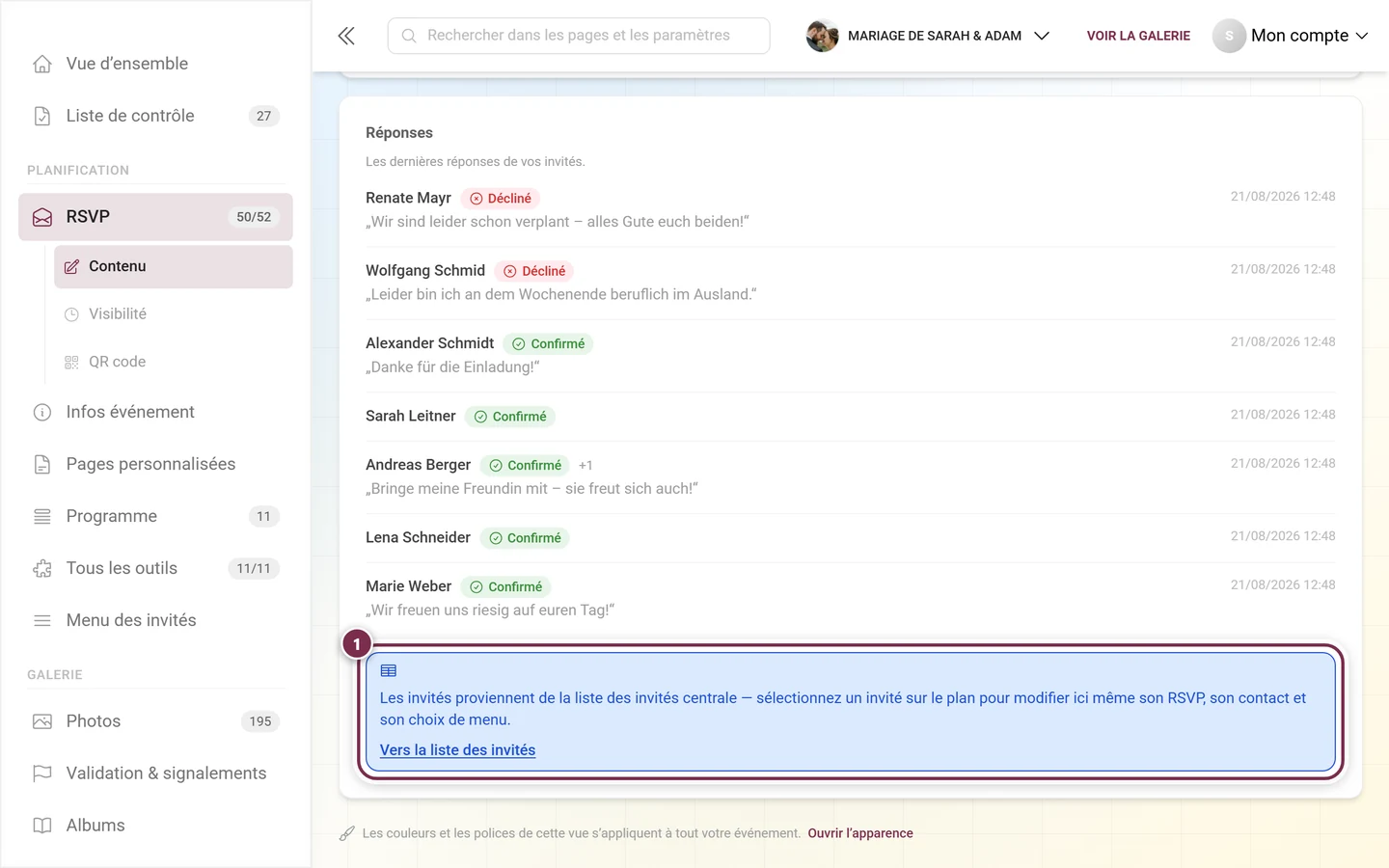
Section intitulée « Consulter les réponses »Sous les paramètres, Réponses liste les retours les plus récents.
Dépannage
Section intitulée « Dépannage »- Rien à choisir dans le choix du menu. Aucun plat n’est encore créé dans l’outil de menu. RSVP affiche exactement ce qui s’y trouve.
- L’export des liens personnalisés échoue. Sans invités, il n’y a rien à exporter – ajoutez-les d’abord dans la liste des invités, ou importez-les.
- Les boutons des liens personnalisés sont grisés. Votre liste des invités dépasse le quota d’invités de votre forfait. Le lien commun continue de fonctionner.
- Les invités tombent sur une demande de mot de passe. Votre événement est sur invitation. Activez Intégrer le mot de passe au lien dans l’onglet QR code et renvoyez le lien.
- Une question personnalisée a disparu après l’enregistrement. Les questions sans texte dans la langue par défaut sont supprimées, tout comme les questions à choix sans aucune option de réponse et sans Autoriser une réponse libre.
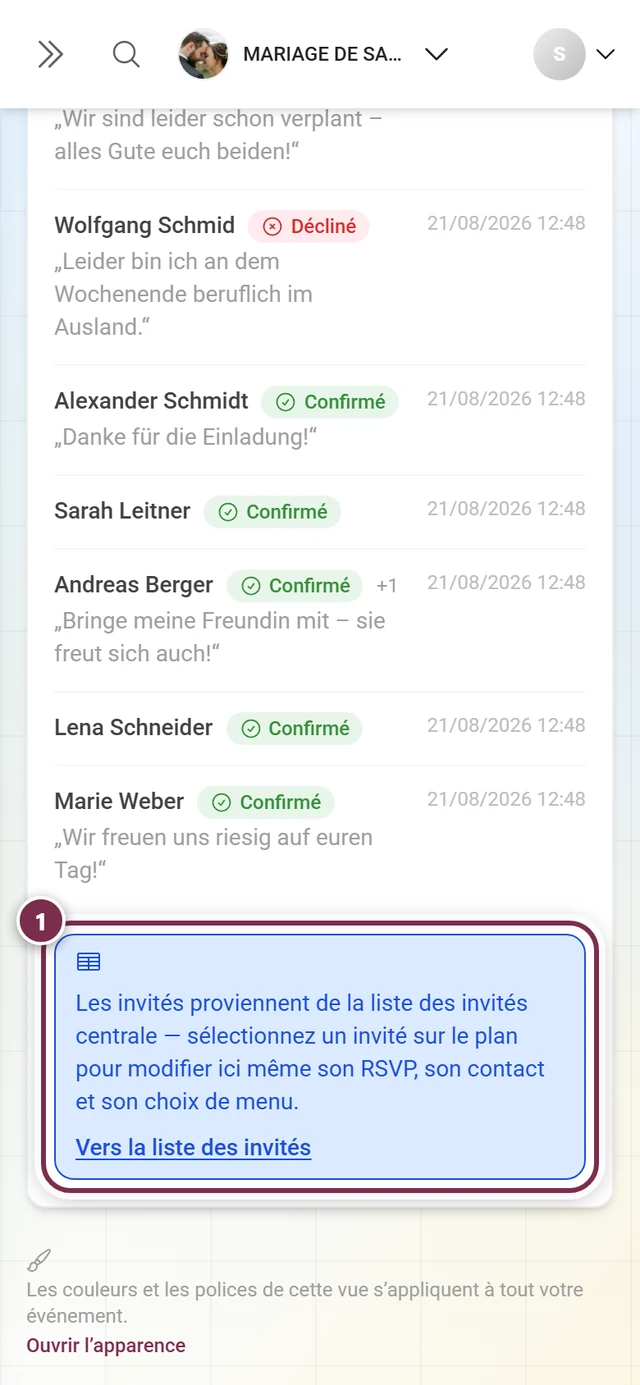
- 50 confirmations en haut, mais seulement sept lignes dans la liste. Les cartes comptent tous les invités, la liste des réponses ne montre que ceux qui ont répondu eux-mêmes. Le tableau complet se trouve dans la liste des invités.
- Un invité apparaît en double. Il s’est inscrit lui-même via le lien commun alors qu’il existait déjà. Dans la liste des invités, vous associez la nouvelle entrée à l’existante.
- Le formulaire est fermé pour les invités. Vérifiez dans l’onglet Visibilité si la date du jour se situe dans la fenêtre de réponse – et si l’outil est seulement activé.
Pages associées
Section intitulée « Pages associées »- Pour les invités : Accepter ou décliner (RSVP) – ce que voient vos invités.
- Pour les organisateurs : Liste des invités – où arrivent toutes les réponses.
- Pour les organisateurs : Plan de table – Placer les invités – où les souhaits de placement deviennent des règles de placement.
- Pour les organisateurs : Menu – les plats pour le choix du menu.
- Pour les organisateurs : Invitation numérique – l’alternative mise en forme au formulaire nu.
- Pour les organisateurs : Outils – Vue d’ensemble – onglets, visibilité et QR code en détail.