Votre vie privée
Votre vie privée compte. Cette page explique honnêtement les leviers de confidentialité dont vous disposez réellement en tant qu’invité — et ceux qui relèvent de l’organisateur de votre événement. Vous saurez ainsi précisément ce que vous pouvez gérer vous-même et quand vous adresser à l’organisateur.
Les quatre thèmes principaux :
- Reconnaissance faciale et « Me retrouver » — comment fonctionne le regroupement automatique par personne et comment supprimer votre selfie.
- Supprimer ou modifier ses propres photos — vos photos vous appartiennent.
- Qui peut voir mes photos ? — comment sont gérées la visibilité et la validation.
- Rester anonyme, nom et compte — parcourir la galerie sans s’inscrire, et les limites de cette approche.
Reconnaissance faciale — ce qui se passe réellement
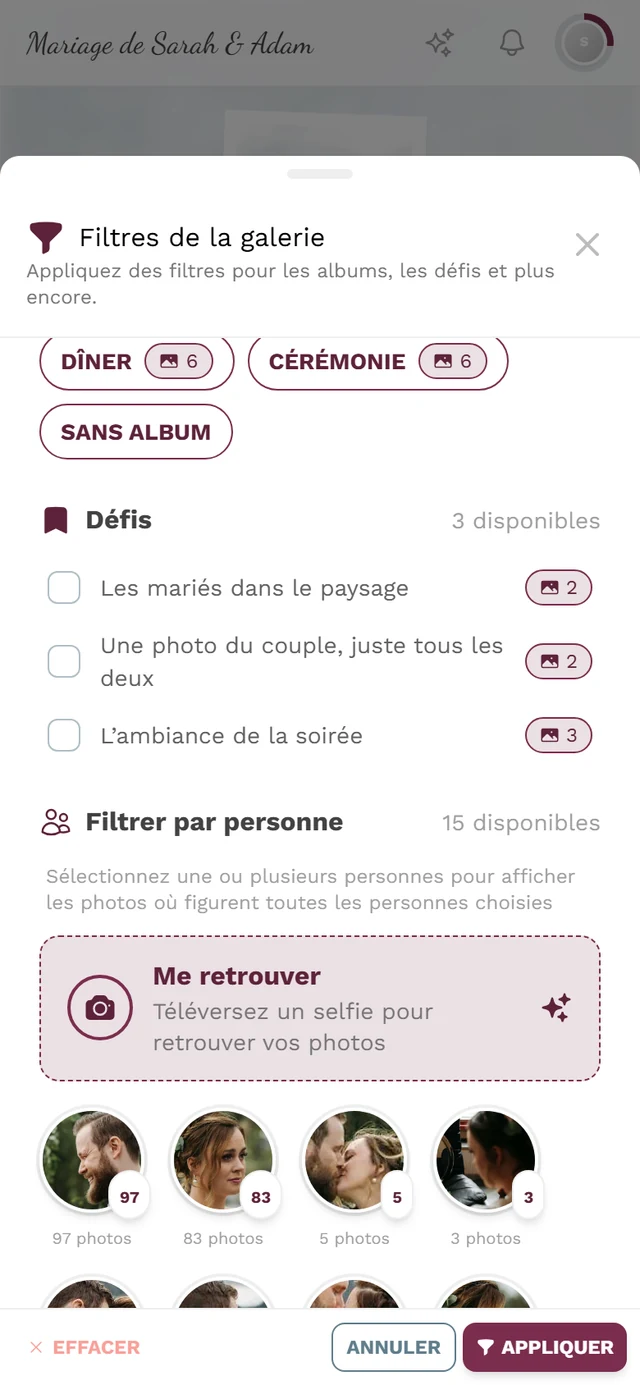
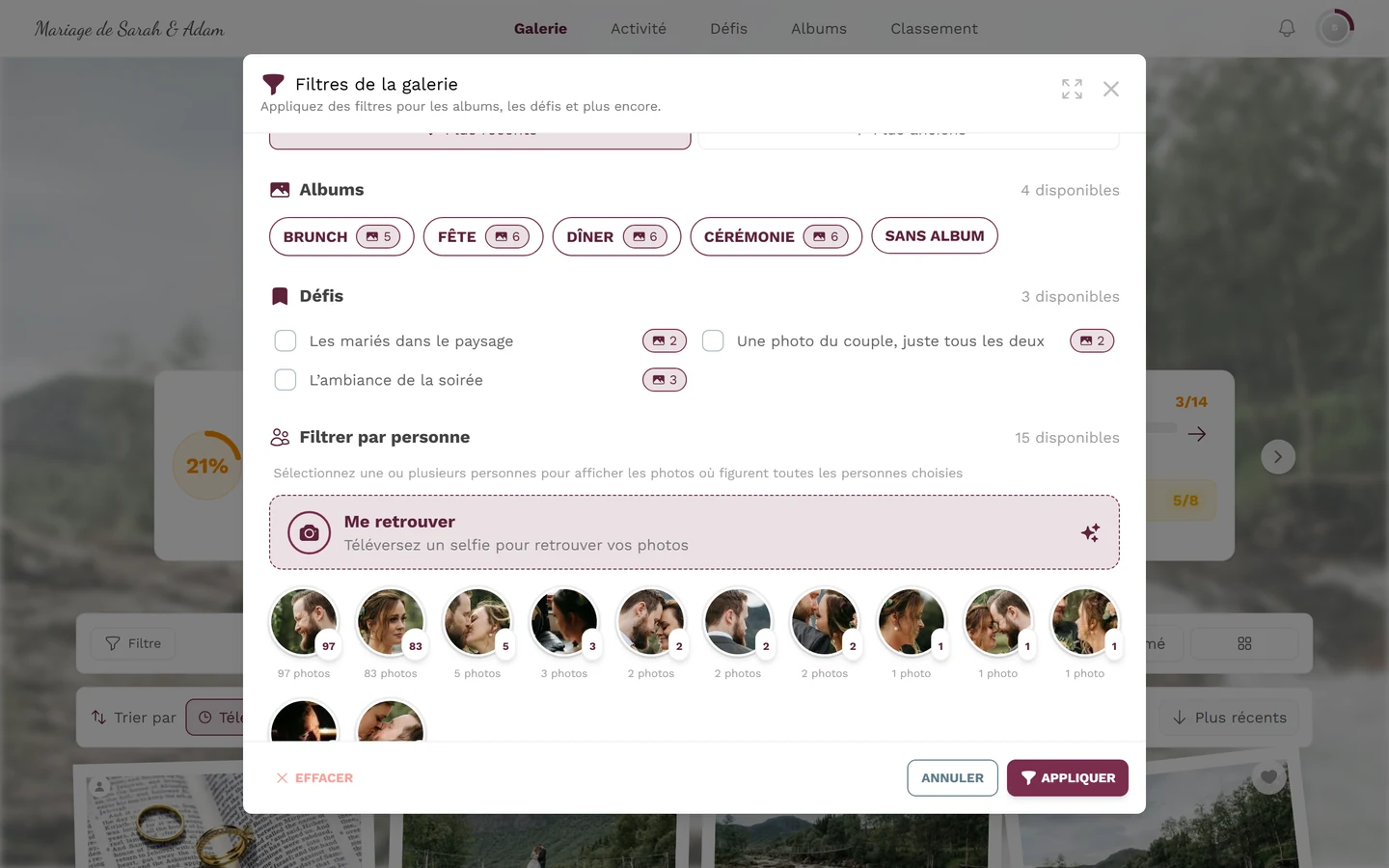
Section intitulée « Reconnaissance faciale — ce qui se passe réellement »Si l’organisateur a activé la reconnaissance faciale, la galerie regroupe automatiquement les photos par personne. La section Filtrer par personne apparaît alors dans le filtre : vous y touchez un visage pour voir toutes les photos de cette personne.
Il s’agit d’une fonctionnalité de l’événement contrôlée par l’organisateur.
Quand le filtre par personne apparaît-il ?
Section intitulée « Quand le filtre par personne apparaît-il ? »La section Filtrer par personne (et donc « Me retrouver ») n’est visible que si les deux conditions suivantes sont réunies :
- le forfait de l’événement inclut le traitement facial par IA, et
- l’organisateur a activé la reconnaissance faciale dans Paramètres → Fonctionnalités.
Sinon, toute la section est absente. Si la fonctionnalité est désactivée, vous pouvez voir le message « Aucun groupe de visages trouvé. La reconnaissance faciale n’est peut-être pas activée… ».
Il n’y a pas de demande de consentement pour les invités
Section intitulée « Il n’y a pas de demande de consentement pour les invités »Point important, pour que vous ne le cherchiez pas en vain : Photogala ne vous demande pas, en tant qu’invité, votre consentement à la reconnaissance faciale. Aucune case à cocher, aucune boîte de dialogue ne s’affiche à votre arrivée dans la galerie pour accepter ou refuser ce traitement.
Le consentement relève de l’organisateur : c’est à lui d’activer délibérément la fonctionnalité dans ses paramètres, en confirmant explicitement qu’il a informé ses invités. Photogala lui fournit à cet effet un guide dédié expliquant comment communiquer sur ce point avant et pendant l’événement, et comment vous accorder vos droits.
Pour vous, cela signifie que si vous souhaitez vous opposer à la reconnaissance faciale, adressez-vous à l’organisateur (contact indiqué sur les pages légales de l’événement) — et vous pouvez à tout moment supprimer vous-même votre propre selfie (voir ci-dessous).
Vos droits sur vos données de visage
Section intitulée « Vos droits sur vos données de visage »Les données de visage sont des données biométriques, particulièrement sensibles. Le RGPD vous accorde le droit à leur suppression. Lorsqu’un organisateur active la reconnaissance faciale, il doit y consentir et fournir un contact pour l’exercice des droits des personnes concernées.
Ce que vous pouvez concrètement faire en tant qu’invité :
-
Ne pas vous rechercher activement via un selfie. Si vous n’utilisez pas « Me retrouver » (voir ci-dessous), aucune correspondance « c’est vous » ne vous sera présentée.
-
Supprimer votre selfie téléversé et les données de visage associées — à tout moment, via l’icône de corbeille à côté de la carte « Me retrouver » (étapes détaillées dans la section suivante).
-
Signaler une photo sur laquelle vous apparaissez — un motif de signalement spécifique existe justement pour cela (voir Qui peut voir mes photos ?).
-
Demander à l’organisateur de supprimer les données de visage détectées automatiquement. Vous trouverez le contact sur les pages de confidentialité et légales de l’événement (voir Pages légales de l’événement).
« Me retrouver » — vous retrouver sans laisser de traces
Section intitulée « « Me retrouver » — vous retrouver sans laisser de traces »« Me retrouver » téléverse un selfie pour que la galerie retrouve vos photos à votre place. Votre selfie reste privé et n’est utilisé que pour retrouver vos photos dans cet événement.
-
Ouvrez la galerie et touchez le bouton Filtre (icône en entonnoir) dans la barre d’outils.
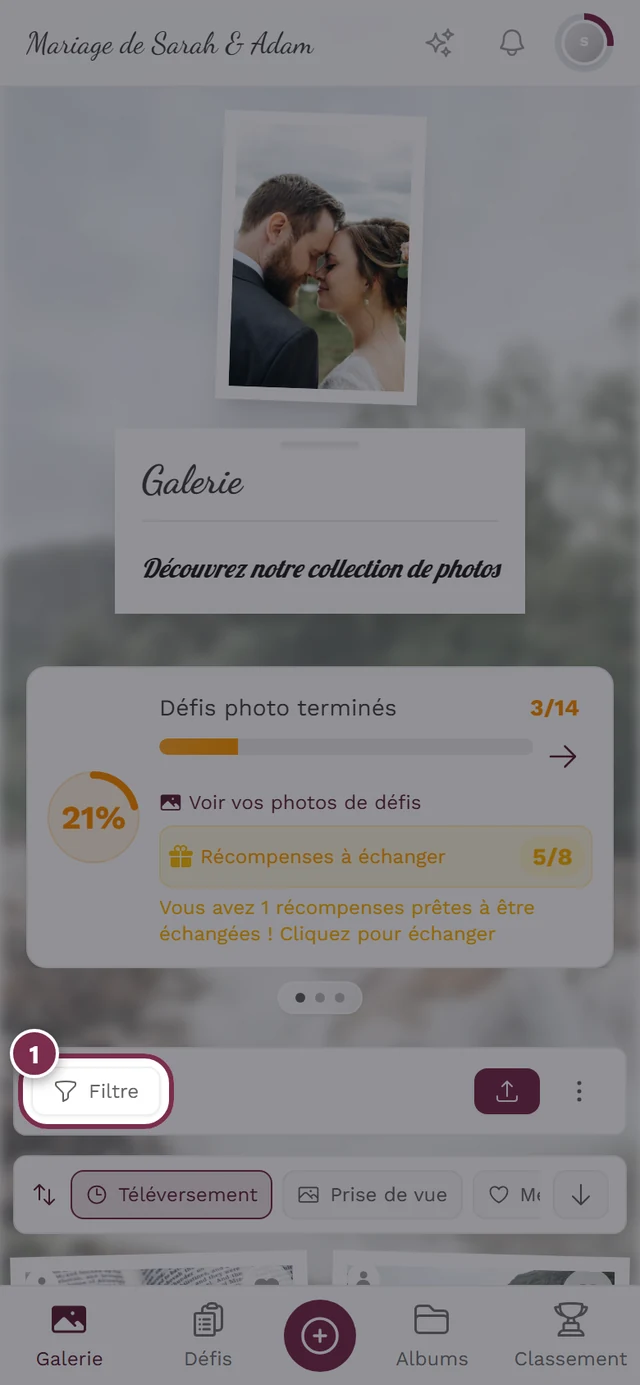
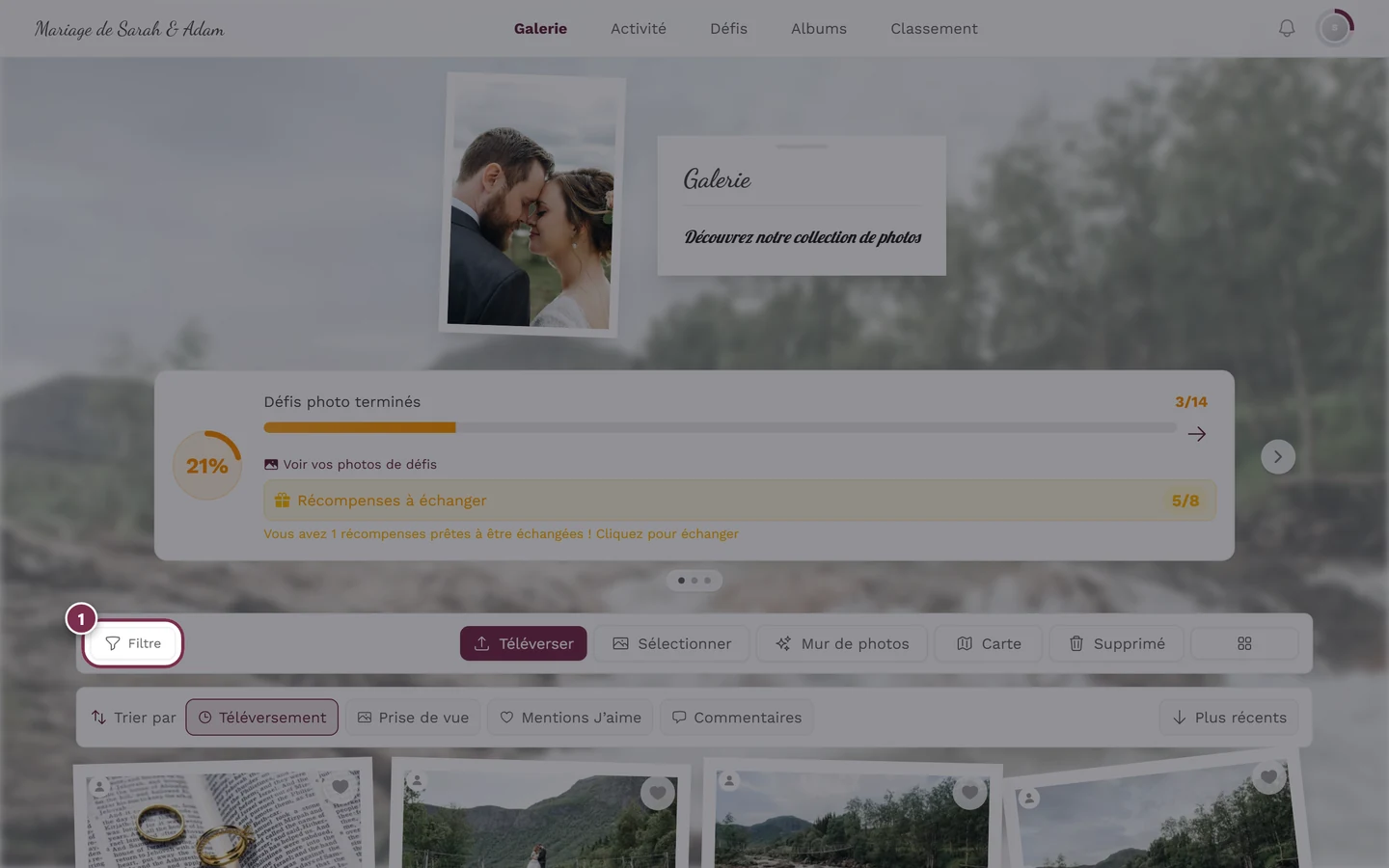
Le bouton de filtre ouvre le panneau de filtres. -
Faites défiler jusqu’à la section Filtrer par personne et touchez la carte Me retrouver, avec le sous-titre « Téléversez un selfie pour retrouver vos photos ».
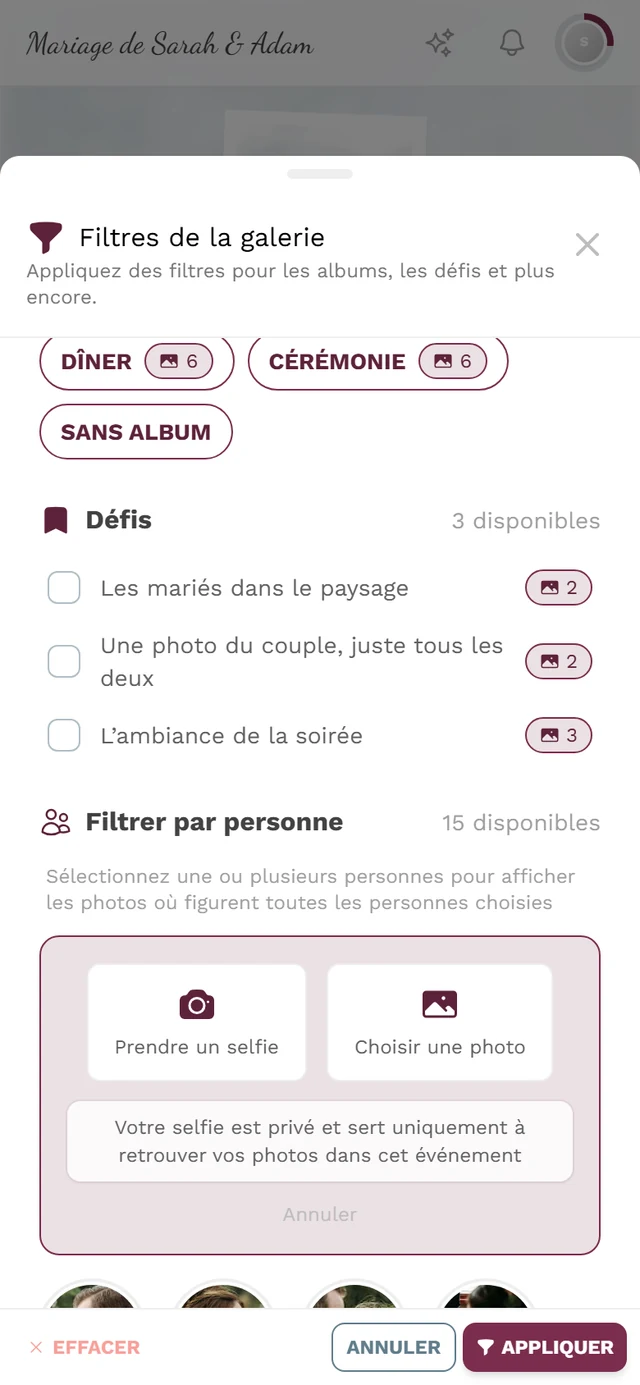
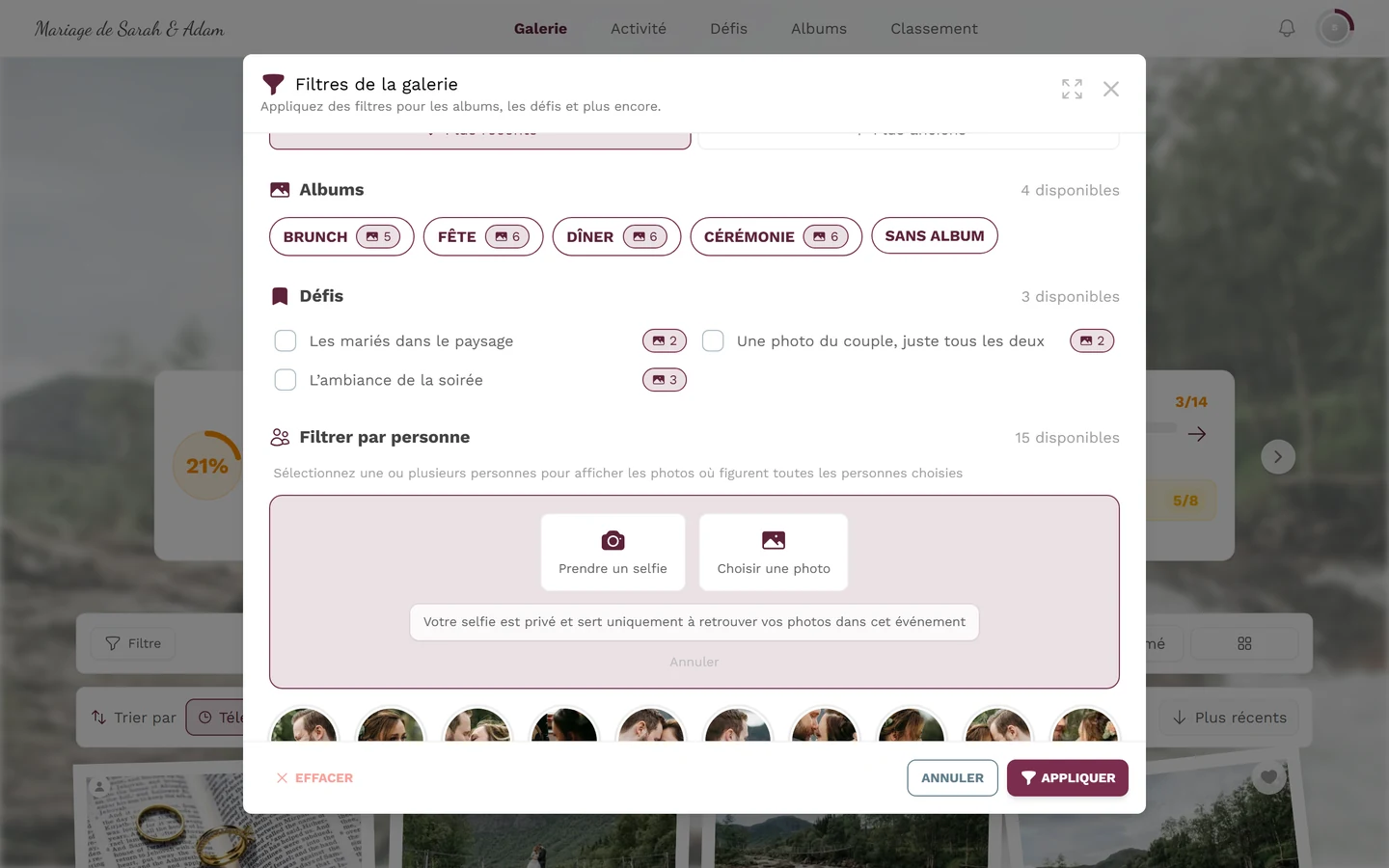
Trois façons de fournir votre selfie — appareil photo, fichier ou votre photo de profil. -
Choisissez l’une des trois façons de fournir votre selfie :
- Prendre un selfie — ouvre l’appareil photo frontal.
- Choisir une photo — sélecteur de fichier (JPEG, PNG, WEBP, HEIC, HEIF).
- Utiliser la photo de profil — n’apparaît que si vous avez défini une photo de profil (voir Profil).
-
L’application affiche l’avis de confidentialité : « Votre selfie est privé et sert uniquement à retrouver vos photos dans cet événement. » La recherche s’effectue ensuite (« Recherche en cours… ») et, en cas de réussite, affiche « Trouvé dans {nombre} photos ».
Supprimer à nouveau son selfie et ses données de visage
Section intitulée « Supprimer à nouveau son selfie et ses données de visage »Vous pouvez retirer votre selfie à tout moment. L’association « c’est vous » pour cet événement disparaît alors.
-
Ouvrez à nouveau Filtre → Filtrer par personne.
-
Touchez l’icône de corbeille à côté de la carte « Me retrouver ».
-
Confirmez dans la boîte de dialogue Supprimer le selfie : « Cela supprimera votre selfie et vos données de reconnaissance faciale pour cet événement. »
Supprimer ou modifier vos propres photos
Section intitulée « Supprimer ou modifier vos propres photos »Vos photos vous appartiennent : vous pouvez supprimer et modifier vos propres photos. Sur les photos des autres invités, ces options ne s’affichent pas (sauf si vous êtes modérateur ou administrateur).
Méthode A — menu contextuel (méthode principale)
Section intitulée « Méthode A — menu contextuel (méthode principale) »-
Trouvez votre photo dans la galerie.
-
Un clic droit (sur ordinateur) ou un appui long (sur téléphone/tablette) ouvre le menu contextuel — le même menu sur les deux types d’appareils.
-
Choisissez Supprimer pour la retirer, ou Modifier pour changer par exemple sa légende ou son album.
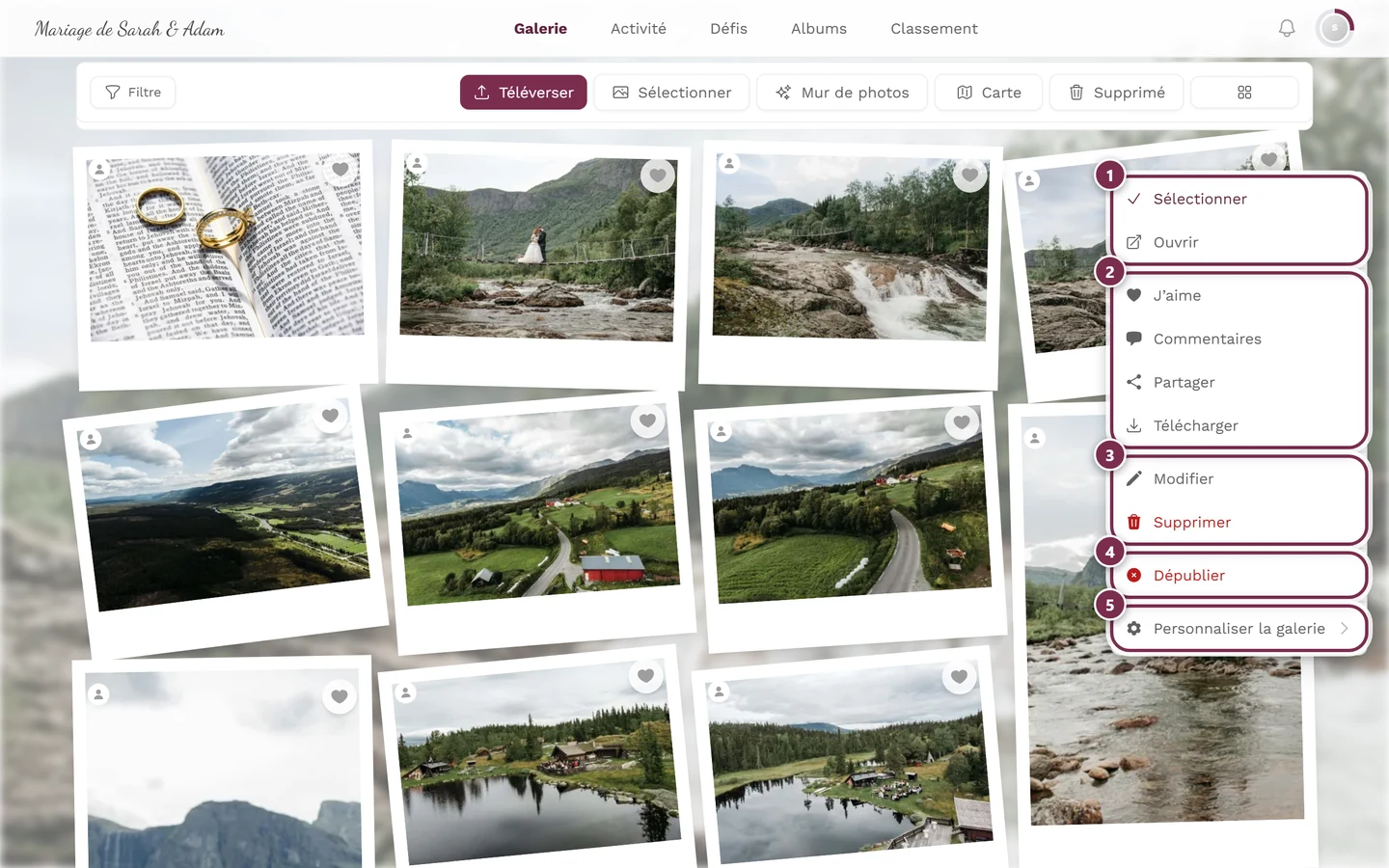
Modifier et Supprimer apparaissent dans le menu contextuel pour vos propres photos — pour celles des autres, uniquement si vous pouvez modérer. ① Sélectionner et Ouvrir, ② J'aime, Commentaires, Partager et Télécharger — Partager n'apparaît que si le partage est activé pour l'événement, Télécharger uniquement si les téléchargements individuels sont autorisés, ③ Modifier et Supprimer — sur vos propres photos, sur celles des autres uniquement avec un droit de modération, ④ Dépublier — uniquement avec un droit de modération ; sur une photo pas encore validée, cette entrée s'intitule Publier, ⑤ Personnaliser la galerie — réservé aux organisateurs et administrateurs.
Méthode B — mode sélection (plusieurs photos à la fois)
Section intitulée « Méthode B — mode sélection (plusieurs photos à la fois) »Pour supprimer plusieurs de vos photos en une seule fois, utilisez le mode sélection :
-
Activez le mode Sélectionner depuis la barre d’outils de la galerie (ou via Sélectionner dans le menu contextuel).
-
Marquez vos photos et exécutez l’action depuis la barre d’actions.
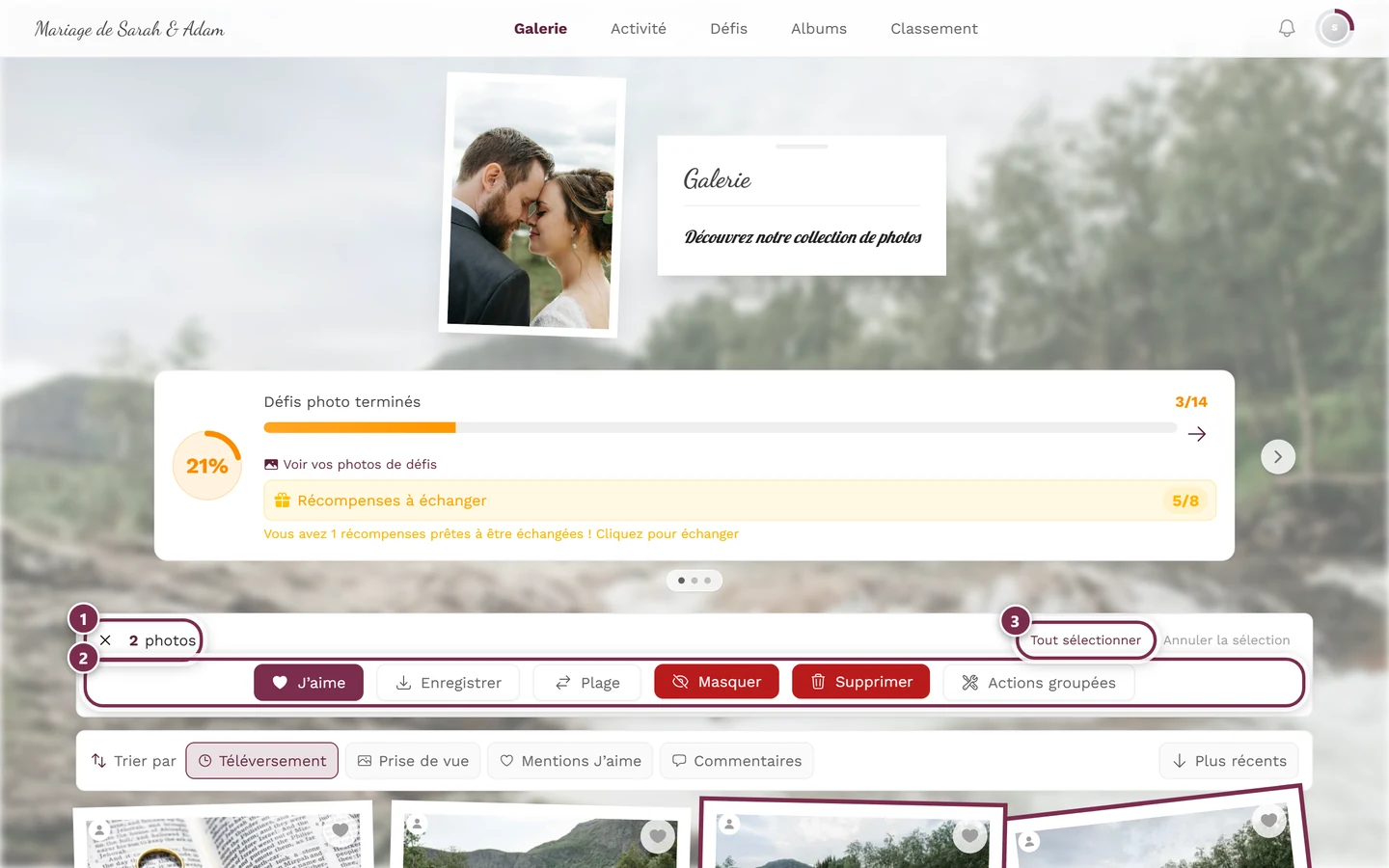
En mode sélection, vous marquez plusieurs de vos propres photos à la fois : 1 le compteur de la sélection, 2 les actions, 3 sélectionner toutes les photos de la vue actuelle. Masquer, Supprimer et les actions groupées ne sont visibles que par les modérateurs, organisateurs et administrateurs.
Détails sur le mode sélection : Sélectionner et télécharger.
Méthode C — depuis la vue détaillée
Section intitulée « Méthode C — depuis la vue détaillée »Lorsque vous ouvrez une photo en vue plein écran/détaillée, vous pouvez également, en tant que propriétaire, y modifier la légende et l’album. La suppression fonctionne de façon la plus fiable via le menu contextuel (méthode A).
Ce qui se passe lors de la suppression
Section intitulée « Ce qui se passe lors de la suppression »Une photo supprimée disparaît de la galerie et part dans la corbeille — elle n’est donc pas immédiatement perdue pour de bon. Vous pouvez vous-même restaurer vos propres photos supprimées.
La corbeille est toujours accessible — même si vous n’avez jamais rien supprimé :
- Sur ordinateur : le bouton Supprimé (icône de corbeille) dans la barre d’outils de la galerie.
- Sur téléphone : l’entrée Corbeille dans le menu ⋮.
Si elle est vide, la boîte de dialogue affiche simplement La corbeille est vide, avec une note indiquant que les éléments supprimés apparaîtront ici. Plus de détails dans Corbeille et restauration.
Qui peut voir mes photos ?
Section intitulée « Qui peut voir mes photos ? »La visibilité est contrôlée par l’organisateur, pas par vous. Une photo téléversée et validée est en principe visible par tous les participants de l’événement. Paramètres de l’organisateur pertinents :
- Contrôle de modération/validation — s’il est actif, vos photos n’apparaissent publiquement qu’après validation par un modérateur. C’est ce qui explique l’état « en attente de validation ». Voir Modération.
- Sur invitation uniquement / entièrement privé — détermine qui peut accéder à l’événement et donc voir les photos.
- Téléversements autorisés — si les invités peuvent téléverser des photos.
- Rôle par défaut — définit ce qu’un nouvel invité peut faire (consulter, aimer, téléverser). Voir Rôles et autorisations.
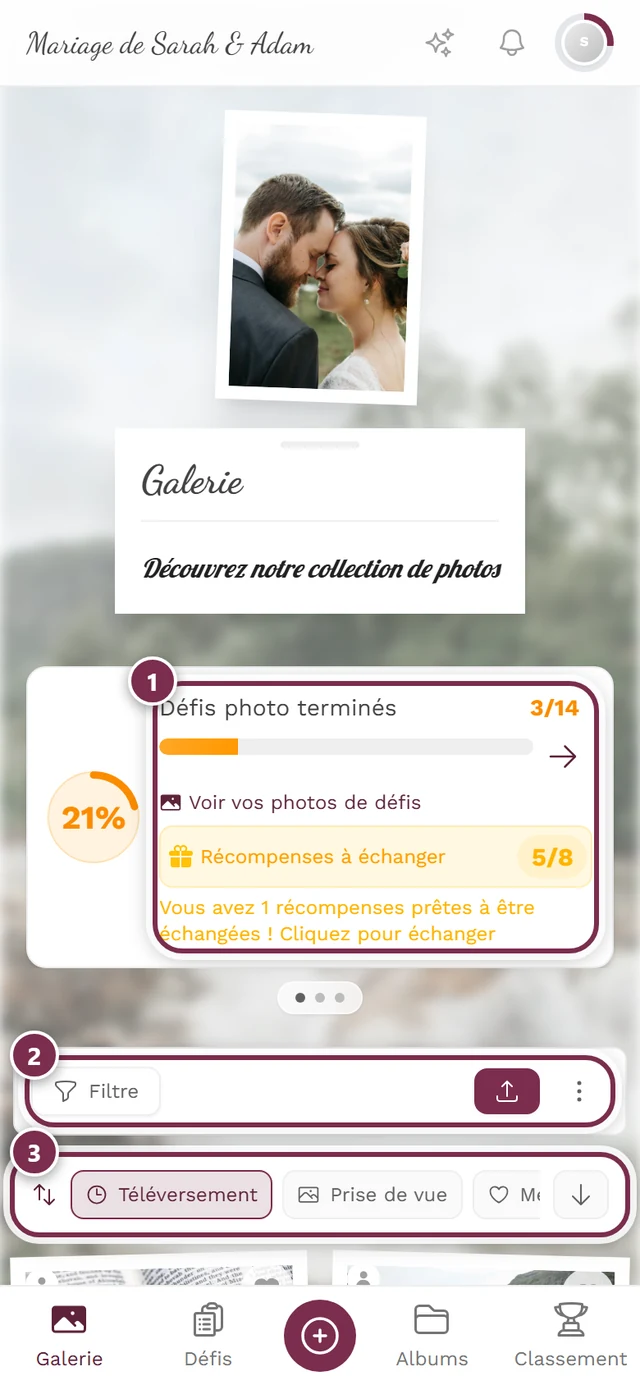
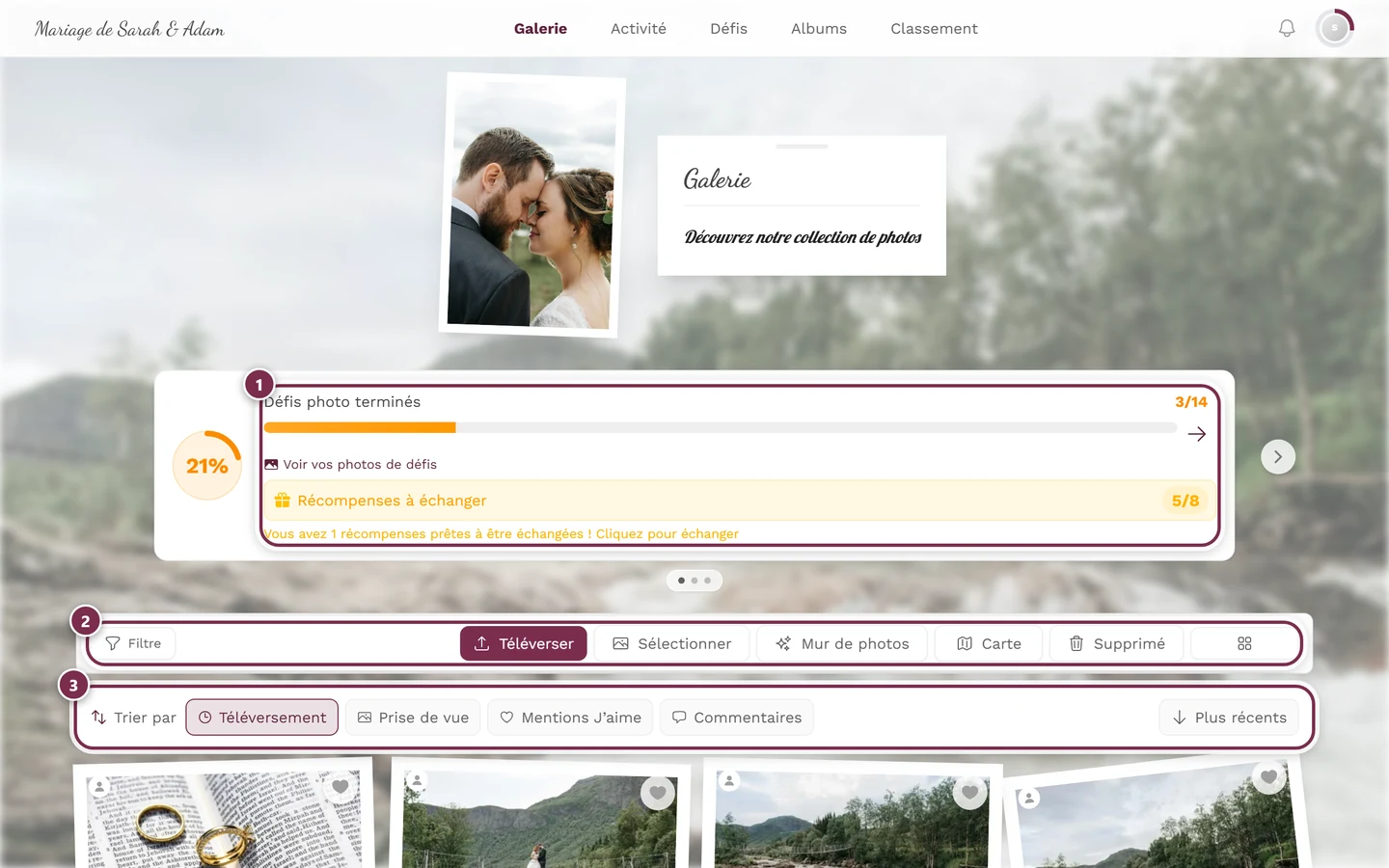
Ce que vous pouvez influencer : ce que vous téléversez (et la suppression de vos propres photos), ainsi que le fait d’être retrouvable ou non via un selfie. Seul l’organisateur peut modifier les règles d’accès et de validation.
Apparaissez-vous involontairement sur la photo de quelqu’un d’autre ?
Section intitulée « Apparaissez-vous involontairement sur la photo de quelqu’un d’autre ? »Cela passe alors par le signalement — un motif spécifique existe justement à cet effet. Dans la boîte de dialogue Signaler le contenu (« Quel est votre problème avec ce contenu ? »), quatre motifs sont proposés :
- J’apparais sur cette image — « Demander la suppression — l’organisateur de l’événement examinera la demande et pourra supprimer cette image. » C’est la voie pertinente en matière de protection des données. Utilisez-la lorsqu’il s’agit de votre propre image.
- Contenu inapproprié — pour un contenu choquant ou inadapté.
- Violation du droit d’auteur — lorsque du matériel protégé appartenant à quelqu’un d’autre a été utilisé.
- Autre — vous devez ici décrire en plus de quoi il s’agit.
Vous pouvez ajouter une précision facultative dans Ajouter des détails (facultatif) ; avec Autre, c’est obligatoire. Le guide complet se trouve dans Signaler du contenu.
Rester anonyme, nom et compte
Section intitulée « Rester anonyme, nom et compte »Rejoindre sans s’inscrire
Section intitulée « Rejoindre sans s’inscrire »Si l’organisateur autorise l’accès rapide, vous pouvez rejoindre l’événement sans vous inscrire. L’organisateur décide également si un nom est obligatoire ou facultatif.
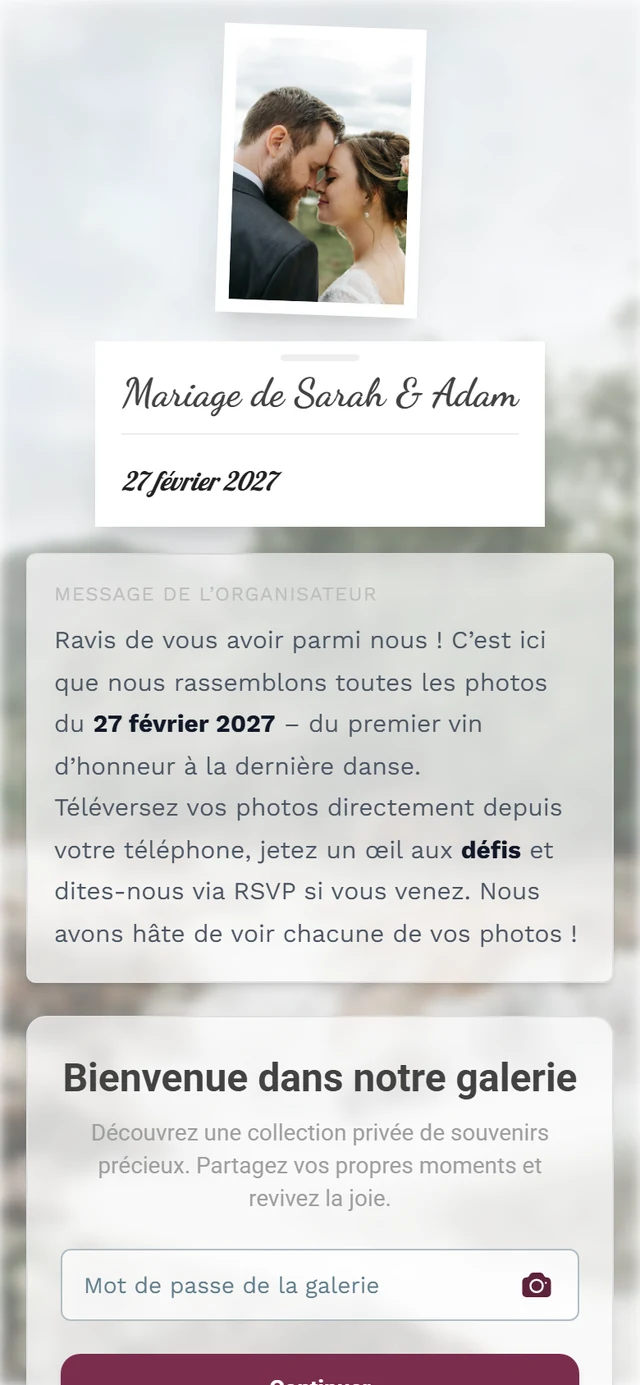
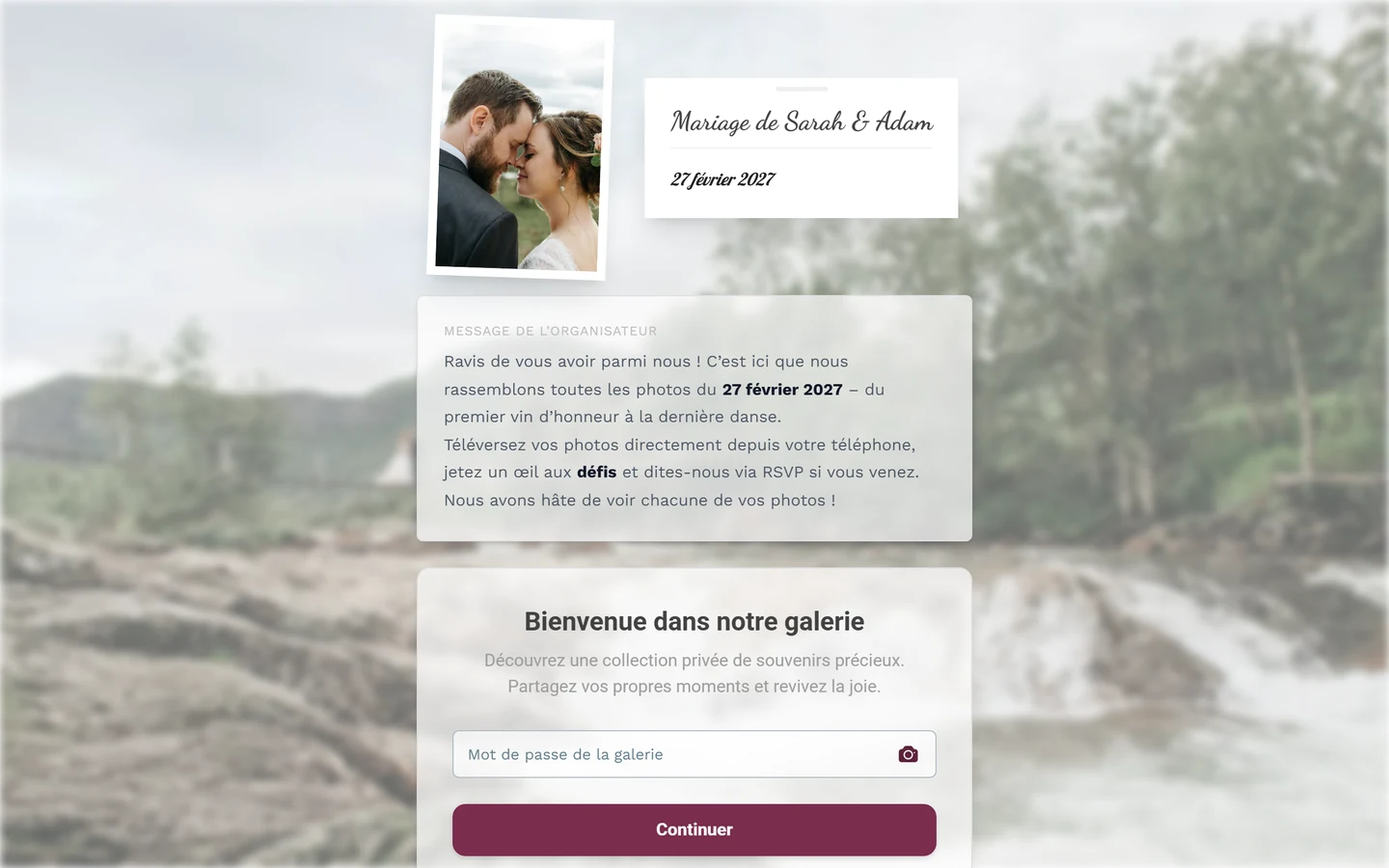
En tant qu’invité anonyme, vous apparaissez par exemple sous le nom « Utilisateur anonyme », et vos commentaires sous « Anonyme ». Vous restez ainsi discret en parcourant la galerie.
Définir ou modifier son nom plus tard
Section intitulée « Définir ou modifier son nom plus tard »-
Ouvrez le menu profil en haut à droite (votre avatar).


Le menu profil vous donne accès à Mon profil ainsi que — selon votre rôle — à Modération et au Portail admin. ① votre score de points et vos défis résolus, ② Options du profil avec Mon profil, Langue, Design et Aide, ③ Gestion avec Paramètres du compte, Modération et Portail admin — cette section est absente tant que vous n'avez pas le rôle correspondant, ④ Compte avec Se déconnecter. -
Choisissez Mon profil.
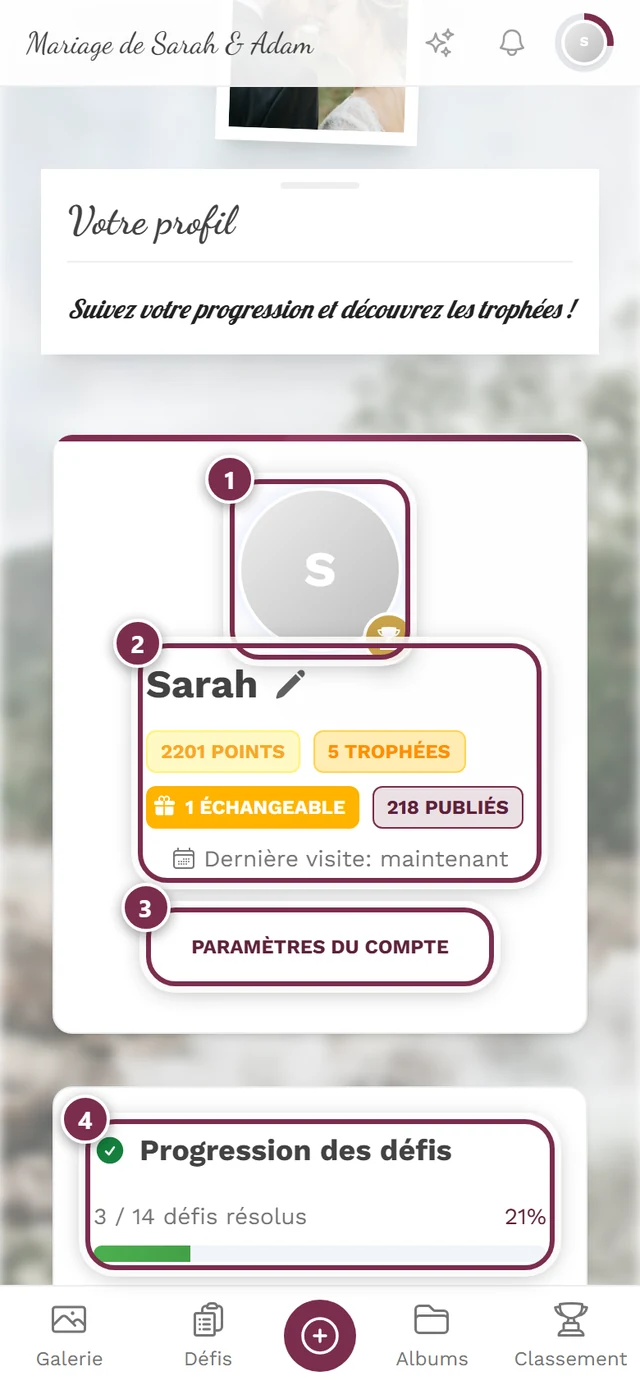
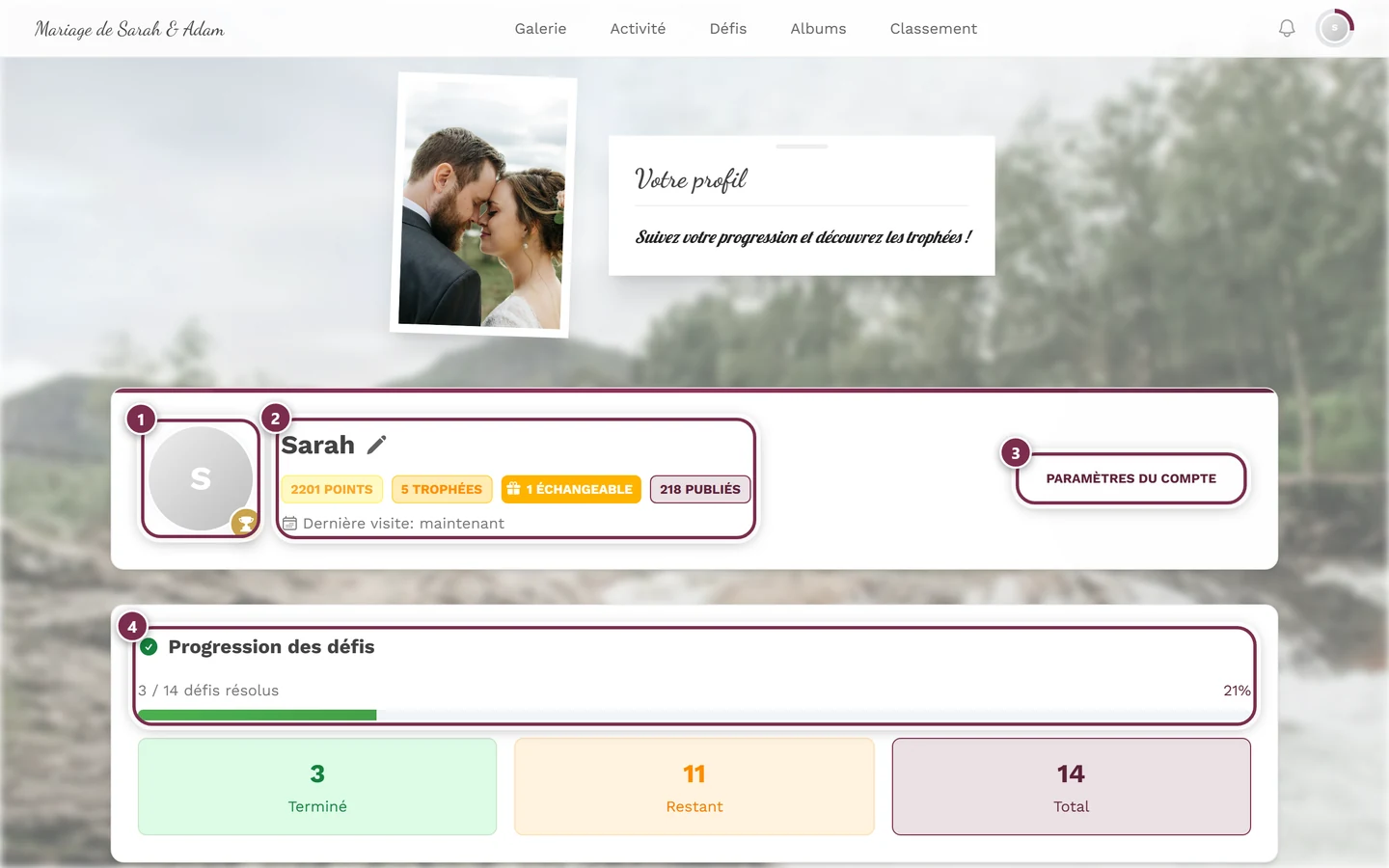
Sur la page de profil, vous modifiez votre pseudo. ① votre photo de profil, ② votre nom avec le crayon qui permet de modifier le pseudo, en dessous les points, les photos publiées et la dernière visite, ③ Paramètres du compte, ④ votre Progression des défis. -
Touchez l’icône crayon à côté de votre nom et modifiez-le dans la boîte de dialogue Modifier votre pseudo.
Pourquoi il est utile de s’inscrire
Section intitulée « Pourquoi il est utile de s’inscrire »Sans compte, votre identité est liée à un appareil et à une session. Si vous perdez cette session (autre appareil, données du navigateur effacées), vous risquez de perdre l’accès à « vos » photos et « vos » likes — et de ne plus pouvoir les supprimer. C’est pourquoi un compte est recommandé.
-
Ouvrez le menu profil et choisissez Se connecter — ou touchez S’inscrire dans l’en-tête du profil, accompagné de la note « Enregistrez votre progression et synchronisez-la sans effort sur tous vos appareils. »
-
Connectez-vous ou inscrivez-vous avec Google ou votre adresse e-mail.
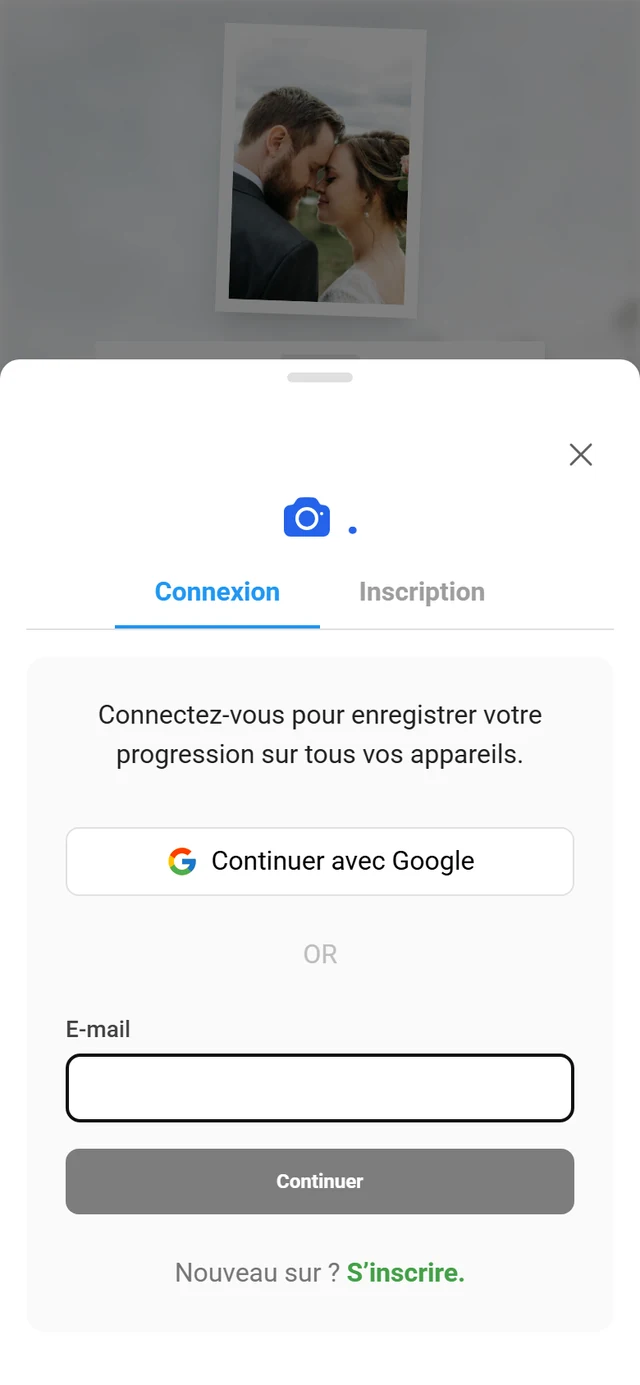
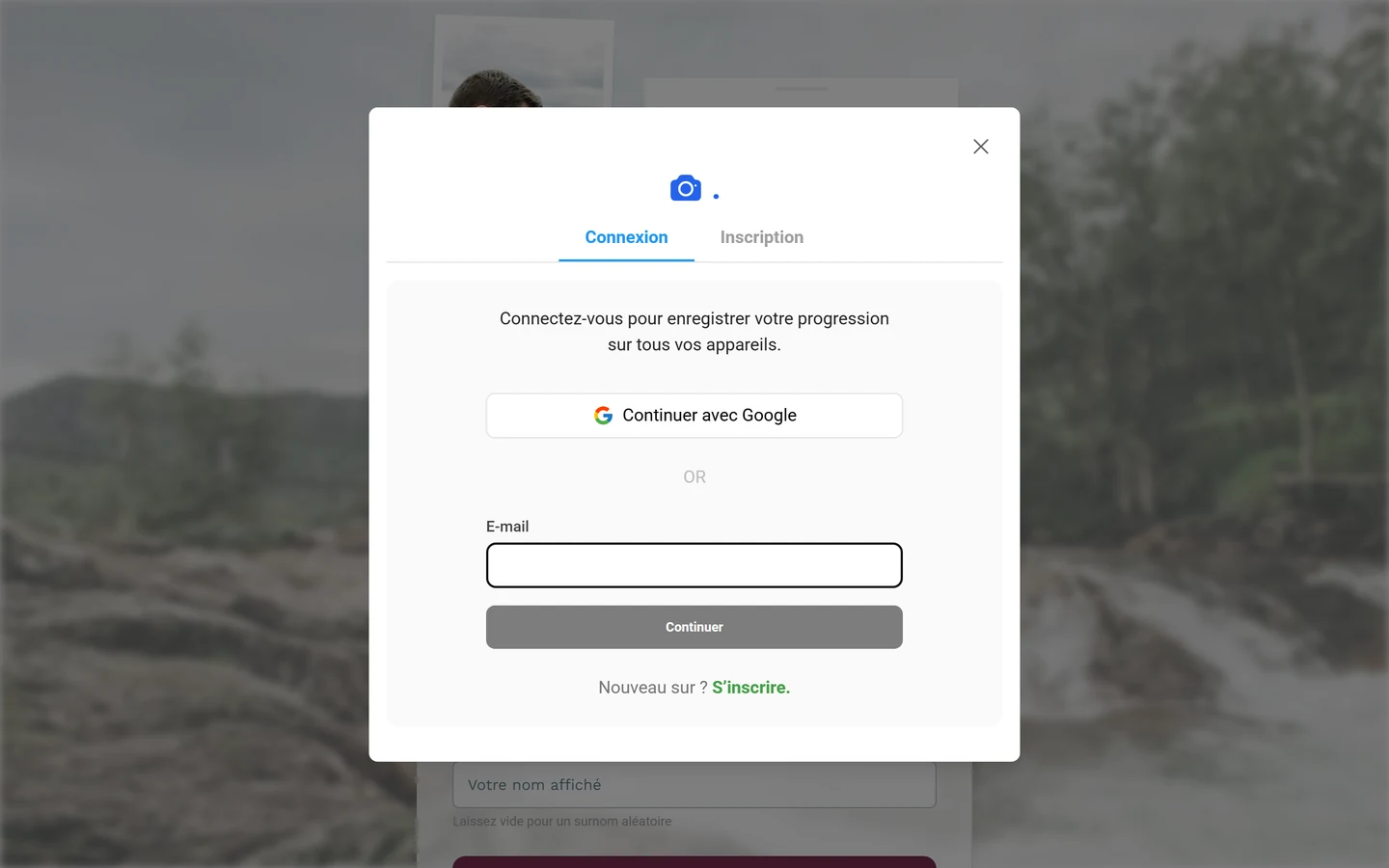
Se connecter ou s'inscrire — avec Google ou par e-mail.
Durée de conservation et données
Section intitulée « Durée de conservation et données »Les photos et vidéos ne sont conservées que pendant une période déterminée, puis supprimées automatiquement. Cette période dépend de l’organisateur et du forfait. L’organisateur peut la prolonger ou placer la galerie dans l’archive après la fête – elle reste alors en ligne pour la consultation et le téléchargement, mais n’accepte plus rien de nouveau. Ce qu’il advient ensuite des données est expliqué dans Combien de temps les photos restent-elles en ligne ?
Voici comment vous pouvez déclencher la suppression de vos données :
- Vos propres photos — les supprimer vous-même, voir Supprimer vos propres photos.
- Selfie/données de visage — les supprimer vous-même, voir Me retrouver.
- Une photo sur laquelle vous apparaissez — la signaler avec le motif J’apparais sur cette image ; l’organisateur examine la demande et peut la supprimer.
- Données de visage détectées automatiquement et autres données personnelles — sur demande auprès de l’organisateur via les pages légales.
- Votre compte tout entier — via les paramètres du compte, voir Supprimer le compte.
Pour les modérateurs et administrateurs
Section intitulée « Pour les modérateurs et administrateurs »Si vous êtes modérateur ou administrateur, vous disposez d’outils supplémentaires : gérer ou masquer les groupes de visages, bannir des utilisateurs, supprimer des photos de profil, valider des téléversements et traiter les signalements reçus. Vous accédez à ces sections via le menu profil en haut à droite → Modération ou Portail admin — ces entrées ne sont visibles qu’avec le rôle correspondant.
Pour aller plus loin :
- Modération et sécurité
- Activer la reconnaissance faciale (RGPD)
- Modération et validation
- Bannir des utilisateurs
- Rôles et autorisations