Paramètres généraux
L’onglet Général est le premier onglet de contenu des paramètres de la galerie – juste après la Vue d’ensemble, sur laquelle les paramètres s’ouvrent depuis août 2026. C’est ici que vous définissez les données de base de votre événement : type d’événement, date de l’événement, langues, titre de la galerie, description de la galerie et votre URL d’événement personnalisée (slug). Le titre et la description sont exactement ce que vos invités voient en premier en ouvrant la galerie – prenez donc un moment pour les soigner.
Tout en bas de l’onglet se trouve également la zone de danger : le téléchargement de l’archive et la suppression définitive de la galerie. Les deux se trouvaient auparavant sous « Confidentialité et modération » et ont maintenant leur place ici – avec les données de l’événement, à côté du nom et de la date.
Comment accéder à cette section
Section intitulée « Comment accéder à cette section »-
Ouvrez l’espace d’administration de votre événement. Vous y accédez depuis le menu de profil en haut à droite (Gestion → Portail admin) ou via l’icône engrenage/gestion.


Le menu de profil en haut à droite vous permet d'accéder à l'espace d'administration. ① votre score de points et les tâches accomplies, ② Options du profil avec Mon profil, Langue, Thème et Aide, ③ Gestion avec Paramètres du compte, Modération et Portail admin – cette section n'apparaît que si vous disposez d'un rôle pour cela, ④ Compte avec Se déconnecter. -
Dans la barre latérale gauche, sous le groupe Événement, choisissez Paramètres. Au-dessus des onglets figure le titre Paramètres de la galerie.
-
Vous arrivez d’abord sur l’onglet Vue d’ensemble – une grille de cartes qui décrit chaque section en une phrase. Cliquez sur la carte Général (ou sur Général dans la barre d’onglets).
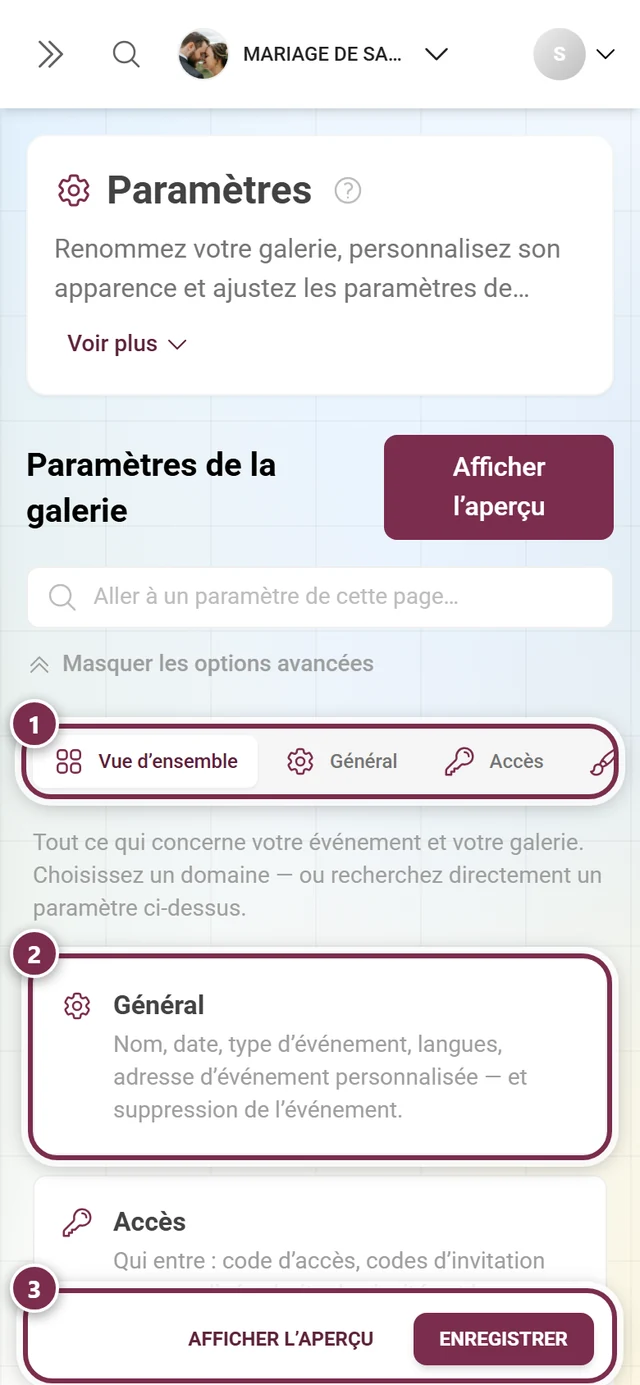
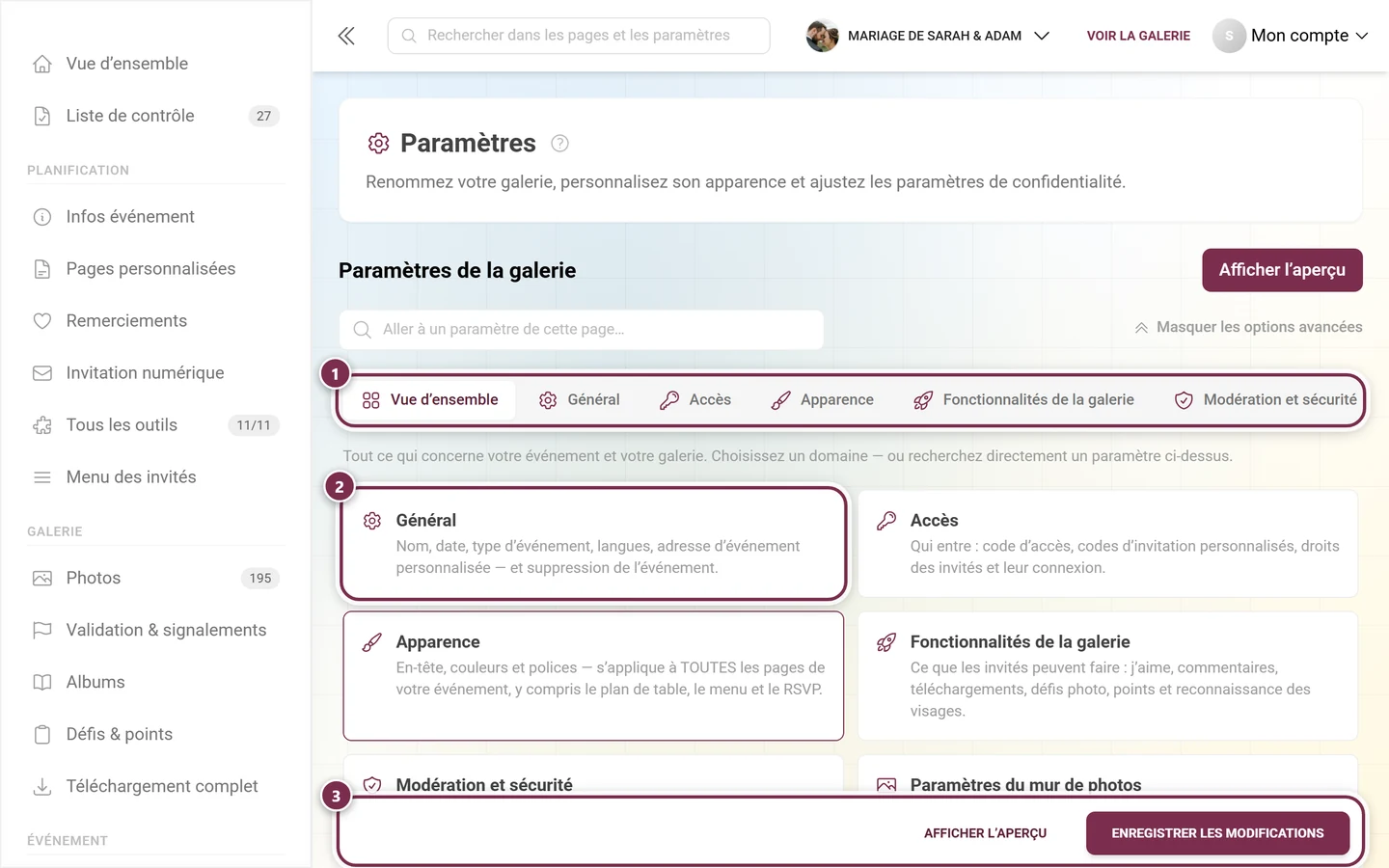
Les paramètres s'ouvrent sur la Vue d'ensemble : une carte par section, chacune avec une phrase sur son contenu. ① la rangée d'onglets avec toutes les sections – elle est plus large que la fenêtre et se fait défiler latéralement ; sur mobile, seuls trois onglets sont visibles à la fois, ② une carte par section, chacune avec une phrase sur son contenu, ③ la barre qui reste fixée en bas : Aperçu ouvre la galerie avec vos modifications, Enregistrer les modifications (juste Enregistrer sur mobile) les valide. -
L’onglet Général s’affiche maintenant devant vous.
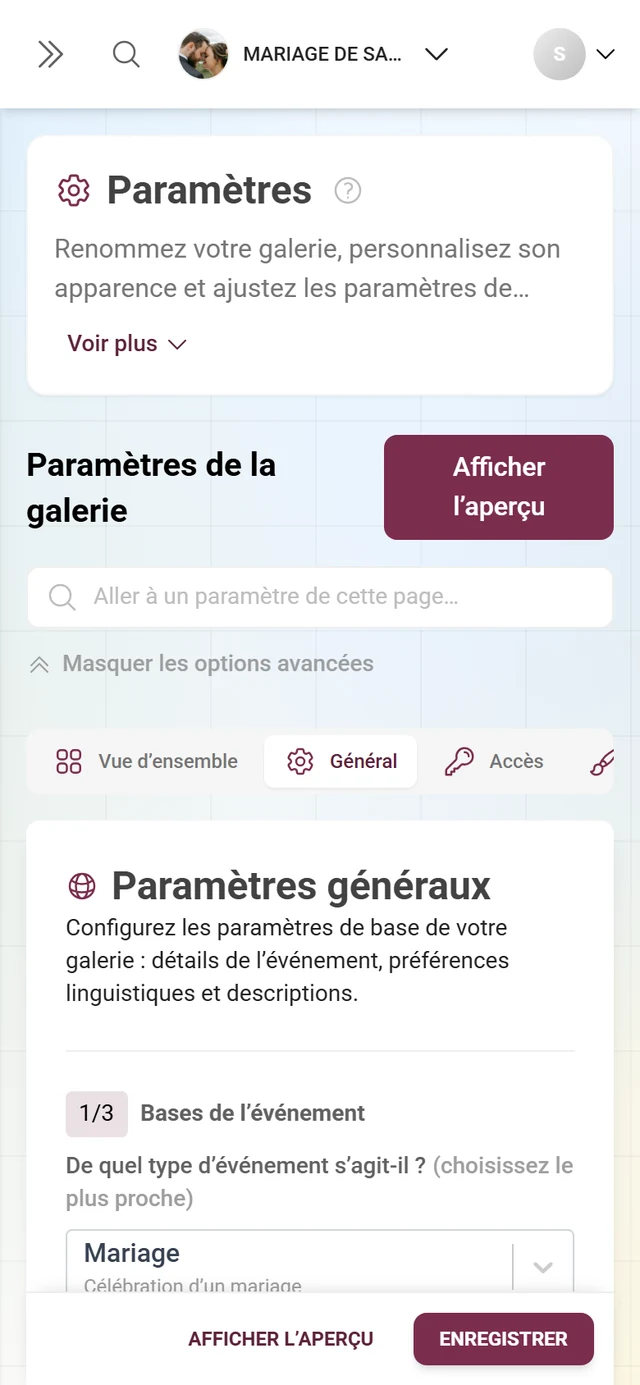
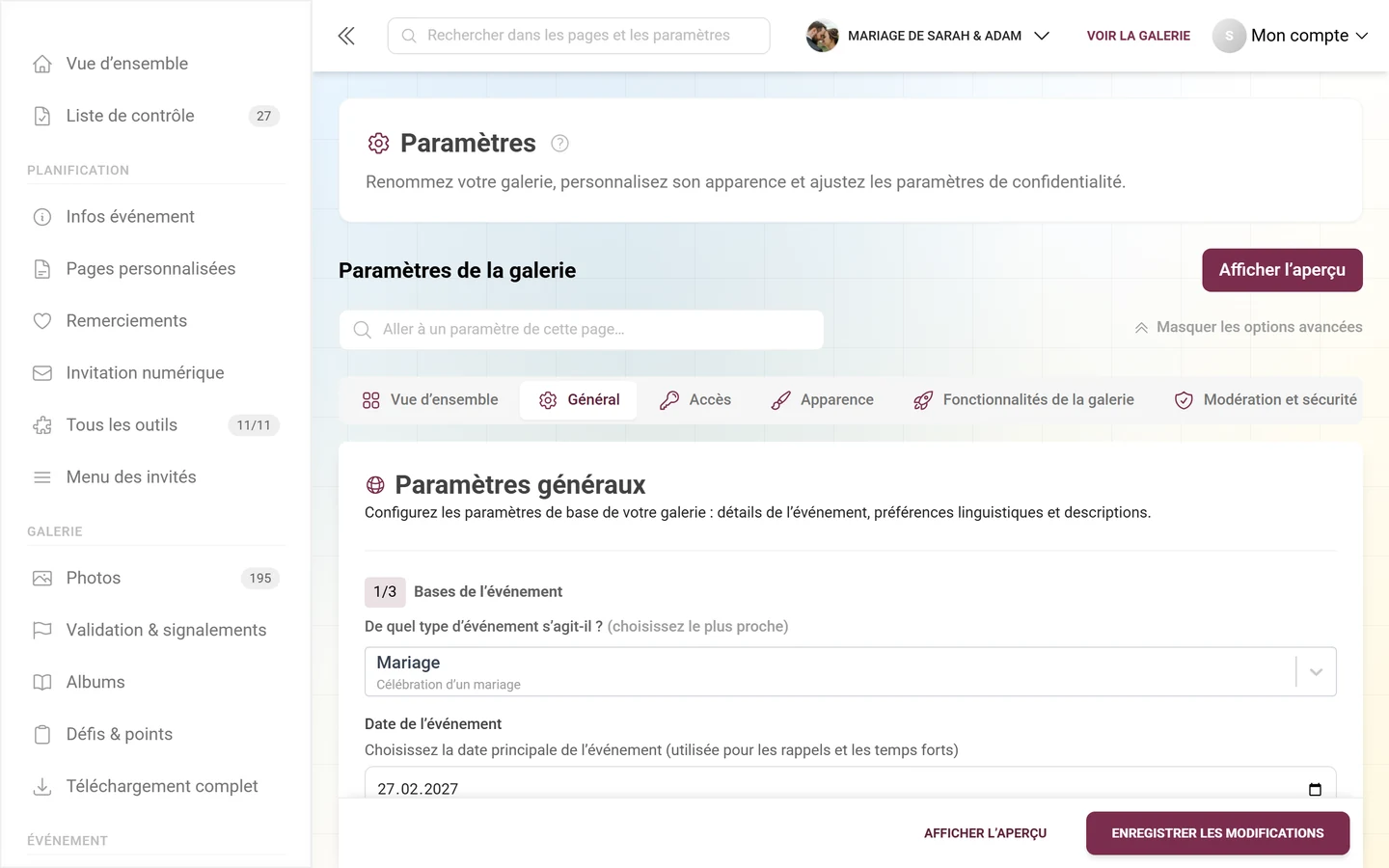
Paramètres → Général : c'est ici que vous gérez les données de base de votre événement.
En haut à droite des onglets, vous trouvez également le bouton Aperçu, en dessous le champ de recherche Aller à un paramètre de cette page… qui couvre tous les onglets, ainsi qu’un interrupteur Afficher toutes les options avancées. L’onglet Général comporte exactement une section repliable que cet interrupteur permet d’ouvrir : les Actions dangereuses tout en bas.
Les onglets de paramètres en un coup d’œil
Section intitulée « Les onglets de paramètres en un coup d’œil »Depuis la refonte d’août 2026, il y a huit sections, et elles s’ouvrent sur la Vue d’ensemble plutôt que sur « Général ». Un point rouge sur l’intitulé d’un onglet indique que celui-ci contient des modifications non enregistrées (infobulle « Modifications non enregistrées »). Dans l’ordre :
- Vue d’ensemble – la grille de cartes sur laquelle s’ouvrent les paramètres
- Général – cette page
- Accès – code d’accès, codes d’invitation personnalisés, droits des invités ; voir Inviter des invités
- Apparence – anciennement « Style » ; voir Personnaliser l’apparence
- Fonctionnalités de la galerie – avec la sous-section Participation et points ; voir Fonctionnalités
- Modération et sécurité – anciennement « Confidentialité et modération » ; voir Modération et sécurité
- Paramètres du mur de photos – voir Configurer le mur de photos
- White-Label – uniquement selon le forfait, voir Domaine personnalisé
Section 1/3 – Bases de l’événement
Section intitulée « Section 1/3 – Bases de l’événement »L’onglet Général est une longue page défilante composée de trois sections numérotées (1/3, 2/3, 3/3) et d’un bloc final pour l’URL personnalisée. La première section s’appelle Bases de l’événement.
-
Choisir le type d’événement. Sous « Quel type d’événement organisez-vous ? (sélectionnez la correspondance la plus proche) », ouvrez le menu déroulant et choisissez le type qui convient le mieux. Chaque option a un sous-titre :
- Mariage – Célébration du mariage
- Anniversaire – Célébration personnelle
- Conférence – Rassemblement professionnel
- Fête – Célébration sociale
- Festival – Événement culturel ou communautaire
- Atelier – Événement éducatif
- Général – Autre type d’événement (par défaut)
-
Définir la date de l’événement. Sous Date de l’événement, ouvrez le sélecteur de date et choisissez la date principale de l’événement (« utilisée pour les rappels et les moments forts »). Elle s’affiche au format AAAA-MM-JJ.
La date de l’événement est un champ unique
Section intitulée « La date de l’événement est un champ unique »Il n’y a volontairement qu’une seule date d’événement ici – pas de second champ, pas de liste de plusieurs dates. Cette date est le point de référence auquel tout le reste se rapporte.
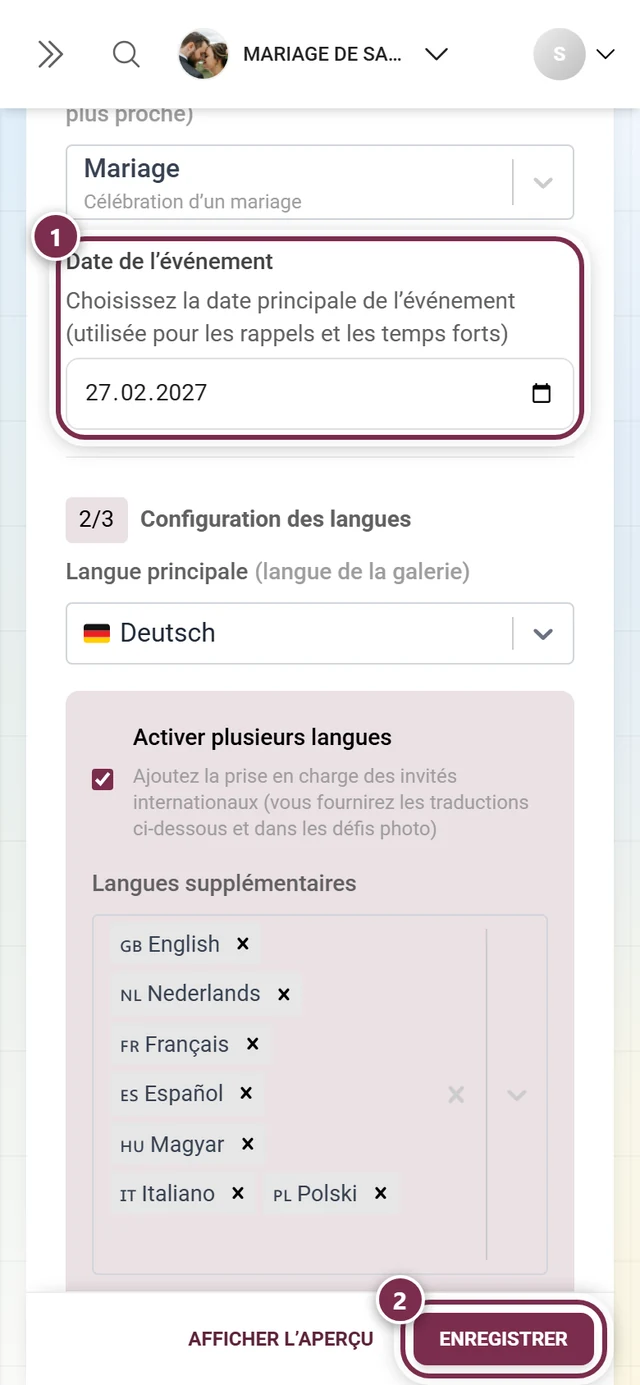
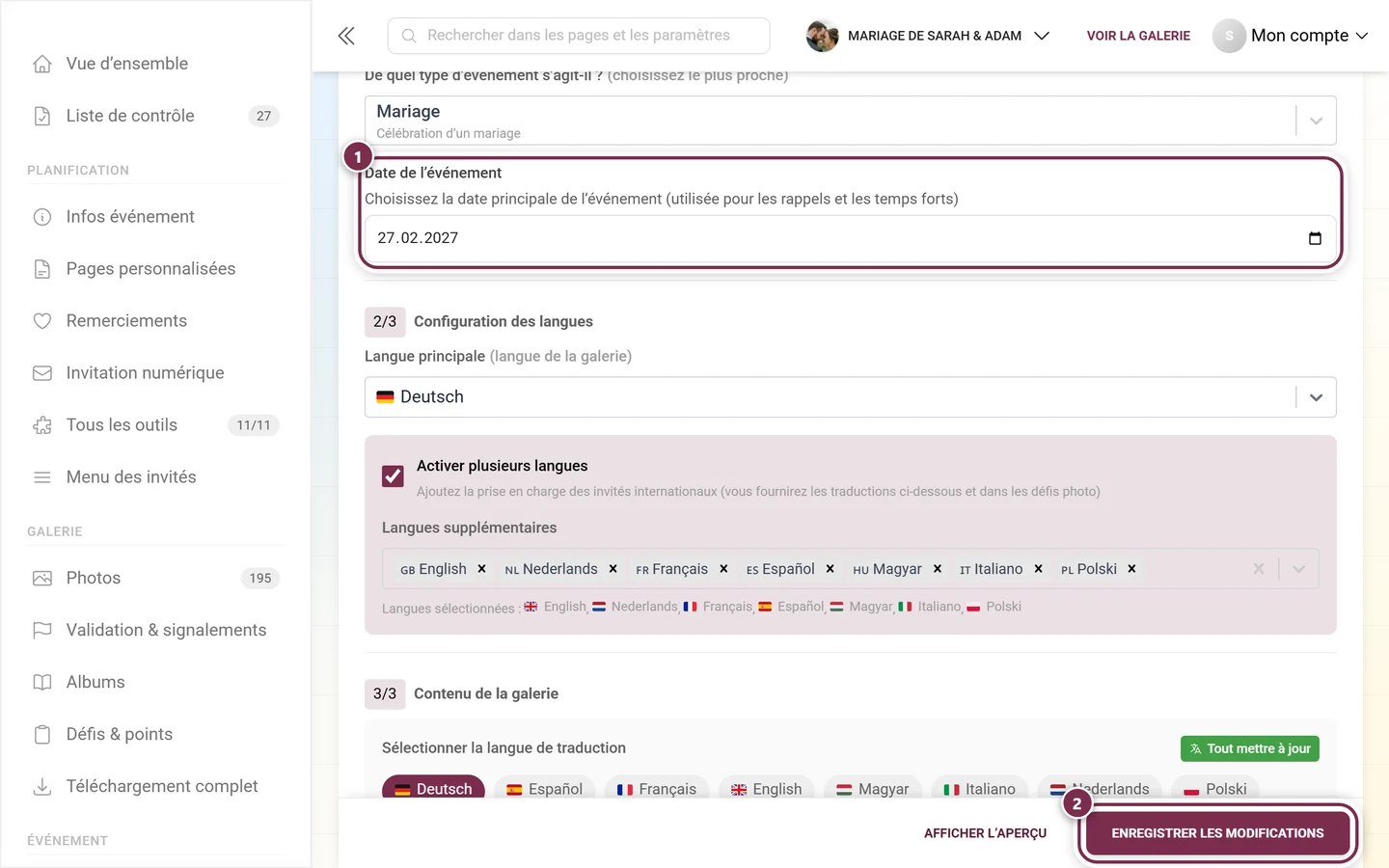
- Modélisez plusieurs moments avec l’outil Programme. La cérémonie, la réception, le dîner, la fête ou un second jour y ont leur place – vous pouvez y créer autant de points de programme que vous le souhaitez, et même plusieurs programmes. Voir Outil Programme.
- De nombreux éditeurs d’outils affichent cette date. Entre autres dans les éditeurs d’invitation, de menu, de RSVP et de programme, ainsi que dans l’export du plan de table et dans Design Studio, une petite ligne avec une icône de calendrier indique Date de l’événement :
<votre date>, suivie du lien Changer. Ce lien vous amène directement à cet onglet et met en évidence le champ de date – vous n’avez donc pas à le chercher. - Si aucune date n’est encore définie, la ligne affiche à la place « Aucune date d’événement définie pour l’instant. » avec le lien Définir maintenant.
Section 2/3 – Configuration des langues
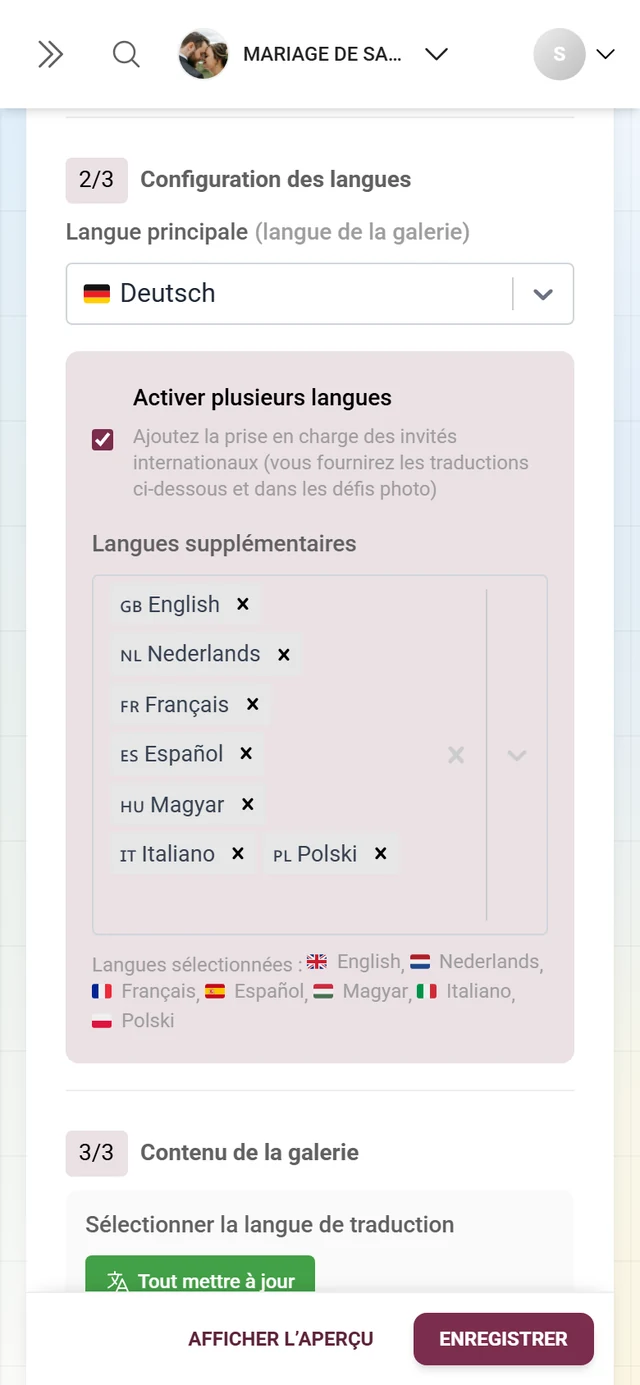
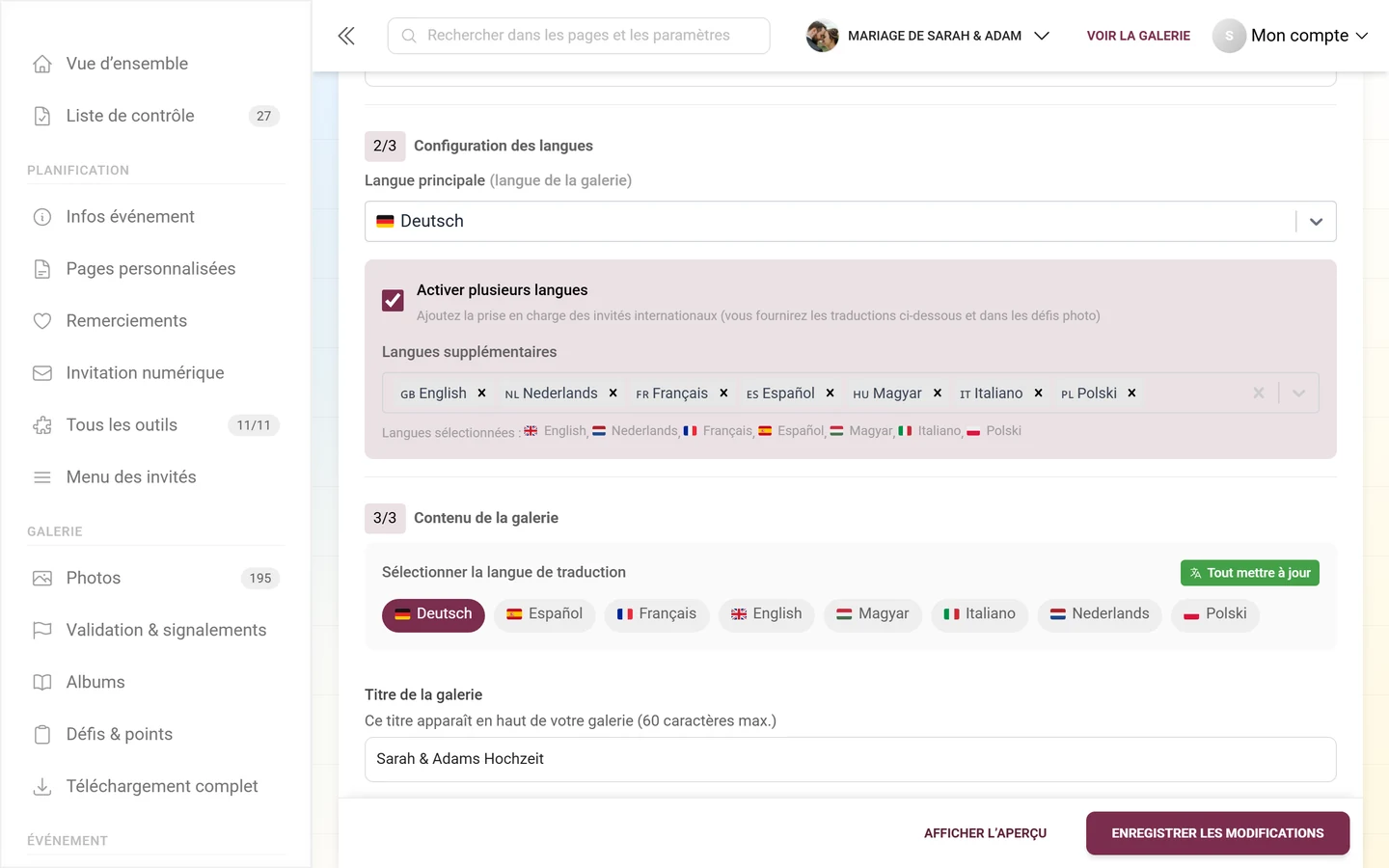
Section intitulée « Section 2/3 – Configuration des langues »C’est ici que vous décidez dans quelles langues votre galerie apparaît.
-
Choisir la langue principale. Sous « Langue principale (langue principale de l’interface) », choisissez dans le menu déroulant avec drapeaux la langue par défaut de votre galerie. C’est la langue que voient les invités dont la langue du navigateur ne correspond à aucune langue disponible.
-
Activer plusieurs langues (facultatif). Cochez Activer plusieurs langues pour prendre en charge les invités internationaux. Vous fournirez ensuite les traductions plus bas (et au sein des tâches).
-
Sélectionner des langues supplémentaires. Une fois l’option activée, le champ à sélection multiple Langues supplémentaires apparaît avec l’indication « Sélectionnez les langues à ajouter… ». En dessous, la ligne Langues sélectionnées : répertorie votre choix avec les drapeaux correspondants.
Section 3/3 – Contenu de la galerie
Section intitulée « Section 3/3 – Contenu de la galerie »Cette section contient le titre et la description de votre galerie – ainsi que, en cas de plusieurs langues, les outils de traduction.
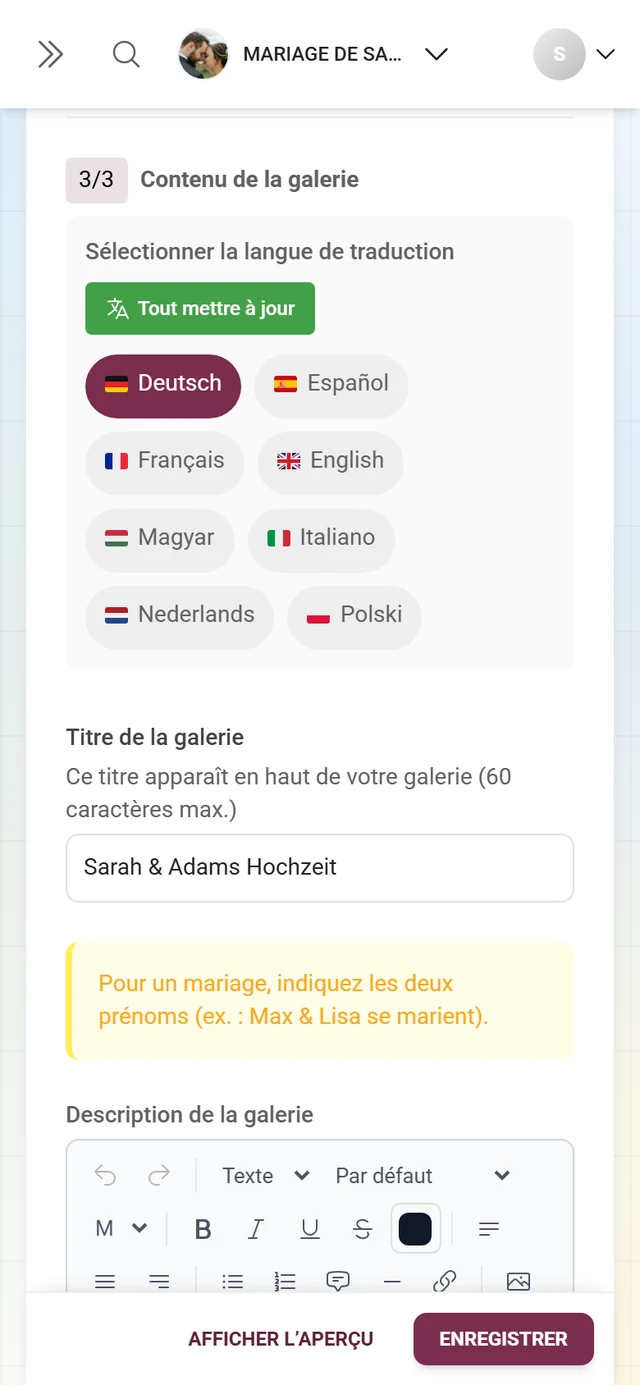
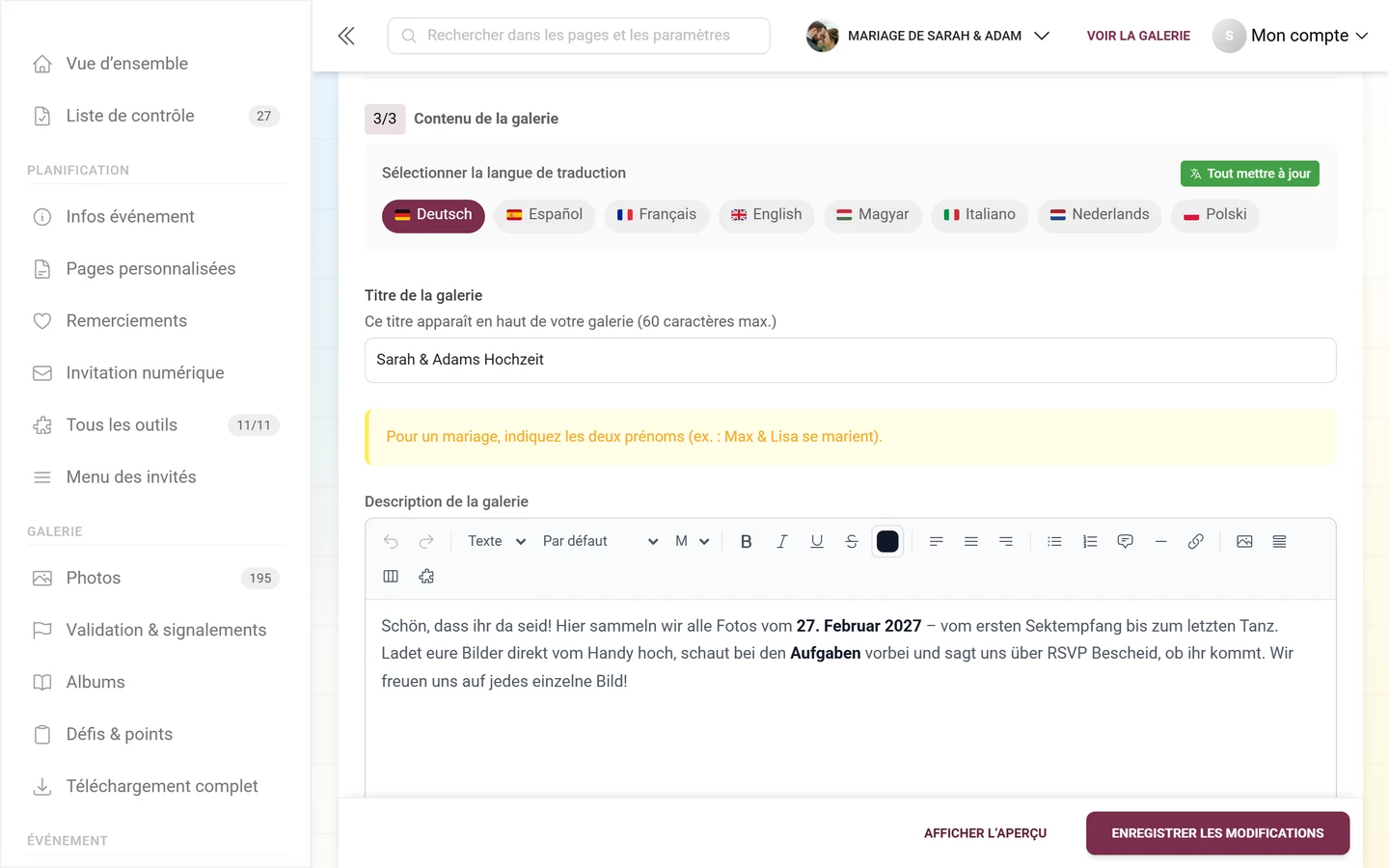
Sélectionner la langue de traduction
Section intitulée « Sélectionner la langue de traduction »Le bloc Sélectionner la langue de traduction se trouve au-dessus du titre et de la description :
- Les pastilles de langue affichent vos langues avec un code couleur : rouge = une traduction obligatoire est manquante, jaune = une traduction facultative est manquante, couleur de marque = complète. Cliquez sur une pastille pour saisir le titre et la description dans cette langue.
- Bouton Tout mettre à jour – traduit automatiquement toutes les langues à partir du texte de la langue actuellement sélectionnée (écrase les traductions existantes).
- Bouton Compléter les manquantes – complète par traduction automatique uniquement les champs encore vides (n’apparaît que s’il manque quelque chose).
Voici comment cela fonctionne : le titre et la description sont saisis par langue. Choisissez la langue en haut, saisissez le texte – ou laissez-le se traduire automatiquement. La traduction automatique de la description fonctionne section par section et conserve la mise en forme, les photos et les outils intégrés.
Titre de la galerie
Section intitulée « Titre de la galerie »Le champ Titre de la galerie accepte 60 caractères maximum. Le texte d’exemple dépend du type d’événement (par ex. mariage : « Ex. : Le mariage d’Anna et Mark », anniversaire : « Ex. : Les 30 ans de Sarah », sinon « Ex. : Galerie du Tech Summit 2024 »). Ce titre apparaît en haut de votre galerie. Devant le libellé se trouve une petite icône d’état qui indique si toutes les traductions sont présentes. Juste en dessous, pour tous les types d’événements sauf « Général », l’encadré jaune affiche un exemple concret.
Description de la galerie – un éditeur à part entière
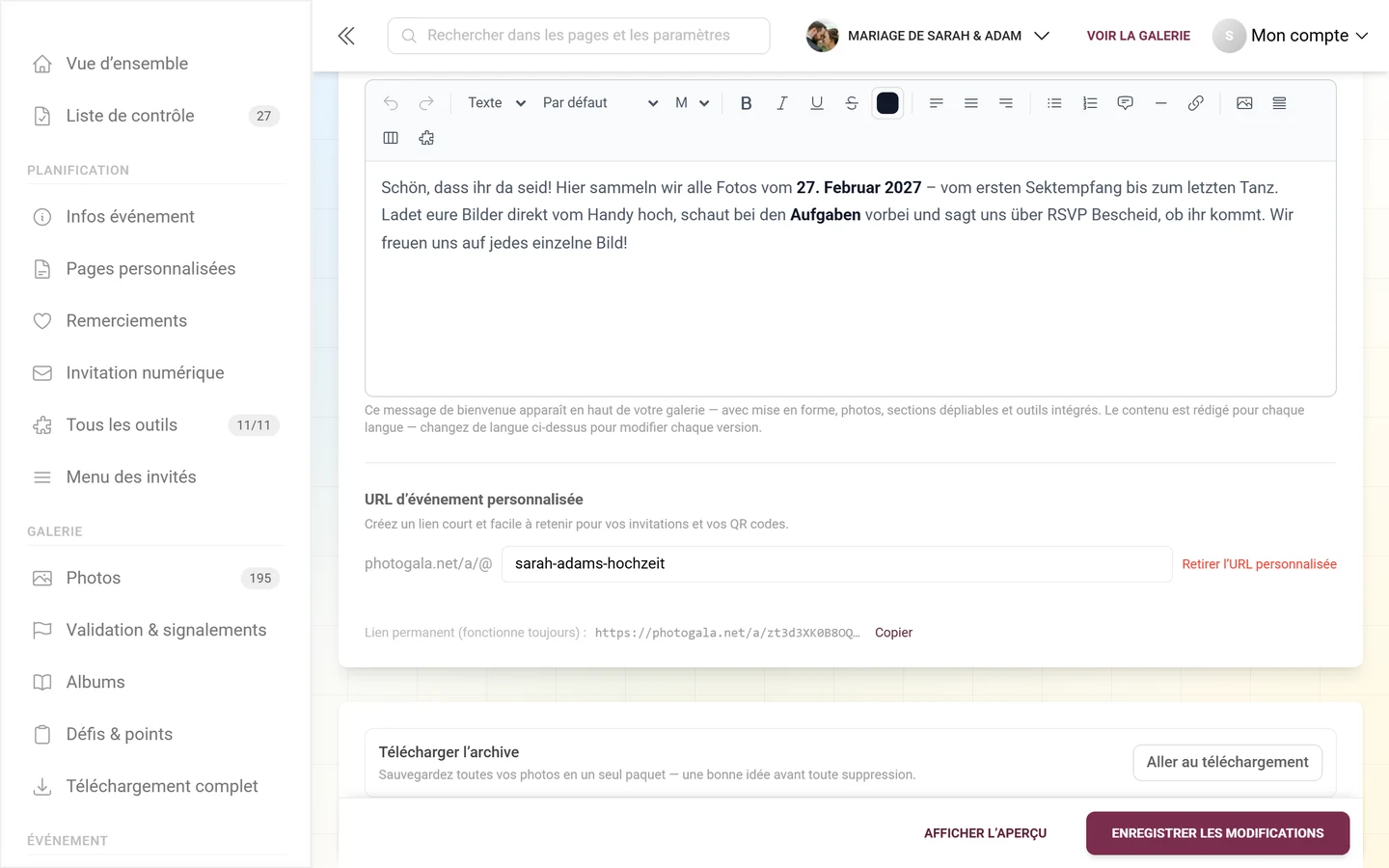
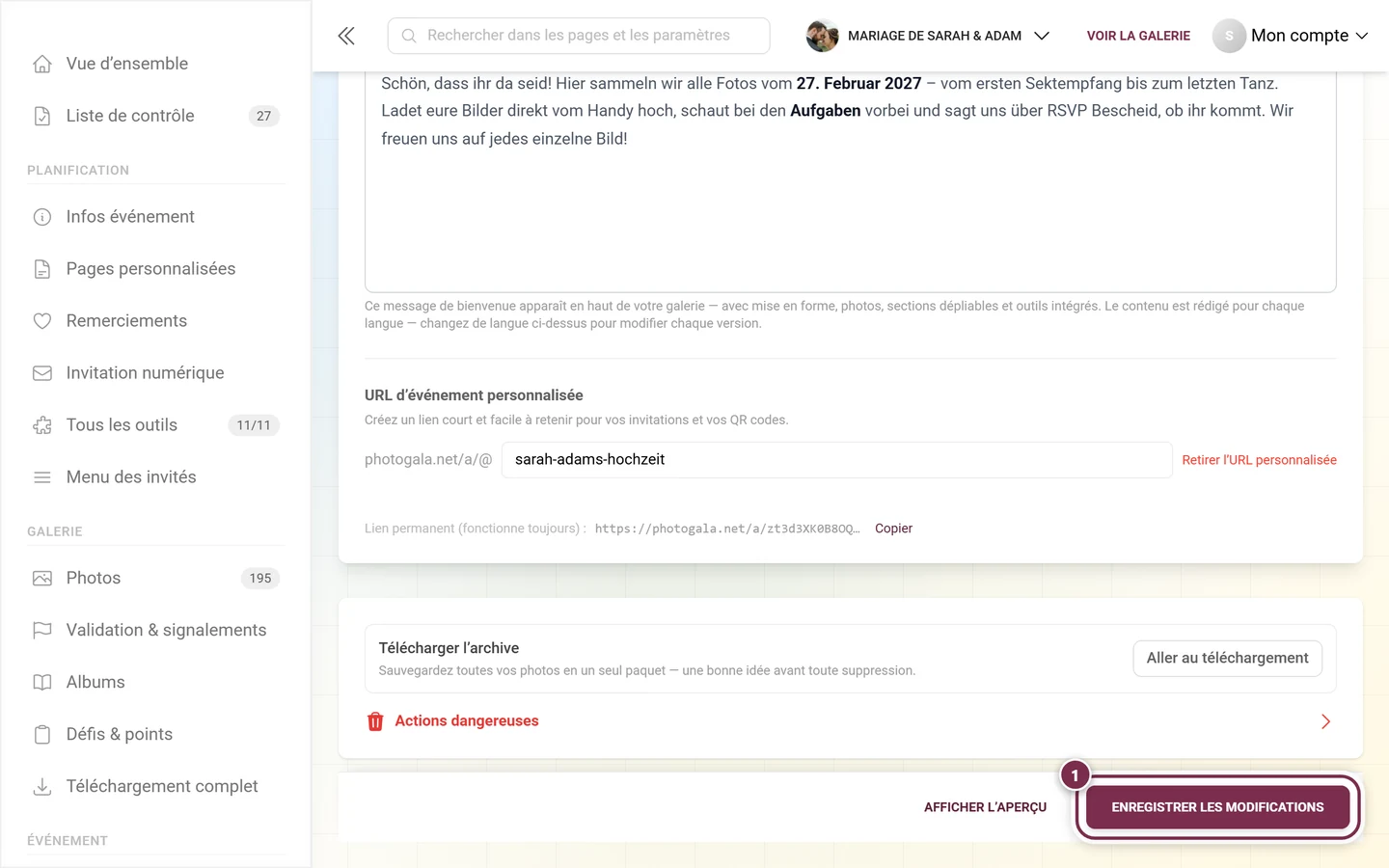
Section intitulée « Description de la galerie – un éditeur à part entière »La description de la galerie n’est plus un simple champ de texte et n’a aucune limite de caractères. C’est le même éditeur de texte enrichi que dans les éditeurs d’outils : une page d’accueil qui se trouve en haut de votre galerie. La légende sous l’éditeur le formule ainsi : « Ce message de bienvenue apparaît en haut de votre galerie — avec mise en forme, photos, sections dépliantes et outils intégrés. »
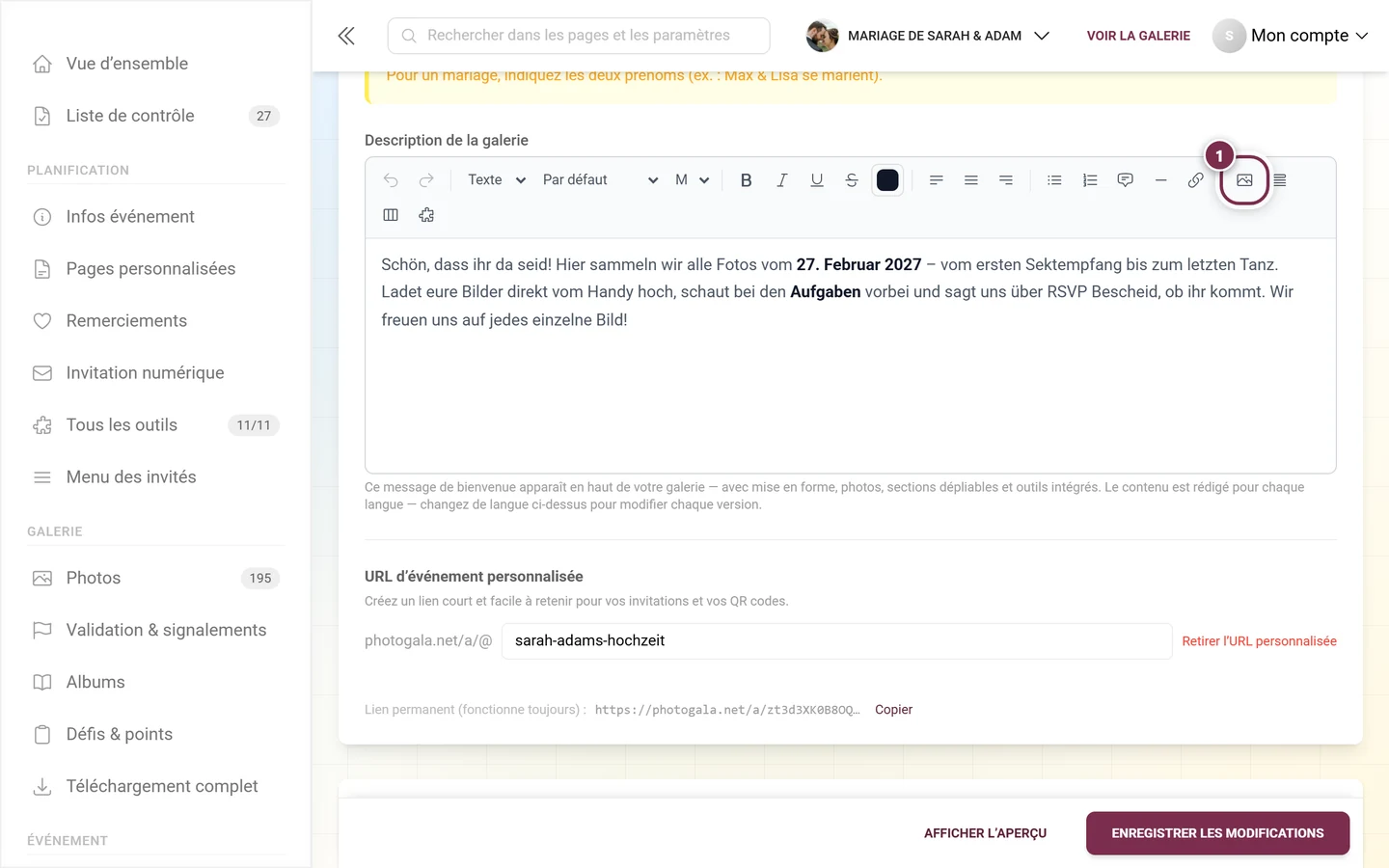
Ce que vous pouvez y créer :
- Texte enrichi – gras, italique, souligné, barré, titres via Style de paragraphe, listes à puces et numérotées, citations, séparateurs, alignement, ainsi que Police, Taille de police et Couleur du texte.
- Liens via le bouton Lien.
- Images via Insérer une image – le fichier est téléversé immédiatement et peut être redimensionné dans le texte.
- Sections dépliantes (Insérer une section dépliante) et onglets (Insérer des onglets) – idéal pour de longues informations comme l’itinéraire, le code vestimentaire ou une FAQ, sans encombrer la page.
- QR codes via Insérer un QR code.
- Outils intégrés via Intégrer un outil : Programme, Menu, Plan de table et Souhaits DJ apparaissent alors directement dans la description. Sous Pages personnalisées, vous pouvez en outre choisir parmi vos pages personnalisées publiées – voir Pages personnalisées.
- Annuler / rétablir à chaque étape.
URL d’événement personnalisée (slug)
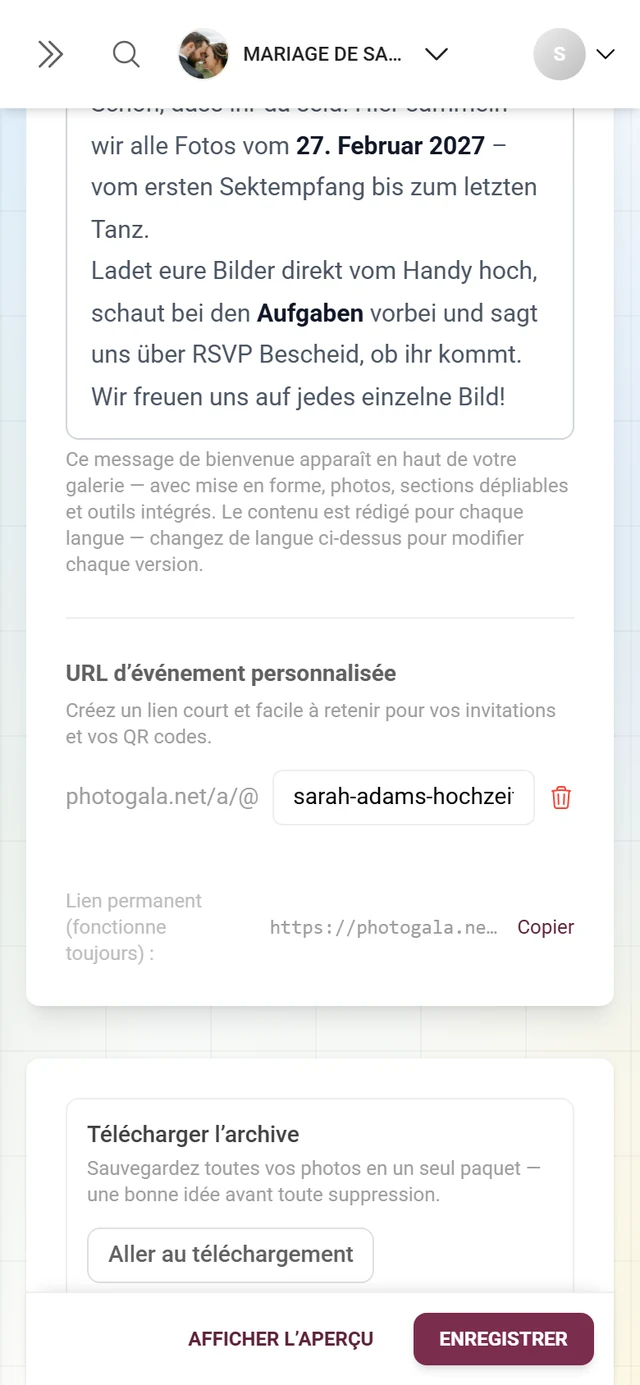
Section intitulée « URL d’événement personnalisée (slug) »Tout en bas, sous URL d’événement personnalisée, vous définissez un lien court et facile à retenir pour les invitations et les QR codes.
-
Saisir l’adresse souhaitée. Le champ est précédé du préfixe fixe
photogala.net/a/@. Saisissez derrière le nom que vous souhaitez (exemple : « mon-evenement »). La saisie est nettoyée en direct : seuls les lettres minuscules, les chiffres et les tirets sont autorisés. -
Respecter les règles. Le slug doit comporter entre 3 et 42 caractères et commencer et se terminer par une lettre ou un chiffre.
-
Vérifier le statut en direct. Une réponse apparaît immédiatement sous le champ :
- Vérification en cours… pendant la vérification de la disponibilité
- vert Disponible si le nom est libre
- rouge Cette URL est déjà prise si le nom est déjà utilisé
- rouge en cas d’erreur de format : « 3 caractères minimum », « 42 caractères maximum » ou « Uniquement des minuscules, des chiffres et des tirets »
-
Copier le lien permanent. En dessous figure « Lien permanent (fonctionne toujours) : » avec l’adresse
photogala.net/a/VOTRE-ID-EVENEMENTet un bouton Copier (qui devient brièvement Copié !). Ce lien fonctionne toujours – même si vous modifiez le slug.
Blocs partenaire et marque en fin de page
Section intitulée « Blocs partenaire et marque en fin de page »Deux blocs supplémentaires peuvent apparaître tout en bas. Ils ne s’affichent que s’ils s’appliquent à votre événement – pour un événement standard, vous n’y voyez rien du tout.
- Accès support – apparaît sur les événements gérés par une marque (revendeur/marque blanche) dès que votre prestataire d’événement a demandé ou obtenu l’accès. Vous voyez quelles sections sont accordées (par ex. Accès complet (administrateur)) et pouvez tout révoquer immédiatement avec Révoquer l’accès. La case Ne pas m’envoyer de demandes d’accès pour cet événement arrête les futures demandes. Si personne n’a actuellement accès, il est indiqué « Aucun prestataire de support n’a actuellement accès à cet événement. »
- Association à une marque – apparaît lorsque votre événement est associé à une marque : Géré par
<marque>. L’identité visuelle de cette marque ainsi que ses informations de confidentialité et de support s’appliquent alors à votre galerie. Quitter cette marque dissocie l’événement ; il revient alors à l’identité visuelle standard et la marque ne peut pas le rattacher sans faire une nouvelle demande.
Enregistrer l’archive et supprimer la galerie (zone de danger)
Section intitulée « Enregistrer l’archive et supprimer la galerie (zone de danger) »Tout en bas de l’onglet – après tous les autres blocs – se trouve la zone de danger. Elle n’est ici que depuis la refonte d’août 2026 ; auparavant, elle se trouvait sur l’onglet « Confidentialité et modération ». Seul le propriétaire la voit.
D’abord : télécharger l’archive
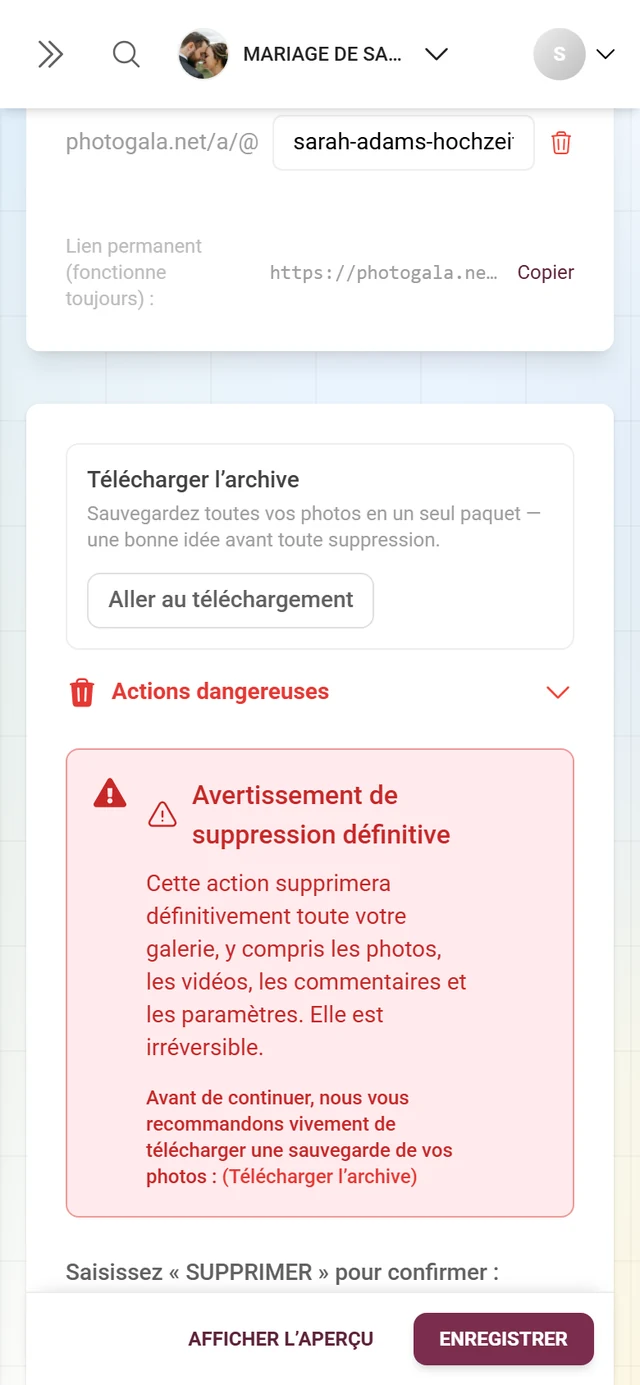
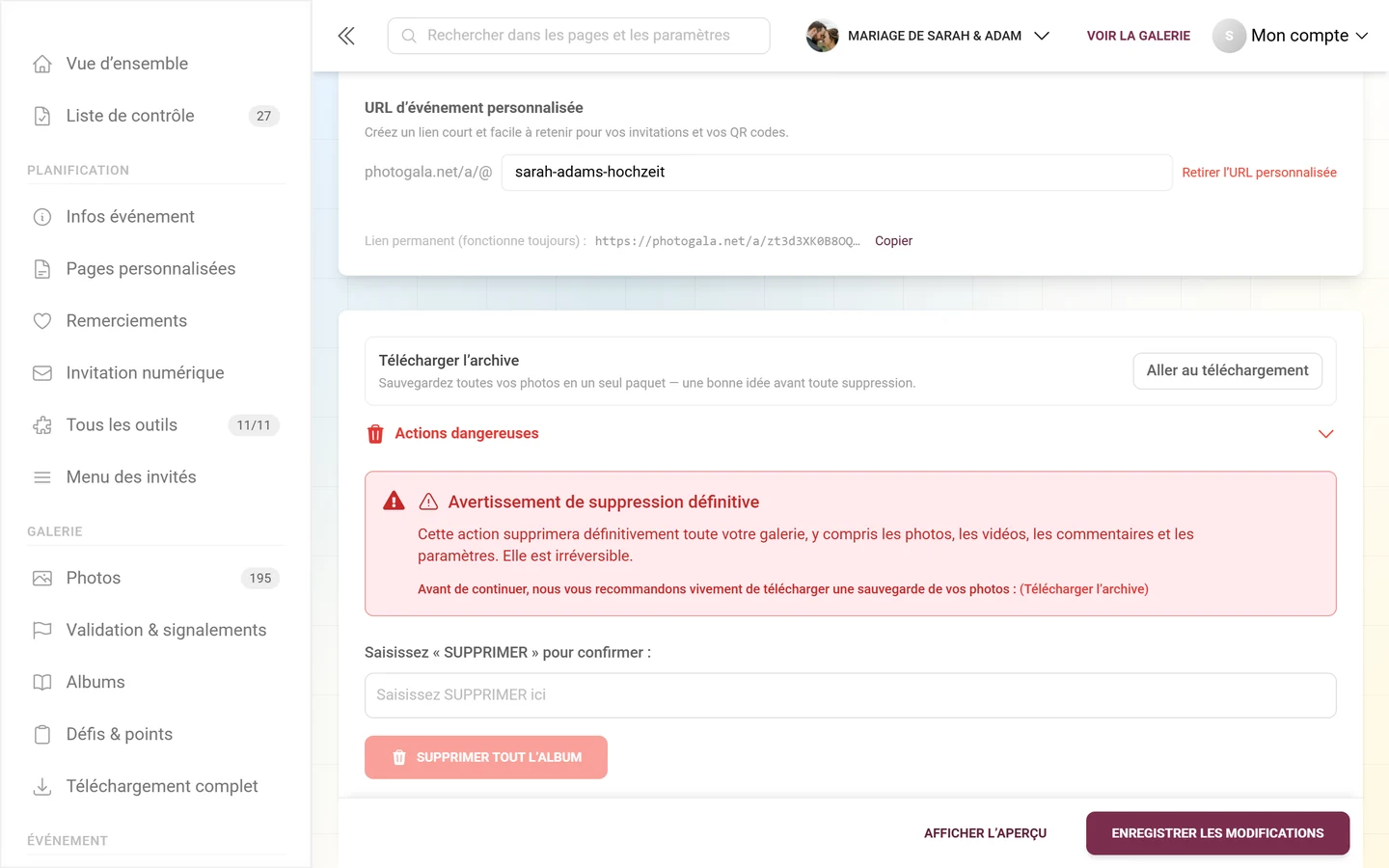
Section intitulée « D’abord : télécharger l’archive »Au-dessus de la zone de danger se trouve un encadré séparé Télécharger l’archive avec la phrase « Sauvegardez toutes vos photos en un seul paquet — une bonne idée avant toute suppression. » et le bouton Aller au téléchargement, qui mène à la section de téléchargement. Cet encadré est délibérément visible et non caché dans l’avertissement : quiconque souhaite simplement sauvegarder ses photos ne devrait pas avoir à déplier la fonction de suppression pour cela.
Ensuite : Actions dangereuses
Section intitulée « Ensuite : Actions dangereuses »-
Déplier. La ligne rouge Actions dangereuses (icône de corbeille) est une section repliable. Un clic l’ouvre – ou utilisez Afficher toutes les options avancées en haut de page.
-
Lire l’avertissement. L’encadré rouge Avertissement de suppression définitive explique : « Cette action supprimera définitivement toute votre galerie, y compris les photos, les vidéos, les commentaires et les paramètres. Elle est irréversible. » En dessous figure de nouveau le lien (Télécharger l’archive).
-
Saisir le mot de confirmation. Sous « Saisissez ‘SUPPRIMER’ pour confirmer : », saisissez SUPPRIMER dans le champ. Si la saisie ne correspond pas, un message rouge « Saisissez ‘SUPPRIMER’ exactement tel qu’indiqué… » s’affiche et le bouton reste verrouillé. Si elle correspond, un message vert Prêt à supprimer apparaît.
-
Supprimer et confirmer dans la boîte de dialogue. Le bouton rouge ouvre la boîte de dialogue Confirmation finale (« Cette action est irréversible »). Elle indique le nom de la galerie et liste ce qui va disparaître : toutes les photos et vidéos, tous les commentaires et réactions, tous les paramètres de la galerie, tous les codes d’invitation. Oui, supprimer définitivement confirme la suppression, Annuler interrompt l’opération.
Enregistrer et appliquer les modifications
Section intitulée « Enregistrer et appliquer les modifications »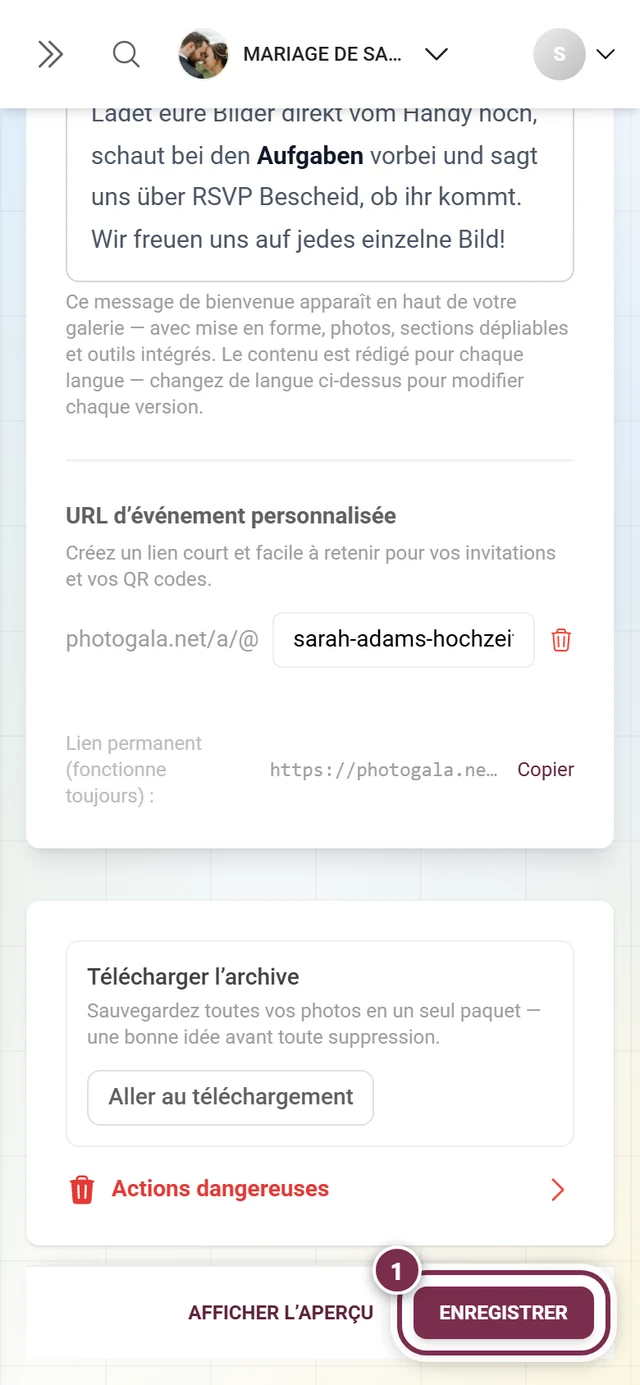
-
Enregistrer les modifications. Tout en bas se trouve un bouton commun Enregistrer les modifications. Il enregistre en une fois tous les onglets contenant des modifications non enregistrées (pas seulement l’onglet Général). Pendant l’enregistrement, il affiche « Téléversement… ».
-
Vérifier la réussite. En cas de succès, le message « Paramètres de l’événement enregistrés avec succès ! » apparaît. En cas d’erreur, le message propose de réessayer.
-
Utiliser l’aperçu. Le bouton Aperçu en haut à droite montre en direct l’effet du titre, de la description et de la langue dans la véritable galerie.
Dépannage
Section intitulée « Dépannage »- La case des langues multiples ne peut pas être activée. Votre forfait n’inclut pas le multilinguisme. Une mise à niveau la débloque – voir Forfait & durée.
- Le slug s’affiche comme « déjà pris ». Choisissez un autre nom. La vérification s’effectue côté serveur avec un léger délai.
- Un ancien QR code ou lien ne fonctionne plus après la modification du slug. C’est un comportement voulu. Utilisez comme solution de secours le lien permanent
photogala.net/a/VOTRE-ID-EVENEMENT, qui fonctionne toujours. - Des traductions manquent. Les pastilles colorées et les icônes d’avertissement dans le bloc de traduction le signalent. Utilisez Compléter les manquantes ou saisissez les textes manuellement.
- Le titre est tronqué. Le titre est limité à 60 caractères – raccourcissez-le et placez les détails dans la description. La description elle-même n’a aucune limite de caractères.
- Ma description semble vide dans une autre langue. L’éditeur n’affiche jamais que la version de la langue de traduction sélectionnée. Changez de langue en haut de page et rédigez-la (ou traduisez-la) à cet endroit.
- J’ai besoin de deux dates d’événement. Il n’y a qu’une seule date d’événement. Modélisez le déroulement avec l’outil Programme.
- Je ne trouve pas la zone de danger. Elle se trouve tout en bas de cet onglet et n’est visible que par le propriétaire. En tant qu’administrateur ou modérateur, vous ne la voyez pas. Elle se trouvait auparavant sous « Confidentialité et modération » – elle n’y est plus.
- Je cherche la qualité d’image. Ce n’est plus un onglet à part : Fonctionnalités de la galerie, volet dépliant Médias et téléversement.
Sujets connexes
Section intitulée « Sujets connexes »- Changer de langue (vue invité)
- Rejoindre un événement
- Inviter des invités
- Outil Programme – pour modéliser plusieurs moments et points de programme
- Gérer les défis – pour fournir d’autres traductions
- Sections voisines : Apparence · Fonctionnalités de la galerie · Modération et sécurité · Accès
- Téléchargement & export – l’archive qu’il est conseillé d’enregistrer avant de supprimer