L'espace administrateur
L’espace administrateur est le centre de commande de votre événement. Sur la page d’accueil (le tableau de bord), vous voyez en un coup d’œil où en est votre événement, quels chiffres comptent en ce moment et ce qui vous attend ensuite — et c’est de là que vous accédez à toutes les autres sections. Ce guide vous explique chaque bandeau, chaque case et chaque carte du tableau de bord, comment personnaliser la page, ce qui change sur mobile, et comment y accéder.
Qui voit l’espace administrateur ?
Section intitulée « Qui voit l’espace administrateur ? »L’espace administrateur est réservé aux organisateurs (owner) et aux admins. Seules les personnes ayant le rôle admin peuvent y accéder — tous les autres (simples invités, mais aussi les modérateurs seuls) voient à la place une page d’information « Accès refusé ».
Comment accéder au tableau de bord
Section intitulée « Comment accéder au tableau de bord »Invités, modérateurs et organisateurs évoluent tous dans la même galerie ; vous ouvrez l’espace administrateur depuis la galerie.
-
Déverrouillez votre événement et connectez-vous. La procédure complète se trouve dans le guide Accéder à votre événement.
-
Ouvrez dans la galerie le menu de profil en haut à droite et choisissez, dans la section Gestion, l’entrée Portail admin. Cette entrée n’apparaît que si vous avez le rôle admin. Vous arrivez directement sur le tableau de bord, la page d’accueil de l’espace administrateur.
-
Repérez-vous dans l’en-tête en haut — de gauche à droite :
- Double flèche tout à gauche : replie et déplie la barre latérale.
- Loupe (mobile uniquement) : ouvre la recherche globale en plein écran. Sur ordinateur, la barre de recherche se trouve directement à côté à la place.
- Sélecteur d’événement (bouton avec le logo et le titre de l’événement) : s’il vous arrive d’avoir plusieurs événements, c’est ici que vous basculez de l’un à l’autre.
- « Voir la galerie » (ordinateur uniquement) : ouvre votre événement exactement comme vos invités le voient.
- Menu de profil tout à droite : paramètres du compte, langue, aide et déconnexion.
-
Utilisez la barre latérale à gauche (avec le logo de l’application et le badge « Admin » tout en haut) comme carte vers toutes les autres sections. Elle déplie également les onglets de la page où vous vous trouvez.


La structure du tableau de bord
Section intitulée « La structure du tableau de bord »La page est toujours organisée de la même façon, de haut en bas :
- Bandeau d’information — messages système et d’événement, avec au maximum une notification de forfait en dessous.
- En-tête d’événement — nom de votre événement, date, temps restant et phase actuelle.
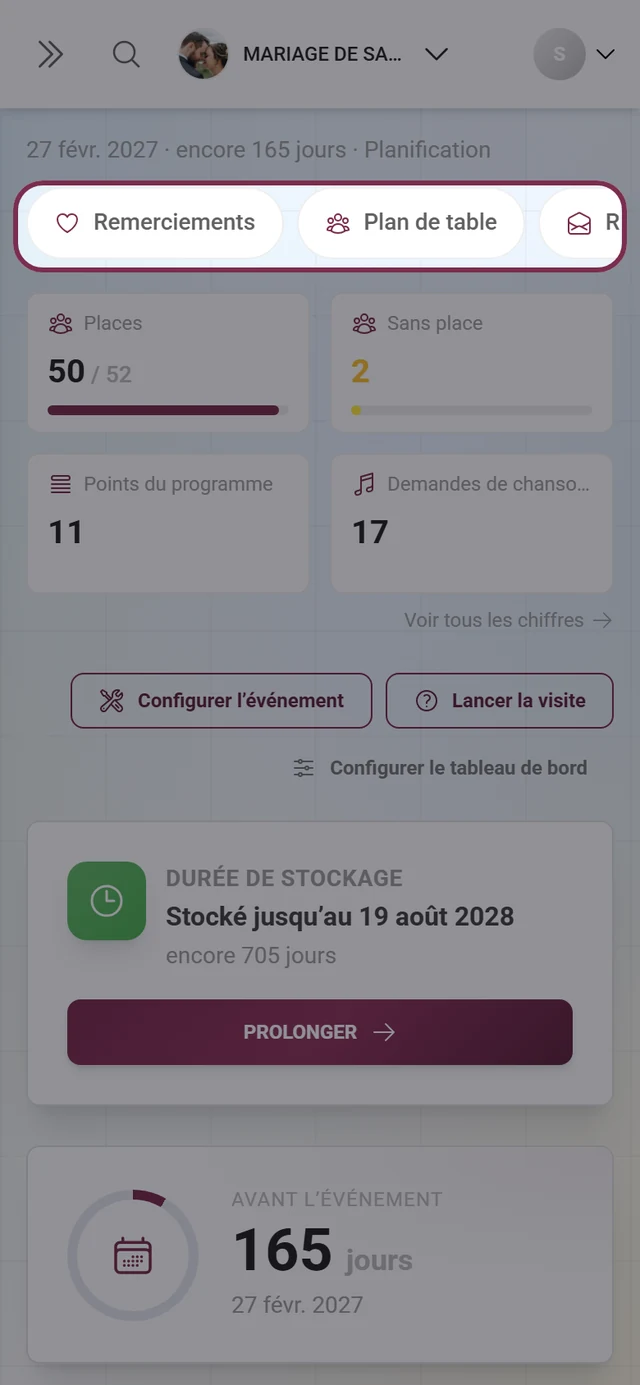
- Barre d’outils — mobile uniquement : les outils actifs sous forme de pastilles à toucher.
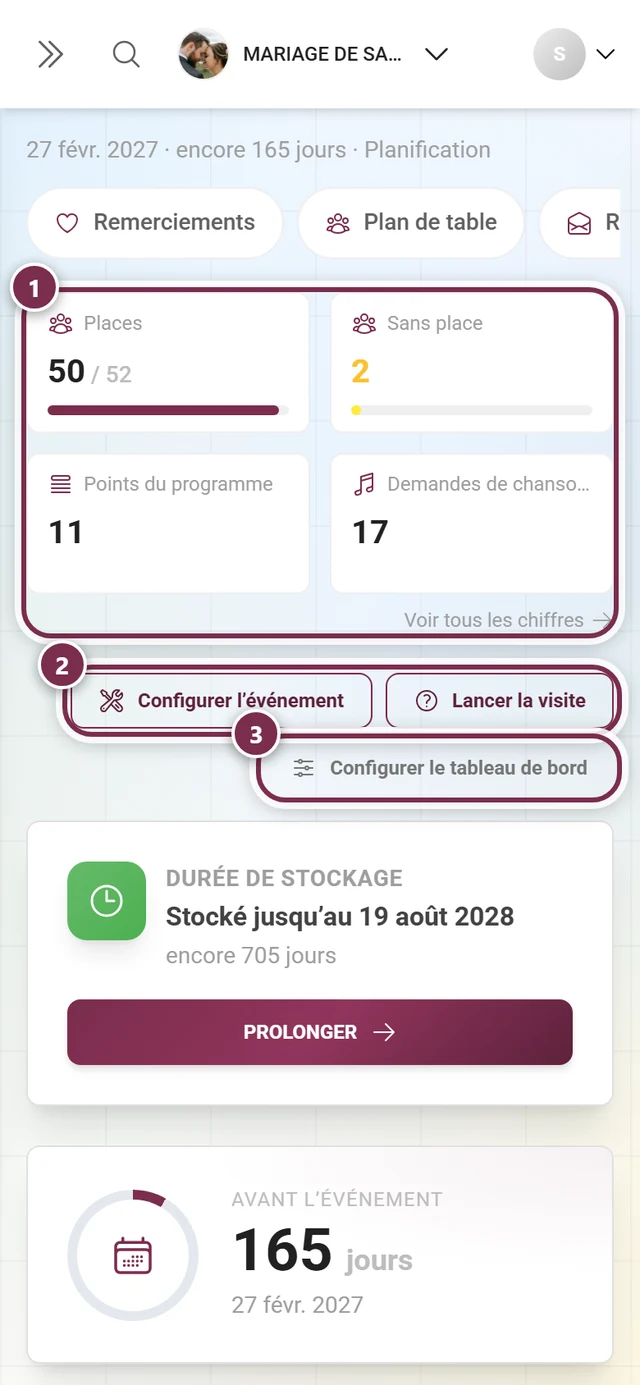
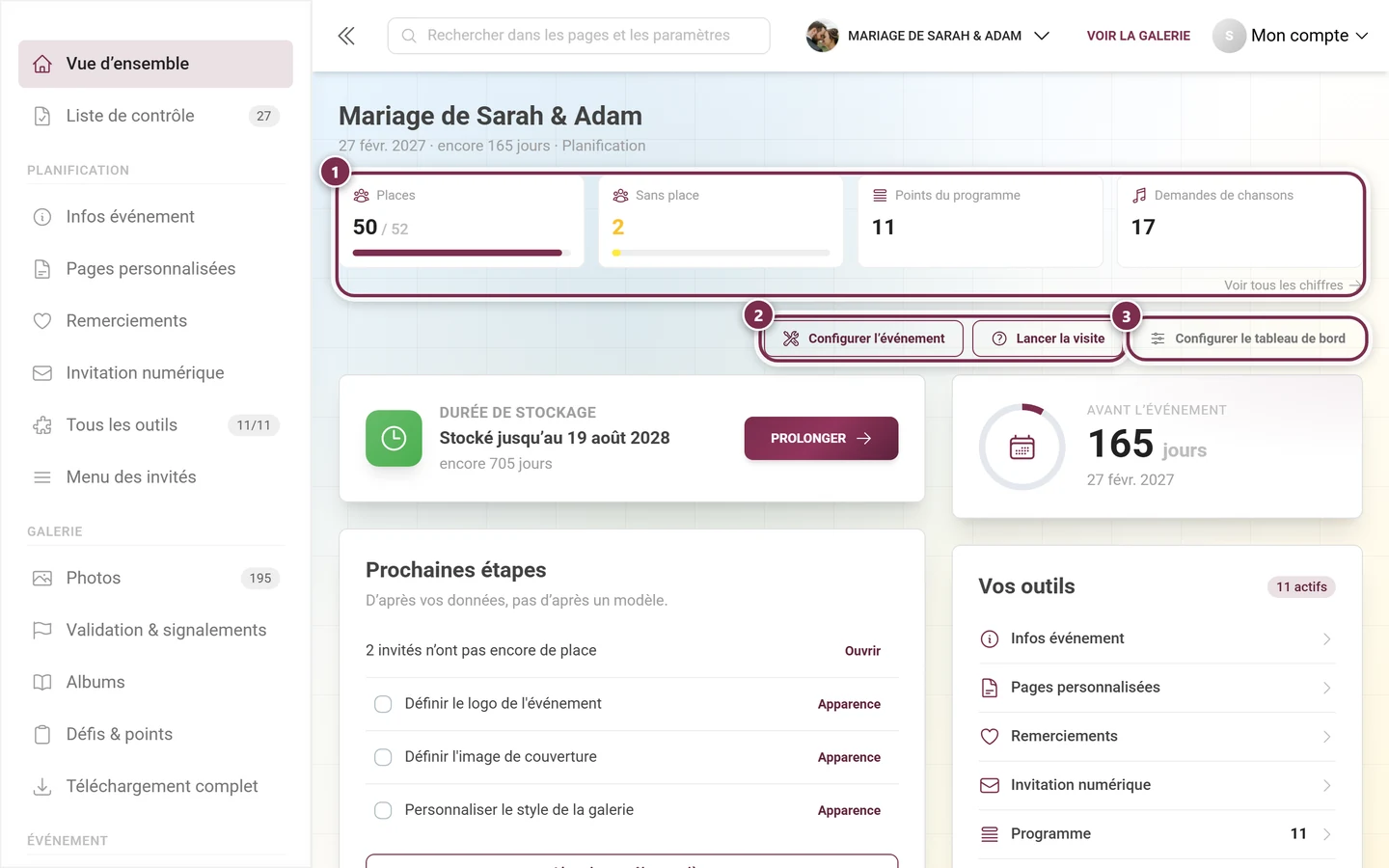
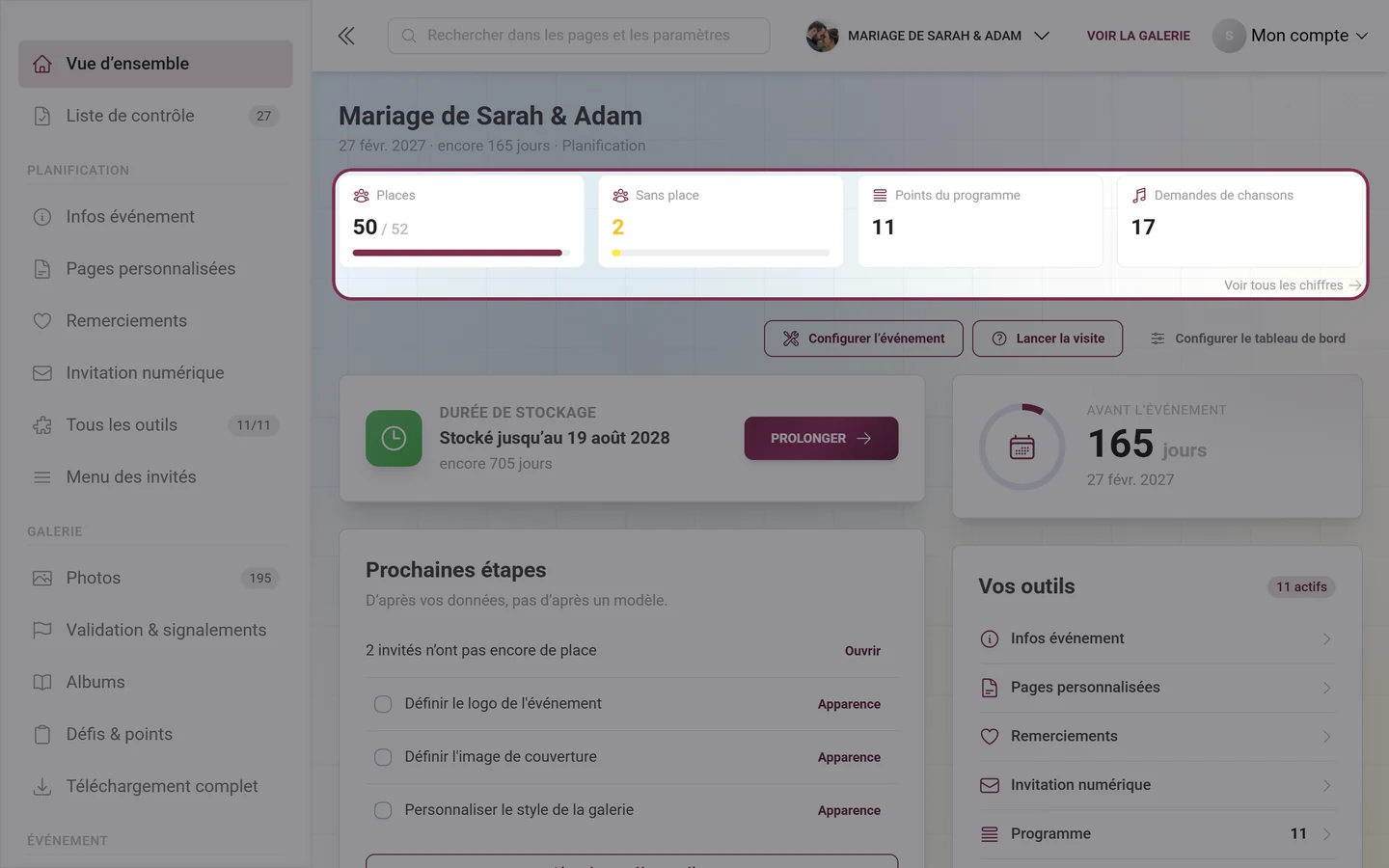
- Bandeau de chiffres clés — jusqu’à quatre cases avec les chiffres qui comptent en ce moment.
- Barre de boutons — « Configurer l’événement », « Lancer la visite » et « Configurer le tableau de bord ».
- Les cartes — leur ordre et leur sélection dépendent de la phase et de vos propres réglages.
- Ligne de forfait — tout en bas, ce que votre forfait permet et la part déjà utilisée.
Le bandeau d’information tout en haut
Section intitulée « Le bandeau d’information tout en haut »Tout en haut apparaissent d’abord les notifications système et d’événement concernant votre événement. En dessous, une seule zone liée au forfait s’affiche à la fois :
- Notification de limite : si le plafond de photos de votre forfait gratuit est atteint, une notification rouge « Votre galerie est pleine » remplace tout le reste. Elle mène, via « Passer à un forfait supérieur », à la page des tarifs.
- Notification de forfait : sinon, un bandeau coloré — mais seulement dans exactement trois situations datées : votre galerie est expirée, elle expire dans 14 jours maximum (uniquement pour les événements gratuits), ou une remise limitée dans le temps vous attend. Pour la remise, une pastille de compte à rebours s’affiche dans le bandeau.
En-tête d’événement : date, temps restant, phase
Section intitulée « En-tête d’événement : date, temps restant, phase »Tout en haut se trouve une ligne concernant votre événement : le nom de l’événement, en dessous date · encore N jours (ou a eu lieu) · phase. Sur mobile, le nom disparaît — la barre supérieure l’affiche déjà.
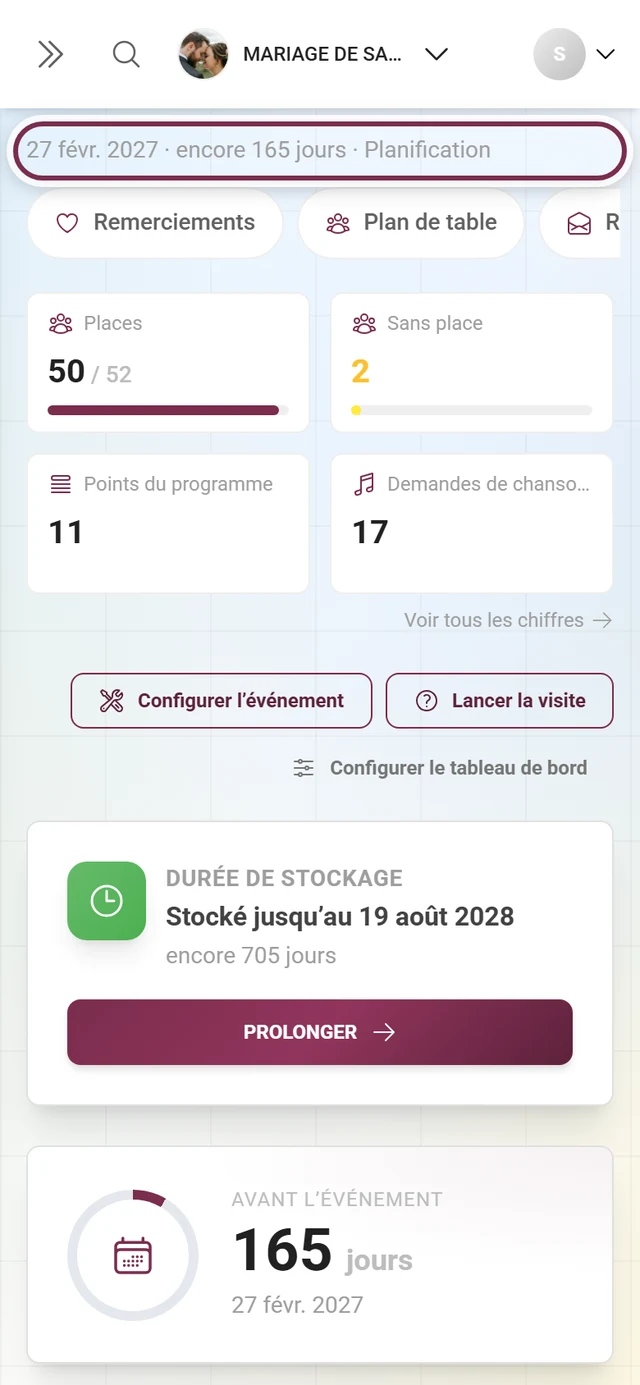
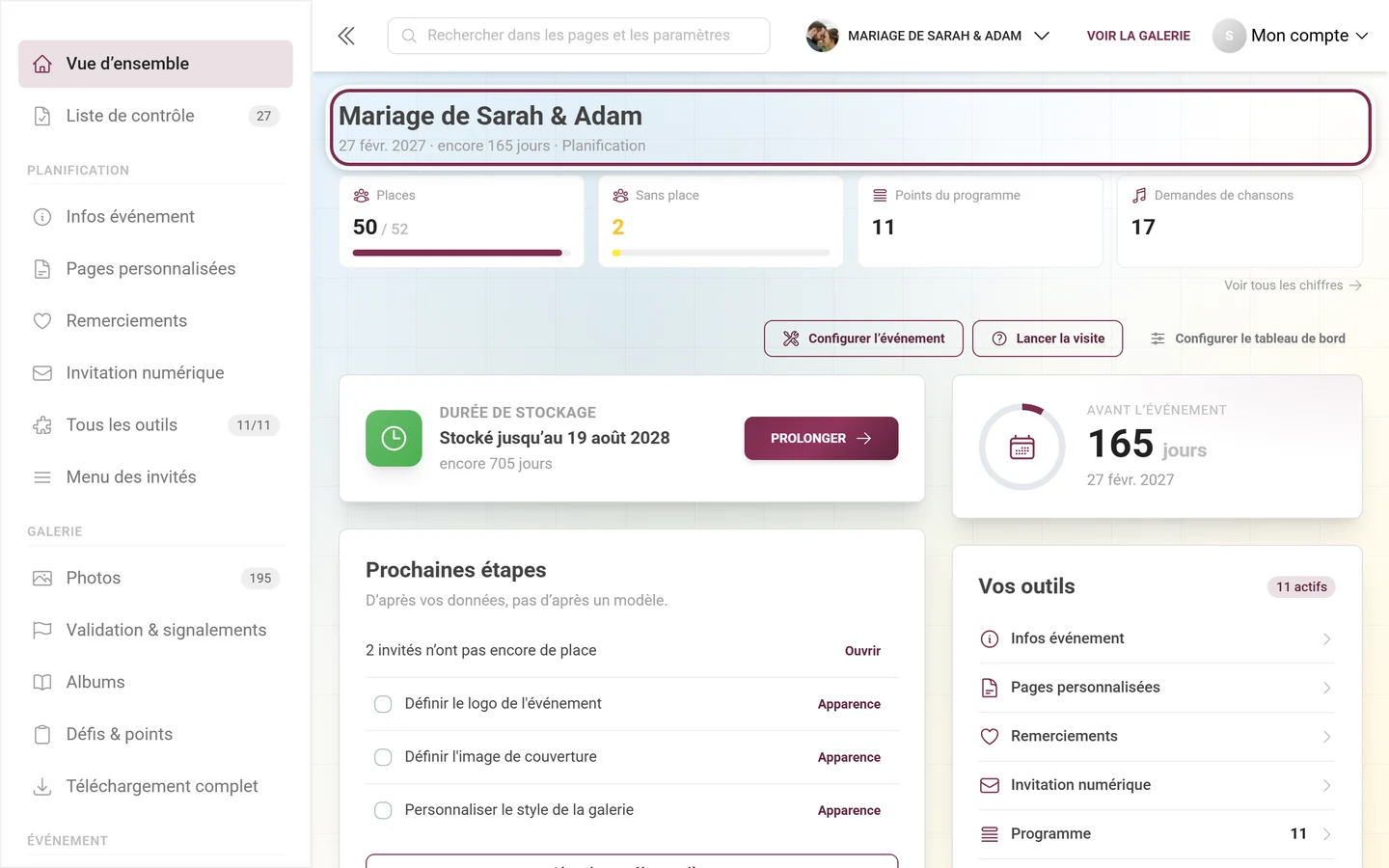
La phase en est l’élément le plus important, car elle détermine les cartes affichées en premier. Il en existe trois, désignées brièvement dans l’en-tête par Planification, Galerie et Après l’événement. Photogala la détermine automatiquement :
- Si vous avez choisi une phase manuellement dans la boîte de dialogue « Configurer le tableau de bord », c’est elle qui s’applique.
- Si le jour de l’événement remonte à plus de deux jours → Après l’événement. (Deux jours de marge, car des photos continuent d’arriver le lendemain matin.)
- Si au moins un outil de planification est activé — liste d’invités, RSVP, plan de table, menu, budget ou invitation numérique → Planification.
- Sinon → Galerie.
Notification : « Votre lien d’événement affiche l’invitation »
Section intitulée « Notification : « Votre lien d’événement affiche l’invitation » »Juste sous l’en-tête d’événement peut apparaître un bandeau bleu avec une icône de lien : Votre lien d’événement affiche l’invitation. Il n’apparaît que si vous avez activé, dans l’Invitation numérique, onglet Affichage, l’interrupteur Le lien de l’événement affiche l’invitation, et que la bascule s’applique effectivement en ce moment.
Le texte précise aussi la limite :
- avec l’option secondaire Uniquement jusqu’au jour de l’événement : « Toute personne qui ouvre votre lien d’événement arrive sur l’invitation au lieu de la galerie jusqu’au jour de l’événement — vous et vos administrateurs y compris. À partir du jour de l’événement, la galerie prend le relais automatiquement. »
- sans elle : la même phrase sans délai — le lien affiche l’invitation en permanence.
Ouvrir le réglage vous amène directement à l’interrupteur et le met en évidence. À partir du jour de l’événement, le bandeau disparaît de lui-même, car la bascule ne s’applique plus. Il ne peut pas être masqué : ce n’est délibérément pas une carte du tableau de bord, car les cartes, elles, peuvent être désactivées.
Le bandeau de chiffres clés
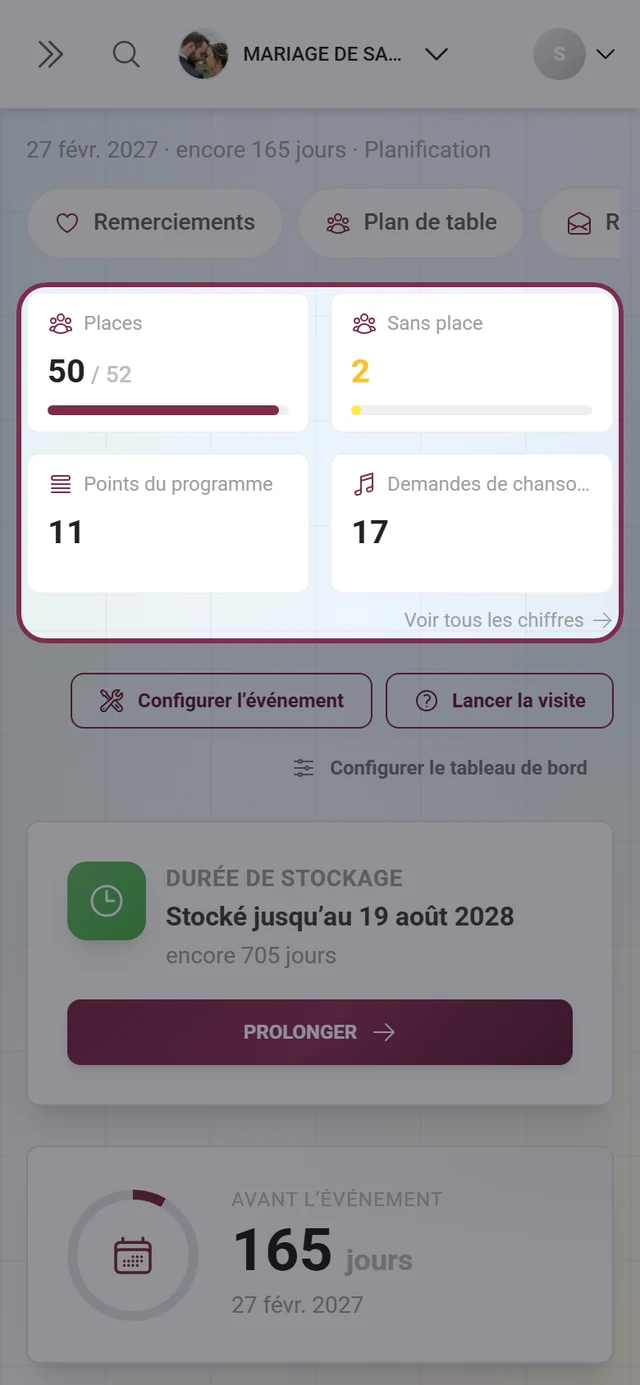
Section intitulée « Le bandeau de chiffres clés »Juste sous l’en-tête se trouvent jusqu’à quatre cases avec les chiffres qui comptent en ce moment pour votre événement. En dessous de 520 pixels de large, elles s’empilent en 2 × 2.
Chaque case affiche une icône, un court libellé, le chiffre (avec une limite sous la forme « valeur / limite ») et une barre de progression. Un clic vous mène là où vous agissez sur ce chiffre — la case photos vers la galerie, la case stockage vers la page des tarifs, une case outil vers l’outil concerné. En dessous du bandeau, à droite, se trouve le lien « Voir tous les chiffres » vers les statistiques de l’événement détaillées.
Ce qui peut apparaître dans le bandeau :
- Depuis vos outils : un chiffre par outil actif — confirmations, places assises, invités, budget, points du programme, souhaits musicaux. Si quelque chose y est en attente, une seconde case, colorée en jaune, s’ajoute (« En attente », « Sans place »). Les outils sans données ne fournissent rien et n’apparaissent donc pas dans le bandeau.
- Depuis la galerie : Photos (avec la limite comme dénominateur), Téléverseurs, À vérifier (seulement si quelque chose attend vraiment), Stockage (seulement avec une limite) et Galerie jusqu’au.
- Tout le reste est facultatif et désactivé par défaut : Publié, Non publié, Corbeille, Vidéos, Inscrit, Défis résolus, ainsi que trophées attribués et réclamés. Vous les activez dans la boîte de dialogue « Configurer le tableau de bord ».
En phase Après l’événement, les cases de galerie passent avant les cases d’outils — après l’événement, ce sont les photos qui racontent l’histoire, plus la planification.
Les trois boutons au-dessus des cartes
Section intitulée « Les trois boutons au-dessus des cartes »Alignés à droite au-dessus de la grille de cartes se trouvent trois éléments de commande :
- « Configurer l’événement » (clé à molette) : ouvre l’assistant de configuration guidé — titre, logo, image de couverture, style. La procédure complète se trouve dans le guide Configurer votre événement.
- « Lancer la visite » (point d’interrogation) : démarre la visite guidée admin interactive : jusqu’à 21 étapes en 7 chapitres qui vous font découvrir tout l’espace. Six d’entre elles sont conditionnelles — l’étape sur l’invitation, par exemple, n’apparaît que si l’outil d’invitation est activé (la liste complète se trouve dans Configurer votre événement). Chaque étape navigue elle-même vers ce dont elle parle. Le bouton relance toujours la visite depuis le début.
- « Configurer le tableau de bord » (curseurs) : ouvre la boîte de dialogue où vous activez et désactivez les chiffres et les cartes et déterminez leur ordre. Si vous avez désactivé des cartes, leur nombre apparaît directement sur le bouton : « Configurer le tableau de bord · 2 désactivés ».
« Configurer le tableau de bord » — la page vous appartient
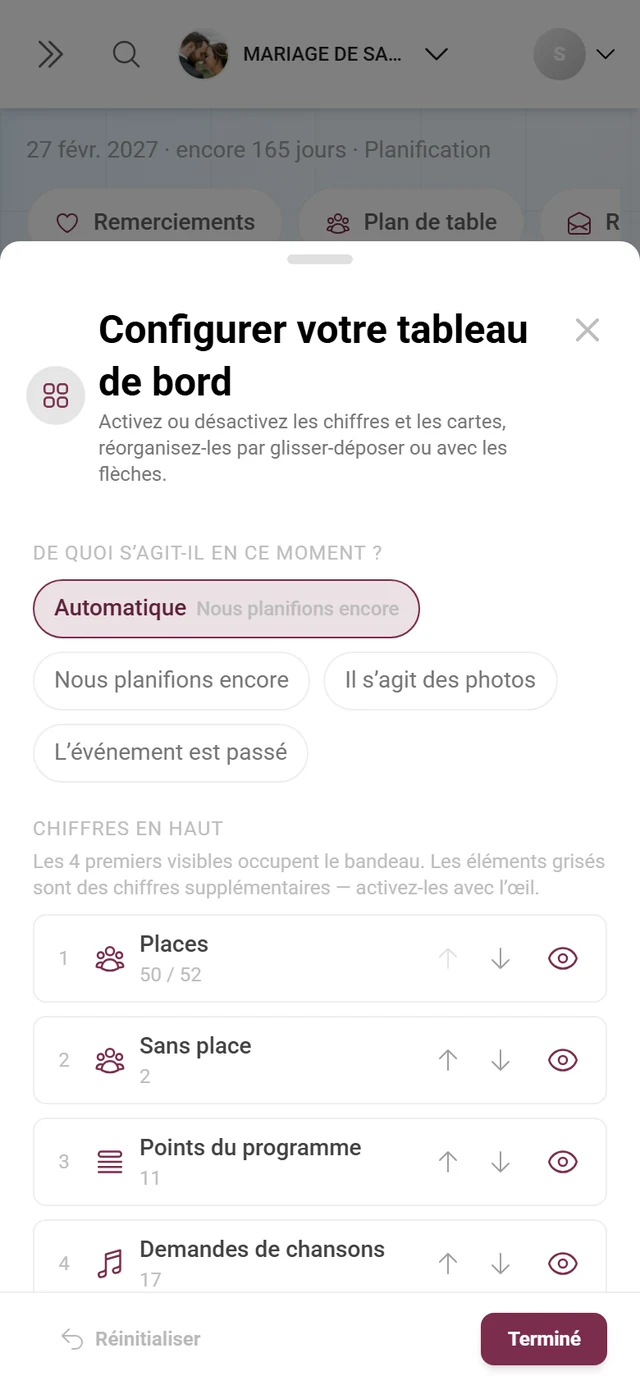
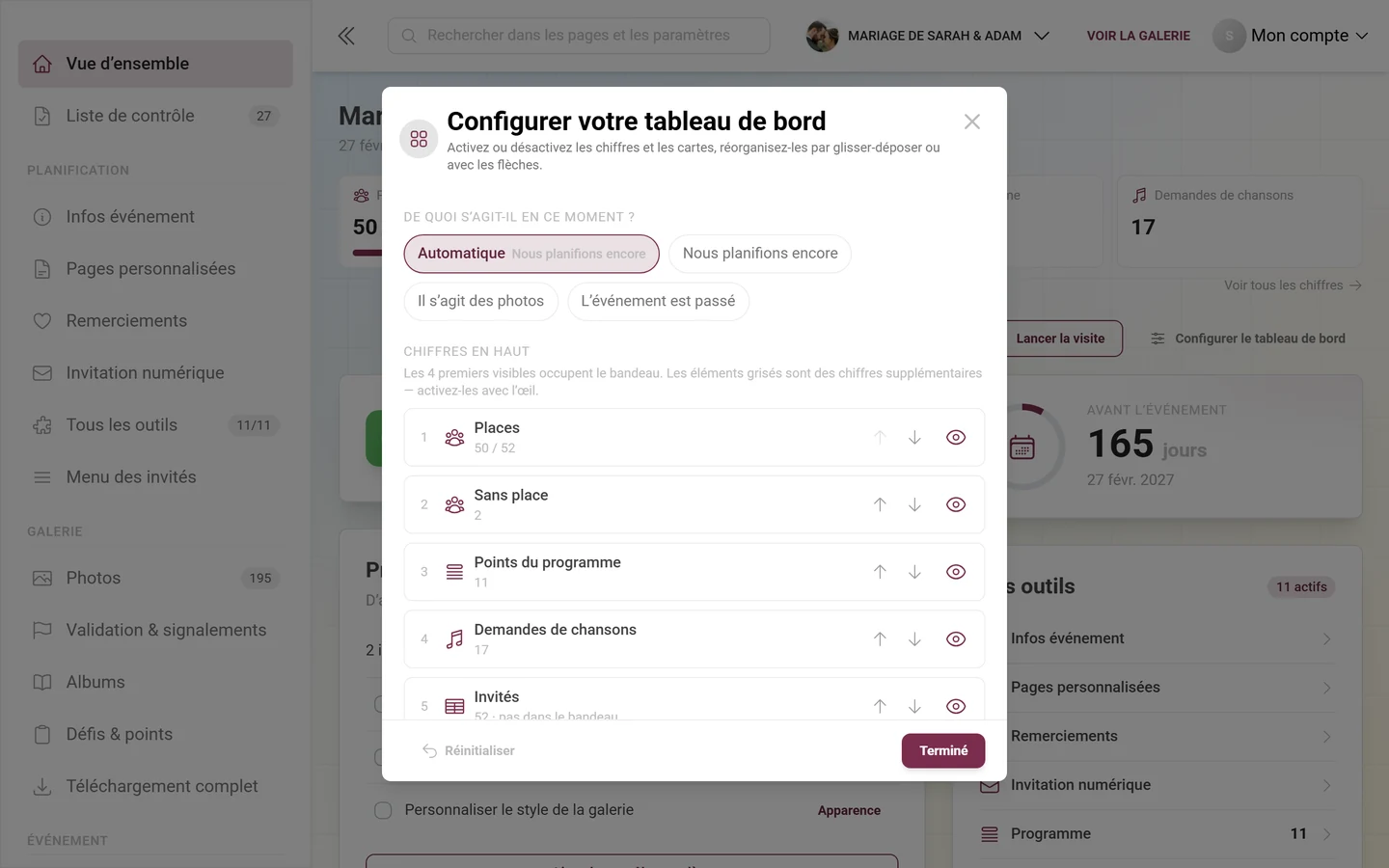
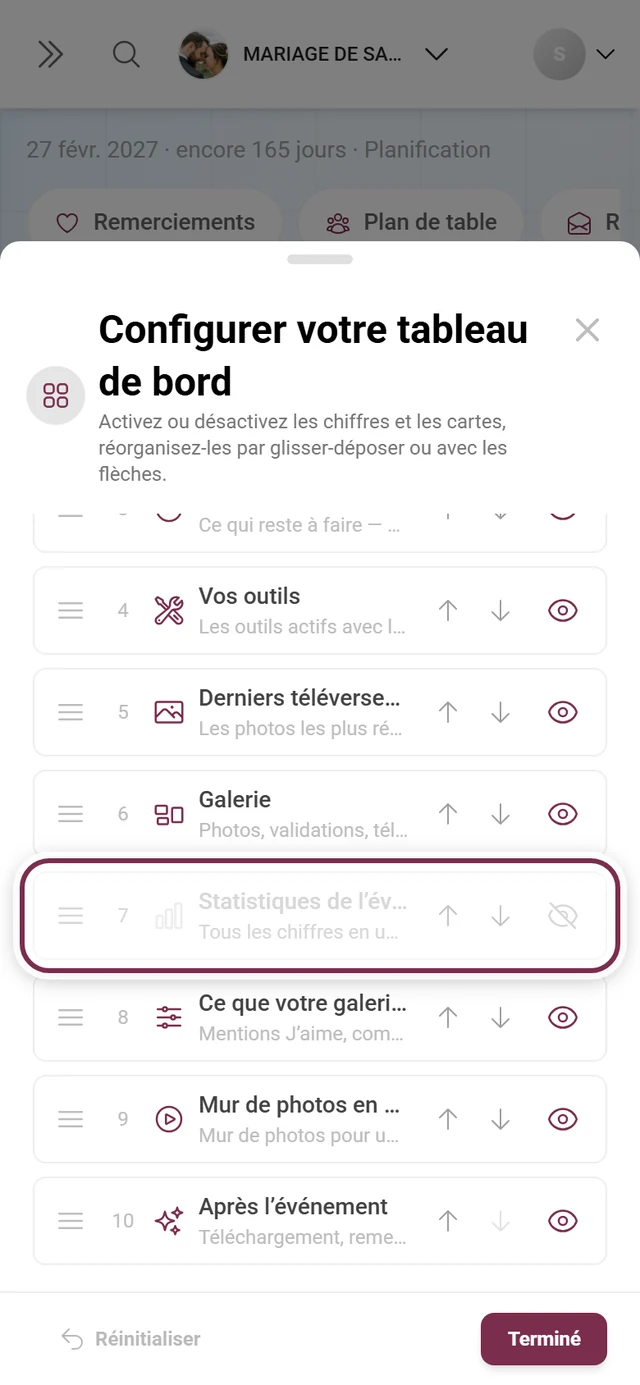
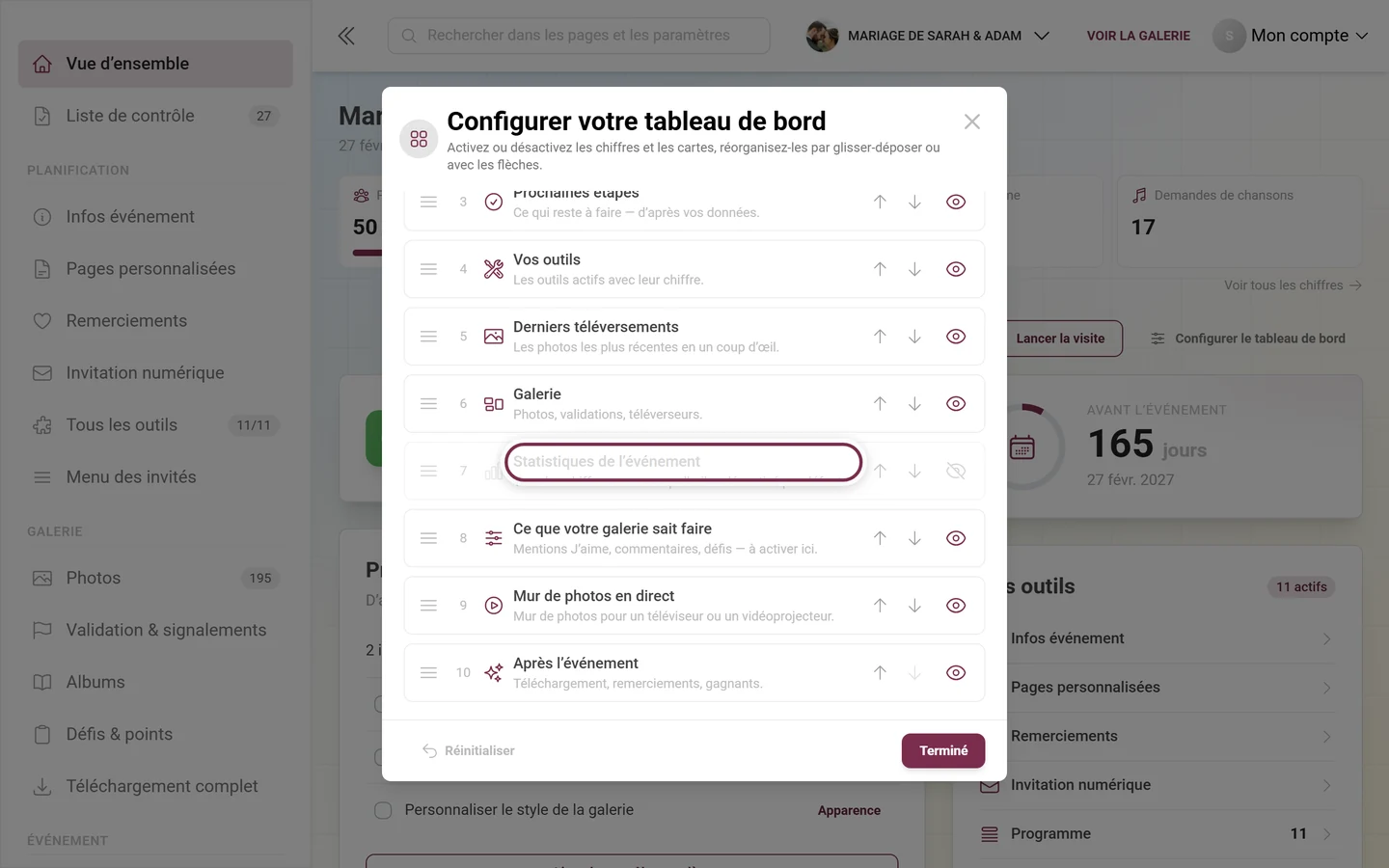
Section intitulée « « Configurer le tableau de bord » — la page vous appartient »La boîte de dialogue « Configurer le tableau de bord » porte le sous-titre « Activez ou désactivez les chiffres et les cartes, réorganisez-les par glisser-déposer ou avec les flèches » et se compose de trois blocs.
-
« De quoi s’agit-il en ce moment ? » — quatre pastilles : Automatique (la phase déduite s’affiche en petit à côté), Nous planifions encore, Il s’agit des photos, L’événement est passé. Si vous choisissez une phase fixe, elle s’applique jusqu’à ce que vous reveniez sur « Automatique ».
-
« Chiffres en haut » — chaque case possible sous forme de ligne avec sa valeur actuelle, deux flèches pour la déplacer et un œil pour l’activer ou la désactiver. Au-dessus se trouve l’indication « Les 4 premiers visibles occupent le bandeau » — c’est donc l’ordre qui détermine les quatre chiffres affichés. Les lignes grisées portant la mention « facultatif — arrêt » sont les compteurs supplémentaires que vous devez d’abord activer. Une case activée qui n’entre malgré tout pas dans le bandeau affiche « pas dans le bandeau ».
-
« Cartes » — le même mécanisme pour les cartes : poignée de glisser à gauche, flèches pour déplacer, œil pour désactiver et activer. Sous la liste se trouvent les cartes que votre forfait ne contient pas, en pointillés avec la mention « pas dans votre forfait » — de quoi répondre à la question « où est passé le mur de photos en direct ? ».
-
En bas à gauche, « Réinitialiser » (remet la phase, l’ordre et la visibilité aux réglages par défaut), en bas à droite, « Terminer ». Chaque modification est enregistrée immédiatement — « Terminer » ne fait que fermer la boîte de dialogue.
Les cartes en détail
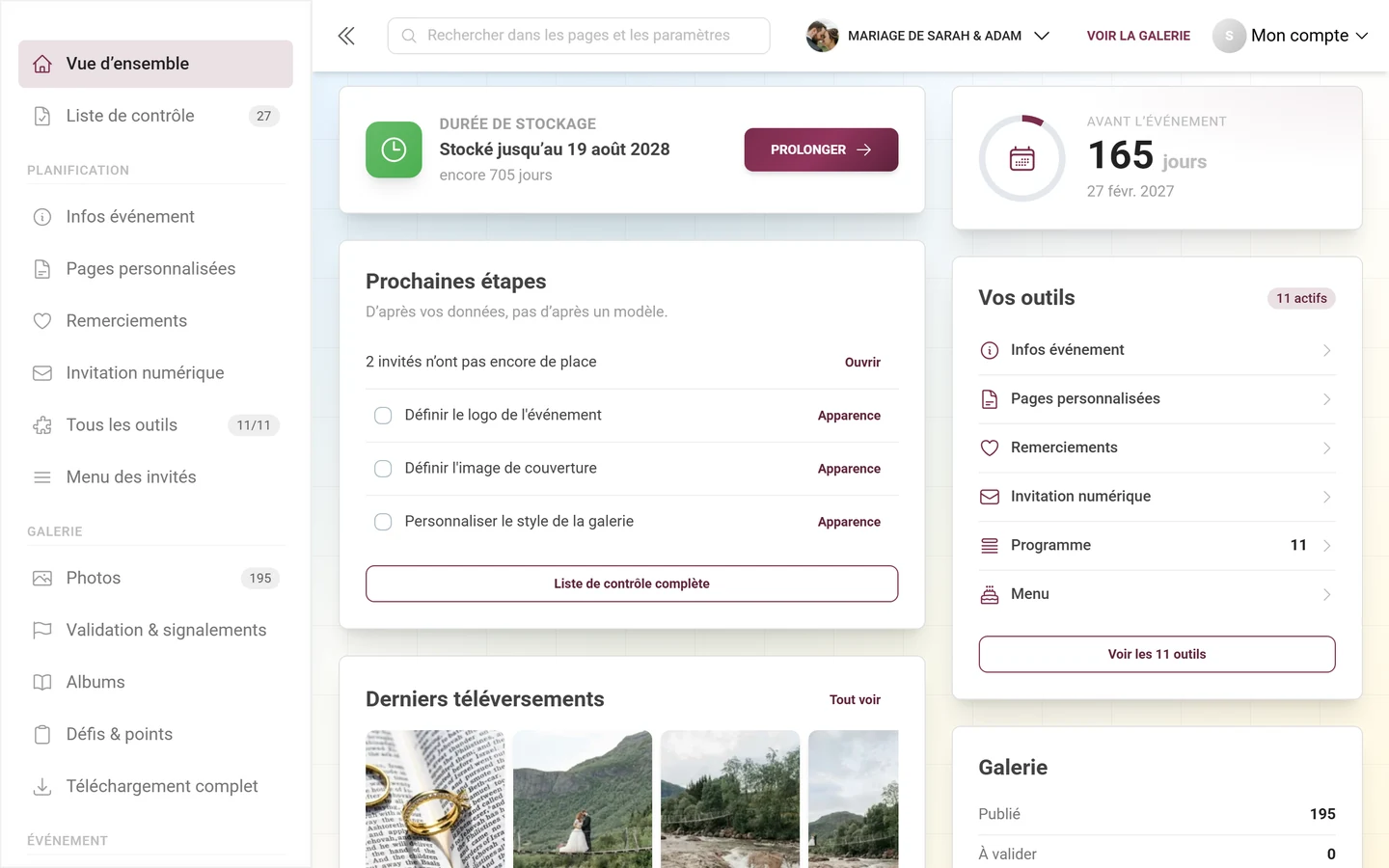
Section intitulée « Les cartes en détail »L’ordre des cartes est défini une fois pour toutes et dépend de la phase. « Durée de stockage » est en tête dans chaque phase, « Compte à rebours » est toujours en deuxième position ; ensuite, cela varie : en planification suivent « Prochaines étapes » et « Vos outils », en phase galerie « Derniers téléversements » et « Galerie », après l’événement « Derniers téléversements » et « Après l’événement ».
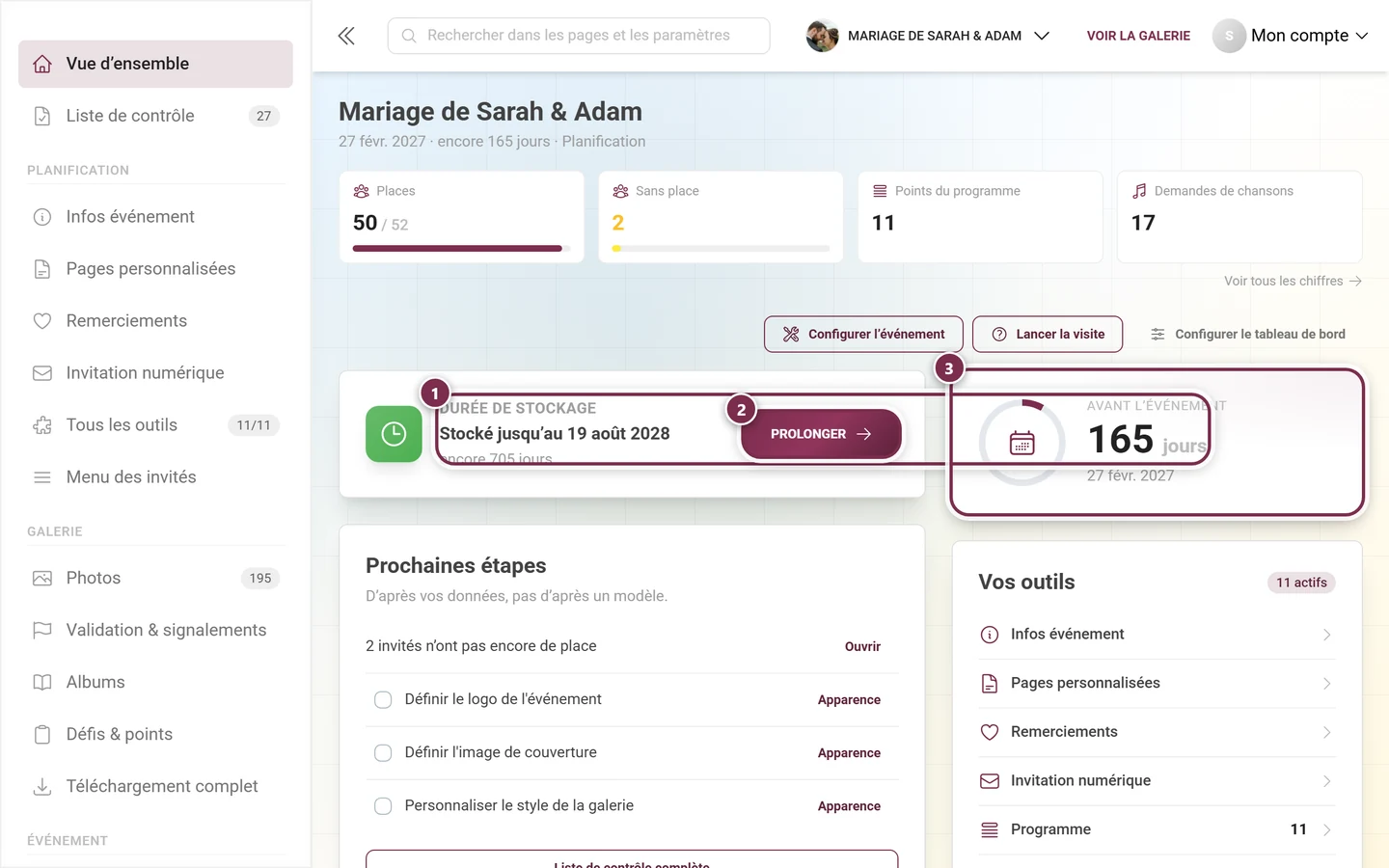
Sur ordinateur, les cartes de cette liste unique sont réparties en alternance entre une colonne large (7/12) et une colonne étroite (5/12) — lue de gauche à droite, cette disposition donne le même ordre que le défilement sur mobile. Si moins de cinq cartes sont visibles, la page reste sur une seule colonne.
Durée de stockage
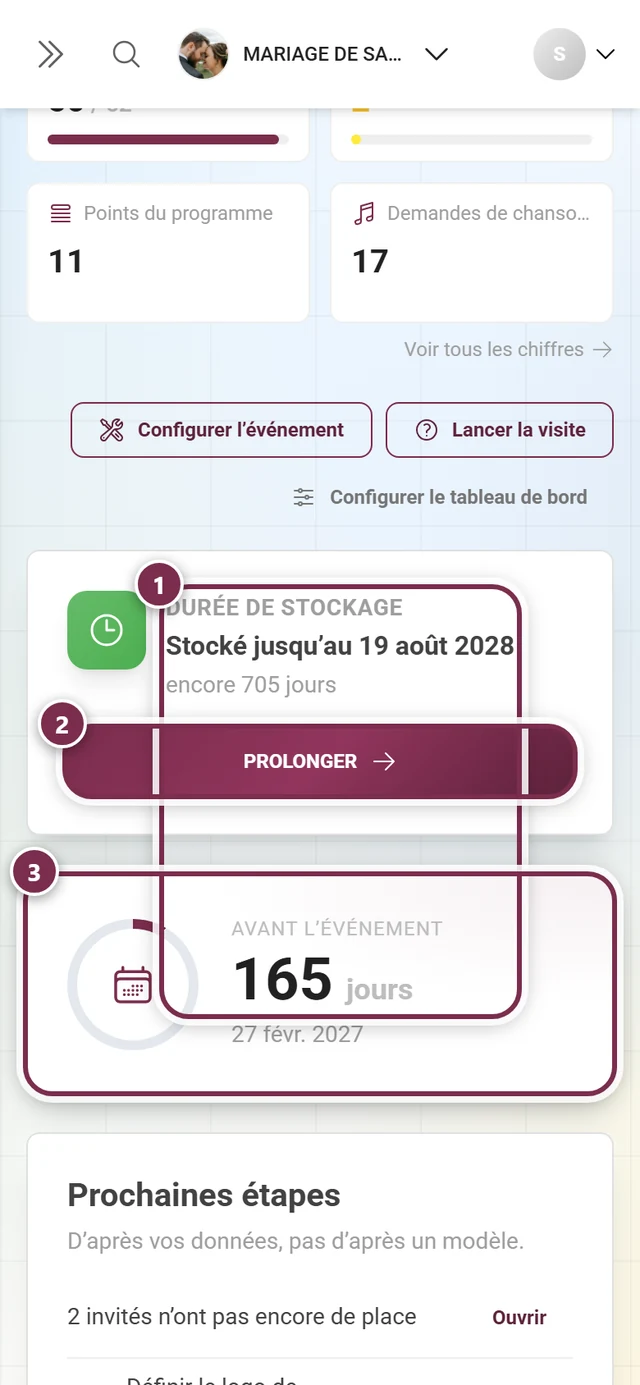
Section intitulée « Durée de stockage »La carte en tête indique combien de temps votre galerie reste en ligne. Elle connaît quatre états :
- « Commence à la première photo » — événement gratuit, le compte à rebours n’a pas encore démarré.
- « Pas encore démarrée — commence à la 10e photo » — forfait payant, le compte à rebours n’a pas encore démarré.
- « Stocké jusqu’au » avec la date, complété par « encore N jours » — ou « Stocké de façon permanente » pour les forfaits sans limite de durée.
- « Expiré — encore N jours d’accès au téléchargement ZIP ».
Le bouton « Prolonger » mène à la page des tarifs. Pour les événements de marque, la date reste affichée, mais le bouton disparaît — vous y achetez auprès du prestataire, pas de Photogala.
Compte à rebours
Section intitulée « Compte à rebours »La seule grande carte de la page : un compteur de jours avec un anneau de progression qui se remplit au fil des six derniers mois avant l’événement, accompagné de la date. Le jour même, elle affiche « Aujourd’hui ! », ensuite « il y a N jours ».
Sans date d’événement, la carte affiche à la place « Quand a lieu le grand jour ? » et propose le bouton « Ajouter une date », qui vous mène directement au champ correspondant dans les paramètres généraux.
Prochaines étapes
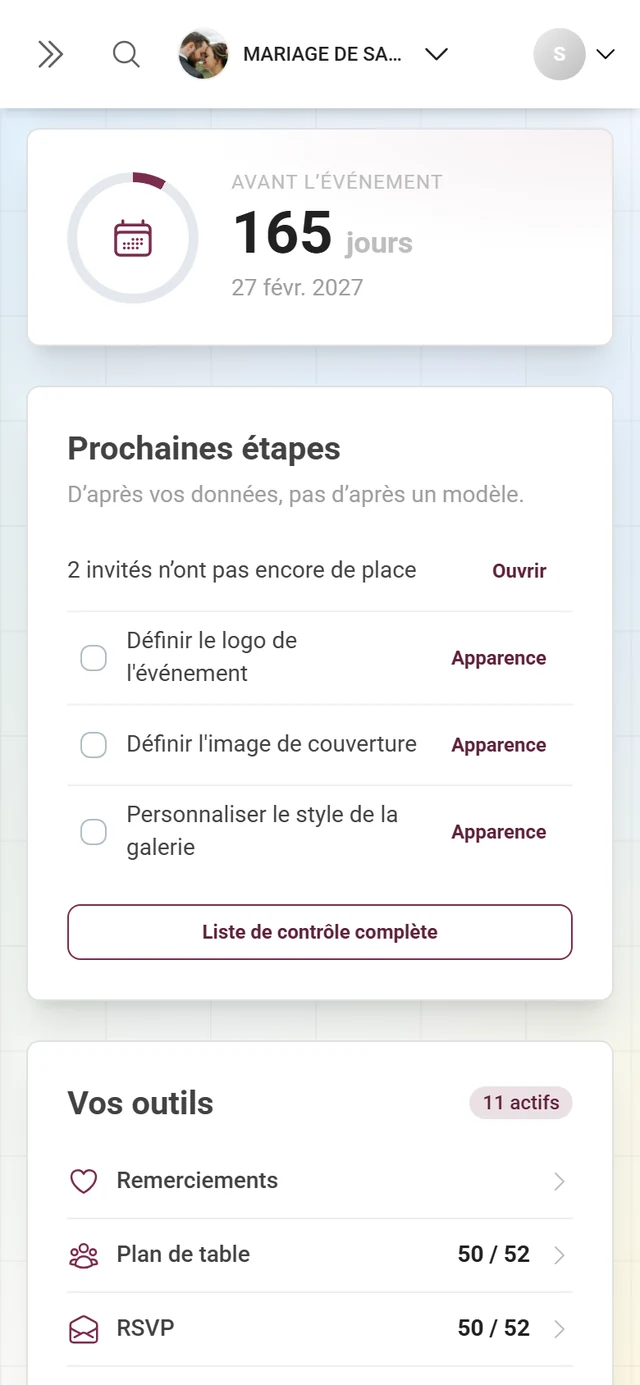
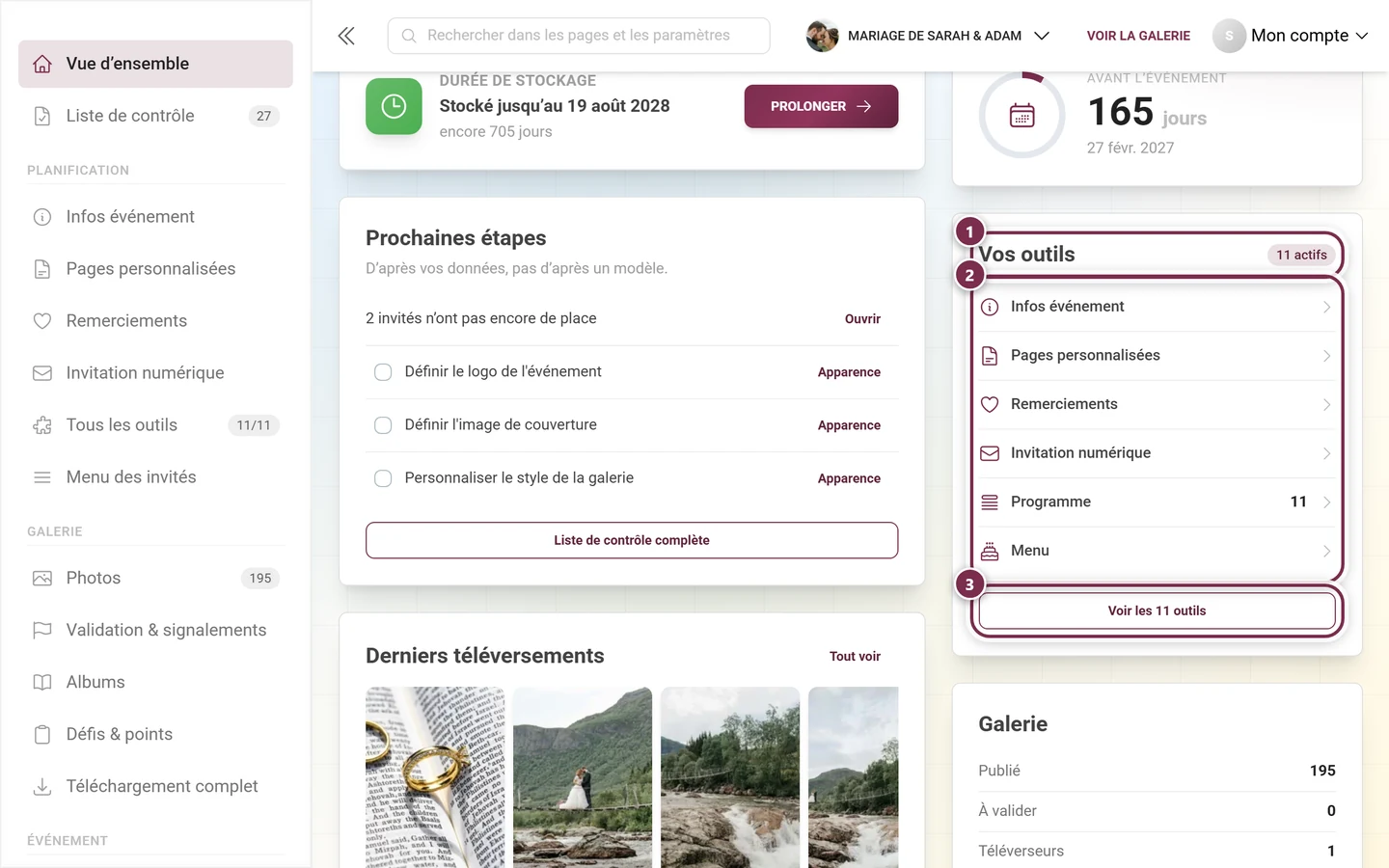
Section intitulée « Prochaines étapes »Cette carte remplace l’ancienne carte de liste de contrôle. Son sous-titre en dit la différence : « D’après vos données, pas d’après un modèle. » Elle affiche jusqu’à quatre entrées :
- D’abord les étapes déduites de vos chiffres réels — « 4 invités n’ont pas encore de place », « 7 réponses sont encore en attente », « 12 téléversements attendent une validation » — chacune avec le bouton texte « Ouvrir », qui mène directement à l’outil concerné ou à la galerie.
- Ensuite, les tâches ouvertes de la liste de contrôle, avec une case à cocher et, le cas échéant, leur propre bouton d’action.
Une étape déduite remplace la tâche modèle correspondant au même outil — la carte ne dit pas la même chose deux fois, une fois précisément et une fois vaguement. Les tâches que votre forfait ne propose pas disparaissent complètement. S’il n’y a rien en attente, la carte affiche « Tout est fait — rien en attente pour le moment. » En bas, un seul bouton « Liste de contrôle complète » mène à la liste de contrôle de configuration complète.
Vos outils
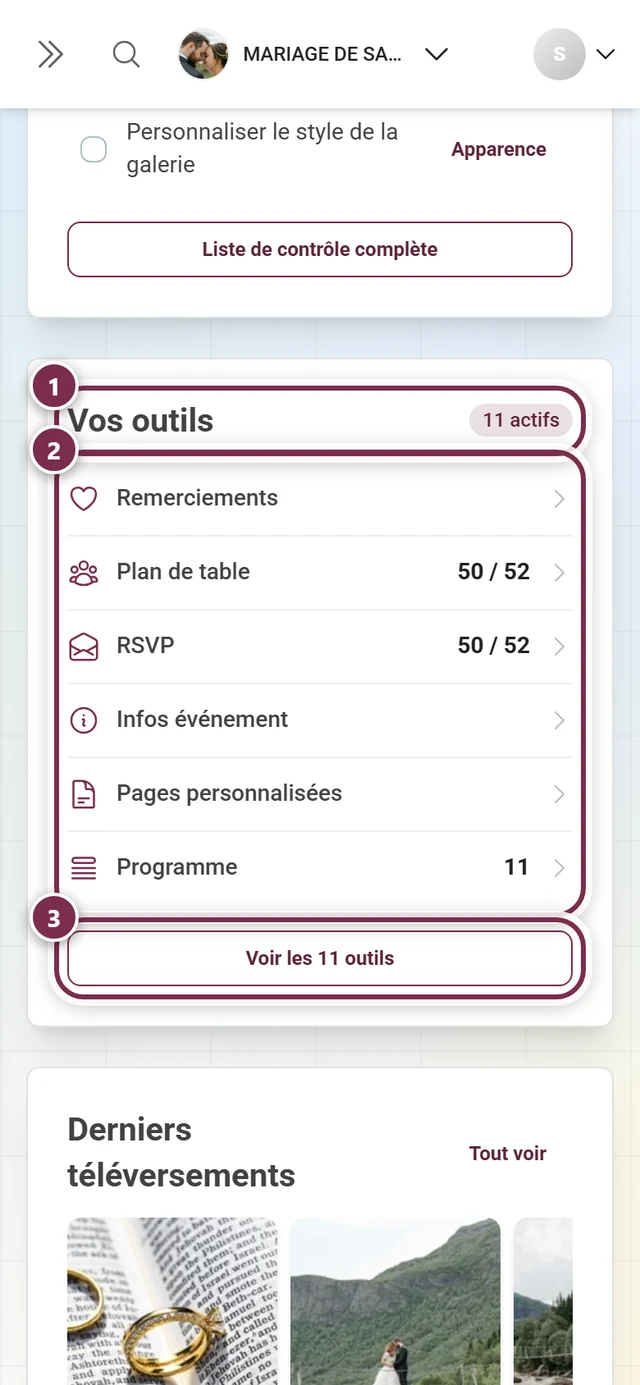
Section intitulée « Vos outils »La carte liste vos outils actifs avec leur chiffre respectif — le plus récemment ouvert en premier —, avec en haut à droite un badge indiquant leur nombre (« 5 actifs »). S’il reste de la place sous les six lignes maximum, elle se complète avec des suggestions : les outils pas encore activés portent la mention « inactif », ceux absents du forfait un cadenas et « pas dans votre forfait ». Le bouton en bas s’intitule « Voir les 11 outils » et mène à l’aperçu des outils.
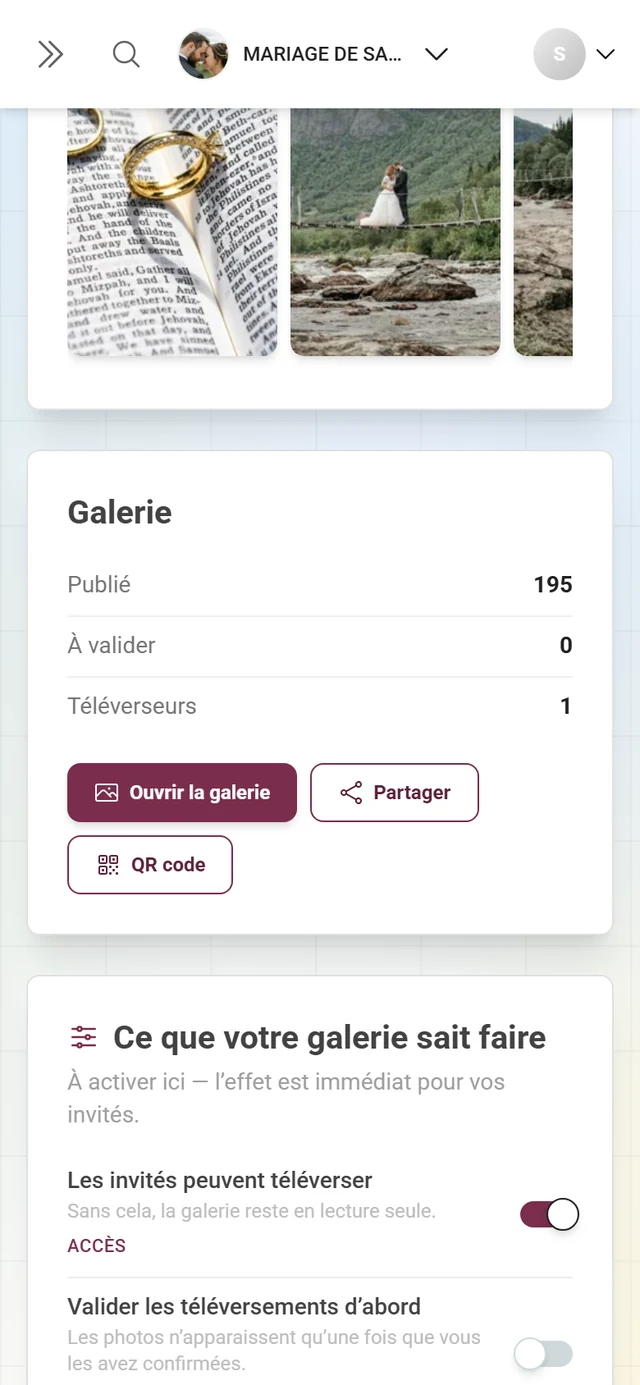
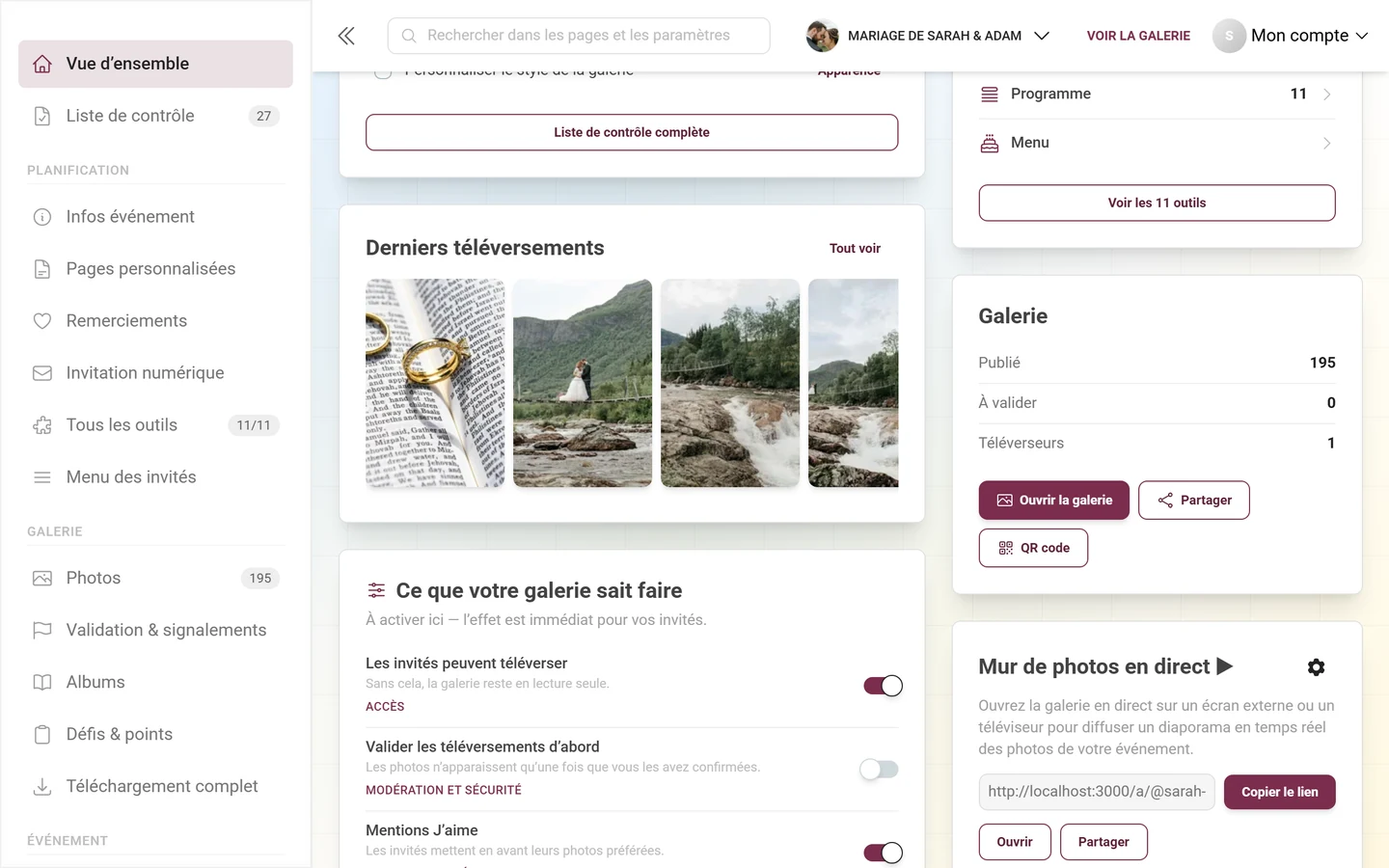
Trois lignes avec les chiffres de votre galerie — Publié, À valider (seulement si votre forfait permet la modération) et Téléverseurs — suivies de trois boutons :
- « Ouvrir la galerie » — votre galerie invités.
- « Partager » — ouvre la boîte de dialogue de partage avec le lien de l’événement. Tous les moyens d’inviter des invités se trouvent dans Inviter des invités.
- « QR code » — mène aux modèles d’impression pour cartes QR, affiches et marque-places.
Il n’y a délibérément plus de bouton statistiques ici : le chemin vers les chiffres détaillés passe par « Voir tous les chiffres », sous le bandeau de chiffres clés.
Derniers téléversements
Section intitulée « Derniers téléversements »Une bande horizontale de photos, les plus récentes d’abord, qui continue de charger au fur et à mesure du défilement vers la droite. Un clic ouvre le même diaporama que dans la galerie. En haut à droite, « Tout voir » mène à la galerie.
Tant qu’il n’y a pas encore de photos, la carte affiche « Pas encore de photos. Partagez le lien ou le QR code pour que vos invités puissent commencer. » avec le bouton « Obtenir le QR code » — qui ouvre la fenêtre de partage, pas l’éditeur de modèles d’impression.
Ce que votre galerie sait faire
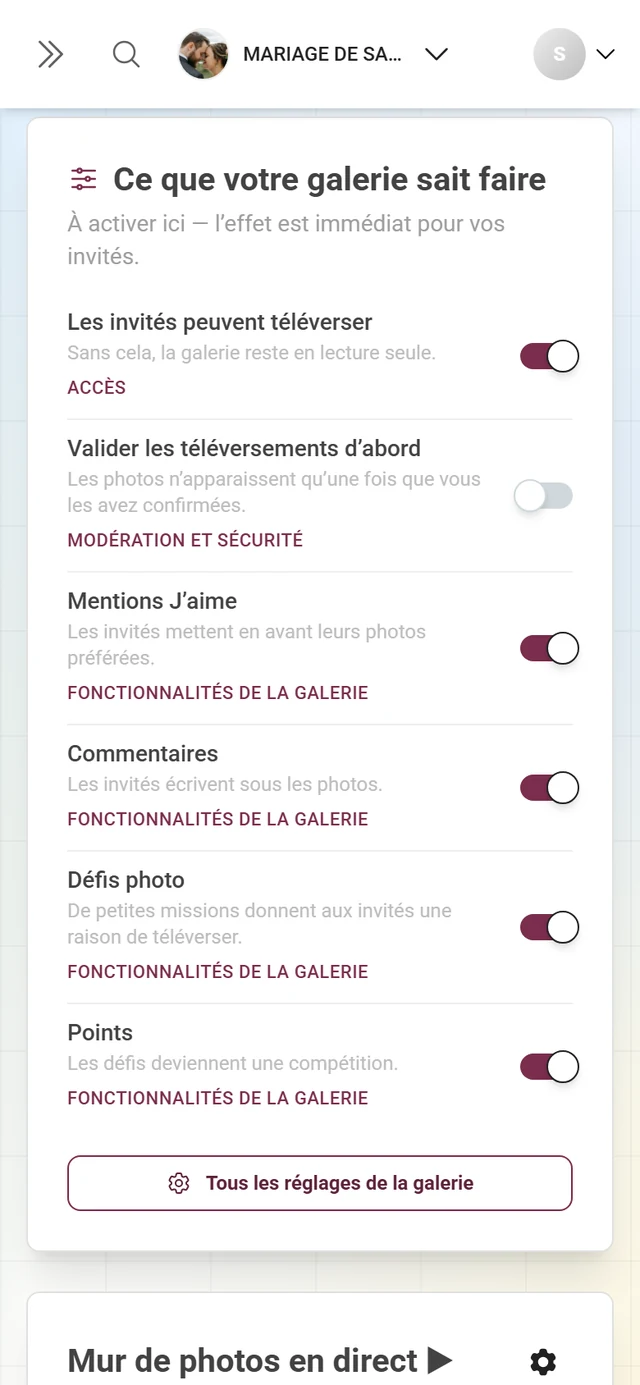
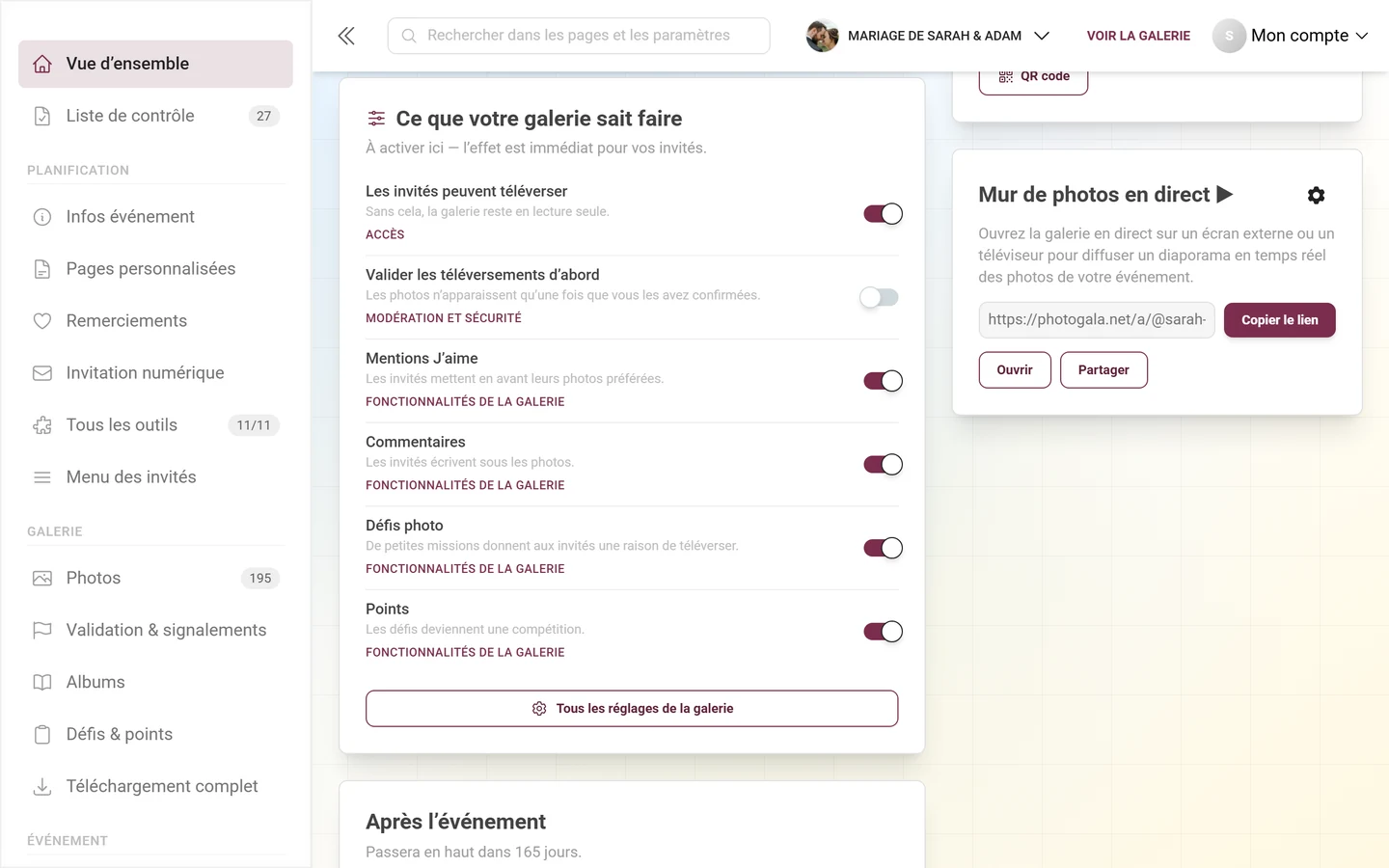
Section intitulée « Ce que votre galerie sait faire »Cette carte remplace l’ancienne liste de statut « Fonctionnalités » — et ce n’est plus une liste, mais un ensemble d’interrupteurs directs. Sous-titre : « À activer ici — l’effet est immédiat pour vos invités. » Six lignes, chacune avec un véritable interrupteur :
| Ligne | Ce qu’elle fait |
|---|---|
| Les invités peuvent téléverser | Sans cela, la galerie reste en lecture seule. |
| Valider les téléversements d’abord | Les photos n’apparaissent qu’une fois que vous les avez confirmées. |
| Mentions J’aime | Les invités mettent en avant leurs photos préférées. |
| Commentaires | Les invités écrivent sous les photos. |
| Défis photo | De petites missions donnent aux invités une raison de téléverser. |
| Points | Les défis deviennent une compétition. |
Il n’y a plus de coche verte, de croix rouge ni d’engrenage par ligne. À la place, un petit lien apparaît sous chaque ligne activée vers la page de réglages où vit cet interrupteur — pour les mentions J’aime, les commentaires, les défis photo et les points, ce sont les fonctionnalités de la galerie, pour Les invités peuvent téléverser l’onglet Accès (voir Inviter des invités) et pour Valider les téléversements d’abord Modération et sécurité. Les lignes que votre forfait ne contient pas portent la mention « Pas inclus dans votre forfait. » et, à la place de l’interrupteur, un cadenas avec une flèche vers le haut menant à la page des tarifs. Tout en bas, « Tous les réglages de la galerie » mène à l’onglet Fonctionnalités de la galerie.
Mur de photos en direct
Section intitulée « Mur de photos en direct »La carte « Mur de photos en direct ▶ » démarre un diaporama en temps réel de vos photos sur un écran externe ou une TV :
-
Copiez le lien du mur de photos depuis le champ en lecture seule avec le bouton « Copier le lien » (il devient brièvement « Lien copié »). Le champ ne porte aucun libellé — il contient seulement l’adresse.
-
Ouvrez le lien sur votre TV ou votre vidéoprojecteur — ou cliquez sur « Ouvrir » pour démarrer le mur de photos directement ici. Avec « Partager », vous diffusez le lien via la boîte de dialogue de partage.
-
Ajustez l’apparence via l’engrenage en haut à droite ; il ouvre les paramètres du mur de photos.
La configuration complète se trouve dans le guide Configurer le mur de photos.
Après l’événement
Section intitulée « Après l’événement »Trois lignes pour le suivi : Télécharger toutes les photos (Téléchargement & export), Envoyer un remerciement (outil Remerciements) et Désigner les gagnants (Gagnants).
Avant l’événement, la carte est délibérément visible, mais grisée, avec la mention « Passera en haut dans N jours. » — pour que vous sachiez que ces options existent, tant qu’il reste du temps pour les préparer. En phase Après l’événement, elle remonte en haut et reçoit en plus le bouton « Prolonger la durée de stockage ».
Statistiques de l’événement (désactivées par défaut)
Section intitulée « Statistiques de l’événement (désactivées par défaut) »Cette carte est la seule livrée désactivée. Elle reprend, dans un bloc dense, des chiffres que le bandeau de chiffres clés et la carte Galerie affichent déjà — utile si vous voulez tout avoir sur un seul écran, mais inadaptée comme réglage par défaut pour tout le monde. Vous l’activez avec l’œil dans la boîte de dialogue « Configurer le tableau de bord » ; elle y apparaît avec la mention « Tous les chiffres en un coup d’œil — désactivé par défaut. »
Une fois activée, elle affiche — selon les fonctionnalités débloquées — ces groupes, chaque ligne étant cliquable :
- Téléversements : Publié, Validation requise (uniquement avec la modération dans le forfait), Non publié, Corbeille.
- Trophées : Obtenus et Utilisé.
- Défis : Résolu.
- Téléverseurs : nombre de contributeurs (chiffre brut, sans dénominateur).
- Visiteurs : Inscrit.
- Durée de stockage : la même phrase que sur la carte plus haut, mais sans le bouton « Prolonger » ici.
- Utilisation du stockage : « Espace utilisé : » avec « X sur Y Go » ou « (Aucune limite) » et une barre. À partir de 90 %, la barre devient rouge.
En haut à droite, une flèche circulaire actualise les chiffres (ils sont de toute façon mis à jour en direct via WebSocket) ; en bas, « Voir les statistiques détaillées » mène aux statistiques de l’événement complètes.
La ligne de forfait en bas de page
Section intitulée « La ligne de forfait en bas de page »Tout en bas se trouve une ligne étroite : « Votre forfait » avec le nom du forfait, à côté une valeur pour Photos, Vidéos et Téléverseurs sous la forme « utilisé / limite », ainsi que « Galerie jusqu’au » avec la date. À partir de 75 %, une valeur devient jaune, à partir de 90 % rouge avec un triangle d’avertissement. À droite, « Voir le forfait » — ou « Gérer le forfait » si vous êtes déjà sur le forfait le plus élevé — mène à la page des tarifs.
Cette ligne remplace les anciens encarts publicitaires en haut de page : elle s’appuie sur votre propre consommation plutôt que sur une promesse, et elle se place délibérément après votre événement, pas avant. Pour les événements de marque, elle n’apparaît pas.
Sur mobile, plusieurs choses changent
Section intitulée « Sur mobile, plusieurs choses changent »En dessous de 641 pixels de large, l’espace administrateur se comporte sensiblement différemment :
- La barre latérale est fermée et se referme après chaque navigation — elle glisse par-dessus le contenu au lieu de se placer à côté.
- À la place, directement sous l’en-tête d’événement, se trouve la barre d’outils : une rangée de pastilles défilant horizontalement avec vos outils actifs, dans le même ordre que la barre latérale (le plus récemment ouvert en premier), plus une pastille « Tous les outils ». Un simple toucher suffit. Si aucun outil n’est actif, la barre n’apparaît pas du tout.
- Le nom de l’événement disparaît de l’en-tête, car la barre supérieure l’affiche déjà — il ne reste que la ligne avec la date, le temps restant et la phase.
- Au lieu de la barre de recherche, seule la loupe apparaît en haut ; elle ouvre la recherche en plein écran.
- Le bandeau de chiffres clés s’empile en 2 × 2 en dessous de 520 pixels, les cartes s’affichent sur une seule colonne les unes sous les autres — exactement dans l’ordre qui se lit de gauche à droite sur ordinateur.
Toutes les sections de la barre latérale
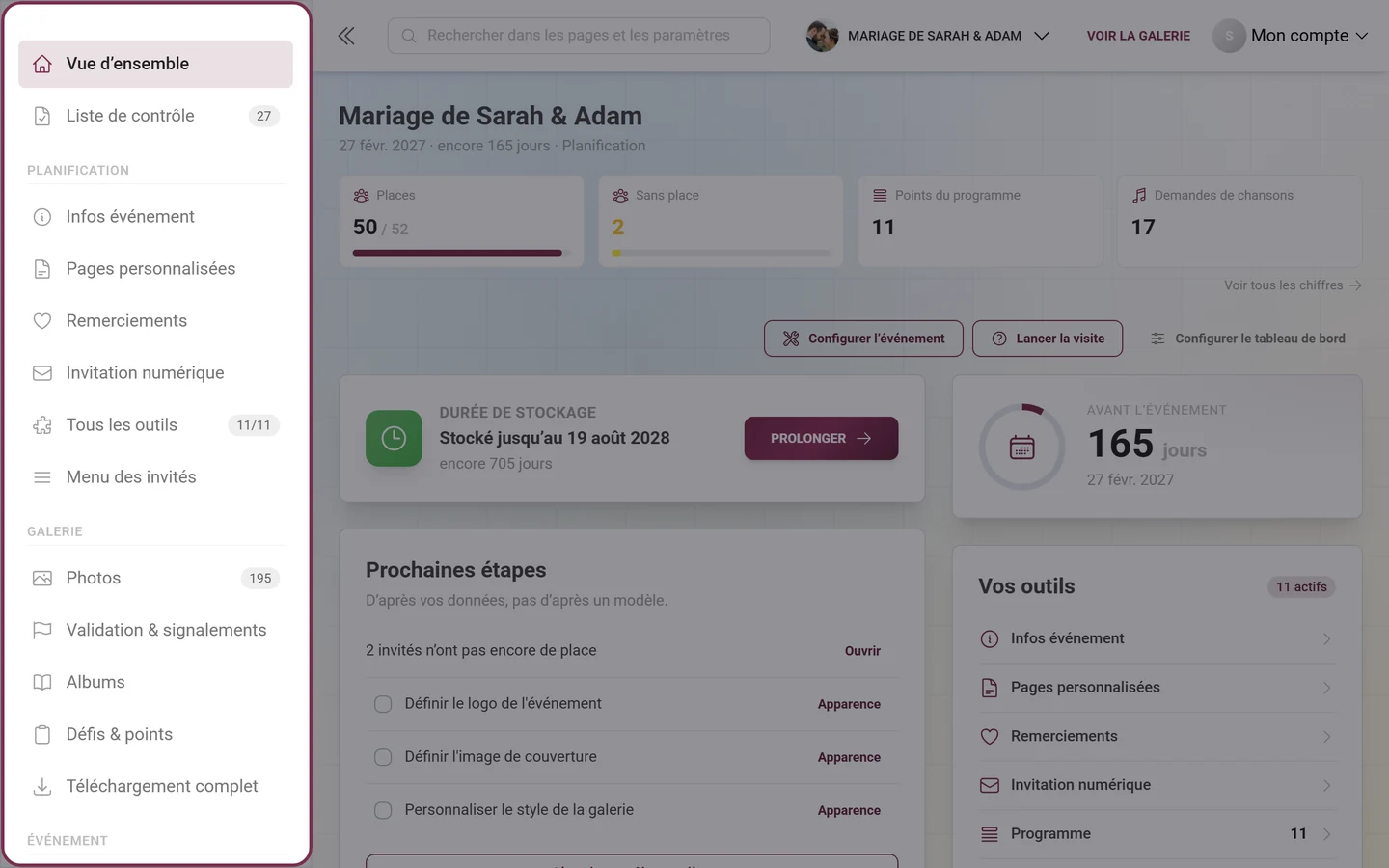
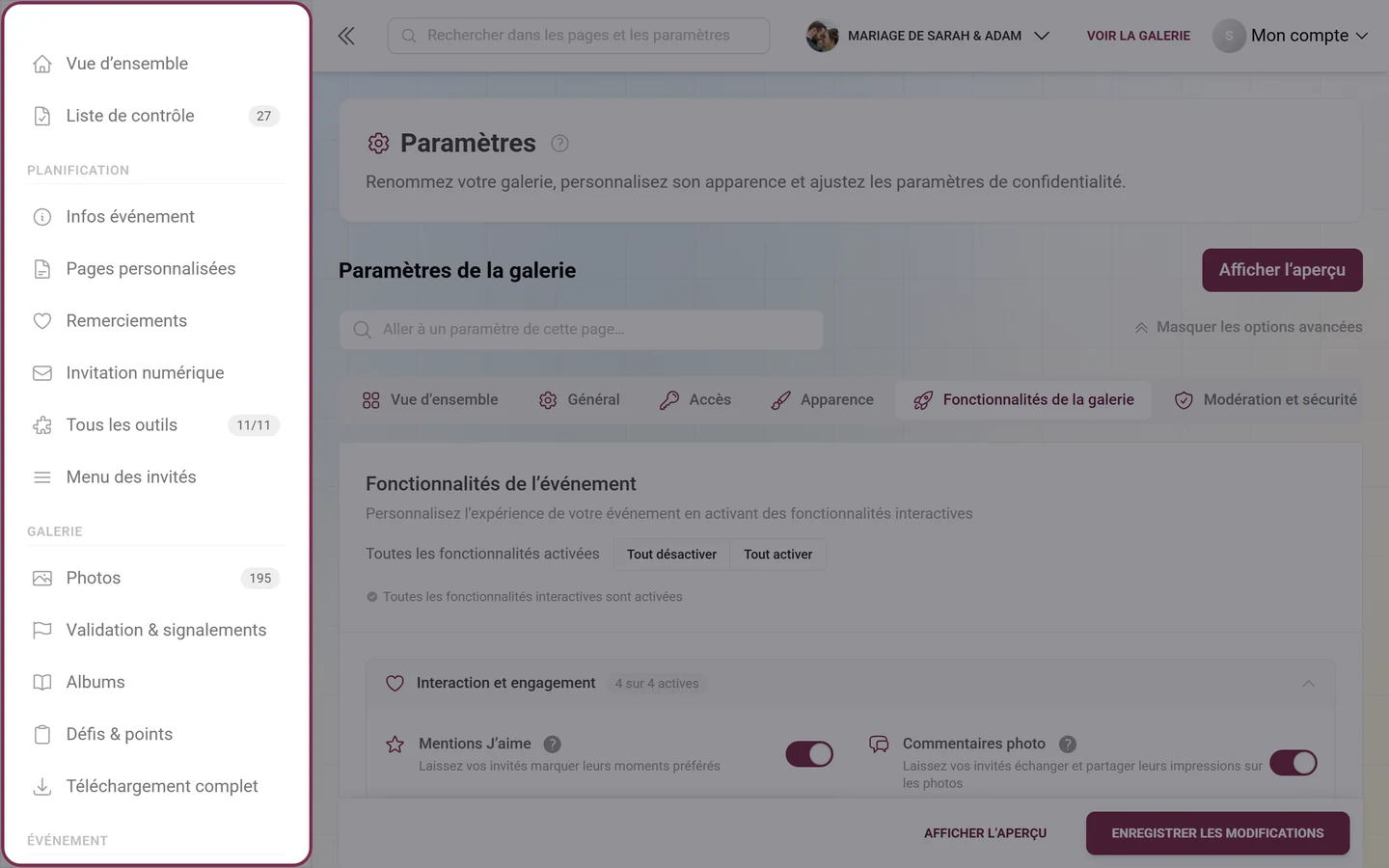
Section intitulée « Toutes les sections de la barre latérale »La barre latérale est votre carte à travers l’espace administrateur. Elle comporte cinq groupes ; selon le forfait, le rôle et le statut d’événement de marque, certaines entrées sont masquées.
Sans titre (tout en haut)
- Vue d’ensemble — cette page d’accueil.
- Liste de contrôle → Configurer votre événement. Le badge indique le nombre de points ouverts.
Planification
- Jusqu’à quatre outils actifs en lignes distinctes, le plus récemment ouvert en premier, chacun avec son chiffre clé en badge et des onglets dépliables.
- Tous les outils → aperçu des outils. Le badge indique « actifs/total », avec à côté un cadenas indiquant le nombre d’outils que votre forfait ne contient pas.
Galerie
- Photos → gestion de la galerie, avec les sous-entrées Galerie, Corbeille et Signalements (les deux dernières seulement s’il y a quelque chose à afficher).
- Validation & signalements → Modération avec les onglets Médias, Groupes de visages, Utilisateurs bannis et Signalements. Le badge compte les téléversements en attente plus les signalements ouverts.
- Albums → gestionnaire d’albums.
- Défis & points → Défis et Trophées, avec les pages associées Vraies récompenses → Récompenses et Gagnants → Désigner les gagnants.
- Téléchargement complet → Téléchargement & export.
Événement
- Participants → Utilisateurs inscrits.
- Téléversement en direct → Téléversement en direct (uniquement si votre forfait l’inclut).
- Modèles d’impression → cartes QR, affiches & modèles d’impression.
- Statistiques → statistiques de l’événement avec les cinq onglets Vue d’ensemble, Invités, Contenus, Planification et Moments, ainsi que la page associée Traitement IA.
- Paramètres → Vue d’ensemble, Général, Accès, Apparence, Fonctionnalités de la galerie, Modération et sécurité, paramètres du mur de photos et White-Label.
Administration — visible uniquement pour les admins globaux de la plateforme, sans intérêt pour les organisateurs normaux.
Sous les groupes se trouve un encadré « Voir le forfait » ou « Gérer le forfait » (absent pour les événements de marque) ; si une remise vous attend, il se transforme en bandeau coloré avec un compte à rebours et le bouton « Obtenir la remise ».
La recherche globale — votre chemin le plus rapide
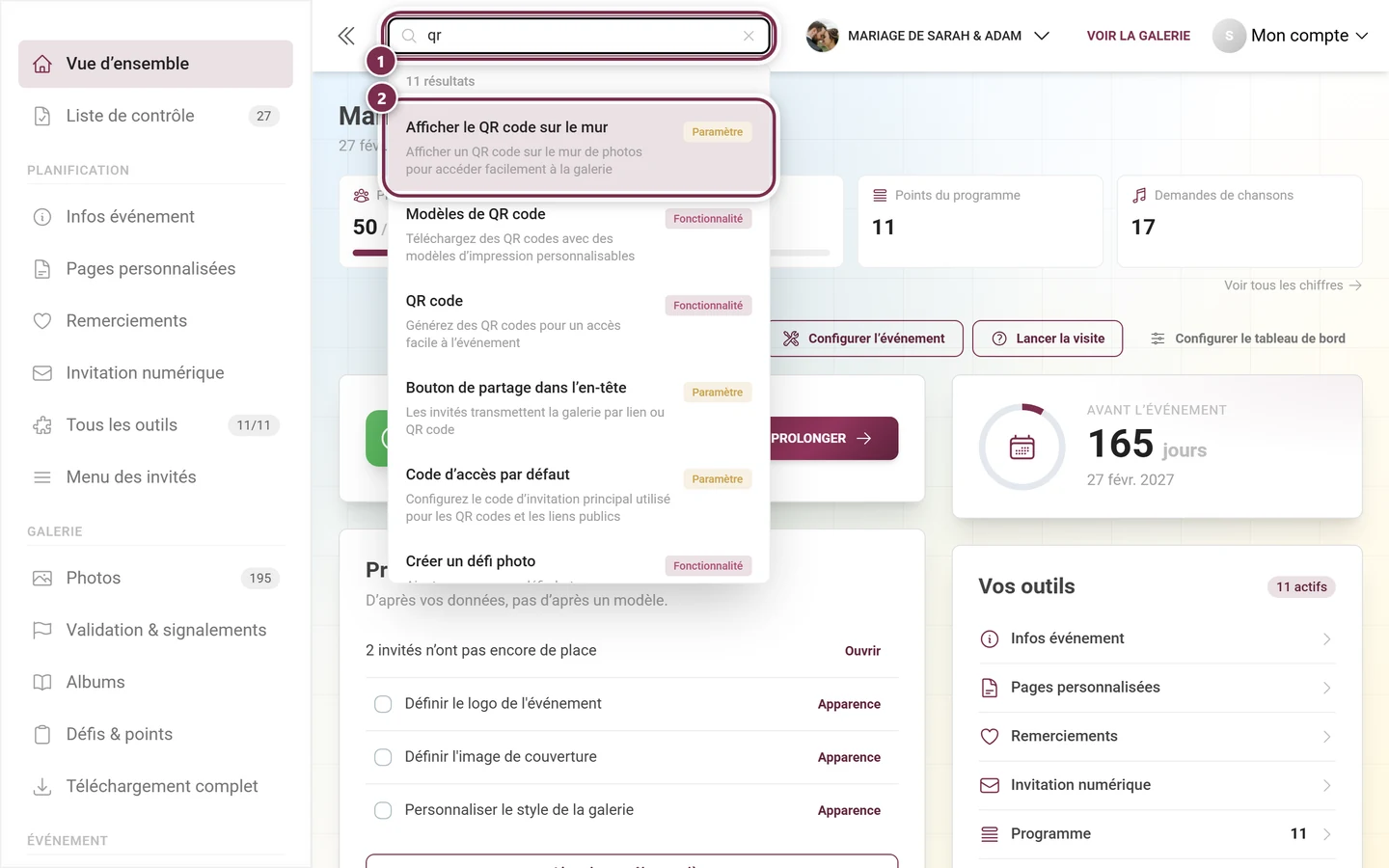
Section intitulée « La recherche globale — votre chemin le plus rapide »La barre de recherche dans l’en-tête est bien plus qu’une simple recherche de pages : elle connaît chaque réglage individuel, saute vers la bonne page, y ouvre le bon onglet, fait défiler jusqu’au champ — et le met brièvement en évidence. Si vous savez ce que vous voulez modifier mais pas où cela se trouve, c’est le chemin le plus rapide.
-
Ouvrir : sur ordinateur, cliquez en haut dans la barre de recherche avec le texte indicatif « Rechercher dans les pages et les paramètres… ». Sur mobile, touchez l’icône de loupe ; elle ouvre une boîte de dialogue plein écran « Rechercher ».
-
Saisir : les résultats apparaissent dès la saisie. Chaque résultat porte une étiquette colorée qui indique de quoi il s’agit : Page, Paramètre, Fonctionnalité, Onglet, Section ou Outil.
-
Choisir : cliquez sur un résultat — ou utilisez le clavier : flèches pour naviguer, Entrée pour ouvrir, Échap pour fermer. Ces indications figurent en bas de la liste de résultats.
-
Arriver : la recherche vous mène directement à destination. Pour les paramètres, l’onglet correspondant s’ouvre, le champ défile à l’écran et se met en évidence avec un cadre coloré pendant quelques secondes.
Les composants du tableau de bord sont eux aussi des cibles de recherche à part entière : si vous cherchez le bandeau de chiffres clés, les prochaines étapes, les outils, la carte Galerie, la liste des fonctionnalités, le mur de photos en direct ou « Configurer le tableau de bord », la recherche vous ramène au tableau de bord et met exactement ce composant en évidence.
Sur mobile, avant la saisie : la boîte de dialogue de recherche affiche d’abord « Conseils de recherche », puis « Accès rapide » (Tableau de bord, Galerie, Albums, Validation, Défis, Trophées, Outils, Paramètres, Utilisateurs, Statistiques, Invitations) et « Recherches populaires » sous forme de mots-clés cliquables.
Si quelque chose ne s’affiche pas comme prévu
Section intitulée « Si quelque chose ne s’affiche pas comme prévu »- « Accès refusé » : toute personne qui n’est pas admin (par exemple un simple modérateur ou invité) atterrit sur une page d’information au lieu du tableau de bord. Vérifiez l’accès et le rôle — voir Rôles et autorisations.
- Événement supprimé ou expiré : une bannière en haut indique l’état — par exemple « Cet événement a été supprimé et n’est visible ni pour les invités ni pour les participants. » ou « Cet événement expire dans X jours. » — et propose, selon le cas, les boutons Restaurer l’événement (gratuit), Restaurer et prolonger ou Prolonger le forfait. La restauration gratuite n’est possible que tant qu’il reste du temps payé ; sinon, il vous faut une prolongation. Un événement verrouillé après une rétrofacturation ne peut être restauré que par le support. Voir Gérer plusieurs événements (sélecteur d’événement) et Forfait & durée.
- Bannière d’avertissement « Les envois des invités sont désactivés » ou « Les invités ayant le rôle par défaut ne peuvent pas envoyer de photos » : elle apparaît en haut de chaque page de l’espace administrateur tant qu’il est enregistré que les invités ne peuvent pas téléverser – soit parce que Galerie en lecture seule est choisi (« Le mode consultation seule bloque les envois de tous les invités, même avec une invitation de contributeur. »), soit parce que le rôle par défaut est Lecteur (« Le rôle par défaut est spectateur. Ces invités peuvent consulter les photos mais ne peuvent ajouter ni photos ni vidéos. »). Afficher les détails liste qui peut faire quoi (invités avec le rôle par défaut, invitations de contributeur, administrateurs et propriétaires). Vérifier les paramètres d’envoi vous mène directement au réglage. Masquer cet avertissement pour cette session masque la bannière jusqu’à la fermeture de l’onglet ; si vous modifiez à nouveau le réglage, elle réapparaît. Voir Inviter des invités.
- Aucun événement : si vous n’avez pas encore d’événement, l’espace administrateur affiche votre liste d’événements ou vous redirige vers votre premier événement.
- Une carte manque : quatre raisons possibles, à vérifier dans cet ordre — (1) vous l’avez désactivée dans « Configurer le tableau de bord » (le bouton indique alors « · N désactivés »), (2) c’est une carte à activation facultative jamais activée (Statistiques de l’événement), (3) votre forfait ne l’inclut pas — elle apparaît alors grisée dans la boîte de dialogue avec « pas dans votre forfait » (cas typique : le mur de photos en direct), (4) la phase l’a classée loin en dessous.
- Un chiffre manque dans le bandeau : seuls quatre y trouvent place. Ouvrez « Configurer le tableau de bord » et faites-le remonter dans le bloc « Chiffres en haut » — les cases activées au-delà de la quatrième place y portent la mention « pas dans le bandeau ».
- Le bandeau de forfait a disparu : il n’apparaît que dans les trois situations datées (expiré, expire bientôt, remise) et jamais pour les événements de marque. Il n’existe pas de croix pour le masquer, vous ne l’avez donc pas fermé par erreur.
- La phase n’est pas la bonne : renseignez une date d’événement ou choisissez la phase manuellement dans « Configurer le tableau de bord ». Sans date, « L’événement est passé » n’apparaît jamais.
- Les chiffres semblent dépassés : ils sont mis à jour en direct via WebSocket ; en cas de doute, cliquez sur la flèche circulaire de la carte statistiques ou rechargez la page.
- Stockage ou limite de médias proche de 100 % : la valeur devient rouge — videz la corbeille ou prolongez votre forfait.
Conseils de bonnes pratiques
Section intitulée « Conseils de bonnes pratiques »- Avant la fête, cliquez une fois sur « Voir la galerie » et vérifiez tout du point de vue d’un invité.
- Parcourez une fois « Configurer le tableau de bord » et adaptez la page à votre événement — en particulier les quatre chiffres en haut.
- Cliquez une fois sur « Lancer la visite » pour apprendre la disposition.
- Parcourez brièvement Prochaines étapes chaque jour : ce qui s’y trouve provient de vos données réelles.
- Utilisez la recherche globale au lieu de naviguer dans les menus — elle trouve aussi des interrupteurs individuels.
- Testez le lien du mur de photos en direct à l’avance et ouvrez-le sur le lieu de l’événement, sur une TV ou un vidéoprojecteur.
- Gardez un œil sur la durée de stockage et cliquez à temps sur « Prolonger ».
Pages associées
Section intitulée « Pages associées »- Configurer votre événement — assistant, liste de contrôle et visite guidée
- Aperçu des outils — les onze outils de planification
- Lire les statistiques — l’analyse détaillée
- Avant, pendant & après l’événement — le déroulement en trois phases
- Forfait & durée — prolonger la durée de stockage, choisir l’archive ou l’abonnement et débloquer des fonctionnalités