Points & récompenses
Participer est payant : votre activité rapporte des points, débloque des trophées (Achievements) et vous fait progresser dans le classement (Leaderboard) – et avec un peu de chance, il y a même de vraies récompenses à la clé.
Points, trophées et classement sont trois fonctionnalités distinctes. Un événement peut en afficher une, deux ou les trois. Si l’une d’elles vous manque, c’est que l’hôte ne l’a pas activée pour cet événement (ou que le forfait ne l’inclut pas). Tout en bas, vous trouverez un aperçu de ce que vous pouvez faire si quelque chose manque.
Consulter votre solde de points
Section intitulée « Consulter votre solde de points »Le plus rapide passe par le menu profil en haut à droite. Trois moyens permettent de vérifier votre solde.
Méthode A – Menu profil en haut à droite
Section intitulée « Méthode A – Menu profil en haut à droite »-
Appuyez sur votre icône de profil ou votre avatar en haut à droite.


Le menu profil en haut à droite donne accès aux points, au profil et à la gestion. ① votre solde de points et les tâches réalisées, ② Options du profil avec Mon profil, Langue et Aide, ③ Gestion avec Paramètres du compte, Modération et Portail admin – cette section n'apparaît que si vous avez un rôle pour cela, ④ Compte avec Se déconnecter. -
Un élément « N points » (Points) avec une petite étoile jaune apparaît dans le menu – il affiche immédiatement votre solde actuel sous forme de chiffre. Cet élément n’existe que si les points sont activés pour l’événement.
-
Appuyez dessus. La boîte de dialogue « Récapitulatif des points » (Points Summary) s’ouvre.
Méthode B – La boîte de dialogue Résumé des points en détail
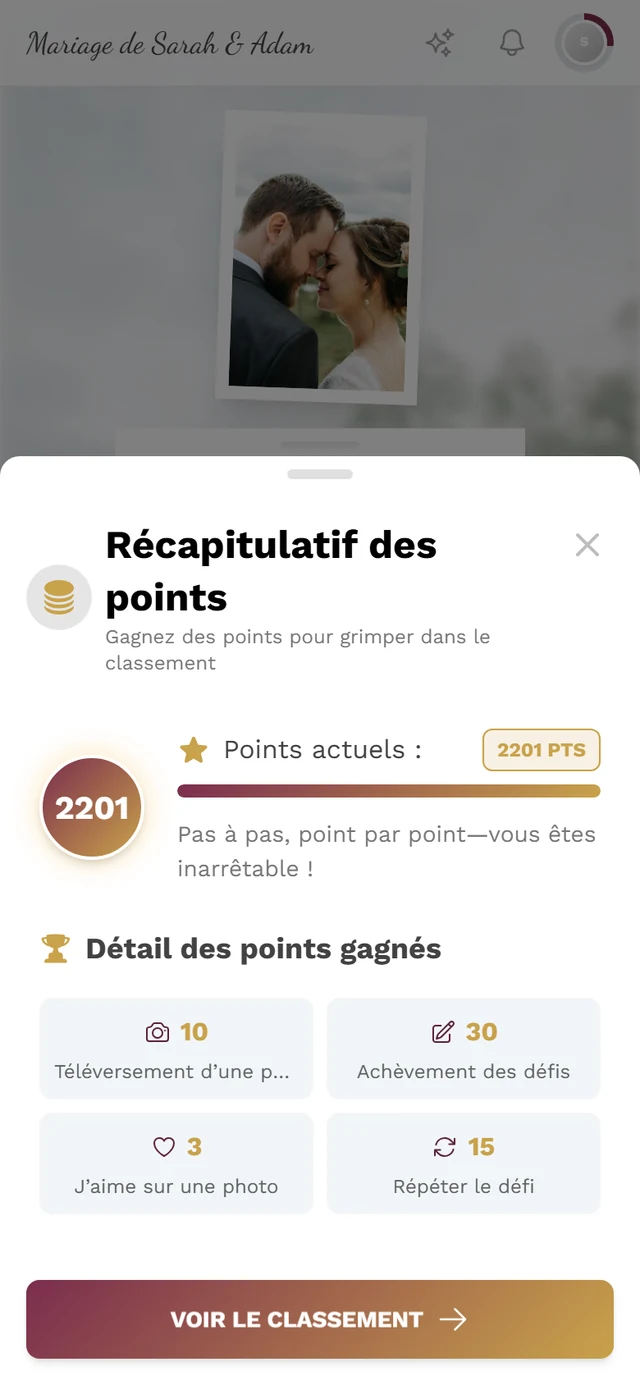
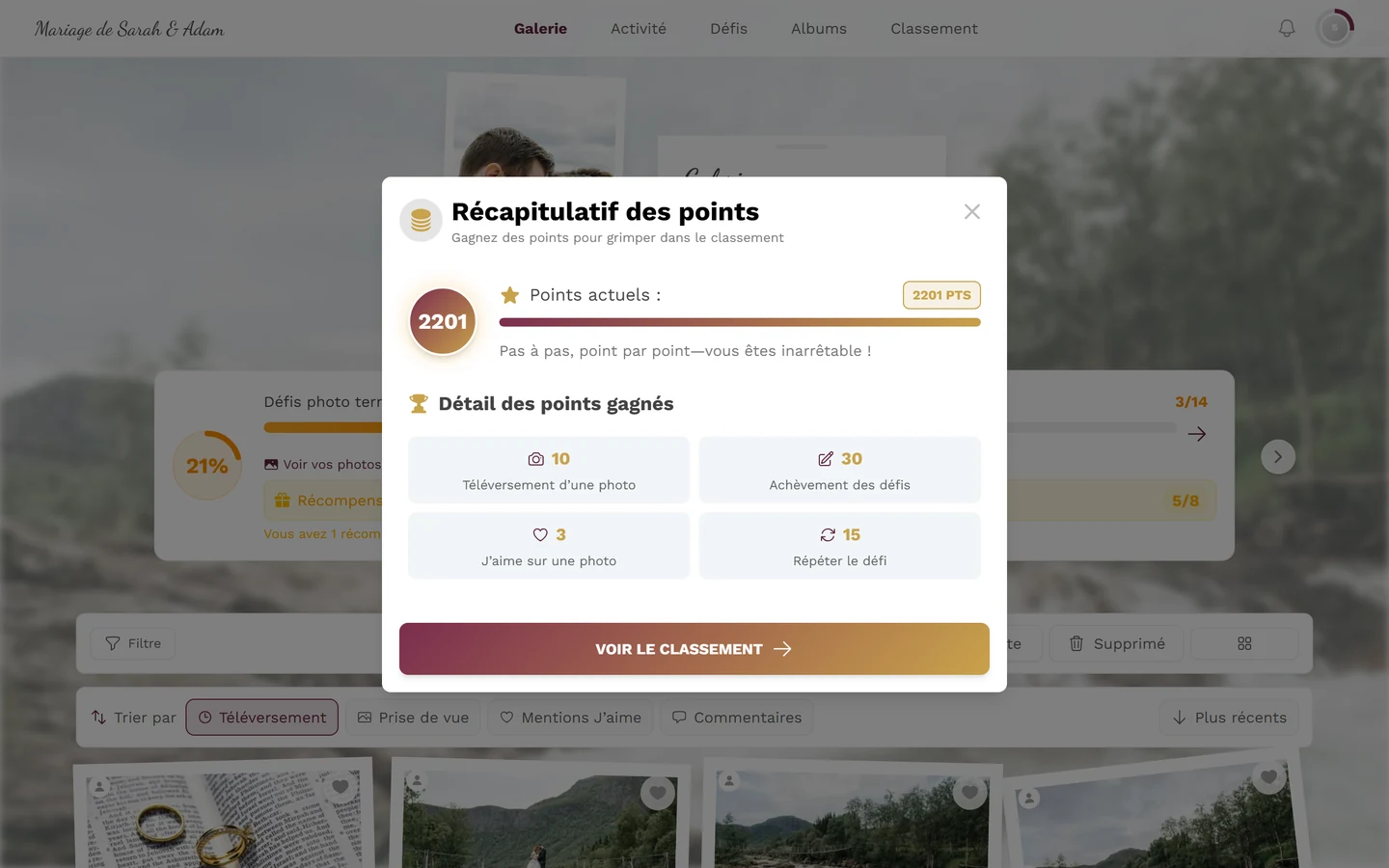
Section intitulée « Méthode B – La boîte de dialogue Résumé des points en détail »La boîte de dialogue « Récapitulatif des points » (Points Summary) montre tout d’un coup d’œil :
- Tout en haut, le titre « Récapitulatif des points » (Points Summary) avec pour sous-titre « Gagnez des points pour grimper dans le classement » (Earn points to climb the leaderboard).
- Un grand cercle avec votre nombre de points actuel, à côté la ligne « Points actuels : » (Current Points:) et à droite une puce « N pts ». En dessous, une phrase d’encouragement (« Pas à pas, point par point—vous êtes inarrêtable ! »).
- La section « Détail des points gagnés » (Point Earnings Breakdown) montre combien de points rapporte chaque action. Ces valeurs sont fixées par l’hôte. Selon les fonctionnalités activées, jusqu’à quatre vignettes apparaissent :
- « Téléversement d’une photo » (Photo Upload) – toujours visible.
- « Achèvement des défis » (Task Completion) – uniquement si les défis sont actifs.
- « J’aime sur une photo » (Photo Like) – uniquement si les mentions J’aime sont actives.
- « Répéter le défi » (Repeat Task) – uniquement si les défis sont actifs ; souvent moins de points que la première fois.
- Tout en bas, le bouton « Voir le classement » (View Leaderboard) – uniquement si le classement est activé. Il vous amène directement au classement.
Méthode C – Dans votre profil (affichage permanent)
Section intitulée « Méthode C – Dans votre profil (affichage permanent) »Dans votre profil, votre solde de points est affiché en permanence :
-
Ouvrez « Mon profil » (My Profile) depuis le menu profil.
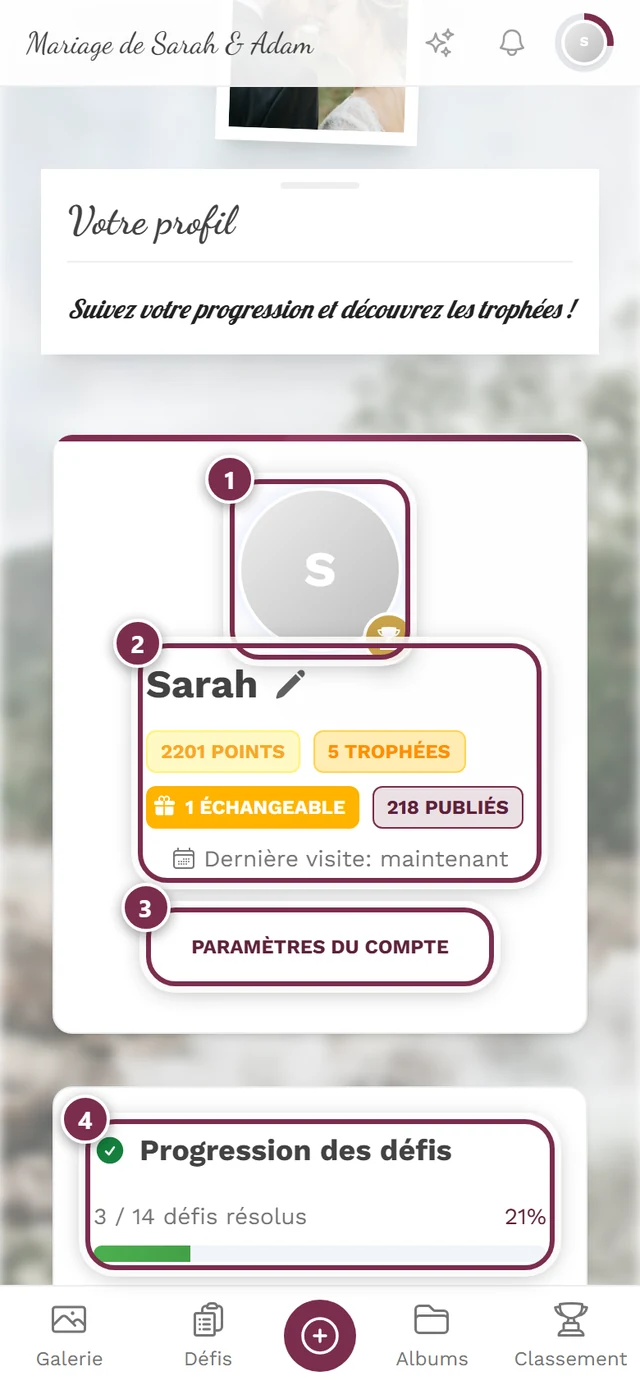
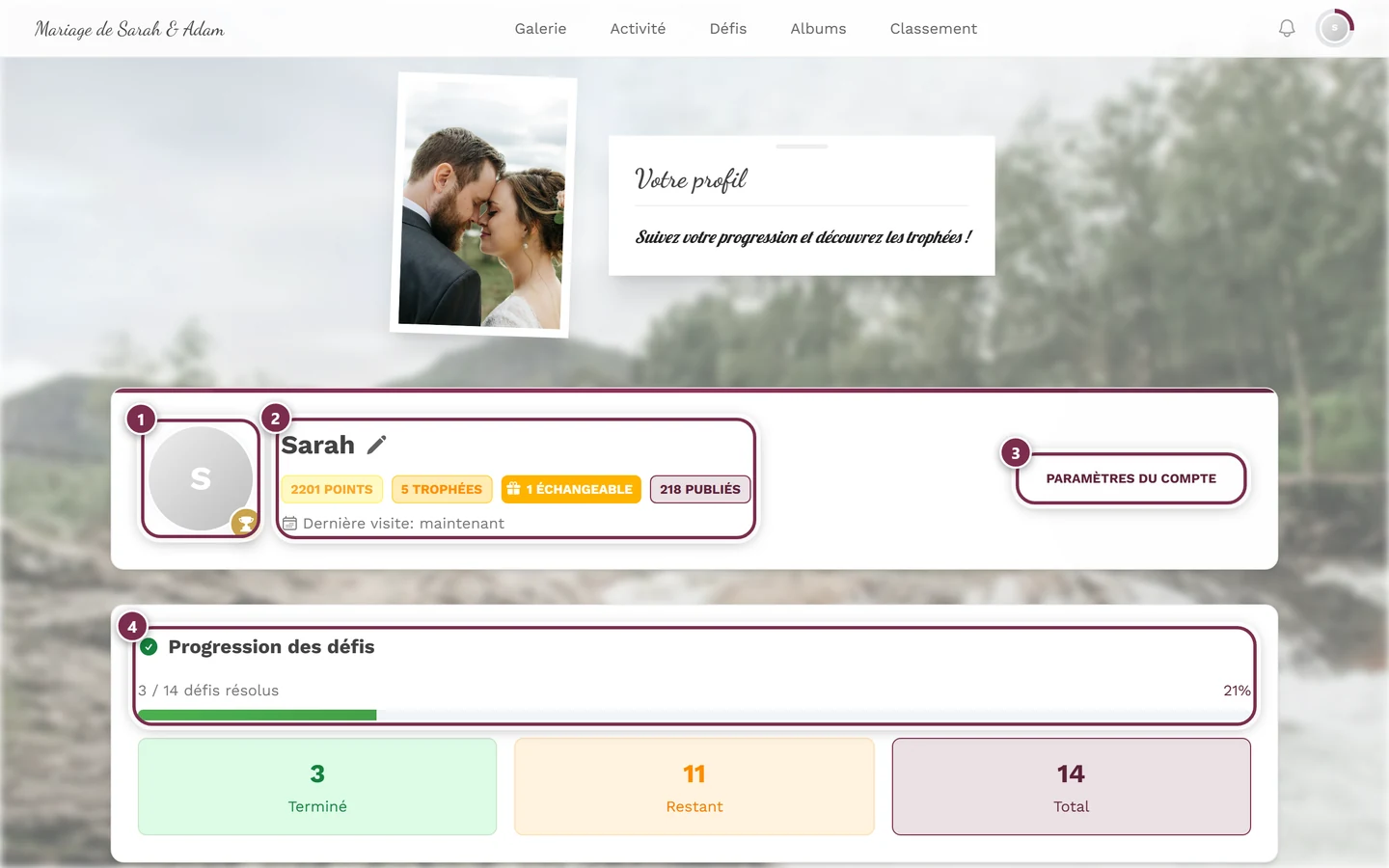
Dans le profil, points, trophées et rang sont affichés en permanence. ① votre photo de profil, ② votre nom avec le crayon permettant de modifier votre pseudo, en dessous les points, les photos publiées et la dernière visite, ③ Paramètres du compte, ④ votre Progression des défis. -
Dans l’en-tête du profil, une puce jaune « N points » (points) apparaît dès que vous avez plus de 0 point.
-
Dans le panneau « Reconnaissance » (Recognition) figure la ligne « Points gagnés » (Points Earned) avec votre total.
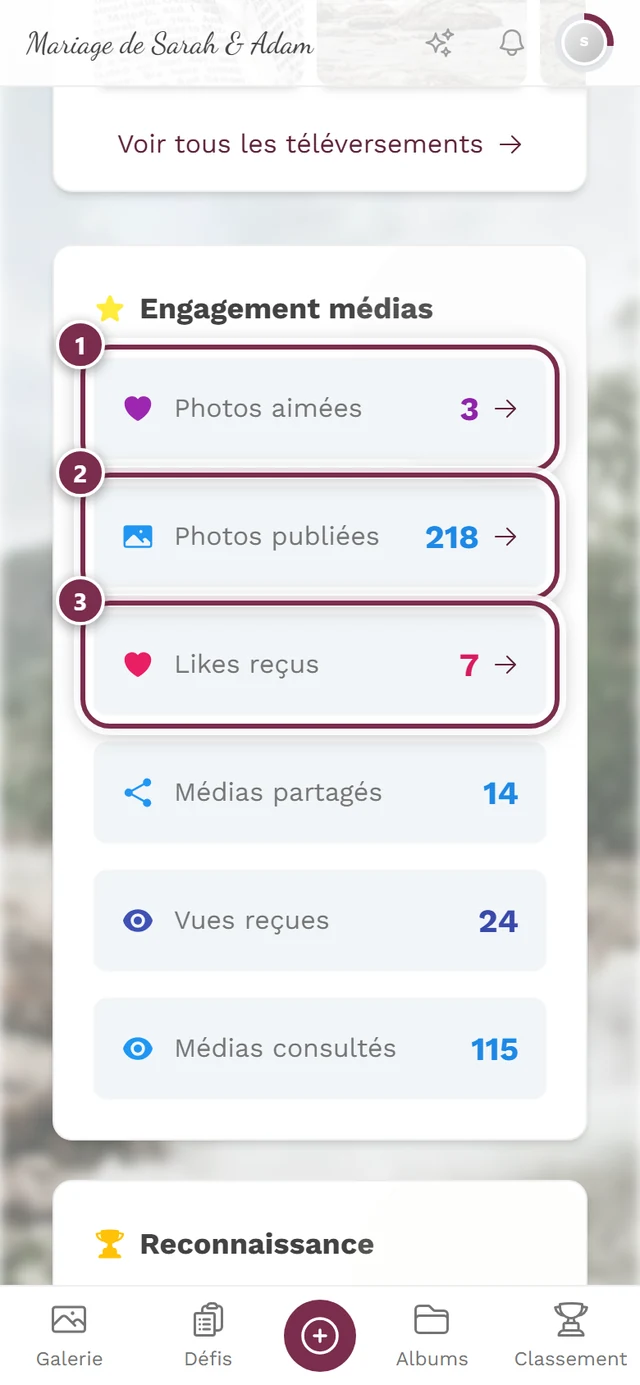
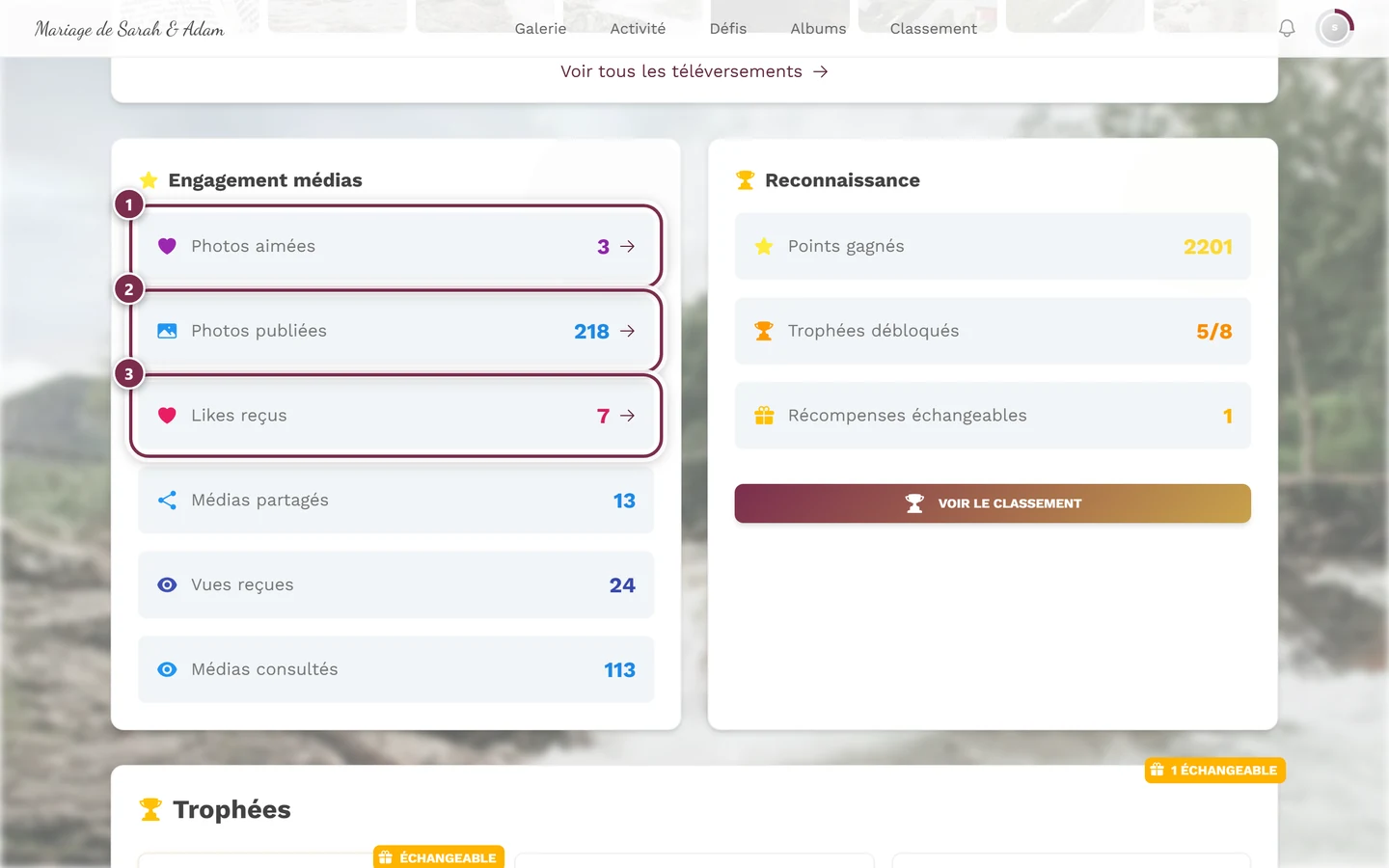
À gauche, Engagement médias : 1 photos aimées, 2 photos publiées, 3 J'aime reçus. À droite, Reconnaissance avec Points gagnés et Trophées débloqués — c'est votre solde de points associé à votre progression dans les trophées.
Pour quoi gagne-t-on des points
Section intitulée « Pour quoi gagne-t-on des points »Vous gagnez des points pour des contributions concrètes à l’événement. Il existe exactement ces quatre sources de points (celles qui comptent dépendent des fonctionnalités activées) :
- Téléverser une photo/vidéo (Photo Upload) – la source par défaut, presque toujours active. Voir Téléverser des photos.
- Résoudre un défi/une tâche (Task Completion) – uniquement si les défis sont actifs. Voir Défis.
- Résoudre à nouveau une tâche (Repeat Task) – généralement moins de points que la première fois (ou autant, selon l’hôte).
- Mettre un J’aime (Photo Like) – uniquement si les mentions J’aime sont actives. Voir J’aime et commentaires.
Trophées (Achievements)
Section intitulée « Trophées (Achievements) »Pour certains jalons, vous débloquez des trophées – de petits badges avec un nom, une description et une progression (par exemple première photo, 10 J’aime, tous les défis résolus).
Où trouver vos trophées
Section intitulée « Où trouver vos trophées »-
Ouvrez votre profil via le menu profil en haut à droite.
-
Faites défiler jusqu’à la section « Trophées » (Achievements) avec l’icône de coupe. Elle n’apparaît que si les trophées sont activés et créés pour l’événement.
-
Vous pouvez aussi appuyer sur la puce « N trophées » (achievements) dans l’en-tête du profil – cela ouvre directement l’aperçu des trophées sur l’onglet « Débloqués » (Unlocked).
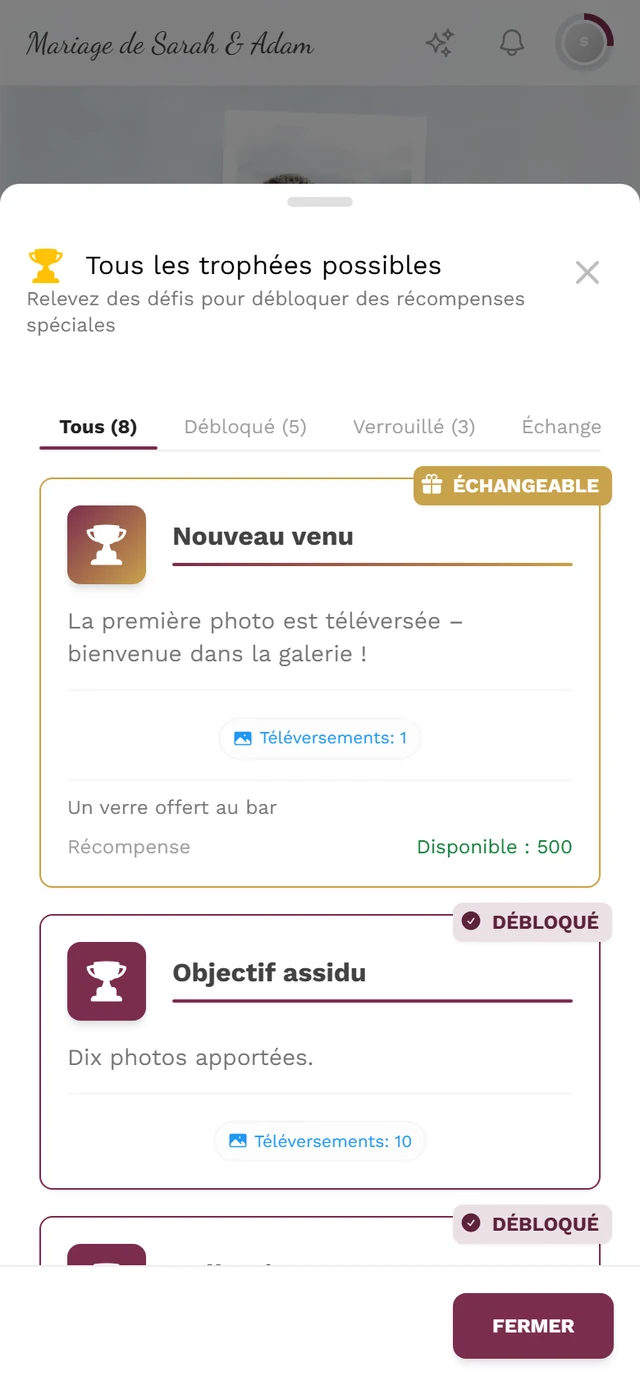
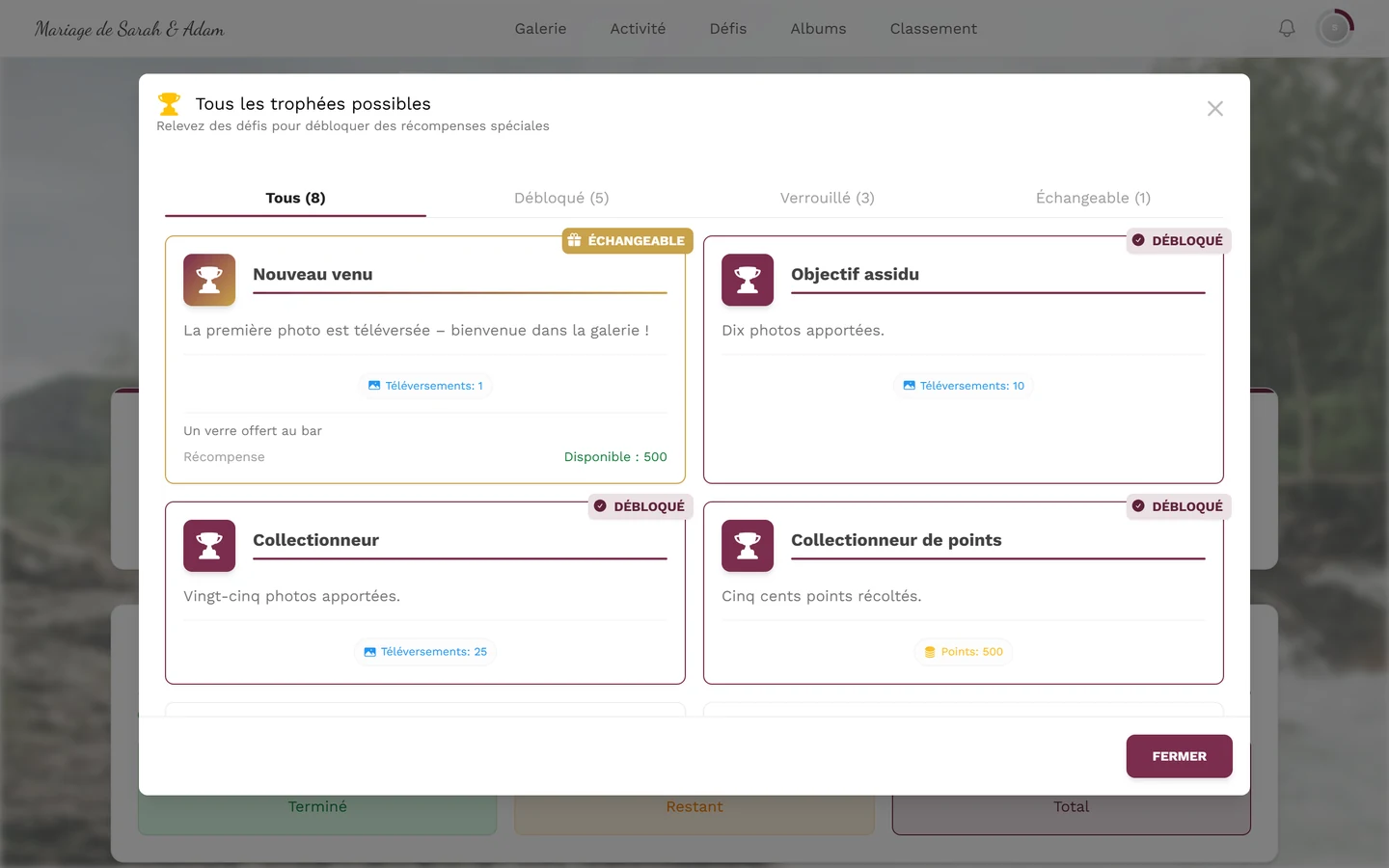
L'aperçu des trophées : l'onglet Tous affiche aussi les trophées encore verrouillés, avec leur condition.
La vignette « Trophées débloqués » (Achievements Unlocked) du panneau Reconnaissance affiche <obtenus>/<total>, c’est-à-dire combien de trophées disponibles vous avez déjà.
À quoi ressemble un trophée
Section intitulée « À quoi ressemble un trophée »En appuyant sur une vignette de trophée, la boîte de dialogue du trophée s’ouvre :
- Débloqué : badge coloré avec confettis et effet de lueur, nom et description, ainsi que le bouton « Fermer » (Close).
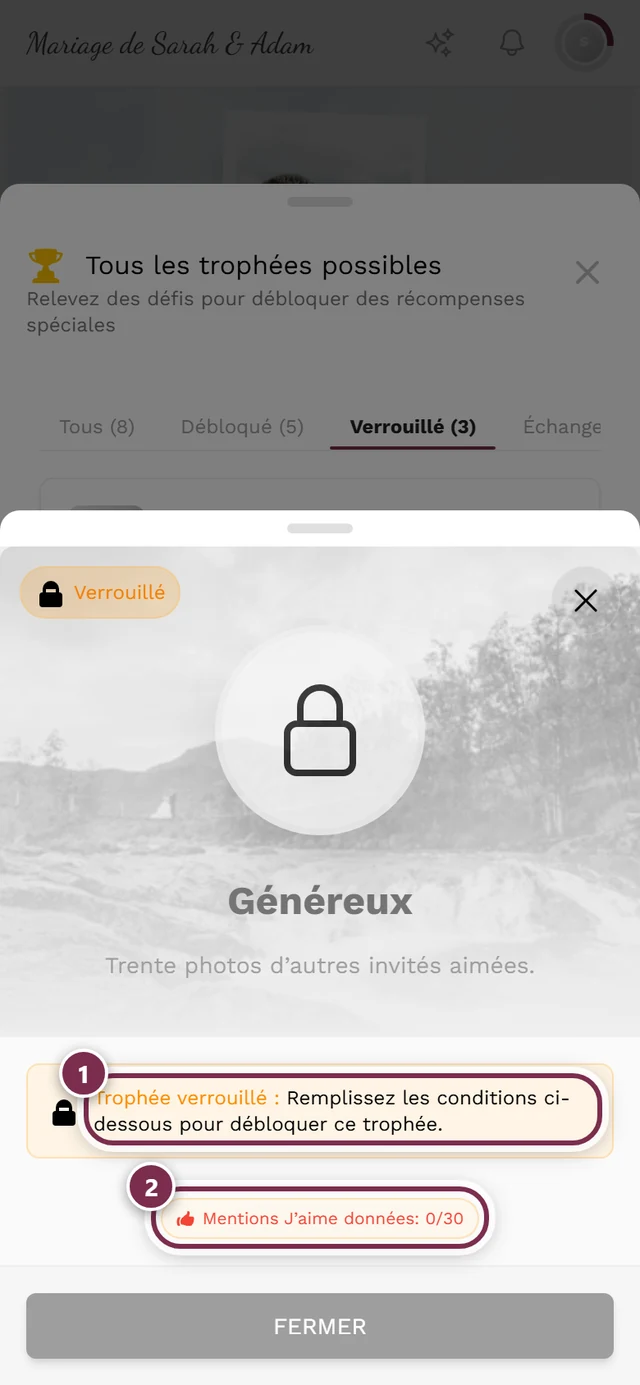
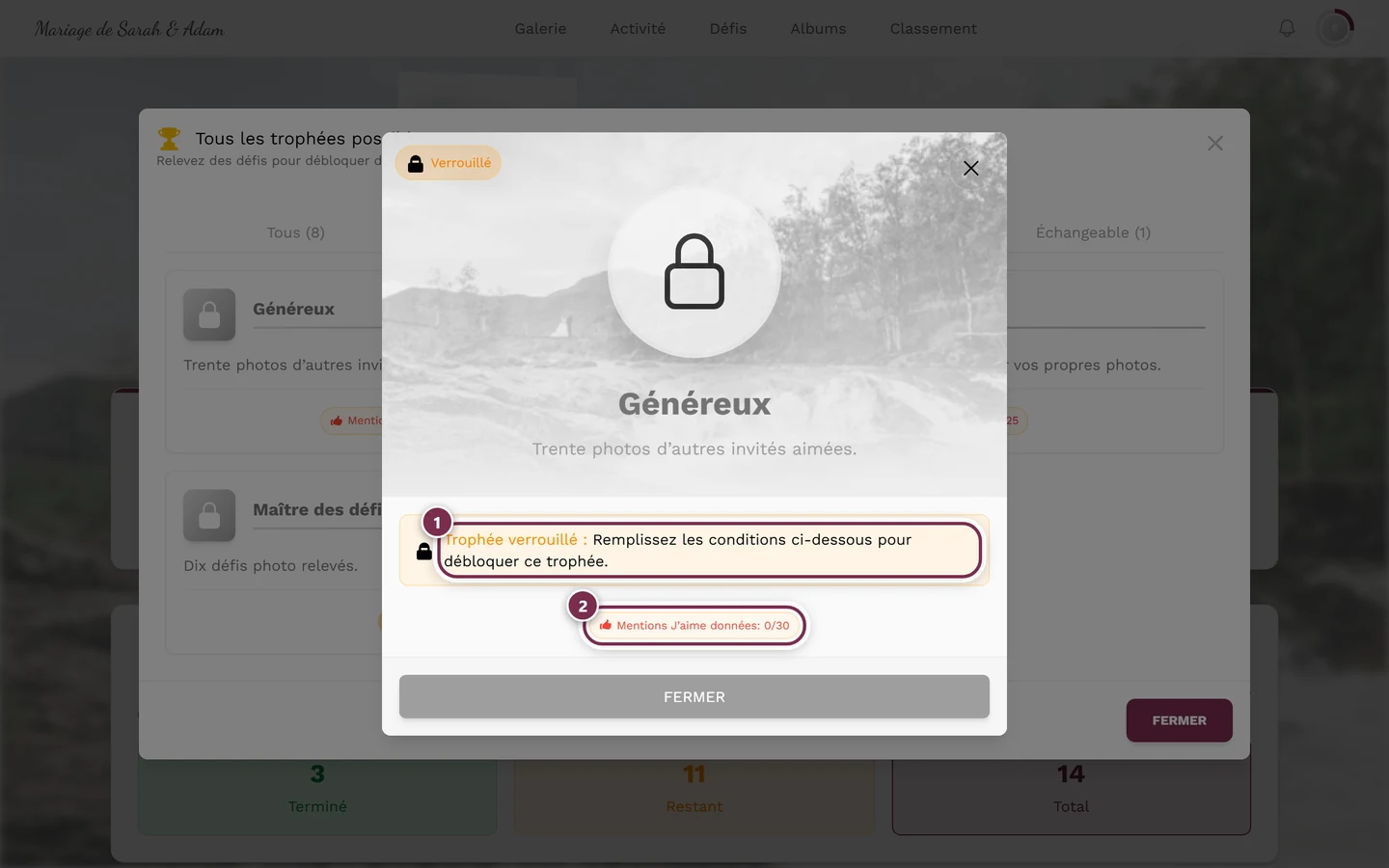
- Verrouillé : le badge est gris, en haut à gauche figure la puce « Verrouillé » (Locked), plus un encadré orange avec un cadenas : « Trophée verrouillé : » suivi de « Remplissez les conditions ci-dessous pour débloquer ce trophée. » (anglais : « Achievement Locked : » / « Complete the requirements below to unlock this achievement. »). En dessous, un indicateur de progression montre ce qu’il vous reste à accomplir (par exemple des points, des J’aime reçus, des photos téléversées ou des défis résolus). Vous voyez ainsi précisément ce qu’il vous reste à faire.
- Si vous ouvrez le trophée d’un autre invité, la puce « Trophée de l’utilisateur » (User’s Achievement) apparaît – sans boutons d’échange.
- Si vous venez d’obtenir un trophée avec un téléversement encore en cours de traitement, la boîte de dialogue affiche Confirmation en attente. Vous ouvrez aussi cette boîte de dialogue directement depuis le téléversement : en appuyant sur le trophée dans la carte de remerciement ou sur l’écran de fin.
Voir tous les trophées
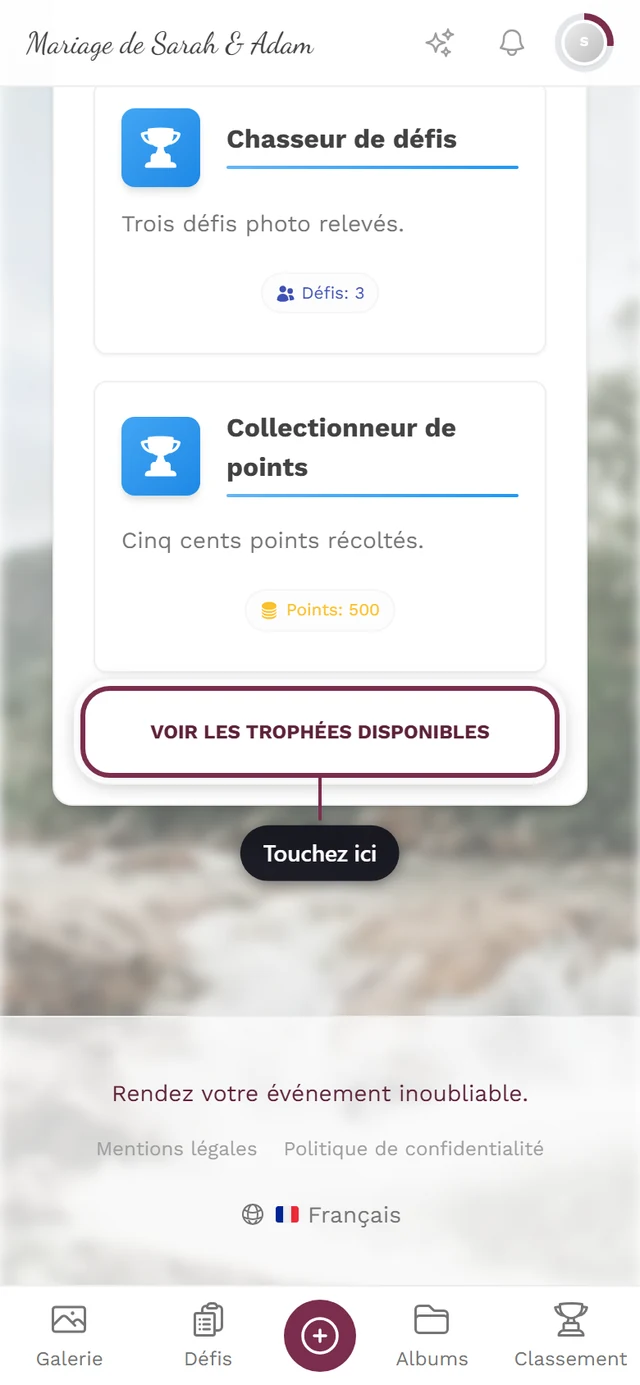
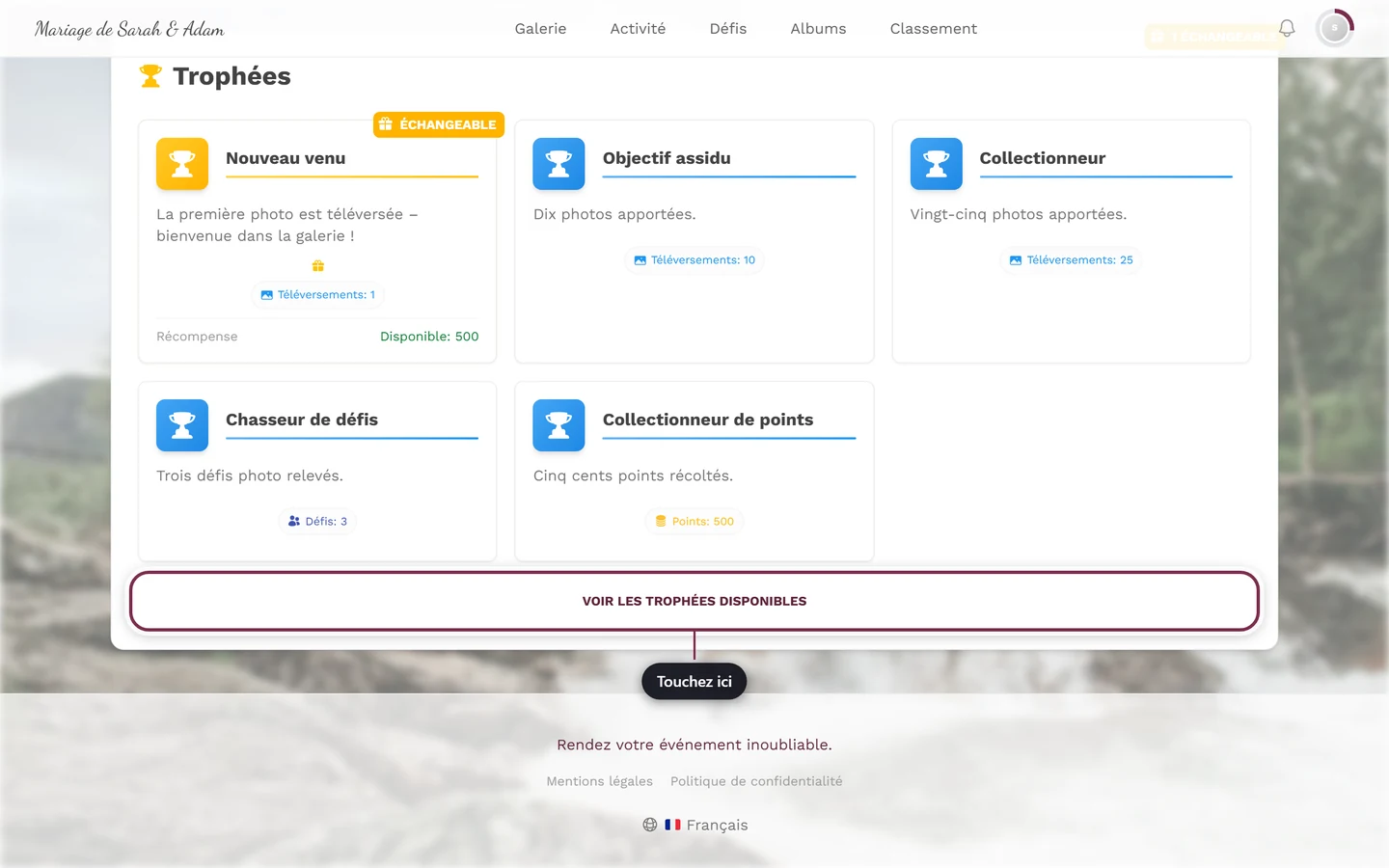
Section intitulée « Voir tous les trophées »En bas de la section trophées se trouve le bouton « Voir les trophées disponibles » (See Available Achievements). Il ouvre un aperçu de tous les trophées – y compris ceux encore ouverts, avec leurs conditions. Vous pouvez ainsi planifier lequel viser ensuite.
Le classement
Section intitulée « Le classement »Le classement (Leaderboard) montre qui est en tête dans l’événement.
Comment ouvrir le classement
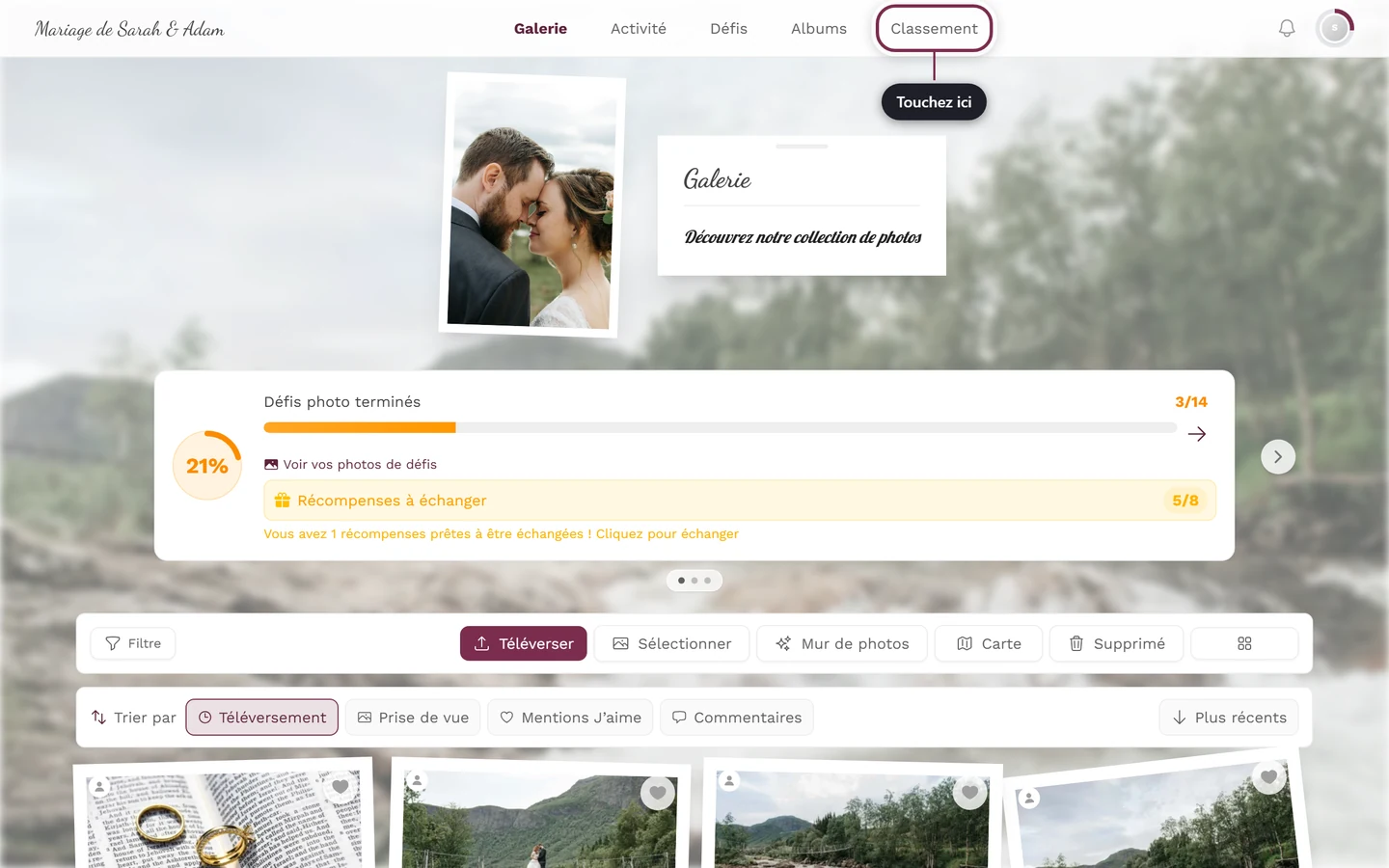
Section intitulée « Comment ouvrir le classement »- Sur ordinateur : l’élément de menu « Classement » (Leaderboard) dans la barre de navigation du haut.
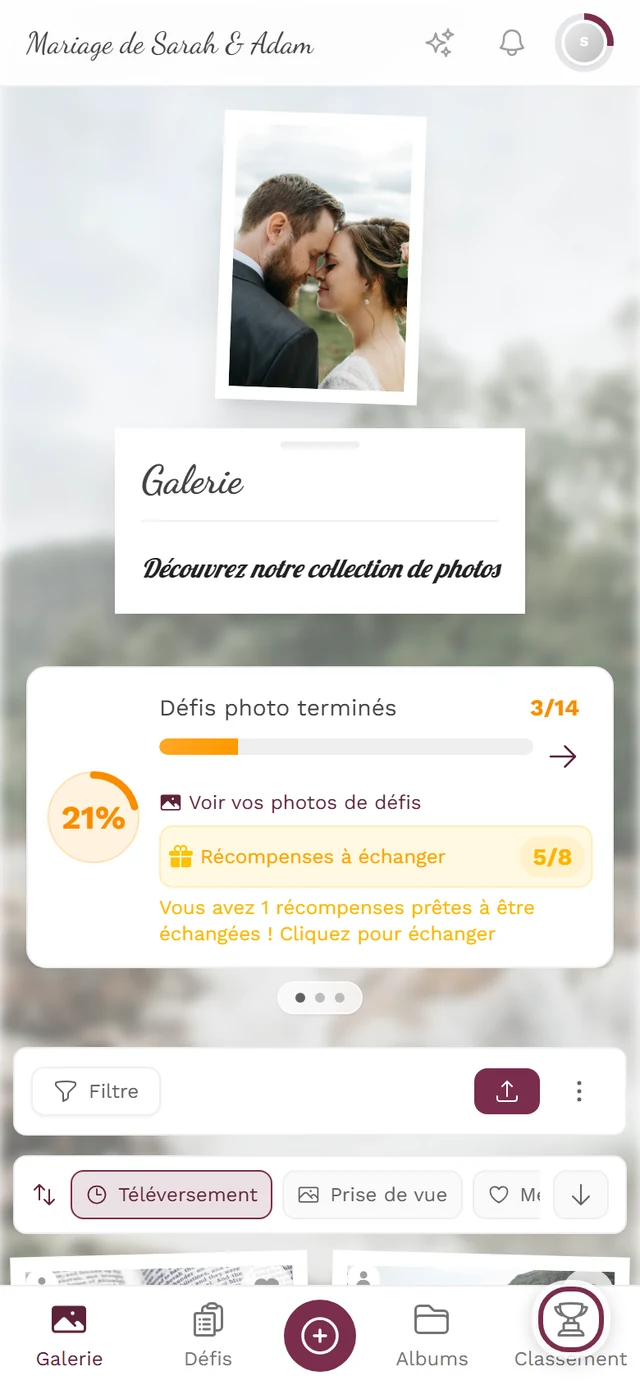
- Sur téléphone : l’icône de coupe « Classement » (Leaderboard) dans la barre de navigation du bas.
- Alternative : le bouton « Voir le classement » (View Leaderboard) de la boîte de dialogue Résumé des points. Dans le panneau Reconnaissance de votre profil se trouve le même bouton sous le même nom.
Selon quelle catégorie le classement est trié
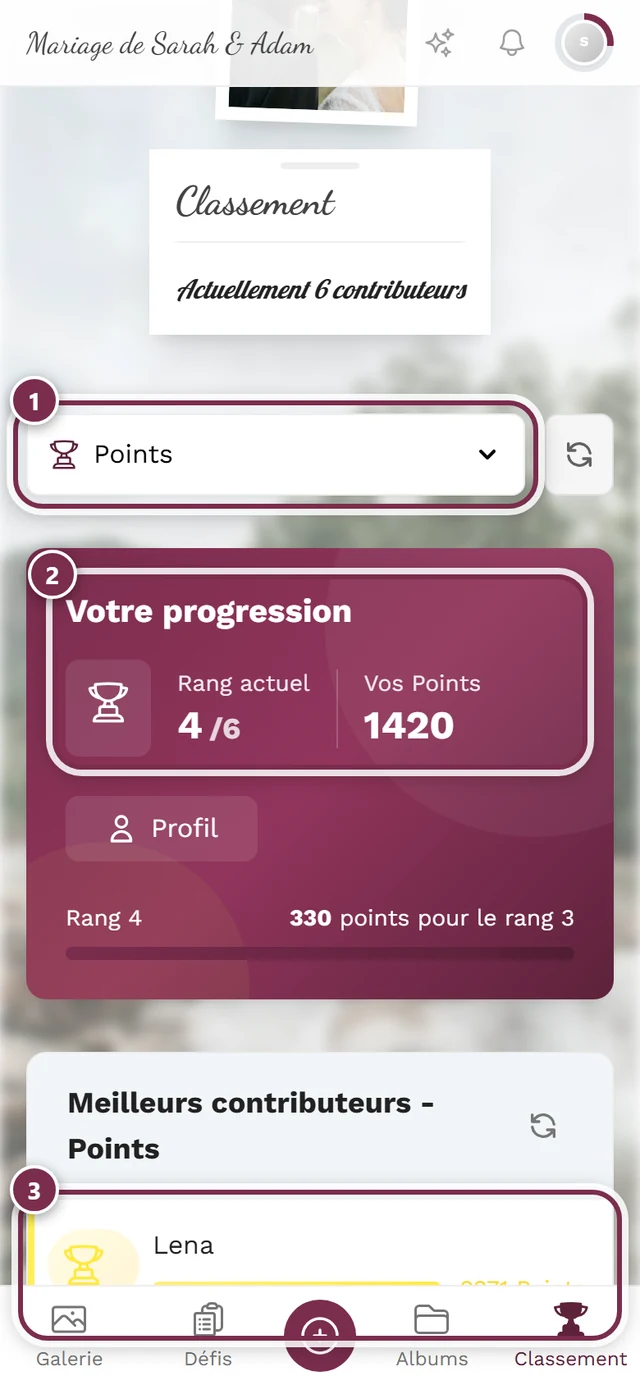
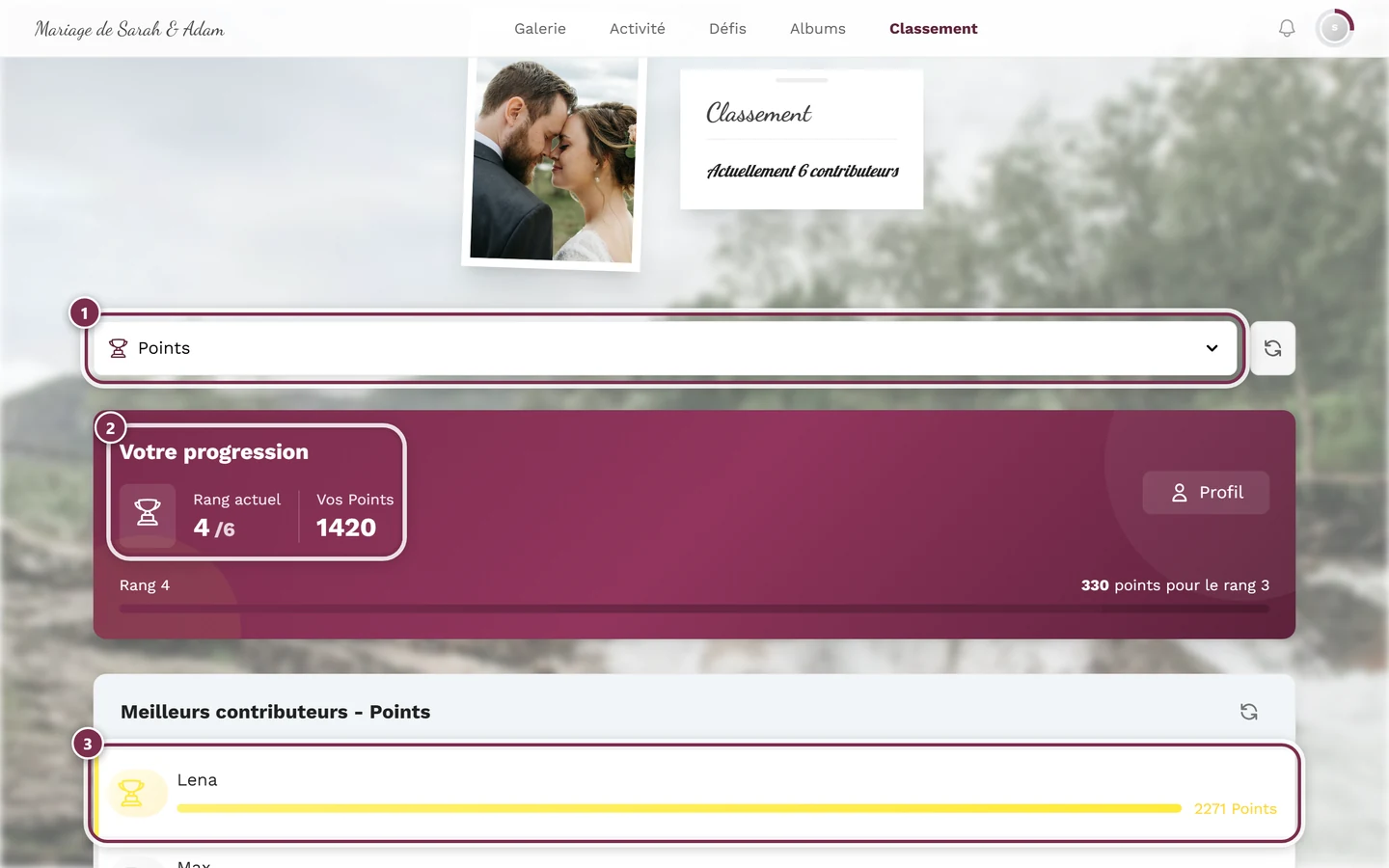
Section intitulée « Selon quelle catégorie le classement est trié »En haut de la page classement se trouve un sélecteur de catégorie (menu déroulant), si l’hôte a activé plusieurs catégories. Par défaut, il s’agit des Points (Points), si disponibles.
- Ouvrez le menu déroulant de catégorie en haut.
- Appuyez sur la catégorie souhaitée. Catégories possibles (chacune visible uniquement si la fonctionnalité correspondante est active et sélectionnée par l’hôte) :
- Points (Points)
- J’aime reçus (Likes Received)
- Trophées (Achievements)
- J’aime donnés (Likes Given)
- Défis réalisés (Tasks Completed)
- Défis uniques réalisés (Unique Tasks Completed)
- Photos téléversées (Images Uploaded)
- plus les partages, téléchargements, médias consultés, vues reçues, commentaires et commentaires reçus.
- Le choix est mémorisé dans l’adresse (URL). Un lien partagé ouvre directement le classement avec la même catégorie.
Si une seule catégorie est activée, un affichage fixe apparaît à la place du menu déroulant – il n’y a alors rien à choisir.
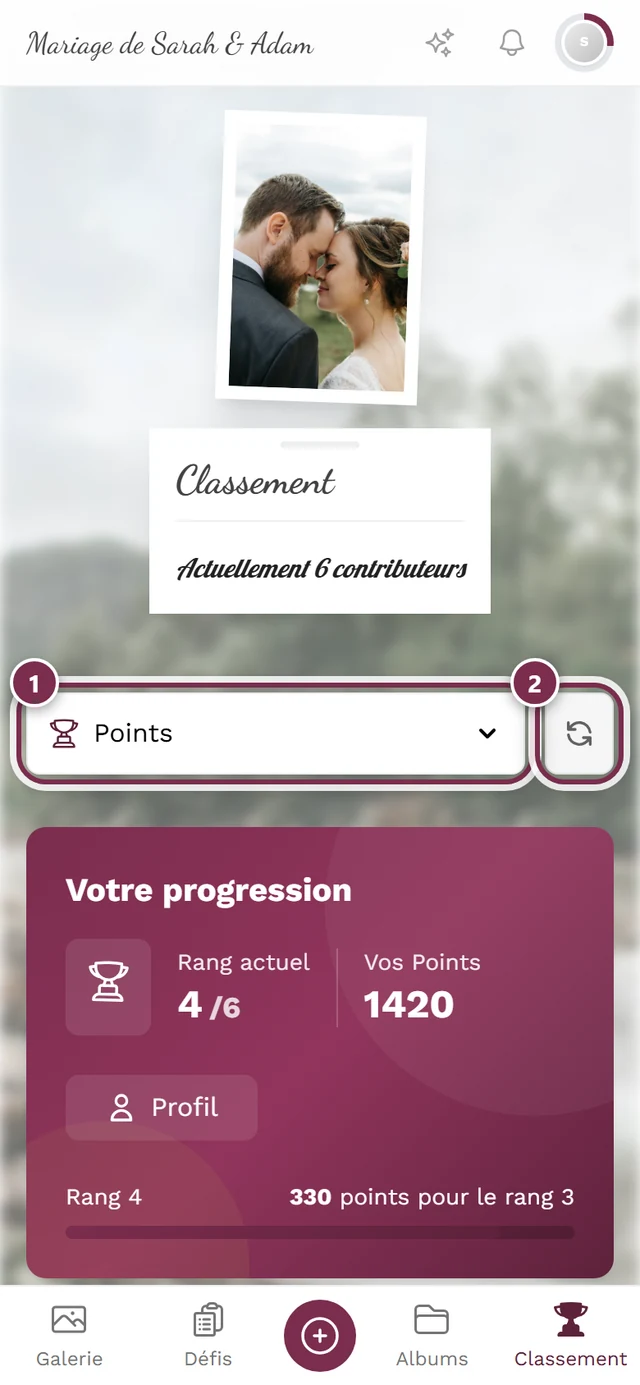
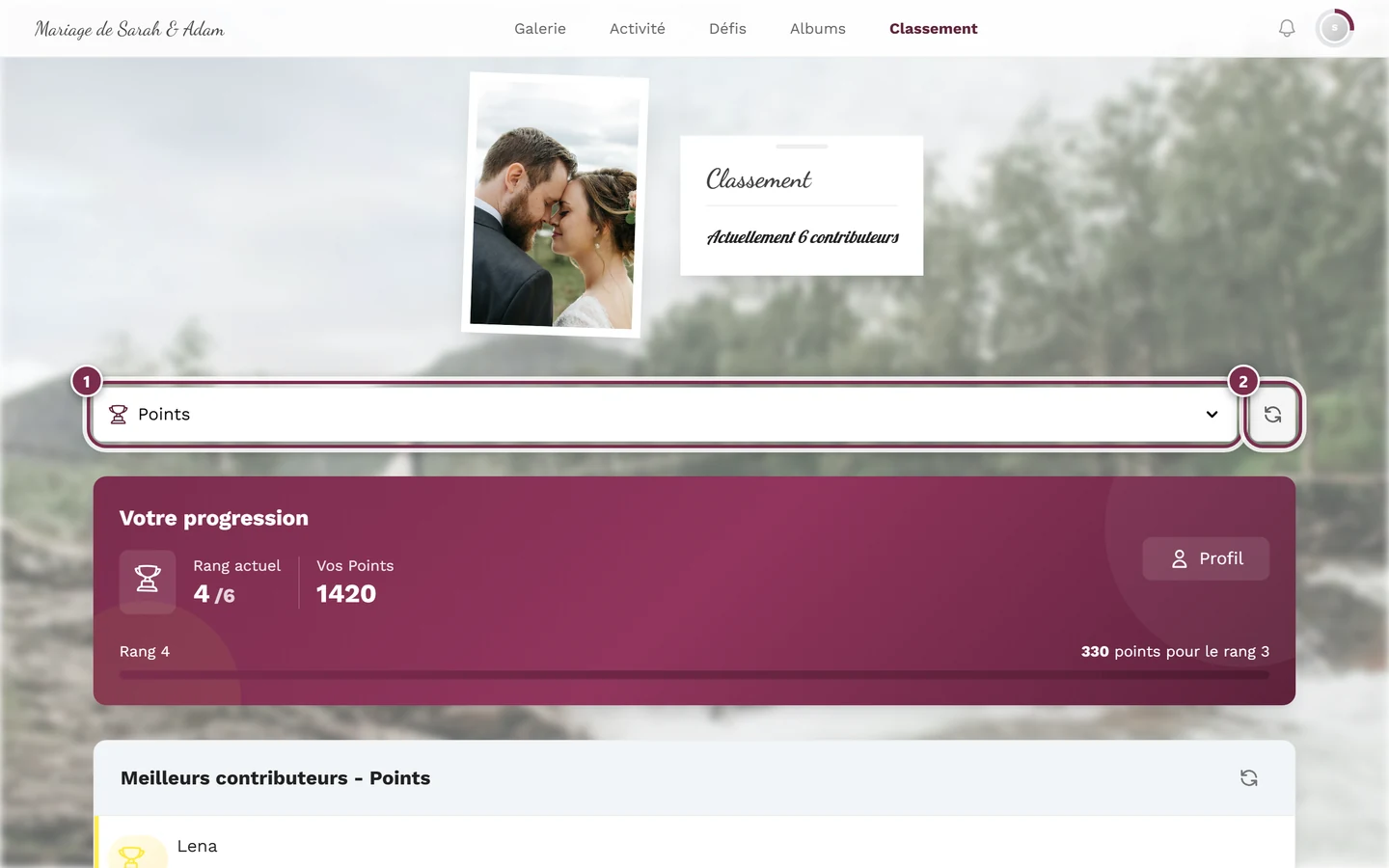
Ce que montre le classement
Section intitulée « Ce que montre le classement »- Tout en haut, la carte « Votre progression » : à gauche, Rang actuel sous la forme
4 / 6, à côté sous « Vos points » (ou le nom de la catégorie choisie) votre propre valeur. En dessous, une barre et à droite l’écart vers le haut – par exemple « 330 points jusqu’au rang 3 ». Le bouton Profil à droite de la carte vous amène à votre profil. - Le top 10 des participants. Les places 1 à 3 reçoivent une coupe en or, argent ou bronze et un anneau coloré autour de la photo de profil.
- Une barre de progression relative par rapport au numéro 1, ainsi que le chiffre et le nom de la catégorie pour chaque personne.
- Les noms sont cliquables – un appui ouvre le profil de cette personne. Vous pouvez ainsi consulter les téléversements et les trophées des autres.
- Le sous-titre de l’en-tête indique le nombre de participants, par exemple « Actuellement 6 contributeurs » (Currently 6 uploaders).
Votre position et cas particuliers
Section intitulée « Votre position et cas particuliers »Selon l’état de l’événement, le classement affiche différentes situations :
- « Vous n’êtes pas encore classé » (You’re Not Ranked Yet) : si vous êtes à 0 dans la catégorie choisie, une bannière apparaît avec un appel à participer (par exemple « Téléverser des photos », « Relever des défis », « Likes attribués »). Une seule action suffit déjà pour apparaître.
- Un seul participant (Uncontested !) : si vous êtes seul en tête, un affichage spécial apparaît avec confettis et le rang 1.
- Classement vide (Be the First !) : si personne n’a encore de points, un grand bouton « Téléverser maintenant » (Upload Now) apparaît.
- Classement désactivé : si l’hôte l’a désactivé, la page affiche un message indiquant que la fonctionnalité n’est pas active pour cet événement.
- Aucune catégorie : classement activé, mais aucune catégorie choisie – le message « Classement indisponible » apparaît alors – « Aucune mesure de classement n’est actuellement activée pour cet événement. »
- Erreur de chargement (Error Loading Data) : en cas d’erreur, le bouton d’actualisation peut aider.
Une fois le classement figé – les gagnants
Section intitulée « Une fois le classement figé – les gagnants »Certains événements couronnent des gagnants à la fin. Pour cela, l’hôte fige le classement à un moment donné – à partir de là, les téléversements, J’aime ou suppressions ultérieurs ne changent plus rien au résultat.
Comment savoir que c’est terminé
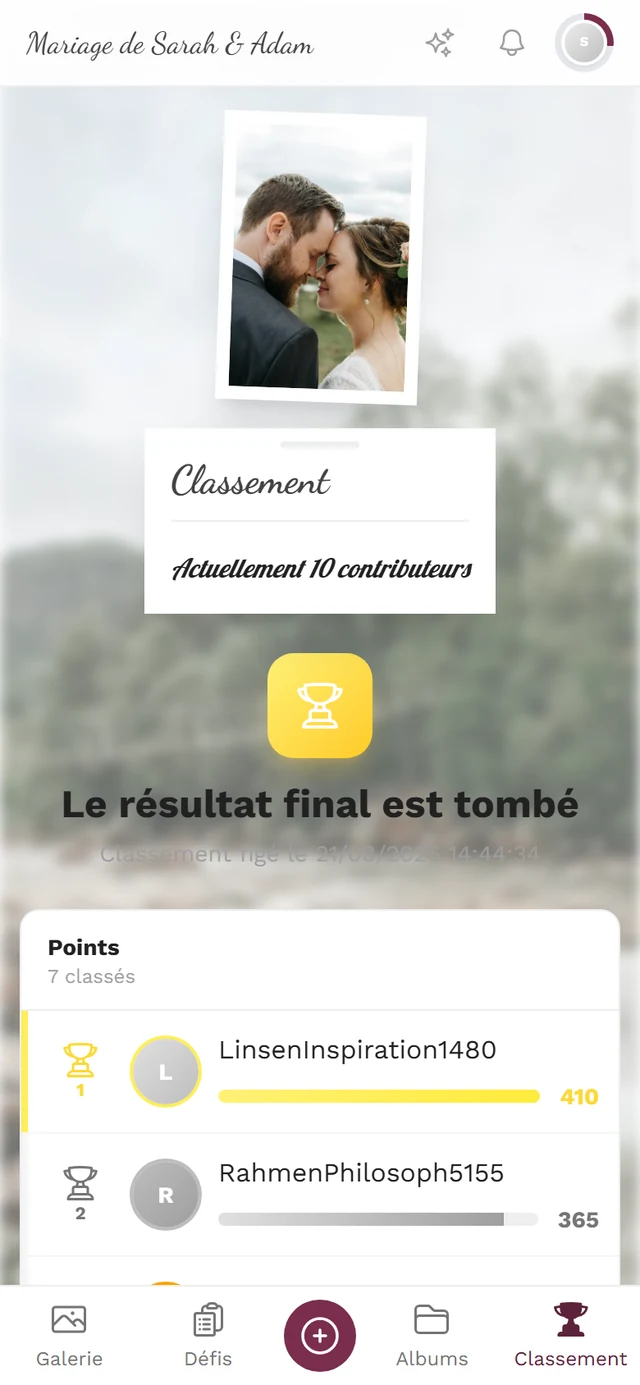
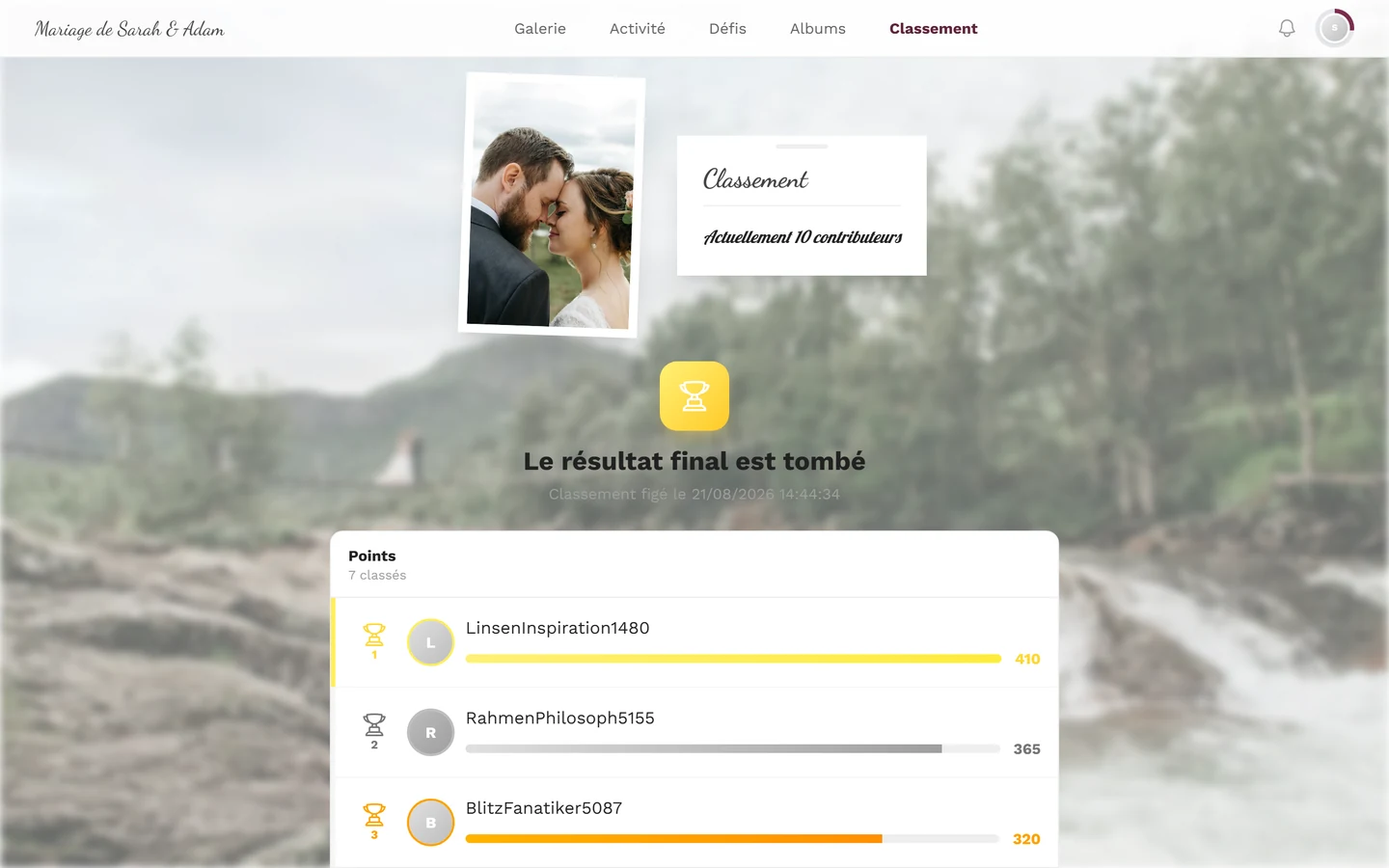
Section intitulée « Comment savoir que c’est terminé »Dès que le classement est figé, un message « Les résultats sont tombés » apparaît sur tous les appareils ouverts, avec le texte « Le concours est terminé — découvrez les gagnants ! ». Si vous ouvrez ensuite le classement, ce n’est plus le classement en cours qui s’affiche, mais le résultat final.
Le chemin d’accès reste le même : élément de menu « Classement » sur ordinateur, icône de coupe sur téléphone.
Ce que montre la page du résultat final
Section intitulée « Ce que montre la page du résultat final »- Tout en haut, une coupe et le titre « Le résultat final est tombé », en dessous « Classement figé le … » avec la date et l’heure.
- Si l’hôte a couronné plusieurs catégories, vous passez de l’une à l’autre via des puces en haut – chacune a ses propres gagnants.
- Les gagnants figurent en haut, avec coupe, numéro de place, bordure colorée et barre. En dessous suit la section « Autres places » avec tous les autres classés – vous vous y retrouvez donc aussi si vous n’avez pas gagné.
- Votre propre ligne est mise en évidence par une couleur et porte la mention « (vous) ». Vous pouvez cliquer sur les noms des autres invités pour ouvrir leur profil.
- En cas d’égalité, plusieurs personnes partagent la même place – c’est pourquoi plusieurs personnes peuvent figurer derrière « 1re place ».
Si vous avez gagné
Section intitulée « Si vous avez gagné »Une carte mise en avant (avec confettis) apparaît alors au-dessus de la liste :
-
La carte indique « Vous avez gagné ! » et en dessous votre classement sous la forme « Place N — catégorie ».
-
Appuyez sur « Récupérer le lot ». Une boîte de dialogue s’ouvre avec votre classement en titre.
-
La boîte de dialogue explique : vous recevez un code à montrer aux organisateurs. En dessous, un champ « Votre nom (facultatif) ».
-
Le nom est facultatif. Vous pouvez le renseigner pour que les organisateurs vous retrouvent plus facilement – ou laisser le champ vide et continuer quand même.
-
Appuyez sur « Afficher le code ». Votre code à six chiffres s’affiche alors en grand au format
XXX-XXX, avec le message « Montrez ce code aux organisateurs pour récupérer votre lot. » -
Terminez avec « Terminé ». Le code n’est pas perdu pour autant : via le même bouton – désormais intitulé « Afficher le code » – vous pouvez le rappeler à tout moment.
Si votre prix a déjà été remis, la boîte de dialogue indique en plus « Ce prix a déjà été remis. »
Les cartes de la galerie
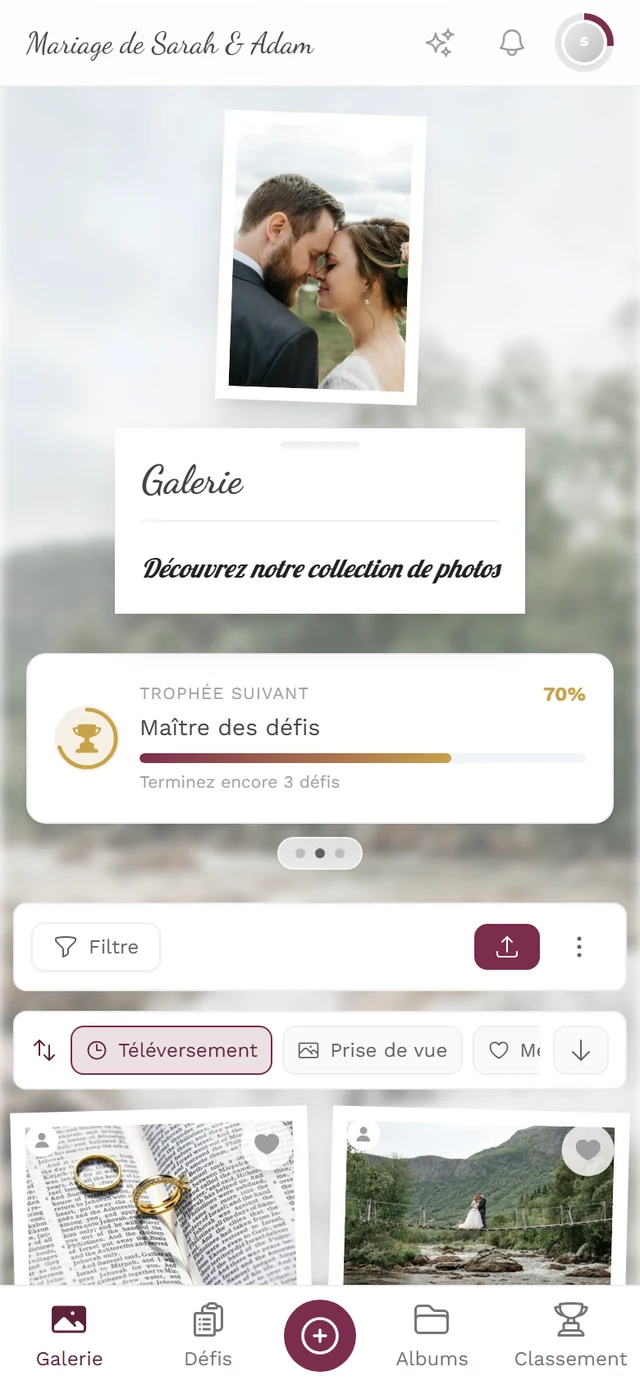
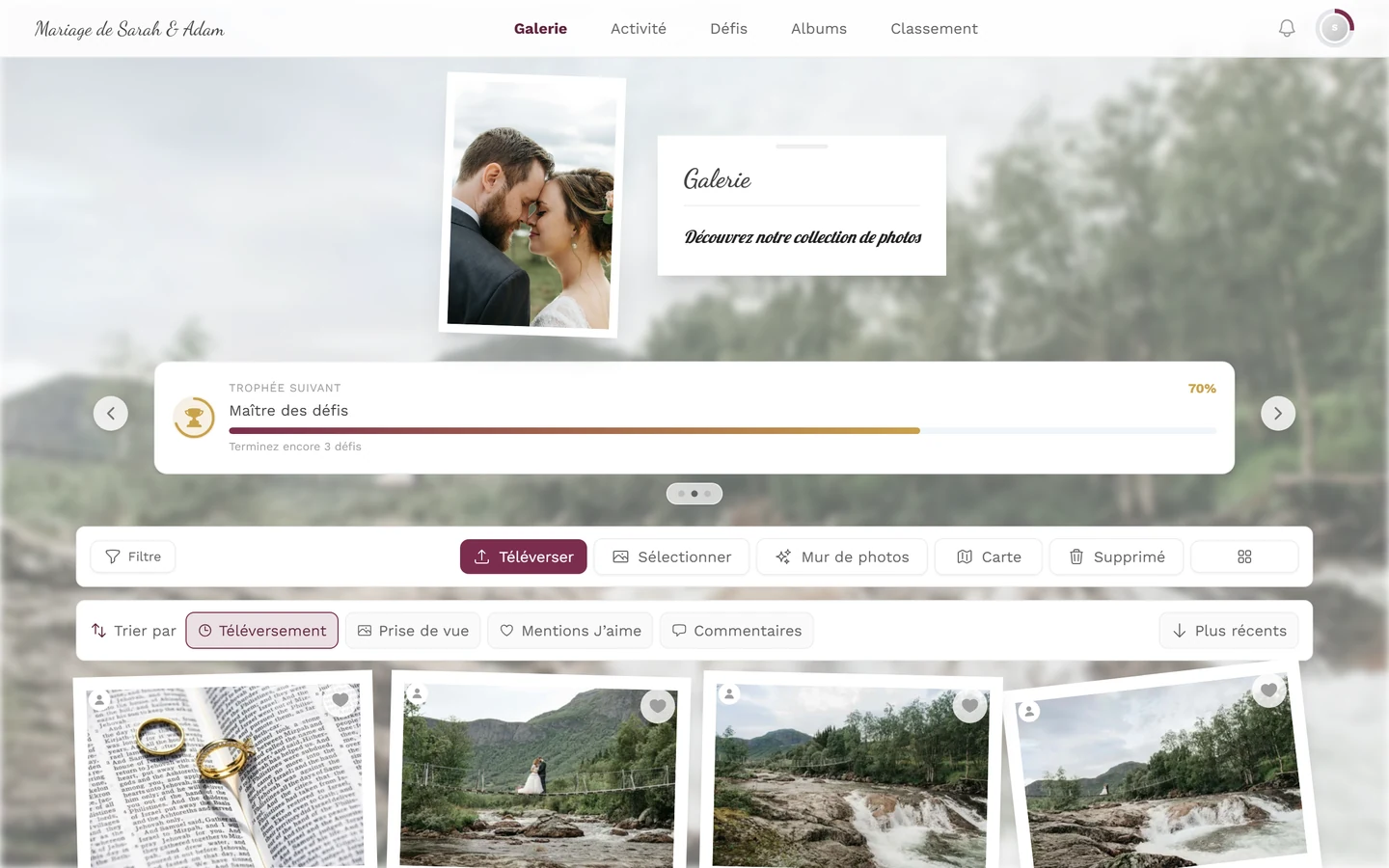
Section intitulée « Les cartes de la galerie »Sur la page galerie – pas sur la page d’accueil –, Photogala affiche jusqu’à trois petites cartes de progression au-dessus des photos. Celles que vous voyez dépendent de l’hôte. Si au moins deux sont actives, elles forment un carrousel : glissez latéralement, appuyez sur les points en dessous, et sur ordinateur, utilisez aussi les flèches gauche et droite.
Carte « Prochain trophée »
Section intitulée « Carte « Prochain trophée » »Montre quel trophée vous pouvez obtenir ensuite :
- En haut à gauche, le libellé « Prochain trophée », à droite votre progression en pourcentage.
- En dessous, le nom du trophée, ainsi qu’un anneau autour du symbole du trophée ou d’une coupe.
- Si une récompense y est associée, une ligne avec une icône de cadeau et la récompense apparaît.
- Tout en bas, une barre de progression et une indication concrète de ce qu’il manque encore – par exemple « Téléversez encore 3 photos » ou « Recevez encore 5 J’aime sur vos photos ».
- Un appui sur la carte ouvre l’aperçu de tous les trophées.
- Si vous avez tout débloqué, la carte affiche « Tous les trophées débloqués ! » avec des confettis et la mention « N sur N réalisés ».
Carte « Souvenirs partagés » (compteur de souvenirs)
Section intitulée « Carte « Souvenirs partagés » (compteur de souvenirs) »Cette carte ne comptabilise pas votre propre progression, mais celle de l’ensemble de l’événement :
- Libellé « Souvenirs partagés », en dessous un grand chiffre et le mot « souvenirs ». Il s’agit de toutes les photos et vidéos publiées que l’ensemble des invités ont contribuées ensemble.
- Lors du premier affichage, le chiffre défile à partir de 0. Ensuite, il s’incrémente en temps réel : quand un nouveau média est ajouté, un +1 s’élève, l’icône de cœur pulse et le chiffre fait un petit bond.
- Aux jalons ronds, de brefs confettis apparaissent. Tant que vos propres téléversements sont encore en cours de traitement, ils sont déjà comptés – un « ≈ » figure alors devant le chiffre, et les confettis n’arrivent qu’une fois le solde confirmé.
- L’infobulle indique « Partagé par tous les invités ».
- La carte n’apparaît que si l’hôte a activé le compteur de souvenirs et qu’au moins une photo existe déjà.
Un bref vibreur en guise de retour
Section intitulée « Un bref vibreur en guise de retour »Sur les appareils qui le prennent en charge, Photogala déclenche un bref retour vibratoire :
- lors d’un J’aime sur une photo – une seule impulsion très brève ;
- lors du déblocage d’un trophée – un petit motif de deux impulsions ; si vous en débloquez plusieurs à la fois, il est un peu plus long ;
- quand le classement est figé – tous les invités ayant une page ouverte le ressentent, en même temps que le message ;
- si à l’ouverture du résultat final il s’avère que vous avez gagné, et lors du déblocage d’une vraie récompense – à chaque fois, le motif légèrement plus marqué.
Échanger de vraies récompenses
Section intitulée « Échanger de vraies récompenses »Certains trophées sont associés à une vraie récompense physique – par exemple une boisson ou un petit prix.
- Une puce « N à échanger » (redeemable) avec une icône de cadeau apparaît alors dans votre propre profil. Un clic ouvre directement l’aperçu sur l’onglet « À échanger » (redeemable).
- Dans la boîte de dialogue d’un trophée échangeable, vous trouverez un encadré avec les instructions d’échange de l’hôte (par exemple « À récupérer à la table des prix ») et un bouton vert « Confirmer la réception » (Confirm Receipt). Celui-ci génère un code de confirmation, que vous montrez à l’hôte.
- Déjà échangé ? Alors s’affiche « Afficher le code de confirmation » (View Confirmation Code) avec la mention « Déjà échangé » (Already Redeemed).
- Épuisé ? Alors le bouton « En rupture de stock » (Out of Stock) est désactivé.
La procédure complète est décrite dans le guide dédié Échanger de vraies récompenses.
Visibilité & résolution de problèmes
Section intitulée « Visibilité & résolution de problèmes »Points, trophées, classement et vraies récompenses sont quatre fonctionnalités activables indépendamment et dépendent du forfait de l’événement. Seul l’hôte peut les activer ou les désactiver et fixer les valeurs de points et les catégories de classement (dans Paramètres → Fonctionnalités ; voir Activer les fonctionnalités).
Pages d’aide associées
Section intitulée « Pages d’aide associées »- Défis – la principale source de points et de trophées.
- Téléverser des photos et J’aime et commentaires – d’autres sources de points.
- Profil – où points, trophées et rang sont affichés en permanence.
- Échanger de vraies récompenses – la procédure d’échange en détail.
- Pour les hôtes : Activer les fonctionnalités, Suivi des récompenses et Couronner les gagnants et remettre les prix.