Puis-je téléverser des vidéos ?
Parfois oui, parfois non – contrairement aux photos, ce n’est pas l’application qui en décide, mais l’événement. Deux conditions doivent être réunies pour que les vidéos soient possibles.
Ce dont cela dépend
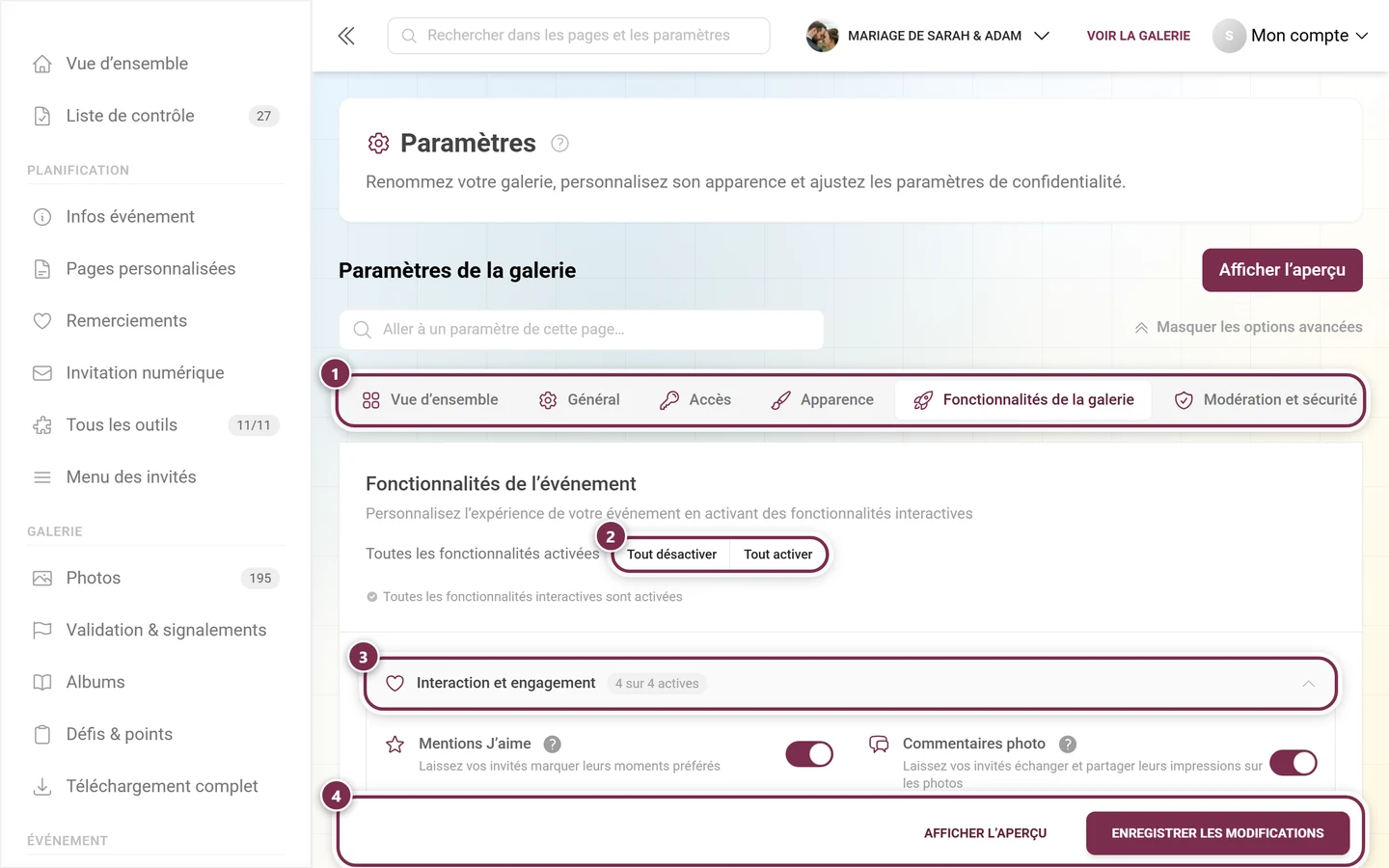
Section intitulée « Ce dont cela dépend »- Le forfait de l’événement doit inclure les vidéos. Si le quota vidéo est à zéro, les vidéos sont entièrement désactivées pour cet événement. Elles n’apparaissent même pas dans le sélecteur de fichiers.
- L’hôte doit autoriser les vidéos. L’interrupteur s’appelle Activer le téléversement de vidéos et se trouve dans les paramètres, sous Fonctionnalités. S’il est désactivé, une vidéo ajoutée quand même est ignorée lors du téléversement – avec le motif « Les téléversements de vidéos sont actuellement désactivés. »
« Je ne trouve pas d’option vidéo »
Section intitulée « « Je ne trouve pas d’option vidéo » »C’est le cas le plus fréquent, et cela ne ressemble pas à une erreur :
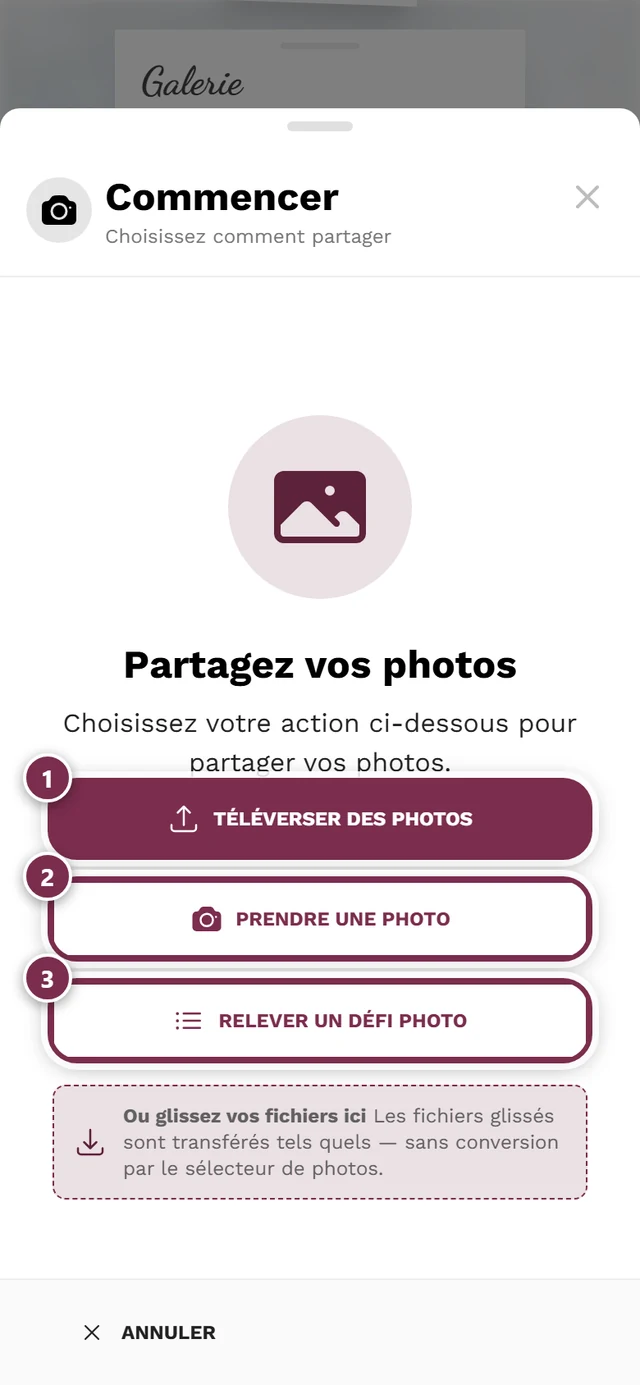
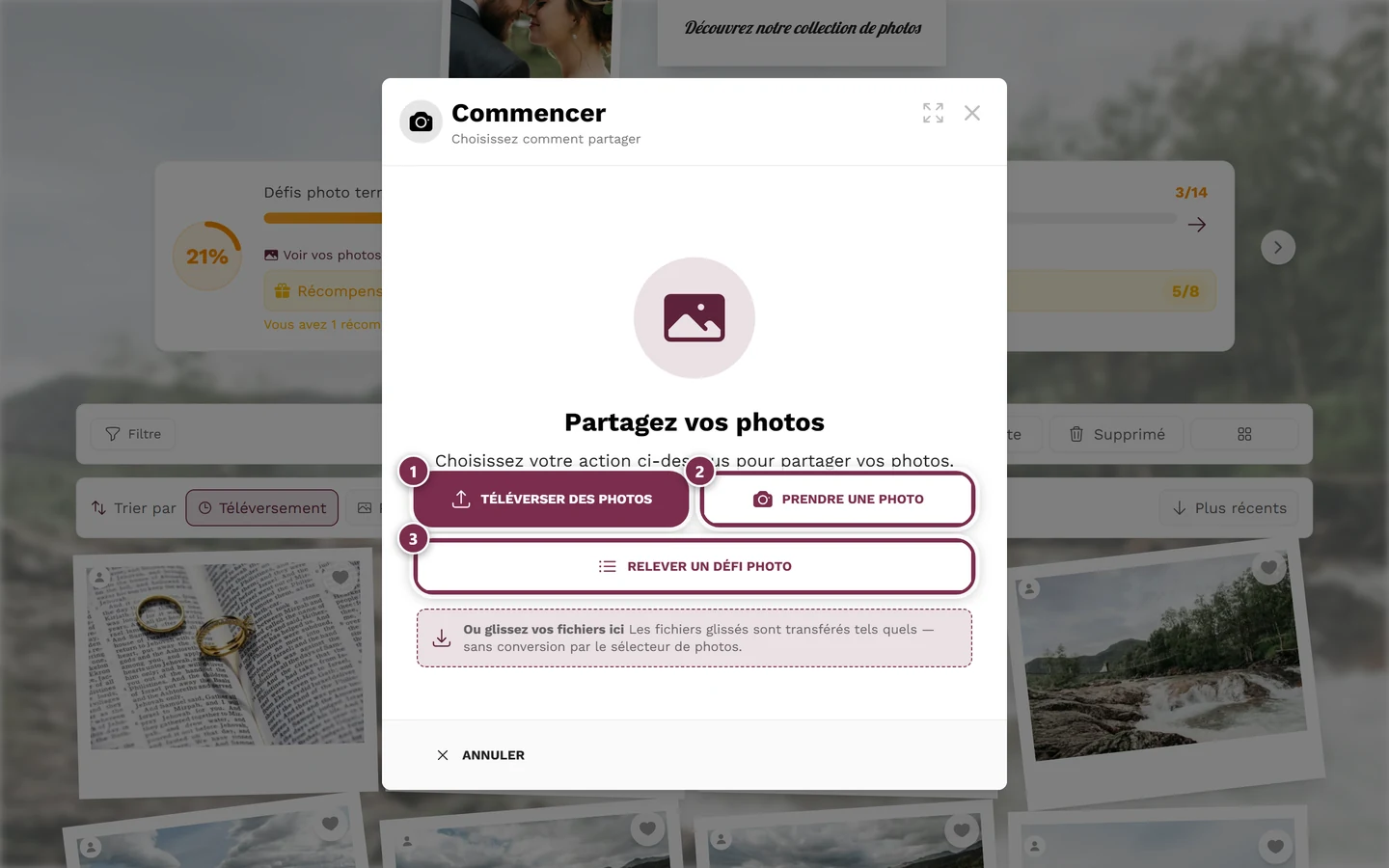
- Vous appuyez sur Choisir une photo, et le sélecteur de fichiers de votre appareil n’affiche que les photos. Les vidéos sont simplement masquées.
- Si sur l’ordinateur vous glissez quand même une vidéo dans la fenêtre, elle est acceptée, mais marquée comme Ignoré lors du téléversement.
- Sur l’écran final, elle apparaît alors sous Vidéos non autorisées :.
Il n’existe pas de bouton caché spécial pour les vidéos – si elles sont autorisées, elles apparaissent simplement avec les autres dans le sélecteur de fichiers normal.
Formats pris en charge
Section intitulée « Formats pris en charge »Si les vidéos sont activées, Photogala accepte les formats courants, et bien d’autres encore :
- Depuis le téléphone : MP4, MOV (iPhone), 3GP et 3G2
- Depuis l’ordinateur et les appareils photo : AVI, MKV, WebM, WMV, M4V, MPEG, OGV
- Nommés d’après le codec : H.264, H.265/HEVC, AV1
- Formats professionnels et plus anciens : MXF, DV, FLV, DivX, XviD et bien d’autres
Si un format vraiment exotique ne passe quand même pas, le fichier est ignoré avec le message « Ce type de fichier n’est pas pris en charge pour le téléversement. »
La limite de vidéos est une limite à part
Section intitulée « La limite de vidéos est une limite à part »Les vidéos ne comptent pas dans la limite de photos, mais ont leur propre plafond :
- S’il est atteint, vous voyez Limite de vidéos atteinte – les photos continuent de fonctionner : « Limite de vidéos atteinte. Seules des photos peuvent être téléversées. »
- L’inverse est vrai aussi : quand la limite de photos est atteinte, il est parfois encore possible de téléverser des vidéos.
- En plus de cela, la Limite de stockage de l’événement s’applique aux deux ensemble. Comme les vidéos demandent beaucoup d’espace, c’est souvent elle qui bloque en premier pour elles.
Taille et durée
Section intitulée « Taille et durée »- L’application n’impose aucune taille de fichier maximale fixe. Ce qui compte, c’est l’espace de stockage encore disponible pour l’événement.
- Les fichiers volumineux prennent donc plus de temps. Laissez l’onglet ouvert et l’appareil déverrouillé jusqu’à ce que la barre soit entièrement remplie.
- Les clips courts sont le meilleur choix : ils se téléversent plus vite, utilisent moins de la limite de stockage, et sont davantage regardés.
- En cas de connexion instable, mieux vaut téléverser les vidéos volumineuses plus tard, via le wifi, voir Mauvaise connexion pendant l’événement.