Programme
Le programme montre le déroulement de votre événement – vin d’honneur, repas, discours, ouverture de bal. Vos invités n’ont plus besoin de demander ce qui se passe et quand, et vous avez toute la journée en un coup d’œil.
Comment la page est organisée
Section intitulée « Comment la page est organisée »Vous trouverez le programme dans la barre latérale sous Planification › Programme. La page comporte trois onglets – Contenu, Affichage et QR code – et dans l’onglet Contenu, les blocs apparaissent toujours dans cet ordre, les uns sous les autres :
- Onglets du programme avec + Ajouter un programme et la barre de langue
- Date de début
- Design avec les trois vues
- Planifier le programme – modèles, heure de début, Décaler toutes les heures, Ajouter un point, Imprimer
- Avertissements relatifs aux chevauchements et aux trous
- Les points du programme eux-mêmes, clos en bas par la Durée totale
- Aperçu en direct – ce que voient vos invités
Tout en bas figure aussi la remarque Les couleurs et polices de cette vue s’appliquent à tout votre événement. avec le lien Ouvrir l’apparence. La police et les couleurs ne se règlent donc pas ici, mais une seule fois pour tout l’événement, sous Paramètres › Apparence.
Plusieurs programmes
Section intitulée « Plusieurs programmes »Un événement peut avoir plusieurs programmes – un pour la cérémonie, un pour la fête et un pour le deuxième jour, par exemple. Au-dessus de la zone d’édition se trouve une rangée d’onglets, un par programme.
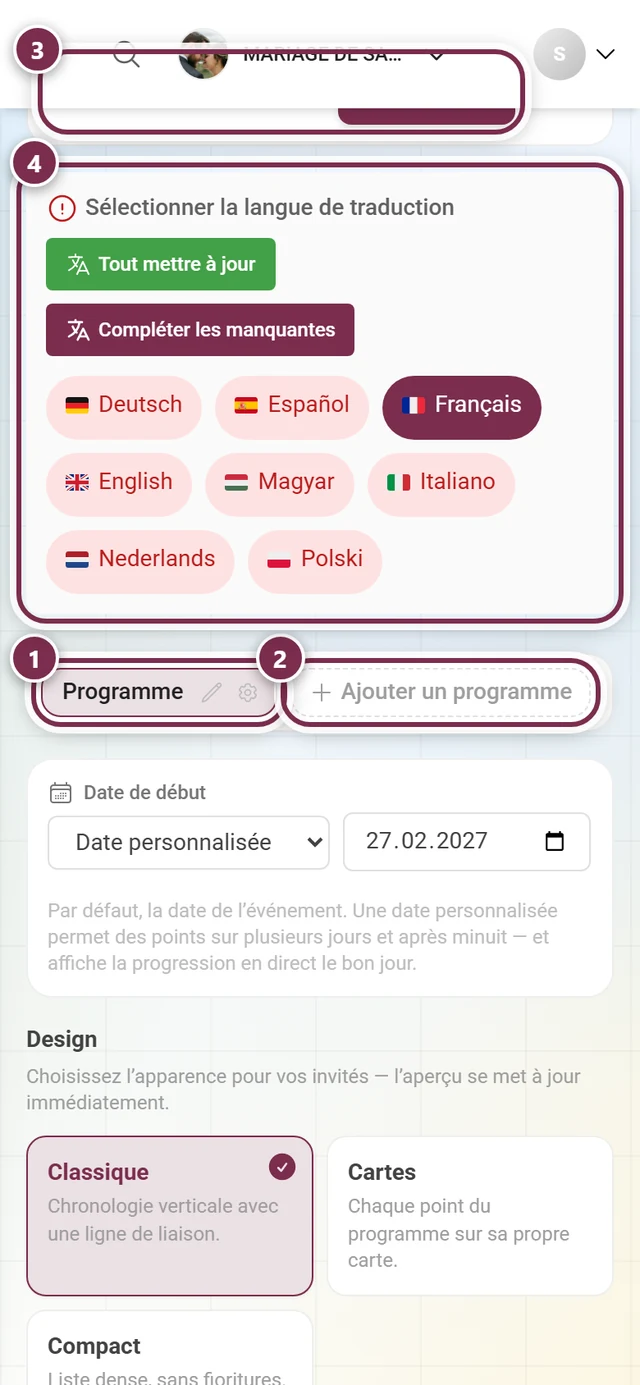
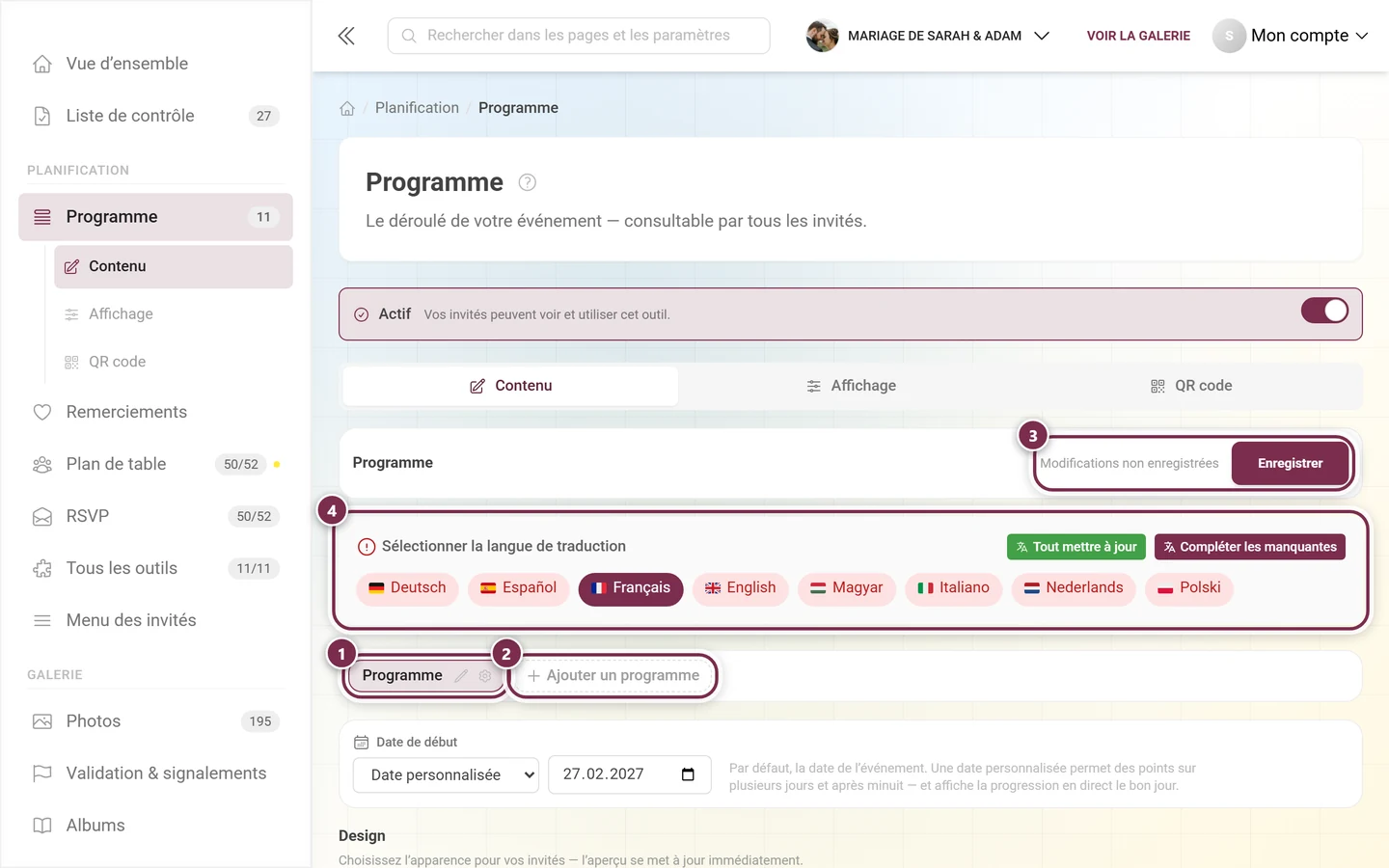
- Ajouter un programme en crée un autre ; vous pouvez saisir le nom tout de suite.
- L’onglet actif affiche un crayon pour le renommer (Renommer le programme), une roue dentée pour la visibilité et – dès qu’il y a plus d’un programme – une corbeille pour Supprimer le programme.
- La suppression demande confirmation et précise explicitement que tous les points de ce programme seront perdus.
- Plus de 20 programmes n’est pas possible ; au-delà, le bouton disparaît.
Deux petites icônes sur un onglet indiquent l’état d’un programme sans que vous ayez besoin de l’ouvrir :
- un œil barré, quand le programme est masqué pour les invités – le survol affiche Masqué pour les invités
- une horloge avec une heure, quand un créneau horaire est défini – le survol affiche le créneau complet, par exemple Créneau horaire 22:00–02:00
Visibilité et créneau horaire
Section intitulée « Visibilité et créneau horaire »La roue dentée de l’onglet actif ouvre une boîte de dialogue nommée d’après le programme – si celui-ci s’appelle Programme, le titre affiché est Visibilité : Programme.
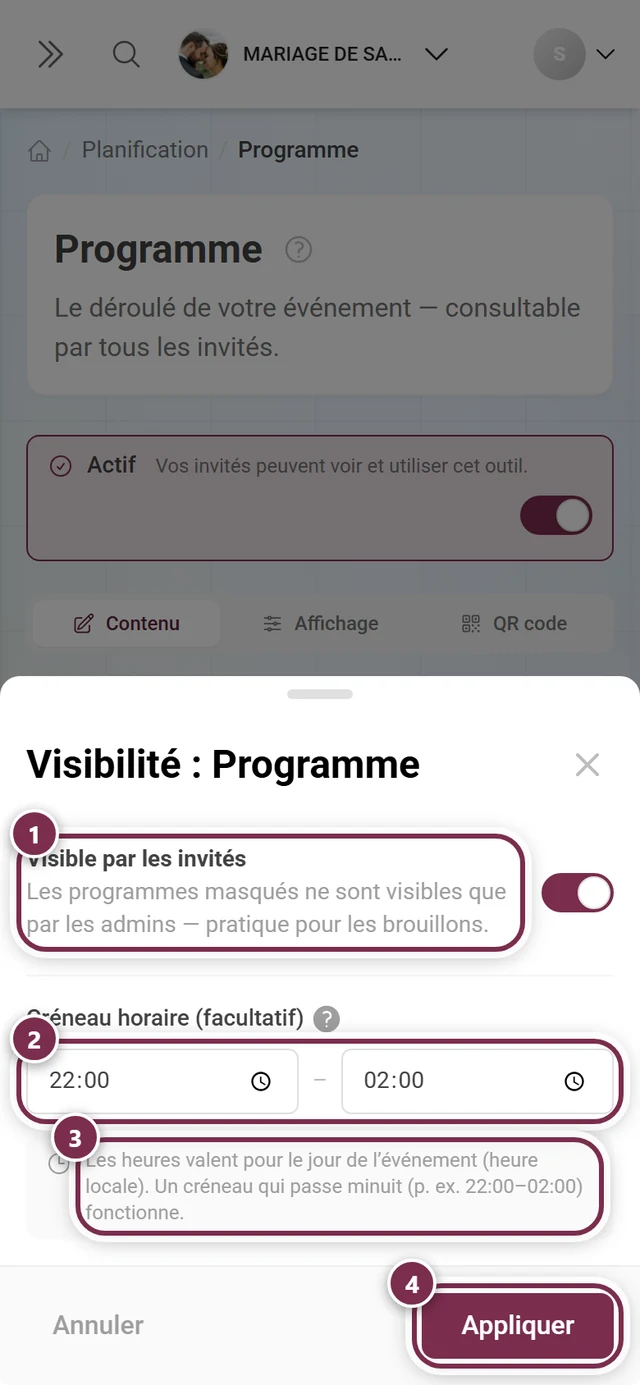
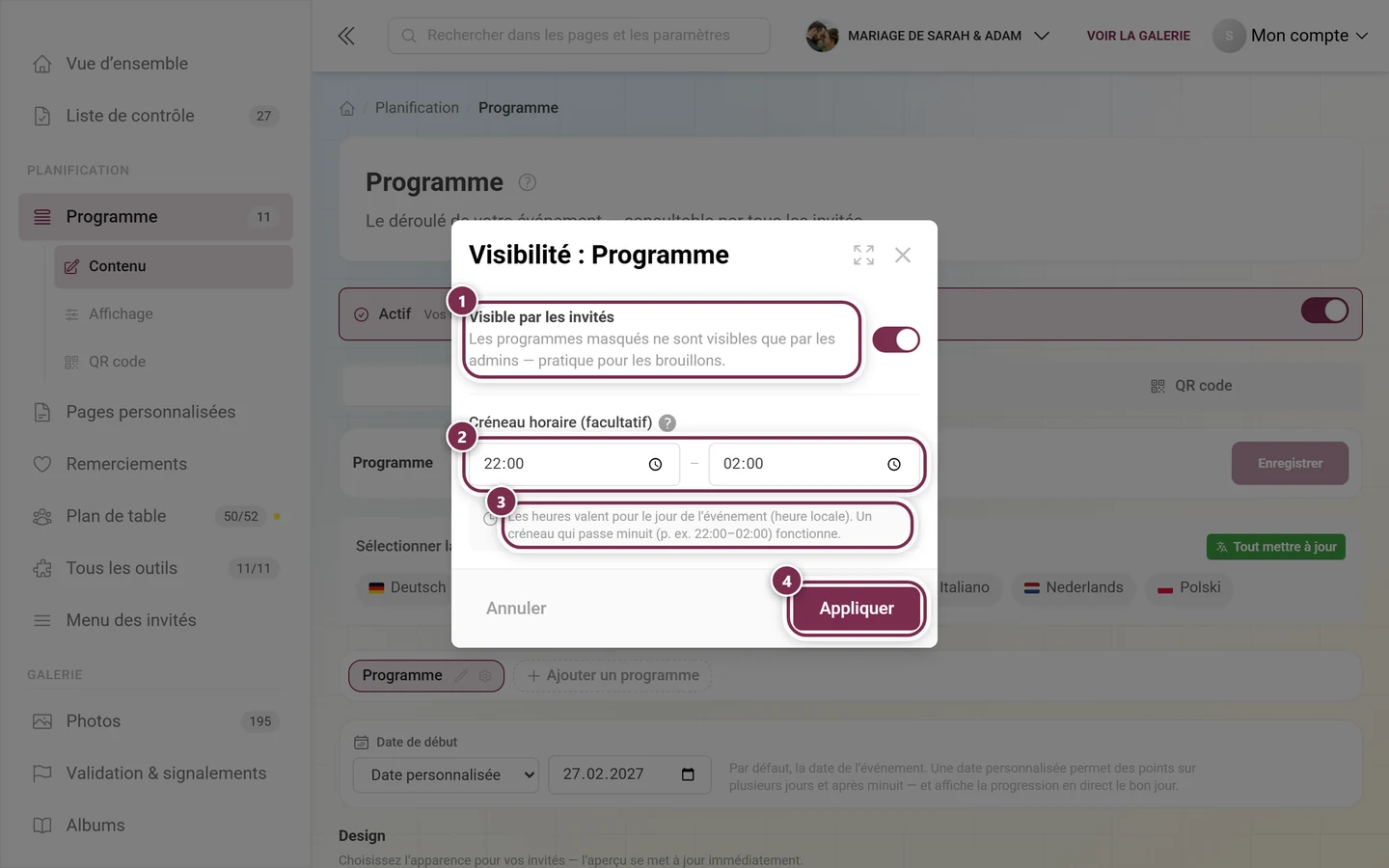
- Visible par les invités – désactivé, seuls les administrateurs voient le programme. Pratique pour les brouillons.
- Créneau horaire (facultatif) avec Du et Au – pendant cette période, vos invités voient automatiquement ce programme en premier. Ils peuvent tout de même changer à tout moment ; le créneau ne masque jamais rien.
- Les heures s’appliquent au jour de l’événement, en heure locale. Un créneau passant minuit – 22:00–02:00, par exemple – fonctionne.
Appliquer place les réglages dans le brouillon, Enregistrer en haut à droite les écrit sur le serveur.
Date de début
Section intitulée « Date de début »Chaque programme a sa propre Date de début.
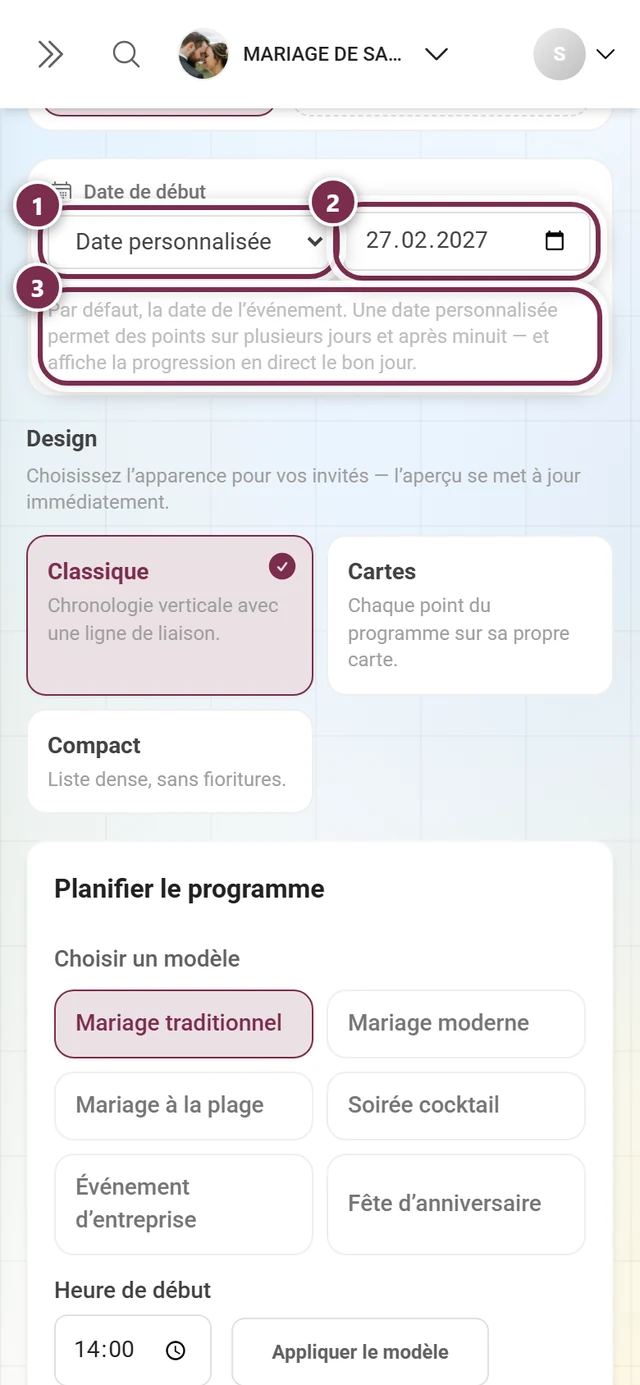
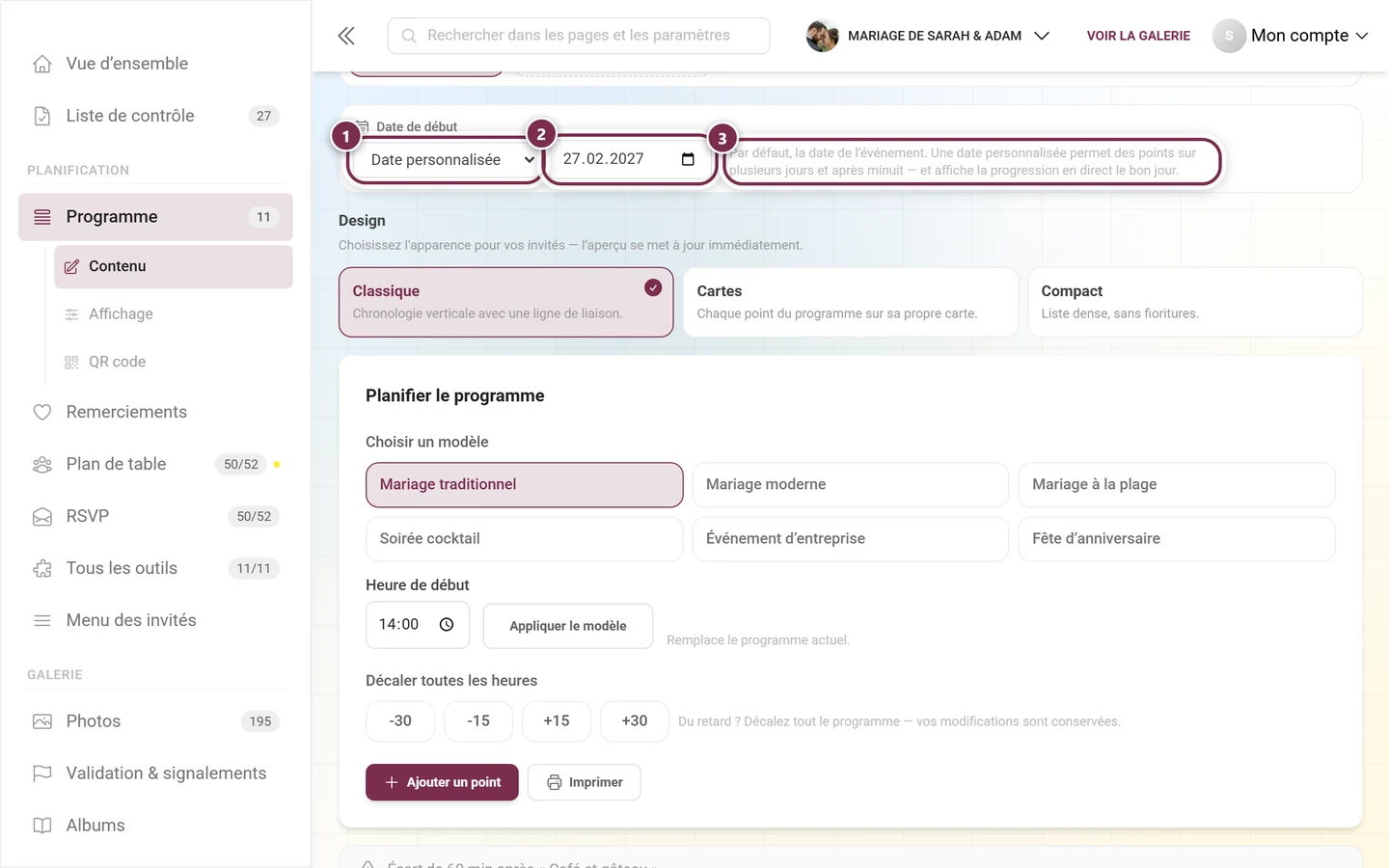
- Date de l’événement – le réglage par défaut. En dessous figure la date actuellement définie, avec un lien vers les paramètres de l’événement si aucune n’est encore fixée.
- Date personnalisée – affiche un champ date.
Une date personnalisée est la clé des événements sur plusieurs jours et des points du programme après minuit : c’est le seul moyen pour Photogala de savoir à quel jour appartient un point, et d’afficher la progression en direct au bon jour.
Créer des points du programme
Section intitulée « Créer des points du programme »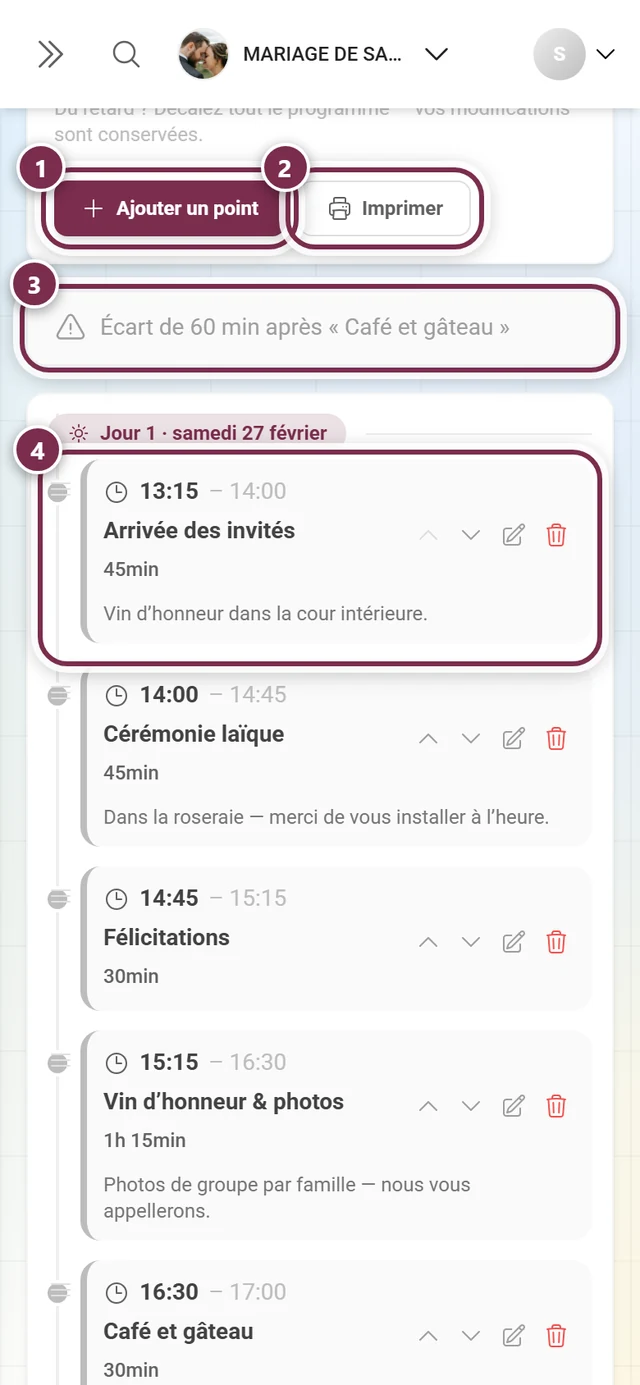
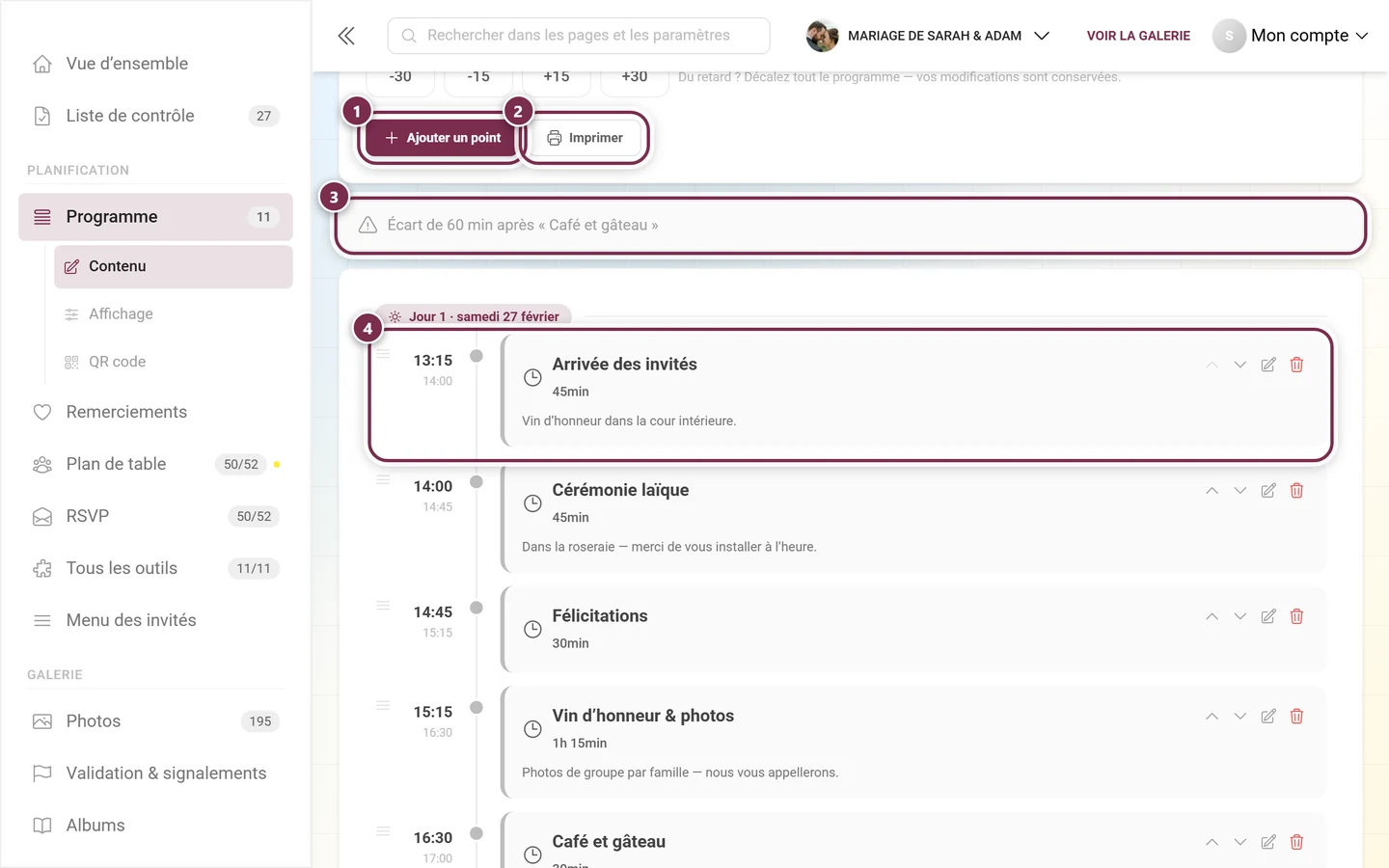
Ajouter un point crée une nouvelle entrée et la déplie aussitôt. Pour un point existant, utilisez le crayon à droite de sa ligne – il le déplie et le replie.
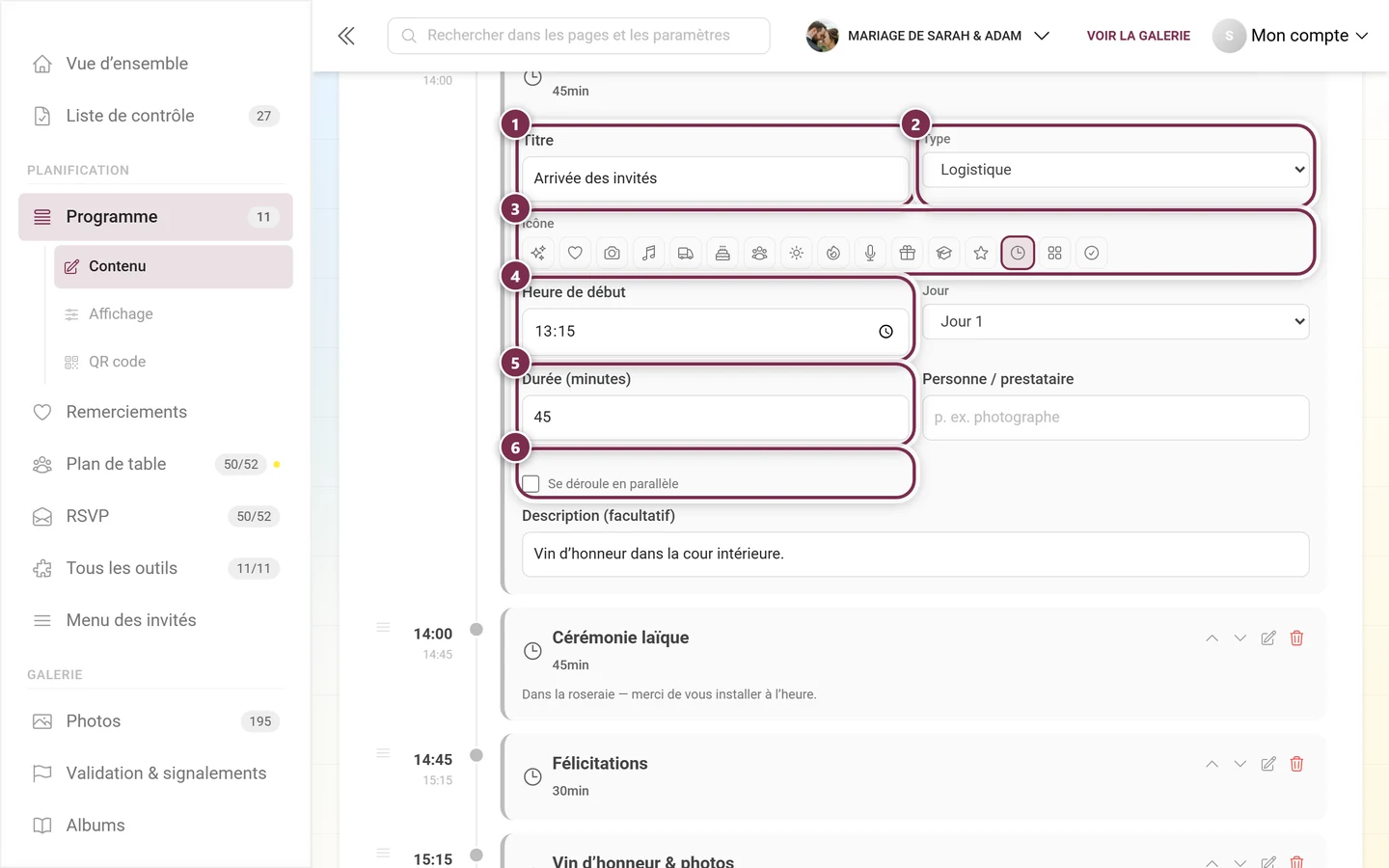
Les champs un par un :
- Titre – p. ex. Vin d’honneur.
- Type – Préparatifs, Cérémonie, Photo, Réception, Animation ou Logistique.
- Icône – une icône parmi la rangée en dessous.
- Heure de début – l’heure du point.
- Jour – pour les programmes sur plusieurs jours, le jour auquel appartient le point.
- Durée (minutes) – par pas de cinq minutes, 5 minimum.
- Personne / prestataire – qui en est responsable, p. ex. photographe.
- Se déroule en parallèle – pour les points qui se déroulent en même temps qu’un autre. Ils sont ignorés lors du contrôle des trous et des chevauchements, et portent dans la liste un petit label En parallèle à côté de la durée.
- Description (facultatif) – des détails pour vos invités.
Plus de 200 points par programme n’est pas possible ; une fois la limite atteinte, l’éditeur vous le signale.
Trier, déplier, supprimer
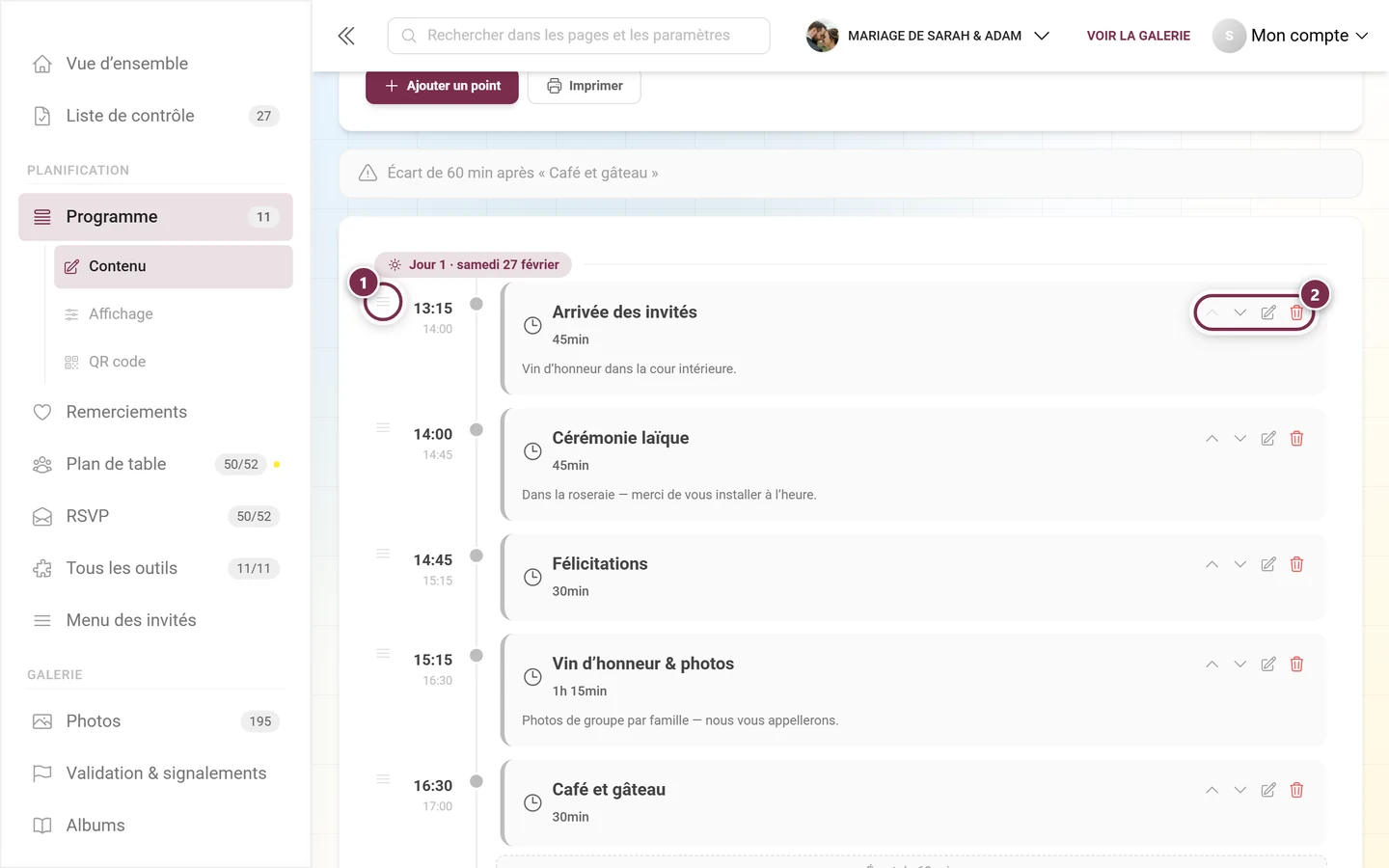
Section intitulée « Trier, déplier, supprimer »Chaque ligne a une poignée de déplacement à gauche et quatre petits boutons à droite.
Plutôt que de partir de zéro, choisissez sous Choisir un modèle un programme prêt à l’emploi, réglez l’heure de début et cliquez sur Appliquer le modèle. Six modèles sont intégrés :
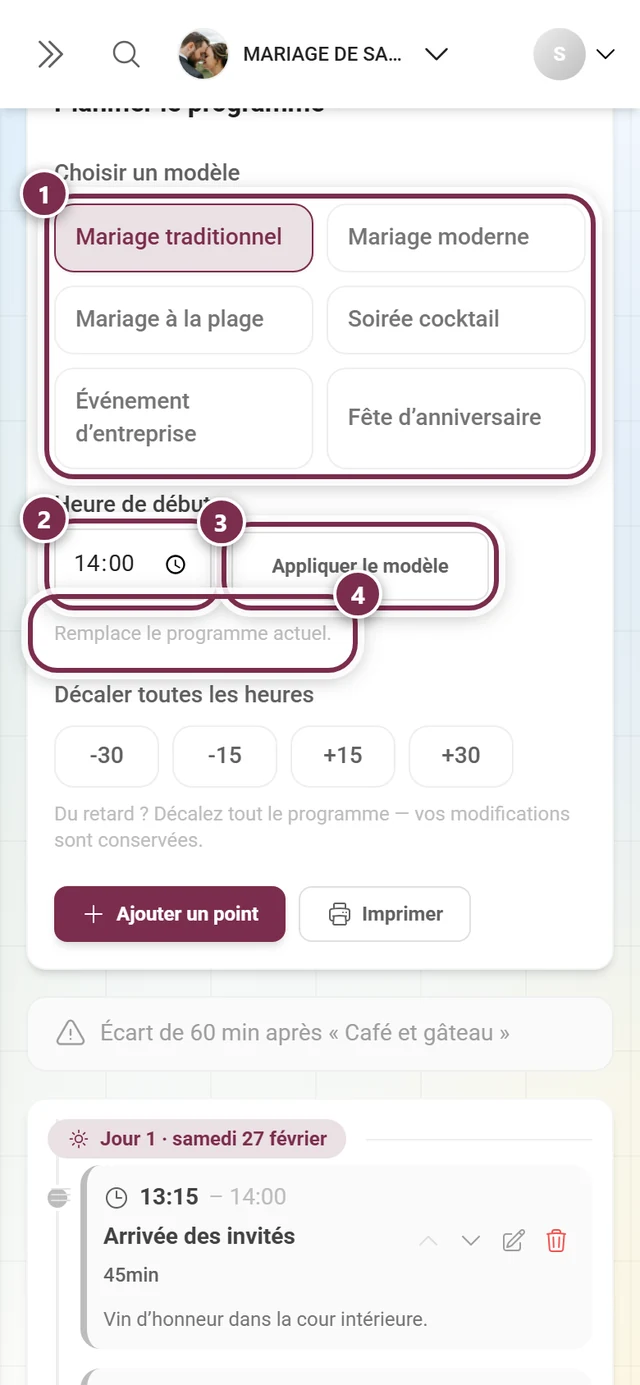
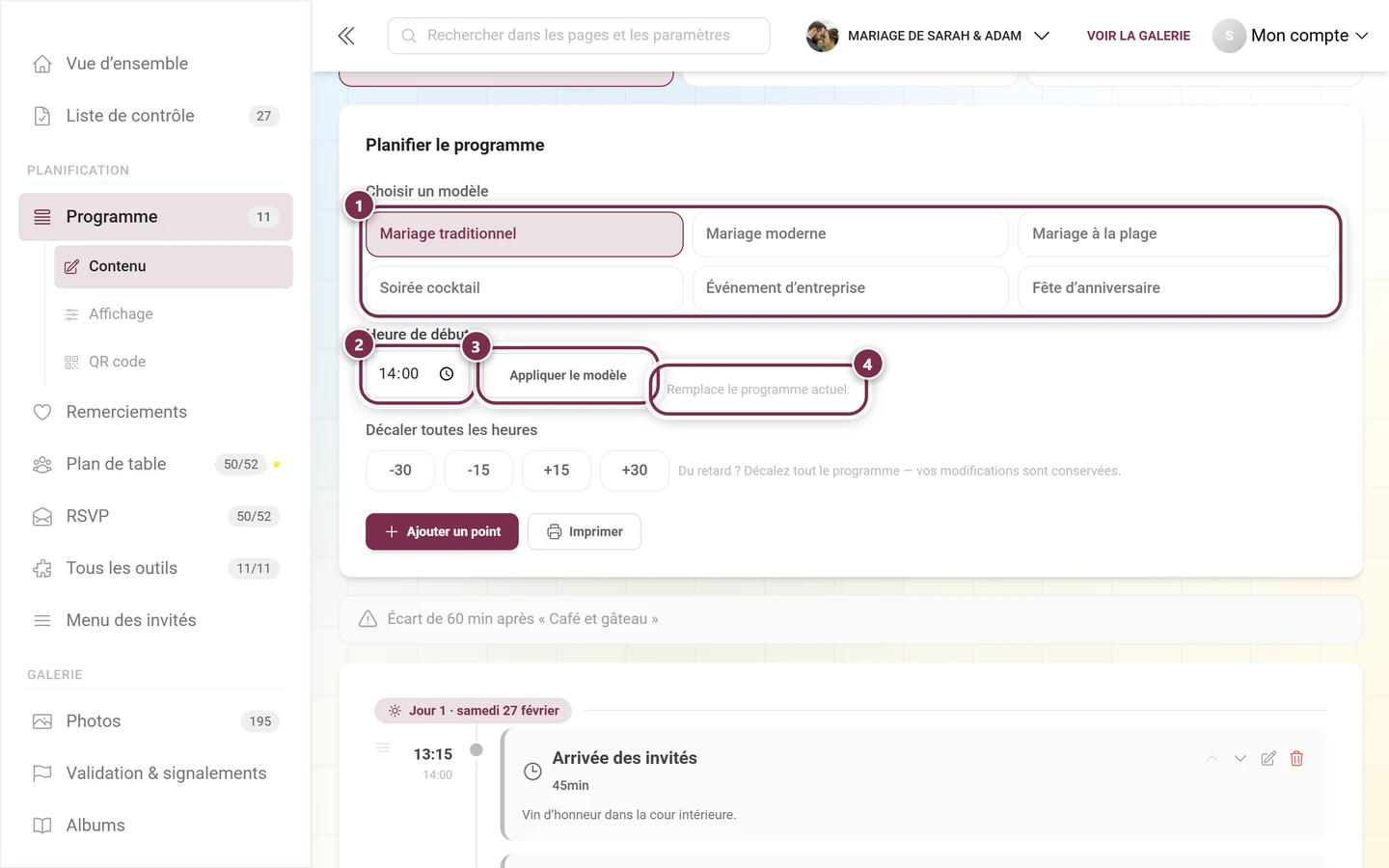
- Mariage traditionnel
- Mariage moderne
- Mariage à la plage
- Soirée cocktail
- Événement d’entreprise
- Fête d’anniversaire
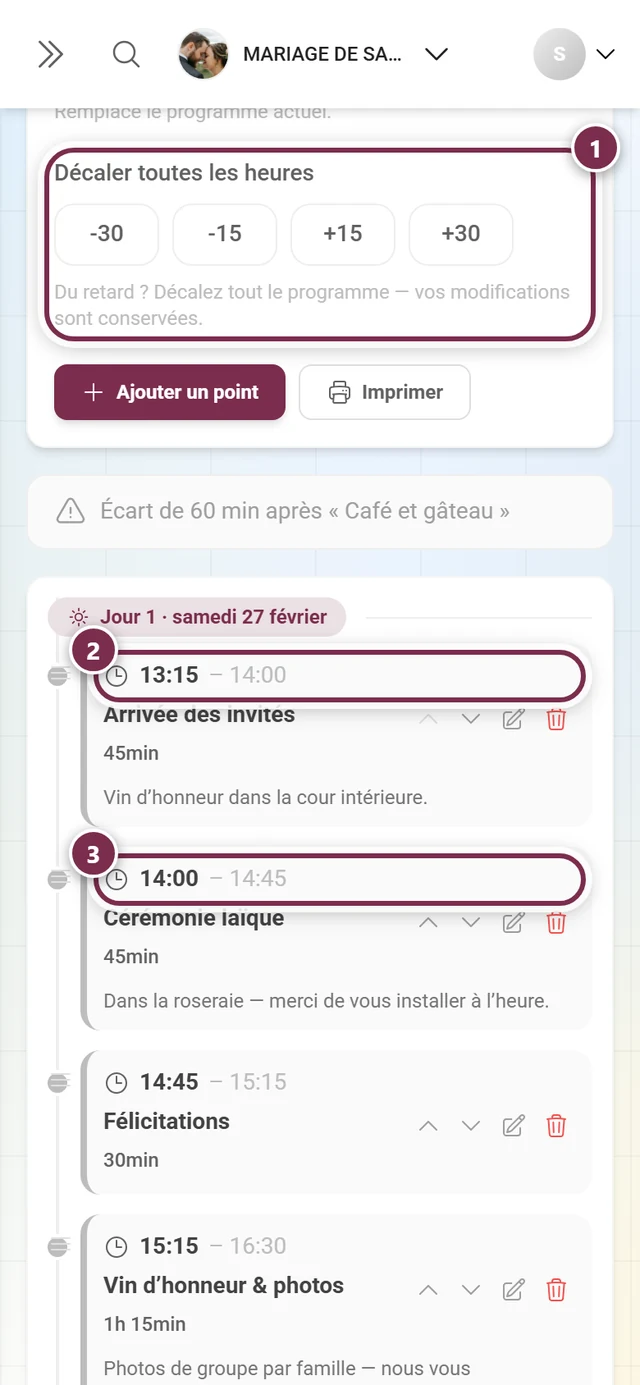
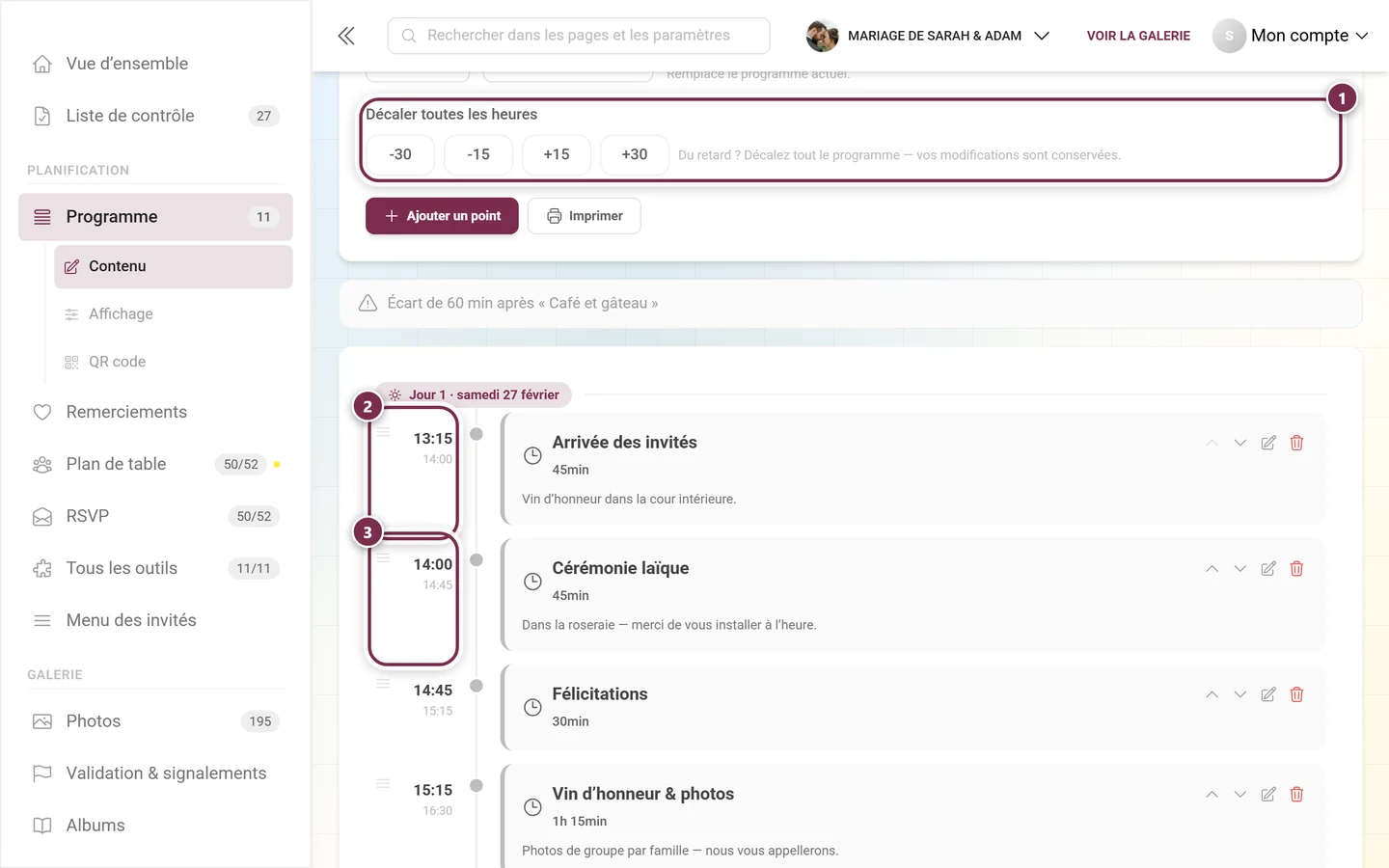
Décaler toutes les heures
Section intitulée « Décaler toutes les heures »Quand la journée déraille, Décaler toutes les heures vient à la rescousse. Quatre boutons décalent l’ensemble du programme : -30, -15, +15 et +30 minutes. Vos ajustements sur des points individuels sont conservés – les écarts entre les points ne changent pas.
Avertissements et durée totale
Section intitulée « Avertissements et durée totale »Pendant que vous modifiez, Photogala vérifie le programme en parallèle. Les avertissements se trouvent au-dessus de la liste des points, juste sous le bloc Planifier le programme :
- Chevauchements en premier – en rouge, quand un point est encore en cours alors que le suivant commence.
- Trous en dessous – en gris, quand plus de 15 minutes restent libres entre deux points. Les pauses plus courtes sont considérées comme des marges normales et ne sont pas signalées. Le trou est en outre indiqué directement au niveau du point concerné.
Les points marqués Se déroule en parallèle sont ignorés par les deux contrôles – sinon, chaque programme parallèle serait signalé comme un chevauchement.
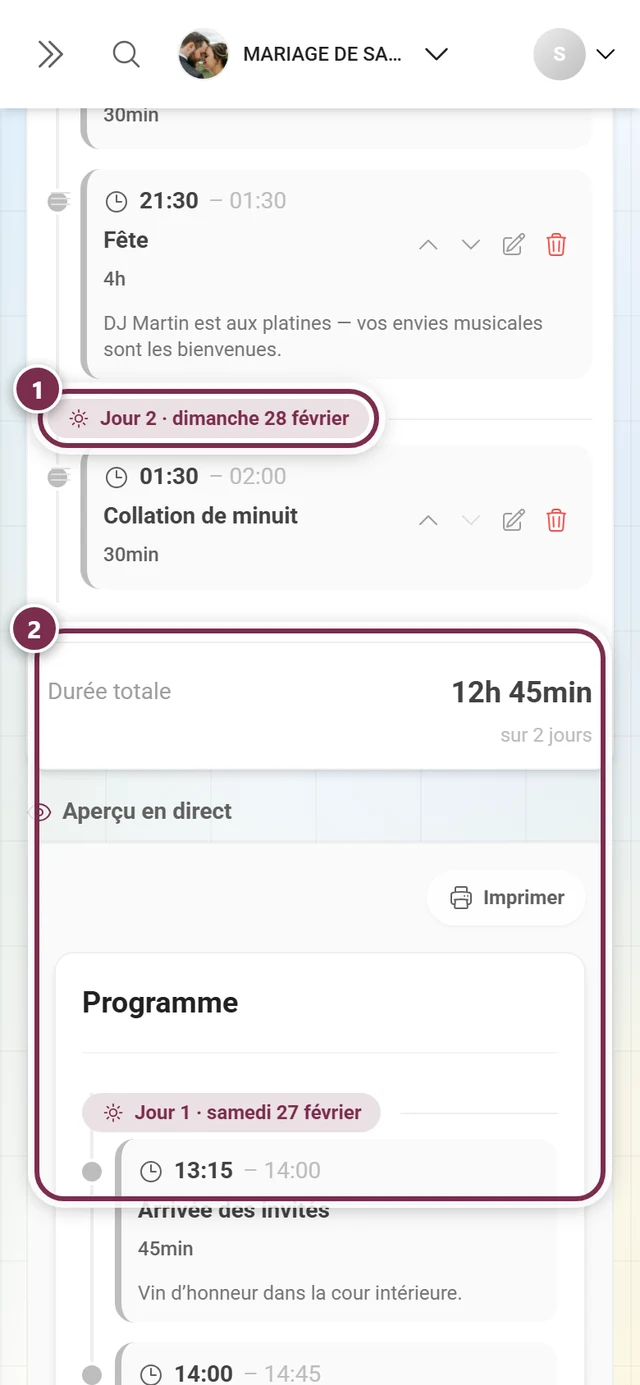
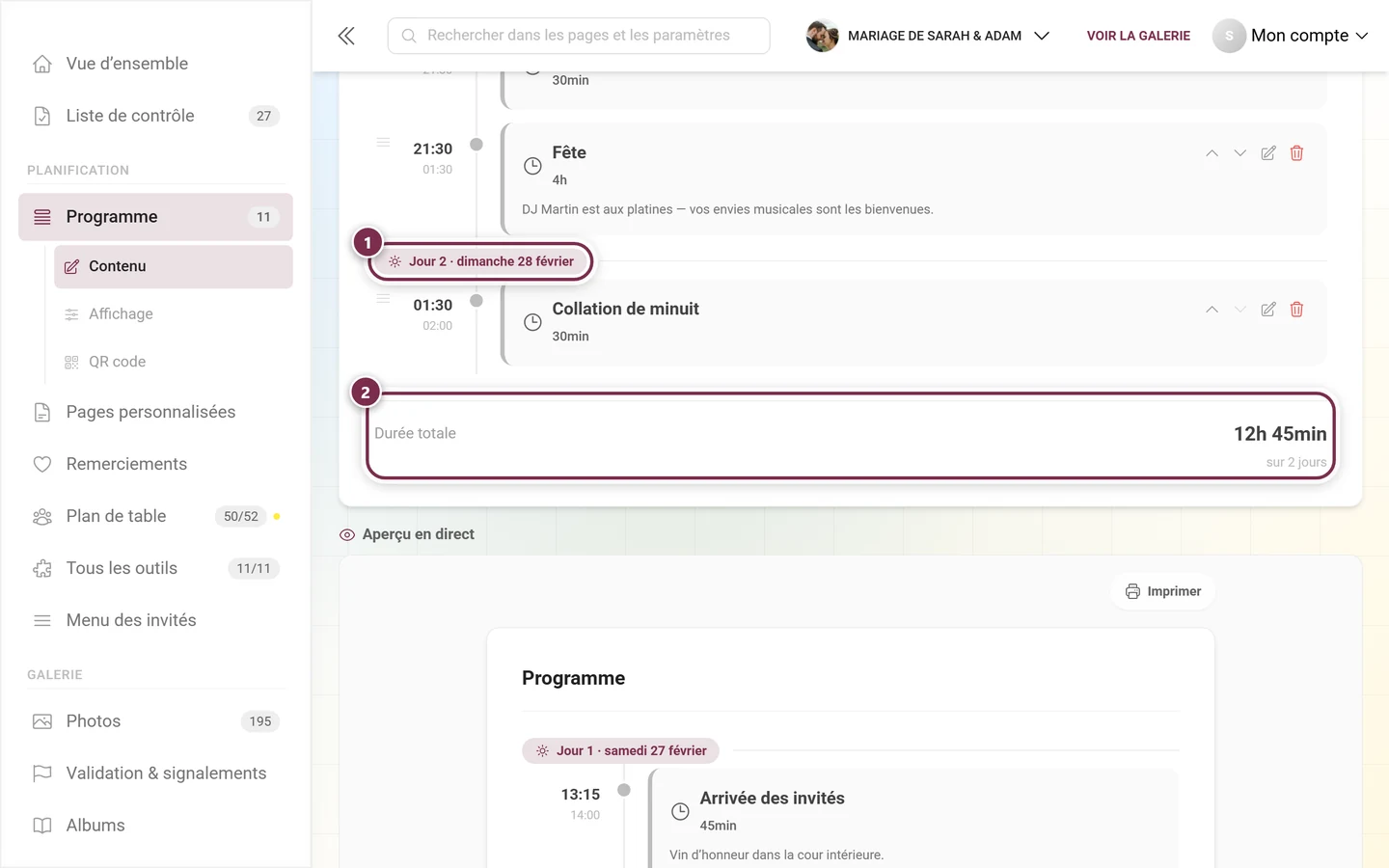
En dessous de la liste, derrière une fine ligne de séparation, se trouve la Durée totale du programme – et, en dessous à droite en petits caractères, la plage horaire, ou sur N jours pour les programmes sur plusieurs jours.
Design pour vos invités
Section intitulée « Design pour vos invités »Dans l’onglet Contenu, vous choisissez l’apparence sous Design ; l’Aperçu en direct tout en bas de la page le montre immédiatement.
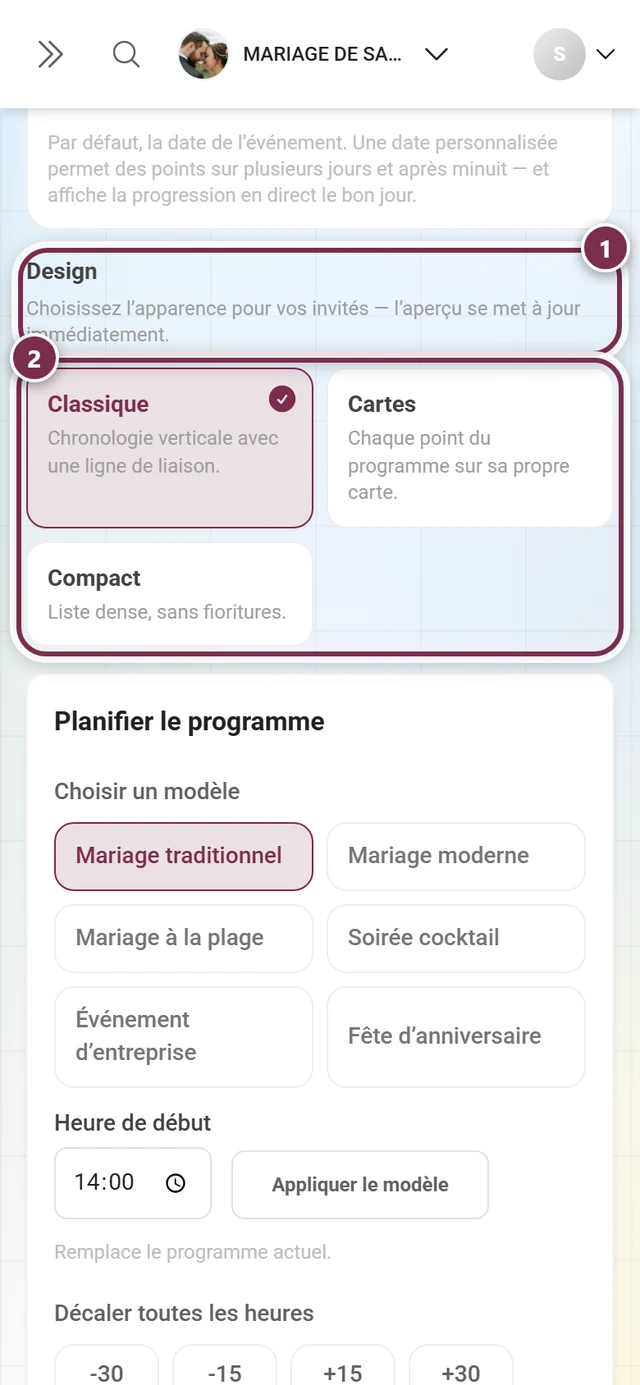
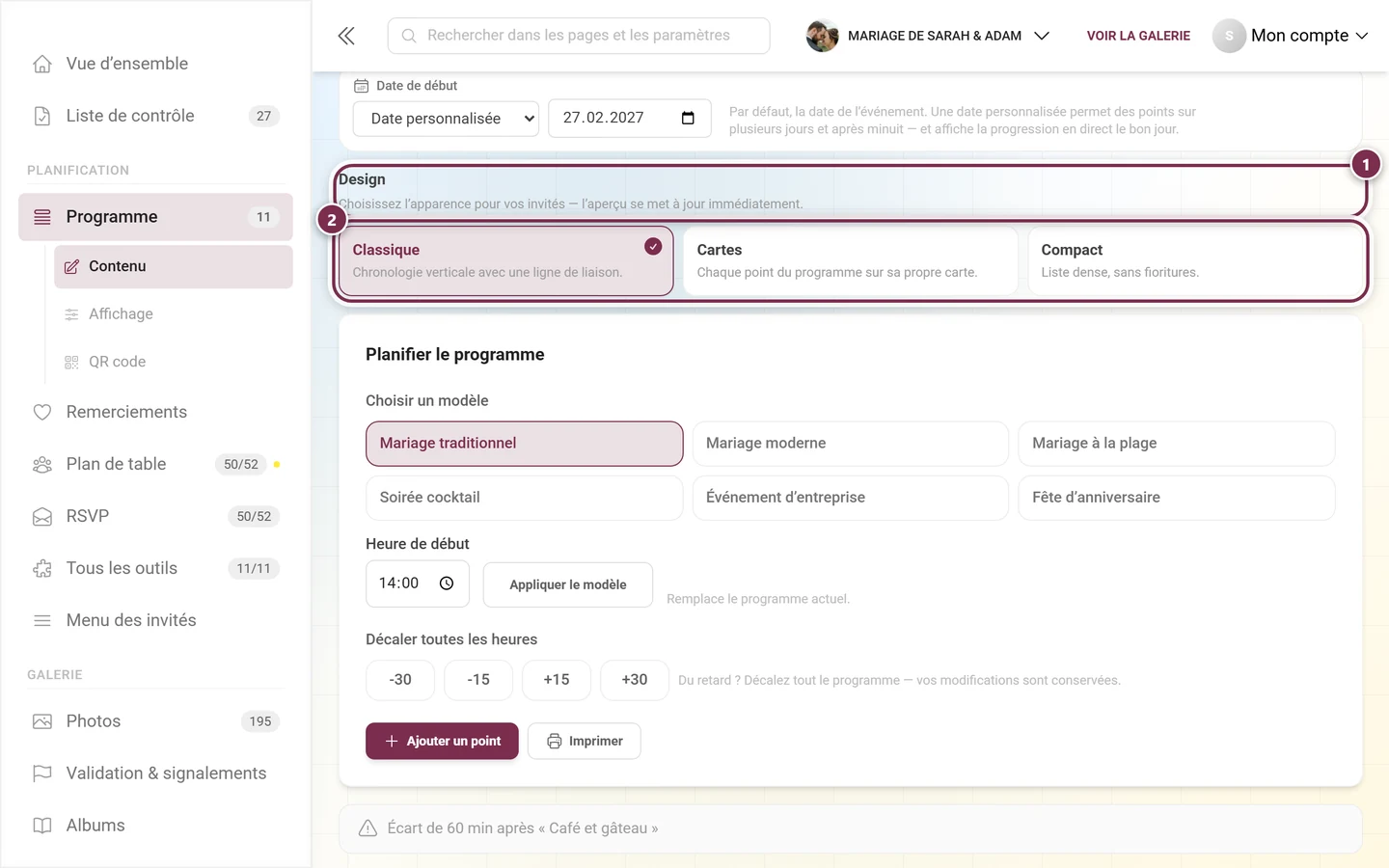
- Classique – une frise chronologique verticale avec ligne de liaison. Réglage par défaut.
- Cartes – chaque point du programme comme sa propre carte.
- Compact – une liste dense, sans fioritures.
L’onglet Affichage permet de gérer Widget sur la page d’accueil et Entrée dans le menu des invités. Le Style du widget n’apparaît qu’une fois le widget activé.
Ce que voient vos invités
Section intitulée « Ce que voient vos invités »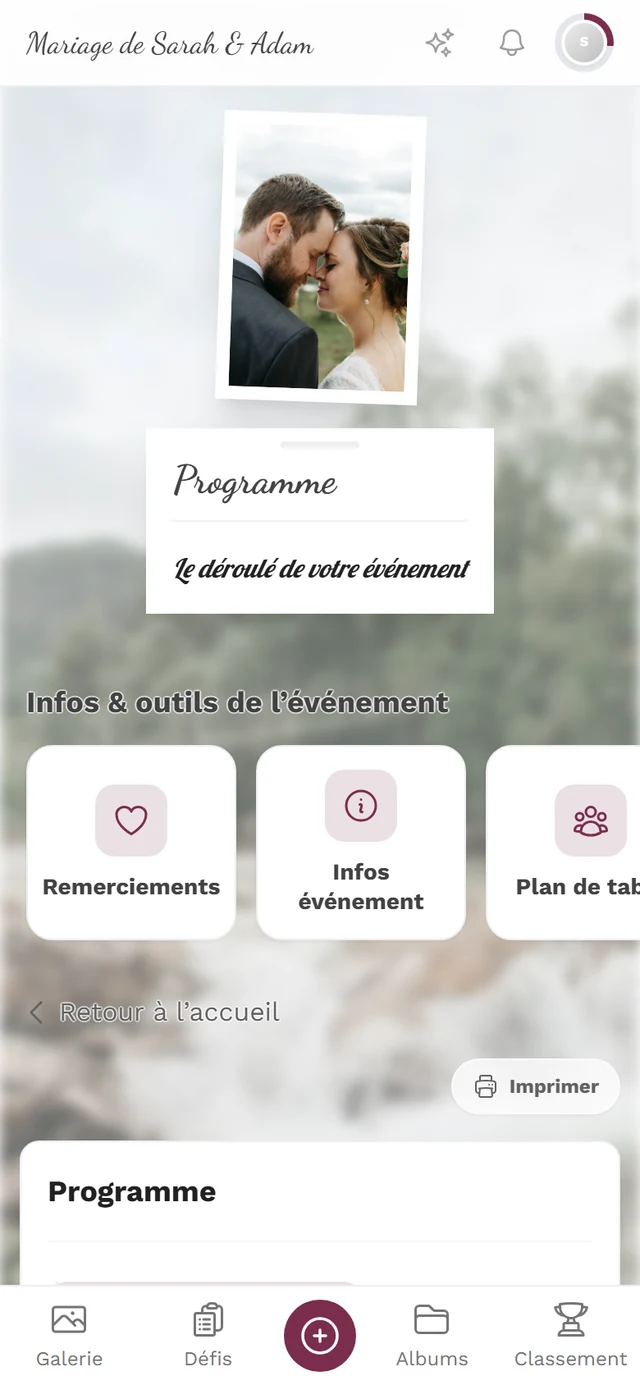
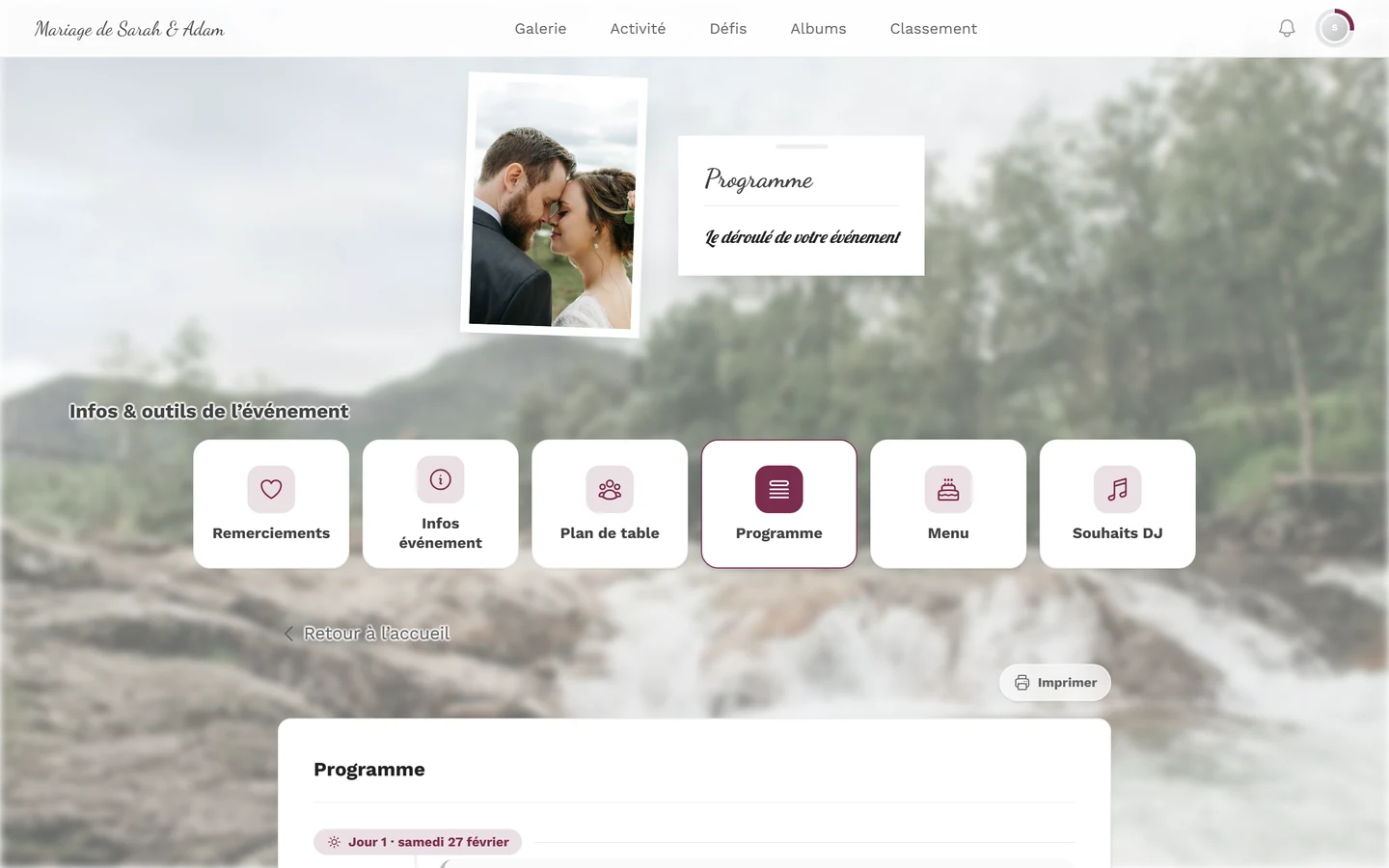
- Onglets, dès que plus d’un programme est visible pour les invités. Celui dont le créneau horaire correspond au moment présent est présélectionné.
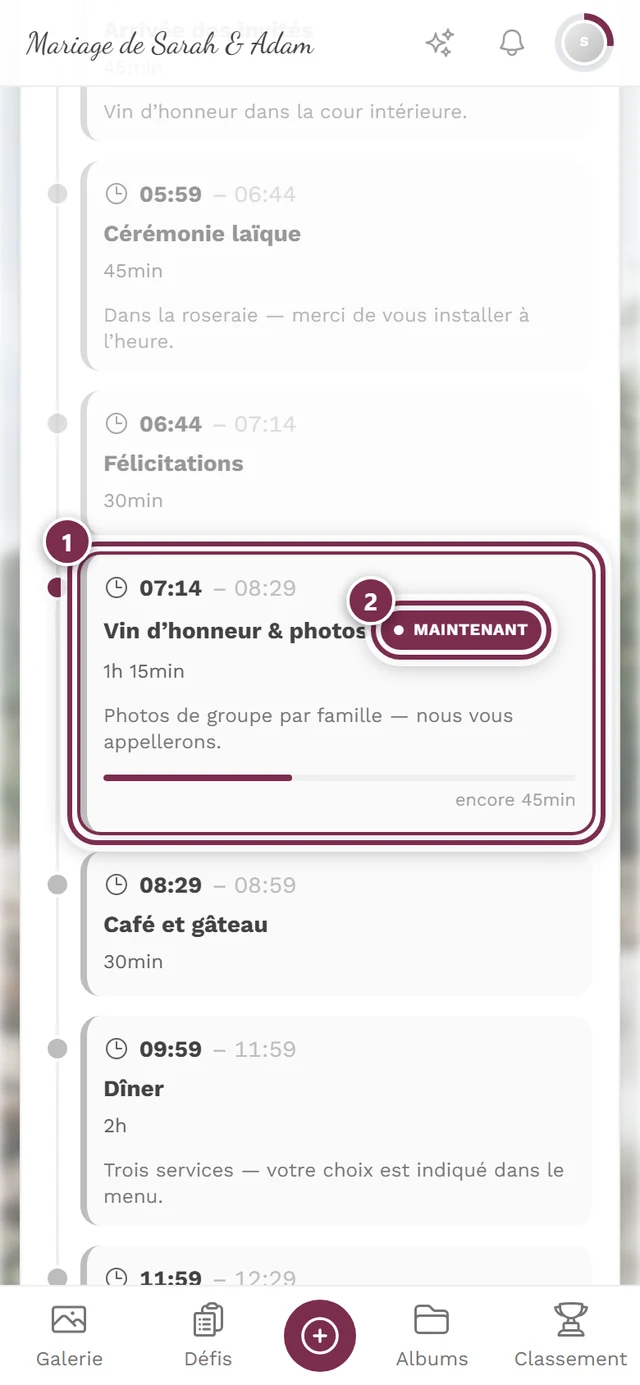
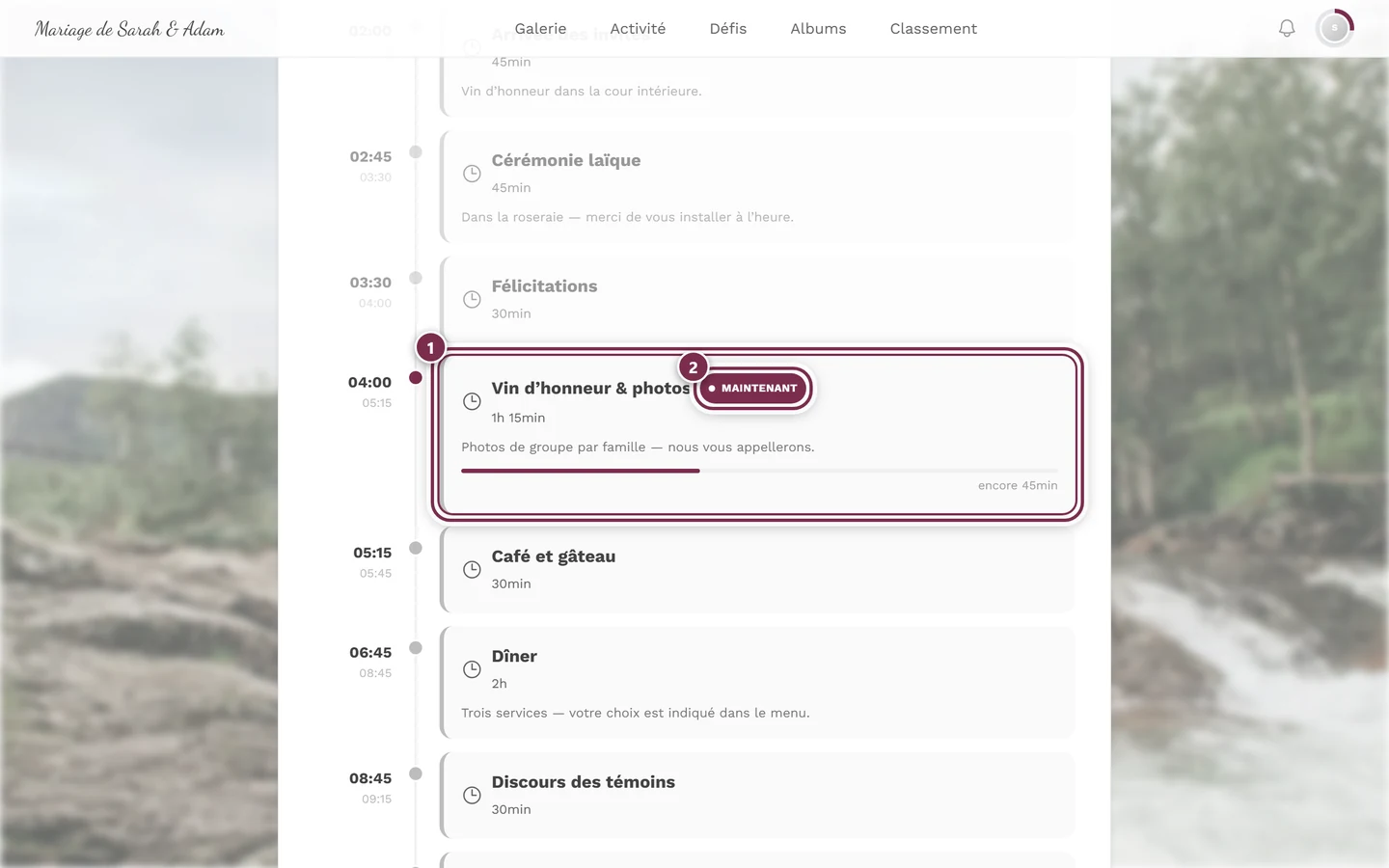
- Progression en direct : le point en cours reçoit un repère Maintenant, avec en dessous une barre de progression et le temps restant.
- Imprimer – pour la version papier posée sur la table d’accueil, ou pour vos prestataires.
Le widget de la page d’accueil n’affiche pas l’ensemble du programme, mais indique précisément, sous À suivre, le prochain point avec son heure et son titre.
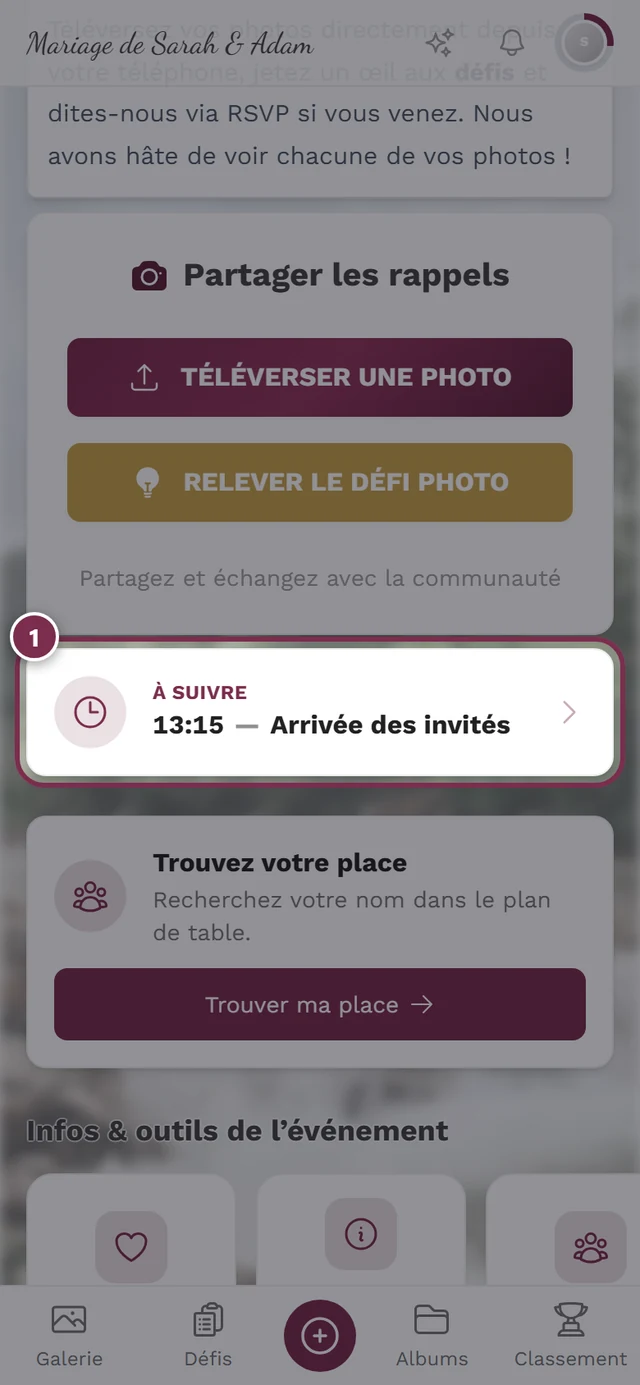
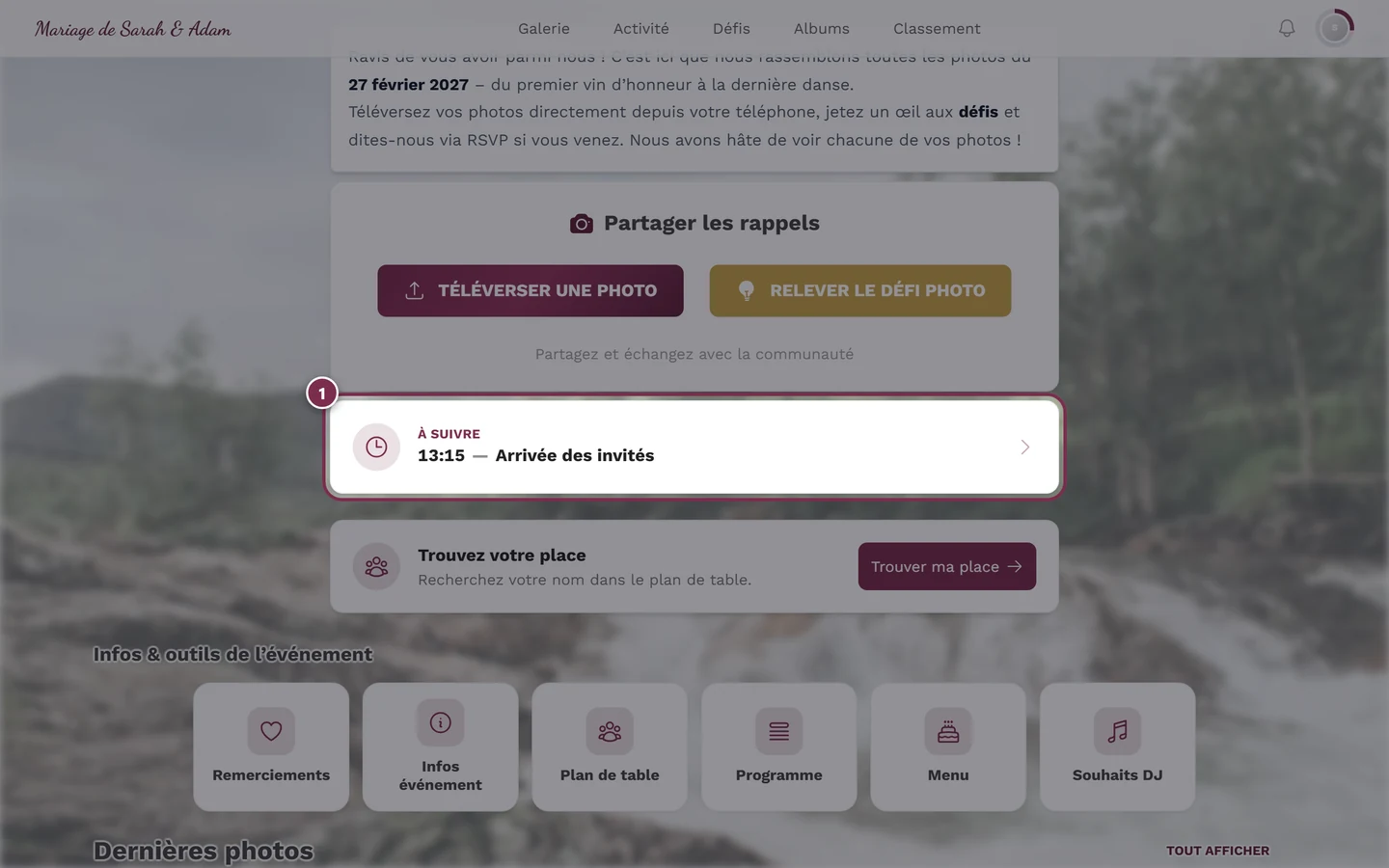
Il se met à jour chaque minute et disparaît une fois tous les points passés – pour les invités, c’est justement l’information qui compte.
Interactions avec d’autres outils
Section intitulée « Interactions avec d’autres outils »- Plan de table : dans les paramètres d’un plan de table, Reprendre d’un point du programme reprend le début et la durée d’un point du programme comme créneau horaire du plan. La vue invité bascule ainsi automatiquement du plan de réception au plan du dîner. Si vous modifiez l’heure manuellement par la suite, la liaison se rompt.
- Invitation numérique : l’interrupteur Programme (tiré du programme de l’événement) affiche le programme comme section directement dans l’invitation. Le contenu n’est pas copié – l’invitation montre toujours l’état actuel de cet outil.
Dépannage
Section intitulée « Dépannage »- Un programme n’apparaît pas chez les invités. Dans la roue dentée, Visible par les invités est désactivé. Vous le repérez sur l’onglet à l’œil barré.
- Le point du programme se trouve sur le mauvais jour. Réglez la Date de début du programme sur Date personnalisée et choisissez le bon Jour sur le point.
- Un point après minuit remonte au début. Le Jour du point du programme résout aussi ce cas – 01:00 le jour 2 plutôt que 01:00 le jour 1.
- J’ai supprimé le mauvais point. La corbeille ne demande pas confirmation, mais ne touche que le brouillon. Rechargez la page sans enregistrer et le point est de retour.
- L’avertissement de trou est gênant. Il n’apparaît qu’au-delà de 15 minutes de temps mort. Si la pause est voulue, créez un point du programme pour elle – ou marquez le point parallèle avec Se déroule en parallèle.
- Le modèle a écrasé mon programme. Appliquer le modèle remplace les points du programme actif. Tant que vous n’avez pas enregistré, l’ancien état est encore sur le serveur – quittez la page sans enregistrer et il reste conservé.
- Le widget a disparu. Il n’affiche que le prochain point. Une fois tous les points passés, il se masque. Le programme complet reste accessible via le menu des invités.
- La police du programme ne correspond pas au reste. La police et les couleurs proviennent des paramètres de l’événement, pas de cet outil. Le lien Ouvrir l’apparence en bas de page vous y mène directement.
- En enregistrant, un message signale une modification faite par quelqu’un d’autre. Quelqu’un d’autre a enregistré entre-temps. Votre saisie est conservée – vérifiez-la et enregistrez à nouveau.
Pages associées
Section intitulée « Pages associées »- Pour les invités : Outils de l’événement – comment le programme arrive chez vos invités.
- Pour les organisateurs : Plan de table · Invitation numérique · Infos événement · Outils – Vue d’ensemble