Domaine personnalisé & marque blanche
Par défaut, votre galerie fonctionne sous une adresse Photogala. Dans l’onglet White-Label, vous en faites quelque chose de personnel : un sous-domaine gratuit au nom de votre choix, votre domaine entièrement personnel, votre propre domaine e-mail de l’expéditeur et une expérience de marque cohérente (écran de chargement personnalisé, icône d’onglet de navigateur personnalisée, masquage de la mention Powered by).
« Domaine personnalisé » n’est donc qu’un élément d’un ensemble plus vaste. Ce guide vous fait parcourir l’intégralité de l’onglet White-Label.
Comment accéder à l’onglet White-Label
Section intitulée « Comment accéder à l’onglet White-Label »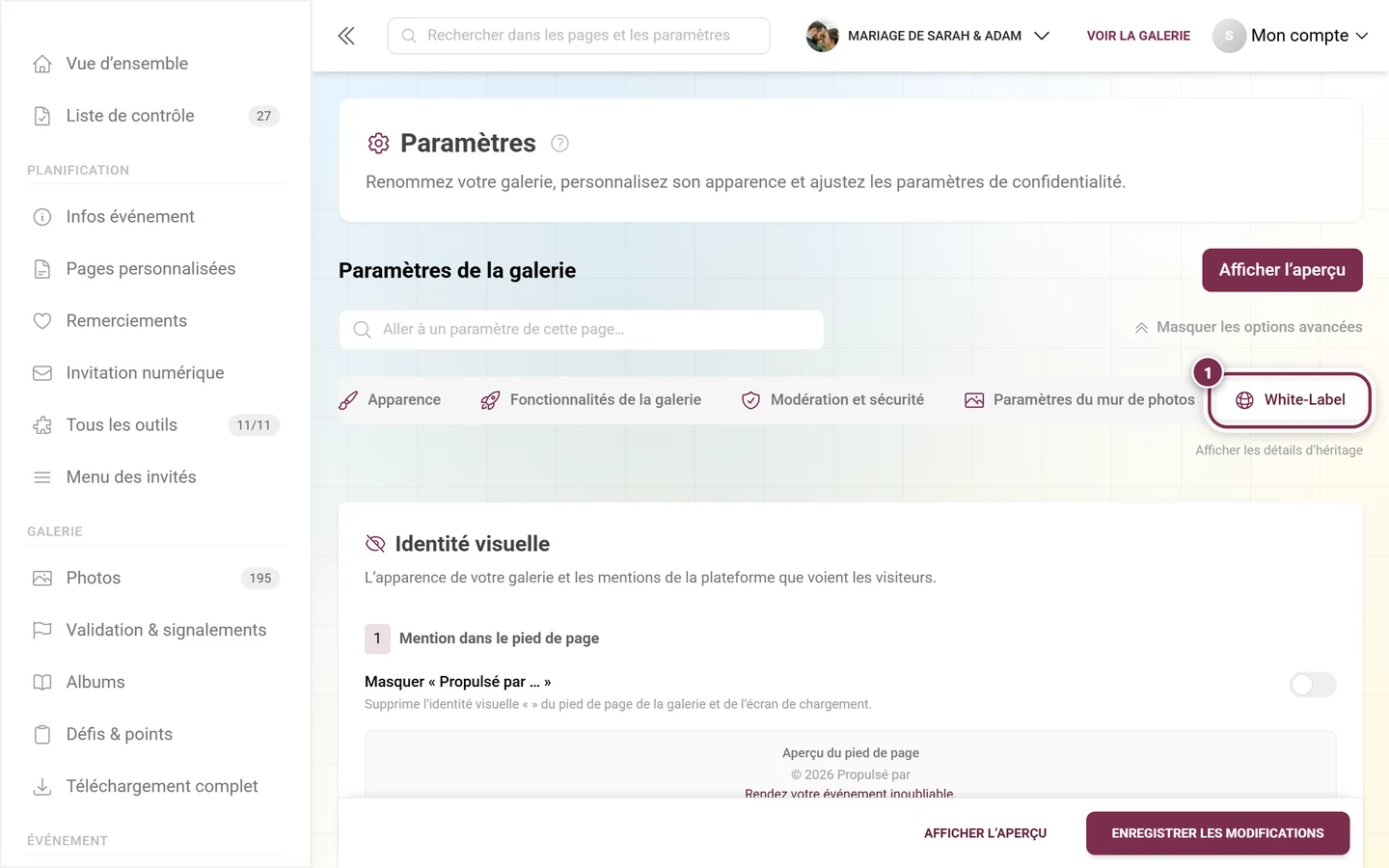
-
Ouvrez le menu de profil en haut à droite et choisissez Gestion → Portail d’administration pour accéder à la zone d’administration de votre événement.
-
Ouvrez Paramètres et passez à l’onglet White-Label (icône de globe). Il se trouve à côté de Général, Accès, Qualité d’image, Apparence, Fonctionnalités de la galerie, Modération et sécurité, Paramètres du mur de photos et Téléversement en direct.
-
L’onglet comporte trois zones, de haut en bas : Identité visuelle, L’URL de votre galerie et la section repliée Documents légaux. Ce que vous voyez dépend de votre forfait et — pour les événements gérés par un partenaire — des autorisations accordées par votre partenaire.
Zone 1 — Identité visuelle
Section intitulée « Zone 1 — Identité visuelle »Le haut de l’onglet porte le titre Identité visuelle avec le sous-titre « L’apparence de votre galerie et les mentions de la plateforme que voient les visiteurs. »
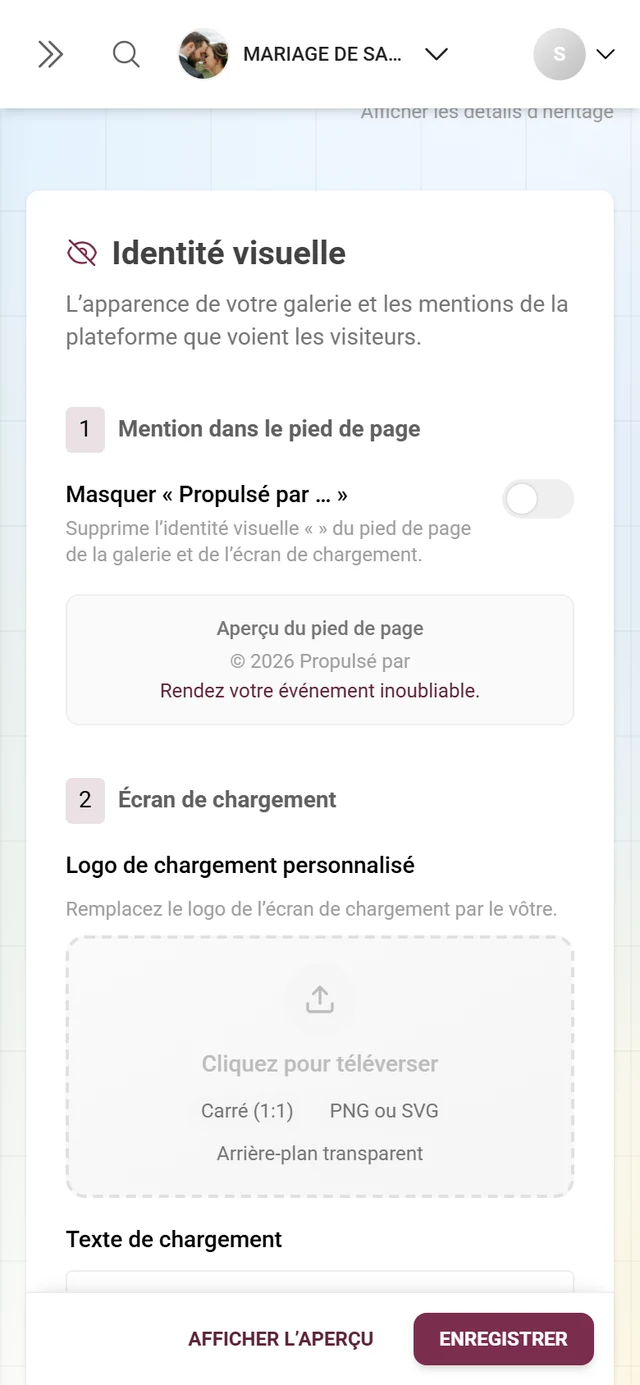
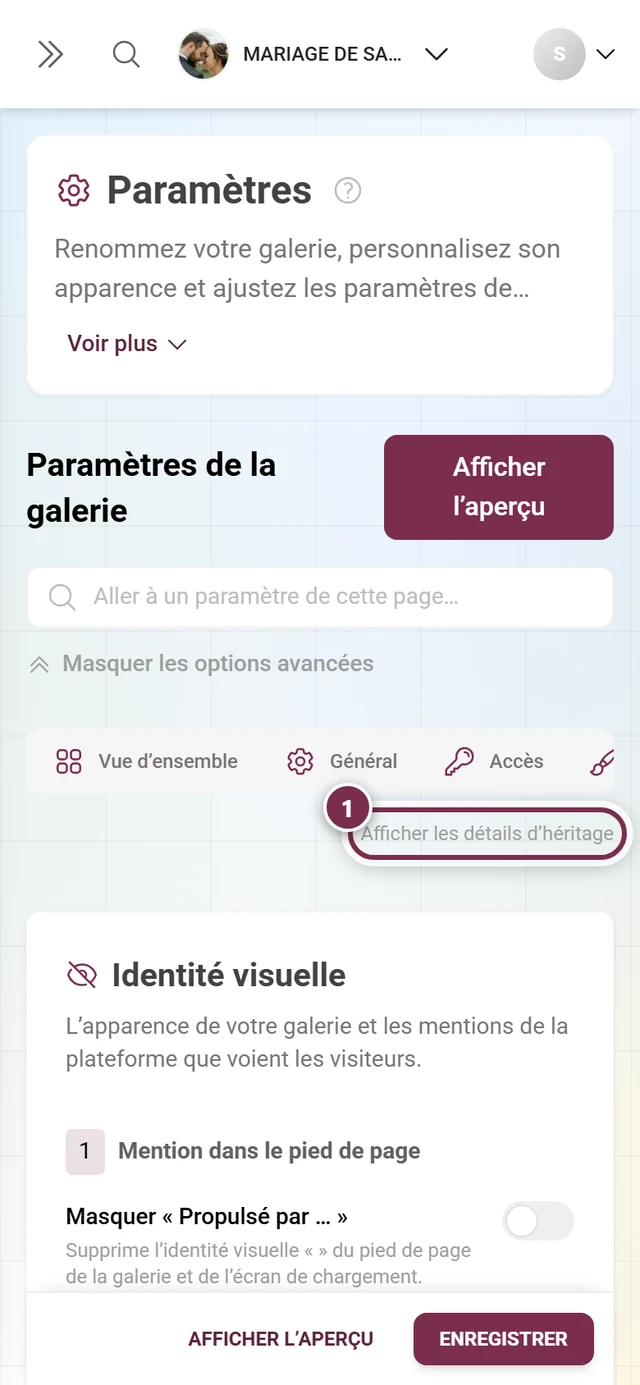
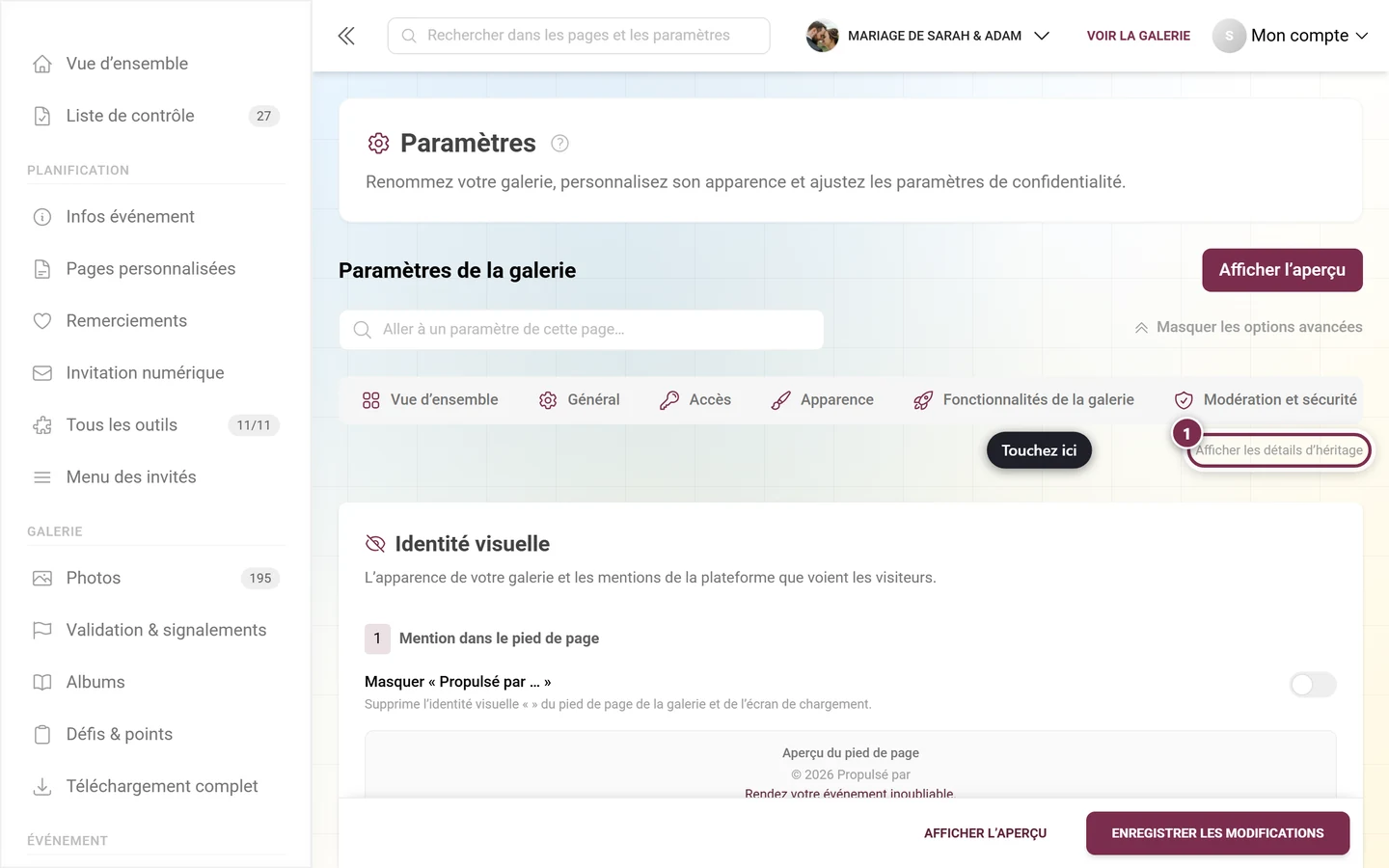
En haut à droite de l’onglet se trouve le bouton Afficher les détails d’héritage / Masquer les détails d’héritage. Pour les événements gérés par un partenaire, il affiche des badges d’origine (de la marque / remplacé) afin que vous voyiez quelles valeurs sont héritées de votre partenaire et lesquelles sont remplacées localement. Pour les événements autonomes, vous en avez rarement besoin.
1 — Mention dans le pied de page
Section intitulée « 1 — Mention dans le pied de page »Le premier bloc numéroté s’appelle Mention dans le pied de page. Le commutateur qu’il contient s’intitule Masquer « Propulsé par Photogala » et supprime la mention du pied de page et de l’écran de chargement. Pour les événements gérés par un partenaire, il s’intitule à la place Masquer « Propulsé par … » avec le nom de la marque de votre partenaire ; la description devient alors « Entièrement en marque blanche : les visiteurs ne voient aucune mention de la plateforme ou de l’agence dans le pied de page. »
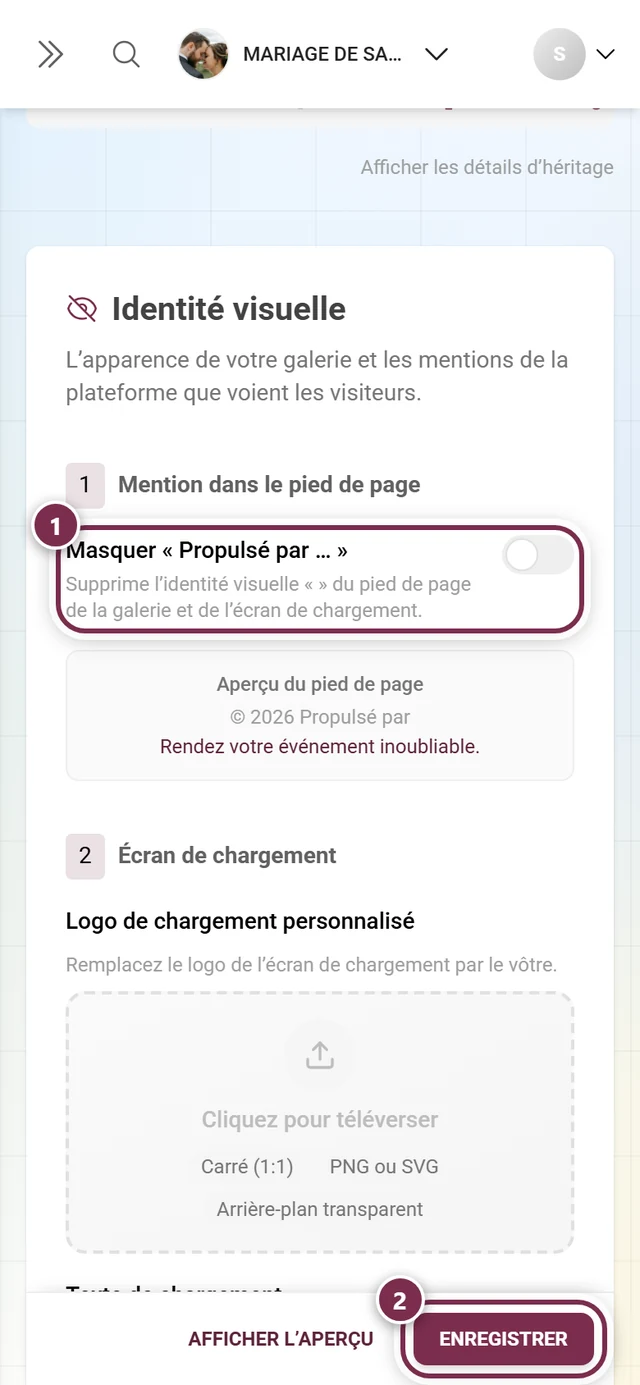
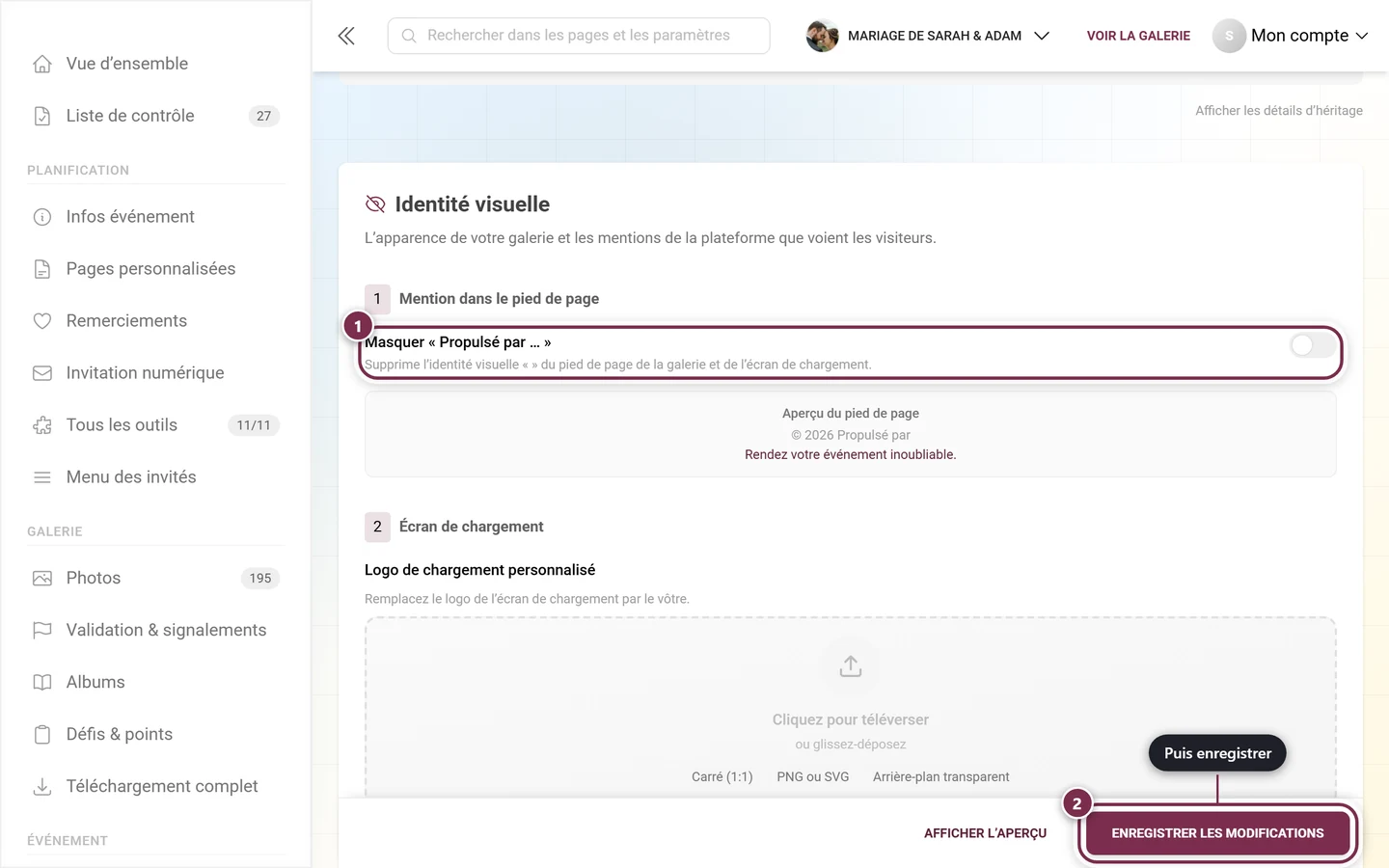
Juste en dessous, l’aperçu du pied de page montre en direct ce que verront les visiteurs. Commutateur activé, seule la ligne d’année subsiste (« © 2026 »). Commutateur désactivé, deux lignes apparaissent : la ligne d’année avec la mention Powered by et, en dessous, une courte phrase promotionnelle de la plateforme.
Si votre partenaire a verrouillé ce commutateur, il est masqué — seul l’aperçu reste visible et vous ne pouvez pas retirer vous-même la mention.
2 — Écran de chargement
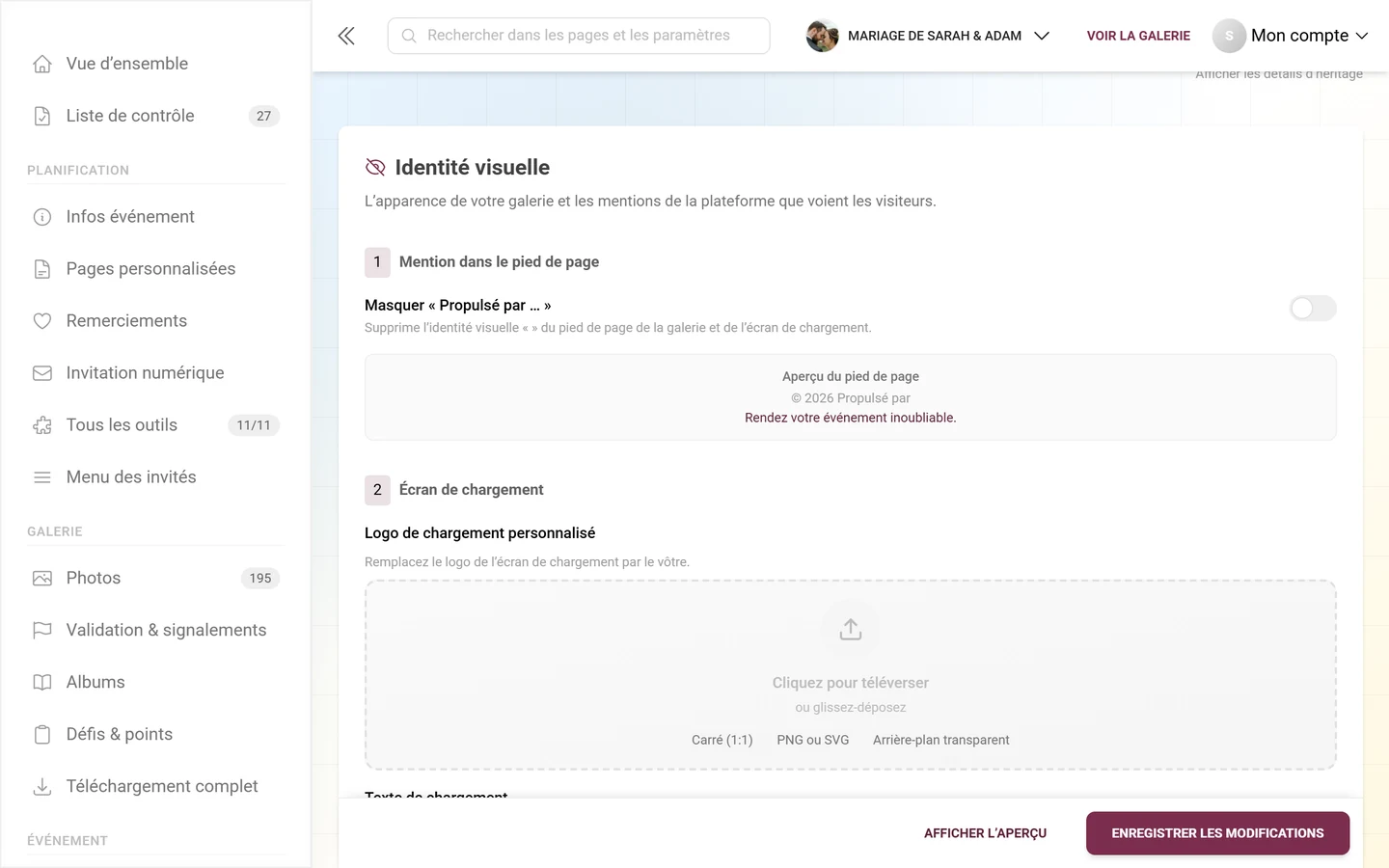
Section intitulée « 2 — Écran de chargement »Le deuxième bloc s’appelle Écran de chargement et il s’agit de bien plus qu’un simple logo : il comporte trois parties — logo, texte de chargement et aperçu en direct. C’est précisément là que la plupart des gens cherchent au mauvais endroit, car le texte de chargement ne se trouve pas dans « Style », mais ici.
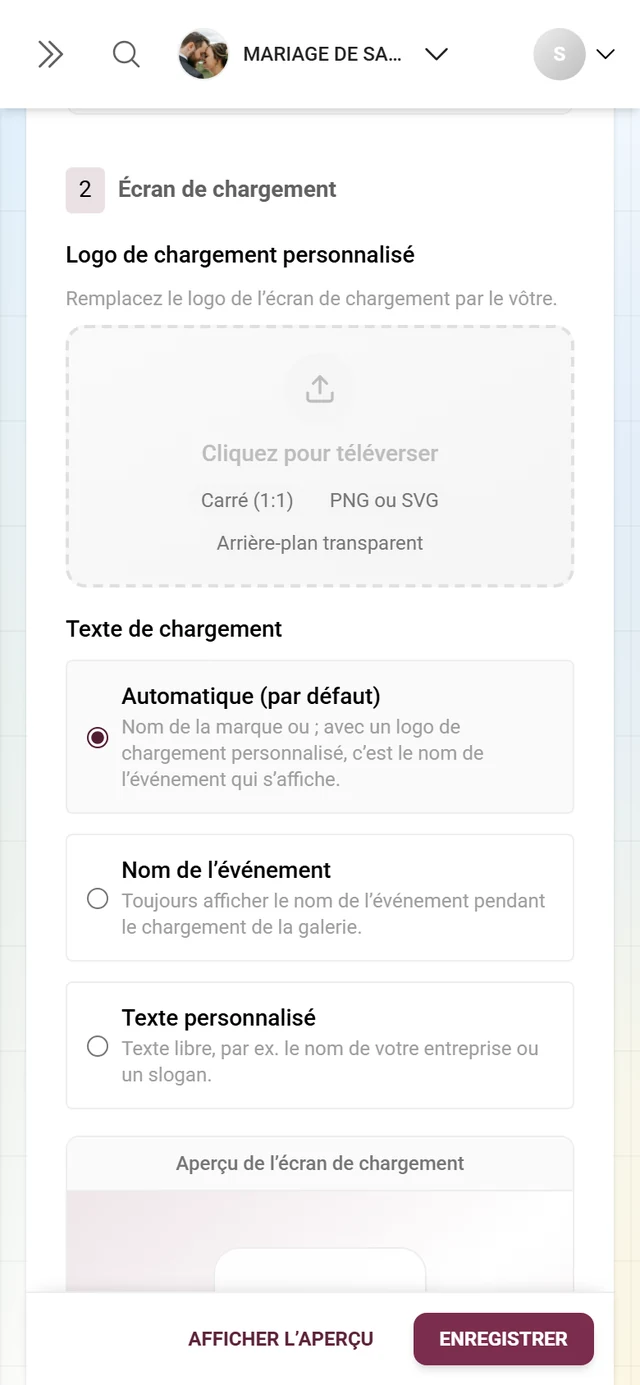
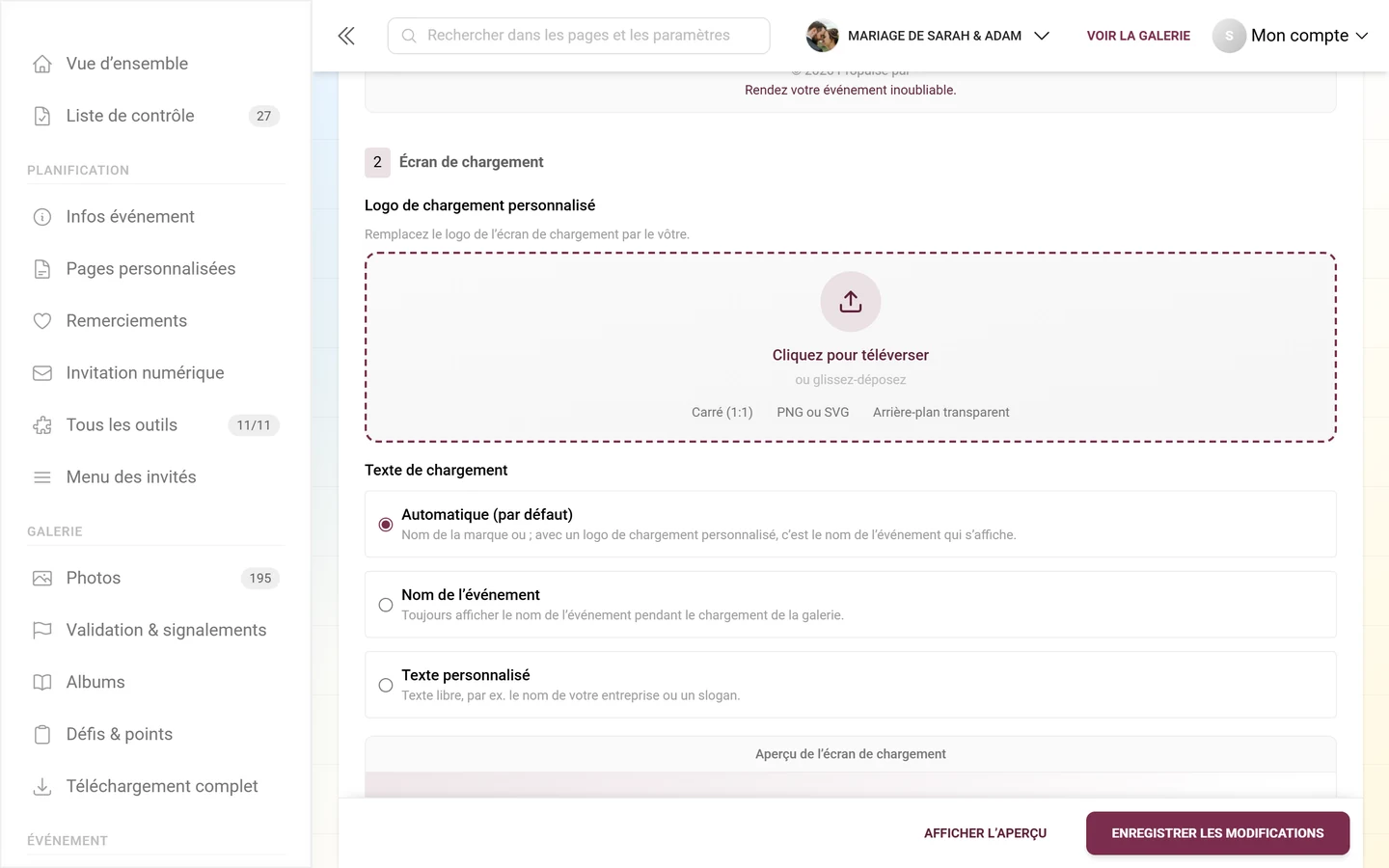
Logo de chargement personnalisé
- Description du champ : « Remplacez le logo Photogala de l’écran de chargement par le vôtre. »
- Glissez le fichier dans la zone de dépôt ou cliquez pour en choisir un.
- Les recommandations affichées sont Carré (1:1), PNG ou SVG et Arrière-plan transparent.
Texte de chargement
Sous le titre Texte de chargement, vous choisissez avec un bouton radio quelle ligne principale apparaît pendant le chargement :
- Automatique (par défaut) — « Nom de la marque ou Photogala ; avec un logo de chargement personnalisé, c’est le nom de l’événement qui s’affiche. » Sans logo de chargement personnalisé, c’est donc le nom de la marque ou de la plateforme qui s’affiche, avec un logo personnalisé, le nom de l’événement.
- Nom de l’événement — « Toujours afficher le nom de l’événement pendant le chargement de la galerie. » Indépendamment de la présence d’un logo.
- Texte personnalisé — « Texte libre, par ex. le nom de votre entreprise ou un slogan. » Ce n’est qu’avec ce choix qu’apparaît en dessous un champ de texte libre (texte indicatif « par ex. Nom de votre entreprise », 100 caractères maximum).
Aperçu de l’écran de chargement
Tout en bas du bloc se trouve le cadre Aperçu de l’écran de chargement. Il reconstitue l’écran de chargement réel et suit votre brouillon actuel, non encore enregistré, afin que vous voyiez immédiatement comment logo et texte fonctionnent ensemble :
- Logo : votre logo en brouillon, sinon le logo enregistré de l’événement ou de la marque, sinon l’icône de la marque, sinon l’icône d’appareil photo par défaut.
- Texte : selon le mode, votre texte libre, le nom de l’événement ou la valeur automatique.
- Arrière-plan : un dégradé entre la couleur primaire et la couleur d’accent de votre événement (voir Personnaliser l’apparence).
Tout le bloc écran de chargement disparaît si votre partenaire a verrouillé les modifications de logo.
Icône d’onglet du navigateur (favicon)
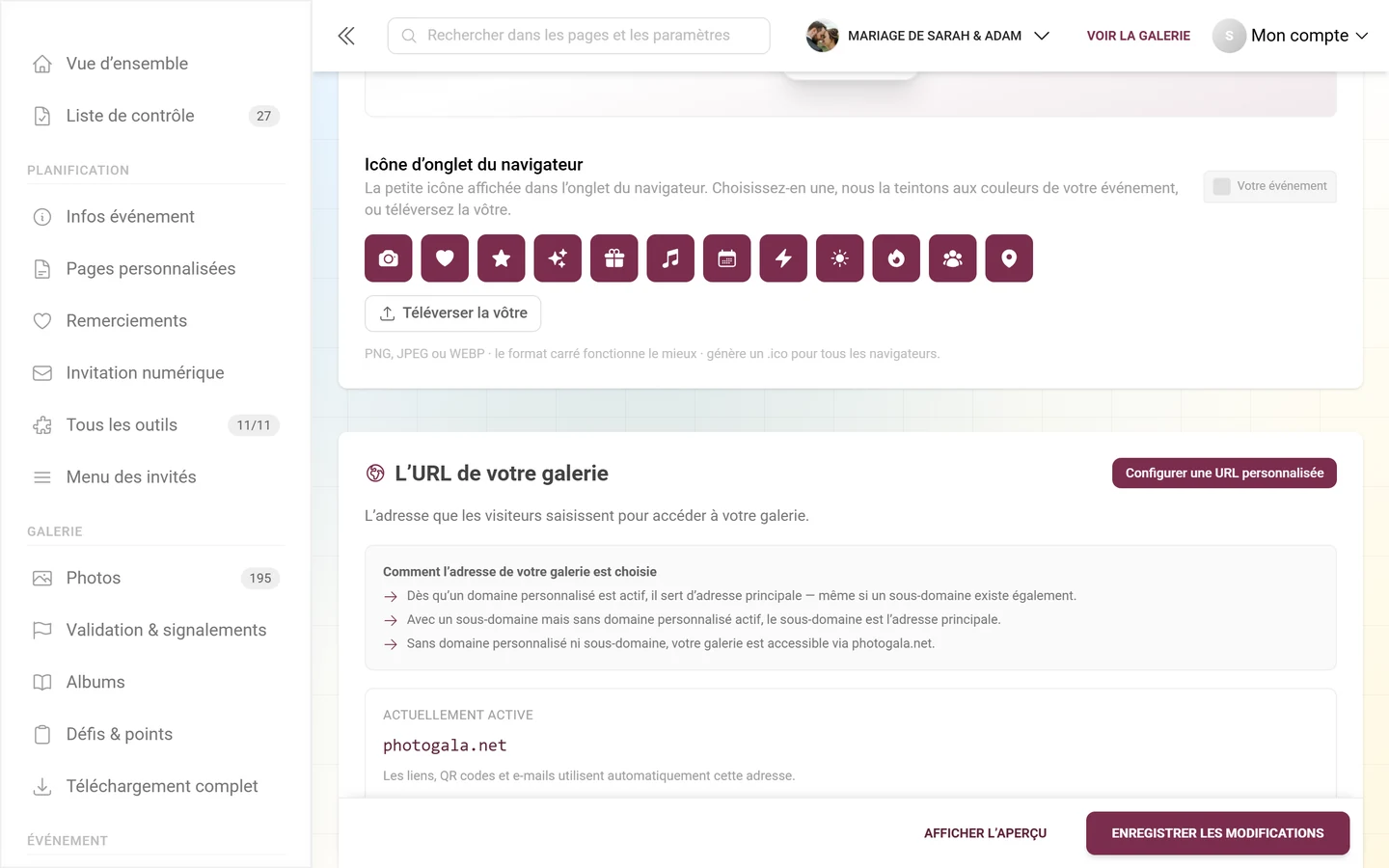
Section intitulée « Icône d’onglet du navigateur (favicon) »Sous Icône d’onglet du navigateur, vous définissez le petit symbole qui apparaît dans l’onglet du navigateur à côté du titre. Le texte de description indique : « La petite icône affichée dans l’onglet du navigateur. Choisissez-en une, nous la teintons aux couleurs de votre événement, ou téléversez la vôtre. » Vous avez deux possibilités :
- Choisir une icône prédéfinie : une grille de douze symboles (appareil photo, cœur, étoile, étincelles, cadeau, musique, calendrier, éclair, soleil, feu, personnes, épingle), chacun teinté dans la couleur primaire de votre événement. Un clic génère instantanément une icône nette.
- Téléverser la vôtre : choisissez votre propre fichier. PNG, JPEG et WEBP jusqu’à 5 Mo sont acceptés ; les fichiers vides et les autres formats sont rejetés avec un message.
À côté du titre, un aperçu en direct montre l’icône sous forme de mini-onglet de navigateur. Si une icône est déjà définie, Retirer apparaît. La mention Sera appliquée lors de l’enregistrement. signifie que l’icône n’est téléversée qu’avec Enregistrer les modifications. En dessous figure en permanence l’indication « PNG, JPEG ou WEBP · le format carré fonctionne le mieux · génère un .ico pour tous les navigateurs. »
Zone 2 — L’URL de votre galerie
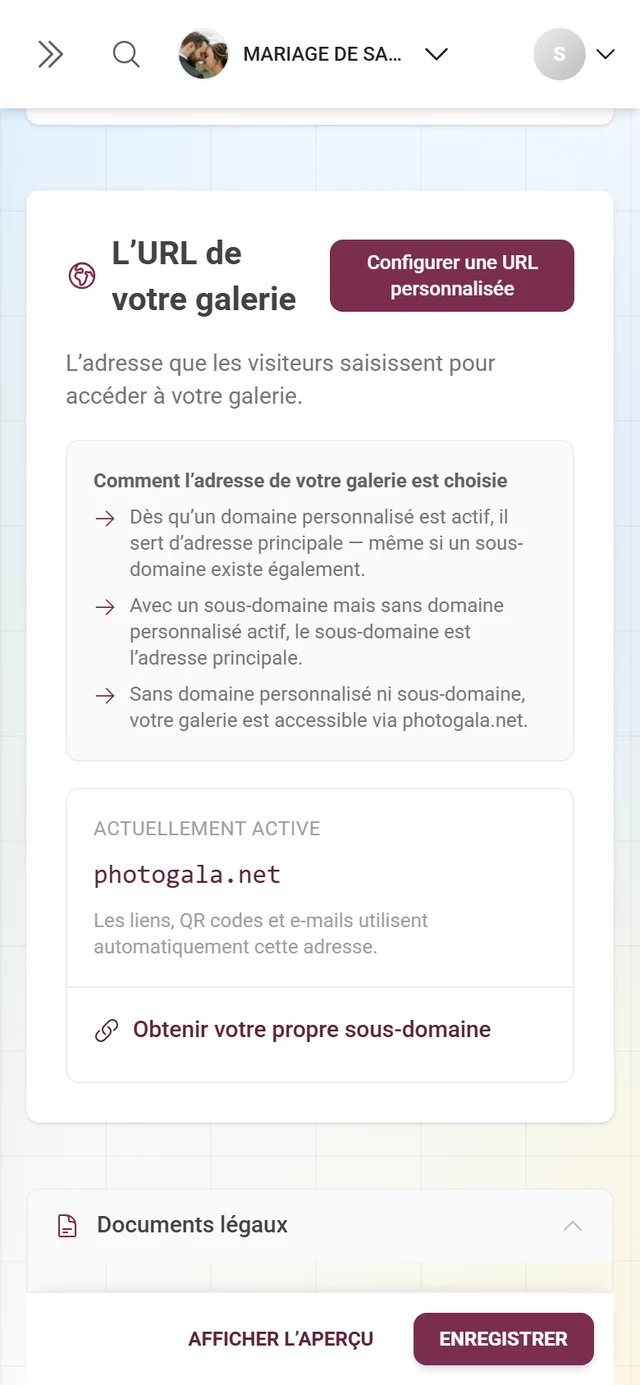
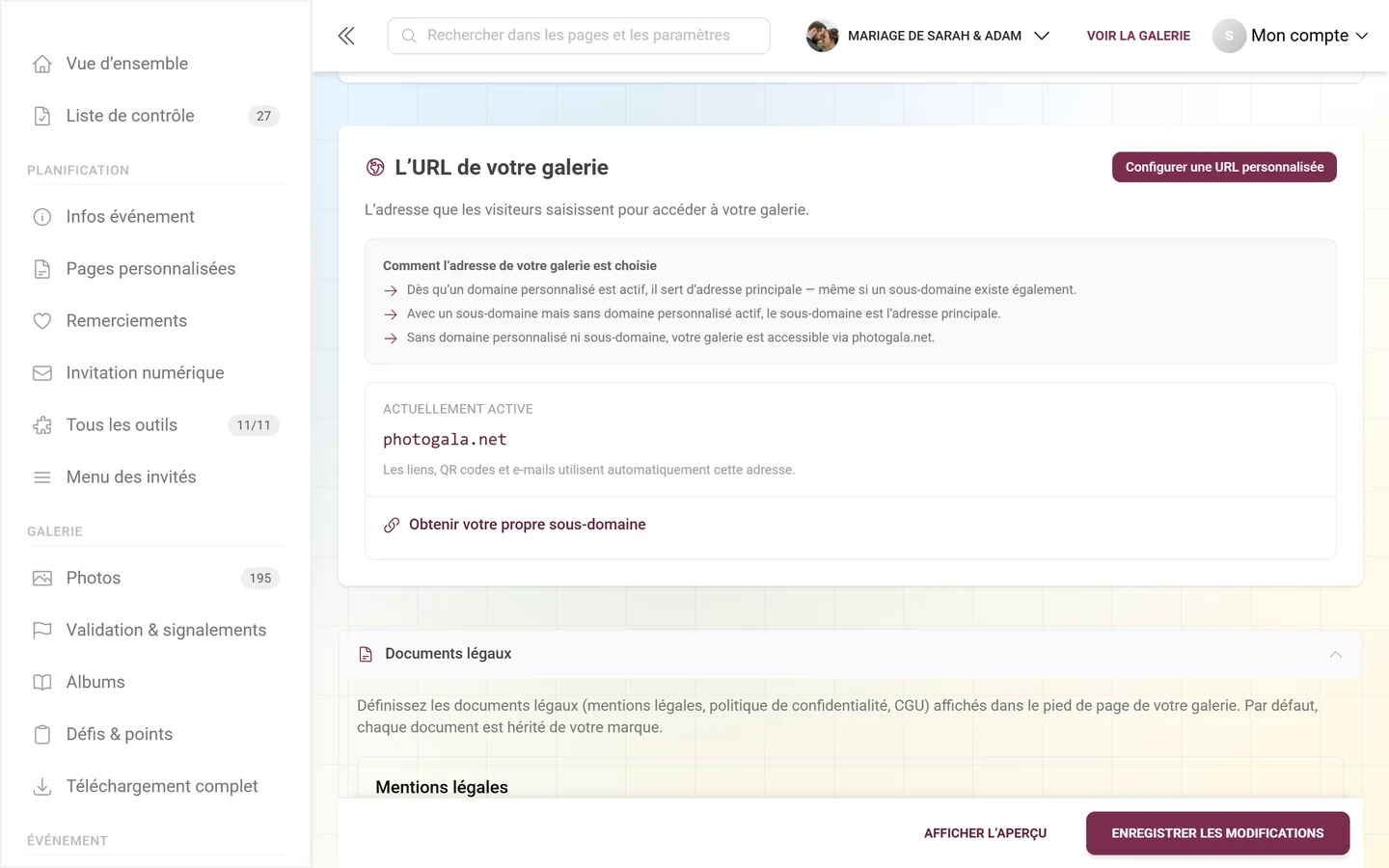
Section intitulée « Zone 2 — L’URL de votre galerie »Le cœur de ce guide. Sous le titre L’URL de votre galerie, il est indiqué « L’adresse que les visiteurs saisissent pour accéder à votre galerie. »
Comment l’adresse de votre galerie est choisie
Section intitulée « Comment l’adresse de votre galerie est choisie »Un bloc explicatif Comment l’adresse de votre galerie est choisie résume la règle de priorité. Retenez-la, sinon vous vous demanderez quelle adresse est active :
- Le domaine personnalisé l’emporte. « Dès qu’un domaine personnalisé est actif, il sert d’adresse principale — même si un sous-domaine existe également. »
- Sous-domaine sans domaine personnalisé actif. « Avec un sous-domaine mais sans domaine personnalisé actif, le sous-domaine est l’adresse principale. »
- Ni l’un ni l’autre. « Sans domaine personnalisé ni sous-domaine, votre galerie est accessible via photogala.net. »
Vue d’ensemble du statut
Section intitulée « Vue d’ensemble du statut »En dessous, vous voyez l’état actuel sous forme de lignes en lecture seule :
- Actuellement active — l’adresse réellement active. L’indication en dessous : « Les liens, QR codes et e-mails utilisent automatiquement cette adresse. »
- Sous-domaine rapide — si défini, avec Modifier et Retirer (Retirer demande confirmation par sécurité). Retirer n’apparaît que pour les sous-domaines propres à l’événement ; les sous-domaines attribués par un partenaire sont libérés dans l’espace partenaire.
- Domaine personnalisé — si défini, avec un badge de statut, Gérer (ouvre l’assistant) et Supprimer le domaine.
- Domaine e-mail de l’expéditeur — si défini, avec un badge de statut et Supprimer le domaine e-mail.
Configurer ou modifier l’adresse
Section intitulée « Configurer ou modifier l’adresse »-
Cliquez en haut à droite de la zone URL sur Configurer une URL personnalisée (si rien n’est encore configuré) ou Modifier l’URL (si un sous-domaine ou un domaine existe déjà). Cela ouvre l’assistant Configurer l’URL de votre galerie.
-
L’assistant vous guide en trois étapes maximum (voir ci-dessous). Pour un sous-domaine, vous avez terminé en quelques secondes ; pour un domaine personnalisé, vous configurez un enregistrement DNS et le vérifiez.
-
Si rien n’est encore configuré mais qu’un sous-domaine souhaité est disponible, vous voyez aussi le lien Obtenir votre propre sous-domaine, qui ouvre également l’assistant.
L’assistant « Configurer l’URL de votre galerie »
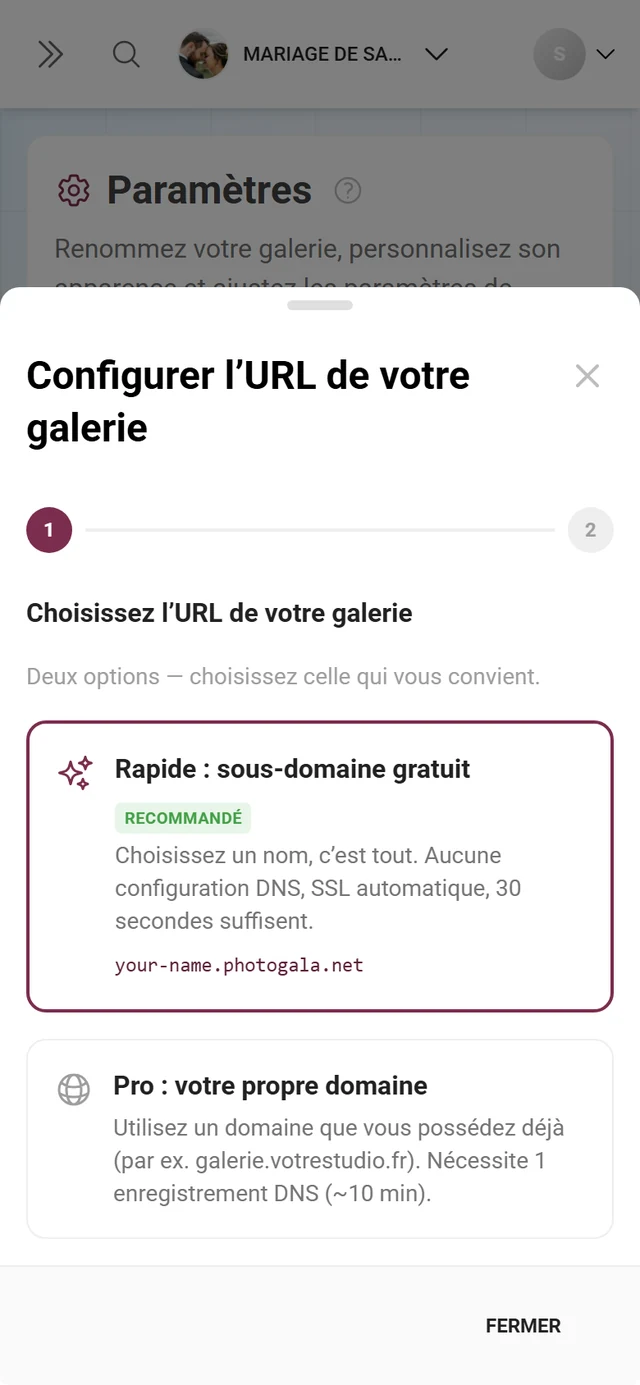
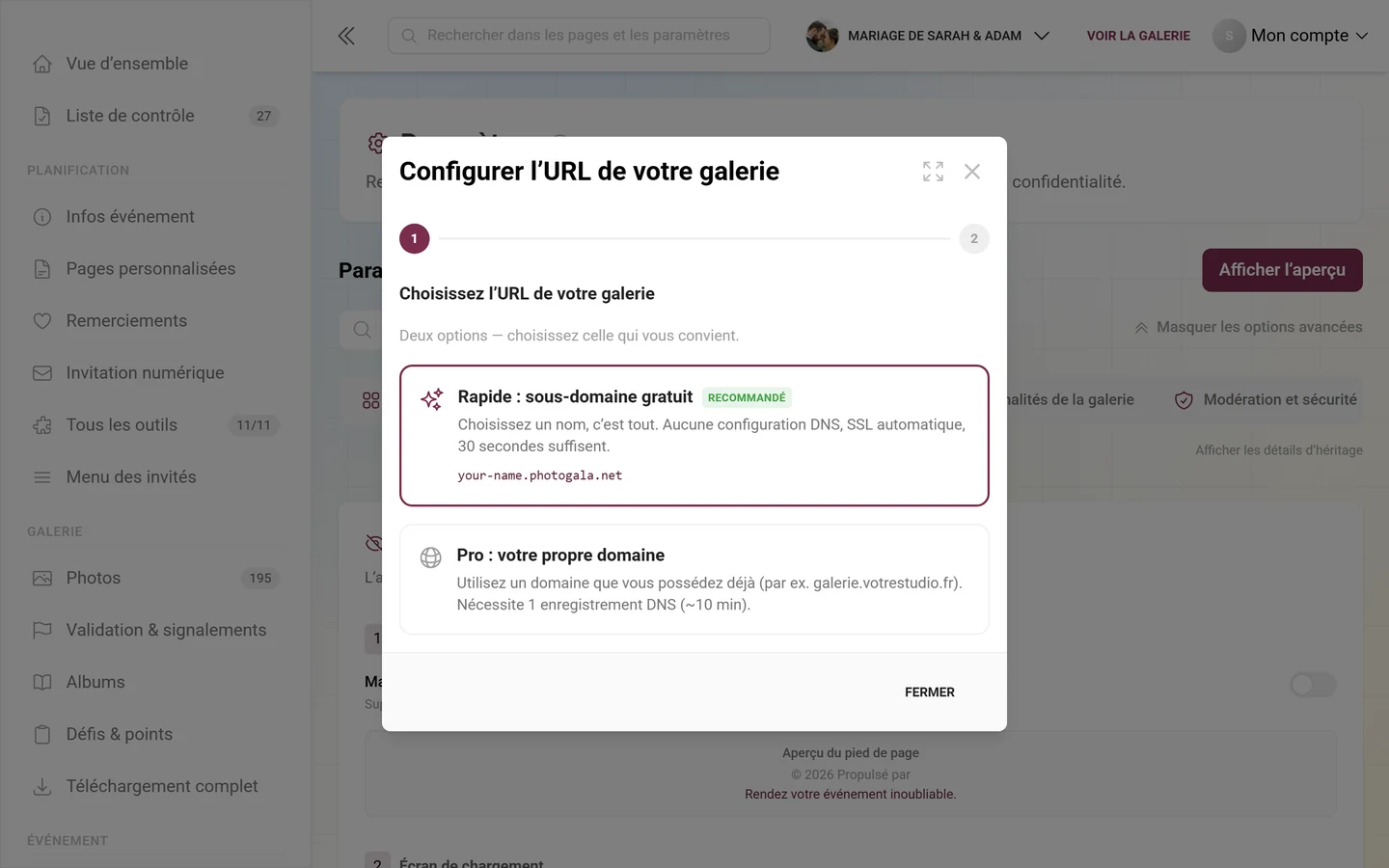
Section intitulée « L’assistant « Configurer l’URL de votre galerie » »L’assistant comporte en haut un indicateur d’étapes (1 → 2 → 3) et en bas les boutons Précédent et Fermer.
Étape 1 — Choisissez votre voie
Section intitulée « Étape 1 — Choisissez votre voie »Titre Choisissez l’URL de votre galerie, en dessous « Deux options — choisissez celle qui vous convient. » Il existe deux grandes cartes de choix :
- Rapide : sous-domaine gratuit — avec le badge Recommandé. « Choisissez un nom, c’est tout. Aucune configuration DNS, SSL automatique, 30 secondes suffisent. » En dessous, un aperçu au format
votre-nom.domaine. - Pro : votre propre domaine — « Utilisez un domaine que vous possédez déjà (par ex. galerie.votrestudio.fr). Nécessite 1 enregistrement DNS (~10 min). »
Étape 2a — La voie du sous-domaine
Section intitulée « Étape 2a — La voie du sous-domaine »-
Saisissez le nom souhaité dans le champ Nom du sous-domaine (texte indicatif
votre-nom). Seuls les lettres minuscules, les chiffres et les tirets sont autorisés, avec un minimum de 3 caractères — sinon l’assistant affiche « Uniquement des minuscules, des chiffres et des tirets » ou « Le sous-domaine doit comporter au moins 3 caractères ». -
S’il existe plusieurs domaines génériques, choisissez celui souhaité dans la liste à droite ; sinon il est fixe.
-
L’aperçu en direct Votre galerie sera accessible à cette adresse : montre l’adresse finale.
-
Cliquez en bas sur Réserver le sous-domaine. Après la confirmation « Sous-domaine attribué ! », l’assistant se ferme. Aucun DNS n’est nécessaire, le SSL fonctionne automatiquement.
Étape 2b — La voie du domaine personnalisé
Section intitulée « Étape 2b — La voie du domaine personnalisé »-
Dans le champ Votre domaine, saisissez le domaine à utiliser (texte indicatif
gallery.yourstudio.com). Une saisie invalide est rejetée avec « Veuillez saisir un domaine valide ». -
Facultatif : activez Configurer aussi l’expéditeur e-mail (recommandé). Les e-mails de l’événement proviennent alors d’une adresse
noreply@de votre domaine au lieu de l’adresse par défaut, et trois enregistrements DNS supplémentaires deviennent nécessaires (MX, SPF, DKIM). -
Si l’option e-mail est activée, deux champs apparaissent : Domaine e-mail (par défaut = le domaine racine de votre domaine de galerie, donc
studio.frpourgalerie.studio.fr) et Nom de l’expéditeur (facultatif) (le nom « De » dans les e-mails ; par défaut le nom de la marque). -
Cliquez sur Suivant : configuration DNS pour passer à l’étape 3.
Étape 3 — Configurer le DNS (voie du domaine personnalisé uniquement)
Section intitulée « Étape 3 — Configurer le DNS (voie du domaine personnalisé uniquement) »-
Le sous-titre cite des fournisseurs courants (Cloudflare, GoDaddy, Namecheap). Ouvrez la zone DNS chez votre fournisseur.
-
Reportez les valeurs du tableau DNS jaune avec les colonnes Type, Nom et Valeur :
- CNAME pour un sous-domaine (recommandé), Valeur = la cible CNAME affichée.
- A pour un domaine racine ou apex, Valeur = l’adresse IP du serveur affichée.
Configurez soit CNAME soit A — pas les deux. Le SSL est délivré automatiquement dès que le DNS se résout ; aucun enregistrement supplémentaire n’est nécessaire.
-
Si vous avez choisi l’option e-mail, reportez également les entrées de l’encadré Enregistrements DNS e-mail (MX, SPF, DKIM). La clé DKIM est générée par domaine — copiez les valeurs exactes du tableau. Tant qu’elles sont encore en cours de génération, une indication s’affiche à la place du tableau.
-
Cliquez sur J’ai ajouté l’enregistrement — vérifier. En cas de succès, le message vert Votre domaine est en ligne ! apparaît et l’assistant se ferme peu après. Si la vérification échoue, le message rouge « Le DNS n’est pas encore propagé. Cela peut prendre quelques minutes — réessayez dans un instant. » apparaît avec un compte à rebours de 15 secondes, après quoi une nouvelle vérification se lance automatiquement — jusqu’à huit fois, puis uniquement sur clic. En bas figure le conseil « Le DNS se propage généralement en 5 minutes. Une pause café ? »
Configuration DNS en dehors de l’assistant
Section intitulée « Configuration DNS en dehors de l’assistant »Si un domaine est enregistré mais pas encore actif, la zone URL affiche les mêmes informations directement sous forme d’encadré jaune Configuration DNS requise avec le tableau Type/Hôte/Valeur et le bouton Vérifier le DNS (Vérification… pendant l’opération). En cas de succès, le message est « DNS vérifié avec succès ! », sinon « Échec de la vérification DNS ». De même, un domaine e-mail encore inactif affiche l’encadré Configuration DNS e-mail requise avec Vérifier le DNS e-mail.
Zone 3 — Documents légaux
Section intitulée « Zone 3 — Documents légaux »Tout en bas de l’onglet se trouve la section repliée Documents légaux (icône de document). Ce n’est qu’après avoir cliqué sur son en-tête que vous voyez les trois cartes Mentions légales, Politique de confidentialité et CGU. Pour chaque document, vous choisissez un mode : Hériter de la marque, Modèle, Rédiger le mien, Lien externe ou Désactivé. Cette section dispose de son propre bouton d’enregistrement (Enregistrer les documents légaux), distinct de l’enregistrement général.
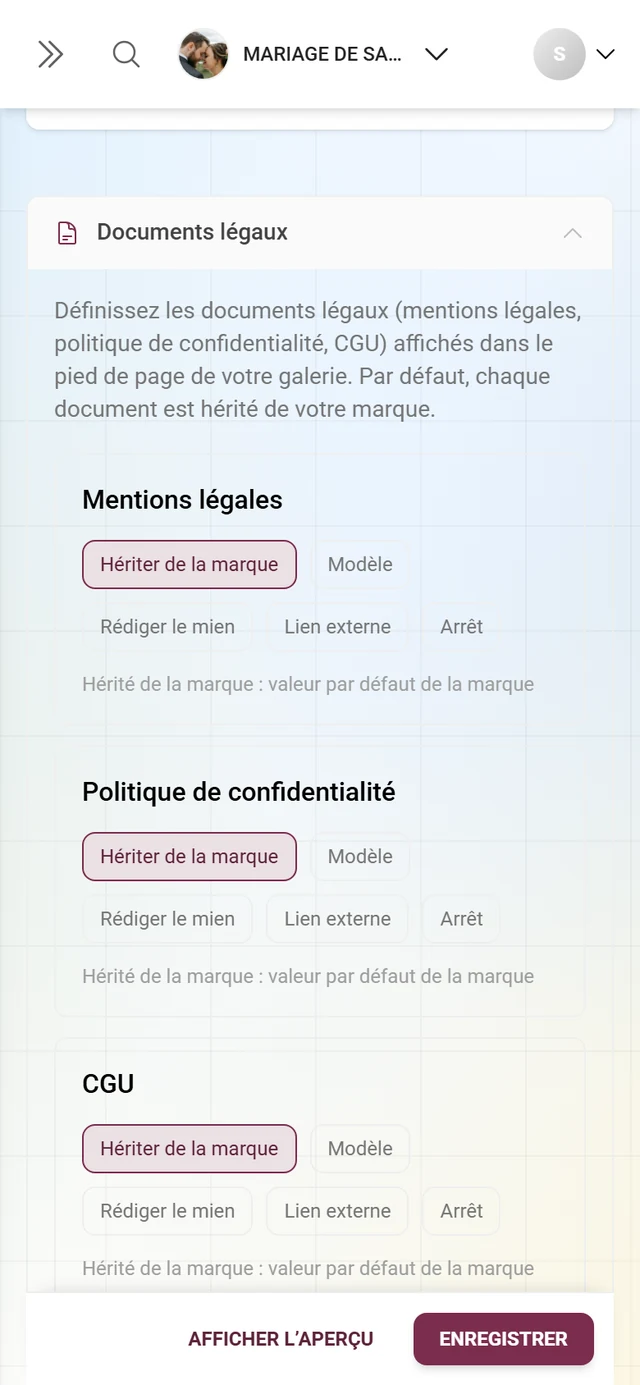
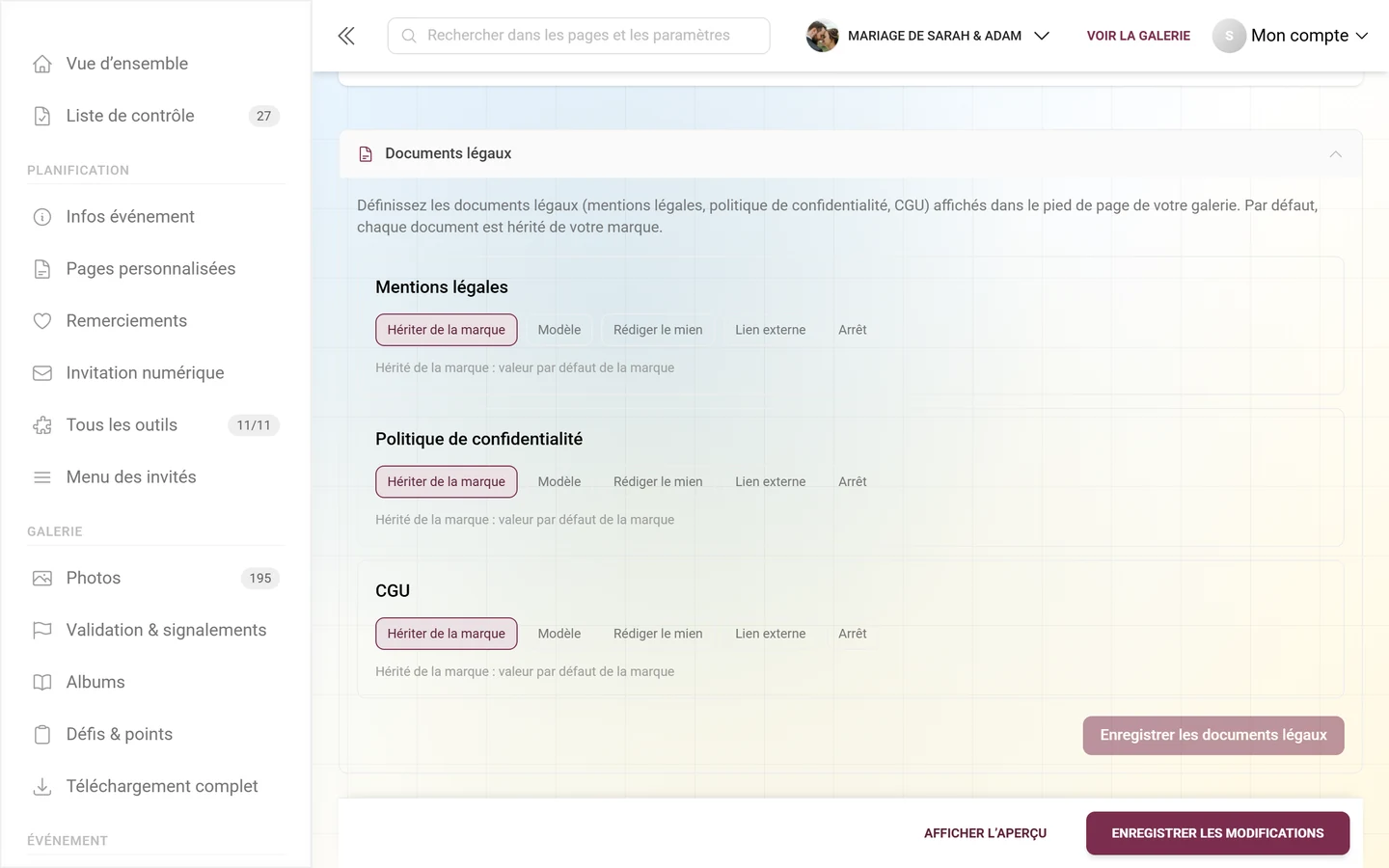
Les détails figurent dans le guide dédié → Documents légaux.
Événement hôte ou marque partenaire ?
Section intitulée « Événement hôte ou marque partenaire ? »Cette page décrit ce que vous pouvez configurer en tant qu’hôte pour votre propre événement. Il faut distinguer cela de l’espace partenaire/revendeur : là, un partenaire gère une marque avec son propre domaine, son propre design par défaut et des documents légaux centralisés pour de nombreux événements à la fois.
- Votre événement est autonome : tout sur cette page vous appartient. Vous définissez vous-même le sous-domaine ou le domaine, l’écran de chargement, l’icône d’onglet et les documents légaux.
- Votre événement est géré par un partenaire : de nombreuses valeurs sont héritées de la marque. Le partenaire peut verrouiller des zones individuelles — les blocs verrouillés sont simplement masqués. Ce que vous modifiez malgré tout est considéré comme remplacé (visible via Afficher les détails d’héritage).
- Vous êtes vous-même partenaire et configurez une marque, son domaine ou son design par défaut : cela relève de l’espace partenaire → Les bases du programme revendeur.
Qui voit quoi (rôles & autorisations)
Section intitulée « Qui voit quoi (rôles & autorisations) »- L’onglet White-Label n’existe qu’avec les fonctions de forfait « domaine personnalisé » ou « marque blanche ».
- La zone identité visuelle n’apparaît qu’avec la marque blanche.
- La zone URL est toujours visible pour les événements autonomes ; pour les événements gérés par un partenaire, uniquement si votre partenaire a activé les paramètres de domaine.
- Le commutateur Powered by, l’écran de chargement et l’icône d’onglet peuvent être verrouillés par le partenaire — ils sont alors masqués. L’écran de chargement et l’icône d’onglet dépendent de la même autorisation et disparaissent ensemble.
- Les documents légaux n’apparaissent, pour les événements gérés par un partenaire, qu’avec l’autorisation correspondante.
- Retirer un domaine, un sous-domaine ou un domaine e-mail n’est possible que pour les ressources propres à l’événement, pas pour celles gérées par un partenaire.
- En pratique, c’est le propriétaire qui travaille ici ; les modérateurs n’ont généralement pas accès aux paramètres.
Dépannage & cas particuliers
Section intitulée « Dépannage & cas particuliers »- Je ne trouve pas le texte de chargement. Il ne se trouve pas dans l’onglet Style, mais dans l’onglet White-Label, dans le bloc Écran de chargement sous le titre Texte de chargement. Le champ de recherche Aller à un paramètre de cette page… le retrouve sous Écran de chargement (logo et texte).
- Le champ de texte libre est absent. Il n’apparaît qu’une fois Texte personnalisé sélectionné.
- Le DNS prend du temps. La propagation prend souvent quelques minutes, parfois plus. N’hésitez pas à vérifier plusieurs fois — l’assistant réessaie aussi de lui-même.
- CNAME ou A — pas les deux. Sous-domaine (
galerie.votre-domaine.fr) → CNAME vers la cible affichée. Racine/apex (votre-domaine.fr) → enregistrement A vers l’adresse IP du serveur affichée. - L’enregistrement A n’affiche aucune valeur. Elle n’apparaît qu’après l’enregistrement du domaine.
- Le SSL est automatique — aucun certificat manuel, aucun enregistrement supplémentaire.
- Le DNS e-mail est distinct. MX + SPF + DKIM ; la clé DKIM est propre à chaque domaine. La vérification e-mail ne bloque pas le domaine de la galerie.
- La suppression redirige pendant 30 jours. Après la suppression d’un domaine ou d’un sous-domaine, les anciens liens redirigent vers l’adresse par défaut pendant 30 jours, puis cessent de fonctionner. Vous pouvez reconfigurer à tout moment.
- Respectez la règle de priorité. Un domaine personnalisé actif remplace le sous-domaine en tant qu’adresse principale.
- L’icône d’onglet et le logo de chargement ne prennent effet qu’avec « Enregistrer les modifications », pas immédiatement.
Conseils de bonnes pratiques
Section intitulée « Conseils de bonnes pratiques »- Pour la plupart des hôtes, le sous-domaine gratuit suffit — pas de DNS, SSL automatique.
- Un domaine personnalisé est surtout rentable pour les studios photo et les marques disposant déjà d’un domaine.
- Dans la mesure du possible, privilégiez un sous-domaine plutôt que la racine (
galerie.votre-domaine.fr) — c’est un simple CNAME au lieu d’un enregistrement A. - Configurez également le domaine e-mail de l’expéditeur pour que les e-mails de l’événement, avec un SPF et un DKIM propres, n’atterrissent pas dans les spams.
- Pour une marque blanche complète : masquez la mention Powered by, définissez votre propre logo de chargement, choisissez délibérément le texte de chargement et ajoutez une icône d’onglet carrée à fort contraste.
- Configurez le DNS tôt (avant l’événement) afin que la propagation et le SSL soient prêts à temps.
Sujets connexes
Section intitulée « Sujets connexes »- Documents légaux — mentions légales, confidentialité et CGU dans le même onglet.
- Paramètres généraux — notamment le slug d’URL personnalisé (
@nom) et d’autres options de base. - Personnaliser l’apparence — couleurs, logo et en-tête de la galerie.
- Notifications par e-mail — en phase avec votre propre domaine e-mail de l’expéditeur.
- Les bases du programme revendeur — tout ce qui concerne une marque partenaire.
- Forfait & durée — si l’onglet White-Label est absent.