Débuter en tant qu'affilié
En tant qu’affilié, vous recommandez Photogala et touchez une commission sur chaque achat qui vous est attribué. Vous ne vendez rien vous-même et n’établissez aucune facture au client — vous partagez un lien ou un code de réduction.
Affilié ou revendeur ?
Section intitulée « Affilié ou revendeur ? »Un compte partenaire réunit les deux programmes — la page de candidature l’indique explicitement : Les deux programmes sont inclus dans un seul compte partenaire.
- Affilié : vous recommandez. Le client achète directement chez Photogala et vous touchez une commission.
- Revendeur : vous achetez des crédits à l’avance, distribuez des événements sous votre propre marque et fixez vos propres prix. C’est expliqué dans Les bases du programme revendeur.
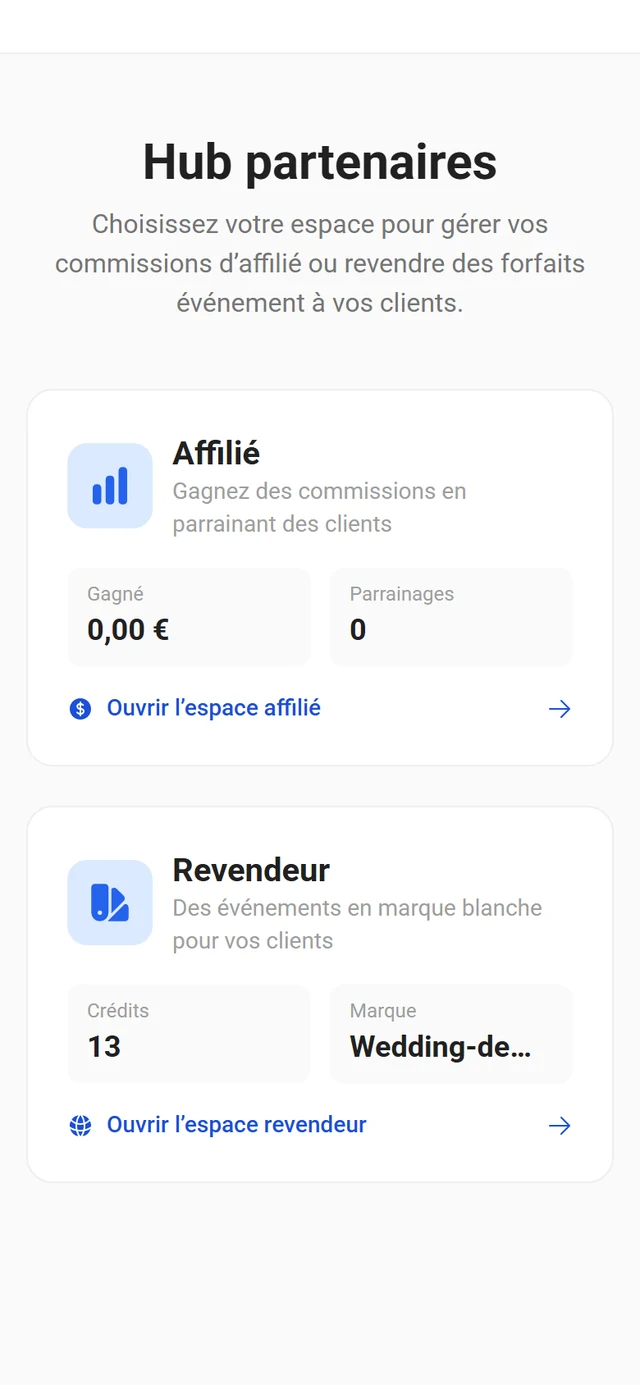
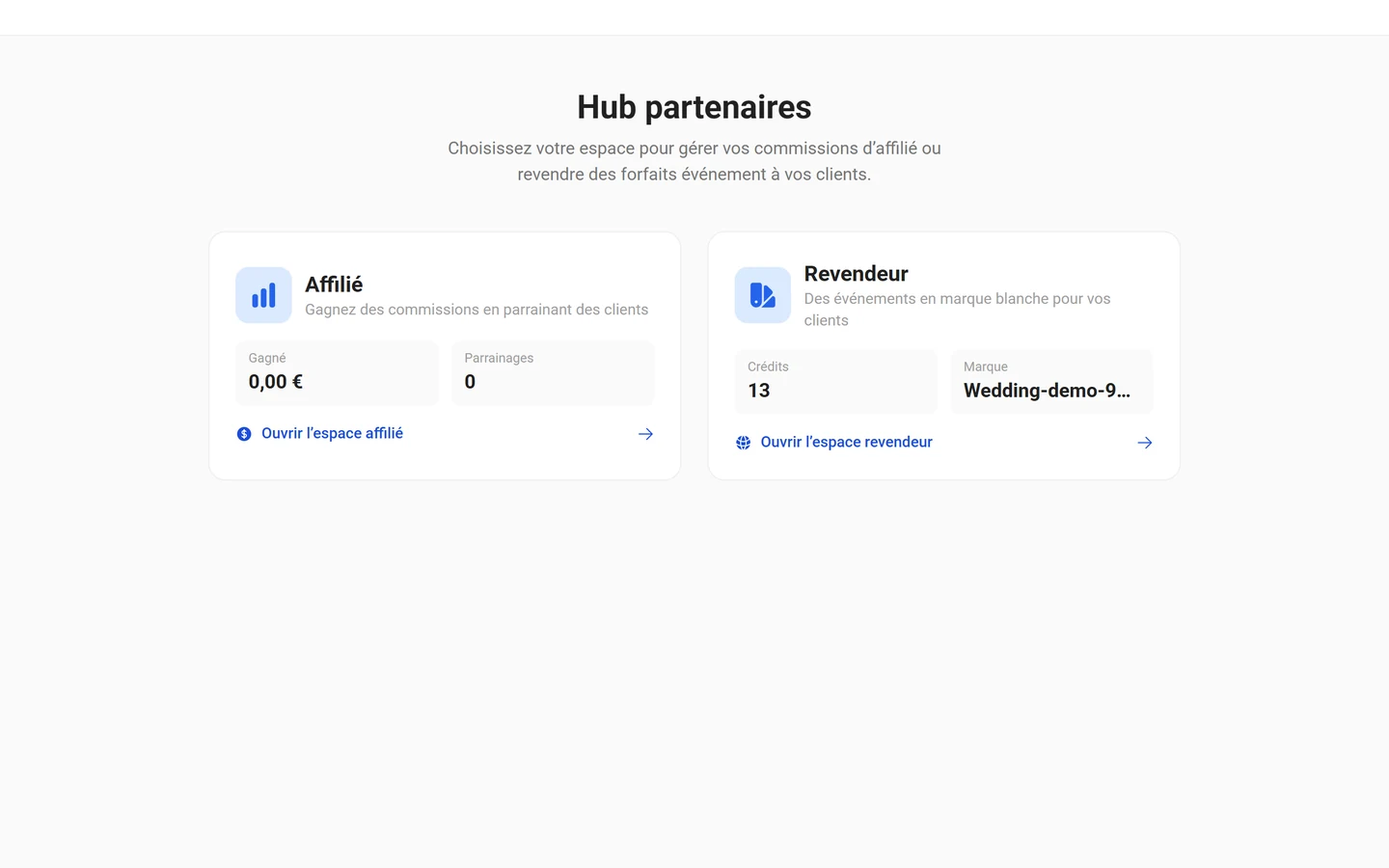
Une fois validé, vous arrivez dans le Hub partenaires et choisissez entre Ouvrir l’espace affilié et Ouvrir l’espace revendeur. Vous pouvez basculer entre les deux espaces à tout moment.
Devenir partenaire
Section intitulée « Devenir partenaire »-
Ouvrez
/partner/apply. La page s’intitule Programme partenaire et affiche en haut les deux cartes Affilié et Revendeur avec leurs avantages respectifs. -
Si vous n’êtes pas encore connecté, l’étape Se connecter ou créer un compte apparaît d’abord, avec les boutons Se connecter et Créer un compte. Impossible d’avancer sans compte.
-
Choisissez votre code souhaité dans le champ Votre code partenaire. La disponibilité est vérifiée en direct : Vérification…, puis Disponible ou Non disponible.
-
Cochez les deux cases : J’agis en tant que professionnel ou indépendant et l’acceptation de la convention de partenariat.
-
Cliquez sur Devenir partenaire. Vous êtes validé aussitôt et arrivez dans le Hub partenaires.
Code d’affiliation et lien de parrainage
Section intitulée « Code d’affiliation et lien de parrainage »À la première ouverture de l’espace affilié, l’étape Configurer votre code d’affiliation apparaît si aucun code n’est encore actif. Les règles figurent juste à côté du champ : 3 à 30 caractères, lettres, chiffres et tirets uniquement. Activer le code d’affiliation finalise l’opération — ce code non plus ne pourra plus être modifié ensuite.
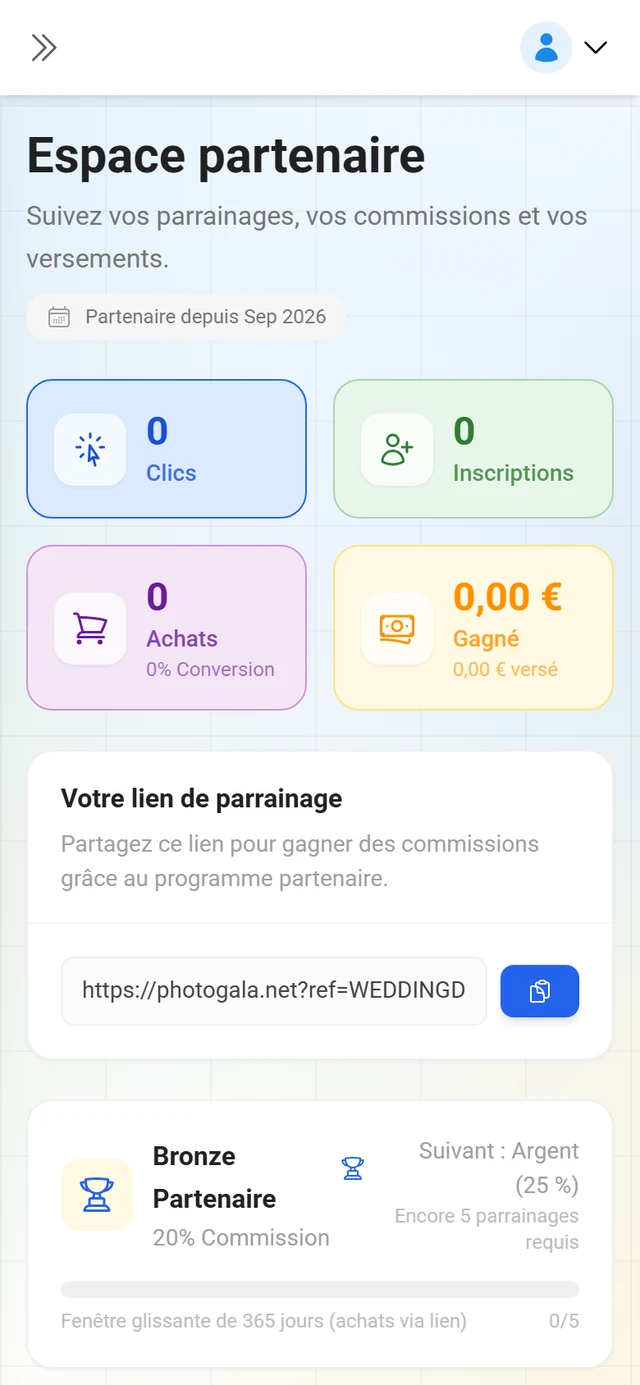
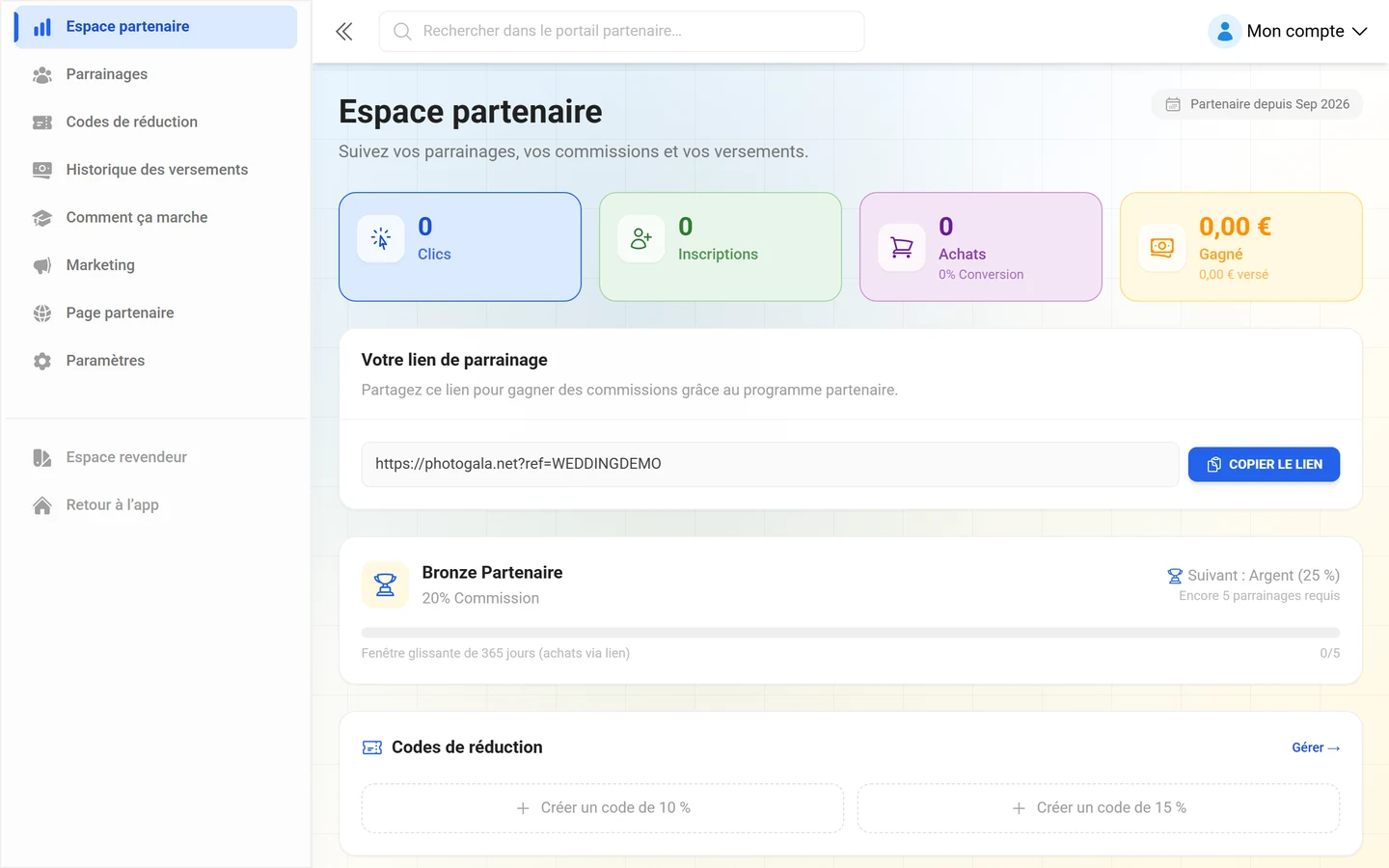
Votre lien de parrainage a la forme photogala.net/?ref=VOTRE-CODE. Vous le trouverez dans l’espace partenaire, sous Votre lien de parrainage, avec un bouton Copier le lien.
L’espace affilié en un coup d’œil
Section intitulée « L’espace affilié en un coup d’œil »Le menu latéral de l’espace affilié comporte huit rubriques :
- Espace partenaire — lien de parrainage, aperçu des commissions (En attente, Confirmé, Validé, Versé) et vos indicateurs clés.
- Parrainages — chaque parrainage individuel avec son statut, sa source et sa commission.
- Codes de réduction — vos deux emplacements de code, voir Codes de réduction et versements.
- Historique des versements — tous les versements effectués jusqu’ici.
- Comment ça marche — l’explication complète du programme, directement dans l’application.
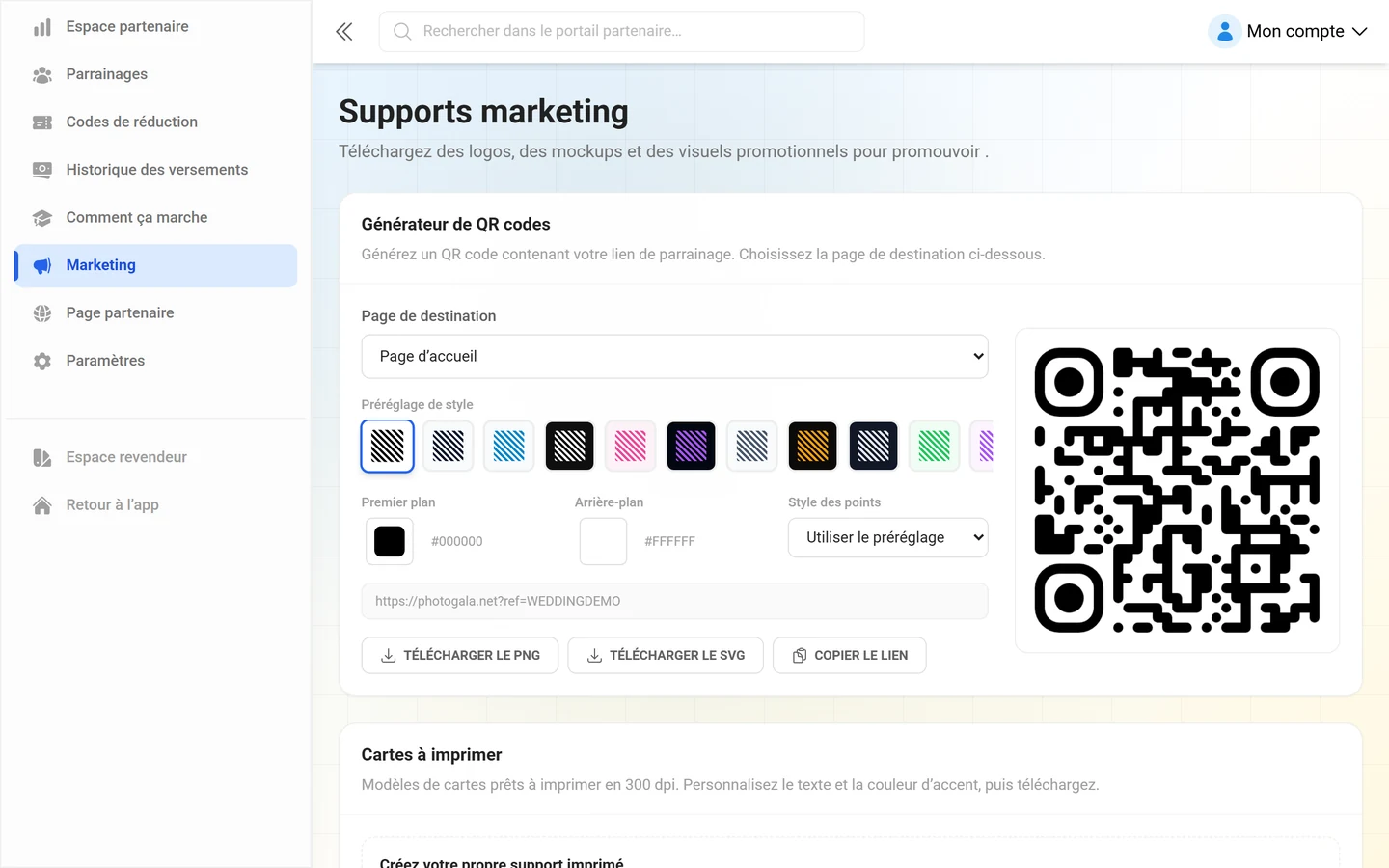
- Marketing — logos, maquettes, générateur de QR codes, modèles à imprimer et textes promotionnels prêts à l’emploi.
- Page partenaire — votre propre page d’atterrissage.
- Paramètres — méthode de versement et informations fiscales.
Niveaux de commission
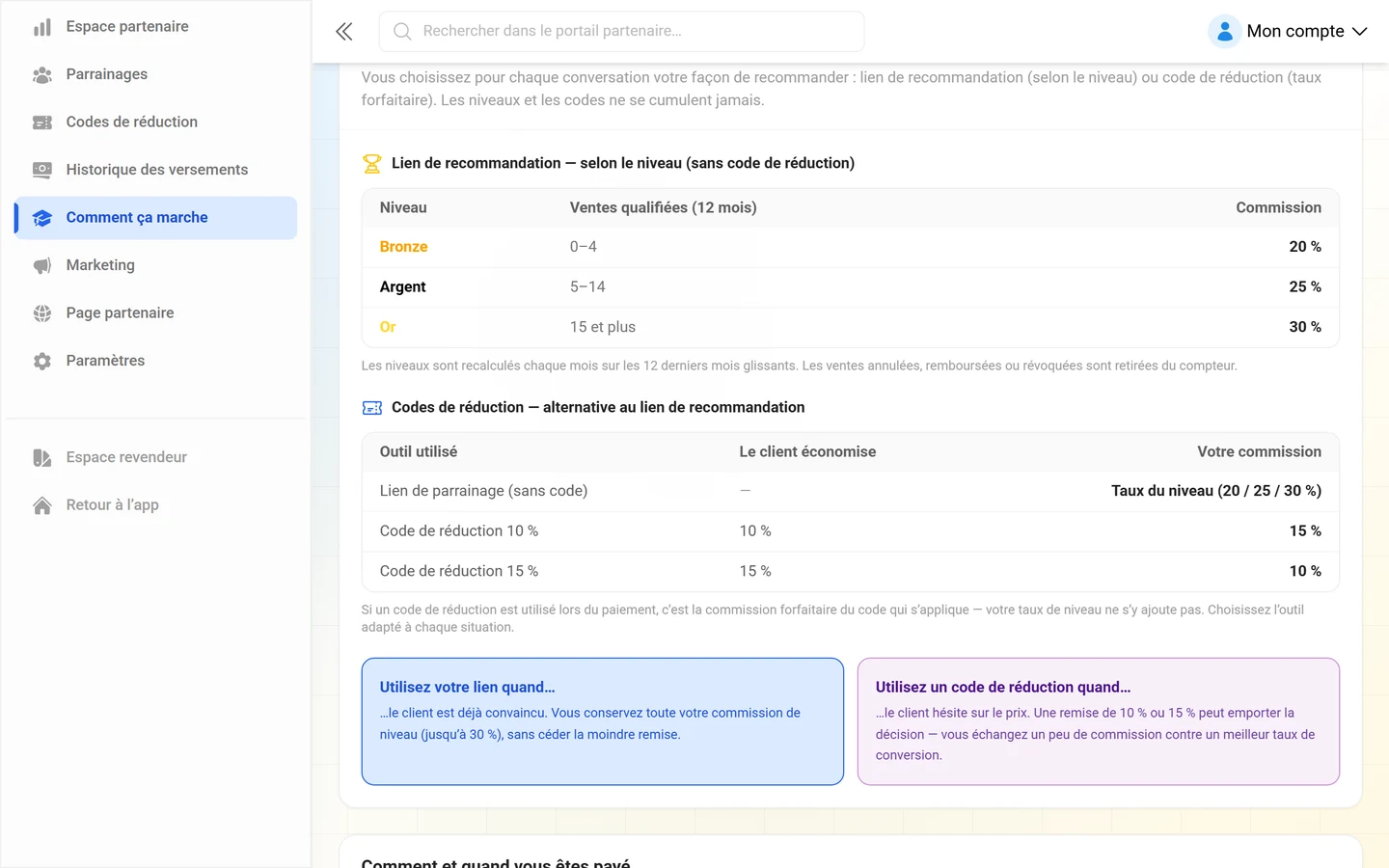
Section intitulée « Niveaux de commission »Sans code de réduction, c’est votre taux de niveau qui s’applique. Le tableau sous Comment ça marche est sans ambiguïté :
| Niveau | Ventes qualifiées (12 mois) | Commission |
|---|---|---|
| Bronze | 0–4 | 20 % |
| Argent | 5–14 | 25 % |
| Or | à partir de 15 | 30 % |
Avec, sur la même page, la précision suivante : Les niveaux sont recalculés chaque mois sur une fenêtre glissante de 12 mois. Les ventes annulées, remboursées ou révoquées sont retirées du compteur.
Votre niveau actuel et l’écart avec le suivant apparaissent sous forme de barre de progression dans l’espace partenaire (Suivant : …, … parrainages restants, sinon Niveau maximal atteint). Si le support vous a accordé un taux différent, Taux de commission convenu individuellement s’affiche à la place.
Les mises à niveau comptent aussi
Section intitulée « Les mises à niveau comptent aussi »Si un client que vous avez parrainé achète plus tard une mise à niveau, vous touchez la même commission dessus. La section Vous gagnez aussi sur les mises à niveau le formule ainsi : « Votre taux de commission, basé sur votre niveau ou sur un code, s’applique au paiement de mise à niveau comme au premier achat. » Dans la liste des parrainages, ces entrées apparaissent avec la source Mise à niveau de forfait.
Attribution : le dernier contact l’emporte
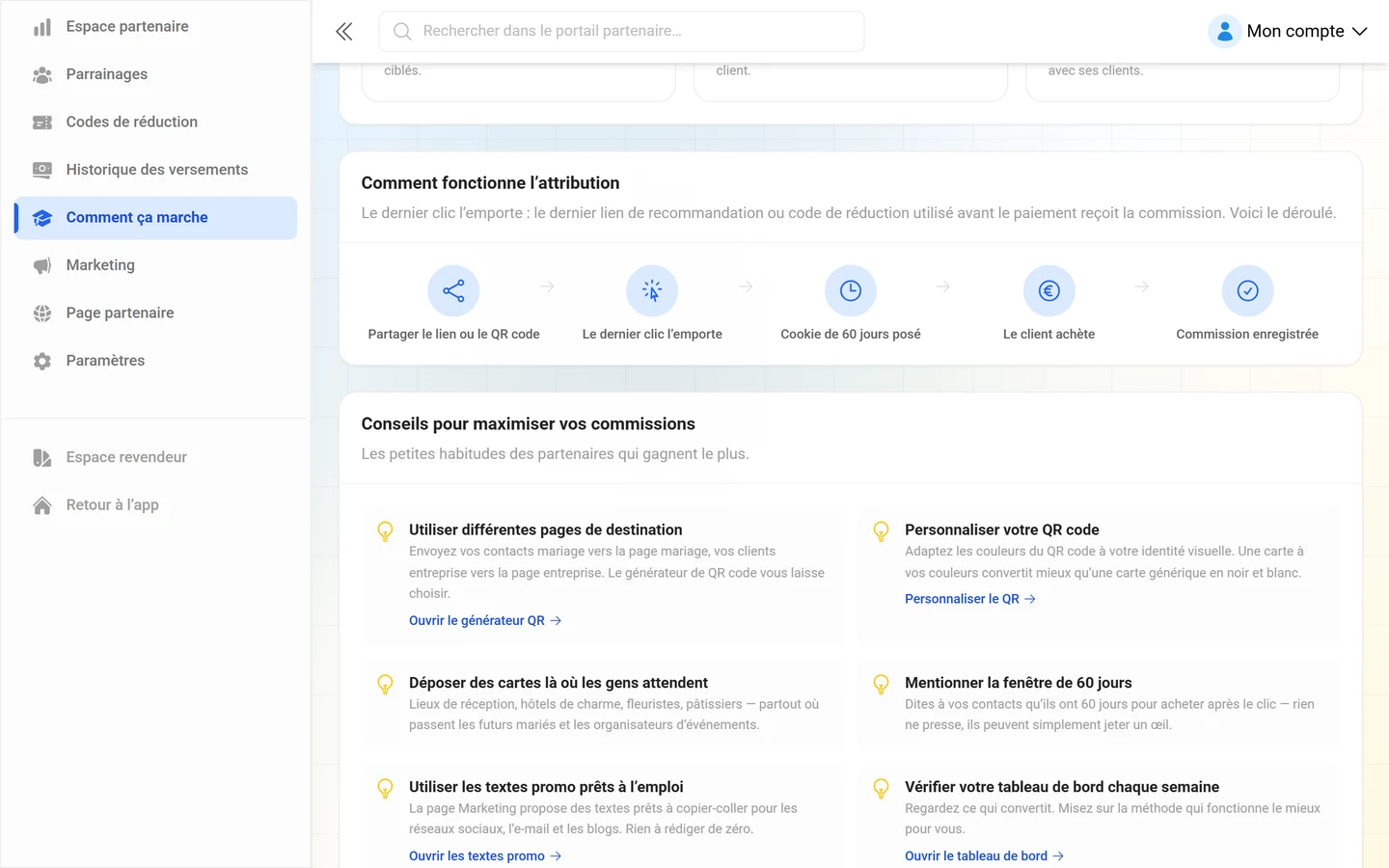
Section intitulée « Attribution : le dernier contact l’emporte »C’est la règle la plus importante du programme. La section Comment fonctionne l’attribution l’énonce littéralement : « Le dernier clic l’emporte : le dernier lien de parrainage ou code de réduction utilisé avant le paiement reçoit la commission. »
Concrètement :
- Quand quelqu’un clique sur votre lien, un cookie de 60 jours est posé. Si la personne achète dans ces 60 jours, l’achat vous est attribué.
- Si elle clique ensuite sur le lien d’un autre partenaire, c’est ce lien-là qui l’emporte. C’est le dernier contact qui compte, pas le premier.
- Un code de réduction saisi lors du paiement prime sur l’attribution par cookie : Le code de réduction prime sur l’attribution par cookie : si le client utilise votre code, vous touchez la commission — même si un autre lien partenaire a été cliqué auparavant.
- Le taux de niveau et le taux de code ne se cumulent jamais. Pour chaque achat, c’est l’un ou l’autre.
Le déroulé est représenté dans l’application comme une chaîne en cinq étapes : Partager le lien ou le QR code → Le dernier clic l’emporte → Cookie de 60 jours posé → Le client achète → Commission enregistrée.
Lire vos parrainages
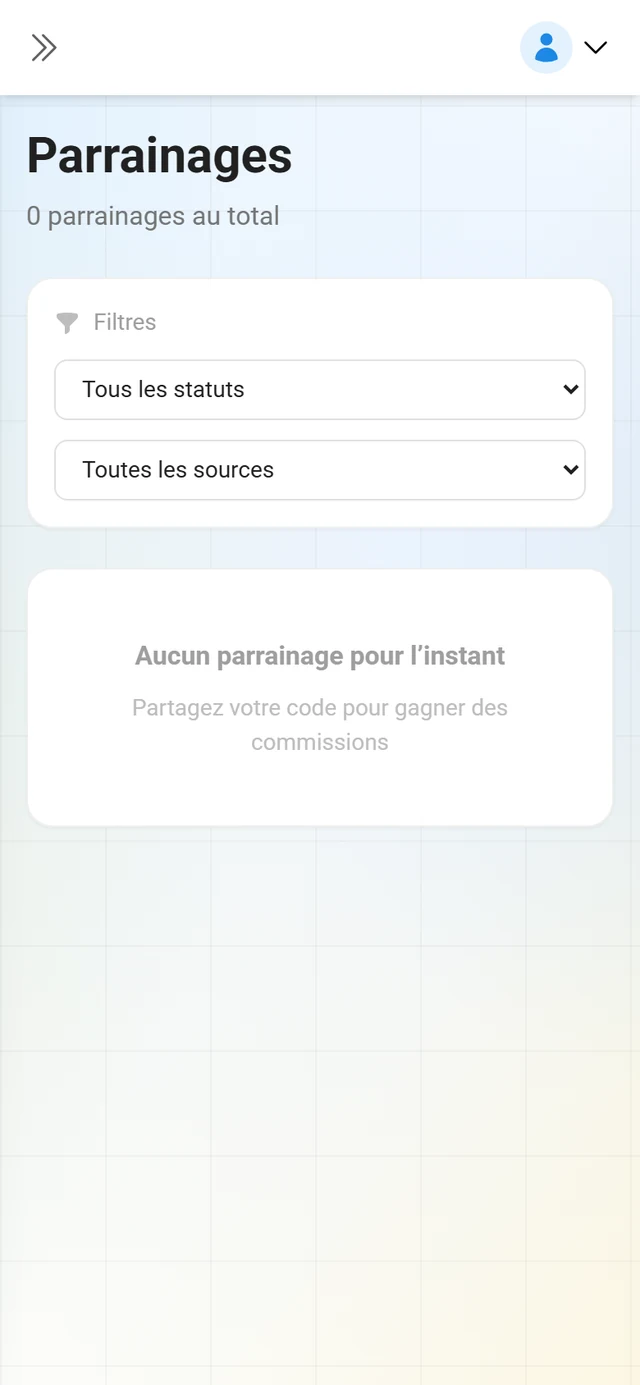
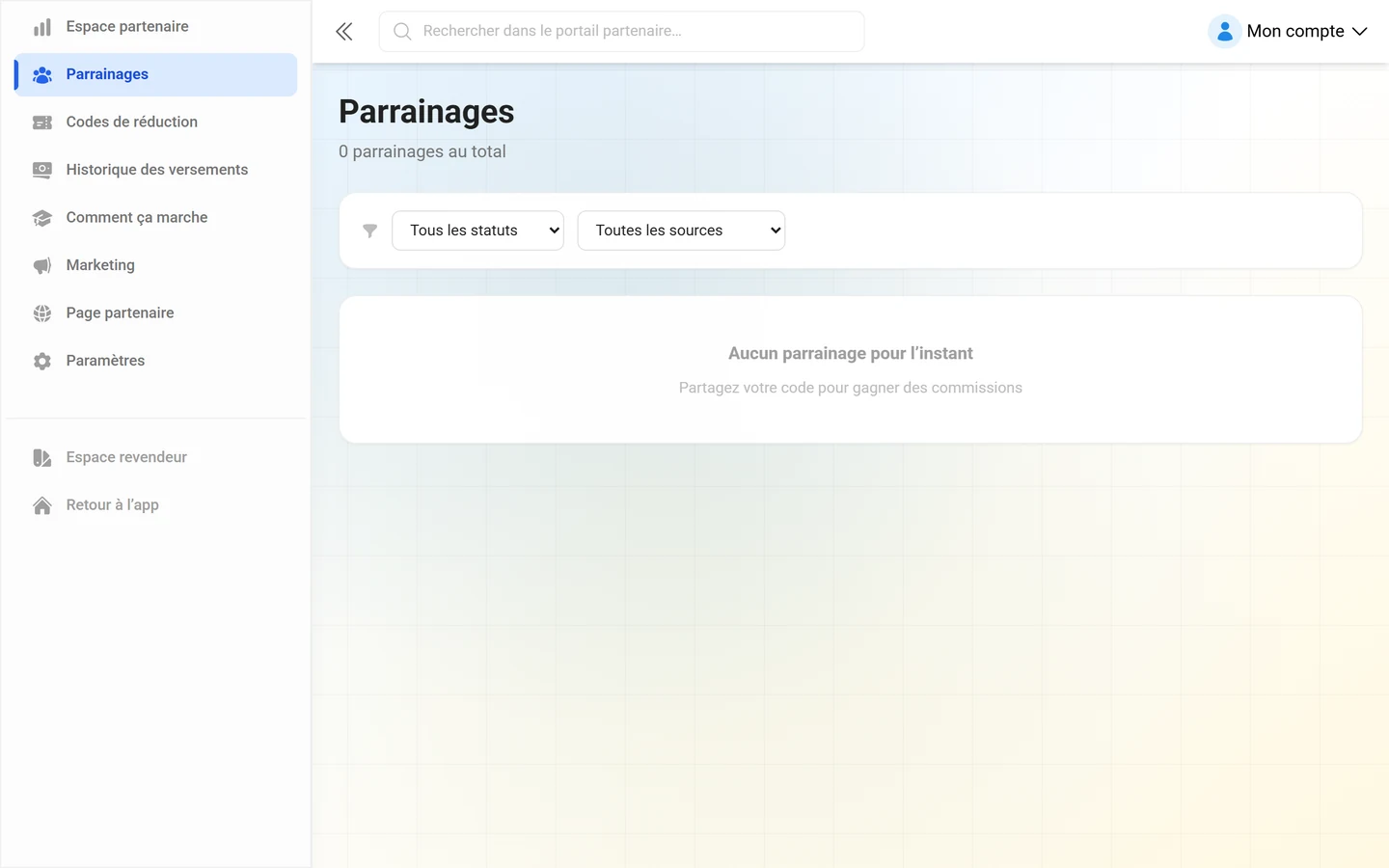
Section intitulée « Lire vos parrainages »Sous Parrainages, chaque ligne comporte un statut, une source et un statut de versement.
Statuts d’un parrainage :
- Cliqué — « La personne a cliqué sur votre lien, mais n’a pas encore créé de compte. »
- Inscrit — « La personne s’est inscrite — un achat est encore attendu. »
- Acheté — « La personne a acheté un forfait — votre commission est en cours de calcul ! »
- Événement gratuit — « La personne a créé un événement gratuit — pas de chiffre d’affaires, pas de commission. »
- Remboursé — « L’achat a été remboursé — la commission sera annulée. »
- Expiré — « Trop longtemps sans achat — le parrainage a expiré. »
Comme source, vous verrez Lien de parrainage, Code au paiement, Cookie, Page partenaire ou Mise à niveau de forfait. La colonne Sessions compte les visites répétées d’un même visiteur : si la même adresse IP et le même navigateur reviennent dans les 24 heures, le compteur augmente au lieu de créer un nouveau parrainage.
Affinez la liste avec Tous les statuts, Toutes les sources et Réinitialiser les filtres.
Supports marketing
Section intitulée « Supports marketing »La page Supports marketing réunit tout ce qu’il faut pour promouvoir le programme — chaque élément avec un bouton Télécharger ou Copier :
- Générateur de QR codes — sous Page de destination, choisissez où le code doit mener (Accueil, Tarifs, Votre page partenaire, Cas d’usage mariage, Cas d’usage entreprise, Cas d’usage fête), ajustez le Préréglage de style, le Premier plan, l’Arrière-plan et le Style des points, puis téléchargez avec Télécharger le PNG ou Télécharger le SVG. Copier le lien place le lien de parrainage brut dans votre presse-papiers.
- Cartes à imprimer — Carte de visite, Chevalet de table, Autocollant rond et Carte postale A6. Vous renseignez le Titre (40 caractères max.), Votre nom / marque (60 max.), le Sous-titre (120 max.) et la Couleur d’accent ; Télécharger le PNG fournit la carte en 300 dpi.
- Badges partenaire — trois badges prêts à l’emploi pour votre propre site : Partenaire officiel, Recommandé et le Badge de niveau partenaire affichant votre niveau actuel.
- Codes d’intégration HTML — deux extraits à copier : Lien texte simple (un seul bouton) et Mini-bannière (un encadré avec texte et bouton). Votre lien de parrainage y est déjà intégré.
- Logos et éléments de marque — icône carrée, logo complet et SVG. La mention indique : « Disponibles en plusieurs tailles. Utilisez le SVG pour les supports imprimés. »
- Captures d’écran du produit et Comment ça marche — des maquettes ainsi que les images illustrant le parcours en trois étapes pour les invités.
- Idées de placement des QR codes — des idées visuelles, du marque-place à l’étiquette de bouteille en passant par l’étiquette de ballon.
- Textes promotionnels prêts à l’emploi — des textes prêts à coller pour les réseaux sociaux, l’e-mail, le site web/blog et WhatsApp. Votre lien de parrainage y est intégré automatiquement ; Partager directement les envoie en un clic vers WhatsApp, Telegram, e-mail, Facebook, X, LinkedIn ou SMS.
Respectez les Règles d’utilisation en bas de page : conservez le logo tel quel, laissez suffisamment d’espace autour de lui et ne laissez pas entendre un soutien officiel qui irait au-delà du programme partenaire.
Votre page partenaire
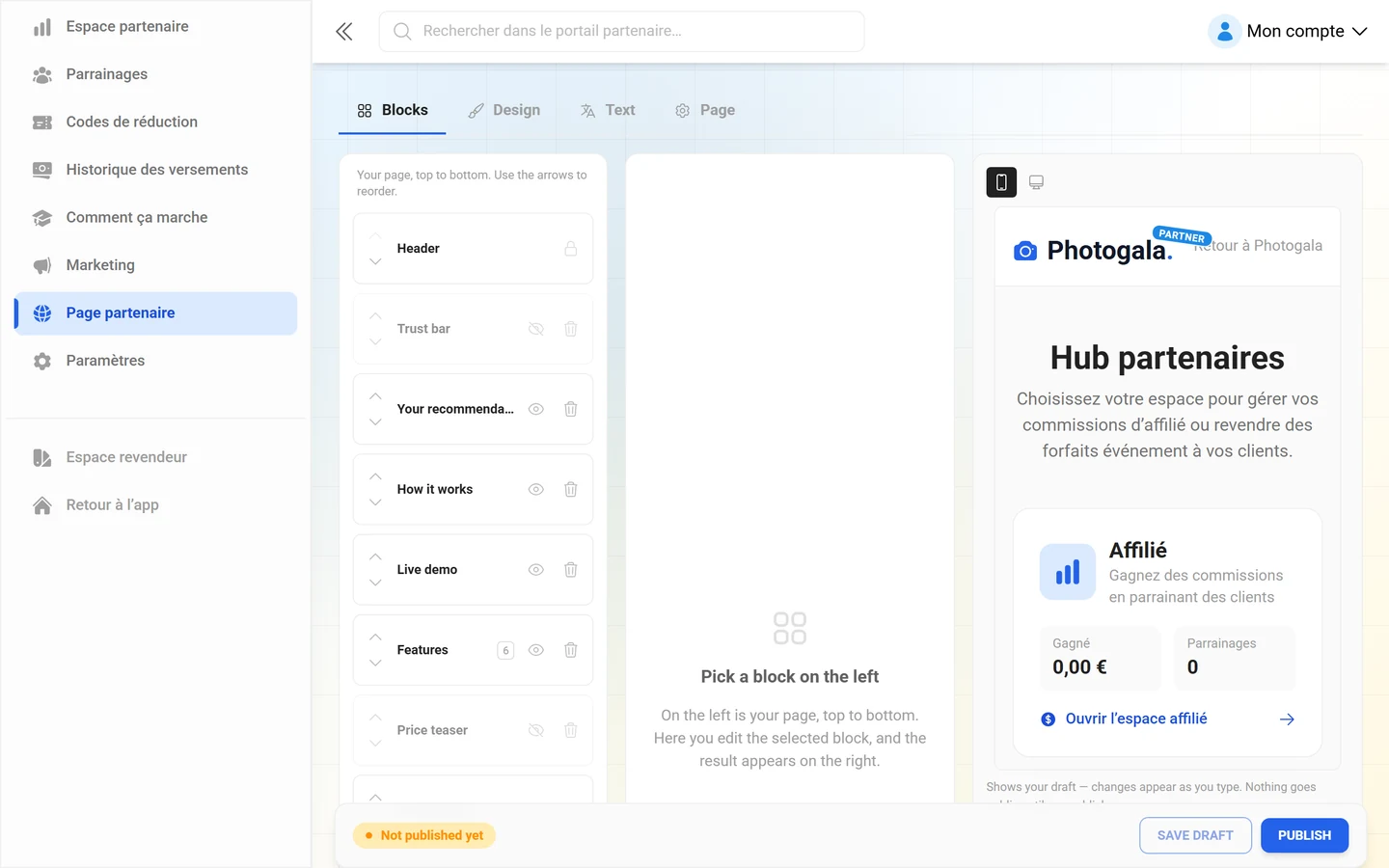
Section intitulée « Votre page partenaire »Sous Page partenaire, vous construisez votre propre page d’atterrissage. Elle se trouvera ensuite à l’adresse photogala.net/fr/partner/VOTRE-CODE. Une barre reste fixée en bas de l’éditeur et affiche le statut Publique ou Pas encore publiée — une fois la page publique, l’adresse apparaît juste à côté, sous forme de lien cliquable.
Quatre onglets s’affichent tout en haut : Blocs, Design, Texte et Page. Dans l’onglet Blocs, vous travaillez sur trois colonnes — à gauche la liste de vos blocs de haut en bas, au centre les champs du bloc sélectionné, à droite l’aperçu en direct. Les autres onglets ne comptent que deux colonnes : le panneau correspondant et le même aperçu. Celui-ci répercute chaque modification instantanément — même avant l’enregistrement — et au-dessus, vous basculez entre aperçu mobile et aperçu bureau. La mention en dessous précise : « Affiche votre brouillon — les modifications apparaissent au fur et à mesure. Rien ne devient public tant que vous ne publiez pas. »
- Blocs — votre page est une liste de blocs : En-tête, Barre de confiance, Navigation d’ancrage, Votre recommandation, Vos réalisations, Démo en direct, Comment ça marche, Fonctionnalités, Texte libre, Aperçu tarifaire, Tableau tarifaire, Questions fréquentes, Témoignages, Formulaire de demande, CTA de conclusion et Contact & réseaux sociaux. Chaque ligne peut être déplacée vers le haut ou le bas, masquée ou retirée ; Ajouter un bloc ouvre le catalogue. Cliquez sur un bloc pour voir ses champs apparaître dans la colonne centrale — sans sélection, elle affiche « Choisissez un bloc à gauche », suivi de l’explication des trois colonnes.
- Design — Modèle, Couleur d’accent, Fond (Clair / Atténué), Texte du bouton (Automatique / Blanc / Noir), Taille de police (Compacte / Normale / Grande), Boutons (Carré / Arrondi / Pilule), Coins et Ombre (Aucune / Douce / Marquée).
- Texte — chaque chaîne de texte apparaît dans un tableau Par défaut ↔ Votre version, à basculer par langue. Un champ vide signifie « inchangé » ; vous réinitialisez une ligne isolée via Réinitialiser, ou toutes d’un coup via Réinitialiser tous les textes de cette langue. Le commutateur Uniquement les textes modifiés masque tout ce que vous n’avez jamais touché.
- Page — Langues de votre page, Rendre trouvable par les moteurs de recherche, l’aperçu de partage (titre et courte description, avec une carte d’aperçu au-dessus) et le Lien vers vos mentions légales.
Sur la même barre, en bas à droite, se trouvent Enregistrer le brouillon (message « Brouillon enregistré ») et Publier (« La page est en ligne ») ; Enregistrer le brouillon reste grisé tant que vous n’avez rien modifié. Charger la version précédente restaure la dernière version publiée si un brouillon a mal tourné — ce bouton n’apparaît que s’il existe déjà une version antérieure.
Les visiteurs venant de cette page apparaissent dans votre liste de parrainages avec la source Page partenaire.
Dépannage
Section intitulée « Dépannage »- Je ne vois aucun espace affilié, seulement la configuration du code. Tant qu’aucun code d’affiliation n’est actif, cet espace n’affiche que Configurer votre code d’affiliation. Choisissez un code, activez-le, c’est terminé.
- Je reviens sans cesse sur la page de candidature. Votre compte n’est pas encore un compte partenaire — suivez la procédure de candidature ci-dessus.
- L’espace partenaire ne s’ouvre pas sur mon propre domaine. C’est voulu ; il ne fonctionne que sur photogala.net.
- Un parrainage affiche Événement gratuit. Les événements gratuits ne génèrent aucun chiffre d’affaires, donc aucune commission. Seul un forfait payant ou une mise à niveau compte.
- Un autre partenaire a reçu la commission. C’est le dernier lien ou code utilisé avant l’achat qui l’emporte. Un code de réduction prime sur un cookie plus ancien.
- Le code que je voulais est déjà pris. Les codes sont uniques et permanents ; choisissez une variante que la vérification signale comme Disponible.
Pages associées
Section intitulée « Pages associées »- Codes de réduction et versements — emplacements de code, délai de blocage, Wise et informations fiscales
- Les bases du programme revendeur — vendre soi-même plutôt que simplement recommander
- Configurer la marque et le domaine — votre propre marque en tant que revendeur
- Forfait & durée — les forfaits que vos clients achètent